using IronPdf;

// Disable local disk access or cross-origin requests
Installation.EnableWebSecurity = true;

// Instantiate Renderer
var renderer = new ChromePdfRenderer();

// Create a PDF from a HTML string using C#
var pdf = renderer.RenderHtmlAsPdf("<h1>Hello World</h1>");

// Export to a file or Stream
pdf.SaveAs("output.pdf");

// Advanced Example with HTML Assets
// Load external html assets: Images, CSS and JavaScript.
// An optional BasePath 'C:\site\assets\' is set as the file location to load assets from
var myAdvancedPdf = renderer.RenderHtmlAsPdf("<img src='icons/iron.png'>", @"C:\site\assets\");
myAdvancedPdf.SaveAs("html-with-assets.pdf");
using IronPdf;// Disable local disk access or cross-origin requestsInstallation.EnableWebSecurity = true;// Instantiate Renderervar renderer = new ChromePdfRenderer();// Create a PDF from a HTML string using C#var pdf = renderer.RenderHtmlAsPdf("<h1>Hello World</h1>");// Export to a file or Streampdf.SaveAs("output.pdf");// Advanced Example with HTML Assets// Load external html assets: Images, CSS and JavaScript.// An optional BasePath 'C:\site\assets\' is set as the file location to load assets fromvar myAdvancedPdf = renderer.RenderHtmlAsPdf("<img src='icons/iron.png'>", @"C:\site\assets\");myAdvancedPdf.SaveAs("html-with-assets.pdf");
IronPDF ermöglicht die nahtlose Konvertierung von HTML zu PDF in ASP.NET Core mithilfe einer Chrome-basierten Rendering-Engine, die Formatierung, CSS und JavaScript beibehält – unerlässlich für die Erstellung von Rechnungen, Berichten und herunterladbaren Dokumenten in modernen Webanwendungen.
Die Konvertierung von dynamischem HTML in PDF-Dokumente ist eine grundlegende Anforderung in modernen ASP.NET Anwendungen. Ob Sie Rechnungen erstellen, Berichte anfertigen oder herunterladbare Dateien produzieren – die Umwandlung von HTML-Inhalten in Professional PDFs ist unerlässlich für ein optimales Nutzererlebnis.
IronPDF vereinfacht diesen Konvertierungsprozess durch eine robuste, [auf Chrome basierende Rendering-Engine](https://ironpdf.com/how-to/ironpdf-2021-chrome-rendering-engine-eap/) , die Ihre HTML-Formatierung, Ihr CSS-Styling und JavaScript Funktionalität in den resultierenden Dokumenten perfekt beibehält. Dieses Tutorial führt Sie durch effektive Methoden zur Konvertierung von HTML in PDF in ASP.NET Core -Anwendungen mithilfe der [IronPDF -Bibliothek](https://ironpdf.com/docs/) .
## Warum benötigen Entwickler die HTML-zu-PDF-Konvertierung?
ASP.NET Core -Anwendungen generieren häufig dynamische HTML-Inhalte, die Benutzer herunterladen, teilen oder als PDFs archivieren müssen. Die Umwandlung von HTML zu PDF bietet mehrere wesentliche Vorteile gegenüber dem einfachen Speichern von Webseiten oder der Aufnahme von Screenshots.
PDFs gewährleisten eine einheitliche Formatierung auf allen Geräten und Plattformen, sodass Ihre Rechnungen unabhängig davon, ob sie auf Windows-, Mac- oder Mobilgeräten angezeigt werden, identisch aussehen. Sie eignen sich ideal für Dokumente, die [digitale Signaturen](https://ironpdf.com/how-to/signing/) , [Sicherheitseinstellungen](https://ironpdf.com/how-to/pdf-permissions-passwords/) oder Professional Druck erfordern. Die serverseitige Konvertierung macht die Installation spezieller Software durch die Benutzer überflüssig und ermöglicht eine bessere Kontrolle über das [Endergebnis](https://ironpdf.com/how-to/export-save-pdf-csharp/) .
Zu den typischen Anwendungsfällen gehören die Generierung [von Finanzberichten aus Dashboard-Daten](https://ironpdf.com/how-to/csharp-pdf-reports/) , die Erstellung herunterladbarer Rechnungen aus Bestellinformationen, die Produktion von Tickets und Ausweisen mit [QR-Codes](https://ironpdf.com/examples/barcode-htmltopdf/) sowie die Umwandlung von Formulareingaben in dauerhafte Datensätze. Durch die serverseitige Konvertierung gewährleisten Sie konsistente Ergebnisse unabhängig von den Browser- oder Gerätefunktionen des Benutzers. Das [Archivierungsformat PDF/A](https://ironpdf.com/how-to/pdfa/) gewährleistet die langfristige Aufbewahrung von Dokumenten, während [die PDF-Komprimierung](https://ironpdf.com/how-to/pdf-compression/) die Dateigrößen für eine effiziente Speicherung und Übertragung reduziert.
Für `DevOps`-Ingenieure integriert sich dieser serverseitige Ansatz nahtlos mit [containerisierten Deployments](https://ironpdf.com/get-started/ironpdf-docker/) und [CI/CD-Pipelines](https://ironpdf.com/how-to/async/), um eine zuverlässige PDF-Generierung in verschiedenen Umgebungen zu gewährleisten. Die [Leistungsoptimierungsfunktionen](https://ironpdf.com/how-to/pdf-compression/) ermöglichen eine effiziente Ressourcennutzung im Produktionsbetrieb. [Die Azure-Bereitstellungsleitfäden](https://ironpdf.com/how-to/azure/) und [die AWS Lambda-Integration](https://ironpdf.com/get-started/aws/) bieten plattformspezifische Optimierungsstrategien.
## Wie funktioniert die Installation von IronPDF?
Der Einstieg mit IronPDF in Ihrem ASP.NET Core-Projekt ist einfach. Die Bibliothek unterstützt .NET Core 2.0 und höher sowie .NET 5, 6, 7 und 8 und ist somit mit allen modernen ASP.NET Core Anwendungen kompatibel. Für containerisierte Umgebungen bietet IronPDF [offizielle Docker-Unterstützung](https://ironpdf.com/get-started/ironpdfengine-docker/) . Die [Installationsübersicht](https://ironpdf.com/get-started/installation-overview/) umfasst alle Einsatzszenarien.
### Welche ist die schnellste Installationsmethode?
Am schnellsten fügen Sie IronPDF zu Ihrem Projekt hinzu, indem Sie den NuGet Paketmanager in Visual Studio verwenden. Klicken Sie mit der rechten Maustaste auf Ihr Projekt in Lösungsexplorer, wählen Sie "NuGet-Pakete verwalten", und suchen Sie nach IronPDF. Klicken Sie auf Installieren, um die neueste Version zu Ihrem Projekt hinzuzufügen. Eine detaillierte Installationsanleitung finden Sie im [IronPDF Installationshandbuch](https://ironpdf.com/get-started/installation-overview/) . Alternative Methoden umfassen die Verwendung des [Windows Installers](https://ironpdf.com/get-started/ironpdf-installer/) oder [eine erweiterte NuGet Konfiguration](https://ironpdf.com/get-started/advanced-installation-nuget/) .
```shell
:ProductInstall
```
Für containerisierte Bereitstellungen verwenden Sie das [IronPdf.Slim-Paket](https://ironpdf.com/troubleshooting/ironpdf-slim/) , das die anfängliche Bereitstellungsgröße reduziert:
```shell
:InstallCmd dotnet add package IronPdf.Slim
```
Dieser Ansatz ist vorteilhaft für [AWS Lambda-Bereitstellungen](https://ironpdf.com/get-started/aws/) oder [Azure Functions](https://ironpdf.com/get-started/azure/) , bei denen Paketgrößenbeschränkungen von entscheidender Bedeutung sind. Der [Vergleich zwischen nativer und Remote-Engine](https://ironpdf.com/get-started/ironpdfengine/) hilft bei der Auswahl der optimalen Bereitstellungsstrategie.
### Welche Namensräume benötige ich?
Sobald es installiert ist, fügen Sie den IronPDF-Namespace zu jeder C#-Datei hinzu, in der Sie mit der PDF-Erstellung arbeiten möchten:
```cs
using IronPdf;
```
Diese Importanweisung gibt Ihnen Zugang zu allen IronPDF-Funktionalitäten, einschließlich der `ChromePdfRenderer`-Klasse für die HTML-Konvertierung und verschiedenen [Konfigurationsoptionen](https://ironpdf.com/how-to/rendering-options/) zur Anpassung Ihres Outputs. Die [API-Referenz](https://ironpdf.com/object-reference/api/) bietet eine umfassende Dokumentation für alle verfügbaren Klassen und Methoden.
### Welche Konfigurationsoptionen sollte ich einstellen?
Für die meisten ASP.NET Core-Anwendungen funktioniert IronPDF sofort nach der Installation ohne zusätzliche Konfiguration. Sie können jedoch globale Optionen in Ihrer `Program.cs`- oder `Startup.cs`-Datei festlegen:
```cs
// Optional: Configure IronPDF settings
Installation.TempFolderPath = @"C:\Temp\IronPdf\";
Installation.LinuxAndDockerDependenciesAutoConfig = true;

// Configure license key for production
IronPdf.License.LicenseKey = "YOUR-LICENSE-KEY";
```
Diese Konfigurationsoptionen helfen Ihnen, IronPDF optimal an Ihre spezifische Hosting-Umgebung anzupassen, egal ob es unter [Windows](https://ironpdf.com/get-started/windows/) , [Linux](https://ironpdf.com/get-started/linux/) oder in Docker-Containern läuft. Um Konflikte zu vermeiden, stellen Sie sicher, dass sich Skript- und Anwendungsdateien nicht im selben Verzeichnis befinden. Der [Leitfaden zum Lizenzschlüssel](https://ironpdf.com/how-to/license-keys/) erläutert die korrekte Lizenzkonfiguration, während [die Fehlerbehebung bei Bereitstellungsproblemen](https://ironpdf.com/troubleshooting/quick-ironpdf-troubleshooting/) zur Lösung häufiger Probleme beiträgt.
Für Produktionsumgebungen empfiehlt sich das Hinzufügen von Health-Check-Endpunkten zur Überwachung der PDF-Generierungsdienste:
```cs
// Add health checks for monitoring
services.AddHealthChecks()
.AddCheck("pdf-service", () =>
{
try
{
var renderer = new ChromePdfRenderer();
var test = renderer.RenderHtmlAsPdf("<p>Health Check</p>");
return HealthCheckResult.Healthy();
}
catch (Exception ex)
{
return HealthCheckResult.Unhealthy(ex.Message);
}
});
```
Implementieren Sie für [Kubernetes-Bereitstellungen](https://ironpdf.com/troubleshooting/ironpdf-and-iis/) Bereitschafts- und Lebendigkeitsprüfungen, um die Verfügbarkeit des Dienstes sicherzustellen. Der [Leitfaden zur Leistungsoptimierung](https://ironpdf.com/troubleshooting/ironpdf-performance-assistance/) bietet zusätzliche Optimierungsstrategien.
## Ein neues ASP.NET-Projekt erstellen
Starten Sie Visual Studio und wählen Sie den ASP.NET-Projekttyp, der Ihren Anforderungen am besten entspricht. Für das heutige Beispiel werde ich eine ASP.NET Core-Webanwendung (Modell-View-Controller) erstellen.
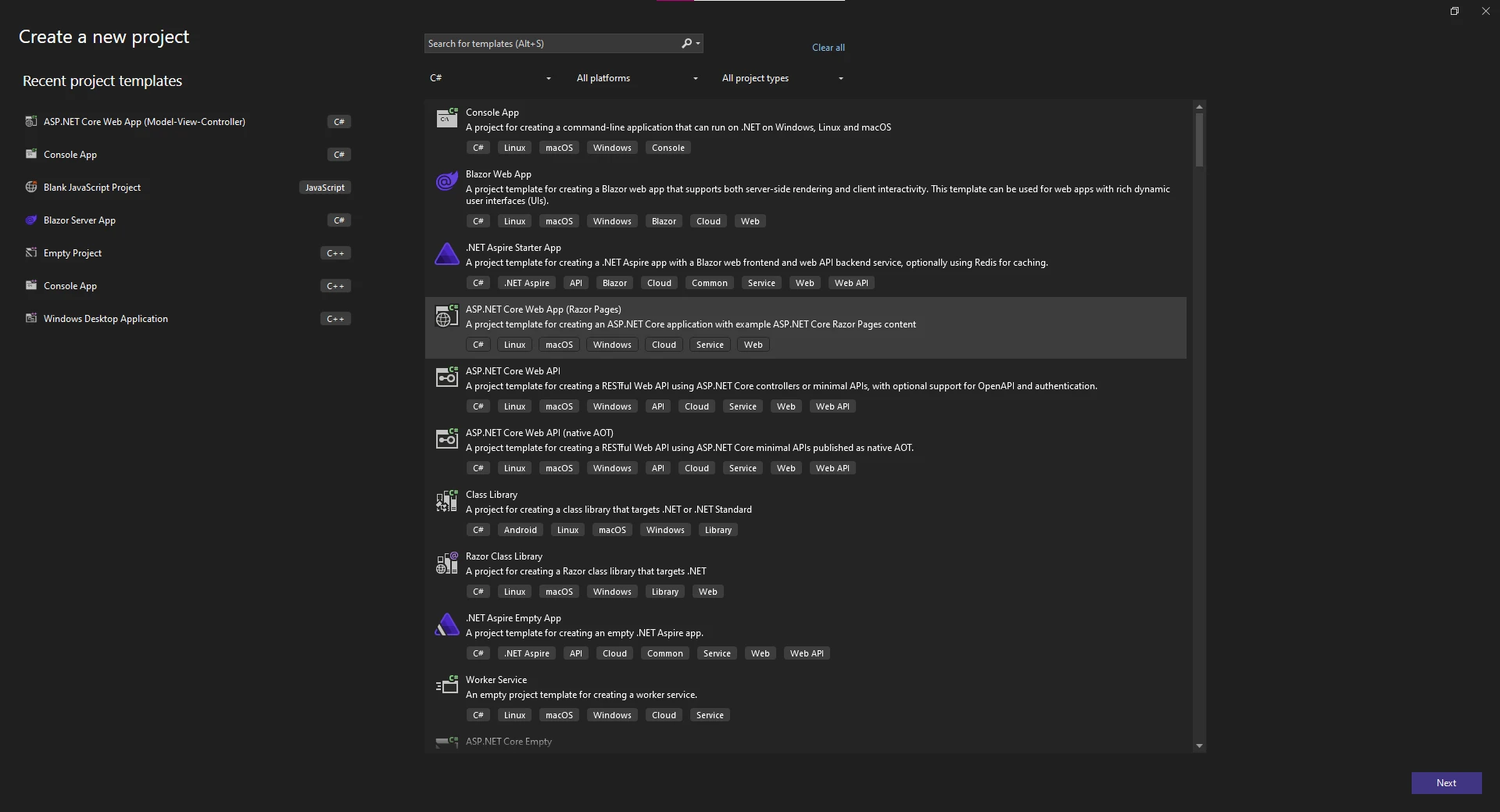
Geben Sie dann den Namen Ihres Projekts ein und wählen Sie den Standort, an dem das Projekt untergebracht werden soll.
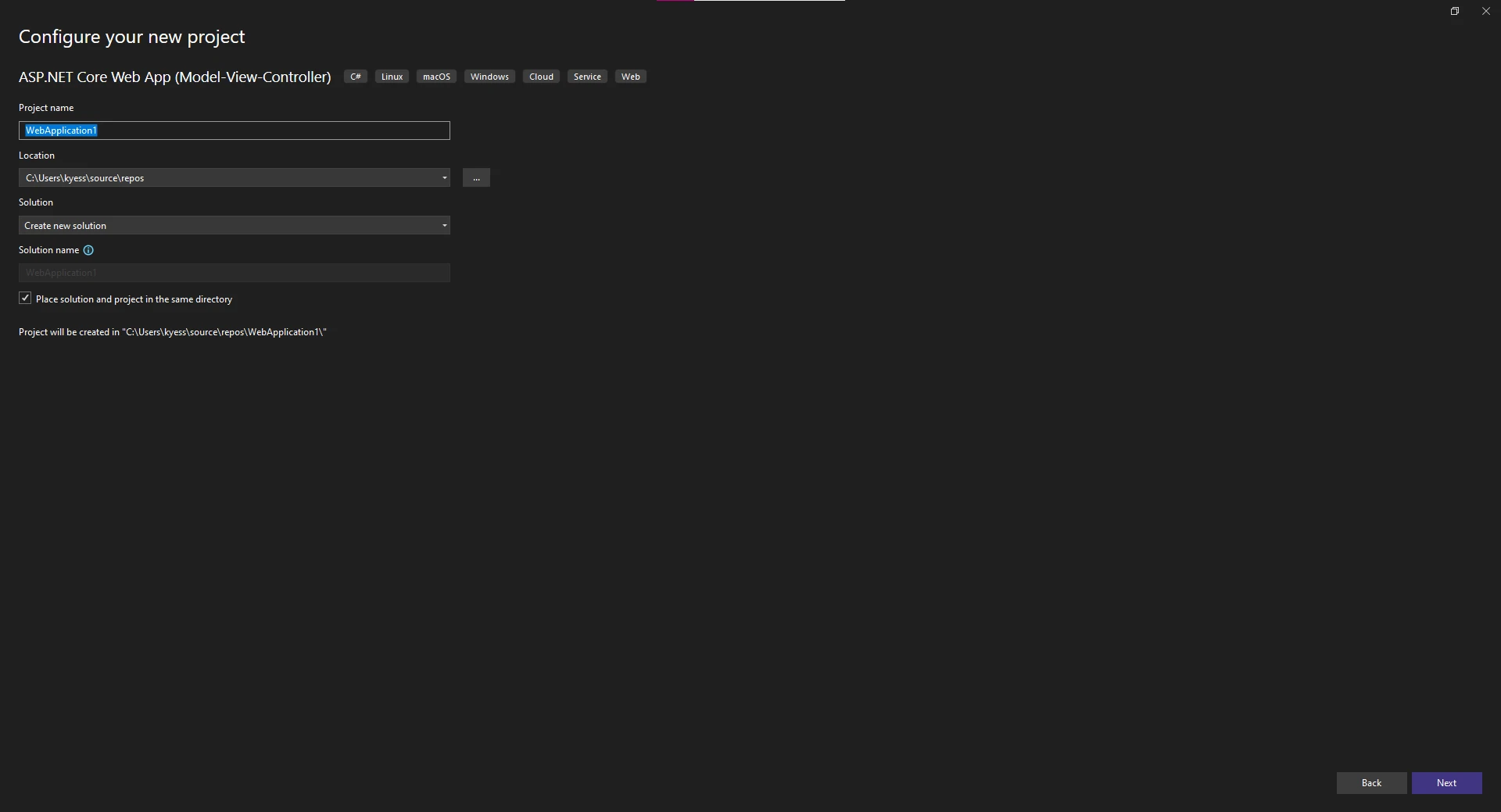
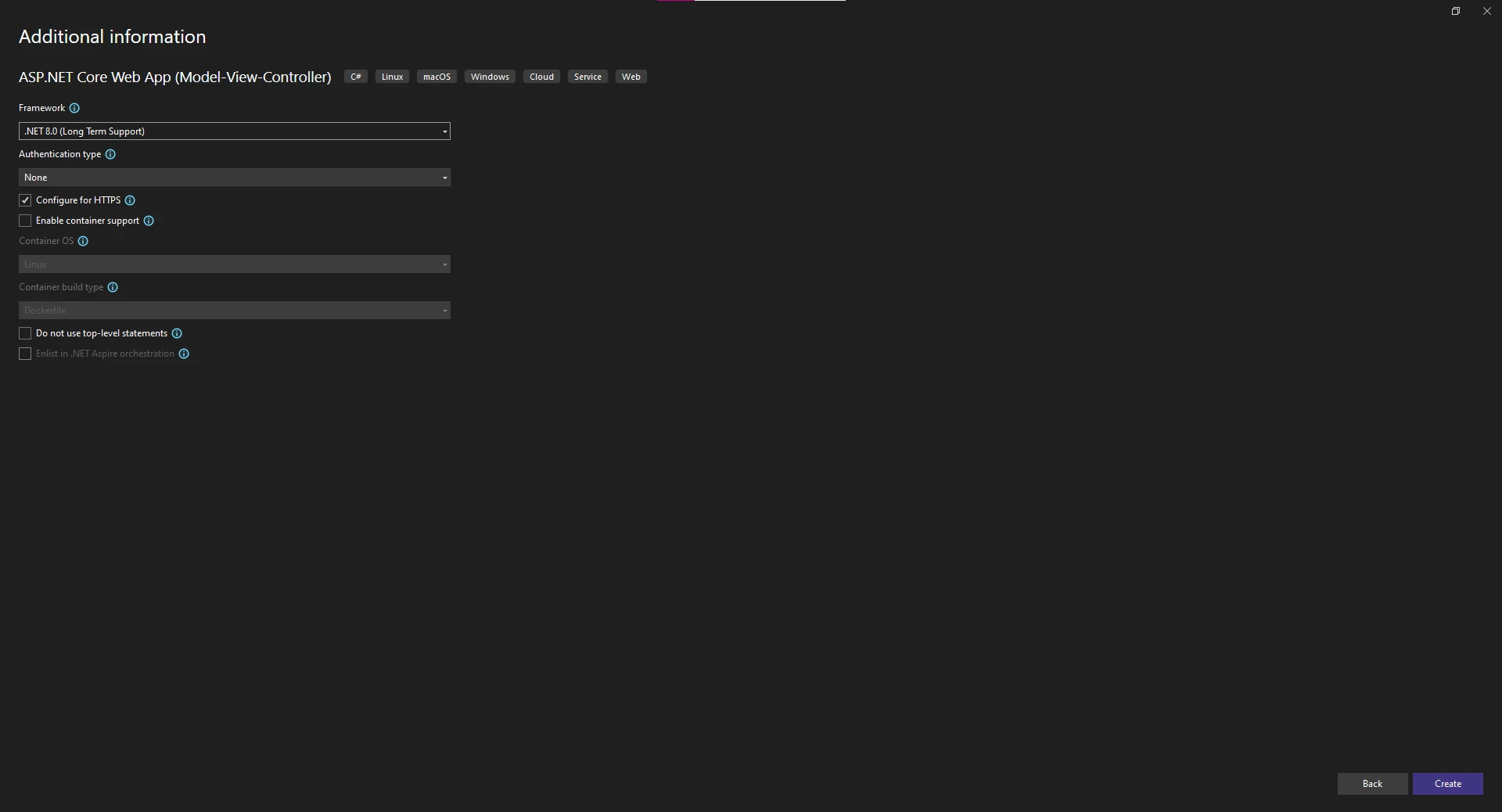
Wählen Sie schließlich Ihr .NET-Framework für das Projekt und ändern Sie alle zusätzlichen Einstellungen für das Projekt, z. B. den Authentifizierungstyp oder die Aktivierung von Containerunterstützung und Docker.
### Einen Controller erstellen
Um einen neuen Controller zu erstellen, der unseren HTML-zu-PDF-Code enthält, klicken Sie zuerst mit der rechten Maustaste auf den Ordner "Controllers" im Lösungsexplorer und wählen Sie "Hinzufügen -> Controller".
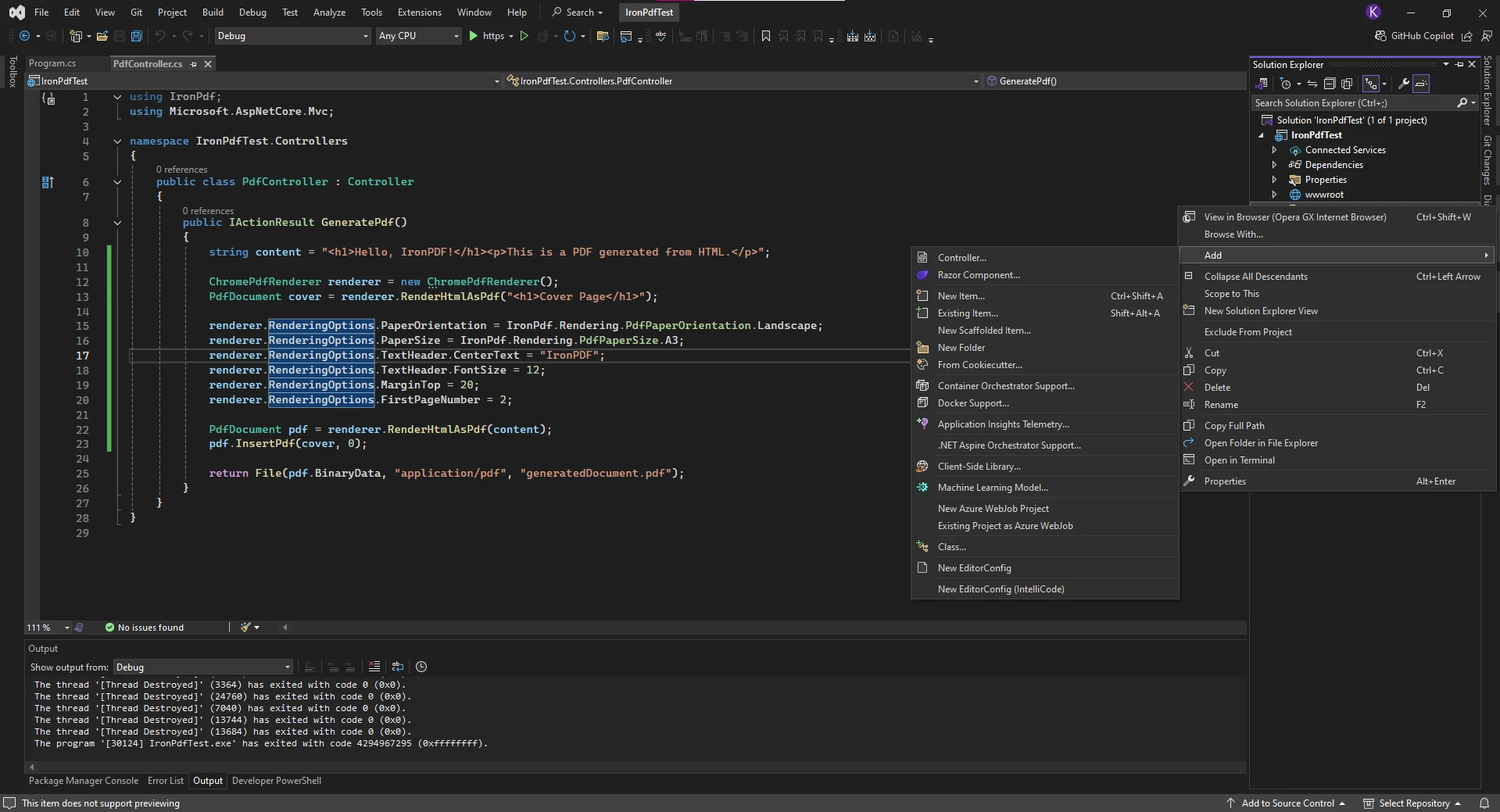
Dies wird ein neues Fenster öffnen, in dem Sie auswählen können, welche Art von Controller Sie dem Projekt hinzufügen möchten. Wir haben einen leeren MVC-Controller ausgewählt.
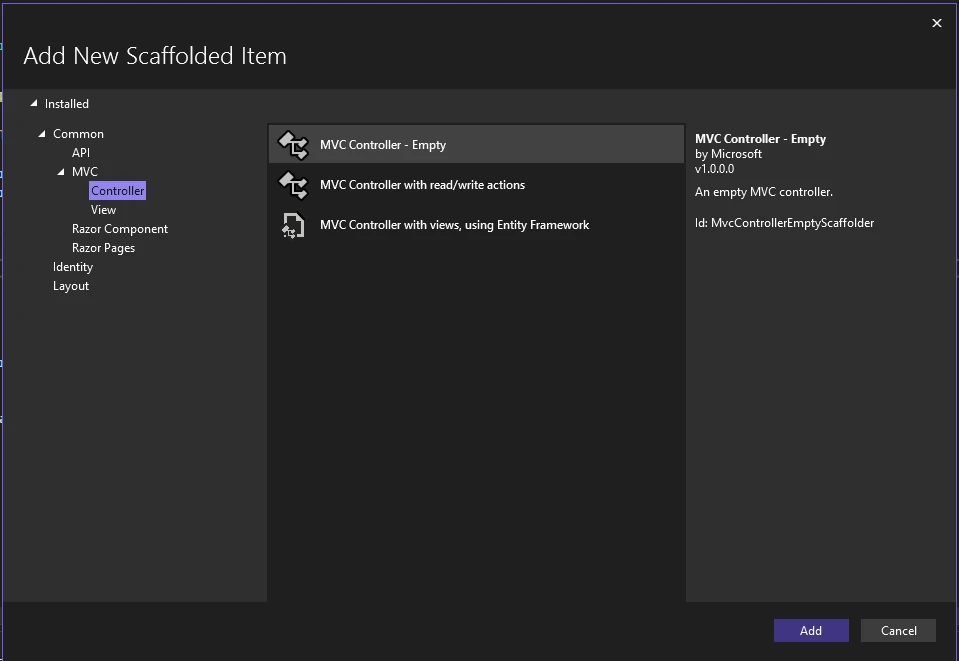
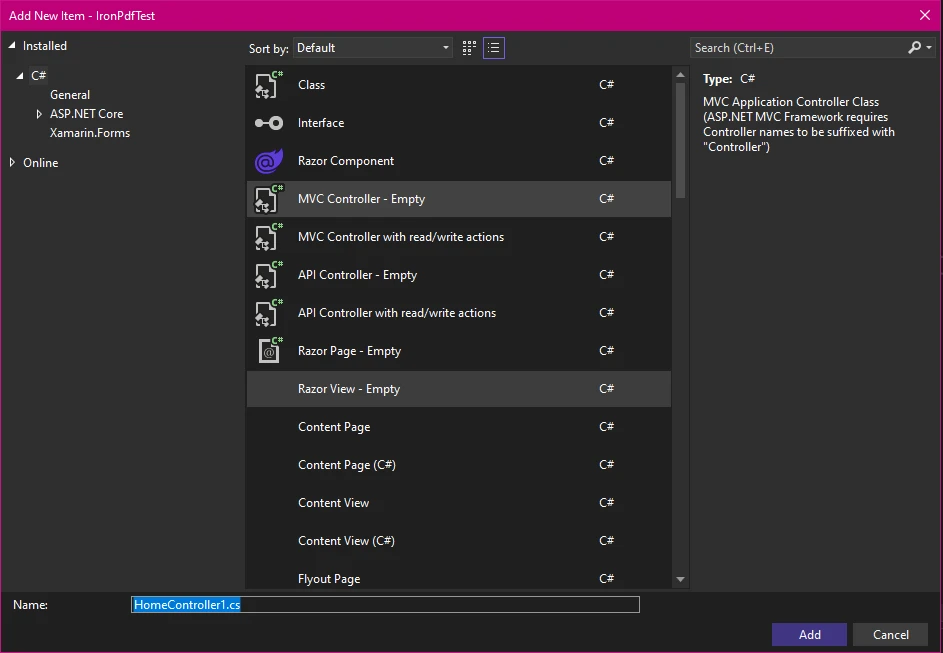
Schließlich geben wir dem neuen Controller einen Namen und klicken auf "Hinzufügen", um ihn zu unserem Projekt hinzuzufügen.
## Wie konvertiere ich HTML-Strings in PDF?
Die grundlegendste Funktion von IronPDF ist die [direkte Konvertierung von HTML-Zeichenketten in PDF-Dokumente](https://ironpdf.com/how-to/html-string-to-pdf/) . Dieser Ansatz eignet sich hervorragend, wenn Sie HTML-Inhalte dynamisch in Ihrer ASP.NET -Anwendung erstellen oder mit Vorlagen arbeiten. Das [ausführliche Tutorial](https://ironpdf.com/tutorials/html-to-pdf/) behandelt fortgeschrittene Szenarien.
```cs
// Create a PDF converter instance
var renderer = new ChromePdfRenderer();
// Convert HTML string to PDF document
var pdf = renderer.RenderHtmlAsPdf("<h1>Sales Report</h1><p>Generated on: " + DateTime.Now + "</p>");
// Save the resultant PDF document to a file
pdf.SaveAs("report.pdf");
```
Dieser Code erstellt eine neue `ChromePdfRenderer`-Instanz, die die Chromium-Engine verwendet, um Ihren HTML-Inhalt zu rendern. Die `RenderHtmlAsPdf`-Methode akzeptiert jeden gültigen HTML-String und gibt ein `PdfDocument`-Objekt zurück. Anschließend können Sie dieses Dokument auf der Festplatte speichern oder [es als Byte-Array direkt an die Benutzer streamen](https://ironpdf.com/how-to/pdf-to-memory-stream/) . Erfahren Sie mehr über die [ChromePdfRenderer-Klasse](https://ironpdf.com/object-reference/api/) und ihre Funktionen. Der [Leitfaden zum Erstellen von PDFs](https://ironpdf.com/how-to/create-new-pdfs/) bietet zusätzliche Erstellungsmethoden.
Für Produktionsumgebungen mit hoher Parallelität ist ein angemessenes Ressourcenmanagement erforderlich:
```cs
// Implement using statement for proper disposal
using (var renderer = new ChromePdfRenderer())
{
// Configure for optimal performance
renderer.RenderingOptions.CreatePdfFormsFromHtml = false;
renderer.RenderingOptions.CssMediaType = IronPdf.Rendering.PdfCssMediaType.Print;
renderer.RenderingOptions.PrintHtmlBackgrounds = true;
var pdf = renderer.RenderHtmlAsPdf(htmlContent);
// Use memory stream for better resource management
using (var ms = new MemoryStream())
{
pdf.SaveAs(ms);
return ms.ToArray();
}
}
```
Der [Leitfaden zum Speicherstream](https://ironpdf.com/how-to/pdf-memory-stream/) erklärt die effiziente PDF-Verarbeitung im Arbeitsspeicher. Für [asynchrone Operationen](https://ironpdf.com/how-to/async/) sollten Sie die asynchronen Rendering-Methoden verwenden, um den Durchsatz zu verbessern.
### Wie werden CSS und Bilder verarbeitet?
IronPDF unterstützt [CSS-Styling](https://ironpdf.com/how-to/html-to-pdf-responsive-css/) vollständig und kann Bilder aus verschiedenen Quellen einbetten. Der Konverter verarbeitet alle Elemente vollständig und originalgetreu, einschließlich verschiedener Tags und [Bild-URLs](https://ironpdf.com/how-to/add-images-to-pdfs/) . [Die Unterstützung von SVG-Grafiken](https://ironpdf.com/how-to/SVGs/) gewährleistet die perfekte Darstellung von Vektorgrafiken.
```cs
var html = @"
<style>
body { font-family: Arial, sans-serif; margin: 40px; }
h1 { color: #2c3e50; border-bottom: 2px solid #3498db; }
.highlight { background-color: #f1c40f; padding: 5px; }
</style>
<h1>Monthly Report</h1>
<p>This HTML document includes <span class='highlight'>highlighted text</span> and styling.</p>
<img src='data:image/png;base64,iVBORw0KGgoAAAANS...' alt='Logo' />";
var renderer = new ChromePdfRenderer();
var pdf = renderer.RenderHtmlAsPdf(html);
```
Der Renderer verarbeitet Inline-Styles, CSS-Dateien und sogar [Base64-kodierte Bilder](https://ironpdf.com/how-to/datauris/) . Dadurch wird sichergestellt, dass Ihre Seiten das exakte Erscheinungsbild Ihres HTML-Inhalts beibehalten, einschließlich moderner CSS3-Funktionen wie [Flexbox- und Rasterlayouts](https://ironpdf.com/troubleshooting/bootstrap-flex-css/) . Die Konvertierung erhält alle Tags und Formatierungen, ohne leere Seiten zu erzeugen. [Webfonts und Iconfonts](https://ironpdf.com/how-to/webfonts-webicons/) werden vollständig unterstützt, einschließlich [Google Fonts](https://ironpdf.com/examples/google-fonts-htmltopdf/) .
Bei containerisierten Umgebungen muss sichergestellt werden, dass externe Ressourcen zugänglich oder eingebettet sind:
```cs
// Configure base URL for resource loading
renderer.RenderingOptions.BaseUrl = new Uri("___PROTECTED_URL_105___");
// Or embed resources using data URIs for self-contained PDFs
var htmlWithEmbeddedResources = @"
<style>
@font-face {
font-family: 'CustomFont';
src: url(data:font/woff2;base64,...) format('woff2');
}
</style>";
```
Der [Leitfaden zu Basis-URLs](https://ironpdf.com/how-to/base-urls/) erläutert geeignete Strategien zur Referenzierung von Assets. Für [die Unterstützung internationaler Sprachen](https://ironpdf.com/how-to/utf-8/) muss die korrekte UTF-8-Kodierung sichergestellt sein.
## Wie konvertiere ich ASP.NET Core Ansichten in PDF?
Die Konvertierung ganzer ASP.NET Core Ansichten in PDF ist üblich, insbesondere für die Erstellung von Berichten auf Basis vorhandener Vorlagen. IronPDF bietet für dieses Szenario verschiedene Lösungsansätze, egal ob man mit [einzelnen oder mehreren Seiten](https://ironpdf.com/how-to/merge-or-split-pdfs/) arbeitet. Die [Tutorials zur Konvertierung von CSHTML in PDF](https://ironpdf.com/how-to/cshtml-to-pdf-mvc-core/) behandeln frameworkspezifische Implementierungen.
### Wie konvertiere ich MVC-Ansichten?
In Ihrem ASP.NET Core Controller rendern Sie eine Ansicht in HTML und konvertieren sie anschließend mithilfe der leistungsstarken [Rendering-Funktionen](https://ironpdf.com/how-to/cshtml-to-pdf-mvc-core/) von IronPDF in PDF:
```cs
[HttpGet]
public async Task<IActionResult> DownloadPdf()
{
var invoiceModel = new InvoiceModel
{
InvoiceNumber = 12345,
Date = DateTime.Now,
CustomerName = "Acme Corporation",
Items = new List<InvoiceItem>
{
new InvoiceItem { Description = "Service", Quantity = 1, Price = 100.0 }
},
Total = 100.0
};
// Render the view to HTML string
var htmlContent = await RenderViewToString("Invoice", invoiceModel);
// Convert HTML to PDF
var renderer = new ChromePdfRenderer();
var pdf = renderer.RenderHtmlAsPdf(htmlContent);
// Return PDF to browser
var contentType = "application/pdf";
var fileName = $"invoice_{DateTime.Now:yyyyMMdd}.pdf";
return File(pdf.BinaryData, contentType, fileName);
}
private async Task<string> RenderViewToString(string viewName, object model)
{
ViewData.Model = model;
using (var writer = new StringWriter())
{
var viewResult = viewEngine.FindView(ControllerContext, viewName, false);
var viewContext = new ViewContext(
ControllerContext,
viewResult.View,
ViewData,
TempData,
writer,
new HtmlHelperOptions()
);
await viewResult.View.RenderAsync(viewContext);
return writer.GetStringBuilder().ToString();
}
}
```
Bei diesem Ansatz wird Ihre [Razor Ansicht zunächst in eine HTML-Zeichenfolge](https://ironpdf.com/how-to/cshtml-to-pdf-razor/) gerendert und anschließend in eine PDF-Datei konvertiert. Die PDF-Datei wird dem Benutzer als Datei-Download mit einem passenden Dateinamen im Browser bereitgestellt. Dies funktioniert nahtlos sowohl mit [ASPX-Dateien](https://ironpdf.com/how-to/aspx-to-pdf/) als auch mit modernen Razor Ansichten. Verwenden Sie für [Razor Pages](https://ironpdf.com/how-to/cshtml-to-pdf-razor/) die dafür vorgesehenen Rendering-Methoden. Der [Leitfaden zum MVC-Framework](https://ironpdf.com/how-to/cshtml-to-pdf-mvc-framework/) behandelt ältere ASP.NET Versionen.
Für Produktionsumgebungen sollte Caching implementiert werden, um die Serverlast zu reduzieren:
```cs
private readonly IMemoryCache _cache;
[HttpGet]
public async Task<IActionResult> DownloadCachedPdf(int invoiceId)
{
var cacheKey = $"invoice_pdf_{invoiceId}";
if (!_cache.TryGetValue(cacheKey, out byte[] pdfBytes))
{
// Generate PDF if not cached
var htmlContent = await RenderViewToString("Invoice", model);
var renderer = new ChromePdfRenderer();
var pdf = renderer.RenderHtmlAsPdf(htmlContent);
pdfBytes = pdf.BinaryData;
// Cache for 1 hour
_cache.Set(cacheKey, pdfBytes, TimeSpan.FromHours(1));
}
return File(pdfBytes, "application/pdf", $"invoice_{invoiceId}.pdf");
}
```
Der [Leitfaden zum Headless-Rendering](https://ironpdf.com/how-to/cshtml-to-pdf-razor-headlessly/) zeigt, wie man PDFs ohne GUI-Kontext generiert, ideal für Hintergrunddienste.
### Kann ich externe URLs konvertieren?
Für bestehende Webseiten können Sie mit IronPDF jede beliebige [URL direkt in PDFs](https://ironpdf.com/how-to/url-to-pdf/) umwandeln. Geben Sie einfach eine HTTP- oder HTTPS-Adresse an:
```cs
[HttpGet]
public IActionResult GeneratePdfFromUrl()
{
var renderer = new ChromePdfRenderer();
// Convert a specified URL to PDF document
var pdf = renderer.RenderUrlAsPdf("___PROTECTED_URL_106___");
// Stream the PDF file to the browser
return File(pdf.BinaryData, "application/pdf", "invoice.pdf");
}
```
Diese Methode eignet sich gut, wenn Sie bereits gut formatierte Webseiten haben und diese als herunterladbare PDFs anbieten möchten. Die Bibliothek kümmert sich um alle externen Ressourcen, einschließlich Stylesheets, Skripte und Bilder, und gewährleistet so ein vollständiges Rendering. Der Konverter gibt einen entsprechenden HTTP-Statuscode zurück, wenn er auf eine ungültige URL stößt. Für [Seiten mit hohem JavaScript-Anteil](https://ironpdf.com/how-to/javascript-to-pdf/) sollten geeignete [Rendering-Verzögerungen](https://ironpdf.com/how-to/waitfor/) konfiguriert werden.
Konfigurieren Sie die Netzwerkeinstellungen in containerisierten Umgebungen entsprechend:
```cs
// Configure for Docker/Kubernetes environments
renderer.RenderingOptions.Timeout = 60000; // 60 second timeout
renderer.RenderingOptions.EnableJavaScript = true;
renderer.RenderingOptions.WaitFor = new WaitFor()
{
RenderDelay = 500, // Wait 500ms after page load
NetworkIdle = IronPdf.Engines.Chrome.NetworkIdle.NetworkIdle2
};
```
Der [Leitfaden zu den Rendering-Optionen](https://ironpdf.com/how-to/rendering-options/) enthält umfassende Konfigurationsdetails. Für [WebGL-Inhalte](https://ironpdf.com/how-to/render-webgl/) muss die GPU-Beschleunigung aktiviert werden.
### Wie gehe ich mit authentifizierten Seiten um?
Beim Konvertieren authentifizierter Seiten mit [.NET -Formularauthentifizierung](https://ironpdf.com/how-to/logins/) oder anderen Sicherheitsmechanismen müssen Cookies oder Header übergeben werden, um die Benutzersitzung aufrechtzuerhalten. Dadurch wird eine Weiterleitung zu Anmeldebildschirmen während der Konvertierung verhindert:
```cs
var renderer = new ChromePdfRenderer();
// Set cookies for authenticated requests with user database credentials
renderer.RenderingOptions.CustomCookies.Add("auth_token", Request.Cookies["auth_token"]);
// Convert protected web pages to PDF
var pdf = renderer.RenderUrlAsPdf("___PROTECTED_URL_107___");
```
Dadurch wird sichergestellt, dass geschützte Inhalte unter Beibehaltung der Sicherheit in PDFs konvertiert werden können. Der Konvertierungsprozess berücksichtigt [die Basisauthentifizierung](https://ironpdf.com/how-to/http-request-header/) und die Formularauthentifizierung Ihrer Anwendung und verhindert so den unbefugten Zugriff auf sensible Dokumente. Sie können auch Benutzername und Passwort-Argumente übergeben, wenn nötig, für Szenarien der Grundauthentifizierung. Der [Leitfaden zur Cookie-Verwaltung](https://ironpdf.com/how-to/cookies/) erklärt die fortgeschrittene Handhabung von Cookies. Konfigurieren Sie für [die Kerberos -Authentifizierung](https://ironpdf.com/troubleshooting/kerberos/) die entsprechenden Anmeldeinformationen.
Bei Microservices-Architekturen sollte die Authentifizierung zwischen Diensten in Betracht gezogen werden:
```cs
// Add service authentication headers
renderer.RenderingOptions.ExtraHttpHeaders.Add("X-Service-Token", GetServiceToken());
renderer.RenderingOptions.ExtraHttpHeaders.Add("X-Request-ID", Activity.Current?.Id);
// Configure for internal service mesh
renderer.RenderingOptions.BaseUrl = new Uri("___PROTECTED_URL_108___");
```
## Wie verarbeiten Sie Formulardaten und POST-Anfragen?
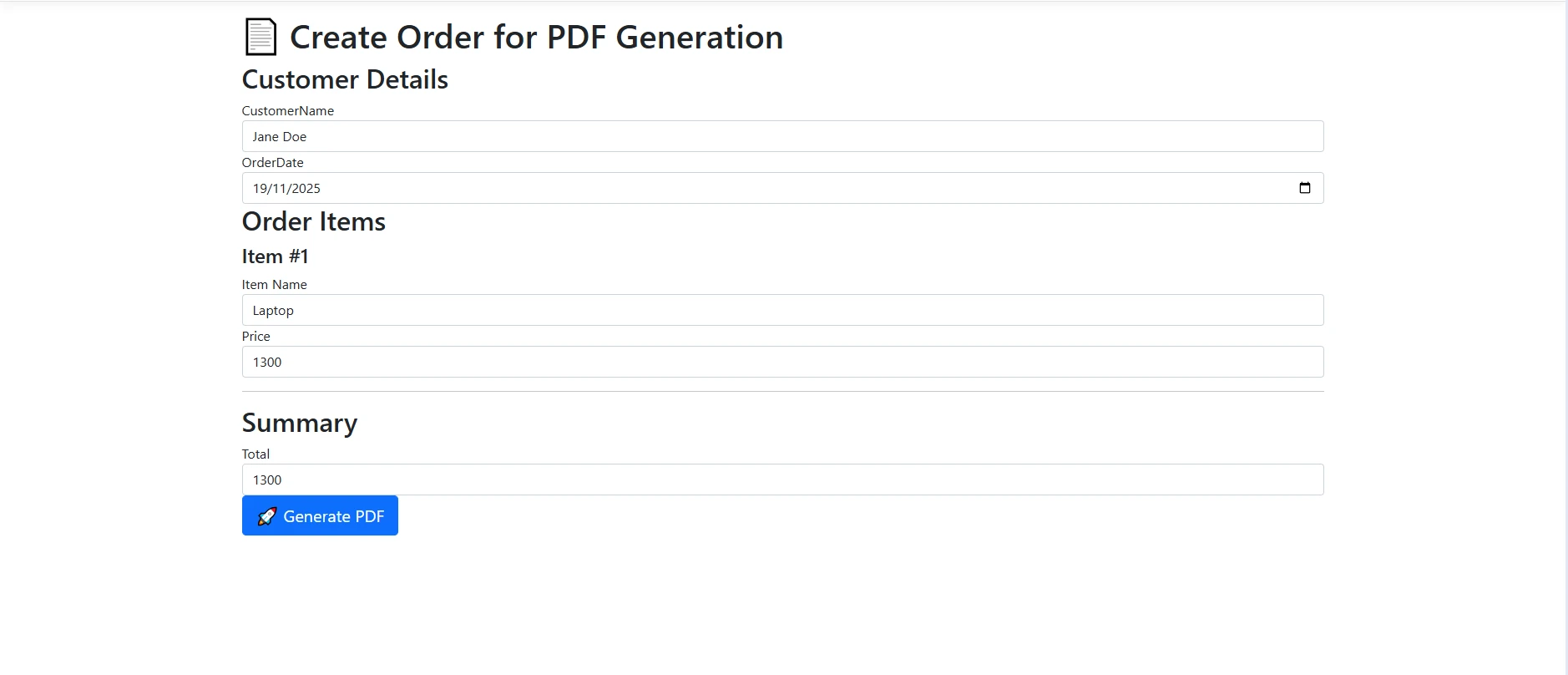
Die Verarbeitung von Formulardaten vor der PDF-Generierung ist ein gängiges Vorgehen in ASP.NET Anwendungen – Bestellbestätigungen, Lieferscheine und Quittungen folgen alle diesem Modell. Der Ansatz besteht darin, die übermittelten Formulardaten an ein Modell zu binden, aus diesem Modell eine HTML-Zeichenkette zu erstellen und diese Zeichenkette dann als PDF zu rendern:
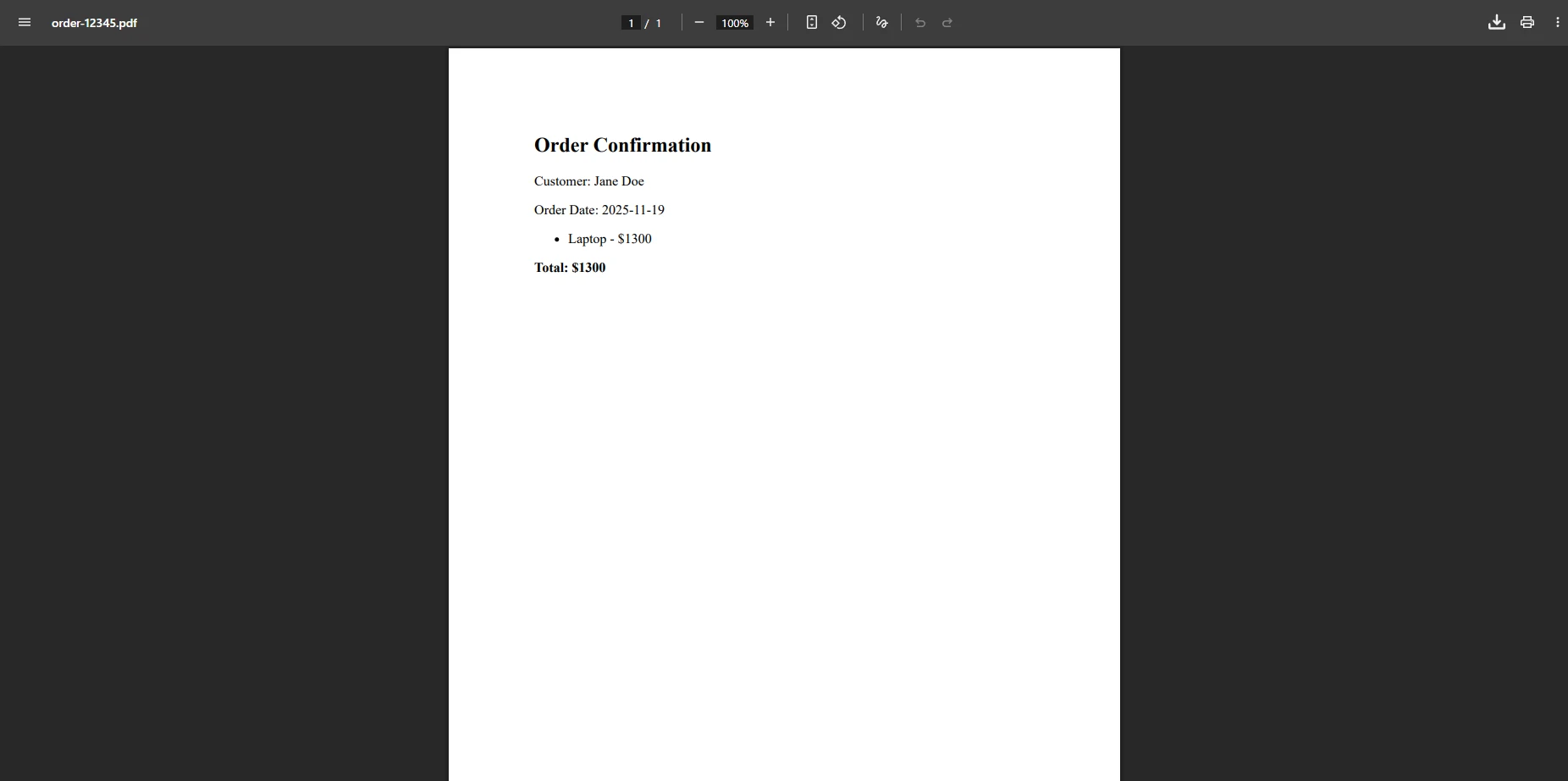
```csharp
[HttpPost]
public IActionResult ProcessFormToPdf(OrderModel model)
{
var renderer = new ChromePdfRenderer();
string html = $@"
<h2>Order Confirmation</h2>
<p>Customer: {model.CustomerName}</p>
<p>Order Date: {model.OrderDate:yyyy-MM-dd}</p>
<ul>
{string.Join("", model.Items.Select(i => $"<li>{i.Name} -- ${i.Price}</li>"))}
</ul>
<p><strong>Total: ${model.Total}</strong></p>";
var pdf = renderer.RenderHtmlAsPdf(html);
string fileName = $"order-{model.OrderId}.pdf";
return File(pdf.BinaryData, "application/pdf", fileName);
}
```
### Wie sieht die Formularoberfläche aus?
### Wie werden die Formulardaten im generierten PDF angezeigt?
Für komplexere Dokumentszenarien können Sie [PDF-Formulare](https://ironpdf.com/how-to/create-forms/) integrieren oder bestehende PDF-Vorlagen mit vorausgefüllten Feldern bearbeiten. Die Bibliothek unterstützt auch [digitale Signaturen](https://ironpdf.com/how-to/signing/) für Rechtsdokumente und Verträge, sodass Sie jedem generierten Dokument kryptografisch überprüfbare Signaturen hinzufügen können.
Ein wichtiger Aspekt beim Einbetten von Benutzerdaten in HTML-Strings ist die Datenbereinigung. Um Einschleusungsprobleme zu vermeiden, müssen vom Benutzer eingegebene Zeichenketten vor dem Einfügen in HTML immer maskiert werden. Ein einfacher `System.Web.HttpUtility.HtmlEncode(model.CustomerName)`-Aufruf für jedes Feld hält die Vorlage sicher, bevor sie an den Renderer übergeben wird.
## Wie kann ich die PDF-Ausgabe anpassen?
IronPDF bietet umfangreiche [Anpassungsmöglichkeiten](https://ironpdf.com/how-to/custom-paper-size/) , um zu steuern, wie Ihre Dokumente aus HTML generiert werden. Mithilfe dieser Einstellungen können Sie Professional PDFs erstellen, die spezifische Anforderungen an Seitenlayout und Formatierung erfüllen. Die [Beispiele für Rendering-Einstellungen](https://ironpdf.com/examples/pdf-generation-settings/) veranschaulichen praktische Implementierungen.
### Wie steuere ich das Seitenlayout?
```cs
var renderer = new ChromePdfRenderer();
// Set default page size for PDF pages
renderer.RenderingOptions.PaperSize = PdfPaperSize.A4;
renderer.RenderingOptions.PaperOrientation = PdfPaperOrientation.Portrait;
// Control page width and margins for the resultant PDF document
renderer.RenderingOptions.MarginTop = 25;
renderer.RenderingOptions.MarginBottom = 25;
renderer.RenderingOptions.MarginLeft = 20;
renderer.RenderingOptions.MarginRight = 20;
```
Diese Einstellungen steuern das physische Layout Ihrer Seiten. Sie können zwischen Standardpapierformaten wählen oder [benutzerdefinierte Abmessungen](https://ironpdf.com/how-to/custom-paper-size/) definieren, [die Ausrichtung auf Hoch- oder Querformat](https://ironpdf.com/how-to/page-orientation-rotation/) festlegen und [die Ränder](https://ironpdf.com/how-to/custom-margins/) an Ihre Designanforderungen anpassen. Das Grafikvorlagensystem gewährleistet ein einheitliches Design auf allen Seiten. Für [Seitenumbrüche](https://ironpdf.com/how-to/html-to-pdf-page-breaks/) verwenden Sie CSS-Eigenschaften, um den Inhaltsfluss zu steuern.
Für Überlegungen zum responsiven Design:
```cs
// Configure viewport for mobile-friendly PDFs
renderer.RenderingOptions.ViewportWidth = 1024;
renderer.RenderingOptions.ViewportHeight = 768;
renderer.RenderingOptions.CssMediaType = PdfCssMediaType.Print;
renderer.RenderingOptions.FitToPaperMode = FitToPaperModes.Zoom;
renderer.RenderingOptions.Zoom = 100;
```
Die [Anleitung zur Viewport-Konfiguration](https://ironpdf.com/how-to/viewport-zoom/) erläutert die optimalen Einstellungen für verschiedene Inhaltstypen. Aktivieren Sie für [Graustufenausgabe](https://ironpdf.com/how-to/color-grayscale/) die entsprechende Rendering-Option.
### Wie füge ich Kopf- und Fußzeilen hinzu?
Durch das Hinzufügen einheitlicher [Kopf- und Fußzeilen](https://ironpdf.com/how-to/headers-and-footers/) wird das Professional Erscheinungsbild Ihrer Dokumente verbessert:
```cs
renderer.RenderingOptions.HtmlHeader = new HtmlHeaderFooter()
{
HtmlFragment = "<div style='text-align: center'>Company Report</div>",
MaxHeight = 20
};
renderer.RenderingOptions.HtmlFooter = new HtmlHeaderFooter()
{
HtmlFragment = "<div style='text-align: center'>Page {page} of {total-pages}</div>",
MaxHeight = 20
};
```
Kopf- und Fußzeilen unterstützen die HTML-Formatierung mit speziellen Platzhaltern für [Seitenzahlen](https://ironpdf.com/how-to/page-numbers/) , Datumsangaben und andere dynamische Inhalte auf allen Seiten. Der folgende Code zeigt, wie Sie Ihren generierten Dokumenten Professional Kopfzeilen hinzufügen. Der [Leitfaden zu HTML-Headern](https://ironpdf.com/examples/html-headers-and-footers/) zeigt erweiterte Formatierungsoptionen. Für [reine Text-Header](https://ironpdf.com/examples/headers-and-footers/) verwenden Sie die einfacheren API-Methoden.
Für erweiterte Kopf-/Fußzeilenkonfigurationen mit dynamischem Inhalt:
```cs
// Create dynamic headers with metadata
var headerHtml = $@"
<div style='display: flex; justify-content: space-between; font-size: 10px;'>
<span>Generated: {DateTime.UtcNow:yyyy-MM-dd HH:mm} UTC</span>
<span>Environment: {Environment.GetEnvironmentVariable("ASPNETCORE_ENVIRONMENT")}</span>
</div>";
renderer.RenderingOptions.HtmlHeader = new HtmlHeaderFooter()
{
HtmlFragment = headerHtml,
MaxHeight = 30,
DrawDividerLine = true
};
```
Die [Anleitung zu den Kopfzeilen auf bestimmten Seiten](https://ironpdf.com/examples/adding-headers-and-footers-advanced/) veranschaulicht die bedingte Anwendung von Kopf- und Fußzeilen.
## Wie fügt man Professional Formatierungen, Kopfzeilen und Wasserzeichen hinzu?
### Wie konfiguriert man Kopfzeilen, Fußzeilen und Wasserzeichen?
Professional PDF-Dokumente benötigen oft [Kopf- und Fußzeilen](https://ironpdf.com/how-to/headers-and-footers/) auf jeder Seite sowie [Wasserzeichen](https://ironpdf.com/how-to/custom-watermark/) für Entwürfe oder vertrauliche Dokumente. IronPDF verarbeitet beides über Eigenschaften des `RenderingOptions`-Objekts und die `ApplyWatermark`-Methodee auf dem resultierenden `PdfDocument`:
```csharp
var renderer = new ChromePdfRenderer();
renderer.RenderingOptions.HtmlHeader = new HtmlHeaderFooter
{
MaxHeight = 25,
HtmlFragment = "<div style='text-align:center'>Annual Report 2024</div>"
};
renderer.RenderingOptions.HtmlFooter = new HtmlHeaderFooter
{
MaxHeight = 20,
HtmlFragment = "<div style='text-align:center'>Page {page} of {total-pages}</div>"
};
var pdf = renderer.RenderHtmlAsPdf(htmlContent);
pdf.ApplyWatermark("<h2 style='color:red;opacity:0.3'>CONFIDENTIAL</h2>",
30, VerticalAlignment.Middle, HorizontalAlignment.Center);
pdf.SaveAs("report-with-watermark.pdf");
```
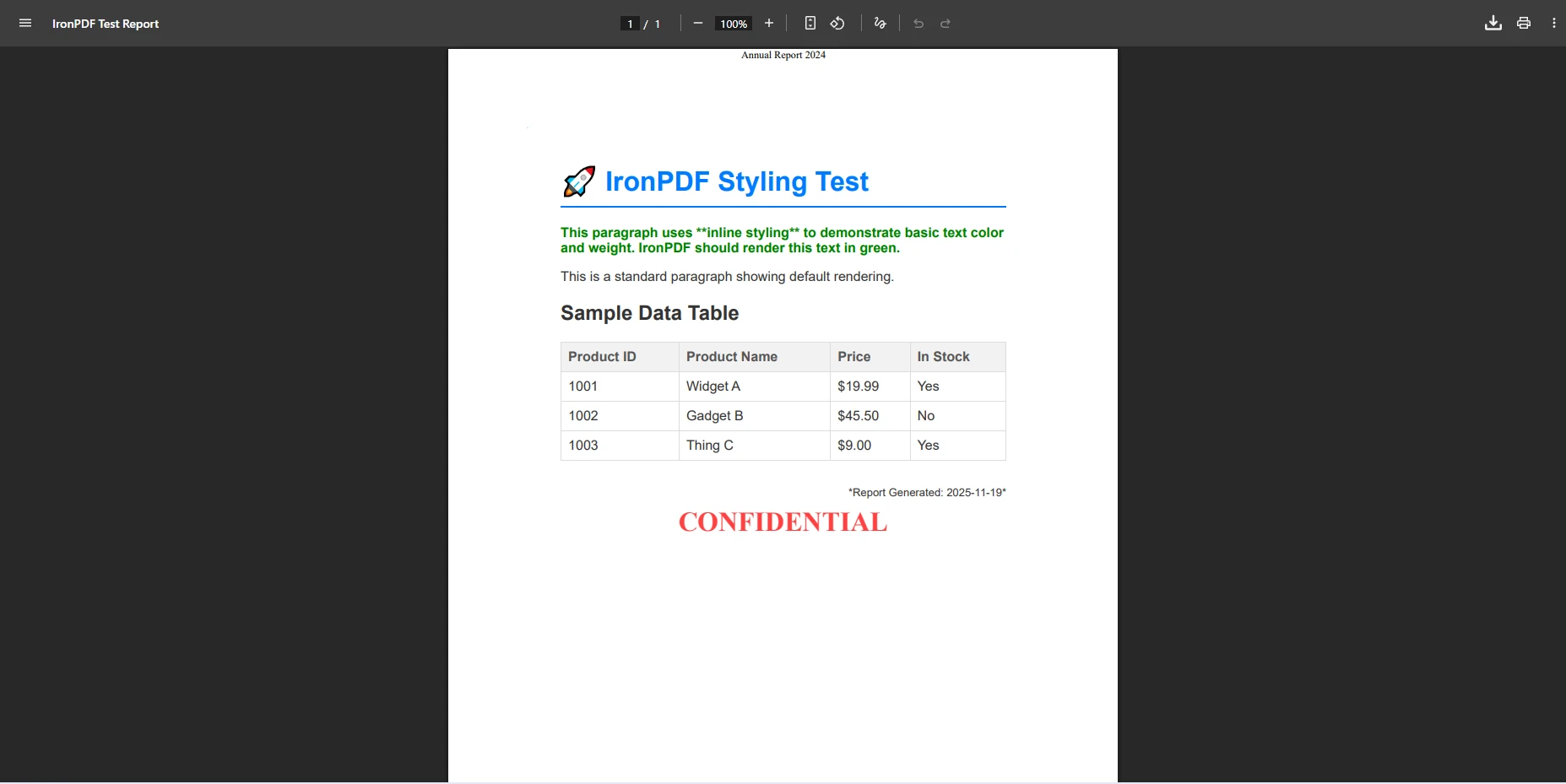
Die `{page}` und `{total-pages}`-Platzhalter im Fußzeilen-HTML werden beim Rendern automatisch ersetzt, sodass Sie ohne Nachbearbeitung korrekte Seitenzahlen erhalten. Sie können außerdem [Seitenzahlen](https://ironpdf.com/how-to/page-numbers/) , [Hintergrundbilder oder Vordergrundüberlagerungen](https://ironpdf.com/how-to/background-foreground/) sowie [benutzerdefinierte Text- oder Bildstempel](https://ironpdf.com/how-to/stamp-text-image/) hinzufügen.
### Wie verwendet man CSS Print Media zur Steuerung des PDF-Layouts?
Um sicherzustellen, dass Ihr PDF-Ausgabe den Erwartungen entspricht, verwenden Sie CSS-`@media print`-Regeln und die `PdfCssMediaType.Print`-Einstellung. IronPDF unterstützt [Seitenumbruchsteuerung](https://ironpdf.com/how-to/html-to-pdf-page-breaks/) und [benutzerdefinierte Papierformate](https://ironpdf.com/how-to/custom-paper-size/) vollständig:
```csharp
var renderer = new ChromePdfRenderer();
renderer.RenderingOptions.CssMediaType = PdfCssMediaType.Print;
renderer.RenderingOptions.ViewPortWidth = 1024;
renderer.RenderingOptions.MarginTop = 10;
renderer.RenderingOptions.MarginBottom = 10;
renderer.RenderingOptions.MarginLeft = 10;
renderer.RenderingOptions.MarginRight = 10;
string html = @"
<style>
@media print {
.no-print { display: none; }
body { font-size: 12pt; }
.page-break { page-break-after: always; }
}
@page {
size: A4;
margin: 1cm;
}
</style>
<div class='content'>
<h1>Professional Report</h1>
<div class='page-break'></div>
<h2>Section 2</h2>
</div>";
var pdf = renderer.RenderHtmlAsPdf(html);
```
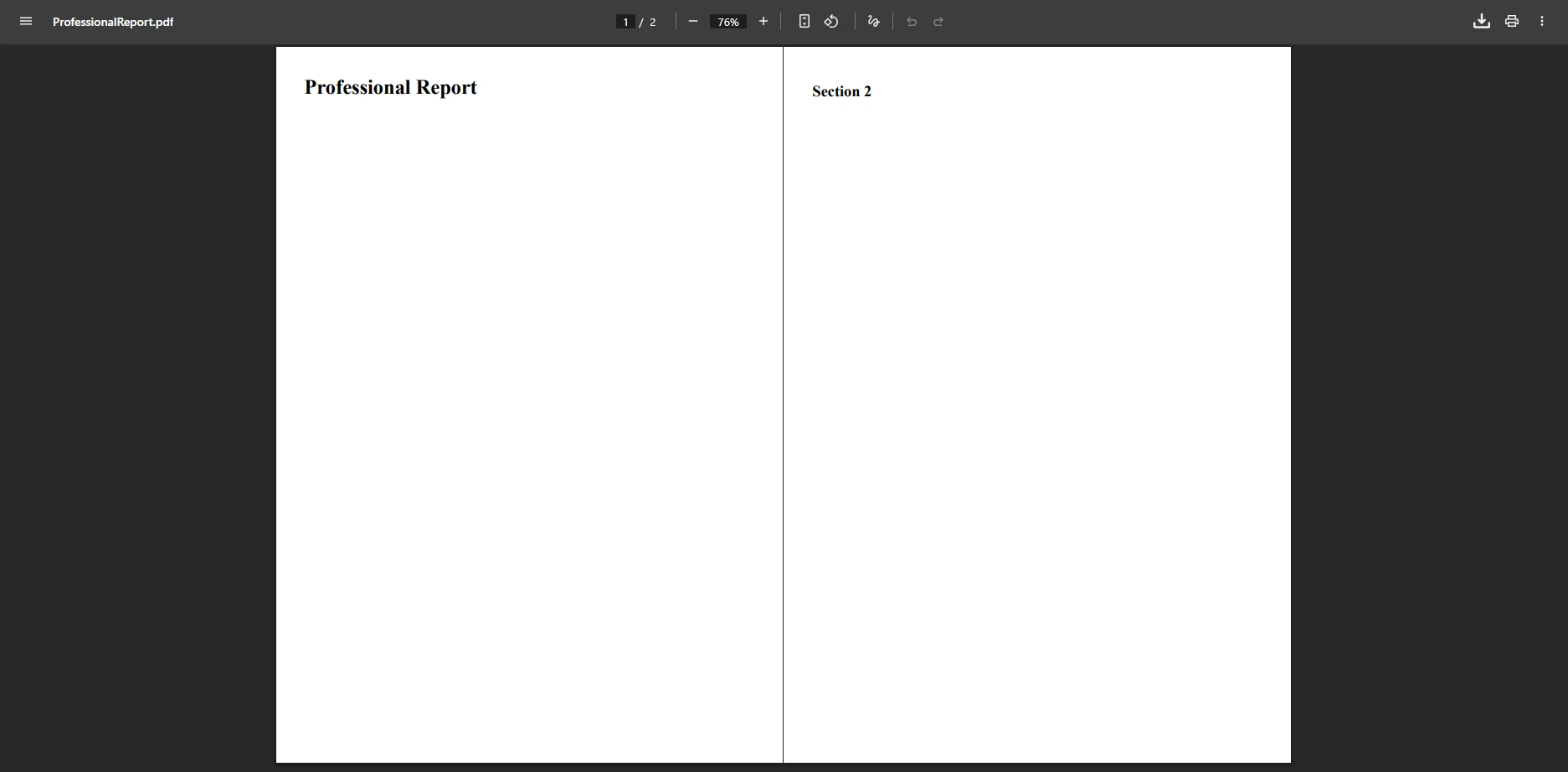
Die Verwendung von Print-CSS sorgt dafür, dass Ihre PDF-Dokumente eine professionelle Formatierung erhalten und gleichzeitig unnötige Webelemente wie Navigationsmenüs oder interaktive Schaltflächen ausgeblendet werden. Das Setzen von `CssMediaType = PdfCssMediaType.Print` teilt dem Renderer mit, dass er Ihre `@media print`-Regeln anstatt der Bildschirmstile anwenden soll, wodurch typischerweise Hintergrunddekorationen entfernt und die Typografie für den Druckausgang angepasst wird. Sie können außerdem [benutzerdefinierte Seitenränder](https://ironpdf.com/how-to/custom-margins/) konfigurieren und [die Seitenausrichtung und -drehung](https://ironpdf.com/how-to/page-orientation-rotation/) für Breitformat- oder gedrehte Berichte steuern.
Die [W3C CSS Paged Media Spezifikation](https://www.w3.org/TR/css-page-3/) definiert, wie Eigenschaften wie `@page`, `page-break-before` und `widows` in paginiertem-Ausgang funktionieren sollten. Die Chrome-Engine von IronPDF orientiert sich eng an dieser Spezifikation, sodass nach dem CSS-Standard geschriebene Stile ohne manuelle Anpassungen präzise in das PDF übersetzt werden.
## Wie sieht es mit der Konvertierung von ASPX-Dateien und dynamischen JavaScript Inhalten aus?
Für die Konvertierung älterer ASPX-Seiten oder Dokumente, die auf JavaScript angewiesen sind, um Inhalte zur Laufzeit zu laden, übernimmt IronPDF den Rendering-Prozess zuverlässig. Sie können eine Renderverzögerung konfigurieren, um die Ausführung von JavaScript abzuschließen, bevor die Seite erfasst wird:
```csharp
public IActionResult ConvertDynamicContent()
{
var renderer = new ChromePdfRenderer();
// Enable JavaScript so dynamic content renders correctly
renderer.RenderingOptions.EnableJavaScript = true;
// Wait 1 second after page load for JavaScript to complete
renderer.RenderingOptions.WaitFor.RenderDelay(1000);
// Generate your dynamic HTML string
string dynamicHtml = GenerateDynamicHtml();
var pdf = renderer.RenderHtmlAsPdf(dynamicHtml);
return File(pdf.BinaryData, "application/pdf", "dynamic.pdf");
}
```
### Wie sieht dynamischer Inhalt nach der Konvertierung aus?
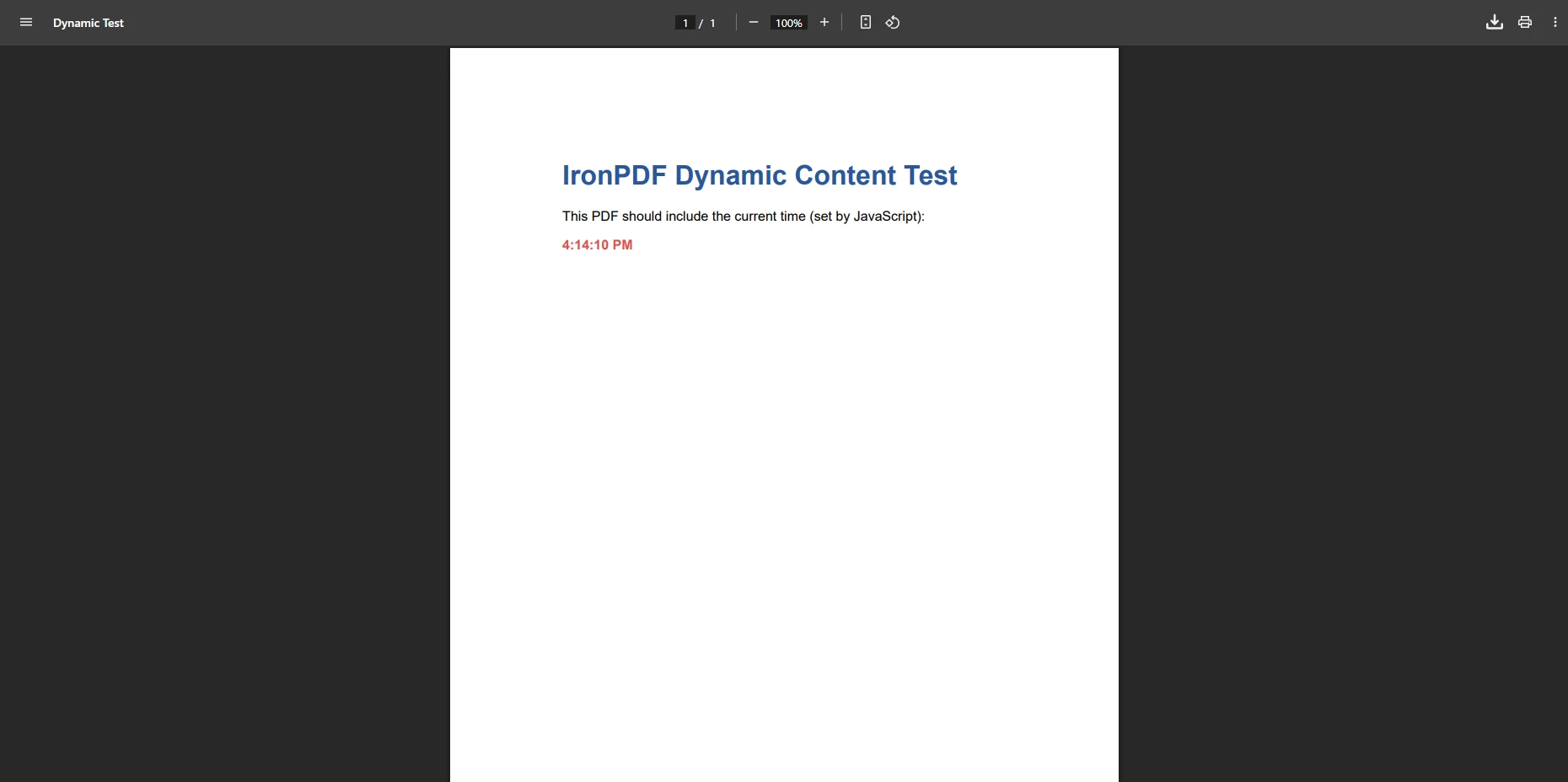
Ein häufiges Problem bei der Konvertierung von HTML in PDF sind ungewollte Seitenumbrüche, die Überschriften vom Inhalt trennen oder Tabellenzeilen mitten in der Zeile abschneiden. IronPDF behandelt dies durch konfigurierbare [Seitenumbruchsteuerung](https://ironpdf.com/how-to/html-to-pdf-page-breaks/) mithilfe von Standard-CSS `page-break-before` und `page-break-inside` Regeln sowie der [WaitFor-API](https://ironpdf.com/how-to/waitfor/) von IronPDF. Die Bibliothek unterstützt außerdem die asynchrone PDF-Generierung, um den Durchsatz in Szenarien mit hohem Datenverkehr zu verbessern.
Bei fortgeschrittenen JavaScript Anwendungen – wie zum Beispiel Diagrammen, die mit D3.js oder React-Komponenten gerendert werden – können Sie [benutzerdefinierten JavaScript einfügen und ausführen,](https://ironpdf.com/examples/execute-custom-javascript/) bevor der Render-Snapshot erstellt wird. Dadurch wird sichergestellt, dass das Diagramm oder die Komponente vollständig eingebunden ist, bevor das PDF generiert wird.
## Was sind die Best Practices für die Docker-Bereitstellung?
Der Einsatz von IronPDF in containerisierten Umgebungen erfordert besondere Überlegungen, um optimale Leistung und Zuverlässigkeit zu gewährleisten. Hier ist ein produktionsreifes Dockerfile-Beispiel:
```dockerfile
FROM mcr.microsoft.com/dotnet/aspnet:8.0 AS base
WORKDIR /app
EXPOSE 80
EXPOSE 443
# Install IronPDF Linux dependencies
RUN apt-get update && apt-get install -y \
libgdiplus \
libx11-6 \
libxcomposite1 \
libxdamage1 \
libxext6 \
libxfixes3 \
libxrandr2 \
libxrender1 \
libxtst6 \
fonts-liberation \
libnss3 \
libatk-bridge2.0-0 \
libdrm2 \
libxkbcommon0 \
libgbm1 \
libasound2 \
&& apt-get clean \
&& rm -rf /var/lib/apt/lists/*
FROM mcr.microsoft.com/dotnet/sdk:8.0 AS build
WORKDIR /src
COPY ["YourProject.csproj", "."]
RUN dotnet restore
COPY . .
RUN dotnet build -c Release -o /app/build
FROM build AS publish
RUN dotnet publish -c Release -o /app/publish
FROM base AS final
WORKDIR /app
COPY --from=publish /app/publish .
# Set IronPDF temp folder for container environment
ENV IRONPDF_TEMP_FOLDER=/tmp/ironpdf
ENTRYPOINT ["dotnet", "YourProject.dll"]
```
Der [Docker-Integrationsleitfaden](https://ironpdf.com/get-started/ironpdf-docker/) enthält vollständige Anweisungen zur Bereitstellung. Für [minimale Containergrößen](https://ironpdf.com/troubleshooting/package-size-ironpdf/) sollten mehrstufige Builds verwendet werden. Der [Linux-Bereitstellungsleitfaden](https://ironpdf.com/troubleshooting/ironpdf-linux/) behandelt plattformspezifische Abhängigkeiten.
Konfigurieren Sie für Kubernetes-Bereitstellungen geeignete Ressourcenlimits:
```yaml
apiVersion: apps/v1
kind: Deployment
metadata:
name: pdf-service
spec:
replicas: 3
template:
spec:
containers:
- name: pdf-generator
image: your-registry/pdf-service:latest
resources:
requests:
memory: "512Mi"
cpu: "500m"
limits:
memory: "2Gi"
cpu: "2000m"
env:
- name: IRONPDF_LICENSE_KEY
valueFrom:
secretKeyRef:
name: ironpdf-license
key: key
livenessProbe:
httpGet:
path: /health
port: 80
initialDelaySeconds: 30
periodSeconds: 10
```
Der [Leitfaden zu Laufzeitordnern](https://ironpdf.com/troubleshooting/ironpdf-runtimes-folder/) erklärt die Abhängigkeitsverwaltung in Containern. Für [Red Hat Enterprise Linux](https://ironpdf.com/troubleshooting/red-hat-enterprise-linux-support/) sind möglicherweise zusätzliche Konfigurationen erforderlich.
## Was sind die Best Practices für die Produktionsbereitstellung?
Um optimale Leistung und Qualität bei der Konvertierung von HTML in PDF zu gewährleisten, befolgen Sie diese bewährten Vorgehensweisen. Erwägen Sie die Implementierung [asynchroner Verarbeitung](https://ironpdf.com/how-to/async/) zur besseren Ressourcennutzung in Szenarien mit hohem Datenverkehr. Der [Leitfaden zur Parallelverarbeitung](https://ironpdf.com/examples/parallel/) demonstriert Techniken zur gleichzeitigen PDF-Generierung.
Testen Sie die HTML-Darstellung immer zuerst in einem Browser, um Stil und Layout zu überprüfen, bevor Sie PDFs generieren. Verwenden Sie nach Möglichkeit absolute URLs für externe Ressourcen, da relative Pfade bei der Konvertierung Probleme verursachen können. Bei komplexen [, JavaScript-lastigen Seiten](https://ironpdf.com/how-to/javascript-to-pdf/) sollten [Renderverzögerungen](https://ironpdf.com/how-to/waitfor/) eingefügt werden, um ein vollständiges Laden zu gewährleisten. Erwägen Sie die Implementierung eines Caching-Verfahrens für häufig generierte Dokumente, um die Serverlast zu reduzieren. Weitere Best Practices für ASP.NET Core finden Sie in der offiziellen Dokumentation von Microsoft. Die [pixelgenaue Rendering-Anleitung](https://ironpdf.com/how-to/pixel-perfect-html-to-pdf/) gewährleistet optimale Ausgabequalität.
Bei der Bereitstellung in der Produktionsumgebung sollten Sie geeignete Pfade für temporäre Ordner konfigurieren und sicherstellen, dass in Ihrer Hosting-Umgebung die notwendigen Abhängigkeiten installiert sind, insbesondere bei [Linux-Bereitstellungen](https://ironpdf.com/get-started/linux/) . Um Konflikte zu vermeiden, sollten Skripte und Konvertierungslogik nicht im selben Verzeichnis abgelegt werden. In unserem [Leitfaden zur Fehlerbehebung](https://ironpdf.com/troubleshooting/quick-ironpdf-troubleshooting/) finden Sie Informationen zu gängigen Bereitstellungsszenarien. Stellen Sie immer sicher, dass die Eingabe keine URL ist, wenn Sie beabsichtigen, direkten HTML-Inhalt zu verarbeiten, um unerwartetes Verhalten zu vermeiden. Der [erste Leitfaden zur Rendering-Optimierung](https://ironpdf.com/troubleshooting/initial-render-slow/) behandelt häufige Leistungsengpässe.
Für Szenarien mit hohen Leistungsanforderungen sollten Verbindungspooling und Ressourcenmanagement implementiert werden:
```cs
public class PdfGeneratorService : IDisposable
{
private readonly SemaphoreSlim _semaphore;
private readonly ILogger<PdfGeneratorService> _logger;
public PdfGeneratorService(ILogger<PdfGeneratorService> logger)
{
_logger = logger;
// Limit concurrent PDF generations
_semaphore = new SemaphoreSlim(Environment.ProcessorCount * 2);
}
public async Task<byte[]> GeneratePdfAsync(string html)
{
await _semaphore.WaitAsync();
try
{
using (var renderer = new ChromePdfRenderer())
{
var pdf = await Task.Run(() => renderer.RenderHtmlAsPdf(html));
return pdf.BinaryData;
}
}
finally
{
_semaphore.Release();
}
}
public void Dispose()
{
_semaphore?.Dispose();
}
}
```
Der [Leitfaden zur Multithreading-Programmierung](https://ironpdf.com/examples/threading/) bietet fortgeschrittene Parallelverarbeitungsmuster. Um [Speicherlecks zu vermeiden](https://ironpdf.com/troubleshooting/memory-leak-in-ironpdf/) , sollten geeignete Entsorgungsmuster implementiert werden.
Leistungskennzahlen mithilfe [benutzerdefinierter Protokollierung](https://ironpdf.com/how-to/custom-logging/) überwachen:
```cs
// Configure logging for production monitoring
Installation.LoggingMode = IronPdf.Logging.LoggingModes.Custom;
Installation.CustomLogger = (level, message) =>
{
_logger.Log(
level == IronPdf.Logging.LogLevels.Error ? LogLevel.Error : LogLevel.Information,
"IronPDF: {Message}",
message
);
};
```
Der [Leitfaden zu Azure-Protokolldateien](https://ironpdf.com/troubleshooting/azure-log-files/) und [die AWS-Protokollverwaltung](https://ironpdf.com/troubleshooting/aws-log-files/) erläutern cloudspezifische Protokollierungsstrategien. Implementierung [einer integrierten technischen Unterstützung](https://ironpdf.com/troubleshooting/engineering-support-for-ironpdf/) zur schnellen Problemlösung.
Zur Erhöhung der Sicherheit sollten Sie [PDF-Verschlüsselung](https://ironpdf.com/examples/encryption-and-decryption/) und [digitale Signaturen](https://ironpdf.com/examples/digitally-sign-a-pdf/) implementieren. Der [CVE-Leitfaden](https://ironpdf.com/troubleshooting/ironpdf-security-cve/) behandelt häufige Sicherheitsbedenken. Erwägen Sie [die Bereinigung von PDF-Dateien](https://ironpdf.com/how-to/sanitize-pdf/) für benutzergenerierte Inhalte.
## Sind Sie bereit, die HTML-zu-PDF-Konvertierung zu implementieren?
Mit IronPDF wird die Konvertierung von HTML zu PDF in ASP.NET Core Anwendungen unkompliziert. Die [Chrome-basierte Darstellung](https://ironpdf.com/how-to/pixel-perfect-html-to-pdf/) der Bibliothek gewährleistet eine genaue Konvertierung und bietet gleichzeitig umfangreiche Anpassungsmöglichkeiten für die Professional Dokumentenerstellung.
Egal ob Sie mit HTML-Strings, URLs oder kompletten Webseiten arbeiten, IronPDF erhält die exakte Formatierung, das CSS-Styling und das JavaScript Verhalten bei. Dieses .NET-basierte Tool wickelt den gesamten Konvertierungsprozess effizient ab. Dank der [Docker-Unterstützung](https://ironpdf.com/get-started/ironpdf-docker/) und [der Leistungsoptimierungsfunktionen](https://ironpdf.com/troubleshooting/ironpdf-performance-assistance/) eignet sich die Bibliothek ideal für moderne containerisierte Bereitstellungen und Microservices-Architekturen.
[Starten Sie Ihre kostenlose 30-Tage-Testversion](trial-license) oder [buchen Sie eine Demo](#booking-demo) mit unserem Team.
IronPDF ermöglicht die nahtlose Konvertierung von HTML zu PDF in ASP.NET Core mithilfe einer Chrome-basierten Rendering-Engine, die Formatierung, CSS und JavaScript beibehält – unerlässlich für die Erstellung von Rechnungen, Berichten und herunterladbaren Dokumenten in modernen Webanwendungen.
Die Konvertierung von dynamischem HTML in PDF-Dokumente ist eine grundlegende Anforderung in modernen ASP.NET Anwendungen. Ob Sie Rechnungen erstellen, Berichte anfertigen oder herunterladbare Dateien produzieren – die Umwandlung von HTML-Inhalten in Professional PDFs ist unerlässlich für ein optimales Nutzererlebnis.
IronPDF vereinfacht diesen Konvertierungsprozess durch eine robuste, auf Chrome basierende Rendering-Engine , die Ihre HTML-Formatierung, Ihr CSS-Styling und JavaScript Funktionalität in den resultierenden Dokumenten perfekt beibehält. Dieses Tutorial führt Sie durch effektive Methoden zur Konvertierung von HTML in PDF in ASP.NET Core -Anwendungen mithilfe der IronPDF -Bibliothek .
Warum benötigen Entwickler die HTML-zu-PDF-Konvertierung?
ASP.NET Core -Anwendungen generieren häufig dynamische HTML-Inhalte, die Benutzer herunterladen, teilen oder als PDFs archivieren müssen. Die Umwandlung von HTML zu PDF bietet mehrere wesentliche Vorteile gegenüber dem einfachen Speichern von Webseiten oder der Aufnahme von Screenshots.
PDFs gewährleisten eine einheitliche Formatierung auf allen Geräten und Plattformen, sodass Ihre Rechnungen unabhängig davon, ob sie auf Windows-, Mac- oder Mobilgeräten angezeigt werden, identisch aussehen. Sie eignen sich ideal für Dokumente, die digitale Signaturen , Sicherheitseinstellungen oder Professional Druck erfordern. Die serverseitige Konvertierung macht die Installation spezieller Software durch die Benutzer überflüssig und ermöglicht eine bessere Kontrolle über das Endergebnis .
Zu den typischen Anwendungsfällen gehören die Generierung von Finanzberichten aus Dashboard-Daten , die Erstellung herunterladbarer Rechnungen aus Bestellinformationen, die Produktion von Tickets und Ausweisen mit QR-Codes sowie die Umwandlung von Formulareingaben in dauerhafte Datensätze. Durch die serverseitige Konvertierung gewährleisten Sie konsistente Ergebnisse unabhängig von den Browser- oder Gerätefunktionen des Benutzers. Das Archivierungsformat PDF/A gewährleistet die langfristige Aufbewahrung von Dokumenten, während die PDF-Komprimierung die Dateigrößen für eine effiziente Speicherung und Übertragung reduziert.
Der Einstieg mit IronPDF in Ihrem ASP.NET Core-Projekt ist einfach. Die Bibliothek unterstützt .NET Core 2.0 und höher sowie .NET 5, 6, 7 und 8 und ist somit mit allen modernen ASP.NET Core Anwendungen kompatibel. Für containerisierte Umgebungen bietet IronPDF offizielle Docker-Unterstützung . Die Installationsübersicht umfasst alle Einsatzszenarien.
Welche ist die schnellste Installationsmethode?
Am schnellsten fügen Sie IronPDF zu Ihrem Projekt hinzu, indem Sie den NuGet Paketmanager in Visual Studio verwenden. Klicken Sie mit der rechten Maustaste auf Ihr Projekt in Lösungsexplorer, wählen Sie "NuGet-Pakete verwalten", und suchen Sie nach IronPDF. Klicken Sie auf Installieren, um die neueste Version zu Ihrem Projekt hinzuzufügen. Eine detaillierte Installationsanleitung finden Sie im IronPDF Installationshandbuch . Alternative Methoden umfassen die Verwendung des Windows Installers oder eine erweiterte NuGet Konfiguration .
PM > Install-Package IronPdf
Install-Package IronPdf
Für containerisierte Bereitstellungen verwenden Sie das IronPdf.Slim-Paket , das die anfängliche Bereitstellungsgröße reduziert:
Sobald es installiert ist, fügen Sie den IronPDF-Namespace zu jeder C#-Datei hinzu, in der Sie mit der PDF-Erstellung arbeiten möchten:
using IronPdf;
using IronPdf;
ImportsIronPdf
Imports IronPdf
Diese Importanweisung gibt Ihnen Zugang zu allen IronPDF-Funktionalitäten, einschließlich der ChromePdfRenderer-Klasse für die HTML-Konvertierung und verschiedenen Konfigurationsoptionen zur Anpassung Ihres Outputs. Die API-Referenz bietet eine umfassende Dokumentation für alle verfügbaren Klassen und Methoden.
Welche Konfigurationsoptionen sollte ich einstellen?
Für die meisten ASP.NET Core-Anwendungen funktioniert IronPDF sofort nach der Installation ohne zusätzliche Konfiguration. Sie können jedoch globale Optionen in Ihrer Program.cs- oder Startup.cs-Datei festlegen:
' Optional: Configure IronPDF settings
Installation.TempFolderPath = "C:\Temp\IronPdf\"
Installation.LinuxAndDockerDependenciesAutoConfig = True

' Configure license key for production
IronPdf.License.LicenseKey = "YOUR-LICENSE-KEY"
Diese Konfigurationsoptionen helfen Ihnen, IronPDF optimal an Ihre spezifische Hosting-Umgebung anzupassen, egal ob es unter Windows , Linux oder in Docker-Containern läuft. Um Konflikte zu vermeiden, stellen Sie sicher, dass sich Skript- und Anwendungsdateien nicht im selben Verzeichnis befinden. Der Leitfaden zum Lizenzschlüssel erläutert die korrekte Lizenzkonfiguration, während die Fehlerbehebung bei Bereitstellungsproblemen zur Lösung häufiger Probleme beiträgt.
Für Produktionsumgebungen empfiehlt sich das Hinzufügen von Health-Check-Endpunkten zur Überwachung der PDF-Generierungsdienste:
// Add health checks for monitoringservices.AddHealthChecks() .AddCheck("pdf-service", () => { try { var renderer = new ChromePdfRenderer(); var test = renderer.RenderHtmlAsPdf("<p>Health Check</p>"); returnHealthCheckResult.Healthy(); } catch (Exception ex) { returnHealthCheckResult.Unhealthy(ex.Message); } });
// Add health checks for monitoring
services.AddHealthChecks()
    .AddCheck("pdf-service", () =>
    {
        try
        {
            var renderer = new ChromePdfRenderer();
            var test = renderer.RenderHtmlAsPdf("<p>Health Check</p>");
            return HealthCheckResult.Healthy();
        }
        catch (Exception ex)
        {
            return HealthCheckResult.Unhealthy(ex.Message);
        }
    });
' Add health checks for monitoringservices.AddHealthChecks() _ .AddCheck("pdf-service", Function() Try Dim renderer = New ChromePdfRenderer() Dim test = renderer.RenderHtmlAsPdf("<p>Health Check</p>") ReturnHealthCheckResult.Healthy()Catch ex AsException ReturnHealthCheckResult.Unhealthy(ex.Message)EndTry End Function)
' Add health checks for monitoring
services.AddHealthChecks() _
    .AddCheck("pdf-service", Function()
        Try
            Dim renderer = New ChromePdfRenderer()
            Dim test = renderer.RenderHtmlAsPdf("<p>Health Check</p>")
            Return HealthCheckResult.Healthy()
        Catch ex As Exception
            Return HealthCheckResult.Unhealthy(ex.Message)
        End Try
    End Function)
Starten Sie Visual Studio und wählen Sie den ASP.NET-Projekttyp, der Ihren Anforderungen am besten entspricht. Für das heutige Beispiel werde ich eine ASP.NET Core-Webanwendung (Modell-View-Controller) erstellen.
Geben Sie dann den Namen Ihres Projekts ein und wählen Sie den Standort, an dem das Projekt untergebracht werden soll.
Wählen Sie schließlich Ihr .NET-Framework für das Projekt und ändern Sie alle zusätzlichen Einstellungen für das Projekt, z. B. den Authentifizierungstyp oder die Aktivierung von Containerunterstützung und Docker.
Einen Controller erstellen
Um einen neuen Controller zu erstellen, der unseren HTML-zu-PDF-Code enthält, klicken Sie zuerst mit der rechten Maustaste auf den Ordner "Controllers" im Lösungsexplorer und wählen Sie "Hinzufügen -> Controller".
Dies wird ein neues Fenster öffnen, in dem Sie auswählen können, welche Art von Controller Sie dem Projekt hinzufügen möchten. Wir haben einen leeren MVC-Controller ausgewählt.
Schließlich geben wir dem neuen Controller einen Namen und klicken auf "Hinzufügen", um ihn zu unserem Projekt hinzuzufügen.
// Create a PDF converter instancevar renderer = new ChromePdfRenderer();// Convert HTML string to PDF documentvar pdf = renderer.RenderHtmlAsPdf("<h1>Sales Report</h1><p>Generated on: " + DateTime.Now + "</p>");// Save the resultant PDF document to a filepdf.SaveAs("report.pdf");
// Create a PDF converter instance
var renderer = new ChromePdfRenderer();
// Convert HTML string to PDF document
var pdf = renderer.RenderHtmlAsPdf("<h1>Sales Report</h1><p>Generated on: " + DateTime.Now + "</p>");
// Save the resultant PDF document to a file
pdf.SaveAs("report.pdf");
' Create a PDF converter instanceDim renderer = New ChromePdfRenderer()' Convert HTML string to PDF documentDim pdf = renderer.RenderHtmlAsPdf("<h1>Sales Report</h1><p>Generated on: " & DateTime.Now & "</p>")' Save the resultant PDF document to a filepdf.SaveAs("report.pdf")
' Create a PDF converter instance
Dim renderer = New ChromePdfRenderer()
' Convert HTML string to PDF document
Dim pdf = renderer.RenderHtmlAsPdf("<h1>Sales Report</h1><p>Generated on: " & DateTime.Now & "</p>")
' Save the resultant PDF document to a file
pdf.SaveAs("report.pdf")
Dieser Code erstellt eine neue ChromePdfRenderer-Instanz, die die Chromium-Engine verwendet, um Ihren HTML-Inhalt zu rendern. Die RenderHtmlAsPdf-Methode akzeptiert jeden gültigen HTML-String und gibt ein PdfDocument-Objekt zurück. Anschließend können Sie dieses Dokument auf der Festplatte speichern oder es als Byte-Array direkt an die Benutzer streamen . Erfahren Sie mehr über die ChromePdfRenderer-Klasse und ihre Funktionen. Der Leitfaden zum Erstellen von PDFs bietet zusätzliche Erstellungsmethoden.
Für Produktionsumgebungen mit hoher Parallelität ist ein angemessenes Ressourcenmanagement erforderlich:
// Implement using statement for proper disposalusing (var renderer = new ChromePdfRenderer()){ // Configure for optimal performance renderer.RenderingOptions.CreatePdfFormsFromHtml = false; renderer.RenderingOptions.CssMediaType = IronPdf.Rendering.PdfCssMediaType.Print; renderer.RenderingOptions.PrintHtmlBackgrounds = true; var pdf = renderer.RenderHtmlAsPdf(htmlContent); // Use memory stream for better resource management using (var ms = new MemoryStream()) { pdf.SaveAs(ms); return ms.ToArray(); }}
// Implement using statement for proper disposal
using (var renderer = new ChromePdfRenderer())
{
    // Configure for optimal performance
    renderer.RenderingOptions.CreatePdfFormsFromHtml = false;
    renderer.RenderingOptions.CssMediaType = IronPdf.Rendering.PdfCssMediaType.Print;
    renderer.RenderingOptions.PrintHtmlBackgrounds = true;

    var pdf = renderer.RenderHtmlAsPdf(htmlContent);

    // Use memory stream for better resource management
    using (var ms = new MemoryStream())
    {
        pdf.SaveAs(ms);
        return ms.ToArray();
    }
}
' Implement using statement for proper disposalUsing renderer As New ChromePdfRenderer() ' Configure for optimal performance renderer.RenderingOptions.CreatePdfFormsFromHtml = False renderer.RenderingOptions.CssMediaType = IronPdf.Rendering.PdfCssMediaType.Print renderer.RenderingOptions.PrintHtmlBackgrounds = True Dim pdf = renderer.RenderHtmlAsPdf(htmlContent) ' Use memory stream for better resource managementUsing ms As New MemoryStream() pdf.SaveAs(ms) Return ms.ToArray()EndUsingEndUsing
' Implement using statement for proper disposal
Using renderer As New ChromePdfRenderer()
    ' Configure for optimal performance
    renderer.RenderingOptions.CreatePdfFormsFromHtml = False
    renderer.RenderingOptions.CssMediaType = IronPdf.Rendering.PdfCssMediaType.Print
    renderer.RenderingOptions.PrintHtmlBackgrounds = True

    Dim pdf = renderer.RenderHtmlAsPdf(htmlContent)

    ' Use memory stream for better resource management
    Using ms As New MemoryStream()
        pdf.SaveAs(ms)
        Return ms.ToArray()
    End Using
End Using
Der Leitfaden zum Speicherstream erklärt die effiziente PDF-Verarbeitung im Arbeitsspeicher. Für asynchrone Operationen sollten Sie die asynchronen Rendering-Methoden verwenden, um den Durchsatz zu verbessern.
Wie werden CSS und Bilder verarbeitet?
IronPDF unterstützt CSS-Styling vollständig und kann Bilder aus verschiedenen Quellen einbetten. Der Konverter verarbeitet alle Elemente vollständig und originalgetreu, einschließlich verschiedener Tags und Bild-URLs . Die Unterstützung von SVG-Grafiken gewährleistet die perfekte Darstellung von Vektorgrafiken.
var html = @" <style> body { font-family: Arial, sans-serif; margin: 40px; } h1 { color: #2c3e50; border-bottom: 2px solid #3498db; } .highlight { background-color: #f1c40f; padding: 5px; } </style> <h1>Monthly Report</h1> <p>This HTML document includes <span class='highlight'>highlighted text</span> and styling.</p> <img src='data:image/png;base64,iVBORw0KGgoAAAANS...' alt='Logo' />";var renderer = new ChromePdfRenderer();var pdf = renderer.RenderHtmlAsPdf(html);
var html = @"
    <style>
        body { font-family: Arial, sans-serif; margin: 40px; }
        h1 { color: #2c3e50; border-bottom: 2px solid #3498db; }
        .highlight { background-color: #f1c40f; padding: 5px; }
    </style>
    <h1>Monthly Report</h1>
    <p>This HTML document includes <span class='highlight'>highlighted text</span> and styling.</p>
    <img src='data:image/png;base64,iVBORw0KGgoAAAANS...' alt='Logo' />";
var renderer = new ChromePdfRenderer();
var pdf = renderer.RenderHtmlAsPdf(html);
Dim html AsString = " <style> body { font-family: Arial, sans-serif; margin: 40px; } h1 { color: #2c3e50; border-bottom: 2px solid #3498db; } .highlight { background-color: #f1c40f; padding: 5px; } </style> <h1>Monthly Report</h1> <p>This HTML document includes <span class='highlight'>highlighted text</span> and styling.</p> <img src='data:image/png;base64,iVBORw0KGgoAAAANS...' alt='Logo' />"Dim renderer As New ChromePdfRenderer()Dim pdf = renderer.RenderHtmlAsPdf(html)
Dim html As String = "
    <style>
        body { font-family: Arial, sans-serif; margin: 40px; }
        h1 { color: #2c3e50; border-bottom: 2px solid #3498db; }
        .highlight { background-color: #f1c40f; padding: 5px; }
    </style>
    <h1>Monthly Report</h1>
    <p>This HTML document includes <span class='highlight'>highlighted text</span> and styling.</p>
    <img src='data:image/png;base64,iVBORw0KGgoAAAANS...' alt='Logo' />"
Dim renderer As New ChromePdfRenderer()
Dim pdf = renderer.RenderHtmlAsPdf(html)
Der Renderer verarbeitet Inline-Styles, CSS-Dateien und sogar Base64-kodierte Bilder . Dadurch wird sichergestellt, dass Ihre Seiten das exakte Erscheinungsbild Ihres HTML-Inhalts beibehalten, einschließlich moderner CSS3-Funktionen wie Flexbox- und Rasterlayouts . Die Konvertierung erhält alle Tags und Formatierungen, ohne leere Seiten zu erzeugen. Webfonts und Iconfonts werden vollständig unterstützt, einschließlich Google Fonts .
Bei containerisierten Umgebungen muss sichergestellt werden, dass externe Ressourcen zugänglich oder eingebettet sind:
// Configure base URL for resource loadingrenderer.RenderingOptions.BaseUrl = new Uri("___PROTECTED_URL_105___");// Or embed resources using data URIs for self-contained PDFsvar htmlWithEmbeddedResources = @" <style> @font-face { font-family: 'CustomFont'; src: url(data:font/woff2;base64,...) format('woff2'); } </style>";
// Configure base URL for resource loading
renderer.RenderingOptions.BaseUrl = new Uri("___PROTECTED_URL_105___");

// Or embed resources using data URIs for self-contained PDFs
var htmlWithEmbeddedResources = @"
    <style>
        @font-face {
            font-family: 'CustomFont';
            src: url(data:font/woff2;base64,...) format('woff2');
        }
    </style>";
' Configure base URL for resource loadingrenderer.RenderingOptions.BaseUrl = New Uri("___PROTECTED_URL_105___")' Or embed resources using data URIs for self-contained PDFsDim htmlWithEmbeddedResources AsString = " <style> @font-face { font-family: 'CustomFont'; src: url(data:font/woff2;base64,...) format('woff2'); } </style>"
' Configure base URL for resource loading
renderer.RenderingOptions.BaseUrl = New Uri("___PROTECTED_URL_105___")

' Or embed resources using data URIs for self-contained PDFs
Dim htmlWithEmbeddedResources As String = "
    <style>
        @font-face {
            font-family: 'CustomFont';
            src: url(data:font/woff2;base64,...) format('woff2');
        }
    </style>"
Wie konvertiere ich ASP.NET Core Ansichten in PDF?
Die Konvertierung ganzer ASP.NET Core Ansichten in PDF ist üblich, insbesondere für die Erstellung von Berichten auf Basis vorhandener Vorlagen. IronPDF bietet für dieses Szenario verschiedene Lösungsansätze, egal ob man mit einzelnen oder mehreren Seiten arbeitet. Die Tutorials zur Konvertierung von CSHTML in PDF behandeln frameworkspezifische Implementierungen.
Wie konvertiere ich MVC-Ansichten?
In Ihrem ASP.NET Core Controller rendern Sie eine Ansicht in HTML und konvertieren sie anschließend mithilfe der leistungsstarken Rendering-Funktionen von IronPDF in PDF:
[HttpGet]public async Task<IActionResult> DownloadPdf(){ var invoiceModel = new InvoiceModel {InvoiceNumber = 12345,Date = DateTime.Now,CustomerName = "Acme Corporation",Items = new List<InvoiceItem> { new InvoiceItem { Description = "Service", Quantity = 1, Price = 100.0 } },Total = 100.0 }; // Render the view to HTML string var htmlContent = awaitRenderViewToString("Invoice", invoiceModel); // Convert HTML to PDF var renderer = new ChromePdfRenderer(); var pdf = renderer.RenderHtmlAsPdf(htmlContent); // Return PDF to browser var contentType = "application/pdf"; var fileName = $"invoice_{DateTime.Now:yyyyMMdd}.pdf"; returnFile(pdf.BinaryData, contentType, fileName);}private async Task<string> RenderViewToString(string viewName, object model){ViewData.Model = model; using (var writer = new StringWriter()) { var viewResult = viewEngine.FindView(ControllerContext, viewName, false); var viewContext = new ViewContext(ControllerContext, viewResult.View,ViewData,TempData, writer, new HtmlHelperOptions() ); await viewResult.View.RenderAsync(viewContext); return writer.GetStringBuilder().ToString(); }}
[HttpGet]
public async Task<IActionResult> DownloadPdf()
{
    var invoiceModel = new InvoiceModel
    {
        InvoiceNumber = 12345,
        Date = DateTime.Now,
        CustomerName = "Acme Corporation",
        Items = new List<InvoiceItem>
        {
            new InvoiceItem { Description = "Service", Quantity = 1, Price = 100.0 }
        },
        Total = 100.0
    };
    // Render the view to HTML string
    var htmlContent = await RenderViewToString("Invoice", invoiceModel);
    // Convert HTML to PDF
    var renderer = new ChromePdfRenderer();
    var pdf = renderer.RenderHtmlAsPdf(htmlContent);
    // Return PDF to browser
    var contentType = "application/pdf";
    var fileName = $"invoice_{DateTime.Now:yyyyMMdd}.pdf";
    return File(pdf.BinaryData, contentType, fileName);
}
private async Task<string> RenderViewToString(string viewName, object model)
{
    ViewData.Model = model;
    using (var writer = new StringWriter())
    {
        var viewResult = viewEngine.FindView(ControllerContext, viewName, false);
        var viewContext = new ViewContext(
            ControllerContext,
            viewResult.View,
            ViewData,
            TempData,
            writer,
            new HtmlHelperOptions()
        );
        await viewResult.View.RenderAsync(viewContext);
        return writer.GetStringBuilder().ToString();
    }
}
ImportsSystemImportsSystem.Collections.GenericImportsSystem.IOImportsSystem.Threading.TasksImportsMicrosoft.AspNetCore.Mvc<HttpGet>PublicAsync Function DownloadPdf() AsTask(OfIActionResult) Dim invoiceModel = New InvoiceModelWith { .InvoiceNumber = 12345, .Date = DateTime.Now, .CustomerName = "Acme Corporation", .Items = New List(OfInvoiceItem) From { New InvoiceItemWith {.Description = "Service", .Quantity = 1, .Price = 100.0} }, .Total = 100.0 } ' Render the view to HTML string Dim htmlContent = AwaitRenderViewToString("Invoice", invoiceModel) ' Convert HTML to PDF Dim renderer = New ChromePdfRenderer() Dim pdf = renderer.RenderHtmlAsPdf(htmlContent) ' Return PDF to browser Dim contentType = "application/pdf" Dim fileName = $"invoice_{DateTime.Now:yyyyMMdd}.pdf" ReturnFile(pdf.BinaryData, contentType, fileName)End FunctionPrivateAsync Function RenderViewToString(viewName AsString, model AsObject) AsTask(OfString)ViewData.Model = modelUsing writer = New StringWriter() Dim viewResult = viewEngine.FindView(ControllerContext, viewName, False) Dim viewContext = New ViewContext(ControllerContext, viewResult.View,ViewData,TempData, writer, New HtmlHelperOptions() )Await viewResult.View.RenderAsync(viewContext) Return writer.GetStringBuilder().ToString()EndUsingEnd Function
Imports System
Imports System.Collections.Generic
Imports System.IO
Imports System.Threading.Tasks
Imports Microsoft.AspNetCore.Mvc

<HttpGet>
Public Async Function DownloadPdf() As Task(Of IActionResult)
    Dim invoiceModel = New InvoiceModel With {
        .InvoiceNumber = 12345,
        .Date = DateTime.Now,
        .CustomerName = "Acme Corporation",
        .Items = New List(Of InvoiceItem) From {
            New InvoiceItem With {.Description = "Service", .Quantity = 1, .Price = 100.0}
        },
        .Total = 100.0
    }
    ' Render the view to HTML string
    Dim htmlContent = Await RenderViewToString("Invoice", invoiceModel)
    ' Convert HTML to PDF
    Dim renderer = New ChromePdfRenderer()
    Dim pdf = renderer.RenderHtmlAsPdf(htmlContent)
    ' Return PDF to browser
    Dim contentType = "application/pdf"
    Dim fileName = $"invoice_{DateTime.Now:yyyyMMdd}.pdf"
    Return File(pdf.BinaryData, contentType, fileName)
End Function

Private Async Function RenderViewToString(viewName As String, model As Object) As Task(Of String)
    ViewData.Model = model
    Using writer = New StringWriter()
        Dim viewResult = viewEngine.FindView(ControllerContext, viewName, False)
        Dim viewContext = New ViewContext(
            ControllerContext,
            viewResult.View,
            ViewData,
            TempData,
            writer,
            New HtmlHelperOptions()
        )
        Await viewResult.View.RenderAsync(viewContext)
        Return writer.GetStringBuilder().ToString()
    End Using
End Function
Bei diesem Ansatz wird Ihre Razor Ansicht zunächst in eine HTML-Zeichenfolge gerendert und anschließend in eine PDF-Datei konvertiert. Die PDF-Datei wird dem Benutzer als Datei-Download mit einem passenden Dateinamen im Browser bereitgestellt. Dies funktioniert nahtlos sowohl mit ASPX-Dateien als auch mit modernen Razor Ansichten. Verwenden Sie für Razor Pages die dafür vorgesehenen Rendering-Methoden. Der Leitfaden zum MVC-Framework behandelt ältere ASP.NET Versionen.
Für Produktionsumgebungen sollte Caching implementiert werden, um die Serverlast zu reduzieren:
private readonly IMemoryCache _cache;[HttpGet]public async Task<IActionResult> DownloadCachedPdf(int invoiceId){ var cacheKey = $"invoice_pdf_{invoiceId}"; if (!_cache.TryGetValue(cacheKey, out byte[] pdfBytes)) { // Generate PDF if not cached var htmlContent = awaitRenderViewToString("Invoice", model); var renderer = new ChromePdfRenderer(); var pdf = renderer.RenderHtmlAsPdf(htmlContent); pdfBytes = pdf.BinaryData; // Cache for 1 hour _cache.Set(cacheKey, pdfBytes, TimeSpan.FromHours(1)); } returnFile(pdfBytes, "application/pdf", $"invoice_{invoiceId}.pdf");}
private readonly IMemoryCache _cache;

[HttpGet]
public async Task<IActionResult> DownloadCachedPdf(int invoiceId)
{
    var cacheKey = $"invoice_pdf_{invoiceId}";

    if (!_cache.TryGetValue(cacheKey, out byte[] pdfBytes))
    {
        // Generate PDF if not cached
        var htmlContent = await RenderViewToString("Invoice", model);
        var renderer = new ChromePdfRenderer();
        var pdf = renderer.RenderHtmlAsPdf(htmlContent);
        pdfBytes = pdf.BinaryData;

        // Cache for 1 hour
        _cache.Set(cacheKey, pdfBytes, TimeSpan.FromHours(1));
    }

    return File(pdfBytes, "application/pdf", $"invoice_{invoiceId}.pdf");
}
PrivateReadOnly _cache AsIMemoryCache<HttpGet>PublicAsync Function DownloadCachedPdf(invoiceId AsInteger) AsTask(OfIActionResult) Dim cacheKey = $"invoice_pdf_{invoiceId}" Dim pdfBytes AsByte() = Nothing IfNot _cache.TryGetValue(cacheKey, pdfBytes) Then ' Generate PDF if not cached Dim htmlContent = AwaitRenderViewToString("Invoice", model) Dim renderer = New ChromePdfRenderer() Dim pdf = renderer.RenderHtmlAsPdf(htmlContent) pdfBytes = pdf.BinaryData ' Cache for 1 hour _cache.Set(cacheKey, pdfBytes, TimeSpan.FromHours(1)) End If ReturnFile(pdfBytes, "application/pdf", $"invoice_{invoiceId}.pdf")End Function
Private ReadOnly _cache As IMemoryCache

<HttpGet>
Public Async Function DownloadCachedPdf(invoiceId As Integer) As Task(Of IActionResult)
    Dim cacheKey = $"invoice_pdf_{invoiceId}"

    Dim pdfBytes As Byte() = Nothing
    If Not _cache.TryGetValue(cacheKey, pdfBytes) Then
        ' Generate PDF if not cached
        Dim htmlContent = Await RenderViewToString("Invoice", model)
        Dim renderer = New ChromePdfRenderer()
        Dim pdf = renderer.RenderHtmlAsPdf(htmlContent)
        pdfBytes = pdf.BinaryData

        ' Cache for 1 hour
        _cache.Set(cacheKey, pdfBytes, TimeSpan.FromHours(1))
    End If

    Return File(pdfBytes, "application/pdf", $"invoice_{invoiceId}.pdf")
End Function
Für bestehende Webseiten können Sie mit IronPDF jede beliebige URL direkt in PDFs umwandeln. Geben Sie einfach eine HTTP- oder HTTPS-Adresse an:
[HttpGet]public IActionResultGeneratePdfFromUrl(){ var renderer = new ChromePdfRenderer(); // Convert a specified URL to PDF document var pdf = renderer.RenderUrlAsPdf("___PROTECTED_URL_106___"); // Stream the PDF file to the browser returnFile(pdf.BinaryData, "application/pdf", "invoice.pdf");}
[HttpGet]
public IActionResult GeneratePdfFromUrl()
{
    var renderer = new ChromePdfRenderer();
    // Convert a specified URL to PDF document
    var pdf = renderer.RenderUrlAsPdf("___PROTECTED_URL_106___");
    // Stream the PDF file to the browser
    return File(pdf.BinaryData, "application/pdf", "invoice.pdf");
}
<HttpGet>Public Function GeneratePdfFromUrl() AsIActionResult Dim renderer = New ChromePdfRenderer() ' Convert a specified URL to PDF document Dim pdf = renderer.RenderUrlAsPdf("___PROTECTED_URL_106___") ' Stream the PDF file to the browser ReturnFile(pdf.BinaryData, "application/pdf", "invoice.pdf")End Function
<HttpGet>
Public Function GeneratePdfFromUrl() As IActionResult
    Dim renderer = New ChromePdfRenderer()
    ' Convert a specified URL to PDF document
    Dim pdf = renderer.RenderUrlAsPdf("___PROTECTED_URL_106___")
    ' Stream the PDF file to the browser
    Return File(pdf.BinaryData, "application/pdf", "invoice.pdf")
End Function
Diese Methode eignet sich gut, wenn Sie bereits gut formatierte Webseiten haben und diese als herunterladbare PDFs anbieten möchten. Die Bibliothek kümmert sich um alle externen Ressourcen, einschließlich Stylesheets, Skripte und Bilder, und gewährleistet so ein vollständiges Rendering. Der Konverter gibt einen entsprechenden HTTP-Statuscode zurück, wenn er auf eine ungültige URL stößt. Für Seiten mit hohem JavaScript-Anteil sollten geeignete Rendering-Verzögerungen konfiguriert werden.
Konfigurieren Sie die Netzwerkeinstellungen in containerisierten Umgebungen entsprechend:
// Configure for Docker/Kubernetes environmentsrenderer.RenderingOptions.Timeout = 60000; // 60 second timeoutrenderer.RenderingOptions.EnableJavaScript = true;renderer.RenderingOptions.WaitFor = new WaitFor(){RenderDelay = 500, // Wait 500ms after page loadNetworkIdle = IronPdf.Engines.Chrome.NetworkIdle.NetworkIdle2};
// Configure for Docker/Kubernetes environments
renderer.RenderingOptions.Timeout = 60000; // 60 second timeout
renderer.RenderingOptions.EnableJavaScript = true;
renderer.RenderingOptions.WaitFor = new WaitFor()
{
    RenderDelay = 500, // Wait 500ms after page load
    NetworkIdle = IronPdf.Engines.Chrome.NetworkIdle.NetworkIdle2
};
' Configure for Docker/Kubernetes environmentsrenderer.RenderingOptions.Timeout = 60000 ' 60 second timeoutrenderer.RenderingOptions.EnableJavaScript = Truerenderer.RenderingOptions.WaitFor = New WaitFor() With { .RenderDelay = 500, ' Wait 500ms after page load .NetworkIdle = IronPdf.Engines.Chrome.NetworkIdle.NetworkIdle2}
' Configure for Docker/Kubernetes environments
renderer.RenderingOptions.Timeout = 60000 ' 60 second timeout
renderer.RenderingOptions.EnableJavaScript = True
renderer.RenderingOptions.WaitFor = New WaitFor() With {
    .RenderDelay = 500, ' Wait 500ms after page load
    .NetworkIdle = IronPdf.Engines.Chrome.NetworkIdle.NetworkIdle2
}
Beim Konvertieren authentifizierter Seiten mit .NET -Formularauthentifizierung oder anderen Sicherheitsmechanismen müssen Cookies oder Header übergeben werden, um die Benutzersitzung aufrechtzuerhalten. Dadurch wird eine Weiterleitung zu Anmeldebildschirmen während der Konvertierung verhindert:
var renderer = new ChromePdfRenderer();// Set cookies for authenticated requests with user database credentialsrenderer.RenderingOptions.CustomCookies.Add("auth_token", Request.Cookies["auth_token"]);// Convert protected web pages to PDFvar pdf = renderer.RenderUrlAsPdf("___PROTECTED_URL_107___");
var renderer = new ChromePdfRenderer();
// Set cookies for authenticated requests with user database credentials
renderer.RenderingOptions.CustomCookies.Add("auth_token", Request.Cookies["auth_token"]);
// Convert protected web pages to PDF
var pdf = renderer.RenderUrlAsPdf("___PROTECTED_URL_107___");
Dim renderer As New ChromePdfRenderer()' Set cookies for authenticated requests with user database credentialsrenderer.RenderingOptions.CustomCookies.Add("auth_token", Request.Cookies("auth_token"))' Convert protected web pages to PDFDim pdf = renderer.RenderUrlAsPdf("___PROTECTED_URL_107___")
Dim renderer As New ChromePdfRenderer()
' Set cookies for authenticated requests with user database credentials
renderer.RenderingOptions.CustomCookies.Add("auth_token", Request.Cookies("auth_token"))
' Convert protected web pages to PDF
Dim pdf = renderer.RenderUrlAsPdf("___PROTECTED_URL_107___")
Dadurch wird sichergestellt, dass geschützte Inhalte unter Beibehaltung der Sicherheit in PDFs konvertiert werden können. Der Konvertierungsprozess berücksichtigt die Basisauthentifizierung und die Formularauthentifizierung Ihrer Anwendung und verhindert so den unbefugten Zugriff auf sensible Dokumente. Sie können auch Benutzername und Passwort-Argumente übergeben, wenn nötig, für Szenarien der Grundauthentifizierung. Der Leitfaden zur Cookie-Verwaltung erklärt die fortgeschrittene Handhabung von Cookies. Konfigurieren Sie für die Kerberos -Authentifizierung die entsprechenden Anmeldeinformationen.
Bei Microservices-Architekturen sollte die Authentifizierung zwischen Diensten in Betracht gezogen werden:
// Add service authentication headersrenderer.RenderingOptions.ExtraHttpHeaders.Add("X-Service-Token", GetServiceToken());renderer.RenderingOptions.ExtraHttpHeaders.Add("X-Request-ID", Activity.Current?.Id);// Configure for internal service meshrenderer.RenderingOptions.BaseUrl = new Uri("___PROTECTED_URL_108___");
// Add service authentication headers
renderer.RenderingOptions.ExtraHttpHeaders.Add("X-Service-Token", GetServiceToken());
renderer.RenderingOptions.ExtraHttpHeaders.Add("X-Request-ID", Activity.Current?.Id);

// Configure for internal service mesh
renderer.RenderingOptions.BaseUrl = new Uri("___PROTECTED_URL_108___");
' Add service authentication headersrenderer.RenderingOptions.ExtraHttpHeaders.Add("X-Service-Token", GetServiceToken())renderer.RenderingOptions.ExtraHttpHeaders.Add("X-Request-ID", Activity.Current?.Id)' Configure for internal service meshrenderer.RenderingOptions.BaseUrl = New Uri("___PROTECTED_URL_108___")
' Add service authentication headers
renderer.RenderingOptions.ExtraHttpHeaders.Add("X-Service-Token", GetServiceToken())
renderer.RenderingOptions.ExtraHttpHeaders.Add("X-Request-ID", Activity.Current?.Id)

' Configure for internal service mesh
renderer.RenderingOptions.BaseUrl = New Uri("___PROTECTED_URL_108___")
Wie verarbeiten Sie Formulardaten und POST-Anfragen?
Die Verarbeitung von Formulardaten vor der PDF-Generierung ist ein gängiges Vorgehen in ASP.NET Anwendungen – Bestellbestätigungen, Lieferscheine und Quittungen folgen alle diesem Modell. Der Ansatz besteht darin, die übermittelten Formulardaten an ein Modell zu binden, aus diesem Modell eine HTML-Zeichenkette zu erstellen und diese Zeichenkette dann als PDF zu rendern:
[HttpPost]public IActionResultProcessFormToPdf(OrderModel model){ var renderer = new ChromePdfRenderer(); string html = $@" <h2>Order Confirmation</h2> <p>Customer: {model.CustomerName}</p> <p>Order Date: {model.OrderDate:yyyy-MM-dd}</p> <ul> {string.Join("", model.Items.Select(i => $"<li>{i.Name} -- ${i.Price}</li>"))} </ul> <p><strong>Total: ${model.Total}</strong></p>"; var pdf = renderer.RenderHtmlAsPdf(html); string fileName = $"order-{model.OrderId}.pdf"; returnFile(pdf.BinaryData, "application/pdf", fileName);}
[HttpPost]
public IActionResult ProcessFormToPdf(OrderModel model)
{
    var renderer = new ChromePdfRenderer();
    string html = $@"
        <h2>Order Confirmation</h2>
        <p>Customer: {model.CustomerName}</p>
        <p>Order Date: {model.OrderDate:yyyy-MM-dd}</p>
        <ul>
            {string.Join("", model.Items.Select(i => $"<li>{i.Name} -- ${i.Price}</li>"))}
        </ul>
        <p><strong>Total: ${model.Total}</strong></p>";
    var pdf = renderer.RenderHtmlAsPdf(html);
    string fileName = $"order-{model.OrderId}.pdf";
    return File(pdf.BinaryData, "application/pdf", fileName);
}
ImportsSystemImportsSystem.LinqImportsMicrosoft.AspNetCore.Mvc<HttpPost>Public Function ProcessFormToPdf(model AsOrderModel) AsIActionResult Dim renderer = New ChromePdfRenderer() Dim html AsString = $" <h2>Order Confirmation</h2> <p>Customer: {model.CustomerName}</p> <p>Order Date: {model.OrderDate:yyyy-MM-dd}</p> <ul> {String.Join("", model.Items.Select(Function(i) $"<li>{i.Name} -- ${i.Price}</li>"))} </ul> <p><strong>Total: ${model.Total}</strong></p>" Dim pdf = renderer.RenderHtmlAsPdf(html) Dim fileName AsString = $"order-{model.OrderId}.pdf" ReturnFile(pdf.BinaryData, "application/pdf", fileName)End Function
Imports System
Imports System.Linq
Imports Microsoft.AspNetCore.Mvc

<HttpPost>
Public Function ProcessFormToPdf(model As OrderModel) As IActionResult
    Dim renderer = New ChromePdfRenderer()
    Dim html As String = $"
        <h2>Order Confirmation</h2>
        <p>Customer: {model.CustomerName}</p>
        <p>Order Date: {model.OrderDate:yyyy-MM-dd}</p>
        <ul>
            {String.Join("", model.Items.Select(Function(i) $"<li>{i.Name} -- ${i.Price}</li>"))}
        </ul>
        <p><strong>Total: ${model.Total}</strong></p>"
    Dim pdf = renderer.RenderHtmlAsPdf(html)
    Dim fileName As String = $"order-{model.OrderId}.pdf"
    Return File(pdf.BinaryData, "application/pdf", fileName)
End Function
Wie sieht die Formularoberfläche aus?
Wie werden die Formulardaten im generierten PDF angezeigt?
Für komplexere Dokumentszenarien können Sie PDF-Formulare integrieren oder bestehende PDF-Vorlagen mit vorausgefüllten Feldern bearbeiten. Die Bibliothek unterstützt auch digitale Signaturen für Rechtsdokumente und Verträge, sodass Sie jedem generierten Dokument kryptografisch überprüfbare Signaturen hinzufügen können.
Ein wichtiger Aspekt beim Einbetten von Benutzerdaten in HTML-Strings ist die Datenbereinigung. Um Einschleusungsprobleme zu vermeiden, müssen vom Benutzer eingegebene Zeichenketten vor dem Einfügen in HTML immer maskiert werden. Ein einfacher System.Web.HttpUtility.HtmlEncode(model.CustomerName)-Aufruf für jedes Feld hält die Vorlage sicher, bevor sie an den Renderer übergeben wird.
Wie kann ich die PDF-Ausgabe anpassen?
IronPDF bietet umfangreiche Anpassungsmöglichkeiten , um zu steuern, wie Ihre Dokumente aus HTML generiert werden. Mithilfe dieser Einstellungen können Sie Professional PDFs erstellen, die spezifische Anforderungen an Seitenlayout und Formatierung erfüllen. Die Beispiele für Rendering-Einstellungen veranschaulichen praktische Implementierungen.
Wie steuere ich das Seitenlayout?
var renderer = new ChromePdfRenderer();// Set default page size for PDF pagesrenderer.RenderingOptions.PaperSize = PdfPaperSize.A4;renderer.RenderingOptions.PaperOrientation = PdfPaperOrientation.Portrait;// Control page width and margins for the resultant PDF documentrenderer.RenderingOptions.MarginTop = 25;renderer.RenderingOptions.MarginBottom = 25;renderer.RenderingOptions.MarginLeft = 20;renderer.RenderingOptions.MarginRight = 20;
var renderer = new ChromePdfRenderer();
// Set default page size for PDF pages
renderer.RenderingOptions.PaperSize = PdfPaperSize.A4;
renderer.RenderingOptions.PaperOrientation = PdfPaperOrientation.Portrait;
// Control page width and margins for the resultant PDF document
renderer.RenderingOptions.MarginTop = 25;
renderer.RenderingOptions.MarginBottom = 25;
renderer.RenderingOptions.MarginLeft = 20;
renderer.RenderingOptions.MarginRight = 20;
Dim renderer As New ChromePdfRenderer()' Set default page size for PDF pagesrenderer.RenderingOptions.PaperSize = PdfPaperSize.A4renderer.RenderingOptions.PaperOrientation = PdfPaperOrientation.Portrait' Control page width and margins for the resultant PDF documentrenderer.RenderingOptions.MarginTop = 25renderer.RenderingOptions.MarginBottom = 25renderer.RenderingOptions.MarginLeft = 20renderer.RenderingOptions.MarginRight = 20
Dim renderer As New ChromePdfRenderer()
' Set default page size for PDF pages
renderer.RenderingOptions.PaperSize = PdfPaperSize.A4
renderer.RenderingOptions.PaperOrientation = PdfPaperOrientation.Portrait
' Control page width and margins for the resultant PDF document
renderer.RenderingOptions.MarginTop = 25
renderer.RenderingOptions.MarginBottom = 25
renderer.RenderingOptions.MarginLeft = 20
renderer.RenderingOptions.MarginRight = 20
Diese Einstellungen steuern das physische Layout Ihrer Seiten. Sie können zwischen Standardpapierformaten wählen oder benutzerdefinierte Abmessungen definieren, die Ausrichtung auf Hoch- oder Querformat festlegen und die Ränder an Ihre Designanforderungen anpassen. Das Grafikvorlagensystem gewährleistet ein einheitliches Design auf allen Seiten. Für Seitenumbrüche verwenden Sie CSS-Eigenschaften, um den Inhaltsfluss zu steuern.
ImportsSystemrenderer.RenderingOptions.HtmlHeader = New HtmlHeaderFooter() With { .HtmlFragment = "<div style='text-align: center'>Company Report</div>", .MaxHeight = 20}renderer.RenderingOptions.HtmlFooter = New HtmlHeaderFooter() With { .HtmlFragment = "<div style='text-align: center'>Page {page} of {total-pages}</div>", .MaxHeight = 20}
Imports System

renderer.RenderingOptions.HtmlHeader = New HtmlHeaderFooter() With {
    .HtmlFragment = "<div style='text-align: center'>Company Report</div>",
    .MaxHeight = 20
}
renderer.RenderingOptions.HtmlFooter = New HtmlHeaderFooter() With {
    .HtmlFragment = "<div style='text-align: center'>Page {page} of {total-pages}</div>",
    .MaxHeight = 20
}
Kopf- und Fußzeilen unterstützen die HTML-Formatierung mit speziellen Platzhaltern für Seitenzahlen , Datumsangaben und andere dynamische Inhalte auf allen Seiten. Der folgende Code zeigt, wie Sie Ihren generierten Dokumenten Professional Kopfzeilen hinzufügen. Der Leitfaden zu HTML-Headern zeigt erweiterte Formatierungsoptionen. Für reine Text-Header verwenden Sie die einfacheren API-Methoden.
Für erweiterte Kopf-/Fußzeilenkonfigurationen mit dynamischem Inhalt:
Wie fügt man Professional Formatierungen, Kopfzeilen und Wasserzeichen hinzu?
Wie konfiguriert man Kopfzeilen, Fußzeilen und Wasserzeichen?
Professional PDF-Dokumente benötigen oft Kopf- und Fußzeilen auf jeder Seite sowie Wasserzeichen für Entwürfe oder vertrauliche Dokumente. IronPDF verarbeitet beides über Eigenschaften des RenderingOptions-Objekts und die ApplyWatermark-Methodee auf dem resultierenden PdfDocument:
var renderer = new ChromePdfRenderer();renderer.RenderingOptions.HtmlHeader = new HtmlHeaderFooter{MaxHeight = 25,HtmlFragment = "<div style='text-align:center'>Annual Report 2024</div>"};renderer.RenderingOptions.HtmlFooter = new HtmlHeaderFooter{MaxHeight = 20,HtmlFragment = "<div style='text-align:center'>Page {page} of {total-pages}</div>"};var pdf = renderer.RenderHtmlAsPdf(htmlContent);pdf.ApplyWatermark("<h2 style='color:red;opacity:0.3'>CONFIDENTIAL</h2>", 30, VerticalAlignment.Middle, HorizontalAlignment.Center);pdf.SaveAs("report-with-watermark.pdf");
var renderer = new ChromePdfRenderer();
renderer.RenderingOptions.HtmlHeader = new HtmlHeaderFooter
{
    MaxHeight = 25,
    HtmlFragment = "<div style='text-align:center'>Annual Report 2024</div>"
};
renderer.RenderingOptions.HtmlFooter = new HtmlHeaderFooter
{
    MaxHeight = 20,
    HtmlFragment = "<div style='text-align:center'>Page {page} of {total-pages}</div>"
};
var pdf = renderer.RenderHtmlAsPdf(htmlContent);
pdf.ApplyWatermark("<h2 style='color:red;opacity:0.3'>CONFIDENTIAL</h2>",
    30, VerticalAlignment.Middle, HorizontalAlignment.Center);
pdf.SaveAs("report-with-watermark.pdf");
ImportsIronPdfDim renderer As New ChromePdfRenderer()renderer.RenderingOptions.HtmlHeader = New HtmlHeaderFooterWith { .MaxHeight = 25, .HtmlFragment = "<div style='text-align:center'>Annual Report 2024</div>"}renderer.RenderingOptions.HtmlFooter = New HtmlHeaderFooterWith { .MaxHeight = 20, .HtmlFragment = "<div style='text-align:center'>Page {page} of {total-pages}</div>"}Dim pdf = renderer.RenderHtmlAsPdf(htmlContent)pdf.ApplyWatermark("<h2 style='color:red;opacity:0.3'>CONFIDENTIAL</h2>", 30, VerticalAlignment.Middle, HorizontalAlignment.Center)pdf.SaveAs("report-with-watermark.pdf")
Imports IronPdf

Dim renderer As New ChromePdfRenderer()
renderer.RenderingOptions.HtmlHeader = New HtmlHeaderFooter With {
    .MaxHeight = 25,
    .HtmlFragment = "<div style='text-align:center'>Annual Report 2024</div>"
}
renderer.RenderingOptions.HtmlFooter = New HtmlHeaderFooter With {
    .MaxHeight = 20,
    .HtmlFragment = "<div style='text-align:center'>Page {page} of {total-pages}</div>"
}
Dim pdf = renderer.RenderHtmlAsPdf(htmlContent)
pdf.ApplyWatermark("<h2 style='color:red;opacity:0.3'>CONFIDENTIAL</h2>", 30, VerticalAlignment.Middle, HorizontalAlignment.Center)
pdf.SaveAs("report-with-watermark.pdf")
Wie verwendet man CSS Print Media zur Steuerung des PDF-Layouts?
Um sicherzustellen, dass Ihr PDF-Ausgabe den Erwartungen entspricht, verwenden Sie CSS-@media print-Regeln und die PdfCssMediaType.Print-Einstellung. IronPDF unterstützt Seitenumbruchsteuerung und benutzerdefinierte Papierformate vollständig:
Imports IronPdf

Dim renderer As New ChromePdfRenderer()
renderer.RenderingOptions.CssMediaType = PdfCssMediaType.Print
renderer.RenderingOptions.ViewPortWidth = 1024
renderer.RenderingOptions.MarginTop = 10
renderer.RenderingOptions.MarginBottom = 10
renderer.RenderingOptions.MarginLeft = 10
renderer.RenderingOptions.MarginRight = 10

Dim html As String = "
    <style>
        @media print {
            .no-print { display: none; }
            body { font-size: 12pt; }
            .page-break { page-break-after: always; }
        }
        @page {
            size: A4;
            margin: 1cm;
        }
    </style>
    <div class='content'>
        <h1>Professional Report</h1>
        <div class='page-break'></div>
        <h2>Section 2</h2>
    </div>"

Dim pdf = renderer.RenderHtmlAsPdf(html)
Die Verwendung von Print-CSS sorgt dafür, dass Ihre PDF-Dokumente eine professionelle Formatierung erhalten und gleichzeitig unnötige Webelemente wie Navigationsmenüs oder interaktive Schaltflächen ausgeblendet werden. Das Setzen von CssMediaType = PdfCssMediaType.Print teilt dem Renderer mit, dass er Ihre @media print-Regeln anstatt der Bildschirmstile anwenden soll, wodurch typischerweise Hintergrunddekorationen entfernt und die Typografie für den Druckausgang angepasst wird. Sie können außerdem benutzerdefinierte Seitenränder konfigurieren und die Seitenausrichtung und -drehung für Breitformat- oder gedrehte Berichte steuern.
Die W3C CSS Paged Media Spezifikation definiert, wie Eigenschaften wie @page, page-break-before und widows in paginiertem-Ausgang funktionieren sollten. Die Chrome-Engine von IronPDF orientiert sich eng an dieser Spezifikation, sodass nach dem CSS-Standard geschriebene Stile ohne manuelle Anpassungen präzise in das PDF übersetzt werden.
Wie sieht es mit der Konvertierung von ASPX-Dateien und dynamischen JavaScript Inhalten aus?
Für die Konvertierung älterer ASPX-Seiten oder Dokumente, die auf JavaScript angewiesen sind, um Inhalte zur Laufzeit zu laden, übernimmt IronPDF den Rendering-Prozess zuverlässig. Sie können eine Renderverzögerung konfigurieren, um die Ausführung von JavaScript abzuschließen, bevor die Seite erfasst wird:
public IActionResultConvertDynamicContent(){ var renderer = new ChromePdfRenderer(); // Enable JavaScript so dynamic content renders correctly renderer.RenderingOptions.EnableJavaScript = true; // Wait 1 second after page load for JavaScript to complete renderer.RenderingOptions.WaitFor.RenderDelay(1000); // Generate your dynamic HTML string string dynamicHtml = GenerateDynamicHtml(); var pdf = renderer.RenderHtmlAsPdf(dynamicHtml); returnFile(pdf.BinaryData, "application/pdf", "dynamic.pdf");}
public IActionResult ConvertDynamicContent()
{
    var renderer = new ChromePdfRenderer();
    // Enable JavaScript so dynamic content renders correctly
    renderer.RenderingOptions.EnableJavaScript = true;
    // Wait 1 second after page load for JavaScript to complete
    renderer.RenderingOptions.WaitFor.RenderDelay(1000);
    // Generate your dynamic HTML string
    string dynamicHtml = GenerateDynamicHtml();
    var pdf = renderer.RenderHtmlAsPdf(dynamicHtml);
    return File(pdf.BinaryData, "application/pdf", "dynamic.pdf");
}
ImportsIronPdfPublic Function ConvertDynamicContent() AsIActionResult Dim renderer As New ChromePdfRenderer() ' Enable JavaScript so dynamic content renders correctly renderer.RenderingOptions.EnableJavaScript = True ' Wait 1 second after page load for JavaScript to complete renderer.RenderingOptions.WaitFor.RenderDelay(1000) ' Generate your dynamic HTML string Dim dynamicHtml AsString = GenerateDynamicHtml() Dim pdf = renderer.RenderHtmlAsPdf(dynamicHtml) ReturnFile(pdf.BinaryData, "application/pdf", "dynamic.pdf")End Function
Imports IronPdf

Public Function ConvertDynamicContent() As IActionResult
    Dim renderer As New ChromePdfRenderer()
    ' Enable JavaScript so dynamic content renders correctly
    renderer.RenderingOptions.EnableJavaScript = True
    ' Wait 1 second after page load for JavaScript to complete
    renderer.RenderingOptions.WaitFor.RenderDelay(1000)
    ' Generate your dynamic HTML string
    Dim dynamicHtml As String = GenerateDynamicHtml()
    Dim pdf = renderer.RenderHtmlAsPdf(dynamicHtml)
    Return File(pdf.BinaryData, "application/pdf", "dynamic.pdf")
End Function
Wie sieht dynamischer Inhalt nach der Konvertierung aus?
Ein häufiges Problem bei der Konvertierung von HTML in PDF sind ungewollte Seitenumbrüche, die Überschriften vom Inhalt trennen oder Tabellenzeilen mitten in der Zeile abschneiden. IronPDF behandelt dies durch konfigurierbare Seitenumbruchsteuerung mithilfe von Standard-CSS page-break-before und page-break-inside Regeln sowie der WaitFor-API von IronPDF. Die Bibliothek unterstützt außerdem die asynchrone PDF-Generierung, um den Durchsatz in Szenarien mit hohem Datenverkehr zu verbessern.
Bei fortgeschrittenen JavaScript Anwendungen – wie zum Beispiel Diagrammen, die mit D3.js oder React-Komponenten gerendert werden – können Sie benutzerdefinierten JavaScript einfügen und ausführen, bevor der Render-Snapshot erstellt wird. Dadurch wird sichergestellt, dass das Diagramm oder die Komponente vollständig eingebunden ist, bevor das PDF generiert wird.
Was sind die Best Practices für die Docker-Bereitstellung?
Der Einsatz von IronPDF in containerisierten Umgebungen erfordert besondere Überlegungen, um optimale Leistung und Zuverlässigkeit zu gewährleisten. Hier ist ein produktionsreifes Dockerfile-Beispiel:
Was sind die Best Practices für die Produktionsbereitstellung?
Um optimale Leistung und Qualität bei der Konvertierung von HTML in PDF zu gewährleisten, befolgen Sie diese bewährten Vorgehensweisen. Erwägen Sie die Implementierung asynchroner Verarbeitung zur besseren Ressourcennutzung in Szenarien mit hohem Datenverkehr. Der Leitfaden zur Parallelverarbeitung demonstriert Techniken zur gleichzeitigen PDF-Generierung.
Testen Sie die HTML-Darstellung immer zuerst in einem Browser, um Stil und Layout zu überprüfen, bevor Sie PDFs generieren. Verwenden Sie nach Möglichkeit absolute URLs für externe Ressourcen, da relative Pfade bei der Konvertierung Probleme verursachen können. Bei komplexen , JavaScript-lastigen Seiten sollten Renderverzögerungen eingefügt werden, um ein vollständiges Laden zu gewährleisten. Erwägen Sie die Implementierung eines Caching-Verfahrens für häufig generierte Dokumente, um die Serverlast zu reduzieren. Weitere Best Practices für ASP.NET Core finden Sie in der offiziellen Dokumentation von Microsoft. Die pixelgenaue Rendering-Anleitung gewährleistet optimale Ausgabequalität.
Bei der Bereitstellung in der Produktionsumgebung sollten Sie geeignete Pfade für temporäre Ordner konfigurieren und sicherstellen, dass in Ihrer Hosting-Umgebung die notwendigen Abhängigkeiten installiert sind, insbesondere bei Linux-Bereitstellungen . Um Konflikte zu vermeiden, sollten Skripte und Konvertierungslogik nicht im selben Verzeichnis abgelegt werden. In unserem Leitfaden zur Fehlerbehebung finden Sie Informationen zu gängigen Bereitstellungsszenarien. Stellen Sie immer sicher, dass die Eingabe keine URL ist, wenn Sie beabsichtigen, direkten HTML-Inhalt zu verarbeiten, um unerwartetes Verhalten zu vermeiden. Der erste Leitfaden zur Rendering-Optimierung behandelt häufige Leistungsengpässe.
Für Szenarien mit hohen Leistungsanforderungen sollten Verbindungspooling und Ressourcenmanagement implementiert werden:
public class PdfGeneratorService : IDisposable{ private readonly SemaphoreSlim _semaphore; private readonly ILogger<PdfGeneratorService> _logger; publicPdfGeneratorService(ILogger<PdfGeneratorService> logger) { _logger = logger; // Limit concurrent PDF generations _semaphore = new SemaphoreSlim(Environment.ProcessorCount * 2); } public async Task<byte[]> GeneratePdfAsync(string html) { await _semaphore.WaitAsync(); try { using (var renderer = new ChromePdfRenderer()) { var pdf = awaitTask.Run(() => renderer.RenderHtmlAsPdf(html)); return pdf.BinaryData; } } finally { _semaphore.Release(); } } public voidDispose() { _semaphore?.Dispose(); }}
public class PdfGeneratorService : IDisposable
{
    private readonly SemaphoreSlim _semaphore;
    private readonly ILogger<PdfGeneratorService> _logger;

    public PdfGeneratorService(ILogger<PdfGeneratorService> logger)
    {
        _logger = logger;
        // Limit concurrent PDF generations
        _semaphore = new SemaphoreSlim(Environment.ProcessorCount * 2);
    }

    public async Task<byte[]> GeneratePdfAsync(string html)
    {
        await _semaphore.WaitAsync();
        try
        {
            using (var renderer = new ChromePdfRenderer())
            {
                var pdf = await Task.Run(() => renderer.RenderHtmlAsPdf(html));
                return pdf.BinaryData;
            }
        }
        finally
        {
            _semaphore.Release();
        }
    }

    public void Dispose()
    {
        _semaphore?.Dispose();
    }
}
Public Class PdfGeneratorServiceImplementsIDisposable PrivateReadOnly _semaphore AsSemaphoreSlim PrivateReadOnly _logger AsILogger(OfPdfGeneratorService) Public Sub New(logger AsILogger(OfPdfGeneratorService)) _logger = logger ' Limit concurrent PDF generations _semaphore = New SemaphoreSlim(Environment.ProcessorCount * 2) End Sub PublicAsync Function GeneratePdfAsync(html AsString) AsTask(OfByte())Await _semaphore.WaitAsync()TryUsing renderer = New ChromePdfRenderer() Dim pdf = AwaitTask.Run(Function() renderer.RenderHtmlAsPdf(html)) Return pdf.BinaryDataEndUsingFinally _semaphore.Release()EndTry End Function Public Sub Dispose() ImplementsIDisposable.Dispose _semaphore?.Dispose() End SubEnd Class
Public Class PdfGeneratorService
    Implements IDisposable

    Private ReadOnly _semaphore As SemaphoreSlim
    Private ReadOnly _logger As ILogger(Of PdfGeneratorService)

    Public Sub New(logger As ILogger(Of PdfGeneratorService))
        _logger = logger
        ' Limit concurrent PDF generations
        _semaphore = New SemaphoreSlim(Environment.ProcessorCount * 2)
    End Sub

    Public Async Function GeneratePdfAsync(html As String) As Task(Of Byte())
        Await _semaphore.WaitAsync()
        Try
            Using renderer = New ChromePdfRenderer()
                Dim pdf = Await Task.Run(Function() renderer.RenderHtmlAsPdf(html))
                Return pdf.BinaryData
            End Using
        Finally
            _semaphore.Release()
        End Try
    End Function

    Public Sub Dispose() Implements IDisposable.Dispose
        _semaphore?.Dispose()
    End Sub
End Class
Sind Sie bereit, die HTML-zu-PDF-Konvertierung zu implementieren?
Mit IronPDF wird die Konvertierung von HTML zu PDF in ASP.NET Core Anwendungen unkompliziert. Die Chrome-basierte Darstellung der Bibliothek gewährleistet eine genaue Konvertierung und bietet gleichzeitig umfangreiche Anpassungsmöglichkeiten für die Professional Dokumentenerstellung.
Egal ob Sie mit HTML-Strings, URLs oder kompletten Webseiten arbeiten, IronPDF erhält die exakte Formatierung, das CSS-Styling und das JavaScript Verhalten bei. Dieses .NET-basierte Tool wickelt den gesamten Konvertierungsprozess effizient ab. Dank der Docker-Unterstützung und der Leistungsoptimierungsfunktionen eignet sich die Bibliothek ideal für moderne containerisierte Bereitstellungen und Microservices-Architekturen.
Curtis Chau hat einen Bachelor-Abschluss in Informatik von der Carleton University und ist spezialisiert auf Frontend-Entwicklung mit Expertise in Node.js, TypeScript, JavaScript und React. Leidenschaftlich widmet er sich der Erstellung intuitiver und ästhetisch ansprechender Benutzerschnittstellen und arbeitet gerne mit modernen Frameworks sowie der Erstellung gut strukturierter, optisch ansprechender Handbücher.


































