using IronPdf;

// Disable local disk access or cross-origin requests
Installation.EnableWebSecurity = true;

// Instantiate Renderer
var renderer = new ChromePdfRenderer();

// Create a PDF from a HTML string using C#
var pdf = renderer.RenderHtmlAsPdf("<h1>Hello World</h1>");

// Export to a file or Stream
pdf.SaveAs("output.pdf");

// Advanced Example with HTML Assets
// Load external html assets: Images, CSS and JavaScript.
// An optional BasePath 'C:\site\assets\' is set as the file location to load assets from
var myAdvancedPdf = renderer.RenderHtmlAsPdf("<img src='icons/iron.png'>", @"C:\site\assets\");
myAdvancedPdf.SaveAs("html-with-assets.pdf");
using IronPdf;// Disable local disk access or cross-origin requestsInstallation.EnableWebSecurity = true;// Instantiate Renderervar renderer = new ChromePdfRenderer();// Create a PDF from a HTML string using C#var pdf = renderer.RenderHtmlAsPdf("<h1>Hello World</h1>");// Export to a file or Streampdf.SaveAs("output.pdf");// Advanced Example with HTML Assets// Load external html assets: Images, CSS and JavaScript.// An optional BasePath 'C:\site\assets\' is set as the file location to load assets fromvar myAdvancedPdf = renderer.RenderHtmlAsPdf("<img src='icons/iron.png'>", @"C:\site\assets\");myAdvancedPdf.SaveAs("html-with-assets.pdf");
PM >Install-Package IronPdf
Install-Package IronPdf
IRONPDF NUTZEN
PDF-Seiten in Windows Forms PictureBox rendern | C#-Leitfaden
Wenn Sie mit HtmlToPdfDocument C# in DinkToPdf arbeiten und auf begrenzte CSS-Unterstützung, externe Abhängigkeiten oder Leistungsprobleme stoßen, sind Sie nicht allein. Viele .NET Entwickler suchen einen HTML-zu-PDF-Konverter, der modernes CSS, Webfonts und JavaScript -Ausführung ohne native Bibliothekseinrichtung oder Befehlszeilentools unterstützt. Dieser Leitfaden zeigt Ihnen, wie Sie DinkToPdf durch [IronPDF](https://ironpdf.com) ersetzen – eine .NET Bibliothek mit einer auf Chromium basierenden Rendering-Engine, die HTML-Dateien, Webseiten und HTML-Strings mit nur wenigen Codezeilen in hochwertige PDFs umwandelt.
```csharp
:title=Convert HTML to PDF with zero native dependencies!
IronPdf.ChromePdfRenderer
       .StaticRenderHtmlAsPdf("<h1>Hello World</h1>")
       .SaveAs("output.pdf");
```
## Wie installiert man IronPDF über NuGet?
Bevor Sie mit dem Schreiben des Konvertierungscodes beginnen, müssen Sie IronPDF zu Ihrem Projekt hinzufügen. Der schnellste Weg führt über die NuGet Paketmanager-Befehlszeilenschnittstelle:
```bash
:InstallCmd dotnet add package IronPdf
```
Alternativ können Sie die NuGet Paket-Manager-Konsole in Visual Studio öffnen und Folgendes ausführen:
```bash
:ProductInstall
```
IronPDF ist kompatibel mit .NET 8, .NET 9, .NET 10, .NET Standard 2.0 und .NET Framework 4.6.2 oder höher. Es sind keine zusätzlichen nativen Binärdateien, wkhtmltopdf-Installationen oder die Einrichtung von Befehlszeilentools erforderlich. Das Paket bündelt die Chromium-Rendering-Engine und löst alle Abhängigkeiten automatisch auf. Nach der Installation können Sie Ihren [Lizenzschlüssel](https://ironpdf.com/get-started/license-keys/) im Code oder über eine Umgebungsvariable festlegen und sofort mit der Generierung von PDFs beginnen. Eine detaillierte Installationsanleitung finden Sie auf der [IronPDF Einführungsseite, wo jede Umgebung Schritt für Schritt erklärt wird](https://ironpdf.com/get-started/quickstart/) .
## Wie schneidet DinkToPdf im Vergleich zu IronPDF ab?
[DinkToPdf](https://github.com/rdvojmoc/DinkToPdf) ist ein .NET Core Wrapper für wkhtmltopdf, der die ältere WebKit-Rendering-Engine verwendet. Obwohl es Open Source ist, stoßen Entwickler in Produktionsumgebungen häufig auf Probleme bei der Konvertierung von HTML zu PDF.
<table class="content__data-table" data-content-table>
<caption>Funktionsvergleich von DinkToPDF und IronPDF</caption>
<thead>
<tr>
<th>Merkmal</th>
<th>DinkToPdf</th>
<th>IronPDF</th>
</tr>
</thead>
<tbody>
<tr>
<td>Rendering-Engine</td>
<td>WebKit (veraltet)</td>
<td>Chrom (modern)</td>
</tr>
<tr>
<td>CSS-Unterstützung</td>
<td>Eingeschränkte CSS-Unterstützung</td>
<td>Vollständiges CSS3, modernes CSS</td>
</tr>
<tr>
<td>JavaScript-Ausführung</td>
<td>Begrenzt</td>
<td>Vollständiges JavaScript Rendering</td>
</tr>
<tr>
<td>Native Abhängigkeiten</td>
<td>Benötigt wkhtmltopdf-Binärdateien</td>
<td>Keine externen Abhängigkeiten</td>
</tr>
<tr>
<td>Webfonts</td>
<td>Teilweise</td>
<td>Vollständige Unterstützung</td>
</tr>
<tr>
<td>.NET Core / .NET 5+</td>
<td>Ja</td>
<td>Ja (.NET Core, Framework, Standard)</td>
</tr>
<tr>
<td>Azure App Service</td>
<td>Komplexe Einrichtung</td>
<td>Funktioniert sofort nach dem Auspacken</td>
</tr>
<tr>
<td>Threading</td>
<td>Singleton erforderlich</td>
<td>Gewindesicher</td>
</tr>
<tr>
<td>HTML-Vorlagen</td>
<td>Grundlegendes</td>
<td>Erweiterte Funktionen</td>
</tr>
<tr>
<td>Ausfüllbare PDF-Formulare</td>
<td>Nein</td>
<td>Ja</td>
</tr>
</tbody>
</table>
Der Hauptunterschied liegt in der Rendering-Engine. Die WebKit-Engine von DinkToPdf kommt mit komplexen Dokumenten, modernem CSS und dynamischen Webinhalten nicht zurecht. Die Chromium-Engine von IronPDF erzeugt PDF-Dokumente, die exakt dem entsprechen, was ein Browser darstellt. Für eine detailliertere Aufschlüsselung siehe die [Vergleichsseite IronPDF vs. DinkToPdf](https://ironpdf.com/blog/compare-to-other-components/dinktopdf-html-to-pdf-alternatives/) .
## Welche Probleme stellt die Klasse HtmlToPdfDocument von DinkToPdf dar?

Die `HtmlToPdfDocument` Klasse in DinkToPdf erfordert eine ausführliche Konfiguration mit Einschränkungen, die die PDF-Konvertierungsqualität und die Entwicklererfahrung beeinflussen:
```csharp
using DinkToPdf;

var converter = new SynchronizedConverter(new PdfTools());
var doc = new HtmlToPdfDocument()
{
    GlobalSettings = { PaperSize = PaperKind.A4, Out = "output.pdf" },
    Objects = { new ObjectSettings() { HtmlContent = "<h1>Hello</h1>" } }
};
converter.Convert(doc);
```
### DinkToPdf PDF-Ausgabe
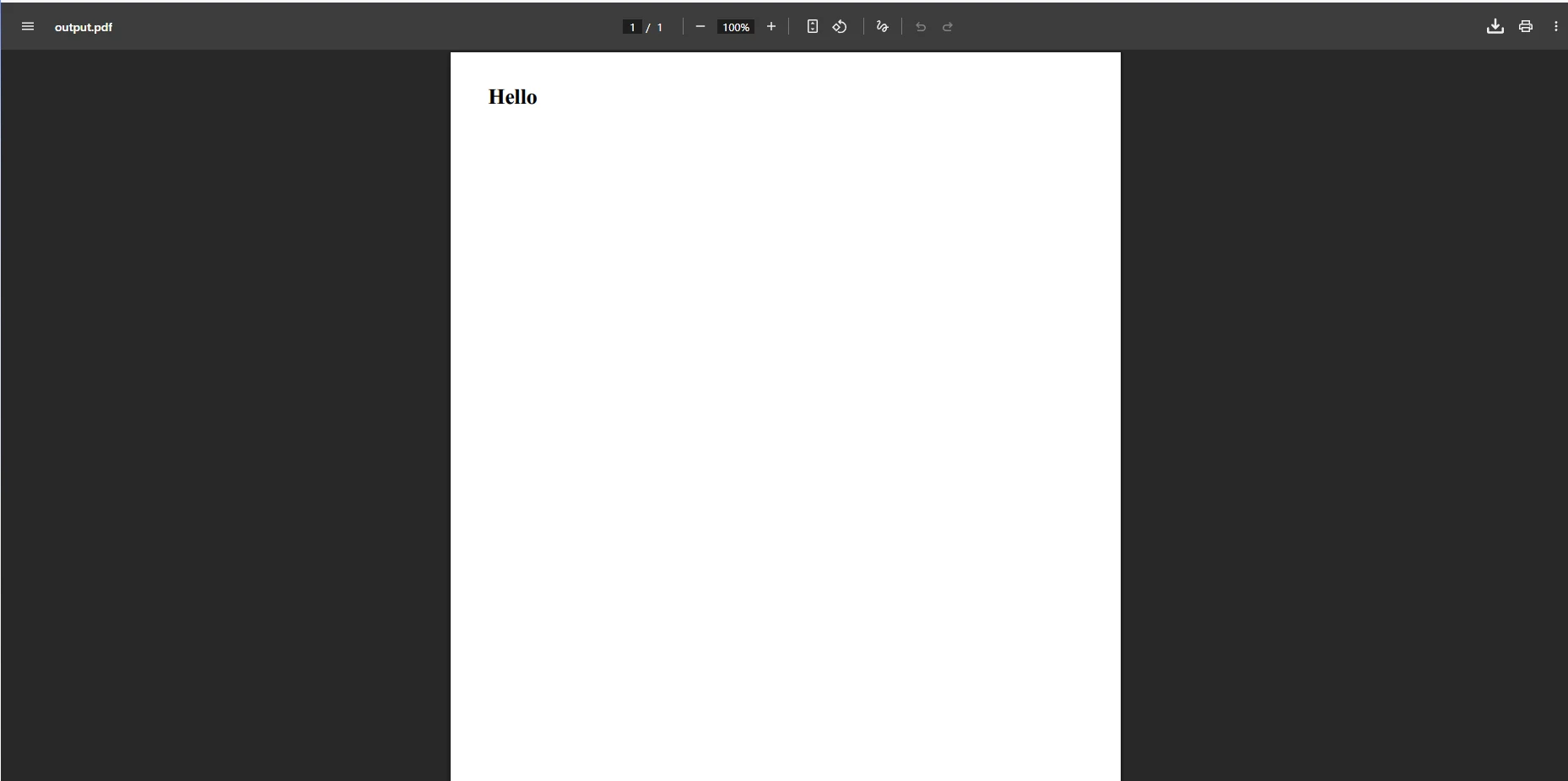
Häufige Probleme sind: langsame PDF-Generierung selbst bei einfachen Aufgaben, Threading-Komplikationen auf Webservern und Schwierigkeiten beim Umgang mit Webinhalten mit JavaScript. Das Befehlszeilentool wkhtmltopdf stellt eine Herausforderung für die Bereitstellung in [Azure App Service-](https://ironpdf.com/how-to/azure/) und serverlosen Umgebungen dar, in denen keine Binärdateien auf Systemebene installiert werden können. Die Entwickler berichten außerdem, dass das Singleton-Konvertermuster unter gleichzeitiger Last zu einem Flaschenhals wird.
Abgesehen von der Performance zeigt das [DinkToPdf-Projekt auf GitHub](https://github.com/rdvojmoc/DinkToPdf) nur eine begrenzte Wartungsaktivität, was bedeutet, dass Fehler in der CSS-Darstellung oder der SSL-Verarbeitung selten behoben werden. Für Produktionsanwendungen, die täglich Tausende von PDFs verarbeiten, sind solche Lücken nicht akzeptabel. Wenn ein CSS Grid-Layout nicht mehr funktioniert oder eine Webfont nicht geladen werden kann, benötigen Sie eine Bibliothek, die das Verhalten moderner Browser unterstützt, und keine, die mit einer Rendering-Engine aus den frühen 2010er Jahren in der Zeit eingefroren ist.
## Wie konvertiert man einen HTML-String mit IronPDF in eine PDF-Datei?
IronPDF vereinfacht die HTML-zu-PDF-Konvertierung durch eine übersichtlichere API und eine überlegene Ausgabequalität. Die `ChromePdfRenderer` behandelt alle HTML-Inhalte -- von einem einfachen HTML-String bis hin zu komplexen HTML-Seiten mit externen Stylesheets, Google Fonts und JavaScript-gesteuerten Layouts.
```csharp
using IronPdf;
var renderer = new ChromePdfRenderer();
string htmlContent = @"
<!DOCTYPE html>
<html>
<head>
<style>
body { font-size: 14px; text-align: center; }
h1 { color: #2563eb; }
</style>
</head>
<body>
<h1>Professional Invoice</h1>
<p>Generated with modern CSS support</p>
</body>
</html>";
var pdf = renderer.RenderHtmlAsPdf(htmlContent);
pdf.SaveAs("invoice.pdf");
```
### IronPDF HTML-String-Ausgabe
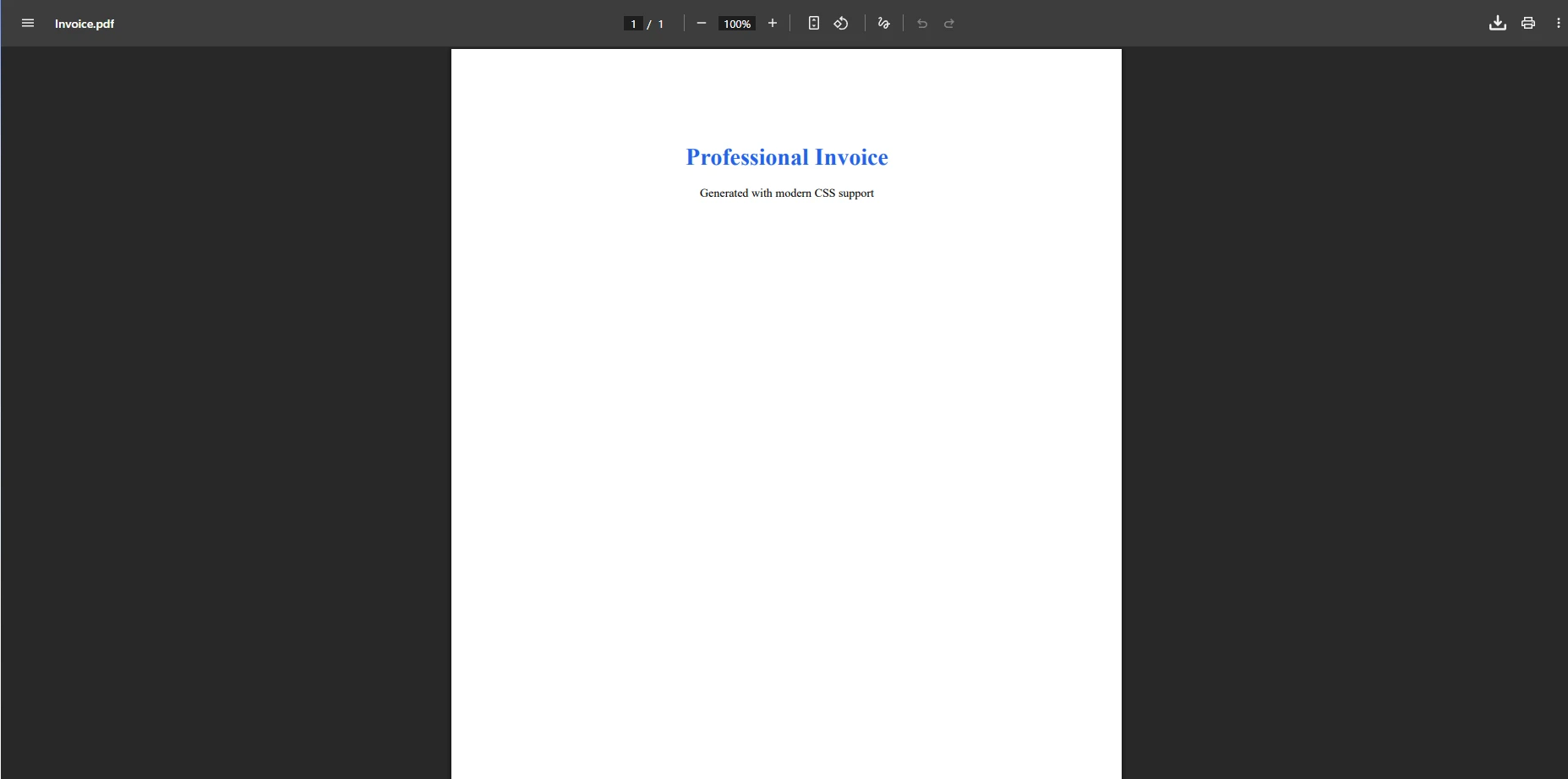
Dieser Code demonstriert, wie IronPDF HTML und CSS während der Konvertierung verarbeitet und PDF-Dokumente mit korrekter Schriftgrößenwiedergabe und Textausrichtung erzeugt – und das alles ohne externe Abhängigkeiten. Die [Methode RenderHtmlAsPdf](https://ironpdf.com/object-reference/api/IronPdf.ChromePdfRenderer.html) akzeptiert beliebige gültige HTML5-Zeichenketten, einschließlich Inline-Styles, eingebetteter Skripte und Daten-URIs für Bilder.
### Wie konvertiert man eine HTML-Datei in eine PDF-Datei?
Zum Konvertieren von auf der Festplatte gespeicherten HTML-Dateien:
```csharp
using IronPdf;
var renderer = new ChromePdfRenderer();
var doc = renderer.RenderHtmlFileAsPdf("templates/input.html");
doc.SaveAs("example.pdf");
```
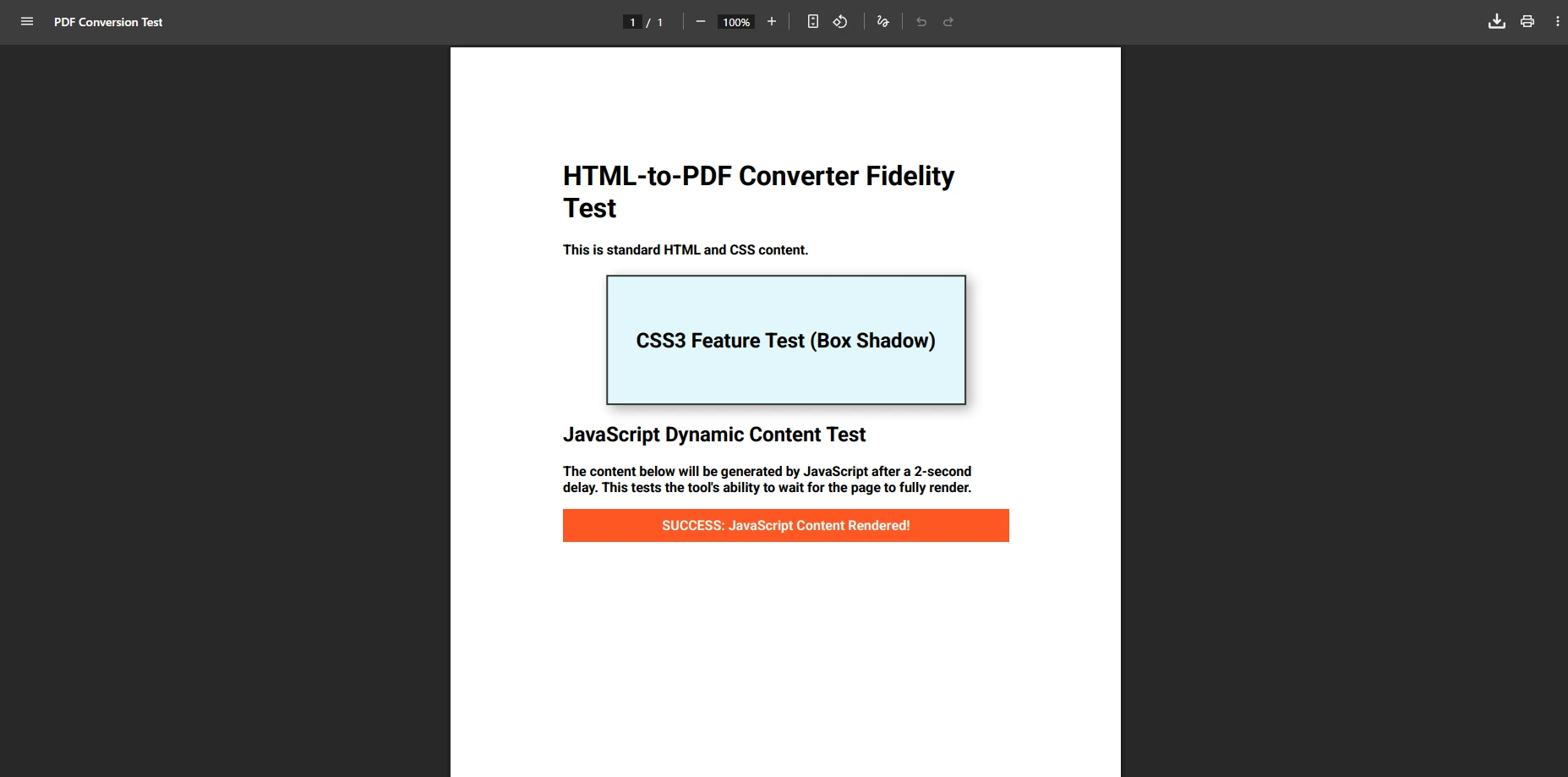
Die [Methode RenderHtmlFileAsPdf](https://ironpdf.com/how-to/html-file-to-pdf/) löst relative Pfade für Bilder, Stylesheets und Skripte relativ zum Speicherort der HTML-Datei auf der Festplatte auf, sodass bestehende Vorlagen ohne Änderungen funktionieren. Dadurch wird die Migration bestehender Berichtsvorlagen unkompliziert.
## Wie konvertiert man eine Webseiten-URL in PDF?
Die Konvertierung von Live-Webinhalten ist der Bereich, in dem IronPDF gegenüber DinkToPdf mit seiner eingeschränkten JavaScript Darstellung glänzt. Die Chromium-Engine von IronPDF unterstützt dynamische HTML-Elemente, Single-Page-Anwendungen und interaktive Formulare.
```csharp
using IronPdf;
var renderer = new ChromePdfRenderer();
// Enable JavaScript execution for dynamic content
renderer.RenderingOptions.EnableJavaScript = true;
renderer.RenderingOptions.WaitFor.RenderDelay(500);
renderer.RenderingOptions.CssMediaType = IronPdf.Rendering.PdfCssMediaType.Print;
string url = "https://en.wikipedia.org/wiki/Main_Page";
var page = renderer.RenderUrlAsPdf(url);
page.SaveAs("webpage.pdf");
```
### Konvertierte URL in PDF
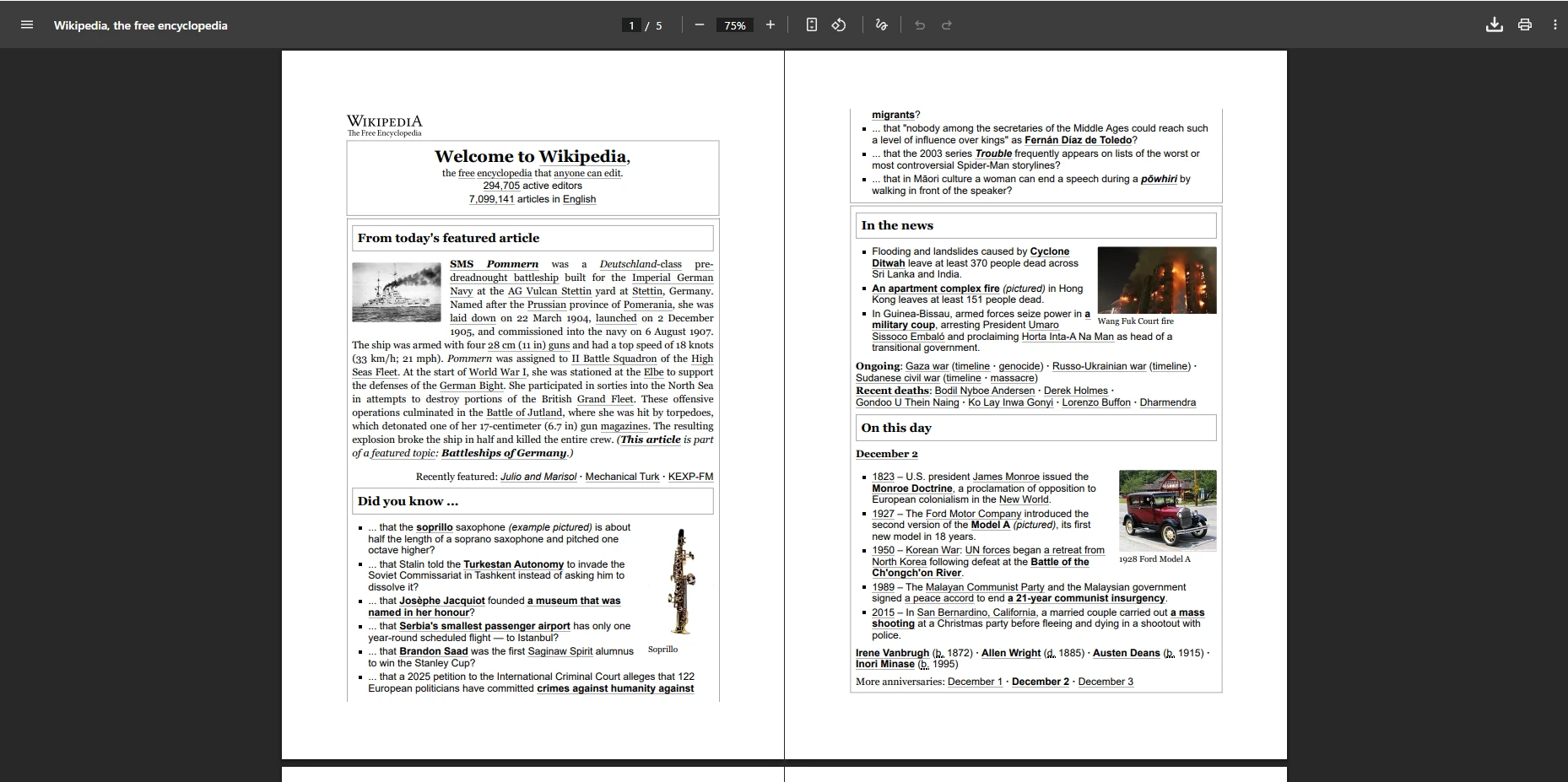
Dieser Ansatz eignet sich ideal zum Generieren von Rechnungen aus Webformularen oder zum Archivieren von Live-Dashboards. Die Rendering-Engine verarbeitet alle Webfonts, CSS-Stile und JavaScript , bevor die PDF-Datei erzeugt wird. Mit der [WaitFor-API](https://ironpdf.com/how-to/waitfor/) lässt sich präzise steuern, wann die Chromium-Engine eine Seite zur Erfassung bereithält. Sie können auf bestimmte DOM-Elemente, Netzwerk-Leerlaufzustände oder benutzerdefinierte JavaScript Bedingungen warten. Dies ist unerlässlich für die Erstellung großer Mengen von PDFs aus dynamischen Inhalten.
Bei authentifizierten Seiten können Sie HTTP-Header, Cookies oder Formular-POST-Daten direkt an den Renderer übergeben. Die [URL zur PDF-Dokumentation](https://ironpdf.com/how-to/url-to-pdf/) behandelt diese fortgeschrittenen Szenarien im Detail.
## Wie konfigurieren Sie die PDF-Ausgabeeinstellungen?
Beide Bibliotheken bieten Konfigurationsoptionen, aber IronPDF bietet eine intuitivere Kontrolle über das generierte PDF durch sein `RenderingOptions` Objekt:
```csharp
using IronPdf;
var renderer = new ChromePdfRenderer();
renderer.RenderingOptions.PaperSize = IronPdf.Rendering.PdfPaperSize.A4;
renderer.RenderingOptions.MarginTop = 25;
renderer.RenderingOptions.MarginBottom = 25;
renderer.RenderingOptions.PrintHtmlBackgrounds = true;
renderer.RenderingOptions.TextHeader.CenterText = "Company Report";
renderer.RenderingOptions.TextFooter.CenterText = "{page} of {total-pages}";
var document = renderer.RenderHtmlAsPdf("<h1 style='text-align: center;'>Quarterly Report</h1>");
document.SaveAs("configured-report.pdf");
```
### PDF-Ausgabe mit benutzerdefinierten Einstellungen
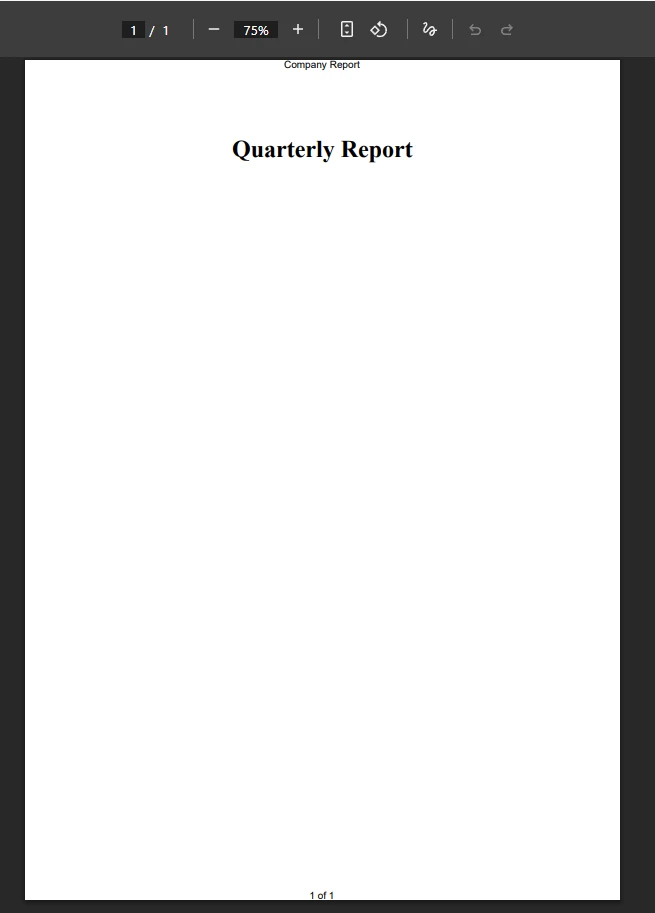
Diese Optionen steuern Papierformat, Ränder, Kopf- und Fußzeilen. IronPDF unterstützt außerdem [benutzerdefinierte HTML-Kopf- und Fußzeilen](https://ironpdf.com/how-to/headers-and-footers/) , die vollständiges HTML und CSS akzeptieren, sodass Sie Logos, dynamische Seitenzahlen und formatierten Text in den Kopf- und Fußzeilenbereichen platzieren können. Zur Sicherung von Dokumenten ermöglicht die [PDF-Verschlüsselungs- und Passwort-API](https://ironpdf.com/how-to/pdf-permissions-passwords/) das Einschränken von Drucken, Kopieren oder Bearbeiten nach der Generierung.
### Wie fügt man mehrere PDFs zusammen?
Wenn Sie mehrere HTML-Dokumente zu einem PDF zusammenführen müssen, bietet IronPDF eine statische Zusammenführungsmethode an:
```csharp
using IronPdf;
var renderer = new ChromePdfRenderer();
var pdf1 = renderer.RenderHtmlAsPdf("<h1>Section One</h1>");
var pdf2 = renderer.RenderHtmlAsPdf("<h1>Section Two</h1>");
var merged = PdfDocument.Merge(pdf1, pdf2);
merged.SaveAs("merged-report.pdf");
```
Die [Dokumentation zum Zusammenführen von PDFs](https://ironpdf.com/how-to/merge-or-split-pdfs/) zeigt, wie man große Dokumente aus vielen Quelldateien zusammenstellt, einheitliche Kopf- und Fußzeilen über alle Abschnitte hinweg anwendet und Seiten programmatisch neu anordnet. Dies ist nützlich für Berichtgenerierungs-Pipelines, die einzelne Abschnitte unabhängig voneinander erstellen, bevor sie zu einem einzigen endgültigen Dokument zusammengeführt werden.
## Warum sollten Sie von DinkToPdf zu IronPDF wechseln?
Für Entwickler, die `HtmlToPdfDocument` in .NET Core-Anwendungen verwenden, bietet IronPDF wesentliche Vorteile, die jeden Schmerzpunkt direkt angehen:
- **Modernes Rendering:** Die Chromium-Engine verarbeitet HTML-Struktur, modernes CSS und JavaScript Ausführung, um pixelgenaue PDF-Dokumente zu erstellen.
- **Keine Einrichtung erforderlich:** Keine wkhtmltopdf-Binärdateien oder Konfiguration des Befehlszeilentools – einfach das NuGet Paket hinzufügen
- **Bessere Leistung:** Schnellere PDF-Konvertierung ohne Singleton-Threading-Beschränkungen; the renderer is thread-safe and can run concurrent conversions
- **Volle Webunterstützung:** Konvertierung von HTML mit Webfonts, CSS-Animationen, SVG-Grafiken und komplexen HTML-Vorlagen
- **Bereitstellung im Enterprise :** Bereitstellung auf [Azure App Service](https://ironpdf.com/how-to/azure/) , AWS Lambda, Docker-Containern und herkömmlichen Webservern ohne zusätzliche Konfiguration
- **Erweiterte PDF-Funktionen:** [Ausfüllbare PDF-Formulare](https://ironpdf.com/how-to/create-forms/) , [digitale Signaturen](https://ironpdf.com/tutorials/pdf-digital-signatures-csharp-guide/) , [PDF/A-Konformität](https://ironpdf.com/how-to/pdfa/) und [Wasserzeichen](https://ironpdf.com/how-to/custom-watermark/)
- **Aktive Wartung:** IronPDF veröffentlicht regelmäßig Updates, die die neuesten Chromium-Versionen und .NET -Laufzeitumgebungen berücksichtigen.
Gemäß dem [Veröffentlichungsplan des Chromium-Projekts](https://chromiumdash.appspot.com/schedule) erhält die Engine alle vier Wochen Sicherheitspatches. IronPDF bündelt mit jeder Hauptversion aktualisierte Chromium-Builds und gewährleistet so, dass Ihre PDF-Generierung ohne manuelle Binärverwaltung stets auf dem neuesten Stand bleibt. Dies ist wichtig für sicherheitsbewusste Teams, die nachweisen müssen, dass ihre Abhängigkeiten gegen bekannte Sicherheitslücken gepatcht sind.
Die [IronPDF Dokumentationsbibliothek](https://ironpdf.com/docs/) umfasst mehr als 50 Anleitungen für Aufgaben, die vom [Aufteilen von PDFs](https://ironpdf.com/tutorials/organize-pdfs-complete-tutorial/) über [das Extrahieren von Text](https://ironpdf.com/how-to/extract-text-and-images/) bis hin zum [Hinzufügen von Anmerkungen](https://ironpdf.com/how-to/annotations/) reichen.
## Was sind Ihre nächsten Schritte?
Während die `HtmlToPdfDocument` Klasse von DinkToPdf grundlegende HTML-zu-PDF-Konvertierung bietet, erzeugen ihr veralteter WebKit-Engine und externe Abhängigkeiten Reibungspunkte für die moderne .NET-Entwicklung. IronPDF liefert bessere Ergebnisse dank Chromium-basiertem Rendering, vollständiger CSS-Unterstützung und Bereitstellung ohne Abhängigkeiten. Ob Sie nun ein kleines internes Berichtstool oder einen hochvolumigen Dokumentgenerierungsdienst erstellen, der Migrationspfad ist einfach: Installieren Sie das NuGet-Paket, ersetzen Sie die DinkToPdf-API-Aufrufe durch äquivalente `ChromePdfRenderer` Aufrufe und entfernen Sie die wkhtmltopdf-Binärdateien aus Ihrer Bereitstellungspipeline.
Um voranzukommen, wählen Sie den Weg, der am besten zu Ihrer Situation passt:
**Jetzt ausprobieren:** [Starten Sie eine kostenlose Testversion von IronPDF](trial-license) und erstellen Sie unverbindlich PDF-Dokumente aus beliebigen HTML-Inhalten.
- **Detaillierter Vergleich:** Lesen Sie den [Vergleich von IronPDF und DinkToPdf](https://ironpdf.com/blog/compare-to-other-components/dinktopdf-html-to-pdf-alternatives/) für eine vollständige technische Aufschlüsselung.
- **Funktionen entdecken:** In der [IronPDF -Dokumentation](https://ironpdf.com/docs/) finden Sie weitere Funktionen, die über die HTML-zu-PDF-Konvertierung hinausgehen.
- **Lizenzierung prüfen:** Auf der [IronPDF -Lizenzseite](https://ironpdf.com/licensing/) finden Sie Optionen, die für einzelne Entwickler, Teams und Enterprise geeignet sind.
- **Holen Sie sich Unterstützung aus der Community:** Die [IronPDF Supportseite](https://ironsoftware.com/contact-us/support/) bietet Zugang zu technischer Unterstützung und Community-Ressourcen.
!!!--LIBRARY_GET_STARTED_WITH_PRODUCT_TRIAL_BLOCK--!!!
Wenn Sie mit HtmlToPdfDocument C# in DinkToPdf arbeiten und auf begrenzte CSS-Unterstützung, externe Abhängigkeiten oder Leistungsprobleme stoßen, sind Sie nicht allein. Viele .NET Entwickler suchen einen HTML-zu-PDF-Konverter, der modernes CSS, Webfonts und JavaScript -Ausführung ohne native Bibliothekseinrichtung oder Befehlszeilentools unterstützt. Dieser Leitfaden zeigt Ihnen, wie Sie DinkToPdf durch IronPDF ersetzen – eine .NET Bibliothek mit einer auf Chromium basierenden Rendering-Engine, die HTML-Dateien, Webseiten und HTML-Strings mit nur wenigen Codezeilen in hochwertige PDFs umwandelt.
1Install IronPDF with NuGet Package Manager
PM > Install-Package IronPdf
Install-Package IronPdf
2Kopieren Sie diesen Codeausschnitt und führen Sie ihn aus.
Beginnen Sie noch heute, IronPDF in Ihrem Projekt zu verwenden, mit einer kostenlosen Testversion
Wie installiert man IronPDF über NuGet?
Bevor Sie mit dem Schreiben des Konvertierungscodes beginnen, müssen Sie IronPDF zu Ihrem Projekt hinzufügen. Der schnellste Weg führt über die NuGet Paketmanager-Befehlszeilenschnittstelle:
> dotnet add package IronPdf
dotnet add package IronPdf
Alternativ können Sie die NuGet Paket-Manager-Konsole in Visual Studio öffnen und Folgendes ausführen:
PM > Install-Package IronPdf
Install-Package IronPdf
IronPDF ist kompatibel mit .NET 8, .NET 9, .NET 10, .NET Standard 2.0 und .NET Framework 4.6.2 oder höher. Es sind keine zusätzlichen nativen Binärdateien, wkhtmltopdf-Installationen oder die Einrichtung von Befehlszeilentools erforderlich. Das Paket bündelt die Chromium-Rendering-Engine und löst alle Abhängigkeiten automatisch auf. Nach der Installation können Sie Ihren Lizenzschlüssel im Code oder über eine Umgebungsvariable festlegen und sofort mit der Generierung von PDFs beginnen. Eine detaillierte Installationsanleitung finden Sie auf der IronPDF Einführungsseite, wo jede Umgebung Schritt für Schritt erklärt wird .
Wie schneidet DinkToPdf im Vergleich zu IronPDF ab?
DinkToPdf ist ein .NET Core Wrapper für wkhtmltopdf, der die ältere WebKit-Rendering-Engine verwendet. Obwohl es Open Source ist, stoßen Entwickler in Produktionsumgebungen häufig auf Probleme bei der Konvertierung von HTML zu PDF.
Funktionsvergleich von DinkToPDF und IronPDF
Merkmal
DinkToPdf
IronPDF
Rendering-Engine
WebKit (veraltet)
Chrom (modern)
CSS-Unterstützung
Eingeschränkte CSS-Unterstützung
Vollständiges CSS3, modernes CSS
JavaScript-Ausführung
Begrenzt
Vollständiges JavaScript Rendering
Native Abhängigkeiten
Benötigt wkhtmltopdf-Binärdateien
Keine externen Abhängigkeiten
Webfonts
Teilweise
Vollständige Unterstützung
.NET Core / .NET 5+
Ja
Ja (.NET Core, Framework, Standard)
Azure App Service
Komplexe Einrichtung
Funktioniert sofort nach dem Auspacken
Threading
Singleton erforderlich
Gewindesicher
HTML-Vorlagen
Grundlegendes
Erweiterte Funktionen
Ausfüllbare PDF-Formulare
Nein
Ja
Der Hauptunterschied liegt in der Rendering-Engine. Die WebKit-Engine von DinkToPdf kommt mit komplexen Dokumenten, modernem CSS und dynamischen Webinhalten nicht zurecht. Die Chromium-Engine von IronPDF erzeugt PDF-Dokumente, die exakt dem entsprechen, was ein Browser darstellt. Für eine detailliertere Aufschlüsselung siehe die Vergleichsseite IronPDF vs. DinkToPdf .
Welche Probleme stellt die Klasse HtmlToPdfDocument von DinkToPdf dar?
Die HtmlToPdfDocument Klasse in DinkToPdf erfordert eine ausführliche Konfiguration mit Einschränkungen, die die PDF-Konvertierungsqualität und die Entwicklererfahrung beeinflussen:
using DinkToPdf;var converter = new SynchronizedConverter(new PdfTools());var doc = new HtmlToPdfDocument(){GlobalSettings = { PaperSize = PaperKind.A4, Out = "output.pdf" },Objects = { new ObjectSettings() { HtmlContent = "<h1>Hello</h1>" } }};converter.Convert(doc);
using DinkToPdf;

var converter = new SynchronizedConverter(new PdfTools());
var doc = new HtmlToPdfDocument()
{
    GlobalSettings = { PaperSize = PaperKind.A4, Out = "output.pdf" },
    Objects = { new ObjectSettings() { HtmlContent = "<h1>Hello</h1>" } }
};
converter.Convert(doc);
ImportsDinkToPdfDim converter = New SynchronizedConverter(New PdfTools())Dim doc = New HtmlToPdfDocument() With { .GlobalSettings = New GlobalSettings() With { .PaperSize = PaperKind.A4, .Out = "output.pdf" }, .Objects = {New ObjectSettings() With {.HtmlContent = "<h1>Hello</h1>"}}}converter.Convert(doc)
Imports DinkToPdf

Dim converter = New SynchronizedConverter(New PdfTools())
Dim doc = New HtmlToPdfDocument() With {
    .GlobalSettings = New GlobalSettings() With {
        .PaperSize = PaperKind.A4,
        .Out = "output.pdf"
    },
    .Objects = {New ObjectSettings() With {.HtmlContent = "<h1>Hello</h1>"}}
}
converter.Convert(doc)
DinkToPdf PDF-Ausgabe
Häufige Probleme sind: langsame PDF-Generierung selbst bei einfachen Aufgaben, Threading-Komplikationen auf Webservern und Schwierigkeiten beim Umgang mit Webinhalten mit JavaScript. Das Befehlszeilentool wkhtmltopdf stellt eine Herausforderung für die Bereitstellung in Azure App Service- und serverlosen Umgebungen dar, in denen keine Binärdateien auf Systemebene installiert werden können. Die Entwickler berichten außerdem, dass das Singleton-Konvertermuster unter gleichzeitiger Last zu einem Flaschenhals wird.
Abgesehen von der Performance zeigt das DinkToPdf-Projekt auf GitHub nur eine begrenzte Wartungsaktivität, was bedeutet, dass Fehler in der CSS-Darstellung oder der SSL-Verarbeitung selten behoben werden. Für Produktionsanwendungen, die täglich Tausende von PDFs verarbeiten, sind solche Lücken nicht akzeptabel. Wenn ein CSS Grid-Layout nicht mehr funktioniert oder eine Webfont nicht geladen werden kann, benötigen Sie eine Bibliothek, die das Verhalten moderner Browser unterstützt, und keine, die mit einer Rendering-Engine aus den frühen 2010er Jahren in der Zeit eingefroren ist.
Wie konvertiert man einen HTML-String mit IronPDF in eine PDF-Datei?
IronPDF vereinfacht die HTML-zu-PDF-Konvertierung durch eine übersichtlichere API und eine überlegene Ausgabequalität. Die ChromePdfRenderer behandelt alle HTML-Inhalte -- von einem einfachen HTML-String bis hin zu komplexen HTML-Seiten mit externen Stylesheets, Google Fonts und JavaScript-gesteuerten Layouts.
using IronPdf;var renderer = new ChromePdfRenderer();string htmlContent = @" <!DOCTYPE html> <html> <head> <style> body { font-size: 14px; text-align: center; } h1 { color: #2563eb; } </style> </head> <body> <h1>Professional Invoice</h1> <p>Generated with modern CSS support</p> </body> </html>";var pdf = renderer.RenderHtmlAsPdf(htmlContent);pdf.SaveAs("invoice.pdf");
using IronPdf;

var renderer = new ChromePdfRenderer();

string htmlContent = @"
    <!DOCTYPE html>
    <html>
    <head>
        <style>
            body { font-size: 14px; text-align: center; }
            h1 { color: #2563eb; }
        </style>
    </head>
    <body>
        <h1>Professional Invoice</h1>
        <p>Generated with modern CSS support</p>
    </body>
    </html>";

var pdf = renderer.RenderHtmlAsPdf(htmlContent);
pdf.SaveAs("invoice.pdf");
ImportsIronPdfDim renderer As New ChromePdfRenderer()Dim htmlContent AsString = " <!DOCTYPE html> <html> <head> <style> body { font-size: 14px; text-align: center; } h1 { color: #2563eb; } </style> </head> <body> <h1>Professional Invoice</h1> <p>Generated with modern CSS support</p> </body> </html>"Dim pdf = renderer.RenderHtmlAsPdf(htmlContent)pdf.SaveAs("invoice.pdf")
Imports IronPdf

Dim renderer As New ChromePdfRenderer()

Dim htmlContent As String = "
    <!DOCTYPE html>
    <html>
    <head>
        <style>
            body { font-size: 14px; text-align: center; }
            h1 { color: #2563eb; }
        </style>
    </head>
    <body>
        <h1>Professional Invoice</h1>
        <p>Generated with modern CSS support</p>
    </body>
    </html>"

Dim pdf = renderer.RenderHtmlAsPdf(htmlContent)
pdf.SaveAs("invoice.pdf")
IronPDF HTML-String-Ausgabe
Dieser Code demonstriert, wie IronPDF HTML und CSS während der Konvertierung verarbeitet und PDF-Dokumente mit korrekter Schriftgrößenwiedergabe und Textausrichtung erzeugt – und das alles ohne externe Abhängigkeiten. Die Methode RenderHtmlAsPdf akzeptiert beliebige gültige HTML5-Zeichenketten, einschließlich Inline-Styles, eingebetteter Skripte und Daten-URIs für Bilder.
Wie konvertiert man eine HTML-Datei in eine PDF-Datei?
Zum Konvertieren von auf der Festplatte gespeicherten HTML-Dateien:
using IronPdf;var renderer = new ChromePdfRenderer();var doc = renderer.RenderHtmlFileAsPdf("templates/input.html");doc.SaveAs("example.pdf");
using IronPdf;

var renderer = new ChromePdfRenderer();
var doc = renderer.RenderHtmlFileAsPdf("templates/input.html");
doc.SaveAs("example.pdf");
ImportsIronPdfDim renderer As New ChromePdfRenderer()Dim doc = renderer.RenderHtmlFileAsPdf("templates/input.html")doc.SaveAs("example.pdf")
Imports IronPdf

Dim renderer As New ChromePdfRenderer()
Dim doc = renderer.RenderHtmlFileAsPdf("templates/input.html")
doc.SaveAs("example.pdf")
Die Methode RenderHtmlFileAsPdf löst relative Pfade für Bilder, Stylesheets und Skripte relativ zum Speicherort der HTML-Datei auf der Festplatte auf, sodass bestehende Vorlagen ohne Änderungen funktionieren. Dadurch wird die Migration bestehender Berichtsvorlagen unkompliziert.
Wie konvertiert man eine Webseiten-URL in PDF?
Die Konvertierung von Live-Webinhalten ist der Bereich, in dem IronPDF gegenüber DinkToPdf mit seiner eingeschränkten JavaScript Darstellung glänzt. Die Chromium-Engine von IronPDF unterstützt dynamische HTML-Elemente, Single-Page-Anwendungen und interaktive Formulare.
using IronPdf;var renderer = new ChromePdfRenderer();// Enable JavaScript execution for dynamic contentrenderer.RenderingOptions.EnableJavaScript = true;renderer.RenderingOptions.WaitFor.RenderDelay(500);renderer.RenderingOptions.CssMediaType = IronPdf.Rendering.PdfCssMediaType.Print;string url = "https://en.wikipedia.org/wiki/Main_Page";var page = renderer.RenderUrlAsPdf(url);page.SaveAs("webpage.pdf");
using IronPdf;

var renderer = new ChromePdfRenderer();

// Enable JavaScript execution for dynamic content
renderer.RenderingOptions.EnableJavaScript = true;
renderer.RenderingOptions.WaitFor.RenderDelay(500);
renderer.RenderingOptions.CssMediaType = IronPdf.Rendering.PdfCssMediaType.Print;

string url = "https://en.wikipedia.org/wiki/Main_Page";
var page = renderer.RenderUrlAsPdf(url);
page.SaveAs("webpage.pdf");
ImportsIronPdfDim renderer As New ChromePdfRenderer()' Enable JavaScript execution for dynamic contentrenderer.RenderingOptions.EnableJavaScript = Truerenderer.RenderingOptions.WaitFor.RenderDelay(500)renderer.RenderingOptions.CssMediaType = IronPdf.Rendering.PdfCssMediaType.PrintDim url AsString = "https://en.wikipedia.org/wiki/Main_Page"Dim page = renderer.RenderUrlAsPdf(url)page.SaveAs("webpage.pdf")
Imports IronPdf

Dim renderer As New ChromePdfRenderer()

' Enable JavaScript execution for dynamic content
renderer.RenderingOptions.EnableJavaScript = True
renderer.RenderingOptions.WaitFor.RenderDelay(500)
renderer.RenderingOptions.CssMediaType = IronPdf.Rendering.PdfCssMediaType.Print

Dim url As String = "https://en.wikipedia.org/wiki/Main_Page"
Dim page = renderer.RenderUrlAsPdf(url)
page.SaveAs("webpage.pdf")
Konvertierte URL in PDF
Dieser Ansatz eignet sich ideal zum Generieren von Rechnungen aus Webformularen oder zum Archivieren von Live-Dashboards. Die Rendering-Engine verarbeitet alle Webfonts, CSS-Stile und JavaScript , bevor die PDF-Datei erzeugt wird. Mit der WaitFor-API lässt sich präzise steuern, wann die Chromium-Engine eine Seite zur Erfassung bereithält. Sie können auf bestimmte DOM-Elemente, Netzwerk-Leerlaufzustände oder benutzerdefinierte JavaScript Bedingungen warten. Dies ist unerlässlich für die Erstellung großer Mengen von PDFs aus dynamischen Inhalten.
Bei authentifizierten Seiten können Sie HTTP-Header, Cookies oder Formular-POST-Daten direkt an den Renderer übergeben. Die URL zur PDF-Dokumentation behandelt diese fortgeschrittenen Szenarien im Detail.
Wie konfigurieren Sie die PDF-Ausgabeeinstellungen?
Beide Bibliotheken bieten Konfigurationsoptionen, aber IronPDF bietet eine intuitivere Kontrolle über das generierte PDF durch sein RenderingOptions Objekt:
using IronPdf;var renderer = new ChromePdfRenderer();renderer.RenderingOptions.PaperSize = IronPdf.Rendering.PdfPaperSize.A4;renderer.RenderingOptions.MarginTop = 25;renderer.RenderingOptions.MarginBottom = 25;renderer.RenderingOptions.PrintHtmlBackgrounds = true;renderer.RenderingOptions.TextHeader.CenterText = "Company Report";renderer.RenderingOptions.TextFooter.CenterText = "{page} of {total-pages}";var document = renderer.RenderHtmlAsPdf("<h1 style='text-align: center;'>Quarterly Report</h1>");document.SaveAs("configured-report.pdf");
using IronPdf;

var renderer = new ChromePdfRenderer();

renderer.RenderingOptions.PaperSize = IronPdf.Rendering.PdfPaperSize.A4;
renderer.RenderingOptions.MarginTop = 25;
renderer.RenderingOptions.MarginBottom = 25;
renderer.RenderingOptions.PrintHtmlBackgrounds = true;
renderer.RenderingOptions.TextHeader.CenterText = "Company Report";
renderer.RenderingOptions.TextFooter.CenterText = "{page} of {total-pages}";

var document = renderer.RenderHtmlAsPdf("<h1 style='text-align: center;'>Quarterly Report</h1>");
document.SaveAs("configured-report.pdf");
Imports IronPdf

Dim renderer = New ChromePdfRenderer()

renderer.RenderingOptions.PaperSize = IronPdf.Rendering.PdfPaperSize.A4
renderer.RenderingOptions.MarginTop = 25
renderer.RenderingOptions.MarginBottom = 25
renderer.RenderingOptions.PrintHtmlBackgrounds = True
renderer.RenderingOptions.TextHeader.CenterText = "Company Report"
renderer.RenderingOptions.TextFooter.CenterText = "{page} of {total-pages}"

Dim document = renderer.RenderHtmlAsPdf("<h1 style='text-align: center;'>Quarterly Report</h1>")
document.SaveAs("configured-report.pdf")
PDF-Ausgabe mit benutzerdefinierten Einstellungen
Diese Optionen steuern Papierformat, Ränder, Kopf- und Fußzeilen. IronPDF unterstützt außerdem benutzerdefinierte HTML-Kopf- und Fußzeilen , die vollständiges HTML und CSS akzeptieren, sodass Sie Logos, dynamische Seitenzahlen und formatierten Text in den Kopf- und Fußzeilenbereichen platzieren können. Zur Sicherung von Dokumenten ermöglicht die PDF-Verschlüsselungs- und Passwort-API das Einschränken von Drucken, Kopieren oder Bearbeiten nach der Generierung.
Wie fügt man mehrere PDFs zusammen?
Wenn Sie mehrere HTML-Dokumente zu einem PDF zusammenführen müssen, bietet IronPDF eine statische Zusammenführungsmethode an:
using IronPdf;var renderer = new ChromePdfRenderer();var pdf1 = renderer.RenderHtmlAsPdf("<h1>Section One</h1>");var pdf2 = renderer.RenderHtmlAsPdf("<h1>Section Two</h1>");var merged = PdfDocument.Merge(pdf1, pdf2);merged.SaveAs("merged-report.pdf");
using IronPdf;

var renderer = new ChromePdfRenderer();

var pdf1 = renderer.RenderHtmlAsPdf("<h1>Section One</h1>");
var pdf2 = renderer.RenderHtmlAsPdf("<h1>Section Two</h1>");

var merged = PdfDocument.Merge(pdf1, pdf2);
merged.SaveAs("merged-report.pdf");
ImportsIronPdfDim renderer As New ChromePdfRenderer()Dim pdf1 = renderer.RenderHtmlAsPdf("<h1>Section One</h1>")Dim pdf2 = renderer.RenderHtmlAsPdf("<h1>Section Two</h1>")Dim merged = PdfDocument.Merge(pdf1, pdf2)merged.SaveAs("merged-report.pdf")
Imports IronPdf

Dim renderer As New ChromePdfRenderer()

Dim pdf1 = renderer.RenderHtmlAsPdf("<h1>Section One</h1>")
Dim pdf2 = renderer.RenderHtmlAsPdf("<h1>Section Two</h1>")

Dim merged = PdfDocument.Merge(pdf1, pdf2)
merged.SaveAs("merged-report.pdf")
Die Dokumentation zum Zusammenführen von PDFs zeigt, wie man große Dokumente aus vielen Quelldateien zusammenstellt, einheitliche Kopf- und Fußzeilen über alle Abschnitte hinweg anwendet und Seiten programmatisch neu anordnet. Dies ist nützlich für Berichtgenerierungs-Pipelines, die einzelne Abschnitte unabhängig voneinander erstellen, bevor sie zu einem einzigen endgültigen Dokument zusammengeführt werden.
Warum sollten Sie von DinkToPdf zu IronPDF wechseln?
Für Entwickler, die HtmlToPdfDocument in .NET Core-Anwendungen verwenden, bietet IronPDF wesentliche Vorteile, die jeden Schmerzpunkt direkt angehen:
Modernes Rendering: Die Chromium-Engine verarbeitet HTML-Struktur, modernes CSS und JavaScript Ausführung, um pixelgenaue PDF-Dokumente zu erstellen.
Keine Einrichtung erforderlich: Keine wkhtmltopdf-Binärdateien oder Konfiguration des Befehlszeilentools – einfach das NuGet Paket hinzufügen
Bessere Leistung: Schnellere PDF-Konvertierung ohne Singleton-Threading-Beschränkungen; the renderer is thread-safe and can run concurrent conversions
Volle Webunterstützung: Konvertierung von HTML mit Webfonts, CSS-Animationen, SVG-Grafiken und komplexen HTML-Vorlagen
Bereitstellung im Enterprise : Bereitstellung auf Azure App Service , AWS Lambda, Docker-Containern und herkömmlichen Webservern ohne zusätzliche Konfiguration
Aktive Wartung: IronPDF veröffentlicht regelmäßig Updates, die die neuesten Chromium-Versionen und .NET -Laufzeitumgebungen berücksichtigen.
Gemäß dem Veröffentlichungsplan des Chromium-Projekts erhält die Engine alle vier Wochen Sicherheitspatches. IronPDF bündelt mit jeder Hauptversion aktualisierte Chromium-Builds und gewährleistet so, dass Ihre PDF-Generierung ohne manuelle Binärverwaltung stets auf dem neuesten Stand bleibt. Dies ist wichtig für sicherheitsbewusste Teams, die nachweisen müssen, dass ihre Abhängigkeiten gegen bekannte Sicherheitslücken gepatcht sind.
Während die HtmlToPdfDocument Klasse von DinkToPdf grundlegende HTML-zu-PDF-Konvertierung bietet, erzeugen ihr veralteter WebKit-Engine und externe Abhängigkeiten Reibungspunkte für die moderne .NET-Entwicklung. IronPDF liefert bessere Ergebnisse dank Chromium-basiertem Rendering, vollständiger CSS-Unterstützung und Bereitstellung ohne Abhängigkeiten. Ob Sie nun ein kleines internes Berichtstool oder einen hochvolumigen Dokumentgenerierungsdienst erstellen, der Migrationspfad ist einfach: Installieren Sie das NuGet-Paket, ersetzen Sie die DinkToPdf-API-Aufrufe durch äquivalente ChromePdfRenderer Aufrufe und entfernen Sie die wkhtmltopdf-Binärdateien aus Ihrer Bereitstellungspipeline.
Um voranzukommen, wählen Sie den Weg, der am besten zu Ihrer Situation passt:
Curtis Chau hat einen Bachelor-Abschluss in Informatik von der Carleton University und ist spezialisiert auf Frontend-Entwicklung mit Expertise in Node.js, TypeScript, JavaScript und React. Leidenschaftlich widmet er sich der Erstellung intuitiver und ästhetisch ansprechender Benutzerschnittstellen und arbeitet gerne mit modernen Frameworks sowie der Erstellung gut strukturierter, optisch ansprechender Handbücher.






























