IronPDF bietet eine C#-PDF-Bibliothek , die sich über .NET Standard 2.0 in UWP-Anwendungen integrieren lässt. Sie können PDFs erstellen, bestehende Dokumente bearbeiten, mehrere Dateien zusammenführen und PDFs mit einfachen API-Aufrufen manipulieren, während gleichzeitig containerisierte Bereitstellungen unterstützt werden.
Die Erstellung eines PDF-Editors in UWP-Anwendungen öffnet Windows-Benutzern die Türen zu professionellen Dokumenten-Workflows. Ob Sie Berichte erstellen, PDF-Formulare verarbeiten, große Dokumente mit Komprimierung verwalten oder PDF-Dateien mit Verschlüsselung schützen – zuverlässige PDF-Bearbeitungswerkzeuge sparen betriebssystemübergreifend erhebliche Entwicklungszeit.
IronPDF bietet eine voll ausgestattete C# PDF-Bibliothek mit Funktionen, die mit .NET Standard 2.0 kompatibel sind und somit auch für UWP-Anwendungen nutzbar sind. Die Bibliothek deckt alles ab, von der Erstellung von PDFs bis zur Bearbeitung bestehender PDF-Dokumente, einschließlich der Möglichkeit, PDF-Dateien programmatisch über eine übersichtliche API zu drucken und zu öffnen. Es unterstützt die Bereitstellung in Azure- und AWS-Umgebungen und eignet sich daher für Cloud-native Anwendungen.
Wie fange ich mit IronPDF in UWP an?
Das Hinzufügen von PDF-Viewer- und Editorfunktionen zu einem UWP-Projekt beginnt mit der Installation des IronPDF NuGet Pakets . IronPDF zielt auf .NET Standard 2.0 ab, worauf UWP-Anwendungen direkt über ein .NET Standard 2.0-Klassenbibliotheksprojekt zugreifen können. Die Microsoft UWP-Dokumentation beschreibt die Projekteinrichtungsschritte, die vor dem Hinzufügen von Drittanbieterbibliotheken erforderlich sind. Öffnen Sie die Paket-Manager-Konsole in Visual Studio und führen Sie den unten angezeigten Installationsbefehl aus.
// Install via NuGet Package Manager Console:
Install-Package IronPdf
// Install via NuGet Package Manager Console:
Install-Package IronPdf
' Install via NuGet Package Manager Console:
Install-Package IronPdf
' Install via NuGet Package Manager Console:
Install-Package IronPdf
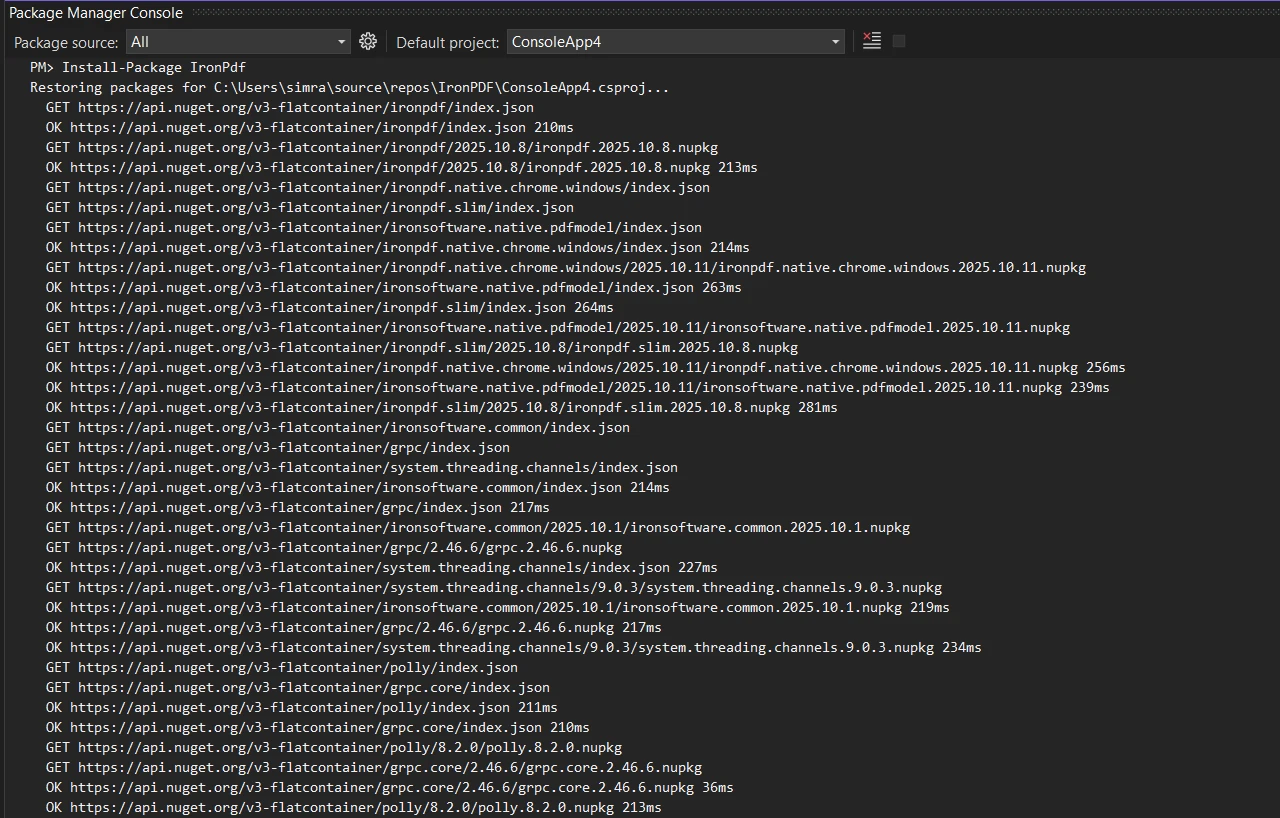
Nach der Installation benötigt man nur wenige Zeilen, um aus HTML-Inhalten eine PDF-Datei zu generieren. Das folgende Beispiel zeigt, wie man eine HTML-Rechnung in eine PDF-Datei umwandelt und diese auf der Festplatte speichert. Dieses Muster funktioniert für jede HTML-Zeichenkette, einschließlich vollständig gestalteter Vorlagen mit eingebettetem CSS.
using IronPdf;

// Create a PDF from HTML content
var renderer = new ChromePdfRenderer();
var pdf = renderer.RenderHtmlAsPdf("<h1>Invoice #1001</h1><p>Total: $500.00</p>");
// Save to the app's local storage folder
pdf.SaveAs("document.pdf");

// For containerized environments, configure the renderer
renderer.RenderingOptions.PaperSize = IronPdf.Rendering.PdfPaperSize.A4;
renderer.Installation.TempFolderPath = "/app/temp";
renderer.Installation.ChromeGpuMode = IronPdf.Rendering.ChromeGpuMode.Disabled;
using IronPdf;

// Create a PDF from HTML content
var renderer = new ChromePdfRenderer();
var pdf = renderer.RenderHtmlAsPdf("<h1>Invoice #1001</h1><p>Total: $500.00</p>");
// Save to the app's local storage folder
pdf.SaveAs("document.pdf");

// For containerized environments, configure the renderer
renderer.RenderingOptions.PaperSize = IronPdf.Rendering.PdfPaperSize.A4;
renderer.Installation.TempFolderPath = "/app/temp";
renderer.Installation.ChromeGpuMode = IronPdf.Rendering.ChromeGpuMode.Disabled;
Imports IronPdf
' Create a PDF from HTML content
Dim renderer As New ChromePdfRenderer()
Dim pdf = renderer.RenderHtmlAsPdf("<h1>Invoice #1001</h1><p>Total: $500.00</p>")
' Save to the app's local storage folder
pdf.SaveAs("document.pdf")
' For containerized environments, configure the renderer
renderer.RenderingOptions.PaperSize = IronPdf.Rendering.PdfPaperSize.A4
renderer.Installation.TempFolderPath = "/app/temp"
renderer.Installation.ChromeGpuMode = IronPdf.Rendering.ChromeGpuMode.Disabled
Imports IronPdf

' Create a PDF from HTML content
Dim renderer As New ChromePdfRenderer()
Dim pdf = renderer.RenderHtmlAsPdf("<h1>Invoice #1001</h1><p>Total: $500.00</p>")
' Save to the app's local storage folder
pdf.SaveAs("document.pdf")

' For containerized environments, configure the renderer
renderer.RenderingOptions.PaperSize = IronPdf.Rendering.PdfPaperSize.A4
renderer.Installation.TempFolderPath = "/app/temp"
renderer.Installation.ChromeGpuMode = IronPdf.Rendering.ChromeGpuMode.Disabled
Die Klasse ChromePdfRenderer konvertiert HTML-Inhalte pixelgenau in das PDF-Format und verarbeitet dabei statischen Text, Bilder und Hyperlinks konsistent. Dieser Ansatz ermöglicht es Ihnen, vorhandene HTML- und CSS-Kenntnisse anzuwenden, anstatt komplexe PDF-spezifische APIs zu erlernen. Der Renderer kümmert sich um Schriftarten, Layouts und Links in verschiedenen Umgebungen. Für Produktionsumgebungen unterstützt der Renderer benutzerdefinierte Protokollierung und Leistungsoptimierung .
Welche Ausgabe erzeugt die HTML-zu-PDF-Konvertierung?
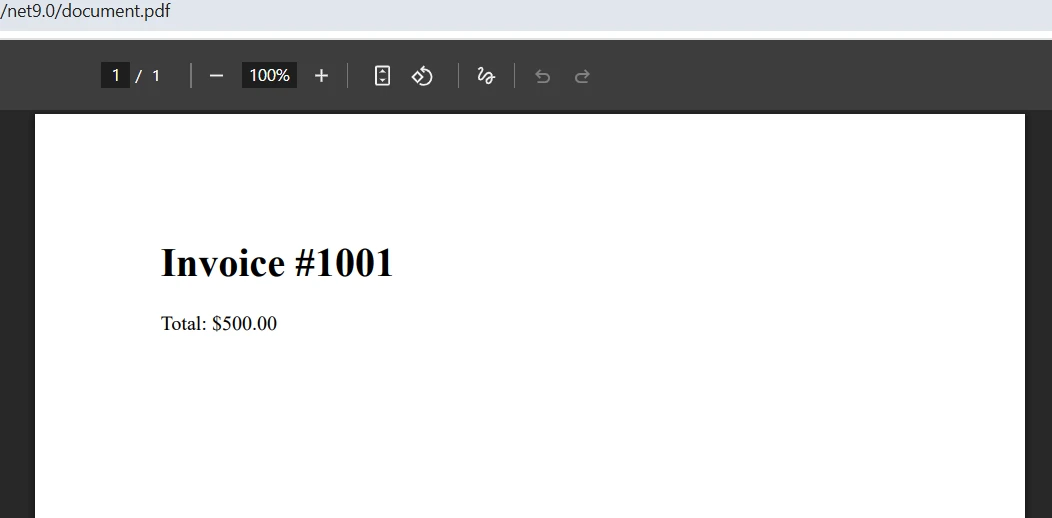
Das gerenderte PDF entspricht originalgetreu dem HTML-Quelltext und bewahrt Schriftarten, Abstände und Farben. Bei Rechnungs- und Berichtsszenarien bedeutet dies, dass die Ausgabe identisch aussieht wie die Anzeige im Browser, ohne dass ein spezieller Layoutcode für das PDF-Format erforderlich ist. Die intern verwendete Chromium-Rendering-Engine gewährleistet eine einheitliche Typografie unter Windows, Linux und macOS.
Wie handhabt man Dateispeicherung und Drucken in UWP?
Bei UWP-Anwendungen erfolgt das Speichern von Dateien in der Regel im lokalen Speicherordner der Anwendung oder mithilfe von Dateipickern, mit denen die Benutzer Speicherorte auswählen können. Sobald eine PDF-Datei in die Anwendung geladen ist, gibt IronPDF das Dokument als PdfDocument- Objekt zurück, das in Streams oder Dateipfaden gespeichert werden kann. Die Bibliothek unterstützt das direkte Drucken von PDF-Dokumenten über die Druck-API und lädt Seiten effizient beim Navigieren durch große Dokumente. Es unterstützt außerdem den Export in PDF/A-Formate für langfristige Archivierungsanforderungen, was für regulierte Branchen wichtig ist.
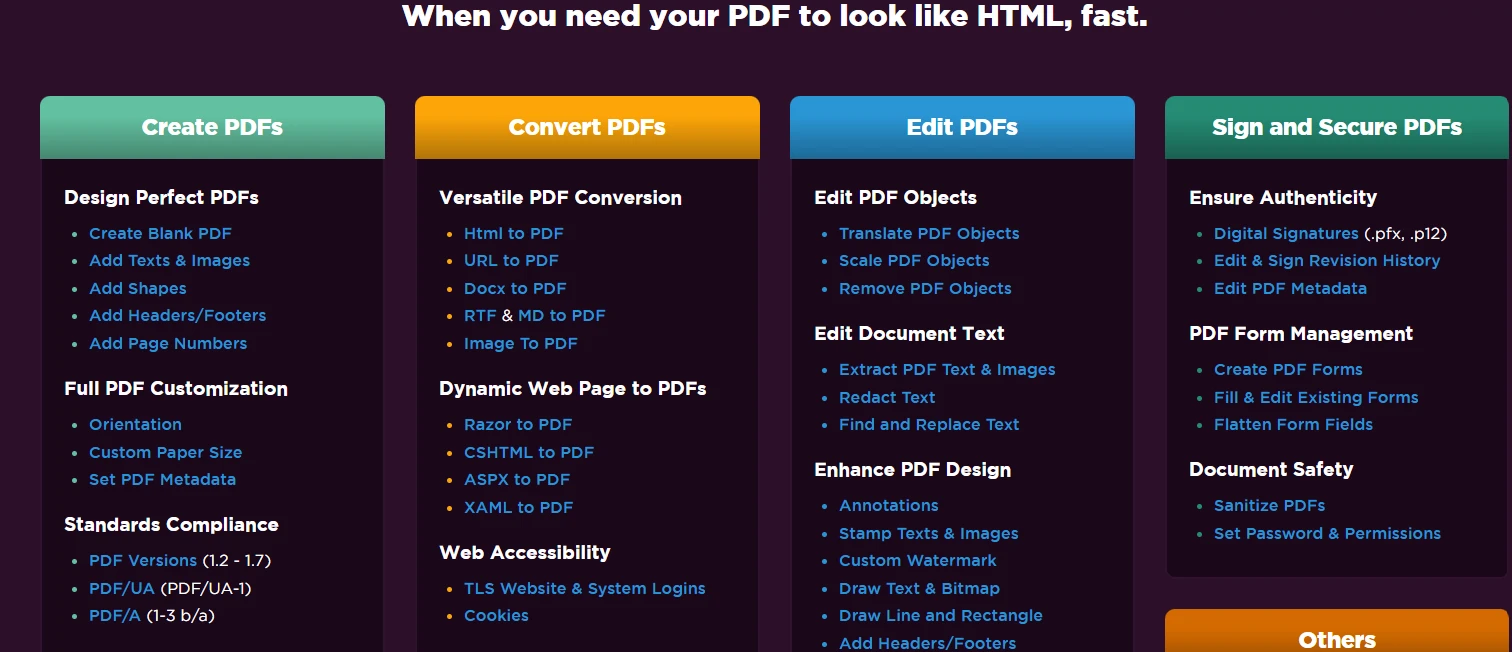
Welche Optionen zur Dokumentenbearbeitung stehen für UWP-PDF-Projekte zur Verfügung?
In der Praxis erfordern UWP-Anwendungen häufig das Zusammenführen von PDF-Dokumenten, das Extrahieren bestimmter Seiten oder das Umstrukturieren von Inhalten zur einfacheren Navigation. IronPDF bietet unkomplizierte Werkzeuge zum Zusammenführen und Aufteilen von PDFs, ohne dass tiefgreifende Kenntnisse der PDF-Interna erforderlich sind. Die Bibliothek verwendet virtualisierte Seiten, um zur Laufzeit nur die minimal benötigten Seiten zu speichern und so den Speicherverbrauch bei der Arbeit mit großen Dokumenten zu reduzieren. Für DevOps-Teams unterstützt die Bibliothek Docker-Bereitstellung und Linux-Umgebungen ohne Windows-Kompatibilitätsschichten.
using IronPdf;

// Load existing PDF files
var pdf1 = PdfDocument.FromFile("report-q1.pdf");
var pdf2 = PdfDocument.FromFile("report-q2.pdf");
// Merge into a single document
var combined = PdfDocument.Merge(pdf1, pdf2);
// Remove a specific page (zero-indexed)
combined.RemovePage(0);
// Copy select pages to a new document
var excerpt = combined.CopyPages(2, 4);
combined.SaveAs("annual-report.pdf");
excerpt.SaveAs("summary.pdf");

// For production environments, enable compression
var compressOptions = new CompressOptions
{
    CompressImages = true,
    ImageQuality = 90
};
combined.CompressSize(compressOptions);
using IronPdf;

// Load existing PDF files
var pdf1 = PdfDocument.FromFile("report-q1.pdf");
var pdf2 = PdfDocument.FromFile("report-q2.pdf");
// Merge into a single document
var combined = PdfDocument.Merge(pdf1, pdf2);
// Remove a specific page (zero-indexed)
combined.RemovePage(0);
// Copy select pages to a new document
var excerpt = combined.CopyPages(2, 4);
combined.SaveAs("annual-report.pdf");
excerpt.SaveAs("summary.pdf");

// For production environments, enable compression
var compressOptions = new CompressOptions
{
    CompressImages = true,
    ImageQuality = 90
};
combined.CompressSize(compressOptions);
IRON VB CONVERTER ERROR developers@ironsoftware.com
IRON VB CONVERTER ERROR developers@ironsoftware.com
Die PdfDocument.Merge Methode akzeptiert mehrere PDFs und kombiniert sie nacheinander. Dies erweist sich als nützlich für die Zusammenstellung von Berichten aus einzelnen Inhaltsabschnitten oder für die Erstellung von Dokumentenpaketen zur Verteilung. Die Methoden RemovePage und CopyPages ermöglichen eine präzise Kontrolle über die Dokumentstruktur und erlauben Entwicklern so ein effizientes Bearbeiten von Seiten. Die Bibliothek unterstützt außerdem Seitenrotation und benutzerdefinierte Papierformate für spezielle Ausgabeanforderungen.
Warum ist die nullbasierte Indizierung für Seitenoperationen wichtig?
Seitenoperationen verwenden Zero-based Indexierung, sodass die erste Seite den Index 0 hat. Wenn Sie einen Bereich mit CopyPages kopieren, sind sowohl der Start- als auch der Endindex inklusive. Diese Methoden geben neue PdfDocument Instanzen zurück, mit reduzierten Laufzeitspeicherbedarf, wobei die Originale unverändert für die weitere Verarbeitung bleiben. Dank Optimierungen, die die anfängliche Ladezeit verkürzen, werden Seiten auch bei großen Dokumenten schnell geladen. Die Bibliothek unterstützt asynchrone Operationen für eine bessere Leistung in Umgebungen mit hohem Datendurchsatz.
Durch das Verständnis des Indexierungsverhaltens lassen sich Off-by-One-Fehler beim Erstellen von Bearbeitungsfunktionen auf Seitenebene vermeiden. Ein 10-seitiges Dokument beispielsweise hat Seiten, die von 0 bis 9 indiziert sind. Der Aufruf von CopyPages(0, 4) erzeugt einen 5-seitigen Auszug, der die Seiten 1 bis 5 enthält. Dieses Verhalten entspricht den Standardkonventionen von .NET-Sammlungen, sodass es Entwicklern, die mit Arrays und Listen arbeiten, vertraut vorkommt.
Wie kann man die Dateigröße großer PDF-Dokumente reduzieren?
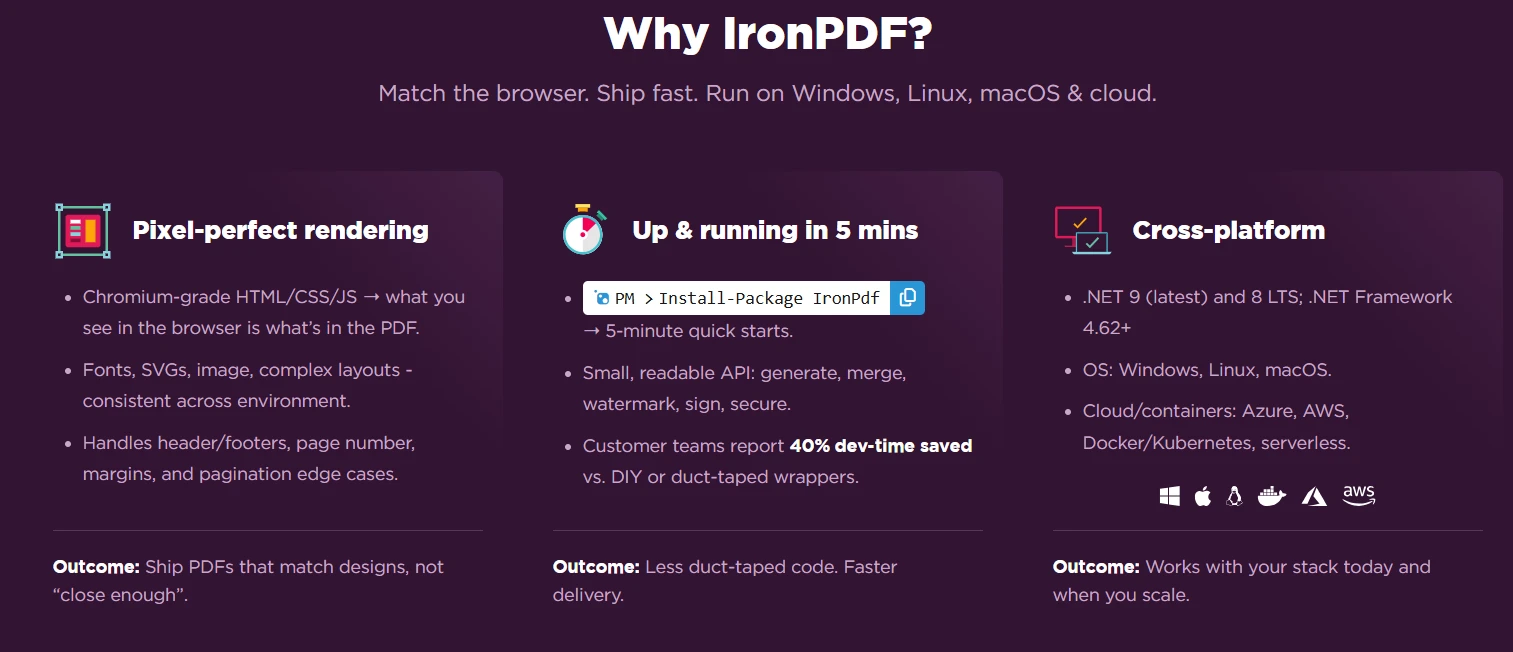
IronPDF bietet Techniken zur Speicheroptimierung und unterstützt benutzerdefinierte temporäre Pfade, um die Ressourcennutzung effektiv zu verwalten. Bei der Arbeit mit Dokumenten, die viele hochauflösende Bilder enthalten, kann die Aktivierung der Komprimierung während der Zusammenführungsvorgänge die Ausgabedateigrößen erheblich reduzieren. Die Bibliothek beinhaltet integrierte PDF-Komprimierungsfunktionen , die die Dateigrößen bei typischen Geschäftsdokumenten erheblich reduzieren, ohne dass dabei ein sichtbarer Qualitätsverlust auftritt.
Das CompressOptions Objekt bietet eine feinkörnige Kontrolle über den Komprimierungsprozess. Wenn ImageQuality auf 90 gesetzt wird, bleiben Details erhalten, während die Dateigröße verringert wird; Werte unter 80 führen zu kleineren Dateien auf Kosten einiger Schärfe. Für Archivdokumente wird eine Qualität von mindestens 95 % empfohlen. Die Kombination von Komprimierung und PDF/A-Konformität gewährleistet, dass die Anforderungen an die Langzeitspeicherung erfüllt werden und gleichzeitig die Dateigrößen überschaubar bleiben.
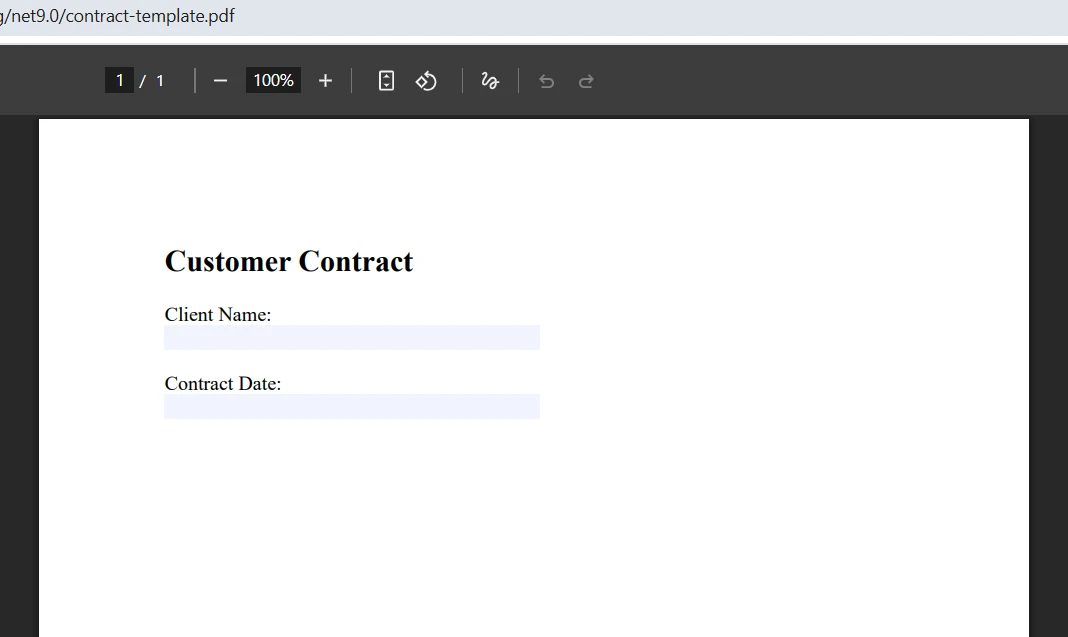
Interaktives Ausfüllen von Formularen und visuelle Branding-Elemente wie Wasserzeichen verleihen der PDF-Ausgabe einen professionellen Anstrich. IronPDF unterstützt sowohl die Erstellung ausfüllbarer Formulare aus HTML als auch die programmatische Bearbeitung bestehender Formularfelder . Die Unterstützung für das Ausfüllen von Formularen ermöglicht Datenerfassungs-Workflows, bei denen Benutzer Formularfelder direkt speichern können. Ein UWP-PDF-Viewer kann diese Formulare mit Anmerkungswerkzeugen zur Kennzeichnung anzeigen. Die Bibliothek unterstützt außerdem digitale Signaturen für die Anforderungen an die Dokumentenauthentizität in rechtlichen und finanziellen Kontexten.
using IronPdf;

// Load a PDF with existing form fields
var pdf = PdfDocument.FromFile("contract-template.pdf");
// Fill form fields by name
pdf.Form.FindFormField("clientName").Value = "Acme Corporation";
pdf.Form.FindFormField("contractDate").Value = "2025-01-15";
// Apply a watermark across all pages
pdf.ApplyWatermark("<h2 style='color:gray; opacity:0.5'>DRAFT</h2>",
    rotation: 45,
    opacity: 30);

// Add production-ready security
pdf.SecuritySettings.OwnerPassword = Environment.GetEnvironmentVariable("PDF_OWNER_PASSWORD");
pdf.SecuritySettings.UserPassword = Environment.GetEnvironmentVariable("PDF_USER_PASSWORD");
pdf.SecuritySettings.AllowUserPrinting = IronPdf.Security.PdfPrintSecurity.NoPrint;
pdf.SecuritySettings.AllowUserCopyPasteContent = false;

// Apply digital signature for authenticity
var signature = new IronPdf.Signing.PdfSignature("certificate.pfx", "password")
{
    SigningContact = "legal@acmecorp.com",
    SigningLocation = "New York, NY"
};
pdf.Sign(signature);

pdf.SaveAs("completed-contract.pdf");
using IronPdf;

// Load a PDF with existing form fields
var pdf = PdfDocument.FromFile("contract-template.pdf");
// Fill form fields by name
pdf.Form.FindFormField("clientName").Value = "Acme Corporation";
pdf.Form.FindFormField("contractDate").Value = "2025-01-15";
// Apply a watermark across all pages
pdf.ApplyWatermark("<h2 style='color:gray; opacity:0.5'>DRAFT</h2>",
    rotation: 45,
    opacity: 30);

// Add production-ready security
pdf.SecuritySettings.OwnerPassword = Environment.GetEnvironmentVariable("PDF_OWNER_PASSWORD");
pdf.SecuritySettings.UserPassword = Environment.GetEnvironmentVariable("PDF_USER_PASSWORD");
pdf.SecuritySettings.AllowUserPrinting = IronPdf.Security.PdfPrintSecurity.NoPrint;
pdf.SecuritySettings.AllowUserCopyPasteContent = false;

// Apply digital signature for authenticity
var signature = new IronPdf.Signing.PdfSignature("certificate.pfx", "password")
{
    SigningContact = "legal@acmecorp.com",
    SigningLocation = "New York, NY"
};
pdf.Sign(signature);

pdf.SaveAs("completed-contract.pdf");
Imports IronPdf
' Load a PDF with existing form fields
Dim pdf = PdfDocument.FromFile("contract-template.pdf")
' Fill form fields by name
pdf.Form.FindFormField("clientName").Value = "Acme Corporation"
pdf.Form.FindFormField("contractDate").Value = "2025-01-15"
' Apply a watermark across all pages
pdf.ApplyWatermark("<h2 style='color:gray; opacity:0.5'>DRAFT</h2>", rotation:=45, opacity:=30)
' Add production-ready security
pdf.SecuritySettings.OwnerPassword = Environment.GetEnvironmentVariable("PDF_OWNER_PASSWORD")
pdf.SecuritySettings.UserPassword = Environment.GetEnvironmentVariable("PDF_USER_PASSWORD")
pdf.SecuritySettings.AllowUserPrinting = IronPdf.Security.PdfPrintSecurity.NoPrint
pdf.SecuritySettings.AllowUserCopyPasteContent = False
' Apply digital signature for authenticity
Dim signature = New IronPdf.Signing.PdfSignature("certificate.pfx", "password") With {
.SigningContact = "legal@acmecorp.com",
.SigningLocation = "New York, NY"
}
pdf.Sign(signature)
pdf.SaveAs("completed-contract.pdf")
Imports IronPdf

' Load a PDF with existing form fields
Dim pdf = PdfDocument.FromFile("contract-template.pdf")
' Fill form fields by name
pdf.Form.FindFormField("clientName").Value = "Acme Corporation"
pdf.Form.FindFormField("contractDate").Value = "2025-01-15"
' Apply a watermark across all pages
pdf.ApplyWatermark("<h2 style='color:gray; opacity:0.5'>DRAFT</h2>", rotation:=45, opacity:=30)

' Add production-ready security
pdf.SecuritySettings.OwnerPassword = Environment.GetEnvironmentVariable("PDF_OWNER_PASSWORD")
pdf.SecuritySettings.UserPassword = Environment.GetEnvironmentVariable("PDF_USER_PASSWORD")
pdf.SecuritySettings.AllowUserPrinting = IronPdf.Security.PdfPrintSecurity.NoPrint
pdf.SecuritySettings.AllowUserCopyPasteContent = False

' Apply digital signature for authenticity
Dim signature = New IronPdf.Signing.PdfSignature("certificate.pfx", "password") With {
    .SigningContact = "legal@acmecorp.com",
    .SigningLocation = "New York, NY"
}
pdf.Sign(signature)

pdf.SaveAs("completed-contract.pdf")
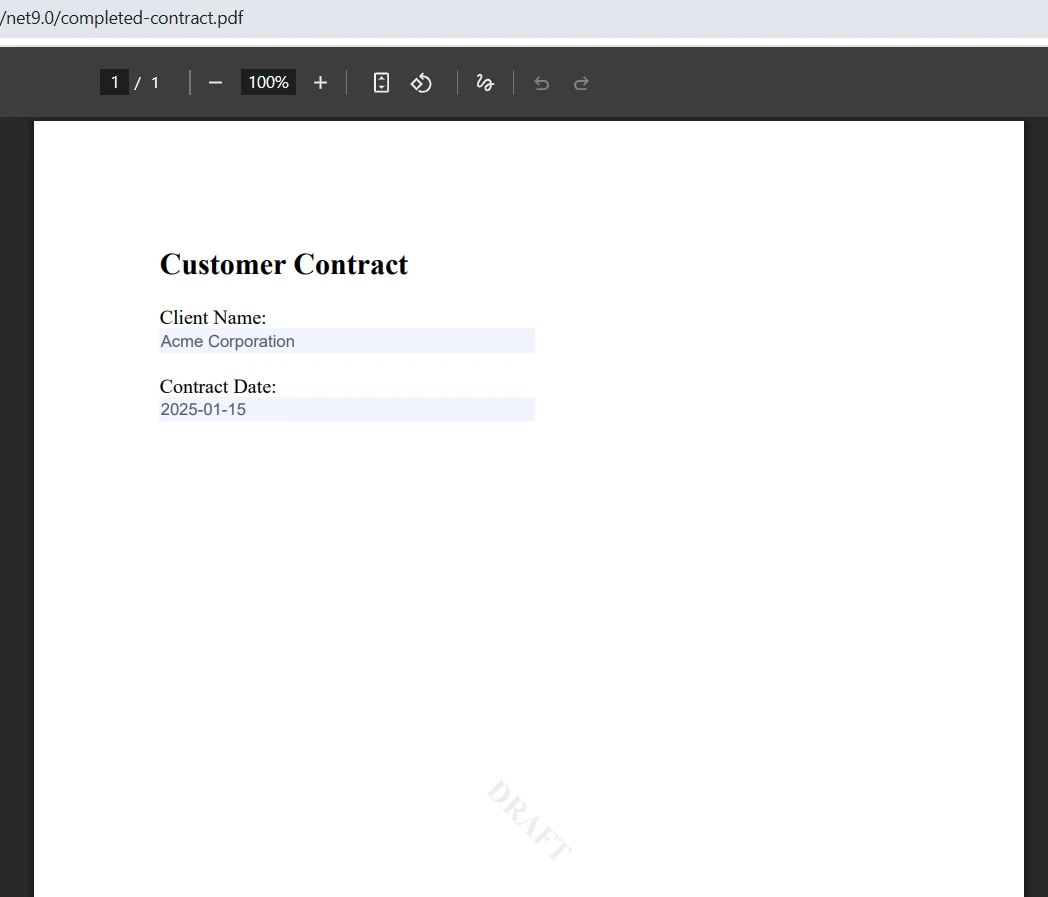
Die Form Eigenschaft bietet Zugriff auf alle interaktiven Felder innerhalb eines PDF-Dokuments. Mit dem FindFormField und dem Feldnamen wird ein spezifisches Feld zum Lesen oder Schreiben von Werten abgerufen. Dies funktioniert mit Texteingabefeldern, Kontrollkästchen, Dropdown-Listen und anderen Standardformularelementen für eine effiziente Dateneingabe. Die Bibliothek unterstützt das Extrahieren von Formulardaten und das Vereinfachen von Formularen für die endgültige Verteilung sowie das Umwandeln interaktiver Felder in statische Inhalte.
Wasserzeichen akzeptieren HTML-Inhalte und ermöglichen so die volle Kontrolle über das Styling mittels CSS. Mit den Parametern Deckkraft und Drehung wird die visuelle Hervorhebung des Wasserzeichens angepasst. Wasserzeichen werden standardmäßig auf alle Seiten angewendet, wodurch sie sich eignen, um Dokumente als Entwürfe oder vertraulich zu kennzeichnen oder das Firmenbranding hinzuzufügen. Erweiterte Wasserzeichenfunktionen umfassen bildbasierte Stempel und Hintergrundüberlagerungen für komplexere Branding-Anforderungen.
Welche Anmerkungs- und Sicherheitsfunktionen stehen zur Verfügung?
Die Bibliothek enthält Anmerkungswerkzeuge , mit denen Entwickler handschriftliche Anmerkungen hinzufügen, Freihandmarkierungen zeichnen und Pop-up-Notizen direkt auf PDF-Seiten einfügen können. Diese Anmerkungen unterstützen die externe Navigation und die Navigation über Hyperlinks. Für Anwendungen, die Dokumentensicherheit erfordern, unterstützt IronPDF passwortgeschützte PDF-Dateien mit Verschlüsselung und digitalen Signaturen über spezielle API-Methoden. Nutzer können Texte suchen und kopieren sowie mithilfe von Berührungsgesten navigieren. Der Viewer zeigt Miniaturansichten als verkleinerte Darstellungen der tatsächlichen Seiten zur einfacheren Navigation an. Zu den weiteren Funktionen gehören Schwärzungsfunktionen zum dauerhaften Entfernen sensibler Inhalte.
Die Sicherheitseinstellungen steuern, was Endbenutzer mit einer PDF-Datei nach deren Erstellung tun können. Durch das Deaktivieren von Kopieren, Einfügen und Drucken werden vertrauliche Inhalte in Szenarien wie der Vertragsverteilung oder Prüfungsunterlagen geschützt. Besitzer- und Benutzerpasswörter entsprechen dem PDF-Sicherheitsstandard und werden von allen gängigen PDF-Readern, einschließlich Adobe Acrobat, akzeptiert. Bei Dokumenten, die eine langfristige Integritätsprüfung erfordern, bietet die Kombination von Passwortschutz und digitaler Signatur sowohl Zugriffskontrolle als auch Manipulationserkennung.
Dieselbe Codebasis funktioniert unter Windows, Linux, macOS und in Container-Umgebungen wie Docker und Azure, was Flexibilität für UWP-Anwendungen bietet, die über ihre ursprüngliche Plattform hinausgehen können. Dies ist wichtig für Teams, die zunächst nur Windows als Zielplattform nutzen, später aber auch webbasierte oder serverseitige Rendering-Optionen unterstützen müssen. Die Bibliotheksoperationen – von der HTML-zu-PDF-Konvertierung bis zum Zusammenführen von Dokumenten – verhalten sich auf allen unterstützten Laufzeitumgebungen konsistent, sodass derselbe Code auf allen Plattformen die Integrationstests besteht.
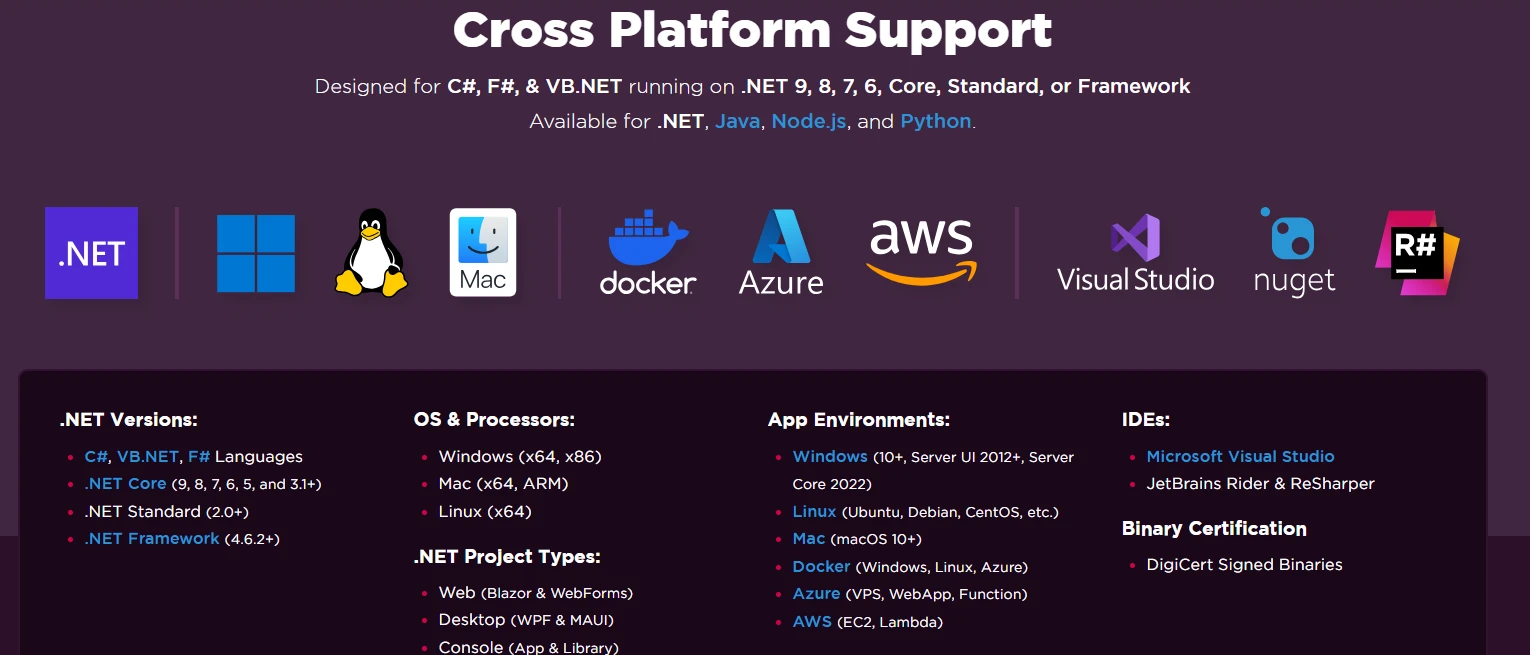
Für DevOps-Teams bietet IronPDF Docker-Images und Kubernetes-Bereitstellungsleitfäden für containerbasierte Bereitstellungen. Die Bibliothek bietet native Linux-Unterstützung ohne Windows-Kompatibilitätsschichten und ermöglicht schlanke Paketoptionen für eine reduzierte Bereitstellungsgröße. Zu den Konfigurationsoptionen gehören benutzerdefinierte Protokollierung, Lizenzschlüsselverwaltung und umgebungsspezifische Einstellungen, die über Umgebungsvariablen anstatt über fest codierte Werte gesteuert werden können.
Der PDF-Viewer unterstützt alle notwendigen Funktionen, einschließlich Drucken, Lesezeichen und UTF-8-Sprachoptionen für internationale Benutzer. Für Teams, die dokumentenintensive Anwendungen entwickeln, reduzieren die Leistungsoptimierungsfunktionen und Speicherverwaltungstools die Reibungsverluste bei der Skalierung auf große Dokumentenmengen oder bei der Bedienung vieler gleichzeitiger Benutzer.
Was sind Ihre nächsten Schritte?
IronPDF bietet alle PDF-Editor-Funktionen, die UWP-Entwickler benötigen, ohne unnötige Komplexität. Von der HTML-zu-PDF-Konvertierung über das Zusammenführen von Dokumenten und die Bearbeitung von PDF-Formularen bis hin zum Hinzufügen von Wasserzeichen deckt die Bibliothek die wichtigsten Dokumenten-Workflows über eine konsistente API mit MVVM-Unterstützung und benutzerdefinierten Symbolleistenoptionen ab. Die Bibliothek umfasst vollständige Rendering-Optionen und unterstützt die JavaScript Ausführung für dynamische Inhaltsszenarien.
Informieren Sie sich über die IronPDF -Lizenzoptionen , um die passende Lösung für Ihr Projekt zu finden. Starten Sie mit einer kostenlosen Testversion , um zu prüfen, was mit Ihren spezifischen Dokumentanforderungen möglich ist, bevor Sie sich für eine Lizenz entscheiden.























