using IronPdf;

// Disable local disk access or cross-origin requests
Installation.EnableWebSecurity = true;

// Instantiate Renderer
var renderer = new ChromePdfRenderer();

// Create a PDF from a HTML string using C#
var pdf = renderer.RenderHtmlAsPdf("<h1>Hello World</h1>");

// Export to a file or Stream
pdf.SaveAs("output.pdf");

// Advanced Example with HTML Assets
// Load external html assets: Images, CSS and JavaScript.
// An optional BasePath 'C:\site\assets\' is set as the file location to load assets from
var myAdvancedPdf = renderer.RenderHtmlAsPdf("<img src='icons/iron.png'>", @"C:\site\assets\");
myAdvancedPdf.SaveAs("html-with-assets.pdf");
using IronPdf;// Disable local disk access or cross-origin requestsInstallation.EnableWebSecurity = true;// Instantiate Renderervar renderer = new ChromePdfRenderer();// Create a PDF from a HTML string using C#var pdf = renderer.RenderHtmlAsPdf("<h1>Hello World</h1>");// Export to a file or Streampdf.SaveAs("output.pdf");// Advanced Example with HTML Assets// Load external html assets: Images, CSS and JavaScript.// An optional BasePath 'C:\site\assets\' is set as the file location to load assets fromvar myAdvancedPdf = renderer.RenderHtmlAsPdf("<img src='icons/iron.png'>", @"C:\site\assets\");myAdvancedPdf.SaveAs("html-with-assets.pdf");
IronPDF는 Chrome 전체 렌더링 및 고급 기능을 포함한 전문적인 HTML을 PDF로 전환 기능을 제공하며, Report.NET은 기본적인 좌표 기반 PDF 생성을 무료 대안으로 제공합니다.
각 도서관의 핵심 기능은 무엇입니까?
Report.NET의 아키텍처가 어떻게 기업 요구 사항을 지원합니까?
Report.NET은 단순성과 최소한의 종속성을 중심으로 설계된 경량의 PDF 생성 프레임워크를 구현합니다. 이 도서관은 전통적인 인쇄 API와 유사한 좌표 기반 드로잉 접근법을 사용하여 프로그래밍적 문서 생성에 중점을 둡니다. 이 디자인 철학은 추상화 계층보다는 문서 요소에 대한 직접적인 제어를 우선시합니다.
Report.NET은 개발자가 .NET 애플리케이션 내에서 PDF 문서를 직접 생성, 관리 및 조작할 수 있도록 설계된 강력한 C# 라이브러리입니다. 이 도구는 PDF 생성과 조작에 대한 직관적인 접근으로, 복잡한 PDF 문서를 처음부터 생성하거나 기존 문서를 수정할 수 있게 해줍니다. 자막 첨가에서 이미지와 도형의 통합에 이르기까지, 다양한 프로젝트에 걸쳐 PDF 기능을 구현하고자 하는 개발자들에게 다재다능한 선택지를 제공합니다.
1.1 Report.NET의 주요 기능
1.1.1 문서 생성 및 편집
Report.NET은 새 PDF 문서를 생성하고 기존 문서를 편집하는 데 돋보입니다. 개발자는 손쉽게 텍스트, 이미지 및 그래픽을 추가할 수 있으며, 이를 통해 상세하고 시각적으로 매력적인 문서를 제작할 수 있습니다.
1.1.2 콘텐츠 관리의 유연성
이 도서관은 텍스트 서식, 이미지 배치 및 그래픽 요소를 포함한 문서 내용에 대한 정밀한 제어를 허용합니다. 이 수준의 제어는 최종 PDF가 의도한 대로 정확하게 표현되도록 보장합니다.
1.1.3 사용의 용이성
단순함에 중점을 두고, Report.NET은 PDF 생성 프로세스를 단순화하여 프로그래밍 컨텍스트에서 PDF와 작업하는 것에 익숙하지 않은 사람에게도 접근 가능하게 만듭니다.
1.1.4 플랫폼 간 호환성
Report.NET은 .NET Core를 포함한 .NET 플랫폼 전반에서 원활하게 작동하도록 설계되어 있으며, 응용 프로그램이 운영 체제에 관계없이 PDF를 생성 및 관리할 수 있도록 보장합니다.
1.1.5 사용자 정의 및 스타일링
이 도서관은 PDF 문서에 대한 광범위한 사용자 정의 옵션을 제공하여 개발자가 특정 요구에 맞추어 레이아웃, 스타일링, 전반적인 외형을 조정할 수 있도록 합니다.
1.1.6 오픈 소스
오픈 소스 도구로서, Report.NET은 커뮤니티 기여의 혜택을 받아 시간이 지남에 따라 업데이트를 받고 다양한 기능을 추가할 수 있습니다. 이러한 커뮤니티 지원은 개발자들이 풍부한 지식과 리소스에 접근할 수 있도록 해줍니다.
2.IronPDF C# 라이브러리
IronPDF은 .NET 애플리케이션 내에서 PDF 문서의 생성, 조작, 렌더링을 용이하게 하기 위해 제작된 포괄적인 .NET 라이브러리입니다. 이 도구는 HTML에서 PDF로의 변환과 기존 PDF 파일의 직접 편집을 처리할 수 있는 점에서 돋보입니다. 보고서를 생성하는 데 매우 유용합니다. IronPDF는 SQL Server Reporting Services와 원활하게 통합됩니다. IronPDF로 보고서 작성 도구와 보고서 뷰어를 만들기 위해 최종 사용자 보고서 디자이너를 만들 수 있습니다.
2.1 IronPDF의 주요 기능
2.1.1 HTML을 PDF로 변환
IronPDF의 핵심 강점 중 하나는 HTML 및 CSS를 PDF 문서로 변환하는 기능입니다. 이 기능은 웹 콘텐츠를 원래 디자인과 레이아웃을 보존하면서 휴대 가능한 형식으로 변환하려는 개발자에게 매우 귀중합니다.
2.1.2 오리지널 PDF 조작
IronPDF는 개발자에게 PDF 문서를 편집하고 조작할 수 있는 도구를 제공하는 데 탁월합니다. 이에는 페이지 추가 또는 제거, 텍스트 수정, 이미지 삽입 등이 포함됩니다. IronPDF를 사용하여 보고서에서 보고서 데이터를 추출할 수도 있습니다.
2.1.3 폼 처리
이 도서관은 PDF 폼의 생성 및 편집을 지원하여 사용자가 문서와 역동적으로 상호 작용할 수 있습니다. 이 기능은 설문 조사나 신청서 같은 최종 사용자 입력이 필요한 응용 프로그램에 매우 중요합니다.
2.1.4 보안 기능
IronPDF를 통해 암호화나 비밀번호 보호 같은 보안 조치를 구현하는 것은 간단합니다. 이 기능은 PDF 문서 내의 민감한 정보가 무단 접근으로부터 안전하게 보호되도록 보장합니다.
2.1.5 인쇄 및 렌더링
IronPDF는 개발자가 PDF를 화면 보기 및 물리적 인쇄 모두를 위해 렌더링할 수 있도록 도와주며, 두 경우 모두 높은 품질의 출력을 보장합니다. 이는 다양한 발표나 배포 요구에 맞추어 문서를 준비하는데 용이하게 합니다.
2.1.6 플랫폼 간 지원
IronPDF는 다양한 .NET 플랫폼에서 작동하며, .NET 코드 표준을 준수하여 호환성 문제 없이 다양한 환경에서의 개발을 용이하게 합니다.
2.1.7 포괄적인 문서와 지원
IronPDF는 상세한 문서와 전담 지원을 제공하여 개발자들이 라이브러리의 기능을 탐색하고 효율적으로 자신의 응용 프로그램에 통합할 수 있도록 돕습니다.
2.1.8 고급 PDF 편집
IronPDF는 많은 고급 편집 기능을 제공합니다. 여기에는 PDF 문서를 병합하고 나누는 기능도 포함되며, 이는 특히 많은 정보의 조직화나 특정 섹션을 문서에서 추출하여 별도로 사용하는 데 유용합니다.
2.1.9 사용자 정의 헤더 및 푸터
이 라이브러리는 PDF 문서 내에서 사용자 정의 헤더와 푸터를 허용합니다. 이 기능은 일관된 브랜드화, 페이지 번호, 또는 문서 제목을 페이지 전체에 추가하여 출력의 전문성을 향상시키는 데 필수적입니다.
3. Visual Studio에서 콘솔 프로젝트 생성
Visual Studio IDE에서 콘솔 응용 프로그램을 생성하는 것은 몇 가지 단계를 포함하는 간단한 프로세스입니다.
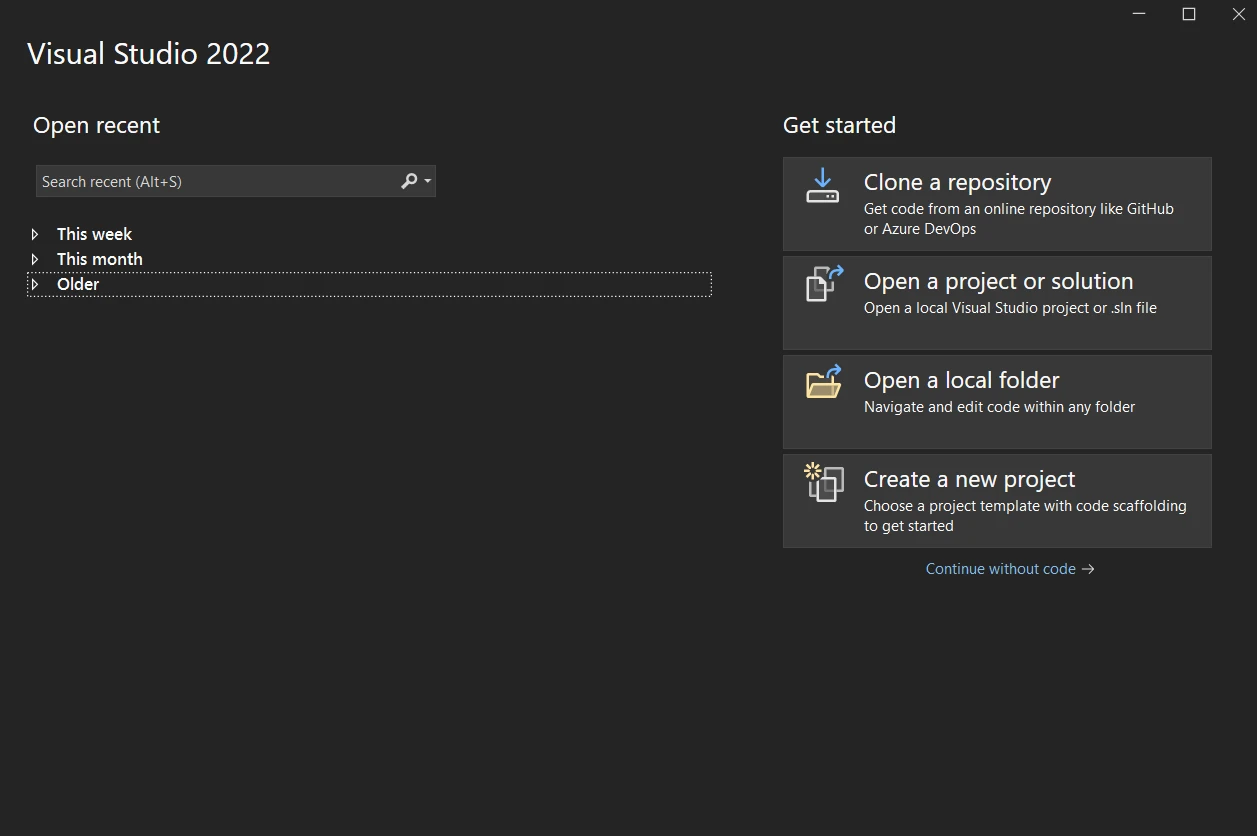
3.1 Visual Studio 실행
Microsoft Visual Studio를 엽니다. 설치되어 있지 않다면 공식 Microsoft 웹사이트에서 다운로드 및 설치해야 합니다. 설치 후 Visual Studio를 실행하십시오.
3.2 새 프로젝트 생성
Visual Studio를 열면 시작 창이 표시됩니다. 여기에서 "새 프로젝트 만들기" 옵션을 선택하여 새 콘솔 응용 프로그램 설정 프로세스를 시작하십시오.
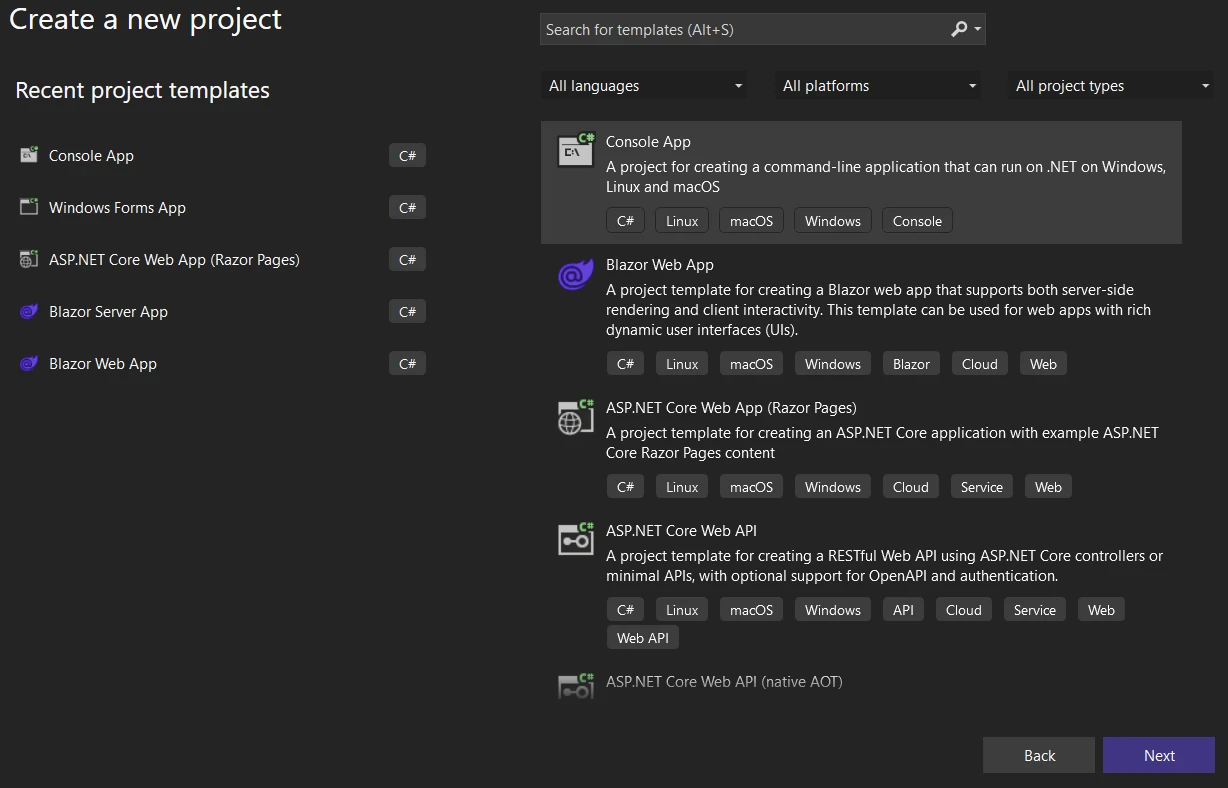
3.3 프로젝트 유형 선택
"새 프로젝트 만들기" 창에서 다양한 프로젝트 템플릿이 표시됩니다. "콘솔"을 검색 상자에 입력하여 선택지를 필터링한 후 목록에서 "Console App"을 선택하십시오. 사용하고자 하는 프로그래밍 언어에 맞는 템플릿을 선택하는 것이 중요하며, 예를 들어 C#과 같은 언어를 선택해야 합니다.
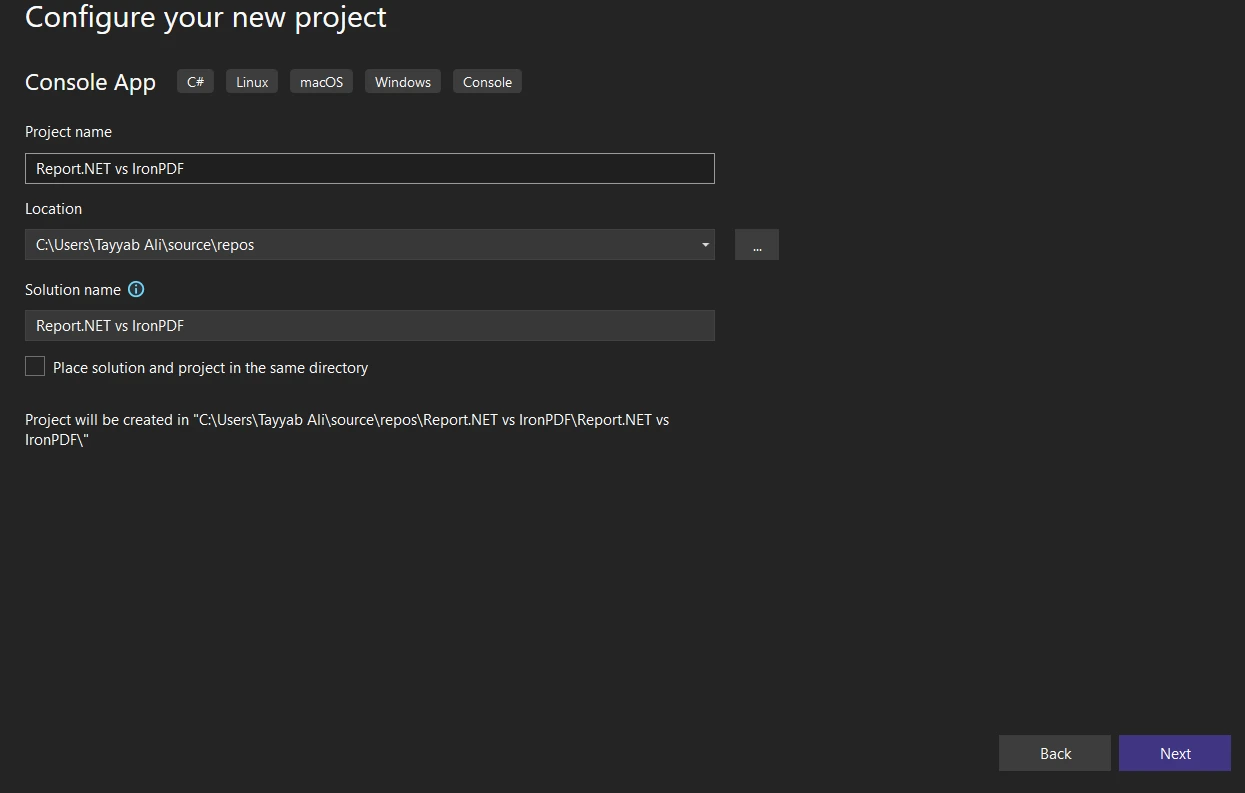
3.4 프로젝트 구성
콘솔 앱 템플릿을 선택한 후 "다음"을 클릭하여 프로젝트 구성 화면으로 진행합니다. 여기서는 프로젝트에 대한 몇 가지 세부 정보를 입력해야 합니다:
프로젝트 이름: 프로젝트의 목적을 반영하는 의미 있는 이름을 지정하십시오.
위치: 프로젝트 파일을 저장할 컴퓨터의 위치를 선택하십시오.
!
솔루션 이름: 기본적으로 이는 프로젝트 이름과 동일하지만, 동일한 솔루션에 여러 프로젝트를 포함할 계획이라면 변경할 수 있습니다.
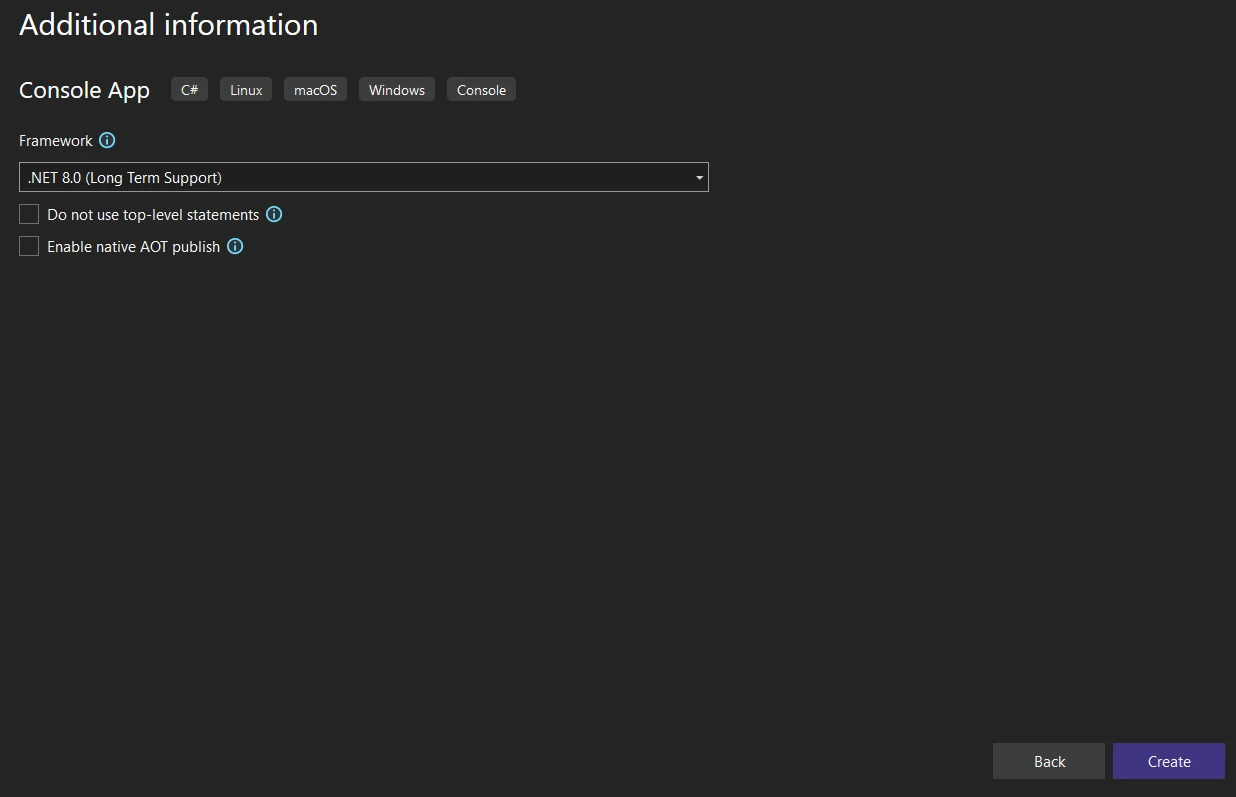
프레임워크: 타겟으로 삼을 .NET Framework의 버전을 선택하십시오. 잘 모르겠다면 최신 버전을 선택하십시오.
!
3.5 프로젝트 생성
모든 필요한 정보를 입력한 후 "생성" 버튼을 클릭하십시오. Visual Studio는 귀하의 사양에 따라 새로운 콘솔 응용 프로그램 프로젝트를 생성합니다. 이 과정은 몇 분이 걸릴 수 있습니다.
4.IronPDF라이브러리 설치
프로젝트에서 IronPDF의 기능을 활용하려면 먼저 라이브러리를 설치해야 합니다. 이는 개발 워크플로우 또는 선호에 따라 여러 가지 방법이 있습니다. 아래는 Visual Studio 프로젝트에IronPDF라이브러리를 설치하는 세 가지 일반적인 방법입니다.
4.1 NuGet 패키지 관리자 사용하여 설치
Visual Studio의 NuGet 패키지 관리자 UI는 패키지를 탐색하고, 선택하고, 설치하는 간단한 방법을 제공합니다.
Visual Studio에서 솔루션 탐색기 내의 프로젝트로 이동하고, 프로젝트에서 오른쪽 클릭을 한 다음 "NuGet 패키지 관리..." 옵션을 선택합니다.
"탐색" 탭을 클릭하고 검색 상자에 "IronPDF"를 입력하세요.
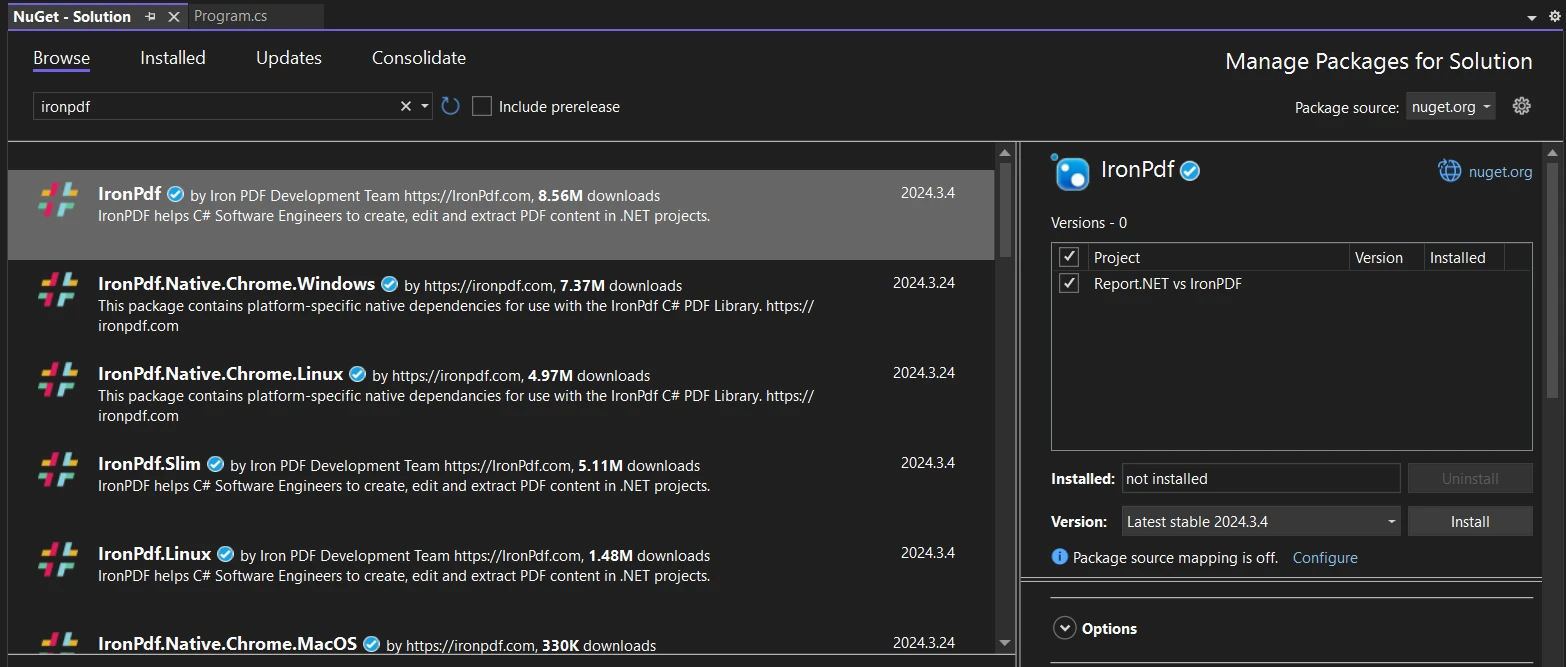
검색 결과에서IronPDF패키지를 찾은 후 선택하고 "설치" 버튼을 클릭합니다. Visual Studio가 다운로드와 설치를 자동으로 처리합니다.
저장소 페이지에서 "코드" 버튼을 찾아 클릭하세요. 드롭다운 메뉴에서 "ZIP 다운로드"를 선택하여 전체 저장소를 ZIP 파일로 다운로드합니다. 이 파일을 컴퓨터의 편리한 위치에 저장하고 압축을 풉니다.
5.2 Report.NET을 프로젝트에 추가
ZIP 파일의 압축을 푼 후 추출된 파일들 중에서 Report.NET 라이브러리 소스 코드를 찾을 수 있습니다. Visual Studio 프로젝트에서 Report.NET을 사용하려면 다음 단계를 따르십시오:
프로젝트 열기: Visual Studio를 실행하고 Report.NET을 추가할 프로젝트를 엽니다.
라이브러리 수동 추가: 라이브러리를 프로젝트에 포함시키는 몇 가지 방법이 있습니다:
컴파일된 어셈블리로서: GitHub 저장소에 컴파일된 DLL 파일이 포함되어 있다면, 프로젝트에 이 DLL에 대한 참조를 추가할 수 있습니다. 프로젝트의 솔루션 탐색기에서 "참조"를 마우스 오른쪽 버튼으로 클릭하고 "참조 추가..."를 선택한 후 DLL 파일로 이동하여 선택합니다.
소스 파일 포함하기: 소스 코드를 직접 포함하거나 컴파일된 DLL이 제공되지 않은 경우 소스 코드 파일을 프로젝트에 추가할 수 있습니다. 솔루션 탐색기에서 프로젝트를 마우스 오른쪽 버튼으로 클릭하고 "추가" > "기존 항목..."을 선택한 후 ZIP에서 추출한 Report.NET 소스 코드 파일로 이동하여 선택합니다.
호환성 보장: 프로젝트가 Report.NET에서 요구하는 호환 가능한 .NET Framework 버전을 대상으로 설정되어 있는지 확인하십시오.
6. Advanced Features inIronPDF vs Report.NET C#
6.1 Advanced Features ofIronPDF C#
IronPDF는 광범위한 PDF 관련 작업을 쉽게 처리할 수 있도록 설계된 고급 기능의 Suite를 제공합니다.
6.1.1 HTML to PDF 렌더링
IronPDF는 CSS 및 JavaScript를 포함한 HTML 콘텐츠를 PDF 문서로 직접 렌더링할 수 있습니다. 이것은 웹 페이지나 HTML 템플릿이 브라우저에서 보는 것처럼 PDF로 변환될 수 있음을 의미합니다.
6.1.1.1 HTML 문자열을 PDF로
IronPDF는 HTML 문자열을 PDF로 직접 변환할 수 있습니다. 이것은 개발자가 문자열 변수로 저장된 HTML 코드를 가져 와서 IronPDF를 사용하여 PDF 파일로 렌더링할 수 있음을 의미합니다. 이 기능은 특히 HTML 콘텐츠가 변환 전에 애플리케이션에 의해 동적으로 생성되거나 수정되는 경우에 유용합니다.
// Report.NET coordinate-based approachvar report = new Report(new PdfFontHandler());var page = new Page(report);var fontDef = new FontDef(report, FontDef.StandardFont.Helvetica);page.AddMM(10, 20, new RepString(fontDef, "Hello World"));
// Report.NET coordinate-based approach
var report = new Report(new PdfFontHandler());
var page = new Page(report);
var fontDef = new FontDef(report, FontDef.StandardFont.Helvetica);
page.AddMM(10, 20, new RepString(fontDef, "Hello World"));
' Report.NET coordinate-based approachDim report = New Report(New PdfFontHandler())Dim page = New Page(report)Dim fontDef = New FontDef(report, FontDef.StandardFont.Helvetica)page.AddMM(10, 20, New RepString(fontDef, "Hello World"))
' Report.NET coordinate-based approach
Dim report = New Report(New PdfFontHandler())
Dim page = New Page(report)
Dim fontDef = New FontDef(report, FontDef.StandardFont.Helvetica)
page.AddMM(10, 20, New RepString(fontDef, "Hello World"))
Report.NET의 좌표 시스템이 중요한 이유는?
Report.NET의 좌표 시스템은 요소 배치를 정밀하게 제어할 수 있으며 청구서나 인증서와 같은 고정 레이아웃 문서에 필수적입니다. 텍스트, 이미지 및 그래픽의 정확한 위치를 지정하여 다양한 환경에서도 일관된 출력을 보장합니다. 그러나 이 접근 방식은 동적 레이아웃에 대한 개발 복잡도를 증가시키므로 요소 위치와 크기를 수동으로 계산해야 합니다.
반응형 CSS 레이아웃이 콘텐츠에 자동으로 적응하는 것과 달리, Report.NET은 모든 위치 지정 로직을 직접 처리해야 합니다. 여기에는 페이지 나누기를 관리하고, 텍스트 감싸기 경계를 계산하며, 헤더와 푸터와 같은 기능을 수동으로 구현하는 작업이 포함됩니다. 변동적인 콘텐츠를 가진 복잡한 문서의 경우, 이 수동 접근 방식은 개발 시간을 크게 증가시킵니다.
Report.NET의 성능 특성은 무엇입니까?
경량 라이브러리로서, Report.NET은 최소한의 메모리 오버헤드를 가지고 빠른 초기화 시간을 보여줍니다. 외부 렌더링 엔진의 부재는 자원 소비를 줄이며 대량 일괄 처리 시나리오에 적합하게 만듭니다. 그러나 이러한 단순성은 복잡한 레이아웃과 기업에서 점점 더 요구하게 되는 최신 웹 표준에 대한 지원을 제한합니다.
성능 테스트는 Report.NET이 간단한 텍스트 문서를 렌더링 기반 솔루션보다 2-3배 더 빠르게 생성한다고 밝혔습니다. 그러나 사용자 지정 글꼴, 이미지 임베딩 또는 폼 필드와 같은 기능을 구현할 때 추가 처리 로직이 필요하면서 이 이점은 감소합니다. 비동기 작업의 경우, Report.NET에서는 내장된 지원이 부족하여 수동 스레드 관리를 필요로 합니다.
Report.NET를 언제 선택해야 합니까?
Report.NET은 다음을 요구하는 시나리오에서 가장 잘 수행됩니다:
예상 가능한 레이아웃으로 간단한 문서 생성
보안 의식이 강한 환경을 위한 최소 외부 의존성
추상화 계층 없이 PDF 구조에 대한 직접 제어
자원 제한이 있는 배포를 위한 낮은 메모리 점유율
재정 서비스나 정부 계약자와 같은 엄격한 의존성 제어가 있는 산업에서는 Report.NET의 최소 점유율을 선호할 수 있습니다. 그러나 이러한 조직은 디지털 서명, PDF/A 준수, 암호화와 같은 기능이 필요하며, 이는 Report.NET이 기본적으로 제공하지 않습니다.
IronPDF의 아키텍처는 어떻게 고급 기능을 가능하게 합니까?
IronPDF는 Chrome 렌더링 엔진을 기반으로 한 완전한 PDF 프레임워크를 구현하여 정밀한 HTML에서 PDF로의 변환을 제공합니다. 이 아키텍처 결정은 브라우저 렌더링 동작과의 일관성을 유지하면서 현대 웹 표준에 대한 지원을 가능하게 합니다.
//IronPDF HTML-based approachvar renderer = new ChromePdfRenderer();renderer.RenderingOptions.MarginTop = 25;renderer.RenderingOptions.MarginBottom = 25;renderer.RenderingOptions.PaperOrientation = PdfPaperOrientation.Portrait;var pdf = renderer.RenderHtmlAsPdf("<h1>Hello World</h1>");pdf.SaveAs("output.pdf");
//IronPDF HTML-based approach
var renderer = new ChromePdfRenderer();
renderer.RenderingOptions.MarginTop = 25;
renderer.RenderingOptions.MarginBottom = 25;
renderer.RenderingOptions.PaperOrientation = PdfPaperOrientation.Portrait;

var pdf = renderer.RenderHtmlAsPdf("<h1>Hello World</h1>");
pdf.SaveAs("output.pdf");
C#
Chrome 렌더링이 기업 애플리케이션에 왜 중요한가요?
IronPDF의 Chrome 엔진은 PDF가 웹 브라우저와 동일하게 렌더링되게 하여 고객 대면 문서 및 보고서에 필수적입니다. 엔진은 전체 CSS3, JavaScript 실행 및 반응형 레이아웃을 지원하므로 기존 웹 자산 및 템플릿을 재사용할 수 있습니다. 이 접근 방식은 PDF 전용 포맷팅 코드의 필요성을 제거하여 개발 시간을 크게 줄여줍니다.
현대 기업들은 템플릿, 스타일시트, 구성 요소 라이브러리를 포함한 광범위한 웹 자산을 유지 관리합니다. IronPDF의 HTML 지원은 이러한 자산을 PDF 생성에 직접 재사용할 수 있게 하여 개발 노력을 줄이고 채널 전체의 일관성을 보장합니다. Report.NET의 HTML 지원 부족은 좌표 기반 드로잉을 사용하여 레이아웃을 완전히 다시 구현해야 하므로 개발 시간이 크게 증가합니다.
//IronPDF converting complex HTML with CSS and JavaScriptvar renderer = new ChromePdfRenderer();renderer.RenderingOptions.EnableJavaScript = true;renderer.RenderingOptions.CssMediaType = PdfCssMediaType.Print;// Convert URL with authenticationrenderer.LoginCredentials = new ChromeHttpLoginCredentials() {Username = "user",Password = "pass"};var pdf = renderer.RenderUrlAsPdf("___PROTECTED_URL_188___");
//IronPDF converting complex HTML with CSS and JavaScript
var renderer = new ChromePdfRenderer();
renderer.RenderingOptions.EnableJavaScript = true;
renderer.RenderingOptions.CssMediaType = PdfCssMediaType.Print;

// Convert URL with authentication
renderer.LoginCredentials = new ChromeHttpLoginCredentials() {
    Username = "user",
    Password = "pass"
};
var pdf = renderer.RenderUrlAsPdf("___PROTECTED_URL_188___");
ImportsIronPdf' IronPDF converting complex HTML with CSS and JavaScriptDim renderer As New ChromePdfRenderer()renderer.RenderingOptions.EnableJavaScript = Truerenderer.RenderingOptions.CssMediaType = PdfCssMediaType.Print' Convert URL with authenticationrenderer.LoginCredentials = New ChromeHttpLoginCredentials() With { .Username = "user", .Password = "pass"}Dim pdf = renderer.RenderUrlAsPdf("___PROTECTED_URL_188___")
Imports IronPdf

' IronPDF converting complex HTML with CSS and JavaScript
Dim renderer As New ChromePdfRenderer()
renderer.RenderingOptions.EnableJavaScript = True
renderer.RenderingOptions.CssMediaType = PdfCssMediaType.Print

' Convert URL with authentication
renderer.LoginCredentials = New ChromeHttpLoginCredentials() With {
    .Username = "user",
    .Password = "pass"
}
Dim pdf = renderer.RenderUrlAsPdf("___PROTECTED_URL_188___")
성능 차이점은 무엇입니까?
IronPDF의 Chrome 엔진은 Report.NET의 경량 접근 방식에 비해 오버헤드를 추가하며, 보통 렌더링 인스턴스당 50-100MB의 추가 메모리가 필요합니다. 그러나 이 오버헤드는 Report.NET에서 광범위한 수동 코딩이 필요한 복잡한 레이아웃의 병렬 처리를 가능하게 합니다. 단순한 텍스트 기반 문서의 경우 Report.NET의 최소 오버헤드는 더 빠른 생성 시간을 제공합니다.
벤치마킹 연구에 따르면 IronPDF의 초기 렌더가 엔진 초기화로 인해 더 오래 걸릴 수 있지만, 이후 렌더는 캐싱 혜택을 봅니다. 라이브러리의 렌더 지연 옵션은 자산의 완전한 로드를 보장하며, 뷰포트 설정은 반응형 레이아웃을 개선합니다.
민감한 데이터를 처리하는 Enterprise 애플리케이션은 완전한 보안 기능이 필요합니다. IronPDF의 디지털 서명 지원은 HSM 통합을 통해 문서의 신뢰성을 위한 규제 요건을 충족합니다. 라이브러리의 수정 기능은 개인정보 보호 규정을 준수하기 위해 민감한 정보의 영구 삭제를 보장합니다.
IronPDF의 정화 기능은 잠재적으로 유해한 콘텐츠를 제거하고, 수정 기록은 문서 변경 사항을 추적합니다. 금융 문서의 경우, ZUGFeRD로 PDF/A-3 지원은 혼합 인간/기계 판독 가능한 송장을 가능하게 합니다.
보안 성능에 미치는 영향은 무엇입니까?
암호화 및 디지털 서명은 처리 오버헤드를 추가하며, 일반적으로 IronPDF의 개선된 구현에서는 10-20%입니다. Report.NET의 기본 보안 기능은 민감한 문서에 필요한 완전한 보호는 제공하지 않지만 성능에 미치는 영향은 최소화됩니다. 문서 워크플로를 설계할 때 이러한 차이를 고려하십시오.
개발 경험의 차이점은 무엇입니까?
API 디자인이 생산성에 어떻게 영향을 미칩니까?
IronPDF는 일반적인 PDF 작업을 위해 개선된 유창한 API 디자인을 구현하여 코드의 복잡성을 줄이고 유지 보수를 향상시킵니다. Report.NET은 문서 구조의 명시적 관리를 요구하는 보다 전통적인 명령형 접근 방식을 따릅니다.
라이브러리는 서로 다른 개발 패턴을 지원합니다. IronPDF는 의존성 주입 패턴과 통합되며, Report.NET은 신중한 상태 관리가 필요합니다. IronPDF의 API는 읽기 쉬운 코드를 위한 메서드 체이닝을 지원합니다:
var renderer = new ChromePdfRenderer();var invoiceHtml = File.ReadAllText("invoice-template.html");var pdf = renderer.RenderHtmlAsPdf(invoiceHtml);pdf.SaveAs("invoice.pdf");
var renderer = new ChromePdfRenderer();
var invoiceHtml = File.ReadAllText("invoice-template.html");
var pdf = renderer.RenderHtmlAsPdf(invoiceHtml);
pdf.SaveAs("invoice.pdf");
Dim renderer As New ChromePdfRenderer()Dim invoiceHtml AsString = File.ReadAllText("invoice-template.html")Dim pdf = renderer.RenderHtmlAsPdf(invoiceHtml)pdf.SaveAs("invoice.pdf")
Dim renderer As New ChromePdfRenderer()
Dim invoiceHtml As String = File.ReadAllText("invoice-template.html")
Dim pdf = renderer.RenderHtmlAsPdf(invoiceHtml)
pdf.SaveAs("invoice.pdf")
Report.NET 방식 - 수동 좌표 배치:
var report = new Report();var page = new Page(report);var fontDef = new FontDef(report, FontDef.StandardFont.Helvetica);page.AddMM(20, 30, new RepString(fontDef, "Invoice #12345"));page.AddMM(20, 40, new RepString(fontDef, "Customer: ACME Corp"));// Calculate positions for each line itemfor (int i = 0; i < items.Count; i++){ page.AddMM(20, 50 + (i * 10), new RepString(fontDef, items[i]));}
var report = new Report();
var page = new Page(report);
var fontDef = new FontDef(report, FontDef.StandardFont.Helvetica);
page.AddMM(20, 30, new RepString(fontDef, "Invoice #12345"));
page.AddMM(20, 40, new RepString(fontDef, "Customer: ACME Corp"));
// Calculate positions for each line item
for (int i = 0; i < items.Count; i++)
{
    page.AddMM(20, 50 + (i * 10), new RepString(fontDef, items[i]));
}
Dim report As New Report()Dim page As New Page(report)Dim fontDef As New FontDef(report, FontDef.StandardFont.Helvetica)page.AddMM(20, 30, New RepString(fontDef, "Invoice #12345"))page.AddMM(20, 40, New RepString(fontDef, "Customer: ACME Corp"))' Calculate positions for each line itemFor i AsInteger = 0 To items.Count - 1 page.AddMM(20, 50 + (i * 10), New RepString(fontDef, items(i)))Next
Dim report As New Report()
Dim page As New Page(report)
Dim fontDef As New FontDef(report, FontDef.StandardFont.Helvetica)
page.AddMM(20, 30, New RepString(fontDef, "Invoice #12345"))
page.AddMM(20, 40, New RepString(fontDef, "Customer: ACME Corp"))
' Calculate positions for each line item
For i As Integer = 0 To items.Count - 1
    page.AddMM(20, 50 + (i * 10), New RepString(fontDef, items(i)))
Next
API 디자인이 팀 생산성에 중요한 이유는 무엇입니까?
IronPDF의 HTML 기반 접근 방식은 프론트엔드 개발자가 PDF 생성에 기여할 수 있게 하여 PDF 특정 API를 배우지 않아도 됩니다. 팀은 기존 웹 개발 기술 및 도구를 사용할 수 있으며, CSS 전처리기 및 구성 요소 라이브러리를 포함합니다. Report.NET의 좌표 기반 시스템은 전문 지식을 요구하며 새 개발자에게 온보딩 시간을 증가시킵니다.
프로덕션 문제나 엄격한 기한에 직면했을 때 전문 지원이 중요해집니다. IronPDF의 엔지니어링 지원은 제품 전문가에 대한 직접 액세스를 제공하여 24~48시간 내에 문제를 해결하는 경우가 많습니다. Report.NET의 커뮤니티 기반 지원은 복잡한 문제에 몇 일 또는 몇 주가 걸릴 수 있으며, 이는 프로젝트 일정에 영향을 미칠 수 있습니다.
현대 기업은 온프레미스 윈도우 서버부터 클라우드 네이티브 리눅스 컨테이너에 이르기까지 다양한 환경에서 애플리케이션을 배포합니다. IronPDF의 완전한 플랫폼 지원은 배포 전반에 걸쳐 일관된 동작을 가능하게 하여 테스트 복잡성과 지원 부담을 줄입니다. Report.NET의 윈도우 중심 설계로 배포 유연성이 제한됩니다.
IronPDF는 모바일 애플리케이션용 Android 지원 및 함수형 프로그래밍을 위한 F# 호환성을 포함한 플랫폼별 최적화를 제공합니다. 라이브러리의 설치 개요는 플랫폼 선택을 안내합니다.
컨테이너 배포는 어떻게 다른가요?
IronPDF는 필요에 맞는 종속성 및 구성을 포함하여 컨테이너 환경에 최적화된 공식 Docker이미지를 제공합니다. 이 라이브러리는 네이티브 및 원격 엔진 아키텍처를 모두 지원하여 유연한 확장 전략을 가능하게 합니다. Report.NET는 컨테이너 배포를 위해 수동 종속성 관리를 필요로 합니다.
원격 컨테이너 배포 옵션은 PDF 생성을 애플리케이션 로직과 분리하여 보안성과 확장성을 향상시킵니다. IronPDF의 슬림 패키지는AWSLambda와 유사한 플랫폼의 컨테이너 크기를 줄여줍니다.
클라우드 배포 고려사항은 무엇입니까?
클라우드 플랫폼은 자원 제한, 확장 패턴 및 종속성 관리에 대한 독특한 제약 조건을 도입합니다. 각 라이브러리가 클라우드 배포를 처리하는 방법을 이해하면 아키텍처 결정에 영향을 미칩니다.
// Startup.cs or Program.csservices.AddSingleton<ChromePdfRenderer>(provider => { var renderer = new ChromePdfRenderer(); renderer.RenderingOptions.MarginTop = 25; renderer.RenderingOptions.MarginBottom = 25; renderer.RenderingOptions.EnableJavaScript = true; renderer.RenderingOptions.RenderDelay = 500; // Wait for JS // Configure paper settings renderer.RenderingOptions.PaperSize = PdfPaperSize.A4; renderer.RenderingOptions.FitToPaperMode = FitToPaperModes.AutoFit; return renderer;});// In your servicepublic class InvoiceService{ private readonly ChromePdfRenderer _pdfRenderer; publicInvoiceService(ChromePdfRenderer pdfRenderer) { _pdfRenderer = pdfRenderer; } public async Task<byte[]> GenerateInvoiceAsync(string invoiceHtml) { var pdf = await _pdfRenderer.RenderHtmlAsPdfAsync(invoiceHtml); return pdf.BinaryData; }}
// Startup.cs or Program.cs
services.AddSingleton<ChromePdfRenderer>(provider =>
{
    var renderer = new ChromePdfRenderer();
    renderer.RenderingOptions.MarginTop = 25;
    renderer.RenderingOptions.MarginBottom = 25;
    renderer.RenderingOptions.EnableJavaScript = true;
    renderer.RenderingOptions.RenderDelay = 500; // Wait for JS

    // Configure paper settings
    renderer.RenderingOptions.PaperSize = PdfPaperSize.A4;
    renderer.RenderingOptions.FitToPaperMode = FitToPaperModes.AutoFit;

    return renderer;
});

// In your service
public class InvoiceService
{
    private readonly ChromePdfRenderer _pdfRenderer;

    public InvoiceService(ChromePdfRenderer pdfRenderer)
    {
        _pdfRenderer = pdfRenderer;
    }

    public async Task<byte[]> GenerateInvoiceAsync(string invoiceHtml)
    {
        var pdf = await _pdfRenderer.RenderHtmlAsPdfAsync(invoiceHtml);
        return pdf.BinaryData;
    }
}
' Startup.vb or Program.vbservices.AddSingleton(OfChromePdfRenderer)(Function(provider) Dim renderer As New ChromePdfRenderer() renderer.RenderingOptions.MarginTop = 25 renderer.RenderingOptions.MarginBottom = 25 renderer.RenderingOptions.EnableJavaScript = True renderer.RenderingOptions.RenderDelay = 500 ' Wait for JS ' Configure paper settings renderer.RenderingOptions.PaperSize = PdfPaperSize.A4 renderer.RenderingOptions.FitToPaperMode = FitToPaperModes.AutoFit Return rendererEnd Function)' In your servicePublic Class InvoiceService PrivateReadOnly _pdfRenderer AsChromePdfRenderer Public Sub New(pdfRenderer AsChromePdfRenderer) _pdfRenderer = pdfRenderer End Sub PublicAsync Function GenerateInvoiceAsync(invoiceHtml AsString) AsTask(OfByte()) Dim pdf = Await _pdfRenderer.RenderHtmlAsPdfAsync(invoiceHtml) Return pdf.BinaryData End FunctionEnd Class
' Startup.vb or Program.vb
services.AddSingleton(Of ChromePdfRenderer)(Function(provider)
    Dim renderer As New ChromePdfRenderer()
    renderer.RenderingOptions.MarginTop = 25
    renderer.RenderingOptions.MarginBottom = 25
    renderer.RenderingOptions.EnableJavaScript = True
    renderer.RenderingOptions.RenderDelay = 500 ' Wait for JS

    ' Configure paper settings
    renderer.RenderingOptions.PaperSize = PdfPaperSize.A4
    renderer.RenderingOptions.FitToPaperMode = FitToPaperModes.AutoFit

    Return renderer
End Function)

' In your service
Public Class InvoiceService
    Private ReadOnly _pdfRenderer As ChromePdfRenderer

    Public Sub New(pdfRenderer As ChromePdfRenderer)
        _pdfRenderer = pdfRenderer
    End Sub

    Public Async Function GenerateInvoiceAsync(invoiceHtml As String) As Task(Of Byte())
        Dim pdf = Await _pdfRenderer.RenderHtmlAsPdfAsync(invoiceHtml)
        Return pdf.BinaryData
    End Function
End Class
Report.NET의 설계는 문서 객체가 생성 과정 동안 상태를 유지하기 때문에 객체 수명 관리에 대한 신중한 고려가 필요합니다.
어떤 오류 처리 및 진단 기능이 존재합니까?
생산 애플리케이션은 문제 해결을 위한 완전한 오류 처리 및 진단 기능이 필요합니다.
IronPDF는 완전한 오류 처리 패턴을 지원합니다:
try{ var renderer = new ChromePdfRenderer(); renderer.RenderingOptions.EnableJavaScript = true; // Set custom HTTP headers renderer.RenderingOptions.CustomHttpHeaders.Add("Authorization", "Bearer token"); var pdf = await renderer.RenderUrlAsPdfAsync("___PROTECTED_URL_189___"); await pdf.SaveAsAsync("output.pdf");}catch (IronPdf.Exceptions.IronPdfNativeException ex){ // Handle native engine errors logger.LogError($"Native error: {ex.Message}");}catch (IronPdf.Exceptions.IronPdfLicensingException ex){ // Handle licensing issues logger.LogError($"Licensing error: {ex.Message}");}
Try Dim renderer = New ChromePdfRenderer() renderer.RenderingOptions.EnableJavaScript = True ' Set custom HTTP headers renderer.RenderingOptions.CustomHttpHeaders.Add("Authorization", "Bearer token") Dim pdf = Await renderer.RenderUrlAsPdfAsync("___PROTECTED_URL_189___")Await pdf.SaveAsAsync("output.pdf")Catch ex AsIronPdf.Exceptions.IronPdfNativeException ' Handle native engine errors logger.LogError($"Native error: {ex.Message}")Catch ex AsIronPdf.Exceptions.IronPdfLicensingException ' Handle licensing issues logger.LogError($"Licensing error: {ex.Message}")EndTry
Try
    Dim renderer = New ChromePdfRenderer()
    renderer.RenderingOptions.EnableJavaScript = True

    ' Set custom HTTP headers
    renderer.RenderingOptions.CustomHttpHeaders.Add("Authorization", "Bearer token")

    Dim pdf = Await renderer.RenderUrlAsPdfAsync("___PROTECTED_URL_189___")
    Await pdf.SaveAsAsync("output.pdf")
Catch ex As IronPdf.Exceptions.IronPdfNativeException
    ' Handle native engine errors
    logger.LogError($"Native error: {ex.Message}")
Catch ex As IronPdf.Exceptions.IronPdfLicensingException
    ' Handle licensing issues
    logger.LogError($"Licensing error: {ex.Message}")
End Try
Lite License ($999 USD): 이는 한 위치에서 단일 프로젝트를 작업하는 개인 개발자에게 적합한 가장 기본적인 옵션입니다. 이메일 지원이 제공되지만, 로열티 프리 재배포는 포함되지 않습니다.
Plus License ($1,499 USD): 소규모 팀을 위한 것으로, 세 위치에서 세 명의 개발자가 세 개의 프로젝트를 작업할 수 있도록 지원합니다. 24시간 이메일 및 채팅 지원, 전화 지원이 포함되어 있습니다.
Professional License ($2,399 USD): 이는 더 큰 팀과 프로젝트를 위해 설계되었으며, 10개 위치에서 10명의 개발자가 10개의 프로젝트를 작업할 수 있습니다. Plus 지원 옵션 모두 포함되며, 문제 해결을 위한 화면 공유 지원이 추가됩니다.
무료 체험판 라이선스: 평가 목적에 적합한 이 체험판 라이선스를 통해 IronPDF를 비용 없이 사용할 수 있습니다. 그러나 개인 용도로만 사용해야 하며, 생성된 PDF는 어떤 공공 또는 기업의 인터넷이나 인트라넷 프로젝트에 공개되어서는 안 됩니다.
기업용 애플리케이션을 위해 IronPDF의 완전한 기능, 전문 지원, 예측 가능한 라이선스 모델은 초기 비용에도 불구하고 뛰어난 가치를 제공합니다. 기존 웹 에셋을 활용할 수 있는 라이브러리의 능력은 광범위한 문서와 입증된 확장성과 결합되어 프로젝트 위험을 줄이고 제공 속도를 높입니다.
로열티 프리 재배포: IronPDF를 배포하거나 판매할 소프트웨어 제품에 포함해야 하는 경우, 로열티 프리 재배포 커버리지가 필요합니다. 이는 SaaS 및 OEM 재배포를 위해 $1,499에 책정되어 있습니다.
확장 지원 및 업데이트: 이 추가 기능은 지속적인 제품 업데이트 및 지원을 받을 수 있도록 합니다. 1년 또는 5년 지원 패키지 중 선택할 수 있으며, 후자는 연간 옵션에 비해 절약을 제공합니다.
IronPDF의 무료 체험판을 시작으로 다음 코드 예제를 고려하여 특정 요구 사항에 대한 기능을 검증하세요. 체험판은 전체 기능을 포함하여, 전념하기 전에 완전한 평가를 할 수 있습니다. 즉각적인 지원이 필요한 팀은 IronPDF의 전문 지원을 통해 평가 과정 전반에 걸쳐 전문가의 지도를 받을 수 있습니다.
Visual Studio의 직관적인 프로젝트 생성 워크플로는 IronPDF와 Report.NET 통합을 위한 초기 설정을 간소화합니다.
현대적인 .NET 프로젝트 템플릿은 두 라이브러리를 지원하지만, IronPDF는 더 넓은 프레임워크 호환성을 제공합니다.
프로젝트 구성은 PDF 라이브러리 선택에 관계없이 일관성을 유지하여 초기 개발 설정을 간소화합니다.
IronPDF는 .NET 8.0 LTS를 완전히 지원하여 현대적인 애플리케이션 아키텍처와의 호환성을 보장합니다.
NuGet 통합은 플랫폼별 패키지를 통해IronPDF설치를 간소화하여 배포를 개선합니다.
IronPDF는 기존 HTML/CSS 템플릿을 사용하여 복잡한 송장을 정확하게 렌더링하여 개발 노력을 줄입니다.
IronPDF의 광범위한 채택은 기업의 신뢰와 커뮤니티의 검증을 보여줍니다.
텍스트 대체 기능은 전체 PDF를 재생성하지 않고 동적 문서 개인화를 가능하게 합니다.
IronPDF의 폼 생성은 복잡한 입력 유형을 지원하면서 접근성 표준을 유지합니다.
문서 병합 기능은 여러 소스에서 복잡한 보고서 구성을 가능하게 합니다.
XML-to-PDF 변환은 IronPDF의 구조화된 데이터 발표에 대한 다재다능성을 보여줍니다.
Report.NET의 글꼴 테스트 기능은 특정 타이포그래피 요구에 적합하지만 최신 웹 폰트 지원이 부족합니다.
이미지 처리 비교는 IronPDF의 반응형 크기 조정과 Report.NET의 고정 크기를 보여줍니다.
Report.NET의 목록 관리자는 HTML 테이블 유연성 없이 기본적인 테이블 레이아웃을 제공합니다.
투명한 가격 책정이 기업 PDF 요구에 대한 정확한 예산 계획을 가능하게 합니다.
참고해 주세요: Report.NET은 해당 소유자의 등록 상표입니다. 이 사이트는 Report.NET과 관련이 없으면, 승인받지 않았으며, 지원받지 않습니다. 모든 제품명, 로고 및 브랜드는 해당 소유자의 자산입니다. 비교는 정보 제공 목적으로만 사용되며, 작성 시점에 공개적으로 이용 가능한 정보를 반영합니다.
커티스 차우는 칼턴 대학교에서 컴퓨터 과학 학사 학위를 취득했으며, Node.js, TypeScript, JavaScript, React를 전문으로 하는 프론트엔드 개발자입니다. 직관적이고 미적으로 뛰어난 사용자 인터페이스를 만드는 데 열정을 가진 그는 최신 프레임워크를 활용하고, 잘 구성되고 시각적으로 매력적인 매뉴얼을 제작하는 것을 즐깁니다.





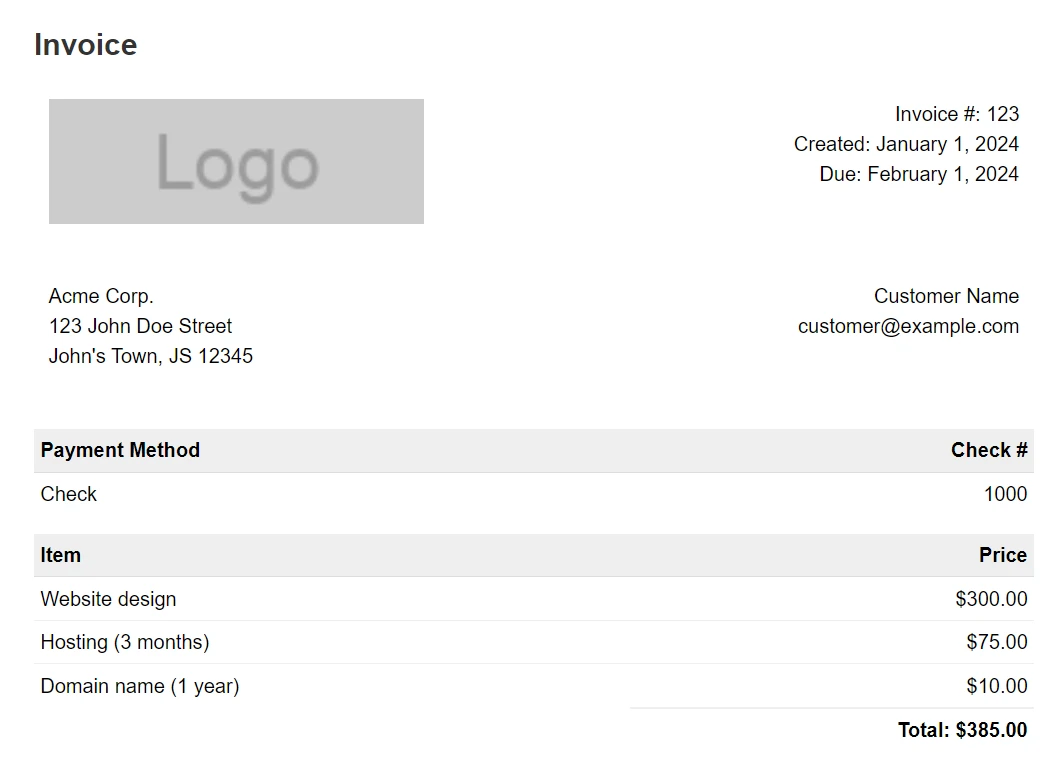 IronPDF는 기존 HTML/CSS 템플릿을 사용하여 복잡한 송장을 정확하게 렌더링하여 개발 노력을 줄입니다.
 IronPDF의 광범위한 채택은 기업의 신뢰와 커뮤니티의 검증을 보여줍니다.
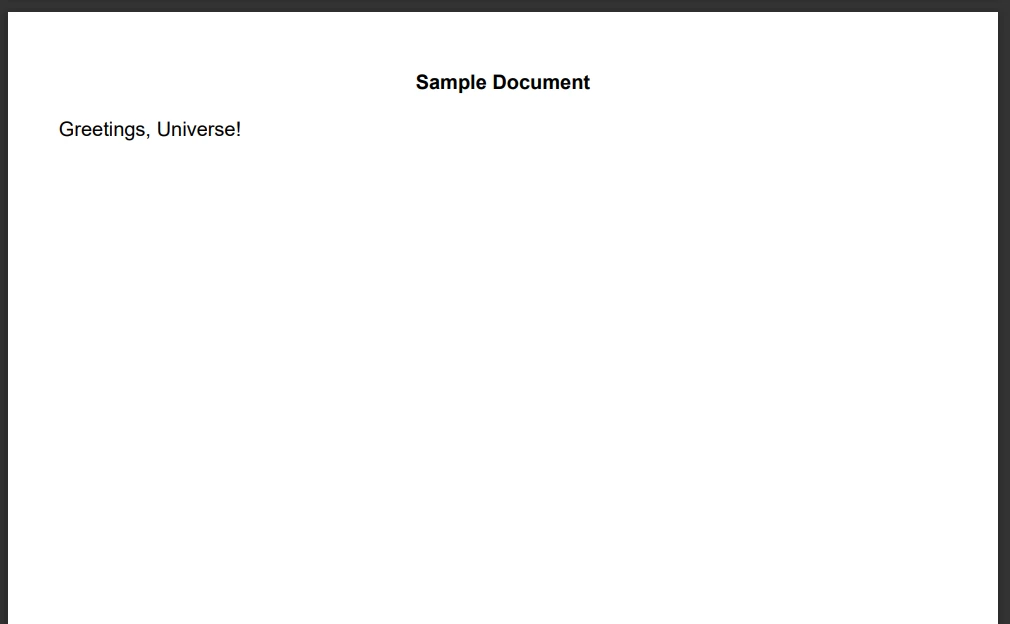 텍스트 대체 기능은 전체 PDF를 재생성하지 않고 동적 문서 개인화를 가능하게 합니다.
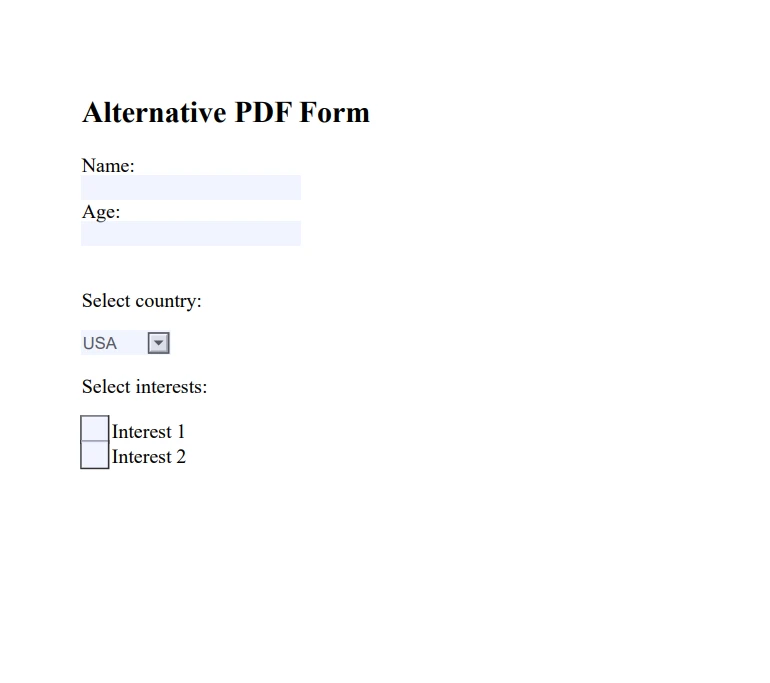 IronPDF의 폼 생성은 복잡한 입력 유형을 지원하면서 접근성 표준을 유지합니다.
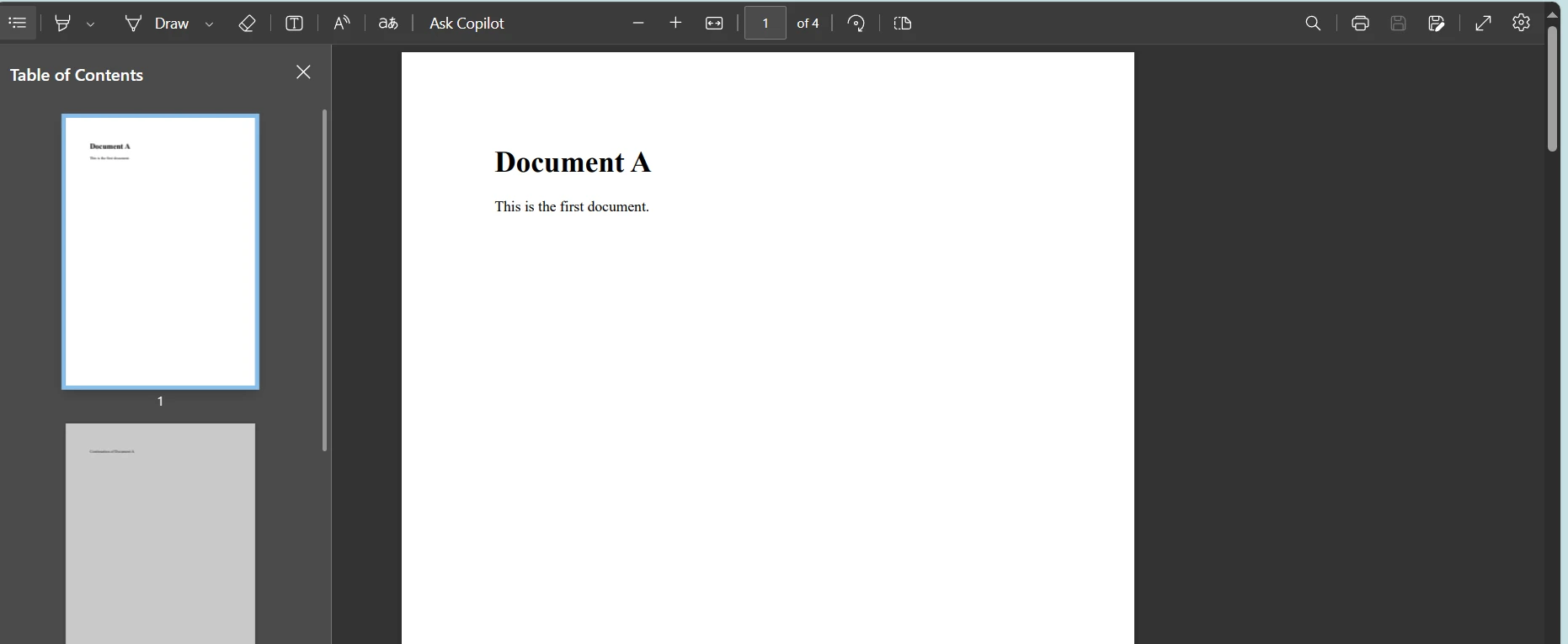 문서 병합 기능은 여러 소스에서 복잡한 보고서 구성을 가능하게 합니다.
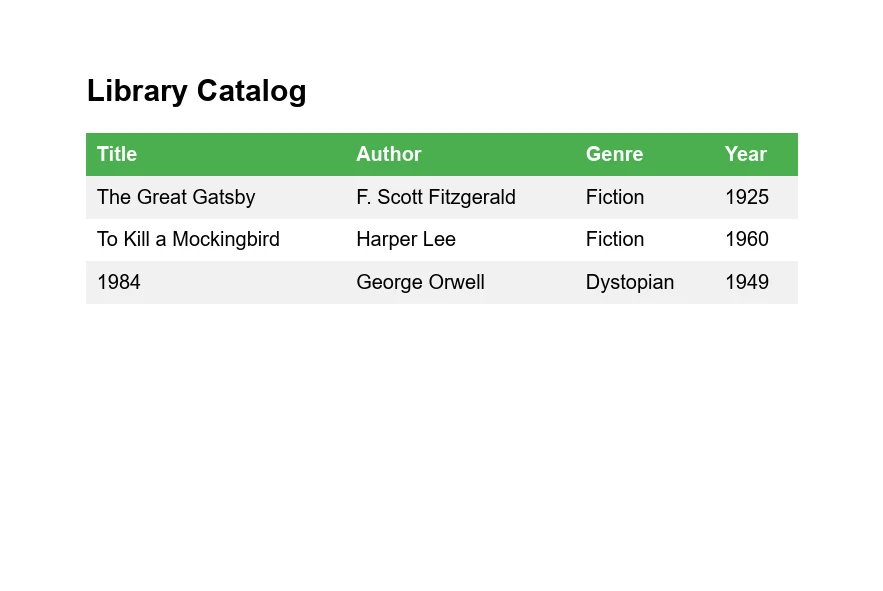 XML-to-PDF 변환은 IronPDF의 구조화된 데이터 발표에 대한 다재다능성을 보여줍니다.
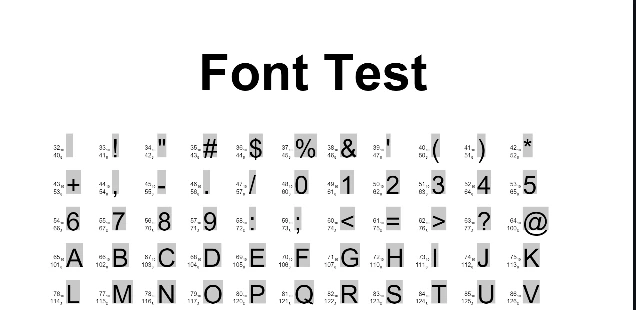 Report.NET의 글꼴 테스트 기능은 특정 타이포그래피 요구에 적합하지만 최신 웹 폰트 지원이 부족합니다.
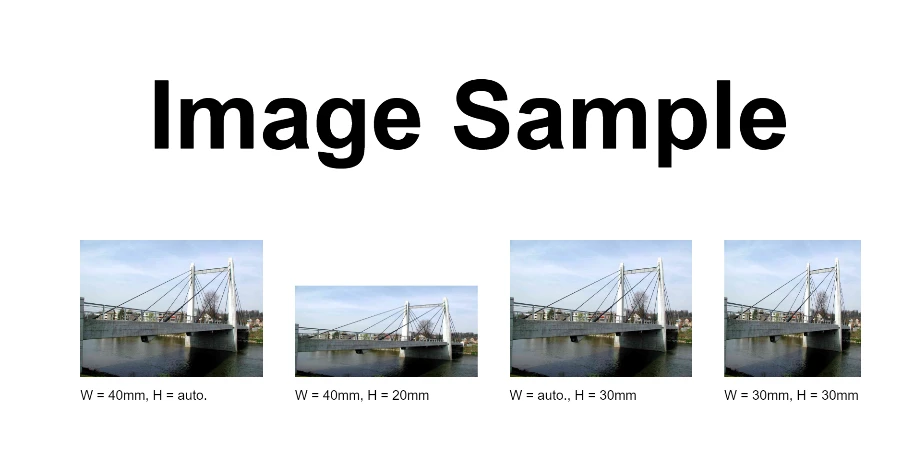 이미지 처리 비교는 IronPDF의 반응형 크기 조정과 Report.NET의 고정 크기를 보여줍니다.
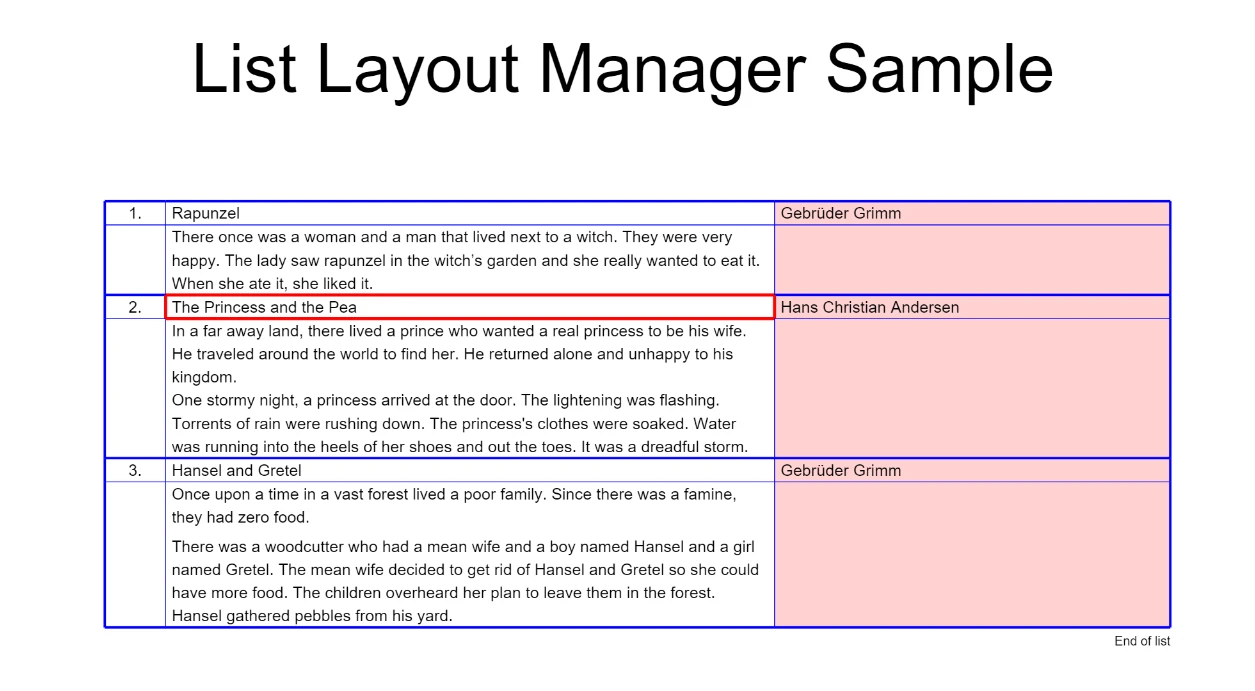 Report.NET의 목록 관리자는 HTML 테이블 유연성 없이 기본적인 테이블 레이아웃을 제공합니다.

















