


開源PDF編輯器(更新列表)

IronPDF提供專業的HTML轉PDF轉換,具有完整的Chrome渲染和高級功能,而Report.NET提供基本的以坐標為基礎的PDF生成,作為一個免費替代方案。
每個程式庫的核心能力是什麼?
Report.NET的架構如何支持企業需求?
Report.NET實現了一個輕量級的PDF生成框架,設計圍繞簡單和最小的依賴性。 該庫專注於使用基於坐標的繪圖方法進行程式化文件建立,類似於傳統的印刷API。這種設計理念優先考慮對文件元素的直接控制,而不是抽象層。
Report.NET 是一個強大C#程式庫,設計用於幫助開發者在其.NET應用中直接建立、管理和操作PDF文件。 該工具因其簡單明瞭的PDF生成和操作方式而聞名,可以從頭開始建立複雜的PDF文件,或修改現有的文件。 其功能範圍從簡單的文字新增到圖片和形狀的合併,使其成為尋求在其專案中實現PDF功能的開發者的多功能選擇。
1.1 Report.NET的關鍵特點
1.1.1 文件建立和編輯
Report.NET在建立新PDF文件和編輯現有文件方面表現出色。 開發者可以輕鬆新增文字、圖片和圖形,從而製作詳盡且視覺吸引的文件。
1.1.2 內容管理的靈活性
此程式庫允許對文件內容的精確控制,包括文字格式化、圖片放置和圖形元素。 這種控制水平確保最終的PDF看起來與預期完全一致。
1.1.3 使用方便性
專注於簡單性,Report.NET簡化了PDF生成過程,使得即使對PDF不熟悉的人也能在程式設計環境中輕鬆存取。
1.1.4 跨平台的相容性
Report.NET被設計成在.NET平台上無縫運行,包括.NET Core,確保應用無論在何種操作系統下都能生成和管理PDF。
1.1.5 自訂和樣式設計
該庫為PDF文件提供廣泛的自訂選項,允許開發者調整佈局、樣式和整體外觀以滿足其特定需求。
1.1.6 開源
作為開源工具,Report.NET受益於社區貢獻,確保它能夠更新並隨時間推進新增新功能。這種社區支持也意味著開發者可以存取大量的知識和資源。
2. IronPDF C# 程式庫
IronPDF 是一個全面的.NET程式庫,旨在促進在.NET應用中建立、操作和渲染PDF文件。 此工具因其處理從HTML生成PDF以及直接編輯現有PDF文件的能力而突出。 對建立報告非常有幫助。 IronPDF還與SQL Server Reporting Services無縫整合。 我們可以使用IronPDF建立一個終端使用者報告設計器,以建立報告工具和報告查看器。
2.1 IronPDF的關鍵特點
2.1.1 HTML轉PDF轉換
IronPDF的一個核心優勢是能夠將HTML和CSS轉換成PDF文件。 此功能對於希望將網站內容轉換為便攜格式的開發者來說是無價的,同時保留原始設計和佈局。
2.1.2 PDF操作
IronPDF在為開發者提供編輯和操縱PDF文件的工具方面表現出色。 這包括新增或刪除頁面、修改文字和嵌入圖片。 我們也可以使用IronPDF從報告中提取報告資料。
2.1.3 表單處理
該程式庫支持PDF表單的建立和編輯,使使用者能夠以動態方式與文件交互。 此功能對於要求終端使用者輸入的應用來說至關重要,如調查或申請表。
2.1.4 安全功能
使用IronPDF,實施加密和密碼保護等安全措施很簡單。 這些功能確保PDF文件中的敏感資訊免於未經授權的存取。
2.1.5 列印和渲染
IronPDF允許開發者渲染PDF以便於螢幕上查看和實物列印,確保在兩種情況下都能輸出高質量。 這使得準備文件以滿足多種展示或分發需求變得更容易。
2.1.6 跨平台支持
IronPDF在各種.NET平台上運行,遵循 .NET程式碼標準,促進在不同環境中的開發而不存在相容性問題。
2.1.7 詳盡的文件和支持
IronPDF有詳細文件和專門的支持,幫助開發者高效地使用程式庫功能並將其整合到應用中。
2.1.8 高級PDF編輯
IronPDF提供許多高級編輯功能。 包括能夠合併和拆分 PDF文件,這對於管理大量資訊或從文件中提取特定部分以單獨使用非常有用。
2.1.9 自訂頁眉和頁腳
該程式庫允許對PDF文件內的頁眉和頁腳進行自訂。 此功能對於在頁面上新增一致的品牌、頁碼或文件標題至關重要,從而增強輸出的專業外觀。
3. 在Visual Studio中建立控制台專案
在Visual Studio IDE中建立控制台應用是一個涉及幾個步驟的簡單過程。
3.1 啟動Visual Studio
首先打開Microsoft Visual Studio。 如果尚未安裝,您需要從Microsoft官網下載並安裝。 安裝完成後,啟動Visual Studio。
3.2 建立新專案
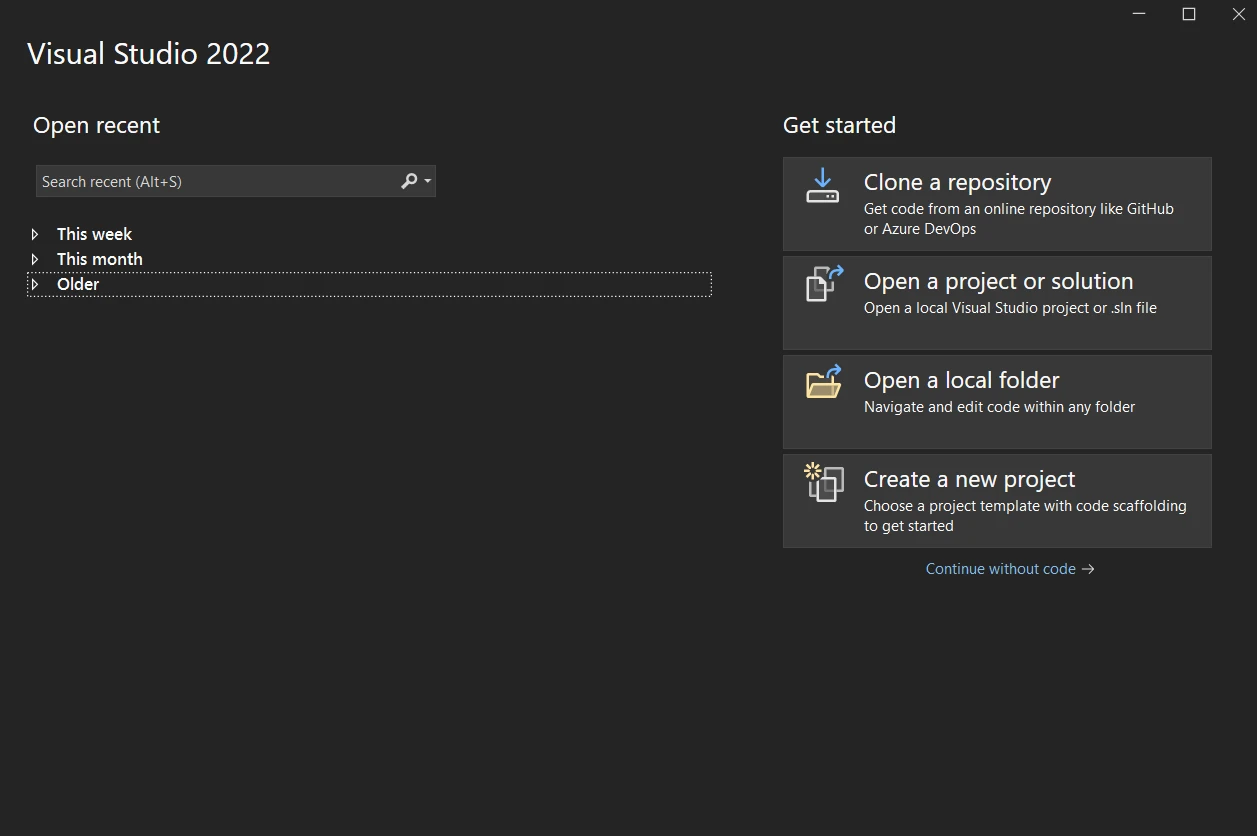
打開Visual Studio後,您將看到開始窗口。 在這裡,選擇"建立一個新的專案"選項來啟動設置新的控制台應用程式的過程。
3.3 選擇專案型別
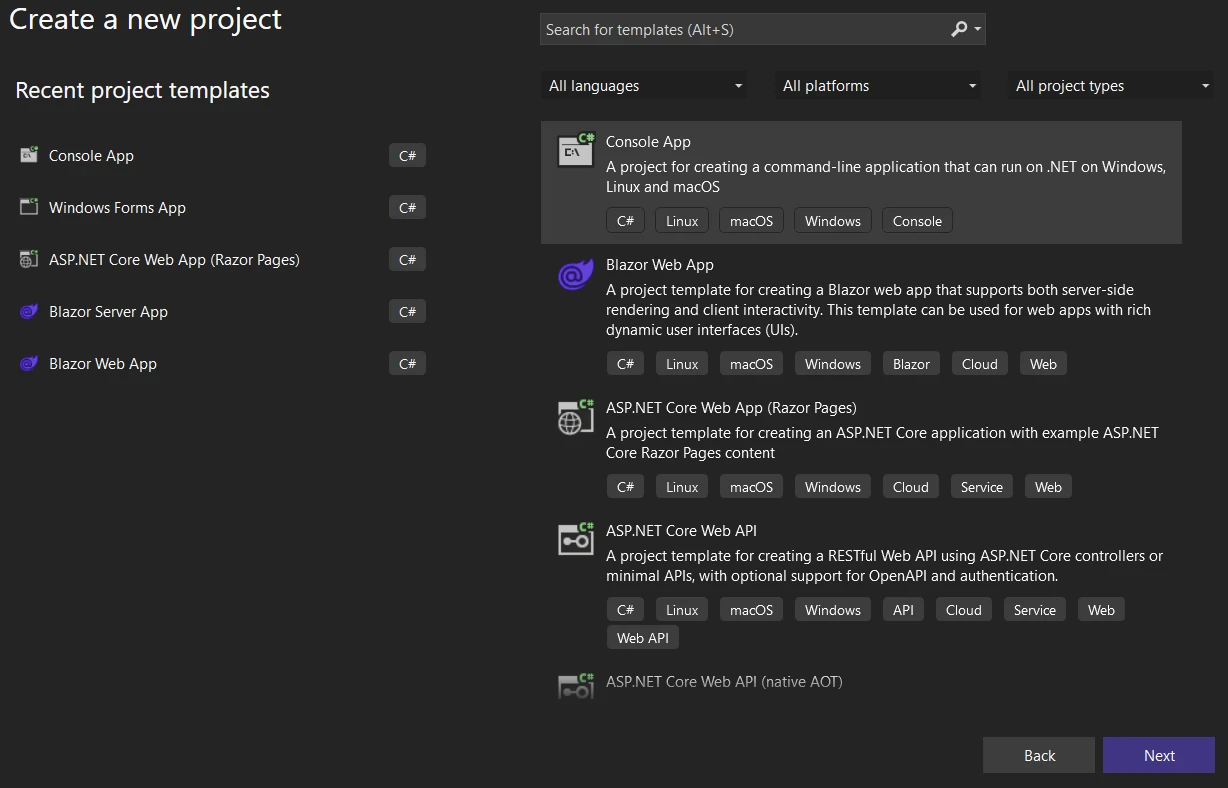
"建立新專案"窗口中,您將看到各種專案模板。 在搜索框中鍵入"console"來篩選選項,然後從列表中選擇"Console App"。確保您選擇的是您想使用的程式語言對應的模板,如C#。
3.4 配置專案
選擇Console App模板後,單擊"Next"進入專案配置螢幕。 在這裡,您需要提供一些專案的詳細資訊:
- 專案名稱: 為您的專案給予一個能夠反映其用途的有意義的名稱。
- 位置: 選擇您希望在電腦上保存專案文件的位置。
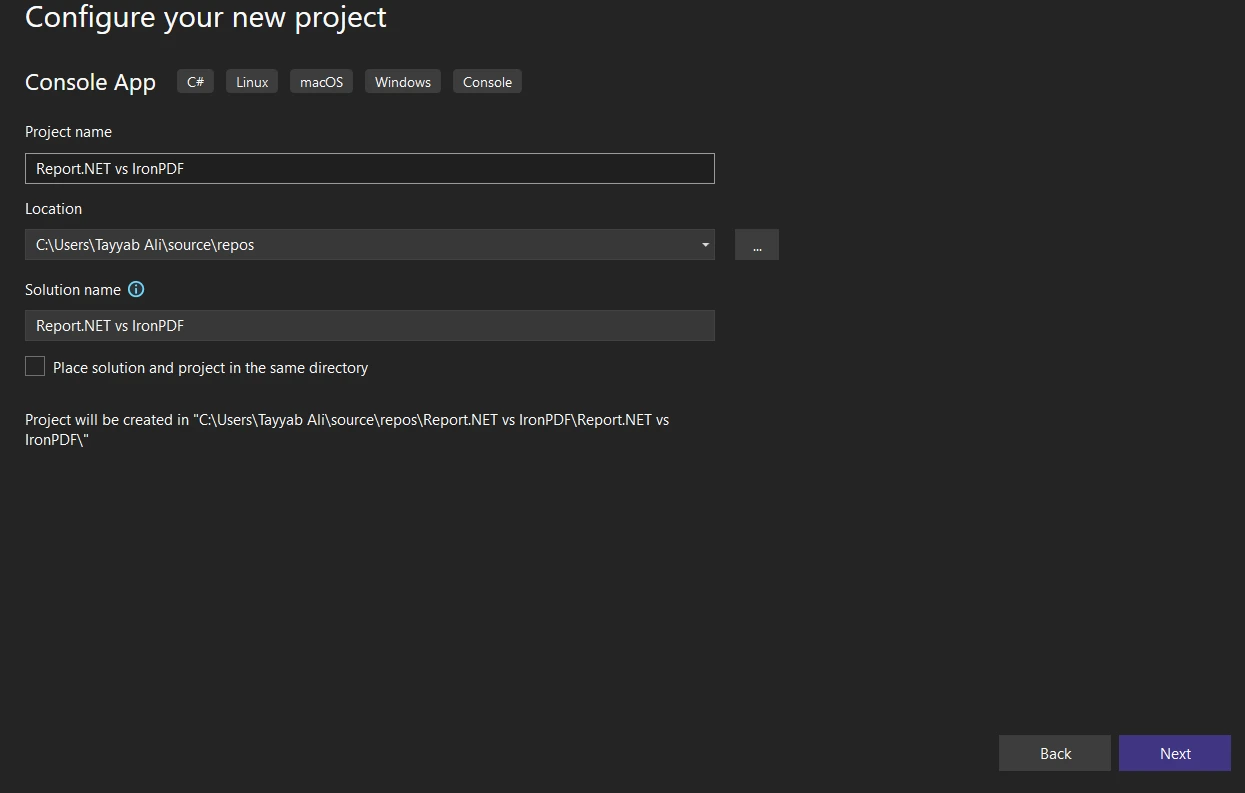
- 解決方案名稱: 預設情況下,這與您的專案名稱相同,但如果您計劃將多個專案包含在同一解決方案中,您可以更改它。
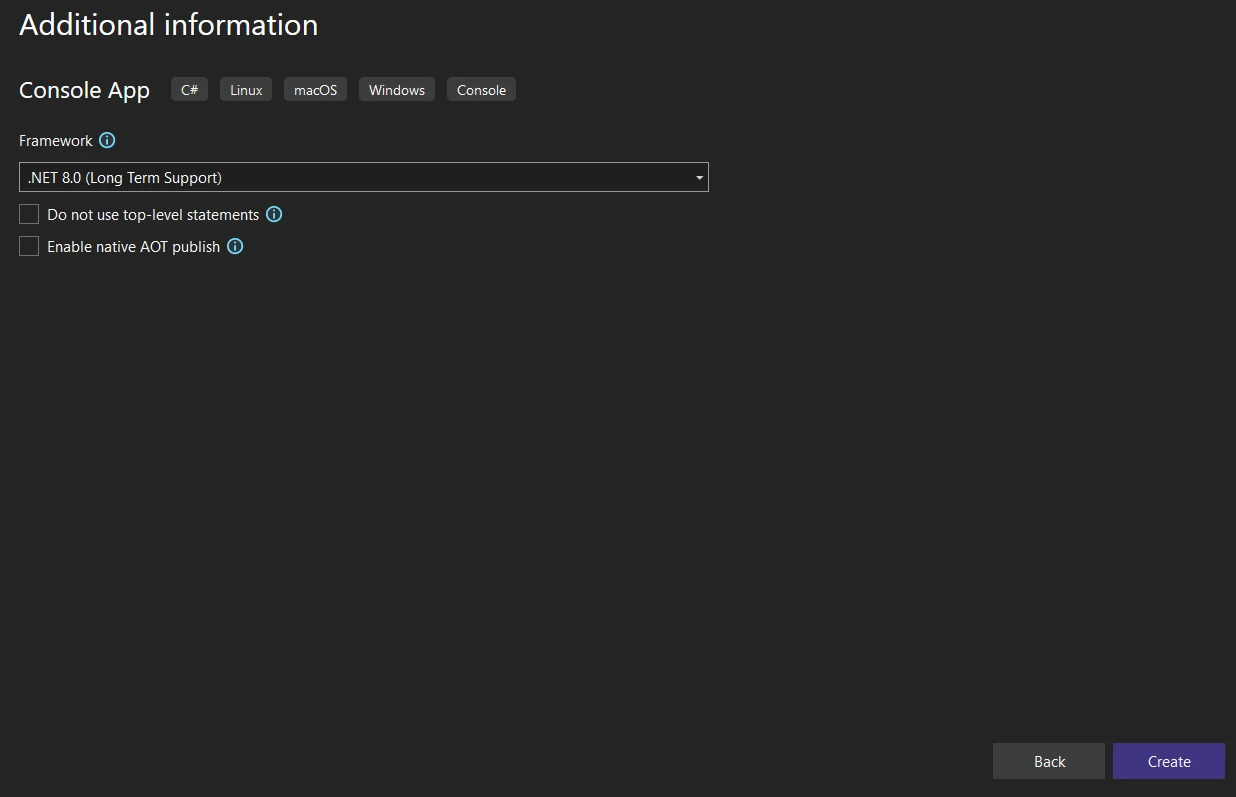
- 框架: 選擇您想要目標的.NET Framework版本。 如果不確定,選擇最新版本。
3.5 建立專案
填寫所有必需的資訊後,單擊"建立"按鈕。 Visual Studio將根據您的規格生成一個新的控制台應用專案。 此過程可能需要一些時間。
4. 安裝IronPDF程式庫
要在項目中利用IronPDF的功能,您首先需要安裝該程式庫。有幾種方法可以實現,這些方法適合不同的開發流程或個人喜好。 以下是三種將IronPDF程式庫安裝到Visual Studio專案中的常用方法。
4.1 使用NuGet包管理器安裝
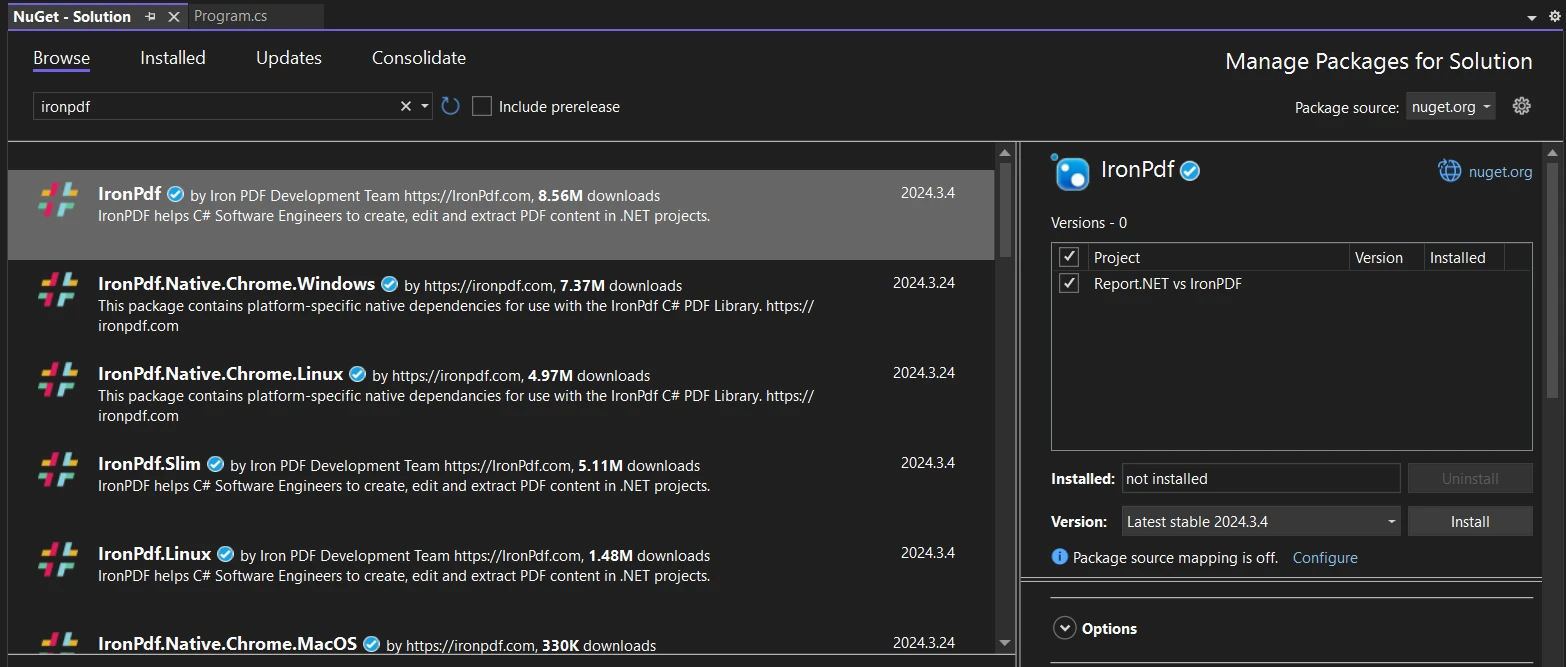
Visual Studio中的NuGet包管理器UI提供了一種瀏覽、選擇和安裝包的簡單方法。
- 在Visual Studio中,導航到解決方案資源管理器中的項目,右鍵單擊它,選擇"管理NuGet包..."選項。
- 單擊"瀏覽"選項卡,在搜索框中鍵入"IronPDF"。
- 在搜索結果中找到IronPDF包,選擇它,然後單擊"安裝"按鈕。 Visual Studio將自動處理下載和安裝。
4.2 使用NuGet包管理器命令行安裝
對於那些喜歡使用命令行工具的人來說,NuGet包管理器控制台是一個強大的替代品。
- 打開控制台: 到Visual Studio中的"Tools"選單,然後導航到"NuGet包管理器" > "Package Manager Console"。
- 安裝命令: 在控制台中輸入以下命令並按Enter:
Install-Package IronPdf
此命令指示NuGet下載並安裝最新版本的IronPDF到您的專案。
4.3 使用NuGet網站安裝
如您喜歡手動下載包或需要IronPDF的特定版本,NuGet網站是個不錯的選擇。
5. 安裝Report.NET程式庫
打開您的網頁瀏覽器,到Report.NET GitHub倉庫。 此頁面包含Report.NET程式庫的最新版本以及其源程式碼。
5.1 下載程式庫
在倉庫頁面上,找到"Code"按鈕並單擊它。 在下拉列表中,選擇"Download ZIP"以ZIP文件形式下載整個倉庫。將此文件保存在電腦上的便利位置並提取其內容。
5.2 將Report.NET新增到您的項目中
提取ZIP文件後,您會在提取的文件中找到Report.NET程式庫的源程式碼。 要在Visual Studio專案中使用Report.NET,請按照以下步驟操作:
- 開啟您的項目: 啟動Visual Studio並打開您希望新增Report.NET的項目。
- 手動新增程式庫: 有兩種方法可以在專案中包括程式庫:
- 作為編譯程式集: 如果GitHub倉庫中包含已編譯的DLL文件,您可以簡單地在專案中新增對此DLL的引用。 在專案的解決方案資源管理器中右鍵單擊"References",選擇"Add Reference…",然後瀏覽並選擇DLL文件。
- 通過包括源文件: 如果您喜歡直接包括源程式碼或未提供編譯的DLL,您可以將源程式碼文件新增到專案中。 在解決方案資源管理器中右鍵單擊項目,選擇"Add" > "Existing Item...",然後導航並選擇您從ZIP中提取的Report.NET源程式碼文件。
- 確保相容性: 確保您的專案目標與Report.NET要求的 .NET Framework版本相容。
6. Advanced Features in IronPDF vs Report.NET C
6.1 Advanced Features of IronPDF C
IronPDF 提供了一套高級功能,旨在輕鬆處理廣泛的PDF相關任務。
6.1.1 HTML到PDF渲染
IronPDF可以將包括CSS和JavaScript的HTML內容直接渲染成PDF文件。 這意味著網頁或HTML模板可以被轉換成PDF,並且看起來與瀏覽器中的一樣。
6.1.1.1 HTML字串到PDF
IronPDF允許直接轉換HTML字串到PDF。 這意味著開發者可以將儲存為字串變數的HTML程式碼使用IronPDF渲染成PDF文件。這項功能特別有用,尤其是當HTML內容是在轉換之前由應用動態生成或修改時。
// Report.NET coordinate-based approach
var report = new Report(new PdfFontHandler());
var page = new Page(report);
var fontDef = new FontDef(report, FontDef.StandardFont.Helvetica);
page.AddMM(10, 20, new RepString(fontDef, "Hello World"));
// Report.NET coordinate-based approach
var report = new Report(new PdfFontHandler());
var page = new Page(report);
var fontDef = new FontDef(report, FontDef.StandardFont.Helvetica);
page.AddMM(10, 20, new RepString(fontDef, "Hello World"));' Report.NET coordinate-based approach
Dim report = New Report(New PdfFontHandler())
Dim page = New Page(report)
Dim fontDef = New FontDef(report, FontDef.StandardFont.Helvetica)
page.AddMM(10, 20, New RepString(fontDef, "Hello World"))為何Report.NET的座標系統很重要?
Report.NET的座標系統提供了對元素放置的精確控制,這對於像發票或證書這樣的固定佈局文件至關重要。 您為文字、圖片和圖形指定精確的位置,確保在不同環境中輸出的穩定性。 然而,這種方法要求您手動計算元素的位置和大小,增加了動態佈局的開發複雜性。
不像響應式CSS佈局那樣自動適應內容,Report.NET要求您處理所有的定位邏輯。 這包括管理頁面斷點、計算文字換行邊界,並手動實現類似頁眉和頁腳的功能。 對於具有可變內容的複雜文件,這種手動方法顯著增加了您的開發時間。
Report.NET的性能特點是什麼?
作為一個輕量級庫,Report.NET表現出最小的記憶體開銷和快速的初始化時間。 缺乏外部渲染引擎減少了資源消耗,使其適合高容量批量處理場景。 然而,這種簡單性限制了對企業越來越需要的複雜佈局和現代網路標準的支持。
性能測試顯示,Report.NET生成簡單的文字文件快於基於渲染的解決方案2-3倍。 然而,這一優勢在實現自訂字體、圖像嵌入或表單字段等需要額外處理邏輯的功能時被減少。 對於異步操作,Report.NET缺乏內建支持,需要手動執行緒管理。
什麼時候應該選擇Report.NET?
Report.NET在需要以下情況下表現最佳:
- 預測佈局的簡單文件生成
- 對安全環境的最低外部依賴
- 對PDF結構直接控制而無抽象層
- 對資源受限部署的低記憶體開銷
對於對依賴控制有嚴格要求的行業,如金融服務或政府承包商,可能偏愛Report.NET的最小足跡。 然而,這些機構通常需要數位簽章、PDF/A合規和加密等Report.NET並未本地提供的功能。
IronPDF的架構如何啟用高級功能?
IronPDF實施了一個完整的PDF框架,以Chrome渲染引擎構建,提供精確的HTML到PDF轉換。 這一架構決策使之能支持現代網路標準,同時保持與瀏覽器渲染行為的一致性。
該程式庫的架構支持本地和遠程引擎部署,實現靈活的擴展策略。 對於容器化部署,IronPDF提供Docker支持,並改善了映像。 Chrome渲染引擎確保像素級完美輸出匹配瀏覽器顯示。
// IronPDF HTML-based approach
var renderer = new ChromePdfRenderer();
renderer.RenderingOptions.MarginTop = 25;
renderer.RenderingOptions.MarginBottom = 25;
renderer.RenderingOptions.PaperOrientation = PdfPaperOrientation.Portrait;

var pdf = renderer.RenderHtmlAsPdf("<h1>Hello World</h1>");
pdf.SaveAs("output.pdf");
// IronPDF HTML-based approach
var renderer = new ChromePdfRenderer();
renderer.RenderingOptions.MarginTop = 25;
renderer.RenderingOptions.MarginBottom = 25;
renderer.RenderingOptions.PaperOrientation = PdfPaperOrientation.Portrait;
var pdf = renderer.RenderHtmlAsPdf("<h1>Hello World</h1>");
pdf.SaveAs("output.pdf");' IronPDF HTML-based approach
Dim renderer As New ChromePdfRenderer()
renderer.RenderingOptions.MarginTop = 25
renderer.RenderingOptions.MarginBottom = 25
renderer.RenderingOptions.PaperOrientation = PdfPaperOrientation.Portrait
Dim pdf = renderer.RenderHtmlAsPdf("<h1>Hello World</h1>")
pdf.SaveAs("output.pdf")為什麼Chrome渲染對企業應用至關重要?
IronPDF的Chrome引擎確保您的PDF文件與網頁瀏覽器渲染一致,這對於客戶端文件和報告至關重要。 該引擎支持完整的CSS3、JavaScript執行和響應式佈局,使您能夠重複使用現有的網路資產和模板。 這種方法通過消除需要PDF特定格式設計的程式碼,大幅縮短開發時間。
現代網路應用程式使用包含CSS媒體查詢、網路字體和JavaScript框架的複雜樣式。 IronPDF能完美渲染這些,包括Angular和React應用。 該引擎處理動態內容的自訂渲染延遲,並支持JavaScript執行以支持互動元素。
IronPDF提供什麼高級功能?
IronPDF提供企業部署必需的功能:
其他功能包括PDF合併、頁面操作、水印、文字提取和元資料編輯。 該程式庫支持PDF/UA以滿足可及性合規性和線性化以實現網路優化。
IronPDF如何處理大規模性能?
IronPDF針對企業工作負載實施了多項性能優化:
程式庫的性能支持指南提供詳細的優化策略。 對於高容量場景,並行處理可以將批量處理時間減少多達65%。 壓縮功能在不損失質量的情況下減小文件大小。
對於常見使用場景,這些程式庫如何比較?
HTML到PDF轉換能力是什麼?
| 功能 | IronPDF | Report.NET |
|---|---|---|
| HTML支持 | 完整的HTML5/CSS3/JavaScript | 無(僅程式化) |
| 響應式設計 | 與媒體查詢的完整支持 | 不適用 |
| 網頁字體支持 | Google字體、自訂字體 | 字體選項有限 |
| JavaScript執行 | 完整的Chrome V8引擎 | 不支持 |
| 渲染準確性 | 像素級完美的Chrome渲染 | 手動坐標放置 |
為何HTML支持對於現代應用至關重要?
現代企業擁有廣泛的網站資產,包括模板、樣式表和組件庫。 IronPDF的HTML支持使您能夠直接重用這些資產進行PDF生成,減少開發工作量,並確保跨渠道的一致性。 Report.NET缺乏HTML支持,需要完全重新實現使用坐標為基礎的繪圖的佈局,顯著增加開發時間。
IronPDF處理複雜的場景,如MVC應用中的CSHTML到PDF轉換,Razor頁面,甚至Blazor組件。 該程式庫處理來自不同來源的HTML,包括文件、URLs和ZIP檔案。
// IronPDF converting complex HTML with CSS and JavaScript
var renderer = new ChromePdfRenderer();
renderer.RenderingOptions.EnableJavaScript = true;
renderer.RenderingOptions.CssMediaType = PdfCssMediaType.Print;

// Convert URL with authentication
renderer.LoginCredentials = new ChromeHttpLoginCredentials() {
    Username = "user",
    Password = "pass"
};
var pdf = renderer.RenderUrlAsPdf("___PROTECTED_URL_188___");
// IronPDF converting complex HTML with CSS and JavaScript
var renderer = new ChromePdfRenderer();
renderer.RenderingOptions.EnableJavaScript = true;
renderer.RenderingOptions.CssMediaType = PdfCssMediaType.Print;
// Convert URL with authentication
renderer.LoginCredentials = new ChromeHttpLoginCredentials() {
Username = "user",
Password = "pass"
};
var pdf = renderer.RenderUrlAsPdf("___PROTECTED_URL_188___");' IronPDF converting complex HTML with CSS and JavaScript
Dim renderer As New ChromePdfRenderer()
renderer.RenderingOptions.EnableJavaScript = True
renderer.RenderingOptions.CssMediaType = PdfCssMediaType.Print
' Convert URL with authentication
renderer.LoginCredentials = New ChromeHttpLoginCredentials() With {
.Username = "user",
.Password = "pass"
}
Dim pdf = renderer.RenderUrlAsPdf("___PROTECTED_URL_188___")性能取舍是什麼?
IronPDF的Chrome引擎與Report.NET的輕量級方法相比增加了開銷,通常每個渲染實例需要增加50-100 MB的記憶體。 然而,這種開銷能夠併行處理需要編寫大量手動程式碼的复雜布局。 對於簡單的基於文字的文件,Report.NET的最小開銷提供了更快的生成時間。
基準測試顯示,由於引擎初始化,IronPDF的初次渲染可能需要更長時間,但隨後的渲染會受益於快取。 該程式庫的渲染延遲選項確保資產完全載入,而視區設置改善了響應式佈局。
安全功能如何比較?
| 安全功能 | IronPDF | Report.NET |
|---|---|---|
| 密碼保護 | 使用者和所有者密碼 | 基本密碼支持 |
| 加密 | AES 128/256-bit encryption | 加密選項有限 |
| 數位簽名 | X.509證書、時間戳 | 不支持 |
| 權限控制 | 細化的列印/編輯/複製控制 | 基本權限標誌 |
| 涂黑 | 永久內容刪除 | 需要手動覆蓋 |
為什麼進階安全功能很重要?
處理敏感資料的企業應用需要完整的安全功能。 IronPDF對HSM整合的數位簽章支持滿足了文件真實性方面的法規要求。 該程式庫的涂黑功能確保敏感資訊的永久移除,這對於遵守隱私法規至關重要。
IronPDF的消毒功能移除潛在有害內容,而修訂歷史跟踪文件更改。 對於金融文件,支持PDF/A-3與ZUGFeRD支持實現混合人類/機器可讀發票。
安全性性能影響是什麼?
加密和數位簽章增加了處理開銷,通常IronPDF的改進實施佔10-20%。 Report.NET的基本安全功能對性能影響最小,但缺乏處理敏感文件所需的完整保護。 在設計您的文件工作流程時要考慮這些權衡。
開發經驗差異是什麼?
API設計如何影響生產力?
IronPDF實施了一種流暢的API設計,改進了常見PDF任務的處理,降低了程式碼複雜性並提高了可維護性。 Report.NET遵循更傳統的命令式方法,需要明確管理文件結構。
這些程式庫支持不同的開發模式。 IronPDF與現代依賴注入模式整合,而Report.NET需要謹慎的狀態管理。 IronPDF的API支持方法鏈以達到可讀程式碼:
// IronPDF fluent API example
var pdf = new ChromePdfRenderer()
    .RenderHtmlAsPdf("<h1>Report</h1>")
    .AddHtmlHeaders("<p>Page {page} of {total-pages}</p>", 15)
    .AddHtmlFooters("<p>© 2024 Company</p>", 15)
    .ApplyWatermark("<h2>CONFIDENTIAL</h2>", 45, 50, VerticalAlignment.Middle)
    .Flatten()
    .SaveAs("report.pdf");
// IronPDF fluent API example
var pdf = new ChromePdfRenderer()
.RenderHtmlAsPdf("<h1>Report</h1>")
.AddHtmlHeaders("<p>Page {page} of {total-pages}</p>", 15)
.AddHtmlFooters("<p>© 2024 Company</p>", 15)
.ApplyWatermark("<h2>CONFIDENTIAL</h2>", 45, 50, VerticalAlignment.Middle)
.Flatten()
.SaveAs("report.pdf");' IronPDF fluent API example
Dim pdf = New ChromePdfRenderer() _
.RenderHtmlAsPdf("<h1>Report</h1>") _
.AddHtmlHeaders("<p>Page {page} of {total-pages}</p>", 15) _
.AddHtmlFooters("<p>© 2024 Company</p>", 15) _
.ApplyWatermark("<h2>CONFIDENTIAL</h2>", 45, 50, VerticalAlignment.Middle) _
.Flatten() _
.SaveAs("report.pdf")每個程式庫的程式碼模式暴露了什麼?
建立一個簡單的發票展示了API理念的差異:
IronPDF方法 - 使用現有HTML/CSS:
var renderer = new ChromePdfRenderer();
var invoiceHtml = File.ReadAllText("invoice-template.html");
var pdf = renderer.RenderHtmlAsPdf(invoiceHtml);
pdf.SaveAs("invoice.pdf");
var renderer = new ChromePdfRenderer();
var invoiceHtml = File.ReadAllText("invoice-template.html");
var pdf = renderer.RenderHtmlAsPdf(invoiceHtml);
pdf.SaveAs("invoice.pdf");Dim renderer As New ChromePdfRenderer()
Dim invoiceHtml As String = File.ReadAllText("invoice-template.html")
Dim pdf = renderer.RenderHtmlAsPdf(invoiceHtml)
pdf.SaveAs("invoice.pdf")Report.NET方法 - 手動坐標放置:
var report = new Report();
var page = new Page(report);
var fontDef = new FontDef(report, FontDef.StandardFont.Helvetica);
page.AddMM(20, 30, new RepString(fontDef, "Invoice #12345"));
page.AddMM(20, 40, new RepString(fontDef, "Customer: ACME Corp"));
// Calculate positions for each line item
for (int i = 0; i < items.Count; i++)
{
    page.AddMM(20, 50 + (i * 10), new RepString(fontDef, items[i]));
}
var report = new Report();
var page = new Page(report);
var fontDef = new FontDef(report, FontDef.StandardFont.Helvetica);
page.AddMM(20, 30, new RepString(fontDef, "Invoice #12345"));
page.AddMM(20, 40, new RepString(fontDef, "Customer: ACME Corp"));
// Calculate positions for each line item
for (int i = 0; i < items.Count; i++)
{
page.AddMM(20, 50 + (i * 10), new RepString(fontDef, items[i]));
}Dim report As New Report()
Dim page As New Page(report)
Dim fontDef As New FontDef(report, FontDef.StandardFont.Helvetica)
page.AddMM(20, 30, New RepString(fontDef, "Invoice #12345"))
page.AddMM(20, 40, New RepString(fontDef, "Customer: ACME Corp"))
' Calculate positions for each line item
For i As Integer = 0 To items.Count - 1
page.AddMM(20, 50 + (i * 10), New RepString(fontDef, items(i)))
Next為什麼API設計對團隊生產力很重要?
IronPDF的基於HTML的方法使前端開發者可以不需要學習PDF特定的API就能貢獻到PDF生成中。您的團隊可以使用現有的網路開發技能和工具,包括CSS預處理器和組件庫。 Report.NET的基於坐標的系統需要專業知識,並且增加了新開發者的入職時間。
現代團隊受益於IronPDF對CSHTML視圖、Markdown和XML與XSLT的支持。 該程式庫處理RTF轉換和DOCX到PDF轉換,擴展您的輸入格式選項。
文件和支援資源如何比較?
| 資源型別 | IronPDF | Report.NET |
|---|---|---|
| API文件 | 包含範例 | 基本的GitHub文件 |
| 教程 | 50+教程涵蓋場景 | 有限的社區範例 |
| 程式碼範例 | 100+工作範例 | 儲存庫中的基本範例 |
| 故障排除 | 專門指南為常見問題 | 僅限社區論壇 |
| 專業支援 | 電子郵件、聊天、電話具有SLA | 僅限社區支持 |
支持質量對項目的影響是什麼?
當面臨生產問題或緊迫的截止日期時,專業支援變得至關重要。 IronPDF的工程支援提供對產品專家的直接存取,通常在24-48小時內解決您的問題。 Report.NET的基於社區的支持可能需要幾天或幾週來解決複雜問題,可能會影響您的專案時間表。
IronPDF的疑難排解部分涵蓋特定於平臺的問題,如Azure部署、AWS Lambda配置和Docker優化。 工程請求流程確保高效解決問題。
學習資源如何加速開發?
IronPDF的廣泛教程涵蓋從基本HTML轉換到高級安全實現的真實場景。 程式庫的程式碼範例展示了最佳實踐和常見模式。 Report.NET的有限文件需要更多的試驗和錯誤的開發。
您可以快速使用IronPDF的指南實現功能,如建立PDF、編輯現有文件、組織頁面和應用安全性。 VB.NET教程支持替代語言偏好。
支持哪些平台和部署選項?
官方平台支持差異是什麼?
| 平台 | IronPDF | Report.NET |
|---|---|---|
| Windows | 完整支持,改進 | 僅限於Windows |
| Linux | 原生支持帶包裝 | 有限的社區測試 |
| macOS | Intel and Apple Silicon | 不正式支持 |
| Docker | 官方容器可用 | 需要手動配置 |
| Azure | 改進的應用服務 | 基本部署可能 |
| AWS | Lambda和EC2支持 | 只能手動配置 |
為什麼跨平台支持是關鍵的?
現代企業在多樣的環境中部署應用程式,從本地Windows伺服器到雲原生的Linux容器。 IronPDF的完整平台支持使您的部署行為一致,減少測試的複雜性和支持負擔。 Report.NET的以Windows為中心的設計限制了您的部署靈活性。
IronPDF提供平台特定的優化,包括Android支持用於移動應用和F#相容性用於函式式編程。 程式庫的安裝概覽指導您的平台選擇。
容器部署有何區別?
IronPDF提供官方Docker映像,針對容器環境改進,包括必要的依賴和配置。 程式庫支持本地和遠端引擎架構,實現靈活的擴展策略。 Report.NET需要手動管理容器部署所需的依賴。
遠端容器部署選項將PDF生成與您的應用程式邏輯分開,提高安全性和可擴展性。 IronPDF的精簡包減少AWS Lambda和類似平台的容器大小。
雲端部署需要考慮什麼因素?
雲端平台引入了獨特的約束,如資源限制、擴展模式和依賴管理。 了解每個庫如何處理雲部署會影響您的架構決策。
IronPDF解決了常見的雲問題,如GPU處理錯誤、記憶分配和網路服務崩潰。 程式庫的Azure日誌文件指南幫助除錯雲部署。
Azure改進了哪些方面?
IronPDF實現了Azure特定優化,包括:
- 減少函式應用的冷啟動時間
- 改進的記憶體使用量用於應用服務計劃
- Blob儲存整合用於文件管理
- 與Azure的沙盒環境相容
Report.NET能在Azure上運行,但缺乏平台特定的優化,可能導致在受限環境中出現性能問題或部署失敗。
對於Azure部署,IronPDF處理IIS配置、ClickOnce相容性和註冊表限制。 程式庫的Azure部署指南提供逐步指導。
AWSLambda部署呢?
由於包大小限制和執行限制,AWS Lambda部署提出了獨特的挑戰。 IronPDF提供:
- 精簡包選項適用於大小受限的環境
- 預編譯的Linux二進位文件用於更快的冷啟動
- 記憶體優化策略適用於Lambda的有限資源
Report.NET的較小佔用空間簡化了Lambda部署,但缺乏所需的特性以支持無伺服器環境中的複雜文件生成。
IronPDF解決了Lambda特定問題,如分段錯誤、破損字體和AWS日誌管理。 程式庫支持Red Hat Enterprise Linux用於企業AWS部署。
全面擁有成本考量因素是什麼?
授權模式如何影響預算規劃?
| 方面 | IronPDF | Report.NET |
|---|---|---|
| 授權成本 | $999-$2,999 | 免費(LGPL) |
| 支持成本 | 隨授權包含 | 無(僅限社區) |
| 部署限制 | 隨授權無限制 | 無限制 |
| 更新要求 | 可選每年更新 | 不適用 |
| 再分發權利 | 包含在Plus/Pro授權中 | 需要符合LGPL |
免費軟體的隱藏成本是什麼?
雖然Report.NET的零授權成本看似具吸引力,但考慮隱藏費用:
- 開發者時間用於缺失功能實現
- 沒有專業支援的延長除錯時間
- 文件不足導致的專案延遲潛力
- 開源可持續發展中止風險
IronPDF的授權結構提供可預測的成本,並保證支持和更新,經常導致企業項目整體擁有成本較低。 授權擴展提供對於變更需求的靈活性。
如何計算您的團隊的投資回報率?
計算超越初始授權的投資回報率:
- 開發速度:IronPDF的完整功能將複雜要求的實現時間減少60-80%
- 維護負擔:專業支援和定期更新將長期維護成本降到最低
- 風險緩解:商業支持確保持續開發和安全更新
- 合規成本:內建PDF/A支持和安全功能減少合規實施工作
IronPDF的功能概覽展示了需要大量開發時間才能手動實施的能力。 像PDF轉換、建立、編輯和組織這樣的功能節省了數月的開發工作。
基礎設施的成本影響是什麼?
性能特徵直接影響基礎設施要求和運營成本。 理解這些關係有助於改善您的部署架構。
NuGet包系統簡化了依賴管理,而Windows安裝程式提供系統級配置。 對於開發團隊來說,授權密鑰管理支持各種部署場景。
記憶體和CPU要求如何比較?
| 工作負載型別 | IronPDF要求 | Report.NET要求 |
|---|---|---|
| 簡單文字PDF | 256MB RAM,0.5 CPU | 64MB RAM,0.1 CPU |
| 複雜的HTML/CSS | 512MB-1GB RAM,1-2 CPU | 不支持 |
| 高容量批量 | 2GB RAM,2-4 CPU與執行緒 | 256MB RAM,1 CPU |
| JavaScript密集 | 1GB RAM,2 CPU | 不支持 |
哪種擴展策略效果最好?
IronPDF的異步和多執行緒能力允許在有效實例上實現垂直擴展,最大化每伺服器的吞吐量。 程式庫的遠程引擎選項支持具有專用渲染節點的水平擴展。
Report.NET的輕量級佔用空間適合在許多小實例中進行水平擴展,但缺乏內建併發管理,這需要仔細的應用程式級協調。
爲了獲得最佳性能,IronPDF提供記憶體管理、自定義日誌記錄和臨時文件路徑指南。 程式庫的運行時文件夾管理改善了部署大小。
程式庫如何與現有架構整合?
支持哪些現代.NET框架?
現代應用程式需要PDF庫與現有模式和框架順利整合。 每個庫的設計理念會影響整合方法。
IronPDF提供完整框架支持:
- .NET 8.0和.NET 7.0(最新版本)
- .NET 6.0 LTS具有完整功能的对等性
- .NET Framework 4.6.2+ 用於傳統應用程式
- .NET MAUI用於移動應用程式
Report.NET主要針對.NET Framework,有限的.NET Core/5+測試,可能導致在現代應用中的相容性問題。
程式庫支持Blazor伺服器應用程式並提供MAUI查看組件。 對於跨平臺開發,IronPDF提供XAML到PDF轉換用於MAUI應用程式。
依赖注入模式如何工作?
IronPDF的執行緒安全設計支持標準的依賴注入模式:
// Startup.cs or Program.cs
services.AddSingleton<ChromePdfRenderer>(provider =>
{
    var renderer = new ChromePdfRenderer();
    renderer.RenderingOptions.MarginTop = 25;
    renderer.RenderingOptions.MarginBottom = 25;
    renderer.RenderingOptions.EnableJavaScript = true;
    renderer.RenderingOptions.RenderDelay = 500; // Wait for JS

    // Configure paper settings
    renderer.RenderingOptions.PaperSize = PdfPaperSize.A4;
    renderer.RenderingOptions.FitToPaperMode = FitToPaperModes.AutoFit;

    return renderer;
});

// In your service
public class InvoiceService
{
    private readonly ChromePdfRenderer _pdfRenderer;

    public InvoiceService(ChromePdfRenderer pdfRenderer)
    {
        _pdfRenderer = pdfRenderer;
    }

    public async Task<byte[]> GenerateInvoiceAsync(string invoiceHtml)
    {
        var pdf = await _pdfRenderer.RenderHtmlAsPdfAsync(invoiceHtml);
        return pdf.BinaryData;
    }
}
// Startup.cs or Program.cs
services.AddSingleton<ChromePdfRenderer>(provider =>
{
var renderer = new ChromePdfRenderer();
renderer.RenderingOptions.MarginTop = 25;
renderer.RenderingOptions.MarginBottom = 25;
renderer.RenderingOptions.EnableJavaScript = true;
renderer.RenderingOptions.RenderDelay = 500; // Wait for JS
// Configure paper settings
renderer.RenderingOptions.PaperSize = PdfPaperSize.A4;
renderer.RenderingOptions.FitToPaperMode = FitToPaperModes.AutoFit;
return renderer;
});
// In your service
public class InvoiceService
{
private readonly ChromePdfRenderer _pdfRenderer;
public InvoiceService(ChromePdfRenderer pdfRenderer)
{
_pdfRenderer = pdfRenderer;
}
public async Task<byte[]> GenerateInvoiceAsync(string invoiceHtml)
{
var pdf = await _pdfRenderer.RenderHtmlAsPdfAsync(invoiceHtml);
return pdf.BinaryData;
}
}Imports System.Threading.Tasks
' Startup.vb or Program.vb
services.AddSingleton(Of ChromePdfRenderer)(Function(provider)
Dim renderer As New ChromePdfRenderer()
renderer.RenderingOptions.MarginTop = 25
renderer.RenderingOptions.MarginBottom = 25
renderer.RenderingOptions.EnableJavaScript = True
renderer.RenderingOptions.RenderDelay = 500 ' Wait for JS
' Configure paper settings
renderer.RenderingOptions.PaperSize = PdfPaperSize.A4
renderer.RenderingOptions.FitToPaperMode = FitToPaperModes.AutoFit
Return renderer
End Function)
' In your service
Public Class InvoiceService
Private ReadOnly _pdfRenderer As ChromePdfRenderer
Public Sub New(pdfRenderer As ChromePdfRenderer)
_pdfRenderer = pdfRenderer
End Sub
Public Async Function GenerateInvoiceAsync(invoiceHtml As String) As Task(Of Byte())
Dim pdf = Await _pdfRenderer.RenderHtmlAsPdfAsync(invoiceHtml)
Return pdf.BinaryData
End Function
End ClassReport.NET的設計需要仔細考慮物件生命週期管理,因爲文件物件在生成過程中維持狀態。
有什麼錯誤處理和診斷特性?
生產應用需要完整的錯誤處理和診斷功能來排除問題。
IronPDF支持完整的错误处理模式:
try
{
    var renderer = new ChromePdfRenderer();
    renderer.RenderingOptions.EnableJavaScript = true;

    // Set custom HTTP headers
    renderer.RenderingOptions.CustomHttpHeaders.Add("Authorization", "Bearer token");

    var pdf = await renderer.RenderUrlAsPdfAsync("___PROTECTED_URL_189___");
    await pdf.SaveAsAsync("output.pdf");
}
catch (IronPdf.Exceptions.IronPdfNativeException ex)
{
    // Handle native engine errors
    logger.LogError($"Native error: {ex.Message}");
}
catch (IronPdf.Exceptions.IronPdfLicensingException ex)
{
    // Handle licensing issues
    logger.LogError($"Licensing error: {ex.Message}");
}
try
{
var renderer = new ChromePdfRenderer();
renderer.RenderingOptions.EnableJavaScript = true;
// Set custom HTTP headers
renderer.RenderingOptions.CustomHttpHeaders.Add("Authorization", "Bearer token");
var pdf = await renderer.RenderUrlAsPdfAsync("___PROTECTED_URL_189___");
await pdf.SaveAsAsync("output.pdf");
}
catch (IronPdf.Exceptions.IronPdfNativeException ex)
{
// Handle native engine errors
logger.LogError($"Native error: {ex.Message}");
}
catch (IronPdf.Exceptions.IronPdfLicensingException ex)
{
// Handle licensing issues
logger.LogError($"Licensing error: {ex.Message}");
}Imports IronPdf
Imports System.Threading.Tasks
Try
Dim renderer = New ChromePdfRenderer()
renderer.RenderingOptions.EnableJavaScript = True
' Set custom HTTP headers
renderer.RenderingOptions.CustomHttpHeaders.Add("Authorization", "Bearer token")
Dim pdf = Await renderer.RenderUrlAsPdfAsync("___PROTECTED_URL_189___")
Await pdf.SaveAsAsync("output.pdf")
Catch ex As IronPdf.Exceptions.IronPdfNativeException
' Handle native engine errors
logger.LogError($"Native error: {ex.Message}")
Catch ex As IronPdf.Exceptions.IronPdfLicensingException
' Handle licensing issues
logger.LogError($"Licensing error: {ex.Message}")
End Try日誌記錄能力如何比較?
IronPDF提供自定義日誌記錄整合支持流行框架:
- NLog、Serilog和log4net整合
- 詳細的渲染診斷
- 性能指標和時間資訊
- 故障排除指南爲常見問題
Report.NET提供最小的內建日誌記錄,需要自定義實現進行生產診斷。
处理了哪些常见错误?
| 错误场景 | IronPDF处理 | Report.NET处理 |
|---|---|---|
| 無效的HTML | 寬容降級與警告 | 不適用 |
| 記憶體壓力 | Automatic optimization | 需要手動干預 |
| 缺失字體 | 字體替換邏輯 | 丟棄異常 |
| 網路問題 | 重試邏輯帶超時 | 不適用 |
| 文件存取 | 詳細的權限錯誤 | 基本OS異常 |
您應該選擇哪個程式庫?
什麼時候選擇IronPDF是正確的選擇?
選擇IronPDF適用於需要以下功能的專案:
- 支持現代網頁標準:完整的HTML5、CSS3和JavaScript渲染
- 企業功能:數位簽名、加密、合規
- 跨平台部署:一致的行為跨越Windows、Linux、macOS和雲端
- 專業支援:保證的回應時間和專家支援
- 快速開發:使用現有的HTML/CSS資產和技能
- 複雜佈局:響應式設計、圖表和動態內容
其他情境包括:
什麼時候Report.NET合理?
考慮使用Report.NET:
- 簡單的文件生成:固定佈局與可預測內容
- 最小化依赖:安全意識的環境具有受限的庫
- 預算限制:基本需求的零授權成本
- 僅限Windows的部署:無法跨平台需求
- 完全控制需求:直接操作PDF結構
遷移注意事項是什麼?
評估庫之間遷移的團隊應考慮以下程式碼範例:
從Report.NET遷移到IronPDF:
- 重構基於座標的佈局爲HTML/CSS模板
- 使用IronPDF的HTML到PDF功能簡化維護
- 實施響應式設計多裝置支持
- 逐步新增高級安全功能
評估現有程式碼的IronPDF:
迁移工具包括:
- Lite License ($999 USD): 這是最基本的選項,適合在一個位置上進行單個項目而工作的個別開發者。 它提供電子郵件支援,但不包括免版稅再分發。
- Plus License ($1,499 USD): 針對小型團隊,該授權支持最多三名開發者在三個地點上負責三個項目。 它增加了支援,包括24小時電子郵件和聊天,以及電話支援。
- Professional License ($2,399 USD): 這是為了較大的團隊和項目而設計的,支持最多10名開發者負責10個項目,在10個地點。 它包括所有Plus支持選項,並新增螢幕共享支援,以便更具互動性的問題解決。
- 免費試用授權: 試用用途理想,此試用授權允許您免費試用IronPDF。然而,這僅供私人使用,生成的PDF不應發布在任何公共或企業互聯網或內聯網項目上。
對於企業應用,IronPDF的完整功能、專業支援和可預測的授權模式,儘管初始成本高,但仍然提供更高的價值。程式庫使用您的現有網頁資產,加上豐富文件和已證明的可擴展性,減少項目風險並加速交付。
- 免版稅再分發: 如果您需要將IronPDF包含在您將分發或銷售的軟體產品中,則需要免版稅再分發。 SaaS和OEM再分發的價格爲$1,499。
- 擴展支援與更新: 此附加功能確保您能獲得持續的產品更新和支援。 您可以從1年或5年支援套餐中選擇,後者相比年度選項更具經濟效益。
考慮以下從IronPDF的免費試用開始的程式碼範例,以驗證您的特定需求。 試用版包括完整功能,允許在承諾之前完成評估。 對於需要立即援助的團隊,IronPDF的專業支持在評估過程中確保專家指導。
主要區別包括:
- 里程碑更新展示了持續改進
- Chrome渲染里程碑適用於現代網路支持
- 相容性改進平臺擴展
- 穩定性增強企業可靠性
- PDFium DOM支持進行高級操作
變更日誌展示了一貫的開發速度,而演示展示了現實世界的能力。 對於特定行業需求,IronPDF提供了OpenAI整合、條碼生成和SVG支持的解決方案。
Visual Studio的直觀項目建立工作流程簡化了IronPDF和Report.NET整合的初始設置。
現代.NET專案模板支持兩個庫,儘管IronPDF提供更廣泛的框架相容性。
項目配置無論選擇哪種PDF庫都保持一致,簡化了初始開發設置。
IronPDF完全支持.NET 8.0 LTS,確保與現代應用架構的相容性。
NuGet整合簡化了IronPDF安裝,使用特定於平台的包以改善部署。
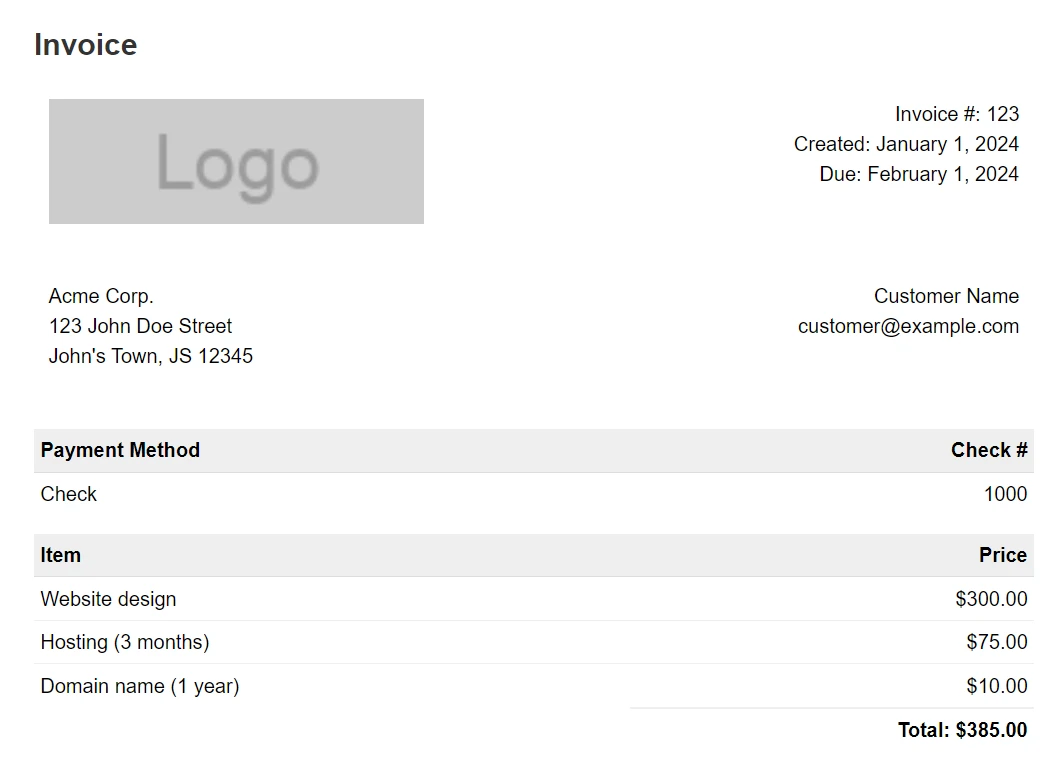 IronPDF使用現有的HTML/CSS模板以完美的保真度渲染複雜發票,減少開發工作量。
 IronPDF的廣泛應用展示企業信任和社區驗證。
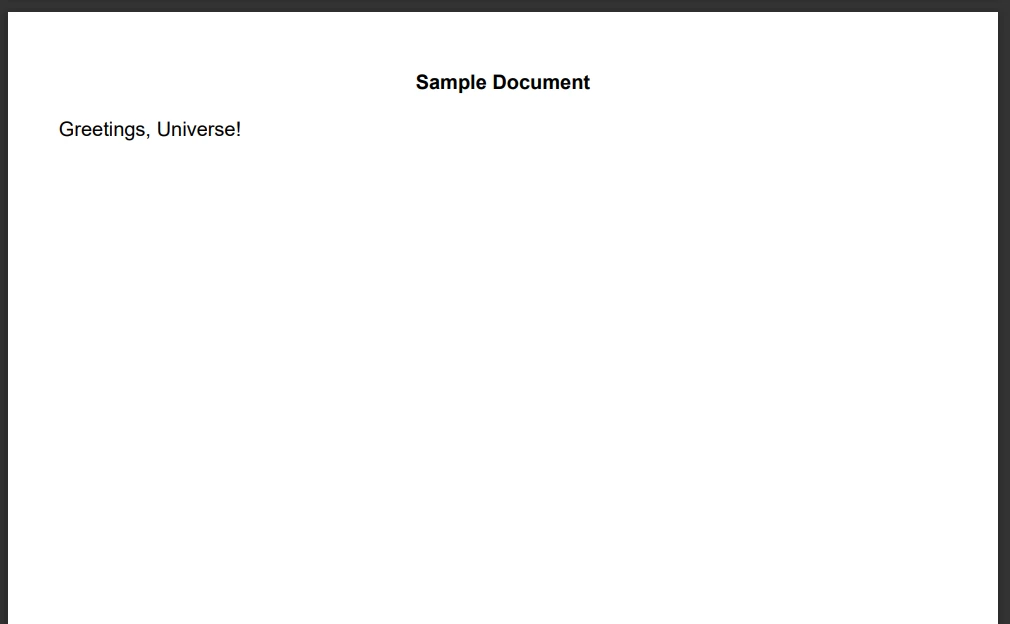 文字替換功能允許動態文件個性化,而無需重新生成全部PDF。
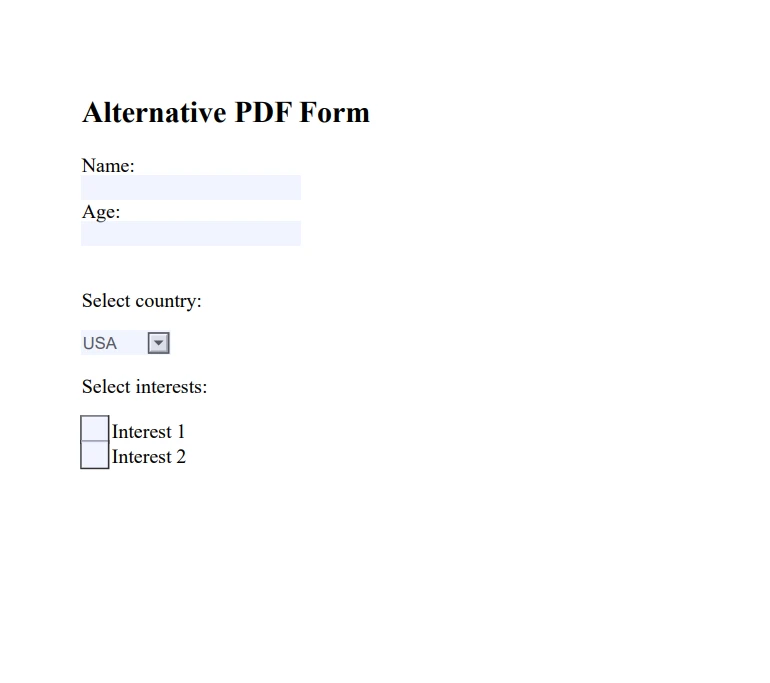 IronPDF的表格生成支持複雜的輸入型別,同時保持可存取性標準。
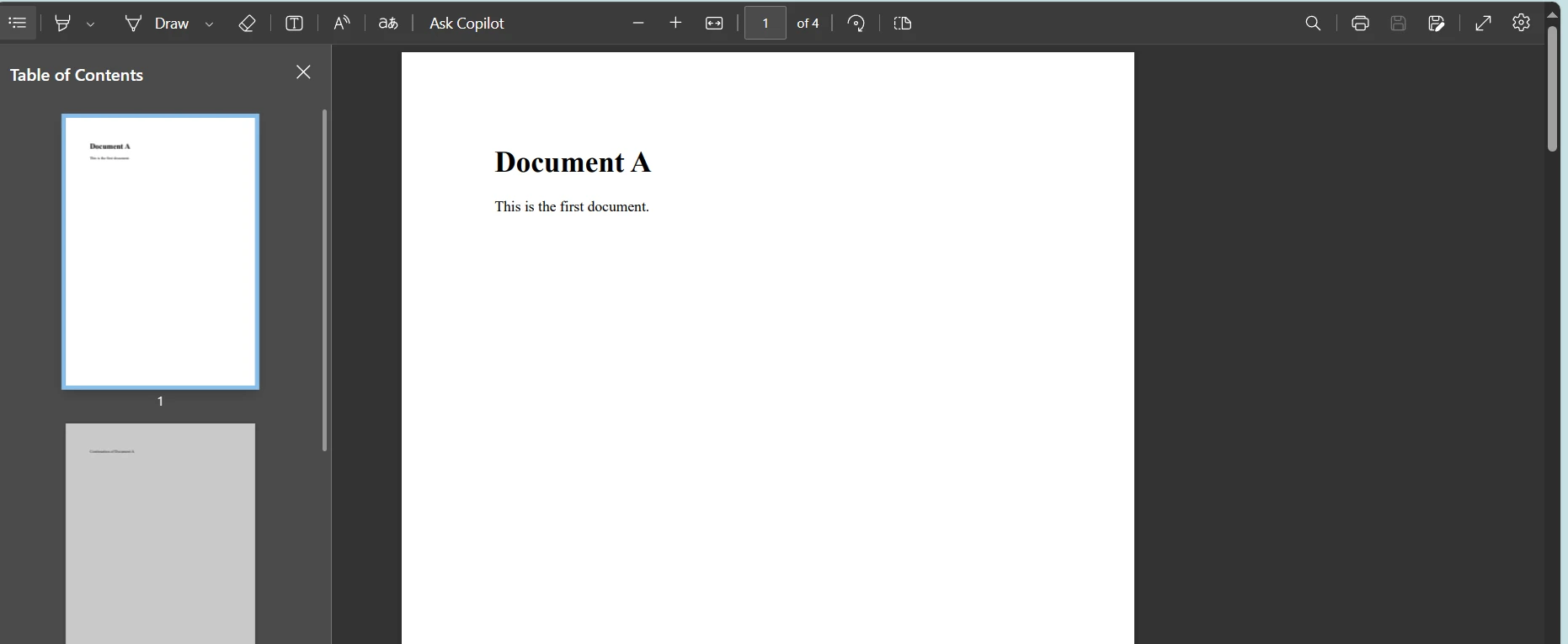 文件合併功能可從多個來源進行複雜的報告組裝。
 XML到PDF轉換展示了IronPDF在結構化資料展示方面的靈活性。
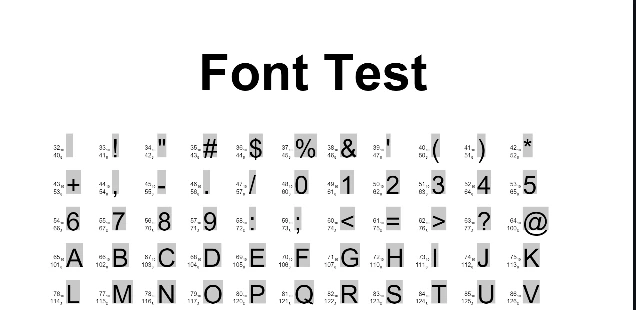 Report.NET的字型測試功能適合特定的排版要求,但缺乏現代網路字型支持。
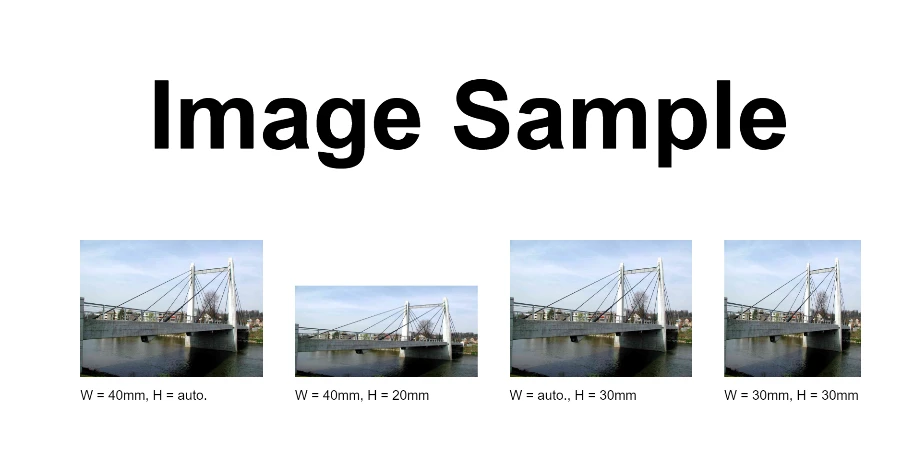 圖像處理比較演示了IronPDF的響應式尺寸和Report.NET的固定尺寸。
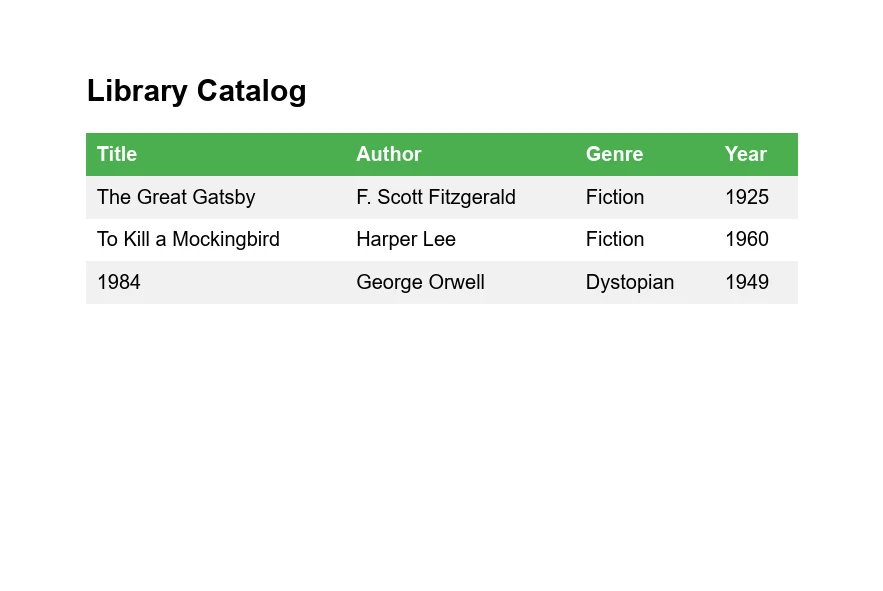
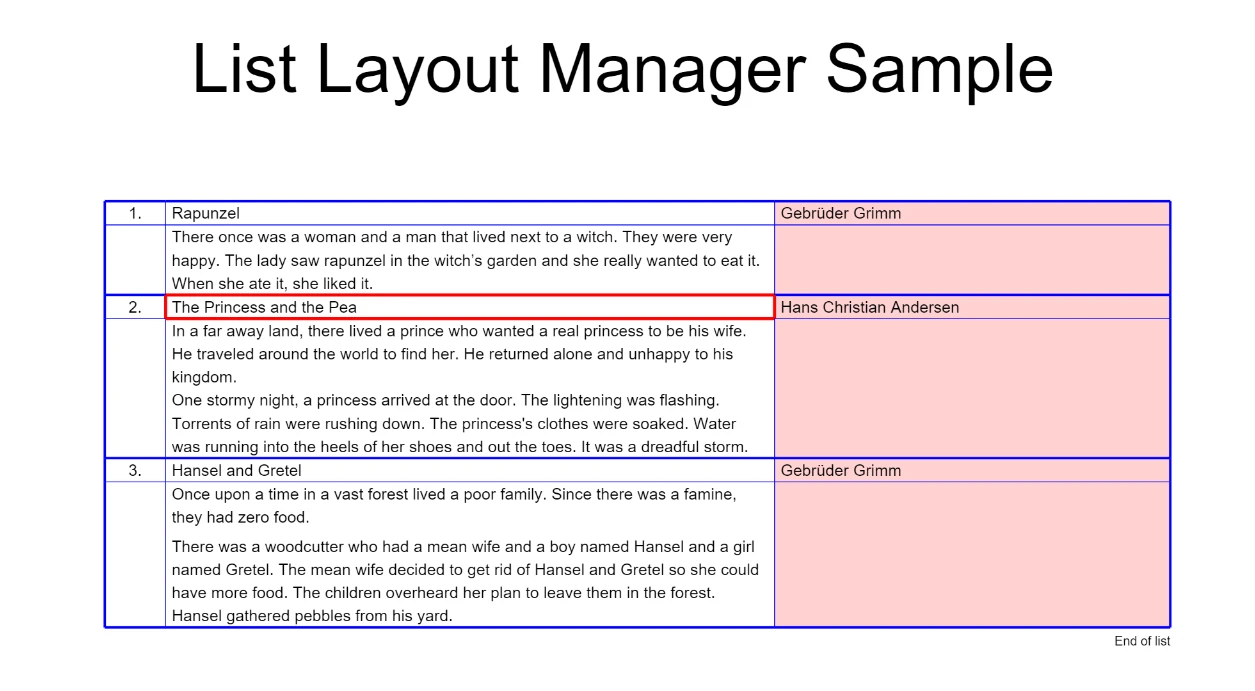 Report.NET的列表管理器提供基本的表格佈局,但沒有HTML表格的靈活性。
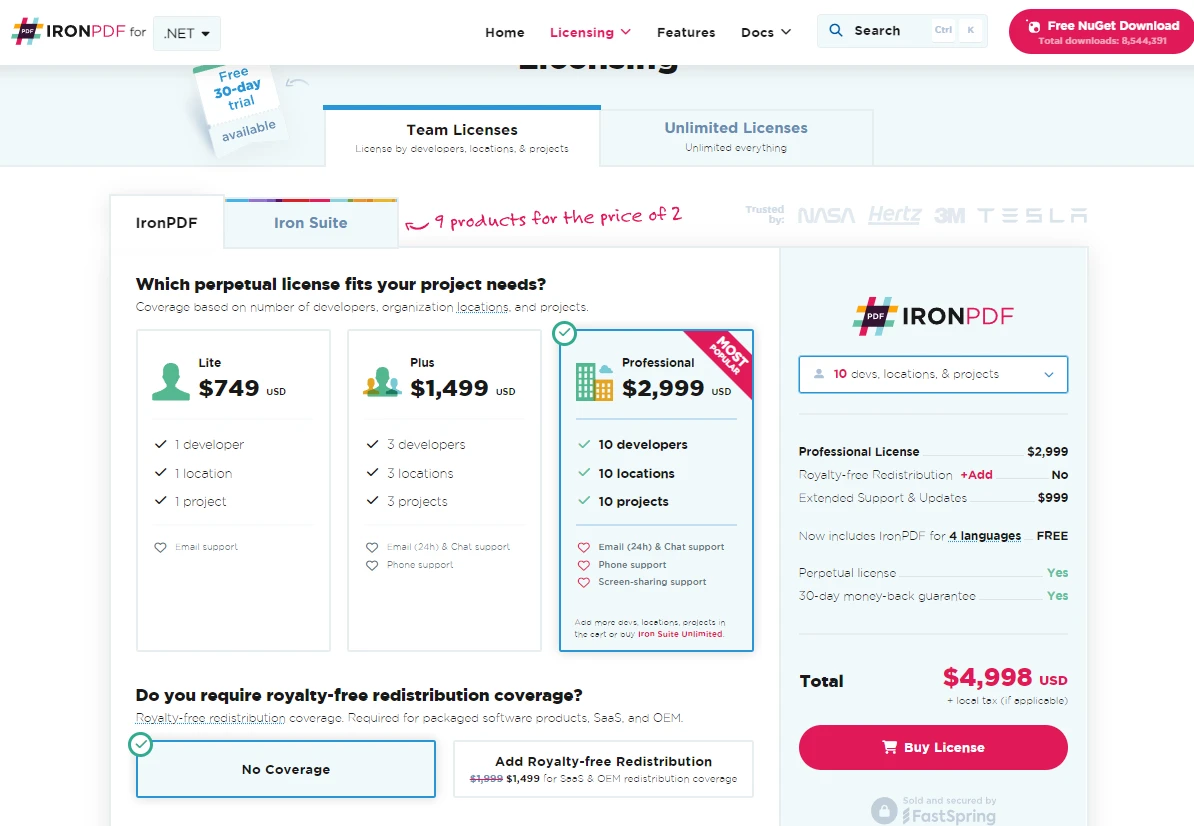 透明的定價使企業PDF需求的預算規劃更加準確。
常見問題
如何在C#中將HTML轉換為PDF?
您可以使用IronPDF的RenderHtmlAsPdf方法將HTML字串轉換成PDF。也可以使用RenderHtmlFileAsPdf將HTML文件轉換為PDF。
C# 程式庫用於建立和編輯 PDF 文件的主要功能是什麼?
IronPDF 提供了 HTML 轉 PDF 轉換、高級編輯功能,包括合併和拆分 PDF、表單處理、加密和跨平台相容性。
IronPDF 如何處理 PDF 安全性?
IronPDF 支援實施安全措施,如加密和密碼保護,以確保 PDF 文件中的敏感資訊保持安全。
IronPDF 可以用於高級 PDF 編輯嗎?
是的,IronPDF 提供高級編輯功能,如合併和拆分 PDF、表單處理及頁眉和頁腳的自訂。
IronPDF 提供哪些文件和支援選項?
IronPDF 提供詳細的文件、社區論壇和專業支援選項,包括根據授權依賴的電子郵件、聊天和電話支援。
IronPDF提供哪些授權選項?
IronPDF 提供多種授權,包括 Lite、Plus 和 Professional,各自適合不同專案大小及支援需求。它還提供試用版以供評估。
IronPDF 是一個跨平台 PDF 程式庫嗎?
是的,IronPDF 設計為能夠無縫運作在 .NET 平台上,包括 .NET Core,確保在不同作業系統上的相容性。
using IronPDF 生成 PDF 的優勢是什麼?
IronPDF 因其從 HTML 建立、編輯和渲染 PDF 的穩健功能而聞名,其詳細的文件使其成為開發人員靈活的工具。
using IronPDF 時一些常見的故障排除場景是什麼?
常見問題包括在 PDF 中 HTML 元素渲染不正確,通常可以透過確保 CSS 相容性並使用最新版本的 IronPDF 來解決。
IronPDF 與開源 PDF 程式庫相比如何?
IronPDF 提供更高級的功能和專業支援,而開源解決方案如 Report.NET 提供簡單性和社區驅動支援。









 免費開始
免費開始 免費開始
免費開始 預訂免費直播演示
















