using IronPdf;

// Disable local disk access or cross-origin requests
Installation.EnableWebSecurity = true;

// Instantiate Renderer
var renderer = new ChromePdfRenderer();

// Create a PDF from a HTML string using C#
var pdf = renderer.RenderHtmlAsPdf("<h1>Hello World</h1>");

// Export to a file or Stream
pdf.SaveAs("output.pdf");

// Advanced Example with HTML Assets
// Load external html assets: Images, CSS and JavaScript.
// An optional BasePath 'C:\site\assets\' is set as the file location to load assets from
var myAdvancedPdf = renderer.RenderHtmlAsPdf("<img src='icons/iron.png'>", @"C:\site\assets\");
myAdvancedPdf.SaveAs("html-with-assets.pdf");
using IronPdf;// Disable local disk access or cross-origin requestsInstallation.EnableWebSecurity = true;// Instantiate Renderervar renderer = new ChromePdfRenderer();// Create a PDF from a HTML string using C#var pdf = renderer.RenderHtmlAsPdf("<h1>Hello World</h1>");// Export to a file or Streampdf.SaveAs("output.pdf");// Advanced Example with HTML Assets// Load external html assets: Images, CSS and JavaScript.// An optional BasePath 'C:\site\assets\' is set as the file location to load assets fromvar myAdvancedPdf = renderer.RenderHtmlAsPdf("<img src='icons/iron.png'>", @"C:\site\assets\");myAdvancedPdf.SaveAs("html-with-assets.pdf");
IronPDF bietet eine Professional HTML-zu-PDF-Konvertierung mit vollständiger Chrome-Darstellung und erweiterten Funktionen, während Report .NET als kostenlose Alternative eine einfache, koordinatenbasierte PDF-Generierung bietet.
Was sind die Kernfunktionen der einzelnen Bibliotheken?
Wie unterstützt die Architektur von Report.NET die Anforderungen von Enterprise ?
Report .NET implementiert ein leichtgewichtiges Framework zur PDF-Generierung, das auf Einfachheit und minimale Abhängigkeiten ausgelegt ist. Die Bibliothek konzentriert sich auf die programmatische Dokumentenerstellung mithilfe eines koordinatenbasierten Zeichenansatzes, ähnlich wie bei herkömmlichen Druck-APIs. Diese Designphilosophie priorisiert die direkte Kontrolle über Dokumentelemente anstelle von Abstraktionsschichten.
Report.NET ist eine robuste C#-Bibliothek, die entwickelt wurde, um Entwicklern zu helfen, PDF-Dokumente direkt innerhalb ihrer .NET-Anwendungen zu erstellen, zu verwalten und zu manipulieren. Dieses Tool ist bekannt für seinen einfachen Ansatz zur PDF-Erzeugung und -Manipulation, der es ermöglicht, komplexe PDF-Dokumente von Grund auf zu erstellen oder bestehende zu bearbeiten. Seine Möglichkeiten reichen von der einfachen Texteingabe bis hin zur Integration von Bildern und Formen, was es zu einer vielseitigen Wahl für Entwickler macht, die PDF-Funktionalitäten in ihren Projekten implementieren möchten.
1.1 Hauptmerkmale von Report.NET
1.1.1 Erstellung und Bearbeitung von Dokumenten
Report.NET glänzt bei der Erstellung neuer PDF-Dokumente und der Bearbeitung bestehender. Entwickler können problemlos Text, Bilder und Grafiken hinzufügen und so detaillierte und optisch ansprechende Dokumente erstellen.
1.1.2 Flexibilität bei der Inhaltsverwaltung
Diese Bibliothek ermöglicht eine präzise Kontrolle über den Inhalt des Dokuments, einschließlich Textformatierung, Bildplatzierung und grafischen Elementen. Dieses Maß an Kontrolle stellt sicher, dass das endgültige PDF genau so aussieht, wie beabsichtigt.
1.1.3 Benutzerfreundlichkeit
Mit einem Fokus auf Einfachheit vereinfacht Report.NET den PDF-Generierungsprozess und macht ihn auch für diejenigen zugänglich, die neu im Umgang mit PDFs im Programmierkontext sind.
1.1.4 Kompatibilität über Plattformen hinweg
Report.NET ist so konzipiert, dass es nahtlos über die .NET-Plattform, einschließlich .NET Core, funktioniert und sicherstellt, dass Anwendungen PDFs unabhängig vom Betriebssystem erzeugen und verwalten können.
1.1.5 Anpassung und Styling
Die Bibliothek bietet umfangreiche Anpassungsoptionen für PDF-Dokumente und ermöglicht es Entwicklern, Layout, Styling und Gesamtoptik an ihre spezifischen Bedürfnisse anzupassen.
1.1.6 Offene Quellen
Als Open-Source-Tool profitiert Report.NET von Beiträgen aus der Gemeinschaft, die dafür sorgen, dass es auf dem neuesten Stand bleibt und im Laufe der Zeit neue Funktionen erhält. Diese Unterstützung aus der Gemeinschaft bedeutet auch, dass Entwickler auf eine Fülle von Wissen und Ressourcen zugreifen können.
2.IronPDF C# Bibliothek
IronPDF ist eine umfassende .NET-Bibliothek, die zur Erleichterung der Erstellung, Manipulation und Darstellung von PDF-Dokumenten innerhalb von .NET-Anwendungen entwickelt wurde. Dieses Tool sticht durch seine Fähigkeit hervor, sowohl PDFs aus HTML zu erzeugen als auch bestehende PDF-Dateien direkt zu bearbeiten. Es ist sehr hilfreich bei der Erstellung von Berichten.IronPDF integriert sich auch nahtlos mit SQL Server Reporting Services. Wir können mit IronPDF einen Endnutzer-Berichtsdesigner erstellen, um ein Berichterstellungstool und einen Berichtsbetrachter zu erstellen.
2.1 Hauptmerkmale von IronPDF
2.1.1 Konvertierung von HTML in PDF
Einer der Hauptvorteile von IronPDF ist seine Fähigkeit, HTML und CSS in PDF-Dokumente zu konvertieren. Diese Funktion ist für Entwickler, die Webinhalte in ein portables Format umwandeln möchten, von unschätzbarem Wert, während das ursprüngliche Design und Layout erhalten bleiben.
2.1.2 PDF-Bearbeitung
IronPDF glänzt darin, Entwicklern Werkzeuge zur Bearbeitung und Manipulation von PDF-Dokumenten bereitzustellen. Dies beinhaltet das Hinzufügen oder Entfernen von Seiten, das Ändern von Text und das Einbetten von Bildern. Wir können auch Berichtsdaten aus den Berichten mit IronPDF extrahieren.
2.1.3 Formularverarbeitung
Die Bibliothek unterstützt die Erstellung und Bearbeitung von PDF-Formularen, die es Benutzern ermöglichen, auf dynamische Weise mit Dokumenten zu interagieren. Diese Funktionalität ist entscheidend für Anwendungen, die Eingaben von Endnutzern erfordern, wie Umfragen oder Antragsformulare.
2.1.4 Sicherheitsmerkmale
Mit IronPDF ist die Implementierung von Sicherheitsmaßnahmen wie Verschlüsselung und Passwortschutz unkompliziert. Diese Funktionen stellen sicher, dass sensible Informationen innerhalb von PDF-Dokumenten vor unbefugtem Zugriff geschützt bleiben.
2.1.5 Drucken und Rendering
IronPDF ermöglicht es Entwicklern, PDFs sowohl für die Bildschirmansicht als auch für den physischen Druck zu rendern, was in beiden Fällen eine hohe Ausgabequalität sicherstellt. Dies erleichtert die Vorbereitung von Dokumenten für eine Vielzahl von Präsentations- oder Vertriebsbedürfnissen.
2.1.6 Plattformübergreifende Unterstützung
IronPDF funktioniert über verschiedene .NET-Plattformen hinweg, hält sich dabei an .NET-Code-Standards und erleichtert die Entwicklung in verschiedenen Umgebungen ohne Kompatibilitätsprobleme.
2.1.7 Umfassende Dokumentation und Unterstützung
IronPDF wird unterstützt durch ausführliche Dokumentation und engagierten Support, der Entwicklern hilft, sich in den Funktionen der Bibliothek zurechtzufinden und ihre Funktionalitäten effizient in ihre Anwendungen zu integrieren.
2.1.8 Erweiterte PDF-Bearbeitung
IronPDF bietet viele erweiterte Bearbeitungsfunktionen. Dies umfasst die Möglichkeit, PDF-Dokumente zu verbinden und zu trennen, was besonders nützlich ist, um große Informationsmengen zu organisieren oder spezifische Abschnitte aus einem Dokument für die separate Nutzung zu extrahieren.
2.1.9 Benutzerdefinierte Kopf- und Fußzeilen
Die Bibliothek ermöglicht die Anpassung von Kopf- und Fußzeilen innerhalb von PDF-Dokumenten. Diese Fähigkeit ist wichtig für das Hinzufügen von konsistentem Branding, Seitennummern oder Dokumenttiteln über die Seiten hinweg, um das professionelle Erscheinungsbild des Outputs zu verbessern.
3. ein Konsolenprojekt in Visual Studio erstellen
Das Erstellen einer Konsolenanwendung in der Visual Studio IDE ist ein einfacher Prozess, der mehrere Schritte umfasst.
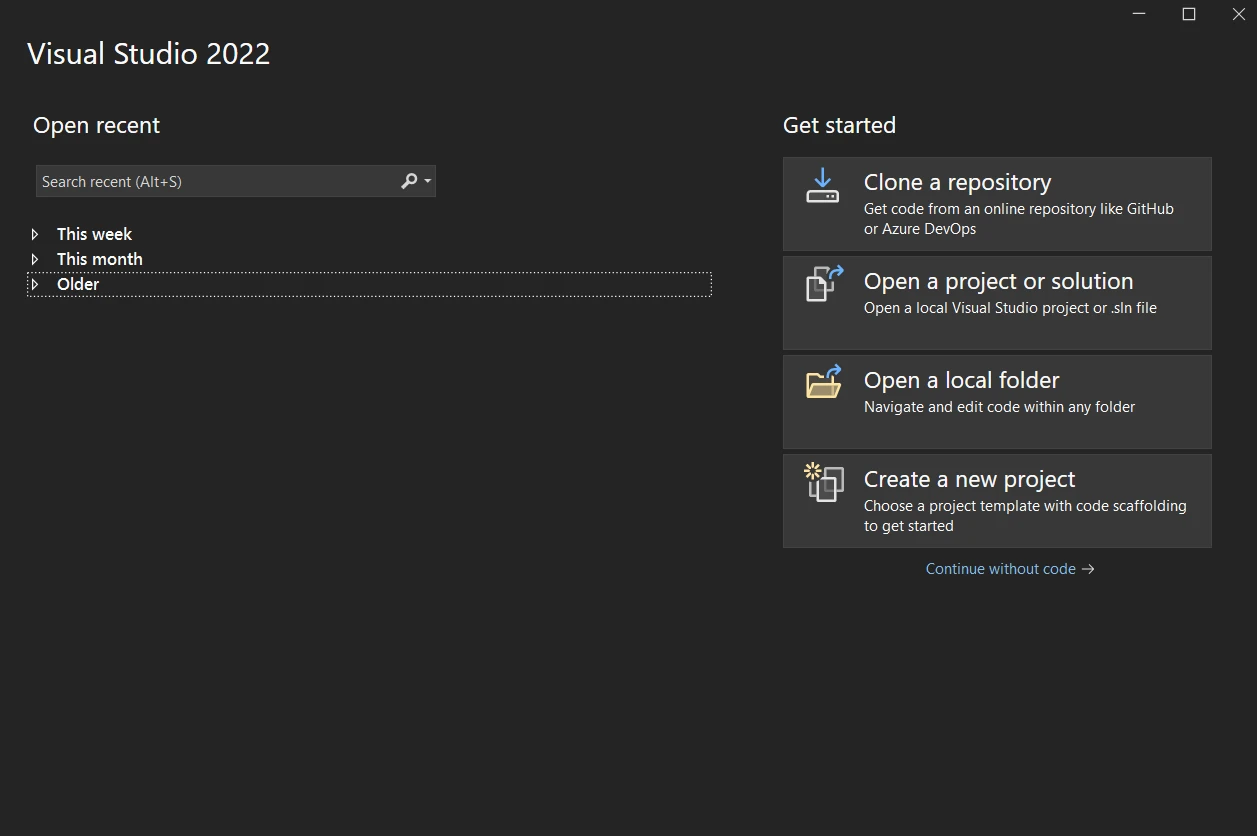
3.1 Visual Studio starten
Beginnen Sie, indem Sie Microsoft Visual Studio öffnen. Falls es nicht installiert ist, müssen Sie es aus der offiziellen Microsoft-Website herunterladen und installieren. Sobald es installiert ist, starten Sie Visual Studio.
3.2 Ein neues Projekt erstellen
Nach dem Öffnen von Visual Studio werden Sie im Startfenster begrüßt. Hier wählen Sie die Option "Neues Projekt erstellen", um den Prozess zur Einrichtung einer neuen Konsolenanwendung zu starten.
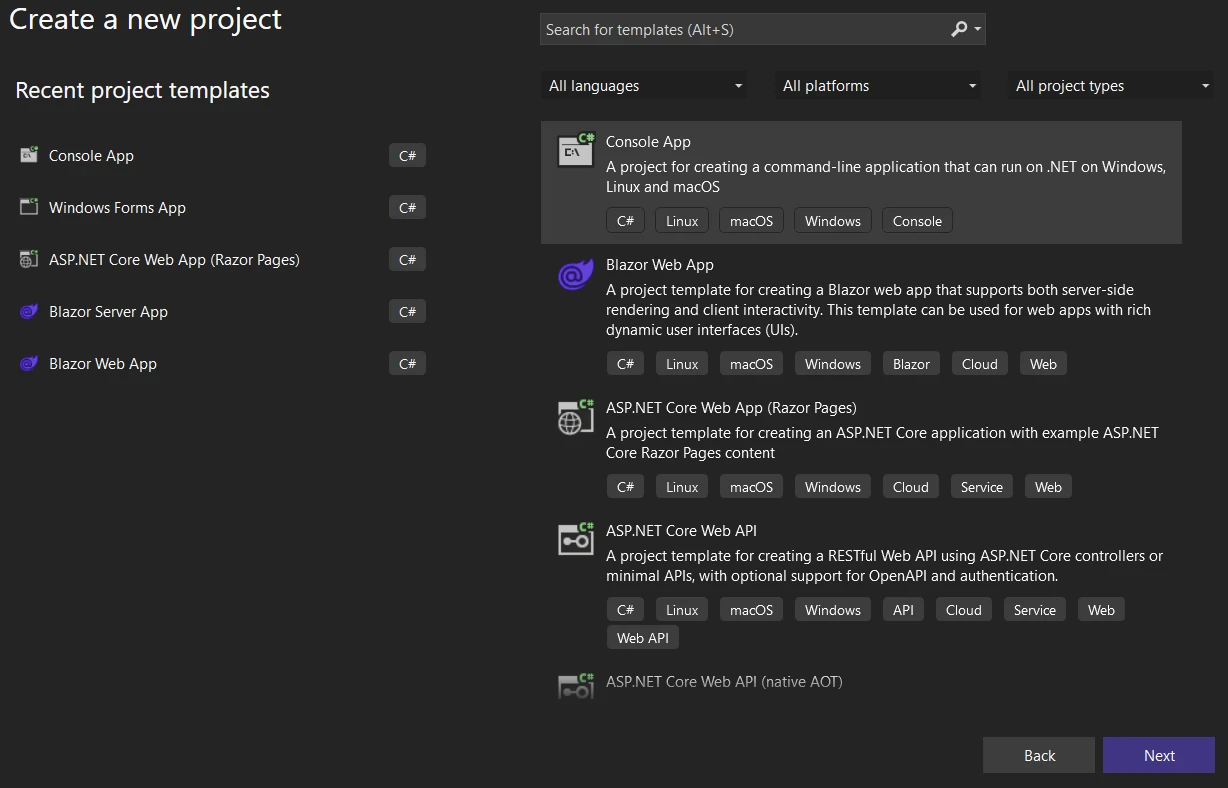
3.3 Wählen Sie den Projekttyp
Im Fenster "Neues Projekt erstellen" werden Ihnen verschiedene Projekttemplates präsentiert. Geben Sie "console" in das Suchfeld ein, um die Optionen zu filtern, und wählen Sie dann "Console App" aus der Liste aus. Stellen Sie sicher, dass Sie die Vorlage auswählen, die der Programmiersprache entspricht, die Sie verwenden möchten, z. B. C#.
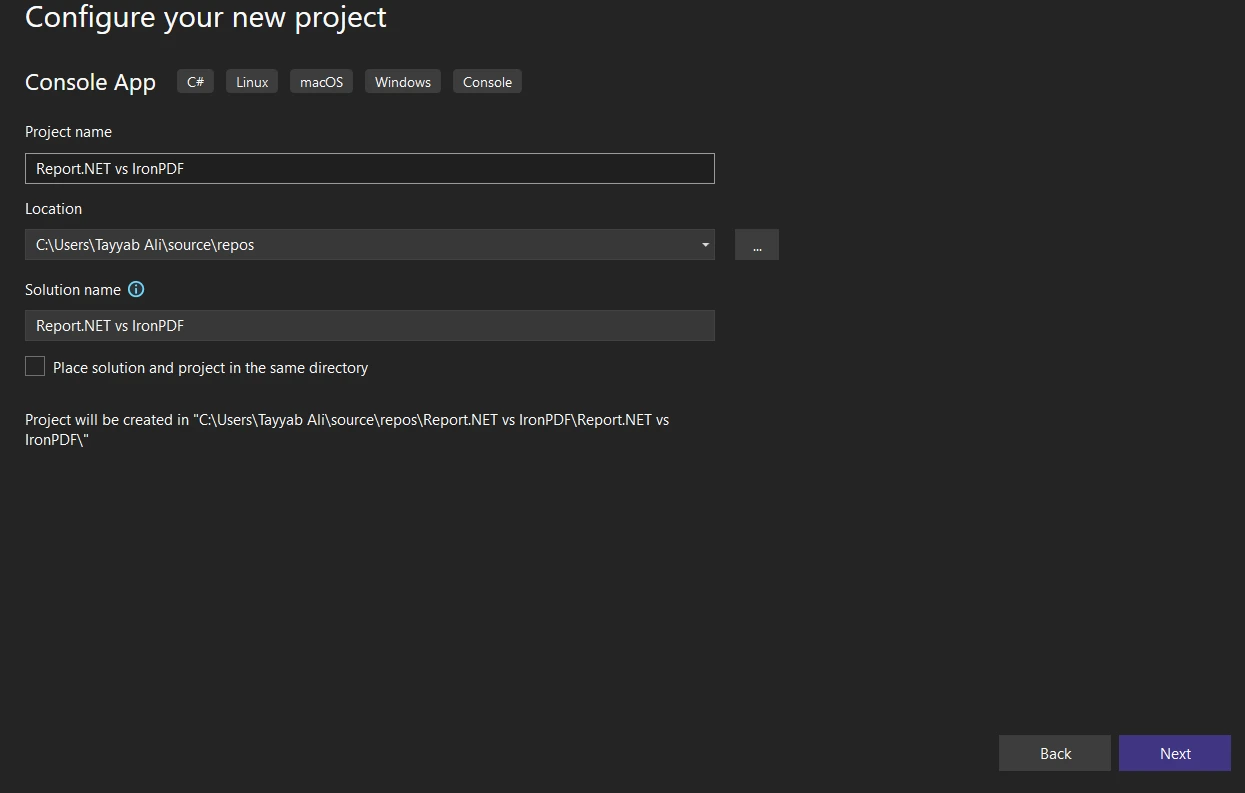
3.4 Das Projekt konfigurieren
Sobald Sie die Vorlage für die Konsolenanwendung ausgewählt haben, klicken Sie auf "Weiter", um zum Projektkonfigurationsbildschirm zu gelangen. Hier müssen Sie einige Details zu Ihrem Projekt angeben:
Projektname: Geben Sie Ihrem Projekt einen aussagekräftigen Namen, der seinen Zweck widerspiegelt.
Speicherort: Wählen Sie aus, wo auf Ihrem Computer die Projektdateien gespeichert werden sollen.
Lösungsname: Standardmäßig entspricht dieser dem Namen Ihres Projekts. Sie können ihn jedoch ändern, wenn Sie planen, mehrere Projekte in dieselbe Lösung aufzunehmen.
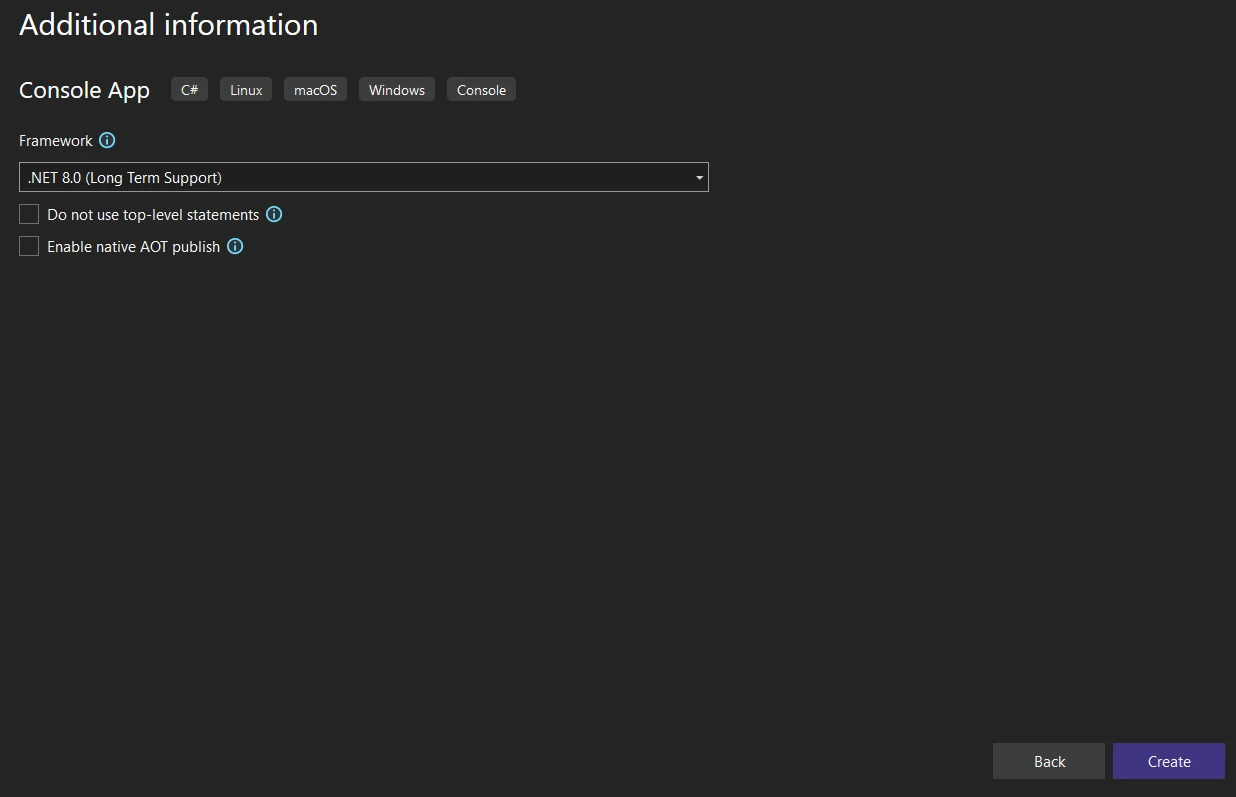
Framework: Wählen Sie die Version des .NET Framework aus, die Sie verwenden möchten. Wenn Sie sich nicht sicher sind, wählen Sie die neueste Version.
3.5 Das Projekt erstellen
Nach dem Ausfüllen der Informationen klicken Sie auf "Erstellen". Visual Studio wird nun ein neues Konsolenanwendungsprojekt basierend auf Ihren Spezifikationen generieren. Dieser Vorgang kann einige Momente dauern.
4. die Installation der IronPDF-Bibliothek
Um die Fähigkeiten von IronPDF in Ihrem Projekt zu nutzen, müssen Sie die Bibliothek zuerst installieren. Es gibt mehrere Methoden, dies zu erreichen, die jeweils unterschiedlichen Entwicklungsworkflows oder Vorlieben entsprechen. Nachfolgend sind drei gängige Methoden zur Installation der IronPDF-Bibliothek in Ihrem Visual Studio-Projekt aufgeführt.
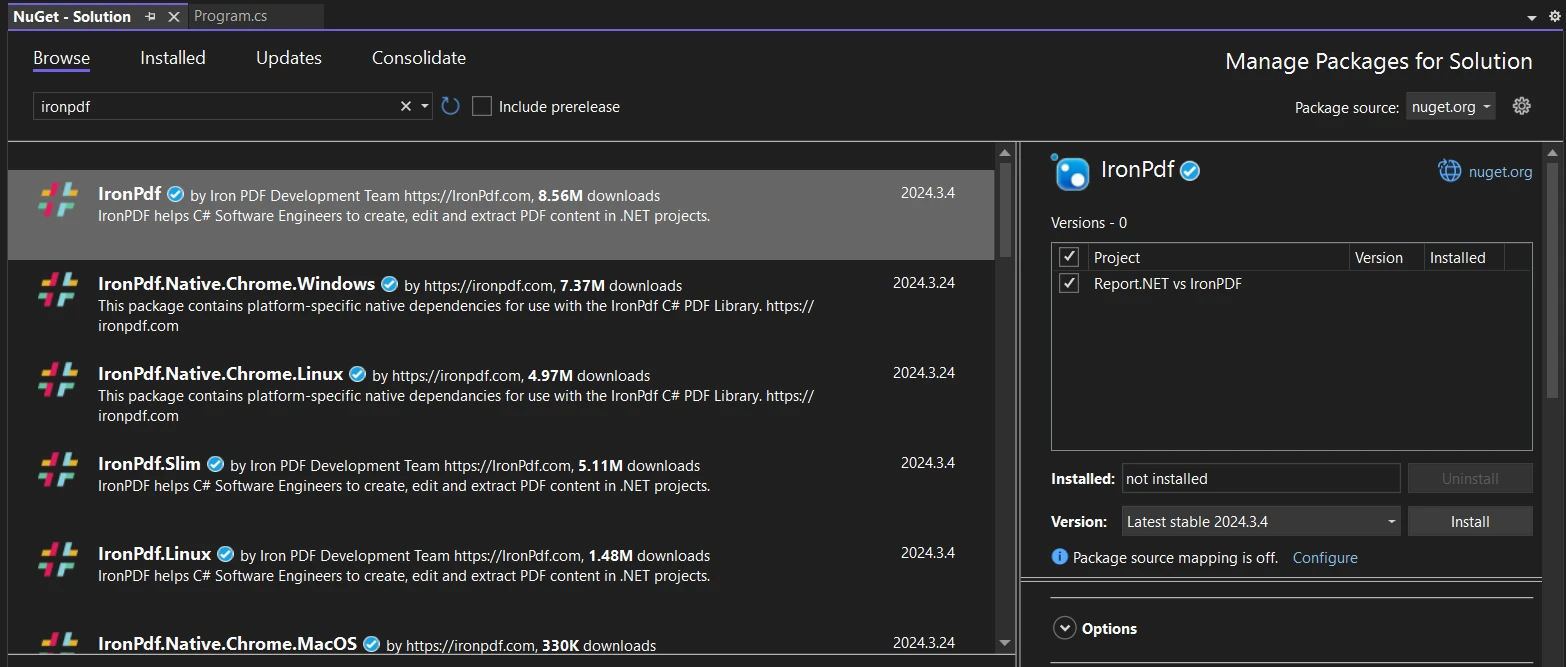
4.1 Installieren mit NuGet Package Manager
Die NuGet-Paket-Manager-Benutzeroberfläche in Visual Studio bietet eine einfache Möglichkeit, Pakete zu durchsuchen, auszuwählen und zu installieren.
Navigieren Sie in Visual Studio zu Ihrem Projekt im Lösungsexplorer, führen Sie einen Rechtsklick darauf aus und wählen Sie die Option "Manage NuGet Packages...".
Klicken Sie auf die Registerkarte "Durchsuchen" und geben Sie "IronPDF" in das Suchfeld ein.
Finden Sie das IronPDF-Paket in den Suchergebnissen, wählen Sie es aus und klicken Sie dann auf die Schaltfläche "Installieren". Visual Studio kümmert sich automatisch um den Download und die Installation.
4.2 Installieren mit der NuGet Package Manager Konsole
Für diejenigen, die lieber Command-Line-Tools verwenden, ist die NuGet-Paket-Manager-Konsole eine leistungsstarke Alternative.
Öffnen Sie die Konsole: Gehen Sie im Visual Studio zum Menü "Tools" und navigieren Sie dann zu "NuGet -Paket-Manager" > "Paket-Manager-Konsole".
Installationsbefehl: Geben Sie in der Konsole den folgenden Befehl ein und drücken Sie die Eingabetaste:
PM > Install-Package IronPdf
Install-Package IronPdf
Dieser Befehl weist NuGet an, die neueste Version von IronPDF in Ihr Projekt zu downloaden und zu installieren.
4.3 Installation über die NuGet-Website
Wenn Sie es vorziehen, das Paket manuell herunterzuladen oder eine bestimmte Version von IronPDF benötigen, ist die NuGet-Website eine gute Option.
Besuchen Sie die NuGet -Website: Gehen Sie zu NuGet und suchen Sie nach "IronPDF".
Paket herunterladen: Wählen Sie auf der IronPDF -Seite die gewünschte Version aus und laden Sie die .nupkg- Datei herunter.
Manuelle Installation: Nach dem Herunterladen können Sie das Paket manuell zu Ihrem Projekt hinzufügen. In Visual Studio gehen Sie zum Menü "Tools", dann "Options" > "NuGet Package Manager" > "Package Sources". Fügen Sie eine neue Quelle hinzu, die zu dem Ordner zeigt, in dem Sie die .nupkg-Datei heruntergeladen haben. Verwenden Sie schließlich die Paket-Manager-Benutzeroberfläche oder die Konsole in Visual Studio, um das Paket aus Ihrer lokalen Quelle zu installieren.
Suchen Sie auf der Repository-Seite die Schaltfläche "Code" und klicken Sie darauf. Im Dropdown-Menü wählen Sie "ZIP herunterladen", um das gesamte Repository als ZIP-Datei herunterzuladen. Speichern Sie diese Datei an einem praktischen Ort auf Ihrem Computer und extrahieren Sie deren Inhalte.
5.2 Fügen Sie Report.NET zu Ihrem Projekt hinzu
Nach dem Extrahieren der ZIP-Datei finden Sie den Quellcode der Report.NET-Bibliothek unter den extrahierten Dateien. Um Report.NET in Ihrem Visual Studio-Projekt zu verwenden, gehen Sie folgendermaßen vor:
Öffnen Sie Ihr Projekt: Starten Sie Visual Studio und öffnen Sie das Projekt, dem Sie Report .NET hinzufügen möchten.
Bibliothek manuell hinzufügen: Es gibt mehrere Möglichkeiten, die Bibliothek in Ihr Projekt einzubinden:
Als kompilierte Assembly: Wenn das GitHub Repository eine kompilierte DLL-Datei enthält, können Sie einfach einen Verweis auf diese DLL in Ihrem Projekt hinzufügen. Klicken Sie mit der rechten Maustaste auf "Verweise" im Lösungsexplorer Ihres Projekts, wählen Sie "Verweis hinzufügen..." und durchsuchen Sie dann die DLL-Datei.
Durch Einbinden von Quelldateien: Wenn Sie den Quellcode lieber direkt einbinden möchten oder keine kompilierte DLL bereitgestellt wird, können Sie die Quellcodedateien zu Ihrem Projekt hinzufügen. Klicken Sie mit der rechten Maustaste auf Ihr Projekt im Lösungsexplorer, wählen Sie "Hinzufügen" > "Vorhandenes Element..." und navigieren Sie dann zu den Report.NET-Quelldateien, die Sie aus der ZIP extrahiert haben.
Kompatibilität sicherstellen: Stellen Sie sicher, dass Ihr Projekt auf eine kompatible .NET Framework Version abzielt, wie von Report .NET gefordert.
6. Advanced Features in IronPDF vs Report.NET C#
6.1 Advanced Features of IronPDF C#
IronPDF verfügt über eine Reihe erweiterter Funktionen, die darauf ausgelegt sind, ein breites Spektrum an PDF-bezogenen Aufgaben mühelos zu bewältigen.
6.1.1 HTML zu PDF Rendering
IronPDF kann HTML-Inhalte, einschließlich CSS und JavaScript, direkt in ein PDF-Dokument rendern. Das bedeutet, dass Webseiten oder HTML-Templates in PDFs umgewandelt werden können, die genauso aussehen wie im Browser.
6.1.1.1 HTML-String in PDF
IronPDF ermöglicht die direkte Konvertierung von HTML-Strings in PDF. Das bedeutet, dass Entwickler HTML-Code, der als String-Variable gespeichert ist, verwenden können, um ihn mit IronPDF in eine PDF-Datei zu rendern. Diese Funktion ist besonders nützlich, wenn der HTML-Inhalt dynamisch generiert oder von der Anwendung vor der Umwandlung geändert wurde.
// Report.NET coordinate-based approachvar report = new Report(new PdfFontHandler());var page = new Page(report);var fontDef = new FontDef(report, FontDef.StandardFont.Helvetica);page.AddMM(10, 20, new RepString(fontDef, "Hello World"));
// Report.NET coordinate-based approach
var report = new Report(new PdfFontHandler());
var page = new Page(report);
var fontDef = new FontDef(report, FontDef.StandardFont.Helvetica);
page.AddMM(10, 20, new RepString(fontDef, "Hello World"));
' Report.NET coordinate-based approachDim report = New Report(New PdfFontHandler())Dim page = New Page(report)Dim fontDef = New FontDef(report, FontDef.StandardFont.Helvetica)page.AddMM(10, 20, New RepString(fontDef, "Hello World"))
' Report.NET coordinate-based approach
Dim report = New Report(New PdfFontHandler())
Dim page = New Page(report)
Dim fontDef = New FontDef(report, FontDef.StandardFont.Helvetica)
page.AddMM(10, 20, New RepString(fontDef, "Hello World"))
Warum ist das Koordinatensystem von Report.NET wichtig?
Das Koordinatensystem von Report.NET ermöglicht eine präzise Kontrolle über die Platzierung von Elementen, was für Dokumente mit festem Layout wie Rechnungen oder Zertifikate unerlässlich ist. Sie legen exakte Positionen für Text, Bilder und Grafiken fest und gewährleisten so eine einheitliche Ausgabe in verschiedenen Umgebungen. Dieser Ansatz erfordert jedoch, dass Sie die Positionen und Größen der Elemente manuell berechnen, was die Entwicklung dynamischer Layouts komplexer macht.
Im Gegensatz zu responsiven CSS-Layouts , die sich automatisch an den Inhalt anpassen, erfordert Report .NET , dass Sie die gesamte Positionierungslogik selbst übernehmen. Dies umfasst die Verwaltung von Seitenumbrüchen , die Berechnung von Textumbruchgrenzen und die manuelle Implementierung von Funktionen wie Kopf- und Fußzeilen . Bei komplexen Dokumenten mit variablem Inhalt verlängert diese manuelle Vorgehensweise Ihre Entwicklungszeit erheblich.
Welche Leistungsmerkmale weist Report.NET auf?
Als leichtgewichtige Bibliothek zeichnet sich Report .NET durch minimalen Speicherbedarf und schnelle Initialisierungszeiten aus. Durch den Verzicht auf externe Rendering-Engines wird der Ressourcenverbrauch reduziert, wodurch es sich für Szenarien mit hohem Datenaufkommen im Batch-Verfahren eignet. Diese Einfachheit schränkt jedoch die Unterstützung komplexer Layouts und moderner Webstandards ein, die Unternehmen zunehmend benötigen.
Leistungstests zeigen, dass Report .NET einfache Textdokumente 2-3 Mal schneller generiert als renderbasierte Lösungen. Dieser Vorteil verringert sich jedoch bei der Implementierung von Funktionen wie benutzerdefinierten Schriftarten , Bildeinbettung oder Formularfeldern , die eine zusätzliche Verarbeitungslogik erfordern. Für asynchrone Operationen fehlt Report .NET die integrierte Unterstützung, sodass eine manuelle Thread-Verwaltung erforderlich ist.
Wann sollten Sie Report .NET wählen?
Report .NET erzielt die besten Ergebnisse in Szenarien, die Folgendes erfordern:
Einfache Dokumentenerstellung mit vorhersehbaren Layouts
Minimale externe Abhängigkeiten für sicherheitsbewusste Umgebungen
Direkte Kontrolle über die PDF-Struktur ohne Abstraktionsebenen
Geringer Speicherbedarf für ressourcenbeschränkte Umgebungen
Branchen mit strengen Abhängigkeitskontrollen, wie beispielsweise Finanzdienstleister oder Regierungsauftragnehmer, bevorzugen möglicherweise den minimalen Ressourcenbedarf von Report.NET. Allerdings benötigen diese Organisationen oft Funktionen wie digitale Signaturen , PDF/A-Konformität und Verschlüsselung , die Report .NET nicht nativ bietet.
Wie ermöglicht die Architektur von IronPDF erweiterte Funktionen?
IronPDF implementiert ein komplettes PDF-Framework, das auf der Chrome-Rendering-Engine basiert und eine präzise HTML-zu-PDF-Konvertierung ermöglicht. Diese architektonische Entscheidung ermöglicht die Unterstützung moderner Webstandards bei gleichzeitiger Wahrung der Konsistenz mit dem Renderingverhalten der Browser.
//IronPDF HTML-based approachvar renderer = new ChromePdfRenderer();renderer.RenderingOptions.MarginTop = 25;renderer.RenderingOptions.MarginBottom = 25;renderer.RenderingOptions.PaperOrientation = PdfPaperOrientation.Portrait;var pdf = renderer.RenderHtmlAsPdf("<h1>Hello World</h1>");pdf.SaveAs("output.pdf");
//IronPDF HTML-based approach
var renderer = new ChromePdfRenderer();
renderer.RenderingOptions.MarginTop = 25;
renderer.RenderingOptions.MarginBottom = 25;
renderer.RenderingOptions.PaperOrientation = PdfPaperOrientation.Portrait;

var pdf = renderer.RenderHtmlAsPdf("<h1>Hello World</h1>");
pdf.SaveAs("output.pdf");
'IronPDF HTML-based approachDim renderer = New ChromePdfRenderer()renderer.RenderingOptions.MarginTop = 25renderer.RenderingOptions.MarginBottom = 25renderer.RenderingOptions.PaperOrientation = PdfPaperOrientation.PortraitDim pdf = renderer.RenderHtmlAsPdf("<h1>Hello World</h1>")pdf.SaveAs("output.pdf")
'IronPDF HTML-based approach
Dim renderer = New ChromePdfRenderer()
renderer.RenderingOptions.MarginTop = 25
renderer.RenderingOptions.MarginBottom = 25
renderer.RenderingOptions.PaperOrientation = PdfPaperOrientation.Portrait

Dim pdf = renderer.RenderHtmlAsPdf("<h1>Hello World</h1>")
pdf.SaveAs("output.pdf")
Warum ist das Rendering mit Chrome für Enterprise so wichtig?
Die Chrome-Engine von IronPDF stellt sicher, dass Ihre PDFs in Webbrowsern identisch dargestellt werden, was für kundenorientierte Dokumente und Berichte von entscheidender Bedeutung ist. Die Engine unterstützt vollständiges CSS3, JavaScript Ausführung und responsive Layouts, sodass Sie bestehende Web-Assets und Vorlagen wiederverwenden können. Dieser Ansatz reduziert Ihre Entwicklungszeit erheblich, da kein PDF-spezifischer Formatierungscode erforderlich ist.
Warum ist HTML-Unterstützung für moderne Anwendungen unerlässlich?
Moderne Unternehmen verfügen über umfangreiche Web-Ressourcen, darunter Vorlagen, Stylesheets und Komponentenbibliotheken. Die HTML-Unterstützung von IronPDF ermöglicht es Ihnen, diese Assets direkt für die PDF-Generierung wiederzuverwenden, wodurch der Entwicklungsaufwand reduziert und die Konsistenz über alle Kanäle hinweg sichergestellt wird. Da Report.NET keine HTML-Unterstützung bietet, ist eine vollständige Neuimplementierung der Layouts mittels koordinatenbasierter Zeichnung erforderlich, was Ihre Entwicklungszeit erheblich verlängert.
//IronPDF converting complex HTML with CSS and JavaScriptvar renderer = new ChromePdfRenderer();renderer.RenderingOptions.EnableJavaScript = true;renderer.RenderingOptions.CssMediaType = PdfCssMediaType.Print;// Convert URL with authenticationrenderer.LoginCredentials = new ChromeHttpLoginCredentials() {Username = "user",Password = "pass"};var pdf = renderer.RenderUrlAsPdf("___PROTECTED_URL_188___");
//IronPDF converting complex HTML with CSS and JavaScript
var renderer = new ChromePdfRenderer();
renderer.RenderingOptions.EnableJavaScript = true;
renderer.RenderingOptions.CssMediaType = PdfCssMediaType.Print;

// Convert URL with authentication
renderer.LoginCredentials = new ChromeHttpLoginCredentials() {
    Username = "user",
    Password = "pass"
};
var pdf = renderer.RenderUrlAsPdf("___PROTECTED_URL_188___");
ImportsIronPdf' IronPDF converting complex HTML with CSS and JavaScriptDim renderer As New ChromePdfRenderer()renderer.RenderingOptions.EnableJavaScript = Truerenderer.RenderingOptions.CssMediaType = PdfCssMediaType.Print' Convert URL with authenticationrenderer.LoginCredentials = New ChromeHttpLoginCredentials() With { .Username = "user", .Password = "pass"}Dim pdf = renderer.RenderUrlAsPdf("___PROTECTED_URL_188___")
Imports IronPdf

' IronPDF converting complex HTML with CSS and JavaScript
Dim renderer As New ChromePdfRenderer()
renderer.RenderingOptions.EnableJavaScript = True
renderer.RenderingOptions.CssMediaType = PdfCssMediaType.Print

' Convert URL with authentication
renderer.LoginCredentials = New ChromeHttpLoginCredentials() With {
    .Username = "user",
    .Password = "pass"
}
Dim pdf = renderer.RenderUrlAsPdf("___PROTECTED_URL_188___")
Welche Leistungskompromisse gibt es?
Die Chrome-Engine von IronPDF verursacht im Vergleich zum schlanken Ansatz von Report.NET einen höheren Overhead und benötigt typischerweise 50-100 MB zusätzlichen Speicher pro Rendering-Instanz. Dieser Mehraufwand ermöglicht jedoch die parallele Verarbeitung komplexer Layouts, die in Report .NET eine umfangreiche manuelle Codierung erfordern würden. Bei einfachen textbasierten Dokumenten ermöglicht der minimale Overhead von Report.NET schnellere Generierungszeiten.
Benchmark-Studien zeigen, dass das erste Rendern von IronPDF aufgrund der Engine-Initialisierung länger dauern kann, nachfolgende Rendervorgänge jedoch vom Caching profitieren. Die Renderverzögerungsoptionen der Bibliothek gewährleisten das vollständige Laden der Assets, während die Viewport-Einstellungen für responsive Layouts sorgen.
Wie schneiden die Sicherheitsmerkmale im Vergleich ab?
Warum sind fortschrittliche Sicherheitsfunktionen wichtig?
Enterprise , die sensible Daten verarbeiten, benötigen umfassende Sicherheitsfunktionen. Die Unterstützung digitaler Signaturen durch IronPDF mit HSM-Integration erfüllt die regulatorischen Anforderungen an die Dokumentenauthentizität. Die Schwärzungsfunktionen der Bibliothek gewährleisten die dauerhafte Entfernung sensibler Informationen, was für die Einhaltung der Datenschutzbestimmungen von entscheidender Bedeutung ist.
Die Bereinigungsfunktionen von IronPDF entfernen potenziell schädliche Inhalte, während der Revisionsverlauf Dokumentänderungen nachverfolgt. Für Finanzdokumente ermöglicht PDF/A-3 mit ZUGFeRD- Unterstützung die Erstellung von hybriden, sowohl menschen- als auch maschinenlesbaren Rechnungen.
Welche Auswirkungen hat dies auf die Sicherheitsleistung?
Verschlüsselung und digitale Signaturen erhöhen die Verarbeitungslast, typischerweise um 10-20 % für die verbesserte Implementierung von IronPDF. Die grundlegenden Sicherheitsfunktionen von Report.NET haben nur minimale Auswirkungen auf die Leistung, bieten aber nicht den vollständigen Schutz, der für sensible Dokumente erforderlich ist. Berücksichtigen Sie diese Abwägungen bei der Gestaltung Ihrer Dokumenten-Workflows.
Welche Unterschiede gibt es in den Entwicklungserfahrungen?
Wie beeinflussen API-Designs die Produktivität?
IronPDF implementiert ein flüssiges API-Design, das für allgemeine PDF-Aufgaben verbessert ist, um die Komplexität des Codes zu reduzieren und die Wartbarkeit zu verbessern. Report .NET verfolgt einen eher traditionellen imperativen Ansatz, der eine explizite Verwaltung der Dokumentstruktur erfordert.
Die Bibliotheken unterstützen unterschiedliche Entwicklungsmuster.IronPDF integriert sich mit modernen Dependency-Injection- Mustern, während Report .NET ein sorgfältiges Zustandsmanagement erfordert. Die IronPDF-API unterstützt Methodenverkettung für lesbaren Code:
Was verraten Codemuster über die einzelnen Bibliotheken?
Das Erstellen einer einfachen Rechnung verdeutlicht die Unterschiede in der API-Philosophie:
IronPDF Ansatz – Verwendung von vorhandenem HTML/CSS:
var renderer = new ChromePdfRenderer();var invoiceHtml = File.ReadAllText("invoice-template.html");var pdf = renderer.RenderHtmlAsPdf(invoiceHtml);pdf.SaveAs("invoice.pdf");
var renderer = new ChromePdfRenderer();
var invoiceHtml = File.ReadAllText("invoice-template.html");
var pdf = renderer.RenderHtmlAsPdf(invoiceHtml);
pdf.SaveAs("invoice.pdf");
Dim renderer As New ChromePdfRenderer()Dim invoiceHtml AsString = File.ReadAllText("invoice-template.html")Dim pdf = renderer.RenderHtmlAsPdf(invoiceHtml)pdf.SaveAs("invoice.pdf")
Dim renderer As New ChromePdfRenderer()
Dim invoiceHtml As String = File.ReadAllText("invoice-template.html")
Dim pdf = renderer.RenderHtmlAsPdf(invoiceHtml)
pdf.SaveAs("invoice.pdf")
var report = new Report();var page = new Page(report);var fontDef = new FontDef(report, FontDef.StandardFont.Helvetica);page.AddMM(20, 30, new RepString(fontDef, "Invoice #12345"));page.AddMM(20, 40, new RepString(fontDef, "Customer: ACME Corp"));// Calculate positions for each line itemfor (int i = 0; i < items.Count; i++){ page.AddMM(20, 50 + (i * 10), new RepString(fontDef, items[i]));}
var report = new Report();
var page = new Page(report);
var fontDef = new FontDef(report, FontDef.StandardFont.Helvetica);
page.AddMM(20, 30, new RepString(fontDef, "Invoice #12345"));
page.AddMM(20, 40, new RepString(fontDef, "Customer: ACME Corp"));
// Calculate positions for each line item
for (int i = 0; i < items.Count; i++)
{
    page.AddMM(20, 50 + (i * 10), new RepString(fontDef, items[i]));
}
Dim report As New Report()Dim page As New Page(report)Dim fontDef As New FontDef(report, FontDef.StandardFont.Helvetica)page.AddMM(20, 30, New RepString(fontDef, "Invoice #12345"))page.AddMM(20, 40, New RepString(fontDef, "Customer: ACME Corp"))' Calculate positions for each line itemFor i AsInteger = 0 To items.Count - 1 page.AddMM(20, 50 + (i * 10), New RepString(fontDef, items(i)))Next
Dim report As New Report()
Dim page As New Page(report)
Dim fontDef As New FontDef(report, FontDef.StandardFont.Helvetica)
page.AddMM(20, 30, New RepString(fontDef, "Invoice #12345"))
page.AddMM(20, 40, New RepString(fontDef, "Customer: ACME Corp"))
' Calculate positions for each line item
For i As Integer = 0 To items.Count - 1
    page.AddMM(20, 50 + (i * 10), New RepString(fontDef, items(i)))
Next
Warum ist API-Design für die Teamproduktivität wichtig?
IronPDFs HTML-basierter Ansatz ermöglicht es Frontend-Entwicklern, zur PDF-Generierung beizutragen, ohne PDF-spezifische APIs erlernen zu müssen. Ihr Team kann vorhandene Webentwicklungskenntnisse und -tools nutzen, darunter CSS-Präprozessoren und Komponentenbibliotheken. Das koordinatenbasierte System von Report.NET erfordert Spezialkenntnisse und verlängert die Einarbeitungszeit für neue Entwickler.
Welchen Einfluss hat die Qualität des Supports auf Projekte?
Professional Unterstützung ist unerlässlich, wenn Produktionsprobleme oder enge Fristen eintreten. Der technische Support von IronPDF bietet direkten Zugang zu Produktexperten, die Ihre Probleme in der Regel innerhalb von 24 bis 48 Stunden lösen. Der Community-basierte Support von Report.NET kann bei komplexen Problemen Tage oder Wochen in Anspruch nehmen und sich dadurch möglicherweise auf Ihre Projektzeitpläne auswirken.
Die umfangreichen Anleitungen von IronPDF decken reale Szenarien ab, von der einfachen HTML-Konvertierung bis hin zu fortgeschrittenen Sicherheitsimplementierungen. Die Codebeispiele der Bibliothek veranschaulichen bewährte Vorgehensweisen und gängige Muster. Die begrenzte Dokumentation von Report.NET erfordert mehr Experimente und eine Entwicklung nach dem Prinzip von Versuch und Irrtum.
Warum ist plattformübergreifende Unterstützung so wichtig?
Moderne Unternehmen setzen Anwendungen in unterschiedlichsten Umgebungen ein, von lokalen Windows-Servern bis hin zu Cloud-nativen Linux-Containern. Die umfassende Plattformunterstützung von IronPDF ermöglicht ein einheitliches Verhalten bei all Ihren Bereitstellungen und reduziert so die Komplexität der Tests und den Supportaufwand. Die Windows-zentrierte Architektur von Report.NET schränkt Ihre Bereitstellungsflexibilität ein.
IronPDF bietet plattformspezifische Optimierungen, darunter Android-Unterstützung für mobile Anwendungen und F#-Kompatibilität für die funktionale Programmierung. Die Installationsübersicht der Bibliothek hilft Ihnen bei der Auswahl der Plattform.
Worin unterscheiden sich Container-Bereitstellungen?
IronPDF bietet offizielle Docker-Images, die für containerisierte Umgebungen verbessert sind, einschließlich notwendiger Abhängigkeiten und Konfigurationen. Die Bibliothek unterstützt sowohl native als auch Remote-Engine-Architekturen und ermöglicht so flexible Skalierungsstrategien. Bericht: .NET erfordert manuelle Abhängigkeitsverwaltung für Container-Bereitstellungen.
Die Option zur Bereitstellung in Remote-Containern trennt die PDF-Generierung von Ihrer Anwendungslogik und verbessert so Sicherheit und Skalierbarkeit. Das schlanke Paket von IronPDF reduziert die Containergrößen fürAWSLambda und ähnliche Plattformen.
Welche Aspekte sind bei der Cloud-Bereitstellung zu berücksichtigen?
Cloud-Plattformen bringen einzigartige Einschränkungen hinsichtlich Ressourcenlimits, Skalierungsmustern und Abhängigkeitsmanagement mit sich. Das Verständnis dafür, wie die einzelnen Bibliotheken die Cloud-Bereitstellung handhaben, beeinflusst Ihre Architekturentscheidungen.
Kompatibilität mit den Sandbox-Umgebungen von Azure
Es werden .NET -Funktionen auf Azuregemeldet, jedoch fehlen plattformspezifische Optimierungen, was in eingeschränkten Umgebungen potenziell zu Leistungsproblemen oder Bereitstellungsfehlern führen kann.
Die Bereitstellung vonAWSLambda stellt aufgrund von Paketgrößenbeschränkungen und Ausführungsbeschränkungen besondere Herausforderungen dar.IronPDF bietet:
Vorkompilierte Linux-Binärdateien für schnellere Kaltstarts
Speicheroptimierungsstrategien für die begrenzten Ressourcen von Lambda
Report.NET zeichnet sich durch seinen geringeren Ressourcenbedarf aus, was die Lambda-Bereitstellung vereinfacht, bietet aber nicht die Funktionen, die für die komplexe Dokumentengenerierung in serverlosen Umgebungen erforderlich sind.
Welche versteckten Kosten birgt kostenlose Software?
Auch wenn die kostenlose Lizenz von Report.NET verlockend erscheint, sollten Sie versteckte Kosten bedenken:
Entwicklerzeit für die Implementierung fehlender Funktionen
Erweiterte Fehlersuche ohne Professional Unterstützung
Mögliche Projektverzögerungen aufgrund von Dokumentationslücken
Risiko der Entwicklungsaufgabe (Open-Source-Nachhaltigkeit)
Die Lizenzstruktur von IronPDF bietet planbare Kosten mit garantiertem Support und Updates, was häufig zu niedrigeren Gesamtbetriebskosten für Enterprise führt. Die Lizenzerweiterungen bieten Flexibilität bei sich ändernden Anforderungen.
Wie berechnen Sie den ROI für Ihr Team?
Berechnung der Kapitalrendite über die anfängliche Lizenzierung hinaus:
Entwicklungsgeschwindigkeit : Die umfassenden Funktionen von IronPDF reduzieren die Implementierungszeit bei komplexen Anforderungen um 60-80%.
Wartungsaufwand : Professionelle Unterstützung und regelmäßige Updates minimieren die langfristigen Wartungskosten.
Risikominderung : Die kommerzielle Unterstützung gewährleistet die kontinuierliche Weiterentwicklung und Sicherheitsupdates.
Welche Auswirkungen haben die Infrastrukturkosten?
Die Leistungsmerkmale haben direkten Einfluss auf die Infrastrukturanforderungen und die Betriebskosten. Das Verständnis dieser Zusammenhänge hilft Ihnen, Ihre Bereitstellungsarchitekturen zu verbessern.
Welche Skalierungsstrategien funktionieren am besten?
Die asynchronen und Multithreading-Funktionen von IronPDF ermöglichen eine vertikale Skalierung auf effektiven Instanzen und maximieren so den Durchsatz pro Server. Die Remote-Engine-Option der Bibliothek unterstützt horizontale Skalierung mit dedizierten Rendering-Knoten.
Report.NET zeichnet sich durch seinen geringen Ressourcenbedarf aus, eignet sich aber für die horizontale Skalierung über viele kleine Instanzen hinweg, verfügt jedoch nicht über ein integriertes Parallelitätsmanagement, was eine sorgfältige Koordination auf Anwendungsebene erfordert.
Wie lassen sich Bibliotheken in bestehende Architekturen integrieren?
Welche modernen .NET Frameworks werden unterstützt?
Moderne Anwendungen benötigen PDF-Bibliotheken, die sich nahtlos in bestehende Muster und Frameworks integrieren lassen. Die Gestaltungsphilosophie jeder Bibliothek beeinflusst die Integrationsansätze.
Der Bericht .NET zielt primär auf das .NET Framework ab und bietet nur begrenzte Tests for .NET Core/5+, was möglicherweise zu Kompatibilitätsproblemen in modernen Anwendungen führt.
IronPDFs threadsicheres Design unterstützt Standardmuster für die Abhängigkeitsinjektion:
// Startup.cs or Program.csservices.AddSingleton<ChromePdfRenderer>(provider => { var renderer = new ChromePdfRenderer(); renderer.RenderingOptions.MarginTop = 25; renderer.RenderingOptions.MarginBottom = 25; renderer.RenderingOptions.EnableJavaScript = true; renderer.RenderingOptions.RenderDelay = 500; // Wait for JS // Configure paper settings renderer.RenderingOptions.PaperSize = PdfPaperSize.A4; renderer.RenderingOptions.FitToPaperMode = FitToPaperModes.AutoFit; return renderer;});// In your servicepublic class InvoiceService{ private readonly ChromePdfRenderer _pdfRenderer; publicInvoiceService(ChromePdfRenderer pdfRenderer) { _pdfRenderer = pdfRenderer; } public async Task<byte[]> GenerateInvoiceAsync(string invoiceHtml) { var pdf = await _pdfRenderer.RenderHtmlAsPdfAsync(invoiceHtml); return pdf.BinaryData; }}
// Startup.cs or Program.cs
services.AddSingleton<ChromePdfRenderer>(provider =>
{
    var renderer = new ChromePdfRenderer();
    renderer.RenderingOptions.MarginTop = 25;
    renderer.RenderingOptions.MarginBottom = 25;
    renderer.RenderingOptions.EnableJavaScript = true;
    renderer.RenderingOptions.RenderDelay = 500; // Wait for JS

    // Configure paper settings
    renderer.RenderingOptions.PaperSize = PdfPaperSize.A4;
    renderer.RenderingOptions.FitToPaperMode = FitToPaperModes.AutoFit;

    return renderer;
});

// In your service
public class InvoiceService
{
    private readonly ChromePdfRenderer _pdfRenderer;

    public InvoiceService(ChromePdfRenderer pdfRenderer)
    {
        _pdfRenderer = pdfRenderer;
    }

    public async Task<byte[]> GenerateInvoiceAsync(string invoiceHtml)
    {
        var pdf = await _pdfRenderer.RenderHtmlAsPdfAsync(invoiceHtml);
        return pdf.BinaryData;
    }
}
' Startup.vb or Program.vbservices.AddSingleton(OfChromePdfRenderer)(Function(provider) Dim renderer As New ChromePdfRenderer() renderer.RenderingOptions.MarginTop = 25 renderer.RenderingOptions.MarginBottom = 25 renderer.RenderingOptions.EnableJavaScript = True renderer.RenderingOptions.RenderDelay = 500 ' Wait for JS ' Configure paper settings renderer.RenderingOptions.PaperSize = PdfPaperSize.A4 renderer.RenderingOptions.FitToPaperMode = FitToPaperModes.AutoFit Return rendererEnd Function)' In your servicePublic Class InvoiceService PrivateReadOnly _pdfRenderer AsChromePdfRenderer Public Sub New(pdfRenderer AsChromePdfRenderer) _pdfRenderer = pdfRenderer End Sub PublicAsync Function GenerateInvoiceAsync(invoiceHtml AsString) AsTask(OfByte()) Dim pdf = Await _pdfRenderer.RenderHtmlAsPdfAsync(invoiceHtml) Return pdf.BinaryData End FunctionEnd Class
' Startup.vb or Program.vb
services.AddSingleton(Of ChromePdfRenderer)(Function(provider)
    Dim renderer As New ChromePdfRenderer()
    renderer.RenderingOptions.MarginTop = 25
    renderer.RenderingOptions.MarginBottom = 25
    renderer.RenderingOptions.EnableJavaScript = True
    renderer.RenderingOptions.RenderDelay = 500 ' Wait for JS

    ' Configure paper settings
    renderer.RenderingOptions.PaperSize = PdfPaperSize.A4
    renderer.RenderingOptions.FitToPaperMode = FitToPaperModes.AutoFit

    Return renderer
End Function)

' In your service
Public Class InvoiceService
    Private ReadOnly _pdfRenderer As ChromePdfRenderer

    Public Sub New(pdfRenderer As ChromePdfRenderer)
        _pdfRenderer = pdfRenderer
    End Sub

    Public Async Function GenerateInvoiceAsync(invoiceHtml As String) As Task(Of Byte())
        Dim pdf = Await _pdfRenderer.RenderHtmlAsPdfAsync(invoiceHtml)
        Return pdf.BinaryData
    End Function
End Class
Das Design von Report.NET erfordert eine sorgfältige Berücksichtigung des Objektlebenszyklusmanagements, da Dokumentobjekte ihren Zustand während des gesamten Generierungsprozesses beibehalten.
Welche Fehlerbehandlungs- und Diagnosefunktionen gibt es?
Produktionsanwendungen benötigen umfassende Fehlerbehandlungs- und Diagnosefunktionen zur Fehlerbehebung.
Try Dim renderer = New ChromePdfRenderer() renderer.RenderingOptions.EnableJavaScript = True ' Set custom HTTP headers renderer.RenderingOptions.CustomHttpHeaders.Add("Authorization", "Bearer token") Dim pdf = Await renderer.RenderUrlAsPdfAsync("___PROTECTED_URL_189___")Await pdf.SaveAsAsync("output.pdf")Catch ex AsIronPdf.Exceptions.IronPdfNativeException ' Handle native engine errors logger.LogError($"Native error: {ex.Message}")Catch ex AsIronPdf.Exceptions.IronPdfLicensingException ' Handle licensing issues logger.LogError($"Licensing error: {ex.Message}")EndTry
Try
    Dim renderer = New ChromePdfRenderer()
    renderer.RenderingOptions.EnableJavaScript = True

    ' Set custom HTTP headers
    renderer.RenderingOptions.CustomHttpHeaders.Add("Authorization", "Bearer token")

    Dim pdf = Await renderer.RenderUrlAsPdfAsync("___PROTECTED_URL_189___")
    Await pdf.SaveAsAsync("output.pdf")
Catch ex As IronPdf.Exceptions.IronPdfNativeException
    ' Handle native engine errors
    logger.LogError($"Native error: {ex.Message}")
Catch ex As IronPdf.Exceptions.IronPdfLicensingException
    ' Handle licensing issues
    logger.LogError($"Licensing error: {ex.Message}")
End Try
Wie schneiden die Protokollierungsfunktionen im Vergleich ab?
Report .NET bietet nur eine minimale integrierte Protokollierung, sodass für die Produktionsdiagnose eine benutzerdefinierte Implementierung erforderlich ist.
Lite License ($999 USD): Dies ist die einfachste Option, geeignet für einzelne Entwickler, die an einem einzigen Projekt an einem Standort arbeiten. Sie enthält E-Mail-Support, deckt jedoch keine lizenzfreie Weiterverteilung ab.
Plus License ($1,499 USD): Ausgerichtet auf kleine Teams, unterstützt diese Lizenz bis zu drei Entwickler, die an drei Projekten an drei Standorten arbeiten. Sie verbessert den Support um 24-Stunden Email und Chat sowie Telefon-Support.
Professional License ($2,399 USD): Diese ist für größere Teams und Projekte konzipiert und ermöglicht bis zu 10 Entwicklern, an 10 Projekten an 10 Standorten zu arbeiten. Sie umfasst alle Plus-Support-Optionen und fügt Unterstützung für Screen-Sharing für eine interaktivere Lösungssuche hinzu.
Kostenlose Testlizenz: Diese Testlizenz eignet sich ideal zu Evaluierungszwecken und ermöglicht Ihnen,IronPDF kostenlos auszuprobieren. Sie ist jedoch nur für den privaten Gebrauch bestimmt, und die generierten PDFs dürfen nicht in öffentlichen oder firmeninternen Internet- oder Intranet-Projekten veröffentlicht werden.
Für Enterprise bietet IronPDF mit seinem vollen Funktionsumfang, dem Professionelle Unterstützung und dem transparenten Lizenzmodell trotz der anfänglichen Kosten einen überragenden Mehrwert. Die Möglichkeit der Bibliothek, Ihre bestehenden Webressourcen zu nutzen, kombiniert mit umfassender Dokumentation und bewährter Skalierbarkeit , reduziert das Projektrisiko und beschleunigt die Bereitstellung.
Lizenzgebührenfreie Weiterverbreitung: Wenn Sie IronPDF in ein Softwareprodukt einbinden möchten, das Sie vertreiben oder verkaufen, ist eine Lizenzgebührenfreie Weiterverbreitungsgenehmigung erforderlich. Dies kostet $1,499 für SaaS und OEM-Weiterverbreitung.
Erweiterter Support & Updates: Dieses Add-on stellt sicher, dass Sie fortlaufende Produkt-Updates und Support erhalten. Sie können aus Support-Paketen für 1 Jahr oder 5 Jahre auswählen, wobei letzteres Einsparungen gegenüber der jährlichen Option bietet.
Betrachten Sie das folgende Codebeispiel, beginnend mit der kostenlosen Testversion von IronPDF, um die Funktionen anhand Ihrer spezifischen Anforderungen zu überprüfen. Die Testversion umfasst den vollen Funktionsumfang und ermöglicht so eine umfassende Bewertung vor der endgültigen Entscheidung. Für Teams, die sofortige Unterstützung benötigen, gewährleistet der Professional Support von IronPDF eine fachkundige Beratung während des gesamten Evaluierungsprozesses.
Zu den wichtigsten Unterscheidungsmerkmalen gehören:
Der intuitive Projekterstellungs-Workflow von Visual Studio vereinfacht die Ersteinrichtung sowohl für die IronPDF als auch für die Report .NET Integration.
Moderne .NET -Projektvorlagen unterstützen beide Bibliotheken, wobei IronPDF eine breitere Framework-Kompatibilität bietet.
Die Projektkonfiguration bleibt unabhängig von der Wahl der PDF-Bibliothek konsistent, was die anfängliche Entwicklungseinrichtung vereinfacht.
IronPDF unterstützt .NET 8.0 LTS vollständig und gewährleistet so die Kompatibilität mit modernen Anwendungsarchitekturen.
NuGet-Integration vereinfacht die Installation von IronPDF mit plattformspezifischen Paketen für verbesserte Bereitstellungen.
IronPDF rendert komplexe Rechnungen mit perfekter Genauigkeit unter Verwendung bestehender HTML/CSS-Vorlagen und reduziert so den Entwicklungsaufwand.
Die weite Verbreitung von IronPDF beweist das Vertrauen der Enterprise und die Bestätigung durch die Community.
Die Textersetzungsfunktion ermöglicht die dynamische Personalisierung von Dokumenten, ohne dass die gesamten PDFs neu generiert werden müssen.
Die Formulargenerierung von IronPDF unterstützt komplexe Eingabetypen unter Einhaltung der Barrierefreiheitsstandards.
Die Funktionen zur Dokumentenzusammenführung ermöglichen die Erstellung komplexer Berichte aus mehreren Quellen.
Die XML-zu-PDF-Transformation demonstriert die Vielseitigkeit von IronPDF bei der Darstellung strukturierter Daten.
Die Schriftartentestfunktionen von Report.NET erfüllen zwar bestimmte typografische Anforderungen, bieten aber keine Unterstützung für moderne Webfonts.
Ein Vergleich der Bildverarbeitung zeigt die responsive Größenanpassung von IronPDF im Vergleich zu den festen Abmessungen von Report.NET.
Der Listenmanager von Report.NET bietet einfache Tabellenlayouts ohne die Flexibilität von HTML-Tabellen.
Transparente Preisgestaltung ermöglicht eine präzise Budgetplanung für die PDF-Anforderungen von Enterprise .
Hinweis:: Report.NET ist ein eingetragenes Markenzeichen seines jeweiligen Eigentümers. Diese Seite ist nicht mit Report.NET verbunden, wird nicht von Report.NET unterstützt oder gesponsert. Alle Produktnamen, Logos und Marken sind Eigentum ihrer jeweiligen Eigentümer. Vergleiche dienen nur zu Informationszwecken und spiegeln öffentlich zugängliche Informationen zum Zeitpunkt des Schreibens wider.
Curtis Chau hat einen Bachelor-Abschluss in Informatik von der Carleton University und ist spezialisiert auf Frontend-Entwicklung mit Expertise in Node.js, TypeScript, JavaScript und React. Leidenschaftlich widmet er sich der Erstellung intuitiver und ästhetisch ansprechender Benutzerschnittstellen und arbeitet gerne mit modernen Frameworks sowie der Erstellung gut strukturierter, optisch ansprechender Handbücher.





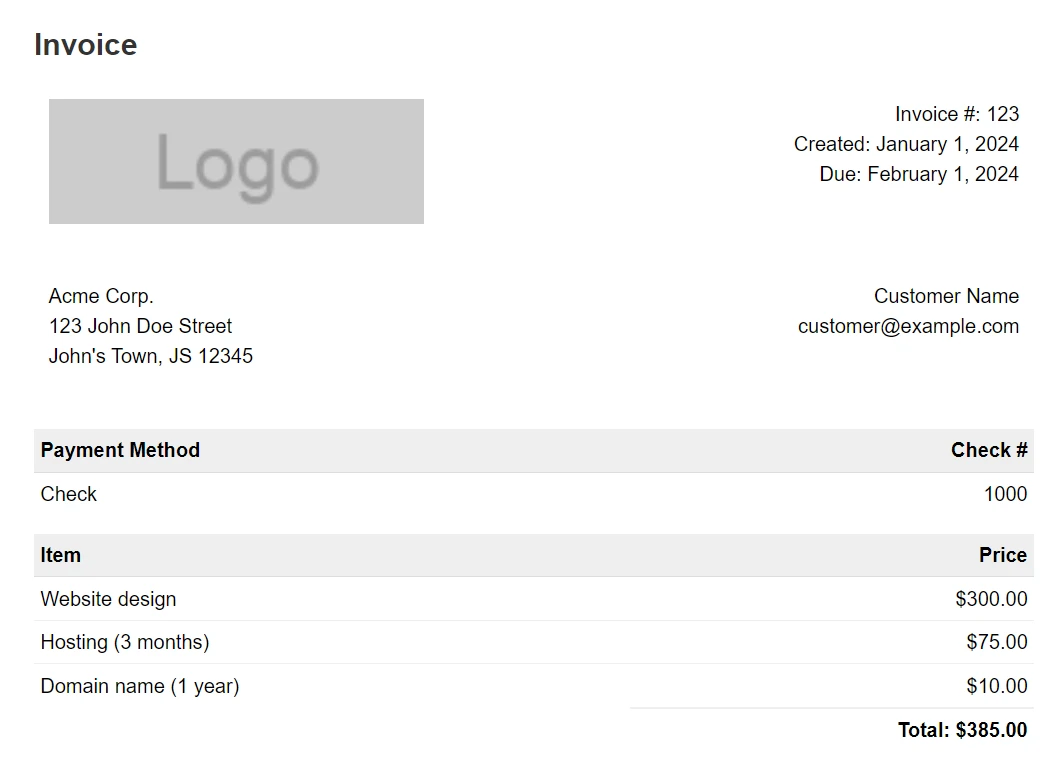 IronPDF rendert komplexe Rechnungen mit perfekter Genauigkeit unter Verwendung bestehender HTML/CSS-Vorlagen und reduziert so den Entwicklungsaufwand.
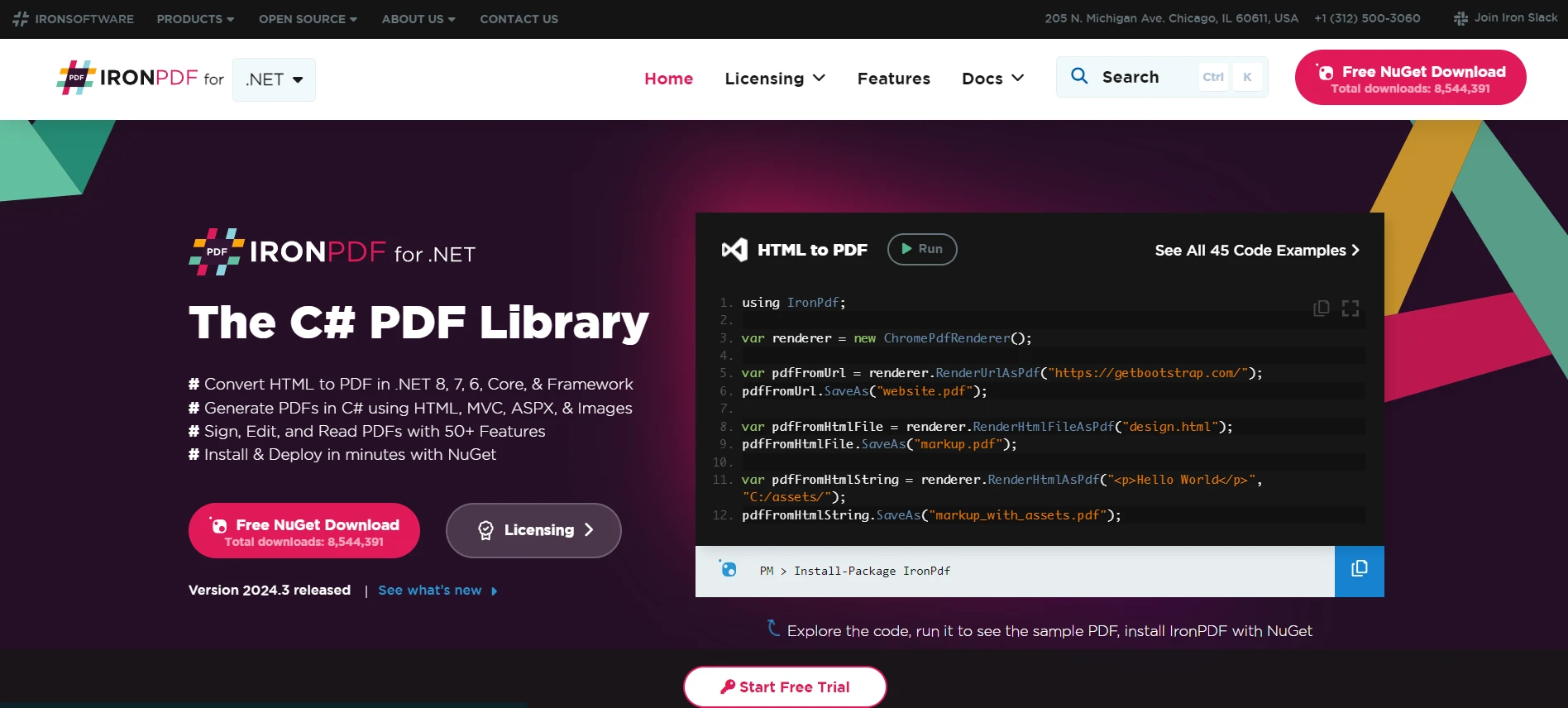 Die weite Verbreitung von IronPDF beweist das Vertrauen der Enterprise und die Bestätigung durch die Community.
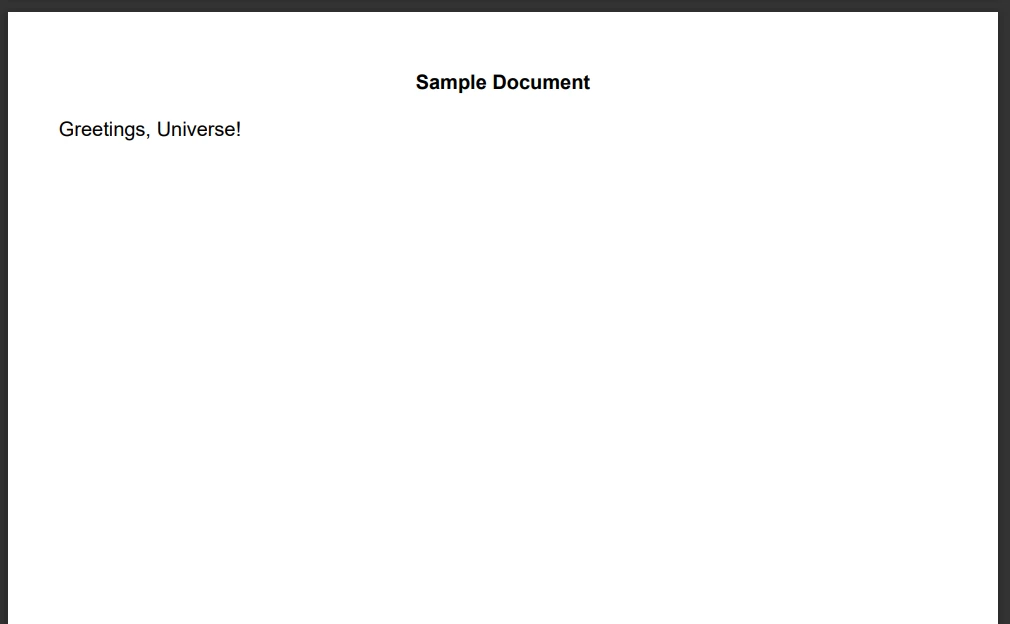 Die Textersetzungsfunktion ermöglicht die dynamische Personalisierung von Dokumenten, ohne dass die gesamten PDFs neu generiert werden müssen.
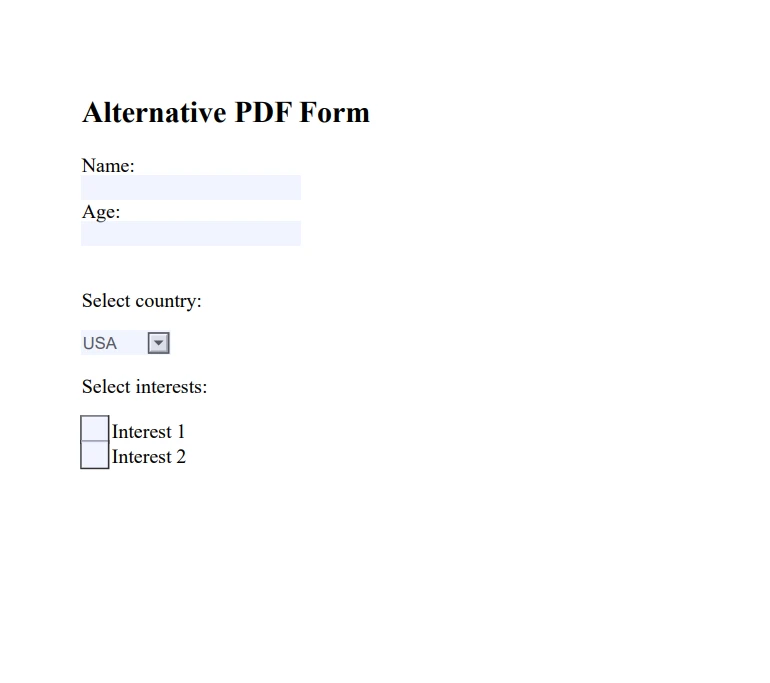 Die Formulargenerierung von IronPDF unterstützt komplexe Eingabetypen unter Einhaltung der Barrierefreiheitsstandards.
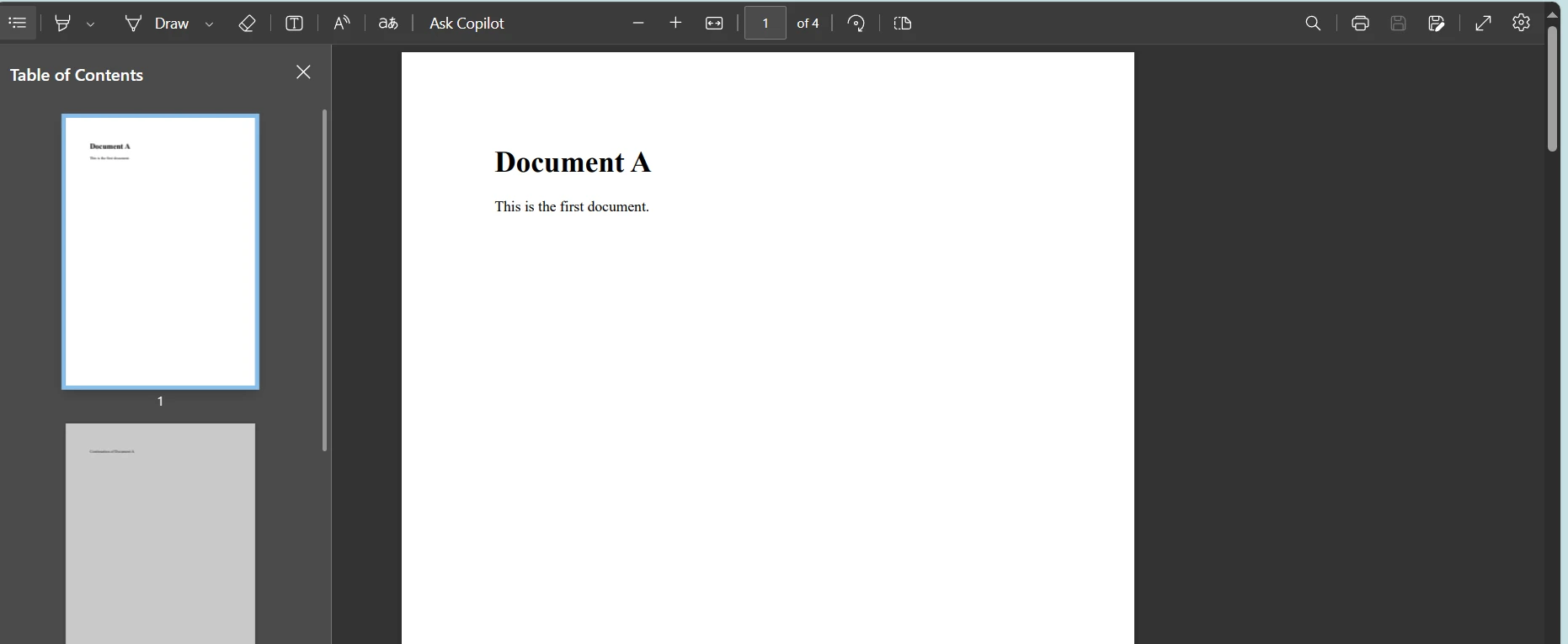 Die Funktionen zur Dokumentenzusammenführung ermöglichen die Erstellung komplexer Berichte aus mehreren Quellen.
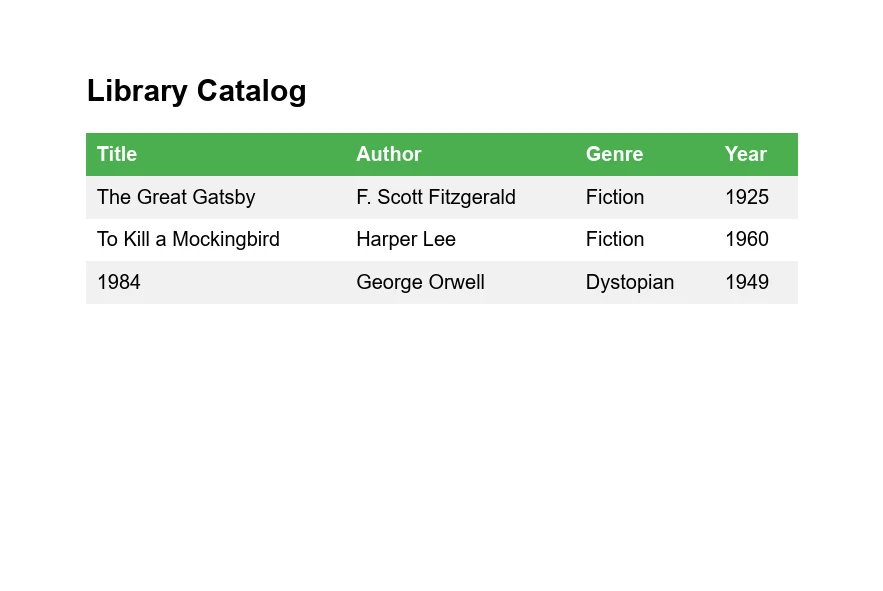 Die XML-zu-PDF-Transformation demonstriert die Vielseitigkeit von IronPDF bei der Darstellung strukturierter Daten.
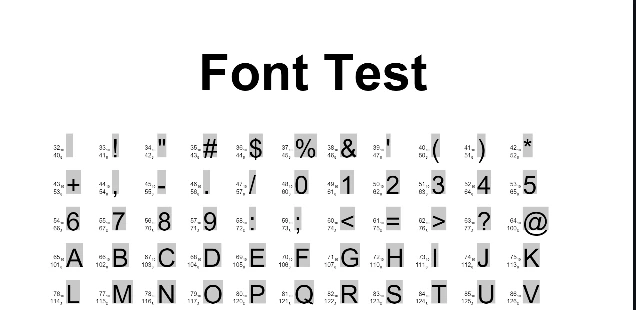 Die Schriftartentestfunktionen von Report.NET erfüllen zwar bestimmte typografische Anforderungen, bieten aber keine Unterstützung für moderne Webfonts.
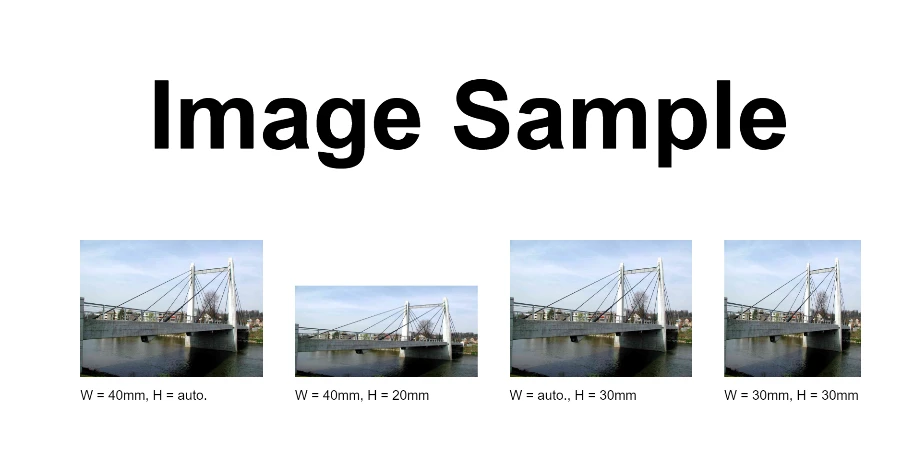 Ein Vergleich der Bildverarbeitung zeigt die responsive Größenanpassung von IronPDF im Vergleich zu den festen Abmessungen von Report.NET.
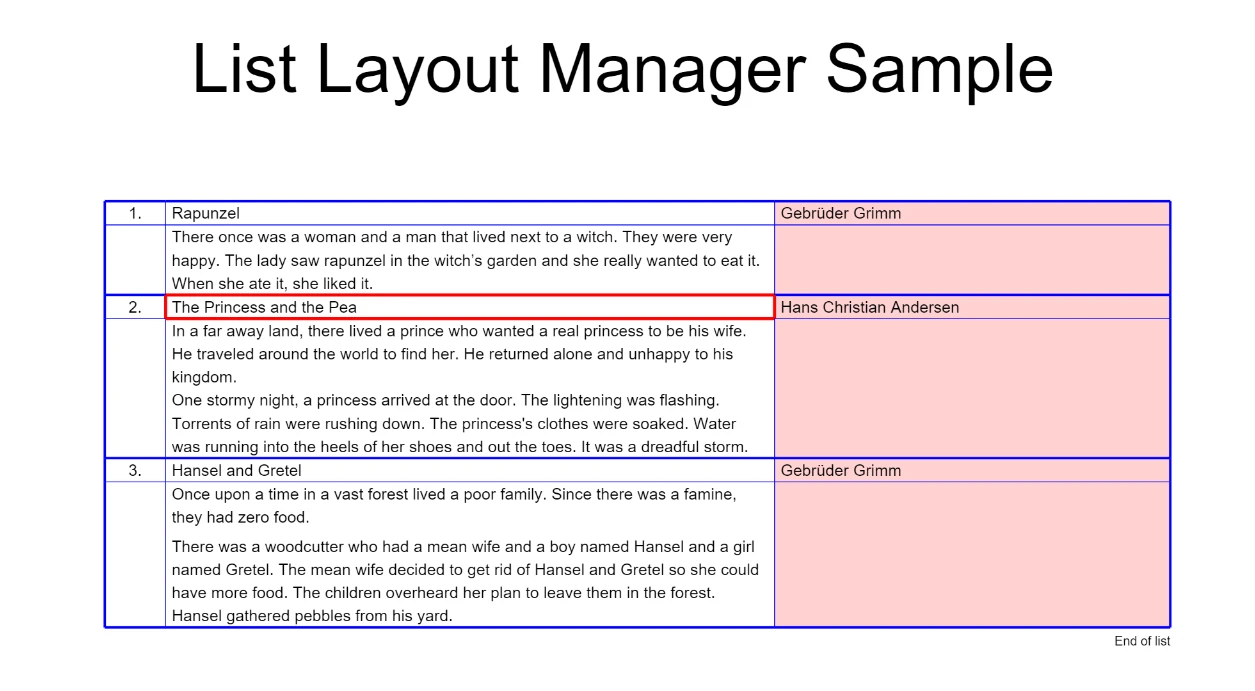 Der Listenmanager von Report.NET bietet einfache Tabellenlayouts ohne die Flexibilität von HTML-Tabellen.







