IronPDF übertrifft ComPDFKitbei der C# PDF-Erzeugung mit nativer Chromium-basierter HTML-Darstellung, vollständiger Unterstützung für Bootstrap, kompletter Dokumentation und tiefer .NET-Integration.
PDF, kurz für Portable Document Format, ist ein Dateityp, der von Adobe erstellt wurde, um Einheitlichkeit beim Dokumentenaustausch sicherzustellen. Dieses Format gewährleistet ein einheitliches Layout, einen konsistenten Text und konsistente Bilder auf verschiedenen Geräten und Betriebssystemen. PDFs bieten Sicherheit, interaktive Funktionen und kompakte Dateigrößen und eignen sich daher ideal für die Verbreitung von Dokumenten ohne Inhaltsänderung.
Für Entwickler, die C# verwenden, bieten PDF-Bibliotheken Lösungen für die Arbeit mit PDF-Dateien. Diese Bibliotheken ermöglichen die Erstellung von Dokumenten, die Änderung von Inhalten sowie die Extraktion von Text und Bildern. Sie unterstützen Funktionen wie Formularverarbeitung, digitale Signaturen und plattformübergreifende Kompatibilität. Entworfen zur Verbesserung der Leistung, ermöglichen diese Bibliotheken effiziente PDF-Verarbeitung.
Dieser Artikel vergleicht zwei C# PDF-Bibliotheken: IronPDF und ComPDFKit . Dieser Vergleich umfasst Funktionen, Funktionalität, Codebeispiele und Lizenzierung. Durch die Prüfung dieser Aspekte können Entwickler feststellen, welche Bibliothek am besten zu ihren PDF-bezogenen Projekten passt.
Kurzer Überblick über den Vergleich
Bevor wir in die detaillierte Analyse einsteigen, hier ein vollständiger Vergleich der wichtigsten Merkmale:
- PDF-Anzeige: ComPDFKitbietet einen leistungsstarken PDF-Viewer, mit dem Benutzer PDF-Dokumente in hoher Qualität anzeigen können. Der Viewer unterstützt sanftes Scrollen, Zoomen und Navigation und sorgt für ein nahtloses Benutzererlebnis.
- Anmerkungen: Die Bibliothek enthält Werkzeuge zur nahtlosen Integration von PDF-Anmerkungen. Benutzer können Text hervorheben, Kommentare hinzufügen und verschiedene Arten von Annotationen erstellen, die für kollaborative Workflows wesentlich sind.
- Formularverarbeitung: Die Bibliothek bietet umfassende Unterstützung für interaktive Formulare. Entwickler können PDF-Formulare erstellen, ausfüllen und Daten extrahieren, was es ideal für Anwendungen macht, die verarbeiten von Formularen erfordern.
- PDF-Bearbeitung: ComPDFKitbietet umfangreiche PDF-Bearbeitungsfunktionen, darunter die Änderung von Text, Bildern und anderen Inhalten innerhalb von PDF-Dateien. Diese Funktion ist nützlich für Anwendungen, die bestehende PDF-Dokumente aktualisieren oder anpassen müssen.
- Konvertierung: Die Bibliothek unterstützt die Konvertierung von PDF-Dateien in und aus verschiedenen Formaten wie Word, Excel, PowerPoint und Bildern. Diese Flexibilität ist entscheidend für Anwendungen, die PDF-Inhalte für unterschiedliche Zwecke umwandeln müssen.
- Sicherheit: ComPDFKitbeinhaltet robuste Sicherheitsfunktionen wie Verschlüsselung und Berechtigungsverwaltung. Entwickler können PDF-Dokumente sichern, um sensible Informationen vor unbefugtem Zugriff zu schützen.
- Optische Zeichenerkennung (OCR): Die Bibliothek beinhaltet OCR-Funktionen, um gescannte Dokumente in bearbeitbare und durchsuchbare PDFs umzuwandeln. Diese Funktion ist essentiell für die Digitalisierung von Papierdokumenten und deren elektronische Zugänglichmachung.
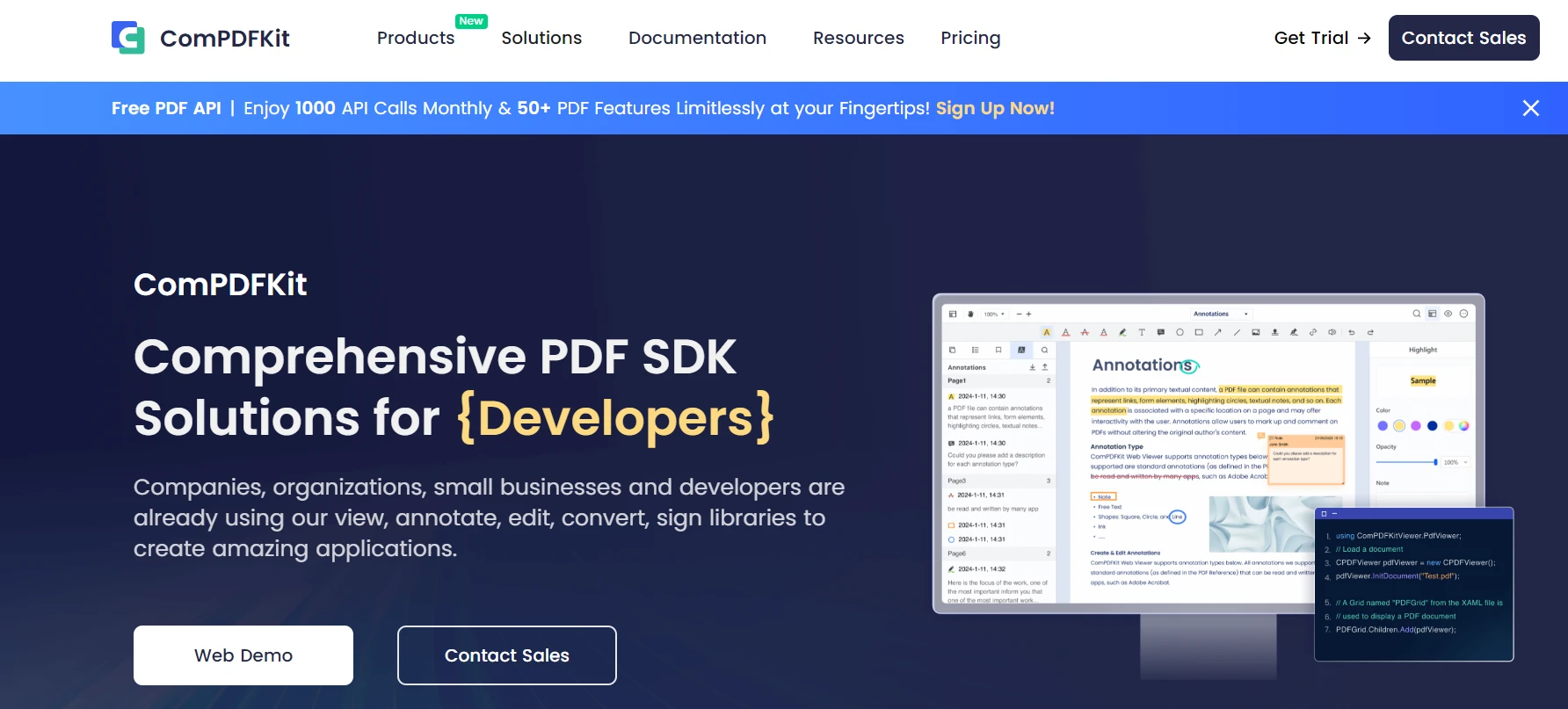
ComPDFKit PDF SDK ist ein zuverlässiges C# PDF SDK, das es Entwicklern ermöglicht, vollständige PDF-Funktionalitäten in ihre Anwendungen zu integrieren. Diese Bibliothek unterstützt eine Vielzahl von PDF-Funktionen, die für die programmgesteuerte Bearbeitung von PDF-Dokumenten notwendig sind. Es ist für den Einsatz in verschiedenen Umgebungen konzipiert, einschließlich Web-, Desktop- und mobilen Plattformen, was es zu einem vielseitigen Werkzeug für Entwickler macht, die an plattformübergreifenden Projekten arbeiten. Die Beispiellösung enthält mehrere Funktionen, die Entwickler auswählen und testen können.
Welche Hauptfunktionen bietet ComPDFKit?
Kernkompetenzen:
- PDF-Anzeige: Bietet einen effektiven Viewer mit flüssigem Scrollen, Zoomen und Navigationsmöglichkeiten
- Anmerkungen : Enthält Werkzeuge zum Hervorheben von Text, Hinzufügen von Kommentaren und Erstellen verschiedener Anmerkungstypen
- Formularverarbeitung : Bietet Unterstützung für das Erstellen, Ausfüllen und Extrahieren von Daten aus interaktiven PDF-Formularen
- PDF-Bearbeitung : Ermöglicht die Änderung von Text, Bildern und anderen Inhalten in bestehenden PDF-Dokumenten.
- Umwandlung: Unterstützt die Umwandlung von PDFs in Word, Excel,
PowerPoint und Bildformate
- Sicherheit : Umfasst Verschlüsselung und Berechtigungsverwaltung zum Schutz sensibler Informationen
- Optische Zeichenerkennung (OCR) : Wandelt gescannte Dokumente in bearbeitbare und durchsuchbare PDFs um
Warum sollte man die Architektur von ComPDFKitin Betracht ziehen?
- **HTML-zu-PDF-Konvertierung:**IronPDF zeichnet sich durch die Konvertierung von HTML-, CSS- und JavaScript Inhalten in hochwertige PDF-Dokumente aus. Diese Funktion unterstützt HTML-Strings zu PDFs, URLs, ASPX-Webformulare und MVC-Ansichten, was es zu einer flexiblen Lösung für verschiedene webbasierte Inhalte macht.
- PDF-Bearbeitung: Die Bibliothek bietet umfangreiche Bearbeitungsmöglichkeiten, darunter das Hinzufügen, Kopieren und Löschen von Seiten, das Zusammenführen und Aufteilen von PDFs sowie das Bearbeiten von Text und Bildern. Entwickler können auch Kopf- und Fußzeilen, Wasserzeichen und digitale Signaturen zu PDF-Dokumenten hinzufügen.
- **Formularverarbeitung:**IronPDF unterstützt intelligente Formulare , die PDF-Formulare erstellen und programmatisch ausfüllen . Diese Funktion ist essentiell für Anwendungen, die eine dynamische Formularerstellung und Datenauswertung von vom Nutzer übermittelten Formularen erfordern.
- **Sicherheitsmerkmale:**IronPDF bietet robuste Sicherheitsoptionen, wie das Festlegen von Passwörtern und Berechtigungen, das Verschlüsseln von Dokumenten und das Hinzufügen digitaler Signaturen. Diese Funktionen stellen sicher, dass sensible Informationen in PDF-Dokumenten vor unbefugtem Zugriff geschützt sind.
- OCR und Datenextraktion: Die Bibliothek beinhaltet Funktionen zur optischen Zeichenerkennung (OCR), die die Umwandlung gescannter Dokumente in bearbeitbare und durchsuchbare PDFs ermöglichen. Zusätzlich kann IronPDF Text, Bilder und andere Daten aus bestehenden PDFs extrahieren, was die Wiederverwendung und Analyse von Inhalten erleichtert.
- **Bildkonvertierung:**IronPDF unterstützt die Konvertierung verschiedener Bildformate, darunter JPG, PNG, GIF, BMP und SVG, in PDF-Dokumente. Es bietet auch die Möglichkeit, PDF-Seiten als Bilder zu rendern, was für Anwendungen nützlich ist, die visuelle Vorschauen von PDF-Inhalten erfordern.
- **Plattformübergreifende Kompatibilität:**IronPDF ist mit mehreren .NET Plattformen kompatibel, darunter .NET Core, .NET Framework und .NET Standard. Es unterstützt den Einsatz auf Windows, Linux, macOSund Azure, was es zu einer vielseitigen Wahl für Entwickler macht, die in unterschiedlichen Umgebungen arbeiten.
- Leistungsoptimierung: Die Bibliothek ist auf hohe Leistung ausgelegt und unterstützt Multithreading und asynchrone Operationen. Dies stellt sicher, dass PDF-Verarbeitungsaufgaben effizient ausgeführt werden, auch in Anwendungen mit hohem Arbeitsaufwand.
- **Umfassende Dokumentation und Unterstützung:**IronPDF bietet eine detaillierte Dokumentation und zahlreiche Codebeispiele, die es Entwicklern erleichtern, mit den Funktionen zu beginnen und sie zu implementieren. Darüber hinaus bietet es technischen Support, um bei allen Problemen zu helfen, die während der Entwicklung auftreten könnten.
Für Enterprise , die zuverlässige Annotationsfunktionen benötigen, bietet ComPDFKitgrundlegende Funktionalität. Erweiterte Funktionen zur Formularerstellung erfordern möglicherweise zusätzlichen Programmieraufwand. Für OCR-Aufgaben ist es zwar funktional, Entwickler, die eine fortgeschrittene Texterkennung anstreben, sollten jedoch Alternativen wie IronOCR für eine höhere Genauigkeit in Betracht ziehen.
Welche Einschränkungen hat ComPDFKit?
Trotz seines vollständigen Funktionsumfangs stellt ComPDFKitmehrere Überlegungen für die Unternehmensentwicklung dar:
- CSS-Unterstützung: Eingeschränkte Kompatibilität moderner CSS-Frameworks im Vergleich zu einem nativen Chromium-Rendere
- Dokumentation : Grundlegende Beispiele ohne vollständige Anleitungen zur Fehlerbehebung
- Integrationskomplexität: Für die volle Funktionalität können mehrere Pakete erforderlich sein
Was ist die IronPDF Bibliothek?
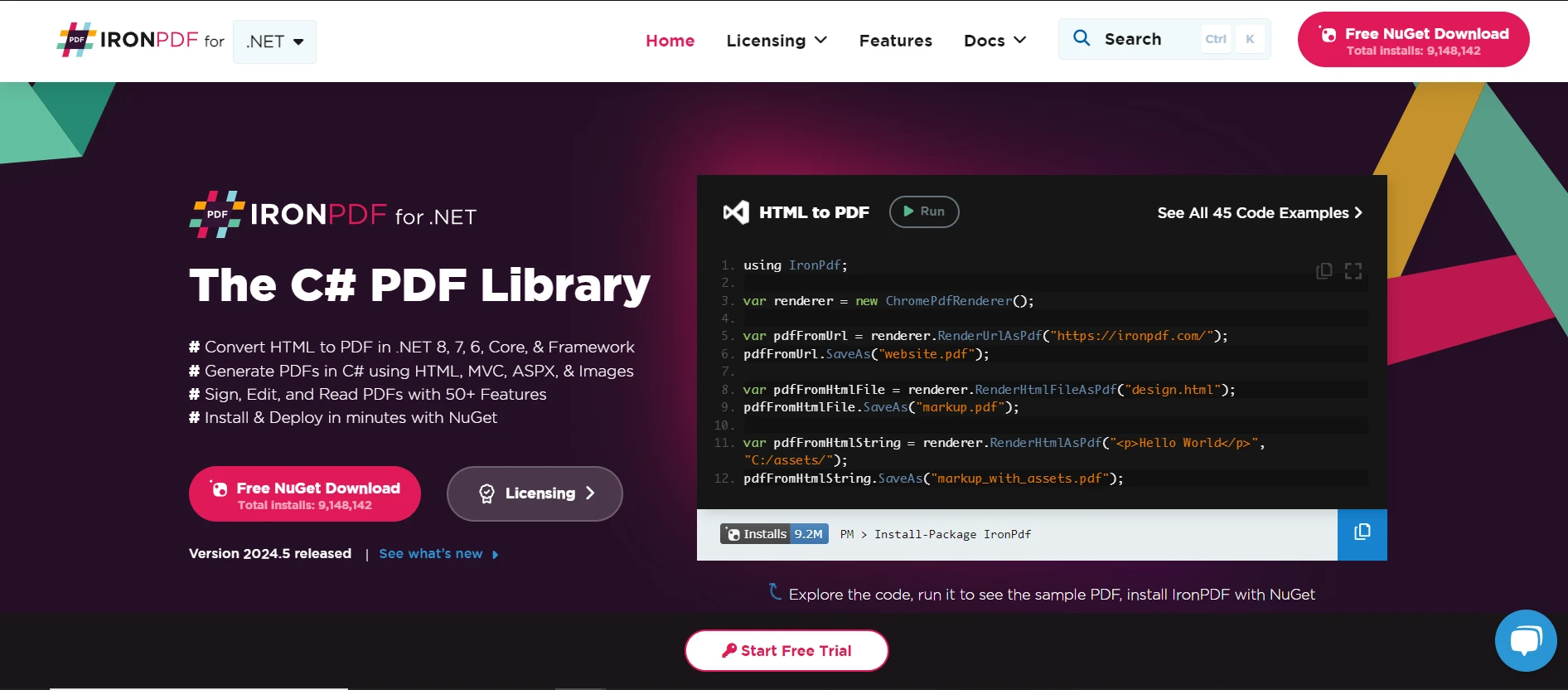
IronPDF ist eine vielseitige PDF-Bibliothek für .NET, die es Entwicklern ermöglicht, PDF-Dokumente mit C# zu erstellen, zu bearbeiten und zu verwalten. Es bietet umfassende PDF-Funktionen über vereinfachte APIs. Die Bibliothek zeichnet sich durch ihre Fähigkeit aus, PDFs durch das Rendern von HTML, CSS, JavaScript und verschiedenen Bildformaten zu generieren. Dies macht es zu einem idealen Werkzeug für Entwickler, die zuverlässige PDF-Funktionalität in .NET Anwendungen integrieren möchten.
Welche Hauptfunktionen bietet IronPDF?
Erweiterte Funktionen:
Warum IronPDF für Produktionssysteme wählen?
Die Architektur von IronPDF priorisiert Leistung und Zuverlässigkeit für Produktionsumgebungen:
Was macht IronPDF Enterprise-fähig?
IronPDF zeichnet sich durch produktionsorientierte Funktionen aus:
Wie erstelle ich ein neues Visual Studio-Projekt?
Bevor Entwickler sich mit Codebeispielen befassen, sollten sie ein neues Visual Studio-Projekt erstellen. Dieser Leitfaden beschreibt die Einrichtung einer C#-Konsolenanwendung in Visual Studio.
Warum muss Visual Studio installiert sein?
Visual Studio bietet die verbesserte IDE für C#-Projekte. Laden Sie es von der Visual Studio-Downloadseite herunter. Die IDE bietet integriertes Debuggen, IntelliSense und Paketverwaltung, die für die PDF-Entwicklung unerlässlich sind.
Welche Projektkonfiguration ist am besten geeignet?
Öffnen Sie nach der Installation Visual Studio. Bei der Nutzung von Visual Studio Community müssen Sie sich anmelden oder ohne Anmeldung fortfahren. Führen Sie diese Konfigurationsschritte durch:
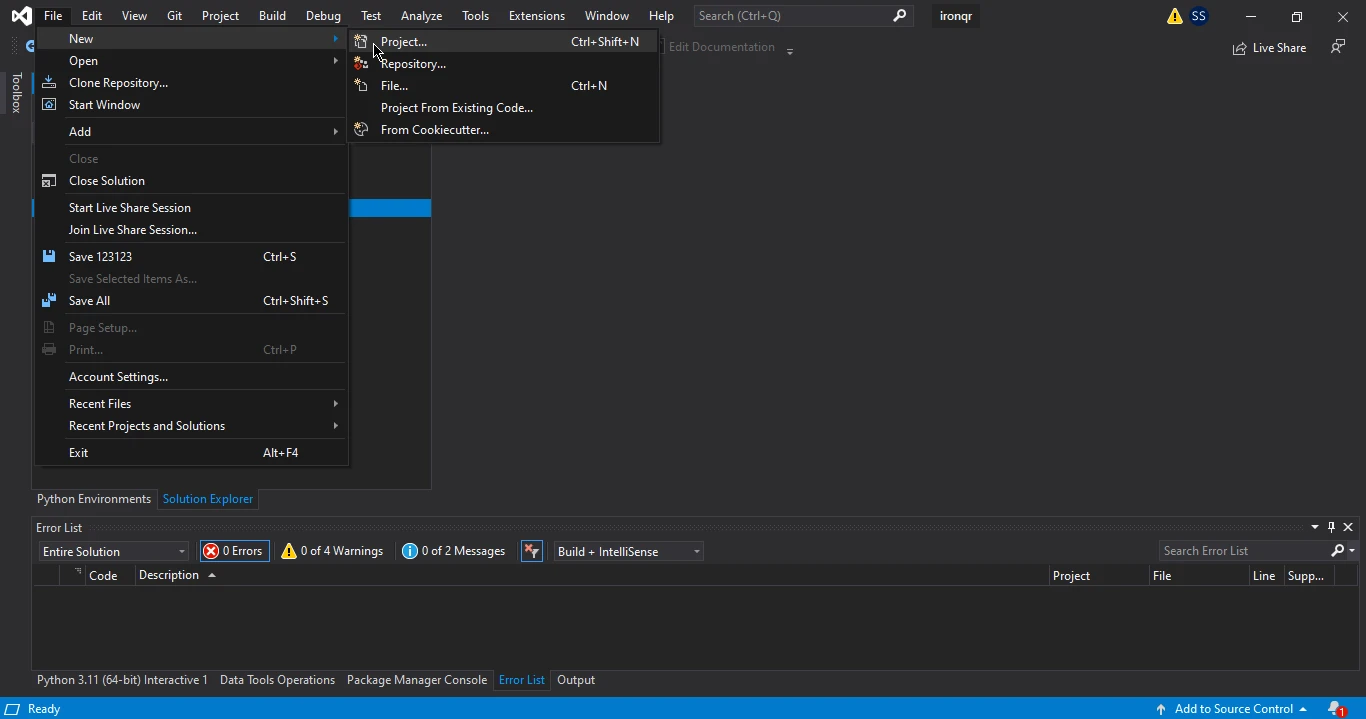
- Klicken Sie auf "Neues Projekt erstellen" oder navigieren Sie zu Datei > Neu > Projekt.
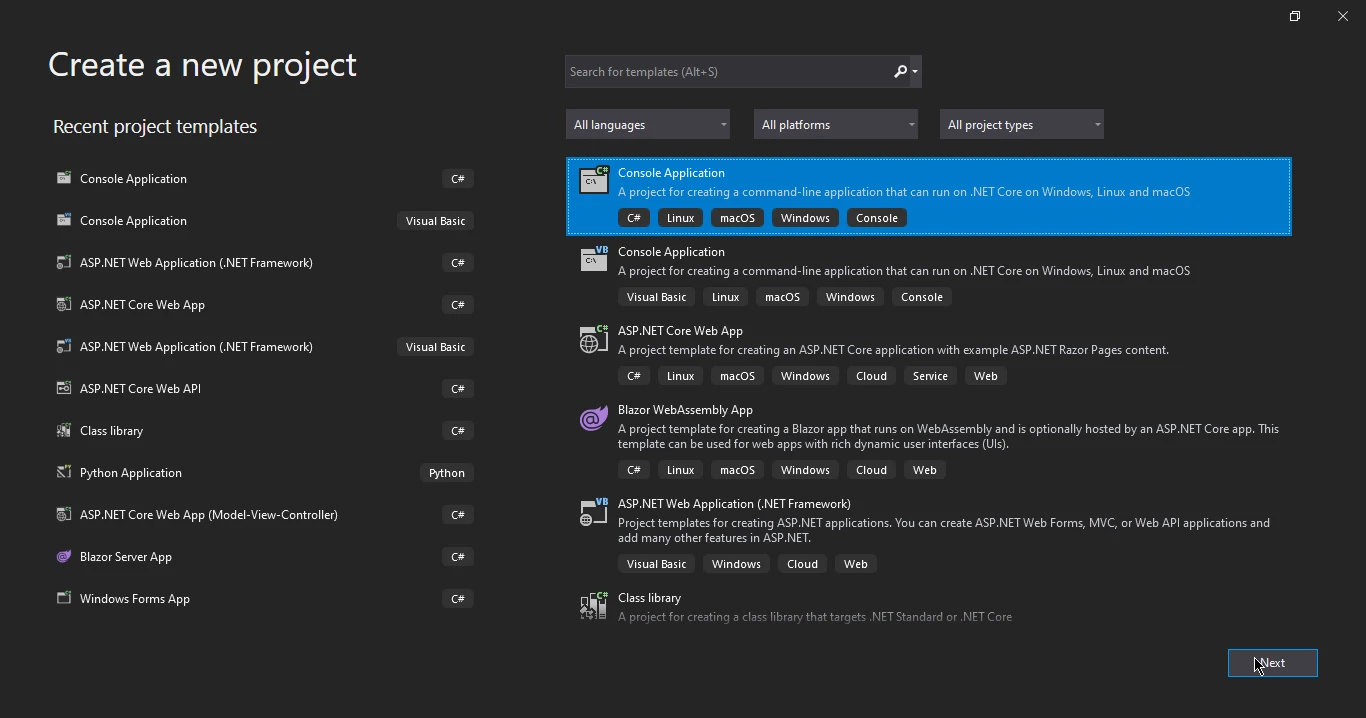
- Suchen Sie nach der Konsolen-App und wählen Sie die Konsolenanwendung aus den Suchergebnissen aus.
- NuGet -Paket-Manager öffnen: Klicken Sie im Projektmappen-Explorer mit der rechten Maustaste auf "Verweise" und wählen Sie " NuGet Pakete verwalten".
- Suchen und Installieren: Suchen Sie im NuGet Paketmanager nach "ComPDFKit". Wählen Sie das entsprechende Paket (z. B. ComPDFKit.NetFramework oder ComPDFKit.Conversion.NetFramework) und klicken Sie auf "Installieren".
Was sind die wichtigsten Projekteinstellungen?
- Installation überprüfen: Stellen Sie sicher, dass das Paket im Projektmappen-Explorer unter "Verweise" angezeigt wird.
- Zielplattform : Für die Verarbeitung großer Dokumente auf x64 eingestellt.
- Ausgabetyp : Konsolenanwendung für Tests, Klassenbibliothek für die Produktion
- Framework-Version : .NET 6+ wird für optimale Leistung empfohlen
- NuGet -Paketverwaltung : Paketwiederherstellung für die Abhängigkeitsverwaltung aktivieren
- Paket herunterladen: Laden Sie die Datei ComPDFKit.NetFramework.nupkg von der offiziellen ComPDFKit-Website herunter.
- NuGet Quelle konfigurieren: Erstellen oder bearbeiten Sie eine NuGet- Datei in Ihrem Projektverzeichnis, um den Pfad zum lokalen Paket einzuschließen.
Die Integration von IronPDF in Projekte kann über verschiedene Methoden erfolgen. Eine vollständige Installationsübersicht finden Sie in der offiziellen Dokumentation. Die Bibliothek unterstützt mehrere Installationsansätze, die auf unterschiedliche Entwicklungsabläufe zugeschnitten sind.
-
Lokales Paket installieren: Öffnen Sie Ihre Projektmappe in Visual Studio erneut, gehen Sie zu " NuGet -Pakete verwalten" und wählen Sie Ihre lokale Paketquelle aus. Installieren Sie das ComPDFKit-Paket aus der lokalen Quelle.
-
Visual Studio NuGet -Paketmanager : Klicken Sie mit der rechten Maustaste in der Projektmappe auf "Abhängigkeiten" und wählen Sie " NuGet Pakete verwalten". Suchen Sie auf der Registerkarte "Durchsuchen" nach "IronPDF" und installieren Sie die neueste Version. Für erweiterte NuGet Installationsoptionen konsultieren Sie bitte die ausführliche Anleitung.
-
Lizenz erhalten: Wenden Sie sich an das ComPDFKit-Team, um eine Test- oder Volllizenz zu erhalten.
-
Die Lizenz im Code anwenden:
-
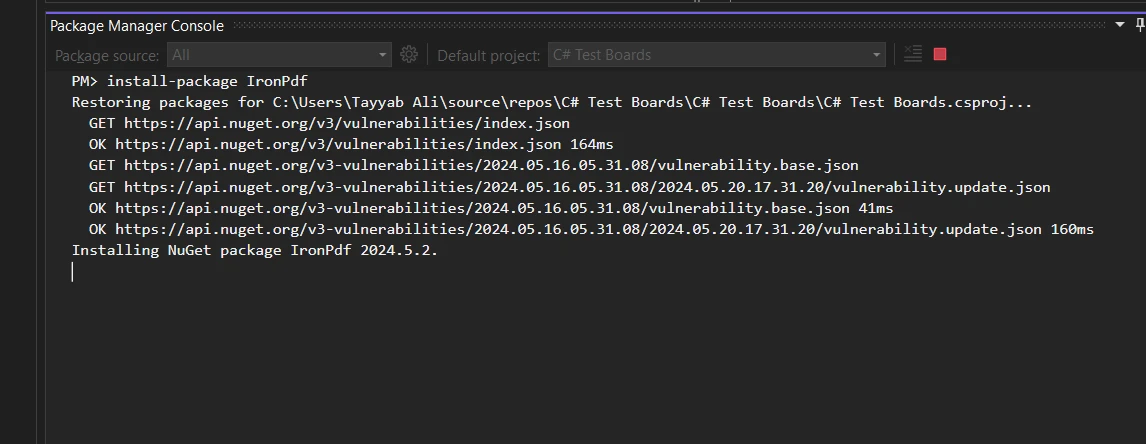
Paket-Manager-Konsole : Verwenden Sie die NuGet Paket-Manager-Konsole über Tools > NuGet -Paket-Manager > Paket-Manager-Konsole. Führen Sie den Befehl aus:
_CODEBLOCK_0 _
Dies ermöglicht eine schnelle Bibliotheksinstallation über die Kommandozeilenschnittstelle.
-
Direkte Downloadmethode : Besuchen Sie die IronPDF NuGet Paketseite . Laden Sie die Paketdatei herunter, doppelklicken Sie darauf, um sie dem Projekt hinzuzufügen, und laden Sie anschließend die Projektmappe neu.
-
Manuelle Installation : Laden Sie die neueste IronPDF Version direkt herunter. Befolgen Sie die bereitgestellten Anweisungen zur manuellen Visual Studio-Integration. Für die Installation unter Windows konsultieren Sie bitte die Anleitung des Windows-Installationsprogramms .
Warum bestimmte Installationsansätze wählen?
Für verschiedene Anwendungsfälle eignen sich unterschiedliche Installationsmethoden:
- NuGet Paketmanager : Am besten geeignet für Visual Studio-Benutzer mit Internetzugang
- Paket-Manager-Konsole : Ideal für skriptgesteuerte Bereitstellungen und CI/CD-Pipelines
- Direkter Download : Geeignet für Offline-Entwicklungsumgebungen
- Manuelle Installation : Erforderlich für benutzerdefinierte Bereitstellungskonfigurationen
Diese Methoden integrieren IronPDF effizient in .NET -Projekte. Eine Kurzanleitung finden Sie im Leitfaden für Einsteiger. Plattformspezifische Leitfäden behandeln die F#-Integration und die Verwendung von VB .NET .
Wie installiere ich ComPDFKitC#?
Es gibt zwei Hauptmethoden, um ComPDFKitzu Projekten hinzuzufügen: NuGet Package Manager oder lokale Paketinstallation. Der Installationsprozess erfordert mehr Schritte als der Einzelpaketansatz von IronPDF.
Wann sollte ich den NuGet Paketmanager verwenden?
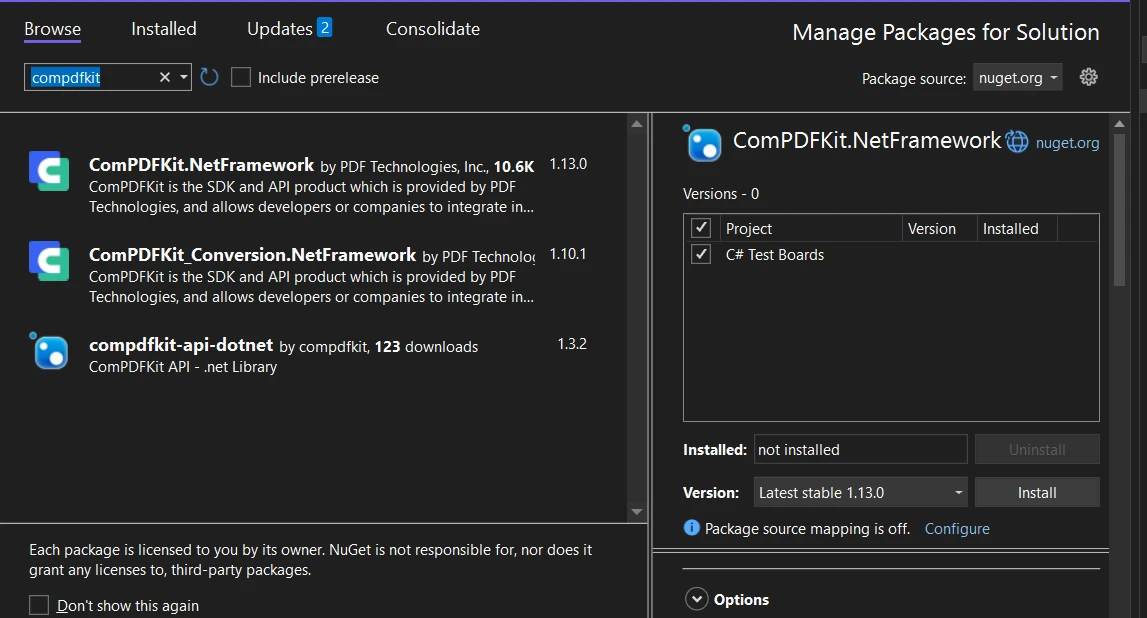
- NuGet -Paket-Manager öffnen : Klicken Sie im Projektmappen-Explorer mit der rechten Maustaste auf "Verweise" und wählen Sie " NuGet Pakete verwalten".
- Suchen und Installieren : Suchen Sie im Paketmanager nach "ComPDFKit". Wählen Sie das entsprechende Paket (ComPDFKit.
NetFramework oder ComPDFKit.Conversion.NetFramework) und klicken Sie auf "Installieren".
- Installation verifizieren: Stellen Sie sicher, dass das Paket unter "Verweise" im Projektmappen-Explorer erscheint. Für den vollen Funktionsumfang sind möglicherweise mehrere Pakete erforderlich.
Wann sollte ich ein lokales Paket verwenden?
Lokale Paketinstallation eignet sich für eingeschränkte Umgebungen:
-
Paket herunterladen: Erhalten Sie ComPDFKit.NetFramework.nupkg von der offiziellen ComPDFKit-Website.
-
NuGet-Quelle konfigurieren: Erstellen oder bearbeiten Sie nuget.config im Projektverzeichnis, um den lokalen Paketpfad einzuschließen.
_CODEBLOCK_1 _
-
Lokales Paket installieren : Öffnen Sie die Projektmappe erneut, navigieren Sie zu " NuGet Pakete verwalten", wählen Sie die lokale Paketquelle aus und installieren Sie ComPDFKit.
Wie wende ich meinen Lizenzschlüssel an?
Die Lizenzimplementierung unterscheidet sich zwischen den Bibliotheken erheblich:
-
Lizenz erwerben : Kontaktieren Sie ComPDFKitfür eine Test- oder Volllizenz.
-
Lizenz im Code anwenden :
_CODEBLOCK_2 _
Fügen Sie diese Methode zur Lizenzprüfung hinzu. Für die einfachere Lizenzimplementierung von IronPDF siehe die Dokumentation zu den Lizenzschlüsseln .IronPDF erfordert nur die Einstellung der License.LicenseKey Eigenschaft, was den Lizenzierungsprozess vereinfacht.
Wie konvertiere ich HTML in PDF?
Die Konvertierung von HTML in PDF ist eine häufige Anforderung für die Erstellung von Berichten, Rechnungen oder Dokumentationen aus Webinhalten. Sowohl IronPDF als auch ComPDFKitbieten HTML- zu PDF-Konvertierung, obwohl ihre Ansätze unterschiedlich sind.IronPDF verwendet eine eingebettete Chromium-Rendering-Engine für pixelgenaues Ergebnis, während ComPDFKits Rendering-Engine und CSS-Framework-Unterstützung gegen Ihre spezifischen Projektanforderungen evaluiert werden sollten.
Wie handhabt IronPDF die HTML-zu-PDF-Konvertierung?
IronPDF verwendet eine Chrome-basierte Rendering-Engine für eine hohe Ausgabequalität. Dieser Prozess wandelt HTML, CSS und JavaScript präzise in das PDF-Format um. Die Bibliothek unterstützt HTML-Strings , HTML-Dateien und URLs .
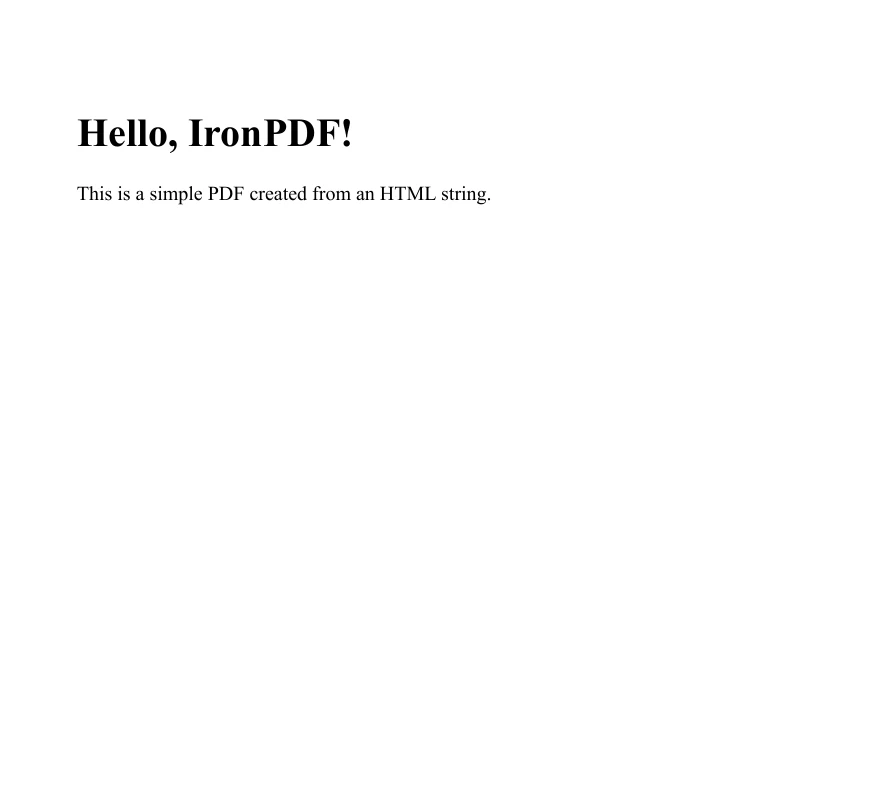
Einfaches Beispiel für die Konvertierung von HTML-Zeichenkette in PDF:
using IronPdf;
using System;

class Program
{
    static void Main()
    {
        // Define your HTML string
        string htmlString = @"
            <h1>Hello, IronPDF!</h1>
            <p>This is a simple PDF created from an HTML string.</p>";

        var renderer = new ChromePdfRenderer();
        // Convert the HTML string to a PDF document
        PdfDocument pdf = renderer.RenderHtmlAsPdf(htmlString);
        // Save the PDF document to a file
        string outputPath = "sample.pdf";
        pdf.SaveAs(outputPath);
        Console.WriteLine($"PDF created successfully and saved to {outputPath}");
    }
}
using IronPdf;
using System;

class Program
{
    static void Main()
    {
        // Define your HTML string
        string htmlString = @"
            <h1>Hello, IronPDF!</h1>
            <p>This is a simple PDF created from an HTML string.</p>";

        var renderer = new ChromePdfRenderer();
        // Convert the HTML string to a PDF document
        PdfDocument pdf = renderer.RenderHtmlAsPdf(htmlString);
        // Save the PDF document to a file
        string outputPath = "sample.pdf";
        pdf.SaveAs(outputPath);
        Console.WriteLine($"PDF created successfully and saved to {outputPath}");
    }
}
Imports IronPdf
Imports System
Friend Class Program
Shared Sub Main()
' Define your HTML string
Dim htmlString As String = "
<h1>Hello, IronPDF!</h1>
<p>This is a simple PDF created from an HTML string.</p>"
Dim renderer = New ChromePdfRenderer()
' Convert the HTML string to a PDF document
Dim pdf As PdfDocument = renderer.RenderHtmlAsPdf(htmlString)
' Save the PDF document to a file
Dim outputPath As String = "sample.pdf"
pdf.SaveAs(outputPath)
Console.WriteLine($"PDF created successfully and saved to {outputPath}")
End Sub
End Class
Imports IronPdf
Imports System

Friend Class Program
	Shared Sub Main()
		' Define your HTML string
		Dim htmlString As String = "
            <h1>Hello, IronPDF!</h1>
            <p>This is a simple PDF created from an HTML string.</p>"

		Dim renderer = New ChromePdfRenderer()
		' Convert the HTML string to a PDF document
		Dim pdf As PdfDocument = renderer.RenderHtmlAsPdf(htmlString)
		' Save the PDF document to a file
		Dim outputPath As String = "sample.pdf"
		pdf.SaveAs(outputPath)
		Console.WriteLine($"PDF created successfully and saved to {outputPath}")
	End Sub
End Class
IronPDF konvertiert auch HTML-Dateien direkt und unterstützt die Einbindung von CSS und JavaScript :
using IronPdf;
using System;

class Program
{
    static void Main()
    {
        var renderer = new ChromePdfRenderer();
        // Convert the HTML file to a PDF document
        PdfDocument pdf = renderer.RenderHtmlFileAsPdf("index.html");
        // Save the PDF document to a file
        string outputPath = "HTML File.pdf";
        pdf.SaveAs(outputPath);
        Console.WriteLine($"PDF created successfully and saved to {outputPath}");
    }
}
using IronPdf;
using System;

class Program
{
    static void Main()
    {
        var renderer = new ChromePdfRenderer();
        // Convert the HTML file to a PDF document
        PdfDocument pdf = renderer.RenderHtmlFileAsPdf("index.html");
        // Save the PDF document to a file
        string outputPath = "HTML File.pdf";
        pdf.SaveAs(outputPath);
        Console.WriteLine($"PDF created successfully and saved to {outputPath}");
    }
}
Imports IronPdf
Imports System
Friend Class Program
Shared Sub Main()
Dim renderer = New ChromePdfRenderer()
' Convert the HTML file to a PDF document
Dim pdf As PdfDocument = renderer.RenderHtmlFileAsPdf("index.html")
' Save the PDF document to a file
Dim outputPath As String = "HTML File.pdf"
pdf.SaveAs(outputPath)
Console.WriteLine($"PDF created successfully and saved to {outputPath}")
End Sub
End Class
Imports IronPdf
Imports System

Friend Class Program
	Shared Sub Main()
		Dim renderer = New ChromePdfRenderer()
		' Convert the HTML file to a PDF document
		Dim pdf As PdfDocument = renderer.RenderHtmlFileAsPdf("index.html")
		' Save the PDF document to a file
		Dim outputPath As String = "HTML File.pdf"
		pdf.SaveAs(outputPath)
		Console.WriteLine($"PDF created successfully and saved to {outputPath}")
	End Sub
End Class
Welche erweiterten HTML-Funktionen unterstützt IronPDF?
Die Chromium-Engine von IronPDF bewältigt komplexe Webtechnologien:
Wie handhabt ComPDFKitdie HTML-zu-PDF-Konvertierung?
ComPDFKit's .NET-Bibliothek beinhaltet HTML- zu PDF-Konvertierung als Teil ihres PDF-Generierungs-Funktionsumfangs (Stand April 2026). Die Bibliothek bietet auch einen Open-API-Dienst für cloudbasierte Dokumentenverarbeitung. Entwickler sollten die ComPDFKit-Dokumentation konsultieren, um die aktuellen Implementierungsdetails und etwaige CSS-Framework-Rendering-Beschränkungen für ihren spezifischen Anwendungsfall zu bestätigen.
Wie vergleicht sich ComPDFKits HTML-Rendering?
Während IronPDF eine eingebettete Chromium-Engine verwendet, die pixelgenaue Bootstrap- und CSS3-Rendering ermöglicht, sollten ComPDFKits Rendering-Fähigkeiten und CSS-Framework-Kompatibilität gegen Ihre spezifischen Rendering-Anforderungen bewertet werden:
- Rendering-Engine:IronPDF bettet Chromium ein und gewährleistet konsistente CSS-Rendering über Browser hinweg
- CSS-Framework-Unterstützung: IronPDFs Chromium-Engine bewältigt Bootstrap 5, Flexbox und CSS Grid nativ
- JavaScript-Ausführung: IronPDFs Engine führt JavaScript für dynamisches Inhaltsrendering aus
- Lokale Verarbeitung:IronPDF rendert vollständig lokal ohne externe Dienstabhängigkeiten
Funktioniert Bootstrap CSS mit der PDF-Generierung?
Moderne E-Commerce- und Geschäftsanwendungen nutzen Bootstrap umfassend für ein einheitliches UI-Design. Bei der Erstellung von Rechnungen, Quittungen und Berichten im PDF-Format gewährleistet die Beibehaltung des Bootstrap-Stils die Markenkonsistenz. IronPDFs eingebettete Chromium-Engine bietet vollständige Bootstrap-Unterstützung, während ComPDFKits Rendering-Fähigkeiten mit komplexen CSS-Frameworks basierend auf spezifischen Projektanforderungen evaluiert werden sollten.
Wie geht IronPDF mit Bootstrap-Styling um?
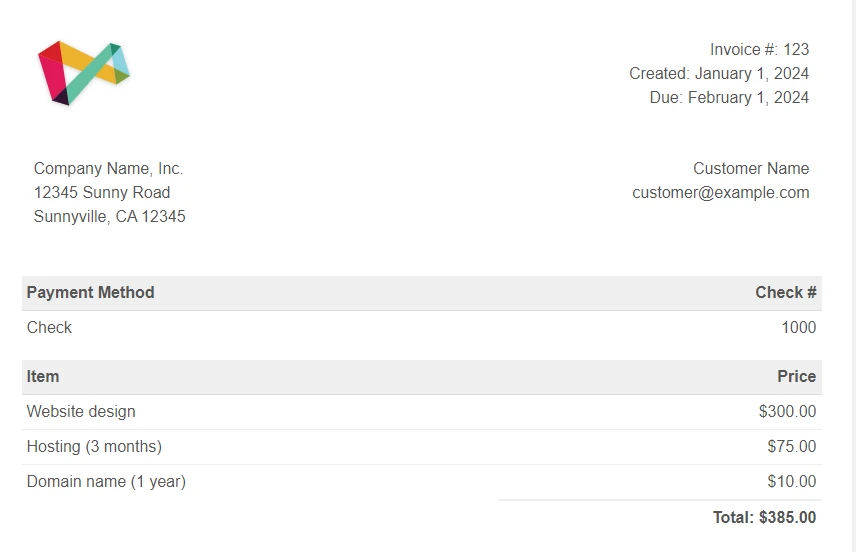
IronPDF verwendet Chromium's Rendering-Engine und bietet pixelgenaue Bootstrap-Unterstützung über alle Versionen (Bootstrap 5, 4 und 3). Die Bibliothek behandelt Flexbox-Layouts, CSS-Raster, responsive Utilities und benutzerdefinierte Komponenten nahtlos. Für fortgeschrittene CSS-Rendering-Optionen siehe den Leitfaden zu den Rendering-Optionen .
using IronPdf;

// Set license
IronPdf.License.LicenseKey = "License-Key";

var renderer = new ChromePdfRenderer();

// Bootstrap 5 e-commerce invoice example
string bootstrapInvoice = @"
<!DOCTYPE html>
<html lang='en'>
<head>
    <meta charset='utf-8'>
    <meta name='viewport' content='width=device-width, initial-scale=1'>
    <link href='___PROTECTED_URL_138___ rel='stylesheet'>
    <style>
        @page { margin: 20mm; }
        .invoice-header { border-bottom: 3px solid #0d6efd; }
        .product-row { border-bottom: 1px solid #dee2e6; }
        .total-section { background-color: #f8f9fa; }
    </style>
</head>
<body>
    <div class='container-fluid p-4'>
        <!-- Invoice Header -->
        <div class='row invoice-header pb-4 mb-4'>
            <div class='col-8'>
                <h1 class='display-4 text-primary'>INVOICE</h1>
                <p class='text-muted mb-0'>TechStore Inc.</p>
                <p class='text-muted mb-0'>123 Commerce Street, Tech City, TC 12345</p>
                <p class='text-muted'>Email: sales@techstore.com | Phone: (555) 123-4567</p>
            </div>
            <div class='col-4 text-end'>
                <p class='mb-1'><strong>Invoice #:</strong> INV-2024-1089</p>
                <p class='mb-1'><strong>Date:</strong> October 27, 2024</p>
                <p class='mb-1'><strong>Due Date:</strong> November 27, 2024</p>
                <span class='badge bg-success'>PAID</span>
            </div>
        </div>

        <!-- Bill To Section -->
        <div class='row mb-4'>
            <div class='col-6'>
                <h5 class='text-primary'>Bill To:</h5>
                <p class='mb-1'><strong>Acme Corporation</strong></p>
                <p class='mb-1'>456 Business Ave</p>
                <p class='mb-1'>Enterprise City, EC 67890</p>
                <p class='mb-0'>contact@acmecorp.com</p>
            </div>
            <div class='col-6 text-end'>
                <h5 class='text-primary'>Payment Method:</h5>
                <p class='mb-1'>Credit Card ending in 4242</p>
                <p class='mb-0'>Transaction ID: TXN-9876543210</p>
            </div>
        </div>

        <!-- Products Table -->
        <div class='row mb-4'>
            <div class='col-12'>
                <table class='table'>
                    <thead class='table-primary'>
                        <tr>
                            <th scope='col'>#</th>
                            <th scope='col'>Product</th>
                            <th scope='col'>Description</th>
                            <th scope='col' class='text-center'>Qty</th>
                            <th scope='col' class='text-end'>Unit Price</th>
                            <th scope='col' class='text-end'>Amount</th>
                        </tr>
                    </thead>
                    <tbody>
                        <tr class='product-row'>
                            <td>1</td>
                            <td><strong>IronPDF Pro License</strong></td>
                            <td>Professional developer license with 1 year support</td>
                            <td class='text-center'>1</td>
                            <td class='text-end'>$2,399.00</td>
                            <td class='text-end'><strong>$2,399.00</strong></td>
                        </tr>
                        <tr class='product-row'>
                            <td>2</td>
                            <td><strong>Priority Support</strong></td>
                            <td>24/7 priority technical support package</td>
                            <td class='text-center'>1</td>
                            <td class='text-end'>$999.00</td>
                            <td class='text-end'><strong>$999.00</strong></td>
                        </tr>
                        <tr class='product-row'>
                            <td>3</td>
                            <td><strong>Training Package</strong></td>
                            <td>On-site developer training (2 days)</td>
                            <td class='text-center'>1</td>
                            <td class='text-end'>$1,500.00</td>
                            <td class='text-end'><strong>$1,500.00</strong></td>
                        </tr>
                    </tbody>
                </table>
            </div>
        </div>

        <!-- Totals Section -->
        <div class='row justify-content-end mb-4'>
            <div class='col-md-6'>
                <div class='card total-section'>
                    <div class='card-body'>
                        <div class='row mb-2'>
                            <div class='col-6'><strong>Subtotal:</strong></div>
                            <div class='col-6 text-end'>$5,498.00</div>
                        </div>
                        <div class='row mb-2'>
                            <div class='col-6'><strong>Tax (8.5%):</strong></div>
                            <div class='col-6 text-end'>$467.33</div>
                        </div>
                        <div class='row mb-2'>
                            <div class='col-6 text-success'><strong>Discount (10%):</strong></div>
                            <div class='col-6 text-end text-success'>-$549.80</div>
                        </div>
                        <hr>
                        <div class='row'>
                            <div class='col-6'><h4 class='text-primary'>Total:</h4></div>
                            <div class='col-6 text-end'><h4 class='text-primary'>$5,415.53</h4></div>
                        </div>
                    </div>
                </div>
            </div>
        </div>

        <!-- Payment Terms -->
        <div class='row mb-4'>
            <div class='col-12'>
                <div class='alert alert-info' role='alert'>
                    <h6 class='alert-heading'>Payment Terms</h6>
                    <p class='mb-0'>Payment is due within 30 days. Late payments may incur a 1.5% monthly interest charge. Thank you for your business!</p>
                </div>
            </div>
        </div>

        <!-- Footer -->
        <div class='row border-top pt-3'>
            <div class='col-12 text-center text-muted'>
                <small>TechStore Inc. | Tax ID: 12-3456789 | All prices in USD</small>
            </div>
        </div>
    </div>
</body>
</html>";

// Render PDF with optimized settings
var pdf = renderer.RenderHtmlAsPdf(bootstrapInvoice);

// Add metadata for document management
pdf.MetaData.Title = "Invoice INV-2024-1089";
pdf.MetaData.Author = "TechStore Inc.";
pdf.MetaData.Subject = "Sales Invoice";
pdf.MetaData.Keywords = "invoice, payment, e-commerce";

// Save the invoice
pdf.SaveAs("invoice-with-bootstrap.pdf");
using IronPdf;

// Set license
IronPdf.License.LicenseKey = "License-Key";

var renderer = new ChromePdfRenderer();

// Bootstrap 5 e-commerce invoice example
string bootstrapInvoice = @"
<!DOCTYPE html>
<html lang='en'>
<head>
    <meta charset='utf-8'>
    <meta name='viewport' content='width=device-width, initial-scale=1'>
    <link href='___PROTECTED_URL_138___ rel='stylesheet'>
    <style>
        @page { margin: 20mm; }
        .invoice-header { border-bottom: 3px solid #0d6efd; }
        .product-row { border-bottom: 1px solid #dee2e6; }
        .total-section { background-color: #f8f9fa; }
    </style>
</head>
<body>
    <div class='container-fluid p-4'>
        <!-- Invoice Header -->
        <div class='row invoice-header pb-4 mb-4'>
            <div class='col-8'>
                <h1 class='display-4 text-primary'>INVOICE</h1>
                <p class='text-muted mb-0'>TechStore Inc.</p>
                <p class='text-muted mb-0'>123 Commerce Street, Tech City, TC 12345</p>
                <p class='text-muted'>Email: sales@techstore.com | Phone: (555) 123-4567</p>
            </div>
            <div class='col-4 text-end'>
                <p class='mb-1'><strong>Invoice #:</strong> INV-2024-1089</p>
                <p class='mb-1'><strong>Date:</strong> October 27, 2024</p>
                <p class='mb-1'><strong>Due Date:</strong> November 27, 2024</p>
                <span class='badge bg-success'>PAID</span>
            </div>
        </div>

        <!-- Bill To Section -->
        <div class='row mb-4'>
            <div class='col-6'>
                <h5 class='text-primary'>Bill To:</h5>
                <p class='mb-1'><strong>Acme Corporation</strong></p>
                <p class='mb-1'>456 Business Ave</p>
                <p class='mb-1'>Enterprise City, EC 67890</p>
                <p class='mb-0'>contact@acmecorp.com</p>
            </div>
            <div class='col-6 text-end'>
                <h5 class='text-primary'>Payment Method:</h5>
                <p class='mb-1'>Credit Card ending in 4242</p>
                <p class='mb-0'>Transaction ID: TXN-9876543210</p>
            </div>
        </div>

        <!-- Products Table -->
        <div class='row mb-4'>
            <div class='col-12'>
                <table class='table'>
                    <thead class='table-primary'>
                        <tr>
                            <th scope='col'>#</th>
                            <th scope='col'>Product</th>
                            <th scope='col'>Description</th>
                            <th scope='col' class='text-center'>Qty</th>
                            <th scope='col' class='text-end'>Unit Price</th>
                            <th scope='col' class='text-end'>Amount</th>
                        </tr>
                    </thead>
                    <tbody>
                        <tr class='product-row'>
                            <td>1</td>
                            <td><strong>IronPDF Pro License</strong></td>
                            <td>Professional developer license with 1 year support</td>
                            <td class='text-center'>1</td>
                            <td class='text-end'>$2,399.00</td>
                            <td class='text-end'><strong>$2,399.00</strong></td>
                        </tr>
                        <tr class='product-row'>
                            <td>2</td>
                            <td><strong>Priority Support</strong></td>
                            <td>24/7 priority technical support package</td>
                            <td class='text-center'>1</td>
                            <td class='text-end'>$999.00</td>
                            <td class='text-end'><strong>$999.00</strong></td>
                        </tr>
                        <tr class='product-row'>
                            <td>3</td>
                            <td><strong>Training Package</strong></td>
                            <td>On-site developer training (2 days)</td>
                            <td class='text-center'>1</td>
                            <td class='text-end'>$1,500.00</td>
                            <td class='text-end'><strong>$1,500.00</strong></td>
                        </tr>
                    </tbody>
                </table>
            </div>
        </div>

        <!-- Totals Section -->
        <div class='row justify-content-end mb-4'>
            <div class='col-md-6'>
                <div class='card total-section'>
                    <div class='card-body'>
                        <div class='row mb-2'>
                            <div class='col-6'><strong>Subtotal:</strong></div>
                            <div class='col-6 text-end'>$5,498.00</div>
                        </div>
                        <div class='row mb-2'>
                            <div class='col-6'><strong>Tax (8.5%):</strong></div>
                            <div class='col-6 text-end'>$467.33</div>
                        </div>
                        <div class='row mb-2'>
                            <div class='col-6 text-success'><strong>Discount (10%):</strong></div>
                            <div class='col-6 text-end text-success'>-$549.80</div>
                        </div>
                        <hr>
                        <div class='row'>
                            <div class='col-6'><h4 class='text-primary'>Total:</h4></div>
                            <div class='col-6 text-end'><h4 class='text-primary'>$5,415.53</h4></div>
                        </div>
                    </div>
                </div>
            </div>
        </div>

        <!-- Payment Terms -->
        <div class='row mb-4'>
            <div class='col-12'>
                <div class='alert alert-info' role='alert'>
                    <h6 class='alert-heading'>Payment Terms</h6>
                    <p class='mb-0'>Payment is due within 30 days. Late payments may incur a 1.5% monthly interest charge. Thank you for your business!</p>
                </div>
            </div>
        </div>

        <!-- Footer -->
        <div class='row border-top pt-3'>
            <div class='col-12 text-center text-muted'>
                <small>TechStore Inc. | Tax ID: 12-3456789 | All prices in USD</small>
            </div>
        </div>
    </div>
</body>
</html>";

// Render PDF with optimized settings
var pdf = renderer.RenderHtmlAsPdf(bootstrapInvoice);

// Add metadata for document management
pdf.MetaData.Title = "Invoice INV-2024-1089";
pdf.MetaData.Author = "TechStore Inc.";
pdf.MetaData.Subject = "Sales Invoice";
pdf.MetaData.Keywords = "invoice, payment, e-commerce";

// Save the invoice
pdf.SaveAs("invoice-with-bootstrap.pdf");
C#
Demonstrierte Schlüsselfunktionen von Bootstrap:
- Raster-System:
row und col-* Klassen für die responsive Layoutstruktur
- Typografie:
display-4, text-muted, h5 für hierarchische Textstilierung
- Tabellen:
table, table-primary, table-hover für die strukturierte Datenanzeige
- Karten:
card und card-body für den Gesamtsummenbereich mit Hintergrundstil
- Abzeichen:
badge bg-success für Zahlungsmittelstatusindikatoren
- Benachrichtigungen:
alert alert-info für Zahlungsbedingungenbenachrichtigung
- Nutzprogramme:
text-end, text-center, mb-*, pb-* Abstands-Nutzprogramme
- Individuelles Styling: Kombiniert mit Bootstrap-Klassen für ein rechnungsspezifisches Design
Die Chromium-Engine von IronPDF gewährleistet die perfekte Darstellung von Bootstrap-Komponenten:
- Raster-System:
row und col-* Klassen für das responsive Layout
- Typografie:
display-4, text-muted, h5 für die hierarchische Stilierung
- Tabellen:
table, table-primary, table-hover für strukturierte Daten
- Karten:
card und card-body für gestylte Abschnitte
- Abzeichen:
badge bg-success für Statusindikatoren
- Benachrichtigungen:
alert alert-info für Benachrichtigungen
- Nutzprogramme:
text-end, text-center, Abstands-Nutzprogramme
- Individuelles Styling : Kombiniert mit Bootstrap für das Rechnungsdesign
Für Webfonts und Icons bietet IronPDF umfassende Unterstützung für benutzerdefinierte Typografie. Bei Problemen mit Bootstrap-Layouts konsultieren Sie bitte den Abschnitt zur Fehlerbehebung bei Bootstrap Flex CSS . Bei den Viewport- und Zoom Einstellungen sorgt eine korrekte Konfiguration dafür, dass responsive Layouts korrekt gerendert werden.
Welche Überlegungen gibt es bei ComPDFKitmit Bootstrap?
Die HTML- zu PDF-Konvertierung von ComPDFKitverwendet keine eingebettete Chromium-Engine, was bedeutet, dass komplexe Bootstrap-Layouts, CSS Grid und Flexbox-Rendering unterschiedliche Ergebnisse im Vergleich zu einer nativen Browserengine liefern können:
- CSS-Framework-Unterstützung: Rendering von komplexen Flexbox- oder CSS Grid-Layouts kann variieren
- Rendering-Konsistenz: Ergebnisse hängen von der HTML-Engine-Implementierung ab
- Custom Styling: Die Wiedergabetreue von Bootstrap-Komponenten sollte gegen Projektanforderungen getestet werden
Für Anwendungen, die zuverlässige Bootstrap-Rendering mit voller Kontrolle über Stil und Layout erfordern, bietet die eingebettete Chromium-Engine von IronPDF konsistente Ergebnisse. IronPDFs integrierter Ansatz gewährleistet vollständige CSS-Framework-Kompatibilität, ohne auf externe Rendering-Dienste angewiesen zu sein.
Wie füge ich Wasserzeichen zu PDFs hinzu?
Das Hinzufügen von Wasserzeichen zu PDFs hilft, die Integrität des Dokuments zu schützen, das Eigentum zu sichern und die Sicherheit zu erhöhen. Wasserzeichen können Texte, Logos oder Bilder sein, die im Hintergrund oder Vordergrund erscheinen. Sie verhindern die unbefugte Nutzung und Verbreitung und vermitteln gleichzeitig wichtige Informationen über den Dokumentenstatus oder die Identität des Urhebers.
Wie füge ich Wasserzeichen mit IronPDF hinzu?
IronPDF ermöglicht das unkomplizierte programmgesteuerte Anbringen von Wasserzeichen an PDF-Dokumente. Diese Funktionalität ist in die Bibliothek integriert und ermöglicht es Entwicklern, Wasserzeichen mithilfe von C#-Code anzuwenden. Für die Platzierung von Hintergrund und Vordergrund bietet IronPDF flexible Positionierungsoptionen.
using IronPdf;
using IronPdf.Editing;

class Program
{
    static void Main()
    {
        License.LicenseKey = "License-Code";

        string watermarkHtml = @"
            <img style='width: 500px;' src='C:\Users\Tayyab Ali\Desktop\watermark.png'>
            <h1>IronPDF Watermark</h1>";

        ChromePdfRenderer renderer = new ChromePdfRenderer();
        PdfDocument pdf = renderer.RenderHtmlAsPdf("<h1>It's a PDF with a watermark</h1>");
        // Apply watermark with 30 degrees rotation and 50% opacity
        pdf.ApplyWatermark(watermarkHtml, rotation: 30, opacity: 50);
        pdf.SaveAs("Confidential.pdf");
    }
}
using IronPdf;
using IronPdf.Editing;

class Program
{
    static void Main()
    {
        License.LicenseKey = "License-Code";

        string watermarkHtml = @"
            <img style='width: 500px;' src='C:\Users\Tayyab Ali\Desktop\watermark.png'>
            <h1>IronPDF Watermark</h1>";

        ChromePdfRenderer renderer = new ChromePdfRenderer();
        PdfDocument pdf = renderer.RenderHtmlAsPdf("<h1>It's a PDF with a watermark</h1>");
        // Apply watermark with 30 degrees rotation and 50% opacity
        pdf.ApplyWatermark(watermarkHtml, rotation: 30, opacity: 50);
        pdf.SaveAs("Confidential.pdf");
    }
}
Imports IronPdf
Imports IronPdf.Editing
Friend Class Program
Shared Sub Main()
License.LicenseKey = "License-Code"
Dim watermarkHtml As String = "
<img style='width: 500px;' src='C:\Users\Tayyab Ali\Desktop\watermark.png'>
<h1>IronPDF Watermark</h1>"
Dim renderer As New ChromePdfRenderer()
Dim pdf As PdfDocument = renderer.RenderHtmlAsPdf("<h1>It's a PDF with a watermark</h1>")
' Apply watermark with 30 degrees rotation and 50% opacity
pdf.ApplyWatermark(watermarkHtml, rotation:= 30, opacity:= 50)
pdf.SaveAs("Confidential.pdf")
End Sub
End Class
Imports IronPdf
Imports IronPdf.Editing

Friend Class Program
	Shared Sub Main()
		License.LicenseKey = "License-Code"

		Dim watermarkHtml As String = "
            <img style='width: 500px;' src='C:\Users\Tayyab Ali\Desktop\watermark.png'>
            <h1>IronPDF Watermark</h1>"

		Dim renderer As New ChromePdfRenderer()
		Dim pdf As PdfDocument = renderer.RenderHtmlAsPdf("<h1>It's a PDF with a watermark</h1>")
		' Apply watermark with 30 degrees rotation and 50% opacity
		pdf.ApplyWatermark(watermarkHtml, rotation:= 30, opacity:= 50)
		pdf.SaveAs("Confidential.pdf")
	End Sub
End Class
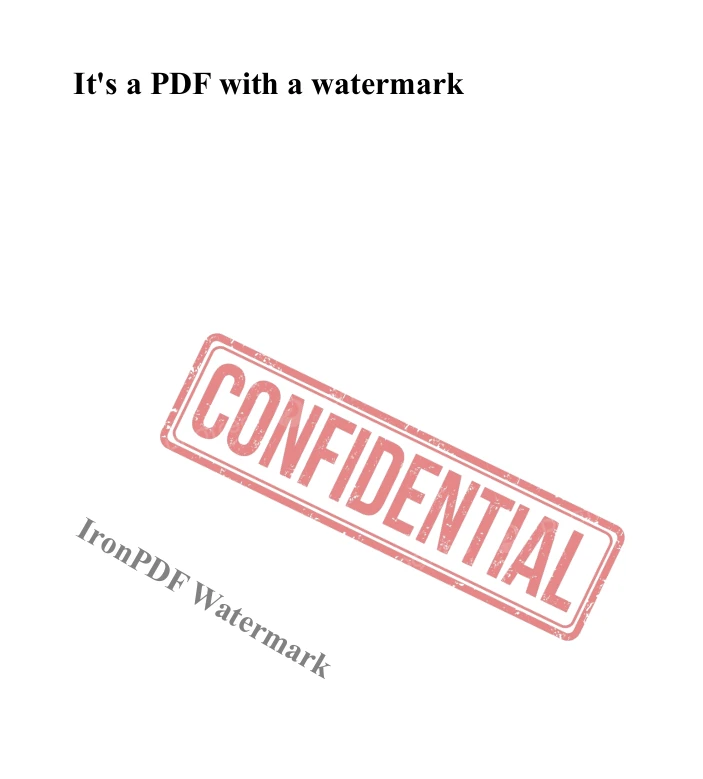
Dieses Beispiel verwendet ChromePdfRenderer, um ein PDF aus HTML zu erstellen. Die ApplyWatermark Methode wendet ein Wasserzeichen an, das ein Bild und eine Überschrift enthält. Die Drehung ist auf 30 Grad bei 50% Deckkraft eingestellt, um Sichtbarkeit zu gewährleisten, ohne den Inhalt zu überlagern. Die resultierende PDF-Datei wird unter dem angegebenen Pfad gespeichert.
Welche erweiterten Wasserzeichenoptionen gibt es?
IronPDF bietet umfassende Wasserzeichenfunktionen:
- HTML-basierte Wasserzeichen : Verwenden Sie vollständiges HTML/CSS für komplexe Designs
- Positionierungskontrolle: 3x3-Rasterplatzierungssystem
- Deckkrafteinstellungen : Feinabstimmung der Transparenzstufen
- Rotationsoptionen : Beliebigen Winkel für diagonale Wasserzeichen anwenden
- Seitenauswahl : Auf alle Seiten oder bestimmte Bereiche anwenden
- Mehrere Wasserzeichen : Verschiedene Wasserzeichen nach Bedarf übereinanderlegen.
Für fortgeschrittene Techniken siehe Stempeln von Text und Bildern oder effizientes Hinzufügen mehrerer Stempel . Der Leitfaden zum Stempeln neuer Inhalte demonstriert die dynamische Wasserzeichengenerierung.
Wie füge ich mit ComPDFKitWasserzeichen hinzu?
ComPDFKit bietet die Möglichkeit, Wasserzeichen programmatisch mithilfe der Methoden der Bibliothek hinzuzufügen. Dieses Codebeispiel veranschaulicht das Hinzufügen eines Textwasserzeichens:
static private bool AddTextWatermark(CPDFDocument document)
{
    CPDFWatermark watermark = document.InitWatermark(C_Watermark_Type.WATERMARK_TYPE_TEXT);
    watermark.SetText("test");
    watermark.SetFontName("Helvetica");
    watermark.SetPages("0-3");
    byte[] color = { 255, 0, 0 };
    watermark.SetTextRGBColor(color);
    watermark.SetScale(2);
    watermark.SetRotation(0);
    watermark.SetOpacity(120);
    watermark.SetVertalign(C_Watermark_Vertalign.WATERMARK_VERTALIGN_CENTER);
    watermark.SetHorizalign(C_Watermark_Horizalign.WATERMARK_HORIZALIGN_CENTER);
    watermark.SetVertOffset(0);
    watermark.SetHorizOffset(0);
    watermark.SetFront(true);
    watermark.SetFullScreen(true);
    watermark.SetVerticalSpacing(10);
    watermark.SetHorizontalSpacing(10);
    watermark.CreateWatermark();
    string path = "AddTextWatermarkTest.pdf";
    if (!document.WriteToFilePath(path))
    {
        return false;
    }
    Console.WriteLine("Browse the changed file in " + path);
    return true;
}

CPDFDocument document = CPDFDocument.InitWithFilePath("SamplePDF.pdf");
if (AddTextWatermark(document))
{
    Console.WriteLine("Add text watermark done.");
}
else
{
    Console.WriteLine("Add text watermark failed.");
}
static private bool AddTextWatermark(CPDFDocument document)
{
    CPDFWatermark watermark = document.InitWatermark(C_Watermark_Type.WATERMARK_TYPE_TEXT);
    watermark.SetText("test");
    watermark.SetFontName("Helvetica");
    watermark.SetPages("0-3");
    byte[] color = { 255, 0, 0 };
    watermark.SetTextRGBColor(color);
    watermark.SetScale(2);
    watermark.SetRotation(0);
    watermark.SetOpacity(120);
    watermark.SetVertalign(C_Watermark_Vertalign.WATERMARK_VERTALIGN_CENTER);
    watermark.SetHorizalign(C_Watermark_Horizalign.WATERMARK_HORIZALIGN_CENTER);
    watermark.SetVertOffset(0);
    watermark.SetHorizOffset(0);
    watermark.SetFront(true);
    watermark.SetFullScreen(true);
    watermark.SetVerticalSpacing(10);
    watermark.SetHorizontalSpacing(10);
    watermark.CreateWatermark();
    string path = "AddTextWatermarkTest.pdf";
    if (!document.WriteToFilePath(path))
    {
        return false;
    }
    Console.WriteLine("Browse the changed file in " + path);
    return true;
}

CPDFDocument document = CPDFDocument.InitWithFilePath("SamplePDF.pdf");
if (AddTextWatermark(document))
{
    Console.WriteLine("Add text watermark done.");
}
else
{
    Console.WriteLine("Add text watermark failed.");
}
Private Shared Function AddTextWatermark(ByVal document As CPDFDocument) As Boolean
Dim watermark As CPDFWatermark = document.InitWatermark(C_Watermark_Type.WATERMARK_TYPE_TEXT)
watermark.SetText("test")
watermark.SetFontName("Helvetica")
watermark.SetPages("0-3")
Dim color() As Byte = { 255, 0, 0 }
watermark.SetTextRGBColor(color)
watermark.SetScale(2)
watermark.SetRotation(0)
watermark.SetOpacity(120)
watermark.SetVertalign(C_Watermark_Vertalign.WATERMARK_VERTALIGN_CENTER)
watermark.SetHorizalign(C_Watermark_Horizalign.WATERMARK_HORIZALIGN_CENTER)
watermark.SetVertOffset(0)
watermark.SetHorizOffset(0)
watermark.SetFront(True)
watermark.SetFullScreen(True)
watermark.SetVerticalSpacing(10)
watermark.SetHorizontalSpacing(10)
watermark.CreateWatermark()
Dim path As String = "AddTextWatermarkTest.pdf"
If Not document.WriteToFilePath(path) Then
Return False
End If
Console.WriteLine("Browse the changed file in " & path)
Return True
End Function
Private document As CPDFDocument = CPDFDocument.InitWithFilePath("SamplePDF.pdf")
If AddTextWatermark(document) Then
Console.WriteLine("Add text watermark done.")
Else
Console.WriteLine("Add text watermark failed.")
End If
Private Shared Function AddTextWatermark(ByVal document As CPDFDocument) As Boolean
	Dim watermark As CPDFWatermark = document.InitWatermark(C_Watermark_Type.WATERMARK_TYPE_TEXT)
	watermark.SetText("test")
	watermark.SetFontName("Helvetica")
	watermark.SetPages("0-3")
	Dim color() As Byte = { 255, 0, 0 }
	watermark.SetTextRGBColor(color)
	watermark.SetScale(2)
	watermark.SetRotation(0)
	watermark.SetOpacity(120)
	watermark.SetVertalign(C_Watermark_Vertalign.WATERMARK_VERTALIGN_CENTER)
	watermark.SetHorizalign(C_Watermark_Horizalign.WATERMARK_HORIZALIGN_CENTER)
	watermark.SetVertOffset(0)
	watermark.SetHorizOffset(0)
	watermark.SetFront(True)
	watermark.SetFullScreen(True)
	watermark.SetVerticalSpacing(10)
	watermark.SetHorizontalSpacing(10)
	watermark.CreateWatermark()
	Dim path As String = "AddTextWatermarkTest.pdf"
	If Not document.WriteToFilePath(path) Then
		Return False
	End If
	Console.WriteLine("Browse the changed file in " & path)
	Return True
End Function

Private document As CPDFDocument = CPDFDocument.InitWithFilePath("SamplePDF.pdf")
If AddTextWatermark(document) Then
	Console.WriteLine("Add text watermark done.")
Else
	Console.WriteLine("Add text watermark failed.")
End If
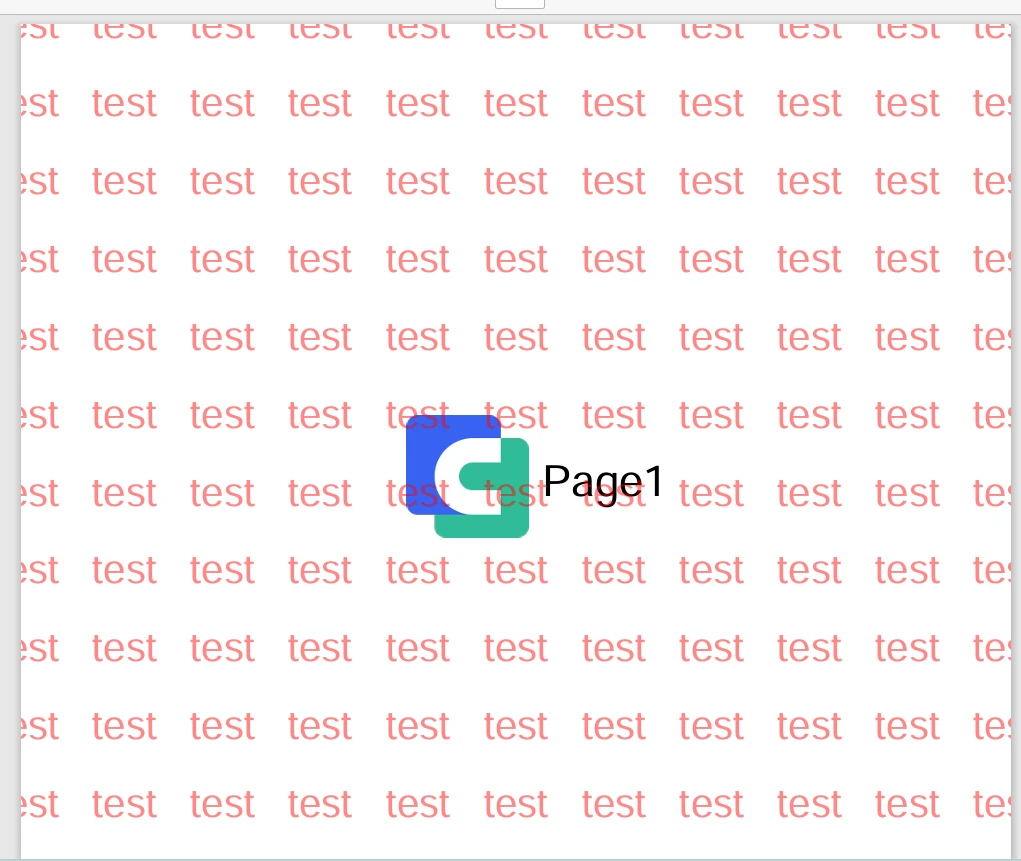
Dieses Beispiel öffnet eine bestehende PDF-Datei mit CPDFDocument. Die AddTextWatermark Methode initialisiert ein Textwasserzeichen und legt Eigenschaften wie Textinhalt, Schriftart, Farbe, Skalierung, Rotation, Transparenz, Ausrichtung und Abstand fest. Das Wasserzeichen wird auf bestimmte Seiten angewendet und unter dem festgelegten Pfad gespeichert. Für Bildwasserzeichen sind unterschiedliche Methoden erforderlich, was die Implementierung komplexer macht.
PDF/A ist eine standardisierte PDF-Version, die für die langfristige digitale Archivierung konzipiert wurde. Die Sicherstellung der PDF/A-Konformität gewährleistet eine zuverlässige Anzeige und Wiedergabe in der Zukunft. In diesem Abschnitt wird die Erstellung von PDF/A-konformen Dokumenten mithilfe beider Bibliotheken erläutert.
Wie erstellt IronPDF PDF/A-Dokumente?
IronPDF vereinfacht die Konvertierung von Standard-PDFs in PDF/A-kompatible Formate. Die Bibliothek unterstützt verschiedene PDF/A-Standards, darunter PDF/A-1, PDF/A-2 und PDF/A-3. Informationen zu Meilenstein-Updates von PDF/A und zu PDF/A-3 mit ZUGFeRD-Unterstützung finden Sie in den Produktankündigungen.
using IronPdf;
using System;

class Program
{
    static void Main()
    {
        License.LicenseKey = "License-Key";
        PdfDocument pdf = PdfDocument.FromFile("Source.pdf");
        pdf.SaveAsPdfA("pdfa-compliant.pdf", PdfAVersions.PdfA3);
    }
}
using IronPdf;
using System;

class Program
{
    static void Main()
    {
        License.LicenseKey = "License-Key";
        PdfDocument pdf = PdfDocument.FromFile("Source.pdf");
        pdf.SaveAsPdfA("pdfa-compliant.pdf", PdfAVersions.PdfA3);
    }
}
Imports IronPdf
Imports System
Friend Class Program
Shared Sub Main()
License.LicenseKey = "License-Key"
Dim pdf As PdfDocument = PdfDocument.FromFile("Source.pdf")
pdf.SaveAsPdfA("pdfa-compliant.pdf", PdfAVersions.PdfA3)
End Sub
End Class
Imports IronPdf
Imports System

Friend Class Program
	Shared Sub Main()
		License.LicenseKey = "License-Key"
		Dim pdf As PdfDocument = PdfDocument.FromFile("Source.pdf")
		pdf.SaveAsPdfA("pdfa-compliant.pdf", PdfAVersions.PdfA3)
	End Sub
End Class
Der Prozess beinhaltet:
- IronPDF initialisieren: Beginnen Sie mit dem Importieren der IronPDF Bibliothek und der Festlegung Ihres Lizenzschlüssels.
- PDF laden: Verwenden Sie PdfDocument.FromFile , um Ihre PDF-Quelldatei zu laden.
- Konvertieren und Speichern: Konvertieren Sie die geladene PDF-Datei in das PDF/A-Format, indem Sie die gewünschte PDF/A-Version angeben, und speichern Sie das resultierende Dokument.
Warum PDF/A für die Dokumentenarchivierung wählen?
PDF/A bietet mehrere Vorteile für die Langzeitarchivierung:
- Eigenständige Dokumente : Alle Schriftarten und Ressourcen eingebettet
- Keine externen Abhängigkeiten : Eliminiert die Abhängigkeit von externen Inhalten
- Standardisiertes Format : ISO-zertifiziert für Archivierungszwecke
- Metadatenerhaltung : Behält die Dokumenteigenschaften bei
- Visuelle Reproduzierbarkeit : Gewährleistet ein gleichbleibendes Erscheinungsbild im Laufe der Zeit
IronPDF unterstützt außerdem das PDF/UA-Format für Barrierefreiheitsanforderungen und gewährleistet so, dass die Dokumente den Standards des Section 508 entsprechen.
Wie erstellt ComPDFKitPDF/A-Dokumente?
ComPDFKit bietet eine zuverlässige PDF/A-Konvertierung durch Dokumentinitialisierung, Definition des Ausgabepfads und Aufruf der Konvertierungsmethode.
static public bool CovertToPDFA1a(CPDFDocument document)
{
    string convertToPDFA1aPath = "ConvertToPDFA1aTest.pdf";
    if (!document.WritePDFAToFilePath(CPDFType.CPDFTypePDFA1a, convertToPDFA1aPath))
    {
        return false;
    }
    Console.WriteLine("Browse the changed file in " + convertToPDFA1aPath);
    return true;
}

CPDFDocument document = CPDFDocument.InitWithFilePath("CommonFivePage.pdf");
if (CovertToPDFA1a(document))
{
    Console.WriteLine("Convert to PDF/A-1a done.");
}
else
{
    Console.WriteLine("Convert to PDF/A-1a failed.");
}
static public bool CovertToPDFA1a(CPDFDocument document)
{
    string convertToPDFA1aPath = "ConvertToPDFA1aTest.pdf";
    if (!document.WritePDFAToFilePath(CPDFType.CPDFTypePDFA1a, convertToPDFA1aPath))
    {
        return false;
    }
    Console.WriteLine("Browse the changed file in " + convertToPDFA1aPath);
    return true;
}

CPDFDocument document = CPDFDocument.InitWithFilePath("CommonFivePage.pdf");
if (CovertToPDFA1a(document))
{
    Console.WriteLine("Convert to PDF/A-1a done.");
}
else
{
    Console.WriteLine("Convert to PDF/A-1a failed.");
}
Public Shared Function CovertToPDFA1a(ByVal document As CPDFDocument) As Boolean
Dim convertToPDFA1aPath As String = "ConvertToPDFA1aTest.pdf"
If Not document.WritePDFAToFilePath(CPDFType.CPDFTypePDFA1a, convertToPDFA1aPath) Then
Return False
End If
Console.WriteLine("Browse the changed file in " & convertToPDFA1aPath)
Return True
End Function
Private document As CPDFDocument = CPDFDocument.InitWithFilePath("CommonFivePage.pdf")
If CovertToPDFA1a(document) Then
Console.WriteLine("Convert to PDF/A-1a done.")
Else
Console.WriteLine("Convert to PDF/A-1a failed.")
End If
Public Shared Function CovertToPDFA1a(ByVal document As CPDFDocument) As Boolean
	Dim convertToPDFA1aPath As String = "ConvertToPDFA1aTest.pdf"
	If Not document.WritePDFAToFilePath(CPDFType.CPDFTypePDFA1a, convertToPDFA1aPath) Then
		Return False
	End If
	Console.WriteLine("Browse the changed file in " & convertToPDFA1aPath)
	Return True
End Function

Private document As CPDFDocument = CPDFDocument.InitWithFilePath("CommonFivePage.pdf")
If CovertToPDFA1a(document) Then
	Console.WriteLine("Convert to PDF/A-1a done.")
Else
	Console.WriteLine("Convert to PDF/A-1a failed.")
End If
Die Schritte umfassen:
- Dokument initialisieren: Laden Sie das PDF-Dokument mit CPDFDocument.InitWithFilePath .
- Ausgabeverzeichnis einrichten: Stellen Sie sicher, dass das Ausgabeverzeichnis existiert, oder erstellen Sie es gegebenenfalls.
- Konvertierung in PDF/A: Verwenden Sie WritePDFAToFilePath mit dem angegebenen PDF/A-Typ, um die Konvertierung durchzuführen und die Datei zu speichern.
Wie füge ich PDFs digitale Signaturen hinzu?
Digitale Signaturen bestätigen die Echtheit und Integrität von Dokumenten. In diesem Abschnitt wird das Hinzufügen digitaler Signaturen mithilfe beider Bibliotheken demonstriert. Für die vollständige Implementierung digitaler Signaturen bietet IronPDF eine umfassende Dokumentation.
Wie signiere ich PDFs mit IronPDF?
IronPDF bietet eine einfache und effektive Anwendung für digitale Signaturen. Die Bibliothek unterstützt X.509-Zertifikate und HSM-Integration für die Sicherheitsanforderungen von Enterprise .
using IronPdf;
using IronPdf.Signing;

class Program
{
    static void Main(string[] args)
    {
        var simpleSignature = new PdfSignature("MyCert.p12", "newpassword");
        simpleSignature.SignPdfFile("sample.pdf");
    }
}
using IronPdf;
using IronPdf.Signing;

class Program
{
    static void Main(string[] args)
    {
        var simpleSignature = new PdfSignature("MyCert.p12", "newpassword");
        simpleSignature.SignPdfFile("sample.pdf");
    }
}
Imports IronPdf
Imports IronPdf.Signing
Friend Class Program
Shared Sub Main(ByVal args() As String)
Dim simpleSignature = New PdfSignature("MyCert.p12", "newpassword")
simpleSignature.SignPdfFile("sample.pdf")
End Sub
End Class
Imports IronPdf
Imports IronPdf.Signing

Friend Class Program
	Shared Sub Main(ByVal args() As String)
		Dim simpleSignature = New PdfSignature("MyCert.p12", "newpassword")
		simpleSignature.SignPdfFile("sample.pdf")
	End Sub
End Class
Der Prozess beinhaltet:
- IronPDF initialisieren: Importieren Sie die erforderlichen IronPDF-Bibliotheken.
- Signatur erstellen: Initialisieren Sie ein PdfSignature- Objekt mit der Zertifikatsdatei und dem Passwort.
- PDF signieren: Fügen Sie die Signatur mithilfe von SignPdfFile zum PDF hinzu.
Welche erweiterten Signaturoptionen bietet IronPDF?
IronPDF bietet umfassende Funktionen für digitale Signaturen:
- Mehrere Signaturtypen : Zertifikatsbasierte, visuelle und Formularfeldsignaturen
- HSM-Unterstützung : Integration eines Hardware-Sicherheitsmoduls
- Zeitstempelserver : Vertrauenswürdige Zeitstempel zu Signaturen hinzufügen
- Erscheinungsbild der Signatur : Visuelle Darstellung der Signatur anpassen
- Validierungsunterstützung : Vorhandene Signaturen programmatisch überprüfen
- Versionskontrolle : Signatur-Revisionshistorie verwalten
Informationen zur Fehlerbehebung bei Signaturproblemen finden Sie im Leitfaden zur Fehlerbehebung bei digitalen Signaturen .
Wie signiere ich PDFs mit ComPDFKit?
ComPDFKit bietet die komplette Erstellung digitaler Signaturen mit umfangreichen Anpassungsmöglichkeiten.
private static void CreateDigitalSignature(CPDFDocument document, string certificatePath, string password)
{
    Console.WriteLine("--------------------");
    Console.WriteLine("Create digital signature.");
    CPDFSignatureCertificate certificate = CPDFPKCS12CertHelper.GetCertificateWithPKCS12Path("Certificate.pfx", "ComPDFKit");
    CPDFPage page = document.PageAtIndex(0);
    CPDFSignatureWidget signatureField = page.CreateWidget(C_WIDGET_TYPE.WIDGET_SIGNATUREFIELDS) as CPDFSignatureWidget;
    signatureField.SetRect(new CRect(28, 420, 150, 370));
    signatureField.SetWidgetBorderRGBColor(new byte[] { 0, 0, 0 });
    signatureField.SetWidgetBgRGBColor(new byte[] { 150, 180, 210 });
    signatureField.UpdateAp();
    string name = GetGrantorFromDictionary(certificate.SubjectDict) + "\n";
    string date = DateTime.Now.ToString("yyyy.MM.dd HH:mm:ss");
    string reason = "I am the owner of the document.";
    string location = certificate.SubjectDict["C"];
    string DN = certificate.Subject;

    CPDFSignatureConfig signatureConfig = new CPDFSignatureConfig
    {
        Text = GetGrantorFromDictionary(certificate.SubjectDict),
        Content =
            "Name: " + name + "\n" +
            "Date: " + date + "\n" +
            "Reason: " + reason + " \n" +
            "Location: " + location + "\n" +
            "DN: " + DN + "\n",
        IsContentAlignLeft = false,
        IsDrawLogo = true,
        LogoBitmap = new Bitmap("Logo.png"),
        TextColor = new float[] { 0, 0, 0 },
        ContentColor = new float[] { 0, 0, 0 }
    };
    string filePath = document.FileName + "_Signed.pdf";
    signatureField.UpdataApWithSignature(signatureConfig);
    if (document.WriteSignatureToFilePath(signatureField,
        filePath,
        certificatePath, password,
        location,
        reason, CPDFSignaturePermissions.CPDFSignaturePermissionsNone))
    {
        Console.WriteLine("File saved in " + filePath);
        Console.WriteLine("Create digital signature done.");
    }
    else
    {
        Console.WriteLine("Create digital signature failed.");
    }
    Console.WriteLine("--------------------");
}
private static void CreateDigitalSignature(CPDFDocument document, string certificatePath, string password)
{
    Console.WriteLine("--------------------");
    Console.WriteLine("Create digital signature.");
    CPDFSignatureCertificate certificate = CPDFPKCS12CertHelper.GetCertificateWithPKCS12Path("Certificate.pfx", "ComPDFKit");
    CPDFPage page = document.PageAtIndex(0);
    CPDFSignatureWidget signatureField = page.CreateWidget(C_WIDGET_TYPE.WIDGET_SIGNATUREFIELDS) as CPDFSignatureWidget;
    signatureField.SetRect(new CRect(28, 420, 150, 370));
    signatureField.SetWidgetBorderRGBColor(new byte[] { 0, 0, 0 });
    signatureField.SetWidgetBgRGBColor(new byte[] { 150, 180, 210 });
    signatureField.UpdateAp();
    string name = GetGrantorFromDictionary(certificate.SubjectDict) + "\n";
    string date = DateTime.Now.ToString("yyyy.MM.dd HH:mm:ss");
    string reason = "I am the owner of the document.";
    string location = certificate.SubjectDict["C"];
    string DN = certificate.Subject;

    CPDFSignatureConfig signatureConfig = new CPDFSignatureConfig
    {
        Text = GetGrantorFromDictionary(certificate.SubjectDict),
        Content =
            "Name: " + name + "\n" +
            "Date: " + date + "\n" +
            "Reason: " + reason + " \n" +
            "Location: " + location + "\n" +
            "DN: " + DN + "\n",
        IsContentAlignLeft = false,
        IsDrawLogo = true,
        LogoBitmap = new Bitmap("Logo.png"),
        TextColor = new float[] { 0, 0, 0 },
        ContentColor = new float[] { 0, 0, 0 }
    };
    string filePath = document.FileName + "_Signed.pdf";
    signatureField.UpdataApWithSignature(signatureConfig);
    if (document.WriteSignatureToFilePath(signatureField,
        filePath,
        certificatePath, password,
        location,
        reason, CPDFSignaturePermissions.CPDFSignaturePermissionsNone))
    {
        Console.WriteLine("File saved in " + filePath);
        Console.WriteLine("Create digital signature done.");
    }
    else
    {
        Console.WriteLine("Create digital signature failed.");
    }
    Console.WriteLine("--------------------");
}
Imports Microsoft.VisualBasic
Private Shared Sub CreateDigitalSignature(ByVal document As CPDFDocument, ByVal certificatePath As String, ByVal password As String)
Console.WriteLine("--------------------")
Console.WriteLine("Create digital signature.")
Dim certificate As CPDFSignatureCertificate = CPDFPKCS12CertHelper.GetCertificateWithPKCS12Path("Certificate.pfx", "ComPDFKit")
Dim page As CPDFPage = document.PageAtIndex(0)
Dim signatureField As CPDFSignatureWidget = TryCast(page.CreateWidget(C_WIDGET_TYPE.WIDGET_SIGNATUREFIELDS), CPDFSignatureWidget)
signatureField.SetRect(New CRect(28, 420, 150, 370))
signatureField.SetWidgetBorderRGBColor(New Byte() { 0, 0, 0 })
signatureField.SetWidgetBgRGBColor(New Byte() { 150, 180, 210 })
signatureField.UpdateAp()
Dim name As String = GetGrantorFromDictionary(certificate.SubjectDict) & vbLf
Dim [date] As String = DateTime.Now.ToString("yyyy.MM.dd HH:mm:ss")
Dim reason As String = "I am the owner of the document."
Dim location As String = certificate.SubjectDict("C")
Dim DN As String = certificate.Subject
Dim signatureConfig As New CPDFSignatureConfig With {
.Text = GetGrantorFromDictionary(certificate.SubjectDict),
.Content = "Name: " & name & vbLf & "Date: " & [date] & vbLf & "Reason: " & reason & " " & vbLf & "Location: " & location & vbLf & "DN: " & DN & vbLf,
.IsContentAlignLeft = False,
.IsDrawLogo = True,
.LogoBitmap = New Bitmap("Logo.png"),
.TextColor = New Single() { 0, 0, 0 },
.ContentColor = New Single() { 0, 0, 0 }
}
Dim filePath As String = document.FileName & "_Signed.pdf"
signatureField.UpdataApWithSignature(signatureConfig)
If document.WriteSignatureToFilePath(signatureField, filePath, certificatePath, password, location, reason, CPDFSignaturePermissions.CPDFSignaturePermissionsNone) Then
Console.WriteLine("File saved in " & filePath)
Console.WriteLine("Create digital signature done.")
Else
Console.WriteLine("Create digital signature failed.")
End If
Console.WriteLine("--------------------")
End Sub
Imports Microsoft.VisualBasic

Private Shared Sub CreateDigitalSignature(ByVal document As CPDFDocument, ByVal certificatePath As String, ByVal password As String)
	Console.WriteLine("--------------------")
	Console.WriteLine("Create digital signature.")
	Dim certificate As CPDFSignatureCertificate = CPDFPKCS12CertHelper.GetCertificateWithPKCS12Path("Certificate.pfx", "ComPDFKit")
	Dim page As CPDFPage = document.PageAtIndex(0)
	Dim signatureField As CPDFSignatureWidget = TryCast(page.CreateWidget(C_WIDGET_TYPE.WIDGET_SIGNATUREFIELDS), CPDFSignatureWidget)
	signatureField.SetRect(New CRect(28, 420, 150, 370))
	signatureField.SetWidgetBorderRGBColor(New Byte() { 0, 0, 0 })
	signatureField.SetWidgetBgRGBColor(New Byte() { 150, 180, 210 })
	signatureField.UpdateAp()
	Dim name As String = GetGrantorFromDictionary(certificate.SubjectDict) & vbLf
	Dim [date] As String = DateTime.Now.ToString("yyyy.MM.dd HH:mm:ss")
	Dim reason As String = "I am the owner of the document."
	Dim location As String = certificate.SubjectDict("C")
	Dim DN As String = certificate.Subject

	Dim signatureConfig As New CPDFSignatureConfig With {
		.Text = GetGrantorFromDictionary(certificate.SubjectDict),
		.Content = "Name: " & name & vbLf & "Date: " & [date] & vbLf & "Reason: " & reason & " " & vbLf & "Location: " & location & vbLf & "DN: " & DN & vbLf,
		.IsContentAlignLeft = False,
		.IsDrawLogo = True,
		.LogoBitmap = New Bitmap("Logo.png"),
		.TextColor = New Single() { 0, 0, 0 },
		.ContentColor = New Single() { 0, 0, 0 }
	}
	Dim filePath As String = document.FileName & "_Signed.pdf"
	signatureField.UpdataApWithSignature(signatureConfig)
	If document.WriteSignatureToFilePath(signatureField, filePath, certificatePath, password, location, reason, CPDFSignaturePermissions.CPDFSignaturePermissionsNone) Then
		Console.WriteLine("File saved in " & filePath)
		Console.WriteLine("Create digital signature done.")
	Else
		Console.WriteLine("Create digital signature failed.")
	End If
	Console.WriteLine("--------------------")
End Sub
Die Schritte umfassen:
- Dokument und Zertifikat initialisieren: Laden Sie das PDF-Dokument und rufen Sie das Zertifikat mit CPDFPKCS12CertHelper ab.
- Signaturfeld erstellen und konfigurieren: Fügen Sie dem PDF ein Signaturfeld hinzu, legen Sie dessen Eigenschaften fest und konfigurieren Sie die Signaturdetails.
- Signatur anwenden: Verwenden Sie WriteSignatureToFilePath, um die Signatur anzuwenden und die signierte PDF-Datei zu speichern.
Das Extrahieren von Text aus PDF-Dokumenten ist für die Datenverarbeitung und -analyse von entscheidender Bedeutung. In diesem Abschnitt wird die Textextraktion mithilfe beider Bibliotheken erläutert.
IronPDF bietet eine unkomplizierte Textextraktion aus PDF-Dokumenten. Die Bibliothek bietet Methoden zum Extrahieren des gesamten Textes oder bestimmter Seiteninhalte. Für die Analyse von PDF-Inhalten unterstützt IronPDF die strukturierte Extraktion. Beim Zugriff auf PDF-DOM-Objekte können Entwickler detaillierte Inhaltsinformationen abrufen.
using IronPdf;
using System.IO;

PdfDocument pdf = PdfDocument.FromFile("PDF File With Text.pdf");
string text = pdf.ExtractAllText();
File.WriteAllText("PDF Text.txt", text);
using IronPdf;
using System.IO;

PdfDocument pdf = PdfDocument.FromFile("PDF File With Text.pdf");
string text = pdf.ExtractAllText();
File.WriteAllText("PDF Text.txt", text);
Imports IronPdf
Imports System.IO
Private pdf As PdfDocument = PdfDocument.FromFile("PDF File With Text.pdf")
Private text As String = pdf.ExtractAllText()
File.WriteAllText("PDF Text.txt", text)
Imports IronPdf
Imports System.IO

Private pdf As PdfDocument = PdfDocument.FromFile("PDF File With Text.pdf")
Private text As String = pdf.ExtractAllText()
File.WriteAllText("PDF Text.txt", text)
Der Prozess beinhaltet:
- IronPDF initialisieren: Importieren Sie die IronPDF Bibliothek.
- PDF laden: Verwenden Sie PdfDocument.FromFile , um die PDF-Datei zu laden.
- Text extrahieren: Rufen Sie ExtractAllText auf, um den gesamten Textinhalt aus der PDF-Datei abzurufen.
- Text in Datei speichern: Schreiben Sie den extrahierten Text mithilfe von Standard-Datei-E/A-Operationen in eine Datei.
IronPDF bietet ausgefeilte Textextraktionsfunktionen:
- Seitenspezifische Extraktion : Text aus einzelnen Seiten extrahieren
- Strukturierter Inhalt : Zugriff auf Text mit Formatierungsinformationen
- Suchen und Ersetzen : Text in PDFs suchen und ersetzen
- Unterstützung regulärer Ausdrücke : Musterbasierte Textextraktion
- Koordinatenbasierte Extraktion : Text aus bestimmten Regionen extrahieren
- Sprachunterstützung : Verarbeitung von UTF-8- und internationalen Zeichen
Beispiele für den vollständigen Text finden Sie im Leseleitfaden im PDF-Format .
ComPDFKit bietet eine flexible Textextraktion aus PDF-Dokumenten.
static private bool PDFToText(CPDFDocument document)
{
    string path = "//PDFToText.txt";
    if (!document.PdfToText("1-" + document.PageCount.ToString(), path))//Page ranges are counted from 1
    {
        return false;
    }
    Console.WriteLine("Browse the generated file in " + path);
    return true;
}

static void Main(string[] args)
{
    Console.WriteLine("Running PDFPage test sample…\r\n");
    SDKLicenseHelper.LicenseVerify();
    CPDFDocument document = CPDFDocument.InitWithFilePath("CommonFivePage.pdf");

    if (PDFToText(document))
    {
        Console.WriteLine("PDF to text done.");
    }
    else
    {
        Console.WriteLine("PDF to text failed.");
    }
    Console.WriteLine("--------------------");
    Console.WriteLine("Done!");
    Console.WriteLine("--------------------");
    Console.ReadLine();
}
static private bool PDFToText(CPDFDocument document)
{
    string path = "//PDFToText.txt";
    if (!document.PdfToText("1-" + document.PageCount.ToString(), path))//Page ranges are counted from 1
    {
        return false;
    }
    Console.WriteLine("Browse the generated file in " + path);
    return true;
}

static void Main(string[] args)
{
    Console.WriteLine("Running PDFPage test sample…\r\n");
    SDKLicenseHelper.LicenseVerify();
    CPDFDocument document = CPDFDocument.InitWithFilePath("CommonFivePage.pdf");

    if (PDFToText(document))
    {
        Console.WriteLine("PDF to text done.");
    }
    else
    {
        Console.WriteLine("PDF to text failed.");
    }
    Console.WriteLine("--------------------");
    Console.WriteLine("Done!");
    Console.WriteLine("--------------------");
    Console.ReadLine();
}
Imports Microsoft.VisualBasic
Private Shared Function PDFToText(ByVal document As CPDFDocument) As Boolean
Dim path As String = "//PDFToText.txt"
If Not document.PdfToText("1-" & document.PageCount.ToString(), path) Then 'Page ranges are counted from 1
Return False
End If
Console.WriteLine("Browse the generated file in " & path)
Return True
End Function
Shared Sub Main(ByVal args() As String)
Console.WriteLine("Running PDFPage test sample…" & vbCrLf)
SDKLicenseHelper.LicenseVerify()
Dim document As CPDFDocument = CPDFDocument.InitWithFilePath("CommonFivePage.pdf")
If PDFToText(document) Then
Console.WriteLine("PDF to text done.")
Else
Console.WriteLine("PDF to text failed.")
End If
Console.WriteLine("--------------------")
Console.WriteLine("Done!")
Console.WriteLine("--------------------")
Console.ReadLine()
End Sub
Imports Microsoft.VisualBasic

Private Shared Function PDFToText(ByVal document As CPDFDocument) As Boolean
	Dim path As String = "//PDFToText.txt"
	If Not document.PdfToText("1-" & document.PageCount.ToString(), path) Then 'Page ranges are counted from 1
		Return False
	End If
	Console.WriteLine("Browse the generated file in " & path)
	Return True
End Function

Shared Sub Main(ByVal args() As String)
	Console.WriteLine("Running PDFPage test sample…" & vbCrLf)
	SDKLicenseHelper.LicenseVerify()
	Dim document As CPDFDocument = CPDFDocument.InitWithFilePath("CommonFivePage.pdf")

	If PDFToText(document) Then
		Console.WriteLine("PDF to text done.")
	Else
		Console.WriteLine("PDF to text failed.")
	End If
	Console.WriteLine("--------------------")
	Console.WriteLine("Done!")
	Console.WriteLine("--------------------")
	Console.ReadLine()
End Sub
Die Schritte sind:
- Dokument initialisieren: Laden Sie das PDF-Dokument mit CPDFDocument.InitWithFilePath .
- Text extrahieren und speichern: Verwenden Sie PdfToText , um Text aus dem angegebenen Seitenbereich zu extrahieren und in einer Datei zu speichern.
Echte Anwendungsfälle aus der Praxis
Das Verständnis dafür, wann welche Bibliothek eingesetzt werden sollte, hilft Entwicklern, fundierte Entscheidungen auf Grundlage der Projektanforderungen zu treffen. Diese Szenarien veranschaulichen praktische Anwendungsbereiche, in denen die jeweilige Bibliothek ihre Stärken ausspielt.
Wann sollte ich IronPDF wählen?
Enterprise Dokumentgenerierungssystem
Ein Finanzdienstleistungsunternehmen muss monatlich über 50.000 Kontoauszüge mit komplexen Layouts, Diagrammen und regulatorischen Compliance-Anforderungen erstellen.
Vorteile von IronPDF:
SaaS-Rechnungsgenerierungsplattform
Eine mandantenfähige SaaS-Plattform, die mit individuellen Vorlagen Rechnungen im Corporate Design für Tausende von Kunden generiert.
Vorteile von IronPDF:
- HTML/CSS-Unterstützung : Volle Bootstrap-Kompatibilität für Markenvorlagen
- Leistung : Docker-Bereitstellung für skalierbare Architektur
- Anpassung : Kopf-/Fußzeilen und Wasserzeichen für Branding
- API-Design : Eine einfache API reduziert die Entwicklungszeit
- Cloud-fähig : Native Azure- und AWS- Unterstützung
Wann sollte ich ComPDFKitin Betracht ziehen?
Einfache PDF-Viewer-Anwendung
Eine Desktop-Anwendung, die PDF-Anzeige- und grundlegende Anmerkungsfunktionen ohne HTML-Konvertierungsbedarf bietet.
Vorteile von ComPDFKit:
- Viewer-Komponente : Integrierte Anzeigefunktionen
- Annotationswerkzeuge : Native Annotationsunterstützung
- Einfache Integration : Direkte PDF-Bearbeitung ohne HTML
- Offline-Betrieb : Keine Netzwerkabhängigkeiten für Kernfunktionen
Dokumentenarchivsystem
Ein internes Dokumentenmanagementsystem mit Schwerpunkt auf PDF-Organisation und grundlegender Bearbeitung.
Vorteile von ComPDFKit:
- Dateimanipulation : Leistungsstarke Funktionen zum Zusammenführen und Aufteilen von PDFs
- Grundlegende Bearbeitung : Werkzeuge zur Text- und Bildmodifikation
- Traditioneller Ansatz : Vertrautes, PDF-zentriertes API-Design
Welche Lizenzoptionen gibt es?
Die Lizenzmodelle für IronPDF und ComPDFKitunterscheiden sich hinsichtlich Ansatz und Nutzungsbedingungen. Das Verständnis dieser Unterschiede hilft Entwicklern, das richtige Werkzeug für die Projektanforderungen und das Budget auszuwählen.
Welche Lizenzoptionen bietet IronPDF an?
IronPDF arbeitet mit einem transparenten kommerziellen Lizenzmodell:
Lizenztypen:
- Lite License ($999): 1 Entwickler, 1 Standort, 1 Projekt
- Plus License ($1,499): 3 Entwickler, 3 Standorte, 3 Projekte
- Professional License ($2,399): 10 Entwickler, 10 Standorte, 10 Projekte
- Enterprise/OEM : Individuelle Preisgestaltung für unbegrenzte Bereitstellung
Wichtigste Vorteile:
- Dauerlizenz : Einmalige Zahlung für lebenslange Nutzung
- Lizenzgebührenfreier Vertrieb : Keine Laufzeitgebühren
- Quellcode verfügbar : Optionaler Kauf für Sicherheitsaudits
- Flexible Upgrades : Lizenzerweiterungen und -upgrades verfügbar
- Testphase : Kostenlose Testlizenz zur Evaluierung
Das Geschäftsmodell von IronPDF gewährleistet, dass Unternehmen dedizierten Support, eine vollständige Dokumentation und fortschrittliche Funktionen für die Professional PDF-Erstellung und -Bearbeitung erhalten. Die transparente Preisstruktur beseitigt versteckte Kosten und sorgt für Budgetplanbarkeit.
Welche Lizenzoptionen bietet ComPDFKitan?
ComPDFKit setzt auf flexible Lizenzierung, die auf unterschiedliche Geschäftsanforderungen zugeschnitten ist:
Lizenzoptionen:
- Dauerlizenz : Einmalige Zahlung für lebenslangen SDK-Zugriff
- Abonnementlizenz : Regelmäßige Zahlungen mit fortlaufenden Updates
- Angebotsbasierte Preisgestaltung : Individuelle Preisgestaltung je nach Projektanforderungen
Überlegungen:
- Variable Kosten : Für ein Angebot kontaktieren Sie uns bitte direkt.
- Aktualisierungsgebühren : Optionale Gebühren für Versionsaktualisierungen
- Supportpakete : Separate Supportvereinbarungsanforderungen
- API-Nutzungslimits: Zusätzliche Kosten können für Cloud-API-basierte Verarbeitung anfallen
Welche Dokumentation und welcher Unterstützungsind verfügbar?
Welche Unterstützung bietet IronPDF?
IronPDF bietet Dokumentation und Support-Infrastruktur:
Dokumentationsressourcen:
Supportkanäle:
- 24/5 Engineering Support: Direkter Zugang zum Entwicklungsteam
- Reaktionszeit : Priorisierter Unterstützungmit garantierten Reaktionszeiten
- Code-Review : Das Entwicklerteam prüft komplexe Implementierungen.
- Maßgeschneiderte Lösungen : Unterstützung bei individuellen Anforderungen
- Regelmäßige Updates : Produktaktualisierungen und Meilensteinfunktionen
Für die Erstellung von Anfragen an den technischen Support gewährleisten detaillierte Richtlinien eine effiziente Bearbeitung. Die Supportinfrastruktur umfasst Unterstützung bei der Bereitstellung für verschiedene Plattformen.
Welche Unterstützung bietet ComPDFKit?
ComPDFKit bietet grundlegende Dokumentation und Supportressourcen:
Dokumentation:
- Erste Schritte : Grundlegende Einrichtungsanweisungen
- API-Referenz : Standardmethodendokumentation
- Beispielcode : Begrenzte Beispiele für Kernfunktionen
- Plattformdokumentation : Grundlegende Leitfäden zur Plattformintegration
Supportoptionen:
- E-Mail-Support : Antwortzeiten während der üblichen Geschäftszeiten
- Technischer Support : Grundlegende Hilfe bei der Fehlerbehebung
- Community-Forum : Nutzergesteuerte Support-Community
Während beide Bibliotheken Dokumentation und Unterstützungbieten, bietet IronPDF deutlich umfassendere Ressourcen, schnellere Reaktionszeiten und direkten technischen Support, der für den Einsatz in der Produktion unerlässlich ist.
Leistungs- und Optimierungsüberlegungen
Die Leistungsfähigkeit beeinflusst die Rentabilität des Produktionssystems. Das Verständnis der Optimierungsmöglichkeiten jeder Bibliothek hilft Architekten bei der Entwicklung effizienter Lösungen.
Wie optimiert IronPDF die Leistung?
IronPDF bietet umfangreiche Funktionen zur Leistungsoptimierung :
Architektonische Vorteile:
- Native Chrome-Engine : Optimierte C++-Rendering-Engine
- Speicherverwaltung : Effiziente Handhabung großer Dokumente
- Thread-Sicherheit : Entwickelt für gleichzeitige Webanwendungen
- Ressourcenpooling : Wiederverwendbare Rendering-Instanzen
Leistungsmerkmale:
Welche Leistungsmerkmale weist ComPDFKitauf?
ComPDFKit bietet Standardleistung für gängige PDF-Operationen:
Leistungsprofil:
- Speichernutzung: Der Ressourcenverbrauch variiert je nach Dokumentkomplexität
- Parallelität: Konsultieren Sie die ComPDFKit-Dokumentation für Async- und Threading-Anleitung
- Plattformübergreifend: Verfügbar auf Windows, Linux, macOS, Docker, Azure und AWS
Integrationsmuster für Enterprise
Produktionssysteme benötigen spezifische Architekturmuster für Zuverlässigkeit und Skalierbarkeit. Das Verständnis von Integrationsansätzen hilft Teams bei der Implementierung zuverlässiger Lösungen.
Wie implementiert man IronPDF in Microservices?
IronPDF unterstützt moderne Architekturmuster:
Containerisierter PDF-Dienst:
// Dockerfile for IronPDF microservice
FROM mcr.microsoft.com/dotnet/aspnet:6.0
RUN apt-get update && apt-get install -y \
    libgdiplus \
    libc6-dev \
    libx11-6
COPY . /app
WORKDIR /app
ENTRYPOINT ["dotnet", "PdfService.dll"]
// Dockerfile for IronPDF microservice
FROM mcr.microsoft.com/dotnet/aspnet:6.0
RUN apt-get update && apt-get install -y \
    libgdiplus \
    libc6-dev \
    libx11-6
COPY . /app
WORKDIR /app
ENTRYPOINT ["dotnet", "PdfService.dll"]
' Dockerfile for IronPDF microservice
FROM mcr.microsoft.com/dotnet/aspnet:6.0
RUN apt-get update && apt-get install -y _
libgdiplus _
libc6-dev _
libx11-6
COPY . /app
WORKDIR /app
ENTRYPOINT ["dotnet", "PdfService.dll"]
' Dockerfile for IronPDF microservice
FROM mcr.microsoft.com/dotnet/aspnet:6.0
RUN apt-get update && apt-get install -y _
    libgdiplus _
    libc6-dev _
    libx11-6
COPY . /app
WORKDIR /app
ENTRYPOINT ["dotnet", "PdfService.dll"]
Skalierbare API-Implementierung:
[ApiController]
[Route("api/[controller]")]
public class PdfController : ControllerBase
{
    private readonly ChromePdfRenderer _renderer;

    public PdfController()
    {
        _renderer = new ChromePdfRenderer();
        // Configure for production
        _renderer.RenderingOptions.EnableJavaScript = true;
        _renderer.RenderingOptions.RenderDelay = 500;
    }

    [HttpPost("generate")]
    public async Task<IActionResult> GeneratePdf([FromBody] PdfRequest request)
    {
        try
        {
            var pdf = await _renderer.RenderHtmlAsPdfAsync(request.Html);

            // Apply security if needed
            if (request.RequirePassword)
            {
                pdf.SecuritySettings.SetPassword(request.Password);
            }

            var stream = pdf.Stream;
            return File(stream, "application/pdf", request.FileName);
        }
        catch (Exception ex)
        {
            // Vollständigeerror handling
            return StatusCode(500, new { error = ex.Message });
        }
    }
}
[ApiController]
[Route("api/[controller]")]
public class PdfController : ControllerBase
{
    private readonly ChromePdfRenderer _renderer;

    public PdfController()
    {
        _renderer = new ChromePdfRenderer();
        // Configure for production
        _renderer.RenderingOptions.EnableJavaScript = true;
        _renderer.RenderingOptions.RenderDelay = 500;
    }

    [HttpPost("generate")]
    public async Task<IActionResult> GeneratePdf([FromBody] PdfRequest request)
    {
        try
        {
            var pdf = await _renderer.RenderHtmlAsPdfAsync(request.Html);

            // Apply security if needed
            if (request.RequirePassword)
            {
                pdf.SecuritySettings.SetPassword(request.Password);
            }

            var stream = pdf.Stream;
            return File(stream, "application/pdf", request.FileName);
        }
        catch (Exception ex)
        {
            // Vollständigeerror handling
            return StatusCode(500, new { error = ex.Message });
        }
    }
}
C#
Vorteile:
- Horizontale Skalierung : Fügen Sie bei Bedarf Instanzen hinzu.
- Fehlerisolierung : Dienstausfälle beeinträchtigen das System nicht.
- Ressourcenkontrolle : Containerlimits verhindern Ressourcenerschöpfung
- Flexible Bereitstellung : Funktioniert mit Kubernetes und Docker Swarm
Wie sieht es mit der ComPDFKitEnterprise aus?
ComPDFKit unterstützt die Integration in Serveranwendungen und ist in Windows-, Linux-, macOS-, Docker-, Azure- und AWS-Umgebungen verfügbar. Entwickler sollten die ComPDFKit-Dokumentation für spezifische Anleitungen zu Mehrmandanteneinsätzen, Skalierungsstrategien und containerisierten Architekturen konsultieren.
Sicherheits- und Compliance-Funktionen
Enterprise benötigen zuverlässige Sicherheitsfunktionen zur Einhaltung gesetzlicher Vorschriften und zum Schutz von Daten.
Wie handhabt IronPDF die Sicherheit?
IronPDF bietet umfassende Sicherheitsfunktionen :
Verschlüsselungsoptionen:
- AES-256-Bit-Verschlüsselung : Sicherheit auf Militärniveau
- Benutzer-/Besitzerpasswörter : Getrennte Zugriffsebenen
- Berechtigungssteuerung : Granulare Aktionseinschränkungen
- Digitale Signaturen : Zertifikatsbasierte Authentifizierung
- HSM-Unterstützung : Integration eines Hardware-Sicherheitsmoduls
Konformitätsmerkmale:
Implementierungsbeispiel:
// Secure document generation
var pdf = renderer.RenderHtmlAsPdf(htmlContent);

// Apply complete security
pdf.SecuritySettings.SetPassword("user123");
pdf.SecuritySettings.SetOwnerPassword("owner456");
pdf.SecuritySettings.MakePdfDocumentReadOnly();
pdf.SecuritySettings.SetPdfSecuritySettings(
    canPrint: true,
    canCopy: false,
    canModify: false
);

// Add digital signature
var signature = new PdfSignature("cert.pfx", "password");
pdf.SignWithSignature(signature);

// Ensure compliance
pdf.SaveAsPdfA("secure-compliant.pdf", PdfAVersions.PdfA3);
// Secure document generation
var pdf = renderer.RenderHtmlAsPdf(htmlContent);

// Apply complete security
pdf.SecuritySettings.SetPassword("user123");
pdf.SecuritySettings.SetOwnerPassword("owner456");
pdf.SecuritySettings.MakePdfDocumentReadOnly();
pdf.SecuritySettings.SetPdfSecuritySettings(
    canPrint: true,
    canCopy: false,
    canModify: false
);

// Add digital signature
var signature = new PdfSignature("cert.pfx", "password");
pdf.SignWithSignature(signature);

// Ensure compliance
pdf.SaveAsPdfA("secure-compliant.pdf", PdfAVersions.PdfA3);
' Secure document generation
Dim pdf = renderer.RenderHtmlAsPdf(htmlContent)
' Apply complete security
pdf.SecuritySettings.SetPassword("user123")
pdf.SecuritySettings.SetOwnerPassword("owner456")
pdf.SecuritySettings.MakePdfDocumentReadOnly()
pdf.SecuritySettings.SetPdfSecuritySettings(
canPrint:=True,
canCopy:=False,
canModify:=False
)
' Add digital signature
Dim signature As New PdfSignature("cert.pfx", "password")
pdf.SignWithSignature(signature)
' Ensure compliance
pdf.SaveAsPdfA("secure-compliant.pdf", PdfAVersions.PdfA3)
' Secure document generation
Dim pdf = renderer.RenderHtmlAsPdf(htmlContent)

' Apply complete security
pdf.SecuritySettings.SetPassword("user123")
pdf.SecuritySettings.SetOwnerPassword("owner456")
pdf.SecuritySettings.MakePdfDocumentReadOnly()
pdf.SecuritySettings.SetPdfSecuritySettings(
    canPrint:=True,
    canCopy:=False,
    canModify:=False
)

' Add digital signature
Dim signature As New PdfSignature("cert.pfx", "password")
pdf.SignWithSignature(signature)

' Ensure compliance
pdf.SaveAsPdfA("secure-compliant.pdf", PdfAVersions.PdfA3)
Welche Sicherheitsmaßnahmen bietet ComPDFKit?
ComPDFKit bietet grundlegende Sicherheitsfunktionen:
- Passwortschutz : Standardpasswörter für Benutzer/Besitzer
- Verschlüsselung : Standardmäßige PDF-Verschlüsselung
- Berechtigungen : Eingeschränkte Berechtigungseinstellungen
- Digitale Signaturen : Zertifikatsbasierte Signatur
Für erweiterte Funktionen wie HSM-Unterstützung, Bereinigung und umfassende Werkzeuge zur Einhaltung der Barrierefreiheit, konsultieren Sie die ComPDFKit-Dokumentation, um die aktuelle Verfügbarkeit zu überprüfen.
Welche PDF-Bibliothek soll ich wählen?
Der Vergleich zwischen IronPDF und ComPDFKitzeigt deutliche Unterschiede für verschiedene Anwendungsfälle und Anforderungen auf.
Warum IronPDF sich hervorragend für Enterprise eignet
IronPDF erweist sich als die überlegene Wahl für Produktionssysteme, die Folgendes erfordern:
Technische Exzellenz:
- Natives HTML-Rendering : Die Chromium-Engine gewährleistet eine perfekte Konvertierung
- Leistung : Asynchrone Verarbeitung/Multithreading für die Verarbeitung großer Datenmengen
- Zuverlässigkeit : Thread-sichere Architektur für Webanwendungen
- Integration : Einfache API reduziert die Entwicklungszeit
Geschäftlicher Wert:
Gesamtbetriebskosten : Transparente Preisgestaltung ohne versteckte Gebühren
- Supportinfrastruktur : Technischer Unterstützungrund um die Uhr an 5 Tagen die Ausfallzeit minimiert
- Dokumentation : Über 500 Beispiele beschleunigen die Entwicklung
- Zukunftssicherheit : Regelmäßige Updates und neue Funktionen
IronPDF wird von Entwicklungsteams bei Fortune 500-Unternehmen für Dokumentgenerierungen in großem Umfang verwendet, die zuverlässige Bootstrap-Rendering, Asynchrones Verarbeiten und Unternehmenssupport erfordern.
Wann ComPDFKitausreichen könnte
ComPDFKit ist möglicherweise ausreichend für:
- Einfache PDF-Anzeige : Grundlegende Desktop-Anwendungen
- Eingeschränkter Umfang : Projekte ohne HTML-Konvertierungsbedarf
- Budgetbeschränkungen: Wenn auf Angebot basierte Preisgestaltung zum Budgetmodell passt
- Grundlegende Operationen : Einfache Zusammenführungs-/Aufteilungsanforderungen
Endgültige Empfehlung
Für erfahrene .NET Entwickler, die Produktionssysteme mit Fokus auf Leistung, Zuverlässigkeit und Architekturmuster entwickeln, bietet IronPDF die Komplettlösung . Die Kombination aus technischen Fähigkeiten, Enterprise -Funktionen und einer überlegenen Support-Infrastruktur gewährleistet eine erfolgreiche Projektabwicklung.
Wichtigste Entscheidungsfaktoren:
IronPDF stellt eine kostenlose Testlizenz zum Ausprobieren der Bibliothek und ihrer Funktionen zur Verfügung. IronPDF-Lizenzen beginnen ab $999. Zusätzlich bietet Iron Software neun Bibliotheken zum Preis von zwei, einschließlich IronXL und IronOCR zusammen mit IronPDF.
Für Teams, die Professional PDF-Erstellung mit Enterprise Unterstützungbenötigen, bietet IronPDF die Komplettlösung. Seine nachgewiesene Erfolgsbilanz bei Fortune 500-Unternehmen, der vollständige Funktionsumfang und das Engagement für den Entwickelerfolg machen es zur verbesserten Wahl für ernsthafte .NET-Anwendungen.
ComPDFKit ist ein eingetragenes Warenzeichen seines jeweiligen Inhabers. Diese Seite ist nicht mit ComPDFKitverbunden, von ComPDFKitgebilligt oder gesponsert. Alle Produktnamen, Logos und Marken sind Eigentum ihrer jeweiligen Eigentümer. Vergleiche dienen nur zu Informationszwecken und spiegeln öffentlich zugängliche Informationen zum Zeitpunkt des Schreibens wider.























