using IronPdf;

// Disable local disk access or cross-origin requests
Installation.EnableWebSecurity = true;

// Instantiate Renderer
var renderer = new ChromePdfRenderer();

// Create a PDF from a HTML string using C#
var pdf = renderer.RenderHtmlAsPdf("<h1>Hello World</h1>");

// Export to a file or Stream
pdf.SaveAs("output.pdf");

// Advanced Example with HTML Assets
// Load external html assets: Images, CSS and JavaScript.
// An optional BasePath 'C:\site\assets\' is set as the file location to load assets from
var myAdvancedPdf = renderer.RenderHtmlAsPdf("<img src='icons/iron.png'>", @"C:\site\assets\");
myAdvancedPdf.SaveAs("html-with-assets.pdf");
using IronPdf;// Disable local disk access or cross-origin requestsInstallation.EnableWebSecurity = true;// Instantiate Renderervar renderer = new ChromePdfRenderer();// Create a PDF from a HTML string using C#var pdf = renderer.RenderHtmlAsPdf("<h1>Hello World</h1>");// Export to a file or Streampdf.SaveAs("output.pdf");// Advanced Example with HTML Assets// Load external html assets: Images, CSS and JavaScript.// An optional BasePath 'C:\site\assets\' is set as the file location to load assets fromvar myAdvancedPdf = renderer.RenderHtmlAsPdf("<img src='icons/iron.png'>", @"C:\site\assets\");myAdvancedPdf.SaveAs("html-with-assets.pdf");
IronPDF bietet Code-First-HTML-zu-PDF-Konvertierung mit voller CSS/JavaScript-Unterstützung und unbefristeter Lizenzierung ab `$liteLicense`, während `CraftMy`PDF Cloud-basierte Vorlagegestaltung mit JSON-Integration bietet, jedoch laufende Abonnements und API-Abhängigkeiten erfordert.
`CraftMyPDF` bietet einen Cloud-basierten Drag-and-Drop-Vorlagendesigner mit JSON-Datenintegration, während [IronPDF](/) eine Code-First-[HTML-zu-PDF-Konvertierung](/tutorials/html-to-pdf/) bietet, die vollständige CSS/JavaScript-Unterstützung für .NET-Entwickler bietet, die vollständige Kontrolle über die Dokumentenerstellung suchen.
[PDF](https://en.wikipedia.org/wiki/PDF) , oder Portable Document Format, ist ein von Adobe entwickeltes Dateiformat für den Dokumentenaustausch. Es erhält Formatierungen, Schriftarten und Bilder geräteübergreifend und gewährleistet so ein einheitliches Erscheinungsbild. PDFs unterstützen [Sicherheitsfunktionen](/how-to/pdf-permissions-passwords/) , Interaktivität und [Komprimierung](/how-to/pdf-compression/) und eignen sich daher ideal für den zuverlässigen [Austausch von Dokumenten](/how-to/export-save-pdf-csharp/) .
C# PDF-Bibliotheken ermöglichen es Entwicklern, [Inhalte](/how-to/extract-text-and-images/) aus PDFs programmatisch zu [erstellen](/how-to/create-new-pdfs/) , [zu ändern](/how-to/metadata/) und zu extrahieren. Diese Tools unterstützen [Formularverarbeitung](/how-to/edit-forms/) , [digitale Signaturen](/how-to/signing/) und [plattformübergreifende Bereitstellung](/how-to/windows/) . Durch die Integration von PDF-Bibliotheken können Entwickler Funktionen zur Dokumentengenerierung direkt in ihre Anwendungen einbinden und die Arbeitsabläufe für [das Erstellen](/how-to/create-new-pdfs/) , [Bearbeiten](/tutorials/csharp-edit-pdf-complete-tutorial/) und [Verwalten von PDFs](/how-to/merge-or-split-pdfs/) vereinfachen.
Dieser Artikel vergleicht zwei verschiedene Ansätze zur PDF-Generierung: die [IronPDF C#-Bibliothek](https://ironpdf.com) und die [Craftmypdf-API](https://craftmypdf.com/) . Der Vergleich untersucht Funktionen, liefert Codebeispiele und erörtert [Lizenzierungsoptionen](/licensing/) .
## Was ist die `CraftMyPDF` API-Basislösung?
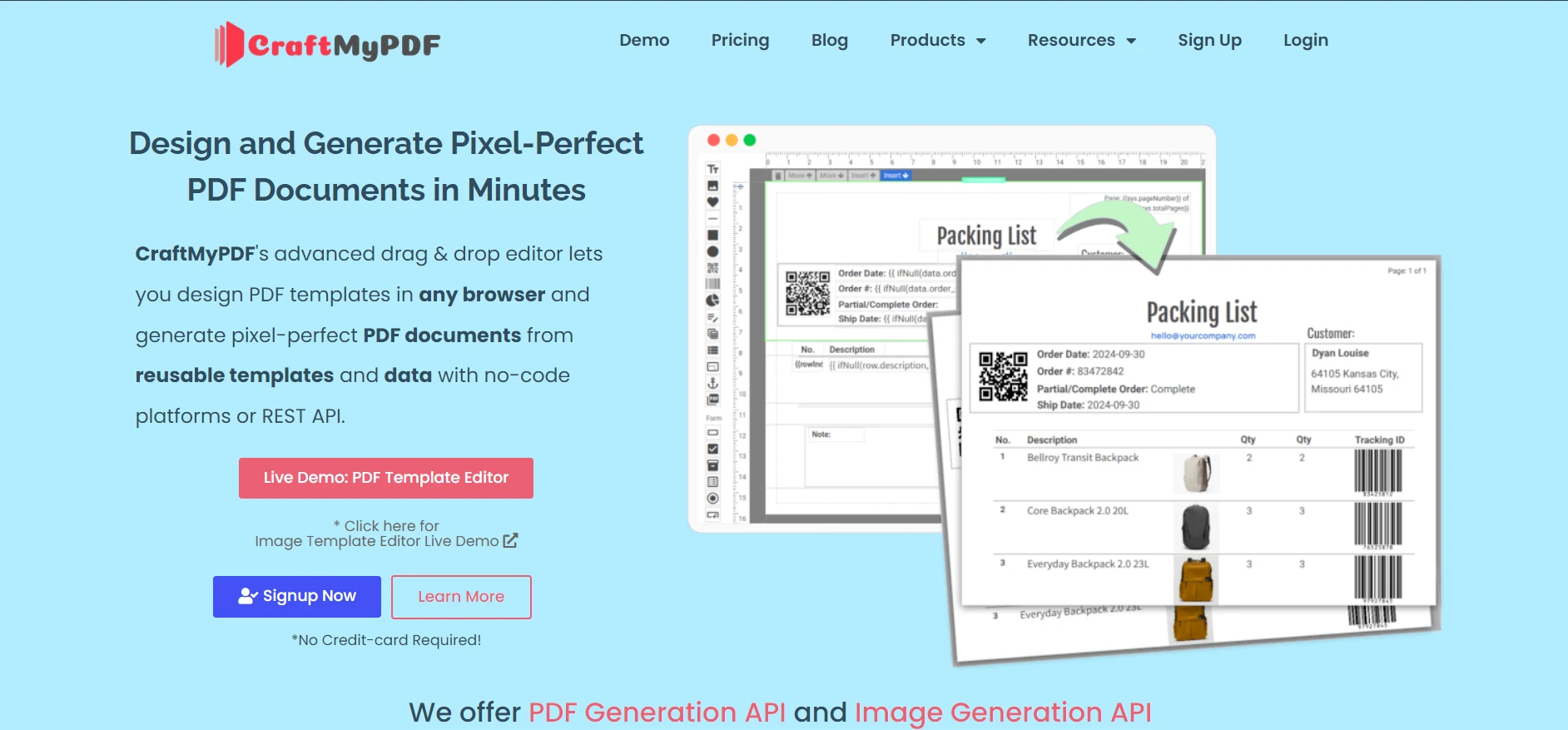
[CraftMyPDF](https://craftmypdf.com/) ist eine cloudbasierte API zur Erstellung von PDFs mithilfe von Vorlagen. Es bietet einen webbasierten Drag-and-Drop-Editor zum Entwerfen wiederverwendbarer Vorlagen ohne Programmierung. Die Plattform generiert PDFs, indem sie diese Vorlagen mit JSON-Daten zusammenführt und so die dynamische Inhaltsgenerierung für Dokumente wie [Rechnungen](/examples/cshtml-to-pdf-razor/) , [Berichte](/how-to/csharp-pdf-reports/) und Zertifikate unterstützt.
### Was sind die Schlüsselfunktionen von `CraftMyPDF`?
1. **Drag-and-Drop-Editor:** Visueller Vorlagendesigner, der keine Programmierkenntnisse erfordert.
2. **Wiederverwendbarkeit der Vorlage:** Einmal entwerfen, wiederholt mit unterschiedlichen Datensätzen verwenden.
3. **JSON-Datenintegration:** Dynamische Daten über JSON mit Vorlagen zusammenführen.
4. **Erweiterte Formatierung und Ausdrücke:** Datumsangaben, Zahlen und Währungen dynamisch formatieren.
5. **API-Integrationen:** Die REST-API unterstützt Zapier, Make.com und benutzerdefinierte Anwendungen.
6. **Ausfüllbare Komponenten:** Erstellen Sie [interaktive Formulare](/how-to/create-forms/) mit Textfeldern und Kontrollkästchen.
7. **Sicherheit und Compliance:** Sicherer PDF-Zugriff mit regionalen API-Endpunkten und DSGVO-Konformität.
## Was ist IronPDF?
[IronPDF PDF Library for .NET Developers](/) ist eine vollständige PDF-Bibliothek für .NET Anwendungen. Es ist in C# geschrieben und generiert [pixelgenaue PDFs](/how-to/pixel-perfect-html-to-pdf/) aus [HTML](/how-to/html-string-to-pdf/) , [CSS](/how-to/html-to-pdf-responsive-css/) , [JavaScript](/how-to/javascript-to-pdf/) und [Bildern](/how-to/add-images-to-pdfs/) . IronPDF vereinfacht PDF-Workflows durch die Bereitstellung umfangreicher Funktionen zum Erstellen, Bearbeiten und Verwalten von PDFs innerhalb von [.NET Umgebungen](/docs/) .
### Was sind die wichtigsten Funktionen von IronPDF?
1. **HTML-zu-PDF-Konvertierung:** [Konvertieren Sie HTML, CSS und JavaScript](/tutorials/html-to-pdf/) [pixelgenau](/how-to/pixel-perfect-html-to-pdf/) in PDFs.
2. **URL zu PDF:** [Generieren Sie PDFs aus beliebigen URLs](/examples/converting-a-url-to-a-pdf/) , wobei der Inhalt und [das responsive Design](/how-to/html-to-pdf-responsive-css/) erhalten bleiben.
3. **Bild zu PDF:** [Konvertieren Sie JPG-, PNG-, GIF-, BMP- und SVG-](/how-to/add-images-to-pdfs/) Dateien in PDF-Dokumente mit [Unterstützung für TIFF-Mehrbilddateien](/examples/multi-frame-tiff-to-pdf/) .
4. **Formularausfüllung und Datenextraktion:** Programmatisches [Erstellen und Ausfüllen von PDF-Formularen](/examples/form-data/) mit [benutzerdefinierter Validierung](/how-to/edit-forms/) .
5. **Digitale Signaturen und Sicherheit:** [Digitale Signaturen](/examples/digitally-sign-a-pdf/) , [Passwörter](/how-to/pdf-permissions-passwords/) und [Berechtigungen](/examples/security-and-metadata/) mit [HSM-Unterstützung](/how-to/signing-pdf-with-hsm/) hinzufügen.
6. **PDF-Bearbeitung:** [Seiten hinzufügen, kopieren oder löschen](/how-to/add-copy-delete-pages-pdf/) . [PDFs zusammenführen und teilen](/how-to/merge-or-split-pdfs/) mit [Seitenrotationsfunktion](/how-to/page-orientation-rotation/) .
7. **Anmerkungen und Anhänge:** Fügen Sie [Haftnotizen](/how-to/annotations/) hinzu und [betten Sie Anhänge](/how-to/add-remove-attachments/) mit [benutzerdefinierten Metadaten](/how-to/metadata/) ein.
8. **Kopf- und Fußzeilen sowie Wasserzeichen:** Benutzerdefinierte [Kopf- und Fußzeilen](/how-to/headers-and-footers/) sowie [Wasserzeichen](/how-to/custom-watermark/) mithilfe von [HTML-Vorlagen](/examples/html-headers-and-footers/) anwenden.
9. **Plattformübergreifende Kompatibilität:** Funktioniert unter [Windows](/get-started/windows/) , [macOS](/get-started/macos/) , [Linux](/get-started/linux/) , [Docker](/get-started/ironpdf-docker/) , [Azure](/get-started/azure/) und [AWS](/get-started/aws/) .
10. **Leistungsoptimierung:** [Unterstützung von Multithreading und asynchroner Verarbeitung](/how-to/async/) für die Generierung großer Datenmengen mit [paralleler Verarbeitung](/examples/parallel/) .
11. **Vollständige Dokumentation:** [Umfangreiche Anleitungen](/docs/) , [Tutorials](/tutorials/html-to-pdf/) und [technischer Support rund um die Uhr an 5 Tagen in der Woche](/troubleshooting/engineering-support-for-ironpdf/) .
12. **Keine externen Abhängigkeiten:** Bereitstellung einer einzigen DLL ohne zusätzliche Softwareanforderungen unter Verwendung [der nativen Rendering-Engine](/how-to/ironpdf-2021-chrome-rendering-engine-eap/) .
## Wie erstelle ich eine C#-Anwendung in Visual Studio?
Für die Erstellung einer C#-Konsolenanwendung muss Visual Studio auf dem Computer installiert sein. Führen Sie die folgenden Schritte aus, um das Projekt einzurichten:
### Wie öffne ich Visual Studio?
Starten Sie Visual Studio über das Startmenü oder das Desktop-Symbol.
### Wie erstelle ich ein neues Projekt?
1. Klicken Sie auf der Startseite auf **"Neues Projekt erstellen"** .
2. Suchen Sie nach "Konsolen-App" oder wählen Sie eine aus der Vorlagenliste aus.
### Wie wähle ich die Projektvorlage aus?
Wählen Sie je nach Anforderungen **"Konsolenanwendung (.NET Core)"** oder **"Konsolenanwendung (.NET Framework)"** aus. Für [die .NET MAUI Unterstützung](/how-to/pdf-viewing/) wählen Sie geeignete MAUI-Vorlagen aus.
### Wie konfiguriere ich mein Projekt?
1. **Projektname:** Geben Sie den Projektnamen ein
2. **Speicherort:** Wählen Sie das Speicherverzeichnis.
3. **Lösungsname:** Entspricht in der Regel dem Projektnamen
4. Klicken Sie auf **"Erstellen"** , um fortzufahren.
## Wie installiere ich IronPDF?
IronPDF bietet drei Installationsmethoden an: [NuGet Package Manager](/get-started/installation-overview/) , [Package Manager Console](/get-started/advanced-installation-nuget/) und direkter Download. Die Bibliothek unterstützt [Windows](/how-to/windows/) , [macOS](/how-to/macos/) , [Linux](/get-started/linux/) und [Cloud-Bereitstellungen](/how-to/azure/) .
### Wie verwende ich den NuGet Paketmanager?
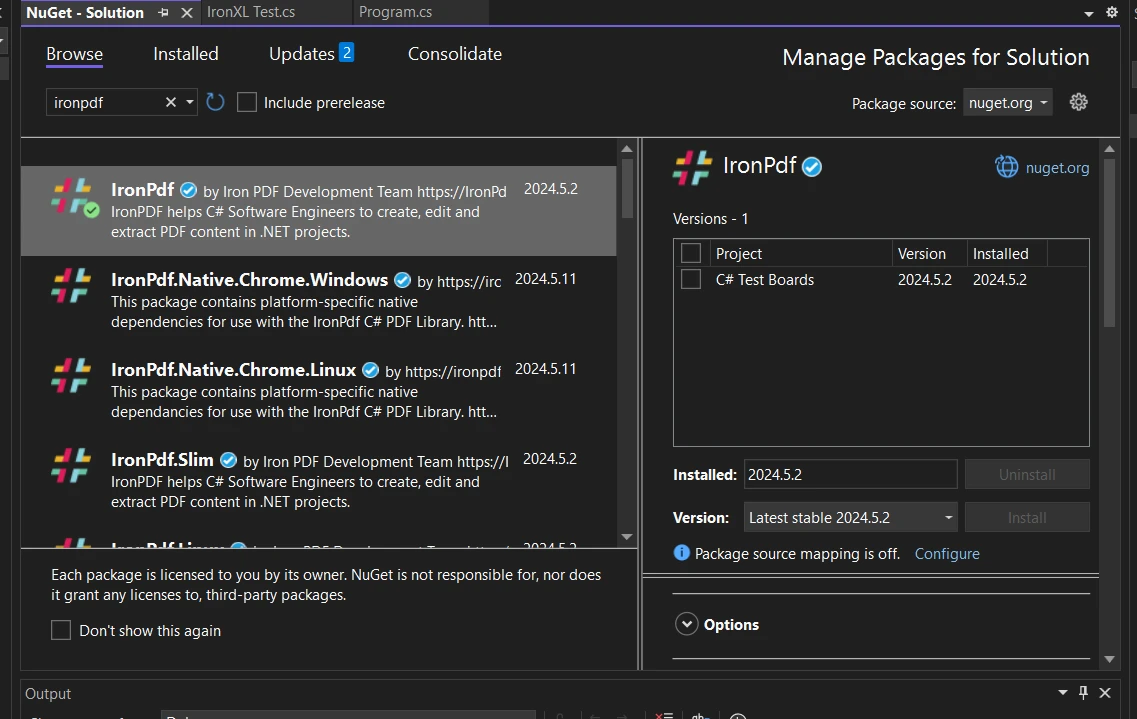
Klicken Sie in Visual Studio mit der rechten Maustaste im Projektmappen-Explorer auf "Verweise" oder "Abhängigkeiten". Wählen Sie " NuGet Pakete verwalten", suchen Sie nach "IronPDF" und klicken Sie auf "Installieren".
### Wie verwende ich die NuGet Paket-Manager-Konsole?
Öffnen Sie "Tools" > "NuGet Paket-Manager" > "Paket-Manager-Konsole" und führen Sie Folgendes aus:
```shell
:ProductInstall
```
### Wie lade ich von der NuGet Website herunter?
Besuchen Sie die [NuGet Website](https://www.nuget.org/packages/IronPdf) , laden Sie die Paketdatei herunter und fügen Sie sie in Visual Studio als Paketquelle hinzu. Für [Docker-Bereitstellungen](/get-started/ironpdf-docker/) müssen spezifische Containerkonfigurationen verwendet werden.
Eine detaillierte Anleitung finden Sie in der [Installationsübersicht](/get-started/installation-overview/) und [der erweiterten NuGet Konfiguration](/get-started/advanced-installation-nuget/) .
## Wie verwende ich `CraftMyPDF`?
Um `CraftMyPDF` zu integrieren, erstellen Sie ein Konto, wählen Sie einen Plan und erhalten Sie API-Zugangsdaten.
### Wie erstelle ich ein Konto und wähle den kostenlosen Tarif aus?
1. **Anmeldung:** Registrieren Sie sich auf [der CraftMyPDF-Website.](https://craftmypdf.com/)
2. **Kostenloser Plan auswählen:** Wählen Sie den kostenlosen Tarif für Entwicklung und Tests.
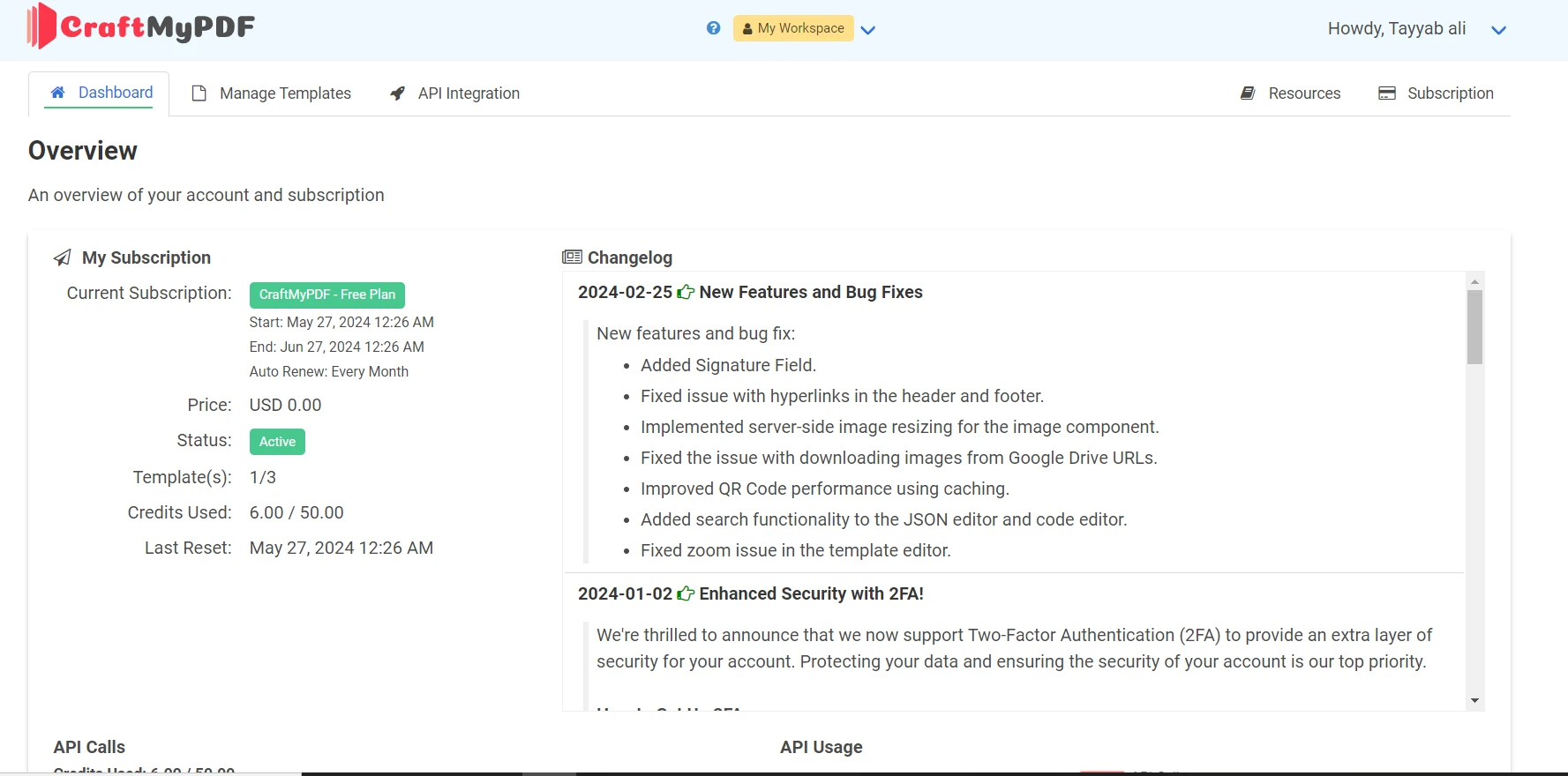
3. **API-Schlüssel abrufen:** Sie können den API-Schlüssel im Konto-Dashboard abrufen.
### Welche Bibliotheken muss ich installieren?
Install **System.Net.Http**, **`RestSharp`**, and **Newtonsoft.Json** packages:
```csharp
using System;
using System.Net.Http;
using System.Text;
using System.Threading.Tasks;
using RestSharp;
```
Initialisieren Sie den API-Client:
```csharp
var client = new RestClient("___PROTECTED_URL_51___");
var request = new RestRequest(Method.Post);
string apiKey = "API Key"; // Replace with your actual API key
string templateId = "Template ID"; // Replace with your actual template ID
request.AddHeader("X-API-KEY", apiKey);
request.AddHeader("Content-Type", "application/json");
```
## Wie erstelle ich PDFs?
Beide Bibliotheken bieten unterschiedliche Ansätze zur PDF-Erstellung. IronPDF verwendet Code-basierte [HTML-Darstellung](/how-to/html-string-to-pdf/), während `CraftMyPDF` visuelle Vorlagen mit Datenbindung verwendet. IronPDF unterstützt auch die Konvertierung [von Markdown zu PDF](/how-to/md-to-pdf/) und [von XML zu PDF](/how-to/xml-to-pdf/) .
### Wie erstelle ich PDFs mit IronPDF?
#### Wie konvertiere ich HTML in PDF?
Konvertieren Sie HTML-Strings direkt in PDF mit voller [CSS-Unterstützung](/how-to/html-to-pdf-responsive-css/) und [JavaScript Rendering](/how-to/javascript-to-pdf/) :
```csharp
using IronPdf;
public class PDFCreator
{
public void CreatePdfFromHtml()
{
var renderer = new ChromePdfRenderer();
// Define your HTML string
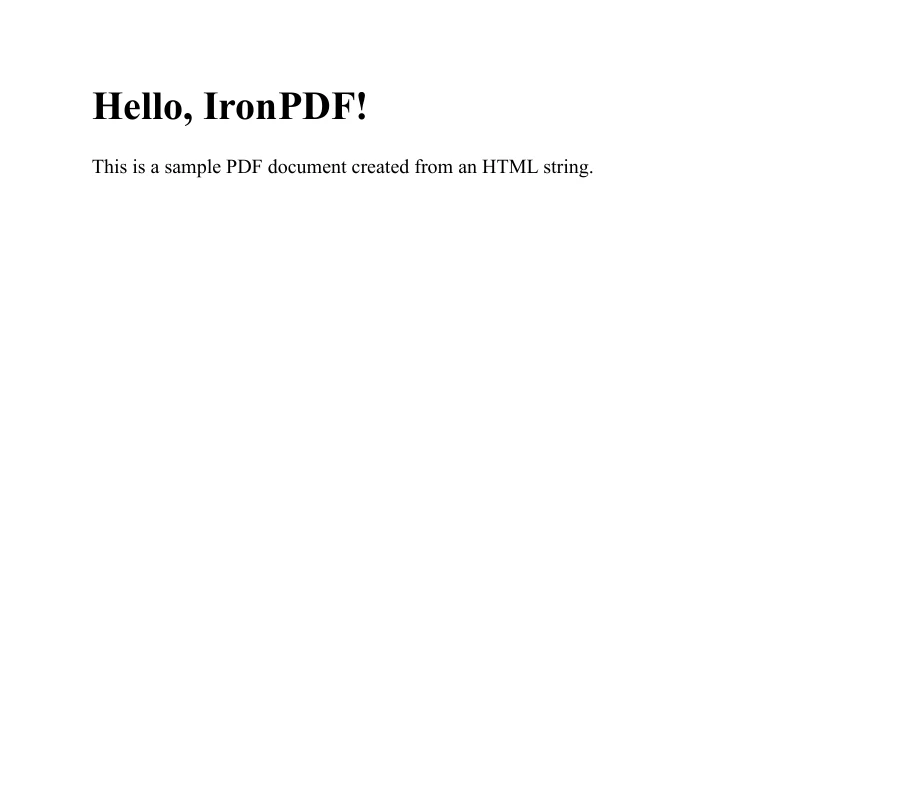
string htmlContent = "<h1>Hello, IronPDF!</h1><p>This is a sample PDF document created from an HTML string.</p>";
// Render the HTML as a PDF document
var pdfDocument = renderer.RenderHtmlAsPdf(htmlContent);
// Save the PDF document
pdfDocument.SaveAs("html_output.pdf");
}
}
```
Weitere Beispiele finden Sie auf der [Seite "HTML zu PDF Beispiele"](/examples/using-html-to-create-a-pdf/) . Entwickler können außerdem [benutzerdefinierte Ränder festlegen](/how-to/custom-margins/) , [Seitenumbrüche hinzufügen](/how-to/html-to-pdf-page-breaks/) und [das Papierformat konfigurieren](/how-to/custom-paper-size/) .
#### Wie konvertiere ich eine URL in ein PDF?
Webseiten in PDFs konvertieren und dabei sämtliche Formatierungen, einschließlich [WebGL-Inhalte](/how-to/render-webgl/) und [responsivem CSS](/how-to/viewport-zoom/) , beibehalten:
```csharp
using IronPdf;
public class PDFCreator
{
public void CreatePdfFromUrl(string url)
{
// Initialize the ChromePdfRenderer
var renderer = new ChromePdfRenderer();
// Render the URL as a PDF document
var pdfDocument = renderer.RenderUrlAsPdf(url);
// Save the PDF document
pdfDocument.SaveAs("url_output.pdf");
}
}
```
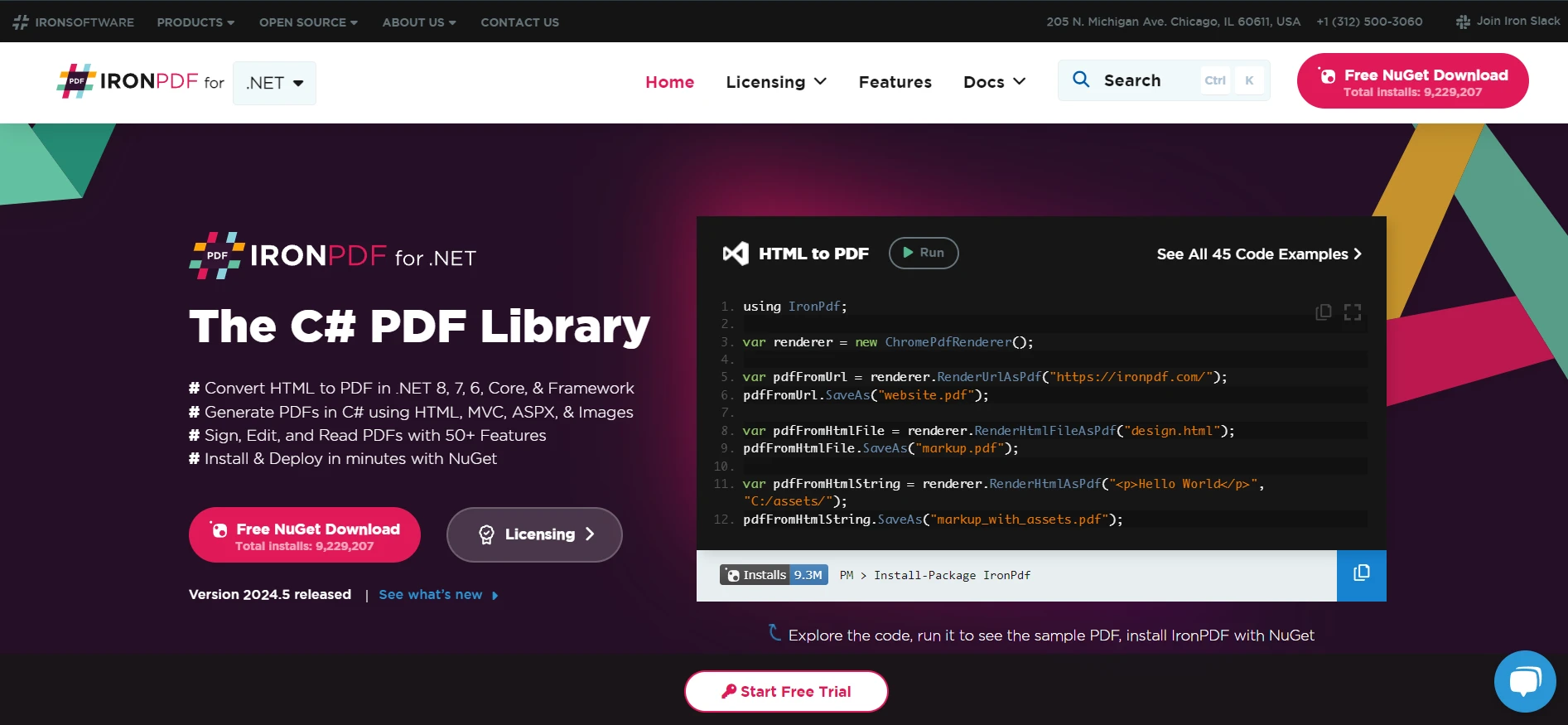
Erfahren Sie mehr über [die URL-zu-PDF-Konvertierung](/how-to/url-to-pdf/) . Informationen zu authentifizierten Seiten finden Sie unter [TLS-Website-Logins](/how-to/logins/) und [HTTP-Anforderungsheadern](/how-to/http-request-header/) .
#### Wie konvertiere ich eine HTML-Datei in eine PDF-Datei?
Konvertierung lokaler HTML-Dateien in PDFs mit Unterstützung für [CSS-Medientypen](/how-to/html-to-pdf-responsive-css/) und [Basis-URLs](/how-to/base-urls/) :
```csharp
using IronPdf;
public class PDFCreator
{
public void CreatePdfFromHtmlFile(string filePath)
{
// Initialize the ChromePdfRenderer
var renderer = new ChromePdfRenderer();
// Render the HTML file as a PDF document
var pdfDocument = renderer.RenderHtmlFileAsPdf(filePath);
// Save the PDF document
pdfDocument.SaveAs("html_file_output.pdf");
}
}
```
Weitere Informationen finden Sie in der [Anleitung zur Umwandlung von HTML-Dateien in PDF-Dateien](/how-to/html-file-to-pdf/) . Bei [HTML-ZIP-Dateien](/how-to/html-zip-file-to-pdf/) übernimmt IronPDF die Extraktion automatisch.
### Wie erstelle ich PDFs mit der `CraftMyPDF` API?
`CraftMyPDF` erfordert zunächst die Erstellung von Vorlagen, bevor PDFs durch Datenzusammenführung erzeugt werden.
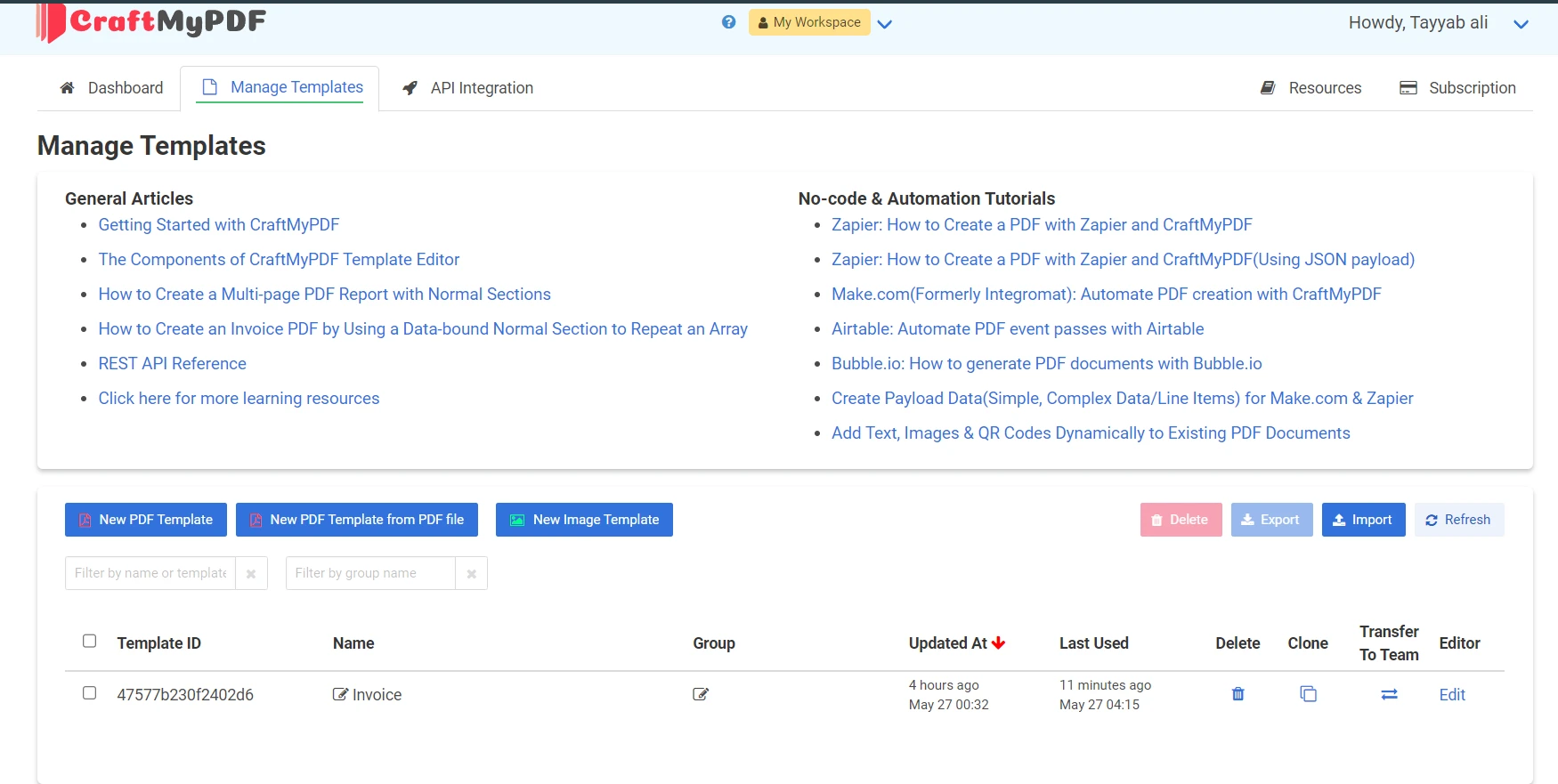
#### Wie erstelle ich eine Vorlage?
1. **In Dashboard einloggen:** Greifen Sie auf das `CraftMyPDF` Konto zu
2. **Neue Vorlage erstellen:** Verwenden Sie den Drag-and-Drop-Editor zum Entwerfen.
3. **Vorlage speichern:** Die Vorlagen-ID für API-Aufrufe abrufen.
#### Wie sende ich eine Anfrage zur PDF-Generierung?
Generieren Sie PDFs, indem Sie JSON-Daten an die Vorlage senden:
```csharp
using System;
using System.Net;
using System.Threading.Tasks;
using RestSharp;
class Program
{
static async Task Main(string[] args)
{
var client = new RestClient("___PROTECTED_URL_52___");
var request = new RestRequest(Method.Post);
string apiKey = "API-Key"; // Replace with your actual API key
string templateId = "Template-ID"; // Replace with your actual template ID
request.AddHeader("X-API-KEY", apiKey);
request.AddHeader("Content-Type", "application/json");
var body = new
{
data = new
{
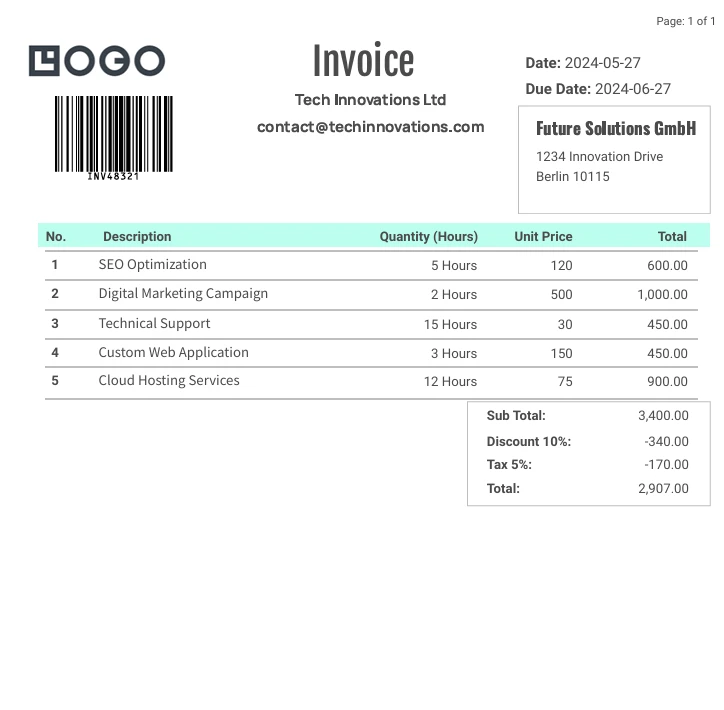
invoice_number = "INV48321",
date = "2024-05-27",
due_date = "2024-06-27",
currency = "EUR",
discount = 10,
tax = 5,
company_name = "Tech Innovations Ltd",
email = "contact@techinnovations.com",
client = "Future Solutions GmbH",
client_address = "1234 Innovation Drive",
client_address2 = "Berlin",
client_address3 = "10115",
items = new[]
{
new { description = "Cloud Hosting Services", quantity = 12, unit_price = 75, total = 900 },
new { description = "Custom Web Application", quantity = 3, unit_price = 150, total = 450 },
new { description = "Technical Support", quantity = 15, unit_price = 30, total = 450 },
new { description = "Digital Marketing Campaign", quantity = 2, unit_price = 500, total = 1000 },
new { description = "SEO Optimization", quantity = 5, unit_price = 120, total = 600 }
},
gross_total = 3400
},
load_data_from = (string)null,
template_id = templateId,
version = 8,
export_type = "json",
expiration = 60,
output_file = "output.pdf",
is_cmyk = false,
image_resample_res = 600,
direct_download = 0,
cloud_storage = 1
};
request.AddJsonBody(body);
RestResponse response = await client.ExecuteAsync(request);
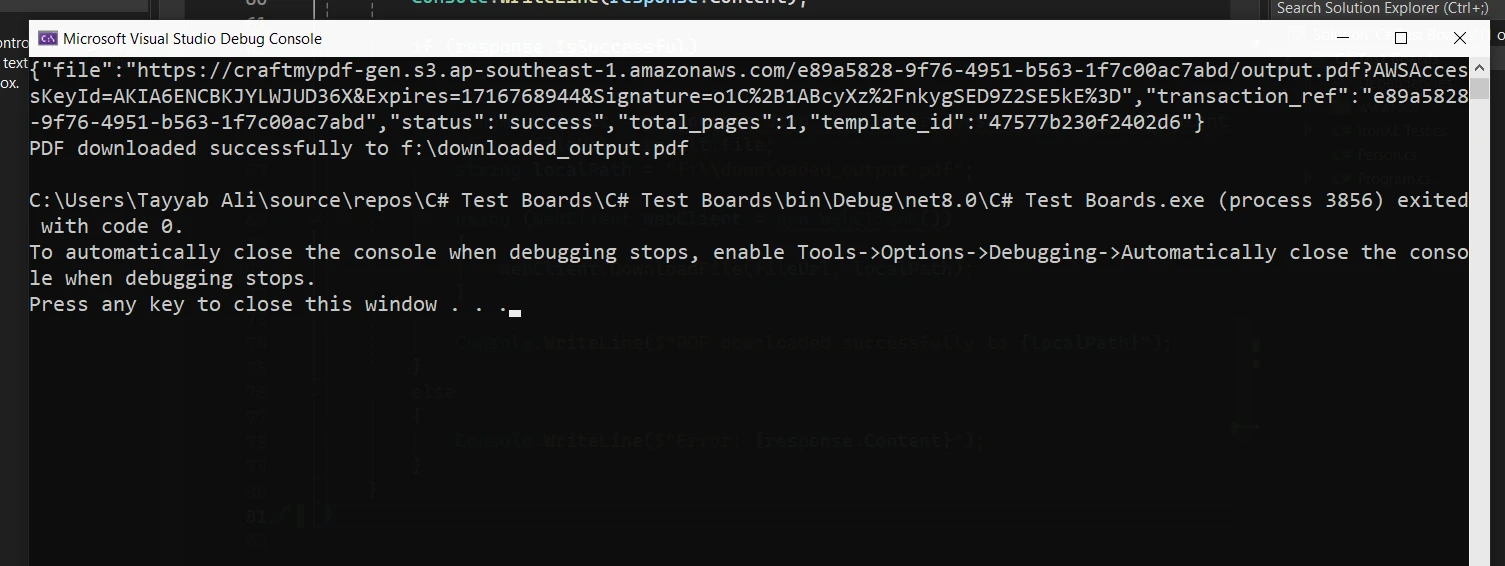
Console.WriteLine(response.Content);
if (response.IsSuccessful)
{
var content = response.Content;
dynamic result = Newtonsoft.Json.JsonConvert.DeserializeObject(content);
string fileUrl = result.file;
string localPath = "f:\\downloaded_output.pdf";
using (WebClient webClient = new WebClient())
{
webClient.DownloadFile(fileUrl, localPath);
}
Console.WriteLine($"PDF downloaded successfully to {localPath}");
}
else
{
Console.WriteLine($"Error: {response.Content}");
}
}
}
```
Generierte PDF-Ausgabe:
### Wie kann ich mit Bootstrap Professional Rechnungen erstellen?
IronPDF rendert [moderne Frameworks](/troubleshooting/bootstrap-flex-css/) ohne externe Abhängigkeiten. Dieses Bootstrap-5-Beispiel demonstriert die Professional Rechnungserstellung mit [responsivem Design](/how-to/html-to-pdf-responsive-css/) und [Druck-CSS](/how-to/html-to-pdf-responsive-css/) :
```csharp
using IronPdf;
var renderer = new ChromePdfRenderer();
string professionalInvoice = @"
<!DOCTYPE html>
<html>
<head>
<meta charset='utf-8'>
<link href='___PROTECTED_URL_53___ rel='stylesheet'>
<style>
.invoice-header { background: linear-gradient(135deg, #667eea 0%, #764ba2 100%); color: white; }
.invoice-table th { background: #f8f9fa; }
@media print { .invoice-box { page-break-inside: avoid; } }
</style>
</head>
<body>
<div class='container my-4'>
<div class='card shadow-lg invoice-box'>
<div class='invoice-header p-4'>
<div class='row align-items-center'>
<div class='col-md-8'>
<h1 class='mb-0'>INVOICE</h1>
<p class='mb-0 opacity-75'>Invoice #INV-2024-0427</p>
</div>
<div class='col-md-4 text-md-end'>
<h3 class='mb-0'>$3,400.00</h3>
<small class='opacity-75'>Due: June 27, 2024</small>
</div>
</div>
</div>
<div class='card-body p-4'>
<div class='row mb-4'>
<div class='col-md-6'>
<h6 class='text-primary text-uppercase mb-2'>From</h6>
<strong>Tech Innovations Ltd</strong><br>
contact@techinnovations.com
</div>
<div class='col-md-6 text-md-end'>
<h6 class='text-primary text-uppercase mb-2'>Bill To</h6>
<strong>Future Solutions GmbH</strong><br>
1234 Innovation Drive<br>
Berlin, 10115
</div>
</div>
<table class='table invoice-table'>
<thead>
<tr>
<th>Description</th>
<th class='text-center'>Qty</th>
<th class='text-end'>Unit Price</th>
<th class='text-end'>Total</th>
</tr>
</thead>
<tbody>
<tr>
<td>Cloud Hosting Services</td>
<td class='text-center'>12</td>
<td class='text-end'>€75.00</td>
<td class='text-end'>€900.00</td>
</tr>
<tr>
<td>Custom Web Application</td>
<td class='text-center'>3</td>
<td class='text-end'>€150.00</td>
<td class='text-end'>€450.00</td>
</tr>
<tr>
<td>Technical Support</td>
<td class='text-center'>15</td>
<td class='text-end'>€30.00</td>
<td class='text-end'>€450.00</td>
</tr>
<tr>
<td>Digital Marketing Campaign</td>
<td class='text-center'>2</td>
<td class='text-end'>€500.00</td>
<td class='text-end'>€1,000.00</td>
</tr>
<tr>
<td>SEO Optimization</td>
<td class='text-center'>5</td>
<td class='text-end'>€120.00</td>
<td class='text-end'>€600.00</td>
</tr>
</tbody>
</table>
<div class='row justify-content-end'>
<div class='col-md-4'>
<table class='table table-sm'>
<tr>
<td>Subtotal:</td>
<td class='text-end'><strong>€3,400.00</strong></td>
</tr>
<tr>
<td>Discount (10%):</td>
<td class='text-end text-success'>-€340.00</td>
</tr>
<tr>
<td>Tax (5%):</td>
<td class='text-end'>€153.00</td>
</tr>
<tr class='table-primary'>
<td><strong>Total Due:</strong></td>
<td class='text-end'><strong>€3,213.00</strong></td>
</tr>
</table>
</div>
</div>
<div class='alert alert-info mt-4'>
<strong>Payment Terms:</strong> Payment due within 30 days. Late payments may incur additional charges.
</div>
<div class='row mt-4 pt-3 border-top'>
<div class='col-md-6'>
<small class='text-muted'>Generated with IronPDF - No external APIs required</small>
</div>
<div class='col-md-6 text-md-end'>
<span class='badge bg-success'>PAID</span>
</div>
</div>
</div>
</div>
</div>
</body>
</html>";
var pdf = renderer.RenderHtmlAsPdf(professionalInvoice);
pdf.SaveAs("professional-invoice.pdf");
```
**Ergebnis:** Eine Professional PDF-Rechnung mit Bootstrap 5-Farbverlaufskopfzeilen, responsiven Tabellen und Berechnungsübersichten. IronPDF rendert alle CSS-Verläufe, Tabellenstile und Dienstprogrammdatenklassen mit perfekter Genauigkeit – keine externen API-Aufrufe, keine Vorlagen, keine Internetverbindung erforderlich. Im Gegensatz zu CraftMyPDFs Cloud-basiertem Ansatz generiert IronPDF Rechnungen sofort auf Ihrem Server mit voller Kontrolle.
#### Was bewirkt der Code?
1. **Einrichtung von `RestClient`:** Initialisieren Sie den Client mit `CraftMyPDF` API-Endpunkt
2. **Header hinzufügen:** API-Schlüssel und Inhaltstyp für die Authentifizierung angeben.
3. **Anfragetext vorbereiten:** JSON-Objekt mit Vorlagendaten und Optionen erstellen.
4. **Anfrage senden:** API-Aufruf zur PDF-Generierung ausführen.
5. **Antwort verarbeiten:** Generiertes PDF herunterladen oder Fehlermeldung anzeigen
## Was sind die wichtigsten Unterschiede für technische Gründer?
### Wie unterscheiden sich templatebasierte und codebasierte Ansätze?
**Vorlagenbasiert (`CraftMyPDF`):**
- Auch nicht-technische Teammitglieder können Vorlagen erstellen und bearbeiten.
- Vorlagen werden zentral im Cloud-Dashboard verwaltet.
- Änderungen an Vorlagen erfordern keine Codebereitstellung
- Beschränkt durch die Vorgaben des Vorlagendesigns
- Am besten geeignet für standardisierte Dokumente mit vorhersehbarem Layout
**Code-First (IronPDF):**
- Volle Kontrolle über das Dokumentlayout mit HTML und CSS
- [JavaScript Unterstützung](/how-to/javascript-to-pdf/) ermöglicht [dynamische Diagramme](/examples/js-charts-to-pdf/) und Berechnungen
- Vorlagen sind Teil der Codebasis und werden versioniert.
- Unbegrenzte Designflexibilität mit jeder Webtechnologie
- Ideal für komplexe, dynamische Dokumente, die programmatische Logik erfordern
Für [Razor -Vorlagen](/how-to/cshtml-to-pdf-mvc-core/) bietet IronPDF native Unterstützung für [MVC Core](/how-to/cshtml-to-pdf-mvc-core/) , [MVC Framework](/how-to/cshtml-to-pdf-mvc-framework/) und [Razor Pages](/how-to/cshtml-to-pdf-razor/) .
### Welche Kostenfolgen ergeben sich bei unterschiedlichen Größenordnungen?
**`CraftMyPDF` Kostenstruktur:**
- Kostenloses Kontingent: 50 API-Aufrufe/Monat mit einem Limit von 3 Vorlagen.
- Bezahlte Tarife beginnen mit höheren monatlichen Gebühren.
- Die Kosten pro PDF steigen linear mit dem Volumen
- Laufende monatliche/jährliche Abonnementgebühren
- Zusätzliche Kosten für Premium-Funktionen
**IronPDF Kostenstruktur:**
- [Kostenlose Testversion](trial-license) für uneingeschränkte Bewertung
- Einmalige unbefristete Lizenz ab `$liteLicense`
- Keine Kosten pro PDF oder Nutzungsbeschränkungen
- Beinhaltet ein Jahr Updates und Support
- [OEM-Vertriebsoptionen](/licensing/) für SaaS-Produkte
Für Anwendungen, die monatlich mehr als 1.000 PDFs verarbeiten, bietet die Dauerlizenz von IronPDF planbare Kosten ohne laufende Gebühren. Der [Lizenzrechner](/licensing/) hilft bei der Schätzung der gesamten Besitzkosten. Für wachsende Teams sollten Sie [Upgrades](/licensing/upgrades/) und [Erweiterungen](/licensing/extensions/) in Betracht ziehen.
### Wie unterscheiden sich Entwicklungs-Workflows?
**`CraftMyPDF` Arbeitsablauf:**
1. Der Designer erstellt eine Vorlage in der Weboberfläche.
2. Der Entwickler ordnet JSON-Felder der Vorlage zu.
3. Für die API-Integration ist eine Authentifizierungskonfiguration erforderlich.
4. Für Tests sind API-Aufrufe und Guthabennutzung erforderlich.
5. Vorlagenaktualisierungen erfolgen außerhalb der Codebereitstellung.
**IronPDF Arbeitsablauf:**
1. Der Entwickler schreibt eine HTML/CSS-Vorlage im Code.
2. [Lokales Testen](/how-to/pixel-perfect-html-to-pdf/) ohne API-Beschränkungen
3. Vorlagen werden zusammen mit dem Anwendungscode bereitgestellt.
4. Die Versionskontrolle verfolgt alle Änderungen.
5. [CI/CD-Integration](/how-to/async/) für automatisierte Tests
Der in sich geschlossene Ansatz von IronPDF ermöglicht schnellere Iterationszyklen und Offline-Entwicklung, was für eine schnelle Entwicklung entscheidend ist. Die Bibliothek unterstützt [benutzerdefinierte Protokollierungs-](/how-to/custom-logging/) und [Rendering-Optionen](/how-to/rendering-options/) für die Fehlersuche.
### Wie steht es um Datenschutz und Compliance?
**`CraftMyPDF` Datenverwaltung:**
- Dokumente, die auf Cloud-Servern verarbeitet werden
- Datenübertragung über das Internet erforderlich
- Regionale Endpunkte für die Einhaltung der Vorschriften
- Richtlinien für die Speicherung temporärer Dateien
- Vereinbarungen zur Datenverarbeitung durch Dritte
**IronPDF -Datenverarbeitung:**
- Die lokale Verarbeitung hält die Daten lokal
- Keine externen API-Aufrufe oder Internetverbindung erforderlich
- Volle Kontrolle über die Dokumentensicherheit
- [HIPAA- und DSGVO-konforme](/how-to/pdfa/) Implementierungen
- [Verschlüsselungsoptionen](/how-to/pdf-permissions-passwords/) für sensible Daten
Bei Anwendungen, die sensible Kundendaten verarbeiten, beseitigt die lokale Verarbeitung von IronPDF Bedenken hinsichtlich des Datenschutzes durch Dritte. [Digitale Signaturen](/how-to/signing/) und [Passwortschutz](/examples/security-and-metadata/) bieten zusätzliche Sicherheitsebenen. Die Bibliothek unterstützt außerdem die Standards [PDF/A](/how-to/pdfa/) und [PDF/UA](/how-to/pdfua/) zur Gewährleistung der Konformität.
### Wie schnell kann ich neue Dokumenttypen hinzufügen?
**`CraftMyPDF` Zeitplan:**
- Template-Design: 1-4 Stunden je nach Komplexität
- Kartierung und Tests im Gelände: 1-2 Stunden
- Abhängig von der Verfügbarkeit des Designers
- Genehmigungsprozesse für Vorlagen können zu Verzögerungen führen.
- Beschränkt durch die Möglichkeiten des Editors
**IronPDF Zeitleiste:**
- Erstellung der HTML-Vorlage: 30 Minuten bis 2 Stunden
- Verwenden Sie bestehende Web-Frameworks wie Bootstrap
- CSS-Stylesheets in mehreren Dokumenten wiederverwenden
- Lokal testen mit sofortigem Feedback
- Neue Dokumenttypen mit regelmäßigen Releases bereitstellen
Der Code-First-Ansatz von IronPDF verkürzt typischerweise die Markteinführungszeit für neue Dokumenttypen, insbesondere bei der Verwendung bestehender Web-Assets und Frameworks. Die Bibliothek unterstützt die Konvertierung [von RTF zu PDF](/how-to/rtf-to-pdf/) , [DOCX zu PDF](/how-to/docx-to-pdf/) und [Markdown zu PDF](/how-to/md-to-pdf/) für zusätzliche Flexibilität.
## Welche Lizenzoptionen gibt es?
IronPDF bietet unbefristete Lizenzen gegen eine einmalige Gebühr an. Die Lite-Lizenz (`$liteLicense`) unterstützt einzelne Entwickler bei einem Projekt. Die Professional-Lizenz (`$plusLicenseOriginal`) deckt mehrere Projekte und Entwickler ab. Die Enterprise-Lizenz (`$professionalLicenseOriginal`) dient größeren Teams mit umfangreichem Bereitstellungsbedarf. Jede Lizenz beinhaltet ein Jahr Support und Updates. Eine [OEM-Weitervertriebslizenz](/licensing/extensions/) ermöglicht den kommerziellen Vertrieb. Eine [kostenlose Testversion](trial-license) steht zur Verfügung. Alle [Lizenzoptionen](/licensing/) ansehen.
`CraftMyPDF` verwendet ein Abo-basiertes Preismodell. Die kostenlose Version eignet sich für Entwicklung und Tests mit begrenzten API-Aufrufen. Bezahlte Tarife erhöhen die Nutzungslimits und bieten zusätzliche Funktionen, die sich an die Geschäftsanforderungen anpassen. Abonnements werden über das `CraftMyPDF` Dashboard verwaltet.
## Welche Dokumentation und welcher Support stehen zur Verfügung?
### Welche Dokumentation und welchen Support bietet IronPDF ?
IronPDF bietet [eine vollständige Dokumentation](/docs/) inklusive detaillierter Anleitungen, [Beispielen](/examples/adding-headers-and-footers-advanced/) und einem [Schnellstartbereich](/get-started/quickstart/) . Die Ressourcen decken die grundlegende Nutzung bis hin zu fortgeschrittenen Konfigurationen ab. Zu den Supportkanälen gehören eine [Wissensdatenbank](/how-to/html-string-to-pdf/) , E-Mail-Support und [die Möglichkeit, technische Supportanfragen zu stellen](/troubleshooting/engineering-request-pdf/) . Unser Support-Team steht Ihnen [24 Stunden an 5 Tagen in der Woche](/troubleshooting/engineering-support-for-ironpdf/) zur Verfügung, um Ihnen schnellstmöglich zu helfen. [In den Leitfäden zur Fehlerbehebung](/troubleshooting/quick-ironpdf-troubleshooting/) werden häufig auftretende Probleme behandelt.
Die Dokumentation enthält [API-Referenzen](/object-reference/api/) , [Tutorials](/tutorials/create-pdfs/) und [Codebeispiele](/examples/async/) für alle Funktionen. [Änderungsprotokolle](/product-updates/changelog/) dokumentieren Aktualisierungen und [Meilensteine](/product-updates/milestones/) kennzeichnen wichtige Releases. Für Unterstützung bei der Migration siehe Leitfäden, die [Aspose](/competitors/aspose-vs-ironpdf/) , [iText](/competitors/itext-vs-ironpdf/) , [Syncfusion](/competitors/syncfusion-vs-ironpdf/) und [andere Wettbewerber](/competitors/questpdf-vs-ironpdf/) vergleichen.
### Was bietet `CraftMyPdf` für Dokumentation und Support?
`CraftMyPDF` bietet API-Dokumentation, die Endpunkte, Parameter und Beispiele detailliert beschreibt. Die Leitfäden umfassen die Erstellung von Vorlagen, API-Anfragen und die Verarbeitung von Antworten. Unterstützung und Anregungen erhalten Sie per E-Mail und in Community-Foren.
## Welche PDF-Lösung sollte ich wählen?
Sowohl IronPDF als auch `CraftMyPDF` bieten leistungsfähige PDF-Generierungslösungen mit unterschiedlichen Ansätzen. `CraftMyPDF` überzeugt mit seinem visuellen Vorlagendesigner und Cloud-basierter Verarbeitung, während IronPDF vollständige programmatische Kontrolle durch [HTML-Darstellung](/how-to/html-string-to-pdf/) bietet.
IronPDF zeichnet sich durch seinen umfangreichen Funktionsumfang für komplexe Dokumentanforderungen aus. Es wandelt [HTML](/how-to/html-file-to-pdf/) , [URLs](/how-to/url-to-pdf/) und [Dateien](/how-to/html-zip-file-to-pdf/) in PDFs um und unterstützt gleichzeitig erweiterte Funktionen wie [digitale Signaturen](/how-to/signing-pdf-with-hsm/) , [Formularverarbeitung](/how-to/create-forms/) und [Dokumentbearbeitung](/tutorials/csharp-edit-pdf-complete-tutorial/) . Die in sich geschlossene Bereitstellung ohne externe Abhängigkeiten gewährleistet einen zuverlässigen Betrieb auf verschiedenen [Plattformen](/get-started/windows/) .
Die Lizenzmodelle unterscheiden sich deutlich. Die unbefristeten Lizenzen von IronPDF beginnen bei `$liteLicense` mit einer [kostenlosen Testversion](trial-license) zur Bewertung. Das [Iron Suite -Paket](https://ironsoftware.com/enterprise/securedoc/) bietet neun Produkte zum Preis von zwei und bietet damit ein hervorragendes Preis-Leistungs-Verhältnis für alle Anforderungen im Bereich Dokumentenmanagement.
Für Entwickler, die die volle Kontrolle über die PDF-Generierung mit umfassender [HTML/CSS-Unterstützung](/how-to/html-to-pdf-responsive-css/) , fortgeschrittener [Dokumentenmanipulation](/how-to/transform-pdf-pages/) und vorhersehbaren Kosten benötigen, bietet IronPDF eine zuverlässige Lösung. Die umfangreiche [Dokumentation](/docs/) , [der reaktionsschnelle Support](/troubleshooting/engineering-support-for-ironpdf/) und die flexiblen Bereitstellungsoptionen machen es für Anwendungen geeignet, die von der einfachen Dokumentenerstellung bis hin zu komplexen Enterprise Workflows reichen.
[[i:(`CraftMyPDF` ist ein eingetragenes Warenzeichen seines jeweiligen Inhabers. Diese Website ist nicht verbunden mit, gesponsert oder unterstützt von `CraftMyPDF`. Alle Produktnamen, Logos und Marken sind Eigentum ihrer jeweiligen Eigentümer. Vergleiche dienen nur zu Informationszwecken und spiegeln öffentlich zugängliche Informationen zum Zeitpunkt des Schreibens wider.)]]
IronPDF bietet Code-First-HTML-zu-PDF-Konvertierung mit voller CSS/JavaScript-Unterstützung und unbefristeter Lizenzierung ab $999, während CraftMyPDF Cloud-basierte Vorlagegestaltung mit JSON-Integration bietet, jedoch laufende Abonnements und API-Abhängigkeiten erfordert.
CraftMyPDF bietet einen Cloud-basierten Drag-and-Drop-Vorlagendesigner mit JSON-Datenintegration, während IronPDF eine Code-First-HTML-zu-PDF-Konvertierung bietet, die vollständige CSS/JavaScript-Unterstützung für .NET-Entwickler bietet, die vollständige Kontrolle über die Dokumentenerstellung suchen.
PDF , oder Portable Document Format, ist ein von Adobe entwickeltes Dateiformat für den Dokumentenaustausch. Es erhält Formatierungen, Schriftarten und Bilder geräteübergreifend und gewährleistet so ein einheitliches Erscheinungsbild. PDFs unterstützen Sicherheitsfunktionen , Interaktivität und Komprimierung und eignen sich daher ideal für den zuverlässigen Austausch von Dokumenten .
CraftMyPDF ist eine cloudbasierte API zur Erstellung von PDFs mithilfe von Vorlagen. Es bietet einen webbasierten Drag-and-Drop-Editor zum Entwerfen wiederverwendbarer Vorlagen ohne Programmierung. Die Plattform generiert PDFs, indem sie diese Vorlagen mit JSON-Daten zusammenführt und so die dynamische Inhaltsgenerierung für Dokumente wie Rechnungen , Berichte und Zertifikate unterstützt.
Was sind die Schlüsselfunktionen von CraftMyPDF?
Drag-and-Drop-Editor: Visueller Vorlagendesigner, der keine Programmierkenntnisse erfordert.
Wiederverwendbarkeit der Vorlage: Einmal entwerfen, wiederholt mit unterschiedlichen Datensätzen verwenden.
JSON-Datenintegration: Dynamische Daten über JSON mit Vorlagen zusammenführen.
Erweiterte Formatierung und Ausdrücke: Datumsangaben, Zahlen und Währungen dynamisch formatieren.
API-Integrationen: Die REST-API unterstützt Zapier, Make.com und benutzerdefinierte Anwendungen.
Ausfüllbare Komponenten: Erstellen Sie interaktive Formulare mit Textfeldern und Kontrollkästchen.
Sicherheit und Compliance: Sicherer PDF-Zugriff mit regionalen API-Endpunkten und DSGVO-Konformität.
Keine externen Abhängigkeiten: Bereitstellung einer einzigen DLL ohne zusätzliche Softwareanforderungen unter Verwendung der nativen Rendering-Engine .
Wie erstelle ich eine C#-Anwendung in Visual Studio?
Für die Erstellung einer C#-Konsolenanwendung muss Visual Studio auf dem Computer installiert sein. Führen Sie die folgenden Schritte aus, um das Projekt einzurichten:
Wie öffne ich Visual Studio?
Starten Sie Visual Studio über das Startmenü oder das Desktop-Symbol.
Wie erstelle ich ein neues Projekt?
Klicken Sie auf der Startseite auf "Neues Projekt erstellen" .
Suchen Sie nach "Konsolen-App" oder wählen Sie eine aus der Vorlagenliste aus.
Wie wähle ich die Projektvorlage aus?
Wählen Sie je nach Anforderungen "Konsolenanwendung (.NET Core)" oder "Konsolenanwendung (.NET Framework)" aus. Für die .NET MAUI Unterstützung wählen Sie geeignete MAUI-Vorlagen aus.
Wie konfiguriere ich mein Projekt?
Projektname: Geben Sie den Projektnamen ein
Speicherort: Wählen Sie das Speicherverzeichnis.
Lösungsname: Entspricht in der Regel dem Projektnamen
Klicken Sie in Visual Studio mit der rechten Maustaste im Projektmappen-Explorer auf "Verweise" oder "Abhängigkeiten". Wählen Sie " NuGet Pakete verwalten", suchen Sie nach "IronPDF" und klicken Sie auf "Installieren".
Wie verwende ich die NuGet Paket-Manager-Konsole?
Öffnen Sie "Tools" > "NuGet Paket-Manager" > "Paket-Manager-Konsole" und führen Sie Folgendes aus:
PM > Install-Package IronPdf
Install-Package IronPdf
Wie lade ich von der NuGet Website herunter?
Besuchen Sie die NuGet Website , laden Sie die Paketdatei herunter und fügen Sie sie in Visual Studio als Paketquelle hinzu. Für Docker-Bereitstellungen müssen spezifische Containerkonfigurationen verwendet werden.
Imports System
Imports System.Net.Http
Imports System.Text
Imports System.Threading.Tasks
Imports RestSharp
Initialisieren Sie den API-Client:
var client = new RestClient("___PROTECTED_URL_51___");var request = new RestRequest(Method.Post);string apiKey = "API Key"; // Replace with your actual API keystring templateId = "Template ID"; // Replace with your actual template IDrequest.AddHeader("X-API-KEY", apiKey);request.AddHeader("Content-Type", "application/json");
var client = new RestClient("___PROTECTED_URL_51___");
var request = new RestRequest(Method.Post);
string apiKey = "API Key"; // Replace with your actual API key
string templateId = "Template ID"; // Replace with your actual template ID
request.AddHeader("X-API-KEY", apiKey);
request.AddHeader("Content-Type", "application/json");
Dim client As New RestClient("___PROTECTED_URL_51___")Dim request As New RestRequest(Method.Post)Dim apiKey AsString = "API Key" ' Replace with your actual API keyDim templateId AsString = "Template ID" ' Replace with your actual template IDrequest.AddHeader("X-API-KEY", apiKey)request.AddHeader("Content-Type", "application/json")
Dim client As New RestClient("___PROTECTED_URL_51___")
Dim request As New RestRequest(Method.Post)
Dim apiKey As String = "API Key" ' Replace with your actual API key
Dim templateId As String = "Template ID" ' Replace with your actual template ID
request.AddHeader("X-API-KEY", apiKey)
request.AddHeader("Content-Type", "application/json")
Wie erstelle ich PDFs?
Beide Bibliotheken bieten unterschiedliche Ansätze zur PDF-Erstellung. IronPDF verwendet Code-basierte HTML-Darstellung, während CraftMyPDF visuelle Vorlagen mit Datenbindung verwendet. IronPDF unterstützt auch die Konvertierung von Markdown zu PDF und von XML zu PDF .
using IronPdf;public class PDFCreator{ public voidCreatePdfFromHtml() { var renderer = new ChromePdfRenderer(); // Define your HTML string string htmlContent = "<h1>Hello, IronPDF!</h1><p>This is a sample PDF document created from an HTML string.</p>"; // Render the HTML as a PDF document var pdfDocument = renderer.RenderHtmlAsPdf(htmlContent); // Save the PDF document pdfDocument.SaveAs("html_output.pdf"); }}
using IronPdf;
public class PDFCreator
{
    public void CreatePdfFromHtml()
    {
        var renderer = new ChromePdfRenderer();
        // Define your HTML string
        string htmlContent = "<h1>Hello, IronPDF!</h1><p>This is a sample PDF document created from an HTML string.</p>";
        // Render the HTML as a PDF document
        var pdfDocument = renderer.RenderHtmlAsPdf(htmlContent);
        // Save the PDF document
        pdfDocument.SaveAs("html_output.pdf");
    }
}
ImportsIronPdfPublic Class PDFCreator Public Sub CreatePdfFromHtml() Dim renderer = New ChromePdfRenderer() ' Define your HTML string Dim htmlContent AsString = "<h1>Hello, IronPDF!</h1><p>This is a sample PDF document created from an HTML string.</p>" ' Render the HTML as a PDF document Dim pdfDocument = renderer.RenderHtmlAsPdf(htmlContent) ' Save the PDF document pdfDocument.SaveAs("html_output.pdf") End SubEnd Class
Imports IronPdf
Public Class PDFCreator
	Public Sub CreatePdfFromHtml()
		Dim renderer = New ChromePdfRenderer()
		' Define your HTML string
		Dim htmlContent As String = "<h1>Hello, IronPDF!</h1><p>This is a sample PDF document created from an HTML string.</p>"
		' Render the HTML as a PDF document
		Dim pdfDocument = renderer.RenderHtmlAsPdf(htmlContent)
		' Save the PDF document
		pdfDocument.SaveAs("html_output.pdf")
	End Sub
End Class
Webseiten in PDFs konvertieren und dabei sämtliche Formatierungen, einschließlich WebGL-Inhalte und responsivem CSS , beibehalten:
using IronPdf;public class PDFCreator{ public voidCreatePdfFromUrl(string url) { // Initialize the ChromePdfRenderer var renderer = new ChromePdfRenderer(); // Render the URL as a PDF document var pdfDocument = renderer.RenderUrlAsPdf(url); // Save the PDF document pdfDocument.SaveAs("url_output.pdf"); }}
using IronPdf;
public class PDFCreator
{
    public void CreatePdfFromUrl(string url)
    {
        // Initialize the ChromePdfRenderer
        var renderer = new ChromePdfRenderer();
        // Render the URL as a PDF document
        var pdfDocument = renderer.RenderUrlAsPdf(url);
        // Save the PDF document
        pdfDocument.SaveAs("url_output.pdf");
    }
}
ImportsIronPdfPublic Class PDFCreator Public Sub CreatePdfFromUrl(url AsString) ' Initialize the ChromePdfRenderer Dim renderer = New ChromePdfRenderer() ' Render the URL as a PDF document Dim pdfDocument = renderer.RenderUrlAsPdf(url) ' Save the PDF document pdfDocument.SaveAs("url_output.pdf") End SubEnd Class
Imports IronPdf

Public Class PDFCreator
    Public Sub CreatePdfFromUrl(url As String)
        ' Initialize the ChromePdfRenderer
        Dim renderer = New ChromePdfRenderer()
        ' Render the URL as a PDF document
        Dim pdfDocument = renderer.RenderUrlAsPdf(url)
        ' Save the PDF document
        pdfDocument.SaveAs("url_output.pdf")
    End Sub
End Class
using IronPdf;public class PDFCreator{ public voidCreatePdfFromHtmlFile(string filePath) { // Initialize the ChromePdfRenderer var renderer = new ChromePdfRenderer(); // Render the HTML file as a PDF document var pdfDocument = renderer.RenderHtmlFileAsPdf(filePath); // Save the PDF document pdfDocument.SaveAs("html_file_output.pdf"); }}
using IronPdf;
public class PDFCreator
{
    public void CreatePdfFromHtmlFile(string filePath)
    {
        // Initialize the ChromePdfRenderer
        var renderer = new ChromePdfRenderer();
        // Render the HTML file as a PDF document
        var pdfDocument = renderer.RenderHtmlFileAsPdf(filePath);
        // Save the PDF document
        pdfDocument.SaveAs("html_file_output.pdf");
    }
}
ImportsIronPdfPublic Class PDFCreator Public Sub CreatePdfFromHtmlFile(filePath AsString) ' Initialize the ChromePdfRenderer Dim renderer As New ChromePdfRenderer() ' Render the HTML file as a PDF document Dim pdfDocument = renderer.RenderHtmlFileAsPdf(filePath) ' Save the PDF document pdfDocument.SaveAs("html_file_output.pdf") End SubEnd Class
Imports IronPdf

Public Class PDFCreator
    Public Sub CreatePdfFromHtmlFile(filePath As String)
        ' Initialize the ChromePdfRenderer
        Dim renderer As New ChromePdfRenderer()
        ' Render the HTML file as a PDF document
        Dim pdfDocument = renderer.RenderHtmlFileAsPdf(filePath)
        ' Save the PDF document
        pdfDocument.SaveAs("html_file_output.pdf")
    End Sub
End Class
CraftMyPDF erfordert zunächst die Erstellung von Vorlagen, bevor PDFs durch Datenzusammenführung erzeugt werden.
Wie erstelle ich eine Vorlage?
In Dashboard einloggen: Greifen Sie auf das CraftMyPDF Konto zu
Neue Vorlage erstellen: Verwenden Sie den Drag-and-Drop-Editor zum Entwerfen.
Vorlage speichern: Die Vorlagen-ID für API-Aufrufe abrufen.
Wie sende ich eine Anfrage zur PDF-Generierung?
Generieren Sie PDFs, indem Sie JSON-Daten an die Vorlage senden:
using System;using System.Net;using System.Threading.Tasks;using RestSharp;class Program{ static async TaskMain(string[] args) { var client = new RestClient("___PROTECTED_URL_52___"); var request = new RestRequest(Method.Post); string apiKey = "API-Key"; // Replace with your actual API key string templateId = "Template-ID"; // Replace with your actual template ID request.AddHeader("X-API-KEY", apiKey); request.AddHeader("Content-Type", "application/json"); var body = new { data = new { invoice_number = "INV48321", date = "2024-05-27", due_date = "2024-06-27", currency = "EUR", discount = 10, tax = 5, company_name = "Tech Innovations Ltd", email = "contact@techinnovations.com", client = "Future Solutions GmbH", client_address = "1234 Innovation Drive", client_address2 = "Berlin", client_address3 = "10115", items = new[] { new { description = "Cloud Hosting Services", quantity = 12, unit_price = 75, total = 900 }, new { description = "Custom Web Application", quantity = 3, unit_price = 150, total = 450 }, new { description = "Technical Support", quantity = 15, unit_price = 30, total = 450 }, new { description = "Digital Marketing Campaign", quantity = 2, unit_price = 500, total = 1000 }, new { description = "SEO Optimization", quantity = 5, unit_price = 120, total = 600 } }, gross_total = 3400 }, load_data_from = (string)null, template_id = templateId, version = 8, export_type = "json", expiration = 60, output_file = "output.pdf", is_cmyk = false, image_resample_res = 600, direct_download = 0, cloud_storage = 1 }; request.AddJsonBody(body); RestResponse response = await client.ExecuteAsync(request);Console.WriteLine(response.Content); if (response.IsSuccessful) { var content = response.Content; dynamic result = Newtonsoft.Json.JsonConvert.DeserializeObject(content); string fileUrl = result.file; string localPath = "f:\\downloaded_output.pdf"; using (WebClient webClient = new WebClient()) { webClient.DownloadFile(fileUrl, localPath); }Console.WriteLine($"PDF downloaded successfully to {localPath}"); } else {Console.WriteLine($"Error: {response.Content}"); } }}
using System;
using System.Net;
using System.Threading.Tasks;
using RestSharp;

class Program
{
    static async Task Main(string[] args)
    {
        var client = new RestClient("___PROTECTED_URL_52___");
        var request = new RestRequest(Method.Post);
        string apiKey = "API-Key"; // Replace with your actual API key
        string templateId = "Template-ID"; // Replace with your actual template ID
        request.AddHeader("X-API-KEY", apiKey);
        request.AddHeader("Content-Type", "application/json");
        var body = new
        {
            data = new
            {
                invoice_number = "INV48321",
                date = "2024-05-27",
                due_date = "2024-06-27",
                currency = "EUR",
                discount = 10,
                tax = 5,
                company_name = "Tech Innovations Ltd",
                email = "contact@techinnovations.com",
                client = "Future Solutions GmbH",
                client_address = "1234 Innovation Drive",
                client_address2 = "Berlin",
                client_address3 = "10115",
                items = new[]
                {
                    new { description = "Cloud Hosting Services", quantity = 12, unit_price = 75, total = 900 },
                    new { description = "Custom Web Application", quantity = 3, unit_price = 150, total = 450 },
                    new { description = "Technical Support", quantity = 15, unit_price = 30, total = 450 },
                    new { description = "Digital Marketing Campaign", quantity = 2, unit_price = 500, total = 1000 },
                    new { description = "SEO Optimization", quantity = 5, unit_price = 120, total = 600 }
                },
                gross_total = 3400
            },
            load_data_from = (string)null,
            template_id = templateId,
            version = 8,
            export_type = "json",
            expiration = 60,
            output_file = "output.pdf",
            is_cmyk = false,
            image_resample_res = 600,
            direct_download = 0,
            cloud_storage = 1
        };
        request.AddJsonBody(body);
        RestResponse response = await client.ExecuteAsync(request);
        Console.WriteLine(response.Content);
        if (response.IsSuccessful)
        {
            var content = response.Content;
            dynamic result = Newtonsoft.Json.JsonConvert.DeserializeObject(content);
            string fileUrl = result.file;
            string localPath = "f:\\downloaded_output.pdf";
            using (WebClient webClient = new WebClient())
            {
                webClient.DownloadFile(fileUrl, localPath);
            }
            Console.WriteLine($"PDF downloaded successfully to {localPath}");
        }
        else
        {
            Console.WriteLine($"Error: {response.Content}");
        }
    }
}
ImportsSystemImportsSystem.NetImportsSystem.Threading.TasksImportsRestSharpModuleProgramAsync Function Main(args AsString()) AsTask Dim client As New RestClient("___PROTECTED_URL_52___") Dim request As New RestRequest(Method.Post) Dim apiKey AsString = "API-Key" ' Replace with your actual API key Dim templateId AsString = "Template-ID" ' Replace with your actual template ID request.AddHeader("X-API-KEY", apiKey) request.AddHeader("Content-Type", "application/json") Dim body = New With { .data = New With { .invoice_number = "INV48321", .date = "2024-05-27", .due_date = "2024-06-27", .currency = "EUR", .discount = 10, .tax = 5, .company_name = "Tech Innovations Ltd", .email = "contact@techinnovations.com", .client = "Future Solutions GmbH", .client_address = "1234 Innovation Drive", .client_address2 = "Berlin", .client_address3 = "10115", .items = New Object() { New With {.description = "Cloud Hosting Services", .quantity = 12, .unit_price = 75, .total = 900}, New With {.description = "Custom Web Application", .quantity = 3, .unit_price = 150, .total = 450}, New With {.description = "Technical Support", .quantity = 15, .unit_price = 30, .total = 450}, New With {.description = "Digital Marketing Campaign", .quantity = 2, .unit_price = 500, .total = 1000}, New With {.description = "SEO Optimization", .quantity = 5, .unit_price = 120, .total = 600} }, .gross_total = 3400 }, .load_data_from = CType(Nothing, String), .template_id = templateId, .version = 8, .export_type = "json", .expiration = 60, .output_file = "output.pdf", .is_cmyk = False, .image_resample_res = 600, .direct_download = 0, .cloud_storage = 1 } request.AddJsonBody(body) Dim response AsRestResponse = Await client.ExecuteAsync(request)Console.WriteLine(response.Content) If response.IsSuccessfulThen Dim content = response.Content Dim result = Newtonsoft.Json.JsonConvert.DeserializeObject(OfObject)(content) Dim fileUrl AsString = result.file Dim localPath AsString = "f:\downloaded_output.pdf"Using webClient As New WebClient() webClient.DownloadFile(fileUrl, localPath)EndUsingConsole.WriteLine($"PDF downloaded successfully to {localPath}") ElseConsole.WriteLine($"Error: {response.Content}") End If End FunctionEndModule
Imports System
Imports System.Net
Imports System.Threading.Tasks
Imports RestSharp

Module Program
    Async Function Main(args As String()) As Task
        Dim client As New RestClient("___PROTECTED_URL_52___")
        Dim request As New RestRequest(Method.Post)
        Dim apiKey As String = "API-Key" ' Replace with your actual API key
        Dim templateId As String = "Template-ID" ' Replace with your actual template ID
        request.AddHeader("X-API-KEY", apiKey)
        request.AddHeader("Content-Type", "application/json")
        Dim body = New With {
            .data = New With {
                .invoice_number = "INV48321",
                .date = "2024-05-27",
                .due_date = "2024-06-27",
                .currency = "EUR",
                .discount = 10,
                .tax = 5,
                .company_name = "Tech Innovations Ltd",
                .email = "contact@techinnovations.com",
                .client = "Future Solutions GmbH",
                .client_address = "1234 Innovation Drive",
                .client_address2 = "Berlin",
                .client_address3 = "10115",
                .items = New Object() {
                    New With {.description = "Cloud Hosting Services", .quantity = 12, .unit_price = 75, .total = 900},
                    New With {.description = "Custom Web Application", .quantity = 3, .unit_price = 150, .total = 450},
                    New With {.description = "Technical Support", .quantity = 15, .unit_price = 30, .total = 450},
                    New With {.description = "Digital Marketing Campaign", .quantity = 2, .unit_price = 500, .total = 1000},
                    New With {.description = "SEO Optimization", .quantity = 5, .unit_price = 120, .total = 600}
                },
                .gross_total = 3400
            },
            .load_data_from = CType(Nothing, String),
            .template_id = templateId,
            .version = 8,
            .export_type = "json",
            .expiration = 60,
            .output_file = "output.pdf",
            .is_cmyk = False,
            .image_resample_res = 600,
            .direct_download = 0,
            .cloud_storage = 1
        }
        request.AddJsonBody(body)
        Dim response As RestResponse = Await client.ExecuteAsync(request)
        Console.WriteLine(response.Content)
        If response.IsSuccessful Then
            Dim content = response.Content
            Dim result = Newtonsoft.Json.JsonConvert.DeserializeObject(Of Object)(content)
            Dim fileUrl As String = result.file
            Dim localPath As String = "f:\downloaded_output.pdf"
            Using webClient As New WebClient()
                webClient.DownloadFile(fileUrl, localPath)
            End Using
            Console.WriteLine($"PDF downloaded successfully to {localPath}")
        Else
            Console.WriteLine($"Error: {response.Content}")
        End If
    End Function
End Module
Generierte PDF-Ausgabe:
Wie kann ich mit Bootstrap Professional Rechnungen erstellen?
IronPDF rendert moderne Frameworks ohne externe Abhängigkeiten. Dieses Bootstrap-5-Beispiel demonstriert die Professional Rechnungserstellung mit responsivem Design und Druck-CSS :
Ergebnis: Eine Professional PDF-Rechnung mit Bootstrap 5-Farbverlaufskopfzeilen, responsiven Tabellen und Berechnungsübersichten. IronPDF rendert alle CSS-Verläufe, Tabellenstile und Dienstprogrammdatenklassen mit perfekter Genauigkeit – keine externen API-Aufrufe, keine Vorlagen, keine Internetverbindung erforderlich. Im Gegensatz zu CraftMyPDFs Cloud-basiertem Ansatz generiert IronPDF Rechnungen sofort auf Ihrem Server mit voller Kontrolle.
Was bewirkt der Code?
Einrichtung von RestClient: Initialisieren Sie den Client mit CraftMyPDF API-Endpunkt
Header hinzufügen: API-Schlüssel und Inhaltstyp für die Authentifizierung angeben.
Anfragetext vorbereiten: JSON-Objekt mit Vorlagendaten und Optionen erstellen.
Anfrage senden: API-Aufruf zur PDF-Generierung ausführen.
Antwort verarbeiten: Generiertes PDF herunterladen oder Fehlermeldung anzeigen
Was sind die wichtigsten Unterschiede für technische Gründer?
Wie unterscheiden sich templatebasierte und codebasierte Ansätze?
Vorlagenbasiert (CraftMyPDF):
Auch nicht-technische Teammitglieder können Vorlagen erstellen und bearbeiten.
Vorlagen werden zentral im Cloud-Dashboard verwaltet.
Änderungen an Vorlagen erfordern keine Codebereitstellung
Beschränkt durch die Vorgaben des Vorlagendesigns
Am besten geeignet für standardisierte Dokumente mit vorhersehbarem Layout
Code-First (IronPDF):
Volle Kontrolle über das Dokumentlayout mit HTML und CSS
Für Anwendungen, die monatlich mehr als 1.000 PDFs verarbeiten, bietet die Dauerlizenz von IronPDF planbare Kosten ohne laufende Gebühren. Der Lizenzrechner hilft bei der Schätzung der gesamten Besitzkosten. Für wachsende Teams sollten Sie Upgrades und Erweiterungen in Betracht ziehen.
Wie unterscheiden sich Entwicklungs-Workflows?
CraftMyPDF Arbeitsablauf:
Der Designer erstellt eine Vorlage in der Weboberfläche.
Der Entwickler ordnet JSON-Felder der Vorlage zu.
Für die API-Integration ist eine Authentifizierungskonfiguration erforderlich.
Für Tests sind API-Aufrufe und Guthabennutzung erforderlich.
Vorlagenaktualisierungen erfolgen außerhalb der Codebereitstellung.
IronPDF Arbeitsablauf:
Der Entwickler schreibt eine HTML/CSS-Vorlage im Code.
Der in sich geschlossene Ansatz von IronPDF ermöglicht schnellere Iterationszyklen und Offline-Entwicklung, was für eine schnelle Entwicklung entscheidend ist. Die Bibliothek unterstützt benutzerdefinierte Protokollierungs- und Rendering-Optionen für die Fehlersuche.
Wie steht es um Datenschutz und Compliance?
CraftMyPDF Datenverwaltung:
Dokumente, die auf Cloud-Servern verarbeitet werden
Datenübertragung über das Internet erforderlich
Regionale Endpunkte für die Einhaltung der Vorschriften
Richtlinien für die Speicherung temporärer Dateien
Vereinbarungen zur Datenverarbeitung durch Dritte
IronPDF -Datenverarbeitung:
Die lokale Verarbeitung hält die Daten lokal
Keine externen API-Aufrufe oder Internetverbindung erforderlich
Bei Anwendungen, die sensible Kundendaten verarbeiten, beseitigt die lokale Verarbeitung von IronPDF Bedenken hinsichtlich des Datenschutzes durch Dritte. Digitale Signaturen und Passwortschutz bieten zusätzliche Sicherheitsebenen. Die Bibliothek unterstützt außerdem die Standards PDF/A und PDF/UA zur Gewährleistung der Konformität.
Wie schnell kann ich neue Dokumenttypen hinzufügen?
CraftMyPDF Zeitplan:
Template-Design: 1-4 Stunden je nach Komplexität
Kartierung und Tests im Gelände: 1-2 Stunden
Abhängig von der Verfügbarkeit des Designers
Genehmigungsprozesse für Vorlagen können zu Verzögerungen führen.
Beschränkt durch die Möglichkeiten des Editors
IronPDF Zeitleiste:
Erstellung der HTML-Vorlage: 30 Minuten bis 2 Stunden
Verwenden Sie bestehende Web-Frameworks wie Bootstrap
CSS-Stylesheets in mehreren Dokumenten wiederverwenden
Lokal testen mit sofortigem Feedback
Neue Dokumenttypen mit regelmäßigen Releases bereitstellen
Der Code-First-Ansatz von IronPDF verkürzt typischerweise die Markteinführungszeit für neue Dokumenttypen, insbesondere bei der Verwendung bestehender Web-Assets und Frameworks. Die Bibliothek unterstützt die Konvertierung von RTF zu PDF , DOCX zu PDF und Markdown zu PDF für zusätzliche Flexibilität.
Welche Lizenzoptionen gibt es?
IronPDF bietet unbefristete Lizenzen gegen eine einmalige Gebühr an. Die Lite-Lizenz ($999) unterstützt einzelne Entwickler bei einem Projekt. Die Professional-Lizenz ($1,499) deckt mehrere Projekte und Entwickler ab. Die Enterprise-Lizenz ($2,399) dient größeren Teams mit umfangreichem Bereitstellungsbedarf. Jede Lizenz beinhaltet ein Jahr Support und Updates. Eine OEM-Weitervertriebslizenz ermöglicht den kommerziellen Vertrieb. Eine kostenlose Testversion steht zur Verfügung. Alle Lizenzoptionen ansehen.
CraftMyPDF verwendet ein Abo-basiertes Preismodell. Die kostenlose Version eignet sich für Entwicklung und Tests mit begrenzten API-Aufrufen. Bezahlte Tarife erhöhen die Nutzungslimits und bieten zusätzliche Funktionen, die sich an die Geschäftsanforderungen anpassen. Abonnements werden über das CraftMyPDF Dashboard verwaltet.
Welche Dokumentation und welcher Support stehen zur Verfügung?
Welche Dokumentation und welchen Support bietet IronPDF ?
Was bietet CraftMyPdf für Dokumentation und Support?
CraftMyPDF bietet API-Dokumentation, die Endpunkte, Parameter und Beispiele detailliert beschreibt. Die Leitfäden umfassen die Erstellung von Vorlagen, API-Anfragen und die Verarbeitung von Antworten. Unterstützung und Anregungen erhalten Sie per E-Mail und in Community-Foren.
Welche PDF-Lösung sollte ich wählen?
Sowohl IronPDF als auch CraftMyPDF bieten leistungsfähige PDF-Generierungslösungen mit unterschiedlichen Ansätzen. CraftMyPDF überzeugt mit seinem visuellen Vorlagendesigner und Cloud-basierter Verarbeitung, während IronPDF vollständige programmatische Kontrolle durch HTML-Darstellung bietet.
IronPDF zeichnet sich durch seinen umfangreichen Funktionsumfang für komplexe Dokumentanforderungen aus. Es wandelt HTML , URLs und Dateien in PDFs um und unterstützt gleichzeitig erweiterte Funktionen wie digitale Signaturen , Formularverarbeitung und Dokumentbearbeitung . Die in sich geschlossene Bereitstellung ohne externe Abhängigkeiten gewährleistet einen zuverlässigen Betrieb auf verschiedenen Plattformen .
Die Lizenzmodelle unterscheiden sich deutlich. Die unbefristeten Lizenzen von IronPDF beginnen bei $999 mit einer kostenlosen Testversion zur Bewertung. Das Iron Suite -Paket bietet neun Produkte zum Preis von zwei und bietet damit ein hervorragendes Preis-Leistungs-Verhältnis für alle Anforderungen im Bereich Dokumentenmanagement.
Für Entwickler, die die volle Kontrolle über die PDF-Generierung mit umfassender HTML/CSS-Unterstützung , fortgeschrittener Dokumentenmanipulation und vorhersehbaren Kosten benötigen, bietet IronPDF eine zuverlässige Lösung. Die umfangreiche Dokumentation , der reaktionsschnelle Support und die flexiblen Bereitstellungsoptionen machen es für Anwendungen geeignet, die von der einfachen Dokumentenerstellung bis hin zu komplexen Enterprise Workflows reichen.
Hinweis:: CraftMyPDF ist ein eingetragenes Warenzeichen seines jeweiligen Inhabers. Diese Website ist nicht verbunden mit, gesponsert oder unterstützt von CraftMyPDF. Alle Produktnamen, Logos und Marken sind Eigentum ihrer jeweiligen Eigentümer. Vergleiche dienen nur zu Informationszwecken und spiegeln öffentlich zugängliche Informationen zum Zeitpunkt des Schreibens wider.
Curtis Chau hat einen Bachelor-Abschluss in Informatik von der Carleton University und ist spezialisiert auf Frontend-Entwicklung mit Expertise in Node.js, TypeScript, JavaScript und React. Leidenschaftlich widmet er sich der Erstellung intuitiver und ästhetisch ansprechender Benutzerschnittstellen und arbeitet gerne mit modernen Frameworks sowie der Erstellung gut strukturierter, optisch ansprechender Handbücher.































