GroupDocs.Conversion bietet eine Dokumentkonversion in mehreren Formaten mit grundlegender HTML-Unterstützung, während IronPDF eine überlegene HTML-zu-PDF-Darstellung unter Verwendung einer Chromium-Engine mit vollständiger CSS3-, JavaScript- und Bootstrap-Framework-Unterstützung für pixelgenaue Webinhaltskonversion bietet.
Die Konvertierung von Dokumenten von einem Format in ein anderes ist eine häufige Anforderung in modernen Anwendungen. Ein häufiges Bedürfnis ist die Konvertierung von HTML-Dateien in PDF, insbesondere für die Erstellung von Berichten, Rechnungen oder druckbaren Dokumenten aus Webinhalten. Bei der Bewertung von HTML-zu-PDF-Lösungen ist das Verständnis der Fähigkeiten der Rendering-Engine und der Leistungsoptimierung für den produktiven Einsatz von entscheidender Bedeutung. Moderne PDF-Erstellung erfordert zuverlässige HTML-Rendering-Funktionen für genaue Ergebnisse.
GroupDocs bietet eine .NET Dokumentkonvertierungs-API, die für die Umwandlung von HTML in PDF innerhalb von C#-, ASP.NET, .NET und .NET Core Anwendungen entwickelt wurde. Es erhält Formatierung und Layout während der gesamten Konvertierung und minimiert gleichzeitig den Programmieraufwand. Für Entwickler, die multiformatige Konvertierungsmöglichkeiten benötigen, bietet GroupDocs eine umfassende Lösung über die PDF-Erzeugung hinaus. Die Bibliothek unterstützt verschiedene Dokumentformate , darunter Office-Dokumente und Bilder.
IronPDF ist eine .NET Bibliothek, die speziell für die PDF-Erstellung und -Bearbeitung innerhalb von C#-Anwendungen entwickelt wurde. Es vereinfacht die Konvertierung von HTML-Inhalten in PDF, bietet umfangreiche Anpassungsmöglichkeiten und zuverlässige Leistung. Die Chrome-Rendering-Engine der Bibliothek gewährleistet die Einhaltung moderner Webstandards. Dieser Artikel untersucht beide Bibliotheken und vergleicht ihre Funktionen. Für Entwickler, die den vollen Funktionsumfang von PDFs benötigen, bietet IronPDFBearbeitungs- , Sicherheits- und Organisationswerkzeuge .
Wie konvertiere ich HTML in PDF mit GroupDocs und IronPDF?
- Erstellen Sie ein neues Projekt zur Konvertierung von HTML in PDF.
- Installierenieren Sie
GroupDocs in Ihrem Projekt.
- Konvertieren Sie HTML in PDF mit
GroupDocs.Conversion.
- Installierenieren Sie IronPDF in Ihrem Projekt.
- HTML mit IronPDF in PDF konvertieren.
Was ist GroupDocs.Conversion .NET-Bibliothek?

GroupDocs.Conversion bietet ein Online-Tool zur Konvertierung von HTML-Dateien in PDF von jedem Gerät mit Internetzugang. Dieses Tool unterstützt die Plattformen Windows, macOS, Linux, Android und iOS. Für den Einsatz in Enterprise ist es unerlässlich, die Bereitstellungsoptionen von Azure und die Konfigurationen von AWS Lambda zu verstehen. Die API unterstützt außerdem Docker-Container und die Bereitstellung von Remote-Engines für flexible Architekturen.
Die API bietet eine zuverlässige HTML-zu-PDF-Konvertierung, die auf Einfachheit und Flexibilität ausgelegt ist. Für Entwickler, die eine vollständige Dokumentation benötigen, bietet die API-Referenz detaillierte Implementierungshinweise. Die Bibliothek umfasst Anleitungen zur Fehlerbehebung und technische Unterstützung für komplexe Szenarien.
Was sind die Hauptmerkmale von GroupDocs?
- Dokumente: Konvertieren Sie PDF, DOCX, PPTX, XLSX und mehr. Ähnliche Funktionen bietet IronWord für die Word-Dokumentverarbeitung.
- Bilder: Unterstützt BMP, JPEG, PNG, GIF und TIFF. Bild-zu-PDF-Konvertierung bietet verbesserte Arbeitsabläufe mit mehrseitiger TIFF-Unterstützung.
- CAD & GIS: Konvertierung von DWG-, DXF-, SHP- und KML-Dateien.
- Audio & Video: MP3-, WAV-, MP4- und AVI-Dateien konvertieren.
- Sonstige: Dazu gehören eBooks (EPUB, MOBI), Webformate (HTML, MHTML) und Archive (ZIP, TAR).
Wie kann ich die Konvertierungsoptionen anpassen?
- Teilkonvertierung: Konvertierung bestimmter Seiten mithilfe von Seitenverwaltungsfunktionen . Die Funktion "PDF teilen" ermöglicht die selektive Extraktion.
- Wasserzeichen: Fügen Sie während der Konvertierung Wasserzeichen mit benutzerdefinierten Wasserzeichenoptionen hinzu. Verwenden Sie Text- und Bildstempel für Brandingzwecke.
- Erscheinungsbild anpassen: Auflösung und Ausgabeformat festlegen. Konfigurieren Sie benutzerdefinierte Papierformate und Seitenausrichtung .
Welche Verladeoptionen stehen zur Verfügung?
- Lokales und Remote-Laden: Laden von der Festplatte, aus Streams, von URLs oder aus Cloud-Speichern. Azure Blob Storage-Integration vereinfacht Arbeitsabläufe. Speicherstreamoperationen ermöglichen die Verarbeitung im Arbeitsspeicher.
- Passwortgeschützte Dokumente: Laden Sie geschützte Dokumente mithilfe der PDF-Sicherheitsfunktionen . Implementieren Sie digitale Signaturen zur Authentifizierung.
- Betriebssysteme: Windows, Linux und macOS. Siehe Windows-Bereitstellung , Linux-Einrichtung und macOS-Konfiguration . Red Hat Enterprise Linux erfordert zusätzliche Konfigurationen.
- Entwicklungsumgebungen: C#, F# und VB .NET. F#-Entwickler und .NET -Programmierer verfügen über spezielle Ressourcen. Die Blazor Unterstützung ermöglicht die Entwicklung von Webanwendungen.
Benötigt GroupDocs Drittanbieterabhängigkeiten?
- Keine Drittanbieterabhängigkeiten: Standalone-Lösung ohne Microsoft Word oder
OpenOffice Anforderungen.
Was ist dieIronPdf.NET Bibliothek?
IronPDF ist eine .NET Bibliothek, die für die PDF-Erstellung und -Bearbeitung innerhalb von C#-Anwendungen entwickelt wurde. Es vereinfacht die Konvertierung von HTML in PDF und bietet umfangreiche Anpassungsmöglichkeiten sowie zuverlässige Leistung. Die asynchronen Funktionen der Bibliothek ermöglichen eine leistungsstarke Stapelverarbeitung für Webanwendungen, Desktop-Software und Backend-Dienste. Die Parallelverarbeitung reduziert die Konvertierungszeiten erheblich.
Was sind die wichtigsten Funktionen von IronPDF?
Wie handhabt IronPDF die HTML-zu-PDF-Konvertierung?
- HTML-Dateien: Konvertieren Sie HTML mit CSS, JavaScript und Bildern mithilfe der dateibasierten Konvertierung . Verarbeiten von HTML-ZIP-Archiven für gebündelte Inhalte.
- HTML-Strings: HTML direkt mit stringbasierter Darstellung rendern. Base64-Bilder in eigenständige PDFs einbetten.
- URLs: Webseiten mithilfe von URL-Konvertierungsmethoden konvertieren. Verwaltung von Authentifizierung und Cookies für sichere Websites.
Welche Funktionen zur PDF-Erstellung und -Bearbeitung bietet IronPDF?
- PDFs erstellen: Generieren Sie PDFs aus neuen oder vorhandenen Dokumenten mithilfe der Erstellungsmethoden . Programmgesteuert leere Seiten erstellen.
- PDFs bearbeiten: Texte, Bilder und Elemente mithilfe der Bearbeitungsfunktionen modifizieren. Ersetze Text und zeichne Formen .
- Zusammenführen und Aufteilen: PDFs können mit der Zusammenführungs-/Aufteilungsfunktion kombiniert oder aufgeteilt werden. Seiten zwischen Dokumenten kopieren .
- Kopf- und Fußzeilen: Fügen Sie Seitenzahlen und Datumsangaben mithilfe der Kopf-/Fußzeilenmethoden hinzu. Erstellen Sie HTML-Header für eine ansprechende Formatierung.
- Wasserzeichen: Wasserzeichen mithilfe der Wasserzeichenfunktionen anwenden. Konfigurieren Sie Hintergrund- und Vordergrundebenen .
- Seiteneinstellungen: Größe, Ausrichtung und Ränder können über die benutzerdefinierte Seitenkonfiguration angepasst werden. Benutzerdefinierte Ränder und Seitenumbrüche festlegen.
Wie geht IronPDF mit Sicherheit und Compliance um?
- Betriebssysteme: Kompatibel mit Windows, Linux und macOS.
- Entwicklungsumgebungen: Funktioniert mit .NET Framework, .NET Core, .NET 5, 6, 7 und 8.
- Betriebssysteme : Windows, Linux und macOS. Die Docker-Bereitstellung ermöglicht containerisierte Anwendungen. Android-Unterstützung für die mobile Entwicklung verfügbar.
- Entwicklungsumgebungen : .NET Framework, .NET Core, .NET 5, 6, 7 und 8. Installierenationsanleitungen decken alle Umgebungen ab. Die MAUI-Integration unterstützt plattformübergreifende Apps.
Wie schneiden Bootstrap und moderne CSS-Frameworks in den jeweiligen Bibliotheken ab?
Die Konvertierung moderner Webanwendungen in PDF erfordert eine korrekte Unterstützung des Bootstrap- und CSS-Frameworks, um die Designs präzise zu erhalten. Das Verständnis von responsivem CSS ist für die Konversionsrate von Webseiten entscheidend. CSS-Medientypen bestimmen, ob die Darstellung auf dem Bildschirm oder beim Drucken erfolgt.
Wie unterstützt IronPDF Bootstrap und modernes CSS?
IronPDFs Chromium-Engine bietet vollständige Unterstützung für:
- Bootstrap 5: Vollständige Flexbox-Layouts, CSS Grid, Utility-Klassen, alle Komponenten
- Bootstrap 4: Vollständige Kartensysteme, Navigation, Flex-Utilities, responsives Design
- Tailwind CSS: Alle Utility-Klassen mit browsergenauer Darstellung
- Fundament: Vollständiges Grid-System und Komponentenunterstützung
- Modernes CSS3: Flexbox, CSS Grid, benutzerdefinierte Eigenschaften, Animationen, Übergänge
IronPDF rendert die Bootstrap-Homepage und offizielle Beispiele pixelgenau. Die Unterstützung von Webfonts gewährleistet typografische Konsistenz. SVG-Grafiken werden korrekt dargestellt.
// Example: Rendering Bootstrap 5 with IronPDF
var renderer = new ChromePdfRenderer();
renderer.RenderingOptions.CssMediaType = IronPdf.Rendering.PdfCssMediaType.Screen;
renderer.RenderingOptions.EnableJavaScript = true;
renderer.RenderingOptions.WaitFor.RenderDelay(500); // Wait for Bootstrap JS

GroupDocs.Conversion focuses on document format conversion rather than web content rendering:
- **Basic HTML support:** Beschränkt CSS3 compatibility compared to browser rendering
- **No flexbox/CSS Grid:** Modern Bootstrap layouts may not render correctly
- **Framework limitations:** Bootstrap 4/5 components require extensive testing
- **Conversion-focused:** Designed for Office documents, not modern web applications

**Development impact:** Teams using GroupDocs.Conversion for HTML-to-PDF must create simplified layouts or use alternative tools for Bootstrap content, reducing design consistency.

For detailed Bootstrap framework compatibility and CSS3 rendering capabilities, see the [Bootstrap & Flexbox CSS Guide](/troubleshooting/bootstrap-flex-css/). [Font management](https://ironpdf.com/how-to/manage-fonts/) ensures consistent typography.

## How Do Rendering Engines Compare for JavaScript Support?

### What JavaScript Capabilities Does Each Library Offer?

1. **Visual Studio:** Ensure you have Visual Studio installed to create and manage your C# project.
2. **.NET Installierened:** Ensure the latest .NET version 8 is installed on the machine.

```C#
// Advanced JavaScript handling with IronPDF
var renderer = new ChromePdfRenderer();
renderer.RenderingOptions.EnableJavaScript = true;

// Wait for AJAX content
renderer.RenderingOptions.WaitFor.NetworkIdle(NetworkIdleOptions.TwoRequests);

// Or wait for custom JavaScript
renderer.RenderingOptions.WaitFor.JavaScript("window.readyForPdfCapture");

// Custom viewport for responsive apps
renderer.RenderingOptions.ViewPortWidth = 1920;
renderer.RenderingOptions.ViewPortHeight = 1080;
// Example: Rendering Bootstrap 5 with IronPDF
var renderer = new ChromePdfRenderer();
renderer.RenderingOptions.CssMediaType = IronPdf.Rendering.PdfCssMediaType.Screen;
renderer.RenderingOptions.EnableJavaScript = true;
renderer.RenderingOptions.WaitFor.RenderDelay(500); // Wait for Bootstrap JS

GroupDocs.Conversion focuses on document format conversion rather than web content rendering:
- **Basic HTML support:** Beschränkt CSS3 compatibility compared to browser rendering
- **No flexbox/CSS Grid:** Modern Bootstrap layouts may not render correctly
- **Framework limitations:** Bootstrap 4/5 components require extensive testing
- **Conversion-focused:** Designed for Office documents, not modern web applications

**Development impact:** Teams using GroupDocs.Conversion for HTML-to-PDF must create simplified layouts or use alternative tools for Bootstrap content, reducing design consistency.

For detailed Bootstrap framework compatibility and CSS3 rendering capabilities, see the [Bootstrap & Flexbox CSS Guide](/troubleshooting/bootstrap-flex-css/). [Font management](https://ironpdf.com/how-to/manage-fonts/) ensures consistent typography.

## How Do Rendering Engines Compare for JavaScript Support?

### What JavaScript Capabilities Does Each Library Offer?

1. **Visual Studio:** Ensure you have Visual Studio installed to create and manage your C# project.
2. **.NET Installierened:** Ensure the latest .NET version 8 is installed on the machine.

```C#
// Advanced JavaScript handling with IronPDF
var renderer = new ChromePdfRenderer();
renderer.RenderingOptions.EnableJavaScript = true;

// Wait for AJAX content
renderer.RenderingOptions.WaitFor.NetworkIdle(NetworkIdleOptions.TwoRequests);

// Or wait for custom JavaScript
renderer.RenderingOptions.WaitFor.JavaScript("window.readyForPdfCapture");

// Custom viewport for responsive apps
renderer.RenderingOptions.ViewPortWidth = 1920;
renderer.RenderingOptions.ViewPortHeight = 1080;
C#
GroupDocs JavaScript-Einschränkungen:
- Keine JavaScript -Ausführungs-Engine
- Nur statisches HTML - keine dynamischen Inhalte
- Keine AJAX-Unterstützung
- Diagrammbibliotheken erfordern Vorrendering
- SPA-Frameworks inkompatibel
Wie schneiden Leistungsbenchmarks im Vergleich ab?
Vergleich der Konvertierungsgeschwindigkeit (1000 Dokumente):
*Bootstrap-Layouts werden möglicherweise nicht korrekt dargestellt
Speichernutzungsmuster:
Informationen zur Leistungsoptimierung finden Sie im Leitfaden zur Leistungsoptimierung und unter "Erste Rendering-Optimierung" .
Wie implementiere ich die HTML-zu-PDF-Konvertierung mit Codebeispielen?
Was sind die Voraussetzungen?
- Visual Studio : Stellen Sie sicher, dass Visual Studio für die C#-Projektverwaltung installiert ist.
- .NET installiert: Stellen Sie sicher, dass .NET Version 8 installiert ist. Die NuGet Paketverwaltung vereinfacht Abhängigkeiten. Prüfen Sie die Systemvoraussetzungen auf Kompatibilität.
Wie erstelle ich ein neues Projekt für die HTML-zu-PDF-Konvertierung?
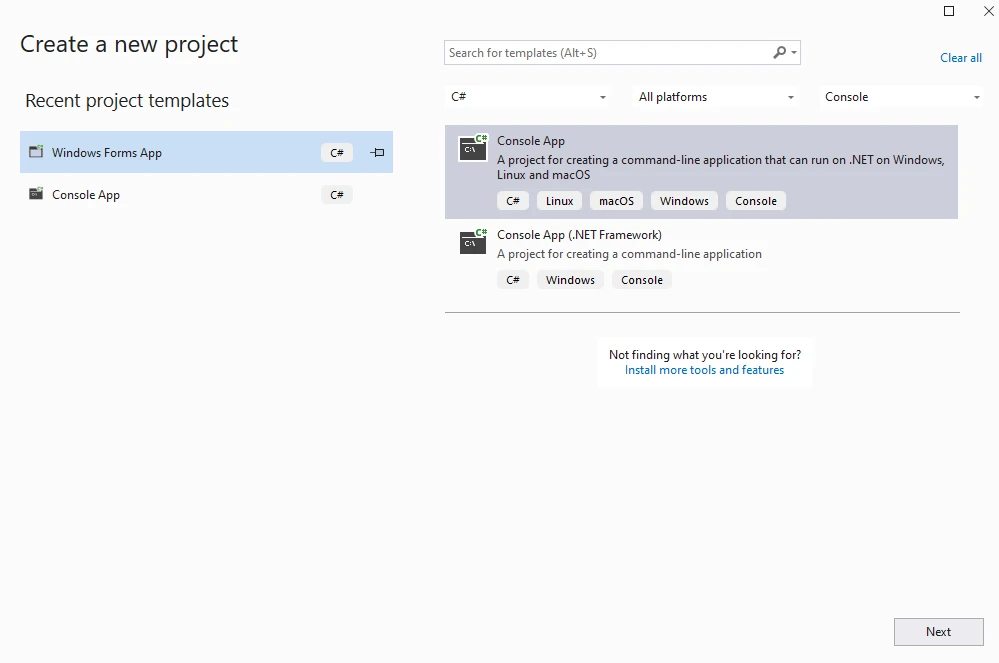
Erstellen Sie ein neues Projekt in Visual Studio, indem Sie "Konsolenanwendung" auswählen. Wählen Sie für Blazor -Anwendungen die passenden Vorlagen aus. Razor Pages und MVC-Projekte haben spezifische Einrichtungsvoraussetzungen.
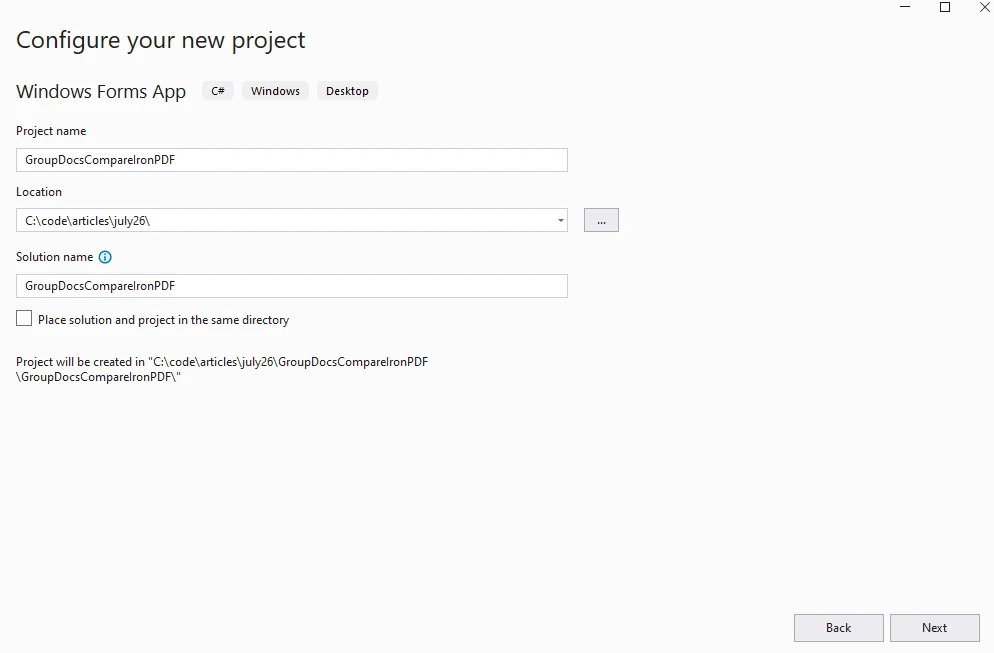
Wählen Sie einen Projektnamen und einen Standort.
Wählen Sie die erforderliche .NET-Version aus.
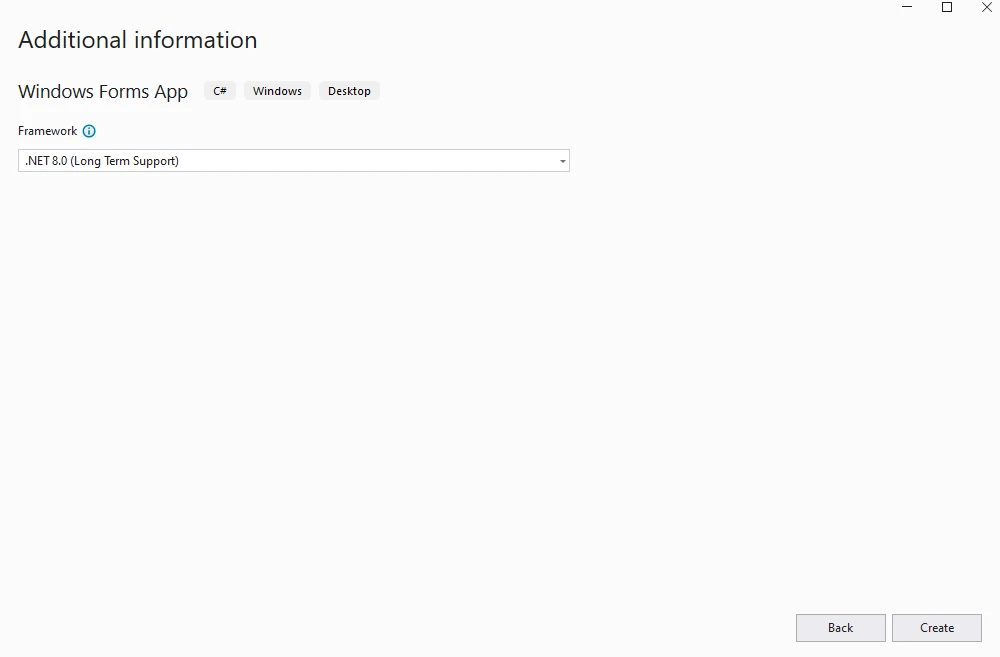
Das Projekt wird erfolgreich realisiert werden. Projektvorlagen bieten Schnellstartoptionen. Die Unterstützung von Windows Forms ermöglicht Desktop-Anwendungen.
Wie installiere ich GroupDocs im Projekt?
Installierenieren Sie das GroupDocs.Conversion .NET-NuGet-Paket mit dem Visual Studio Paketmanager oder der Kommandozeile. Lizenzschlüsselverwaltung sorgt für die ordnungsgemäße Aktivierung. Die Verwendung von Deklarationen vereinfacht den Import von Namensräumen.
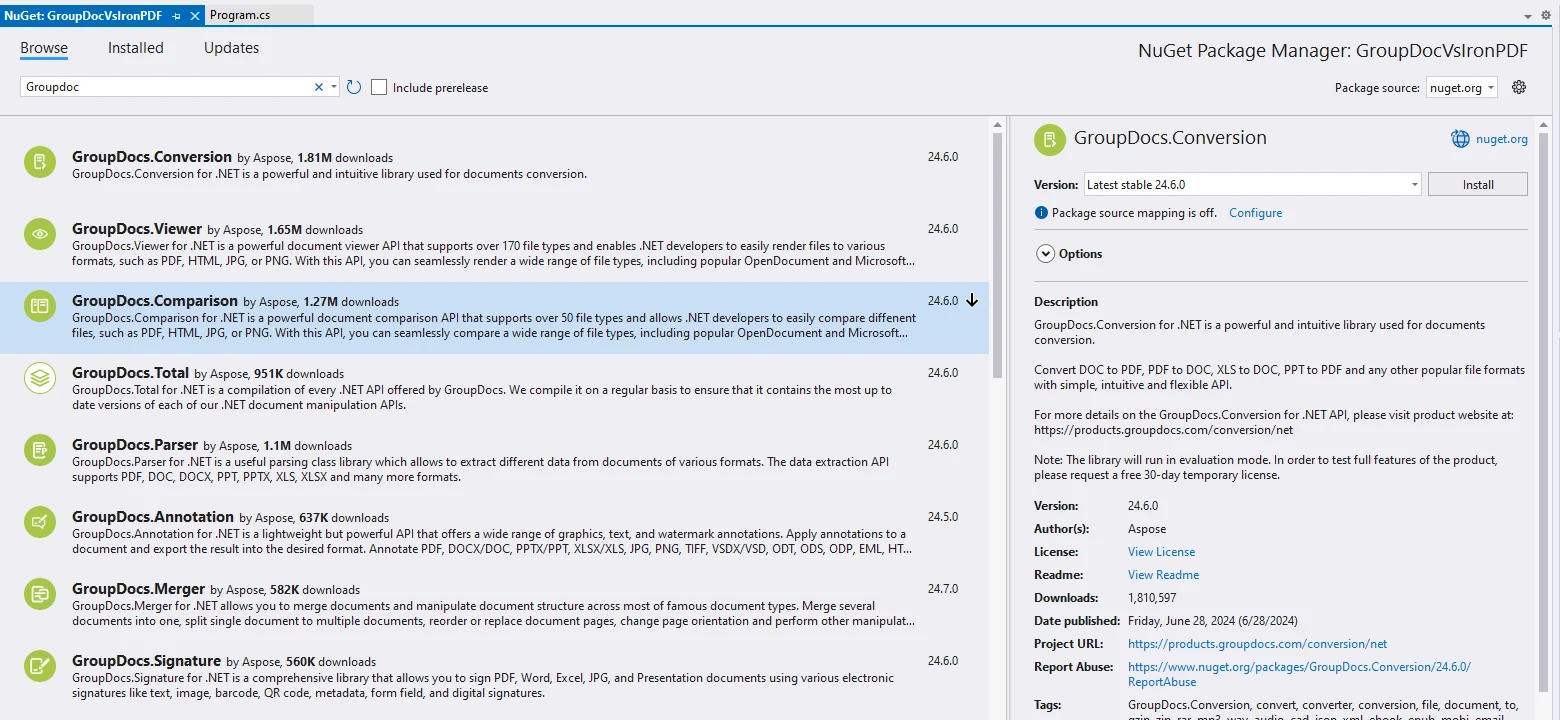
Über die Kommandozeile:
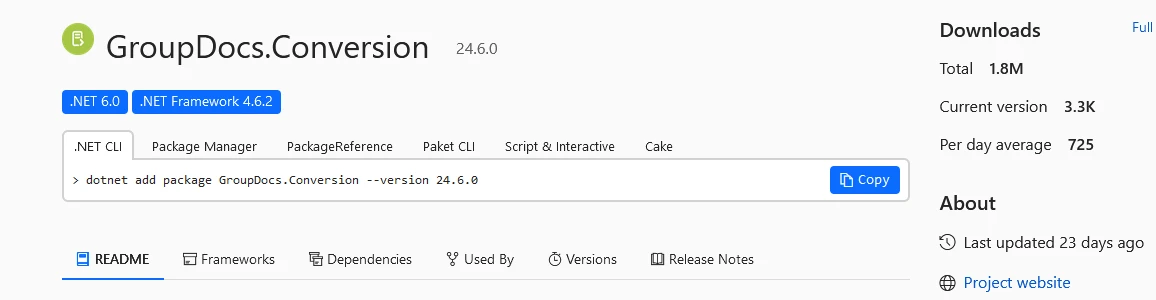
Nach der Installierenation ist die Bibliothek einsatzbereit.
Wie konvertiere ich HTML in PDF mit GroupDocs.Conversion?
Der folgende Code konvertiert HTML in PDF mit GroupDocs.Conversion. Bei Produktionsumgebungen sollten Fehlerbehandlungsmuster und Protokollierungskonfigurationen berücksichtigt werden. Asynchrone Muster verbessern die Leistung.
system verwenden;
using System.IO;
using GroupDocs.Conversion.Options.Convert;

namespace GroupDocVs IronPDF
{
    public class Program
    {
        public static void ConvertHtmlToPdf()
        {
            string outputFolder = "C:\\code\\articles\\july26"; // Ausgabeordner für konvertiertes PDF
            string outputFile = Path.Combine(outputFolder, "convertedUsingGroupDoc.pdf"); // Pfad zur Ausgabedatei (PDF)
            string input = "C:\\code\\articles\\july26\\groupDocConversion.html"; // Pfad zur Eingabedatei (HTML)

            // Initialisieren Sie den Konverter mit der HTML-Eingabedatei
            using (var converter = new GroupDocs.Conversion.Converter(input))
            {
                // Stellen Sie die Konvertierungsoptionen auf PDF ein
                var options = new PdfConvertOptions();
                // Führen Sie die Konvertierung durch und speichern Sie in die angegebene Ausgabedatei
                converter.Convert(outputFile, options);
                Console.WriteLine("\nKonvertierung zu PDF erfolgreich abgeschlossen. \nPrüfen Sie die Ausgabe in {0}", outputFolder);
            }
        }
    }
}
system verwenden;
using System.IO;
using GroupDocs.Conversion.Options.Convert;

namespace GroupDocVs IronPDF
{
    public class Program
    {
        public static void ConvertHtmlToPdf()
        {
            string outputFolder = "C:\\code\\articles\\july26"; // Ausgabeordner für konvertiertes PDF
            string outputFile = Path.Combine(outputFolder, "convertedUsingGroupDoc.pdf"); // Pfad zur Ausgabedatei (PDF)
            string input = "C:\\code\\articles\\july26\\groupDocConversion.html"; // Pfad zur Eingabedatei (HTML)

            // Initialisieren Sie den Konverter mit der HTML-Eingabedatei
            using (var converter = new GroupDocs.Conversion.Converter(input))
            {
                // Stellen Sie die Konvertierungsoptionen auf PDF ein
                var options = new PdfConvertOptions();
                // Führen Sie die Konvertierung durch und speichern Sie in die angegebene Ausgabedatei
                converter.Convert(outputFile, options);
                Console.WriteLine("\nKonvertierung zu PDF erfolgreich abgeschlossen. \nPrüfen Sie die Ausgabe in {0}", outputFolder);
            }
        }
    }
}
C#
Code-Erklärung
Dieses Programm konvertiert eine HTML-Datei (groupDocConversion.html) zu PDF (convertedUsingGroupDoc.pdf) mit GroupDocs.Conversion. Für fortgeschrittene Szenarien sollten Sie Speicherstream-Operationen und benutzerdefinierte Rendering-Optionen erkunden.
-
Namensräume und Importe: Das Programm importiert die notwendigen Namensräume. System und System.IO sind standardmäßige .NET Namespaces. GroupDocs.Conversion.Options.Convert importiert Konvertierungsoptionen.
-
Programmklasse: Die Program-Klasse wird innerhalb des GroupDocVs IronPDF-Namespace deklariert.
-
ConvertHtmlToPdf Methode: Diese statische Methode führt die HTML-zu-PDF-Konvertierung ohne Parameter aus. Für asynchrone Operationen sollten Sie aufgabenbasierte Methoden in Betracht ziehen. Die Verarbeitung mit mehreren Threads ermöglicht die Parallelisierung.
-
Ausgabeverzeichnis und Dateipfade:
- outputFolder: Gibt das Verzeichnis an, in dem die konvertierte PDF-Datei gespeichert wird.
- outputFile: Kombiniert
outputFolder mit dem gewünschten Ausgabedateinamen (convertedUsingGroupDoc.pdf), um den vollständigen Pfad zur Ausgabe-PDF-Datei zu bilden.
- Input: Gibt den Pfad zur HTML-Eingabedatei an.
-
Using-Anweisung mit Converter: Der GroupDocs.Conversion.Converter Initialisiert, um HTML in PDF zu konvertieren und als convertedUsingGroupDoc.pdf zu speichern.
Wie sieht die eingegebene HTML-Datei aus?
Verwenden Sie diese HTML-Datei als Beispiel. Bei komplexen Layouts sollten Sie die CSS-Medientypeinstellungen und die Viewport-Konfiguration berücksichtigen. Die Steuerung von Seitenumbrüchen gewährleistet eine korrekte Seitennummerierung.
<!DOCTYPE html>
<html>
<body>
  # Demonstrieren Sie das GroupDocs .NET-Paket zur Konvertierung von HTML zu PDF
  <p style="color:gray;">GroupDocs bietet eine zuverlässige API zur HTML-zu-PDF-Konvertierung, die einfach und zugleich flexibel genug ist, um verschiedene Szenarien zu bewältigen. Um mit der Nutzung des GroupDocs HTML zu PDF Konverters in Ihren C# Anwendungen zu beginnen.</p>
  ## Installieren
  <code style="color:blue;">.NET add package GroupDocs.Conversion --version 24.6.0</code>
  ## Namensräume importieren
  <code class="language-csharp" data-lang="csharp">
    <p style="color:blue;">using GroupDocs.Conversion.Options.Convert;</p>
    <p style="color:blue;">using System.IO;</p>
  </code>
  ## Laden Sie die Quell-HTML-Datei
  <code style="color:blue;">using (var converter = new GroupDocs.Conversion.Converter("path to html file"))</code>
  ## Führen Sie die Konvertierung durch
  <code style="color:blue;">
    <p>var options = new PdfConvertOptions();</p>
    <p>converter.Convert(outputFile, options);</p>
  </code>
</body>
</html>
<!DOCTYPE html>
<html>
<body>
  # Demonstrieren Sie das GroupDocs .NET-Paket zur Konvertierung von HTML zu PDF
  <p style="color:gray;">GroupDocs bietet eine zuverlässige API zur HTML-zu-PDF-Konvertierung, die einfach und zugleich flexibel genug ist, um verschiedene Szenarien zu bewältigen. Um mit der Nutzung des GroupDocs HTML zu PDF Konverters in Ihren C# Anwendungen zu beginnen.</p>
  ## Installieren
  <code style="color:blue;">.NET add package GroupDocs.Conversion --version 24.6.0</code>
  ## Namensräume importieren
  <code class="language-csharp" data-lang="csharp">
    <p style="color:blue;">using GroupDocs.Conversion.Options.Convert;</p>
    <p style="color:blue;">using System.IO;</p>
  </code>
  ## Laden Sie die Quell-HTML-Datei
  <code style="color:blue;">using (var converter = new GroupDocs.Conversion.Converter("path to html file"))</code>
  ## Führen Sie die Konvertierung durch
  <code style="color:blue;">
    <p>var options = new PdfConvertOptions();</p>
    <p>converter.Convert(outputFile, options);</p>
  </code>
</body>
</html>
C#
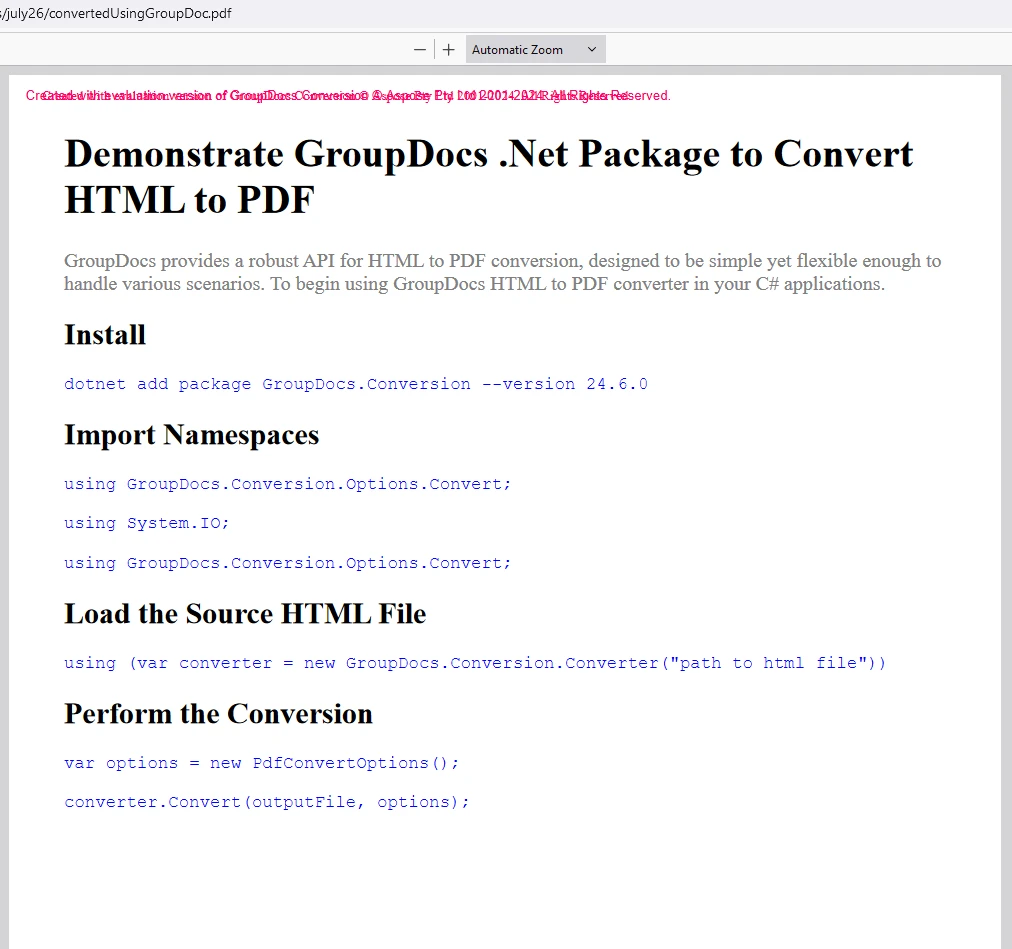
Ausgabe-PDF
Wie installiere ich IronPDF im Projekt?
Installierenieren Sie das IronPDF NuGet Paket von IronsSoftware mithilfe von Visual Studio oder dem NuGet Paketmanager. Für containerisierte Bereitstellungen siehe Docker-Setup-Anleitungen und Remote-Engine-Konfiguration . IronPdf.Slim reduziert die Paketgröße.
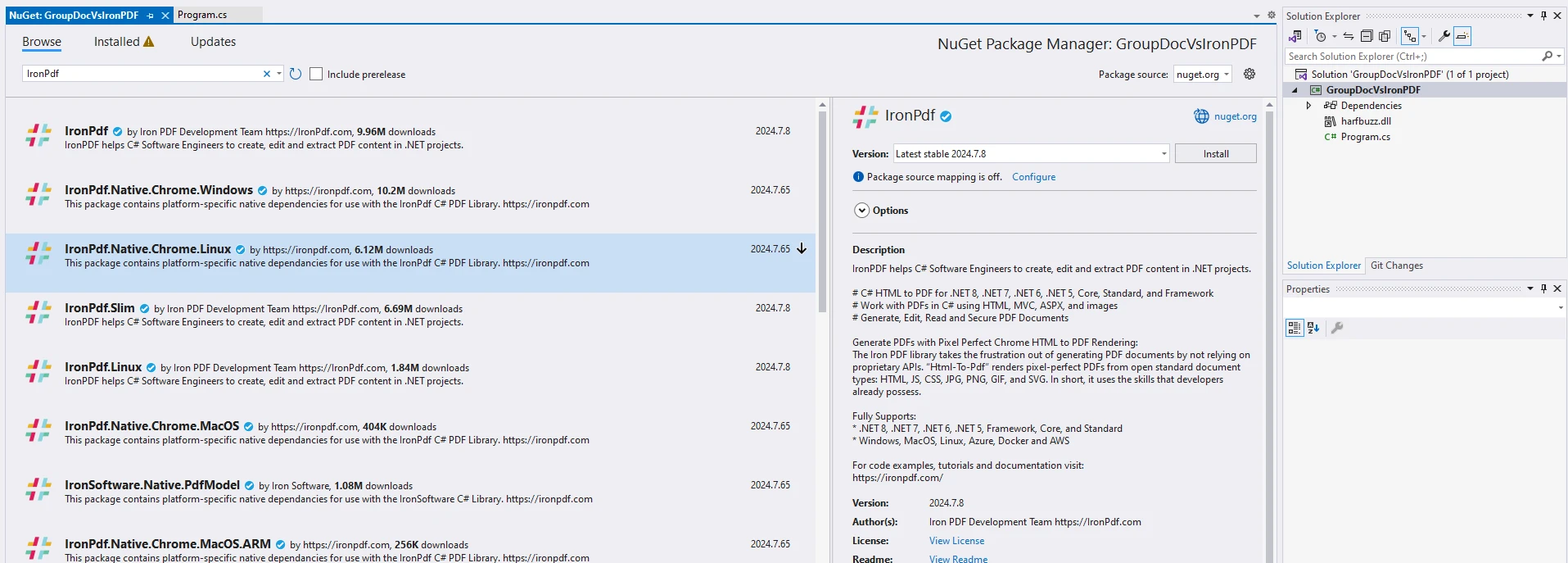
Über die Kommandozeile:
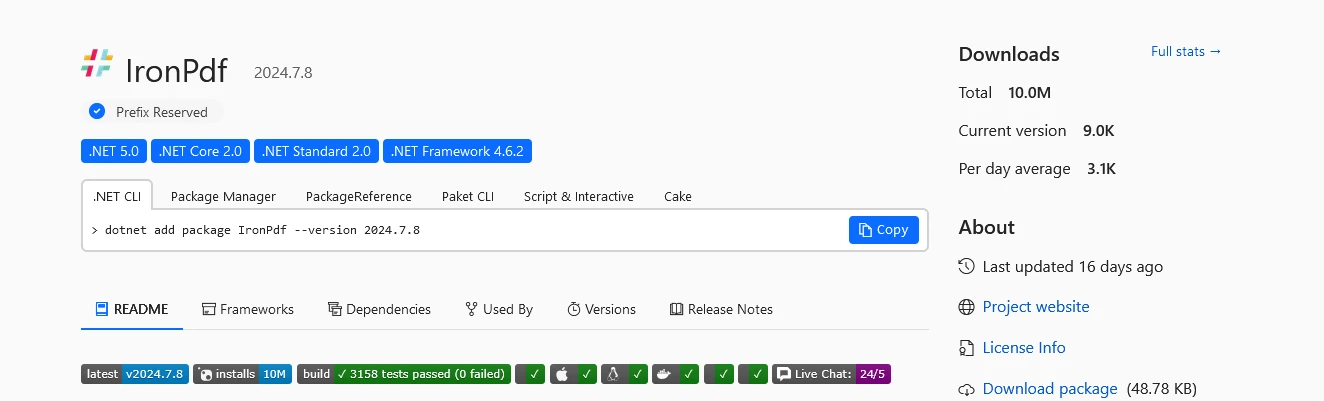
Nach der Installierenation ist Ihr Projekt bereit für die HTML-zu-PDF-Konvertierung mit IronPDF. Schnellstartanleitungen enthalten Implementierungsbeispiele. Der Windows-Installierener bietet eine alternative Installierenationskonfiguration.
Wie konvertiere ich HTML mit IronPDF in PDF?
Der folgende Code konvertiert HTML mithilfe von IronPDF in PDF. Für fortgeschrittene Szenarien sollten Sie Rendering-Verzögerungen , benutzerdefinierte JavaScript Ausführung und Multithread-Generierung in Betracht ziehen. HTTP-Header ermöglichen authentifizierte Konvertierungen.
using IronPDF;

namespace GroupDocVs IronPDF
{
    interne Klasse IronPDFDemo
    {
        public static void Execute()
        {
            // Festlegen des Lizenzschlüssels für IronPDF
            IronPdf.License.LicenseKey = "your key";

            // Erstellen eines PDF-Renderers
            var renderer = new ChromePdfRenderer();

            // Konvertieren der HTML-Datei zu PDF
            var pdf = renderer.RenderHtmlFileAsPdf("C:\\code\\articles\\july26\\groupDocConversion.html");

            // Speichern des erzeugten PDFs
            pdf.SaveAs("convertedUsing IronPDF.pdf");
        }
    }
}
using IronPDF;

namespace GroupDocVs IronPDF
{
    interne Klasse IronPDFDemo
    {
        public static void Execute()
        {
            // Festlegen des Lizenzschlüssels für IronPDF
            IronPdf.License.LicenseKey = "your key";

            // Erstellen eines PDF-Renderers
            var renderer = new ChromePdfRenderer();

            // Konvertieren der HTML-Datei zu PDF
            var pdf = renderer.RenderHtmlFileAsPdf("C:\\code\\articles\\july26\\groupDocConversion.html");

            // Speichern des erzeugten PDFs
            pdf.SaveAs("convertedUsing IronPDF.pdf");
        }
    }
}
C#
Für komplexes HTML mit JavaScript sollten Renderverzögerungen und Wartebedingungen implementiert werden:
// Erweiterte Darstellung mit JavaScript-Unterstützung
var renderer = new ChromePdfRenderer
{
    RenderingOptions = new ChromePdfRenderOptions
    {
        EnableJavaScript = true,
        RenderDelay = 500, // Auf JavaScript 500ms warten
        CssMediaType = IronPdf.Rendering.PdfCssMediaType.Print,
        PrintHtmlBackgrounds = true,
        CreatePdfFormsFromHtml = true
    }
};

// Für Angular/React-Anwendungen
renderer.RenderingOptions.WaitFor.RenderDelay(2000);
// Oder warten, bis das Netzwerk im Leerlauf ist
renderer.RenderingOptions.WaitFor.NetworkIdle();
// Erweiterte Darstellung mit JavaScript-Unterstützung
var renderer = new ChromePdfRenderer
{
    RenderingOptions = new ChromePdfRenderOptions
    {
        EnableJavaScript = true,
        RenderDelay = 500, // Auf JavaScript 500ms warten
        CssMediaType = IronPdf.Rendering.PdfCssMediaType.Print,
        PrintHtmlBackgrounds = true,
        CreatePdfFormsFromHtml = true
    }
};

// Für Angular/React-Anwendungen
renderer.RenderingOptions.WaitFor.RenderDelay(2000);
// Oder warten, bis das Netzwerk im Leerlauf ist
renderer.RenderingOptions.WaitFor.NetworkIdle();
C#
Weitere Rendering-Beispiele:
// Konvertieren Sie einen HTML-String mit eingebetteten Ressourcen
var htmlString = @"
<!DOCTYPE html>
<html>
<head>
<link href='___PROTECTED_URL_209___ rel='stylesheet'>
</head>
<body>
<div class='container'>
<h1>Bootstrap PDF Beispiel</h1>
<div class='alert alert-primary'>Dies rendert perfekt!</div>
</div>
</body>
</html>";
var pdf = renderer.RenderHtmlAsPdf(htmlString);
// Konvertieren Sie URL mit Authentifizierung
renderer.RenderingOptions.CustomCssUrl = "___PROTECTED_URL_210___";
renderer.RenderingOptions.HttpLoginCredentials = new IronPdf.ChromeHttpLoginCredentials()
{
Username = "Benutzer",
Passwort = "Passwort"
};
var authenticatedPdf = renderer.RenderUrlAsPdf("___PROTECTED_URL_211___");
// Konvertieren Sie einen HTML-String mit eingebetteten Ressourcen
var htmlString = @"
<!DOCTYPE html>
<html>
<head>
<link href='___PROTECTED_URL_209___ rel='stylesheet'>
</head>
<body>
<div class='container'>
<h1>Bootstrap PDF Beispiel</h1>
<div class='alert alert-primary'>Dies rendert perfekt!</div>
</div>
</body>
</html>";
var pdf = renderer.RenderHtmlAsPdf(htmlString);
// Konvertieren Sie URL mit Authentifizierung
renderer.RenderingOptions.CustomCssUrl = "___PROTECTED_URL_210___";
renderer.RenderingOptions.HttpLoginCredentials = new IronPdf.ChromeHttpLoginCredentials()
{
Username = "Benutzer",
Passwort = "Passwort"
};
var authenticatedPdf = renderer.RenderUrlAsPdf("___PROTECTED_URL_211___");
C#
Code-Erklärung
Dieses C#-Programm demonstriert die Verwendung von IronPDF zur HTML (groupDocConversion.html) zu PDF (convertedUsing IronPDF.pdf) Konvertierung. Für Produktionsumgebungen sollten Fehlerbehandlung und Leistungsüberwachung implementiert werden. Die Generierung von Protokolldateien erleichtert die Fehlersuche.
-
Namespace und Klasse: Die IronPDFDemo-Klasse wird innerhalb des GroupDocVs IronPDF-Namespace deklariert.
-
Execute-Methode: Die Execute()-Methode führt die PDF-Konvertierung ohne Parameter aus. Im Hinblick auf Skalierbarkeit sollten asynchrone Muster in Betracht gezogen werden.
-
Festlegen des Lizenzschlüssels: IronPdf.License.LicenseKey = "your key"; legt den Lizenzschlüssel für IronPDF fest. Testlizenzen sind zur Evaluierung erhältlich. Web.config-Setup unterstützt Konfigurationsdateien.
-
Renderer-Erstellung: var renderer = new ChromePdfRenderer(); initialisiert ChromePdfRenderer unter Verwendung von Chromes Rendering-Engine. Die Chrome-Engine-Dokumentation erklärt die Rendering-Genauigkeit.
-
HTML zu PDF-Konvertierung: renderer.RenderHtmlFileAsPdf() konvertiert die HTML-Datei in PDF. Verwenden Sie für URLs URL-Konvertierungsmethoden . Razor to PDF ermöglicht die MVC-Integration.
-
Speichern des PDFs: pdf.SaveAs() speichert das konvertierte PDF. Für Cloud-Speicher sollten Sie die Azure Blob-Integration erkunden. Der Export in den Speicher unterstützt Streaming.
Wie sieht die eingegebene HTML-Datei aus?
<!DOCTYPE html>
<html>
<body>
  # Demonstrieren Sie das Iron .NET-Paket zur HTML-zu-PDF-Konvertierung
  <p style="color:gray;">IronPDF vereinfacht die HTML-zu-PDF-Konvertierung in C# Anwendungen mit seinem zuverlässigen Funktionsumfang und intuitivem API. Ob Sie Berichte generieren, Webseiten konvertieren oder druckbare Dokumente aus HTML-Inhalten erstellen müssen,IronPDF bietet die notwendigen Werkzeuge, um effizient hochwertige PDF-Ausgaben zu erzielen. Indem Sie IronPDF in Ihre Projekte integrieren, können Sie Dokumentenerstellungs-Workflows verbessern und professionelle PDF-Dokumente liefern, die den Anforderungen Ihrer Anwendungen entsprechen.</p>
  ## Installieren
  <code style="color:blue;">.NET add package IronPDF--version 2024.7.8</code>
  ## Namensräume importieren
  <p style="color:blue;">using IronPDF;</p>
  ## ChromePdfRenderer erstellen
  <code style="color:blue;">var renderer = new ChromePdfRenderer();</code>
  ## Erstellen Sie PDF aus HTML-Datei
  <code style="color:blue;">var pdf = renderer.RenderHtmlFileAsPdf("myHtmlFile.html");</code>
  ## PDF-Datei speichern
  <code style="color:blue;">pdf.SaveAs("output.pdf");</code>
</body>
</html>
<!DOCTYPE html>
<html>
<body>
  # Demonstrieren Sie das Iron .NET-Paket zur HTML-zu-PDF-Konvertierung
  <p style="color:gray;">IronPDF vereinfacht die HTML-zu-PDF-Konvertierung in C# Anwendungen mit seinem zuverlässigen Funktionsumfang und intuitivem API. Ob Sie Berichte generieren, Webseiten konvertieren oder druckbare Dokumente aus HTML-Inhalten erstellen müssen,IronPDF bietet die notwendigen Werkzeuge, um effizient hochwertige PDF-Ausgaben zu erzielen. Indem Sie IronPDF in Ihre Projekte integrieren, können Sie Dokumentenerstellungs-Workflows verbessern und professionelle PDF-Dokumente liefern, die den Anforderungen Ihrer Anwendungen entsprechen.</p>
  ## Installieren
  <code style="color:blue;">.NET add package IronPDF--version 2024.7.8</code>
  ## Namensräume importieren
  <p style="color:blue;">using IronPDF;</p>
  ## ChromePdfRenderer erstellen
  <code style="color:blue;">var renderer = new ChromePdfRenderer();</code>
  ## Erstellen Sie PDF aus HTML-Datei
  <code style="color:blue;">var pdf = renderer.RenderHtmlFileAsPdf("myHtmlFile.html");</code>
  ## PDF-Datei speichern
  <code style="color:blue;">pdf.SaveAs("output.pdf");</code>
</body>
</html>
C#
Wie sieht die PDF-Ausgabe aus?
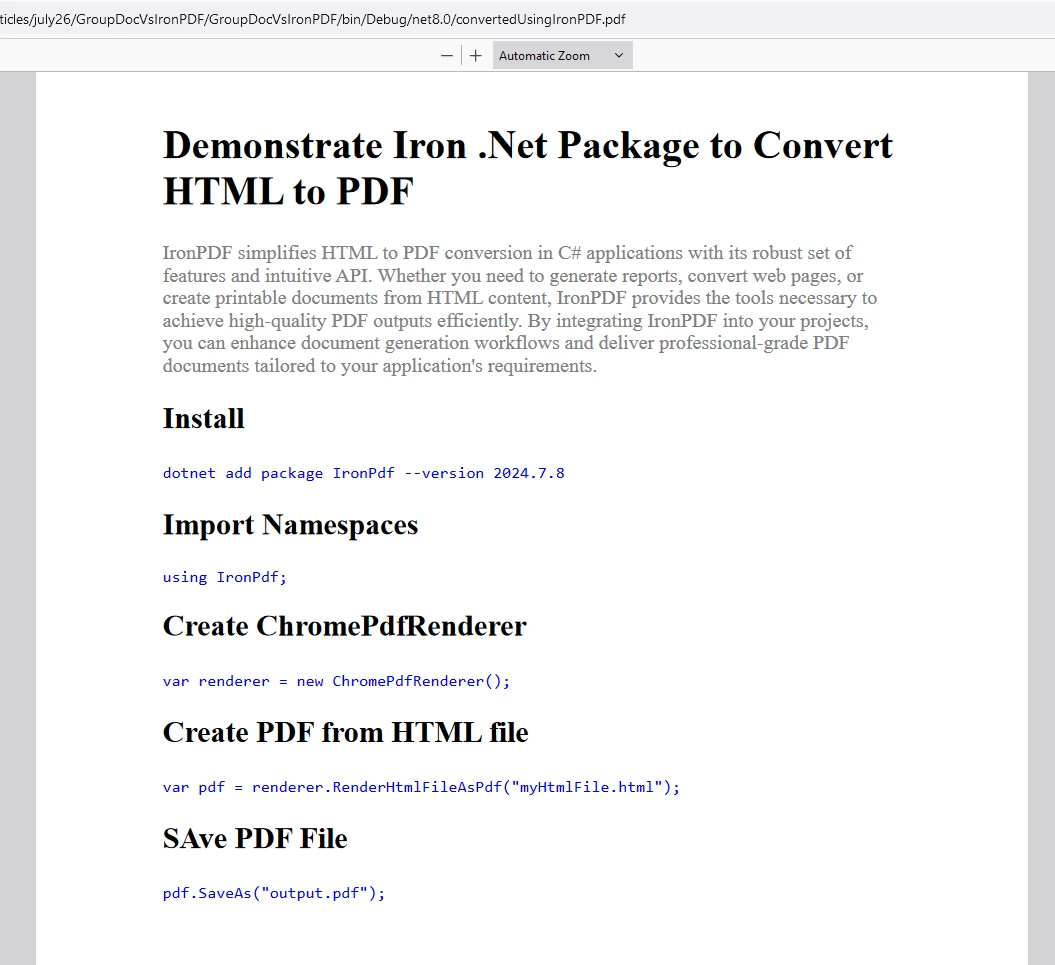
Wie schneiden die Bereitstellungsoptionen im Vergleich ab?
Welche Cloud- und On-Premise-Optionen stehen zur Verfügung?
Flexibilität bei der IronPDF-Bereitstellung:
GroupDocs Bereitstellungsmodell:
- Schwerpunkt Cloud-API
- Selbstgehostete Optionen verfügbar
- Eingeschränkte Containerunterstützung
- Keine Unterstützung für mobile Plattformen
- Höhere Latenz bei der lokalen Verarbeitung
Für Hochsicherheitsumgebungen, die HIPAA-Konformität erfordern, oder für Air-Gap-Systeme bietet die lokale Datenverarbeitung von IronPDF die vollständige Datenkontrolle. Die Überwachung von Sicherheits-CVEs gewährleistet die Sicherheit.
Wie unterscheiden sich die Preismodelle bei unterschiedlichen Absatzmengen?
Wie sehen die Kostenstrukturen für die einzelnen Lösungen aus?
Preisvergleich basierend auf dem Volumen:
Versteckte Kosten zu berücksichtigen:
GroupDocs Metered-Abrechnung akkumuliert schnell im großen Maßstab
Die einmalige IronPDF Lizenz beinhaltet kostenlose Updates für ein Jahr.
Bei IronPDF fallen keine Konvertierungsgebühren an.- Enterprise -Lizenzen sind für beide verfügbar
Wann sollte ich einen Hybridansatz wählen?
Was sind die optimalen Anwendungsfälle für jede Bibliothek?
Verwenden Sie IronPDF, wenn:
Berücksichtigen GroupDocs Wenn:
- Konvertierung mehrerer Dokumentformate jenseits von HTML/PDF
- Stapelverarbeitung von Office-Dokumenten
- Arbeiten mit CAD-/technischen Zeichnungen
- Implementierung von Dokumentenvergleichsfunktionen
- Verarbeitung von RTF-Dateien
Beispiel für eine Hybridarchitektur:
public interface IDocumentConverter
{
    Task<byte[]> ConvertToPdfAsync(string inputPath);
}

public class HybridConverter : IDocumentConverter
{
    private readonly IronPdfConverter _IronPDF;
    private readonly GroupDocsConverter _groupDocs;

    public async Task<byte[]> ConvertToPdfAsync(string inputPath)
    {
        var extension = Path.GetExtension(inputPath).ToLower();

        // Verwenden Sie IronPDF für Webinhalte
        if (extension == ".html"|| extension == ".htm")
        {
            return await _ironPdf.ConvertHtmlToPdfAsync(inputPath);
        }

        // Verwenden Sie GroupDocs für Office-Formate
        if (IsOfficeFormat(extension))
        {
            return await _groupDocs.ConvertToPdfAsync(inputPath);
        }

        throw new NotSupportedException($"Format {extension} not supported");
    }
}
public interface IDocumentConverter
{
    Task<byte[]> ConvertToPdfAsync(string inputPath);
}

public class HybridConverter : IDocumentConverter
{
    private readonly IronPdfConverter _IronPDF;
    private readonly GroupDocsConverter _groupDocs;

    public async Task<byte[]> ConvertToPdfAsync(string inputPath)
    {
        var extension = Path.GetExtension(inputPath).ToLower();

        // Verwenden Sie IronPDF für Webinhalte
        if (extension == ".html"|| extension == ".htm")
        {
            return await _ironPdf.ConvertHtmlToPdfAsync(inputPath);
        }

        // Verwenden Sie GroupDocs für Office-Formate
        if (IsOfficeFormat(extension))
        {
            return await _groupDocs.ConvertToPdfAsync(inputPath);
        }

        throw new NotSupportedException($"Format {extension} not supported");
    }
}
C#
Weitere Hybridszenarien:
// Kombinieren Sie IronPDF's Rendering mit der Formatunterstützung von GroupDocs
public class EnhancedPdfConverter
{
private readonly ChromePdfRenderer _renderer;
public async Task<PdfDocument> ConvertWithEnhancementsAsync(string docPath)
{
// Konvertieren Sie das Dokument mit GroupDocs zu HTML
var htmlContent = await ConvertDocumentToHtml(docPath);
// Verbessern Sie es mit modernem CSS/JavaScript
htmlContent = ApplyModernStyling(htmlContent);
// Rendern Sie mit IronPDF für perfekte Ausgabe
var pdf = _renderer.RenderHtmlAsPdf(htmlContent);
// Anwenden von Sicherheit und Metadaten
pdf.SecuritySettings.SetPassword("user", "owner");
pdf.MetaData.Title = "Dokument verbessern";
return pdf;
}
}
// Kombinieren Sie IronPDF's Rendering mit der Formatunterstützung von GroupDocs
public class EnhancedPdfConverter
{
private readonly ChromePdfRenderer _renderer;
public async Task<PdfDocument> ConvertWithEnhancementsAsync(string docPath)
{
// Konvertieren Sie das Dokument mit GroupDocs zu HTML
var htmlContent = await ConvertDocumentToHtml(docPath);
// Verbessern Sie es mit modernem CSS/JavaScript
htmlContent = ApplyModernStyling(htmlContent);
// Rendern Sie mit IronPDF für perfekte Ausgabe
var pdf = _renderer.RenderHtmlAsPdf(htmlContent);
// Anwenden von Sicherheit und Metadaten
pdf.SecuritySettings.SetPassword("user", "owner");
pdf.MetaData.Title = "Dokument verbessern";
return pdf;
}
}
C#
Wie lizenziere ich IronPDF?
IronPDF ermöglicht es Benutzern, die Funktionen vor dem Kauf zu testen. Die Bibliothek bietet Testlizenzen für umfassende Tests an. Lizenzerweiterungen unterstützen die laufende Entwicklung.
Fügen Sie den Lizenzschlüssel am Anfang Ihres Skripts ein, bevor Sie das IronPDF -Paket verwenden:
using IronPDF;

// Lizenzschlüssel anwenden
License.LicenseKey = "Schlüssel";
using IronPDF;

// Lizenzschlüssel anwenden
License.LicenseKey = "Schlüssel";
C#
Für Produktionsumgebungen sollten Sie die Best Practices für das Lizenzschlüsselmanagement und die Konfiguration von Umgebungsvariablen prüfen.
Erweiterte Lizenzkonfigurationen:
// Lizenz aus der Konfiguration anwenden
IronPdf.License.LicenseKey = Configuration["IronPDF:LicenseKey"];

// Überprüfen Sie, ob die Lizenz gültig ist
if (!IronPdf.License.IsValidLicense("key"))
{
    throw new InvalidOperationException("Invalid IronPDF license");
}

// Für verteilte Anwendungen
IronPdf.Installierenation.TempFolderPath = @"C:\Temp\IronPDF\";
IronPdf.Installierenation.LinuxAndDockerDependenciesAutoConfig = true;
// Lizenz aus der Konfiguration anwenden
IronPdf.License.LicenseKey = Configuration["IronPDF:LicenseKey"];

// Überprüfen Sie, ob die Lizenz gültig ist
if (!IronPdf.License.IsValidLicense("key"))
{
    throw new InvalidOperationException("Invalid IronPDF license");
}

// Für verteilte Anwendungen
IronPdf.Installierenation.TempFolderPath = @"C:\Temp\IronPDF\";
IronPdf.Installierenation.LinuxAndDockerDependenciesAutoConfig = true;
C#
Was sind die Vor- und Nachteile von GroupDocs.Conversion?
Vorteile:
- Breites Spektrum an Formaten: Unterstützt verschiedene Dokumentformate wie Word, Excel,
PowerPoint, PDF, HTML. Die Unterstützung mehrerer Formate bietet Flexibilität. Die Konvertierung von XML zu PDF erweitert die Funktionalitäten.
- Konversionsqualität: Bietet im Allgemeinen qualitativ hochwertige Konversionen mit Anpassungsmöglichkeiten. PDF Kompression verbessert die Ausgabe.
- Dokumentenmanipulation Ebenfalls enthalten: Zusätzliche Funktionen über die Konvertierung hinaus durch Metadaten-APIs . Bearbeiten Sie vorhandene PDFs für vollständige Arbeitsabläufe.
- API-Flexibilität: Bietet APIs for .NET und Java für plattformübergreifende Projekte.
Nachteile:
- Kosten: Können teuer sein, insbesondere bei gewerblicher Nutzung oder großen Mengen. Vergleichen Sie die Preise mit IronPDF .
- Lernkurve: Die Integration und Konfiguration kann eine steilere Lernkurve mit sich bringen. Die IronPDF Demos zeigen Einfachheit.
- Leistung: Kann möglicherweise nicht für sehr große Dokumente oder komplexe Konvertierungen optimiert sein. Siehe Leitfäden zur Leistungsoptimierung .
- JavaScript Beschränkungen: Es gibt keine JavaScript Ausführungsbeschränkungen für die Konvertierung moderner Webanwendungen.
- CSS-Unterstützung: Begrenzte moderne CSS3-Funktionen beeinträchtigen die Layoutgenauigkeit.
Was sind die Vor- und Nachteile von IronPDF?
Vorteile:
- PDF-Generierung: Hervorragend geeignet zum Generieren von PDFs aus HTML, URLs oder anderen Formaten unter Verwendung moderner Rendering-Technologien . Die Markdown-Unterstützung sorgt für mehr Flexibilität.
- Benutzerfreundlichkeit: Unkompliziert zu integrieren und für die grundlegende PDF-Erstellung zu verwenden. Die API-Dokumentation bietet klare Anleitungen. VB .NET Tutorials unterstützen mehrere Sprachen.
- Dokumentation und Support: Gute Dokumentation und guter Support. Zugriff auf Support rund um die Uhr an 5 Tagen die Woche . Video-Tutorials demonstrieren die Funktionen.
- Kosten: Kostengünstiger als
GroupDocs.Conversion für PDF-Erzeugungsaufgaben.
- Moderne Webunterstützung: Volle Unterstützung for JavaScript, CSS3 und Frameworks durch die Chromium-Engine
- Erweiterte Funktionen: OCR-Funktionen , Barcode-Generierung , Formularerstellung
- Leistung: Verbesserte Rendering mit Caching und paralleler Verarbeitung
Nachteile:
- Eingeschränkte Formatunterstützung: Schwerpunkt auf der PDF-Erstellung; Speziell für das PDF-Format entwickelt. Verwenden Sie die DOCX-Konvertierung für Word-Dateien.
- Anpassung: Während es für die grundlegende PDF-Erzeugung geeignet ist, könnten die Anpassungsmöglichkeiten für Layout und erweiterte Funktionen im Vergleich zu
GroupDocs.Conversion eingeschränkt sein. Erweiterte Optionen bieten jedoch umfassende Kontrolle.
Dank exzellentem Kundensupport und der Unterstützung durch erfahrene Entwickler und Iron Suite erweist sich IronPDF als die überlegene Bibliothek für moderne, einfache und fortschrittliche PDF-Konvertierungsfunktionen. Der vollständige Funktionsumfang deckt die meisten Enterprise ab. Die Produktmeilensteine belegen die kontinuierliche Verbesserung.
Welche Bibliothek sollte ich für die HTML-zu-PDF-Konvertierung wählen?
Der GroupDocs HTML-zu-PDF-Konverter bietet eine unkomplizierte Lösung zum Konvertieren von HTML-Inhalten in PDF-Dokumente. Indem Sie die Schritte und Beispiele in diesem Artikel befolgen, können Sie die HTML-zu-PDF-Konvertierung in Ihre Projekte integrieren, um Berichte zu erstellen, Webinhalte zu archivieren oder andere Dokumentenverarbeitungsanforderungen zu erfüllen. GroupDocs bietet Flexibilität und umfangreiche Anpassungsoptionen für Entwickler, die Anwendungen mit PDF-Erzeugung aus HTML-Inhalten verbessern möchten.
IronPDF vereinfacht die HTML-zu-PDF-Konvertierung durch seine zuverlässigen Funktionen und die intuitive API. Ob es um die Erstellung von Berichten, die Konvertierung von Webseiten oder die Erstellung druckbarer Dokumente aus HTML-Inhalten geht –IronPDF bietet Werkzeuge, um effizient qualitativ hochwertige PDF-Ausgaben zu erzielen. Die Integration von IronPDF verbessert die Dokumenterstellungs-Workflows und liefert professionelle PDF-Dokumente, die auf die Anforderungen Ihrer Anwendung zugeschnitten sind. Die kontinuierlichen Aktualisierungen der Bibliothek gewährleisten die Kompatibilität mit sich weiterentwickelnden Webstandards. Das Erreichen von Meilensteinen beweist Zuverlässigkeit.
Mit exzellentem Kundensupport, der Unterstützung durch erfahrene Entwickler und Iron Suite erweist sich IronPDF als die überlegene Bibliothek für moderne, einfache und fortschrittliche PDF-Konvertierungsfunktionen. Für Teams, die sowohl HTML-zu-PDF-Exzellenz als auch gelegentliche Formatkonvertierungen benötigen, sollten Sie einen hybriden Ansatz in Betracht ziehen, der die Stärken jeder Bibliothek nutzt. IronSecureDoc erweitert Ihre Lösung um Funktionen zur Dokumentensicherheit.
GroupDocs.Conversion ist eine eingetragene Marke ihres jeweiligen Eigentümers. Diese Website ist nicht mit GroupDocs.Conversion verbunden, wird nicht von ihr unterstützt oder gesponsert. Alle Produktnamen, Logos und Marken sind Eigentum ihrer jeweiligen Eigentümer. Vergleiche dienen nur zu Informationszwecken und spiegeln öffentlich zugängliche Informationen zum Zeitpunkt des Schreibens wider.























