


CraftMyPDF vs IronPDF: Którą bibliotekę PDF do generowania dla C# Developerów?

GroupDocs.Conversion oferuje wieloformatową konwersję dokumentów z podstawowym wsparciem HTML, podczas gdy IronPDF zapewnia doskonałe renderowanie HTML-to-PDF za pomocą silnika Chromium z pełnym wsparciem dla CSS3, JavaScript oraz frameworku Bootstrap dla konwersji webowej idealnej w pikselach.
Konwersja dokumentów z jednego formatu na inny jest powszechnym wymaganiem w nowoczesnych aplikacjach. Często pojawia się potrzeba konwersji plików HTML do formatu PDF, szczególnie w celu generowania raportów, faktur lub dokumentów do druku na podstawie treści internetowych. Podczas oceny rozwiązań do konwersji HTML na PDF zrozumienie możliwości silnika renderującego i optymalizacji wydajności staje się kluczowe dla wdrożeń produkcyjnych. Nowoczesne generowanie plików PDF wymaga niezawodnych funkcji renderowania HTML, aby uzyskać dokładne wyniki.
GroupDocs oferuje interfejs API do konwersji dokumentów .NET, zaprojektowany do przekształcania HTML na PDF w aplikacjach C#, ASP.NET, VB.NET i .NET Core. Zachowuje formatowanie i układ podczas konwersji, minimalizując jednocześnie wymagania dotyczące kodowania. Dla deweloperów potrzebujących możliwości konwersji wieloformatowej, GroupDocs zapewnia kompletne rozwiązanie wychodzące poza generowanie PDF. Biblioteka obsługuje różne formaty dokumentów, w tym dokumenty biurowe i obrazy.
IronPDF to biblioteka .NET zaprojektowana specjalnie do generowania i edycji plików PDF w aplikacjach napisanych w języku C#. Ułatwia konwersję treści HTML do formatu PDF, oferując szerokie możliwości dostosowania i niezawodną wydajność. Silnik renderujący biblioteki oparty na przeglądarce Chrome zapewnia zgodność z nowoczesnymi standardami internetowymi. W niniejszym artykułe omówiono obie biblioteki i porównano ich możliwości. Dla programistów poszukujących pełnego zestawu funkcji związanych z plikami PDF,IronPDF oferuje narzędzia do edycji, zabezpieczeń i organizacji.
Jak przekonwertowac HTML na PDF za pomoca GroupDocs i IronPDF?
- Utwórz nowy projekt konwersji HTML do PDF.
- Zainstaluj
GroupDocsdo swojego projektu. - Konwertuj HTML na PDF za pomoca
GroupDocs.Conversion. - Zainstaluj IronPDF w swoim projekcie.
- Konwersja HTML do PDF za pomocą IronPDF.
Czym jest GroupDocs.Conversion .NET Library?

GroupDocs.Conversion udostępnia narzędzie online do konwersji plików HTML do formatu PDF z dowolnego urządzenia z dostępem do Internetu. To narzedzie obsluguje platformy Windows, macOS, Linux, Android i iOS. W przypadkach wdrozen korporacyjnych wazne jest zrozumienie opcji wdrozen Azure oraz konfiguracji AWS Lambda. API obsluguje rowniez kontenery Docker i zdalne wdrozenia silnika dla elastycznych architektur.
API zapewnia niezawodna konwersje HTML do PDF, zaprojektowana z mysla o prostocie i elastycznosci. Dla programistow szukajacych kompletnej dokumentacji, dokumentacja API oferuje szczegolowe wskazowki dotyczace implementacji. Biblioteka zawiera poradniki rozwiazywania problemow i wsparcie inzynieryjne dla zlozonych sytuacji.
Jakie sa kluczowe cechy GroupDocs?
Jakie formaty dokumentow obsluguje GroupDocs?
- Dokumenty: Konwersja PDF, DOCX, PPTX, XLSX i więcej. Podobne mozliwosci sa dostepne dzieki IronWord dla przetwarzania dokumentow Word.
- Obrazy: Obsluguje BMP, JPEG, PNG, GIF i TIFF. Konwersja obrazu do PDF zapewnia ulepszone przeplywy robocze z obsluga wieloklatkowego TIFF.
- CAD & GIS: Konwertuj pliki DWG, DXF, SHP i KML.
- Audio i wideo: Konwertuj pliki MP3, WAV, MP4 i AVI.
- Inne: Obejmuje eBooki (EPUB, MOBI), formaty web (HTML, MHTML) i archiwa (ZIP, TAR).
Jak dostosowac opcje konwersji?
- Czesciowa konwersja: Konwertuj okreslone strony za pomoca funkcji zarzadzania stronami. Funkcjonalnosc podzialu PDF umozliwia selektywne wydobywanie.
- Dodawanie znakow wodnych: Dodaj znaki wodne podczas konwersji za pomoca niestandardowych opcji znakow wodnych. Zastosuj znaki tekstowe i graficzne dla brandingu.
- Dostosowywanie wygladu: Ustaw rozdzielczosc i format wyjsciowy. Configure custom paper sizes and page orientation.
Jakie opcje wczytywania sa dostepne?
- Lokalne i zdalne wczytywanie: Zaladuj z dysku, strumieni, URL-i lub chmury. Integracja z Azure Blob Storage upraszcza przeplywy robocze. Operacje strumienia pamieci umozliwiaja przetwarzanie w pamieci.
- Dokumenty chronione haslem: Zaladuj chronione dokumenty za pomoca funkcji bezpieczenstwa PDF. Zaimplementuj podpisy cyfrowe dla uwierzytelniania.
Jakie platformy obsluguje GroupDocs?
- Systemy operacyjne: Windows, Linux i macOS. Zobacz wdrozenie Windows, konfiguracje Linux i konfiguracje macOS. Red Hat Enterprise Linux requires additional configuration.
- Srodowiska programistyczne: C#, F# i VB.NET. Deweloperzy F# i programisci VB.NET maja dedykowane zasoby. Wsparcie dla Blazor umozliwia tworzenie aplikacji webowych.
Czy GroupDocs wymaga zewnetrznych zaleznosci?
- Brak zewnetrznych zaleznosci: Samodzielne rozwiazanie bez wymogow Microsoft Word lub
OpenOffice.
Czym jestIronPdf.NET Library?
IronPDF to biblioteka .NET zaprojektowana do generowania i manipulacji PDF w aplikacjach C#. Upraszcza konwersje HTML na PDF, oferujac rozlegle opcje personalizacji i niezawodne dzialanie. Async capabilities biblioteki async capabilities umozliwiaja przetwarzanie wsadowe o wysokiej wydajnosci dla aplikacji webowych, oprogramowania desktopowego i uslug backend. Przetwarzanie rownolegle znacznie skraca czasy konwersji.
Jakie są kluczowe cechy IronPDF?
W jaki sposób IronPDF obsługuje konwersję HTML do PDF?
- Pliki HTML: Konwertuj HTML z CSS, JavaScript, i obrazami za pomoca konwersji opartej na plikach. Przetwarzaj archiwa HTML ZIP dla zawartosci w pakiecie.
- Napisy HTML: Renderuj HTML bezposrednio za pomoca renderowania opartego na napisach. Osadz obrazy Base64 dla samodzielnych PDF.
- URL: Konwertuj strony internetowe za pomoca metod konwersji URL. Obsluz uwierzytelnianie i ciasteczka dla bezpiecznych witryn.
Jakie mozliwosci generowania i edycji PDF oferuje IronPDF?
- Tworzenie PDF: Generuj od podstaw lub z istniejacych dokumentow za pomoca metod tworzenia. Utworz puste strony programistycznie.
- Edycja PDF: Modifikuj tekst, obrazy i elementy za pomoca mozliwosci edycji. Replace text and draw shapes.
- Merge i Split: Polacz lub podziel PDF za pomoca funkcjonalnosci merge/split. Kopiuj strony miedzy dokumentami.
Jakie zaawansowane opcje formatowania sa dostepne?
- Naglowki i stopki: Dodaj numery stron i daty za pomoca metod naglowkow/stopek. Utworz naglowki HTML dla bogatego formatowania.
- Znak wodny: Zastosuj znaki wodne za pomoca funkcji znakow wodnych. Skonfiguruj warstwy tla i pierwszego planu.
- Ustawienia strony: Dostosuj rozmiar, orientacje, marginesy za pomoca niestandardowej konfiguracji strony. Set custom margins and page breaks.
Jak IronPDF radzi sobie z bezpieczenstwem i zgodnoscia?
- Systemy operacyjne: Kompatybilne z Windows, Linux i macOS.
- Srodowiska rozwojowe: Pracuje z .NET Framework, .NET Core, .NET 5, 6, 7 i 8.
Jakie platformy obsluguje IronPDF?
- Systemy operacyjne: Windows, Linux i macOS. Wdrozenie Docker umozliwia aplikacje konteneryzowane. Wsparcie Android dostepne dla rozwoju mobilnego.
- Srodowiska rozwojowe: .NET Framework, .NET Core, .NET 5, 6, 7 i 8. Przewodniki instalacyjne obejmuja wszystkie srodowiska. Integracja MAUI wspiera aplikacje krzyzowe platformy.
Jak Bootstrap i nowoczesne struktury CSS wspolpracuja z kazda biblioteka?
Konwersja nowoczesnych aplikacji webowych do PDF wymaga odpowiedniego wsparcia dla Bootstrap i CSS framework, aby dokladnie zachowac projekty. Zrozumienie obslugi responsywnego CSS jest kluczowe dla konwersji webowych. Typy mediow CSS okreslaja renderowanie na wydruku vs ekran.
Jak IronPDF wspiera Bootstrap i nowoczesne CSS?
Silnik Chromium IronPDF zapewnia pelna obsluge dla:
- Bootstrap 5: Pelne układy flexbox, CSS Grid, klasy uzytkowe, wszystkie komponenty
- Bootstrap 4: Kompletny system kart, nawigacja, narzedzia flex, projektowanie responsywne
- Tailwind CSS: Wszystkie klasy użyteczne z dokładnym renderowaniem przeglądarkowym
- Foundation: Kompletny system siatki i wsparcie dla komponentów
- Nowoczesne CSS3: Flexbox, CSS Grid, właściwości niestandardowe, animacje, przejścia
IronPDF renderuje strone glowna Bootstrap oraz oficjalne przyklady z pikselowa dokladnoscia. Wsparcie dla fontow webowych zapewnia spojnosc typografii. Grafika SVG jest renderowana poprawnie.
// Example: Rendering Bootstrap 5 with IronPDF
var renderer = new ChromePdfRenderer();
renderer.RenderingOptions.CssMediaType = IronPdf.Rendering.PdfCssMediaType.Screen;
renderer.RenderingOptions.EnableJavaScript = true;
renderer.RenderingOptions.WaitFor.RenderDelay(500); // Wait for Bootstrap JS

GroupDocs.Conversion focuses on document format conversion rather than web content rendering:
- **Basic HTML support:** Ograniczone CSS3 compatibility compared to browser rendering
- **No flexbox/CSS Grid:** Modern Bootstrap layouts may not render correctly
- **Framework limitations:** Bootstrap 4/5 components require extensive testing
- **Conversion-focused:** Designed for Office documents, not modern web applications

**Development impact:** Teams using GroupDocs.Conversion for HTML-to-PDF must create simplified layouts or use alternative tools for Bootstrap content, reducing design consistency.

For detailed Bootstrap framework compatibility and CSS3 rendering capabilities, see the [Bootstrap & Flexbox CSS Guide](/troubleshooting/bootstrap-flex-css/). [Font management](https://ironpdf.com/how-to/manage-fonts/) ensures consistent typography.

## How Do Rendering Engines Compare for JavaScript Support?

### What JavaScript Capabilities Does Each Library Offer?

1. **Visual Studio:** Ensure you have Visual Studio installed to create and manage your C# project.
2. **.NET Zainstalujed:** Ensure the latest .NET version 8 is installed on the machine.

```C#
// Advanced JavaScript handling with IronPDF
var renderer = new ChromePdfRenderer();
renderer.RenderingOptions.EnableJavaScript = true;

// Wait for AJAX content
renderer.RenderingOptions.WaitFor.NetworkIdle(NetworkIdleOptions.TwoRequests);

// Or wait for custom JavaScript
renderer.RenderingOptions.WaitFor.JavaScript("window.readyForPdfCapture");

// Custom viewport for responsive apps
renderer.RenderingOptions.ViewPortWidth = 1920;
renderer.RenderingOptions.ViewPortHeight = 1080;
// Example: Rendering Bootstrap 5 with IronPDF
var renderer = new ChromePdfRenderer();
renderer.RenderingOptions.CssMediaType = IronPdf.Rendering.PdfCssMediaType.Screen;
renderer.RenderingOptions.EnableJavaScript = true;
renderer.RenderingOptions.WaitFor.RenderDelay(500); // Wait for Bootstrap JS
GroupDocs.Conversion focuses on document format conversion rather than web content rendering:
- **Basic HTML support:** Ograniczone CSS3 compatibility compared to browser rendering
- **No flexbox/CSS Grid:** Modern Bootstrap layouts may not render correctly
- **Framework limitations:** Bootstrap 4/5 components require extensive testing
- **Conversion-focused:** Designed for Office documents, not modern web applications
**Development impact:** Teams using GroupDocs.Conversion for HTML-to-PDF must create simplified layouts or use alternative tools for Bootstrap content, reducing design consistency.
For detailed Bootstrap framework compatibility and CSS3 rendering capabilities, see the [Bootstrap & Flexbox CSS Guide](/troubleshooting/bootstrap-flex-css/). [Font management](https://ironpdf.com/how-to/manage-fonts/) ensures consistent typography.
## How Do Rendering Engines Compare for JavaScript Support?
### What JavaScript Capabilities Does Each Library Offer?
1. **Visual Studio:** Ensure you have Visual Studio installed to create and manage your C# project.
2. **.NET Zainstalujed:** Ensure the latest .NET version 8 is installed on the machine.
```C#
// Advanced JavaScript handling with IronPDF
var renderer = new ChromePdfRenderer();
renderer.RenderingOptions.EnableJavaScript = true;
// Wait for AJAX content
renderer.RenderingOptions.WaitFor.NetworkIdle(NetworkIdleOptions.TwoRequests);
// Or wait for custom JavaScript
renderer.RenderingOptions.WaitFor.JavaScript("window.readyForPdfCapture");
// Custom viewport for responsive apps
renderer.RenderingOptions.ViewPortWidth = 1920;
renderer.RenderingOptions.ViewPortHeight = 1080;Imports IronPdf
' Example: Rendering Bootstrap 5 with IronPDF
Dim renderer As New ChromePdfRenderer()
renderer.RenderingOptions.CssMediaType = IronPdf.Rendering.PdfCssMediaType.Screen
renderer.RenderingOptions.EnableJavaScript = True
renderer.RenderingOptions.WaitFor.RenderDelay(500) ' Wait for Bootstrap JS
' GroupDocs.Conversion focuses on document format conversion rather than web content rendering:
' - Basic HTML support: Ograniczone CSS3 compatibility compared to browser rendering
' - No flexbox/CSS Grid: Modern Bootstrap layouts may not render correctly
' - Framework limitations: Bootstrap 4/5 components require extensive testing
' - Conversion-focused: Designed for Office documents, not modern web applications
' Development impact: Teams using GroupDocs.Conversion for HTML-to-PDF must create simplified layouts or use alternative tools for Bootstrap content, reducing design consistency.
' For detailed Bootstrap framework compatibility and CSS3 rendering capabilities, see the Bootstrap & Flexbox CSS Guide.
' Font management ensures consistent typography.
' How Do Rendering Engines Compare for JavaScript Support?
' What JavaScript Capabilities Does Each Library Offer?
' 1. Visual Studio: Ensure you have Visual Studio installed to create and manage your C# project.
' 2. .NET Zainstalujed: Ensure the latest .NET version 8 is installed on the machine.
' Advanced JavaScript handling with IronPDF
Dim renderer As New ChromePdfRenderer()
renderer.RenderingOptions.EnableJavaScript = True
' Wait for AJAX content
renderer.RenderingOptions.WaitFor.NetworkIdle(NetworkIdleOptions.TwoRequests)
' Or wait for custom JavaScript
renderer.RenderingOptions.WaitFor.JavaScript("window.readyForPdfCapture")
' Custom viewport for responsive apps
renderer.RenderingOptions.ViewPortWidth = 1920
renderer.RenderingOptions.ViewPortHeight = 1080GroupDocs Ograniczenia JavaScript:
- Brak silnika wykonawczego JavaScript
- Tylko statyczny HTML - brak dynamicznej zawartosci
- Brak wsparcia dla AJAX
- Biblioteki wykresow wymagaja wstepnego renderowania
- Frameworki SPA sa niekompatybilne
Jak porownuja sie benchmarki wydajnosci?
Porownanie predkosci konwersji (1000 dokumentow):
| Typ dokumentu | IronPDF | GroupDocs |
|---|---|---|
| Prosty kod HTML (1 strona) | 0.3s | 0.2s |
| Układ Bootstrap | 0.8s | 2,1 s* |
| Wykresy JavaScript | 1.2s | Nieobsługiwane |
| 50-stronicowy raport | 2.5s | 3.8s |
| Przetwarzanie równoczesne | Natwna async | Ograniczone |
*Układy Bootstrap moga niepoprawnie sie renderowac
Wzorce zuzycia pamieci:
- IronPDF: Efektywne zarządzanie dzięki konfigurowalnym ustawieniom
GroupDocs: Nizsza wartosc bazowa, wyzsza szczytowa- Przetwarzanie równoległe skraca czas przetwarzania partii w IronPDF o 65%
Aby uzyskać informacje na temat optymalizacji wydajności, zapoznaj się z przewodnikiem dotyczącym pomocy w zakresie wydajności oraz optymalizacją wstępnego renderowania.
Jak zaimplementować konwersję HTML do PDF z przykładami kodu?
Jakie są wymagania wstępne?
- Visual Studio: Upewnij się, że masz zainstalowane Visual Studio do zarządzania projektami w języku C#.
- Zainstalowany .NET: Upewnij się, że zainstalowana jest wersja .NET 8. Zarządzanie pakietami NuGet upraszcza obsługę zależności. Sprawdź wymagania systemowe pod kątem zgodności.
Jak utworzyć nowy projekt konwersji HTML do PDF?
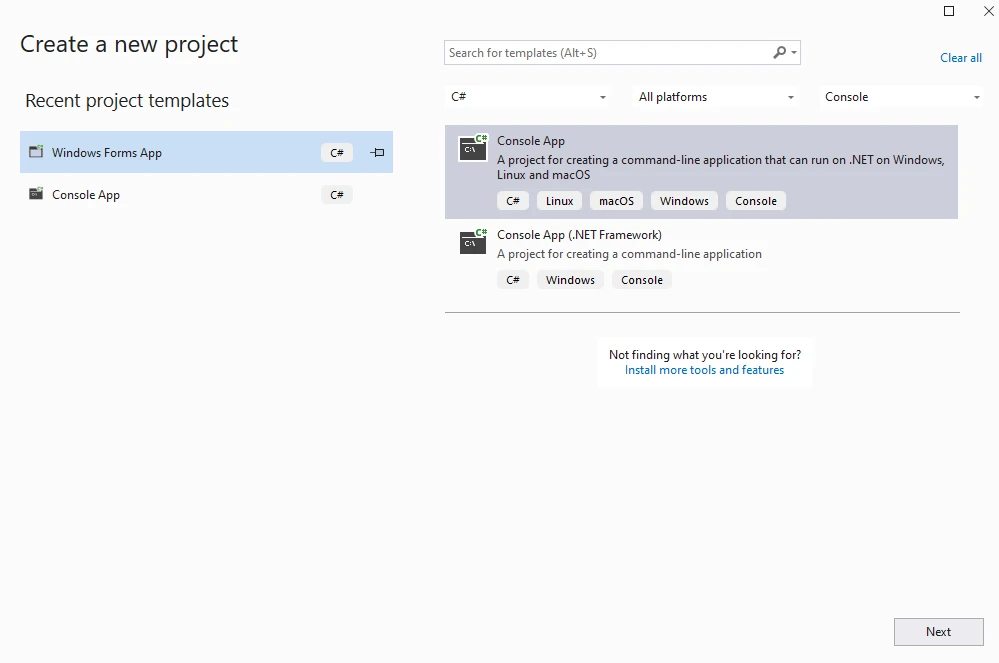
Utwórz nowy projekt w Visual Studio, wybierając opcję Console App. W przypadku aplikacji Blazor wybierz odpowiednie szablony. Projekty Razor Pages i MVC mają określone wymagania dotyczące konfiguracji.
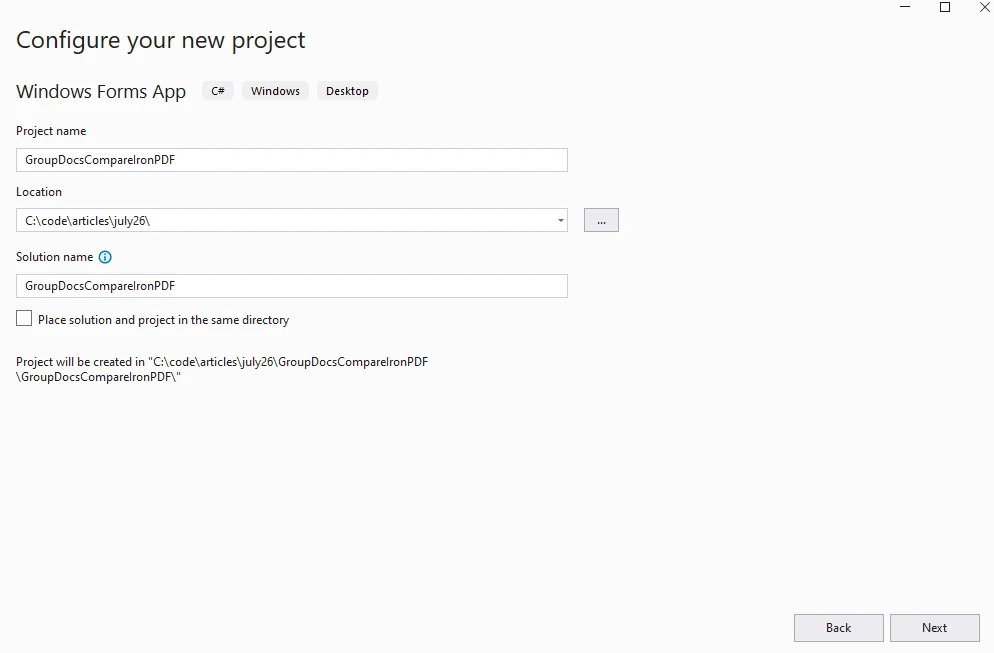
Wybierz nazwę projektu i lokalizację.
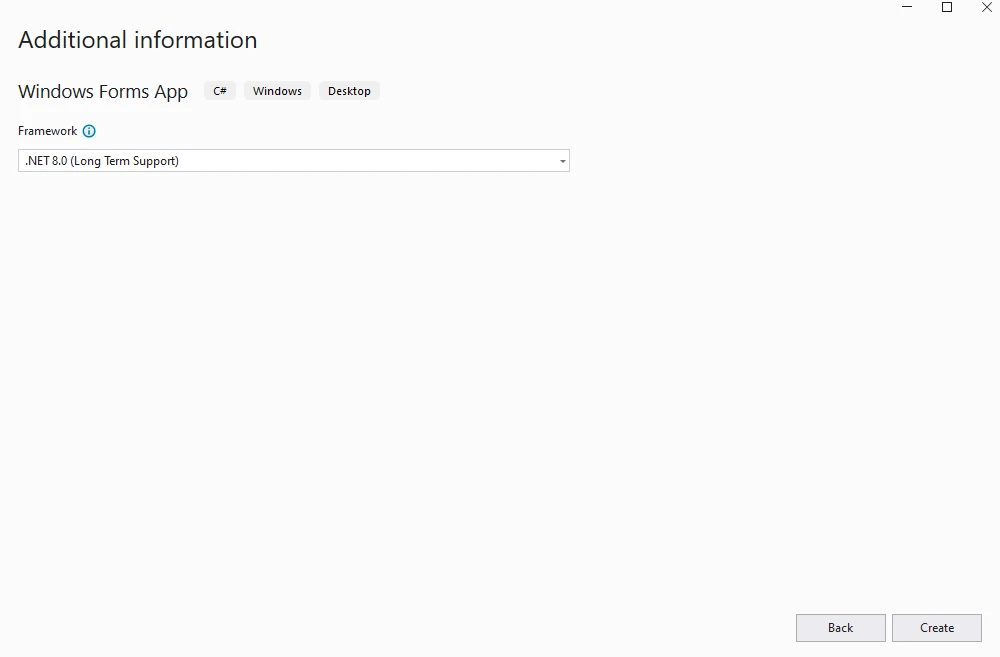
Wybierz wymaganą wersję .NET.
Projekt zostanie pomyślnie zrealizowany. Szablony projektów zapewniają opcje szybkiego startu. Obsługa Windows Forms umożliwia tworzenie aplikacji desktopowych.
Jak zainstalowac GroupDocs w projekcie?
Zainstaluj pakiet .NET NuGet GroupDocs.Conversion za pomoca menedzera pakietow w Visual Studio lub wiersza polecen. Zarzadzanie kluczem licencyjnym zapewnia poprawna aktywacje. Użycie deklaracji upraszcza importowanie przestrzeni nazw.
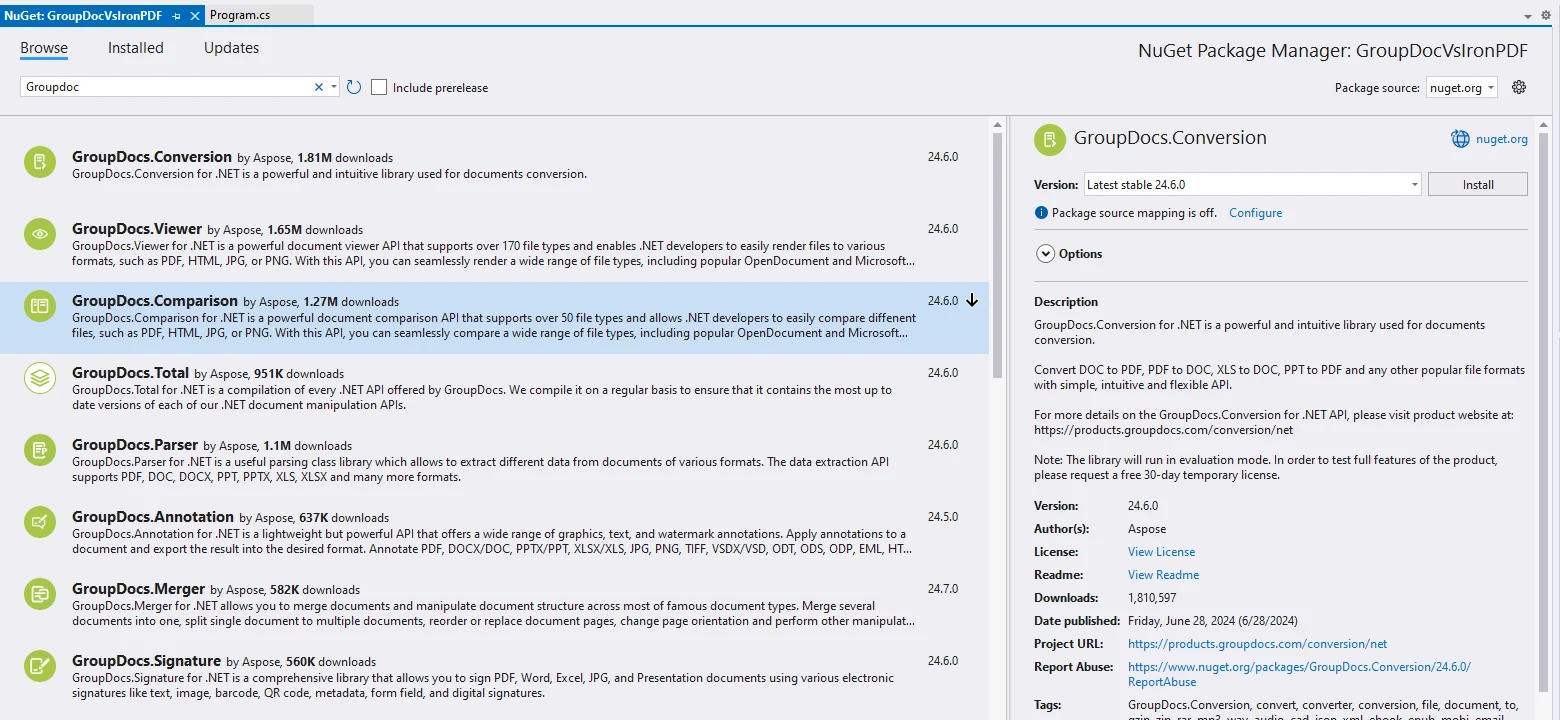
Z wiersza poleceń:
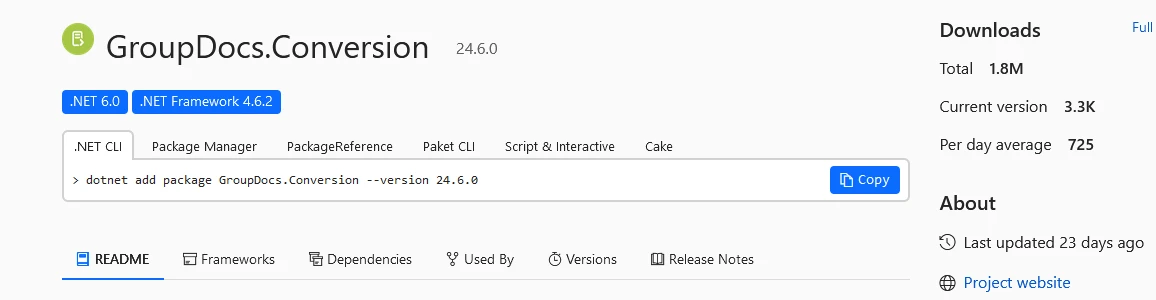
Po zainstalowaniu biblioteka jest gotowa do użycia.
Jak przekonwertowac HTML na PDF za pomoca GroupDocs.Conversion?
Nastepujacy kod konwertuje HTML na PDF za pomoca GroupDocs.Conversion. W przypadku wdrożeń produkcyjnych należy uwzględnić wzorce obsługi błędów i konfiguracje logowania. Wzorce asynchroniczne poprawiają wydajność.
```C# using System; using System.IO; using GroupDocs.Conversion.Options.Convert;
namespace GroupDocVs IronPDF { public class Program { public static void ConvertHtmlToPdf() { string outputFolder = "C:\code\articles\july26"; // Katalog wyjsciowy dla przekonwertowanego PDF string outputFile = Path.Combine(outputFolder, "convertedUsingGroupDoc.pdf"); // Sciezka do pliku wyjsciowego PDF string input = "C:\code\articles\july26\groupDocConversion.html"; // Sciezka do pliku wejsciowego HTML
// Zainicjalizuj konwerter z plikiem wejsciowym HTML using (var converter = new GroupDocs.Conversion.Converter(input)) { // Ustaw opcje konwersji na PDF var options = new PdfConvertOptions(); // Przeprowadz konwersje i zapisz do okreslonego pliku wyjsciowego converter.Convert(outputFile, options); Console.WriteLine("\nKonwersja na PDF zakonczona sukcesem."); \nSprawdz wyjscie w {0}", outputFolder); } } } }
**Wyjaśnienie kodu**

Ten program konwertuje plik HTML (`groupDocConversion.html`) na PDF (`convertedUsingGroupDoc.pdf`) za pomoca `GroupDocs`.Conversion. W przypadku zaawansowanych scenariuszy warto zapoznać się z [operacjami strumienia pamięci](https://ironpdf.com/how-to/pdf-memory-stream/) i [niestandardowymi opcjami renderowania](https://ironpdf.com/how-to/rendering-options/).

1. **Przestrzenie nazw i importy:** Program importuje niezbędne przestrzenie nazw. `System` i `System.IO` to standardowe przestrzenie nazw .NET. `GroupDocs.Conversion.Options.Convert` importuje opcje konwersji.

2. **Klasa Program:** Klasa `Program` jest zadeklarowana w przestrzeni nazw `GroupDocVs IronPDF`.

3. **Metoda `ConvertHtmlToPdf`:** Ta statyczna metoda przeprowadza konwersje HTML na PDF bez parametrow. W przypadku [operacji asynchronicznych](https://ironpdf.com/how-to/async/) warto rozważyć metody oparte na zadaniach. [Przetwarzanie wielowątkowe](https://ironpdf.com/examples/threading/) umożliwia równoległość.

4. **Folder wyjściowy i ścieżki plików:**
   - **outputFolder:** Określa katalog, w którym zostanie zapisany przekonwertowany plik PDF.
- **outputFile:** Laczy `outputFolder` z pozadana nazwa pliku wyjsciowego (`convertedUsingGroupDoc.pdf`), tworząc kompletną sciezkę do pliku wyjsciowego PDF.
   - **Input:** Określa ścieżkę do pliku HTML wejściowego.

5. **Klauzula using z Konwerterem:** `GroupDocs.Conversion.Converter` inicjalizuje konwersje HTML na PDF i zapisuje jako `convertedUsingGroupDoc.pdf`.

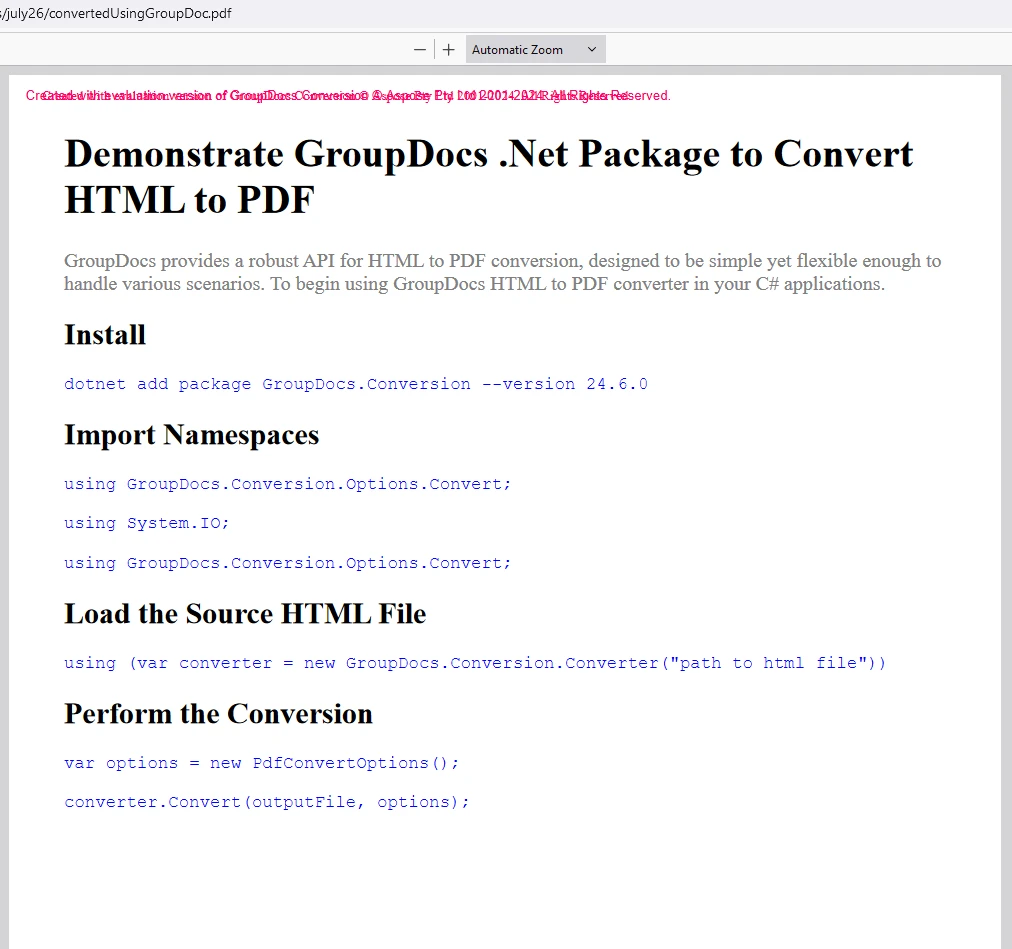
### Jak wygląda plik HTML źródłowy?

Jako przykład użyj tego pliku HTML. W przypadku złożonych układów należy wziąć pod uwagę [ustawienia typu mediów CSS](https://ironpdf.com/how-to/html-to-pdf-responsive-css/) oraz [konfigurację okna wyświetlania](https://ironpdf.com/how-to/viewport-zoom/). [Kontrola podziału stron](https://ironpdf.com/examples/page-numbers-and-page-breaks/) zapewnia prawidłową paginację.

```C#
<!DOCTYPE html>
<html>
<body>
  # Prezentuj pakiet GroupDocs .NET do konwersji HTML na PDF
  <p style="color:gray;">GroupDocs udostepnia niezawodne API do konwersji HTML na PDF, zaprojektowane tak, aby bylo proste, ale wystarczajaco elastyczne, aby obslugiwac rozne scenariusze. Aby rozpoczac uzywanie konwertera GroupDocs HTML na PDF w swoich aplikacjach C#.</p>
  ## Zainstaluj
  <code style="color:blue;">.NET add package GroupDocs.Conversion --version 24.6.0</code>
  ## Importowanie przestrzeni nazw
  <code class="language-csharp" data-lang="csharp">
    <p style="color:blue;">using GroupDocs.Conversion.Options.Convert;</p>
    <p style="color:blue;">using System.IO;</p>
  </code>
  ## Zaladuj plik zrodlowy HTML
  <code style="color:blue;">using (var converter = new GroupDocs.Conversion.Converter("path to html file"))</code>
  ## Przeprowadz konwersje
  <code style="color:blue;">
    <p>var options = new PdfConvertOptions();</p>
    <p>converter.Convert(outputFile, options);</p>
  </code>
</body>
</html>
Wynik w formacie PDF
Jak zainstalowaćIronPDF w projekcie?
Zainstaluj pakiet IronPDF NuGet od IronsSoftware za pomocą Visual Studio lub menedżera pakietów NuGet. W przypadku wdrożeń kontenerowych zapoznaj się z przewodnikami dotyczącymi konfiguracji Docker oraz konfiguracji silnika zdalnego. IronPdf.Slim zmniejsza rozmiar pakietu.
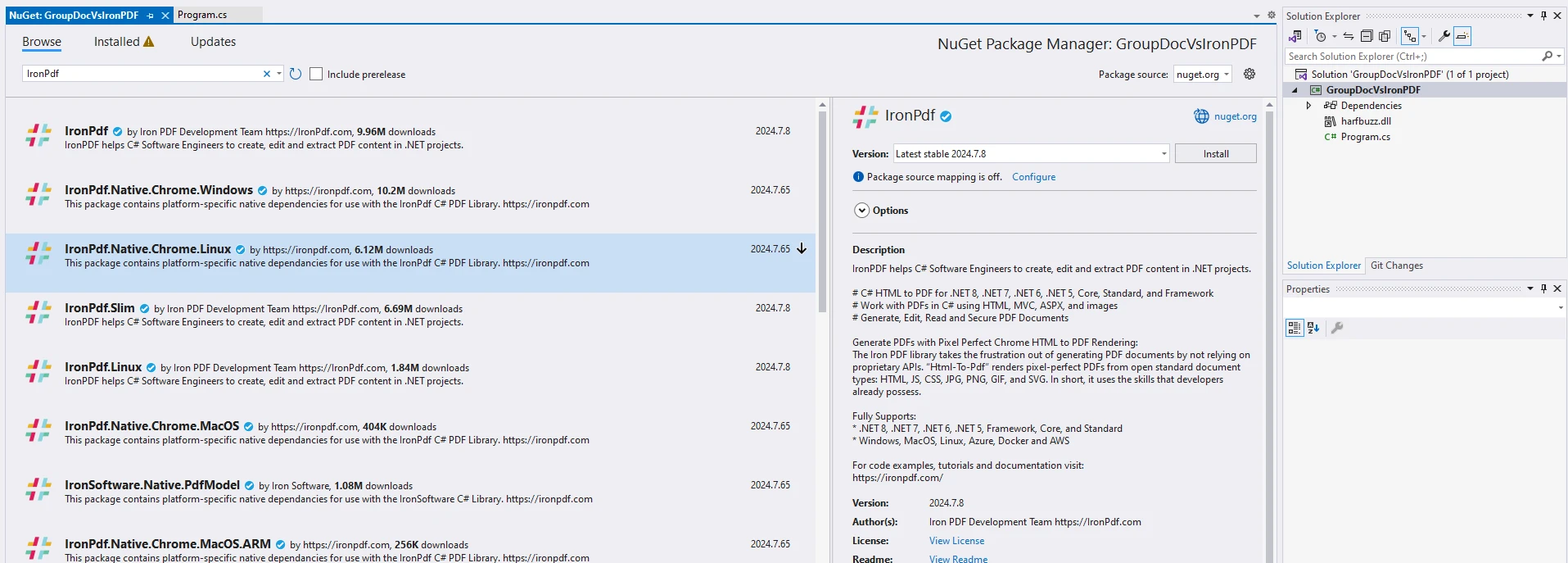
Z wiersza poleceń:
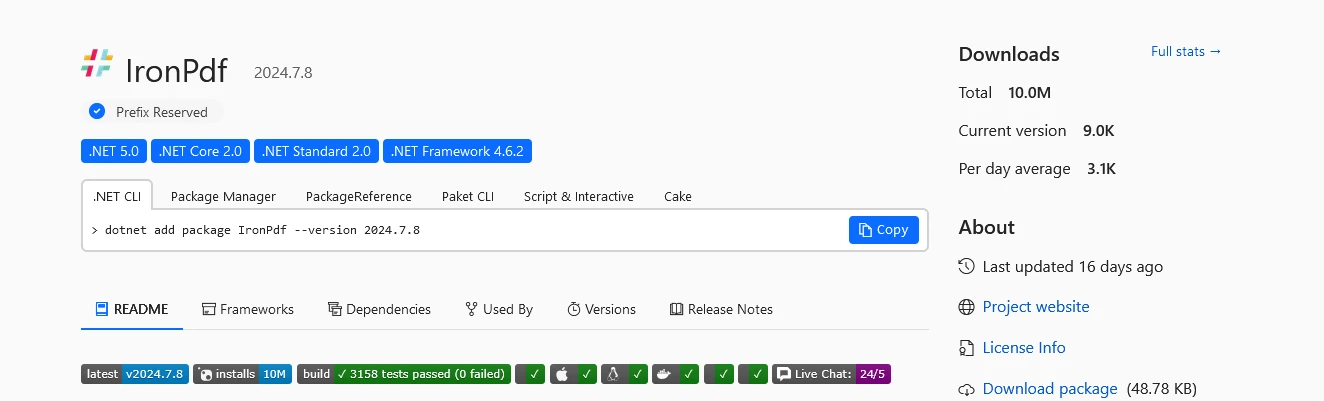
Po zainstalowaniu projekt jest gotowy do konwersji z HTML do PDF za pomocą IronPDF. Przewodniki szybkiego startu zawierają przykłady wdrożenia. Instalator Windows oferuje alternatywną konfigurację.
Jak przekonwertować HTML na PDF za pomocą IronPDF?
Poniższy kod konwertuje HTML na PDF przy użyciu IronPDF. W przypadku zaawansowanych scenariuszy warto zapoznać się z opóźnieniami renderowania, niestandardowym wykonywaniem kodu JavaScript oraz generowaniem wielowątkowym. Nagłówki HTTP umożliwiają uwierzytelnione konwersje.
```C# using IronPDF;
namespace GroupDocVs IronPDF { internal class IronPDFDemo { public static void Execute() { // Ustawianie klucza licencyjnego dla IronPDF IronPdf.License.LicenseKey = "twój klucz";
// Utworz renderer PDF var renderer = new ChromePdfRenderer();
// Konwertuj plik HTML na PDF var pdf = renderer.RenderHtmlFileAsPdf("C:\code\articles\july26\groupDocConversion.html");
// Zapisz wygenerowany PDF pdf.SaveAs("convertedUsing IronPDF.pdf"); } } }
W przypadku złożonego kodu HTML z JavaScriptem należy zaimplementować [opóźnienia renderowania](https://ironpdf.com/troubleshooting/render-delay-timeout/) i [warunki oczekiwania](https://ironpdf.com/how-to/waitfor/):

```C#
// Zaawansowane renderowanie z obsluga JavaScript
var renderer = new ChromePdfRenderer
{
    RenderingOptions = new ChromePdfRenderOptions
    {
EnableJavaScript = true,
RenderDelay = 500, // Poczekaj 500ms na JavaScript
        CssMediaType = IronPdf.Rendering.PdfCssMediaType.Print,
PrintHtmlBackgrounds = true,
CreatePdfFormsFromHtml = true
    }
};

// Dla aplikacji Angular/React
renderer.RenderingOptions.WaitFor.RenderDelay(2000);
// Lub poczekaj na bezczynne sieci
renderer.RenderingOptions.WaitFor.NetworkIdle();
Dodatkowe przykłady tłumaczeń:
```C# // Konwersja napisu HTML z zasobami osadzonymi var htmlString = @ <!DOCTYPE html>
Przyklad PDF Bootstrap
IronPDF upraszcza konwersje HTML na PDF w aplikacjach C# dzieki niezawodnym zestawom funkcji i intuicyjnemu API. Niezaleznie od tego, czy potrzebujesz generowac raporty, konwertowac strony webowe, czy tworzysz dokumenty do druku z zawartosci HTML,IronPDF dostarcza narzedzi potrzebnych do osiagniecia wysokiej jakosci wyjsc PDF. Poprzez zintegrowanie IronPDF do swoich projektow mozesz poprawic przeplywy robocze generowania dokumentow i dostarczac profesjonalnej jakosci dokumenty PDF dostosowane do wymagan aplikacji.
## Zainstaluj.NET add package IronPDF--version 2024.7.8
## Importowanie przestrzeni nazw
using IronPDF;
## Utwórz ChromePdfRenderervar renderer = new ChromePdfRenderer();
## Utworz PDF z pliku HTML
var pdf = renderer.RenderHtmlFileAsPdf("myHtmlFile.html");
## Zapisz plik PDF
pdf.SaveAs("output.pdf");
```
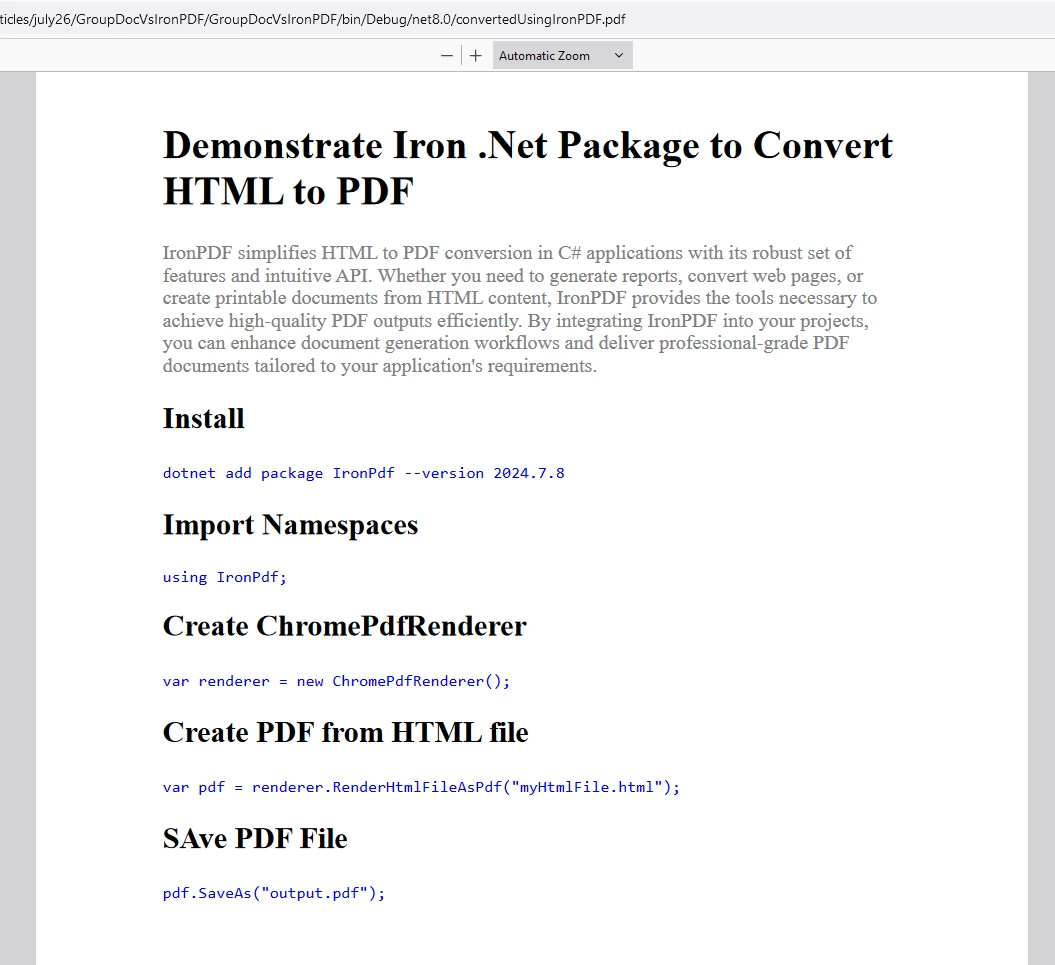
### Jak wygląda plik PDF z tłumaczeniem?
## Jak wypadają opcje wdrożenia w porównaniu?
### Jakie opcje chmurowe i lokalne są dostępne?
**Elastyczność wdrożenia IronPDF:**
- **Przetwarzanie lokalne**: Możliwość pracy w trybie offline z obsługą systemów [Windows](https://ironpdf.com/how-to/windows/), [Linux](https://ironpdf.com/get-started/linux/) i [macOS](https://ironpdf.com/how-to/macos/)
- **Cloud Native**: Obsługa [Azure Functions](https://ironpdf.com/how-to/azure/) i [AWS Lambda](https://ironpdf.com/get-started/aws/). [Debugowanie w Azure](https://ironpdf.com/troubleshooting/debugging-azure-functions-on-local-machine-ironpdf/) upraszcza proces tworzenia oprogramowania.
- **Konteneryzacja**: [obsługa Docker](https://ironpdf.com/get-started/ironpdf-docker/) z gotowymi obrazami. [Wdrożenie Kubernetes](https://ironpdf.com/troubleshooting/kerberos/) umożliwia skalowanie.
- **Mikrousługi**: [zdalne wdrażanie silników](https://ironpdf.com/get-started/ironpdfengine/) w celu zapewnienia skalowalności
- **Obsługa MAUI**: Tworzenie aplikacji [mobilnych na różne platformy](https://ironpdf.com/get-started/android/) z możliwością [przeglądania plików PDF](https://ironpdf.com/how-to/pdf-viewing/)
- **Integracja z IIS**: [przewodnik wdrażania IIS](https://ironpdf.com/troubleshooting/ironpdf-and-iis/) dla aplikacji internetowych
**`GroupDocs` Model wdrozenia:**
- Główny nacisk na Cloud API
- Dostępne są opcje hostingu własnego
- Ograniczona obsługa kontenerów
- Brak obsługi platform mobilnych
- Wyższe opóźnienia w przetwarzaniu lokalnym
W środowiskach o wysokim poziomie bezpieczeństwa, wymagających [zgodności z HIPAA](https://ironpdf.com/features/secure/) lub systemach typu air-gapped, lokalne przetwarzanie IronPDF zapewnia pełną kontrolę nad danymi. [Monitorowanie CVE](https://ironpdf.com/troubleshooting/ironpdf-security-cve/) zapewnia bezpieczeństwo.
## Jak porównują się modele cenowe przy różnych wielkościach zamówień?
### Jaka jest struktura kosztów dla każdego rozwiązania?
**Porównanie cen w zależności od wielkości zamówienia:**
| Miesięczny wolumen |IronPDF Lite|IronPDF Professional|`GroupDocs` Metered|`GroupDocs` Small Business|
|----------------|--------------|---------------------|-------------------|--------------------------|
| 1000 plików PDF |$999 (jednorazowo)| 1499 USD (opłata jednorazowa) | ~50 USD/miesiąc | 2 997 USD (opłata jednorazowa) |
| 10 000 plików PDF |$999 (jednorazowo)| 1499 USD (opłata jednorazowa) | ~500 USD/miesiąc | 2 997 USD (opłata jednorazowa) |
| 100 000 plików PDF |$999 (jednorazowo)| 1499 USD (opłata jednorazowa) | ~5 000 USD/miesiąc | Wymagana wersja Enterprise |
| Wdrożenie | Nieograniczona | Nieograniczona | Za punkt | Ograniczone lokalizacje |
**Uwagi dotyczące ukrytych kosztów:**
- `GroupDocs` rozliczanie wedlug zuzycia szybko sie akumuluje na duza skale
- Licencja jednorazowa IronPDF obejmuje [bezpłatne aktualizacje](https://ironpdf.com/licensing/upgrades/) przez okres jednego roku
- Brak opłat za konwersję w IronPDF
- Dostępne są [licencje Enterprise](https://ironpdf.com/licensing/) dla obu
## Kiedy należy zastosować podejście hybrydowe?
### Jakie są optymalne zastosowania każdej z bibliotek?
**Kiedy używać IronPDF:**
- Przekształcanie nowoczesnych treści internetowych za pomocą frameworków JavaScript
- Wymagane renderowanie Bootstrap/CSS z dokładnością co do piksela
- Tworzenie [aplikacji SaaS](https://ironpdf.com/licensing/) na dużą skalę
- Wymagane [przetwarzanie w trybie offline](https://ironpdf.com/get-started/installation-overview/)
- Wdrażanie [podpisów cyfrowych](https://ironpdf.com/how-to/signing-pdf-with-hsm/)
- Przetwarzanie [formularzy](https://ironpdf.com/how-to/create-forms/) i [adnotacji](https://ironpdf.com/how-to/annotations/)
**Rozważ `GroupDocs` w przypadku:**
- Konwersja wielu formatów dokumentów poza HTML/PDF
- Przetwarzanie wsadowe dokumentów Office
- Praca z rysunkami CAD/technicznymi
- Wdrażanie funkcji porównywania dokumentów
- Przetwarzanie [plików RTF](https://ironpdf.com/how-to/rtf-to-pdf/)
**Przykład architektury hybrydowej:**
```C#
public interface IDocumentConverter
{
TaskCzęsto Zadawane Pytania
Jak mogę konwertować pliki HTML do formatu PDF za pomocą biblioteki .NET?
Możesz użyć IronPDF do konwersji plików HTML do formatu PDF, korzystając z metody RenderHtmlFileAsPdf. Metoda ta pozwala na płynną transformację treści HTML do wysokiej jakości dokumentów PDF.
Jakie są zalety używania IronPDF do konwersji HTML do PDF?
IronPDF oferuje łatwość obsługi, zaawansowane opcje formatowania, takie jak nagłówki, stopki i znaki wodne, a także obsługuje konwersję plików HTML, ciągów znaków i adresów URL. Zapewnia również solidne funkcje bezpieczeństwa, w tym ochronę hasłem i podpisy cyfrowe.
W jaki sposób IronPDF zapewnia bezpieczeństwo dokumentów PDF?
IronPDF zapewnia bezpieczeństwo dokumentów dzięki takim funkcjom, jak ochrona hasłem i podpisy cyfrowe. Jest również zgodny ze standardami PDF/A i PDF/UA, które są niezbędne do długoterminowej archiwizacji i zapewnienia dostępności.
Co sprawia, że IronPDF jest opłacalnym rozwiązaniem do generowania plików PDF?
IronPDF jest uważany za opłacalny ze względu na swoje ukierunkowanie na generowanie plików PDF, łatwość obsługi, kompleksowy zestaw funkcji oraz brak zależności od podmiotów zewnętrznych, co czyni go oczywistym wyborem dla programistów zajmujących się zadaniami związanymi z plikami PDF.
Czy IronPDF może być używany w różnych systemach operacyjnych?
Tak, IronPDF oferuje obsługę wielu platform, dzięki czemu jest kompatybilny z różnymi systemami operacyjnymi, w tym Windows, Linux i macOS.
Jakie są możliwości formatowania IronPDF podczas konwersji HTML do PDF?
IronPDF zapewnia zaawansowane możliwości formatowania, takie jak dodawanie nagłówków, stopek, znaków wodnych oraz możliwość manipulowania układem dokumentu, aby zapewnić, że ostateczny plik PDF spełnia określone wymagania projektowe.
Które wersje .NET są obsługiwane przez IronPDF?
IronPDF obsługuje wiele wersji .NET, w tym .NET Framework, .NET Core oraz nowsze wersje, takie jak .NET 5, 6, 7 i 8, zapewniając kompatybilność z szeroką gamą środowisk programistycznych.
W jaki sposób IronPDF radzi sobie ze złożoną zawartością HTML podczas konwersji?
IronPDF został zaprojektowany do wydajnego przetwarzania złożonych treści HTML, zapewniając dokładne zachowanie formatowania i układu w wynikowym pliku PDF. Zapewnia programistom narzędzia do zarządzania skomplikowanymi elementami projektu i stylami.









 Rozpocznij za DARMO
 Rozpocznij za DARMO
 Zarezerwuj darmowe Demo na żywo





 Nie wymaga karty kredytowej ani tworzenia konta










