


CraftMyPDF ou IronPDF: Qual biblioteca de geração de PDF para desenvolvedores C#?

GroupDocs.Conversion oferece conversão de documentos em múltiplos formatos com suporte básico a HTML, enquanto o IronPDF fornece renderização superior de HTML para PDF usando um motor Chromium com suporte completo ao CSS3, JavaScript e Bootstrap para uma conversão perfeita de conteúdo web.
Converter documentos de um formato para outro é um requisito comum em aplicações modernas. Uma necessidade frequente é a conversão de arquivos HTML para PDF, especialmente para gerar relatórios, faturas ou documentos imprimíveis a partir de conteúdo da web. Ao avaliar soluções de conversão de HTML para PDF, compreender as capacidades do mecanismo de renderização e a otimização de desempenho torna-se crucial para implementações em produção. A geração moderna de PDFs exige recursos confiáveis de renderização HTML para resultados precisos.
O GroupDocs oferece uma API de conversão de documentos .NET projetada para transformar HTML em PDF em aplicativos C#, ASP.NET, .NET e .NET Core . Ele preserva a formatação e o layout durante toda a conversão, minimizando os requisitos de codificação. Para desenvolvedores que necessitam de capacidades de conversão de múltiplos formatos, GroupDocs fornece uma solução completa além da geração de PDF. A biblioteca suporta diversos formatos de documentos, incluindo documentos de escritório e imagens.
IronPDF é uma biblioteca .NET projetada especificamente para geração e manipulação de PDFs em aplicações C#. Simplifica a conversão de conteúdo HTML para PDF, oferecendo amplas opções de personalização e desempenho confiável. O mecanismo de renderização Chrome da biblioteca garante a conformidade com os padrões modernos da web. Este artigo explora ambas as bibliotecas e compara suas capacidades. Para desenvolvedores que buscam recursos completos de PDF , o IronPDF oferece ferramentas de edição , segurança e organização .
Como Converto HTML para PDF Usando GroupDocs e IronPDF?
- Crie um novo projeto para conversão de HTML para PDF.
- Instale
GroupDocsno seu projeto. - Convert HTML to PDF using
GroupDocs.Conversion. - Instale o IronPDF em seu projeto.
- Converter HTML para PDF usando o IronPDF.
O que é a Biblioteca GroupDocs.Conversion .NET?

O GroupDocs.Conversion oferece uma ferramenta online para converter arquivos HTML em PDF a partir de qualquer dispositivo com acesso à internet. Esta ferramenta é compatível com as plataformas Windows, macOS, Linux, Android e iOS. Para implantações empresariais, é essencial compreender as opções de implantação do Azure e as configurações do AWS Lambda . A API também oferece suporte a contêineres Docker e implantação remota de mecanismos para arquiteturas flexíveis.
A API oferece conversão confiável de HTML para PDF, projetada para simplicidade e flexibilidade. Para desenvolvedores que buscam documentação completa , a referência da API fornece orientações detalhadas de implementação. A biblioteca inclui guias de resolução de problemas e suporte técnico para cenários complexos.
Quais são os Recursos Principais do GroupDocs?
Quais Formatos de Documento o GroupDocs Suporta?
- Documentos: Converta PDF, DOCX, PPTX, XLSX e muito mais. Funcionalidades semelhantes existem no IronWord para processamento de documentos Word.
- Imagens: Suporta os formatos BMP, JPEG, PNG, GIF e TIFF. A conversão de imagem para PDF proporciona fluxos de trabalho aprimorados com suporte a TIFF multi-frame.
- CAD e GIS: Converter arquivos DWG, DXF, SHP e KML.
- Áudio e Vídeo: Converta arquivos MP3, WAV, MP4 e AVI.
- Outros: Inclui livros eletrônicos (EPUB, MOBI), formatos web (HTML, MHTML) e arquivos compactados (ZIP, TAR).
Como posso personalizar as opções de conversão?
- Conversão parcial: Converta páginas específicas usando os recursos de gerenciamento de páginas . A funcionalidade de divisão de PDF permite a extração seletiva.
- Marca d'água: Adicione marcas d'água durante a conversão com opções de marca d'água personalizadas . Aplique carimbos de texto e imagem para identidade visual.
- Personalização da aparência: Defina a resolução e o formato de saída. Configure tamanhos de papel e orientação de página personalizados.
Quais são as opções de carregamento disponíveis?
- Carregamento local e remoto: Carregue a partir do disco, fluxos de dados, URLs ou armazenamento em nuvem. A integração com o Azure Blob Storage simplifica os fluxos de trabalho. As operações de fluxo de memória permitem o processamento na memória.
- Documentos protegidos por senha: Carregue documentos protegidos usando os recursos de segurança do PDF . Implementar assinaturas digitais para autenticação.
Quais Plataformas o GroupDocs Suporta?
- Sistemas Operacionais: Windows, Linux e macOS. Consulte Implantação no Windows , Configuração no Linux e Configuração no macOS . O Red Hat Enterprise Linux requer configuração adicional.
- Ambientes de desenvolvimento: C#, F# e VB .NET. Os desenvolvedores de F# e os programadores de VB .NET contam com recursos dedicados. O suporte ao Blazor permite o desenvolvimento de aplicações web.
O GroupDocs Requer Dependências de Terceiros?
- Sem Dependências de Terceiros: Solução autônoma sem os requisitos do Microsoft Word ou
OpenOffice.
O que é a bibliotecaIronPdf.NET ?
IronPDF é uma biblioteca .NET projetada para geração e manipulação de PDFs em aplicações C#. Simplifica a conversão de HTML para PDF, oferecendo amplas opções de personalização e desempenho confiável. Os recursos assíncronos da biblioteca permitem o processamento em lote de alto desempenho para aplicativos da web, software de desktop e serviços de back-end. O processamento paralelo reduz significativamente os tempos de conversão.
Quais são as principais funcionalidades do IronPDF?
Como o IronPDF realiza a conversão de HTML para PDF?
- Arquivos HTML: Converta HTML com CSS, JavaScript e imagens usando a conversão baseada em arquivos . Processar arquivos ZIP HTML para conteúdo agrupado.
- Strings HTML: Renderize HTML diretamente com renderização baseada em strings . Incorpore imagens Base64 em PDFs autossuficientes.
- URLs: Converter páginas web através de métodos de conversão de URL . Gerenciar autenticação e cookies para sites seguros.
Quais são as funcionalidades de geração e edição de PDFs oferecidas IronPDF?
- Criar PDFs: Gere documentos do zero ou existentes usando métodos de criação . Criar páginas em branco programaticamente.
- Editar PDFs: Modifique texto, imagens e elementos através das funcionalidades de edição . Substitua o texto e desenhe formas .
- Mesclar e dividir: combine ou divida PDFs com a funcionalidade de mesclar/dividir . Copiar páginas entre documentos .
Quais opções avançadas de formatação estão disponíveis?
- Cabeçalhos e rodapés: Adicione números de página e datas usando os métodos de cabeçalho/rodapé . Crie cabeçalhos HTML para formatação avançada.
- Marcas d'água: Aplique marcas d'água com os recursos de marca d'água . Configure as camadas de fundo e de primeiro plano .
- Configurações da página: Personalize o tamanho, a orientação e as margens através da configuração personalizada da página . Defina margens e quebras de página personalizadas.
Como o IronPDF lida com segurança e conformidade?
- Sistemas Operacionais: Compatível com Windows, Linux e macOS.
- Ambientes de desenvolvimento: Funciona com .NET Framework, .NET Core, .NET 5, 6, 7 e 8.
Quais plataformas o IronPDF suporta?
- Sistemas Operacionais : Windows, Linux e macOS. A implantação do Docker permite a criação de aplicativos em contêineres. Suporte para Android disponível para desenvolvimento mobile.
- Ambientes de desenvolvimento : .NET Framework, .NET Core, .NET 5, 6, 7 e 8. Os guias de instalação abrangem todos os ambientes. A integração com o MAUI oferece suporte a aplicativos multiplataforma.
Qual o desempenho do Bootstrap e dos frameworks CSS modernos em cada biblioteca?
Converter aplicações web modernas para PDF requer suporte adequado do Bootstrap e do framework CSS para preservar os designs com precisão. Compreender o tratamento de CSS responsivo é crucial para as conversões na web. Os tipos de mídia CSS determinam a renderização para impressão ou tela.
Como o IronPDF é compatível com Bootstrap e CSS moderno?
O mecanismo Chromium do IronPDF oferece suporte completo para: Bootstrap 5: Layouts flexbox completos, CSS Grid, classes utilitárias, todos os componentes Bootstrap 4: Sistemas de cartões completos, navegação, utilitários flexíveis, design responsivo
- Tailwind CSS: Todas as classes utilitárias com renderização precisa para cada navegador
- Foundation: Sistema de grade completo e suporte a componentes CSS3 moderno: Flexbox, CSS Grid, propriedades personalizadas, animações, transições
O IronPDF renderiza a página inicial do Bootstrap e os exemplos oficiais com fidelidade perfeita em cada pixel. O suporte a fontes da web garante a consistência tipográfica. Os gráficos SVG são renderizados corretamente.
// Example: Rendering Bootstrap 5 with IronPDF
var renderer = new ChromePdfRenderer();
renderer.RenderingOptions.CssMediaType = IronPdf.Rendering.PdfCssMediaType.Screen;
renderer.RenderingOptions.EnableJavaScript = true;
renderer.RenderingOptions.WaitFor.RenderDelay(500); // Wait for Bootstrap JS

GroupDocs.Conversion focuses on document format conversion rather than web content rendering:
- **Basic HTML support:** Limitado CSS3 compatibility compared to browser rendering
- **No flexbox/CSS Grid:** Modern Bootstrap layouts may not render correctly
- **Framework limitations:** Bootstrap 4/5 components require extensive testing
- **Conversion-focused:** Designed for Office documents, not modern web applications

**Development impact:** Teams using GroupDocs.Conversion for HTML-to-PDF must create simplified layouts or use alternative tools for Bootstrap content, reducing design consistency.

For detailed Bootstrap framework compatibility and CSS3 rendering capabilities, see the [Bootstrap & Flexbox CSS Guide](/troubleshooting/bootstrap-flex-css/). [Font management](https://ironpdf.com/how-to/manage-fonts/) ensures consistent typography.

## How Do Rendering Engines Compare for JavaScript Support?

### What JavaScript Capabilities Does Each Library Offer?

1. **Visual Studio:** Ensure you have Visual Studio installed to create and manage your C# project.
2. **.NET Instalared:** Ensure the latest .NET version 8 is installed on the machine.

```C#
// Advanced JavaScript handling with IronPDF
var renderer = new ChromePdfRenderer();
renderer.RenderingOptions.EnableJavaScript = true;

// Wait for AJAX content
renderer.RenderingOptions.WaitFor.NetworkIdle(NetworkIdleOptions.TwoRequests);

// Or wait for custom JavaScript
renderer.RenderingOptions.WaitFor.JavaScript("window.readyForPdfCapture");

// Custom viewport for responsive apps
renderer.RenderingOptions.ViewPortWidth = 1920;
renderer.RenderingOptions.ViewPortHeight = 1080;
// Example: Rendering Bootstrap 5 with IronPDF
var renderer = new ChromePdfRenderer();
renderer.RenderingOptions.CssMediaType = IronPdf.Rendering.PdfCssMediaType.Screen;
renderer.RenderingOptions.EnableJavaScript = true;
renderer.RenderingOptions.WaitFor.RenderDelay(500); // Wait for Bootstrap JS
GroupDocs.Conversion focuses on document format conversion rather than web content rendering:
- **Basic HTML support:** Limitado CSS3 compatibility compared to browser rendering
- **No flexbox/CSS Grid:** Modern Bootstrap layouts may not render correctly
- **Framework limitations:** Bootstrap 4/5 components require extensive testing
- **Conversion-focused:** Designed for Office documents, not modern web applications
**Development impact:** Teams using GroupDocs.Conversion for HTML-to-PDF must create simplified layouts or use alternative tools for Bootstrap content, reducing design consistency.
For detailed Bootstrap framework compatibility and CSS3 rendering capabilities, see the [Bootstrap & Flexbox CSS Guide](/troubleshooting/bootstrap-flex-css/). [Font management](https://ironpdf.com/how-to/manage-fonts/) ensures consistent typography.
## How Do Rendering Engines Compare for JavaScript Support?
### What JavaScript Capabilities Does Each Library Offer?
1. **Visual Studio:** Ensure you have Visual Studio installed to create and manage your C# project.
2. **.NET Instalared:** Ensure the latest .NET version 8 is installed on the machine.
```C#
// Advanced JavaScript handling with IronPDF
var renderer = new ChromePdfRenderer();
renderer.RenderingOptions.EnableJavaScript = true;
// Wait for AJAX content
renderer.RenderingOptions.WaitFor.NetworkIdle(NetworkIdleOptions.TwoRequests);
// Or wait for custom JavaScript
renderer.RenderingOptions.WaitFor.JavaScript("window.readyForPdfCapture");
// Custom viewport for responsive apps
renderer.RenderingOptions.ViewPortWidth = 1920;
renderer.RenderingOptions.ViewPortHeight = 1080;Imports IronPdf
' Example: Rendering Bootstrap 5 with IronPDF
Dim renderer As New ChromePdfRenderer()
renderer.RenderingOptions.CssMediaType = IronPdf.Rendering.PdfCssMediaType.Screen
renderer.RenderingOptions.EnableJavaScript = True
renderer.RenderingOptions.WaitFor.RenderDelay(500) ' Wait for Bootstrap JS
' GroupDocs.Conversion focuses on document format conversion rather than web content rendering:
' - **Basic HTML support:** Limited CSS3 compatibility compared to browser rendering
' - **No flexbox/CSS Grid:** Modern Bootstrap layouts may not render correctly
' - **Framework limitations:** Bootstrap 4/5 components require extensive testing
' - **Conversion-focused:** Designed for Office documents, not modern web applications
' **Development impact:** Teams using GroupDocs.Conversion for HTML-to-PDF must create simplified layouts or use alternative tools for Bootstrap content, reducing design consistency.
' For detailed Bootstrap framework compatibility and CSS3 rendering capabilities, see the [Bootstrap & Flexbox CSS Guide](/troubleshooting/bootstrap-flex-css/). [Font management](https://ironpdf.com/how-to/manage-fonts/) ensures consistent typography.
' ## How Do Rendering Engines Compare for JavaScript Support?
' ### What JavaScript Capabilities Does Each Library Offer?
' 1. **Visual Studio:** Ensure you have Visual Studio installed to create and manage your C# project.
' 2. **.NET Installed:** Ensure the latest .NET version 8 is installed on the machine.
' Advanced JavaScript handling with IronPDF
Dim renderer As New ChromePdfRenderer()
renderer.RenderingOptions.EnableJavaScript = True
' Wait for AJAX content
renderer.RenderingOptions.WaitFor.NetworkIdle(NetworkIdleOptions.TwoRequests)
' Or wait for custom JavaScript
renderer.RenderingOptions.WaitFor.JavaScript("window.readyForPdfCapture")
' Custom viewport for responsive apps
renderer.RenderingOptions.ViewPortWidth = 1920
renderer.RenderingOptions.ViewPortHeight = 1080Limitações do JavaScript GroupDocs:
- Sem mecanismo de execução JavaScript
- Somente HTML estático - sem conteúdo dinâmico
- Sem suporte a AJAX
- As bibliotecas de gráficos exigem pré-renderização.
- Frameworks SPA incompatíveis
Como se comparam os benchmarks de desempenho?
Comparação da velocidade de conversão (1000 documentos):
| Tipo de documento | IronPDF | GroupDocs |
|---|---|---|
| HTML simples (1 página) | 0.3s | 0.2s |
| Layout Bootstrap | 0.8s | 2,1s* |
| Gráficos JavaScript | 1.2s | Não suportado |
| Relatório de 50 páginas | 2.5s | 3.8s |
| Processamento concorrente | assíncrono nativo | Limitado |
*Os layouts do Bootstrap podem ser renderizados incorretamente.
Padrões de utilização de memória: IronPDF: Gerenciamento eficiente com configurações personalizáveis.
GroupDocs: Baixa base, pico de uso mais alto- O processamento paralelo reduz o tempo de processamento em lote do IronPDF em 65%.
Para otimização de desempenho, consulte o guia de assistência de desempenho e a otimização inicial de renderização .
Como implementar a conversão de HTML para PDF com exemplos de código?
Quais são os pré-requisitos?
- Visual Studio : Certifique-se de que o Visual Studio esteja instalado para o gerenciamento de projetos C#.
- .NET instalado: Certifique-se de que a versão 8 do .NET esteja instalada. O gerenciamento de pacotes NuGet simplifica as dependências. Verifique os requisitos de sistema para garantir a compatibilidade.
Como faço para criar um novo projeto de conversão de HTML para PDF?
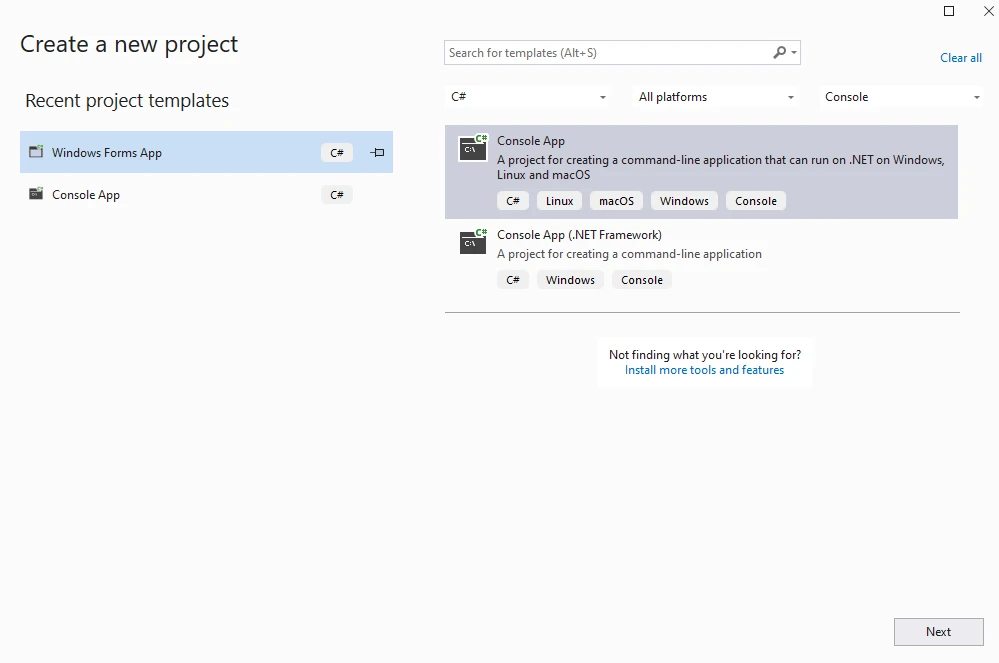
Crie um novo projeto no Visual Studio selecionando Aplicativo de Console. Para aplicativos Blazor , escolha os modelos apropriados. Projetos Razor Pages e MVC têm requisitos de configuração específicos.
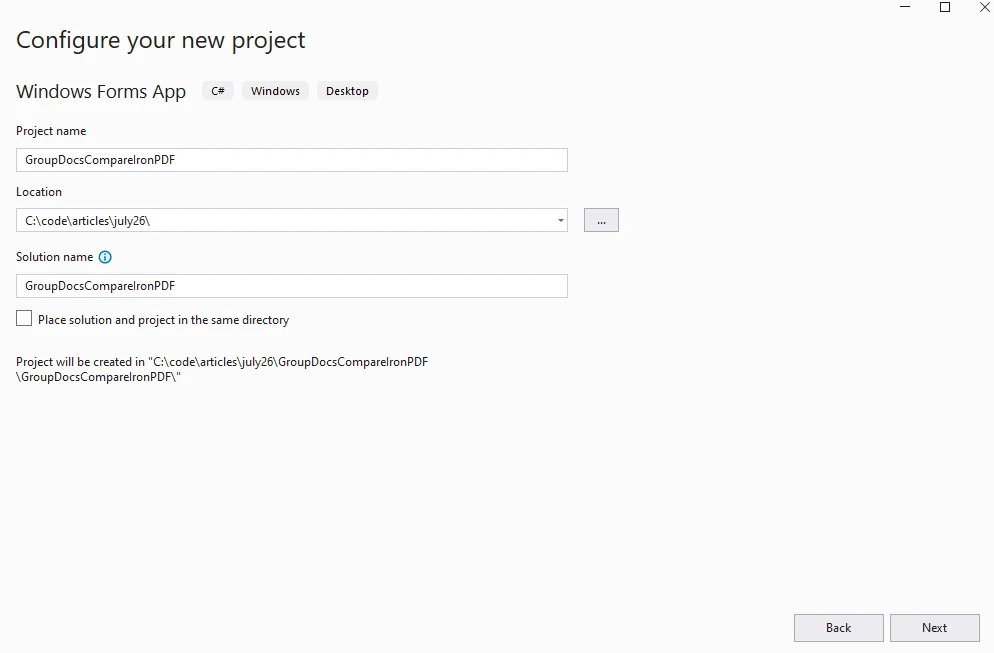
Escolha um nome e uma localização para o projeto.
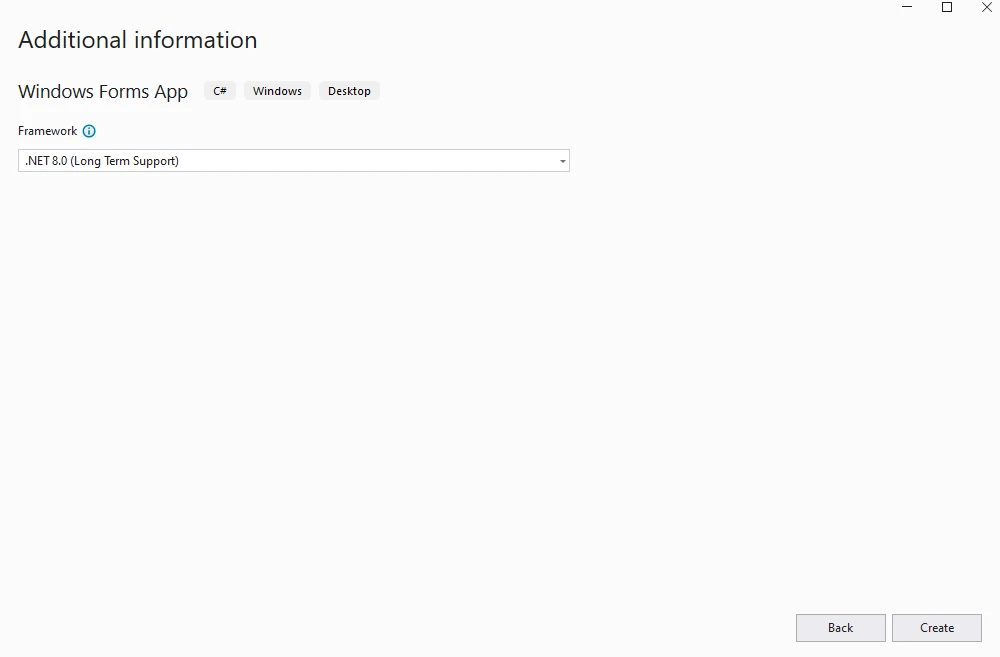
Selecione a versão do .NET desejada.
O projeto será criado com sucesso. Os modelos de projeto oferecem opções de início rápido. O suporte ao Windows Forms permite a criação de aplicativos para desktop.
Como Instalo GroupDocs no Projeto?
Instale o pacote NuGet GroupDocs.Conversion .NET usando o gerenciador de pacotes do Visual Studio ou a linha de comando. O gerenciamento de chaves de licença garante a ativação adequada. O uso de declarações simplifica as importações de namespaces.
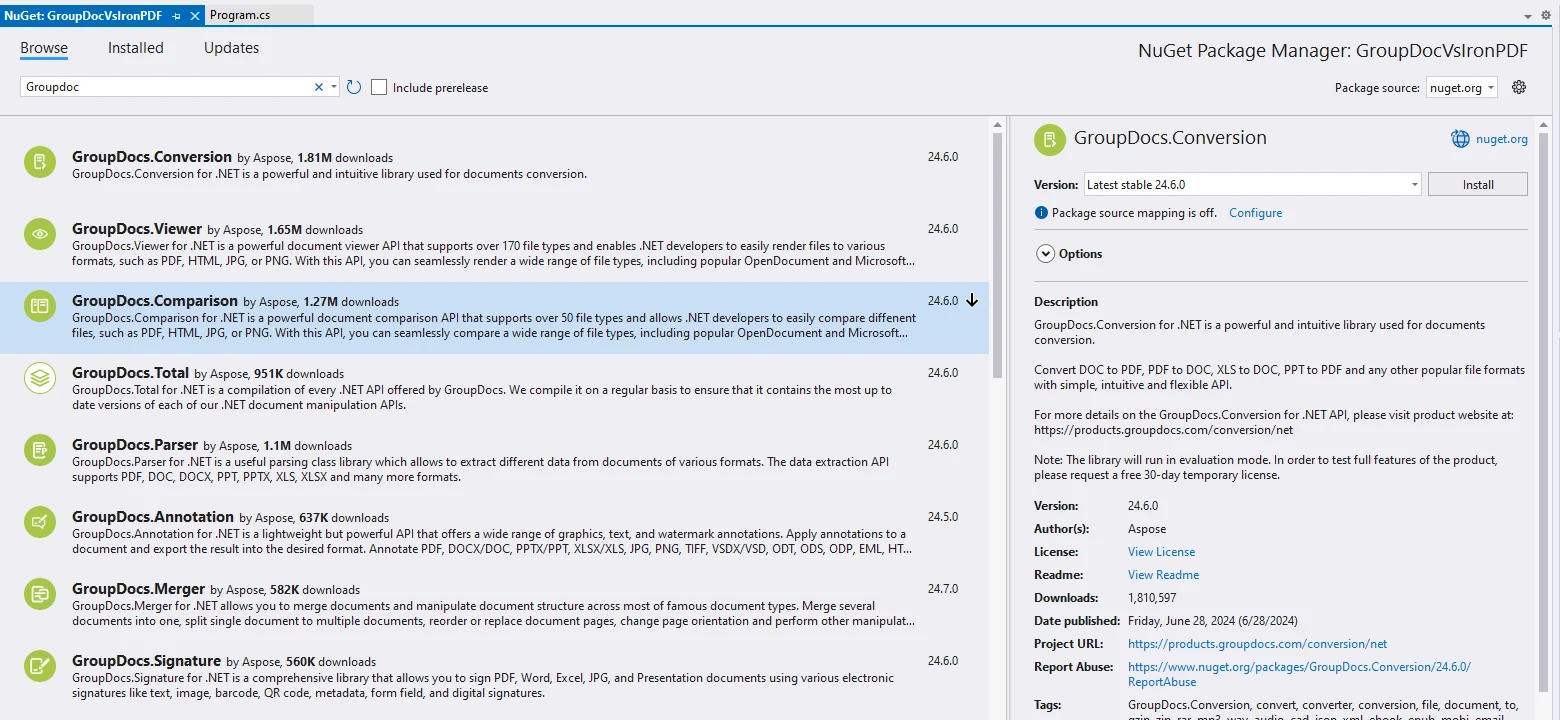
A partir da linha de comando:
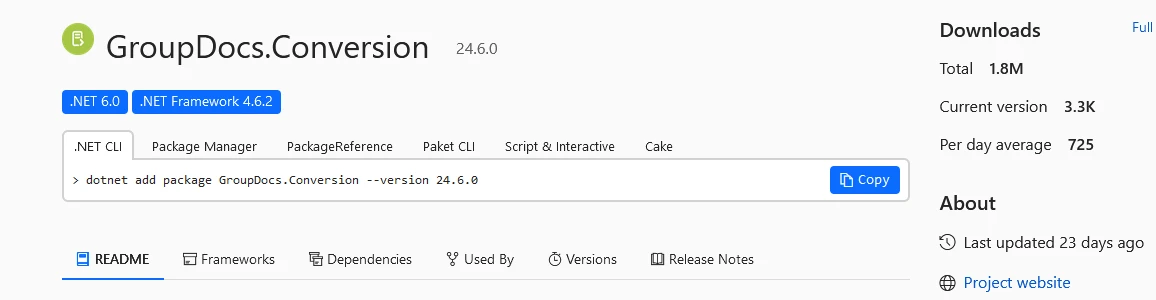
Após a instalação, a biblioteca estará pronta para uso.
Como Converto HTML para PDF Usando GroupDocs.Conversion?
O seguinte código converte HTML para PDF usando GroupDocs.Conversion. Para implantações em produção, considere padrões de tratamento de erros e configurações de registro de logs . Padrões assíncronos melhoram o desempenho.
```C# using System; using System.IO; using GroupDocs.Conversion.Options.Convert;
namespace GroupDocVs IronPDF { public class Program { public static void ConvertHtmlToPdf() { string outputFolder = "C:\code\articles\july26"; // Diretório de saída para PDF convertido string outputFile = Path.Combine(outputFolder, "convertedUsingGroupDoc.pdf"); // Caminho para o arquivo PDF de saída string input = "C:\code\articles\july26\groupDocConversion.html"; // Caminho para o arquivo HTML de entrada
        // Inicializar o conversor com o arquivo HTML de entrada
        using (var converter = new GroupDocs.Conversion.Converter(input))
        {
            // Definir as opções de conversão para PDF
var options = new PdfConvertOptions(); // Executar a conversão e salvar no arquivo de saída especificado converter.Convert(outputFile, options); Console.WriteLine("\nConversão para PDF concluída com sucesso. \nVerifique a saída em {0}", outputFolder); } } } }
**Explicação do código**

Este programa converte um arquivo HTML (`groupDocConversion.html`) para PDF (`convertedUsingGroupDoc.pdf`) usando `GroupDocs`.Conversion. Para cenários avançados, explore [as operações de fluxo de memória](https://ironpdf.com/how-to/pdf-memory-stream/) e [as opções de renderização personalizadas](https://ironpdf.com/how-to/rendering-options/) .

1. **Namespace e Importações:** O programa importa os namespaces necessários. `System` e `System.IO` são namespaces padrão do .NET. `GroupDocs.Conversion.Options.Convert` importa opções de conversão.

2. **Classe de Programa:** A classe `Program` é declarada dentro do namespace `GroupDocVs IronPDF`.

3. **Método `ConvertHtmlToPdf`:** Este método estático realiza a conversão de HTML para PDF sem parâmetros. Para [operações assíncronas](https://ironpdf.com/how-to/async/) , considere métodos baseados em Task. [O processamento multithread](https://ironpdf.com/examples/threading/) permite a paralelização.

4. **Pasta de saída e caminhos dos arquivos:**
   - **outputFolder:** Especifica o diretório onde o arquivo PDF convertido será salvo.
   - **outputFile:** Combina `outputFolder` com o nome desejado do arquivo de saída (`convertedUsingGroupDoc.pdf`), formando o caminho completo para o arquivo PDF de saída.
   - **Entrada:** Especifica o caminho para o arquivo HTML de entrada.

5. **Declaração Using com Conversor:** O `GroupDocs.Conversion.Converter` inicializa para converter HTML para PDF e salvar como `convertedUsingGroupDoc.pdf`.

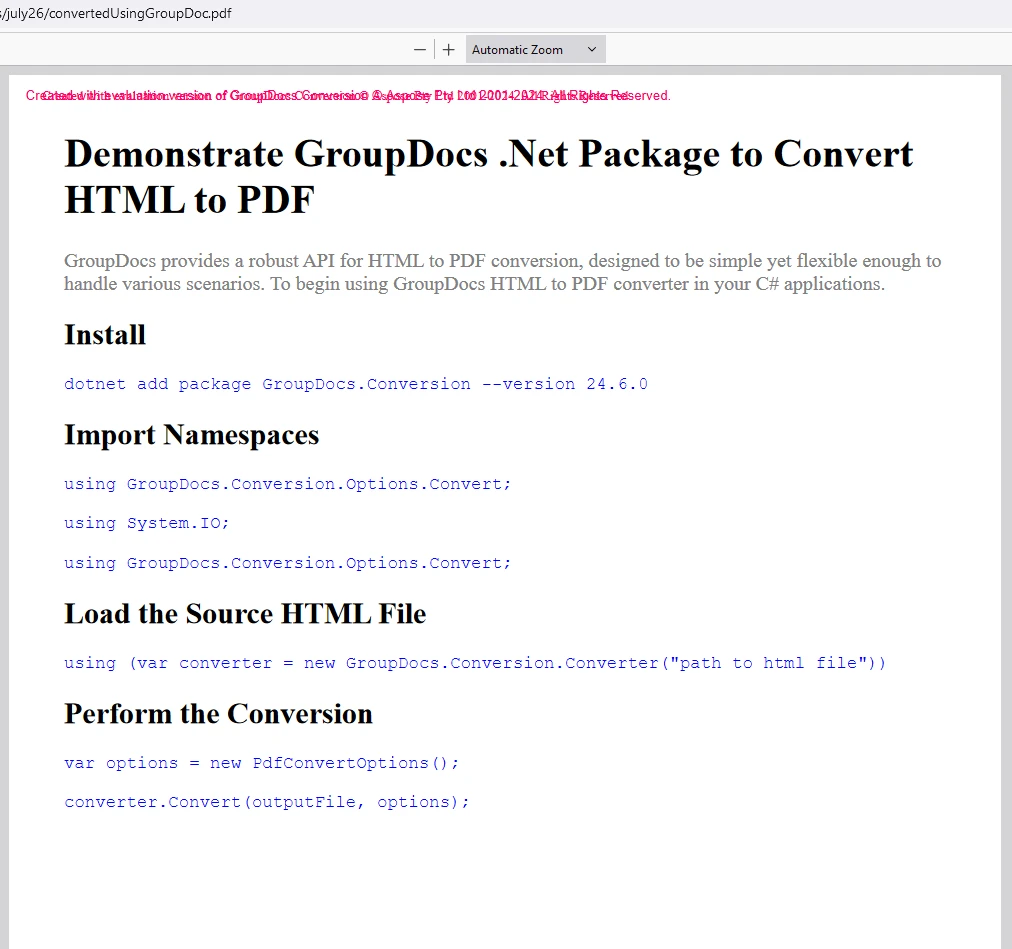
### Qual é a aparência do arquivo HTML de entrada?

Utilize este arquivo HTML como exemplo. Para layouts complexos, considere [as configurações de tipo de mídia CSS](https://ironpdf.com/how-to/html-to-pdf-responsive-css/) e [a configuração da viewport](https://ironpdf.com/how-to/viewport-zoom/) . [O controle de quebra de página](https://ironpdf.com/examples/page-numbers-and-page-breaks/) garante a paginação adequada.

```C#
<!DOCTYPE html>
<html>
<body>
  # Demostrar Pacote .NET GroupDocs para Converter HTML para PDF
  <p style="color:gray;">O GroupDocs fornece uma API confiável para conversão de HTML para PDF, projetada para ser simples, mas flexível o suficiente para lidar com vários cenários. Para começar a usar o conversor de HTML para PDF do GroupDocs em suas aplicações C#.</p>
  ## Instalar
  <code style="color:blue;">.NET add package GroupDocs.Conversion --version 24.6.0</code>
  ## Importar Namespaces
  <code class="language-csharp" data-lang="csharp">
    <p style="color:blue;">using GroupDocs.Conversion.Options.Convert;</p>
    <p style="color:blue;">using System.IO;</p>
  </code>
  ## Carregar o Arquivo HTML Fonte
  <code style="color:blue;">using (var converter = new GroupDocs.Conversion.Converter("path to html file"))</code>
  ## Realizar a Conversão
  <code style="color:blue;">
    <p>var options = new PdfConvertOptions();</p>
    <p>converter.Convert(outputFile, options);</p>
  </code>
</body>
</html>
PDF de saída
Como instalo o IronPDF no projeto?
Instale o pacote NuGet IronPDF da IronsSoftware usando o Visual Studio ou o gerenciador de pacotes NuGet . Para implantações em contêineres, consulte os guias de configuração do Docker e a configuração remota do mecanismo . IronPdf.Slim reduz o tamanho da embalagem.
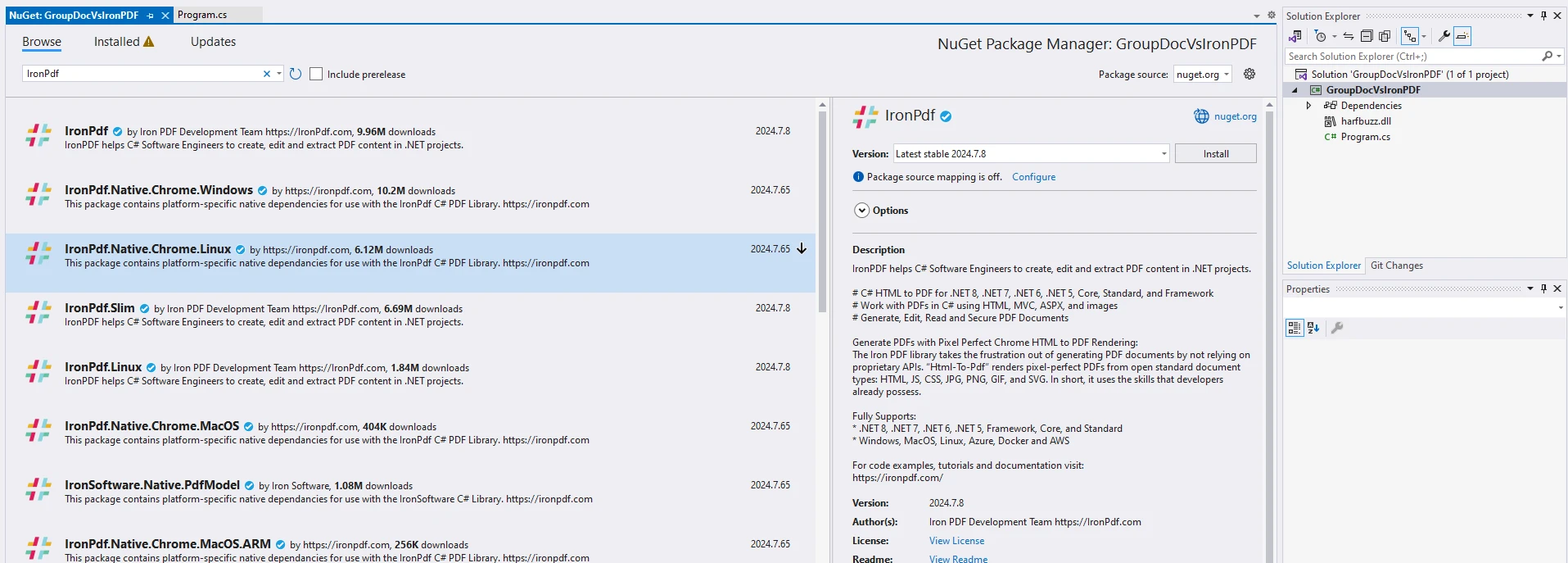
A partir da linha de comando:
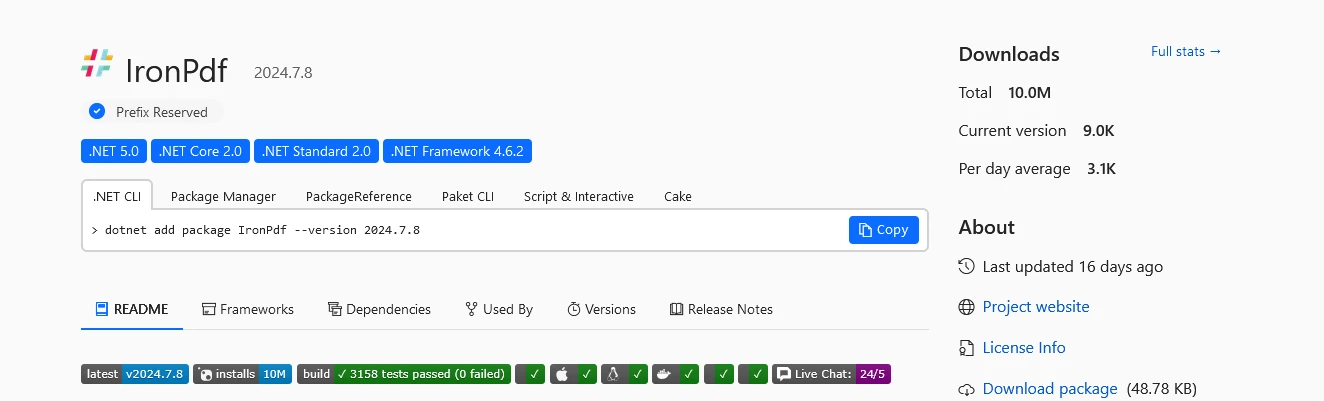
Após a instalação, seu projeto estará pronto para a conversão de HTML para PDF com o IronPDF. Os guias de início rápido fornecem exemplos de implementação. O instalador do Windows oferece uma configuração alternativa.
Como faço para converter HTML em PDF usando o IronPDF?
O código a seguir converte HTML em PDF usando o IronPDF. Para cenários avançados, explore atrasos de renderização , execução personalizada de JavaScript e geração multithread . Os cabeçalhos HTTP permitem conversões autenticadas.
```C# using IronPDF;
namespace GroupDocVs IronPDF { internal class IronPDFDemo { public static void Execute() { // Configurando a chave de licença para o IronPDF IronPdf.License.LicenseKey = "sua chave";
        // Criar um renderizador de PDF
        var renderer = new ChromePdfRenderer();

        // Converter arquivo HTML para PDF
        var pdf = renderer.RenderHtmlFileAsPdf("C:\\code\\articles\\july26\\groupDocConversion.html");

        // Salvar o PDF gerado
        pdf.SaveAs("convertedUsing IronPDF.pdf");
    }
}
}
Para HTML complexo com JavaScript, implemente [atrasos de renderização](https://ironpdf.com/troubleshooting/render-delay-timeout/) e [condições de espera](https://ironpdf.com/how-to/waitfor/) :

```C#
// Renderização avançada com suporte a JavaScript
var renderer = new ChromePdfRenderer
{
    RenderingOptions = new ChromePdfRenderOptions
    {
EnableJavaScript = true,
RenderDelay = 500, // Aguarda 500ms for JavaScript
        CssMediaType = IronPdf.Rendering.PdfCssMediaType.Print,
PrintHtmlBackgrounds = true,
CreatePdfFormsFromHtml = true
    }
};

// Para aplicações Angular/React
renderer.RenderingOptions.WaitFor.RenderDelay(2000);
// Ou aguardar por ociosidade de rede
renderer.RenderingOptions.WaitFor.NetworkIdle();
Exemplos adicionais de renderização:
```C# // Converter string HTML com recursos incorporados var htmlString = @" <!DOCTYPE html>
Exemplo de PDF Bootstrap
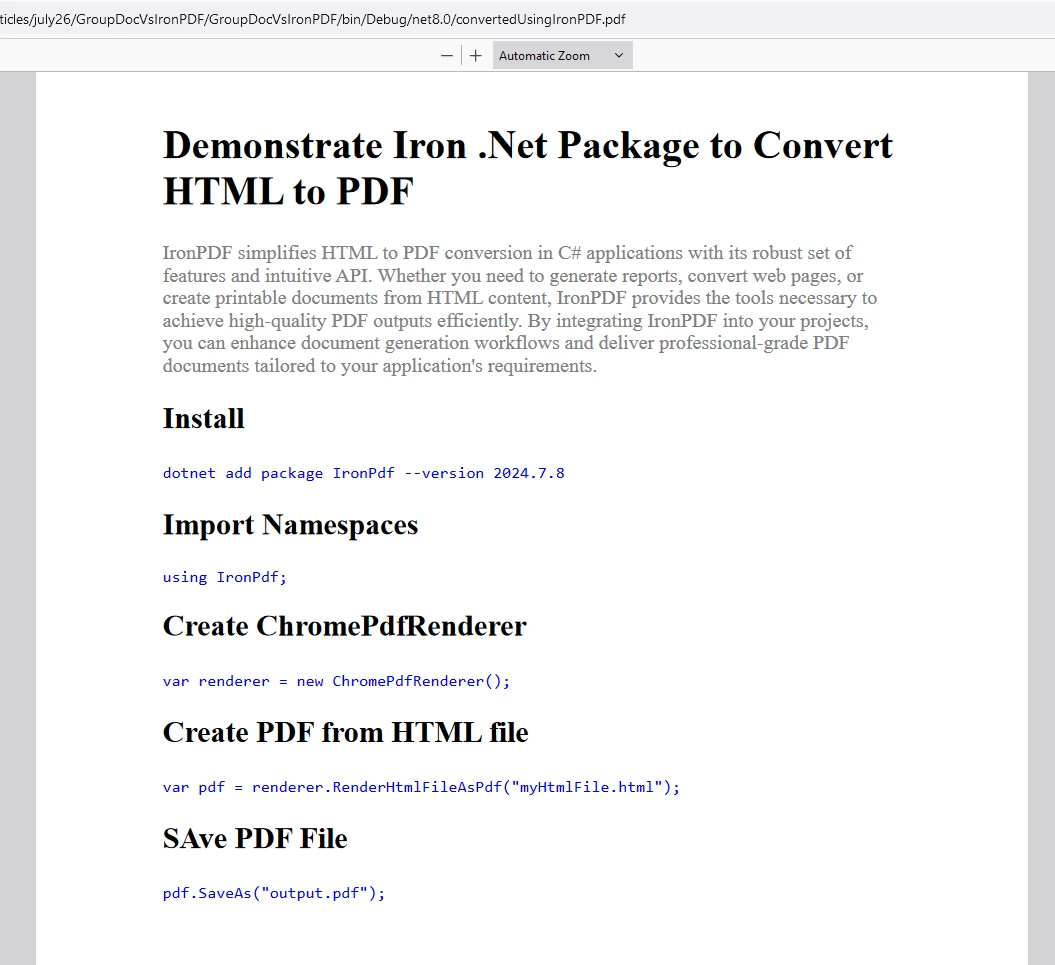
IronPDF simplifica a conversão de HTML para PDF em aplicações C# com seu conjunto confiável de recursos e API intuitiva. Quer você precise gerar relatórios, converter páginas da web ou criar documentos imprimíveis a partir de conteúdo HTML, o IronPDF fornece as ferramentas necessárias para obter saídas de PDF de alta qualidade de forma eficiente. Ao integrar o IronPDF em seus projetos, você pode melhorar os fluxos de trabalho de geração de documentos e entregar documentos PDF de nível profissional adaptados aos requisitos da sua aplicação.
## Instalar.NET add package IronPDF--version 2024.7.8
## Importar Namespaces
using IronPDF;
## Criar ChromePdfRenderervar renderer = new ChromePdfRenderer();
## Criar PDF a partir de arquivo HTML
var pdf = renderer.RenderHtmlFileAsPdf("myHtmlFile.html");
## Salvar arquivo PDF
pdf.SaveAs("output.pdf");
```
### Qual é a aparência do PDF gerado?
## Como se comparam as opções de implantação?
### Quais opções de nuvem e locais estão disponíveis?
**Flexibilidade de implantação do IronPDF:**
- **Processamento local** : Funcionamento offline com suporte para [Windows](https://ironpdf.com/how-to/windows/) , [Linux](https://ironpdf.com/get-started/linux/) [e macOS.](https://ironpdf.com/how-to/macos/)
- **Cloud Native** : Compatível com [Azure Functions](https://ironpdf.com/how-to/azure/) e [AWS Lambda](https://ironpdf.com/get-started/aws/) . [A depuração no Azure](https://ironpdf.com/troubleshooting/debugging-azure-functions-on-local-machine-ironpdf/) simplifica o desenvolvimento.
- **Containerizado** : [suporte a Docker](https://ironpdf.com/get-started/ironpdf-docker/) com imagens pré-construídas. [A implementação do Kubernetes](https://ironpdf.com/troubleshooting/kerberos/) permite a escalabilidade.
- **Microsserviços** : [Implantação remota do mecanismo](https://ironpdf.com/get-started/ironpdfengine/) para escalabilidade
- **Suporte MAUI** : Desenvolvimento [móvel multiplataforma](https://ironpdf.com/get-started/android/) com [visualização de PDF](https://ironpdf.com/how-to/pdf-viewing/)
- **Integração com o IIS** : [Guia de implantação do IIS](https://ironpdf.com/troubleshooting/ironpdf-and-iis/) para aplicações web
**`GroupDocs` Modelo de Implantação:**
- Foco principal em APIs na nuvem
- Opções de hospedagem própria disponíveis
- Suporte limitado a contêineres
- Sem suporte para plataformas móveis
- Maior latência para processamento local
Para ambientes de alta segurança que exigem [conformidade com a HIPAA](https://ironpdf.com/features/secure/) ou sistemas isolados da internet (air-gapped), o processamento local do IronPDF oferece controle total dos dados. [O monitoramento de CVEs](https://ironpdf.com/troubleshooting/ironpdf-security-cve/) garante a segurança.
## Como se comparam os modelos de precificação em diferentes volumes?
### Quais são as estruturas de custos para cada solução?
**Comparação de preços por volume:**
| Volume mensal |IronPDF Lite|IronPDF Profissional | `GroupDocs` Medido | `GroupDocs` Pequenas Empresas |
|----------------|--------------|---------------------|-------------------|--------------------------|
| 1.000 PDFs | $999 (único pagamento) | US$ 1.499 (pagamento único) | Aproximadamente US$ 50 por mês | US$ 2.997 (pagamento único) |
| 10.000 PDFs | $999 (único pagamento) | US$ 1.499 (pagamento único) | Aproximadamente US$ 500 por mês | US$ 2.997 (pagamento único) |
| 100.000 PDFs | $999 (único pagamento) | US$ 1.499 (pagamento único) | Aproximadamente US$ 5.000 por mês | Requer versão Enterprise |
| Implantação | Ilimitado | Ilimitado | Por crédito | Locais limitados |
**Considerações sobre custos ocultos:**
- A cobrança medida de `GroupDocs` acumula rapidamente em escala
- A licença única do IronPDF inclui [atualizações gratuitas](https://ironpdf.com/licensing/upgrades/) por um ano.
Sem taxas por conversão com o IronPDF
- [Licenciamento empresarial](https://ironpdf.com/licensing/) disponível para ambos
## Quando devo usar uma abordagem híbrida?
### Quais são os casos de uso ideais para cada biblioteca?
**Use o IronPDF quando:**
- Converter conteúdo web moderno com frameworks JavaScript
- Exigindo renderização Bootstrap/CSS com perfeição de pixels
- Desenvolvimento [de aplicações SaaS](https://ironpdf.com/licensing/) em grande escala
- Necessitando [de processamento offline](https://ironpdf.com/get-started/installation-overview/)
- Implementação [de assinaturas digitais](https://ironpdf.com/how-to/signing-pdf-with-hsm/)
- Processamento [de formulários](https://ironpdf.com/how-to/create-forms/) e [anotações](https://ironpdf.com/how-to/annotations/)
**Consider `GroupDocs` When:**
- Converter múltiplos formatos de documento além de HTML/PDF
- Processamento em lote de documentos do Office
- Trabalhar com desenhos técnicos/CAD
- Implementação de funcionalidades de comparação de documentos
- Processamento [de arquivos RTF](https://ironpdf.com/how-to/rtf-to-pdf/)
**Exemplo de arquitetura híbrida:**
```C#
public interface IDocumentConverter
{
TaskPerguntas frequentes
Como posso converter arquivos HTML para PDF usando uma biblioteca .NET?
Você pode usar o IronPDF para converter arquivos HTML em PDF utilizando o método RenderHtmlFileAsPdf . Esse método permite a transformação perfeita de conteúdo HTML em documentos PDF de alta qualidade.
Quais são as vantagens de usar o IronPDF para conversão de HTML em PDF?
O IronPDF oferece facilidade de uso, opções avançadas de formatação, como cabeçalhos, rodapés e marcas d'água, e suporta conversões de arquivos HTML, strings e URLs. Ele também fornece recursos robustos de segurança, incluindo proteção por senha e assinaturas digitais.
Como o IronPDF garante a segurança em documentos PDF?
O IronPDF garante a segurança dos documentos por meio de recursos como proteção por senha e assinaturas digitais. Ele também está em conformidade com os padrões PDF/A e PDF/UA, que são essenciais para o arquivamento e a acessibilidade a longo prazo.
O que torna o IronPDF uma solução economicamente viável para geração de PDFs?
O IronPDF é considerado econômico devido ao seu foco específico na geração de PDFs, facilidade de uso, conjunto abrangente de recursos e ausência de dependências de terceiros, tornando-se uma escolha direta para desenvolvedores focados em tarefas com PDFs.
O IronPDF pode ser usado em diferentes sistemas operacionais?
Sim, o IronPDF oferece suporte multiplataforma, sendo compatível com diversos sistemas operacionais, incluindo Windows, Linux e macOS.
Quais são as opções de formatação do IronPDF ao converter HTML para PDF?
O IronPDF oferece recursos avançados de formatação, como a inclusão de cabeçalhos, rodapés, marcas d'água e a capacidade de manipular o layout do documento para garantir que o PDF final atenda a requisitos de design específicos.
Quais versões do .NET são suportadas pelo IronPDF?
O IronPDF oferece suporte a várias versões do .NET, incluindo .NET Framework, .NET Core e versões mais recentes como .NET 5, 6, 7 e 8, garantindo compatibilidade com uma ampla gama de ambientes de desenvolvimento.
Como o IronPDF lida com conteúdo HTML complexo durante a conversão?
O IronPDF foi projetado para lidar com conteúdo HTML complexo de forma eficiente, garantindo que a formatação e o layout sejam preservados com precisão no PDF resultante. Ele fornece aos desenvolvedores ferramentas para gerenciar elementos e estilos de design complexos.








 Comece GRATUITAMENTE
 Comece GRATUITAMENTE
 Agende uma demonstração ao vivo gratuita





 Não é necessário cartão de crédito nem criação de conta.










