GroupDocs .Conversionは基本的なHTMLサポートによるマルチフォーマットドキュメント変換を提供しますが、IronPDFは完全なCSS3、JavaScript、Bootstrapフレームワークをサポートし、Chromeエンジンを使用した優れたHTML-to-PDFレンダリングを提供します。
ドキュメントをある形式から別の形式に変換することは、現代のアプリケーションでは一般的な要件です。 よくあるニーズの 1 つは、特に Web コンテンツからレポート、請求書、または印刷可能なドキュメントを生成するために、HTML ファイルを PDF に変換することです。 HTML から PDF へのソリューションを評価する場合、レンダリング エンジンの機能とパフォーマンスの最適化を理解することが、実稼働展開にとって重要になります。 最新のPDF 生成では、正確な結果を得るために信頼性の高いHTML レンダリング機能が必要です。
GroupDocs は、C#、 ASP.NET、VB .NET、 .NET Coreアプリケーション内で HTML を PDF に変換するために設計された.NETドキュメント変換 API を提供します。 コーディング要件を最小限に抑えながら、変換中も書式とレイアウトが保持されます。 マルチフォーマット変換機能を必要とする開発者には、GroupDocs はPDF生成を超えた完全なソリューションを提供します。 ライブラリは、オフィス文書や画像などさまざまなドキュメント形式をサポートしています。
IronPDFは、C# アプリケーション内での PDF の生成と操作用に特別に設計された.NETライブラリです。 HTML コンテンツの PDF への変換を簡素化し、広範なカスタマイズ オプションと信頼性の高いパフォーマンスを提供します。 ライブラリのChrome レンダリング エンジンは、最新の Web 標準への準拠を保証します。 この記事では、両方のライブラリを調査し、その機能を比較します。 完全な PDF 機能を求める開発者向けに、IronPDFは編集、セキュリティ、および整理ツールを提供します。
GroupDocs とIronPDFを使ってHTMLをPDFに変換する方法は?
- HTML から PDF への変換用の新しいプロジェクトを作成します。
- プロジェクトに
GroupDocs をインストールします。
- HTMLを
GroupDocs .ConversionでPDFに変換します。
- プロジェクトにIronPDFをインストールします。
- IronPDFを使用して HTML を PDF に変換します。
GroupDocs .Conversion .NETライブラリとは何か?

GroupDocs.Conversion は、インターネットにアクセスできるあらゆるデバイスから HTML ファイルを PDF に変換するためのオンライン ツールを提供します。 このツールは、Windows、macOS、Linux、Android、iOS プラットフォームをサポートしています。 エンタープライズ展開では、 Azure 展開オプションとAWS Lambda 構成を理解することが不可欠です。 API は、柔軟なアーキテクチャを実現するDocker コンテナとリモート エンジンのデプロイメントもサポートします。
API は、シンプルさと柔軟性を考慮して設計された、信頼性の高い HTML から PDF への変換を提供します。 完全なドキュメントを求める開発者向けに、API リファレンスでは詳細な実装ガイダンスが提供されています。 ライブラリには、複雑なシナリオに対するトラブルシューティング ガイドとエンジニアリング サポートが含まれています。
GroupDocs の主な特徴は何ですか?
GroupDocs はどのドキュメントフォーマットをサポートしていますか?
1.ドキュメント: PDF、DOCX、PPTX、XLSX などを変換します。 Word 文書処理用のIronWordにも同様の機能が存在します。
2.画像: BMP、JPEG、PNG、GIF、TIFF をサポートします。 画像からPDFへの変換 は、マルチフレームTIFFのサポートによりワークフローを改善します。
3. CAD & GIS: DWG、DXF、SHP、KML ファイルを変換します。
4.オーディオとビデオ: MP3、WAV、MP4、AVI ファイルを変換します。
5.**その他:**電子書籍 (EPUB、MOBI)、Web 形式 (HTML、MHTML)、アーカイブ (ZIP、TAR) が含まれます。
変換オプションをカスタマイズするにはどうすればいいですか?
1.部分変換:ページ管理機能を使用して特定のページを変換します。 PDF 分割機能により選択的な抽出が可能になります。
2.透かし:カスタム透かしオプションを使用して、変換中に透かしを追加します。 ブランディングのためにテキストと画像のスタンプを適用します。
3.**外観のカスタマイズ:**解像度と出力形式を設定します。 カスタム用紙サイズとページの向きを設定します。
どのような読み込みオプションが利用可能ですか?
1.**ローカルおよびリモートの読み込み:**ディスク、ストリーム、URL、またはクラウド ストレージから読み込みます。 Azure Blob Storage統合は、ワークフローを簡素化します。 メモリ ストリーム操作により、メモリ内処理が可能になります。
2.パスワードで保護されたドキュメント: PDF セキュリティ機能を使用して保護されたドキュメントを読み込みます。 認証のためにデジタル署名を実装します。
GroupDocs はどのプラットフォームをサポートしていますか?
1.オペレーティング システム: Windows、Linux、および macOS。 Windows の展開、 Linux のセットアップ、およびmacOS の構成を参照してください。 Red Hat Enterprise Linux では追加の構成が必要です。
2.開発環境: C#、F#、および VB .NET。 F# 開発者とVB .NETプログラマーには専用のリソースがあります。 Blazorサポートにより、 Web アプリケーションの開発が可能になります。
GroupDocs はサードパーティの依存関係を必要としますか?
- サードパーティの依存関係なし: Microsoft Wordや
OpenOffice の要件がない、スタンドアロンのソリューション。
IronPdf.NETライブラリとは何ですか?
IronPDFは、C# アプリケーション内での PDF の生成と操作用に設計された.NETライブラリです。 HTML から PDF への変換を簡素化し、広範なカスタマイズ オプションと信頼性の高いパフォーマンスを提供します。 ライブラリの非同期機能により、 Web アプリケーション、デスクトップ ソフトウェア、バックエンド サービスで高パフォーマンスのバッチ処理が可能になります。 並列処理により変換時間が大幅に短縮されます。
IronPDFの主な機能は何ですか?
IronPDFはHTML から PDF への変換をどのように処理しますか?
- HTML ファイル:ファイルベースの変換を使用して、CSS、 JavaScript、画像を含む HTML を変換します。 バンドルされたコンテンツのHTML ZIP アーカイブを処理します。
- HTML 文字列:文字列ベースのレンダリングで HTML を直接レンダリングします。 自己完結型 PDF にBase64 画像を埋め込みます。
- URL: URL 変換方法を使用して Web ページを変換します。 安全なサイトの認証とCookie を処理します。
IronPDFはどのような PDF 生成および編集機能を提供しますか?
- PDF の作成:作成方法を使用して、最初からまたは既存のドキュメントから生成します。 プログラムで空白ページを作成します。
- PDF の編集:編集機能を使用してテキスト、画像、要素を変更します。 テキストを置き換え、図形を描画します。
3.結合と分割:結合/分割機能を使用して PDF を結合または分割します。 ドキュメント間でページをコピーします。
どのような高度な書式設定オプションが利用できますか?
1.ヘッダーとフッター:ヘッダー/フッターの方法を使用してページ番号と日付を追加します。 豊富な書式設定用のHTML ヘッダーを作成します。
2.透かし:透かし機能を使用して透かしを適用します。 背景レイヤーと前景レイヤーを設定します。
3.ページ設定:カスタム ページ構成を通じて、サイズ、向き、余白をカスタマイズします。 カスタム余白と改ページを設定します。
IronPDFはセキュリティとコンプライアンスをどのように処理しますか?
- オペレーティングシステム: Windows、Linux、macOSに対応しています。
2.開発環境: .NET Framework、 .NET Core、 .NET 5、6、7、8 で動作します。
IronPDFはどのプラットフォームをサポートしていますか?
1.オペレーティング システム: Windows、Linux、および macOS。 Docker デプロイメントにより、コンテナ化されたアプリケーションが可能になります。 モバイル開発にはAndroid サポートが利用可能です。
2.開発環境: .NET Framework、 .NET Core、 .NET 5、6、7、8。インストール ガイドはすべての環境をカバーしています。 MAUI 統合はクロスプラットフォーム アプリをサポートします。
Bootstrap と最新の CSS フレームワークは各ライブラリでどのように機能しますか?
最新の Web アプリケーションを PDF に変換するには、デザインを正確に保持するために適切な Bootstrap および CSS フレームワークのサポートが必要です。 レスポンシブ CSS 処理を理解することは、Web 変換にとって非常に重要です。 CSS メディア タイプによって、印刷と画面のレンダリングが決まります。
IronPDFはBootstrap と最新の CSS をどのようにサポートしますか?
IronPDFのChromiumエンジンは、以下の完全なサポートを提供します:
- **Bootstrap 5:**完全なフレックスボックスレイアウト、CSSグリッド、ユーティリティクラス、すべてのコンポーネント
- **Bootstrap 4:**完全なカードシステム、ナビゲーション、Flexユーティリティ、レスポンシブデザイン
- **Tailwind CSS:**ブラウザに忠実なレンダリングを実現するすべてのユーティリティクラス
-**基盤:**完全なグリッドシステムとコンポーネントのサポート
-モダン CSS3: Flexbox、CSS グリッド、カスタム プロパティ、アニメーション、トランジション
IronPDF は、Bootstrap ホームページと公式例をピクセル単位の忠実度でレンダリングします。 Web フォントのサポートにより、タイポグラフィの一貫性が保証されます。 SVG グラフィックは正しくレンダリングされます。
// Example: Rendering Bootstrap 5 with IronPDF
var renderer = new ChromePdfRenderer();
renderer.RenderingOptions.CssMediaType = IronPdf.Rendering.PdfCssMediaType.Screen;
renderer.RenderingOptions.EnableJavaScript = true;
renderer.RenderingOptions.WaitFor.RenderDelay(500); // Wait for Bootstrap JS

GroupDocs.Conversion focuses on document format conversion rather than web content rendering:
- **Basic HTML support:** 制限的 CSS3 compatibility compared to browser rendering
- **No flexbox/CSS Grid:** Modern Bootstrap layouts may not render correctly
- **Framework limitations:** Bootstrap 4/5 components require extensive testing
- **Conversion-focused:** Designed for Office documents, not modern web applications

**Development impact:** Teams using GroupDocs.Conversion for HTML-to-PDF must create simplified layouts or use alternative tools for Bootstrap content, reducing design consistency.

For detailed Bootstrap framework compatibility and CSS3 rendering capabilities, see the [Bootstrap & Flexbox CSS Guide](/troubleshooting/bootstrap-flex-css/). [Font management](https://ironpdf.com/how-to/manage-fonts/) ensures consistent typography.

## How Do Rendering Engines Compare for JavaScript Support?

### What JavaScript Capabilities Does Each Library Offer?

1. **Visual Studio:** Ensure you have Visual Studio installed to create and manage your C# project.
2. **.NET インストールed:** Ensure the latest .NET version 8 is installed on the machine.

```C#
// Advanced JavaScript handling with IronPDF
var renderer = new ChromePdfRenderer();
renderer.RenderingOptions.EnableJavaScript = true;

// Wait for AJAX content
renderer.RenderingOptions.WaitFor.NetworkIdle(NetworkIdleOptions.TwoRequests);

// Or wait for custom JavaScript
renderer.RenderingOptions.WaitFor.JavaScript("window.readyForPdfCapture");

// Custom viewport for responsive apps
renderer.RenderingOptions.ViewPortWidth = 1920;
renderer.RenderingOptions.ViewPortHeight = 1080;
// Example: Rendering Bootstrap 5 with IronPDF
var renderer = new ChromePdfRenderer();
renderer.RenderingOptions.CssMediaType = IronPdf.Rendering.PdfCssMediaType.Screen;
renderer.RenderingOptions.EnableJavaScript = true;
renderer.RenderingOptions.WaitFor.RenderDelay(500); // Wait for Bootstrap JS

GroupDocs.Conversion focuses on document format conversion rather than web content rendering:
- **Basic HTML support:** 制限的 CSS3 compatibility compared to browser rendering
- **No flexbox/CSS Grid:** Modern Bootstrap layouts may not render correctly
- **Framework limitations:** Bootstrap 4/5 components require extensive testing
- **Conversion-focused:** Designed for Office documents, not modern web applications

**Development impact:** Teams using GroupDocs.Conversion for HTML-to-PDF must create simplified layouts or use alternative tools for Bootstrap content, reducing design consistency.

For detailed Bootstrap framework compatibility and CSS3 rendering capabilities, see the [Bootstrap & Flexbox CSS Guide](/troubleshooting/bootstrap-flex-css/). [Font management](https://ironpdf.com/how-to/manage-fonts/) ensures consistent typography.

## How Do Rendering Engines Compare for JavaScript Support?

### What JavaScript Capabilities Does Each Library Offer?

1. **Visual Studio:** Ensure you have Visual Studio installed to create and manage your C# project.
2. **.NET インストールed:** Ensure the latest .NET version 8 is installed on the machine.

```C#
// Advanced JavaScript handling with IronPDF
var renderer = new ChromePdfRenderer();
renderer.RenderingOptions.EnableJavaScript = true;

// Wait for AJAX content
renderer.RenderingOptions.WaitFor.NetworkIdle(NetworkIdleOptions.TwoRequests);

// Or wait for custom JavaScript
renderer.RenderingOptions.WaitFor.JavaScript("window.readyForPdfCapture");

// Custom viewport for responsive apps
renderer.RenderingOptions.ViewPortWidth = 1920;
renderer.RenderingOptions.ViewPortHeight = 1080;
C#
GroupDocs JavaScriptの制限:
- JavaScript実行エンジンなし
- 静的HTMLのみ - 動的コンテンツなし
- AJAXサポートなし
- チャートライブラリは事前レンダリングが必要です
- SPAフレームワークの互換性がない
パフォーマンスベンチマークはどのように比較しますか?
変換速度の比較(1000ドキュメント):
*Bootstrapレイアウトが正しく表示されない場合があります
メモリ使用パターン:
- IronPDF:設定可能な設定による効率的な管理
GroupDocs:低い基準値、高いピーク使用
-並列処理によりIronPDFのバッチ時間が65%短縮されます
パフォーマンスの最適化については、パフォーマンス アシスタンス ガイドと初期レンダリングの最適化を参照してください。
コード例を使用して HTML から PDF への変換を実装するにはどうすればよいですか?
前提条件は何ですか?
- Visual Studio : C# プロジェクト管理用に Visual Studio がインストールされていることを確認します。
- .NETがインストールされている: .NETバージョン 8 がインストールされていることを確認します。 NuGetパッケージ管理により依存関係が簡素化されます。 互換性についてはシステム要件を確認してください。
HTML から PDF への変換用の新しいプロジェクトを作成するにはどうすればよいですか?
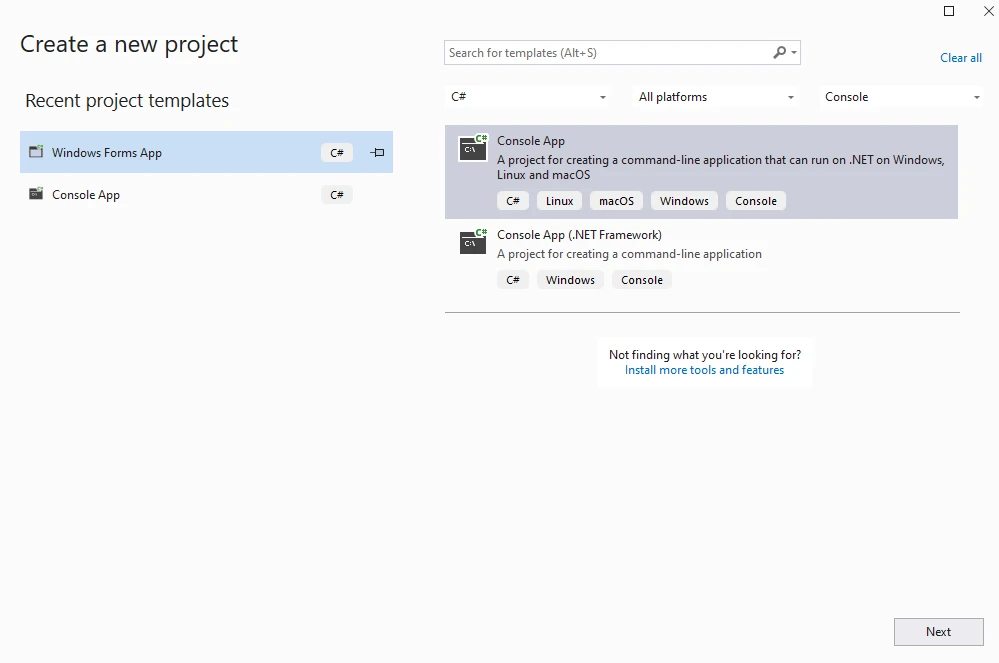
Visual Studioで"コンソールアプリ"を選択して新しいプロジェクトを作成します。BlazorBlazorの場合は、適切なテンプレートを選択してください。 Razor PagesおよびMVC プロジェクトには、特定のセットアップ要件があります。
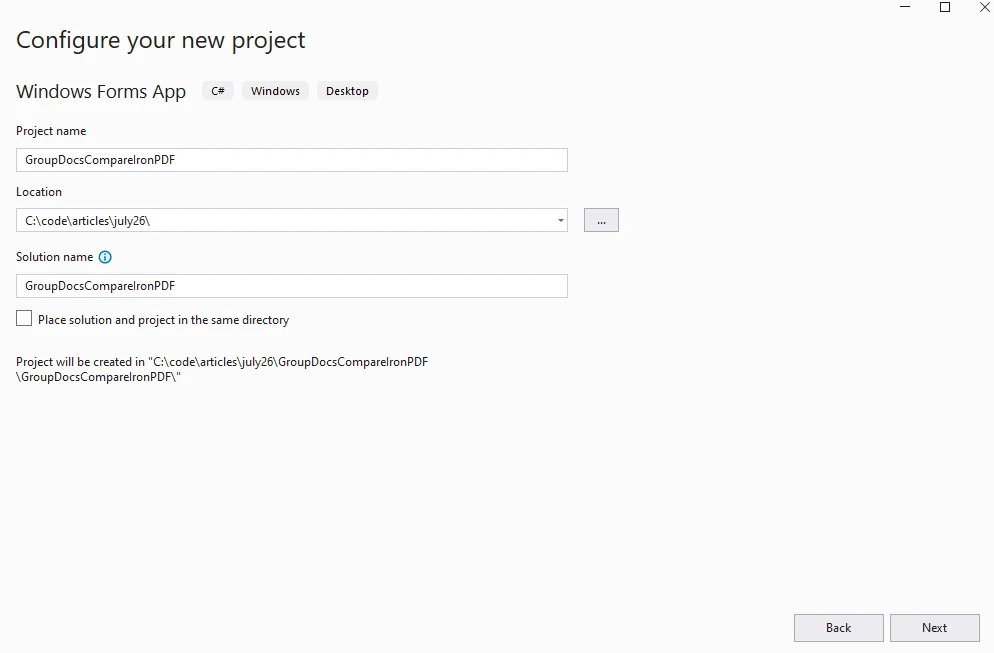
プロジェクト名と場所を選択します。
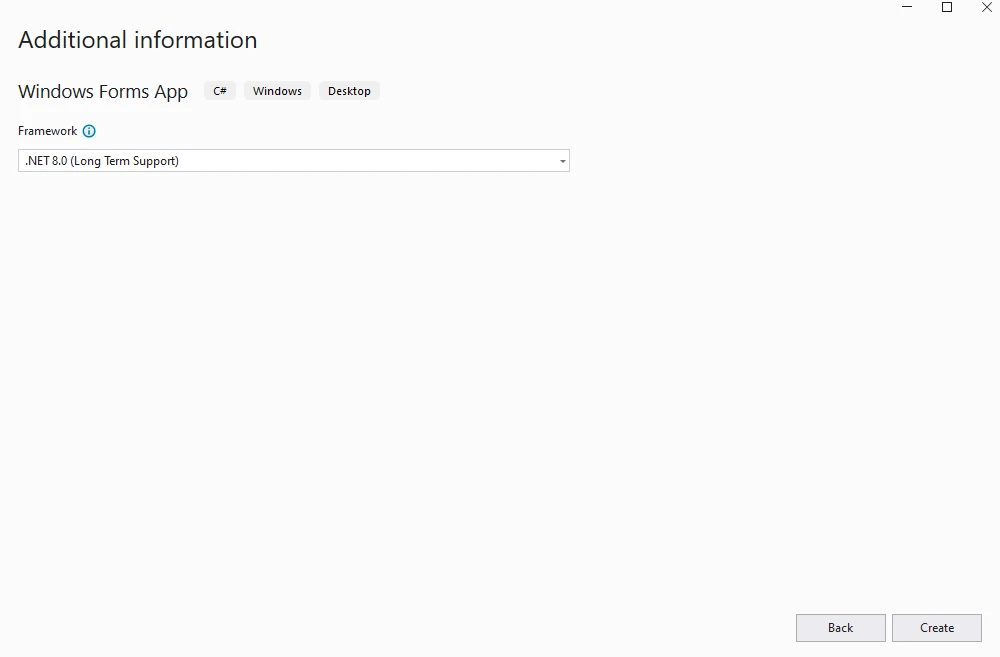
必要な.NETバージョンを選択します。
プロジェクトは正常に作成されます。 プロジェクト テンプレートには、クイック スタート オプションが用意されています。 Windows フォームのサポートにより、デスクトップ アプリケーションが可能になります。
プロジェクトにGroupDocs をインストールするには?
Visual Studioのパッケージマネージャやコマンドラインを使用してGroupDocs .Conversion .NET NuGetパッケージをインストールしてください。ライセンスキー管理が適切なアクティベーションを保証します。 宣言を使用すると、名前空間のインポートが簡素化されます。
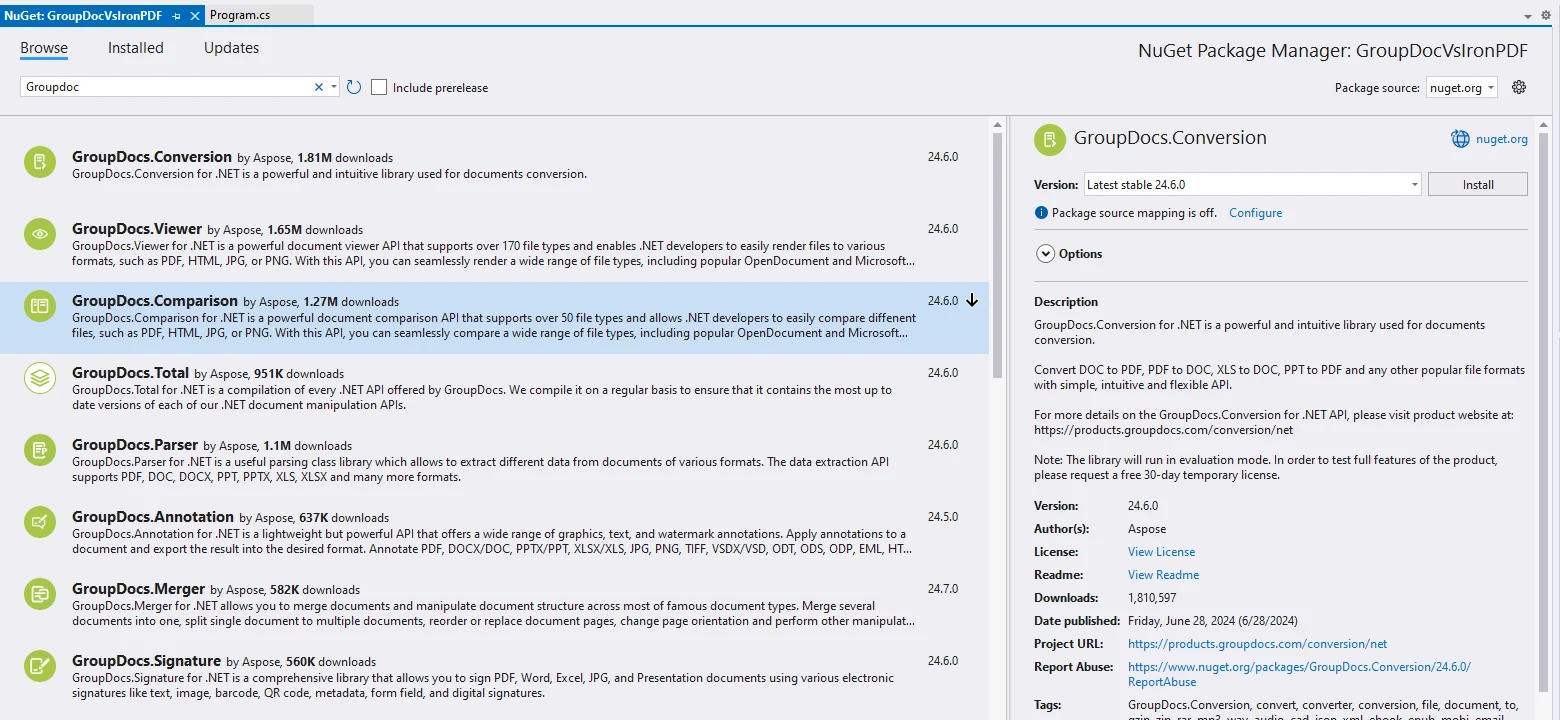
コマンドラインから:
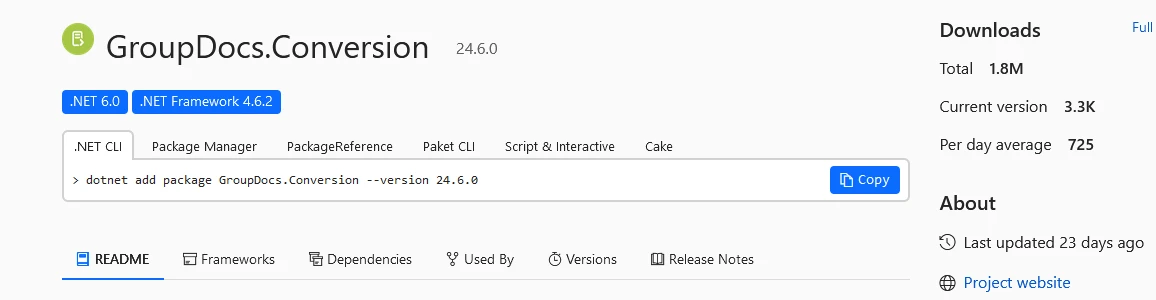
インストールが完了すると、ライブラリは使用できるようになります。
GroupDocs .ConversionでHTMLをPDFに変換するには?
以下のコードはGroupDocs .Conversionを使用してHTMLをPDFに変換します。 実稼働環境でのデプロイメントでは、エラー処理パターンとログ記録構成を考慮してください。 非同期パターンはパフォーマンスを向上させます。
システムを使用しています;
using System.IO;
using GroupDocs.Conversion.Options.Convert;

namespace GroupDocVsIronPDF
{
    public class Program
    {
        public static void ConvertHtmlToPdf()
        {
            string outputFolder = "C:\\code\\articles\\july26"; // 変換されたPDFの出力ディレクトリ
            string outputFile = Path.Combine(outputFolder, "convertedUsingGroupDoc.pdf"); // 出力PDFファイルへのパス
            string input = "C:\\code\\articles\\july26\\groupDocConversion.html"; // 入力HTMLファイルへのパス

            // 入力HTMLファイルでコンバーターを初期化
            using (var converter = new GroupDocs.Conversion.Converter(input))
            {
                // 変換オプションをPDFに設定
                var options = new PdfConvertOptions();
                // 指定された出力ファイルに変換を実行し保存
                converter.Convert(outputFile, options);
                Console.WriteLine("\nPDFへの変換が正常に完了しました。 \n{0}に出力を確認してください", outputFolder);
            }
        }
    }
}
システムを使用しています;
using System.IO;
using GroupDocs.Conversion.Options.Convert;

namespace GroupDocVsIronPDF
{
    public class Program
    {
        public static void ConvertHtmlToPdf()
        {
            string outputFolder = "C:\\code\\articles\\july26"; // 変換されたPDFの出力ディレクトリ
            string outputFile = Path.Combine(outputFolder, "convertedUsingGroupDoc.pdf"); // 出力PDFファイルへのパス
            string input = "C:\\code\\articles\\july26\\groupDocConversion.html"; // 入力HTMLファイルへのパス

            // 入力HTMLファイルでコンバーターを初期化
            using (var converter = new GroupDocs.Conversion.Converter(input))
            {
                // 変換オプションをPDFに設定
                var options = new PdfConvertOptions();
                // 指定された出力ファイルに変換を実行し保存
                converter.Convert(outputFile, options);
                Console.WriteLine("\nPDFへの変換が正常に完了しました。 \n{0}に出力を確認してください", outputFolder);
            }
        }
    }
}
C#
コードの説明
このプログラムはgroupDocConversion.html のHTMLファイルをGroupDocs .Conversionを使用して変換します。 高度なシナリオについては、メモリ ストリーム操作とカスタム レンダリング オプションを調べてください。
1.**名前空間とインポート:**プログラムは必要な名前空間をインポートします。 System と System.IO は標準 for .NETネームスペースです。 GroupDocs.Conversion.Options.Convert は変換オプションをインポートします。
-
プログラムクラス: Program クラスはGroupDocVsIronPDF ネームスペース内に宣言されています。
-
ConvertHtmlToPdf メソッド: この静的メソッドはパラメータなしでHTMLからPDFへの変換を実行します。 非同期操作の場合は、タスクベースのメソッドを検討してください。 マルチスレッド処理により並列化が可能になります。
-
出力フォルダとファイルパス:
- **outputFolder:**変換された PDF ファイルを保存するディレクトリを指定します。
- outputFile:
outputFolder と目的の出力ファイル名 (convertedUsingGroupDoc.pdf) を組み合わせて、出力PDFファイルの完全なパスを形成します。
-**入力:**入力 HTML ファイルへのパスを指定します。
-
コンバーターとのUsingステートメント: GroupDocs.Conversion.Converter を使用してHTMLをPDFに変換しconvertedUsingGroupDoc.pdfとして保存します。
入力 HTML ファイルはどのようになっているでしょうか?
この HTML ファイルを例として使用します。 複雑なレイアウトの場合は、 CSS メディア タイプ設定とビューポート構成を考慮してください。 ページ区切りコントロールにより、適切なページ区切りが保証されます。
<!DOCTYPE html>
<html>
<body>
  # HTMLをPDFに変換するためのGroupDocs .NET パッケージを示します
  <p style="color:gray;">GroupDocsは、さまざまなシナリオに対応できるように設計されたシンプルで柔軟なHTMLからPDFへの変換用の信頼性のあるAPIを提供します。 C#アプリケーションでGroupDocs HTMLからPDFへのコンバーターを使用し始めるには。</p>
  ## インストール
  <code style="color:blue;">.NET add package GroupDocs.Conversion --version 24.6.0</code>
  ## 名前空間をインポートする
  <code class="language-csharp" data-lang="csharp">
    <p style="color:blue;">using GroupDocs.Conversion.Options.Convert;</p>
    <p style="color:blue;">using System.IO;</p>
  </code>
  ## ソースHTMLファイルを読み込みます
  <code style="color:blue;">using (var converter = new GroupDocs.Conversion.Converter("path to html file"))</code>
  ## 変換を実行します
  <code style="color:blue;">
    <p>var options = new PdfConvertOptions();</p>
    <p>converter.Convert(outputFile, options);</p>
  </code>
</body>
</html>
<!DOCTYPE html>
<html>
<body>
  # HTMLをPDFに変換するためのGroupDocs .NET パッケージを示します
  <p style="color:gray;">GroupDocsは、さまざまなシナリオに対応できるように設計されたシンプルで柔軟なHTMLからPDFへの変換用の信頼性のあるAPIを提供します。 C#アプリケーションでGroupDocs HTMLからPDFへのコンバーターを使用し始めるには。</p>
  ## インストール
  <code style="color:blue;">.NET add package GroupDocs.Conversion --version 24.6.0</code>
  ## 名前空間をインポートする
  <code class="language-csharp" data-lang="csharp">
    <p style="color:blue;">using GroupDocs.Conversion.Options.Convert;</p>
    <p style="color:blue;">using System.IO;</p>
  </code>
  ## ソースHTMLファイルを読み込みます
  <code style="color:blue;">using (var converter = new GroupDocs.Conversion.Converter("path to html file"))</code>
  ## 変換を実行します
  <code style="color:blue;">
    <p>var options = new PdfConvertOptions();</p>
    <p>converter.Convert(outputFile, options);</p>
  </code>
</body>
</html>
C#
出力PDF
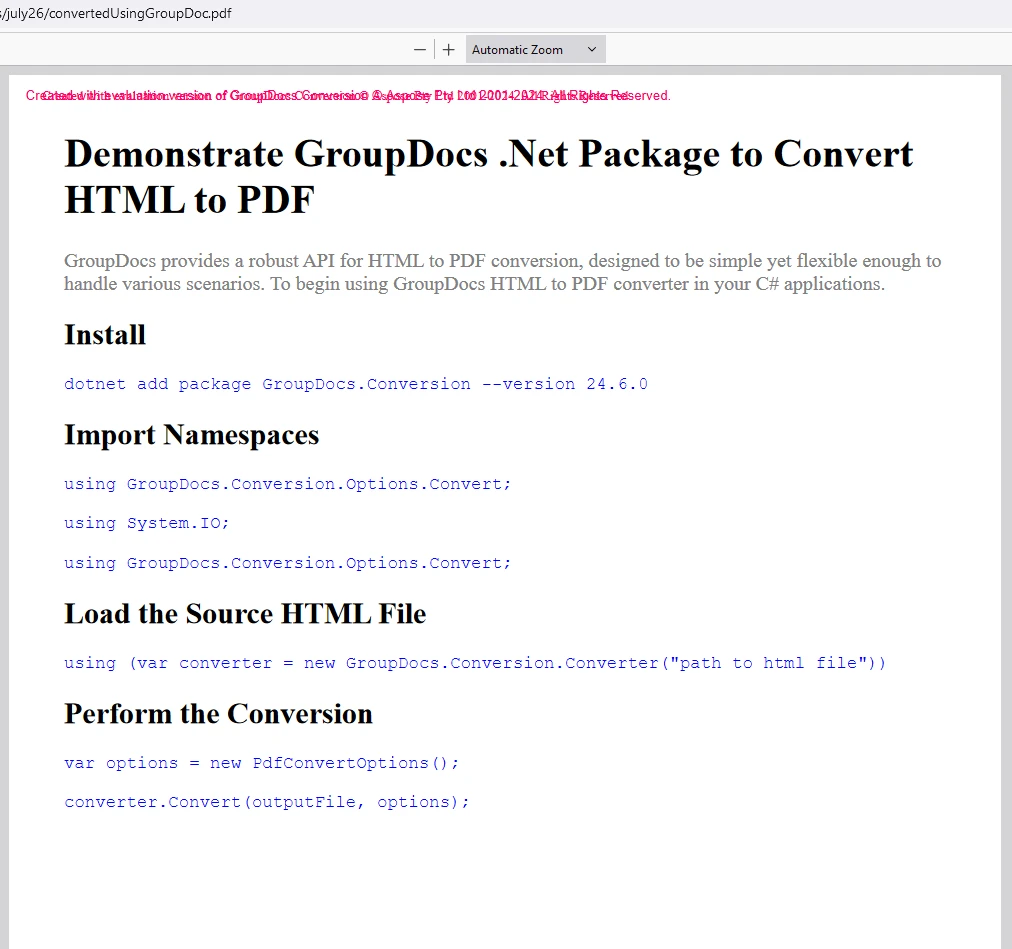
プロジェクトにIronPDFをインストールするにはどうすればよいですか?
Visual Studio またはNuGetパッケージ マネージャーを使用して、 IronsSoftwareからIronPDF NuGetパッケージをインストールします。 コンテナ化されたデプロイメントについては、 Docker セットアップ ガイドとリモート エンジン構成を参照してください。 IronPdf.Slimはパッケージ サイズを縮小します。
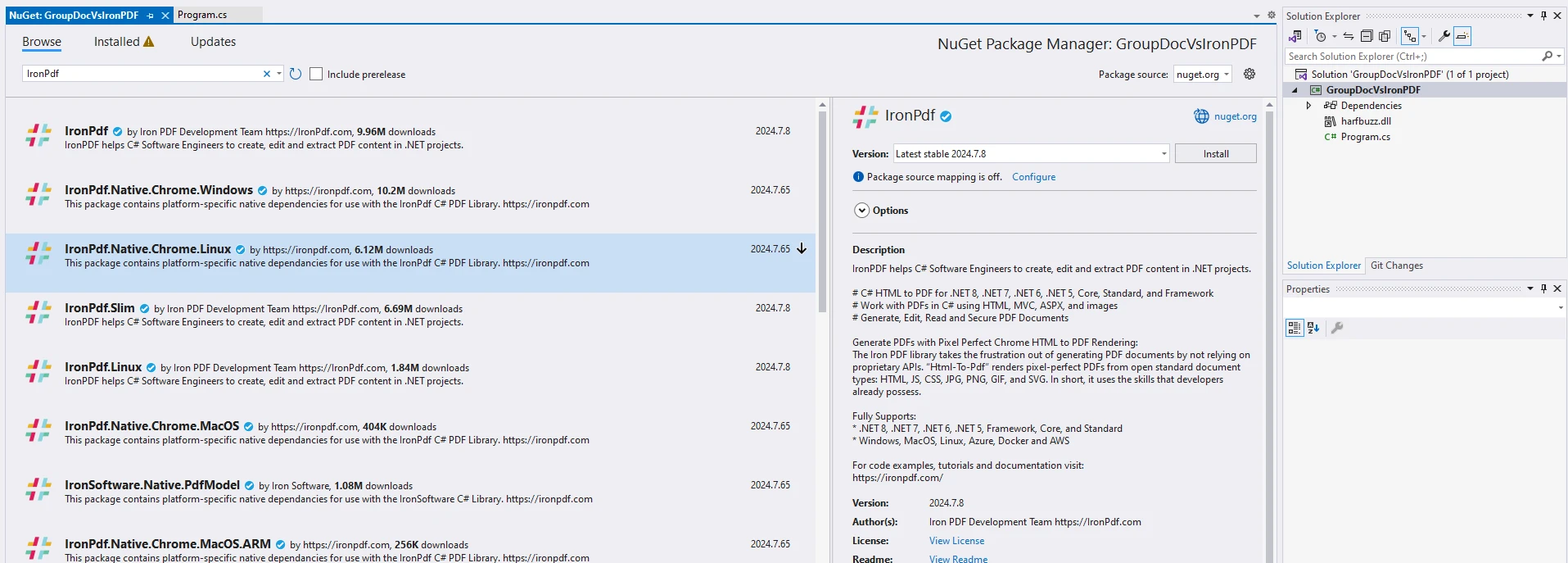
コマンドラインから:
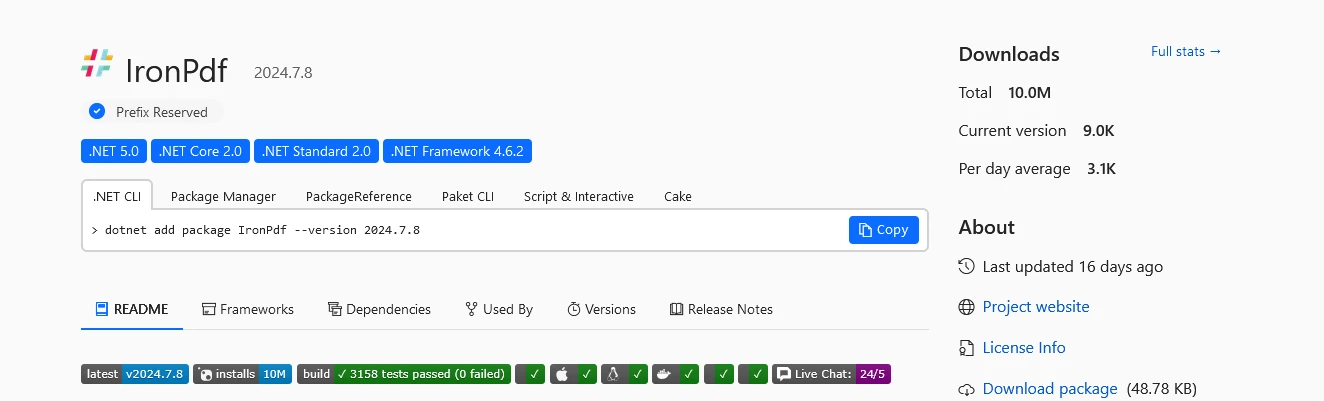
インストールが完了すると、プロジェクトはIronPDFを使用して HTML から PDF への変換ができるようになります。 クイック スタート ガイドでは実装例を示します。 Windows インストーラーは代替セットアップを提供します。
IronPDFを使用して HTML を PDF に変換するにはどうすればいいですか?
次のコードは、 IronPDFを使用して HTML を PDF に変換します。 高度なシナリオについては、レンダリングの遅延、カスタムJavaScript の実行、およびマルチスレッド生成について調べてください。 HTTP ヘッダーにより認証された変換が可能になります。
using IronPDF;

namespace GroupDocVsIronPDF
{
    internal class IronPDFDemo
    {
        public static void Execute()
        {
            // IronPDFのライセンスキーの設定
            IronPdf.License.LicenseKey = "your key";

            // PDFレンダラーの作成
            var renderer = new ChromePdfRenderer();

            // HTMLファイルをPDFに変換
            var pdf = renderer.RenderHtmlFileAsPdf("C:\\code\\articles\\july26\\groupDocConversion.html");

            // 生成したPDFを保存
            pdf.SaveAs("convertedUsingIronPDF.pdf");
        }
    }
}
using IronPDF;

namespace GroupDocVsIronPDF
{
    internal class IronPDFDemo
    {
        public static void Execute()
        {
            // IronPDFのライセンスキーの設定
            IronPdf.License.LicenseKey = "your key";

            // PDFレンダラーの作成
            var renderer = new ChromePdfRenderer();

            // HTMLファイルをPDFに変換
            var pdf = renderer.RenderHtmlFileAsPdf("C:\\code\\articles\\july26\\groupDocConversion.html");

            // 生成したPDFを保存
            pdf.SaveAs("convertedUsingIronPDF.pdf");
        }
    }
}
C#
JavaScriptを使用した複雑な HTML の場合は、レンダリング遅延と待機条件を実装します。
// JavaScriptサポートによる高度なレンダリング
var renderer = new ChromePdfRenderer
{
    RenderingOptions = new ChromePdfRenderOptions
    {
        EnableJavaScript = true,
        RenderDelay = 500, // JavaScriptのために500ms待機
        CssMediaType = IronPdf.Rendering.PdfCssMediaType.Print,
        PrintHtmlBackgrounds = true,
        CreatePdfFormsFromHtml = true
    }
};

// Angular/Reactアプリケーション用
renderer.RenderingOptions.WaitFor.RenderDelay(2000);
// またはネットワークアイドル状態を待ちます
renderer.RenderingOptions.WaitFor.NetworkIdle();
// JavaScriptサポートによる高度なレンダリング
var renderer = new ChromePdfRenderer
{
    RenderingOptions = new ChromePdfRenderOptions
    {
        EnableJavaScript = true,
        RenderDelay = 500, // JavaScriptのために500ms待機
        CssMediaType = IronPdf.Rendering.PdfCssMediaType.Print,
        PrintHtmlBackgrounds = true,
        CreatePdfFormsFromHtml = true
    }
};

// Angular/Reactアプリケーション用
renderer.RenderingOptions.WaitFor.RenderDelay(2000);
// またはネットワークアイドル状態を待ちます
renderer.RenderingOptions.WaitFor.NetworkIdle();
C#
追加のレンダリング例:
// 埋め込みリソースを含むHTML文字列を変換
var htmlString = @
<!DOCTYPE html>
<html>
<head>
    <link href='___PROTECTED_URL_209___ rel='stylesheet'>
</head>
<body>
    <div class='container'>
        <h1>Bootstrap PDF例</h1>
        <div class='alert alert-primary'>これが完璧にレンダリングされます!</div>
    </div>
</body>
</html>";

var pdf = renderer.RenderHtmlAsPdf(htmlString);

// 認証付きURLを変換
renderer.RenderingOptions.CustomCssUrl = "___PROTECTED_URL_210___";
renderer.RenderingOptions.HttpLoginCredentials = new IronPdf.ChromeHttpLoginCredentials()
{
    Username = "user",
    Password = "pass"
};

var authenticatedPdf = renderer.RenderUrlAsPdf("___PROTECTED_URL_211___");
// 埋め込みリソースを含むHTML文字列を変換
var htmlString = @
<!DOCTYPE html>
<html>
<head>
    <link href='___PROTECTED_URL_209___ rel='stylesheet'>
</head>
<body>
    <div class='container'>
        <h1>Bootstrap PDF例</h1>
        <div class='alert alert-primary'>これが完璧にレンダリングされます!</div>
    </div>
</body>
</html>";

var pdf = renderer.RenderHtmlAsPdf(htmlString);

// 認証付きURLを変換
renderer.RenderingOptions.CustomCssUrl = "___PROTECTED_URL_210___";
renderer.RenderingOptions.HttpLoginCredentials = new IronPdf.ChromeHttpLoginCredentials()
{
    Username = "user",
    Password = "pass"
};

var authenticatedPdf = renderer.RenderUrlAsPdf("___PROTECTED_URL_211___");
C#
コードの説明
このC#プログラムは、groupDocConversion.html のHTMLをconvertedUsingIronPDF.pdf のPDFに変換するIronPDFの使用を示しています。 実稼働環境での展開では、エラー処理とパフォーマンス監視を実装します。 ログ ファイルの生成はデバッグに役立ちます。
-
ネームスペースとクラス: IronPDFDemo クラスはGroupDocVsIronPDF ネームスペース内に宣言されています。
-
実行メソッド: Execute() メソッドは、パラメータなしでPDF変換を実行します。 スケーラビリティのために非同期パターンを検討してください。
-
ライセンスキーの設定: IronPdf.License.LicenseKey = "your key"; がIronPDFのライセンスキーを設定します。 評価用に試用ライセンスが利用可能です。 Web.config セットアップは構成ファイルをサポートします。
-
レンダラーの作成: var renderer = new ChromePdfRenderer(); はChromeのレンダリングエンジンを使用してChromePdfRenderer を初期化します。Chromeエンジンのドキュメントはレンダリングの正確性を説明しています。
-
HTMLからPDFへの変換: renderer.RenderHtmlFileAsPdf() がHTMLファイルをPDFに変換します。 URL の場合は、 URL 変換メソッドを使用します。 Razor to PDF を使用すると、MVC 統合が可能になります。
-
PDFの保存: pdf.SaveAs() が変換済みPDFを保存します。 クラウド ストレージについては、 Azure Blob 統合を参照してください。 メモリへのエクスポートはストリーミングをサポートします。
入力 HTML ファイルはどのようになっているでしょうか?
<!DOCTYPE html>
<html>
<body>
  # HTMLをPDFに変換するIron .NET パッケージを示します
  <p style="color:gray;">IronPDFは、その信頼性の高い機能セットと直感的なAPIを使用してC#アプリケーションでのHTMLからPDFへの変換を簡素化します。レポートを生成する場合、ウェブページを変換する場合、またはHTMLコンテンツから印刷可能なドキュメントを作成する場合でも、IronPDFは高品質なPDFを効率的に出力できるため、プロジェクトにIronPDFを統合することでドキュメント生成のワークフローを改善し、アプリケーションの要件に合わせたプロフェッショナルグレードのPDFドキュメントを提供します。</p>
  ## インストール
  <code style="color:blue;">.NET add packageIronPDF--version 2024.7.8</code>
  ## 名前空間をインポートする
  <p style="color:blue;">using IronPDF;</p>
  ## ChromePdfRendererを作成する
  <code style="color:blue;">var renderer = new ChromePdfRenderer();</code>
  ## HTMLファイルからPDFを作成
  <code style="color:blue;">var pdf = renderer.RenderHtmlFileAsPdf("myHtmlFile.html");</code>
  ## PDFファイルを保存
  <code style="color:blue;">pdf.SaveAs("output.pdf");</code>
</body>
</html>
<!DOCTYPE html>
<html>
<body>
  # HTMLをPDFに変換するIron .NET パッケージを示します
  <p style="color:gray;">IronPDFは、その信頼性の高い機能セットと直感的なAPIを使用してC#アプリケーションでのHTMLからPDFへの変換を簡素化します。レポートを生成する場合、ウェブページを変換する場合、またはHTMLコンテンツから印刷可能なドキュメントを作成する場合でも、IronPDFは高品質なPDFを効率的に出力できるため、プロジェクトにIronPDFを統合することでドキュメント生成のワークフローを改善し、アプリケーションの要件に合わせたプロフェッショナルグレードのPDFドキュメントを提供します。</p>
  ## インストール
  <code style="color:blue;">.NET add packageIronPDF--version 2024.7.8</code>
  ## 名前空間をインポートする
  <p style="color:blue;">using IronPDF;</p>
  ## ChromePdfRendererを作成する
  <code style="color:blue;">var renderer = new ChromePdfRenderer();</code>
  ## HTMLファイルからPDFを作成
  <code style="color:blue;">var pdf = renderer.RenderHtmlFileAsPdf("myHtmlFile.html");</code>
  ## PDFファイルを保存
  <code style="color:blue;">pdf.SaveAs("output.pdf");</code>
</body>
</html>
C#
出力PDFはどのように見えますか?
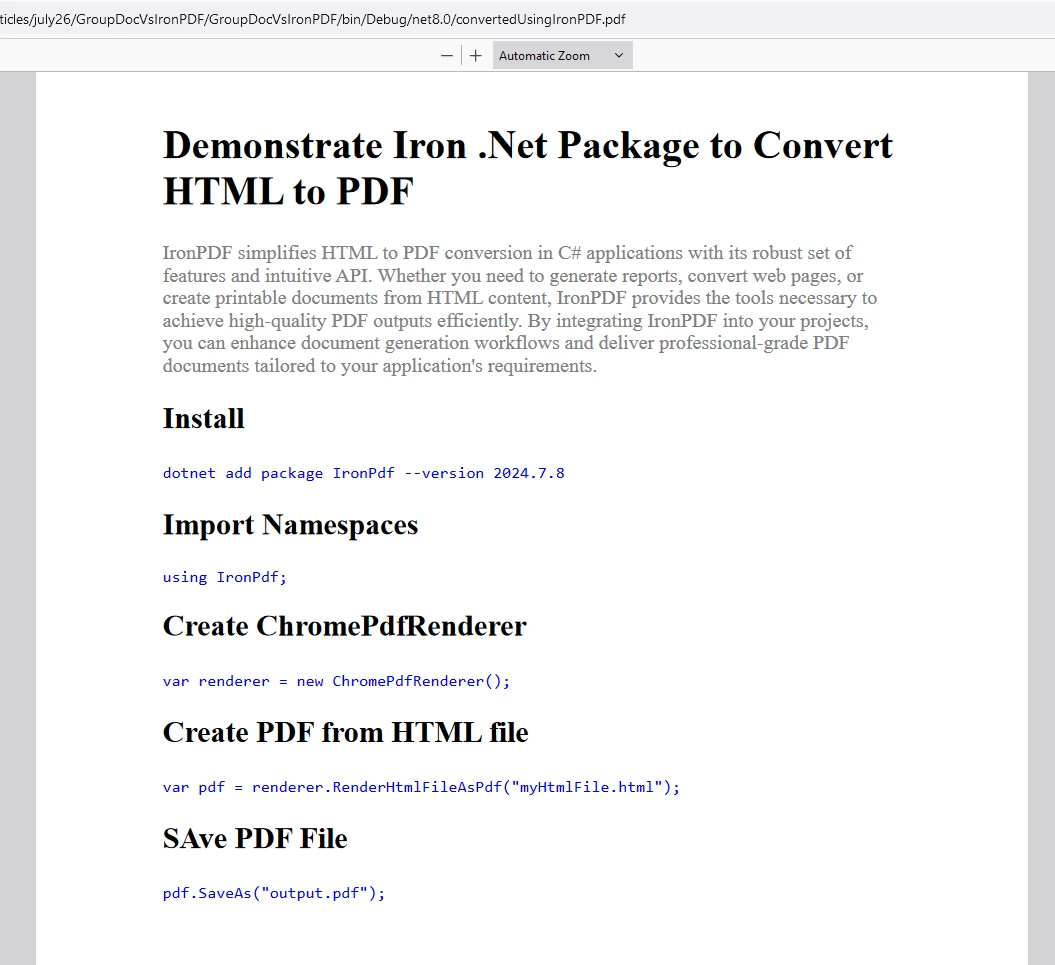
展開オプションを比較するとどうなりますか?
どのようなクラウドおよびオンプレミスのオプションが利用可能ですか?
IronPDF の展開柔軟性:
-ローカル処理: Windows 、 Linux 、 macOSをサポートするオフライン機能
-クラウド ネイティブ: Azure Functions 、 AWS Lambdaに対応。 Azure デバッグにより開発が簡素化されます。
-コンテナ化: 事前に構築されたイメージによるDocker サポート。 Kubernetes のデプロイメントによりスケーリングが可能になります。
-マイクロサービス: スケーラビリティのためのリモートエンジンのデプロイメント
GroupDocs デプロイメントモデル:
- クラウドAPIの主な焦点
- セルフホストオプションも利用可能
- 限定的なコンテナサポート
- モバイルプラットフォームのサポートなし
- ローカル処理のレイテンシが高い
HIPAA 準拠やエアギャップ システムを必要とする高セキュリティ環境の場合、IronPDF のローカル処理により完全なデータ制御が実現します。 セキュリティ CVE 監視により安全性が確保されます。
異なるボリュームでの価格モデルの比較方法
各ソリューションのコスト構造は何ですか?
数量ベースの価格比較:
隠れたコストの考慮事項:
GroupDocs のメーター制請求は規模に応じて急速に累積します- IronPDFのワンタイムライセンスには1年間の無料アップデートが含まれています
- IronPDFでは変換ごとの手数料はかかりません
-エンタープライズライセンスは両方で利用可能
ハイブリッドアプローチはいつ使用すればよいですか?
各ライブラリの最適な使用例は何ですか?
IronPDF は次の場合に使用します:
GroupDocs を考慮してください:
- HTML/PDF以外の複数のドキュメント形式への変換
- Officeドキュメントのバッチ処理
- CAD/技術図面の取り扱い
- ドキュメント比較機能の実装
- RTFファイルの処理
ハイブリッドアーキテクチャの例:
public interface IDocumentConverter
{
    Task<byte[]> ConvertToPdfAsync(string inputPath);
}

public class HybridConverter : IDocumentConverter
{
    private readonly IronPdfConverter _IronPDF;
    private readonly GroupDocsConverter _groupDocs;

    public async Task<byte[]> ConvertToPdfAsync(string inputPath)
    {
        var extension = Path.GetExtension(inputPath).ToLower();

// WebコンテンツにはIronPDFを使用
        if (extension == ".html" || extension == ".htm")
        {
            return await _ironPdf.ConvertHtmlToPdfAsync(inputPath);
        }

// Office形式にはGroupDocsを使用
        if (IsOfficeFormat(extension))
        {
            return await _groupDocs.ConvertToPdfAsync(inputPath);
        }

        throw new NotSupportedException($"Format {extension} not supported");
    }
}
public interface IDocumentConverter
{
    Task<byte[]> ConvertToPdfAsync(string inputPath);
}

public class HybridConverter : IDocumentConverter
{
    private readonly IronPdfConverter _IronPDF;
    private readonly GroupDocsConverter _groupDocs;

    public async Task<byte[]> ConvertToPdfAsync(string inputPath)
    {
        var extension = Path.GetExtension(inputPath).ToLower();

// WebコンテンツにはIronPDFを使用
        if (extension == ".html" || extension == ".htm")
        {
            return await _ironPdf.ConvertHtmlToPdfAsync(inputPath);
        }

// Office形式にはGroupDocsを使用
        if (IsOfficeFormat(extension))
        {
            return await _groupDocs.ConvertToPdfAsync(inputPath);
        }

        throw new NotSupportedException($"Format {extension} not supported");
    }
}
C#
追加のハイブリッドシナリオ:
// IronPDFのレンダリングとGroupDocsの形式サポートを組み合わせる
public class EnhancedPdfConverter
{
    private readonly ChromePdfRenderer _renderer;

    public async Task<PdfDocument> ConvertWithEnhancementsAsync(string docPath)
    {
// GroupDocsを使用してドキュメントをHTMLに変換する
        var htmlContent = await ConvertDocumentToHtml(docPath);

// モダンなCSS/JavaScriptで改善
        htmlContent = ApplyModernStyling(htmlContent);

// 完璧な出力のためにIronPDFでレンダリング
        var pdf = _renderer.RenderHtmlAsPdf(htmlContent);

// セキュリティとメタデータを適用
        pdf.SecuritySettings.SetPassword("user", "owner");
        pdf.MetaData.Title = "Improve Document";

        return pdf;
    }
}
// IronPDFのレンダリングとGroupDocsの形式サポートを組み合わせる
public class EnhancedPdfConverter
{
    private readonly ChromePdfRenderer _renderer;

    public async Task<PdfDocument> ConvertWithEnhancementsAsync(string docPath)
    {
// GroupDocsを使用してドキュメントをHTMLに変換する
        var htmlContent = await ConvertDocumentToHtml(docPath);

// モダンなCSS/JavaScriptで改善
        htmlContent = ApplyModernStyling(htmlContent);

// 完璧な出力のためにIronPDFでレンダリング
        var pdf = _renderer.RenderHtmlAsPdf(htmlContent);

// セキュリティとメタデータを適用
        pdf.SecuritySettings.SetPassword("user", "owner");
        pdf.MetaData.Title = "Improve Document";

        return pdf;
    }
}
C#
IronPDFのライセンスを取得するにはどうすればよいですか?
IronPDFでは、ユーザーは購入前にその機能を評価できます。 ライブラリでは完全なテストのための試用ライセンスを提供しています。 ライセンスの拡張は継続的な開発をサポートします。
IronPDFパッケージを使用する前に、スクリプトの先頭にライセンス キーを配置します。
using IronPDF;

// ライセンスキーの適用
License.LicenseKey = "key";
using IronPDF;

// ライセンスキーの適用
License.LicenseKey = "key";
C#
実稼働環境での展開については、ライセンス キー管理のベスト プラクティスと環境変数の構成を確認してください。
高度なライセンス構成:
// 設定からライセンスを適用
IronPdf.License.LicenseKey = Configuration["IronPDF:LicenseKey"];

// ライセンスが有効であることを確認
if (!IronPdf.License.IsValidLicense("key"))
{
    throw new InvalidOperationException("InvalidIronPDFlicense");
}

// 分散アプリケーション向け
IronPdf.インストールation.TempFolderPath = @"C:\Temp\IronPDF\";
IronPdf.インストールation.LinuxAndDockerDependenciesAutoConfig = true;
// 設定からライセンスを適用
IronPdf.License.LicenseKey = Configuration["IronPDF:LicenseKey"];

// ライセンスが有効であることを確認
if (!IronPdf.License.IsValidLicense("key"))
{
    throw new InvalidOperationException("InvalidIronPDFlicense");
}

// 分散アプリケーション向け
IronPdf.インストールation.TempFolderPath = @"C:\Temp\IronPDF\";
IronPdf.インストールation.LinuxAndDockerDependenciesAutoConfig = true;
C#
GroupDocs .Conversionの長所と短所は何ですか?
利点:
- 幅広いフォーマットのサポート: Word、Excel、
PowerPoint、PDF、HTMLを含むさまざまなドキュメントフォーマットに対応。 マルチフォーマットのサポートにより柔軟性が向上します。 XML から PDF への拡張機能。
2.**変換品質:**一般的に、カスタマイズ オプションを使用して高品質の変換を提供します。 PDF圧縮 が出力を改善します。
3.ドキュメント操作 以下も含まれます:メタデータ APIによる変換以外の追加機能。 完全なワークフローを実現するために既存の PDF を編集します。
- **API の柔軟性:**クロスプラットフォーム プロジェクト向けに.NETおよび Java 用の API を提供します。
欠点:
1.**コスト:**特に商用利用や大量購入の場合は、コストが高くなる場合があります。 IronPDF の価格と比較してください。
2.**学習曲線:**統合と構成には、より急な学習曲線が必要になる場合があります。 IronPDF のデモはシンプルさを示しています。
3. パフォーマンス: 非常に大きなドキュメントや複雑な変換には改善されない可能性があります。 パフォーマンス最適化ガイドを参照してください。
4. JavaScriptの制限: JavaScriptの実行が制限されないため、最新のWebアプリケーションの変換が制限される
5. **CSSサポート:**限られた最新のCSS3機能がレイアウトの精度に影響します
IronPDFの長所と短所は何ですか?
利点:
- PDF 生成:最新のレンダリングを使用して、HTML、URL、またはその他の形式から PDF を生成するのに最適です。 Markdown サポートにより柔軟性が向上します。
2.**使いやすさ:**基本的な PDF 生成のために簡単に統合して使用できます。 API ドキュメントは明確なガイダンスを提供します。 VB .NETチュートリアルは複数の言語をサポートしています。
3.**ドキュメントとサポート:**優れたドキュメントとサポート。 24時間365日のサポートにアクセスできます。 ビデオチュートリアルで機能を説明します。
- コスト: PDF生成タスクにおいて
GroupDocs .Conversionよりも費用対効果が高いです。
5.最新のWebサポート: ChromiumエンジンによるJavaScript、CSS3、フレームワークの完全なサポート
6.高度な機能: OCR機能、バーコード生成、フォーム作成
- パフォーマンス: キャッシングと並列処理によるレンダリング改善
欠点:
1.限定的な形式のサポート: PDF 生成に重点を置いています。 PDF 形式専用に設計されています。 Word ファイルにはDOCX 変換を使用します。
2. カスタマイズ: 基本的なPDF生成には適しているものの、GroupDocs .Conversionと比較してレイアウトや高度な機能のカスタマイズオプションは限定されているかもしれません。 ただし、詳細オプションでは広範な制御が可能です。
優れた顧客サポートと熟練した開発者およびIron Suite の支援により、 IronPDF は、モダンでシンプルかつ高度な PDF 変換機能を備えた優れたライブラリとして登場しました。 完全な機能セットにより、ほとんどの企業要件をカバーします。 製品のマイルストーンは継続的な改善を示しています。
HTML から PDF への変換にはどのライブラリを選択すればよいですか?
GroupDocs HTML から PDF へのコンバーターは、HTML コンテンツを PDF ドキュメントに変換するための簡単なソリューションを提供します。 この記事の手順と例に従うことで、レポートの生成、Web コンテンツのアーカイブ、その他のドキュメント処理のニーズに対応するために、HTML から PDF への変換をプロジェクトに統合できます。 GroupDocs はHTMLコンテンツからのPDF生成を用いるアプリケーションを向上させたいと考える開発者に柔軟性のあるカスタマイズオプションを提供します。
IronPDF は、信頼性の高い機能と直感的な API により、HTML から PDF への変換を簡素化します。 レポートの生成、Web ページの変換、HTML コンテンツからの印刷可能なドキュメントの作成など、IronPDFは高品質の PDF 出力を効率的に実現するためのツールを提供します。 IronPDFを統合することで、ドキュメント生成ワークフローが改善され、プロフェッショナルグレードのPDFドキュメントがアプリケーション要件に合わせて提供されます。 ライブラリの継続的な更新により、進化する Web 標準との互換性が確保されます。 マイルストーンの達成は信頼性を証明します。
優れた顧客サポート、熟練した開発者とIron Suiteの支援により、 IronPDF は、モダンでシンプルかつ高度な PDF 変換機能を備えた優れたライブラリとして登場しました。 HTMLからPDFへの優れた変換と時折のドキュメント形式変換を必要とするチームには、各ライブラリの強みを活用するハイブリッドアプローチの導入を検討してください。 IronSecureDoc はドキュメント セキュリティ機能を追加してソリューションを完成させます。
@
GroupDocs .Conversionは各所有者の登録商標です。 このサイトはGroupDocs .Conversionと提携していない、または支持されていない、スポンサー提供されていません。 すべての製品名、ロゴ、およびブランドは各所有者の所有物です。 比較は情報提供のみを目的としており、執筆時点で公開されている情報を反映しています。























