GroupDocs.Conversion은 기본적인 HTML 지원으로 다중 형식 문서 변환을 제공하는 반면, IronPDF는 픽셀 완벽한 웹 콘텐츠 변환을 위한 전체 CSS3, JavaScript 및 Bootstrap 프레임워크 지원으로 크로미엄 엔진을 사용한 탁월한 HTML-to-PDF 렌더링을 제공합니다.
문서를 한 형식에서 다른 형식으로 변환하는 것은 현대 애플리케이션에서 일반적인 요구 사항입니다. HTML 파일을 PDF로 변환하는 것은 특히 웹 콘텐츠에서 보고서, 청구서, 또는 인쇄 가능한 문서를 생성할 때 자주 필요한 작업입니다. HTML에서 PDF로 변환 솔루션을 평가할 때, 렌더링 엔진의 능력과 성능 최적화를 이해하는 것은 프로덕션 배포에 있어서 필수적입니다. 현대적인 PDF 생성은 정확한 결과를 위한 신뢰할 수 있는 HTML 렌더링 기능이 필요합니다.
GroupDocs는 C#, ASP.NET, VB.NET 및 .NET Core 애플리케이션 내에서 HTML을 PDF로 변환하기 위한 .NET 문서 변환 API를 제공합니다. 포맷과 레이아웃을 변환 전후에 보존하며 코딩 요구사항을 최소화합니다. 다중 형식 변환 기능이 필요한 개발자에게 GroupDocs는 PDF 생성 이상의 완전한 솔루션을 제공합니다. 라이브러리는 사무 문서와 이미지를 포함한 다양한 문서 형식을 지원합니다.
IronPDF는 C# 애플리케이션 내에서 PDF 생성 및 조작을 위해 특별히 설계된 .NET 라이브러리입니다. HTML 콘텐츠를 PDF로 변환하는 것을 단순화하여 다양한 사용자 정의 옵션 및 신뢰할 수 있는 성능을 제공합니다. 라이브러리의 Chrome 렌더링 엔진은 현대 웹 표준 준수를 보장합니다. 이 문서는 두 가지 라이브러리를 탐구하고 그 기능을 비교합니다. 완전한 PDF 기능을 찾는 개발자를 위해, IronPDF는 편집, 보안 및 조직 도구를 제공합니다.
GroupDocs과 IronPDF를 사용하여 HTML을 PDF로 변환하는 방법은?
- HTML에서 PDF로 변환할 새 프로젝트를 만드십시오.
- 프로젝트에
GroupDocs를 설치합니다.
GroupDocs.Conversion을 사용하여 HTML을 PDF로 변환합니다.- 프로젝트에 IronPDF를 설치하십시오.
- IronPDF를 사용하여 HTML을 PDF로 변환하십시오.
GroupDocs.Conversion .NET 라이브러리란 무엇입니까?

GroupDocs.Conversion은 인터넷 액세스가 가능한 모든 기기에서 HTML 파일을 PDF로 변환할 수 있는 온라인 도구를 제공합니다. 이 도구는 Windows, macOS, Linux, Android 및 iOS 플랫폼을 지원합니다. Enterprise 배포를 위해서는 Azure 배포 옵션과 AWS Lambda 구성을 이해하는 것이 필수적입니다. API는 또한 Docker 컨테이너 및 원격 엔진 배포를 지원하여 유연한 아키텍처를 제공합니다.
API는 단순하고 유연한 HTML에서 PDF로의 변환을 위해 설계되었습니다. 완전한 문서화를 필요로 하는 개발자를 위해, API 참조는 상세한 구현 지침을 제공합니다. 라이브러리는 복잡한 시나리오를 위한 문제 해결 가이드 및 엔지니어링 지원을 포함합니다.
GroupDocs의 주요 기능은 무엇입니까?
GroupDocs는 어떤 문서 형식을 지원합니까?
- 문서: PDF, DOCX, PPTX, XLSX 등으로 변환. IronWord를 통해 유사한 기능으로 Word 문서 처리가 가능합니다.
- 이미지: BMP, JPEG, PNG, GIF, 및 TIFF를 지원합니다. 이미지에서 PDF로 변환은 다중 프레임 TIFF 지원과 함께 워크플로를 개선합니다.
- CAD & GIS: DWG, DXF, SHP 및 KML 파일 변환.
- 오디오 & 비디오: MP3, WAV, MP4 및 AVI 파일 변환.
- 기타: 전자책(EPUB, MOBI), 웹 형식(HTML, MHTML) 및 아카이브(ZIP, TAR)를 포함합니다.
변환 옵션을 어떻게 사용자 정의할 수 있습니까?
- 일부 변환: 페이지 관리 기능을 사용하여 특정 페이지를 변환합니다. PDF 분리 기능은 선택적 추출을 가능하게 합니다.
- 워터마킹: 변환 중에 사용자 정의 워터마크 옵션으로 워터마크를 추가합니다. 텍스트 및 이미지 스탬프 적용을 통해 브랜딩합니다.
- 외형 사용자 정의: 해상도 및 출력 형식을 설정합니다. 사용자 정의 용지 크기와 페이지 방향을 설정합니다.
어떤 로딩 옵션이 있습니까?
- 로컬 및 원격 로딩: 디스크, 스트림, URL 또는 클라우드 스토리지에서 로드합니다. Azure Blob Storage 통합은 워크플로를 간소화합니다. 메모리 스트림 작업은 메모리 내 처리를 가능하게 합니다.
- 암호로 보호된 문서: PDF 보안 기능을 사용하여 보호된 문서를 로드합니다. 인증을 위한 전자 서명 구현.
GroupDocs는 어떤 플랫폼을 지원합니까?
- 운영 체제: Windows, Linux, macOS. Windows 배포, Linux 설정, 그리고 macOS 구성을 참조하세요. Red Hat Enterprise Linux는 추가 구성이 필요합니다.
- 개발 환경: C#, F#, VB.NET. F# 개발자들 및 VB.NET 프로그래머들에게 전용 리소스가 있습니다. Blazor 지원은 웹 애플리케이션 개발을 가능하게 합니다.
GroupDocs는 타사 종속성이 필요합니까?
- 타사 종속성 없음: Microsoft Word 또는
OpenOffice 요구 사항이 없는 독립 솔루션.
##IronPdf.NET 라이브러리란 무엇인가요?
IronPDF는 C# 애플리케이션 내에서 PDF 생성 및 조작을 위해 설계된 .NET 라이브러리입니다. 이는 HTML에서 PDF로 변환을 간소화하며 광범위한 커스터마이징 옵션과 신뢰할 수 있는 성능을 제공합니다. 라이브러리의 비동기 기능은 웹 애플리케이션, 데스크톱 소프트웨어 및 백엔드 서비스에 대한 고성능 배치 처리를 가능하게 합니다. 병렬 처리는 변환 시간을 크게 줄입니다.
IronPDF의 핵심 기능은 무엇입니까?
IronPDF는 HTML을 PDF로 변환하는 방법을 어떻게 처리합니까?
- HTML 파일: 파일 기반 변환을 사용하여 CSS, JavaScript 및 이미지를 포함한 HTML을 변환합니다. 묶음 콘텐츠를 위한 HTML ZIP 아카이브를 처리합니다.
- HTML 문자열: 문자열 기반 렌더링으로 HTML을 직접 렌더링합니다. Base64 이미지를 내장하여 독립형 PDF를 만듭니다.
- URL: URL 변환 방법을 통해 웹 페이지를 변환합니다. 보안 사이트를 위한 인증 및 쿠키를 처리합니다.
IronPDF는 어떤 PDF 생성 및 편집 기능을 제공합니까?
- PDF 생성: 생성 방법을 사용하여 처음부터 또는 기존 문서에서 생성합니다. 빈 페이지를 프로그래밍 방식으로 생성합니다.
- PDF 편집: 편집 기능을 통해 텍스트, 이미지 및 요소를 수정합니다. 텍스트 교체 및 도형 그리기를 수행합니다.
- 병합 및 분할: 병합/분할 기능을 사용하여 PDF를 결합하거나 분할합니다. 문서 간 페이지 복사.
어떤 고급 포맷 옵션이 있습니까?
- 헤더 및 푸터: 헤더/푸터 방법을 사용하여 페이지 번호와 날짜를 추가합니다. 풍부한 포맷을 위한 HTML 헤더를 만듭니다.
- 워터마크: 워터마킹 기능으로 워터마크를 적용합니다. 배경과 전경 레이어를 구성합니다.
- 페이지 설정: 맞춤 페이지 구성을 통해 크기, 방향, 여백을 사용자 정의합니다. 맞춤 여백 및 페이지 구분을 설정합니다.
IronPDF는 보안 및 컴플라이언스를 어떻게 처리합니까?
- 운영 체제: Windows, Linux, macOS와 호환됩니다.
- 개발 환경: .NET Framework, .NET Core, .NET 5, 6, 7, 8에서 작동합니다.
IronPDF는 어떤 플랫폼을 지원합니까?
- 운영 체제: Windows, Linux, macOS. Docker 배포는 컨테이너화된 애플리케이션을 가능하게 합니다. Android 지원은 모바일 개발을 제공합니다.
- 개발 환경: .NET Framework, .NET Core, .NET 5, 6, 7, 8. 설치 가이드는 모든 환경을 다룹니다. MAUI 통합은 크로스 플랫폼 앱을 지원합니다.
각 라이브러리에서 Bootstrap 및 최신 CSS 프레임워크는 어떻게 수행됩니까?
최신 웹 애플리케이션을 PDF로 변환하려면 디자인을 정확히 유지하기 위해 올바른 Bootstrap 및 CSS 프레임워크 지원이 필요합니다. 반응형 CSS 처리를 이해하는 것은 웹 변환에 중요합니다. CSS 미디어 유형은 출력 vs 화면 렌더링을 결정합니다.
IronPDF는 Bootstrap 및 최신 CSS를 어떻게 지원합니까?
IronPDF의 Chromium 엔진은 다음에 대한 완벽한 지원을 제공합니다:
- Bootstrap 5: 완전한 flexbox 레이아웃, CSS Grid, 유틸리티 클래스, 모든 컴포넌트
- Bootstrap 4: 완벽한 카드 시스템, 내비게이션, 플렉스 유틸리티, 반응형 디자인
- Tailwind CSS: 모든 유틸리티 클래스를 브라우저 정확도와 함께 렌더링
- Foundation: 완전한 그리드 시스템 및 구성 요소 지원
- 현대 CSS3: 플렉스박스, CSS Grid, 사용자 정의 속성, 애니메이션, 전환
IronPDF는 Bootstrap 홈페이지와 공식 예제들을 픽셀 하나까지 정확하게 렌더링합니다. 웹 폰트 지원은 타이포그래피 일관성을 보장합니다. SVG 그래픽이 정확히 렌더링됩니다.
// Example: Rendering Bootstrap 5 with IronPDF
var renderer = new ChromePdfRenderer();
renderer.RenderingOptions.CssMediaType = IronPdf.Rendering.PdfCssMediaType.Screen;
renderer.RenderingOptions.EnableJavaScript = true;
renderer.RenderingOptions.WaitFor.RenderDelay(500); // Wait for Bootstrap JS

GroupDocs.Conversion focuses on document format conversion rather than web content rendering:
- **Basic HTML support:** 제한적 CSS3 compatibility compared to browser rendering
- **No flexbox/CSS Grid:** Modern Bootstrap layouts may not render correctly
- **Framework limitations:** Bootstrap 4/5 components require extensive testing
- **Conversion-focused:** Designed for Office documents, not modern web applications

**Development impact:** Teams using GroupDocs.Conversion for HTML-to-PDF must create simplified layouts or use alternative tools for Bootstrap content, reducing design consistency.

For detailed Bootstrap framework compatibility and CSS3 rendering capabilities, see the [Bootstrap & Flexbox CSS Guide](/troubleshooting/bootstrap-flex-css/). [Font management](https://ironpdf.com/how-to/manage-fonts/) ensures consistent typography.

## How Do Rendering Engines Compare for JavaScript Support?

### What JavaScript Capabilities Does Each Library Offer?

1. **Visual Studio:** Ensure you have Visual Studio installed to create and manage your C# project.
2. **.NET 설치ed:** Ensure the latest .NET version 8 is installed on the machine.

```C#
// Advanced JavaScript handling with IronPDF
var renderer = new ChromePdfRenderer();
renderer.RenderingOptions.EnableJavaScript = true;

// Wait for AJAX content
renderer.RenderingOptions.WaitFor.NetworkIdle(NetworkIdleOptions.TwoRequests);

// Or wait for custom JavaScript
renderer.RenderingOptions.WaitFor.JavaScript("window.readyForPdfCapture");

// Custom viewport for responsive apps
renderer.RenderingOptions.ViewPortWidth = 1920;
renderer.RenderingOptions.ViewPortHeight = 1080;
// Example: Rendering Bootstrap 5 with IronPDF
var renderer = new ChromePdfRenderer();
renderer.RenderingOptions.CssMediaType = IronPdf.Rendering.PdfCssMediaType.Screen;
renderer.RenderingOptions.EnableJavaScript = true;
renderer.RenderingOptions.WaitFor.RenderDelay(500); // Wait for Bootstrap JS

GroupDocs.Conversion focuses on document format conversion rather than web content rendering:
- **Basic HTML support:** 제한적 CSS3 compatibility compared to browser rendering
- **No flexbox/CSS Grid:** Modern Bootstrap layouts may not render correctly
- **Framework limitations:** Bootstrap 4/5 components require extensive testing
- **Conversion-focused:** Designed for Office documents, not modern web applications

**Development impact:** Teams using GroupDocs.Conversion for HTML-to-PDF must create simplified layouts or use alternative tools for Bootstrap content, reducing design consistency.

For detailed Bootstrap framework compatibility and CSS3 rendering capabilities, see the [Bootstrap & Flexbox CSS Guide](/troubleshooting/bootstrap-flex-css/). [Font management](https://ironpdf.com/how-to/manage-fonts/) ensures consistent typography.

## How Do Rendering Engines Compare for JavaScript Support?

### What JavaScript Capabilities Does Each Library Offer?

1. **Visual Studio:** Ensure you have Visual Studio installed to create and manage your C# project.
2. **.NET 설치ed:** Ensure the latest .NET version 8 is installed on the machine.

```C#
// Advanced JavaScript handling with IronPDF
var renderer = new ChromePdfRenderer();
renderer.RenderingOptions.EnableJavaScript = true;

// Wait for AJAX content
renderer.RenderingOptions.WaitFor.NetworkIdle(NetworkIdleOptions.TwoRequests);

// Or wait for custom JavaScript
renderer.RenderingOptions.WaitFor.JavaScript("window.readyForPdfCapture");

// Custom viewport for responsive apps
renderer.RenderingOptions.ViewPortWidth = 1920;
renderer.RenderingOptions.ViewPortHeight = 1080;
C#
GroupDocs JavaScript 제한 사항:
- JavaScript 실행 엔진 없음
- 정적 HTML만 지원 - 동적 콘텐츠 지원 안 됨
- AJAX 지원 없음
- 차트 라이브러리는 사전 렌더링 필요
- SPA 프레임워크 호환 안 됨
성능 벤치마크를 어떻게 비교합니까?
변환 속도 비교 (1000개 문서):
- Bootstrap 레이아웃이 올바르게 렌더링되지 않을 수 있음
메모리 사용 패턴:
- IronPDF: 구성 가능한 설정을 통해 효율적으로 관리
GroupDocs: 낮은 기본값, 높은 최고 사용량- 병렬 처리는IronPDF배치 시간을 65% 단축합니다
성능 최적화에 대해서는 성능 지원 가이드와 초기 렌더링 최적화를 참조하십시오.
HTML을 PDF로 변환하려면 코드 예제를 사용하여 어떻게 구현합니까?
필수 조건은 무엇인가요?
- Visual Studio: C# 프로젝트 관리를 위해 Visual Studio가 설치되어 있는지 확인하십시오.
- .NET 설치: .NET 버전 8이 설치되어 있는지 확인하십시오. NuGet 패키지 관리가 종속성을 간소화합니다. 호환성을 위해 시스템 요구 사항을 확인하십시오.
HTML을 PDF로 변환하기 위한 새 프로젝트를 어떻게 만듭니까?
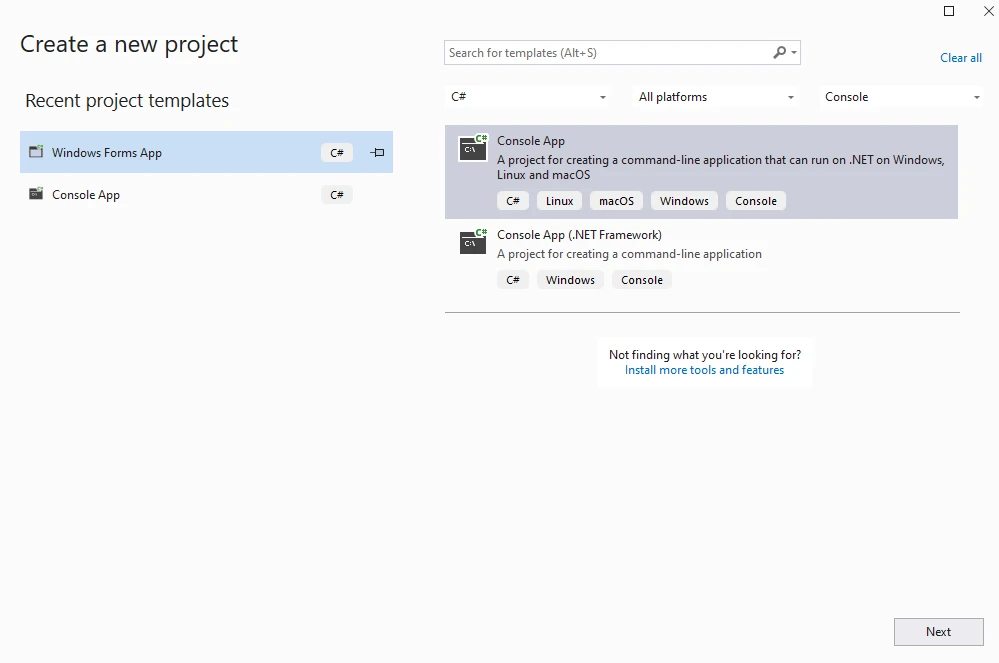
Visual Studio에서 콘솔 앱을 선택하여 새 프로젝트를 만드십시오. Blazor 애플리케이션의 경우 적절한 템플릿을 선택하십시오. Razor Pages 및 MVC 프로젝트에는 특정 설정 요구 사항이 있습니다.
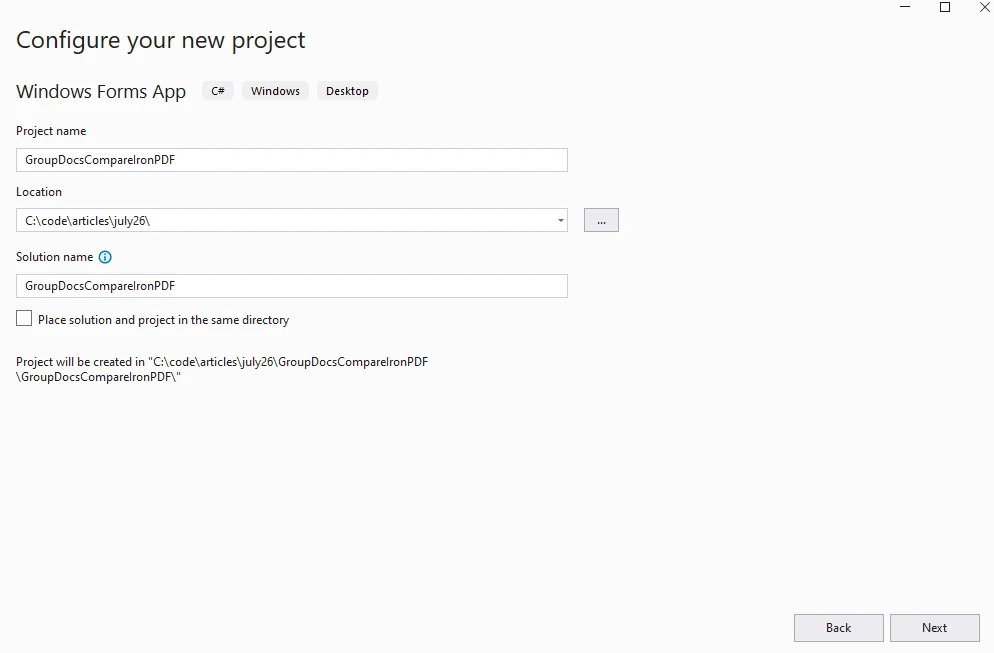
프로젝트 이름과 위치를 선택하십시오.
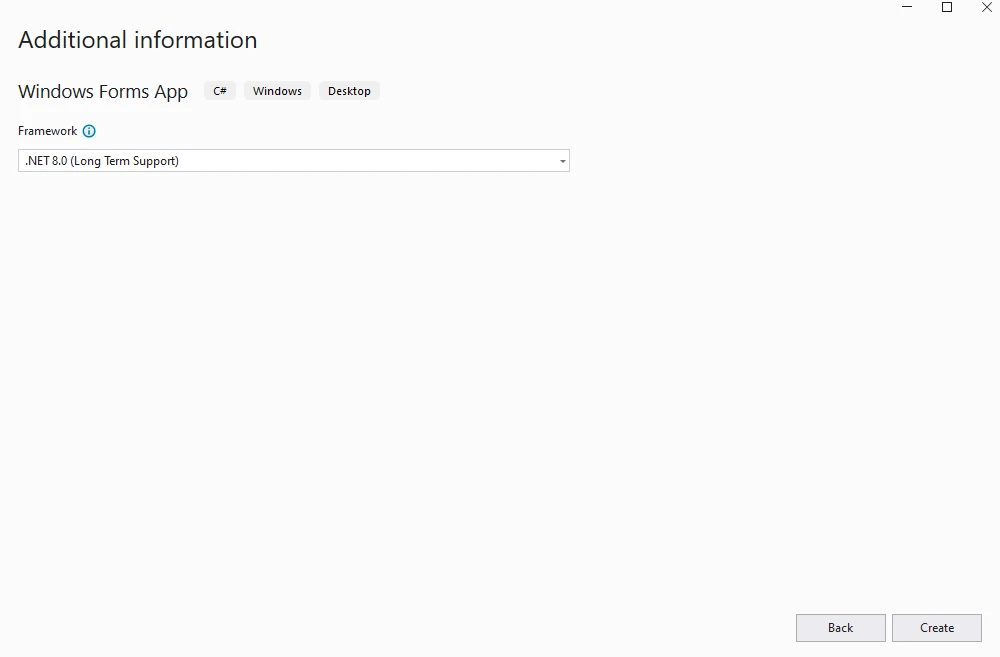
필요한 .NET 버전을 선택하세요.
프로젝트가 성공적으로 생성됩니다. 프로젝트 템플릿은 빠른 시작 옵션을 제공합니다. Windows Forms 지원은 데스크톱 애플리케이션을 가능하게 합니다.
프로젝트에 GroupDocs를 설치하는 방법은?
Visual Studio 패키지 관리자를 통해 또는 명령줄을 사용하여 GroupDocs.Conversion .NET NuGet 패키지를 설치하십시오. 라이센스 키 관리가 올바른 활성화를 보장합니다. using 선언이 네임스페이스 가져오기를 간소화합니다.
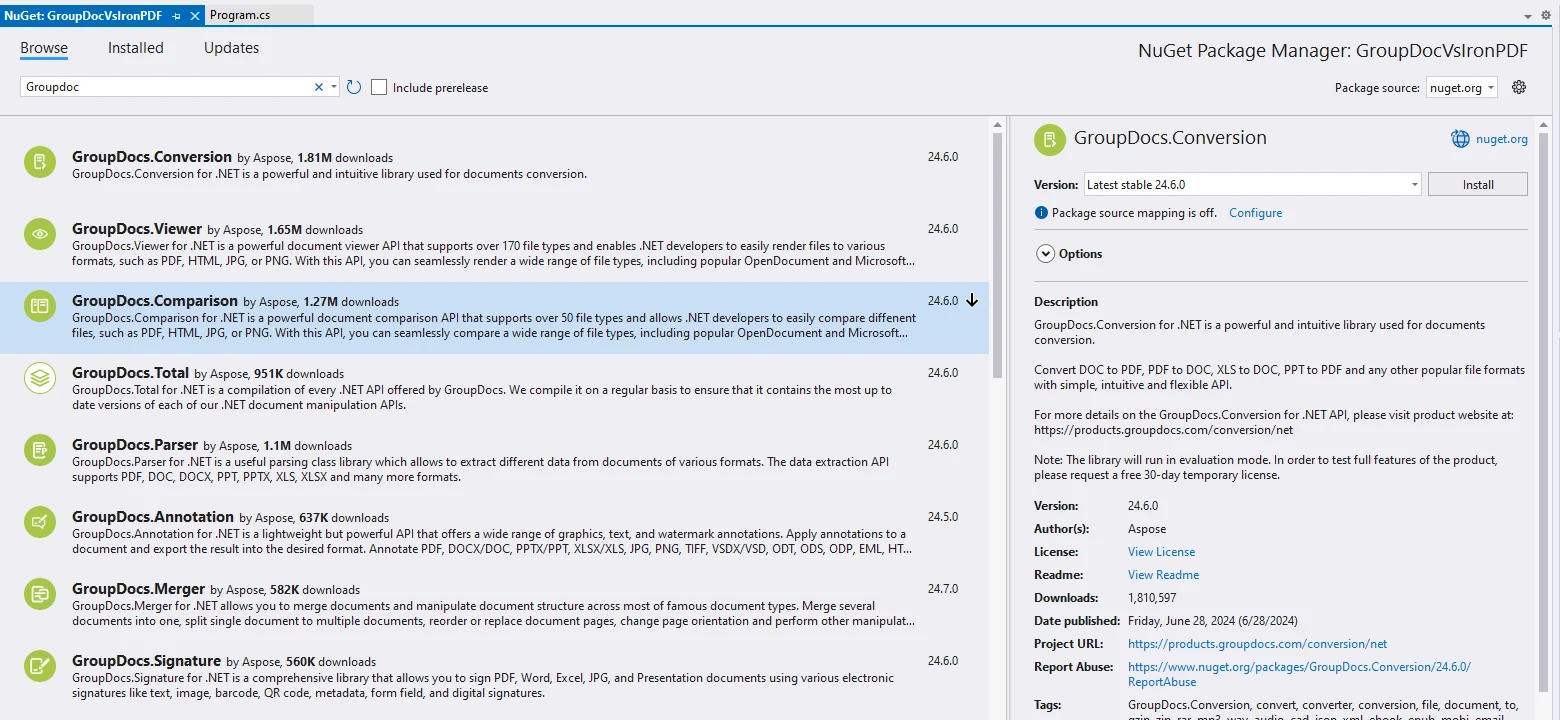
명령줄에서:
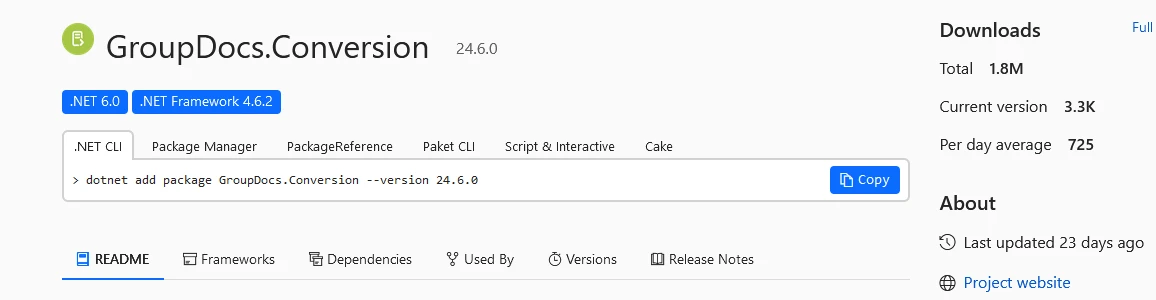
설치 후 라이브러리는 사용 준비가 완료됩니다.
GroupDocs.Conversion을 사용하여 HTML을 PDF로 변환하는 방법은?
다음 코드는 GroupDocs.Conversion을 사용하여 HTML을 PDF로 변환합니다. 프로덕션 배포를 위해 오류 처리 패턴과 로그 구성을 고려하십시오. 비동기 패턴은 성능을 향상시킵니다.
using System;
using System.IO;
using GroupDocs.Conversion.Options.Convert;

namespace GroupDocVsIronPDF
{
public class Program
    {
        public static void ConvertHtmlToPdf()
        {
            string outputFolder = "C:\\code\\articles\\july26"; // 변환된 PDF의 출력 디렉터리
            string outputFile = Path.Combine(outputFolder, "convertedUsingGroupDoc.pdf"); // 출력 PDF 파일의 경로
            string input = "C:\\code\\articles\\july26\\groupDocConversion.html"; // 입력 HTML 파일의 경로

// 입력 HTML 파일로 변환기 초기화
            using (var converter = new GroupDocs.Conversion.Converter(input))
            {
// 변환 옵션을 PDF로 설정
var options = new PdfConvertOptions();
// 변환을 수행하고 지정된 출력 파일에 저장
converter.Convert(outputFile, options);
Console.WriteLine("\nPDF로 변환이 성공적으로 완료되었습니다. \n{0}에서 출력 확인", outputFolder);
            }
        }
    }
}
using System;
using System.IO;
using GroupDocs.Conversion.Options.Convert;

namespace GroupDocVsIronPDF
{
public class Program
    {
        public static void ConvertHtmlToPdf()
        {
            string outputFolder = "C:\\code\\articles\\july26"; // 변환된 PDF의 출력 디렉터리
            string outputFile = Path.Combine(outputFolder, "convertedUsingGroupDoc.pdf"); // 출력 PDF 파일의 경로
            string input = "C:\\code\\articles\\july26\\groupDocConversion.html"; // 입력 HTML 파일의 경로

// 입력 HTML 파일로 변환기 초기화
            using (var converter = new GroupDocs.Conversion.Converter(input))
            {
// 변환 옵션을 PDF로 설정
var options = new PdfConvertOptions();
// 변환을 수행하고 지정된 출력 파일에 저장
converter.Convert(outputFile, options);
Console.WriteLine("\nPDF로 변환이 성공적으로 완료되었습니다. \n{0}에서 출력 확인", outputFolder);
            }
        }
    }
}
C#
코드 설명
이 프로그램은 GroupDocs.Conversion을 사용하여 HTML 파일(groupDocConversion.html)을 PDF(convertedUsingGroupDoc.pdf)로 변환합니다. 고급 시나리오의 경우 메모리 스트림 작업과 사용자 정의 렌더링 옵션을 탐색하십시오.
-
네임스페이스 및 임포트: 프로그램은 필요한 네임스페이스를 임포트합니다. System 및 System.IO는 표준 .NET 네임스페이스입니다. GroupDocs.Conversion.Options.Convert는 변환 옵션을 가져옵니다.
-
프로그램 클래스: Program 클래스가 GroupDocVsIronPDF 네임스페이스 내에 선언됩니다.
-
ConvertHtmlToPdf 메서드: 이 정적 메서드는 매개변수 없이 HTML을 PDF로 변환합니다. 비동기 작업에는 Task 기반 메서드를 고려하십시오. 멀티 스레드 처리는 병렬화를 가능하게 합니다.
-
출력 폴더 및 파일 경로:
- outputFolder: 변환된 PDF 파일이 저장될 디렉토리를 지정합니다.
- outputFile:
outputFolder를 원하는 출력 파일 이름(convertedUsingGroupDoc.pdf)과 결합하여 출력 PDF 파일의 전체 경로를 형성합니다.
- Input: 입력 HTML 파일의 경로를 지정합니다.
-
변환기와 함께 Using 문의: GroupDocs.Conversion.Converter는 HTML을 PDF로 변환하고 convertedUsingGroupDoc.pdf로 저장하기 위해 초기화됩니다.
입력 HTML 파일은 어떻게 보이나요?
이 HTML 파일을 예시로 사용하세요. 복잡한 레이아웃의 경우 CSS 미디어 유형 설정과 뷰포트 구성을 고려하십시오. 페이지 나누기 제어는 적절한 페이지 나누기를 보장합니다.
<!DOCTYPE html>
<html>
<body>
  # GroupDocs .NET 패키지를 사용하여 HTML을 PDF로 변환하는 데모
  <p style="color:gray;">GroupDocs는 다양한 시나리오를 처리하기에 충분히 유연하고 간단하게 설계된 HTML을 PDF로의 변환에 대한 신뢰할 수 있는 API를 제공합니다. C# 응용 프로그램에서 GroupDocs HTML을 PDF 변환기를 사용하기 시작하려면.</p>
  ## 설치
  <code style="color:blue;">.NET add package GroupDocs.Conversion --version 24.6.0</code>
  ## 가져오기 네임스페이스
  <code class="language-csharp" data-lang="csharp">
    <p style="color:blue;">using GroupDocs.Conversion.Options.Convert;</p>
    <p style="color:blue;">using System.IO;</p>
  </code>
  ## 소스 HTML 파일 로드
  <code style="color:blue;">using (var converter = new GroupDocs.Conversion.Converter("path to html file"))</code>
  ## 변환 수행
  <code style="color:blue;">
    <p>var options = new PdfConvertOptions();</p>
    <p>converter.Convert(outputFile, options);</p>
  </code>
</body>
</html>
<!DOCTYPE html>
<html>
<body>
  # GroupDocs .NET 패키지를 사용하여 HTML을 PDF로 변환하는 데모
  <p style="color:gray;">GroupDocs는 다양한 시나리오를 처리하기에 충분히 유연하고 간단하게 설계된 HTML을 PDF로의 변환에 대한 신뢰할 수 있는 API를 제공합니다. C# 응용 프로그램에서 GroupDocs HTML을 PDF 변환기를 사용하기 시작하려면.</p>
  ## 설치
  <code style="color:blue;">.NET add package GroupDocs.Conversion --version 24.6.0</code>
  ## 가져오기 네임스페이스
  <code class="language-csharp" data-lang="csharp">
    <p style="color:blue;">using GroupDocs.Conversion.Options.Convert;</p>
    <p style="color:blue;">using System.IO;</p>
  </code>
  ## 소스 HTML 파일 로드
  <code style="color:blue;">using (var converter = new GroupDocs.Conversion.Converter("path to html file"))</code>
  ## 변환 수행
  <code style="color:blue;">
    <p>var options = new PdfConvertOptions();</p>
    <p>converter.Convert(outputFile, options);</p>
  </code>
</body>
</html>
C#
PDF 출력
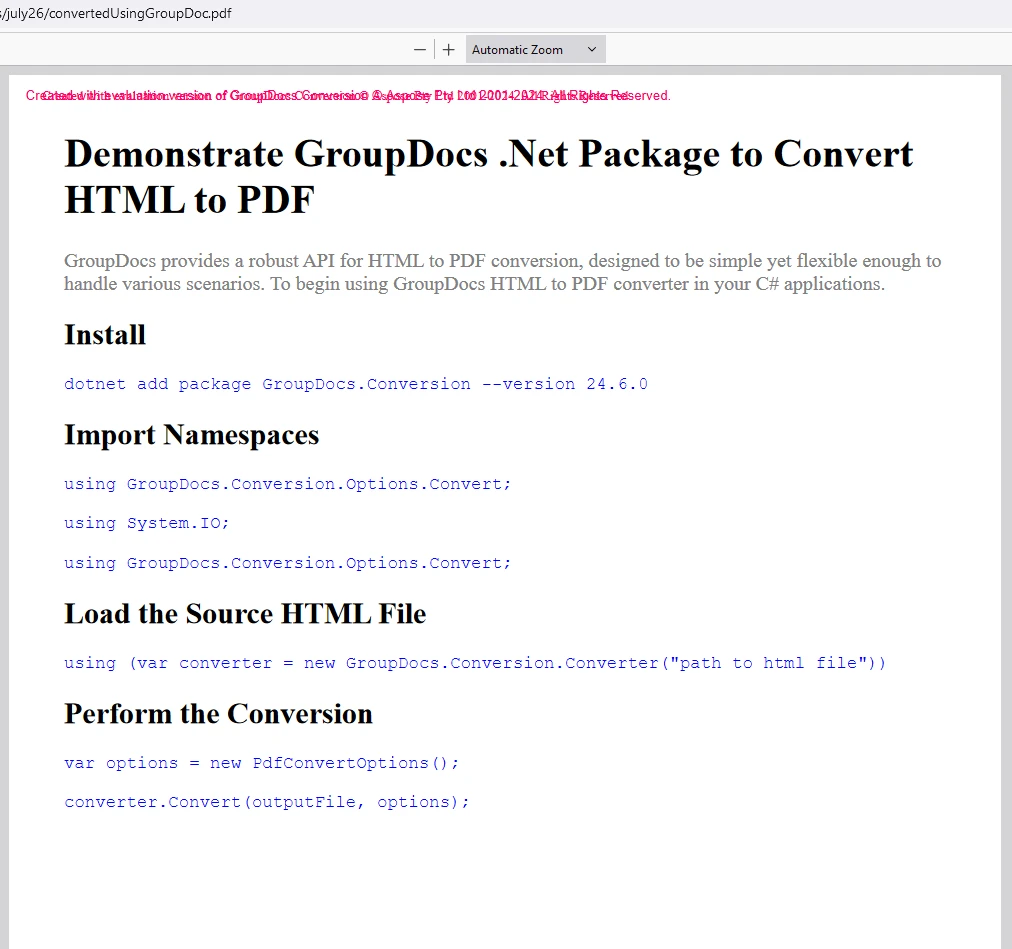
프로젝트에 IronPDF를 어떻게 설치합니까?
IronsSoftware에서 IronPDF NuGet 패키지를 Visual Studio 또는 NuGet 패키지 관리자를 사용하여 설치하십시오. 컨테이너화된 배포를 위해 Docker 설정 가이드와 리모트 엔진 구성을 참조하십시오. IronPdf.Slim은 패키지 크기를 줄여줍니다.
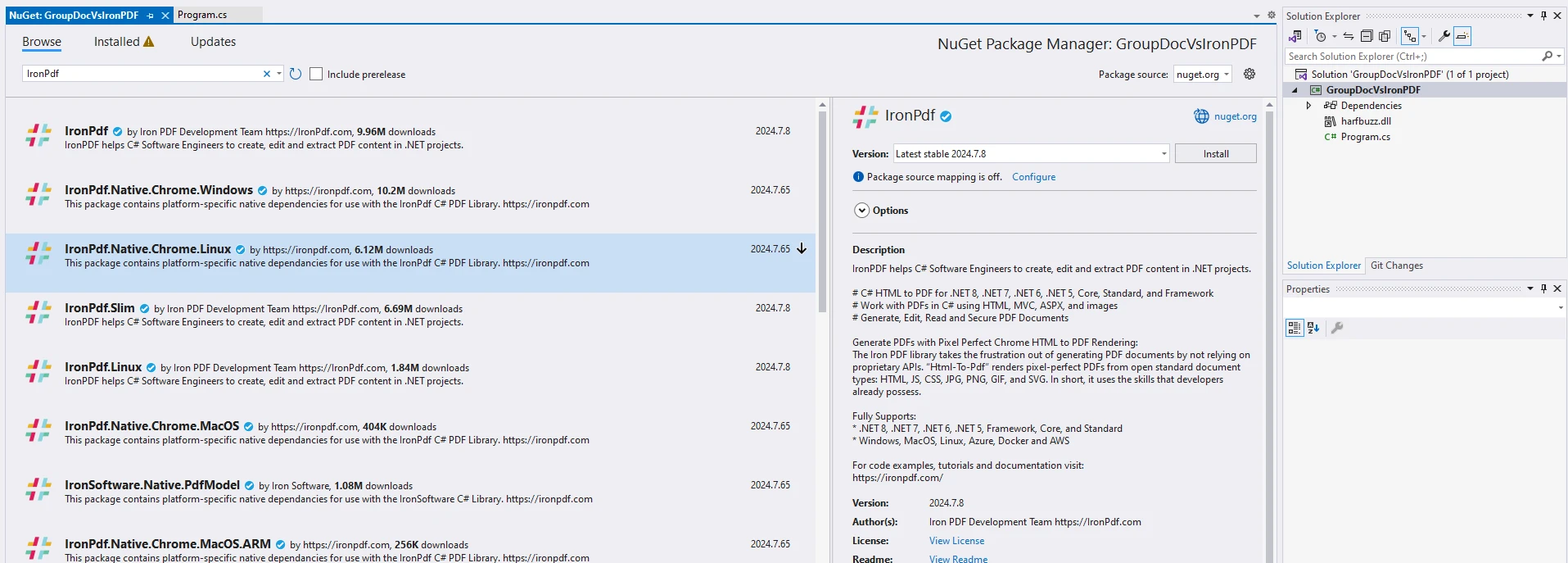
명령줄에서:
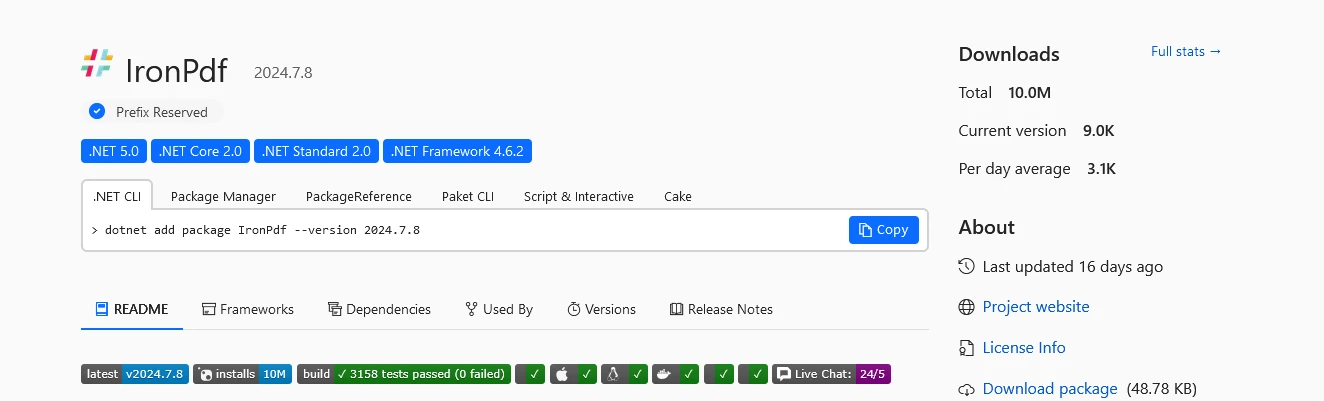
설치가 완료되면 IronPDF를 사용하여 HTML을 PDF로 변환할 준비가 완료됩니다. 빠른 시작 가이드는 구현 예를 제공합니다. Windows 설치 프로그램은 대체 설정을 제공합니다.
IronPDF를 사용하여 HTML을 PDF로 어떻게 변환합니까?
다음 코드는 IronPDF를 사용하여 HTML을 PDF로 변환합니다. 고급 시나리오의 경우 렌더링 지연, 사용자 지정 JavaScript 실행 및 멀티 스레드 생성을 탐색하십시오. HTTP 헤더는 인증된 변환을 가능하게 합니다.
using IronPDF;

namespace GroupDocVsIronPDF
{
internal class IronPDFDemo
    {
public static void Execute()
        {
// IronPDF의 라이센스 키 설정
            IronPdf.License.LicenseKey = "your key";

// PDF 렌더러 생성
            var renderer = new ChromePdfRenderer();

// HTML 파일을 PDF로 변환
            var pdf = renderer.RenderHtmlFileAsPdf("C:\\code\\articles\\july26\\groupDocConversion.html");

// 생성된 PDF 저장
            pdf.SaveAs("convertedUsingIronPDF.pdf");
        }
    }
}
using IronPDF;

namespace GroupDocVsIronPDF
{
internal class IronPDFDemo
    {
public static void Execute()
        {
// IronPDF의 라이센스 키 설정
            IronPdf.License.LicenseKey = "your key";

// PDF 렌더러 생성
            var renderer = new ChromePdfRenderer();

// HTML 파일을 PDF로 변환
            var pdf = renderer.RenderHtmlFileAsPdf("C:\\code\\articles\\july26\\groupDocConversion.html");

// 생성된 PDF 저장
            pdf.SaveAs("convertedUsingIronPDF.pdf");
        }
    }
}
C#
JavaScript가 포함된 복잡한 HTML의 경우 렌더링 지연 및 대기 조건을 구현하십시오:
// JavaScript 지원을 통한 고급 렌더링
var renderer = new ChromePdfRenderer
{
    RenderingOptions = new ChromePdfRenderOptions
    {
EnableJavaScript = true,
RenderDelay = 500, // JavaScript를 위해 500ms 대기
        CssMediaType = IronPdf.Rendering.PdfCssMediaType.Print,
PrintHtmlBackgrounds = true,
CreatePdfFormsFromHtml = true
    }
};

// Angular/React 애플리케이션용
renderer.RenderingOptions.WaitFor.RenderDelay(2000);
// 또는 네트워크 대기
renderer.RenderingOptions.WaitFor.NetworkIdle();
// JavaScript 지원을 통한 고급 렌더링
var renderer = new ChromePdfRenderer
{
    RenderingOptions = new ChromePdfRenderOptions
    {
EnableJavaScript = true,
RenderDelay = 500, // JavaScript를 위해 500ms 대기
        CssMediaType = IronPdf.Rendering.PdfCssMediaType.Print,
PrintHtmlBackgrounds = true,
CreatePdfFormsFromHtml = true
    }
};

// Angular/React 애플리케이션용
renderer.RenderingOptions.WaitFor.RenderDelay(2000);
// 또는 네트워크 대기
renderer.RenderingOptions.WaitFor.NetworkIdle();
C#
추가 렌더링 예시:
// 포함된 리소스를 가진 HTML 문자열 변환
var htmlString = @"
<!DOCTYPE html>
<html>
<head>
    <link href='___PROTECTED_URL_209___ rel='stylesheet'>
</head>
<body>
    <div class='container'>
        <h1>Bootstrap PDF 예시</h1>
        <div class='alert alert-primary'>이것은 완벽하게 렌더링됩니다!</div>
    </div>
</body>
</html>";

var pdf = renderer.RenderHtmlAsPdf(htmlString);

// 인증을 활용하여 URL 변환
renderer.RenderingOptions.CustomCssUrl = "___PROTECTED_URL_210___";
renderer.RenderingOptions.HttpLoginCredentials = new IronPdf.ChromeHttpLoginCredentials()
{
Username = "user",
Password = "pass"
};

var authenticatedPdf = renderer.RenderUrlAsPdf("___PROTECTED_URL_211___");
// 포함된 리소스를 가진 HTML 문자열 변환
var htmlString = @"
<!DOCTYPE html>
<html>
<head>
    <link href='___PROTECTED_URL_209___ rel='stylesheet'>
</head>
<body>
    <div class='container'>
        <h1>Bootstrap PDF 예시</h1>
        <div class='alert alert-primary'>이것은 완벽하게 렌더링됩니다!</div>
    </div>
</body>
</html>";

var pdf = renderer.RenderHtmlAsPdf(htmlString);

// 인증을 활용하여 URL 변환
renderer.RenderingOptions.CustomCssUrl = "___PROTECTED_URL_210___";
renderer.RenderingOptions.HttpLoginCredentials = new IronPdf.ChromeHttpLoginCredentials()
{
Username = "user",
Password = "pass"
};

var authenticatedPdf = renderer.RenderUrlAsPdf("___PROTECTED_URL_211___");
C#
코드 설명
이 C# 프로그램은 IronPDF를 사용하여 HTML(groupDocConversion.html)을 PDF(convertedUsingIronPDF.pdf)로 변환하는 방법을 보여줍니다. 프로덕션 배포를 위해 오류 처리와 성능 모니터링을 구현하십시오. 로그 파일 생성은 디버깅에 도움을 줍니다.
-
네임스페이스와 클래스: IronPDFDemo 클래스는 GroupDocVsIronPDF 네임스페이스 내에 선언됩니다.
-
Execute 메서드: Execute() 메서드는 매개변수 없이 PDF 변환을 실행합니다. 확장성을 위해 비동기 패턴을 고려하십시오.
-
라이센스 키 설정: IronPdf.License.LicenseKey = "your key";는 IronPDF의 라이센스 키를 설정합니다. 체험판 라이선스는 평가용으로 사용할 수 있습니다. Web.config 설정은 구성 파일을 지원합니다.
-
렌더러 생성: var renderer = new ChromePdfRenderer();는 Chrome의 렌더링 엔진을 사용하여 ChromePdfRenderer을 초기화합니다. Chrome 엔진 문서는 렌더링의 정확성을 설명합니다.
-
HTML에서 PDF로 변환: renderer.RenderHtmlFileAsPdf()는 HTML 파일을 PDF로 변환합니다. URL의 경우 URL 변환 방법을 사용하십시오. Razor to PDF는 MVC 통합을 가능하게 합니다.
-
PDF 저장: pdf.SaveAs()는 변환된 PDF을 저장합니다. 클라우드 저장소의 경우 Azure Blob 통합을 탐색하십시오. 메모리로 내보내기는 스트리밍을 지원합니다.
입력 HTML 파일은 어떻게 보이나요?
<!DOCTYPE html>
<html>
<body>
  # Iron .NET 패키지를 사용하여 HTML을 PDF로 변환하는 데모
  <p style="color:gray;">IronPDF는 신뢰할 수 있는 기능 세트와 직관적인 API로 C# 애플리케이션에서 HTML을 PDF로 쉽게 변환할 수 있게 합니다. 보고서 생성, 웹 페이지 변환 또는 HTML 콘텐츠로부터의 인쇄 가능한 문서 생성이 필요하든, IronPDF는 신청을 위한 고품질 PDF 출력을 효과적으로 달성하는 데 필요한 도구를 제공합니다. IronPDF를 프로젝트에 통합함으로써 문서 생성 워크플로가 개선되고 신청의 요구 사항에 맞춰 전문적인 수준의 PDF 문서가 제공될 수 있습니다.</p>
  ## 설치
  <code style="color:blue;">.NET add package IronPDF--version 2024.7.8</code>
  ## 가져오기 네임스페이스
  <p style="color:blue;">using IronPDF;</p>
  ## ChromePdfRenderer를 생성합니다.
  <code style="color:blue;">var renderer = new ChromePdfRenderer();</code>
  ## HTML 파일에서 PDF 생성
  <code style="color:blue;">var pdf = renderer.RenderHtmlFileAsPdf("myHtmlFile.html");</code>
  ## PDF 파일 저장
  <code style="color:blue;">pdf.SaveAs("output.pdf");</code>
</body>
</html>
<!DOCTYPE html>
<html>
<body>
  # Iron .NET 패키지를 사용하여 HTML을 PDF로 변환하는 데모
  <p style="color:gray;">IronPDF는 신뢰할 수 있는 기능 세트와 직관적인 API로 C# 애플리케이션에서 HTML을 PDF로 쉽게 변환할 수 있게 합니다. 보고서 생성, 웹 페이지 변환 또는 HTML 콘텐츠로부터의 인쇄 가능한 문서 생성이 필요하든, IronPDF는 신청을 위한 고품질 PDF 출력을 효과적으로 달성하는 데 필요한 도구를 제공합니다. IronPDF를 프로젝트에 통합함으로써 문서 생성 워크플로가 개선되고 신청의 요구 사항에 맞춰 전문적인 수준의 PDF 문서가 제공될 수 있습니다.</p>
  ## 설치
  <code style="color:blue;">.NET add package IronPDF--version 2024.7.8</code>
  ## 가져오기 네임스페이스
  <p style="color:blue;">using IronPDF;</p>
  ## ChromePdfRenderer를 생성합니다.
  <code style="color:blue;">var renderer = new ChromePdfRenderer();</code>
  ## HTML 파일에서 PDF 생성
  <code style="color:blue;">var pdf = renderer.RenderHtmlFileAsPdf("myHtmlFile.html");</code>
  ## PDF 파일 저장
  <code style="color:blue;">pdf.SaveAs("output.pdf");</code>
</body>
</html>
C#
생성된 PDF 파일은 어떤 모습인가요?
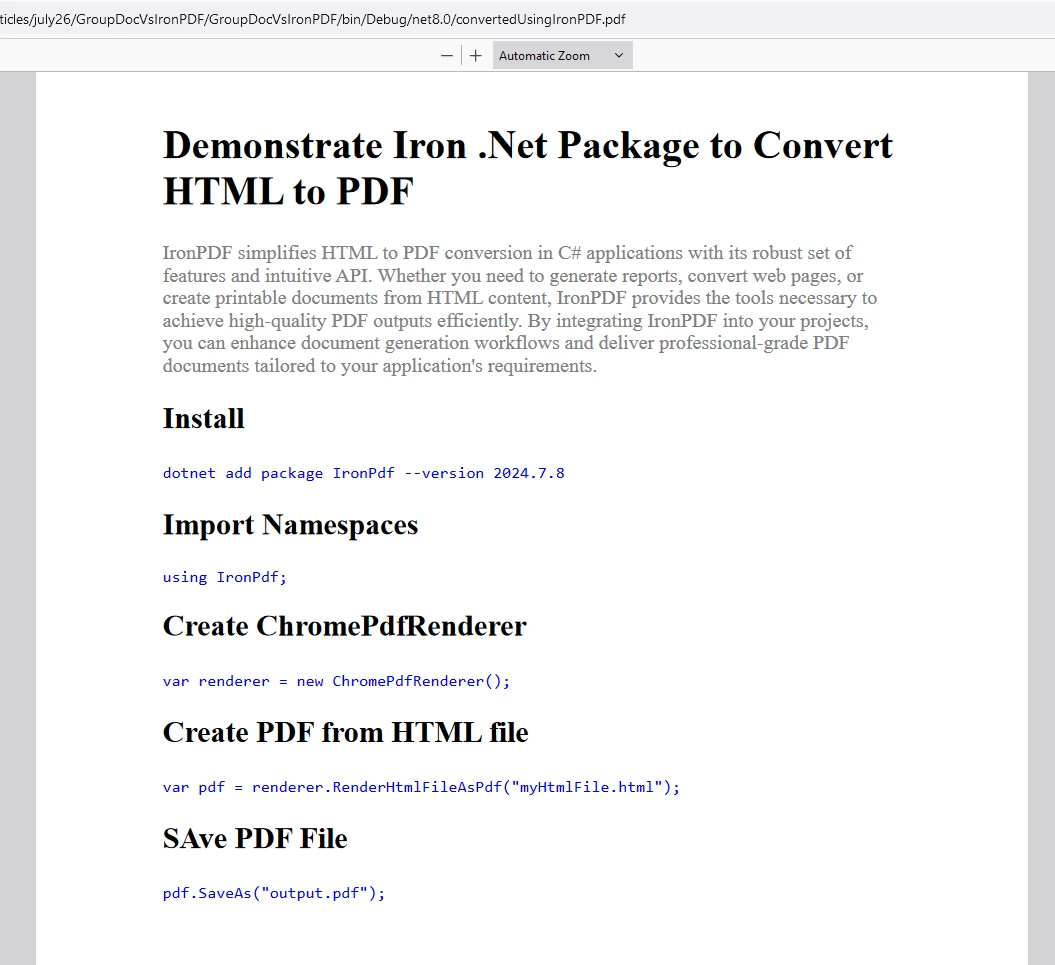
배포 옵션을 어떻게 비교합니까?
사용 가능한 클라우드 및 온프레미스 옵션은 무엇입니까?
IronPDF 배포 유연성:
GroupDocs 배포 모델:
- 클라우드 API 주요 초점
- 독립 호스팅 옵션 가능
- 제한된 컨테이너 지원
- 모바일 플랫폼 지원 없음
- 로컬 처리 시 더 높은 지연 시간
HIPAA 준수 또는 에어갭 시스템이 필요한 고보안 환경의 경우, IronPDF의 로컬 처리가 완전한 데이터 제어를 제공합니다. 보안 CVE 모니터링으로 안전성을 보장합니다.
다양한 볼륨의 가격 모델은 어떻게 비교합니까?
각 솔루션의 비용 구조는 무엇입니까?
볼륨 기반 가격 비교:
숨겨진 비용 고려사항:
하이브리드 접근 방식을 언제 사용해야 합니까?
각 라이브러리의 최적 사용 사례는 무엇입니까?
IronPDF를 사용할 때:
GroupDocs를 고려하십시오:
- HTML/PDF 이외의 여러 문서 형식 변환
- Office 문서 일괄 처리
- CAD/기술 도면 작업
- 문서 비교 기능 구현
- RTF 파일 처리
하이브리드 아키텍처 예:
public interface IDocumentConverter
{
    Task<byte[]> ConvertToPdfAsync(string inputPath);
}

public class HybridConverter : IDocumentConverter
{
    private readonly IronPdfConverter _IronPDF;
    private readonly GroupDocsConverter _groupDocs;

    public async Task<byte[]> ConvertToPdfAsync(string inputPath)
    {
        var extension = Path.GetExtension(inputPath).ToLower();

// 웹 콘텐츠용IronPDF사용
if (extension == ".html"||extension == ".htm")
        {
            return await _ironPdf.ConvertHtmlToPdfAsync(inputPath);
        }

// Office 형식용 GroupDocs 사용
        if (IsOfficeFormat(extension))
        {
            return await _groupDocs.ConvertToPdfAsync(inputPath);
        }

throw new NotSupportedException($"형식 {extension} 지원되지 않음");
    }
}
public interface IDocumentConverter
{
    Task<byte[]> ConvertToPdfAsync(string inputPath);
}

public class HybridConverter : IDocumentConverter
{
    private readonly IronPdfConverter _IronPDF;
    private readonly GroupDocsConverter _groupDocs;

    public async Task<byte[]> ConvertToPdfAsync(string inputPath)
    {
        var extension = Path.GetExtension(inputPath).ToLower();

// 웹 콘텐츠용IronPDF사용
if (extension == ".html"||extension == ".htm")
        {
            return await _ironPdf.ConvertHtmlToPdfAsync(inputPath);
        }

// Office 형식용 GroupDocs 사용
        if (IsOfficeFormat(extension))
        {
            return await _groupDocs.ConvertToPdfAsync(inputPath);
        }

throw new NotSupportedException($"형식 {extension} 지원되지 않음");
    }
}
C#
추가 하이브리드 시나리오:
// IronPDF의 렌더링과 GroupDocs의 형식 지원을 결합
public class EnhancedPdfConverter
{
    private readonly ChromePdfRenderer _renderer;

    public async Task<PdfDocument> ConvertWithEnhancementsAsync(string docPath)
    {
// GroupDocs를 사용하여 문서를 HTML로 변환
        var htmlContent = await ConvertDocumentToHtml(docPath);

        // 최신 CSS/JavaScript로 개선
        htmlContent = ApplyModernStyling(htmlContent);

        // IronPDF를 사용하여 완벽한 출력 렌더링
        var pdf = _renderer.RenderHtmlAsPdf(htmlContent);

        // 보안 및 메타데이터 적용
        pdf.SecuritySettings.SetPassword("user", "owner");
        pdf.MetaData.Title = "Improve Document";

return pdf;
    }
}
// IronPDF의 렌더링과 GroupDocs의 형식 지원을 결합
public class EnhancedPdfConverter
{
    private readonly ChromePdfRenderer _renderer;

    public async Task<PdfDocument> ConvertWithEnhancementsAsync(string docPath)
    {
// GroupDocs를 사용하여 문서를 HTML로 변환
        var htmlContent = await ConvertDocumentToHtml(docPath);

        // 최신 CSS/JavaScript로 개선
        htmlContent = ApplyModernStyling(htmlContent);

        // IronPDF를 사용하여 완벽한 출력 렌더링
        var pdf = _renderer.RenderHtmlAsPdf(htmlContent);

        // 보안 및 메타데이터 적용
        pdf.SecuritySettings.SetPassword("user", "owner");
        pdf.MetaData.Title = "Improve Document";

return pdf;
    }
}
C#
##IronPDF라이선스를 어떻게 획득하나요?
IronPDF는 구매 전에 기능을 평가할 수 있도록 합니다. 라이브러리는 전체 테스트를 위한 체험판 라이선스를 제공합니다. 라이선스 확장은 지속적인 개발을 지원합니다.
IronPDF 패키지를 사용하기 전에 스크립트 시작 부분에 라이선스 키 배치:
using IronPDF;

// 라이선스 키를 적용하세요
License.LicenseKey = "key";
using IronPDF;

// 라이선스 키를 적용하세요
License.LicenseKey = "key";
C#
프로덕션 배포의 경우, 라이선스 키 관리 모범 사례와 환경 변수 구성을 탐색하세요.
고급 라이선스 구성:
// 구성에서 라이선스 적용
IronPdf.License.LicenseKey = Configuration["IronPDF:LicenseKey"];

// 라이선스가 유효한지 확인
if (!IronPdf.License.IsValidLicense("key"))
{
    throw new InvalidOperationException("Invalid IronPDF license");
}

// 분산 애플리케이션용
IronPdf.설치ation.TempFolderPath = @"C:\Temp\IronPDF\";
IronPdf.설치ation.LinuxAndDockerDependenciesAutoConfig = true;
// 구성에서 라이선스 적용
IronPdf.License.LicenseKey = Configuration["IronPDF:LicenseKey"];

// 라이선스가 유효한지 확인
if (!IronPdf.License.IsValidLicense("key"))
{
    throw new InvalidOperationException("Invalid IronPDF license");
}

// 분산 애플리케이션용
IronPdf.설치ation.TempFolderPath = @"C:\Temp\IronPDF\";
IronPdf.설치ation.LinuxAndDockerDependenciesAutoConfig = true;
C#
GroupDocs.Conversion의 장단점은 무엇인가요?
장점:
- 폭넓은 포맷 지원: Word, Excel,
PowerPoint, PDF, HTML 등 다양한 문서 포맷을 지원합니다. 다중 형식 지원이 유연성을 제공합니다. XML에서 PDF로 역량을 확장합니다.
- 변환 품질: 일반적으로 사용자 정의 옵션과 함께 양호한 품질의 변환을 제공합니다. PDF 압축은 출력을 개선합니다.
- 문서 조작 포함: 메타데이터 APIs를 통해 변환 이상의 추가 기능을 제공합니다. 전체 워크플로우를 위한 기존 PDF 편집.
- API 유연성: 플랫폼 간 프로젝트를 위한 .NET 및 Java용 API를 제공합니다.
단점:
- 비용: 특히 상업적 사용 또는 대량의 경우 비용이 비쌀 수 있습니다. IronPDF 가격과 비교하세요.
- 학습 곡선: 통합과 구성은 가파른 학습 곡선을 가질 수 있습니다. IronPDF 데모는 간단함을 보여줍니다.
- 성능: 매우 큰 문서나 복잡한 변환에 대해서는 향상되지 않을 수 있습니다. 성능 최적화 가이드를 참조하세요.
- JavaScript 제한: JavaScript 실행 제한은 최신 웹 애플리케이션 변환을 막습니다.
- CSS 지원: 제한된 최신 CSS3 기능이 레이아웃 정확도에 영향을 미칩니다.
IronPDF의 장점과 단점은?
장점:
- PDF 생성: HTML, URL, 또는 다른 형식에서 PDF를 생성하는데 뛰어납니다. 최신 렌더링을 사용합니다. Markdown 지원이 유연성을 추가합니다.
- 사용의 용이성: 기본 PDF 생성을 통합하고 사용하기 쉬운 편입니다. API 문서는 명확한 지침을 제공합니다. VB.NET 튜토리얼은 여러 언어를 지원합니다.
- 문서화 및 지원: 좋은 문서와 지원을 제공합니다. 24/5 지원에 액세스하세요. 비디오 튜토리얼이 기능을 보여줍니다.
- 비용: PDF 생성 작업에 있어
GroupDocs.Conversion보다 비용 효율적입니다.
- 최신 웹 지원: Chromium 엔진을 통해 전체 JavaScript, CSS3, 및 프레임워크 지원을 제공합니다.
- 고급 기능: OCR 기능, 바코드 생성, 폼 생성
- 성능: 향상된 렌더링은 캐싱 및 병렬 처리로 가능합니다
단점:
- 제한된 포맷 지원: PDF 생성에 집중; PDF 형식에 맞게 특별히 설계됨. Word 파일에 대해서는 DOCX 변환을 사용.
- 커스터마이제이션: 기본 PDF 생성에는 적합하지만, 레이아웃 및 고급 기능에 대한 커스터마이제이션 옵션은
GroupDocs.Conversion에 비해 제한될 수 있습니다. 그러나, 고급 옵션은 포괄적인 제어를 제공함.
우수한 고객 지원과 Iron Suite 개발자 지원을 통해, IronPDF는 현대적이고 간단하며 고급 PDF 변환 기능을 제공하는 우수한 라이브러리로 부각됨. 완전한 기능 세트는 대부분의 기업 요구사항을 충족함. 제품 마일스톤은 지속적인 개선을 보여줌.
HTML에서 PDF 변환을 위해 어느 라이브러리를 선택해야 할까요?
GroupDocs HTML to PDF 변환기는 HTML 컨텐츠를 PDF 문서로 변환하는 단순한 솔루션을 제공합니다. 이 글에 나오는 단계와 예를 따르면, HTML을 PDF로 변환하여 보고서를 생성하거나 웹 컨텐츠를 보관하는 등의 문서 처리 요구사항에 따라 프로젝트에 통합할 수 있습니다. GroupDocs는 HTML 콘텐츠로부터 PDF 생성 기능을 향상시키고자 하는 개발자에게 유연성과 광범위한 커스터마이제이션 옵션을 제공합니다.
IronPDF는 신뢰할 수 있는 기능과 직관적인 API로 HTML을 PDF로 쉽게 변환합니다. 보고서를 생성하거나 웹 페이지를 변환하거나 HTML 컨텐츠로부터 인쇄 가능한 문서를 생성하든, IronPDF는 효율적으로 고품질 PDF 출력을 달성하기 위한 도구를 제공합니다. IronPDF를 통합하면 문서 생성 워크플로우를 개선하고 애플리케이션 요구사항에 맞춘 프로페셔널 급의 PDF 문서를 제공합니다. 라이브러리의 지속적인 업데이트는 진화하는 웹 표준과의 호환성을 보장합니다. 마일스톤 달성은 신뢰성을 입증합니다.
우수한 고객 지원, 숙련된 개발자의 지원, Iron Suite의 지원을 통해, IronPDF는 현대적이고 간단하며 고급 PDF 변환 기능을 제공하는 우수한 라이브러리로 부각됩니다. HTML에서 PDF로의 우수성과 간헐적인 문서 포맷 변환을 모두 필요로 하는 팀은 각 라이브러리의 강점을 활용하여 하이브리드 접근 방식을 구현하는 것을 고려해보세요. IronSecureDoc는 귀하의 솔루션을 완성하는 문서 보안 기능을 추가합니다.
GroupDocs.Conversion는 해당 소유자의 등록 상표입니다. 이 사이트는 GroupDocs.Conversion과 관련이 없으며, 인증받지 않았으며, 후원받지 않았습니다. 모든 제품명, 로고 및 브랜드는 해당 소유자의 자산입니다. 비교는 정보 제공 목적으로만 사용되며, 작성 시점에 공개적으로 이용 가능한 정보를 반영합니다.























