GroupDocs.Dönüşüm, temel HTML desteği ile çok formatlı belge dönüştürme sunar,IronPDF ise tam CSS3, JavaScript ve Bootstrap çatı desteği ile pikselle mükemmel web içeriği dönüştürme için Chromium motoru kullanarak üstün HTML'den PDF'ye işleme sunar.
Belgenin bir formatından diğerine dönüştürülmesi, modern uygulamalarda yaygın bir gereksinimdir. Yaygın bir ihtiyaç, HTML dosyalarını PDF'ye dönüştürmek, özellikle web içeriğinden raporlar, faturalar veya yazdırılabilir belgeler oluşturmak içindir. HTML'den PDF'ye çözümleri değerlendirirken, işleme motoru kapasitelerini ve performans optimizasyonunu anlamak, üretim dağıtımları için kritik hale gelir. Modern PDF oluşturma, doğru sonuçlar için güvenilir HTML işleme kapasiteleri gerektirmektedir.
GroupDocs, HTML'yi PDF'ye dönüştürmeyi C#, ASP.NET, VB.NET ve .NET Core uygulamaları içinde sağlamayı amaçlayan bir .NET belge dönüştürme API'si sunar. Dönüştürme boyunca biçimlendirme ve düzeni korurken, kodlama gereksinimlerini en aza indirir. Çok formatlı dönüştürme kapasiteleri arayan geliştiriciler için, GroupDocs, PDF oluşturmanın ötesinde eksiksiz bir çözüm sunar. Kütüphane, ofis belgeleri ve resimleri dahil çeşitli belge formatlarını destekler.
IronPDF, C# uygulamaları içinde PDF oluşturmayı ve işlemeyi özel olarak tasarlanmış bir .NET kütüphanesidir. HTML içeriğini PDF'ye dönüştürmeyi basitleştirir, kapsamlı özelleştirme seçenekleri ve güvenilir performans sunar. Kütüphanenin Chrome işleme motoru, modern web standartlarına uyum sağlar. Bu makale, her iki kütüphaneyi keşfeder ve yeteneklerini karşılaştırır. Tam PDF özellikleri arayan geliştiriciler için,IronPDFdüzenleme, güvenlik ve organizasyon araçları sunar.
GroupDocs ve IronPDF Kullanarak HTML'yi PDF'ye Nasıl Dönüştürebilirim?
- HTML'den PDF'ye dönüşüm için yeni bir proje oluşturun.
GroupDocs projenize yükleyin.- HTML'yi PDF'ye
GroupDocs.Dönüştürme kullanarak dönüştürün.
- IronPDF'yi projenize yükleyin.
- HTML'yi PDF'ye IronPDF kullanarak dönüştürün.
GroupDocs.Conversion .NET Kütüphanesi Nedir?

GroupDocs.Dönüşüm, HTML dosyalarını internet erişimi olan herhangi bir cihazdan PDF'ye dönüştürmek için çevrimiçi bir araç sağlar. Bu araç Windows, macOS, Linux, Android ve iOS platformlarını destekler. Kurumsal dağıtımlar için, Azure dağıtım seçeneklerini ve AWS Lambda yapılandırmalarını anlamak esastır. API ayrıca esnek mimariler için Docker konteynerlerini ve uzaktan motor dağıtımını destekler.
API, basitlik ve esneklik için tasarlanmış güvenilir bir HTML'den PDF'ye dönüştürme sağlar. Tam dokümantasyon arayan geliştiriciler için API referansı, detaylı uygulama rehberliği sağlar. Kütüphane, karmaşık senaryolar için sorun giderme kılavuzları ve mühendislik desteği içerir.
GroupDocs'nin Anahtar Özellikleri Nelerdir?
- Dokümanlar: PDF, DOCX, PPTX, XLSX ve daha fazlasını dönüştürün. Benzer yetenekler IronWord aracılığıyla Word belge işleme için mevcuttur.
- Görüntüler: BMP, JPEG, PNG, GIF ve TIFF'i destekler. Resimden PDF'ye dönüşüm , çok çerçeveli TIFF desteği ile geliştirilmiş iş akışları sunar.
- CAD & GIS: DWG, DXF, SHP ve KML dosyalarını dönüştürün.
- Ses & Video: MP3, WAV, MP4 ve AVI dosyalarını dönüştürün.
- Diğerleri: e-Kitaplar (EPUB, MOBI), web formatları (HTML, MHTML) ve arşivler (ZIP, TAR) içerir.
Dönüşüm Seçeneklerini Nasıl Özelleştirebilirim?
- Kısmi Dönüşüm: sayfa yönetim özelliklerini kullanarak belirli sayfaları dönüştürün. PDF ayırma işlevselliği, seçici çıkarma sağlar.
- Filigranlama: Dönüşüm sırasında özelleştirilmiş filigran seçenekleriyle filigranlar ekleyin. Markalama için metin ve resim damgaları uygulayın.
- Görünüm Özelleştirme: Çözünürlüğü ve çıktı formatını ayarlayın. Özel kağıt boyutları ve sayfa yönlendirmesini yapılandırın.
Hangi Yükleme Seçenekleri Mevcuttur?
- Yerel ve Uzaktan Yükleme: Diskten, akışlarından, URL'lerden veya bulut depolamadan yükleyin. Azure Blob Depolama entegrasyonu iş akışlarını basitleştirir. Bellek akışı işlemleri, bellekteki işlemeyi etkinleştirir.
- Parola Korumalı Belgeler: PDF güvenlik özelliklerini kullanarak korunan belgeleri yükleyin. Kimlik doğrulama için dijital imzalar uygulayın.
- İşletim Sistemleri: Windows, Linux ve macOS. Windows dağıtımı, Linux kurulumu ve macOS yapılandırması görün. Red Hat Enterprise Linux ek yapılandırma gerektirir.
- Geliştirme Ortamları: C#, F# ve VB.NET. F# geliştiricileri ve VB.NET programcıları için özel kaynaklar mevcut. Blazor desteği, web uygulamaları geliştirmeyi sağlar.
GroupDocs Üçüncü Taraf Bağımlılıklar Gerektiriyor mu?
- Üçüncü Taraf Bağımlılığı Yok: Microsoft Word veya
OpenOffice gereksinimi olmadan bağımsız çözüm.
IronPdf.NET Kütüphanesi Nedir?
IronPDF, C# uygulamaları içinde PDF üretimi ve manipulasyonu için tasarlanmış bir .NET kütüphanesidir. HTML'den PDF'e dönüştürmeyi basitleştirir, geniş özelleştirme seçenekleri ve güvenilir performans sunar. Kütüphanenin async yetenekleri, web uygulamaları, masaüstü yazılımları ve arka uç servisler için yüksek performanslı toplu işleme imkanı sağlar. Paralel işleme, dönüştürme sürelerini önemli ölçüde azaltır.
IronPDF'nin Temel Özellikleri Nelerdir?
IronPDF HTML'yi PDF'e Dönüştürmeyi Nasıl Yönetir?
- HTML Dosyaları: dosya tabanlı dönüştürme kullanarak CSS, JavaScript ve resimlerle birlikte HTML'yi dönüştürün. Paketlenmiş içerik için HTML ZIP arşivlerini işleyin.
- HTML Dizeleri: dize tabanlı işleme ile doğrudan HTML oluşturun. Kendi kendine yeterli PDF'ler için Base64 resimleri ekleyin.
- URL'ler: URL dönüştürme yöntemleri ile web sayfalarını dönüştürün. Güvenli siteler için kimlik doğrulama ve çerezler ile çalışın.
IronPDF Hangi PDF Oluşturma ve Düzenleme Yeteneklerini Sunar?
- PDF Oluşturun: oluşturma yöntemlerini kullanarak sıfırdan veya mevcut belgelerden oluşturun. Programatik olarak boş sayfalar oluşturun.
- PDF'leri Düzenleyin: düzenleme yetenekleri ile metin, resimler ve elemanları düzenleyin. Metni değiştirin ve şekiller çizin.
- Birleştirin ve Bölün: birleştirme/bölme işlevselliği ile PDF'leri birleştirin veya bölün. Belgeler arasında sayfaları kopyalayın.
Hangi İleri Düzey Biçimlendirme Seçenekleri Mevcuttur?
- Başlıklar ve Alt Bilgiler: başlık/alt bilgi yöntemlerini kullanarak sayfa numaraları ve tarihler ekleyin. Zengin biçimlendirme için HTML başlıklar oluşturun.
- Filigranlar: filigranlama özellikleri ile filigranlar uygulayın. Arka plan ve ön plan katmanlarını yapılandırın.
- Sayfa Ayarları: özel sayfa yapılandırması ile boyut, yön, kenar boşluklarını özelleştirin. Özel kenar boşlukları ve sayfa sonları ayarlayın.
IronPDF Güvenlik ve Uyum İşlemlerini Nasıl Yapar?
- İşletim Sistemleri: Windows, Linux ve macOS ile uyumludur.
- Geliştirme Ortamları: .NET Framework, .NET Core, .NET 5, 6, 7 ve 8 ile çalışır.
- İşletim Sistemleri: Windows, Linux ve macOS. Docker dağıtımı konteynerleşmiş uygulamalar sağlar. Android desteği mobil geliştirme için kullanılabilir.
- Geliştirme Ortamları: .NET Framework, .NET Core, .NET 5, 6, 7 ve 8. Kurulum kılavuzları tüm ortamları kapsar. MAUI entegrasyonu çapraz platform uygulamalarına destek sağlar.
Modern web uygulamalarını PDF'ye dönüştürmek, tasarımları doğru şekilde korumak için uygun Bootstrap ve CSS çerçeve desteği gerektirir. Duyarlı CSS işleme kavramak, web dönüştürmeleri için kritiktir. CSS medya türleri, basılı ve ekran görüntüsünü belirler.
IronPDF Bootstrap ve Modern CSS'i Nasıl Destekler?
IronPDF'in Chromium motoru, aşağıdakiler için eksiksiz destek sağlar:
- Bootstrap 5: Tam esnek düzenler, CSS Grid, yardımcı sınıflar, tüm bileşenler
- Bootstrap 4: Tüm kart sistemleri, gezinme, esnek yardımcılar, duyarlı tasarım
- Tailwind CSS: Tüm yardımcı sınıflar ile tarayıcıya uygun render
- Temel: Tam grid sistemi ve bileşen desteği
- Modern CSS3: Flexbox, CSS Grid, özel özellikler, animasyonlar, geçişler
IronPDF, Bootstrap ana sayfasını ve resmi örneklerini piksel mükemmel sadakatle işler. Web font desteği, tipografi tutarlılığını sağlar. SVG grafikler doğru şekilde işlenir.
// Example: Rendering Bootstrap 5 with IronPDF
var renderer = new ChromePdfRenderer();
renderer.RenderingOptions.CssMediaType = IronPdf.Rendering.PdfCssMediaType.Screen;
renderer.RenderingOptions.EnableJavaScript = true;
renderer.RenderingOptions.WaitFor.RenderDelay(500); // Wait for Bootstrap JS

GroupDocs.Conversion focuses on document format conversion rather than web content rendering:
- **Basic HTML support:** Sınırlı CSS3 compatibility compared to browser rendering
- **No flexbox/CSS Grid:** Modern Bootstrap layouts may not render correctly
- **Framework limitations:** Bootstrap 4/5 components require extensive testing
- **Conversion-focused:** Designed for Office documents, not modern web applications

**Development impact:** Teams using GroupDocs.Conversion for HTML-to-PDF must create simplified layouts or use alternative tools for Bootstrap content, reducing design consistency.

For detailed Bootstrap framework compatibility and CSS3 rendering capabilities, see the [Bootstrap & Flexbox CSS Guide](/troubleshooting/bootstrap-flex-css/). [Font management](https://ironpdf.com/how-to/manage-fonts/) ensures consistent typography.

## How Do Rendering Engines Compare for JavaScript Support?

### What JavaScript Capabilities Does Each Library Offer?

1. **Visual Studio:** Ensure you have Visual Studio installed to create and manage your C# project.
2. **.NET Installed:** Ensure the latest .NET version 8 is installed on the machine.

```C#
// Advanced JavaScript handling with IronPDF
var renderer = new ChromePdfRenderer();
renderer.RenderingOptions.EnableJavaScript = true;

// Wait for AJAX content
renderer.RenderingOptions.WaitFor.NetworkIdle(NetworkIdleOptions.TwoRequests);

// Or wait for custom JavaScript
renderer.RenderingOptions.WaitFor.JavaScript("window.readyForPdfCapture");

// Custom viewport for responsive apps
renderer.RenderingOptions.ViewPortWidth = 1920;
renderer.RenderingOptions.ViewPortHeight = 1080;
// Example: Rendering Bootstrap 5 with IronPDF
var renderer = new ChromePdfRenderer();
renderer.RenderingOptions.CssMediaType = IronPdf.Rendering.PdfCssMediaType.Screen;
renderer.RenderingOptions.EnableJavaScript = true;
renderer.RenderingOptions.WaitFor.RenderDelay(500); // Wait for Bootstrap JS

GroupDocs.Conversion focuses on document format conversion rather than web content rendering:
- **Basic HTML support:** Sınırlı CSS3 compatibility compared to browser rendering
- **No flexbox/CSS Grid:** Modern Bootstrap layouts may not render correctly
- **Framework limitations:** Bootstrap 4/5 components require extensive testing
- **Conversion-focused:** Designed for Office documents, not modern web applications

**Development impact:** Teams using GroupDocs.Conversion for HTML-to-PDF must create simplified layouts or use alternative tools for Bootstrap content, reducing design consistency.

For detailed Bootstrap framework compatibility and CSS3 rendering capabilities, see the [Bootstrap & Flexbox CSS Guide](/troubleshooting/bootstrap-flex-css/). [Font management](https://ironpdf.com/how-to/manage-fonts/) ensures consistent typography.

## How Do Rendering Engines Compare for JavaScript Support?

### What JavaScript Capabilities Does Each Library Offer?

1. **Visual Studio:** Ensure you have Visual Studio installed to create and manage your C# project.
2. **.NET Installed:** Ensure the latest .NET version 8 is installed on the machine.

```C#
// Advanced JavaScript handling with IronPDF
var renderer = new ChromePdfRenderer();
renderer.RenderingOptions.EnableJavaScript = true;

// Wait for AJAX content
renderer.RenderingOptions.WaitFor.NetworkIdle(NetworkIdleOptions.TwoRequests);

// Or wait for custom JavaScript
renderer.RenderingOptions.WaitFor.JavaScript("window.readyForPdfCapture");

// Custom viewport for responsive apps
renderer.RenderingOptions.ViewPortWidth = 1920;
renderer.RenderingOptions.ViewPortHeight = 1080;
C#
GroupDocs JavaScript Sınırlamaları:
- JavaScript yürütme motoru yok
- Sadece statik HTML - dinamik içerik yok
- AJAX desteği yok
- Grafik kütüphaneleri ön işleme gerektirir
- SPA çerçeveleri uyumsuzdur
Dönüştürme Hızı Karşılaştırması (1000 belge):
*Bootstrap düzenleri yanlış şekilde işlenebilir
Bellek Kullanım Desenleri:
Performans optimizasyonu için performans yardımı kılavuzu ve ilk oluşturma optimizasyonu görün.
Kod Örnekleriyle HTML'den PDF'e Dönüştürme İşlemi Nasıl Gerçekleştirilir?
Gereksinimler Nelerdir?
- Visual Studio: C# proje yönetimi için Visual Studio kurulu olduğundan emin olun.
- Yüklü .NET: .NET sürüm 8'in yüklü olduğundan emin olun. NuGet paket yönetimi bağımlılıkları basitleştirir. Uyumluluk için sistem gereksinimlerini kontrol edin.
HTML'den PDF'ye Dönüştürme İçin Nasıl Yeni Proje Oluştururum?
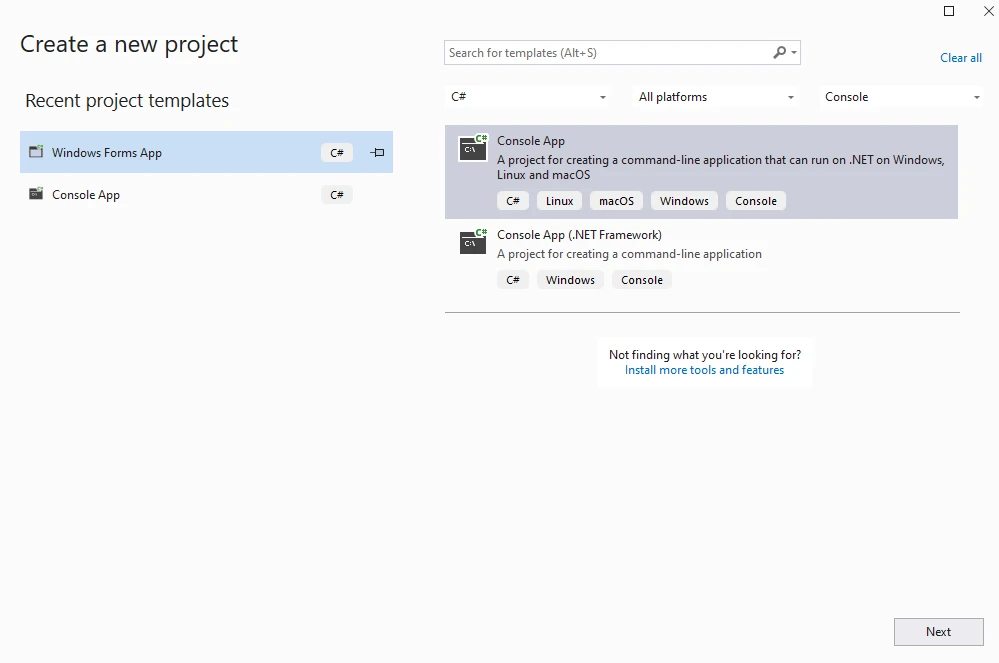
Visual Studio'da Console App seçerek yeni bir proje oluşturun. Blazor uygulamaları için uygun şablonları seçin. Razor Pages ve MVC projeleri belirli kurulum gerekliliklerine sahiptir.
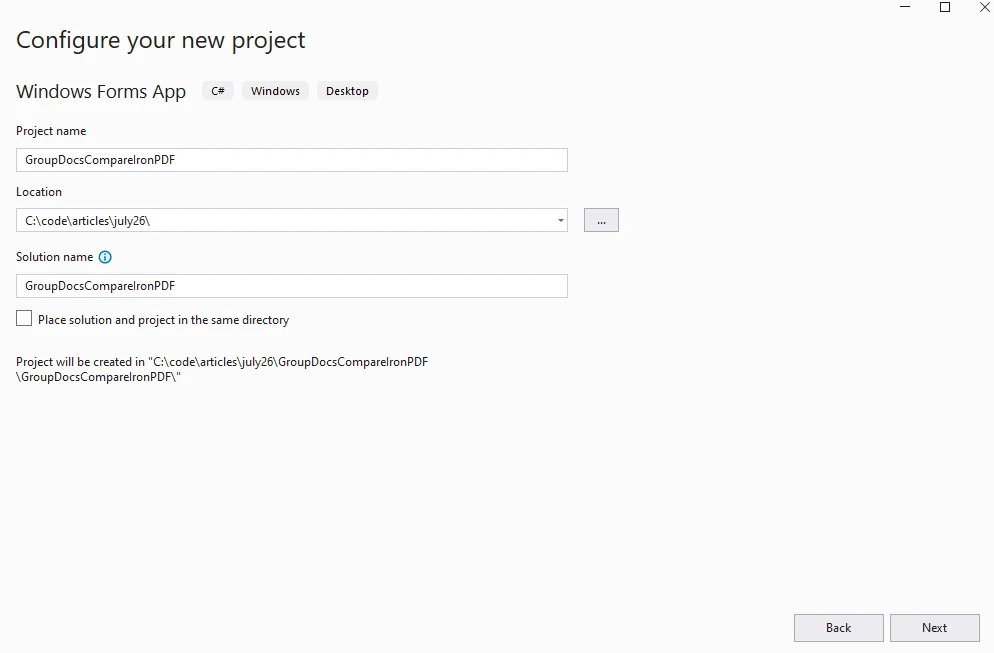
Proje adı ve konumunu seçin.
Gerekli .NET sürümünü seçin.
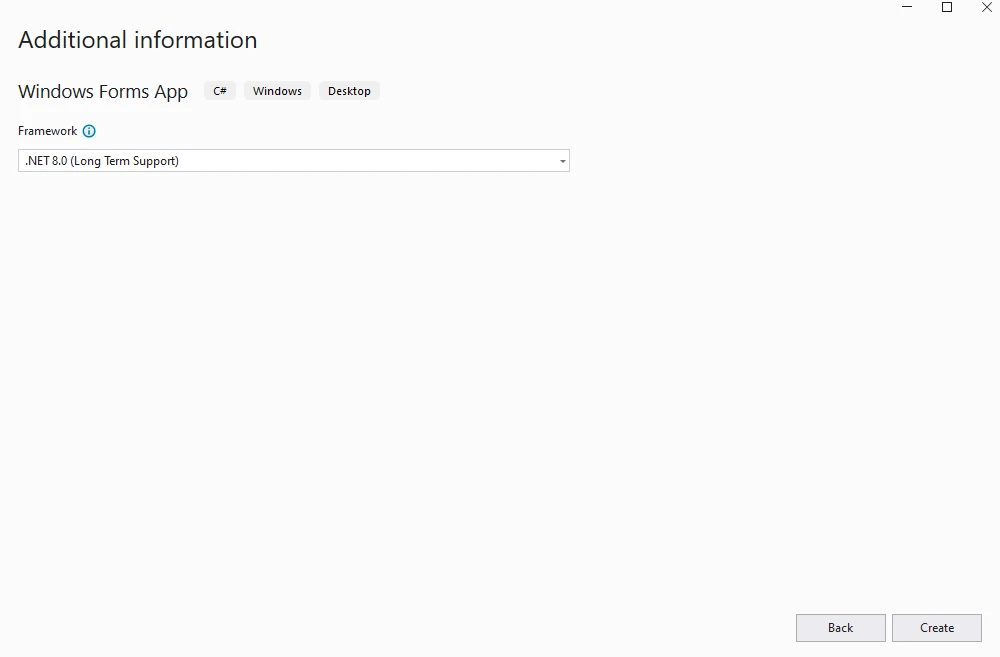
Proje başarıyla oluşturulacaktır. Proje şablonları, hızlı başlangıç seçenekleri sunar. Windows Forms desteği masaüstü uygulamaları sağlar.
Projeye GroupDocs Nasıl Kurabilirim?
Visual Studio paket yöneticisi veya komut satırını kullanarak GroupDocs.Conversion .NET NuGet paketini kurun. Lisans anahtarı yönetimi doğru aktivasyonu sağlar. Kullanım bildirimleri ad alanı ithalatını basitleştirir.
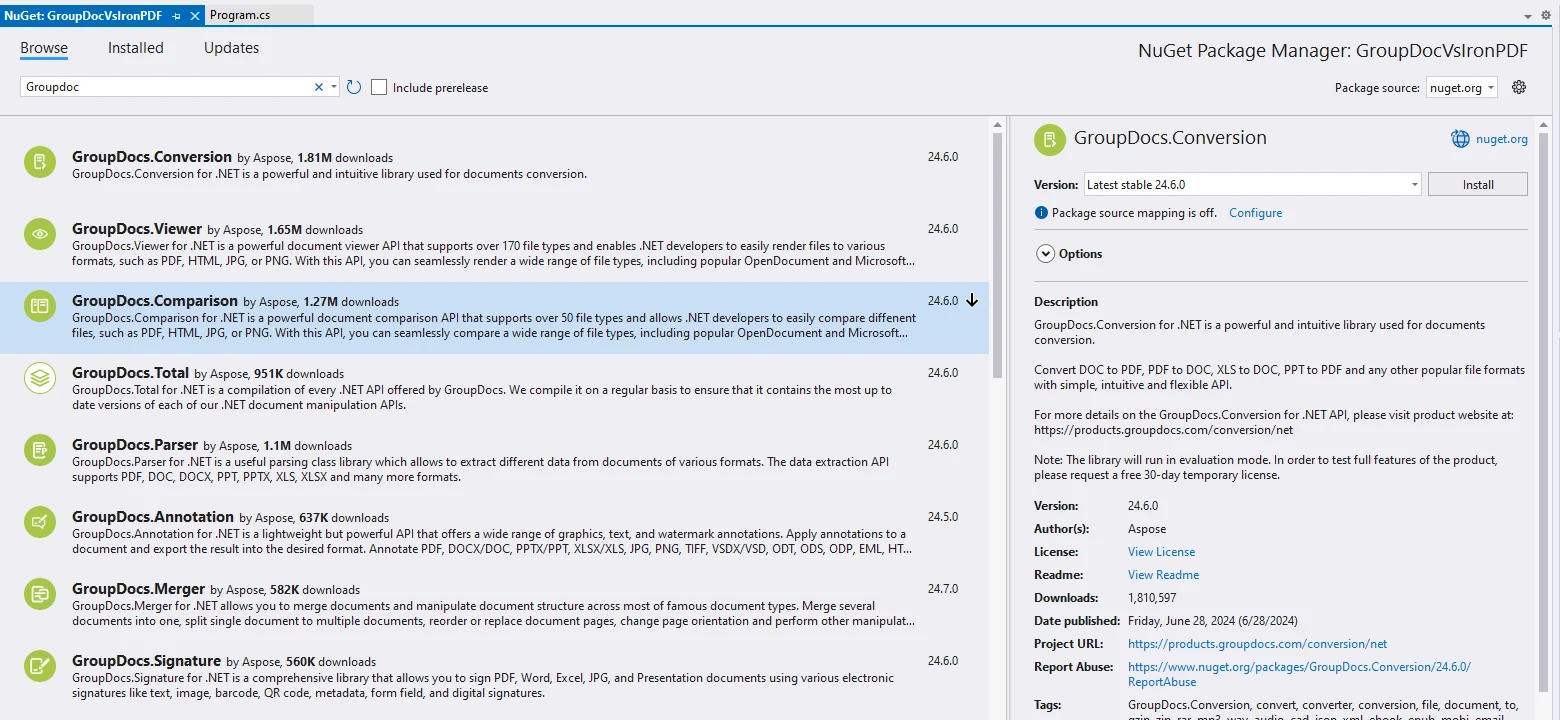
Komut satırından:
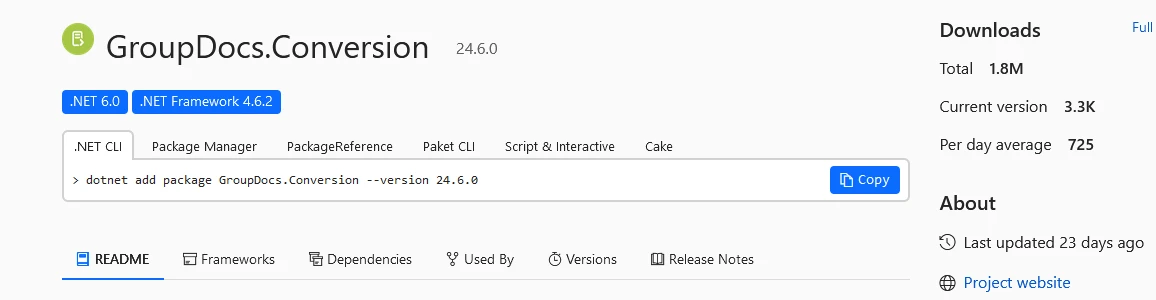
Kurulduğunda, kütüphane kullanılmaya hazır olacaktır.
GroupDocs.Conversion Kullanarak HTML'i PDF'e Nasıl Dönüştürebilirim?
Aşağıdaki kod, GroupDocs.Conversion kullanarak HTML'i PDF'e dönüştürür. Üretim dağıtımları için hata işleme desenlerini ve günlük yapılandırmalarını düşünün. Async desenleri performansı artırır.
using System;
using System.IO;
using GroupDocs.Conversion.Options.Convert;

namespace GroupDocVs IronPDF
{
    public class Program
    {
        public static void ConvertHtmlToPdf()
        {
            string outputFolder = "C:\\code\\articles\\july26"; // Dönüştürülmüş PDF için çıktı dizini
            string outputFile = Path.Combine(outputFolder, "convertedUsingGroupDoc.pdf"); // Çıktı PDF dosyasının yolu
            string input = "C:\\code\\articles\\july26\\groupDocConversion.html"; // Giriş HTML dosyasının yolu

            // Dönüştürücüye giriş HTML dosyasıyla başlatma
            using (var converter = new GroupDocs.Conversion.Converter(input))
            {
                // Dönüştürme seçeneklerini PDF olarak ayarlama
                var options = new PdfConvertOptions();
                // Dönüştürmeyi gerçekleştir ve belirtilen çıktı dosyasına kaydet
                converter.Convert(outputFile, options);
                Console.WriteLine("\nPDF'e dönüştürme başarıyla tamamlandı. \nÇıktıyı {0} dizininde kontrol edin.", outputFolder);
            }
        }
    }
}
using System;
using System.IO;
using GroupDocs.Conversion.Options.Convert;

namespace GroupDocVs IronPDF
{
    public class Program
    {
        public static void ConvertHtmlToPdf()
        {
            string outputFolder = "C:\\code\\articles\\july26"; // Dönüştürülmüş PDF için çıktı dizini
            string outputFile = Path.Combine(outputFolder, "convertedUsingGroupDoc.pdf"); // Çıktı PDF dosyasının yolu
            string input = "C:\\code\\articles\\july26\\groupDocConversion.html"; // Giriş HTML dosyasının yolu

            // Dönüştürücüye giriş HTML dosyasıyla başlatma
            using (var converter = new GroupDocs.Conversion.Converter(input))
            {
                // Dönüştürme seçeneklerini PDF olarak ayarlama
                var options = new PdfConvertOptions();
                // Dönüştürmeyi gerçekleştir ve belirtilen çıktı dosyasına kaydet
                converter.Convert(outputFile, options);
                Console.WriteLine("\nPDF'e dönüştürme başarıyla tamamlandı. \nÇıktıyı {0} dizininde kontrol edin.", outputFolder);
            }
        }
    }
}
C#
Kod Açıklaması
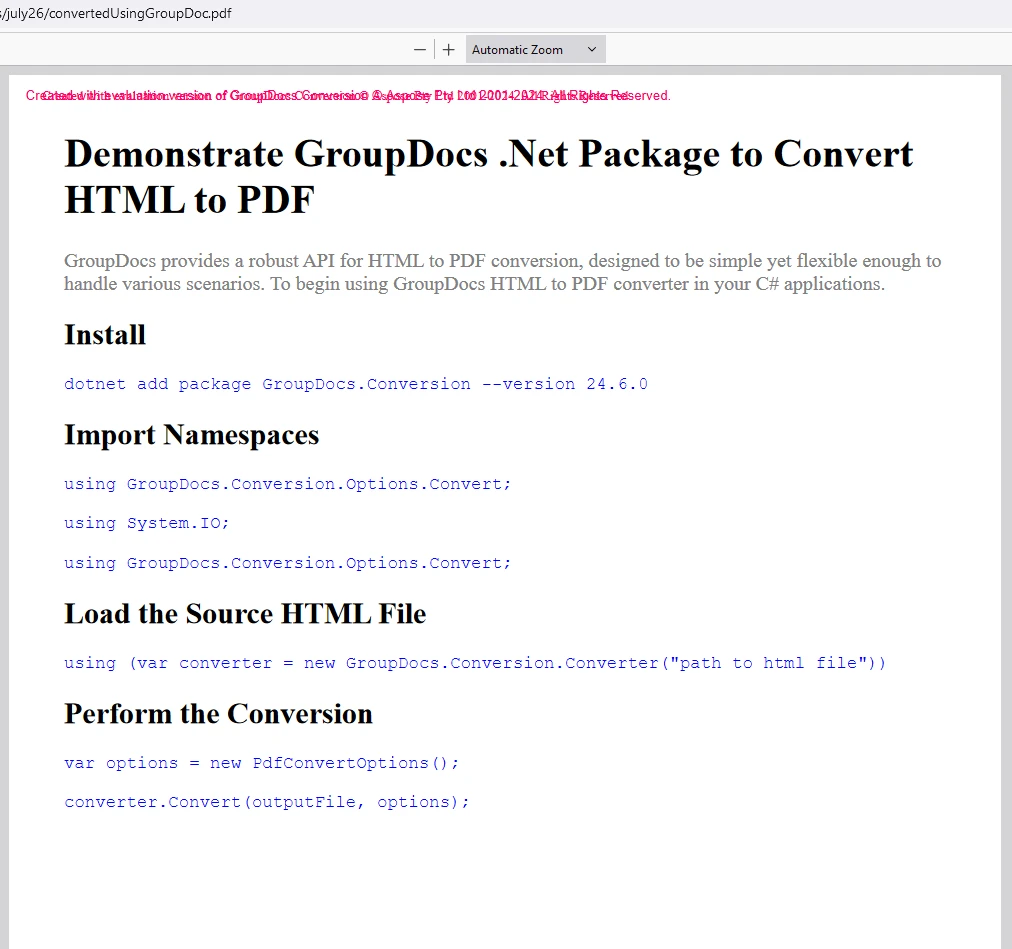
Bu program, groupDocConversion.html (HTML dosyası) içeriğini convertedUsingGroupDoc.pdf (PDF) olarak GroupDocs.Conversion kullanarak dönüştürür. İleri seviye senaryolar için bellek akış işlemlerini ve özel işleme seçeneklerini keşfedin.
-
Ad Alanı ve İthalatlar: Program gerekli ad alanlarını ithal eder. System ve System.IO standart .NET ad alanlarıdır. GroupDocs.Conversion.Options.Convert dönüştürme seçeneklerini içe aktarır.
-
Program Sınıfı: Program sınıfı, GroupDocVs IronPDF ad alanı içinde tanımlanmıştır.
-
ConvertHtmlToPdf Metodu: Bu statik metod, parametresiz olarak HTML'den PDF'e dönüştürme işlemi yapar. Asenkron işlemler için Task tabanlı yöntemleri düşünün. Çoklu iş parçacıklı işlem, paralelleşmeyi mümkün kılar.
-
Çıkış Klasörü ve Dosya Yolları:
- outputFolder: Dönüştürülen PDF dosyasının kaydedileceği dizini belirtir.
- outputFile:
outputFolder ile istenilen çıktı dosya adını (convertedUsingGroupDoc.pdf) birleştirir, çıkış PDF dosyasının tam yolunu oluşturur.
- Giriş: Girdi HTML dosyasının yolunu belirtir.
- Dönüştürücü ile Using İfadesi:
GroupDocs.Conversion.Converter, HTML'den PDF'e dönüştürmek ve convertedUsingGroupDoc.pdf olarak kaydetmek için başlatılır.
Giriş HTML Dosyası Nasıl Görünür?
Bu HTML dosyasını bir örnek olarak kullanın. Karmaşık düzenler için CSS medya türü ayarlarını ve görünüm portu yapılandırmasını düşünün. Sayfa sonu kontrolü uygun paginasyonu sağlar.
<!DOCTYPE html>
<html>
<body>
  <h1 style="color:black;">GroupDocs .NET Paketini Kullanarak HTML'i PDF'e Dönüştürmeyi Gösterin</h1>
  <p style="color:gray;">GroupDocs, HTML'den PDF'e dönüştürme için güvenilir bir API sunar; basit ancak çeşitli senaryoları yönetebilecek kadar esnektir. C# uygulamalarınızda GroupDocs HTML'den PDF'e dönüştürücü kullanmaya başlamak için.</p>
  <h2 style="color:black;">Kurulum</h2>
  <code style="color:blue;">.NET add package GroupDocs.Conversion --version 24.6.0</code>
  <h2 style="color:black;">Ad Alanlarını İçe Aktar</h2>
  <code class="language-csharp" data-lang="csharp">
    <p style="color:blue;">using GroupDocs.Conversion.Options.Convert;</p>
    <p style="color:blue;">using System.IO;</p>
  </code>
  <h2 style="color:black;">Kaynak HTML Dosyasını Yükleme</h2>
  <code style="color:blue;">using (var converter = new GroupDocs.Conversion.Converter("path to html file"))</code>
  <h2 style="color:black;">Dönüştürmeyi Gerçekleştirme</h2>
  <code style="color:blue;">
    <p>var options = new PdfConvertOptions();</p>
    <p>converter.Convert(outputFile, options);</p>
  </code>
</body>
</html>
<!DOCTYPE html>
<html>
<body>
  <h1 style="color:black;">GroupDocs .NET Paketini Kullanarak HTML'i PDF'e Dönüştürmeyi Gösterin</h1>
  <p style="color:gray;">GroupDocs, HTML'den PDF'e dönüştürme için güvenilir bir API sunar; basit ancak çeşitli senaryoları yönetebilecek kadar esnektir. C# uygulamalarınızda GroupDocs HTML'den PDF'e dönüştürücü kullanmaya başlamak için.</p>
  <h2 style="color:black;">Kurulum</h2>
  <code style="color:blue;">.NET add package GroupDocs.Conversion --version 24.6.0</code>
  <h2 style="color:black;">Ad Alanlarını İçe Aktar</h2>
  <code class="language-csharp" data-lang="csharp">
    <p style="color:blue;">using GroupDocs.Conversion.Options.Convert;</p>
    <p style="color:blue;">using System.IO;</p>
  </code>
  <h2 style="color:black;">Kaynak HTML Dosyasını Yükleme</h2>
  <code style="color:blue;">using (var converter = new GroupDocs.Conversion.Converter("path to html file"))</code>
  <h2 style="color:black;">Dönüştürmeyi Gerçekleştirme</h2>
  <code style="color:blue;">
    <p>var options = new PdfConvertOptions();</p>
    <p>converter.Convert(outputFile, options);</p>
  </code>
</body>
</html>
C#
Çıkış PDF
Projede IronPDF Nasıl Kurarım?
IronPDF NuGet paketini IronsSoftware'den Visual Studio veya NuGet paket yöneticisi kullanarak kurun. Konteynerleşmiş dağıtımlar için Docker kurulum kılavuzları ve uzaktan motor yapılandırması görün. IronPdf.Slim paket boyutunu azaltır.
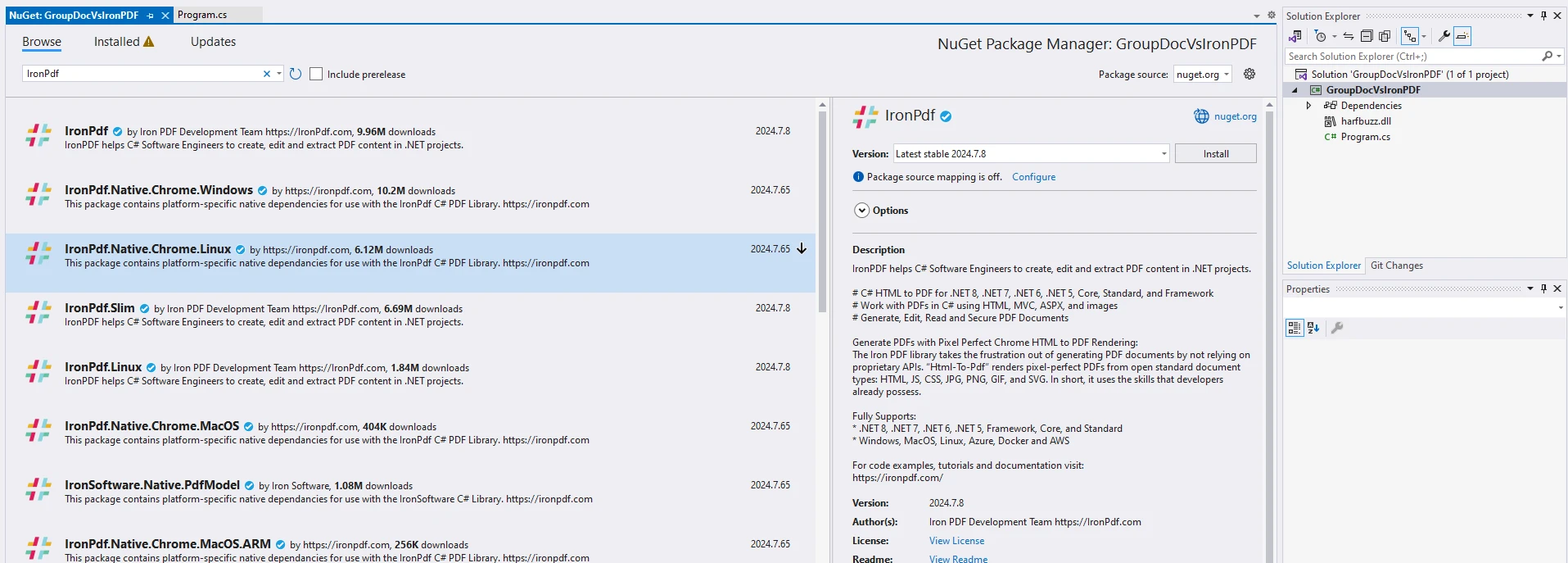
Komut satırından:
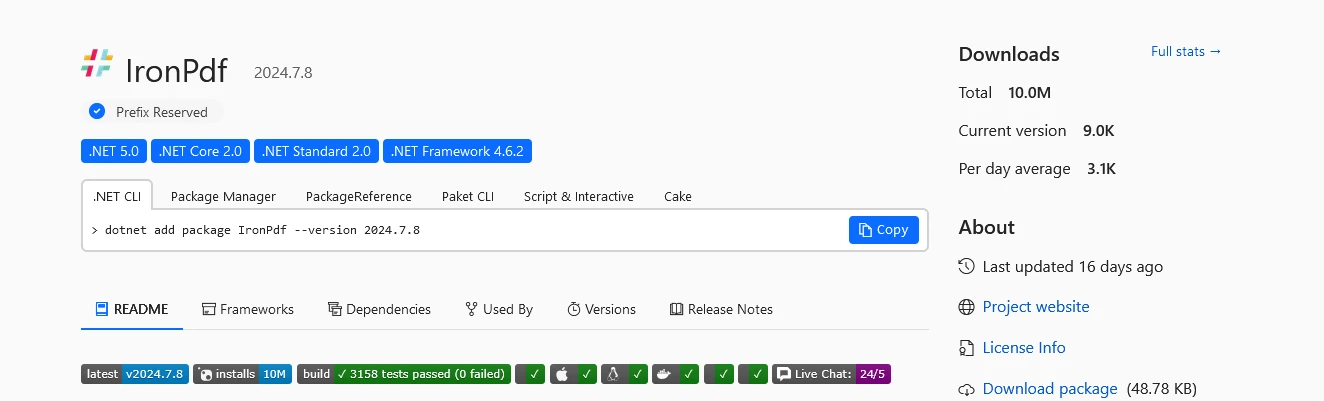
Kurulduğunda, projeniz IronPDF ile HTML'den PDF'ye dönüştürme için hazır. Hızlı başlangıç kılavuzları, uygulama örnekleri sunar. Windows yükleyici alternatif kurulum sunar.
IronPDF Kullanarak HTML'den PDF'ye Nasıl Dönüştürürüm?
Aşağıdaki kod, HTML'yi IronPDF kullanarak PDF'ye dönüştürür. İleri senaryolar için işleme gecikmeleri, özel JavaScript yürütme ve çoklu iş parçacıklı oluşturma keşfedin. HTTP başlıkları, kimlik doğrulanmış dönüşümleri mümkün kılar.
using IronPDF;

namespace GroupDocVs IronPDF
{
    internal class IronPDFDemo
    {
        public static void Execute()
        {
            //IronPDF için lisans anahtarını ayarlama
            IronPdf.License.LicenseKey = "anahtarınız";

            // PDF işlemcisi oluşturma
            var renderer = new ChromePdfRenderer();

            // HTML dosyasını PDF'e dönüştürme
            var pdf = renderer.RenderHtmlFileAsPdf("C:\\code\\articles\\july26\\groupDocConversion.html");

            // Oluşturulan PDF'yi kaydetme
            pdf.SaveAs("convertedUsing IronPDF.pdf");
        }
    }
}
using IronPDF;

namespace GroupDocVs IronPDF
{
    internal class IronPDFDemo
    {
        public static void Execute()
        {
            //IronPDF için lisans anahtarını ayarlama
            IronPdf.License.LicenseKey = "anahtarınız";

            // PDF işlemcisi oluşturma
            var renderer = new ChromePdfRenderer();

            // HTML dosyasını PDF'e dönüştürme
            var pdf = renderer.RenderHtmlFileAsPdf("C:\\code\\articles\\july26\\groupDocConversion.html");

            // Oluşturulan PDF'yi kaydetme
            pdf.SaveAs("convertedUsing IronPDF.pdf");
        }
    }
}
C#
JavaScript'li karmaşık HTML için işleme gecikmeleri ve bekleme koşulları uygulayın:
// JavaScript desteği ile gelişmiş işleme
var renderer = new ChromePdfRenderer
{
    RenderingOptions = new ChromePdfRenderOptions
    {
        EnableJavaScript = true,
        RenderDelay = 500, // JavaScript'i beklemek için 500ms bekleyin
        CssMediaType = IronPdf.Rendering.PdfCssMediaType.Print,
        PrintHtmlBackgrounds = true,
        CreatePdfFormsFromHtml = true
    }
};

// Angular/React uygulamaları için
renderer.RenderingOptions.WaitFor.RenderDelay(2000);
// Veya ağ boşta bekleme
renderer.RenderingOptions.WaitFor.NetworkIdle();
// JavaScript desteği ile gelişmiş işleme
var renderer = new ChromePdfRenderer
{
    RenderingOptions = new ChromePdfRenderOptions
    {
        EnableJavaScript = true,
        RenderDelay = 500, // JavaScript'i beklemek için 500ms bekleyin
        CssMediaType = IronPdf.Rendering.PdfCssMediaType.Print,
        PrintHtmlBackgrounds = true,
        CreatePdfFormsFromHtml = true
    }
};

// Angular/React uygulamaları için
renderer.RenderingOptions.WaitFor.RenderDelay(2000);
// Veya ağ boşta bekleme
renderer.RenderingOptions.WaitFor.NetworkIdle();
C#
Ek oluşturma örnekleri:
// Gömülü kaynaklar ile HTML dizesini dönüştür
var htmlString = @"
<!DOCTYPE html>
<html>
<head>
    <link href='___PROTECTED_URL_209___ rel='stylesheet'>
</head>
<body>
    <div class='container'>
        <h1>Bootstrap PDF Örneği</h1>
        <div class='alert alert-primary'>Bu kusursuz bir şekilde dönüştürülüyor!</div>
    </div>
</body>
</html>";

var pdf = renderer.RenderHtmlAsPdf(htmlString);

// Kimlik doğrulama ile URL'yi dönüştür
renderer.RenderingOptions.CustomCssUrl = "___PROTECTED_URL_210___";
renderer.RenderingOptions.HttpLoginCredentials = new IronPdf.ChromeHttpLoginCredentials()
{
    Username = "user",
    Password = "pass"
};

var authenticatedPdf = renderer.RenderUrlAsPdf("___PROTECTED_URL_211___");
// Gömülü kaynaklar ile HTML dizesini dönüştür
var htmlString = @"
<!DOCTYPE html>
<html>
<head>
    <link href='___PROTECTED_URL_209___ rel='stylesheet'>
</head>
<body>
    <div class='container'>
        <h1>Bootstrap PDF Örneği</h1>
        <div class='alert alert-primary'>Bu kusursuz bir şekilde dönüştürülüyor!</div>
    </div>
</body>
</html>";

var pdf = renderer.RenderHtmlAsPdf(htmlString);

// Kimlik doğrulama ile URL'yi dönüştür
renderer.RenderingOptions.CustomCssUrl = "___PROTECTED_URL_210___";
renderer.RenderingOptions.HttpLoginCredentials = new IronPdf.ChromeHttpLoginCredentials()
{
    Username = "user",
    Password = "pass"
};

var authenticatedPdf = renderer.RenderUrlAsPdf("___PROTECTED_URL_211___");
C#
Kod Açıklaması
Bu C# programı, HTML (groupDocConversion.html) 'yi IronPDF kullanarak PDF'e (convertedUsing IronPDF.pdf) dönüştürmeyi gösterir. Üretim dağıtımları için hata yönetimi ve performans izleme uygulayın. Günlük dosyası oluşturma, hata ayıklamayı sağlar.
-
Ad Alanı ve Sınıf: IronPDFDemo sınıfı, GroupDocVs IronPDF ad alanı içinde tanımlanmıştır.
-
Execute Metodu: Execute() metodu, parametresiz olarak PDF dönüştürme işlemini yürütür. Ölçeklenebilirlik için asenkron desenleri düşünün.
-
Lisans Anahtarını Ayarlama: IronPdf.License.LicenseKey = "your key";,IronPDF için lisans anahtarını ayarlar. Deneme lisansları değerlendirme için mevcuttur. Web.config ayarı yapılandırma dosyalarını destekler.
-
İşleyici Oluşturma: var renderer = new ChromePdfRenderer();, ChromePdfRenderer 'yi Chrome'un işleme motorunu kullanarak başlatır. Chrome motoru belgeleri işleme doğruluğunu açıklar.
-
HTML'den PDF'e Dönüştürme: renderer.RenderHtmlFileAsPdf(), HTML dosyasını PDF'e dönüştürür. URL'ler için URL dönüştürme yöntemleri kullanın. Razordan PDF'ye MVC entegrasyonunu sağlar.
-
PDF'yi Kaydetme: pdf.SaveAs(), dönüştürülmüş PDF'yi kaydeder. Bulut depolama için Azure Blob entegrasyonunu keşfedin. Belleğe aktarma, akış desteği sağlar.
Giriş HTML Dosyası Nasıl Görünür?
<!DOCTYPE html>
<html>
<body>
  <h1 style="color:black;">Iron .NET Paketini Kullanarak HTML'i PDF'e Dönüştürmeyi Gösterin</h1>
  <p style="color:gray;">IronPDF, C# uygulamalarında HTML'den PDF'e dönüştürmeyi güvenilir özellik seti ve sezgisel API ile basitleştirir. Rapor oluşturmanız, web sayfalarını dönüştürmeniz veya HTML içeriğinden yazdırılabilir belgeler oluşturmanız gerektiğinde, IronPDF, yüksek kaliteli PDF çıktıları sağlamak için gerekli araçları sunar. IronPDF'yi projelerinize entegre ederek, belge oluşturma iş akışlarını iyileştirebilir ve uygulamanızın gereksinimlerine göre özelleştirilmiş profesyonel kalitede PDF belgeleri sunabilirsiniz.</p>
  <h2 style="color:black;">Kurulum</h2>
  <code style="color:blue;">.NET add package IronPDF --version 2024.7.8</code>
  <h2 style="color:black;">Ad Alanlarını İçe Aktar</h2>
  <p style="color:blue;">using IronPDF;</p>
  <h2 style="color:black;">ChromePdfRenderer oluştur</h2>
  <code style="color:blue;">var renderer = new ChromePdfRenderer();</code>
  <h2 style="color:black;">HTML dosyasından PDF oluşturun</h2>
  <code style="color:blue;">var pdf = renderer.RenderHtmlFileAsPdf("myHtmlFile.html");</code>
  <h2 style="color:black;">PDF Dosyasını Kaydet</h2>
  <code style="color:blue;">pdf.SaveAs("output.pdf");</code>
</body>
</html>
<!DOCTYPE html>
<html>
<body>
  <h1 style="color:black;">Iron .NET Paketini Kullanarak HTML'i PDF'e Dönüştürmeyi Gösterin</h1>
  <p style="color:gray;">IronPDF, C# uygulamalarında HTML'den PDF'e dönüştürmeyi güvenilir özellik seti ve sezgisel API ile basitleştirir. Rapor oluşturmanız, web sayfalarını dönüştürmeniz veya HTML içeriğinden yazdırılabilir belgeler oluşturmanız gerektiğinde, IronPDF, yüksek kaliteli PDF çıktıları sağlamak için gerekli araçları sunar. IronPDF'yi projelerinize entegre ederek, belge oluşturma iş akışlarını iyileştirebilir ve uygulamanızın gereksinimlerine göre özelleştirilmiş profesyonel kalitede PDF belgeleri sunabilirsiniz.</p>
  <h2 style="color:black;">Kurulum</h2>
  <code style="color:blue;">.NET add package IronPDF --version 2024.7.8</code>
  <h2 style="color:black;">Ad Alanlarını İçe Aktar</h2>
  <p style="color:blue;">using IronPDF;</p>
  <h2 style="color:black;">ChromePdfRenderer oluştur</h2>
  <code style="color:blue;">var renderer = new ChromePdfRenderer();</code>
  <h2 style="color:black;">HTML dosyasından PDF oluşturun</h2>
  <code style="color:blue;">var pdf = renderer.RenderHtmlFileAsPdf("myHtmlFile.html");</code>
  <h2 style="color:black;">PDF Dosyasını Kaydet</h2>
  <code style="color:blue;">pdf.SaveAs("output.pdf");</code>
</body>
</html>
C#
Çıktı PDF Nasıl Görünür?
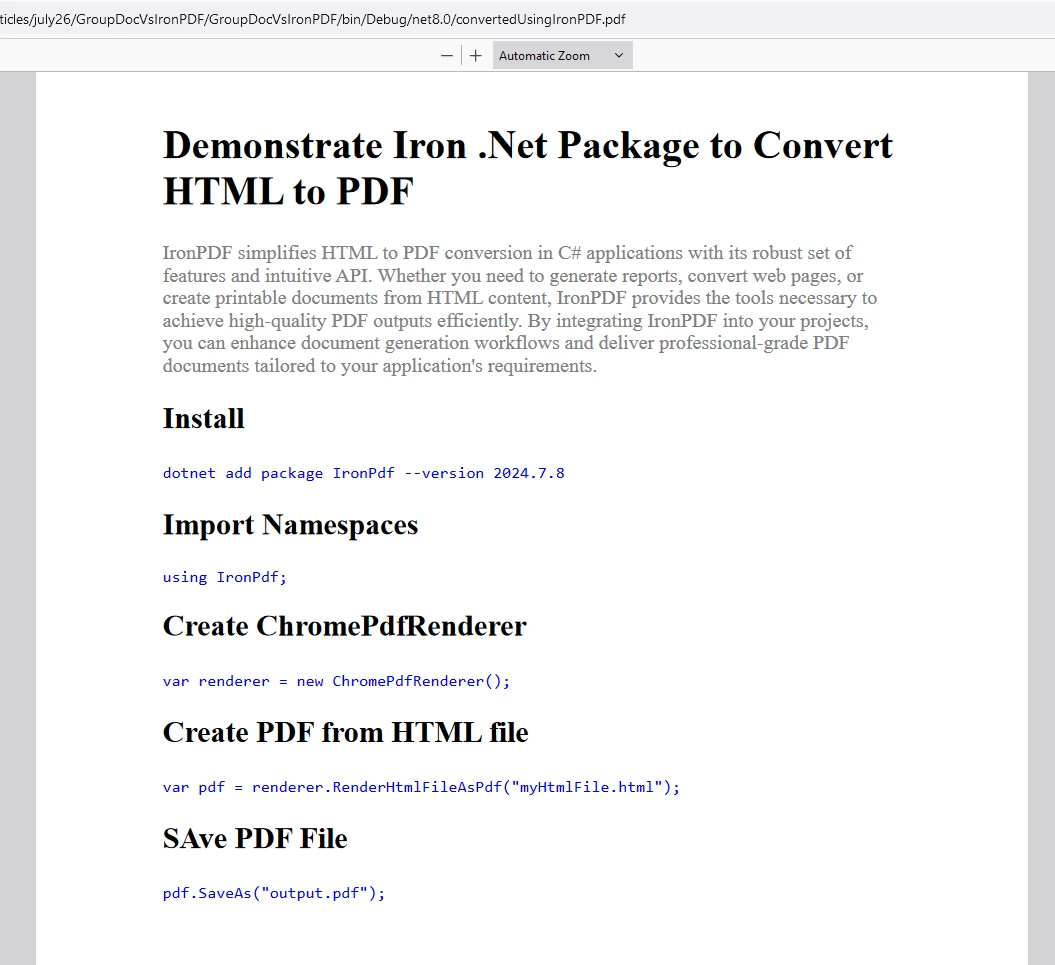
Dağıtım Seçenekleri Nasıl Karşılaştırılır?
Hangi Bulut ve Yerel Seçenekler Mevcuttur?
IronPDF Dağıtım Esnekliği:
GroupDocs Dağıtım Modeli:
- Bulut API ana odak
- Kendi kendine barındırma seçenekleri mevcut
- Sınırlı konteyner desteği
- Mobil platform desteği yok
- Yerel işleme için daha yüksek gecikme süresi
HIPAA uyumu veya izole sistemler gerektiren yüksek güvenlikli ortamlar için IronPDF'in yerel işlemesi tamamen veri kontrolü sağlar. Güvenlik CVE izleme, güvenlik sağlar.
Farklı Hacimlerde Fiyatlandırma Modelleri Nasıl Karşılaştırılır?
Her Çözüm için Maliyet Yapıları Nelerdir?
Hacim Bazlı Fiyatlandırma Karşılaştırması:
Gizli Maliyet Hususları:
GroupDocs ölçümlü faturalama, büyük ölçeklerde hızla birikir
-IronPDF tek seferlik lisanslama, bir yıl boyunca ücretsiz güncellemeler içerir
-IronPDF ile parça başı dönüştürme ücreti yok- Her ikisi için Enterprise lisanslama mevcut
Ne Zaman Hibrit Bir Yaklaşım Kullanmalıyım?
Her Kütüphane için Optimum Kullanım Durumları Nelerdir?
IronPDF'i Şu Durumlarda Kullanın:
GroupDocs Düşünün:
- HTML/PDF dışında çeşitli belge formatlarını dönüştürmek
- Office belgelerini toplu işlemek
- CAD/teknik çizimlerle çalışmak
- Belge karşılaştırma özellikleri uygulamak
- RTF dosyalarını işlemek
Hibrit Mimari Örneği:
public interface IDocumentConverter
{
    Task<byte[]> ConvertToPdfAsync(string inputPath);
}

public class HybridConverter : IDocumentConverter
{
    private readonly IronPdfConverter _IronPDF;
    private readonly GroupDocsConverter _groupDocs;

    public async Task<byte[]> ConvertToPdfAsync(string inputPath)
    {
        var extension = Path.GetExtension(inputPath).ToLower();

        // Web içeriği için IronPDF kullan
        if (extension == ".html" || extension == ".htm")
        {
            return await _ironPdf.ConvertHtmlToPdfAsync(inputPath);
        }

        // Office formatları için GroupDocs kullan
        if (IsOfficeFormat(extension))
        {
            return await _groupDocs.ConvertToPdfAsync(inputPath);
        }

        throw new NotSupportedException($"Format {extension} not supported");
    }
}
public interface IDocumentConverter
{
    Task<byte[]> ConvertToPdfAsync(string inputPath);
}

public class HybridConverter : IDocumentConverter
{
    private readonly IronPdfConverter _IronPDF;
    private readonly GroupDocsConverter _groupDocs;

    public async Task<byte[]> ConvertToPdfAsync(string inputPath)
    {
        var extension = Path.GetExtension(inputPath).ToLower();

        // Web içeriği için IronPDF kullan
        if (extension == ".html" || extension == ".htm")
        {
            return await _ironPdf.ConvertHtmlToPdfAsync(inputPath);
        }

        // Office formatları için GroupDocs kullan
        if (IsOfficeFormat(extension))
        {
            return await _groupDocs.ConvertToPdfAsync(inputPath);
        }

        throw new NotSupportedException($"Format {extension} not supported");
    }
}
C#
Ek hibrit senaryolar:
// IronPDF'in işleme ile GroupDocs'un format desteğini birleştirin
public class EnhancedPdfConverter
{
    private readonly ChromePdfRenderer _renderer;

    public async Task<PdfDocument> ConvertWithEnhancementsAsync(string docPath)
    {
        // Belgeyi HTML'e dönüştürmek için GroupDocs kullanın
        var htmlContent = await ConvertDocumentToHtml(docPath);

        // Modern CSS/JavaScript ile iyileştirin
        htmlContent = ApplyModernStyling(htmlContent);

        // Kusursuz çıktı için IronPDF kullanarak işleyin
        var pdf = _renderer.RenderHtmlAsPdf(htmlContent);

        // Güvenlik ve meta verileri uygulayın
        pdf.SecuritySettings.SetPassword("kullanıcı", "sahip");
        pdf.MetaData.Title = "Dokümanı İyileştir";

        return pdf;
    }
}
// IronPDF'in işleme ile GroupDocs'un format desteğini birleştirin
public class EnhancedPdfConverter
{
    private readonly ChromePdfRenderer _renderer;

    public async Task<PdfDocument> ConvertWithEnhancementsAsync(string docPath)
    {
        // Belgeyi HTML'e dönüştürmek için GroupDocs kullanın
        var htmlContent = await ConvertDocumentToHtml(docPath);

        // Modern CSS/JavaScript ile iyileştirin
        htmlContent = ApplyModernStyling(htmlContent);

        // Kusursuz çıktı için IronPDF kullanarak işleyin
        var pdf = _renderer.RenderHtmlAsPdf(htmlContent);

        // Güvenlik ve meta verileri uygulayın
        pdf.SecuritySettings.SetPassword("kullanıcı", "sahip");
        pdf.MetaData.Title = "Dokümanı İyileştir";

        return pdf;
    }
}
C#
IronPDF Nasıl Lisans Alırım?
IronPDF kullanıcıların satın almadan önce özelliklerini değerlendirmesine olanak tanır. Kütüphane, tam test için deneme lisansları sunar. Lisans uzantıları sürekli gelişimi destekler.
Lisans Anahtarını IronPDF paketini kullanmadan önce scriptinizin başına yerleştirin:
using IronPDF;

// Lisans anahtarınızı uygulayın
License.LicenseKey = "anahtar";
using IronPDF;

// Lisans anahtarınızı uygulayın
License.LicenseKey = "anahtar";
C#
Üretim dağıtımları için, lisans anahtarı yönetimi en iyi uygulamaları ve ortam değişkeni yapılandırması keşfedin.
Gelişmiş lisanslama yapılandırmaları:
// Konfigürasyondan lisans uygulayın
IronPdf.License.LicenseKey = Configuration["IronPDF:LicenseKey"];

// Lisansın geçerli olduğunu doğrulayın
if (!IronPdf.License.IsValidLicense("key"))
{
    throw new InvalidOperationException("Geçersiz IronPDF lisansı");
}

// Dağıtılmış uygulamalar için
IronPdf.Installation.TempFolderPath = @"C:\Temp\IronPDF\";
IronPdf.Installation.LinuxAndDockerDependenciesAutoConfig = true;
// Konfigürasyondan lisans uygulayın
IronPdf.License.LicenseKey = Configuration["IronPDF:LicenseKey"];

// Lisansın geçerli olduğunu doğrulayın
if (!IronPdf.License.IsValidLicense("key"))
{
    throw new InvalidOperationException("Geçersiz IronPDF lisansı");
}

// Dağıtılmış uygulamalar için
IronPdf.Installation.TempFolderPath = @"C:\Temp\IronPDF\";
IronPdf.Installation.LinuxAndDockerDependenciesAutoConfig = true;
C#
GroupDocs.Conversion'un Artıları ve Eksileri Nelerdir?
Avantajları:
- Geniş Format Yelpazesi: Word, Excel,
PowerPoint, PDF, HTML dahil çeşitli belge formatlarını destekler. Çok formatlı destek esneklik sağlar. XML'den PDF'e yetenekleri genişletir.
- Dönüştürme Kalitesi: Genellikle iyi kalite dönüşümler sunar ve özelleştirme seçenekleri vardır. PDF sıkıştırması çıktıyı iyileştirir.
- Belge Manipülasyonu da Dahil: metadata API'leri aracılığıyla dönüştürme dışında ek özellikler. Mevcut PDF'leri düzenleyin için eksiksiz iş akışları.
- API Esnekliği: Çok platformlu projeler için .NET ve Java API'leri sağlar.
Dezavantajları:
- Maliyet: Ticari kullanım veya büyük hacimler için pahalı olabilir. IronPDF fiyatları ile karşılaştırın.
- Öğrenme Eğrisi: Entegrasyon ve yapılandırma daha dik bir öğrenme eğrisine sahip olabilir. IronPDF demoları sadeliği gösterir.
- Performans: Çok büyük belgeler veya karmaşık dönüşümler için iyileştirilmiş olmayabilir. Performans optimizasyon kılavuzları görün.
- JavaScript Sınırlamaları: JavaScript yürütme yok, modern web uygulama dönüşümünü sınırlar.
- CSS Desteği: Sınırlı modern CSS3 özellikleri, yerleşim doğruluğunu etkiler.
IronPDF'nin Avantajları ve Dezavantajları Nelerdir?
Avantajları:
- PDF Oluşturma: HTML, URL veya diğer formatlardan PDF oluşturmak için modern render kullanarak mükemmeldir. Markdown desteği esneklik katar.
- Kullanım Kolaylığı: Temel PDF oluşturma için entegrasyon ve kullanımı basittir. API dokümantasyonu net rehberlik sağlar. VB.NET eğiticileri birden fazla dili destekler.
- Dokümantasyon ve Destek: İyi dokümantasyon ve destek. 24/5 destek erişimi. Video eğiticiler özellikleri gösterir.
- Maliyet:
GroupDocs.Conversion'a göre PDF üretim görevleri için daha uygun maliyetlidir.
- Modern Web Desteği: Chromium motoru aracılığıyla tam JavaScript, CSS3 ve çerçeve desteği
- Gelişmiş Özellikler: OCR yetenekleri, barkod oluşturma, form oluşturma
- Performans: Geliştirilmiş render ile önbellekleme ve paralel işleme
Dezavantajları:
- Sınırlı Format Desteği: PDF oluşturma üzerine odaklanır; özellikle PDF formatı için tasarlanmıştır. DOCX dönüşümünü Word dosyaları için kullanın.
- Özelleştirme: Temel PDF üretimi için uygun olsa da, çizim düzeni ve ileri seviye özellikler için özelleştirme seçenekleri
GroupDocs.Conversion'a kıyasla sınırlı olabilir. Ancak, gelişmiş seçenekler kapsamlı kontrol sağlar.
Mükemmel müşteri desteği ve yetenekli geliştiricilerden ve Iron Suite desteği ile IronPDF, modern, basit ve gelişmiş PDF dönüştürme yetenekleri için üstün bir kütüphane olarak ortaya çıkar. Tam özellik seti çoğu kurumsal gereksinimi karşılar. Ürün kilometre taşları sürekli iyileşmeyi gösterir.
HTML'den PDF'e Dönüşüm İçin Hangi Kütüphaneyi Seçmeliyim?
GroupDocs HTML'den PDF'e dönüştürücü, HTML içeriğini PDF belgelerine dönüştürmek için basit bir çözüm sunar. Bu makaledeki adımları ve örnekleri takip ederek, HTML'den PDF'e dönüşümü projelerinize entegre edebilir ve raporlar, web içeriği arşivleme veya diğer belge işleme ihtiyaçları için kullanabilirsiniz. GroupDocs, HTML içeriğinden PDF üretimi ile uygulamaları iyileştirmek isteyen geliştiriciler için esneklik ve geniş özelleştirme seçenekleri sunar.
IronPDF güvenilir özellikleri ve anlaşılır API'si ile HTML'den PDF'e dönüştürmeyi kolaylaştırır. Raporlar oluşturmak, web sayfalarını dönüştürmek veya HTML içeriğinden yazdırılabilir belgeler oluşturmak olsun, IronPDF, yüksek kaliteli PDF çıktıları elde etmek için araçlar sağlar. IronPDF'yi entegre etmek, belge oluşturma iş akışlarını geliştirir ve uygulama gereksinimlerinize uygun profesyonel kalite PDF belgeleri sunar. Kütüphanenin sürekli güncellemeleri, gelişen web standartlarıyla uyumluluğu sağlar. Kilometre taşı kazançları güvenilirliği gösterir.
Mükemmel müşteri desteği ve yetenekli geliştiricilerden ve Iron Suite desteği ile IronPDF, modern, basit ve gelişmiş PDF dönüştürme yetenekleri için üstün bir kütüphane olarak ortaya çıkar. HTML'den PDF'e mükemmellik ve zaman zaman belge formatı dönüştürme gereksinimi duyan ekipler için, her bir kütüphanenin güçlü yönlerini kullanarak melez bir yaklaşımı hayata geçirmeyi düşünün. IronSecureDoc çözümünüzü tamamlamak için belge güvenlik yetenekleri ekler.
GroupDocs.Conversion, ilgili sahibinin tescilli markasıdır. Bu site, GroupDocs.Conversion ile ilişkilendirilmemiştir, onaylanmamıştır veya sponsor olunmamıştır. Tüm ürün adları, logolar ve markalar kendi sahiplerine aittir. Karşılaştırmalar, yalnızca bilgilendirme amaçlıdır ve yazı sırasında halka açık bilgilerle alakalı olarak yansıtılmaktadır.























