GroupDocs.Conversion提供多格式文档转换,具有基本HTML支持,而IronPDF则通过采用完整CSS3、JavaScript和Bootstrap框架支持的Chromium引擎,实现了优越的HTML到PDF渲染,用于像素完美的网页内容转换。
在现代应用程序中,将文档从一种格式转换为另一种格式是一项常见需求。 一个常见的需求是将 HTML 文件转换为 PDF,特别是为了从网页内容生成报告、发票或可打印文档。 在评估 HTML 转 PDF 解决方案时,了解渲染引擎的功能和性能优化对于生产部署至关重要。 现代PDF生成需要可靠的HTML渲染能力才能获得准确的结果。
GroupDocs提供了一个 .NET 文档转换 API,旨在将 C#、ASP.NET、VB.NET 和 .NET Core 应用程序中的 HTML 转换为 PDF。 它在转换过程中保持格式和布局不变,同时最大限度地减少编码需求。 对于需要多格式转换功能的开发者,GroupDocs提供了一个超越PDF生成的完整解决方案。 该库支持多种文档格式,包括办公文档和图像。
IronPDF是一个 .NET 库,专门用于在 C# 应用程序中生成和操作 PDF 文件。 它简化了将 HTML 内容转换为 PDF 的过程,提供了丰富的自定义选项和可靠的性能。 该库的Chrome 渲染引擎确保符合现代 Web 标准。 本文将探讨这两个库,并比较它们的功能。 对于寻求完整 PDF 功能的开发人员,IronPDF 提供编辑、安全和组织工具。
如何使用GroupDocs和IronPDF将HTML转换为PDF?
- 创建一个新的 HTML 转 PDF 项目。
- 将
GroupDocs安装到您的项目中。
- 使用
GroupDocs.Conversion将HTML转换为PDF。
- 将IronPDF安装到您的项目中。
- 使用IronPDF将 HTML 转换为 PDF。
GroupDocs.Conversion .NET库是什么?

GroupDocs.Conversion提供了一个在线工具,可从任何有互联网连接的设备将 HTML 文件转换为 PDF。 该工具支持 Windows、macOS、Linux、Android 和 iOS 平台。 对于企业部署而言,了解Azure 部署选项和AWS Lambda 配置至关重要。 该 API 还支持Docker 容器和远程引擎部署,以实现灵活的架构。
该 API 提供可靠的 HTML 转 PDF 转换功能,设计简洁灵活。 对于寻求完整文档的开发人员,API 参考提供了详细的实现指南。 该库包含故障排除指南和针对复杂场景的工程支持。
GroupDocs的关键功能是什么?
GroupDocs支持哪些文档格式?
1.**文档:**转换 PDF、DOCX、PPTX、XLSX 等格式。 IronWord也具备类似的功能,可用于处理Word文档。
2.**图片:**支持 BMP、JPEG、PNG、GIF 和 TIFF 格式。 图像到PDF转换提高了工作流程,并支持多帧TIFF支持。
3. **CAD & GIS:**转换 DWG、DXF、SHP 和 KML 文件。
4.**音频和视频:**转换 MP3、WAV、MP4 和 AVI 文件。
5.**其他:**包括电子书(EPUB、MOBI)、网页格式(HTML、MHTML)和压缩文件(ZIP、TAR)。
如何自定义转换选项?
1.**部分转换:**使用页面管理功能转换特定页面。 分割PDF功能支持选择性提取。
2.**水印:**在转换过程中添加水印,并提供自定义水印选项。 应用文字和图像印章进行品牌推广。
3.**外观自定义:**设置分辨率和输出格式。 配置自定义纸张尺寸和页面方向。
有哪些装货方式?
1.**本地和远程加载:**从磁盘、流、URL 或云存储加载。 Azure Blob Storage集成简化了工作流程。 内存流操作支持内存内处理。
2.**受密码保护的文档:**使用PDF 安全功能加载受保护的文档。 实施数字签名进行身份验证。
GroupDocs支持哪些平台?
1.操作系统: Windows、Linux 和 macOS。 请参阅Windows 部署、 Linux 设置和macOS 配置。 Red Hat Enterprise Linux需要额外的配置。
2.开发环境: C#、F# 和 VB.NET。 F# 开发人员和VB.NET 程序员拥有专门的资源。 Blazor 支持可实现 Web 应用程序开发。
GroupDocs是否需要第三方依赖?
- **无第三方依赖:**无需Microsoft Word或
OpenOffice,独立解决方案。
什么是IronPdf.NET 库?
IronPDF是一个 .NET 库,专为在 C# 应用程序中生成和操作 PDF 而设计。 它简化了 HTML 到 PDF 的转换,提供了丰富的自定义选项和可靠的性能。 该库的异步功能可实现对 Web 应用程序、桌面软件和后端服务的高性能批量处理。 并行处理可显著缩短转换时间。
IronPDF的主要功能有哪些?
IronPDF如何处理 HTML 转 PDF 转换?
- **HTML 文件:**使用基于文件的转换,将 HTML 与 CSS、JavaScript 和图像进行转换。 处理包含捆绑内容的HTML ZIP 压缩文件。
- **HTML 字符串:**使用基于字符串的渲染直接渲染 HTML。 将Base64 图像嵌入到独立的 PDF 文件中。
- **URL:**通过URL 转换方法转换网页。 处理安全网站的身份验证和Cookie 。
IronPDF提供哪些 PDF 生成和编辑功能?
1.**创建 PDF:**使用创建方法从头开始或现有文档生成 PDF。 通过编程方式创建空白页。
2.**编辑 PDF:**通过编辑功能修改文本、图像和元素。 替换文本并绘制形状。
3.**合并和拆分:**使用合并/拆分功能合并或拆分 PDF。 在文档之间复制页面。
有哪些高级格式设置选项?
1.**页眉和页脚:**使用页眉/页脚方法添加页码和日期。 创建用于丰富格式的HTML 标头。
2.**水印:**应用具有水印功能的水印。 配置背景层和前景层。
3.**页面设置:**通过自定义页面配置自定义大小、方向、边距。 设置自定义边距和分页符。
IronPDF如何处理安全性和合规性问题?
- **操作系统:**兼容 Windows、Linux 和 macOS。
2.**开发环境:**支持 .NET Framework、.NET Core、.NET 5、6、7 和 8。
IronPDF支持哪些平台?
1.操作系统:Windows、Linux 和 macOS。 Docker部署支持容器化应用程序。 为移动开发提供Android支持。
2.开发环境:.NET Framework、.NET Core、.NET 5、6、7 和 8。安装指南涵盖所有环境。 MAUI集成支持跨平台应用程序。
Bootstrap 和现代 CSS 框架在各个库中的表现如何?
将现代 Web 应用程序转换为 PDF 需要适当的 Bootstrap 和 CSS 框架支持,才能准确地保留设计。 理解响应式 CSS 的处理对于提高网站转化率至关重要。 CSS媒体类型决定了打印渲染和屏幕渲染的区别。
IronPDF如何支持 Bootstrap 和现代 CSS?
IronPDF 的 Chromium 引擎提供完整支持:
**Bootstrap 5:**完整的 Flexbox 布局、CSS Grid、实用类、所有组件
**Bootstrap 4:**完整的卡片系统、导航、弹性实用程序、响应式设计
- **Tailwind CSS:**所有实用类都支持浏览器精确渲染。
-**基础:**完整的网格系统和组件支持
-现代CSS3: Flexbox、CSS Grid、自定义属性、动画、过渡效果
IronPDF 可以以像素级的保真度渲染Bootstrap 主页和官方示例。 网页字体支持确保排版一致性。 SVG图形渲染正常。
// Example: Rendering Bootstrap 5 with IronPDF
var renderer = new ChromePdfRenderer();
renderer.RenderingOptions.CssMediaType = IronPdf.Rendering.PdfCssMediaType.Screen;
renderer.RenderingOptions.EnableJavaScript = true;
renderer.RenderingOptions.WaitFor.RenderDelay(500); // Wait for Bootstrap JS

GroupDocs.Conversion focuses on document format conversion rather than web content rendering:
- **Basic HTML support:** 有限的 CSS3 compatibility compared to browser rendering
- **No flexbox/CSS Grid:** Modern Bootstrap layouts may not render correctly
- **Framework limitations:** Bootstrap 4/5 components require extensive testing
- **Conversion-focused:** Designed for Office documents, not modern web applications

**Development impact:** Teams using GroupDocs.Conversion for HTML-to-PDF must create simplified layouts or use alternative tools for Bootstrap content, reducing design consistency.

For detailed Bootstrap framework compatibility and CSS3 rendering capabilities, see the [Bootstrap & Flexbox CSS Guide](/troubleshooting/bootstrap-flex-css/). [Font management](https://ironpdf.com/how-to/manage-fonts/) ensures consistent typography.

## How Do Rendering Engines Compare for JavaScript Support?

### What JavaScript Capabilities Does Each Library Offer?

1. **Visual Studio:** Ensure you have Visual Studio installed to create and manage your C# project.
2. **.NET 安装ed:** Ensure the latest .NET version 8 is installed on the machine.

```C#
// Advanced JavaScript handling with IronPDF
var renderer = new ChromePdfRenderer();
renderer.RenderingOptions.EnableJavaScript = true;

// Wait for AJAX content
renderer.RenderingOptions.WaitFor.NetworkIdle(NetworkIdleOptions.TwoRequests);

// Or wait for custom JavaScript
renderer.RenderingOptions.WaitFor.JavaScript("window.readyForPdfCapture");

// Custom viewport for responsive apps
renderer.RenderingOptions.ViewPortWidth = 1920;
renderer.RenderingOptions.ViewPortHeight = 1080;
// Example: Rendering Bootstrap 5 with IronPDF
var renderer = new ChromePdfRenderer();
renderer.RenderingOptions.CssMediaType = IronPdf.Rendering.PdfCssMediaType.Screen;
renderer.RenderingOptions.EnableJavaScript = true;
renderer.RenderingOptions.WaitFor.RenderDelay(500); // Wait for Bootstrap JS

GroupDocs.Conversion focuses on document format conversion rather than web content rendering:
- **Basic HTML support:** 有限的 CSS3 compatibility compared to browser rendering
- **No flexbox/CSS Grid:** Modern Bootstrap layouts may not render correctly
- **Framework limitations:** Bootstrap 4/5 components require extensive testing
- **Conversion-focused:** Designed for Office documents, not modern web applications

**Development impact:** Teams using GroupDocs.Conversion for HTML-to-PDF must create simplified layouts or use alternative tools for Bootstrap content, reducing design consistency.

For detailed Bootstrap framework compatibility and CSS3 rendering capabilities, see the [Bootstrap & Flexbox CSS Guide](/troubleshooting/bootstrap-flex-css/). [Font management](https://ironpdf.com/how-to/manage-fonts/) ensures consistent typography.

## How Do Rendering Engines Compare for JavaScript Support?

### What JavaScript Capabilities Does Each Library Offer?

1. **Visual Studio:** Ensure you have Visual Studio installed to create and manage your C# project.
2. **.NET 安装ed:** Ensure the latest .NET version 8 is installed on the machine.

```C#
// Advanced JavaScript handling with IronPDF
var renderer = new ChromePdfRenderer();
renderer.RenderingOptions.EnableJavaScript = true;

// Wait for AJAX content
renderer.RenderingOptions.WaitFor.NetworkIdle(NetworkIdleOptions.TwoRequests);

// Or wait for custom JavaScript
renderer.RenderingOptions.WaitFor.JavaScript("window.readyForPdfCapture");

// Custom viewport for responsive apps
renderer.RenderingOptions.ViewPortWidth = 1920;
renderer.RenderingOptions.ViewPortHeight = 1080;
C#
GroupDocs JavaScript限制:
- 无 JavaScript 执行引擎
- 仅支持静态 HTML - 无动态内容
不支持 AJAX
图表库需要预渲染
- 单页应用程序 (SPA) 框架不兼容
性能基准测试结果如何?
转换速度对比(1000 份文档):
Bootstrap布局可能渲染不正确
内存使用模式:
IronPDF:高效管理,可配置设置
GroupDocs:较低的基线,较高的峰值使用率
-并行处理可将IronPDF批处理时间缩短 65%
有关性能优化,请参阅性能帮助指南和初始渲染优化。
如何通过代码示例实现HTML到PDF的转换?
有哪些先决条件?
- Visual Studio :确保已安装 Visual Studio 以进行 C# 项目管理。
- **.NET 已安装:**确保已安装 .NET 版本 8。 NuGet 包管理简化了依赖关系。 请检查系统要求以确保兼容性。
如何创建新的 HTML 转 PDF 项目?
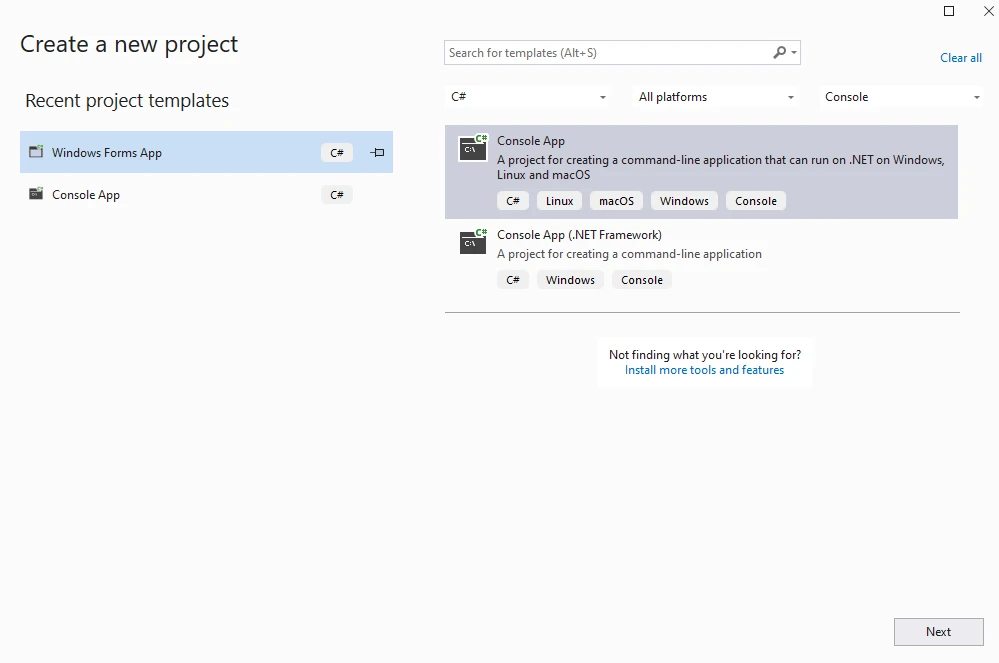
在 Visual Studio 中,选择"控制台应用程序"创建一个新项目。对于Blazor 应用程序,请选择相应的模板。 Razor Pages和MVC 项目有特定的设置要求。
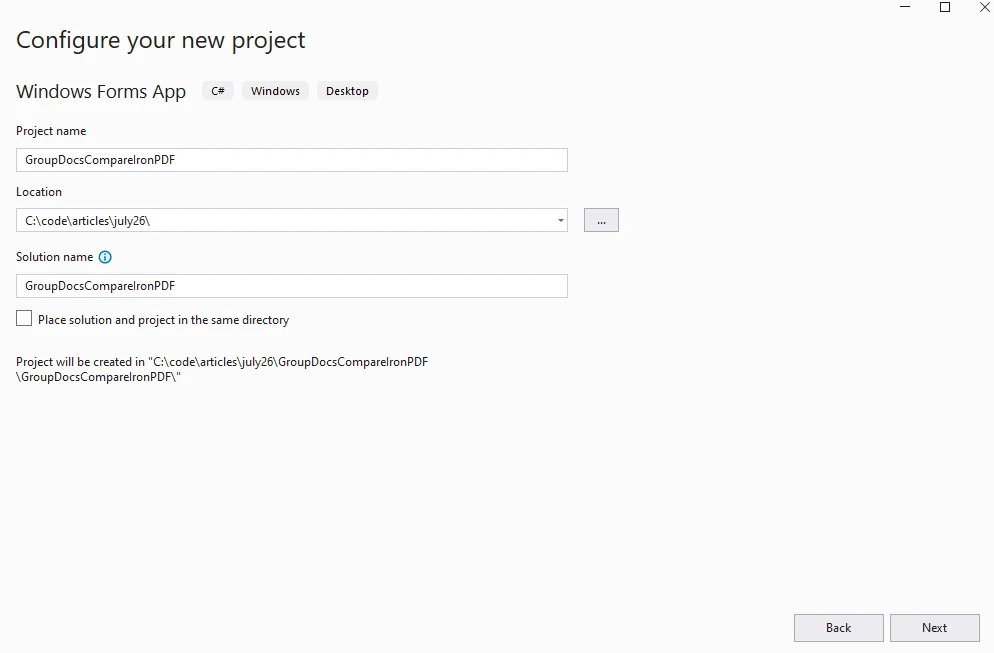
选择项目名称和地点。
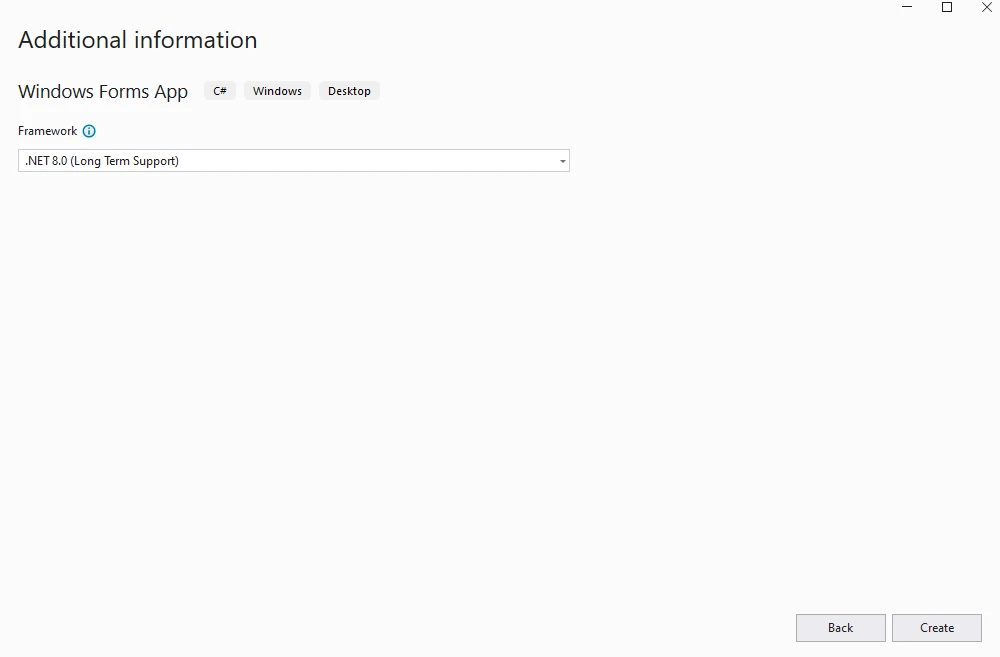
选择所需的.NET版本。
项目将成功创建。 项目模板提供快速入门选项。 Windows Forms 支持使桌面应用程序能够正常运行。
如何在项目中安装GroupDocs?
使用Visual Studio包管理器或命令行安装GroupDocs.Conversion .NET NuGet包。许可证密钥管理可确保正确的激活。 使用声明可以简化命名空间导入。
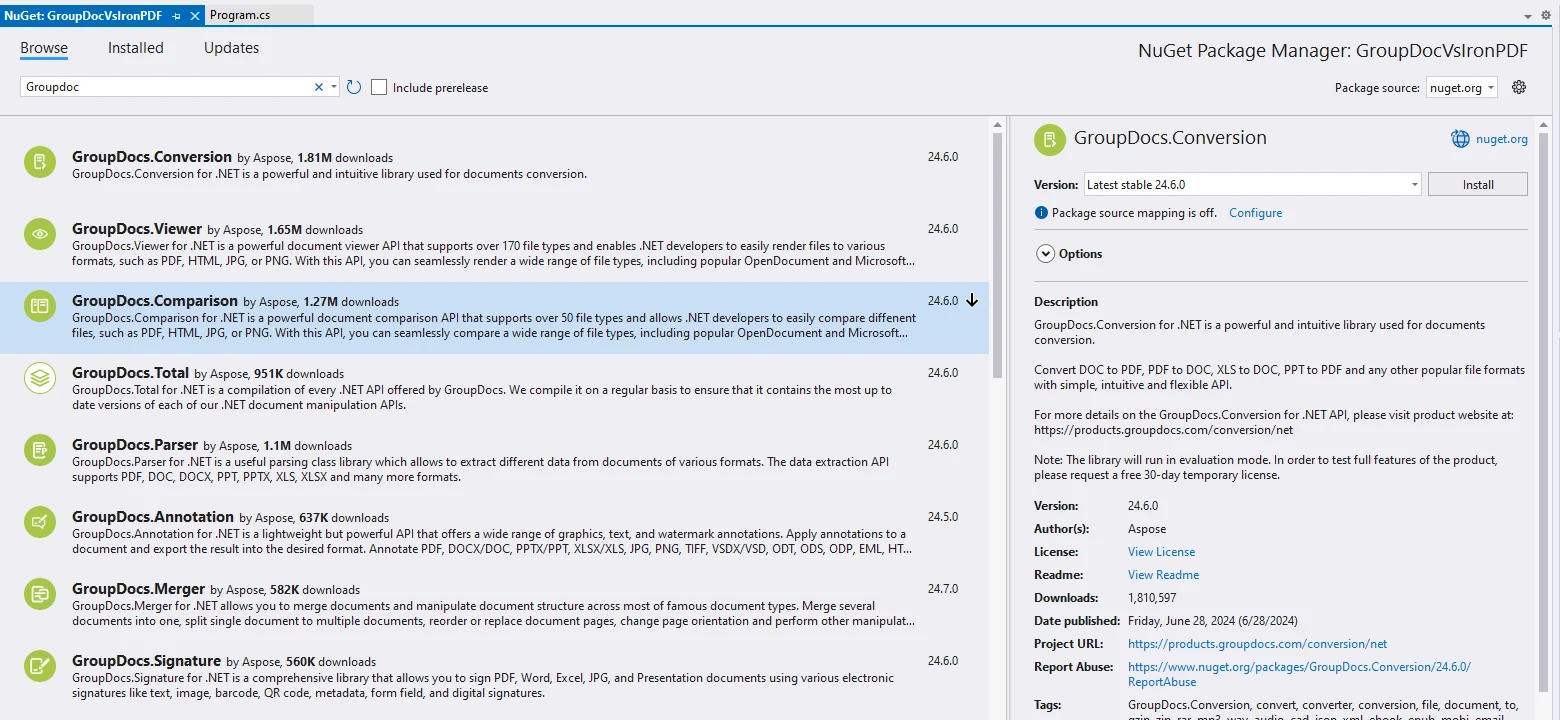
从命令行:
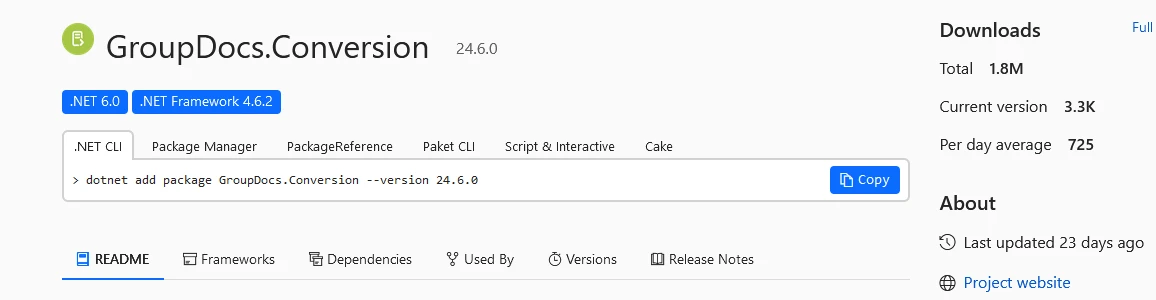
安装完成后,该库即可使用。
如何使用GroupDocs.Conversion将HTML转换为PDF?
以下代码使用GroupDocs.Conversion将HTML转换为PDF。 对于生产环境部署,请考虑错误处理模式和日志配置。 异步模式可以提高性能。
使用系统;
using System.IO;
using GroupDocs.Conversion.Options.Convert;

namespace GroupDocVsIronPDF
{
    public class Program
    {
        public static void ConvertHtmlToPdf()
        {
            string outputFolder = "C:\\code\\articles\\july26"; // 转换后的PDF输出目录
            string outputFile = Path.Combine(outputFolder, "convertedUsingGroupDoc.pdf"); // 输出PDF文件的路径
            string input = "C:\\code\\articles\\july26\\groupDocConversion.html"; // 输入HTML文件的路径

            // 使用输入HTML文件初始化转换器
            using (var converter = new GroupDocs.Conversion.Converter(input))
            {
                // 将转换选项设置为PDF
                var options = new PdfConvertOptions();
                // 执行转换并保存到指定的输出文件
                converter.Convert(outputFile, options);
                Console.WriteLine("\n转换为PDF成功完成。 \n请在{0}中查看输出", outputFolder);
            }
        }
    }
}
使用系统;
using System.IO;
using GroupDocs.Conversion.Options.Convert;

namespace GroupDocVsIronPDF
{
    public class Program
    {
        public static void ConvertHtmlToPdf()
        {
            string outputFolder = "C:\\code\\articles\\july26"; // 转换后的PDF输出目录
            string outputFile = Path.Combine(outputFolder, "convertedUsingGroupDoc.pdf"); // 输出PDF文件的路径
            string input = "C:\\code\\articles\\july26\\groupDocConversion.html"; // 输入HTML文件的路径

            // 使用输入HTML文件初始化转换器
            using (var converter = new GroupDocs.Conversion.Converter(input))
            {
                // 将转换选项设置为PDF
                var options = new PdfConvertOptions();
                // 执行转换并保存到指定的输出文件
                converter.Convert(outputFile, options);
                Console.WriteLine("\n转换为PDF成功完成。 \n请在{0}中查看输出", outputFolder);
            }
        }
    }
}
C#
代码解释
此程序使用convertedUsingGroupDoc.pdf)。 对于高级场景,请探索内存流操作和自定义渲染选项。
1.**命名空间和导入:**程序导入必要的命名空间。 System.IO是标准的.NET命名空间。 GroupDocs.Conversion.Options.Convert导入了转换选项。
-
**程序类:**在Program类。
-
**ConvertHtmlToPdf方法:**此静态方法在没有参数的情况下执行HTML到PDF的转换。 对于异步操作,请考虑使用基于任务的方法。 多线程处理可以实现并行化。
-
输出文件夹和文件路径:
- **outputFolder:**指定转换后的 PDF 文件将保存到的目录。
- **outputFile:**将
convertedUsingGroupDoc.pdf)结合,形成输出PDF文件的完整路径。
-**输入:**指定输入 HTML 文件的路径。
-
使用转换器的使用语句:convertedUsingGroupDoc.pdf。
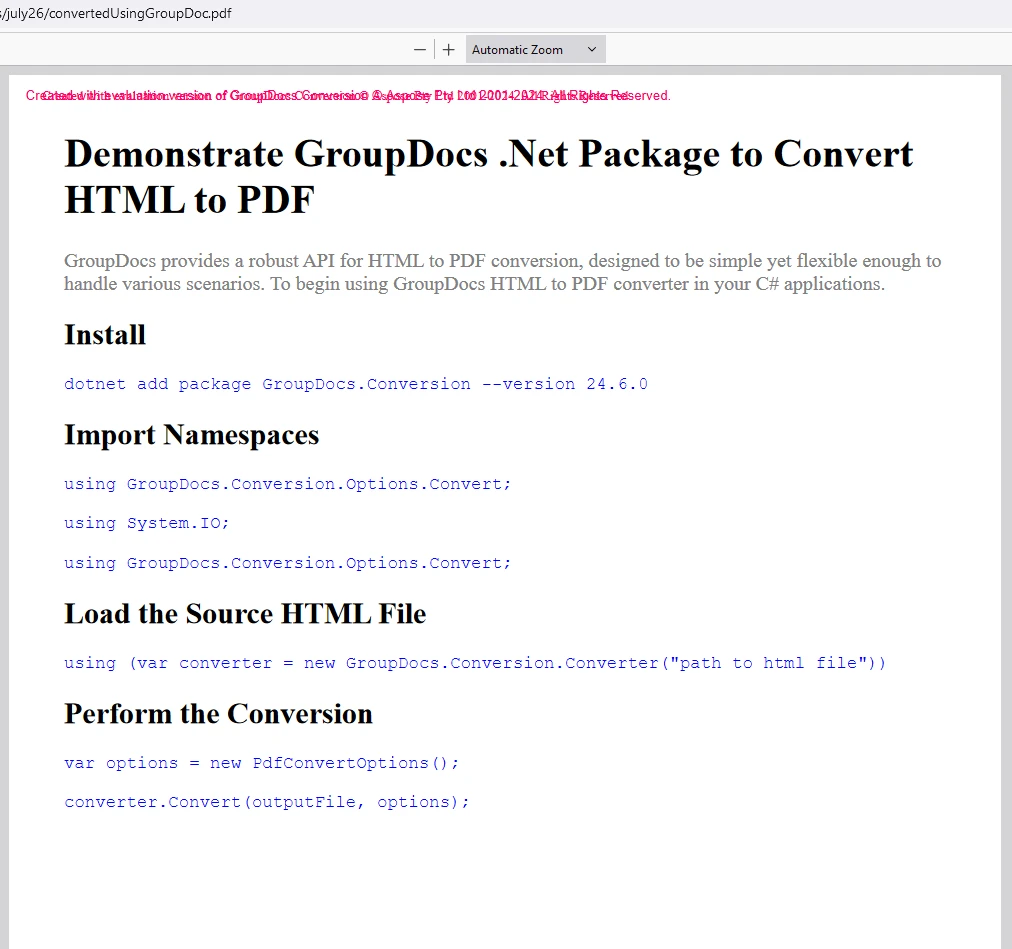
输入的HTML文件是什么样的?
请参考此HTML文件作为示例。 对于复杂的布局,请考虑CSS 媒体类型设置和视口配置。 分页控制确保正确的分页。
<!DOCTYPE html>
<html>
<body>
  # 演示GroupDocs .NET Package将HTML转换为PDF
  <p style="color:gray;">GroupDocs提供了一个可靠的API用于HTML到PDF的转换,设计简单但灵活,能够处理各种场景。要在您的C#应用程序中开始使用GroupDocs HTML to PDF转换器。</p>
  ## 安装
  <code style="color:blue;">.NET add package GroupDocs.Conversion --version 24.6.0</code>
  ## 导入命名空间
  <code class="language-csharp" data-lang="csharp">
    <p style="color:blue;">using GroupDocs.Conversion.Options.Convert;</p>
    <p style="color:blue;">using System.IO;</p>
  </code>
  ## 加载源HTML文件
  <code style="color:blue;">using (var converter = new GroupDocs.Conversion.Converter("path to html file"))</code>
  ## 执行转换
  <code style="color:blue;">
    <p>var options = new PdfConvertOptions();</p>
    <p>converter.Convert(outputFile, options);</p>
  </code>
</body>
</html>
<!DOCTYPE html>
<html>
<body>
  # 演示GroupDocs .NET Package将HTML转换为PDF
  <p style="color:gray;">GroupDocs提供了一个可靠的API用于HTML到PDF的转换,设计简单但灵活,能够处理各种场景。要在您的C#应用程序中开始使用GroupDocs HTML to PDF转换器。</p>
  ## 安装
  <code style="color:blue;">.NET add package GroupDocs.Conversion --version 24.6.0</code>
  ## 导入命名空间
  <code class="language-csharp" data-lang="csharp">
    <p style="color:blue;">using GroupDocs.Conversion.Options.Convert;</p>
    <p style="color:blue;">using System.IO;</p>
  </code>
  ## 加载源HTML文件
  <code style="color:blue;">using (var converter = new GroupDocs.Conversion.Converter("path to html file"))</code>
  ## 执行转换
  <code style="color:blue;">
    <p>var options = new PdfConvertOptions();</p>
    <p>converter.Convert(outputFile, options);</p>
  </code>
</body>
</html>
C#
输出 PDF
如何在项目中安装 IronPDF?
using Visual Studio 或 NuGet 包管理器从IronsSoftware安装IronPDF NuGet 包。 对于容器化部署,请参阅Docker 设置指南和远程引擎配置。 IronPdf.Slim可减小软件包大小。
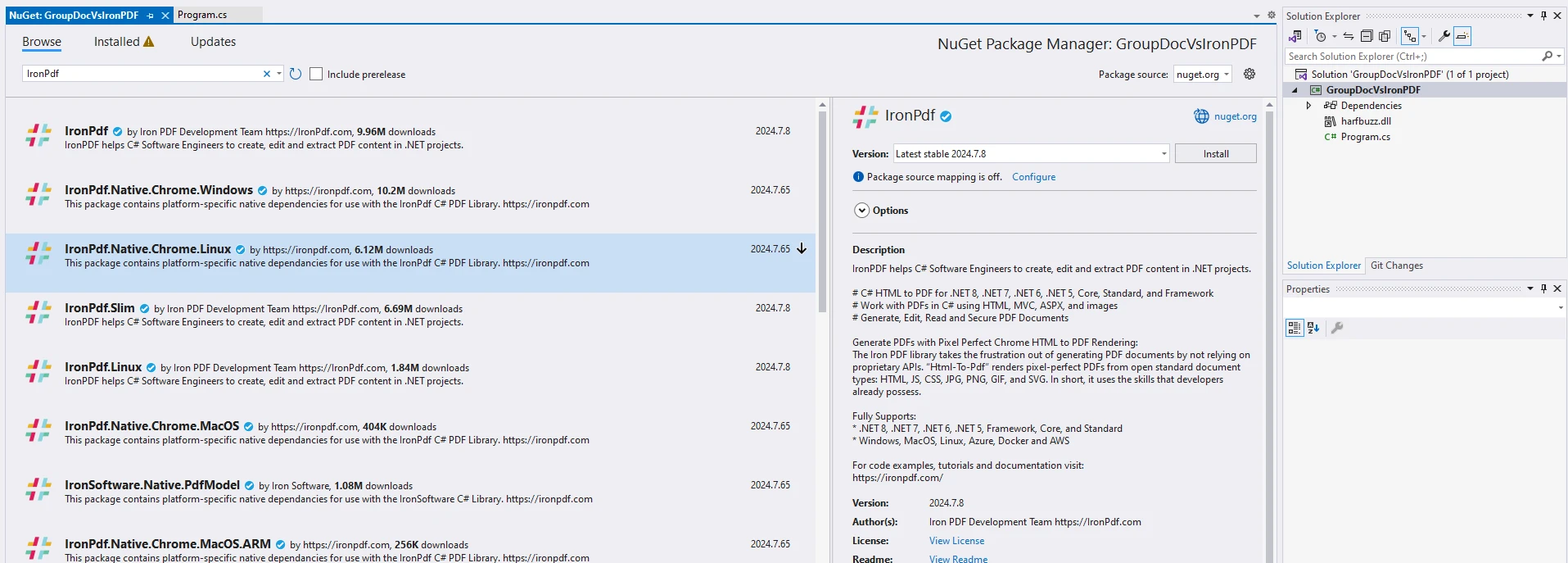
从命令行:
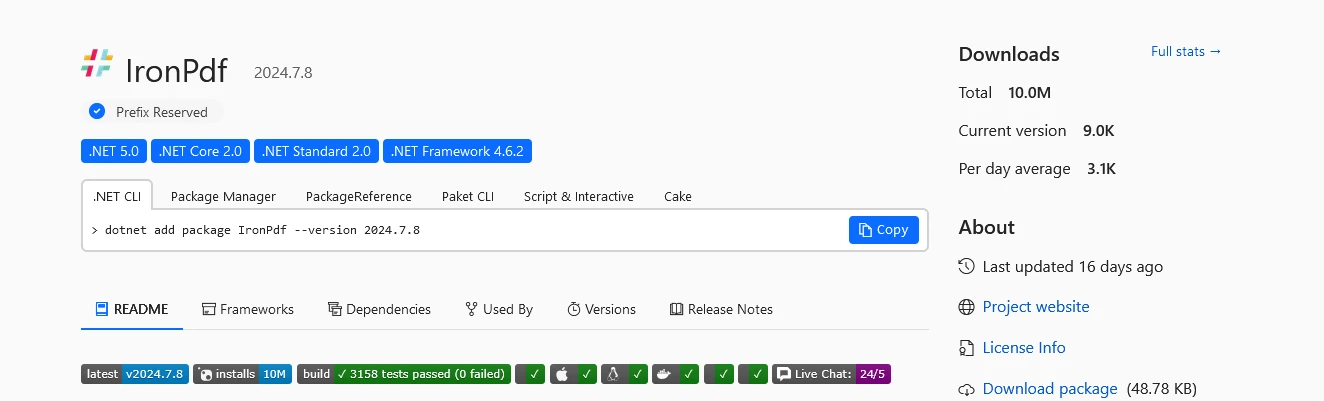
安装完成后,即可使用IronPDF将您的项目转换为 HTML 到 PDF 格式。 快速入门指南提供实施示例。 Windows 安装程序提供了其他安装方式。
如何使用IronPDF将 HTML 转换为 PDF?
以下代码使用IronPDF将 HTML 转换为 PDF。 对于高级场景,可以探索渲染延迟、自定义 JavaScript 执行和多线程生成。 HTTP 标头支持身份验证转换。
using IronPDF;

namespace GroupDocVsIronPDF
{
    internal class IronPDFDemo
    {
        public static void Execute()
        {
            // 设置IronPDF的许可证密钥
            IronPdf.License.LicenseKey = "your key";

            // 创建一个PDF渲染器
            var renderer = new ChromePdfRenderer();

            // 将HTML文件转换为PDF
            var pdf = renderer.RenderHtmlFileAsPdf("C:\\code\\articles\\july26\\groupDocConversion.html");

            // 保存生成的PDF
            pdf.SaveAs("convertedUsingIronPDF.pdf");
        }
    }
}
using IronPDF;

namespace GroupDocVsIronPDF
{
    internal class IronPDFDemo
    {
        public static void Execute()
        {
            // 设置IronPDF的许可证密钥
            IronPdf.License.LicenseKey = "your key";

            // 创建一个PDF渲染器
            var renderer = new ChromePdfRenderer();

            // 将HTML文件转换为PDF
            var pdf = renderer.RenderHtmlFileAsPdf("C:\\code\\articles\\july26\\groupDocConversion.html");

            // 保存生成的PDF
            pdf.SaveAs("convertedUsingIronPDF.pdf");
        }
    }
}
C#
对于包含 JavaScript 的复杂 HTML,请实现渲染延迟和等待条件:
// 支持JavaScript的高级渲染
var renderer = new ChromePdfRenderer
{
    RenderingOptions = new ChromePdfRenderOptions
    {
        EnableJavaScript = true,
        RenderDelay = 500, // 等待500ms以支持JavaScript
        CssMediaType = IronPdf.Rendering.PdfCssMediaType.Print,
        PrintHtmlBackgrounds = true,
        CreatePdfFormsFromHtml = true
    }
};

// 针对Angular/React应用程序
renderer.RenderingOptions.WaitFor.RenderDelay(2000);
// 或等待网络空闲
renderer.RenderingOptions.WaitFor.NetworkIdle();
// 支持JavaScript的高级渲染
var renderer = new ChromePdfRenderer
{
    RenderingOptions = new ChromePdfRenderOptions
    {
        EnableJavaScript = true,
        RenderDelay = 500, // 等待500ms以支持JavaScript
        CssMediaType = IronPdf.Rendering.PdfCssMediaType.Print,
        PrintHtmlBackgrounds = true,
        CreatePdfFormsFromHtml = true
    }
};

// 针对Angular/React应用程序
renderer.RenderingOptions.WaitFor.RenderDelay(2000);
// 或等待网络空闲
renderer.RenderingOptions.WaitFor.NetworkIdle();
C#
更多渲染示例:
// 将嵌入资源的HTML字符串转换
var htmlString = @"
<!DOCTYPE html>
<html>
<head>
    <link href='___PROTECTED_URL_209___ rel='stylesheet'>
</head>
<body>
    <div class='container'>
        <h1>Bootstrap PDF示例</h1>
        <div class='alert alert-primary'>这种渲染效果完美!</div>
    </div>
</body>
</html>";

var pdf = renderer.RenderHtmlAsPdf(htmlString);

// 使用身份验证转换URL
renderer.RenderingOptions.CustomCssUrl = "___PROTECTED_URL_210___";
renderer.RenderingOptions.HttpLoginCredentials = new IronPdf.ChromeHttpLoginCredentials()
{
    Username = "user",
    Password = "pass"
};

var authenticatedPdf = renderer.RenderUrlAsPdf("___PROTECTED_URL_211___");
// 将嵌入资源的HTML字符串转换
var htmlString = @"
<!DOCTYPE html>
<html>
<head>
    <link href='___PROTECTED_URL_209___ rel='stylesheet'>
</head>
<body>
    <div class='container'>
        <h1>Bootstrap PDF示例</h1>
        <div class='alert alert-primary'>这种渲染效果完美!</div>
    </div>
</body>
</html>";

var pdf = renderer.RenderHtmlAsPdf(htmlString);

// 使用身份验证转换URL
renderer.RenderingOptions.CustomCssUrl = "___PROTECTED_URL_210___";
renderer.RenderingOptions.HttpLoginCredentials = new IronPdf.ChromeHttpLoginCredentials()
{
    Username = "user",
    Password = "pass"
};

var authenticatedPdf = renderer.RenderUrlAsPdf("___PROTECTED_URL_211___");
C#
代码解释
此C#程序演示了使用IronPDF将HTML(convertedUsingIronPDF.pdf)。 对于生产环境部署,需实施错误处理和性能监控。 生成日志文件有助于调试。
-
**命名空间和类:**在IronPDFDemo类。
-
执行方法:Execute()方法无参执行PDF转换。 为了提高可扩展性,请考虑使用异步模式。
-
设置许可证密钥:IronPdf.License.LicenseKey = "your key";设置IronPDF的许可证密钥。 提供试用许可证供评估。 Web.config 设置支持配置文件。
-
创建渲染器:ChromePdfRenderer。Chrome引擎文档解释了渲染的准确性。
-
HTML到PDF的转换:renderer.RenderHtmlFileAsPdf()将HTML文件转换为PDF。 对于 URL,请使用URL 转换方法。 Razor to PDF实现了 MVC 集成。
-
保存PDF:pdf.SaveAs()保存转换后的PDF。 对于云存储,请探索Azure Blob 集成。 导出到内存支持流式传输。
输入的HTML文件是什么样的?
<!DOCTYPE html>
<html>
<body>
  # 演示Iron .NET Package将HTML转换为PDF
  <p style="color:gray;">IronPDF通过其可靠的功能集和直观的API简化了C#应用程序中的HTML到PDF转换。无论您需要生成报告、转换网页或从HTML内容创建可打印文档,IronPDF都提供了必要的工具,以高效地实现高质量的PDF输出。通过将IronPDF集成到您的项目中,您可以改进文档生成工作流程并交付符合应用程序需求的专业级PDF文档。</p>
  ## 安装
  <code style="color:blue;">.NET add packageIronPDF--version 2024.7.8</code>
  ## 导入命名空间
  <p style="color:blue;">using IronPDF;</p>
  ## 创建 ChromePdfRenderer
  <code style="color:blue;">var renderer = new ChromePdfRenderer();</code>
  ## 将HTML文件创建为PDF
  <code style="color:blue;">var pdf = renderer.RenderHtmlFileAsPdf("myHtmlFile.html");</code>
  ## 保存 PDF 文件
  <code style="color:blue;">pdf.SaveAs("output.pdf");</code>
</body>
</html>
<!DOCTYPE html>
<html>
<body>
  # 演示Iron .NET Package将HTML转换为PDF
  <p style="color:gray;">IronPDF通过其可靠的功能集和直观的API简化了C#应用程序中的HTML到PDF转换。无论您需要生成报告、转换网页或从HTML内容创建可打印文档,IronPDF都提供了必要的工具,以高效地实现高质量的PDF输出。通过将IronPDF集成到您的项目中,您可以改进文档生成工作流程并交付符合应用程序需求的专业级PDF文档。</p>
  ## 安装
  <code style="color:blue;">.NET add packageIronPDF--version 2024.7.8</code>
  ## 导入命名空间
  <p style="color:blue;">using IronPDF;</p>
  ## 创建 ChromePdfRenderer
  <code style="color:blue;">var renderer = new ChromePdfRenderer();</code>
  ## 将HTML文件创建为PDF
  <code style="color:blue;">var pdf = renderer.RenderHtmlFileAsPdf("myHtmlFile.html");</code>
  ## 保存 PDF 文件
  <code style="color:blue;">pdf.SaveAs("output.pdf");</code>
</body>
</html>
C#
输出的 PDF 是什么样子?
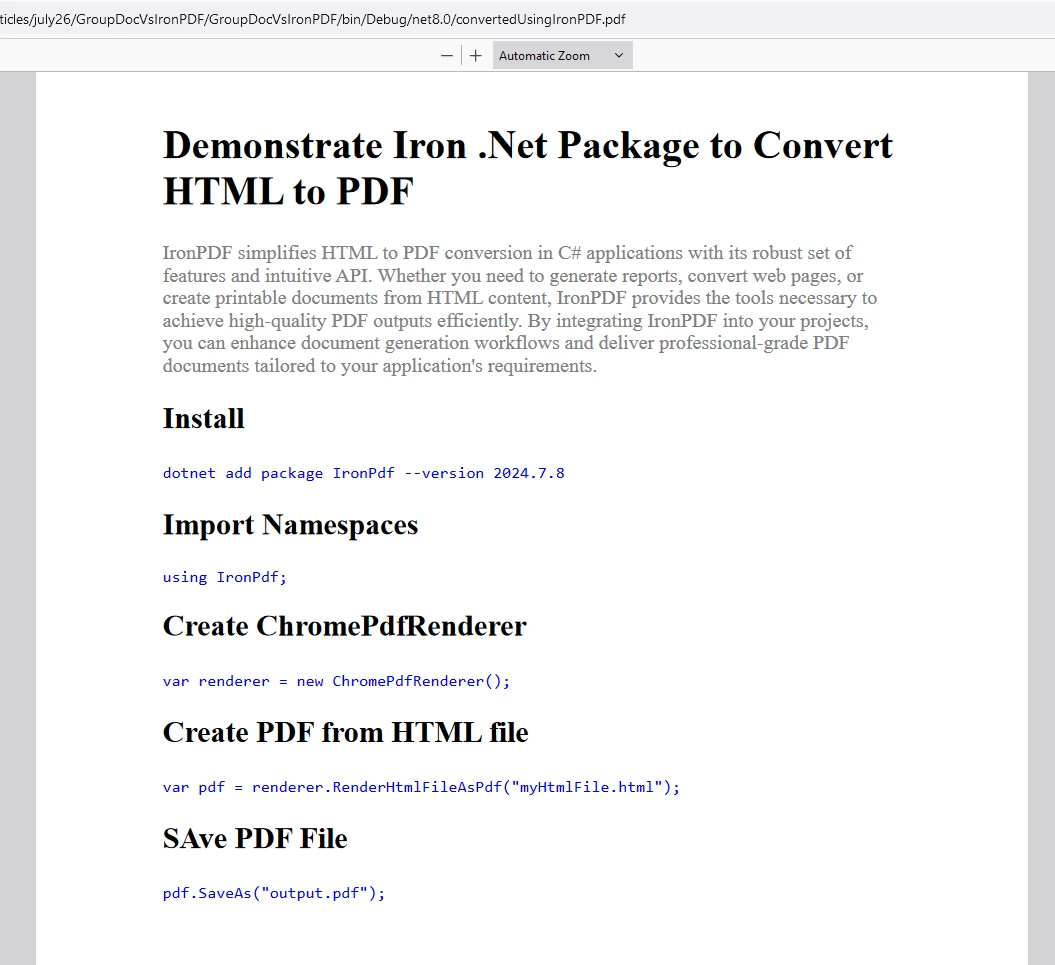
部署方案有何异同?
有哪些云端和本地部署选项?
IronPDF部署灵活性:
-本地处理:支持Windows 、 Linux和macOS的离线处理功能
-云原生:支持Azure Functions和AWS Lambda 。 Azure调试简化了开发过程。
-容器化:支持 Docker ,并提供预构建镜像。 Kubernetes部署实现了扩展。
-微服务:远程引擎部署以实现可扩展性
GroupDocs部署模型:
- 云 API 主要关注点
- 提供自托管选项
- 容器支持有限
- 不支持移动平台
本地处理延迟较高
对于需要符合 HIPAA 标准或采用物理隔离系统的高安全环境,IronPDF 的本地处理功能可提供完全的数据控制。 安全 CVE 监控确保安全。
不同销量下的定价模型有何异同?
每种解决方案的成本结构是什么?
基于销量的定价比较:
隐性成本考量:
GroupDocs计量计费在大规模时累计很快
IronPDF一次性许可包含一年免费更新。
IronPDF 不收取任何转换费用- 两者均提供企业许可
何时应该采用混合方法?
每个库的最佳使用场景是什么?
**何时使用 IronPDF:**using JavaScript 框架转换现代 Web 内容
考虑GroupDocs当:
- 转换除 HTML/PDF 以外的多种文档格式
- 批量处理办公文档
- 使用CAD/技术图纸
- 实现文档比较功能
- 处理RTF 文件
混合架构示例:
public interface IDocumentConverter
{
    Task<byte[]> ConvertToPdfAsync(string inputPath);
}

public class HybridConverter : IDocumentConverter
{
    private readonly IronPdfConverter _IronPDF;
    private readonly GroupDocsConverter _groupDocs;

    public async Task<byte[]> ConvertToPdfAsync(string inputPath)
    {
        var extension = Path.GetExtension(inputPath).ToLower();

// 对于网页内容使用IronPDF
        if (extension == ".html" || extension == ".htm")
        {
            return await _ironPdf.ConvertHtmlToPdfAsync(inputPath);
        }

// 对于办公格式使用GroupDocs
        if (IsOfficeFormat(extension))
        {
            return await _groupDocs.ConvertToPdfAsync(inputPath);
        }

        throw new NotSupportedException($"Format {extension} not supported");
    }
}
public interface IDocumentConverter
{
    Task<byte[]> ConvertToPdfAsync(string inputPath);
}

public class HybridConverter : IDocumentConverter
{
    private readonly IronPdfConverter _IronPDF;
    private readonly GroupDocsConverter _groupDocs;

    public async Task<byte[]> ConvertToPdfAsync(string inputPath)
    {
        var extension = Path.GetExtension(inputPath).ToLower();

// 对于网页内容使用IronPDF
        if (extension == ".html" || extension == ".htm")
        {
            return await _ironPdf.ConvertHtmlToPdfAsync(inputPath);
        }

// 对于办公格式使用GroupDocs
        if (IsOfficeFormat(extension))
        {
            return await _groupDocs.ConvertToPdfAsync(inputPath);
        }

        throw new NotSupportedException($"Format {extension} not supported");
    }
}
C#
其他混合场景:
// 结合IronPDF的渲染与GroupDocs的格式支持
public class EnhancedPdfConverter
{
    private readonly ChromePdfRenderer _renderer;

    public async Task<PdfDocument> ConvertWithEnhancementsAsync(string docPath)
    {
        // 使用GroupDocs将文档转换为HTML
        var htmlContent = await ConvertDocumentToHtml(docPath);

        // 用现代CSS/JavaScript来改进
        htmlContent = ApplyModernStyling(htmlContent);

        // 使用IronPDF进行完美输出的渲染
        var pdf = _renderer.RenderHtmlAsPdf(htmlContent);

        // 应用安全性和元数据
        pdf.SecuritySettings.SetPassword("user", "owner");
        pdf.MetaData.Title = "Improve Document";

        return pdf;
    }
}
// 结合IronPDF的渲染与GroupDocs的格式支持
public class EnhancedPdfConverter
{
    private readonly ChromePdfRenderer _renderer;

    public async Task<PdfDocument> ConvertWithEnhancementsAsync(string docPath)
    {
        // 使用GroupDocs将文档转换为HTML
        var htmlContent = await ConvertDocumentToHtml(docPath);

        // 用现代CSS/JavaScript来改进
        htmlContent = ApplyModernStyling(htmlContent);

        // 使用IronPDF进行完美输出的渲染
        var pdf = _renderer.RenderHtmlAsPdf(htmlContent);

        // 应用安全性和元数据
        pdf.SecuritySettings.SetPassword("user", "owner");
        pdf.MetaData.Title = "Improve Document";

        return pdf;
    }
}
C#
如何获得IronPDF的授权?
IronPDF允许用户在购买前评估其功能。 该图书馆提供试用许可证,供用户进行全面测试。 许可证延期支持持续开发。
在使用IronPDF 软件包之前,请将许可证密钥放在脚本的开头:
using IronPDF;

// 申请许可证密钥
License.LicenseKey = "key";
using IronPDF;

// 申请许可证密钥
License.LicenseKey = "key";
C#
对于生产环境部署,请探索许可证密钥管理最佳实践和环境变量配置。
高级许可配置:
// 从配置中应用许可证
IronPdf.License.LicenseKey = Configuration["IronPDF:LicenseKey"];

// 验证许可证是否有效
if (!IronPdf.License.IsValidLicense("key"))
{
    throw new InvalidOperationException("InvalidIronPDFlicense");
}

// 对于分布式应用
IronPdf.安装ation.TempFolderPath = @"C:\Temp\IronPDF\";
IronPdf.安装ation.LinuxAndDockerDependenciesAutoConfig = true;
// 从配置中应用许可证
IronPdf.License.LicenseKey = Configuration["IronPDF:LicenseKey"];

// 验证许可证是否有效
if (!IronPdf.License.IsValidLicense("key"))
{
    throw new InvalidOperationException("InvalidIronPDFlicense");
}

// 对于分布式应用
IronPdf.安装ation.TempFolderPath = @"C:\Temp\IronPDF\";
IronPdf.安装ation.LinuxAndDockerDependenciesAutoConfig = true;
C#
GroupDocs.Conversion的优缺点是什么?
优点:
- **广泛格式支持:**支持多种文档格式,包括Word、Excel、
PowerPoint、PDF、HTML。 支持多种格式,更加灵活。 XML 转 PDF扩展了功能。
2.**转换质量:**通常提供高质量的转换,并提供自定义选项。 PDF压缩提高了输出效果。
3.**文档操作 还包括:**通过元数据 API实现转换之外的其他功能。 编辑现有PDF文件,实现完整工作流程。
- **API 灵活性:**为 .NET 和 Java 提供 API,以支持跨平台项目。
缺点:
1.**成本:**可能很昂贵,尤其是商业用途或大批量生产。 与IronPDF 的定价进行比较。
2.**学习曲线:**集成和配置的学习曲线可能更陡峭。 IronPDF 的演示展示了其简洁性。
3. **性能:**对于非常大的文档或复杂的转换可能没有优化。 请参阅性能优化指南。
4. **JavaScript 的局限性:**无法执行 JavaScript 会限制现代 Web 应用程序的转换。
5. **CSS 支持:**有限的现代 CSS3 功能会影响布局精度
IronPDF的优点和缺点是什么?
优点:
- **PDF 生成:**非常适合使用现代渲染技术从 HTML、URL 或其他格式生成 PDF。 Markdown 支持增加了灵活性。
2.**易用性:**集成和使用简单,可用于基本的 PDF 生成。 API文档提供了清晰的指导。 VB.NET教程支持多种语言。
3.**文档和支持:**良好的文档和支持。 提供每周 5 天、每天 24 小时的支持服务。 视频教程演示各项功能。
- **成本:**相比于
GroupDocs.Conversion更具成本效益的PDF生成任务。
5.**现代 Web 支持:**通过 Chromium 引擎提供全面的 JavaScript、CSS3 和框架支持
6.高级功能: OCR识别功能、条形码生成、表单创建
- 性能:通过缓存和并行处理提高渲染速度
缺点:
1.**格式支持有限:**主要支持 PDF 生成; 专为PDF格式设计。 使用DOCX 转换功能处理 Word 文件。
2. **定制化:**虽然适合基本的PDF生成,但对布局的定制化和高级功能的选项可能有限,相比于GroupDocs.Conversion。 但是,高级选项提供了更强大的控制功能。
凭借卓越的客户支持和来自技术精湛的开发人员和Iron Suite 的支持, IronPDF已成为现代、简单和高级 PDF 转换功能的卓越库。 完整的功能集涵盖了大多数企业需求。 产品里程碑表明持续改进。
我应该选择哪个库来进行HTML到PDF的转换?
GroupDocs HTML 转 PDF 转换器提供了一种将 HTML 内容转换为 PDF 文档的简单方法。 通过本文中的步骤和示例,您可以将 HTML 转 PDF 功能集成到您的项目中,用于生成报告、存档 Web 内容或其他文档处理需求。 GroupDocs为开发者提供了灵活性和广泛的定制选项,以提高从HTML内容生成PDF的应用程序。
IronPDF凭借其可靠的功能和直观的API,简化了HTML到PDF的转换。 无论是生成报告、转换网页,还是从 HTML 内容创建可打印文档,IronPDF 都提供了高效实现高质量 PDF 输出的工具。 集成IronPDF改进了文档生成工作流程,并提供了符合应用程序需求的专业级PDF文档。 该库的持续更新确保了与不断发展的网络标准的兼容性。 里程碑式的成就证明了可靠性。
凭借卓越的客户支持、技术精湛的开发人员的支持以及Iron Suite , IronPDF已成为现代、简单和高级 PDF 转换功能的卓越库。 对于需要HTML-to-PDF卓越和偶尔文档格式转换的团队,考虑使用混合的方法来利用每个库的优势。 IronSecureDoc为您的解决方案增添了文档安全功能,使其更加完善。
GroupDocs.Conversion是其各自所有者的注册商标。 本网站与GroupDocs.Conversion无关,未获得其认可或赞助。 所有产品名称、徽标和品牌均为各自所有者的财产。 比较仅供参考,反映撰写时公开可用的信息。























