GroupDocs.Conversion offre une conversion de documents multi-format avec un support HTML basique, tandis que IronPDF fournit un rendu HTML-vers-PDF supérieur en utilisant un moteur Chromium avec support complet du framework CSS3, JavaScript et Bootstrap pour une conversion de contenu web au pixel près.
La conversion de documents d'un format à un autre est une exigence courante dans les applications modernes. L'un des besoins fréquents consiste à convertir des fichiers HTML en PDF, notamment pour générer des rapports, des factures ou des documents imprimables à partir de contenu web. Lors de l'évaluation des solutions de conversion HTML vers PDF, la compréhension des capacités du moteur de rendu et de l'optimisation des performances devient cruciale pour les déploiements en production. La génération moderne de PDF nécessite des capacités de rendu HTML fiables pour obtenir des résultats précis.
GroupDocs propose une API de conversion de documents .NET conçue pour transformer le HTML en PDF au sein d'applications C#, ASP.NET, .NET et .NET Core . Il préserve la mise en forme et la disposition tout au long de la conversion, tout en minimisant les besoins en codage. Pour les développeurs ayant besoin de capacités de conversion multi-format, GroupDocs fournit une solution complète au-delà de la génération de PDF. La bibliothèque prend en charge différents formats de documents, notamment les documents bureautiques et les images.
IronPDF est une bibliothèque .NET conçue spécifiquement pour la génération et la manipulation de fichiers PDF au sein d'applications C#. Il simplifie la conversion de contenu HTML en PDF, offrant de nombreuses options de personnalisation et des performances fiables. Le moteur de rendu Chrome de la bibliothèque garantit la conformité aux normes web modernes. Cet article explore les deux bibliothèques et compare leurs fonctionnalités. Pour les développeurs à la recherche de fonctionnalités PDF complètes ,IronPDF propose des outils d'édition , de sécurité et d'organisation .
- Créez un nouveau projet pour la conversion HTML vers PDF.
- Installerez
GroupDocs sur votre projet.
- Convertissez du HTML en PDF en utilisant
GroupDocs.Conversion.
- Installerez IronPDF dans votre projet.
- Convertir du HTML en PDF à l'aide IronPDF.
Qu'est-ce que la bibliothèque .NET GroupDocs.Conversion ?

GroupDocs.Conversion propose un outil en ligne permettant de convertir des fichiers HTML en PDF depuis n'importe quel appareil disposant d'un accès à Internet. Cet outil est compatible avec les plateformes Windows, macOS, Linux, Android et iOS. Pour les déploiements en Enterprise , il est essentiel de comprendre les options de déploiement Azure et les configurations AWS Lambda . L'API prend également en charge les conteneurs Docker et le déploiement de moteurs distants pour des architectures flexibles.
L'API assure une conversion fiable de HTML en PDF, conçue pour la simplicité et la flexibilité. Pour les développeurs souhaitant une documentation complète , la référence de l'API fournit des instructions d'implémentation détaillées. La bibliothèque comprend des guides de dépannage et une assistance technique pour les scénarios complexes.
Quelles sont les principales caractéristiques de GroupDocs ?
- Documents : Convertissez des fichiers PDF, DOCX, PPTX, XLSX et plus encore. Des fonctionnalités similaires existent via IronWord pour le traitement des documents Word.
- Images : Prend en charge les formats BMP, JPEG, PNG, GIF et TIFF. La conversion d'image en PDF améliore les workflows avec le support TIFF multi-cadres.
- CAO et SIG : Convertir les fichiers DWG, DXF, SHP et KML.
- Audio et vidéo : Convertir les fichiers MP3, WAV, MP4 et AVI.
- Autres : Inclut les livres électroniques (EPUB, MOBI), les formats Web (HTML, MHTML) et les archives (ZIP, TAR).
- Conversion partielle : Convertissez des pages spécifiques à l'aide des fonctionnalités de gestion des pages . La fonctionnalité de fractionnement des PDF permet une extraction sélective.
- Filigrane : Ajoutez des filigranes lors de la conversion grâce à des options de filigrane personnalisées . Appliquez des tampons de texte et d'image pour le branding.
- Personnalisation de l'apparence : définissez la résolution et le format de sortie. Configurez les formats de papier personnalisés et l'orientation de la page .
Quelles sont les options de chargement disponibles ?
- Chargement local et distant : chargement à partir d'un disque, de flux, d'URL ou d'un stockage cloud. L'intégration à Azure Blob Storage simplifie les flux de travail. Les opérations sur les flux de mémoire permettent le traitement en mémoire.
- Documents protégés par mot de passe : chargez les documents protégés à l'aide des fonctions de sécurité PDF . Mettre en œuvre des signatures numériques pour l'authentification.
- Systèmes d'exploitation : Windows, Linux et macOS. Consultez les sections Déploiement sous Windows , Installeration sous Linux et Configuration macOS . Red Hat Enterprise Linux nécessite une configuration supplémentaire.
- Environnements de développement : C#, F# et VB .NET. Les développeurs F# et les programmeurs VB .NET disposent de ressources dédiées. La prise en charge de Blazor permet le développement d'applications web.
GroupDocs nécessite-t-il des dépendances tierces ?
- Aucune dépendance tierce : Solution autonome sans besoin de Microsoft Word ou de
OpenOffice.
Qu'est-ce que la bibliothèqueIronPdf.NET ?
IronPDF est une bibliothèque .NET conçue pour la génération et la manipulation de fichiers PDF au sein d'applications C#. Il simplifie la conversion HTML vers PDF, offrant de nombreuses options de personnalisation et des performances fiables. Les fonctionnalités asynchrones de la bibliothèque permettent un traitement par lots haute performance pour les applications web, les logiciels de bureau et les services backend. Le traitement parallèle réduit considérablement les temps de conversion.
Quelles sont les principales caractéristiques d' IronPDF?
- Fichiers HTML : Convertissez le HTML avec CSS, JavaScript et images en utilisant la conversion basée sur les fichiers . Traiter les archives ZIP HTML pour obtenir du contenu groupé.
- Chaînes HTML : Afficher le HTML directement avec le rendu basé sur les chaînes . Intégrer des images Base64 dans des fichiers PDF autonomes.
- URL : Convertir des pages Web via des méthodes de conversion d'URL . Gérer l'authentification et les cookies pour les sites sécurisés.
Quelles sont les fonctionnalités de génération et d'édition de PDF offertes par IronPDF ?
- Créer des PDF : Générer à partir de zéro ou de documents existants en utilisant des méthodes de création . Créer des pages vierges par programmation.
- Modifier les PDF : Modifiez le texte, les images et les éléments grâce aux fonctionnalités d'édition . Remplacez le texte et dessinez des formes .
- Fusionner et diviser : Combinez ou divisez des PDF grâce à la fonctionnalité de fusion/division . Copier les pages entre les documents .
- En-têtes et pieds de page : Ajoutez des numéros de page et des dates à l'aide des méthodes d'en-tête/pied de page . Créez des en-têtes HTML pour une mise en forme enrichie.
- Filigranes : Appliquez des filigranes grâce aux fonctionnalités de filigranage . Configurer les calques d'arrière-plan et de premier plan .
- Paramètres de la page : Personnalisez la taille, l'orientation et les marges grâce à la configuration personnalisée de la page . Définissez des marges et des sauts de page personnalisés .
- Systèmes d'exploitation : Compatible avec Windows, Linux et macOS.
- Environnements de développement : Fonctionne avec .NET Framework, .NET Core, .NET 5, 6, 7 et 8.
- Systèmes d'exploitation : Windows, Linux et macOS. Le déploiement Docker permet de créer des applications conteneurisées. Prise en charge d'Android disponible pour le développement mobile.
- Environnements de développement : .NET Framework, .NET Core, .NET 5, 6, 7 et 8. Les guides d'installation couvrent tous les environnements. L'intégration MAUI prend en charge les applications multiplateformes.
La conversion d'applications web modernes en PDF nécessite une prise en charge adéquate des frameworks Bootstrap et CSS afin de préserver fidèlement les designs. Comprendre la gestion CSS réactive est crucial pour les conversions web. Les types de médias CSS déterminent le rendu à l'impression ou à l'écran.
Le moteur Chromium d'IronPDF offre un support complet pour :
Bootstrap 5 : Mises en page Flexbox complètes, CSS Grid, classes utilitaires, tous les composants
Bootstrap 4 : Systèmes de cartes complets, navigation, utilitaires Flex, conception adaptative
- Tailwind CSS : Toutes les classes utilitaires bénéficient d'un rendu précis pour les navigateurs.
- Fondation : Système de grille complet et prise en charge des composants
- CSS3 moderne : Flexbox, CSS Grid, propriétés personnalisées, animations, transitions
IronPDF reproduit la page d'accueil de Bootstrap et les exemples officiels avec une fidélité au pixel près. La prise en charge des polices Web garantit la cohérence typographique. Les graphiques SVG s'affichent correctement.
// Example: Rendering Bootstrap 5 with IronPDF
var renderer = new ChromePdfRenderer();
renderer.RenderingOptions.CssMediaType = IronPdf.Rendering.PdfCssMediaType.Screen;
renderer.RenderingOptions.EnableJavaScript = true;
renderer.RenderingOptions.WaitFor.RenderDelay(500); // Wait for Bootstrap JS

GroupDocs.Conversion focuses on document format conversion rather than web content rendering:
- **Basic HTML support:** Limité CSS3 compatibility compared to browser rendering
- **No flexbox/CSS Grid:** Modern Bootstrap layouts may not render correctly
- **Framework limitations:** Bootstrap 4/5 components require extensive testing
- **Conversion-focused:** Designed for Office documents, not modern web applications

**Development impact:** Teams using GroupDocs.Conversion for HTML-to-PDF must create simplified layouts or use alternative tools for Bootstrap content, reducing design consistency.

For detailed Bootstrap framework compatibility and CSS3 rendering capabilities, see the [Bootstrap & Flexbox CSS Guide](/troubleshooting/bootstrap-flex-css/). [Font management](https://ironpdf.com/how-to/manage-fonts/) ensures consistent typography.

## How Do Rendering Engines Compare for JavaScript Support?

### What JavaScript Capabilities Does Each Library Offer?

1. **Visual Studio:** Ensure you have Visual Studio installed to create and manage your C# project.
2. **.NET Installered:** Ensure the latest .NET version 8 is installed on the machine.

```C#
// Advanced JavaScript handling with IronPDF
var renderer = new ChromePdfRenderer();
renderer.RenderingOptions.EnableJavaScript = true;

// Wait for AJAX content
renderer.RenderingOptions.WaitFor.NetworkIdle(NetworkIdleOptions.TwoRequests);

// Or wait for custom JavaScript
renderer.RenderingOptions.WaitFor.JavaScript("window.readyForPdfCapture");

// Custom viewport for responsive apps
renderer.RenderingOptions.ViewPortWidth = 1920;
renderer.RenderingOptions.ViewPortHeight = 1080;
// Example: Rendering Bootstrap 5 with IronPDF
var renderer = new ChromePdfRenderer();
renderer.RenderingOptions.CssMediaType = IronPdf.Rendering.PdfCssMediaType.Screen;
renderer.RenderingOptions.EnableJavaScript = true;
renderer.RenderingOptions.WaitFor.RenderDelay(500); // Wait for Bootstrap JS

GroupDocs.Conversion focuses on document format conversion rather than web content rendering:
- **Basic HTML support:** Limité CSS3 compatibility compared to browser rendering
- **No flexbox/CSS Grid:** Modern Bootstrap layouts may not render correctly
- **Framework limitations:** Bootstrap 4/5 components require extensive testing
- **Conversion-focused:** Designed for Office documents, not modern web applications

**Development impact:** Teams using GroupDocs.Conversion for HTML-to-PDF must create simplified layouts or use alternative tools for Bootstrap content, reducing design consistency.

For detailed Bootstrap framework compatibility and CSS3 rendering capabilities, see the [Bootstrap & Flexbox CSS Guide](/troubleshooting/bootstrap-flex-css/). [Font management](https://ironpdf.com/how-to/manage-fonts/) ensures consistent typography.

## How Do Rendering Engines Compare for JavaScript Support?

### What JavaScript Capabilities Does Each Library Offer?

1. **Visual Studio:** Ensure you have Visual Studio installed to create and manage your C# project.
2. **.NET Installered:** Ensure the latest .NET version 8 is installed on the machine.

```C#
// Advanced JavaScript handling with IronPDF
var renderer = new ChromePdfRenderer();
renderer.RenderingOptions.EnableJavaScript = true;

// Wait for AJAX content
renderer.RenderingOptions.WaitFor.NetworkIdle(NetworkIdleOptions.TwoRequests);

// Or wait for custom JavaScript
renderer.RenderingOptions.WaitFor.JavaScript("window.readyForPdfCapture");

// Custom viewport for responsive apps
renderer.RenderingOptions.ViewPortWidth = 1920;
renderer.RenderingOptions.ViewPortHeight = 1080;
C#
Limitations JavaScript de GroupDocs :
- Aucun moteur d'exécution JavaScript
- HTML statique uniquement - aucun contenu dynamique
- Prise en charge AJAX non disponible
- Les bibliothèques de graphiques nécessitent un pré-rendu
- Incompatibilité avec les frameworks SPA
Comparaison des vitesses de conversion (1000 documents) :
*Les mises en page Bootstrap peuvent s'afficher incorrectement.
Modèles d'utilisation de la mémoire :
Pour optimiser les performances, consultez le guide d'assistance aux performances et l'optimisation du rendu initial .
Quels sont les prérequis ?
- Visual Studio : Assurez-vous que Visual Studio est installé pour la gestion des projets C#.
- .NET installé : assurez-vous que la version 8 de .NET est installée. La gestion des packages NuGet simplifie les dépendances. Vérifiez la configuration système requise pour la compatibilité.
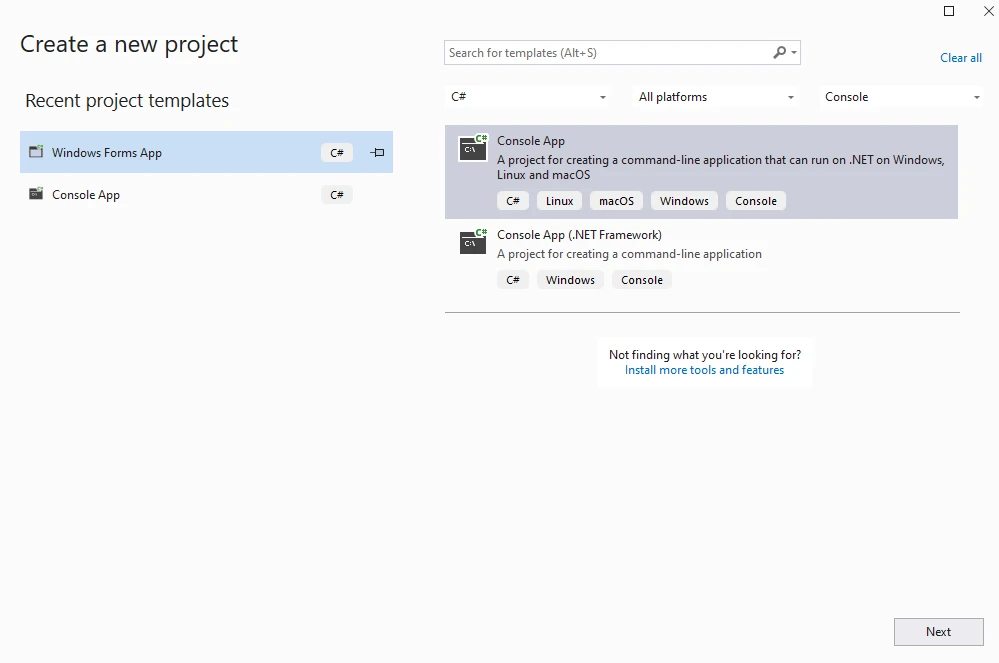
Créez un nouveau projet dans Visual Studio en sélectionnant Application console. Pour les applications Blazor , choisissez les modèles appropriés. Les projets Razor Pages et MVC ont des exigences de configuration spécifiques.
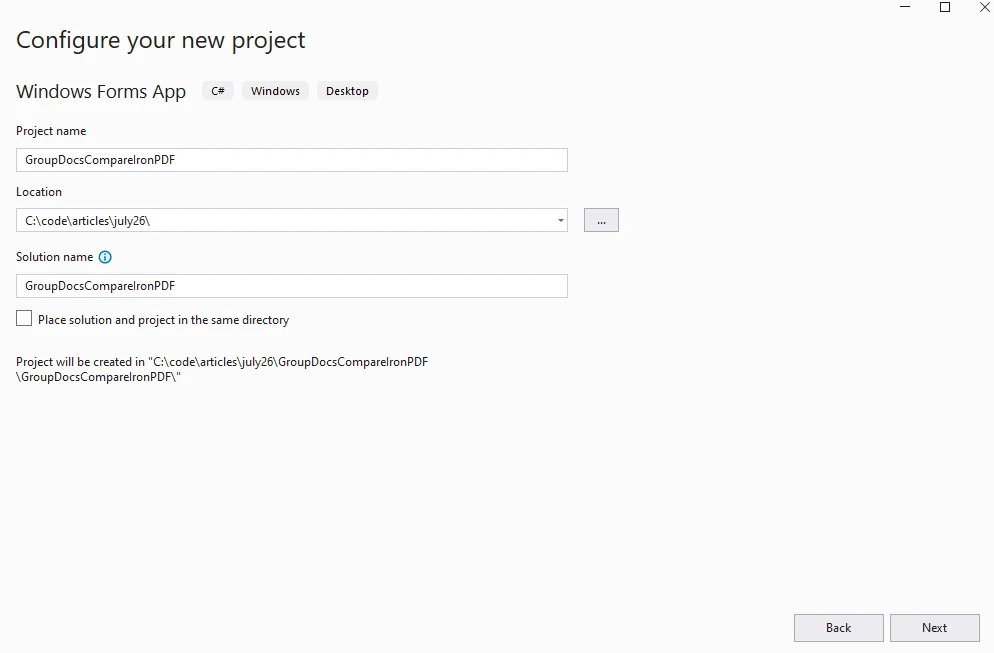
Choisissez un nom et un emplacement pour votre projet.
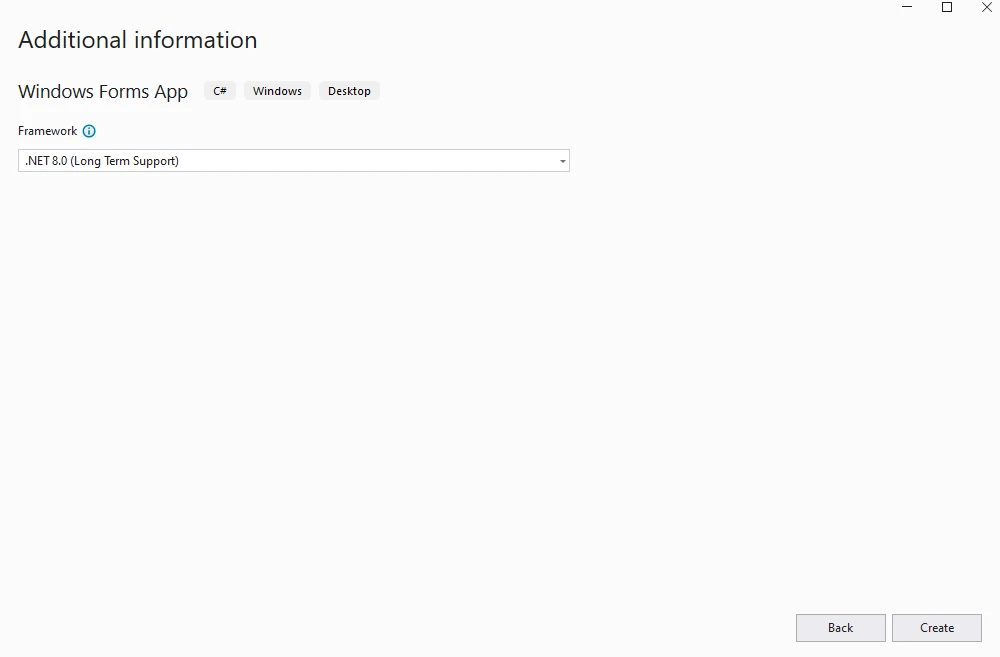
Sélectionnez la version .NET requise.
Le projet sera mené à bien. Les modèles de projet offrent des options de démarrage rapide. La prise en charge de Windows Forms permet le développement d'applications de bureau.
Installerez le package NuGet GroupDocs.Conversion .NET en utilisant le gestionnaire de packages de Visual Studio ou la ligne de commande. La gestion des clés de licence assure une activation correcte. L'utilisation de déclarations simplifie les importations d'espaces de noms.
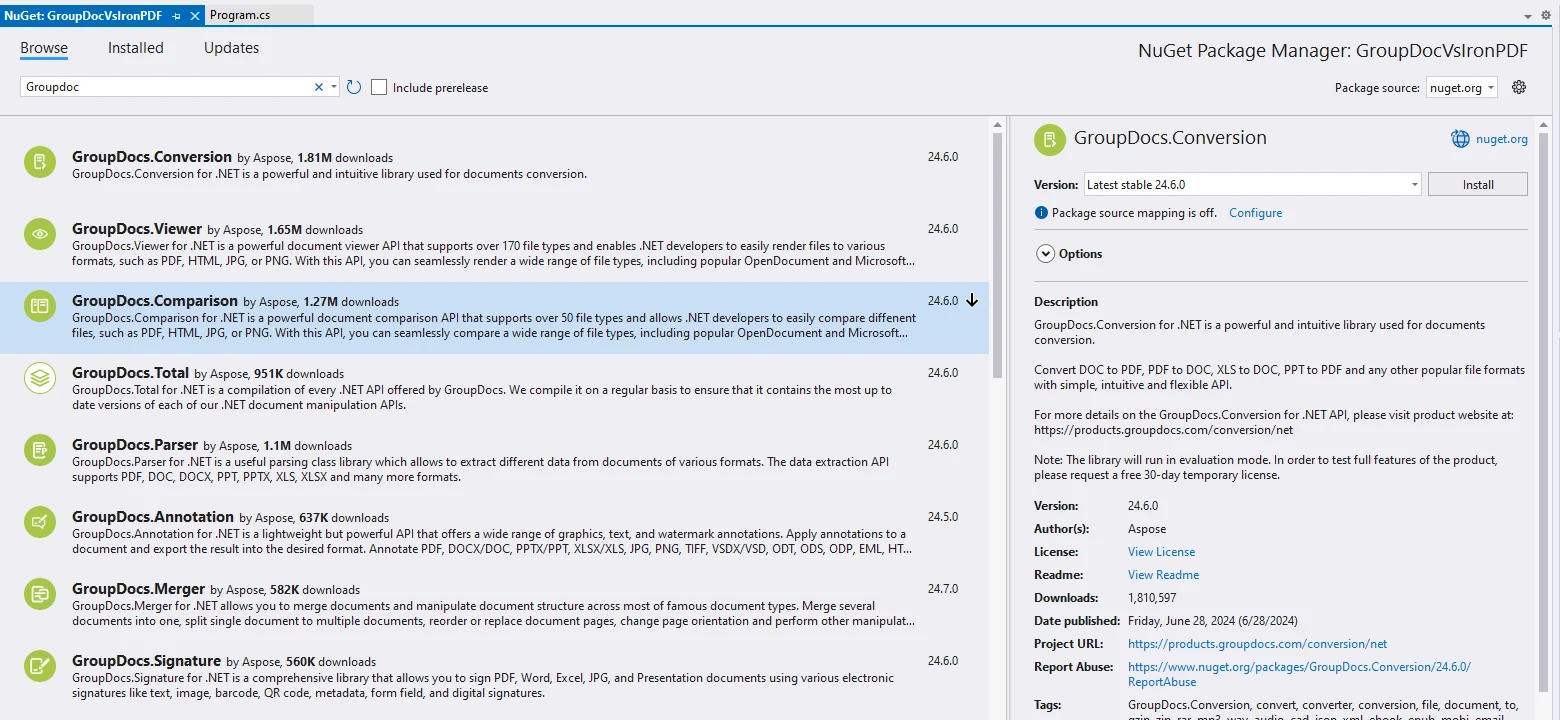
Depuis la ligne de commande :
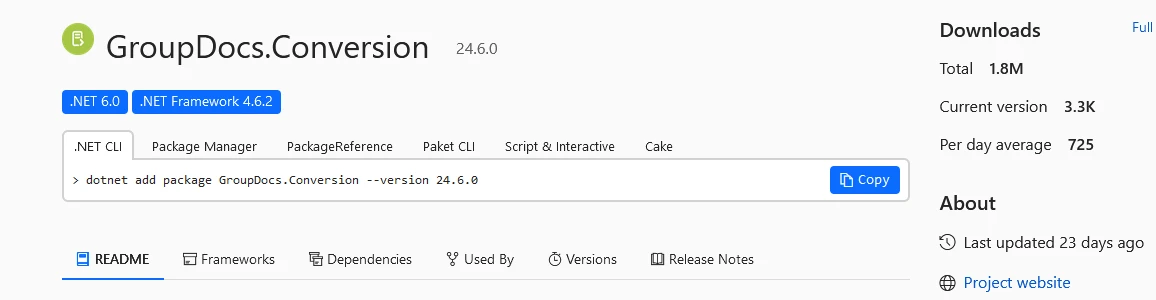
Une fois installée, la bibliothèque est prête à l'emploi.
Le code suivant convertit du HTML en PDF en utilisant GroupDocs.Conversion. Pour les déploiements en production, tenez compte des modèles de gestion des erreurs et des configurations de journalisation . Les modèles asynchrones améliorent les performances.
en utilisant le système ;
using System.IO;
using GroupDocs.Conversion.Options.Convert;

namespace GroupDocVs IronPDF
{
public class Program
    {
        public static void ConvertHtmlToPdf()
        {
            string outputFolder = "C:\\code\\articles\\july26"; // Répertoire de sortie pour le PDF converti
            string outputFile = Path.Combine(outputFolder, "convertedUsingGroupDoc.pdf"); // Chemin vers le fichier PDF de sortie
            string input = "C:\\code\\articles\\july26\\groupDocConversion.html"; // Chemin vers le fichier HTML d'entrée

// Initialiser le convertisseur avec le fichier HTML d'entrée
            using (var converter = new GroupDocs.Conversion.Converter(input))
            {
// Définir les options de conversion sur PDF
var options = new PdfConvertOptions();
// Effectuer la conversion et enregistrer dans le fichier de sortie spécifié
converter.Convert(outputFile, options);
Console.WriteLine("\nConversion vers PDF terminée avec succès. \nVérifiez la sortie dans {0}", outputFolder);
            }
        }
    }
}
en utilisant le système ;
using System.IO;
using GroupDocs.Conversion.Options.Convert;

namespace GroupDocVs IronPDF
{
public class Program
    {
        public static void ConvertHtmlToPdf()
        {
            string outputFolder = "C:\\code\\articles\\july26"; // Répertoire de sortie pour le PDF converti
            string outputFile = Path.Combine(outputFolder, "convertedUsingGroupDoc.pdf"); // Chemin vers le fichier PDF de sortie
            string input = "C:\\code\\articles\\july26\\groupDocConversion.html"; // Chemin vers le fichier HTML d'entrée

// Initialiser le convertisseur avec le fichier HTML d'entrée
            using (var converter = new GroupDocs.Conversion.Converter(input))
            {
// Définir les options de conversion sur PDF
var options = new PdfConvertOptions();
// Effectuer la conversion et enregistrer dans le fichier de sortie spécifié
converter.Convert(outputFile, options);
Console.WriteLine("\nConversion vers PDF terminée avec succès. \nVérifiez la sortie dans {0}", outputFolder);
            }
        }
    }
}
C#
Explication du code
Ce programme convertit un fichier HTML (groupDocConversion.html) en PDF (convertedUsingGroupDoc.pdf) en utilisant GroupDocs.Conversion. Pour les scénarios avancés, explorez les opérations sur les flux de mémoire et les options de rendu personnalisées .
-
Espaces de noms et importations : Le programme importe les espaces de noms nécessaires. System et System.IO sont des espaces de noms standard .NET. GroupDocs.Conversion.Options.Convert importe les options de conversion.
-
Classe Program : La classe Program est déclarée dans l'espace de noms GroupDocVs IronPDF.
-
Méthode ConvertHtmlToPdf : Cette méthode statique effectue la conversion HTML-vers-PDF sans paramètres. Pour les opérations asynchrones , envisagez les méthodes basées sur les tâches. Le traitement multithread permet la parallélisation.
-
Dossier de sortie et chemins de fichiers :
- outputFolder : Spécifie le répertoire dans lequel le fichier PDF converti sera enregistré.
- outputFile : Combine
outputFolder avec le nom de fichier de sortie souhaité (convertedUsingGroupDoc.pdf), formant le chemin complet vers le fichier PDF de sortie.
- Entrée : Spécifie le chemin d'accès au fichier HTML d'entrée.
-
Instruction Using avec Converter : Le GroupDocs.Conversion.Converter s'initialise pour convertir le HTML en PDF et le sauvegarde comme convertedUsingGroupDoc.pdf.
À quoi ressemble le fichier HTML d'entrée ?
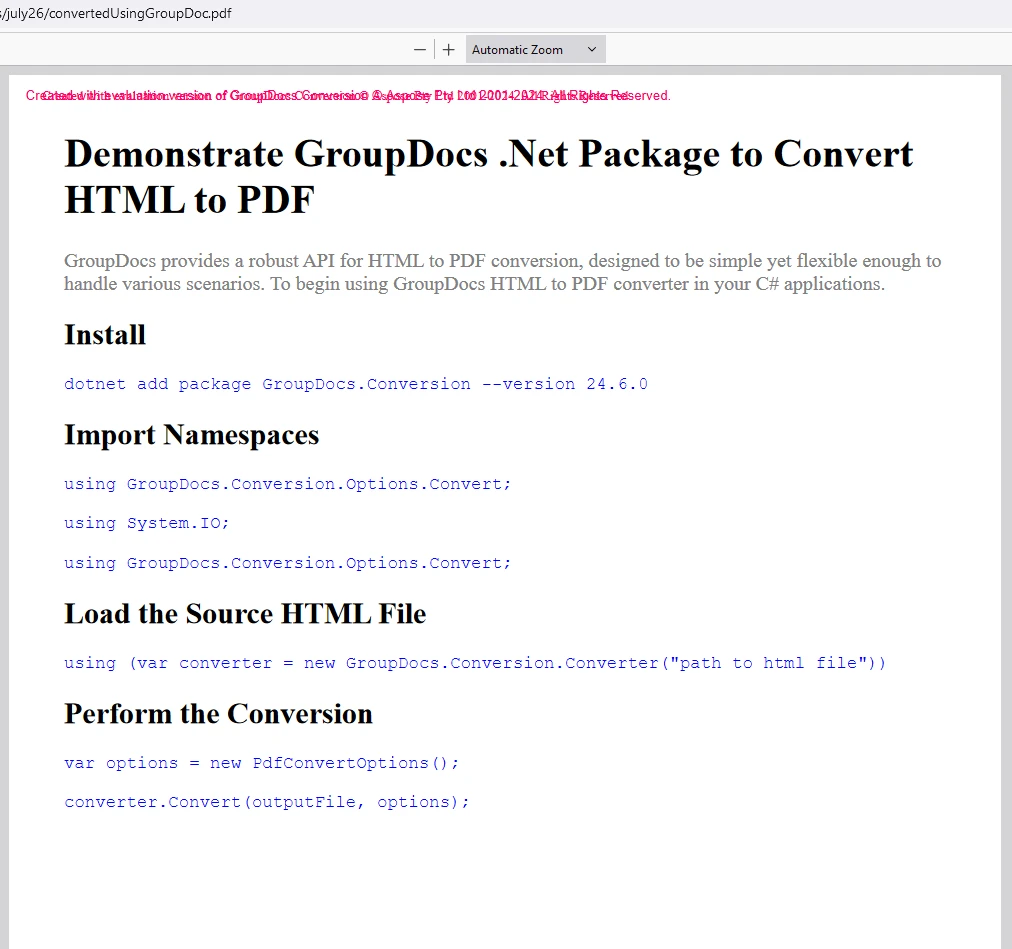
Utilisez ce fichier HTML comme exemple. Pour les mises en page complexes, tenez compte des paramètres de type de média CSS et de la configuration de la fenêtre d'affichage . Le contrôle des sauts de page assure une pagination correcte.
<!DOCTYPE html>
<html>
<body>
  <h1 style="color:black;">Démontrer le package .NET de GroupDocs pour convertir HTML en PDF</h1>
  <p style="color:gray;">GroupDocs fournit une API fiable pour la conversion de HTML en PDF, conçue pour être simple mais suffisamment flexible pour gérer divers scénarios. Pour commencer à utiliser le convertisseur HTML en PDF de GroupDocs dans vos applications C#.</p>
  <h2 style="color:black;">Installer</h2>
  <code style="color:blue;">.NET add package GroupDocs.Conversion --version 24.6.0</code>
  <h2 style="color:black;">Importer des espaces de noms</h2>
  <code class="language-csharp" data-lang="csharp">
    <p style="color:blue;">using GroupDocs.Conversion.Options.Convert;</p>
    <p style="color:blue;">using System.IO;</p>
  </code>
  <h2 style="color:black;">Charger le fichier HTML source</h2>
  <code style="color:blue;">using (var converter = new GroupDocs.Conversion.Converter("path to html file"))</code>
  <h2 style="color:black;">Effectuer la conversion</h2>
  <code style="color:blue;">
    <p>var options = new PdfConvertOptions();</p>
    <p>converter.Convert(outputFile, options);</p>
  </code>
</body>
</html>
<!DOCTYPE html>
<html>
<body>
  <h1 style="color:black;">Démontrer le package .NET de GroupDocs pour convertir HTML en PDF</h1>
  <p style="color:gray;">GroupDocs fournit une API fiable pour la conversion de HTML en PDF, conçue pour être simple mais suffisamment flexible pour gérer divers scénarios. Pour commencer à utiliser le convertisseur HTML en PDF de GroupDocs dans vos applications C#.</p>
  <h2 style="color:black;">Installer</h2>
  <code style="color:blue;">.NET add package GroupDocs.Conversion --version 24.6.0</code>
  <h2 style="color:black;">Importer des espaces de noms</h2>
  <code class="language-csharp" data-lang="csharp">
    <p style="color:blue;">using GroupDocs.Conversion.Options.Convert;</p>
    <p style="color:blue;">using System.IO;</p>
  </code>
  <h2 style="color:black;">Charger le fichier HTML source</h2>
  <code style="color:blue;">using (var converter = new GroupDocs.Conversion.Converter("path to html file"))</code>
  <h2 style="color:black;">Effectuer la conversion</h2>
  <code style="color:blue;">
    <p>var options = new PdfConvertOptions();</p>
    <p>converter.Convert(outputFile, options);</p>
  </code>
</body>
</html>
C#
PDF de sortie
Installerez le package NuGet IronPDF d' IronsSoftware à l'aide de Visual Studio ou du gestionnaire de packages NuGet . Pour les déploiements conteneurisés, consultez les guides d'installation de Docker et la configuration du moteur distant . IronPdf.Slim réduit la taille du package.
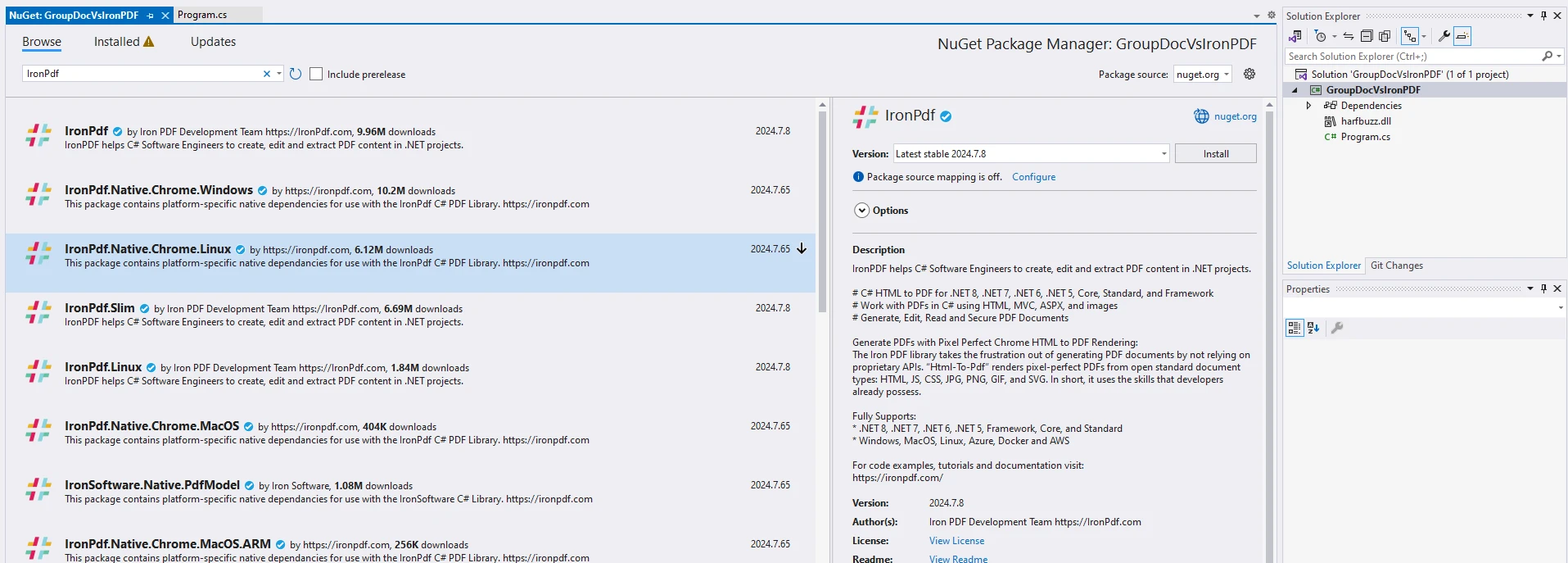
Depuis la ligne de commande :
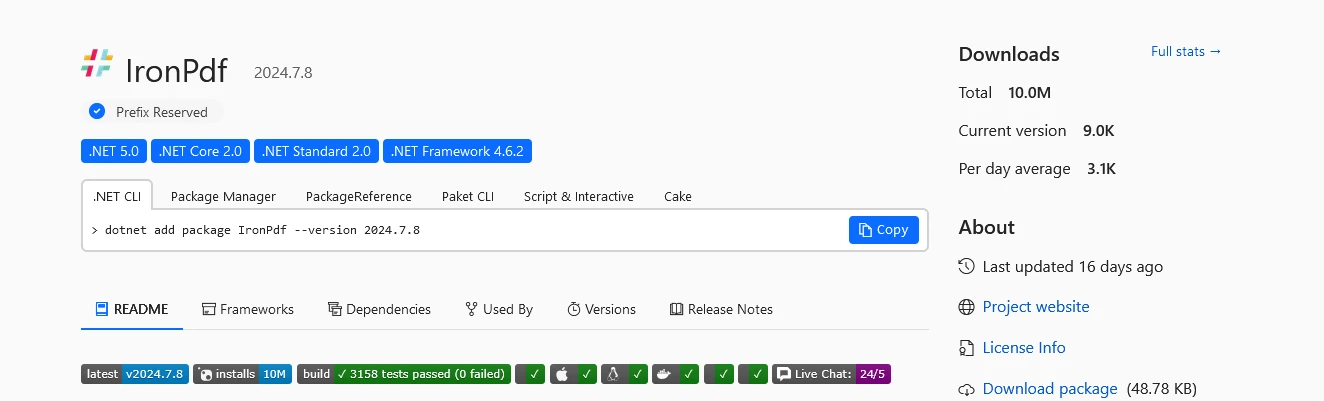
Une fois installé, votre projet est prêt pour la conversion HTML vers PDF avec IronPDF. Les guides de démarrage rapide fournissent des exemples de mise en œuvre. Le programme d'installation de Windows propose une configuration alternative.
Le code suivant convertit du HTML en PDF à l'aide IronPDF. Pour les scénarios avancés, explorez les délais de rendu , l'exécution JavaScript personnalisée et la génération multithread . Les en-têtes HTTP permettent les conversions authentifiées.
using IronPDF;

namespace GroupDocVs IronPDF
{
classe interne IronPDFDemo
    {
public static void Execute()
        {
// Définition de la clé de licence pour IronPDF
IronPdf.License.LicenseKey = "votre clé";

// Créer un rendu PDF
            var renderer = new ChromePdfRenderer();

// Convertir le fichier HTML en PDF
            var pdf = renderer.RenderHtmlFileAsPdf("C:\\code\\articles\\july26\\groupDocConversion.html");

// Enregistrer le PDF généré
            pdf.SaveAs("convertedUsing IronPDF.pdf");
        }
    }
}
using IronPDF;

namespace GroupDocVs IronPDF
{
classe interne IronPDFDemo
    {
public static void Execute()
        {
// Définition de la clé de licence pour IronPDF
IronPdf.License.LicenseKey = "votre clé";

// Créer un rendu PDF
            var renderer = new ChromePdfRenderer();

// Convertir le fichier HTML en PDF
            var pdf = renderer.RenderHtmlFileAsPdf("C:\\code\\articles\\july26\\groupDocConversion.html");

// Enregistrer le PDF généré
            pdf.SaveAs("convertedUsing IronPDF.pdf");
        }
    }
}
C#
Pour les contenus HTML complexes avec JavaScript, implémentez des délais de rendu et des conditions d'attente :
// Rendu avancé avec prise en charge de JavaScript
var renderer = new ChromePdfRenderer
{
    RenderingOptions = new ChromePdfRenderOptions
    {
        EnableJavaScript = true,
        RenderDelay = 500, // Wait 500ms for JavaScript
        CssMediaType = IronPdf.Rendering.PdfCssMediaType.Print,
        PrintHtmlBackgrounds = true,
        CreatePdfFormsFromHtml = true
    }
} ;

// Pour applications Angular/React
renderer.RenderingOptions.WaitFor.RenderDelay(2000);
// Ou attendre que le réseau soit inactif
renderer.RenderingOptions.WaitFor.NetworkIdle();
// Rendu avancé avec prise en charge de JavaScript
var renderer = new ChromePdfRenderer
{
    RenderingOptions = new ChromePdfRenderOptions
    {
        EnableJavaScript = true,
        RenderDelay = 500, // Wait 500ms for JavaScript
        CssMediaType = IronPdf.Rendering.PdfCssMediaType.Print,
        PrintHtmlBackgrounds = true,
        CreatePdfFormsFromHtml = true
    }
} ;

// Pour applications Angular/React
renderer.RenderingOptions.WaitFor.RenderDelay(2000);
// Ou attendre que le réseau soit inactif
renderer.RenderingOptions.WaitFor.NetworkIdle();
C#
Exemples de rendu supplémentaires :
// Convertir une chaîne HTML avec des ressources intégrées
var htmlString = @"
<!DOCTYPE html>
<html>
<head>
    <link href='___PROTECTED_URL_209___ rel='stylesheet'>
</head>
<body>
    <div class='container'>
        <h1>Exemple PDF Bootstrap</h1>
        <div class='alert alert-primary'>Ceci se rend parfaitement !</div>
    </div>
</body>
</html>";

var pdf = renderer.RenderHtmlAsPdf(htmlString);

// Convertir une URL avec authentification
renderer.RenderingOptions.CustomCssUrl = "___PROTECTED_URL_210___";
renderer.RenderingOptions.HttpLoginCredentials = new IronPdf.ChromeHttpLoginCredentials()
{
    Username = "utilisateur",
    Password = "mot de passe"
} ;

var authenticatedPdf = renderer.RenderUrlAsPdf("___PROTECTED_URL_211___");
// Convertir une chaîne HTML avec des ressources intégrées
var htmlString = @"
<!DOCTYPE html>
<html>
<head>
    <link href='___PROTECTED_URL_209___ rel='stylesheet'>
</head>
<body>
    <div class='container'>
        <h1>Exemple PDF Bootstrap</h1>
        <div class='alert alert-primary'>Ceci se rend parfaitement !</div>
    </div>
</body>
</html>";

var pdf = renderer.RenderHtmlAsPdf(htmlString);

// Convertir une URL avec authentification
renderer.RenderingOptions.CustomCssUrl = "___PROTECTED_URL_210___";
renderer.RenderingOptions.HttpLoginCredentials = new IronPdf.ChromeHttpLoginCredentials()
{
    Username = "utilisateur",
    Password = "mot de passe"
} ;

var authenticatedPdf = renderer.RenderUrlAsPdf("___PROTECTED_URL_211___");
C#
Explication du code
Ce programme C# démontre l'utilisation de IronPDF pour convertir le HTML (groupDocConversion.html) en PDF (convertedUsing IronPDF.pdf). Pour les déploiements en production, mettez en œuvre la gestion des erreurs et la surveillance des performances . La génération de fichiers journaux facilite le débogage.
-
Espace de noms et classe : La classe IronPDFDemo est déclarée dans l'espace de noms GroupDocVs IronPDF.
-
Méthode d'exécution : La méthode Execute() exécute la conversion PDF sans paramètres. Pour une meilleure évolutivité, privilégiez les modèles asynchrones .
-
Définition de la clé de licence : IronPdf.License.LicenseKey = "your key"; définit la clé de licence pour IronPDF. Des licences d'essai sont disponibles pour évaluation. L'installation via Web.config prend en charge les fichiers de configuration.
-
Création du Renderer : var renderer = new ChromePdfRenderer(); s'initialise ChromePdfRenderer en utilisant le moteur de rendu de Chrome. La documentation du moteur Chrome explique la précision du rendu.
-
Conversion HTML-vers-PDF : renderer.RenderHtmlFileAsPdf() convertit le fichier HTML en PDF. Pour les URL, utilisez des méthodes de conversion d'URL . Razor to PDF permet l'intégration MVC.
-
Sauvegarde du PDF : pdf.SaveAs() sauvegarde le PDF converti. Pour le stockage cloud, explorez l'intégration d'Azure Blob . L'exportation vers la mémoire prend en charge le streaming.
À quoi ressemble le fichier HTML d'entrée ?
<!DOCTYPE html>
<html>
<body>
  <h1 style="color:black;">Démontrer le package Iron .NET pour convertir HTML en PDF</h1>
  <p style="color:gray;">IronPDF simplifie la conversion de HTML en PDF dans les applications C# grâce à son ensemble de fonctionnalités fiable et son API intuitive. Que vous ayez besoin de générer des rapports, de convertir des pages web ou de créer des documents imprimables à partir de contenu HTML,IronPDF fournit les outils nécessaires pour obtenir des sorties PDF de haute qualité efficacement. En intégrant IronPDF dans vos projets, vous pouvez améliorer les flux de travail de génération de documents et fournir des documents PDF de qualité professionnelle adaptés aux exigences de votre application.</p>
  <h2 style="color:black;">Installer</h2>
  <code style="color:blue;">.NET add package IronPDF--version 2024.7.8</code>
  <h2 style="color:black;">Importer des espaces de noms</h2>
  <p style="color:blue;">using IronPDF;</p>
  <h2 style="color:black;">Créer ChromePdfRenderer</h2>
  <code style="color:blue;">var renderer = new ChromePdfRenderer();</code>
  <h2 style="color:black;">Créer un PDF à partir d'un fichier HTML</h2>
  <code style="color:blue;">var pdf = renderer.RenderHtmlFileAsPdf("myHtmlFile.html");</code>
  <h2 style="color:black;">Enregistrer le fichier PDF</h2>
  <code style="color:blue;">pdf.SaveAs("output.pdf");</code>
</body>
</html>
<!DOCTYPE html>
<html>
<body>
  <h1 style="color:black;">Démontrer le package Iron .NET pour convertir HTML en PDF</h1>
  <p style="color:gray;">IronPDF simplifie la conversion de HTML en PDF dans les applications C# grâce à son ensemble de fonctionnalités fiable et son API intuitive. Que vous ayez besoin de générer des rapports, de convertir des pages web ou de créer des documents imprimables à partir de contenu HTML,IronPDF fournit les outils nécessaires pour obtenir des sorties PDF de haute qualité efficacement. En intégrant IronPDF dans vos projets, vous pouvez améliorer les flux de travail de génération de documents et fournir des documents PDF de qualité professionnelle adaptés aux exigences de votre application.</p>
  <h2 style="color:black;">Installer</h2>
  <code style="color:blue;">.NET add package IronPDF--version 2024.7.8</code>
  <h2 style="color:black;">Importer des espaces de noms</h2>
  <p style="color:blue;">using IronPDF;</p>
  <h2 style="color:black;">Créer ChromePdfRenderer</h2>
  <code style="color:blue;">var renderer = new ChromePdfRenderer();</code>
  <h2 style="color:black;">Créer un PDF à partir d'un fichier HTML</h2>
  <code style="color:blue;">var pdf = renderer.RenderHtmlFileAsPdf("myHtmlFile.html");</code>
  <h2 style="color:black;">Enregistrer le fichier PDF</h2>
  <code style="color:blue;">pdf.SaveAs("output.pdf");</code>
</body>
</html>
C#
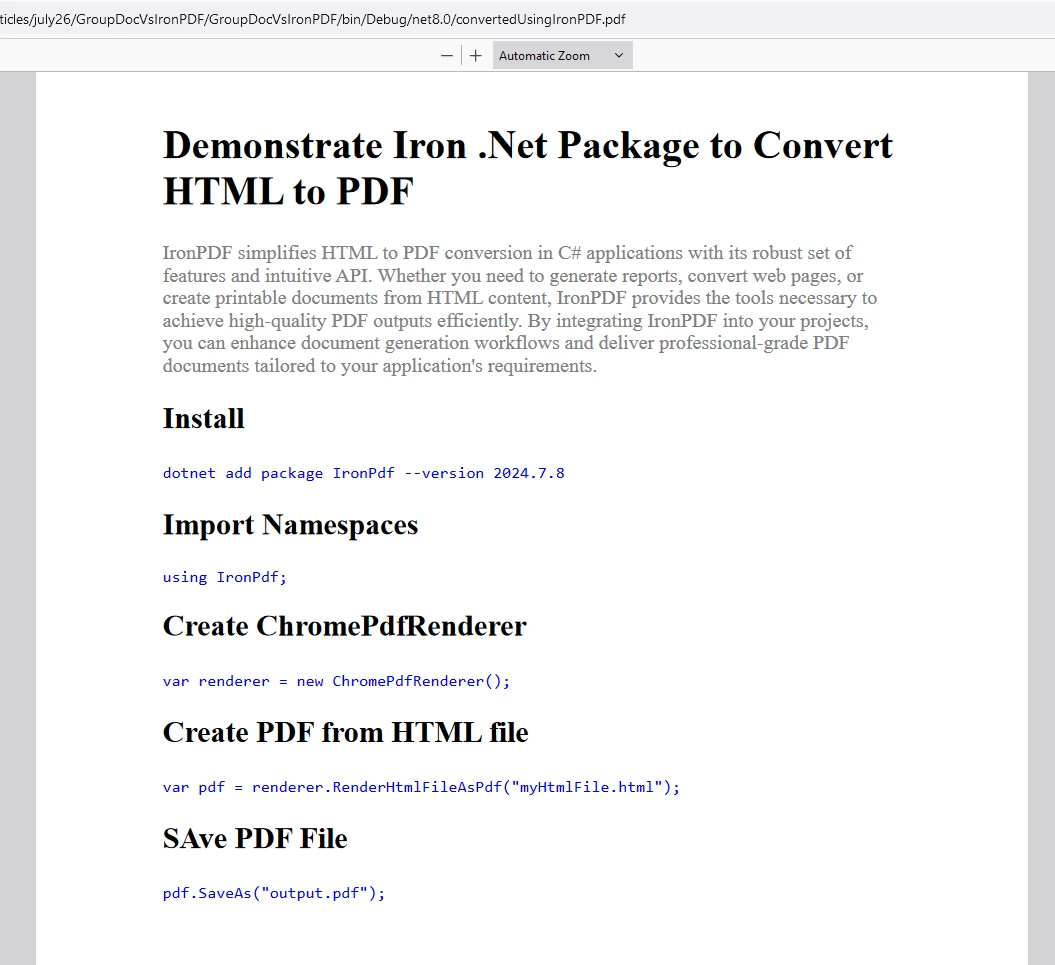
À quoi ressemble le PDF de sortie?
Quelles sont les options disponibles dans le cloud et sur site ?
Flexibilité de déploiement IronPDF :
Modèle de déploiement GroupDocs :
- Priorité aux API cloud
- Options d'hébergement auto-disponibles
- Prise en charge limitée des conteneurs
- Aucune prise en charge des plateformes mobiles
- Latence plus élevée pour le traitement local
Pour les environnements à haute sécurité exigeant la conformité HIPAA ou les systèmes isolés du réseau, le traitement local d'IronPDF assure un contrôle complet des données. La surveillance de sécurité CVE garantit la sécurité.
Quelles sont les structures de coûts pour chaque solution ?
Comparaison des prix en fonction du volume :
Considérations relatives aux coûts cachés :
- La facturation mesurée
GroupDocs s'accumule rapidement à grande échelle
- La licence unique IronPDF inclut les mises à jour gratuites pendant un an.
- Aucun frais de conversion avec IronPDF
- Licences Enterprise disponibles pour les deux
Quand dois-je utiliser une approche hybride ?
Quels sont les cas d'utilisation optimaux pour chaque bibliothèque ?
Utilisez IronPDF quand :
Considérez GroupDocs Lorsque :
- Conversion de documents dans de nombreux formats autres que HTML/PDF
- Traitement par lots des documents Office
- Travail avec des dessins CAO/techniques
- Mise en œuvre des fonctionnalités de comparaison de documents
- Traitement des fichiers RTF
Exemple d'architecture hybride :
public interface IDocumentConverter
{
    Task<byte[]> ConvertToPdfAsync(string inputPath);
}

public class HybridConverter : IDocumentConverter
{
    private readonly IronPdfConverter _IronPDF;
    private readonly GroupDocsConverter _groupDocs;

    public async Task<byte[]> ConvertToPdfAsync(string inputPath)
    {
        var extension = Path.GetExtension(inputPath).ToLower();

// Utiliser IronPDF pour le contenu web
        if (extension == ".html"|| extension == ".htm")
        {
            return await _ironPdf.ConvertHtmlToPdfAsync(inputPath);
        }

// Utiliser GroupDocs pour les formats Office
        if (IsOfficeFormat(extension))
        {
            return await _groupDocs.ConvertToPdfAsync(inputPath);
        }

        throw new NotSupportedException($"Format {extension} not supported");
    }
}
public interface IDocumentConverter
{
    Task<byte[]> ConvertToPdfAsync(string inputPath);
}

public class HybridConverter : IDocumentConverter
{
    private readonly IronPdfConverter _IronPDF;
    private readonly GroupDocsConverter _groupDocs;

    public async Task<byte[]> ConvertToPdfAsync(string inputPath)
    {
        var extension = Path.GetExtension(inputPath).ToLower();

// Utiliser IronPDF pour le contenu web
        if (extension == ".html"|| extension == ".htm")
        {
            return await _ironPdf.ConvertHtmlToPdfAsync(inputPath);
        }

// Utiliser GroupDocs pour les formats Office
        if (IsOfficeFormat(extension))
        {
            return await _groupDocs.ConvertToPdfAsync(inputPath);
        }

        throw new NotSupportedException($"Format {extension} not supported");
    }
}
C#
Scénarios hybrides supplémentaires :
// Combiner le rendu de IronPDF avec le support de format de GroupDocs
public class EnhancedPdfConverter
{
    private readonly ChromePdfRenderer _renderer;

    public async Task<PdfDocument> ConvertWithEnhancementsAsync(string docPath)
    {
// Convertir le document en HTML en utilisant GroupDocs
        var htmlContent = await ConvertDocumentToHtml(docPath);

// Améliorer avec CSS/JavaScript moderne
        htmlContent = ApplyModernStyling(htmlContent);

// Rendu avec IronPDF pour une sortie parfaite
        var pdf = _renderer.RenderHtmlAsPdf(htmlContent);

// Appliquer la sécurité et les métadonnées
        pdf.SecuritySettings.SetPassword("utilisateur", "propriétaire");
        pdf.MetaData.Title = "Amélioration du document";

        return pdf;
    }
}
// Combiner le rendu de IronPDF avec le support de format de GroupDocs
public class EnhancedPdfConverter
{
    private readonly ChromePdfRenderer _renderer;

    public async Task<PdfDocument> ConvertWithEnhancementsAsync(string docPath)
    {
// Convertir le document en HTML en utilisant GroupDocs
        var htmlContent = await ConvertDocumentToHtml(docPath);

// Améliorer avec CSS/JavaScript moderne
        htmlContent = ApplyModernStyling(htmlContent);

// Rendu avec IronPDF pour une sortie parfaite
        var pdf = _renderer.RenderHtmlAsPdf(htmlContent);

// Appliquer la sécurité et les métadonnées
        pdf.SecuritySettings.SetPassword("utilisateur", "propriétaire");
        pdf.MetaData.Title = "Amélioration du document";

        return pdf;
    }
}
C#
IronPDF permet aux utilisateurs d'évaluer ses fonctionnalités avant l'achat. La bibliothèque propose des licences d'essai pour des tests complets. Les extensions de licence permettent de soutenir le développement continu.
Placez la clé de licence au début de votre script avant d'utiliser le package IronPDF :
using IronPDF;

// Appliquer votre clé de licence
License.LicenseKey = "clé";
using IronPDF;

// Appliquer votre clé de licence
License.LicenseKey = "clé";
C#
Pour les déploiements en production, explorez les meilleures pratiques de gestion des clés de licence et la configuration des variables d'environnement .
Configurations de licences avancées :
// Appliquer la licence à partir de la configuration
IronPdf.License.LicenseKey = Configuration["IronPDF:LicenseKey"];

// Vérifiez que la licence est valide
if (!IronPdf.License.IsValidLicense("key"))
{
    throw new InvalidOperationException("Licence IronPDF invalide");
}

// Pour les applications distribuées
IronPdf.Installation.TempFolderPath = @"C:\Temp\IronPDF\";
IronPdf.Installation.LinuxAndDockerDependenciesAutoConfig = true;
// Appliquer la licence à partir de la configuration
IronPdf.License.LicenseKey = Configuration["IronPDF:LicenseKey"];

// Vérifiez que la licence est valide
if (!IronPdf.License.IsValidLicense("key"))
{
    throw new InvalidOperationException("Licence IronPDF invalide");
}

// Pour les applications distribuées
IronPdf.Installation.TempFolderPath = @"C:\Temp\IronPDF\";
IronPdf.Installation.LinuxAndDockerDependenciesAutoConfig = true;
C#
Quels sont les avantages et inconvénients de GroupDocs.Conversion ?
Avantages :
- Large éventail de formats : Prend en charge divers formats de document y compris Word, Excel,
PowerPoint, PDF, HTML. La prise en charge multiformat offre une grande flexibilité. La conversion XML en PDF étend les fonctionnalités.
- Qualité de la conversion : Fournit généralement des conversions de bonne qualité avec des options de personnalisation. La compression PDF améliore le résultat.
- Manipulation de documents Également inclus : des fonctionnalités supplémentaires au-delà de la conversion via des API de métadonnées . Modifiez les PDF existants pour des flux de travail complets.
- Flexibilité de l'API : Fournit des API for .NET et Java pour les projets multiplateformes.
Inconvénients :
- Coût : Peut s'avérer coûteux, notamment pour un usage commercial ou pour de grands volumes. Comparez avec les tarifs IronPDF .
- Courbe d'apprentissage : L'intégration et la configuration peuvent présenter une courbe d'apprentissage plus abrupte. Les démonstrations d' IronPDF illustrent la simplicité.
- Performance : Peut ne pas être améliorée pour les très grands documents ou les conversions complexes. Consultez les guides d'optimisation des performances .
- Limitations JavaScript : Aucune limitation d'exécution JavaScript ne limite la conversion des applications web modernes
- Prise en charge CSS : Les fonctionnalités CSS3 modernes limitées affectent la précision de la mise en page
Quels sont les avantages et les inconvénients d' IronPDF?
Avantages :
- Génération de PDF : Idéal pour générer des PDF à partir de HTML, d'URL ou d'autres formats en utilisant un rendu moderne . La prise en charge de Markdown offre plus de flexibilité.
- Facilité d'utilisation : Simple à intégrer et à utiliser pour la génération de PDF de base. La documentation de l'API fournit des instructions claires. Les tutoriels VB .NET prennent en charge plusieurs langues.
- Documentation et assistance : Bonne documentation et assistance. Assistance disponible 24h/24 et 5j/7 . Des tutoriels vidéo présentent les fonctionnalités.
- Coût : Plus rentable que
GroupDocs.Conversion pour les tâches de génération de PDF.
- Prise en charge du Web moderne : prise en charge complète de JavaScript, CSS3 et des frameworks via le moteur Chromium
- Fonctionnalités avancées : reconnaissance optique de caractères (OCR) , génération de codes-barres , création de formulaires
- Performance : Rendu amélioré avec mise en cache et traitement parallèle
Inconvénients :
- Prise en charge limitée des formats : axée sur la génération de PDF ; conçu spécifiquement pour le format PDF. Utilisez la conversion DOCX pour les fichiers Word.
- Personnalisation : Bien adaptée pour la génération de PDF de base, les options de personnalisation pour la mise en page et les fonctionnalités avancées pourraient être limitées par rapport à
GroupDocs.Conversion. Cependant, les options avancées offrent un contrôle étendu.
Grâce à un excellent service client et au soutien de développeurs compétents et Iron Suite , IronPDF s'impose comme la bibliothèque de référence pour des fonctionnalités de conversion PDF modernes, simples et avancées. L' ensemble des fonctionnalités couvre la plupart des besoins des Enterprise . Les étapes clés du produit témoignent d'une amélioration continue.
Quelle bibliothèque choisir pour la conversion HTML vers PDF ?
Le convertisseur HTML vers PDF de GroupDocs offre une solution simple pour convertir du contenu HTML en documents PDF. En suivant les étapes et les exemples de cet article, vous pouvez intégrer la conversion HTML vers PDF à vos projets pour générer des rapports, archiver du contenu Web ou répondre à d'autres besoins de traitement de documents. GroupDocs offre flexibilité et des options de personnalisation étendues pour les développeurs cherchant à améliorer les applications avec la génération de PDF à partir de contenu HTML.
IronPDF simplifie la conversion HTML vers PDF grâce à ses fonctionnalités fiables et son API intuitive. Qu'il s'agisse de générer des rapports, de convertir des pages web ou de créer des documents imprimables à partir de contenu HTML,IronPDF fournit des outils permettant d'obtenir efficacement des fichiers PDF de haute qualité. L'intégration de IronPDF améliore les flux de travail de génération de documents et fournit des documents PDF de qualité professionnelle adaptés aux exigences de votre application. Les mises à jour continues de la bibliothèque garantissent sa compatibilité avec l'évolution des normes web. Les réalisations marquantes témoignent de notre fiabilité.
Grâce à un excellent service client, au soutien de développeurs compétents et à Iron Suite , IronPDF s'impose comme la bibliothèque de référence pour des fonctionnalités de conversion PDF modernes, simples et avancées. Pour les équipes nécessitant à la fois l'excellence de la conversion HTML en PDF et la conversion occasionnelle de formats de document, envisagez de mettre en œuvre une approche hybride en utilisant les forces de chaque bibliothèque. IronSecureDoc ajoute des fonctionnalités de sécurité des documents pour compléter votre solution.
GroupDocs.Conversion est une marque déposée de son propriétaire respectif. Ce site n'est pas affilié, approuvé ou parrainé par GroupDocs.Conversion. Tous les noms de produits, logos et marques sont la propriété de leurs propriétaires respectifs. Les comparaisons sont à titre informatif uniquement et reflètent les informations publiquement disponibles au moment de l'écriture.























