


如何在C++中讀取PDF文件

GroupDocs.Conversion 提供多格式文件轉換與基本HTML支援,而IronPDF則使用Chromium引擎進行卓越的HTML到PDF渲染,完全支援CSS3、JavaScript和Bootstrap框架,實現像素完美的網頁內容轉換。
在現代應用程式中,將文件從一種格式轉換到另一種格式是常見需求。 一個常見的需求是將HTML文件轉換為PDF,尤其是在從網頁內容生成報告、發票或可列印文件時。 在評估HTML到PDF解決方案時,了解渲染引擎的能力及效能優化對於生產部署至關重要。 現代PDF生成需要可靠的HTML渲染能力以獲得準確結果。
GroupDocs提供一個.NET文件轉換API,旨在於C#、ASP.NET、VB.NET和.NET Core應用程式中將HTML轉換為PDF。 它在轉換過程中保留格式和佈局,同時最大限度地減少編碼要求。 對於需要多格式轉換能力的開發人員來說,GroupDocs 提供了一個超越PDF生成的完整解決方案。 該程式庫支援各種文件格式,包括辦公文件和影像。
IronPDF是一個特別為C#應用程式中的PDF生成和操控而設計的.NET程式庫。 它簡化了將HTML內容轉換為PDF的過程,並提供豐富的自訂選項和可靠的效能。 該程式庫的Chrome 渲染引擎確保了現代網頁標準的符合性。 本文探討兩個程式庫並比較其功能。 對於尋求完整PDF功能的開發者來說,IronPDF提供編輯、安全及組織工具。
我如何使用GroupDocs 和IronPDF將HTML轉換為PDF?
- 建立一個新的項目用於HTML到PDF轉換。
- 將
GroupDocs安裝到您的專案中。 - 使用
GroupDocs.Conversion 將HTML轉換為PDF。 - 將IronPDF安裝到您的專案中。
- 使用IronPDF將HTML轉換為PDF。
什麼是GroupDocs.Conversion .NET 程式庫?

GroupDocs.Conversion 提供一個在線工具,用於從任何可上網裝置將HTML文件轉換為PDF。 此工具支援Windows、macOS、Linux、Android 和 iOS 平台。 對於企業部署,了解Azure部署選項和AWS Lambda配置至關重要。 該API還支援Docker 容器和遠端引擎部署,提供靈活的架構。
該API提供可靠的HTML到PDF轉換,設計簡單且靈活。 對於尋求完整文件的開發者,API參考提供詳細的實施指南。 該程式庫包括故障排除指南和工程支援,以應對複雜場景。
GroupDocs的主要功能是什麼?
GroupDocs支援哪些文件格式?
我如何自訂轉換選項?
有哪些載入選項可用?
- 本地和遠端載入: 可從磁碟、流、URL或雲端儲存載入。 Azure Blob Storage 整合簡化工作流程。 記憶體流操作支持記憶體中處理。
- 受密碼保護的文件: 使用PDF安全功能載入受保護的文件。 實施數位簽名以進行認證。
GroupDocs 支援哪些平台?
- 操作系統: Windows、Linux 和 macOS。 參見Windows 部署、Linux 設定和macOS 配置。 Red Hat Enterprise Linux需要額外的配置。
- 開發環境: C#、F# 和 VB.NET。 F# 開發者和VB.NET 程式員擁有專門的資源。 Blazor 支援啟用網頁應用程式開發。
GroupDocs 需要第三方相依嗎?
- 無第三方相依: 是不需要 Microsoft Word 或
OpenOffice的獨立解決方案。
什麼是IronPdf.NET 程式庫?
IronPDF是一個.NET程式庫,專為C#應用程式中的PDF生成和操控設計。 它簡化了HTML到PDF轉換,並提供豐富的自訂選項及可靠的效能。 該程式庫的異步功能使其對於網頁應用程式、桌面軟體及後端服務的批次處理具有高效能。 並行處理顯著縮短了轉換時間。
IronPDF的主要功能是什麼?
IronPDF如何處理HTML轉PDF轉換?
IronPDF提供哪些PDF生成及編輯能力?
提供哪些進階格式選項?
IronPDF如何處理安全性和合規性?
- 操作系統: 相容 Windows、Linux 和 macOS。
- 開發環境: 與 .NET Framework、.NET Core、.NET 5、6、7 和 8 一起工作。
IronPDF支援哪些平台?
- 操作系統: Windows、Linux 和 macOS。 Docker 部署啟用容器化應用程式。 Android 支援可用於移動開發。
- 開發環境: .NET Framework、.NET Core、.NET 5、6、7 和 8。安裝指南涵蓋所有環境。 MAUI 整合支持跨平台應用程式。
Bootstrap 與現代 CSS 框架在各個程式庫中的效能如何?
將現代網頁應用程式轉換為PDF需適當的Bootstrap和CSS框架支援,以準確保留設計。 理解響應式CSS處理對於網頁轉換至關重要。 使用CSS媒體型別決定印刷與螢幕渲染。
IronPDF如何支援Bootstrap及現代CSS?
IronPDF 的 Chromium 引擎完全支援以下內容:
- Bootstrap 5: 完整的flexbox佈局、CSS網格、實用類別、所有元件
- Bootstrap 4: 完整的卡片系統、導航、flex實用工具、響應式設計
- Tailwind CSS:所有實用工具類別與瀏覽器準確渲染
- Foundation:完整的網格系統和元件支持
- 現代CSS3:Flexbox、CSS Grid、自訂屬性、動畫、過渡
IronPDF 以像素完美的準確度渲染Bootstrap 主頁及官方範例。 網頁字體支援確保版式一致性。 SVG 圖形渲染正確。
// Example: Rendering Bootstrap 5 with IronPDF
var renderer = new ChromePdfRenderer();
renderer.RenderingOptions.CssMediaType = IronPdf.Rendering.PdfCssMediaType.Screen;
renderer.RenderingOptions.EnableJavaScript = true;
renderer.RenderingOptions.WaitFor.RenderDelay(500); // Wait for Bootstrap JS

GroupDocs.Conversion focuses on document format conversion rather than web content rendering:
- **Basic HTML support:** 限制的 CSS3 compatibility compared to browser rendering
- **No flexbox/CSS Grid:** Modern Bootstrap layouts may not render correctly
- **Framework limitations:** Bootstrap 4/5 components require extensive testing
- **Conversion-focused:** Designed for Office documents, not modern web applications

**Development impact:** Teams using GroupDocs.Conversion for HTML-to-PDF must create simplified layouts or use alternative tools for Bootstrap content, reducing design consistency.

For detailed Bootstrap framework compatibility and CSS3 rendering capabilities, see the [Bootstrap & Flexbox CSS Guide](/troubleshooting/bootstrap-flex-css/). [Font management](https://ironpdf.com/how-to/manage-fonts/) ensures consistent typography.

## How Do Rendering Engines Compare for JavaScript Support?

### What JavaScript Capabilities Does Each Library Offer?

1. **Visual Studio:** Ensure you have Visual Studio installed to create and manage your C# project.
2. **.NET 安裝ed:** Ensure the latest .NET version 8 is installed on the machine.

```C#
// Advanced JavaScript handling with IronPDF
var renderer = new ChromePdfRenderer();
renderer.RenderingOptions.EnableJavaScript = true;

// Wait for AJAX content
renderer.RenderingOptions.WaitFor.NetworkIdle(NetworkIdleOptions.TwoRequests);

// Or wait for custom JavaScript
renderer.RenderingOptions.WaitFor.JavaScript("window.readyForPdfCapture");

// Custom viewport for responsive apps
renderer.RenderingOptions.ViewPortWidth = 1920;
renderer.RenderingOptions.ViewPortHeight = 1080;
// Example: Rendering Bootstrap 5 with IronPDF
var renderer = new ChromePdfRenderer();
renderer.RenderingOptions.CssMediaType = IronPdf.Rendering.PdfCssMediaType.Screen;
renderer.RenderingOptions.EnableJavaScript = true;
renderer.RenderingOptions.WaitFor.RenderDelay(500); // Wait for Bootstrap JS
GroupDocs.Conversion focuses on document format conversion rather than web content rendering:
- **Basic HTML support:** 限制的 CSS3 compatibility compared to browser rendering
- **No flexbox/CSS Grid:** Modern Bootstrap layouts may not render correctly
- **Framework limitations:** Bootstrap 4/5 components require extensive testing
- **Conversion-focused:** Designed for Office documents, not modern web applications
**Development impact:** Teams using GroupDocs.Conversion for HTML-to-PDF must create simplified layouts or use alternative tools for Bootstrap content, reducing design consistency.
For detailed Bootstrap framework compatibility and CSS3 rendering capabilities, see the [Bootstrap & Flexbox CSS Guide](/troubleshooting/bootstrap-flex-css/). [Font management](https://ironpdf.com/how-to/manage-fonts/) ensures consistent typography.
## How Do Rendering Engines Compare for JavaScript Support?
### What JavaScript Capabilities Does Each Library Offer?
1. **Visual Studio:** Ensure you have Visual Studio installed to create and manage your C# project.
2. **.NET 安裝ed:** Ensure the latest .NET version 8 is installed on the machine.
```C#
// Advanced JavaScript handling with IronPDF
var renderer = new ChromePdfRenderer();
renderer.RenderingOptions.EnableJavaScript = true;
// Wait for AJAX content
renderer.RenderingOptions.WaitFor.NetworkIdle(NetworkIdleOptions.TwoRequests);
// Or wait for custom JavaScript
renderer.RenderingOptions.WaitFor.JavaScript("window.readyForPdfCapture");
// Custom viewport for responsive apps
renderer.RenderingOptions.ViewPortWidth = 1920;
renderer.RenderingOptions.ViewPortHeight = 1080;Imports IronPdf
' Example: Rendering Bootstrap 5 with IronPDF
Dim renderer As New ChromePdfRenderer()
renderer.RenderingOptions.CssMediaType = IronPdf.Rendering.PdfCssMediaType.Screen
renderer.RenderingOptions.EnableJavaScript = True
renderer.RenderingOptions.WaitFor.RenderDelay(500) ' Wait for Bootstrap JS
' GroupDocs.Conversion focuses on document format conversion rather than web content rendering:
' - **Basic HTML support:** 限制的 CSS3 compatibility compared to browser rendering
' - **No flexbox/CSS Grid:** Modern Bootstrap layouts may not render correctly
' - **Framework limitations:** Bootstrap 4/5 components require extensive testing
' - **Conversion-focused:** Designed for Office documents, not modern web applications
' **Development impact:** Teams using GroupDocs.Conversion for HTML-to-PDF must create simplified layouts or use alternative tools for Bootstrap content, reducing design consistency.
' For detailed Bootstrap framework compatibility and CSS3 rendering capabilities, see the [Bootstrap & Flexbox CSS Guide](/troubleshooting/bootstrap-flex-css/). [Font management](https://ironpdf.com/how-to/manage-fonts/) ensures consistent typography.
' ## How Do Rendering Engines Compare for JavaScript Support?
' ### What JavaScript Capabilities Does Each Library Offer?
' 1. **Visual Studio:** Ensure you have Visual Studio installed to create and manage your C# project.
' 2. **.NET 安裝ed:** Ensure the latest .NET version 8 is installed on the machine.
' Advanced JavaScript handling with IronPDF
Dim renderer As New ChromePdfRenderer()
renderer.RenderingOptions.EnableJavaScript = True
' Wait for AJAX content
renderer.RenderingOptions.WaitFor.NetworkIdle(NetworkIdleOptions.TwoRequests)
' Or wait for custom JavaScript
renderer.RenderingOptions.WaitFor.JavaScript("window.readyForPdfCapture")
' Custom viewport for responsive apps
renderer.RenderingOptions.ViewPortWidth = 1920
renderer.RenderingOptions.ViewPortHeight = 1080GroupDocs JavaScript 限制:
- 無JavaScript執行引擎
- 只支援靜態HTML - 不支援動態內容
- 無AJAX支援
- 圖表庫需預渲染
- 與SPA框架不兼容
效能基準如何比較?
轉換速度比較 (1000 份文件):
| 文檔類型 | IronPDF | GroupDocs |
|---|---|---|
| 簡單HTML (1頁) | 0.3s | 0.2s |
| Bootstrap佈局 | 0.8s | 2.1s* |
| JavaScript 圖表 | 1.2s | 不支援 |
| 50頁報告 | 2.5s | 3.8s |
| 並發處理 | 原生異步 | 限制的 |
*Bootstrap佈局可能渲染不正確
內存使用模式:
如何實作HTML到PDF轉換及代碼示例?
先決條件有哪些?
如何創建一個新的HTML到PDF轉換專案?
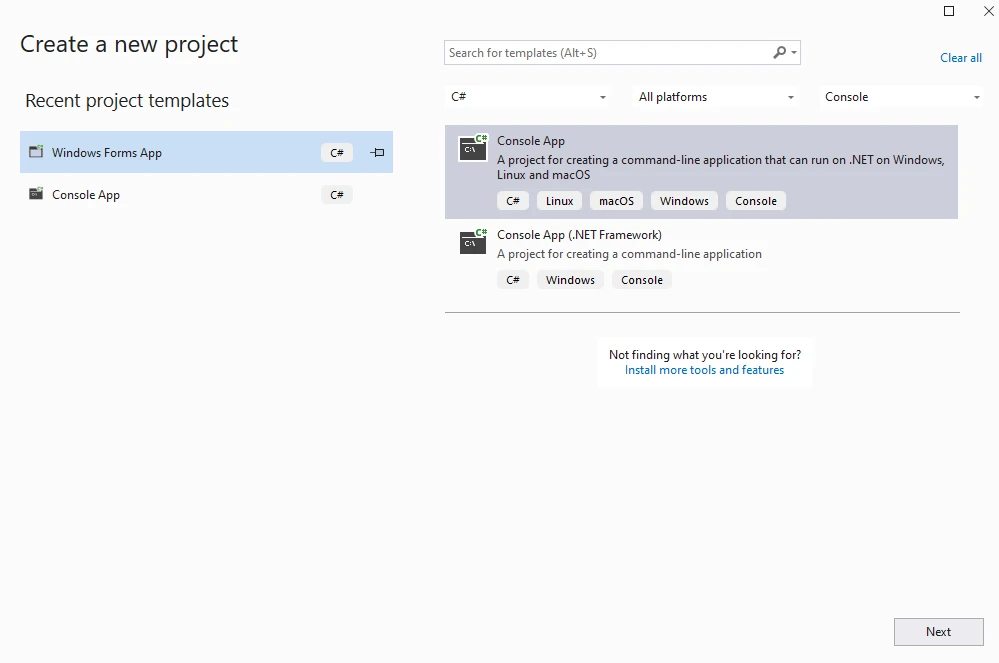
通過選擇主控台應用程式在Visual Studio中創建一個新專案。對於Blazor應用程式,選擇合適的範本。 Razor Pages和MVC專案有具體的設置要求。
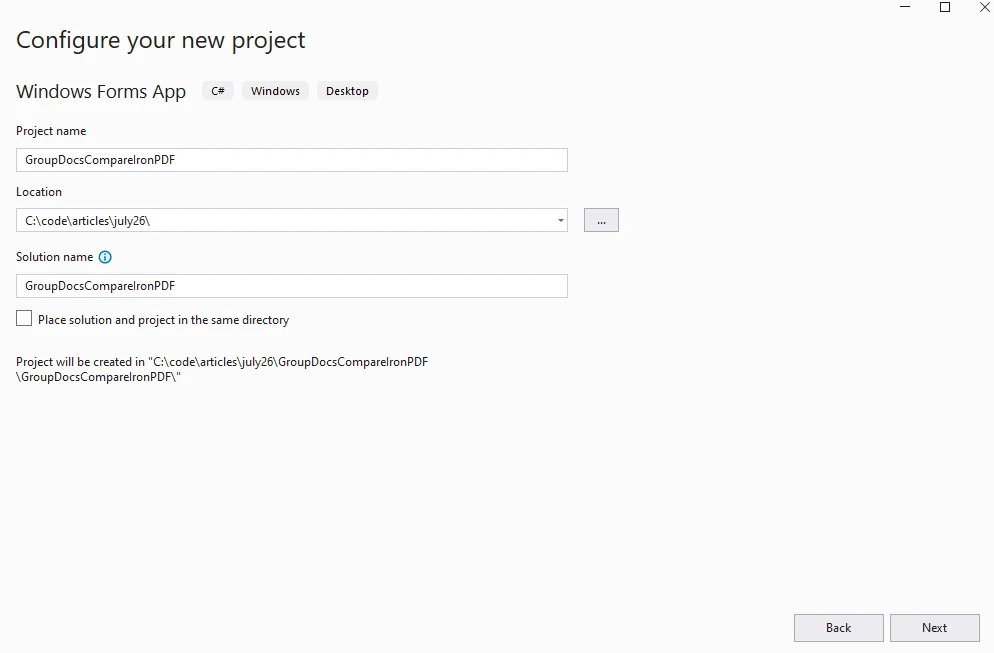
選擇專案名稱及位置。
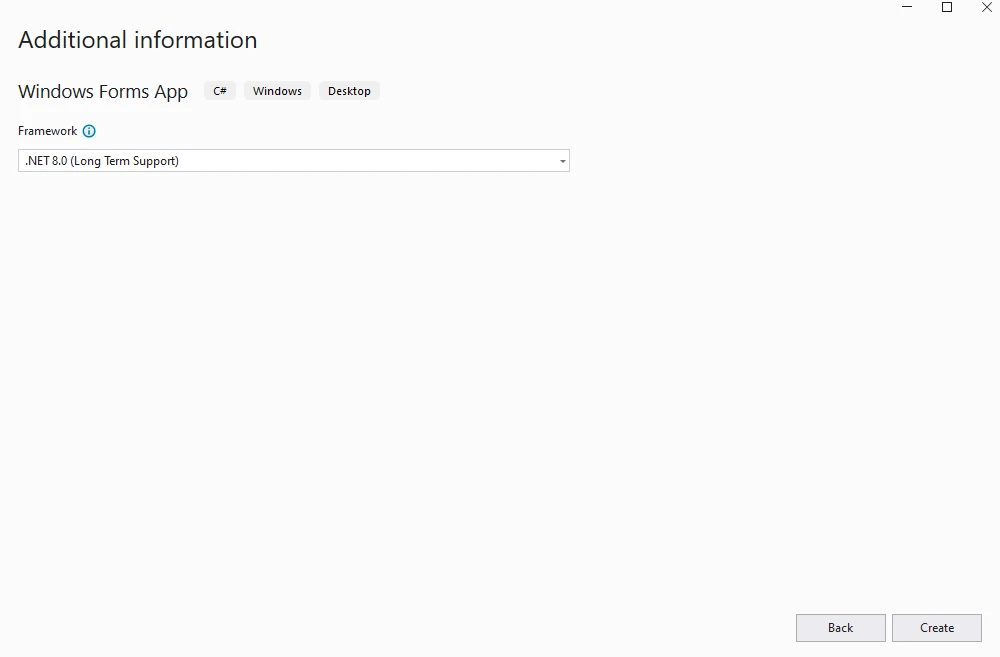
選擇所需的.NET版本。
專案將被成功創建。 專案範本提供快速開始選項。 Windows Forms 支援啟用桌面應用程式。
如何在項目中安裝GroupDocs?
使用Visual Studio 封裝管理器或命令行安裝GroupDocs.Conversion .NET NuGet包。授權金鑰管理確保正確啟動。 使用聲明簡化名稱空間引用。
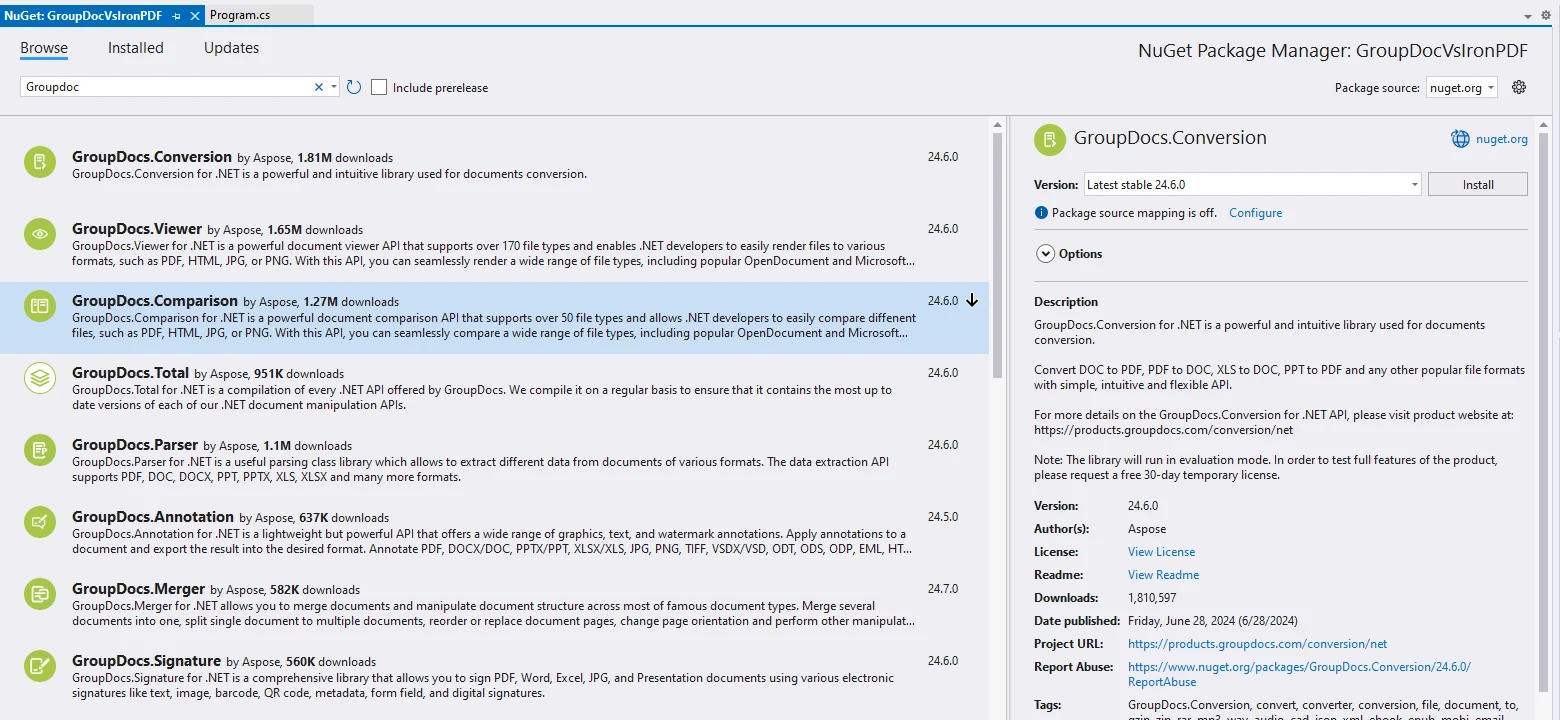
從命令行:
一旦安裝,程式庫即可使用。
如何使用GroupDocs.Conversion將HTML轉換為PDF?
以下代碼使用GroupDocs.Conversion將HTML轉換為PDF。 對於生產部署,考慮錯誤處理模式和日誌記錄配置。 異步模式提升效能。
```C# using System; using System.IO; using GroupDocs.Conversion.Options.Convert;
namespace GroupDocVsIronPDF { public class Program { public static void ConvertHtmlToPdf() { string outputFolder = "C:\code\articles\july26"; // 輸出的PDF目錄 string outputFile = Path.Combine(outputFolder, "convertedUsingGroupDoc.pdf"); // 輸出PDF文件的路徑 string input = "C:\code\articles\july26\groupDocConversion.html"; // 輸入HTML文件的路徑
        // 用輸入的HTML文件初始化轉換器
        using (var converter = new GroupDocs.Conversion.Converter(input))
        {
            // 將轉換選項設置為PDF
            var options = new PdfConvertOptions();
            // 執行轉換及儲存到指定的輸出文件
            converter.Convert(outputFile, options);
            Console.WriteLine("\nConversion to PDF completed successfully. \nCheck output in {0}", outputFolder);
        }
    }
}
}
**代碼解釋**

此程式將HTML文件(`groupDocConversion.html`)轉換為PDF (`GroupDocs`.Conversion。 對於高級場景,探索[記憶體流操作](https://ironpdf.com/how-to/pdf-memory-stream/)及[自訂渲染選項](https://ironpdf.com/how-to/rendering-options/)。

1. **命名空間與導入:** 程式引用必要的命名空間。 `System` 和 `System.IO` 是標準.NET命名空間。 `GroupDocs.Conversion.Options.Convert` 引入轉換選項。

2. **程式類:** `Program` 類聲明於`GroupDocVsIronPDF` 命名空間內。

3. **`ConvertHtmlToPdf` 方法:** 這靜態方法無需參數即可執行HTML到PDF的轉換。 對於[異步操作](https://ironpdf.com/how-to/async/),考慮基於任務的方法。 [多執行緒處理](https://ironpdf.com/examples/threading/)啟用并行化。

4. **輸出文件夾及文件路徑:**
- **outputFolder:** 指定要保存轉換後的PDF文件的目錄。
- **outputFile:** 將`outputFolder` 與所需的輸出文件名(`convertedUsingGroupDoc.pdf`)合併,形成完整的輸出PDF文件路徑。
- **Input:** 指定輸入HTML文件的路徑。

5. **使用帶有轉換器的語句:** `GroupDocs.Conversion.Converter` 初始化以轉換HTML到PDF並保存為`convertedUsingGroupDoc.pdf`。

### 輸入的HTML文件看起来如何?

使用此HTML文件作為例子。 對於複雜佈局,考慮[CSS媒體類型設置](https://ironpdf.com/how-to/html-to-pdf-responsive-css/)及[視口配置](https://ironpdf.com/how-to/viewport-zoom/)。 [頁面換行控制](https://ironpdf.com/examples/page-numbers-and-page-breaks/)確保正確的頁面劃分。

```C#
<!DOCTYPE html>
<html>
<body>
  <h1 style="color:black;">展示GroupDocs .NET封包將HTML轉換為PDF</h1>
  <p style="color:gray;">GroupDocs 提供一個可靠的API 用於HTML到PDF轉換,設計簡單卻足夠靈活以應對各種場景。要在您的C#應用程式中開始使用GroupDocs HTML到PDF轉換器。</p>
  <h2 style="color:black;">安裝</h2>
  <code style="color:blue;">.NET add package GroupDocs.Conversion --version 24.6.0</code>
  <h2 style="color:black;">導入命名空間</h2>
  <code class="language-csharp" data-lang="csharp">
    <p style="color:blue;">using GroupDocs.Conversion.Options.Convert;</p>
    <p style="color:blue;">using System.IO;</p>
  </code>
  <h2 style="color:black;">載入源HTML檔案</h2>
  <code style="color:blue;">using (var converter = new GroupDocs.Conversion.Converter("path to html file"))</code>
  <h2 style="color:black;">執行轉換</h2>
  <code style="color:blue;">
    <p>var options = new PdfConvertOptions();</p>
    <p>converter.Convert(outputFile, options);</p>
  </code>
</body>
</html>
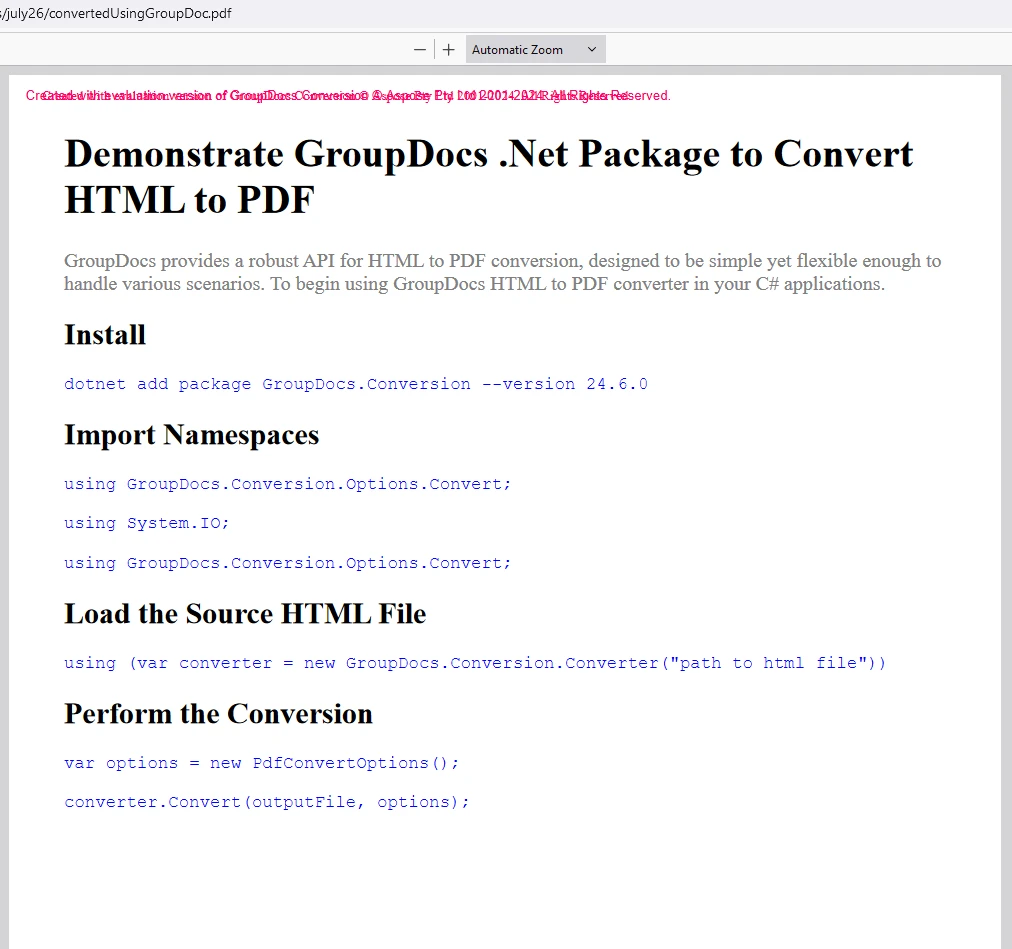
輸出 PDF
如何在專案中安裝IronPDF?
從IronsSoftware使用Visual Studio或NuGet包管理器安裝IronPDF NuGet包。 對於容器化部署,請參閱Docker設置指南和遠程引擎配置。 IronPdf.Slim 減小了封裝大小。
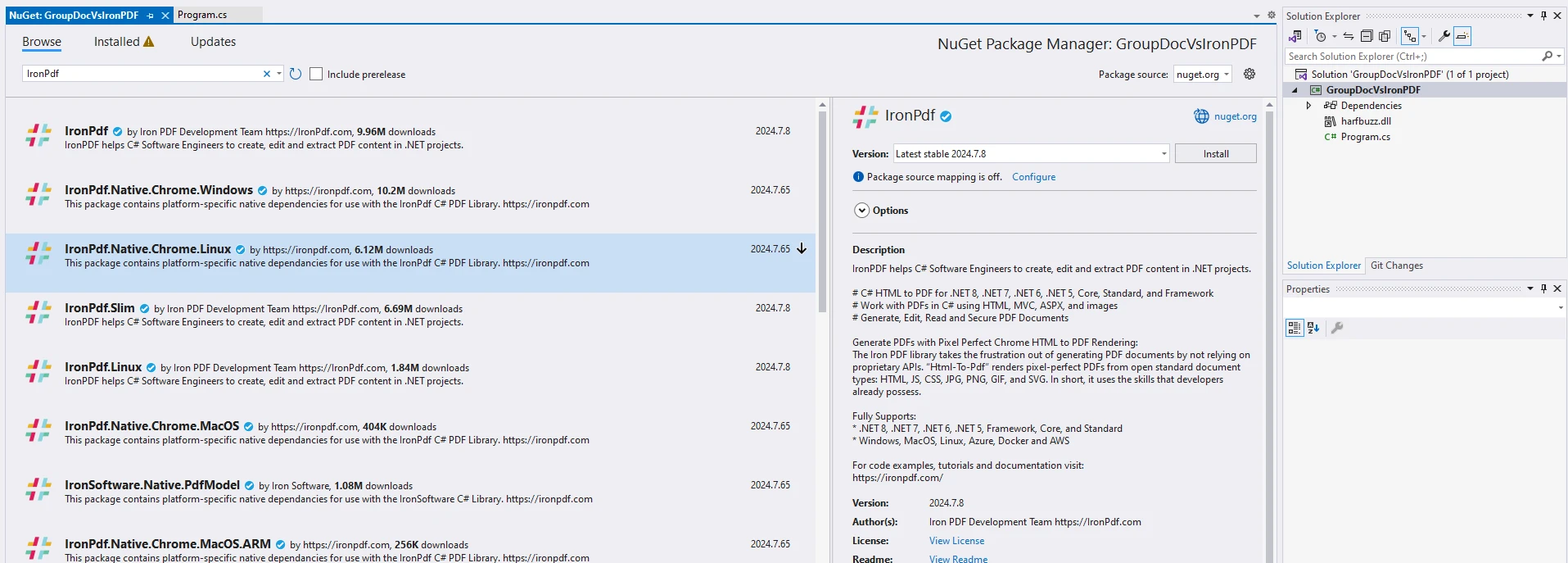
從命令行:
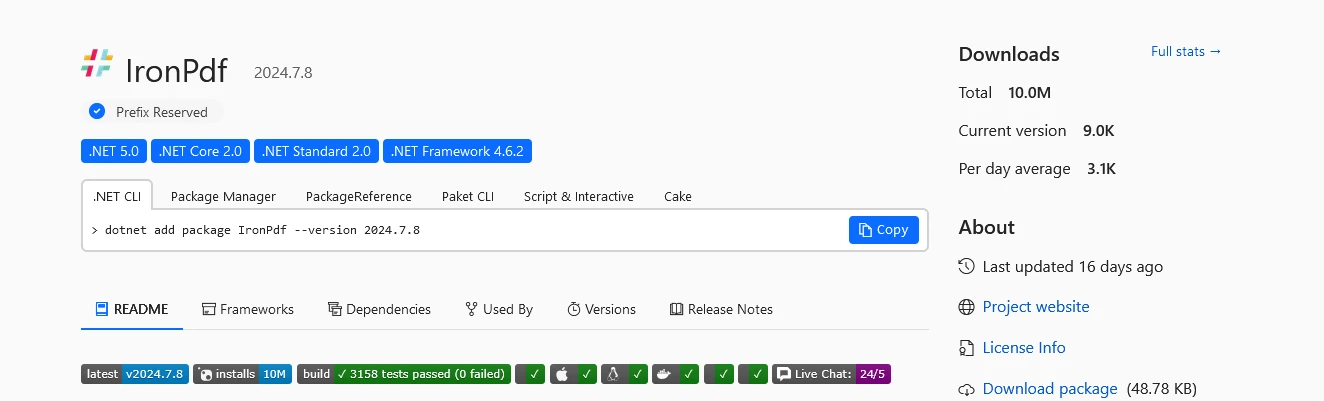
一旦安裝,您的專案已準備好進行IronPDF的HTML到PDF轉換。 快速入門指南提供實施範例。 Windows安裝程式提供另類設置選擇。
如何使用IronPDF將HTML轉換為PDF?
以下代碼使用IronPDF將HTML轉換為PDF。 對於高級場景,探索延遲渲染、自訂JavaScript執行及多執行緒生成。 HTTP 頭文件啟用帶鑑權的轉換。
```C# using IronPDF;
namespace GroupDocVsIronPDF { internal class IronPDFDemo { public static void Execute() { // 設置IronPDF的授權密鑰 IronPdf.License.LicenseKey = "your key";
        // 建立PDF渲染器
        var renderer = new ChromePdfRenderer();

        // 將HTML文件轉換為PDF
        var pdf = renderer.RenderHtmlFileAsPdf("C:\\code\\articles\\july26\\groupDocConversion.html");

        // 儲存生成的PDF
        pdf.SaveAs("convertedUsingIronPDF.pdf");
    }
}
}
對於包含JavaScript的複雜HTML,實施[渲染延遲](https://ironpdf.com/troubleshooting/render-delay-timeout/)及[等待條件](https://ironpdf.com/how-to/waitfor/):

```C#
// 帶JavaScript支援的進階渲染
var renderer = new ChromePdfRenderer
{
    RenderingOptions = new ChromePdfRenderOptions
    {
        EnableJavaScript = true,
        RenderDelay = 500, // 等待500毫秒以執行JavaScript
        CssMediaType = IronPdf.Rendering.PdfCssMediaType.Print,
        PrintHtmlBackgrounds = true,
        CreatePdfFormsFromHtml = true
    }
};

// 對於Angular/React應用程式
renderer.RenderingOptions.WaitFor.RenderDelay(2000);
// 或等待網路閒置
renderer.RenderingOptions.WaitFor.NetworkIdle();
額外渲染範例:
```C# // 使用嵌入資源轉換HTML字串 var htmlString = @" <!DOCTYPE html>
Bootstrap PDF 範例
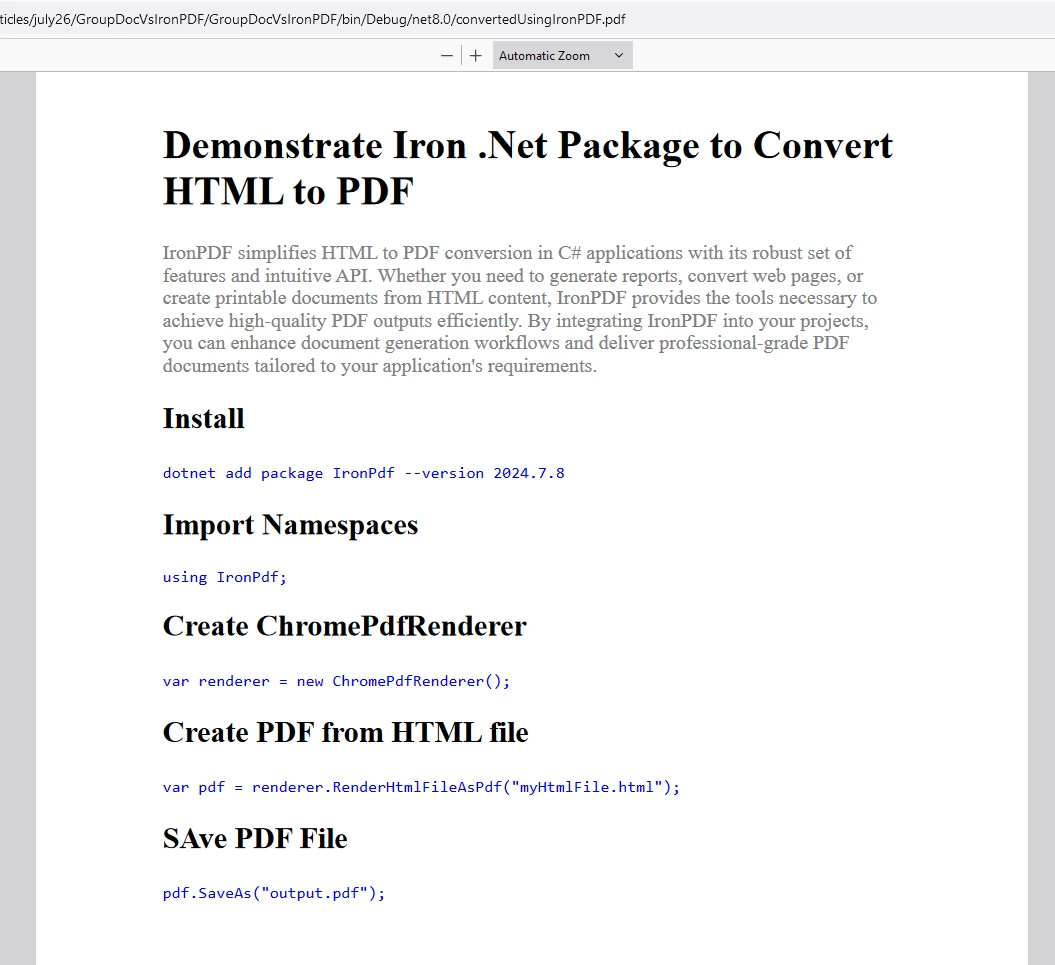
展示 Iron .NET 套件將 HTML 轉換為 PDF
IronPDF 通過其可靠的功能集和直觀的 API 簡化了 C# 應用程式中 HTML 到 PDF 的轉換。無論您需要生成報告、轉換網頁,還是從 HTML 內容建立可列印的文件,IronPDF 都提供了必要的工具來提高效率地生成高質量 PDF。將IronPDF整合到您的專案中,可以改善文件生成的工作流程,並根據您的應用程式要求提供專業級的 PDF 文件。
安裝
.NET add package IronPDF --version 2024.7.8
導入命名空間
using IronPDF;
建立 ChromePdfRenderer
var renderer = new ChromePdfRenderer();
從 HTML 文件建立 PDF
var pdf = renderer.RenderHtmlFileAsPdf("myHtmlFile.html");
保存 PDF 文件
pdf.SaveAs("output.pdf");
```
### 輸出 PDF 看起來是什麼樣子?
## 部署選項如何比較?
### 有哪些雲端和本地選項可用?
**IronPDF 部署靈活性:**
- **本地處理**:支持 [Windows](https://ironpdf.com/how-to/windows/)、[Linux](https://ironpdf.com/get-started/linux/) 和 [macOS](https://ironpdf.com/how-to/macos/) 的離線能力
- **雲端原生**:[Azure Functions](https://ironpdf.com/how-to/azure/)、[AWS Lambda](https://ironpdf.com/get-started/aws/) 準備就緒。 [Azure 調試](https://ironpdf.com/troubleshooting/debugging-azure-functions-on-local-machine-ironpdf/)簡化了開發。
- **容器化**:[Docker 支持](https://ironpdf.com/get-started/ironpdf-docker/)的預構建映像。 [Kubernetes 部署](https://ironpdf.com/troubleshooting/kerberos/)允許擴展。
- **微服務**:[遠程引擎部署](https://ironpdf.com/get-started/ironpdfengine/)以實現可擴展性
- **MAUI 支持**:[跨平台手機](https://ironpdf.com/get-started/android/)開發與[PDF 查看](https://ironpdf.com/how-to/pdf-viewing/)
- **IIS 整合**:[IIS 部署指南](https://ironpdf.com/troubleshooting/ironpdf-and-iis/),適用於 Web 應用程式
**`GroupDocs` 部署模型:**
- 雲端 API 為主要焦點
- 可用自託管選項
- 有限的容器支持
- 不支持手機平台
- 本地處理延遲較高
對於需要[HIPAA 合規](https://ironpdf.com/features/secure/)或氣隙系統的高安全性環境,IronPDF 的本地處理提供完整的數據控制。 [安全 CVE 監控](https://ironpdf.com/troubleshooting/ironpdf-security-cve/)確保安全。
## 不同容量下價格模型如何比較?
### 每個解決方案的成本結構是什麼?
**基於容量的價格比較:**
|月度容量|IronPDF Lite|IronPDF Professional|`GroupDocs` 按量計費|`GroupDocs` 小型企業|
|----------------|--------------|---------------------|-------------------|--------------------------|
|1,000 PDF|$999(一次性)|$1,499(一次性)|約 $50/月|$2,997(一次性)|
|10,000 PDF|$999(一次性)|$1,499(一次性)|約 $500/月|$2,997(一次性)|
|100,000 PDF|$999(一次性)|$1,499(一次性)|約 $5,000/月|需要 Enterprise|
|部署|無限制|無限制|按信貸|有限地點|
**隱藏成本考量:**
- `GroupDocs` 按量計費在規模上快速累積
-IronPDF一次性授權包括[一年免費更新](https://ironpdf.com/licensing/upgrades/)
- 使用IronPDF沒有每次轉換費用
- [Enterprise 授權](https://ironpdf.com/licensing/)均可用
## 什麼時候應該使用混合方法?
### 每個程式庫的最佳使用情境是什麼?
**使用IronPDF時:**
- 轉換使用 JavaScript 框架的現代 Web 內容
- 需要像素準確的 Bootstrap/CSS 渲染
- 構建具有容量的[SaaS 應用程式](https://ironpdf.com/licensing/)
- 需要[離線處理](https://ironpdf.com/get-started/installation-overview/)
- 實現[數位簽名](https://ironpdf.com/how-to/signing-pdf-with-hsm/)
- 處理[表單](https://ironpdf.com/how-to/create-forms/)和[註解](https://ironpdf.com/how-to/annotations/)
**考慮 `GroupDocs` 當:**
- 轉換超出 HTML/PDF 的多種文檔格式
- 批量處理 Office 文件
- 處理 CAD/技術圖紙
- 實現文檔比較功能
- 處理[RTF 文件](https://ironpdf.com/how-to/rtf-to-pdf/)
**混合架構示例:**
```C#
public interface IDocumentConverter
{
Task常見問題
我如何使用.NET程式庫將HTML文件轉換為PDF?
您可以使用IronPDF的RenderHtmlFileAsPdf方法來將HTML文件轉換為PDF。此方法允許將HTML內容無縫轉換為高品質的PDF文件。
使用IronPDF進行HTML到PDF轉換有什麼優勢?
IronPDF提供易於使用的功能、進階格式選項如頁眉、頁腳和浮水印,並支援HTML文件、字串和URL轉換。它還提供可靠的安全功能,包括密碼保護和數位簽名。
IronPDF如何保證PDF文件的安全性?
IronPDF通過密碼保護和數位簽名等功能確保文件安全。它亦符合PDF/A和PDF/UA標準,這對於長期歸檔和可及性是必不可少的。
什麼使IronPDF成為PDF生成的具成本效益的解決方案?
IronPDF被認為具有成本效益,因為它專注於PDF生成、易於使用、全面的功能集以及不依賴第三方相依項目,使得專注於PDF任務的開發者選擇更為簡單。
IronPDF可以在不同的作業系統中使用嗎?
是的,IronPDF提供跨平台支援,使其相容於Windows、Linux和macOS操作系統。
IronPDF在將HTML轉換為PDF時具有哪些格式功能?
IronPDF提供進階格式功能,如包含頁眉、頁腳、浮水印,以及操控文件佈局的能力,以確保最終的PDF符合具體的設計要求。
IronPDF支援哪些.NET版本?
IronPDF支援多個.NET版本,包括.NET Framework、.NET Core和更新的.NET 5、6、7以及8版本,以確保與廣泛的開發環境相容。
IronPDF如何在轉換期間處理複雜的HTML內容?
IronPDF旨在有效地處理複雜的HTML內容,確保格式和佈局在生成的PDF中被準確保留。它為開發者提供工具來管理複雜的設計元素和樣式。









 免費開始
免費開始 免費開始
免費開始 預訂免費直播演示
















