using IronPdf;

// Disable local disk access or cross-origin requests
Installation.EnableWebSecurity = true;

// Instantiate Renderer
var renderer = new ChromePdfRenderer();

// Create a PDF from a HTML string using C#
var pdf = renderer.RenderHtmlAsPdf("<h1>Hello World</h1>");

// Export to a file or Stream
pdf.SaveAs("output.pdf");

// Advanced Example with HTML Assets
// Load external html assets: Images, CSS and JavaScript.
// An optional BasePath 'C:\site\assets\' is set as the file location to load assets from
var myAdvancedPdf = renderer.RenderHtmlAsPdf("<img src='icons/iron.png'>", @"C:\site\assets\");
myAdvancedPdf.SaveAs("html-with-assets.pdf");
using IronPdf;// Disable local disk access or cross-origin requestsInstallation.EnableWebSecurity = true;// Instantiate Renderervar renderer = new ChromePdfRenderer();// Create a PDF from a HTML string using C#var pdf = renderer.RenderHtmlAsPdf("<h1>Hello World</h1>");// Export to a file or Streampdf.SaveAs("output.pdf");// Advanced Example with HTML Assets// Load external html assets: Images, CSS and JavaScript.// An optional BasePath 'C:\site\assets\' is set as the file location to load assets fromvar myAdvancedPdf = renderer.RenderHtmlAsPdf("<img src='icons/iron.png'>", @"C:\site\assets\");myAdvancedPdf.SaveAs("html-with-assets.pdf");
Aby wyświetlać pliki PDF w aplikacjach Blazor, należy użyć komponentu przeglądarki PDF firmy IronPDF, który integruje się z aplikacjami Blazor Server i zapewnia wysokowydajne renderowanie plików PDF z funkcjami takimi jak wypełnianie formularzy, adnotacje i obsługa urządzeń mobilnych - wszystko to bez konieczności korzystania z narzędzi przeglądarkowych innych firm.
## Dlaczego aplikacja Blazor potrzebuje dedykowanej przeglądarki plików PDF?
Wyświetlanie plików PDF w nowoczesnych aplikacjach internetowych wymaga niezawodnego komponentu przeglądarki, który wykracza poza podstawowe możliwości przeglądarki. Dla programistów .NET tworzących aplikacje Blazor, [IronPDF](https://ironpdf.com) zapewnia skuteczne rozwiązanie do przeglądania plików PDF, które integruje się z [aplikacją](https://ironpdf.com/how-to/blazor-tutorial/) [Blazor Server](https://ironpdf.com/how-to/blazor-tutorial/). Umożliwia to wysokowydajne renderowanie plików PDF i bogatą funkcjonalność bez konieczności korzystania z narzędzi przeglądarkowych innych firm.
Wbudowana obsługa plików PDF różni się znacznie w zależności od przeglądarki i platformy, co prowadzi do niespójnych wrażeń użytkownika. Wdrażając niestandardową przeglądarkę plików PDF w aplikacji Blazor, zyskujesz pełną kontrolę nad wyświetlaniem treści, zapewniając spójną funkcjonalność na wszystkich platformach. Jest to szczególnie ważne w przypadku aplikacji wymagających zgodności z normami i zaawansowanych funkcji bezpieczeństwa.
Framework Blazor - oparty na [platformie .NET Core firmy Microsoft](https://learn.microsoft.com/en-us/aspnet/core/) - umożliwia tworzenie oprogramowania opartego na komponentach, które w naturalny sposób współdziała z bibliotekami do obróbki plików PDF. Zamiast osadzać widget przeglądarki innej firmy z zewnętrznej sieci CDN, możesz zbudować komponent dostosowany do konkretnych wymagań Twojej aplikacji.
## Jak zainstalować IronPDF w projekcie Blazor?
Przed wdrożeniem przeglądarki plików PDF Blazor zainstaluj IronPDF. Dodaj ją do swojej aplikacji Blazor Server za pośrednictwem NuGet, korzystając z konsoli menedżera pakietów lub interfejsu CLI .NET:
```bash
:ProductInstall
```
```bash
:InstallCmd dotnet add package IronPdf
```
Następnie utwórz nową aplikację Blazor i upewnij się, że masz zainstalowaną najnowszą wersję .NET. Przechowuj pliki PDF w folderze `wwwroot` dla latwego dostepu lub laduj je z innych zrodel, takich jak tablice bajtow lub URL-e. [Przegląd](https://ironpdf.com/get-started/installation-overview/) [instalacji](https://ironpdf.com/get-started/installation-overview/) zawiera szczegółowe wskazówki dotyczące różnych scenariuszy wdrożenia.
### Jakie są wymagania wstępne?
Aby pomyślnie wdrożyć przeglądarkę plików PDF Blazor, upewnij się, że masz:
- **.NET 10** zainstalowany na komputerze programistycznym
- **Visual Studio 2022** lub Visual Studio Code z rozszerzeniami C#
- **Klucz licencyjny IronPDF** (dostępny w ramach [bezpłatnej](trial-license) wersji [próbnej](trial-license))
- **Podstawowa znajomość** struktury komponentów Blazor
- **Przykladowy plik PDF** do testowania (umiesc go w folderze `wwwroot`)
W przypadku [wdrożenia w systemie Windows](https://ironpdf.com/get-started/windows/) upewnij się, że masz odpowiednie środowisko uruchomieniowe Visual C++. Użytkownicy systemu Linux powinni zainstalować wymagane zależności, natomiast programiści korzystający z systemu macOS muszą wziąć pod uwagę kompatybilność procesorów Intel i Apple Silicon.
### Gdzie należy przechowywać pliki PDF?
Lokalizacja przechowywania plików PDF ma znaczący wpływ na wydajność i bezpieczeństwo aplikacji. W przypadku aplikacji Blazor rozważ następujące opcje:
- **Folder wwwroot**: Idealny dla statycznych plików PDF bez poufnych informacji
- **Azure Magazyn obiektów Blob**: Dla aplikacji chmurowych wymagających elastycznej pamięci masowej
- **Baza danych jako tablice bajtów**: Odpowiednia dla mniejszych plików PDF wymagających kontroli dostępu
- **Chronione katalogi serwera**: Najlepsze rozwiązanie dla poufnych dokumentów, które muszą spełniać wymogi bezpieczeństwa
- **Strumienie pamięci**: Optymalne rozwiązanie dla dynamicznie generowanych plików PDF przy użyciu [HTML do PDF](https://ironpdf.com/how-to/html-string-to-pdf/)
## Jak utworzyć komponent przeglądarki plików PDF w Blazorze?
Zbuduj podstawowy komponent przeglądarki PDF w Blazorze, który może wyświetlać dokumenty PDF. Utwórz nowy komponent Razor w swoim projekcie:
```csharp
@page "/pdfviewer"
@rendermode InteraktywneServer
@using IronPdf
@inject IJSRuntime JSRuntime
@inject Microsoft.AspNetCore.Hosting.IWebHostEnvironment WebHostEnvironment

<h3>PDF Viewer Component</h3>
<div>
    <button @onclick="LoadPdfDocument">Open File</button>
    <div id="pdfContainer">
        @if (!string.IsNullOrEmpty(pdfUrl))
        {
            <iframe src="@pdfUrl" style="width:100%; height:600px;"></iframe>
        }
    </div>
</div>

@code {
    private string pdfUrl = "";
    private byte[] pdfData = Array.Empty<byte>();

    private async Task LoadPdfDocument()
    {
        var pdfDocument = PdfDocument.FromFile("wwwroot/sample.pdf");
        pdfData = pdfDocument.BinaryData;
        var base64 = Convert.ToBase64String(pdfData);
        pdfUrl = $"data:application/pdf;base64,{base64}";
    }
}
```
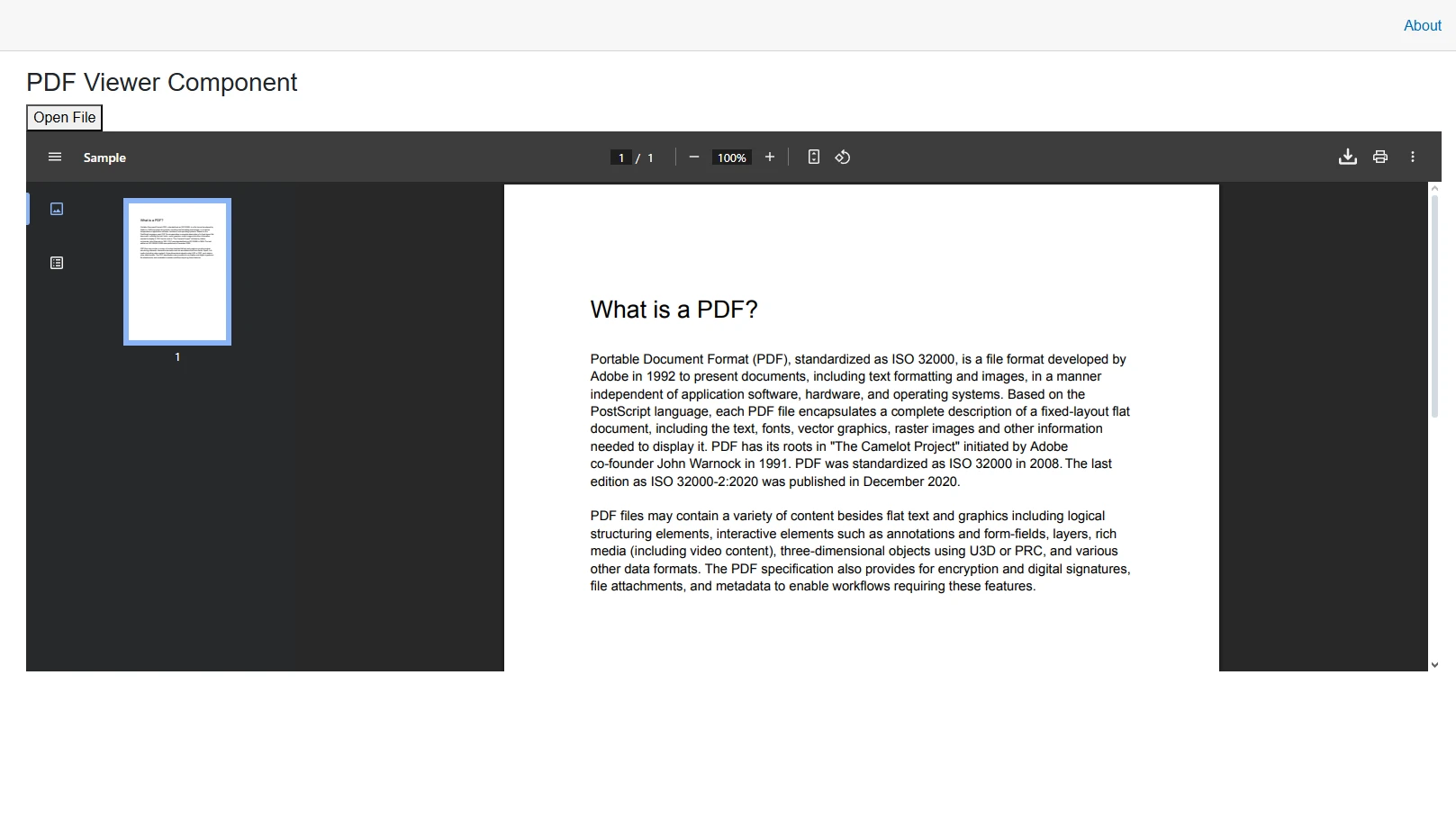
Ten kod tworzy komponent przeglądarki PDF, który ładuje dokument PDF i wyświetla go za pomocą ramki iframe. Metoda `LoadPdfDocument` odczytuje PDF z folderu `wwwroot` i konwertuje go do danych URL w formacie base64, które iframe renderuje bezposrednio. To podejście sprawdza się dobrze w przypadku różnych wersji plików PDF i obsługuje kodowanie UTF-8 dla dokumentów międzynarodowych.
### W jaki sposób komponent ładuje pliki PDF?
Komponent wykorzystuje możliwości ładowania dokumentów IronPDF do wydajnego odczytu plików PDF. Gdy użytkownik kliknie przycisk "Otwórz plik", metoda:
1. **Laduje plik PDF** uzywajac `PdfDocument.FromFile`
2. **Wyodrębnia dane binarne** z załadowanego dokumentu PDF
3. **Konwertuje do** formatu **Base64** w celu zapewnienia zgodności z przeglądarkami
4. **Tworzy adres URL danych**, który przeglądarki mogą wyświetlać bezpośrednio
Takie podejście zapewnia kompatybilność z różnymi przeglądarkami, zachowując jednocześnie dobrą wydajność wyświetlania plików PDF. Komponent obsługuje różne rozmiary papieru i [orientacje stron](https://ironpdf.com/how-to/page-orientation-rotation/).
### Wynik
## Jak wykorzystać JavaScript Interop do lepszego wyświetlania plików PDF?
Aby uzyskać lepszą kontrolę nad wyświetlaniem treści plików PDF, należy użyć interoperacyjności JavaScript do obsługi funkcji przeglądarki PDF. Ten wzorzec ładuje moduł JavaScript asynchronicznie i przekazuje renderowanie do natywnych interfejsów API blob/URL przeglądarki - technika ta doskonale nadaje się do [cyklu życia komponentów](https://learn.microsoft.com/en-us/aspnet/core/blazor/components/lifecycle) Blazor:
```csharp
@page "/pdf-jsinterop"
@rendermode InteraktywneServer
@using IronPdf
@inject IJSRuntime JSRuntime
@inject Microsoft.AspNetCore.Hosting.IWebHostEnvironment WebHostEnvironment
@implements IAsyncDisposable
<h3>IronPDF JavaScript Interop Viewer</h3>
<p>Displays PDF using JavaScript Blob/ObjectURL capabilities.</p>
@if (!string.IsNullOrEmpty(ErrorMessage))
{
<div class="alert alert-danger">Error: @ErrorMessage</div>
}
<div id="@documentId" style="border: 1px solid #ccc; width: 100%; min-height: 600px;">
Loading PDF...
</div>
@code {
private string documentId = Guid.NewGuid().ToString();
private string ErrorMessage = string.Empty;
private bool pdfLoaded = false;
private IJSObjectReference? jsModule;
protected override async Task OnAfterRenderAsync(bool firstRender)
{
if (firstRender && !pdfLoaded)
{
try
{
jsModule = await JSRuntime.InvokeAsync<IJSObjectReference>(
"import", "./pdfViewerInterop.js");
await LoadPdfWithJavaScript();
pdfLoaded = true;
}
catch (Exception ex)
{
ErrorMessage = $"Failed to load JS module: {ex.Message}";
}
finally
{
StateHasChanged();
}
}
}
private async Task LoadPdfWithJavaScript()
{
if (jsModule is null) return;
var pdfPath = Path.Combine(WebHostEnvironment.WebRootPath, "sample.pdf");
if (!File.Exists(pdfPath))
{
ErrorMessage = $"File not found: {pdfPath}";
return;
}
var pdf = PdfDocument.FromFile(pdfPath);
await jsModule.InvokeVoidAsync("displayPdf", documentId, pdf.BinaryData);
}
public async ValueTask DisposeAsync()
{
if (jsModule is not null)
await jsModule.DisposeAsync();
}
}
```
Dodaj odpowiednia funkcje JavaScript do swojego pliku `wwwroot/pdfViewerInterop.js`. Pamietaj, ze plik ten uzywa JavaScript (nie C#), zapisany jako modul `.js`:
```csharp
export function displayPdf(elementId, data) {
const blob = new Blob([new Uint8Array(data)], { type: 'application/pdf' });
const url = URL.createObjectURL(blob);
const container = document.getElementById(elementId);
if (!container) return;
container.innerHTML = '';
const iframe = document.createElement('iframe');
iframe.src = url;
iframe.style.width = '100%';
iframe.style.height = '600px';
iframe.style.border = 'none';
container.appendChild(iframe);
}
```
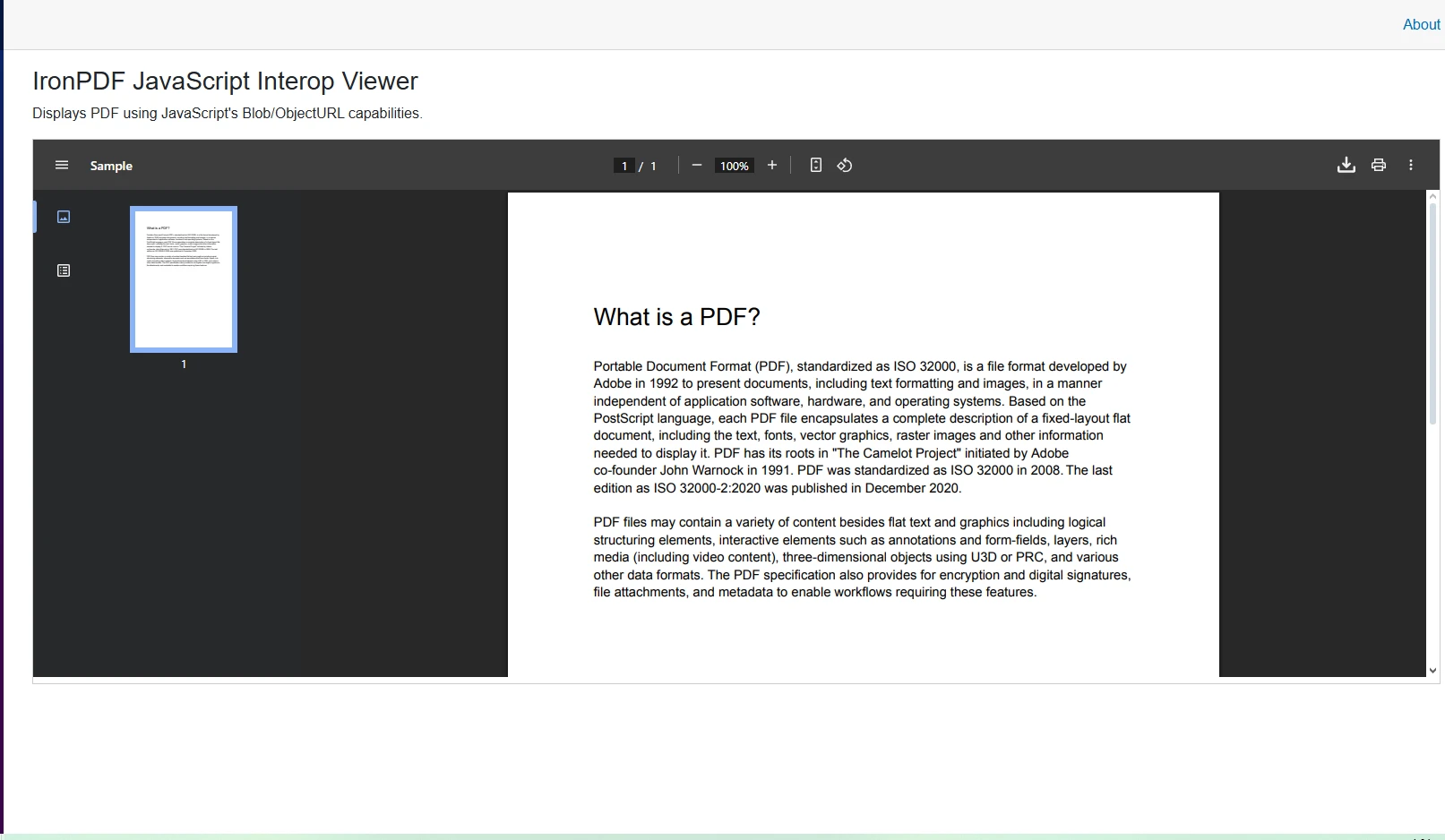
Ta funkcja JavaScript tworzy obiekt blob na podstawie danych PDF, generuje adres URL obiektu i dołącza ramkę iframe do kontenera. Technika ta obsługuje [renderowanie JavaScript](https://ironpdf.com/how-to/javascript-to-pdf/) oraz niestandardowe opóźnienia renderowania dla złożonych dokumentów.
### Wynik
## Jak wczytać pliki PDF z wielu źródeł?
Przeglądarka plików PDF Blazor umożliwia pobieranie i wyświetlanie dokumentów PDF z różnych źródeł. Poniższy przykład pokazuje ładowanie z adresu URL oraz z treści HTML:
```csharp
private async Task LoadFromUrl(string url)
{
using var client = new HttpClient();
client.Timeout = TimeSpan.FromSeconds(30);
var response = await client.GetAsync(url);
response.EnsureSuccessStatusCode();
var stream = await response.Content.ReadAsStreamAsync();
var pdfDocument = new PdfDocument(stream);
await DisplayPdfContent(pdfDocument);
}
private async Task LoadFromHtmlContent()
{
var renderer = new ChromePdfRenderer();
var htmlContent = "<h1>Generated PDF</h1><p>Dynamic content from Blazor.</p>";
var pdfDocument = renderer.RenderHtmlAsPdf(htmlContent);
await DisplayPdfContent(pdfDocument);
}
private Task DisplayPdfContent(PdfDocument document)
{
var data = document.BinaryData;
pdfUrl = $"data:application/pdf;base64,{Convert.ToBase64String(data)}";
return Task.CompletedTask;
}
```
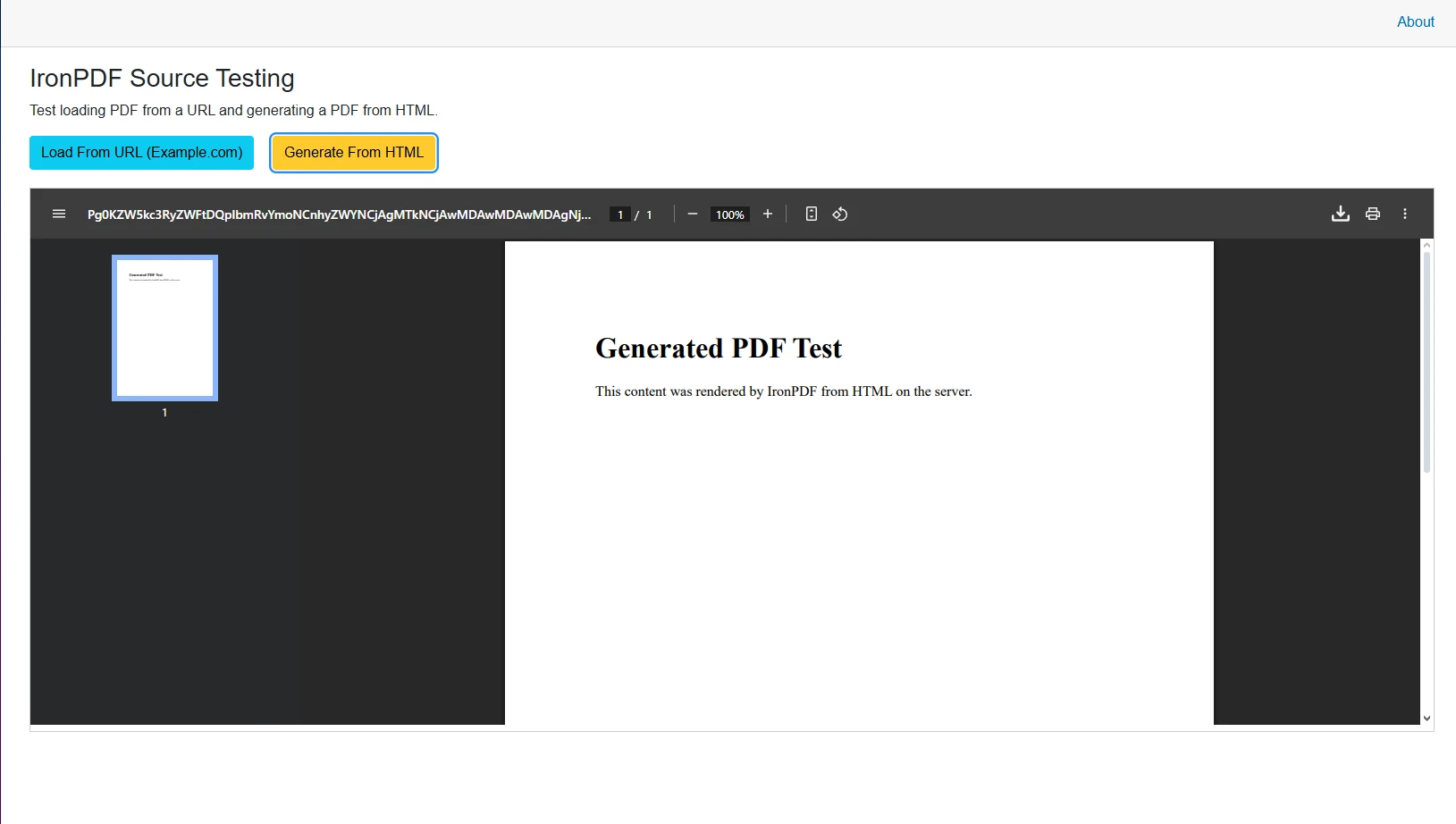
Metoda `LoadFromUrl` pobiera dokumenty PDF z miejsc zdalnych, podczas gdy `LoadFromHtmlContent` pokazuje, jak [konwertowac HTML na PDF](https://ironpdf.com/how-to/html-string-to-pdf/) dynamicznie. Silnik renderujący Chrome zapewnia dokładną konwersję HTML. Dodatkowe opcje źródłowe obejmują Azure Magazyn obiektów Blob, [strumienie pamięci baz danych](https://ironpdf.com/how-to/pdf-memory-stream/) oraz [dokumenty DOCX](https://ironpdf.com/how-to/docx-to-pdf/).
### Która metoda źródłowa jest odpowiednia dla Twojego przypadku użycia?
<table class="content__data-table" data-content-table>
<caption>Metody źródłowe PDF dla aplikacji Blazor</caption>
<thead>
<tr>
<th>Typ źródła</th>
<th>Najlepsze dla</th>
<th>Wydajność</th>
<th>Bezpieczeństwo</th>
</tr>
</thead>
<tbody>
<tr>
<td>Pliki lokalne</td>
<td>Treści statyczne</td>
<td>Doskonałe</td>
<td>Niski</td>
</tr>
<tr>
<td>Adresy URL</td>
<td>Dokumenty zewnętrzne</td>
<td>Dobrze</td>
<td>Srednie</td>
</tr>
<tr>
<td>Konwersja HTML</td>
<td>Raporty dynamiczne</td>
<td>Zmienna</td>
<td>Duze</td>
</tr>
<tr>
<td>Magazyn obiektów Blob</td>
<td>Aplikacje dla Enterprise</td>
<td>Doskonałe</td>
<td>Duze</td>
</tr>
<tr>
<td>Strumienie pamięci</td>
<td>Tymczasowe pliki PDF</td>
<td>Doskonałe</td>
<td>Duze</td>
</tr>
</tbody>
</table>
### Wynik w formacie HTML
## Jak dodać funkcje interaktywne do przeglądarki plików PDF?
Rozszerz przeglądarkę plików PDF o funkcje nawigacji po stronach, obracania, drukowania i pobierania:
```csharp
@code {
private int currentPage = 1;
private int totalPages;
private byte[] pdfData = Array.Empty<byte>();
private string pdfUrl = "";
private string rotationClass = "";
private string documentId = Guid.NewGuid().ToString();
private async Task NavigateToPage(int page)
{
currentPage = page;
await JSRuntime.InvokeVoidAsync("navigateTo", page);
}
private void RotateCounterclockwise()
{
rotationClass = "rotate-270";
}
private async Task PrintPdf()
{
await JSRuntime.InvokeVoidAsync("printDocument", documentId);
}
private async Task DownloadPdf()
{
await JSRuntime.InvokeVoidAsync("downloadFile", pdfData, "document.pdf");
}
}
```
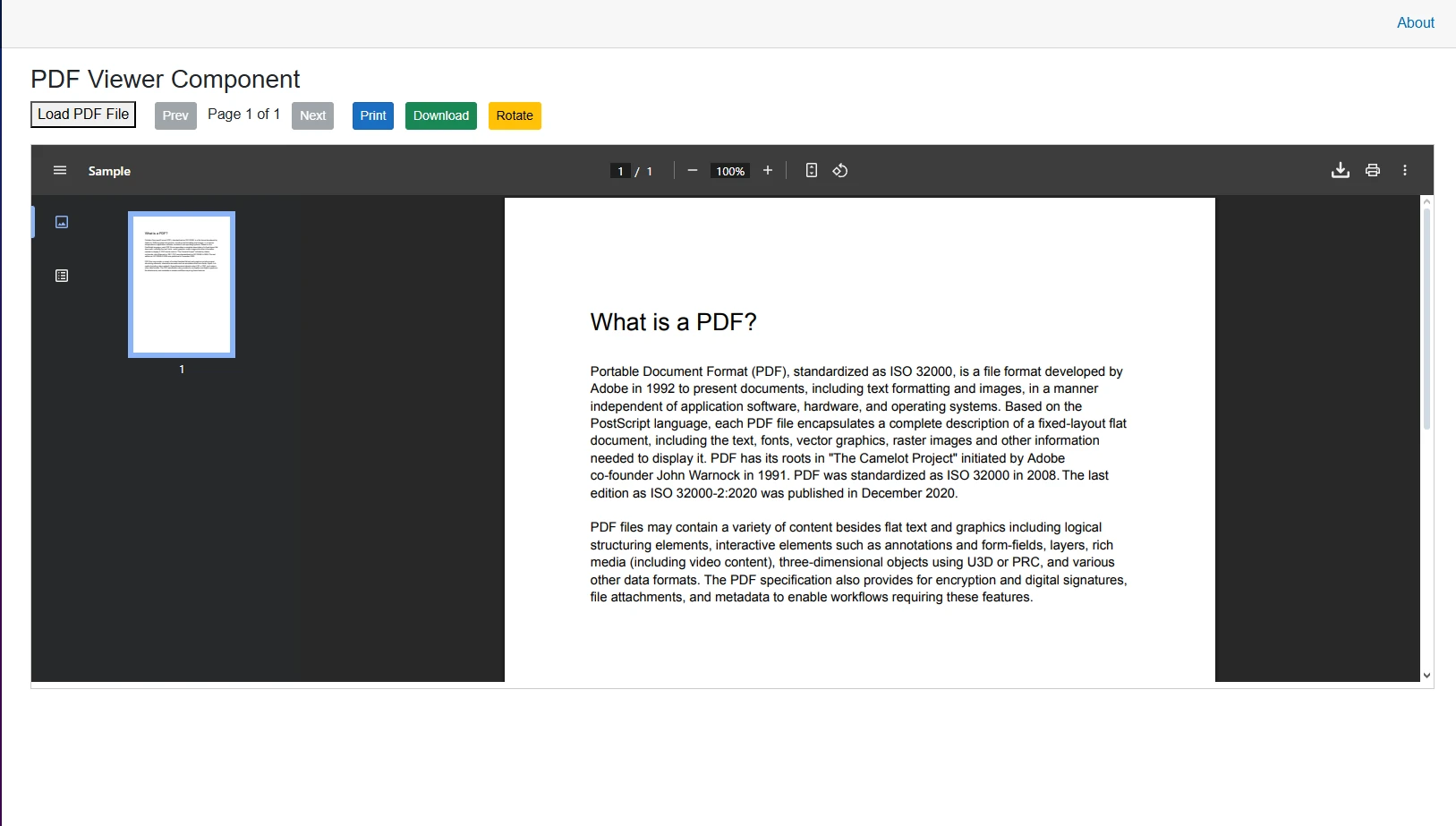
Ten kod dodaje funkcje nawigacji po stronie, [obracania](https://ironpdf.com/how-to/page-orientation-rotation/), [PRINT](https://ironpdf.com/how-to/print-pdf/) i [pobierania](https://ironpdf.com/how-to/export-save-pdf-csharp/). W przypadku dokumentów zawierających dużo elementów nawigacyjnych warto rozważyć dodanie numerów stron i zakładek. Zaawansowane funkcje mogą obejmować [wyodrębnianie tekstu](https://ironpdf.com/how-to/csharp-parse-pdf/) oraz konwersję plików PDF do formatu HTML.
### Wynik
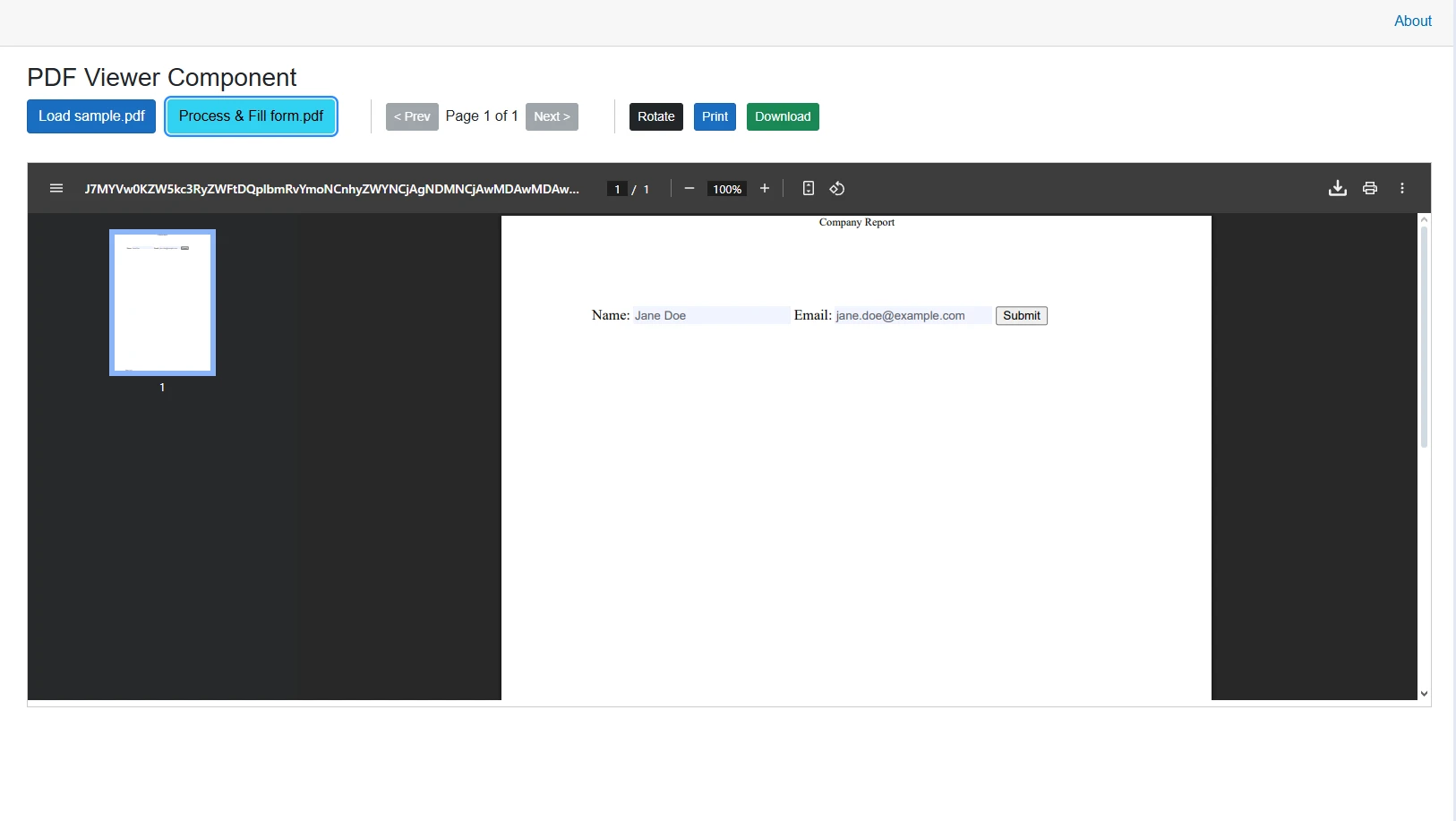
## Jak radzisz sobie z formularzami PDF i adnotacjami?
W przypadku dokumentów PDF zawierających [pola formularzy](https://ironpdf.com/how-to/create-forms/) i [adnotacje](https://ironpdf.com/how-to/annotations/), IronPDF zapewnia solidne wsparcie dla programowego odczytu i zapisu wartości pól:
```csharp
private async Task ProcessFormFields()
{
var pdfDocument = PdfDocument.FromFile("form.pdf");
foreach (var field in pdfDocument.Form.Fields)
{
if (field.Type == PdfFormFieldType.Text)
{
field.Value = "User Input";
}
}
await DisplayPdfContent(pdfDocument);
}
private async Task SaveFormData()
{
var pdfWithFormData = PdfDocument.FromFile("filled-form.pdf");
var formData = pdfWithFormData.Form.Fields
.ToDictionary(f => f.Name, f => f.Value);
var json = System.Text.Json.JsonSerializer.Serialize(formData);
await File.WriteAllTextAsync("form-data.json", json);
pdfWithFormData.Form.Flatten();
pdfWithFormData.SaveAs("form-submission.pdf");
}
```
Umożliwia to [wypełnianie formularzy](https://ironpdf.com/how-to/edit-forms/) w przeglądarce plików PDF Blazor, pozwalając użytkownikom na interakcję z polami formularza bezpośrednio w przeglądarce. Kod iteruje przez pola formularza i programowo ustawia wartości, co jest idealnym rozwiązaniem dla aplikacji wymagających dynamicznego wstępnego wypełniania. IronPDF obsługuje również podpisy cyfrowe i adnotacje tekstowe.
Obsługiwane typy pól obejmują pola tekstowe, pola wyboru, przyciski opcji, listy rozwijane, pola podpisu cyfrowego, wielowierszowe obszary tekstowe oraz selektory daty.
### Kiedy należy stosować programowe, a kiedy interaktywne wypełnianie formularzy?
<table class="content__data-table" data-content-table>
<caption>Porównanie metod wypełniania formularzy</caption>
<thead>
<tr>
<th>Podejście</th>
<th>Zastosowanie</th>
<th>Korzyści</th>
</tr>
</thead>
<tbody>
<tr>
<td>Programowe</td>
<td>Wstępne wypełnienie znanych danych</td>
<td>Szybsze, spójne, zautomatyzowane</td>
</tr>
<tr>
<td>Interaktywne</td>
<td>Wymagane dane od użytkownika</td>
<td>Elastyczna, natychmiastowa weryfikacja</td>
</tr>
<tr>
<td>Hybrydowy</td>
<td>Dostępne są dane częściowe</td>
<td>Najlepsze z obu podejść</td>
</tr>
</tbody>
</table>
Rozważ spłaszczenie formularzy po przesłaniu, aby zapobiec manipulacjom. Ze względów bezpieczeństwa należy zastosować [czyszczenie plików PDF](https://ironpdf.com/how-to/sanitize-pdf/).
### Wynik
## Jak zoptymalizować wydajność w przypadku dużych plików PDF?
Aby zapewnić dobrą wydajność podczas wyświetlania plików PDF, zwłaszcza w przypadku dużych plików, należy stosować ładowanie fragmentaryczne i zarządzanie pamięcią:
```csharp
private async Task LoadLargePdf()
{
const int chunkSize = 1024 * 1024; // 1MB chunks
var pdfPath = "largefile.pdf";
using var fileStream = File.OpenRead(pdfPath);
var buffer = new byte[chunkSize];
var chunks = new List<byte[]>();
int bytesRead;
while ((bytesRead = await fileStream.ReadAsync(buffer)) > 0)
{
var chunk = new byte[bytesRead];
Array.Copy(buffer, chunk, bytesRead);
chunks.Add(chunk);
}
await ProcessPdfChunks(chunks);
}
```
To podejście ładuje duże pliki PDF w fragmentach, zapobiegając problemom z pamięcią i zapewniając płynne działanie nawet w przypadku obszernych dokumentów. Jest to szczególnie przydatne podczas pracy z plikami PDF na urządzeniach mobilnych lub systemach o ograniczonych zasobach. Dodatkowe opcje dostosowywania można znaleźć w [przewodniku wydajności IronPDF](https://ironpdf.com/troubleshooting/ironpdf-performance-assistance/).
Dodatkowe strategie optymalizacji obejmują [linearyzację](https://ironpdf.com/how-to/linearize-pdf/) w celu szybkiego przeglądania stron internetowych, [kompresję](https://ironpdf.com/how-to/pdf-compression/) w celu zmniejszenia rozmiarów plików oraz [przetwarzanie asynchroniczne](https://ironpdf.com/how-to/async/) umożliwiające jednoczesną obsługę wielu plików PDF. Zgodnie z [najlepszymi praktykami Stowarzyszenia PDF](https://pdfa.org/), zlinearyzowane (zoptymalizowane pod kątem sieci) pliki PDF mogą skrócić początkowy czas ładowania dużych dokumentów o 30–60%.
### Który rozmiar pliku wymaga ładowania fragmentami?
<table class="content__data-table" data-content-table>
<caption>Przewodnik po strategiach ładowania plików PDF</caption>
<thead>
<tr>
<th>Rozmiar pliku</th>
<th>Strategia ładowania</th>
<th>Wpływ na pamięć</th>
</tr>
</thead>
<tbody>
<tr>
<td>Poniżej 5 MB</td>
<td>Bezpośrednie ładowanie</td>
<td>Minimalne</td>
</tr>
<tr>
<td>5–20 MB</td>
<td>Opcjonalne podział na fragmenty</td>
<td>Umiarkowany</td>
</tr>
<tr>
<td>20–50 MB</td>
<td>Zalecany podział na fragmenty</td>
<td>Istotne</td>
</tr>
<tr>
<td>Ponad 50 MB</td>
<td>Wymagane podział na fragmenty</td>
<td>Krytyczne</td>
</tr>
</tbody>
</table>
[Renderowanie po stronie serwera](https://ironpdf.com/how-to/razor-to-pdf-blazor-server/) staje się korzystne podczas przetwarzania plików PDF większych niż 100 MB, wdrażania złożonych adnotacji lub obsługi wielu użytkowników jednocześnie.
## Jak zabezpieczyć przeglądarkę plików PDF Blazor dla plików chronionych hasłem?
Pracujac z [plikami PDF zabezpieczonymi haslem](https://ironpdf.com/how-to/pdf-permissions-passwords/), przekaz haslo bezposrednio do `PdfDocument.FromFile` i skonfiguruj odpowiednie naglowki zabezpieczen HTTP:
```csharp
private async Task LoadSecurePdf(string password)
{
var pdfDocument = PdfDocument.FromFile("secure.pdf", password);
var headers = new Dictionary<string, string>
{
{ "X-Frame-Options", "SAMEORIGIN" },
{ "Content-Bezpieczeństwo-Policy", "default-src 'self'" },
{ "X-Content-Type-Options", "nosniff" },
{ "Referrer-Policy", "no-referrer" }
};
await DisplayPdfContent(pdfDocument);
}
```
Ten kod pokazuje ładowanie [dokumentów PDF chronionych hasłem](https://ironpdf.com/tutorials/csharp-pdf-security-complete-tutorial/) przy zachowaniu bezpieczeństwa dzięki odpowiedniej konfiguracji nagłówka. Rozważ zastosowanie podpisów cyfrowych w celu poprawy uwierzytelniania. Należy zastosować [proces oczyszczania plików PDF](https://ironpdf.com/how-to/sanitize-pdf/) w celu usunięcia potencjalnie złośliwych treści oraz zredagowania informacji wrażliwych.
W przypadku haseł nigdy nie należy przechowywać ich w postaci zwykłego tekstu ani w kodzie po stronie klienta. Należy stosować bezpieczne metody wprowadzania danych z odpowiednią walidacją, wdrażać limity czasu sesji dla dokumentów wrażliwych oraz usuwać hasła z pamięci po użyciu. [Wytyczne](https://learn.microsoft.com/en-us/aspnet/core/security/) Microsoftu [dotyczące bezpieczeństwa .NET Core](https://learn.microsoft.com/en-us/aspnet/core/security/) zalecają, aby zawsze weryfikować i oczyszczać wszelkie dane uwierzytelniające dostarczone przez użytkownika przed przekazaniem ich do dalszych interfejsów API.
### Deszyfrowanie po stronie klienta a deszyfrowanie po stronie serwera
<table class="content__data-table" data-content-table>
<caption>Porównanie zabezpieczeń metod odszyfrowywania plików PDF</caption>
<thead>
<tr>
<th>Typ deszyfrowania</th>
<th>Przykład zastosowania</th>
<th>Poziom bezpieczeństwa</th>
</tr>
</thead>
<tbody>
<tr>
<td>Po stronie klienta</td>
<td>Dokumenty publiczne</td>
<td>Niski</td>
</tr>
<tr>
<td>Po stronie serwera</td>
<td>Dane wrażliwe</td>
<td>Duze</td>
</tr>
<tr>
<td>Hybrydowy</td>
<td>Treści mieszane</td>
<td>Srednie</td>
</tr>
</tbody>
</table>
Aby zapewnić maksymalne bezpieczeństwo, zawsze należy przeprowadzać deszyfrowanie po stronie serwera i bezpiecznie przesyłać deszyfrowaną treść do klienta. Wprowadź [zgodność z formatem PDF/A](https://ironpdf.com/how-to/pdfa/) na potrzeby długoterminowej archiwizacji.
## Jakie są najważniejsze wnioski dotyczące wyświetlania plików PDF w Blazorze?
Wdrożenie przeglądarki plików PDF Blazor z wykorzystaniem IronPDF zapewnia programistom kompletne rozwiązanie do wyświetlania plików PDF w aplikacjach internetowych. Od podstawowego wyświetlania po zaawansowane funkcje, takie jak wypełnianie formularzy i adnotacje, [komponent przeglądarki PDF](https://ironpdf.com/how-to/pdf-viewing/) firmy IronPDF oferuje funkcjonalność niezbędną w profesjonalnych aplikacjach.
Przedstawione przykłady pokazują, jak stworzyć niezawodną przeglądarkę plików PDF dla Blazora, która obsługuje różne źródła plików PDF, zapewnia interaktywne funkcje i zachowuje wysoką wydajność. Niezależnie od tego, czy tworzysz prostą przeglądarkę dokumentów, czy złożony system zarządzania dokumentami, integracja IronPDF z [aplikacjami Blazor Server](https://ironpdf.com/how-to/blazor-tutorial/) ułatwia wdrożenie profesjonalnych funkcji przeglądania plików PDF.
Główne zalety to:
- **Kompatybilność międzyplatformowa** z jednolitym wyświetlaniem we wszystkich przeglądarkach
- **[Zaawansowane funkcje bezpieczeństwa](https://ironpdf.com/tutorials/csharp-pdf-security-complete-tutorial/)** dla poufnych dokumentów
- **Optymalizacja wydajności** w przypadku dużych plików dzięki asynchronicznemu i fragmentarycznemu ładowaniu
- **Pełne** możliwości **obsługi formularzy,** w tym podpisy cyfrowe
- **Płynna integracja** z istniejącymi aplikacjami .NET
IronPDF obsługuje środowiska Azure, AWS, Docker oraz tradycyjne środowiska Windows. Gotowy do stworzenia własnej przeglądarki? Zacznij od [bezpłatnej ](trial-license)wersji[ próbnej IronPDF](trial-license) i zapoznaj się z [pełną dokumentacją](https://ironpdf.com/docs/) oraz [przykładami kodu,](https://ironpdf.com/examples/using-html-to-create-a-pdf/) aby zapewnić użytkownikom aplikacji Blazor komfortowe przeglądanie plików PDF.
Aby wyświetlać pliki PDF w aplikacjach Blazor, należy użyć komponentu przeglądarki PDF firmy IronPDF, który integruje się z aplikacjami Blazor Server i zapewnia wysokowydajne renderowanie plików PDF z funkcjami takimi jak wypełnianie formularzy, adnotacje i obsługa urządzeń mobilnych - wszystko to bez konieczności korzystania z narzędzi przeglądarkowych innych firm.
Wyświetlanie plików PDF w nowoczesnych aplikacjach internetowych wymaga niezawodnego komponentu przeglądarki, który wykracza poza podstawowe możliwości przeglądarki. Dla programistów .NET tworzących aplikacje Blazor, IronPDF zapewnia skuteczne rozwiązanie do przeglądania plików PDF, które integruje się z aplikacjąBlazor Server. Umożliwia to wysokowydajne renderowanie plików PDF i bogatą funkcjonalność bez konieczności korzystania z narzędzi przeglądarkowych innych firm.
Wbudowana obsługa plików PDF różni się znacznie w zależności od przeglądarki i platformy, co prowadzi do niespójnych wrażeń użytkownika. Wdrażając niestandardową przeglądarkę plików PDF w aplikacji Blazor, zyskujesz pełną kontrolę nad wyświetlaniem treści, zapewniając spójną funkcjonalność na wszystkich platformach. Jest to szczególnie ważne w przypadku aplikacji wymagających zgodności z normami i zaawansowanych funkcji bezpieczeństwa.
Framework Blazor - oparty na platformie .NET Core firmy Microsoft - umożliwia tworzenie oprogramowania opartego na komponentach, które w naturalny sposób współdziała z bibliotekami do obróbki plików PDF. Zamiast osadzać widget przeglądarki innej firmy z zewnętrznej sieci CDN, możesz zbudować komponent dostosowany do konkretnych wymagań Twojej aplikacji.
Jak zainstalować IronPDF w projekcie Blazor?
Przed wdrożeniem przeglądarki plików PDF Blazor zainstaluj IronPDF. Dodaj ją do swojej aplikacji Blazor Server za pośrednictwem NuGet, korzystając z konsoli menedżera pakietów lub interfejsu CLI .NET:
PM > Install-Package IronPdf
Install-Package IronPdf
> dotnet add package IronPdf
dotnet add package IronPdf
Następnie utwórz nową aplikację Blazor i upewnij się, że masz zainstalowaną najnowszą wersję .NET. Przechowuj pliki PDF w folderze wwwroot dla latwego dostepu lub laduj je z innych zrodel, takich jak tablice bajtow lub URL-e. Przeglądinstalacji zawiera szczegółowe wskazówki dotyczące różnych scenariuszy wdrożenia.
Jakie są wymagania wstępne?
Aby pomyślnie wdrożyć przeglądarkę plików PDF Blazor, upewnij się, że masz:
.NET 10 zainstalowany na komputerze programistycznym
Visual Studio 2022 lub Visual Studio Code z rozszerzeniami C#
Klucz licencyjny IronPDF (dostępny w ramach bezpłatnej wersji próbnej)
Podstawowa znajomość struktury komponentów Blazor
Przykladowy plik PDF do testowania (umiesc go w folderze wwwroot)
W przypadku wdrożenia w systemie Windows upewnij się, że masz odpowiednie środowisko uruchomieniowe Visual C++. Użytkownicy systemu Linux powinni zainstalować wymagane zależności, natomiast programiści korzystający z systemu macOS muszą wziąć pod uwagę kompatybilność procesorów Intel i Apple Silicon.
Gdzie należy przechowywać pliki PDF?
Lokalizacja przechowywania plików PDF ma znaczący wpływ na wydajność i bezpieczeństwo aplikacji. W przypadku aplikacji Blazor rozważ następujące opcje:
Folder wwwroot: Idealny dla statycznych plików PDF bez poufnych informacji
Azure Magazyn obiektów Blob: Dla aplikacji chmurowych wymagających elastycznej pamięci masowej
Baza danych jako tablice bajtów: Odpowiednia dla mniejszych plików PDF wymagających kontroli dostępu
Chronione katalogi serwera: Najlepsze rozwiązanie dla poufnych dokumentów, które muszą spełniać wymogi bezpieczeństwa
Strumienie pamięci: Optymalne rozwiązanie dla dynamicznie generowanych plików PDF przy użyciu HTML do PDF
Jak utworzyć komponent przeglądarki plików PDF w Blazorze?
Zbuduj podstawowy komponent przeglądarki PDF w Blazorze, który może wyświetlać dokumenty PDF. Utwórz nowy komponent Razor w swoim projekcie:
ImportsIronPdfImportsMicrosoft.AspNetCore.HostingImportsMicrosoft.AspNetCore.ComponentsImportsMicrosoft.AspNetCore.Components.WebImportsMicrosoft.JSInterop@page "/pdfviewer"@rendermode InteractiveServer<h3>PDFViewerComponent</h3><div> <button @onclick="LoadPdfDocument">OpenFile</button> <div id="pdfContainer"> @IfNotString.IsNullOrEmpty(pdfUrl) Then <iframe src="@pdfUrl" style="width:100%; height:600px;"></iframe> End If </div></div>@code { Private pdfUrl AsString = "" Private pdfData AsByte() = Array.Empty(OfByte)() PrivateAsync Function LoadPdfDocument() AsTask Dim pdfDocument = PdfDocument.FromFile("wwwroot/sample.pdf") pdfData = pdfDocument.BinaryData Dim base64 = Convert.ToBase64String(pdfData) pdfUrl = $"data:application/pdf;base64,{base64}" End Function}
Imports IronPdf
Imports Microsoft.AspNetCore.Hosting
Imports Microsoft.AspNetCore.Components
Imports Microsoft.AspNetCore.Components.Web
Imports Microsoft.JSInterop

@page "/pdfviewer"
@rendermode InteractiveServer

<h3>PDF Viewer Component</h3>
<div>
    <button @onclick="LoadPdfDocument">Open File</button>
    <div id="pdfContainer">
        @If Not String.IsNullOrEmpty(pdfUrl) Then
            <iframe src="@pdfUrl" style="width:100%; height:600px;"></iframe>
        End If
    </div>
</div>

@code {
    Private pdfUrl As String = ""
    Private pdfData As Byte() = Array.Empty(Of Byte)()

    Private Async Function LoadPdfDocument() As Task
        Dim pdfDocument = PdfDocument.FromFile("wwwroot/sample.pdf")
        pdfData = pdfDocument.BinaryData
        Dim base64 = Convert.ToBase64String(pdfData)
        pdfUrl = $"data:application/pdf;base64,{base64}"
    End Function
}
Ten kod tworzy komponent przeglądarki PDF, który ładuje dokument PDF i wyświetla go za pomocą ramki iframe. Metoda LoadPdfDocument odczytuje PDF z folderu wwwroot i konwertuje go do danych URL w formacie base64, które iframe renderuje bezposrednio. To podejście sprawdza się dobrze w przypadku różnych wersji plików PDF i obsługuje kodowanie UTF-8 dla dokumentów międzynarodowych.
W jaki sposób komponent ładuje pliki PDF?
Komponent wykorzystuje możliwości ładowania dokumentów IronPDF do wydajnego odczytu plików PDF. Gdy użytkownik kliknie przycisk "Otwórz plik", metoda:
Laduje plik PDF uzywajac PdfDocument.FromFile
Wyodrębnia dane binarne z załadowanego dokumentu PDF
Konwertuje do formatu Base64 w celu zapewnienia zgodności z przeglądarkami
Tworzy adres URL danych, który przeglądarki mogą wyświetlać bezpośrednio
Takie podejście zapewnia kompatybilność z różnymi przeglądarkami, zachowując jednocześnie dobrą wydajność wyświetlania plików PDF. Komponent obsługuje różne rozmiary papieru i orientacje stron.
Wynik
Jak wykorzystać JavaScript Interop do lepszego wyświetlania plików PDF?
Aby uzyskać lepszą kontrolę nad wyświetlaniem treści plików PDF, należy użyć interoperacyjności JavaScript do obsługi funkcji przeglądarki PDF. Ten wzorzec ładuje moduł JavaScript asynchronicznie i przekazuje renderowanie do natywnych interfejsów API blob/URL przeglądarki - technika ta doskonale nadaje się do cyklu życia komponentów Blazor:
@page "/pdf-jsinterop"@rendermode InteraktywneServer@using IronPdf@inject IJSRuntimeJSRuntime@inject Microsoft.AspNetCore.Hosting.IWebHostEnvironmentWebHostEnvironment@implements IAsyncDisposable<h3>IronPDFJavaScriptInteropViewer</h3><p>DisplaysPDFusing JavaScript Blob/ObjectURL capabilities.</p>@if (!string.IsNullOrEmpty(ErrorMessage)){ <div class="alert alert-danger">Error: @ErrorMessage</div>}<div id="@documentId" style="border: 1px solid #ccc; width: 100%; min-height: 600px;">LoadingPDF...</div>@code { private string documentId = Guid.NewGuid().ToString(); private stringErrorMessage = string.Empty; private bool pdfLoaded = false; private IJSObjectReference? jsModule; protected override async TaskOnAfterRenderAsync(bool firstRender) { if (firstRender && !pdfLoaded) { try { jsModule = awaitJSRuntime.InvokeAsync<IJSObjectReference>( "import", "./pdfViewerInterop.js"); awaitLoadPdfWithJavaScript(); pdfLoaded = true; } catch (Exception ex) {ErrorMessage = $"Failed to load JS module: {ex.Message}"; } finally {StateHasChanged(); } } } private async TaskLoadPdfWithJavaScript() { if (jsModule is null) return; var pdfPath = Path.Combine(WebHostEnvironment.WebRootPath, "sample.pdf"); if (!File.Exists(pdfPath)) {ErrorMessage = $"File not found: {pdfPath}"; return; } var pdf = PdfDocument.FromFile(pdfPath); await jsModule.InvokeVoidAsync("displayPdf", documentId, pdf.BinaryData); } public async ValueTaskDisposeAsync() { if (jsModule is not null) await jsModule.DisposeAsync(); }}
ImportsSystemImportsSystem.IOImportsSystem.Threading.TasksImportsIronPdfImportsMicrosoft.AspNetCore.ComponentsImportsMicrosoft.AspNetCore.Components.WebImportsMicrosoft.JSInteropImportsMicrosoft.AspNetCore.Hosting@page "/pdf-jsinterop"@rendermode InteractiveServer@inject IJSRuntimeJSRuntime@inject IWebHostEnvironmentWebHostEnvironment@implements IAsyncDisposable<h3>IronPDFJavaScriptInteropViewer</h3><p>DisplaysPDF using JavaScriptBlob/ObjectURL capabilities.</p>@ifNotString.IsNullOrEmpty(ErrorMessage) Then <div class="alert alert-danger">Error: @ErrorMessage</div>End If<div id="@documentId" style="border: 1px solid #ccc; width: 100%; min-height: 600px;">LoadingPDF...</div>@code { Private documentId AsString = Guid.NewGuid().ToString() PrivateErrorMessageAsString = String.Empty Private pdfLoaded AsBoolean = False Private jsModule AsIJSObjectReferenceProtectedOverridesAsync Function OnAfterRenderAsync(firstRender AsBoolean) AsTask If firstRender AndAlsoNot pdfLoaded ThenTry jsModule = AwaitJSRuntime.InvokeAsync(OfIJSObjectReference)( "import", "./pdfViewerInterop.js")AwaitLoadPdfWithJavaScript() pdfLoaded = TrueCatch ex AsExceptionErrorMessage = $"Failed to load JS module: {ex.Message}"FinallyStateHasChanged()EndTry End If End Function PrivateAsync Function LoadPdfWithJavaScript() AsTask If jsModule Is Nothing Then Return Dim pdfPath = Path.Combine(WebHostEnvironment.WebRootPath, "sample.pdf") IfNotFile.Exists(pdfPath) ThenErrorMessage = $"File not found: {pdfPath}" Return End If Dim pdf = PdfDocument.FromFile(pdfPath)Await jsModule.InvokeVoidAsync("displayPdf", documentId, pdf.BinaryData) End Function PublicAsync Function DisposeAsync() AsValueTaskImplementsIAsyncDisposable.DisposeAsync If jsModule IsNot Nothing ThenAwait jsModule.DisposeAsync() End If End Function}
Imports System
Imports System.IO
Imports System.Threading.Tasks
Imports IronPdf
Imports Microsoft.AspNetCore.Components
Imports Microsoft.AspNetCore.Components.Web
Imports Microsoft.JSInterop
Imports Microsoft.AspNetCore.Hosting

@page "/pdf-jsinterop"
@rendermode InteractiveServer
@inject IJSRuntime JSRuntime
@inject IWebHostEnvironment WebHostEnvironment
@implements IAsyncDisposable

<h3>IronPDF JavaScript Interop Viewer</h3>
<p>Displays PDF using JavaScript Blob/ObjectURL capabilities.</p>

@if Not String.IsNullOrEmpty(ErrorMessage) Then
    <div class="alert alert-danger">Error: @ErrorMessage</div>
End If

<div id="@documentId" style="border: 1px solid #ccc; width: 100%; min-height: 600px;">
    Loading PDF...
</div>

@code {
    Private documentId As String = Guid.NewGuid().ToString()
    Private ErrorMessage As String = String.Empty
    Private pdfLoaded As Boolean = False
    Private jsModule As IJSObjectReference

    Protected Overrides Async Function OnAfterRenderAsync(firstRender As Boolean) As Task
        If firstRender AndAlso Not pdfLoaded Then
            Try
                jsModule = Await JSRuntime.InvokeAsync(Of IJSObjectReference)(
                    "import", "./pdfViewerInterop.js")
                Await LoadPdfWithJavaScript()
                pdfLoaded = True
            Catch ex As Exception
                ErrorMessage = $"Failed to load JS module: {ex.Message}"
            Finally
                StateHasChanged()
            End Try
        End If
    End Function

    Private Async Function LoadPdfWithJavaScript() As Task
        If jsModule Is Nothing Then Return
        Dim pdfPath = Path.Combine(WebHostEnvironment.WebRootPath, "sample.pdf")
        If Not File.Exists(pdfPath) Then
            ErrorMessage = $"File not found: {pdfPath}"
            Return
        End If
        Dim pdf = PdfDocument.FromFile(pdfPath)
        Await jsModule.InvokeVoidAsync("displayPdf", documentId, pdf.BinaryData)
    End Function

    Public Async Function DisposeAsync() As ValueTask Implements IAsyncDisposable.DisposeAsync
        If jsModule IsNot Nothing Then
            Await jsModule.DisposeAsync()
        End If
    End Function
}
Dodaj odpowiednia funkcje JavaScript do swojego pliku wwwroot/pdfViewerInterop.js. Pamietaj, ze plik ten uzywa JavaScript (nie C#), zapisany jako modul .js:
The provided code is JavaScript, not C#. Therefore, it cannot be directly converted toVB.NET, as VB.NET is a server-side language and JavaScript is a client-side language. If you have C# code that you need converted toVB.NET, please provide that code for conversion.
The provided code is JavaScript, not C#. Therefore, it cannot be directly converted to VB.NET, as VB.NET is a server-side language and JavaScript is a client-side language. If you have C# code that you need converted to VB.NET, please provide that code for conversion.
Ta funkcja JavaScript tworzy obiekt blob na podstawie danych PDF, generuje adres URL obiektu i dołącza ramkę iframe do kontenera. Technika ta obsługuje renderowanie JavaScript oraz niestandardowe opóźnienia renderowania dla złożonych dokumentów.
Wynik
Jak wczytać pliki PDF z wielu źródeł?
Przeglądarka plików PDF Blazor umożliwia pobieranie i wyświetlanie dokumentów PDF z różnych źródeł. Poniższy przykład pokazuje ładowanie z adresu URL oraz z treści HTML:
private async TaskLoadFromUrl(string url){ using var client = new HttpClient(); client.Timeout = TimeSpan.FromSeconds(30); var response = await client.GetAsync(url); response.EnsureSuccessStatusCode(); var stream = await response.Content.ReadAsStreamAsync(); var pdfDocument = new PdfDocument(stream); awaitDisplayPdfContent(pdfDocument);}private async TaskLoadFromHtmlContent(){ var renderer = new ChromePdfRenderer(); var htmlContent = "<h1>Generated PDF</h1><p>Dynamic content from Blazor.</p>"; var pdfDocument = renderer.RenderHtmlAsPdf(htmlContent); awaitDisplayPdfContent(pdfDocument);}private TaskDisplayPdfContent(PdfDocument document){ var data = document.BinaryData; pdfUrl = $"data:application/pdf;base64,{Convert.ToBase64String(data)}"; returnTask.CompletedTask;}
private async Task LoadFromUrl(string url)
{
    using var client = new HttpClient();
    client.Timeout = TimeSpan.FromSeconds(30);
    var response = await client.GetAsync(url);
    response.EnsureSuccessStatusCode();
    var stream = await response.Content.ReadAsStreamAsync();
    var pdfDocument = new PdfDocument(stream);
    await DisplayPdfContent(pdfDocument);
}

private async Task LoadFromHtmlContent()
{
    var renderer = new ChromePdfRenderer();
    var htmlContent = "<h1>Generated PDF</h1><p>Dynamic content from Blazor.</p>";
    var pdfDocument = renderer.RenderHtmlAsPdf(htmlContent);
    await DisplayPdfContent(pdfDocument);
}

private Task DisplayPdfContent(PdfDocument document)
{
    var data = document.BinaryData;
    pdfUrl = $"data:application/pdf;base64,{Convert.ToBase64String(data)}";
    return Task.CompletedTask;
}
ImportsSystemImportsSystem.Net.HttpImportsSystem.Threading.TasksPrivateAsync Function LoadFromUrl(url AsString) AsTaskUsing client As New HttpClient() client.Timeout = TimeSpan.FromSeconds(30) Dim response = Await client.GetAsync(url) response.EnsureSuccessStatusCode() Dim stream = Awaitresponse.Content.ReadAsStreamAsync() Dim pdfDocument As New PdfDocument(stream)AwaitDisplayPdfContent(pdfDocument)EndUsingEnd FunctionPrivateAsync Function LoadFromHtmlContent() AsTask Dim renderer As New ChromePdfRenderer() Dim htmlContent AsString = "<h1>Generated PDF</h1><p>Dynamic content from Blazor.</p>" Dim pdfDocument = renderer.RenderHtmlAsPdf(htmlContent)AwaitDisplayPdfContent(pdfDocument)End FunctionPrivate Function DisplayPdfContent(document AsPdfDocument) AsTask Dim data = document.BinaryData pdfUrl = $"data:application/pdf;base64,{Convert.ToBase64String(data)}" ReturnTask.CompletedTaskEnd Function
Imports System
Imports System.Net.Http
Imports System.Threading.Tasks

Private Async Function LoadFromUrl(url As String) As Task
    Using client As New HttpClient()
        client.Timeout = TimeSpan.FromSeconds(30)
        Dim response = Await client.GetAsync(url)
        response.EnsureSuccessStatusCode()
        Dim stream = Await response.Content.ReadAsStreamAsync()
        Dim pdfDocument As New PdfDocument(stream)
        Await DisplayPdfContent(pdfDocument)
    End Using
End Function

Private Async Function LoadFromHtmlContent() As Task
    Dim renderer As New ChromePdfRenderer()
    Dim htmlContent As String = "<h1>Generated PDF</h1><p>Dynamic content from Blazor.</p>"
    Dim pdfDocument = renderer.RenderHtmlAsPdf(htmlContent)
    Await DisplayPdfContent(pdfDocument)
End Function

Private Function DisplayPdfContent(document As PdfDocument) As Task
    Dim data = document.BinaryData
    pdfUrl = $"data:application/pdf;base64,{Convert.ToBase64String(data)}"
    Return Task.CompletedTask
End Function
Metoda LoadFromUrl pobiera dokumenty PDF z miejsc zdalnych, podczas gdy LoadFromHtmlContent pokazuje, jak konwertowac HTML na PDF dynamicznie. Silnik renderujący Chrome zapewnia dokładną konwersję HTML. Dodatkowe opcje źródłowe obejmują Azure Magazyn obiektów Blob, strumienie pamięci baz danych oraz dokumenty DOCX.
Która metoda źródłowa jest odpowiednia dla Twojego przypadku użycia?
Metody źródłowe PDF dla aplikacji Blazor
Typ źródła
Najlepsze dla
Wydajność
Bezpieczeństwo
Pliki lokalne
Treści statyczne
Doskonałe
Niski
Adresy URL
Dokumenty zewnętrzne
Dobrze
Srednie
Konwersja HTML
Raporty dynamiczne
Zmienna
Duze
Magazyn obiektów Blob
Aplikacje dla Enterprise
Doskonałe
Duze
Strumienie pamięci
Tymczasowe pliki PDF
Doskonałe
Duze
Wynik w formacie HTML
Jak dodać funkcje interaktywne do przeglądarki plików PDF?
Rozszerz przeglądarkę plików PDF o funkcje nawigacji po stronach, obracania, drukowania i pobierania:
ImportsSystemPublic Class CodeBehind Private currentPage AsInteger = 1 Private totalPages AsInteger Private pdfData AsByte() = Array.Empty(OfByte)() Private pdfUrl AsString = "" Private rotationClass AsString = "" Private documentId AsString = Guid.NewGuid().ToString() PrivateAsync Function NavigateToPage(page AsInteger) AsTask currentPage = pageAwaitJSRuntime.InvokeVoidAsync("navigateTo", page) End Function Private Sub RotateCounterclockwise() rotationClass = "rotate-270" End Sub PrivateAsync Function PrintPdf() AsTaskAwaitJSRuntime.InvokeVoidAsync("printDocument", documentId) End Function PrivateAsync Function DownloadPdf() AsTaskAwaitJSRuntime.InvokeVoidAsync("downloadFile", pdfData, "document.pdf") End FunctionEnd Class
Imports System

Public Class CodeBehind
    Private currentPage As Integer = 1
    Private totalPages As Integer
    Private pdfData As Byte() = Array.Empty(Of Byte)()
    Private pdfUrl As String = ""
    Private rotationClass As String = ""
    Private documentId As String = Guid.NewGuid().ToString()

    Private Async Function NavigateToPage(page As Integer) As Task
        currentPage = page
        Await JSRuntime.InvokeVoidAsync("navigateTo", page)
    End Function

    Private Sub RotateCounterclockwise()
        rotationClass = "rotate-270"
    End Sub

    Private Async Function PrintPdf() As Task
        Await JSRuntime.InvokeVoidAsync("printDocument", documentId)
    End Function

    Private Async Function DownloadPdf() As Task
        Await JSRuntime.InvokeVoidAsync("downloadFile", pdfData, "document.pdf")
    End Function
End Class
Ten kod dodaje funkcje nawigacji po stronie, obracania, PRINT i pobierania. W przypadku dokumentów zawierających dużo elementów nawigacyjnych warto rozważyć dodanie numerów stron i zakładek. Zaawansowane funkcje mogą obejmować wyodrębnianie tekstu oraz konwersję plików PDF do formatu HTML.
Wynik
Jak radzisz sobie z formularzami PDF i adnotacjami?
W przypadku dokumentów PDF zawierających pola formularzy i adnotacje, IronPDF zapewnia solidne wsparcie dla programowego odczytu i zapisu wartości pól:
private async TaskProcessFormFields(){ var pdfDocument = PdfDocument.FromFile("form.pdf"); foreach (var field in pdfDocument.Form.Fields) { if (field.Type == PdfFormFieldType.Text) { field.Value = "User Input"; } } awaitDisplayPdfContent(pdfDocument);}private async TaskSaveFormData(){ var pdfWithFormData = PdfDocument.FromFile("filled-form.pdf"); var formData = pdfWithFormData.Form.Fields .ToDictionary(f => f.Name, f => f.Value); var json = System.Text.Json.JsonSerializer.Serialize(formData); awaitFile.WriteAllTextAsync("form-data.json", json); pdfWithFormData.Form.Flatten(); pdfWithFormData.SaveAs("form-submission.pdf");}
private async Task ProcessFormFields()
{
    var pdfDocument = PdfDocument.FromFile("form.pdf");

    foreach (var field in pdfDocument.Form.Fields)
    {
        if (field.Type == PdfFormFieldType.Text)
        {
            field.Value = "User Input";
        }
    }

    await DisplayPdfContent(pdfDocument);
}

private async Task SaveFormData()
{
    var pdfWithFormData = PdfDocument.FromFile("filled-form.pdf");
    var formData = pdfWithFormData.Form.Fields
        .ToDictionary(f => f.Name, f => f.Value);

    var json = System.Text.Json.JsonSerializer.Serialize(formData);
    await File.WriteAllTextAsync("form-data.json", json);

    pdfWithFormData.Form.Flatten();
    pdfWithFormData.SaveAs("form-submission.pdf");
}
ImportsSystem.IOImportsSystem.Threading.TasksImportsSystem.Text.JsonPrivateAsync Function ProcessFormFields() AsTask Dim pdfDocument = PdfDocument.FromFile("form.pdf") For Each field In pdfDocument.Form.Fields If field.Type = PdfFormFieldType.TextThen field.Value = "User Input" End If NextAwaitDisplayPdfContent(pdfDocument)End FunctionPrivateAsync Function SaveFormData() AsTask Dim pdfWithFormData = PdfDocument.FromFile("filled-form.pdf") Dim formData = pdfWithFormData.Form.Fields.ToDictionary(Function(f) f.Name, Function(f) f.Value) Dim json = JsonSerializer.Serialize(formData)AwaitFile.WriteAllTextAsync("form-data.json", json) pdfWithFormData.Form.Flatten() pdfWithFormData.SaveAs("form-submission.pdf")End Function
Imports System.IO
Imports System.Threading.Tasks
Imports System.Text.Json

Private Async Function ProcessFormFields() As Task
    Dim pdfDocument = PdfDocument.FromFile("form.pdf")

    For Each field In pdfDocument.Form.Fields
        If field.Type = PdfFormFieldType.Text Then
            field.Value = "User Input"
        End If
    Next

    Await DisplayPdfContent(pdfDocument)
End Function

Private Async Function SaveFormData() As Task
    Dim pdfWithFormData = PdfDocument.FromFile("filled-form.pdf")
    Dim formData = pdfWithFormData.Form.Fields.ToDictionary(Function(f) f.Name, Function(f) f.Value)

    Dim json = JsonSerializer.Serialize(formData)
    Await File.WriteAllTextAsync("form-data.json", json)

    pdfWithFormData.Form.Flatten()
    pdfWithFormData.SaveAs("form-submission.pdf")
End Function
Umożliwia to wypełnianie formularzy w przeglądarce plików PDF Blazor, pozwalając użytkownikom na interakcję z polami formularza bezpośrednio w przeglądarce. Kod iteruje przez pola formularza i programowo ustawia wartości, co jest idealnym rozwiązaniem dla aplikacji wymagających dynamicznego wstępnego wypełniania. IronPDF obsługuje również podpisy cyfrowe i adnotacje tekstowe.
Obsługiwane typy pól obejmują pola tekstowe, pola wyboru, przyciski opcji, listy rozwijane, pola podpisu cyfrowego, wielowierszowe obszary tekstowe oraz selektory daty.
Kiedy należy stosować programowe, a kiedy interaktywne wypełnianie formularzy?
Porównanie metod wypełniania formularzy
Podejście
Zastosowanie
Korzyści
Programowe
Wstępne wypełnienie znanych danych
Szybsze, spójne, zautomatyzowane
Interaktywne
Wymagane dane od użytkownika
Elastyczna, natychmiastowa weryfikacja
Hybrydowy
Dostępne są dane częściowe
Najlepsze z obu podejść
Rozważ spłaszczenie formularzy po przesłaniu, aby zapobiec manipulacjom. Ze względów bezpieczeństwa należy zastosować czyszczenie plików PDF.
Wynik
Jak zoptymalizować wydajność w przypadku dużych plików PDF?
Aby zapewnić dobrą wydajność podczas wyświetlania plików PDF, zwłaszcza w przypadku dużych plików, należy stosować ładowanie fragmentaryczne i zarządzanie pamięcią:
private async TaskLoadLargePdf(){ const int chunkSize = 1024 * 1024; // 1MB chunks var pdfPath = "largefile.pdf"; using var fileStream = File.OpenRead(pdfPath); var buffer = new byte[chunkSize]; var chunks = new List<byte[]>(); int bytesRead; while ((bytesRead = await fileStream.ReadAsync(buffer)) > 0) { var chunk = new byte[bytesRead];Array.Copy(buffer, chunk, bytesRead); chunks.Add(chunk); } awaitProcessPdfChunks(chunks);}
private async Task LoadLargePdf()
{
    const int chunkSize = 1024 * 1024; // 1MB chunks
    var pdfPath = "largefile.pdf";

    using var fileStream = File.OpenRead(pdfPath);
    var buffer = new byte[chunkSize];
    var chunks = new List<byte[]>();
    int bytesRead;

    while ((bytesRead = await fileStream.ReadAsync(buffer)) > 0)
    {
        var chunk = new byte[bytesRead];
        Array.Copy(buffer, chunk, bytesRead);
        chunks.Add(chunk);
    }

    await ProcessPdfChunks(chunks);
}
ImportsSystem.IOImportsSystem.Threading.TasksPrivateAsync Function LoadLargePdf() AsTask Const chunkSize AsInteger = 1024 * 1024 ' 1MB chunks Dim pdfPath AsString = "largefile.pdf"Using fileStream AsFileStream = File.OpenRead(pdfPath) Dim buffer(chunkSize - 1) AsByte Dim chunks As New List(OfByte())() Dim bytesRead AsInteger Do bytesRead = Await fileStream.ReadAsync(buffer, 0, buffer.Length) If bytesRead > 0 Then Dim chunk(bytesRead - 1) AsByteArray.Copy(buffer, chunk, bytesRead) chunks.Add(chunk) End If Loop While bytesRead > 0EndUsingAwaitProcessPdfChunks(chunks)End Function
Imports System.IO
Imports System.Threading.Tasks

Private Async Function LoadLargePdf() As Task
    Const chunkSize As Integer = 1024 * 1024 ' 1MB chunks
    Dim pdfPath As String = "largefile.pdf"

    Using fileStream As FileStream = File.OpenRead(pdfPath)
        Dim buffer(chunkSize - 1) As Byte
        Dim chunks As New List(Of Byte())()
        Dim bytesRead As Integer

        Do
            bytesRead = Await fileStream.ReadAsync(buffer, 0, buffer.Length)
            If bytesRead > 0 Then
                Dim chunk(bytesRead - 1) As Byte
                Array.Copy(buffer, chunk, bytesRead)
                chunks.Add(chunk)
            End If
        Loop While bytesRead > 0
    End Using

    Await ProcessPdfChunks(chunks)
End Function
To podejście ładuje duże pliki PDF w fragmentach, zapobiegając problemom z pamięcią i zapewniając płynne działanie nawet w przypadku obszernych dokumentów. Jest to szczególnie przydatne podczas pracy z plikami PDF na urządzeniach mobilnych lub systemach o ograniczonych zasobach. Dodatkowe opcje dostosowywania można znaleźć w przewodniku wydajności IronPDF.
Dodatkowe strategie optymalizacji obejmują linearyzację w celu szybkiego przeglądania stron internetowych, kompresję w celu zmniejszenia rozmiarów plików oraz przetwarzanie asynchroniczne umożliwiające jednoczesną obsługę wielu plików PDF. Zgodnie z najlepszymi praktykami Stowarzyszenia PDF, zlinearyzowane (zoptymalizowane pod kątem sieci) pliki PDF mogą skrócić początkowy czas ładowania dużych dokumentów o 30–60%.
Który rozmiar pliku wymaga ładowania fragmentami?
Przewodnik po strategiach ładowania plików PDF
Rozmiar pliku
Strategia ładowania
Wpływ na pamięć
Poniżej 5 MB
Bezpośrednie ładowanie
Minimalne
5–20 MB
Opcjonalne podział na fragmenty
Umiarkowany
20–50 MB
Zalecany podział na fragmenty
Istotne
Ponad 50 MB
Wymagane podział na fragmenty
Krytyczne
Renderowanie po stronie serwera staje się korzystne podczas przetwarzania plików PDF większych niż 100 MB, wdrażania złożonych adnotacji lub obsługi wielu użytkowników jednocześnie.
Jak zabezpieczyć przeglądarkę plików PDF Blazor dla plików chronionych hasłem?
Pracujac z plikami PDF zabezpieczonymi haslem, przekaz haslo bezposrednio do PdfDocument.FromFile i skonfiguruj odpowiednie naglowki zabezpieczen HTTP:
PrivateAsync Function LoadSecurePdf(ByVal password AsString) AsTask Dim pdfDocument = PdfDocument.FromFile("secure.pdf", password) Dim headers = New Dictionary(OfString, String) From { {"X-Frame-Options", "SAMEORIGIN"}, {"Content-Bezpieczeństwo-Policy", "default-src 'self'"}, {"X-Content-Type-Options", "nosniff"}, {"Referrer-Policy", "no-referrer"} }AwaitDisplayPdfContent(pdfDocument)End Function
Private Async Function LoadSecurePdf(ByVal password As String) As Task
    Dim pdfDocument = PdfDocument.FromFile("secure.pdf", password)

    Dim headers = New Dictionary(Of String, String) From {
        {"X-Frame-Options", "SAMEORIGIN"},
        {"Content-Bezpieczeństwo-Policy", "default-src 'self'"},
        {"X-Content-Type-Options", "nosniff"},
        {"Referrer-Policy", "no-referrer"}
    }

    Await DisplayPdfContent(pdfDocument)
End Function
Ten kod pokazuje ładowanie dokumentów PDF chronionych hasłem przy zachowaniu bezpieczeństwa dzięki odpowiedniej konfiguracji nagłówka. Rozważ zastosowanie podpisów cyfrowych w celu poprawy uwierzytelniania. Należy zastosować proces oczyszczania plików PDF w celu usunięcia potencjalnie złośliwych treści oraz zredagowania informacji wrażliwych.
W przypadku haseł nigdy nie należy przechowywać ich w postaci zwykłego tekstu ani w kodzie po stronie klienta. Należy stosować bezpieczne metody wprowadzania danych z odpowiednią walidacją, wdrażać limity czasu sesji dla dokumentów wrażliwych oraz usuwać hasła z pamięci po użyciu. Wytyczne Microsoftu dotyczące bezpieczeństwa .NET Core zalecają, aby zawsze weryfikować i oczyszczać wszelkie dane uwierzytelniające dostarczone przez użytkownika przed przekazaniem ich do dalszych interfejsów API.
Deszyfrowanie po stronie klienta a deszyfrowanie po stronie serwera
Porównanie zabezpieczeń metod odszyfrowywania plików PDF
Typ deszyfrowania
Przykład zastosowania
Poziom bezpieczeństwa
Po stronie klienta
Dokumenty publiczne
Niski
Po stronie serwera
Dane wrażliwe
Duze
Hybrydowy
Treści mieszane
Srednie
Aby zapewnić maksymalne bezpieczeństwo, zawsze należy przeprowadzać deszyfrowanie po stronie serwera i bezpiecznie przesyłać deszyfrowaną treść do klienta. Wprowadź zgodność z formatem PDF/A na potrzeby długoterminowej archiwizacji.
Jakie są najważniejsze wnioski dotyczące wyświetlania plików PDF w Blazorze?
Wdrożenie przeglądarki plików PDF Blazor z wykorzystaniem IronPDF zapewnia programistom kompletne rozwiązanie do wyświetlania plików PDF w aplikacjach internetowych. Od podstawowego wyświetlania po zaawansowane funkcje, takie jak wypełnianie formularzy i adnotacje, komponent przeglądarki PDF firmy IronPDF oferuje funkcjonalność niezbędną w profesjonalnych aplikacjach.
Przedstawione przykłady pokazują, jak stworzyć niezawodną przeglądarkę plików PDF dla Blazora, która obsługuje różne źródła plików PDF, zapewnia interaktywne funkcje i zachowuje wysoką wydajność. Niezależnie od tego, czy tworzysz prostą przeglądarkę dokumentów, czy złożony system zarządzania dokumentami, integracja IronPDF z aplikacjami Blazor Server ułatwia wdrożenie profesjonalnych funkcji przeglądania plików PDF.
Główne zalety to:
Kompatybilność międzyplatformowa z jednolitym wyświetlaniem we wszystkich przeglądarkach
Optymalizacja wydajności w przypadku dużych plików dzięki asynchronicznemu i fragmentarycznemu ładowaniu
Pełne możliwości obsługi formularzy, w tym podpisy cyfrowe
Płynna integracja z istniejącymi aplikacjami .NET
IronPDF obsługuje środowiska Azure, AWS, Docker oraz tradycyjne środowiska Windows. Gotowy do stworzenia własnej przeglądarki? Zacznij od bezpłatnej wersji próbnej IronPDF i zapoznaj się z pełną dokumentacją oraz przykładami kodu, aby zapewnić użytkownikom aplikacji Blazor komfortowe przeglądanie plików PDF.
Curtis Chau posiada tytuł licencjata z informatyki (Uniwersytet Carleton) i specjalizuje się w front-endowym rozwoju, z ekspertką w Node.js, TypeScript, JavaScript i React. Pasjonuje się tworzeniem intuicyjnych i estetycznie przyjemnych interfejsów użytkownika, Curtis cieszy się pracą z nowoczesnymi frameworkami i tworzeniem dobrze zorganizowanych, atrakcyjnych wizualnie podręczników.


















