using IronPdf;

// Disable local disk access or cross-origin requests
Installation.EnableWebSecurity = true;

// Instantiate Renderer
var renderer = new ChromePdfRenderer();

// Create a PDF from a HTML string using C#
var pdf = renderer.RenderHtmlAsPdf("<h1>Hello World</h1>");

// Export to a file or Stream
pdf.SaveAs("output.pdf");

// Advanced Example with HTML Assets
// Load external html assets: Images, CSS and JavaScript.
// An optional BasePath 'C:\site\assets\' is set as the file location to load assets from
var myAdvancedPdf = renderer.RenderHtmlAsPdf("<img src='icons/iron.png'>", @"C:\site\assets\");
myAdvancedPdf.SaveAs("html-with-assets.pdf");
using IronPdf;// Disable local disk access or cross-origin requestsInstallation.EnableWebSecurity = true;// Instantiate Renderervar renderer = new ChromePdfRenderer();// Create a PDF from a HTML string using C#var pdf = renderer.RenderHtmlAsPdf("<h1>Hello World</h1>");// Export to a file or Streampdf.SaveAs("output.pdf");// Advanced Example with HTML Assets// Load external html assets: Images, CSS and JavaScript.// An optional BasePath 'C:\site\assets\' is set as the file location to load assets fromvar myAdvancedPdf = renderer.RenderHtmlAsPdf("<img src='icons/iron.png'>", @"C:\site\assets\");myAdvancedPdf.SaveAs("html-with-assets.pdf");
PM >Install-Package IronPdf
Install-Package IronPdf
KORZYSTANIE Z IRONPDF
Zadania związane z drukowaniem plików PDF w ASP .NET
IronPDF pozwala konwertować pliki PDF na TIFF w VB.NET za pomocą zaledwie kilku wierszy kodu, korzystając z [metody](https://ironpdf.com/how-to/rasterize-pdf-to-images/) [RasterizeToImageFiles](https://ironpdf.com/how-to/rasterize-pdf-to-images/). To rozwiązanie nie wymaga żadnych zewnętrznych zależności i obsługuje tworzenie zarówno jednostronicowych, jak i wielostronicowych plików TIFF z możliwością dostosowania ustawień rozdzielczości.
Konwersja dokumentów PDF do formatu obrazu TIFF jest częstym zadaniem w programowaniu w języku Visual Basic, zwłaszcza podczas pracy z systemami zarządzania danymi, rozwiązaniami archiwizacyjnymi lub procesami przetwarzania obrazów. IronPDF zapewnia bezpośrednie rozwiązanie dla potrzeb związanych z konwersją plików PDF do formatu TIFF. W VB.NET można konwertować pliki PDF do formatu TIFF bez konieczności korzystania z zewnętrznych bibliotek lub skomplikowanych konfiguracji.
W tym artykułe dowiesz się, jak efektywnie konwertować pliki PDF na jedno- i wielostronicowe obrazy TIFF, korzystając z możliwości renderowania IronPDF. Biblioteka obsługuje różne formaty obrazów i zapewnia kontrolę nad [ustawieniami kompresji](https://ironpdf.com/how-to/pdf-compression/) w celu poprawy jakości plików wyjściowych.
[Pobierz IronPDF](https://www.nuget.org/packages/IronPdf) i już dziś zacznij konwertować pliki PDF do formatu TIFF za pomocą zaledwie kilku wierszy kodu.
## Jak rozpocząć pracę z IronPDF w VB.NET?
Rozpoczęcie pracy z IronPDF wymaga minimalnej konfiguracji. Najpierw utwórz nową aplikację konsolową w Visual Studio przy użyciu platformy .NET Framework lub .NET Core. Szczegółowe instrukcje konfiguracji można znaleźć w [przewodniku szybkiego startu VB.NET](https://ironpdf.com/get-started/vb-net-pdf/).
### Instalacja IronPDF za pośrednictwem NuGet
Zainstaluj IronPDF za pomocą konsoli NuGet Package Manager:
```bash
:ProductInstall
```
Alternatywnie, wyszukaj "IronPDF" w interfejsie użytkownika menedżera pakietów NuGet i zainstaluj pakiet bezpośrednio. Ten pojedynczy pakiet zapewnia wszystkie funkcje potrzebne do konwersji dokumentów PDF do formatu TIFF. Projekt ten jest kompatybilny ze środowiskami [Windows](https://ironpdf.com/get-started/windows/), [Linux](https://ironpdf.com/get-started/linux/) i [macOS](https://ironpdf.com/get-started/macos/).
### Dlaczego warto wybrać IronPDF do konwersji plików PDF na TIFF?
IronPDF oferuje niezawodny interfejs API zaprojektowany specjalnie dla programistów .NET. Biblioteka zapewnia natywną obsługę VB.NET bez obciążenia związanego z interoperacyjnością COM. Obsługuje złożone zadania renderowania wewnętrznie, udostępniając jednocześnie proste metody, które integrują się z istniejącymi projektami VB.NET. Implementacja wykorzystuje silnik renderujący Chrome w celu dokładnego renderowania plików PDF i obsługuje zaawansowane funkcje, takie jak [wykonywanie kodu JavaScript](https://ironpdf.com/how-to/javascript-to-pdf/) i stylizacja CSS3.
### Jakie są wymagania systemowe dla IronPDF?
IronPDF obsługuje środowiska Windows, Linux i macOS z platformą .NET Framework 4.6.2+ lub .NET Core/5/6/7/8/9/10. Biblioteka automatycznie i efektywnie zarządza pamięcią podczas operacji konwersji, dzięki czemu nadaje się zarówno do aplikacji desktopowych, jak i serwerowych. W przypadku wdrożeń w chmurze IronPDF współpracuje ze środowiskami [Azure](https://ironpdf.com/get-started/azure/) i [AWS Lambda](https://ironpdf.com/get-started/aws/).
## Jak przekonwertować dokument PDF na pliki TIFF?
IronPDF ułatwia konwersję plików PDF do formatu TIFF. Metoda [RasterizeToImageFiles](https://ironpdf.com/how-to/rasterize-pdf-to-images/) obsługuje cały proces konwersji, automatycznie generując pliki obrazów TIFF ze stron PDF.
Oto podstawowy kod służący do konwersji plików PDF na obrazy TIFF:
```vbnet
Imports IronPDF
Imports IronSoftware.Drawing

Module Program
    Sub Main()
        ' Load a PDF document from file
        Dim pdf As PdfDocument = PdfDocument.FromFile("input.pdf")
        ' Convert all pages to TIFF image files
        pdf.RasterizeToImageFiles("C:\Output\page_*.tiff")
        Console.WriteLine("PDF to TIFF conversion completed!")
    End Sub
End Module
```
### Co dzieje się z plikami wyjściowymi podczas konwersji?
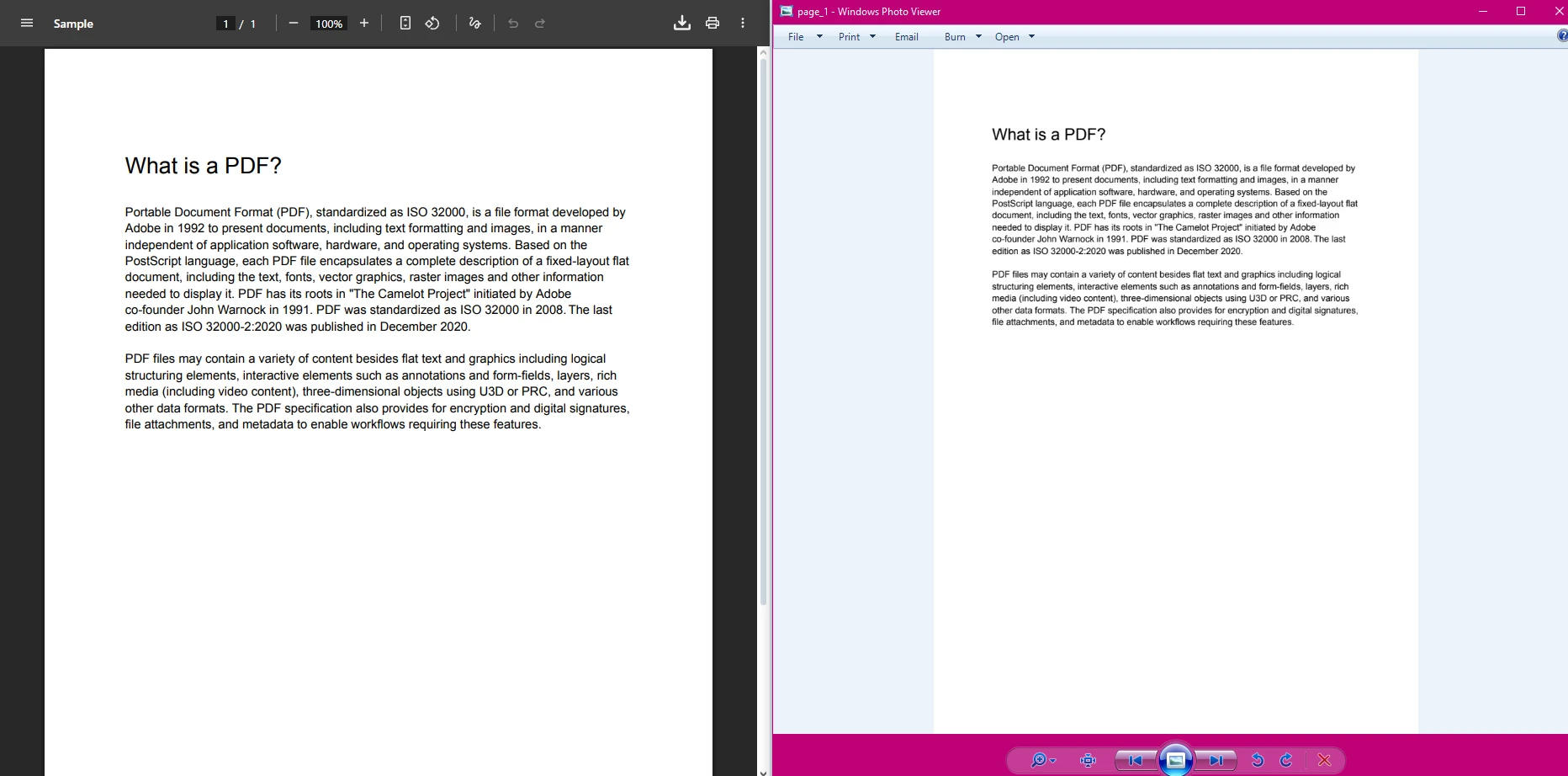
Ten kod ładuje plik PDF i konwertuje każdą stronę na oddzielne obrazy TIFF. Asterisk (`*`) w ścieżce do pliku wyjściowego działa jako symbol zastępczy. IronPDF automatycznie zastępuje go kolejnymi numerami dla każdej strony (page_1.tiff, page_2.tiff itp.). Można również [ładować pliki PDF ze strumieni pamięci](https://ironpdf.com/how-to/pdf-memory-stream/) lub adresów URL w celu konwersji.
### W jaki sposób IronPDF zachowuje jakość dokumentów?
Metoda `RasterizeToImageFiles` renderuje każdą stronę PDF jako wysokiej jakości obraz TIFF. Konwersja zachowuje oryginalne formatowanie i wierność wizualną. Zachowuje przejrzystość tekstu, obrazy i elementy graficzne z pliku PDF źródłowego. Silnik renderujący IronPDF dla przeglądarki Chrome zapewnia dokładne odwzorowanie złożonych układów, czcionek i znaków UTF-8.
### Kiedy należy używać plików TIFF jednostronicowych, a kiedy wielostronicowych?
Pliki TIFF zawierające pojedyncze strony najlepiej sprawdzają się w procesach wymagających przetwarzania poszczególnych stron, wyświetlania w sieci lub w systemach oczekujących oddzielnych plików graficznych. Wybierz to podejście, gdy potrzebujesz elastyczności w zakresie rozmiaru plików i częściowego dostępu do dokumentów. W przypadku bardziej złożonych potrzeb związanych z organizacją dokumentów warto rozważyć użycie zakładek lub funkcji zarządzania metadanymi.
## Jak tworzyć wielostronicowe obrazy TIFF?
W sytuacjach, w których zamiast oddzielnych plików potrzebny jest jeden wielostronicowy plik TIFF, IronPDF umożliwia tworzenie skonsolidowanych wielostronicowych obrazów TIFF. Takie podejście jest szczególnie przydatne do celów archiwizacyjnych, gdzie trzeba zachować integralność dokumentu w jednym pliku.
Zgodnie ze [specyfikacją](https://libtiff.gitlab.io/libtiff/) [LibTIFF](https://libtiff.gitlab.io/libtiff/) format TIFF natywnie obsługuje wiele obrazów (stron) w jednym pliku, co czyni go preferowanym wyborem dla systemów archiwizacji dokumentów, które muszą zachować kolejność stron.
```vbnet
Imports System.IO
Imports IronPDF
Imports IronSoftware.Drawing
Module Program
Sub Main()
' Load the PDF document
Dim pdfDoc As PdfDocument = PdfDocument.FromFile("input.pdf")
' Renders the PDF pages and saves them immediately as a single multi-page TIFF file.
pdfDoc.ToMultiPageTiffImage("output_multipage.tif")
Console.WriteLine("Multipage TIFF image created successfully!")
End Sub
End Module
```
### Jakie są zalety wielostronicowego formatu TIFF?
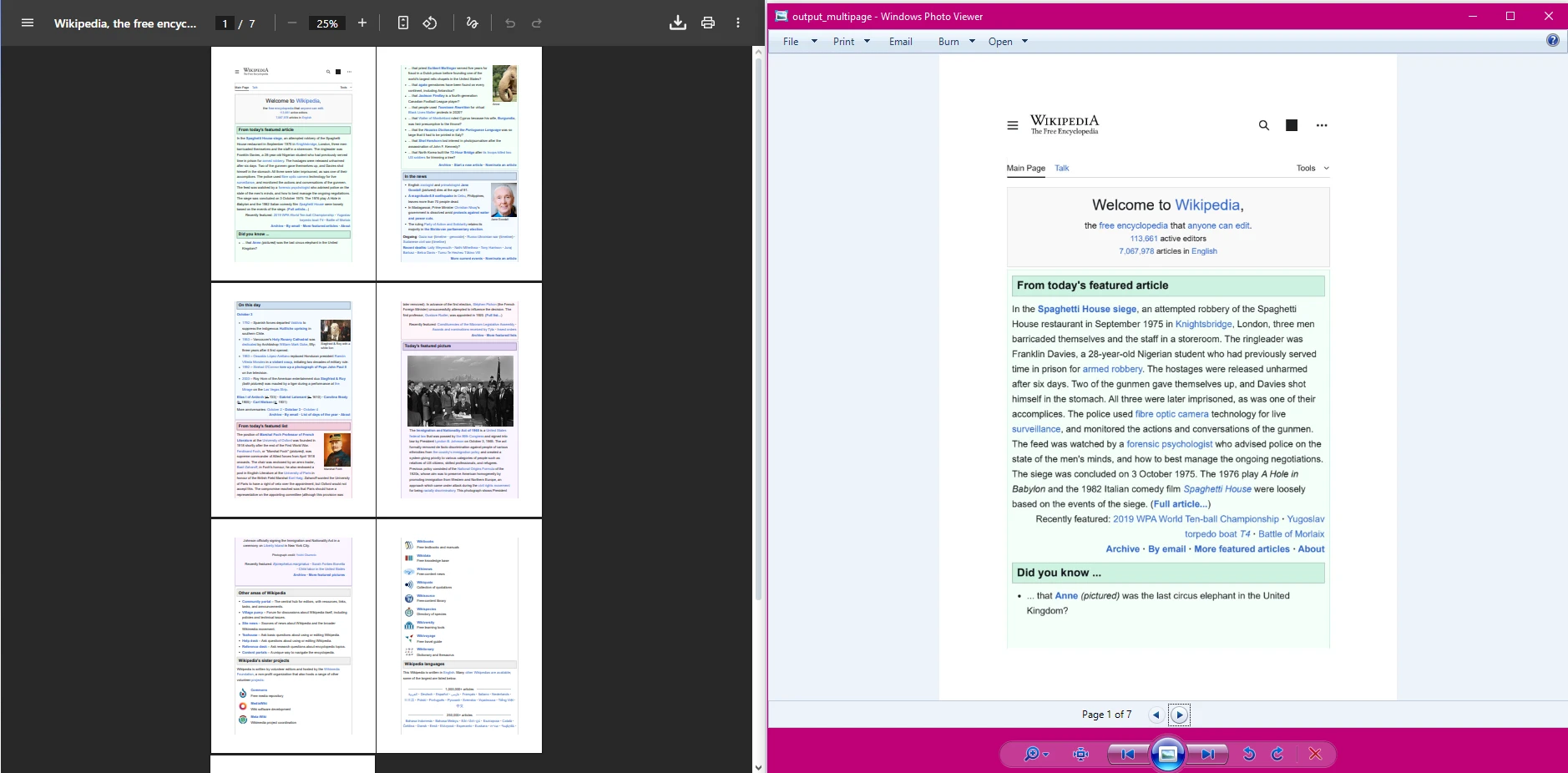
Ten przykład pokazuje, jak utworzyć pojedynczy, wielostronicowy obraz TIFF ze wszystkich stron dokumentu PDF. Kod iteruje przez każdą stronę i łączy je w jeden plik TIFF. Takie podejście jest szczególnie przydatne podczas pracy ze [scalonymi plikami PDF](https://ironpdf.com/how-to/merge-or-split-pdfs/) lub podczas wdrażania strategii kompresji dokumentów.
### Czym różni się wielostronicowy plik TIFF od oryginalnego pliku PDF?
Wielostronicowe pliki TIFF zachowują strukturę dokumentu podczas konwersji grafiki wektorowej do formatu rastrowego. Format ten cieszy się szerokim wsparciem ze strony systemów zarządzania dokumentami i zapewnia doskonałą kompresję dokumentów czarno-białych. W przeciwieństwie do plików PDF, pliki TIFF nie mogą zawierać [interaktywnych formularzy](https://ironpdf.com/how-to/create-forms/) ani kodu JavaScript, ale oferują uniwersalną kompatybilność i dobrze sprawdzają się w długoterminowej archiwizacji. [Specyfikacja](https://www.adobe.com/content/dam/acom/en/products/photoshop/pdfs/tiff-v6.pdf) [Adobe TIFF](https://www.adobe.com/content/dam/acom/en/products/photoshop/pdfs/tiff-v6.pdf) definiuje standard TIFF, którego IronPDF przestrzega podczas generowania plików wyjściowych.
### Jakie są typowe zastosowania wielostronicowych plików TIFF?
Wielostronicowe pliki TIFF służą do archiwizacji dokumentów prawnych, systemów transmisji faksowej oraz zarządzania treścią w Enterprise, gdzie zachowanie integralności dokumentów ma kluczowe znaczenie. Wiele agencji rządowych wymaga formatu TIFF do długoterminowego przechowywania dokumentów. Format ten dobrze integruje się również z proces[ami OCR](https://ironpdf.com/how-to/csharp-parse-pdf/) i redagowaniem dokumentów.
## Jak przekonwertować określone strony PDF do formatu TIFF?
Czasami wystarczy przekonwertować tylko niektóre strony z pliku PDF. IronPDF zapewnia precyzyjną kontrolę nad tym, które strony mają zostać wyrenderowane jako obrazy TIFF. Ta funkcja jest szczególnie przydatna podczas pracy z dużymi plikami PDF lub gdy trzeba [wyodrębnić konkretną treść](https://ironpdf.com/how-to/extract-text-and-images/):
```vbnet
Imports System.IO
Imports IronPDF
Imports IronSoftware.Drawing
Module Program
Sub Main()
Dim inputPath As String = "document.pdf"
If Not File.Exists(inputPath) Then
Console.WriteLine("Input PDF not found: " & inputPath)
Return
End If
Try
Dim pdf As PdfDocument = PdfDocument.FromFile(inputPath)
If pdf Is Nothing OrElse pdf.PageCount = 0 Then
Console.WriteLine("PDF loaded but contains no pages.")
Return
End If
' ---------------------------------------------------------
' 1) Render and save the first page
' ---------------------------------------------------------
Using firstImage As AnyBitmap = pdf.PageToBitmap(0)
firstImage.SaveAs("first_page.tiff")
Console.WriteLine("Saved first_page.tiff")
End Using
' ---------------------------------------------------------
' 2) Render and save page 3 (index 2)
' ---------------------------------------------------------
Dim pageIndex As Integer = 2
If pageIndex >= 0 AndAlso pageIndex < pdf.PageCount Then
Using pageImage As AnyBitmap = pdf.PageToBitmap(pageIndex)
Dim outName As String = $"page_{pageIndex + 1}.tiff"
pageImage.SaveAs(outName)
Console.WriteLine($"Saved {outName}")
End Using
Else
Console.WriteLine("Requested page index is out of range.")
End If
' ---------------------------------------------------------
' 3) Render MULTIPLE specific pages
' ---------------------------------------------------------
Dim pagesToRender As Integer() = {0, 2, 4} ' zero-based index values
' Only render pages that exist
pagesToRender = pagesToRender.Where(Function(i) i >= 0 AndAlso i < pdf.PageCount).ToArray()
If pagesToRender.Length > 0 Then
Dim bitmaps() As AnyBitmap = pdf.ToBitmap(pagesToRender)
For i As Integer = 0 To bitmaps.Length - 1
Dim originalPageNumber = pagesToRender(i) + 1
Dim outFile = $"selected_page_{originalPageNumber}.tiff"
bitmaps(i).SaveAs(outFile)
bitmaps(i).Dispose()
Console.WriteLine($"Saved {outFile}")
Next
Else
Console.WriteLine("No valid page numbers supplied for rendering.")
End If
Catch ex As Exception
Console.WriteLine("Error converting pages: " & ex.Message)
End Try
End Sub
End Module
```
### Jak radzisz sobie z indeksowaniem stron w IronPDF?

Takie podejście zapewnia pełną kontrolę nad procesem konwersji. Możesz wyodrębnić i przekonwertować tylko te strony, których potrzebujesz, na pliki graficzne w formacie TIFF. Można również [skopiować określone strony,](https://ironpdf.com/how-to/add-copy-delete-pages-pdf/) aby utworzyć nowe dokumenty lub [podzielić pliki PDF](https://ironpdf.com/how-to/split-multipage-pdf/) przed konwersją.
### Kiedy selektywna konwersja stron jest najbardziej przydatna?
Selektywne konwertowanie stron sprawdza się dobrze podczas wyodrębniania konkretnych formularzy, podpisów lub diagramów z większych dokumentów. Ta funkcja skraca czas przetwarzania i zmniejsza wymagania dotyczące pamięci przy pracy z obszernymi plikami PDF. Jest to szczególnie przydatne w połączeniu z operacjami obracania lub przekształcania stron.
### Jakie procedury obsługi błędów należy wdrożyć?
Zawsze sprawdzaj indeksy stron w kontekście właściwości PDF `PageCount`. Zastosuj bloki try-catch, aby płynnie obsługiwać potencjalne błędy dostępu do plików lub konwersji. Rozważ wdrożenie [niestandardowego logowania](https://ironpdf.com/how-to/custom-logging/) w celu rozwiązywania problemów. W środowiskach produkcyjnych należy wdrożyć odpowiednie zarządzanie pamięcią i stosować [operacje asynchroniczne](https://ironpdf.com/how-to/async/) w celu uzyskania lepszej wydajności.
## Jak dostosować rozdzielczość obrazu dla plików TIFF?
IronPDF pozwala kontrolować rozdzielczość i jakość generowanych obrazów TIFF. Wyższe wartości DPI zapewniają wyraźniejszy obraz, ale powodują zwiększenie rozmiaru plików. Poniższy przykład pokazuje, jak renderować wszystkie strony PDF przy określonej rozdzielczości DPI:
```vbnet
Imports System.IO
Imports IronPDF
Imports IronSoftware.Drawing
Module Program
Sub Main()
License.LicenseKey = "YOUR-LICENSE-KEY"
Dim inputPath As String = "C:\path\to\input.pdf"
If Not File.Exists(inputPath) Then
Console.WriteLine("Input PDF not found: " & inputPath)
Return
End If
Try
Dim pdf As PdfDocument = PdfDocument.FromFile(inputPath)
If pdf Is Nothing OrElse pdf.PageCount = 0 Then
Console.WriteLine("PDF contains no pages.")
Return
End If
' Render all pages at 300 DPI
Dim images() As AnyBitmap = pdf.ToBitmap(300, False)
For i As Integer = 0 To images.Length - 1
Dim pageNum = i + 1
Dim outFile = $"page_{pageNum}_300dpi.tiff"
images(i).SaveAs(outFile)
images(i).Dispose()
Console.WriteLine($"Saved {outFile}")
Next
Catch ex As Exception
Console.WriteLine("Error converting pages: " & ex.Message)
End Try
End Sub
End Module
```
### Jakie ustawienia DPI należy stosować w różnych celach?
Właściwe ustawienie DPI zależy od przeznaczenia pliku wyjściowego w formacie TIFF. Należy uwzględnić następujące wytyczne:
<table class="content__data-table" data-content-table>
<caption>Zalecane wartości DPI dla plików wyjściowych TIFF</caption>
<thead>
<tr>
<th>Przykład zastosowania</th>
<th>Zalecana rozdzielczość DPI</th>
<th>Uwagi</th>
</tr>
</thead>
<tbody>
<tr>
<td>Wyświetlanie na ekranie / podgląd w sieci</td>
<td>72–96 DPI</td>
<td>Najmniejszy rozmiar pliku</td>
</tr>
<tr>
<td>Podstawowa archiwizacja dokumentów</td>
<td>150 DPI</td>
<td>Dobra równowaga między jakością a rozmiarem</td>
</tr>
<tr>
<td>Profesjonalne drukowanie</td>
<td>300 DPI</td>
<td>Standardowa jakość druku</td>
</tr>
<tr>
<td>Dokładność OCR / wysokiej jakości reprodukcje</td>
<td>600+ DPI</td>
<td>Maksymalna przejrzystość; największy rozmiar pliku</td>
</tr>
</tbody>
</table>
Ustawienia wyższej rozdzielczości pozwalają uzyskać obrazy w formacie TIFF, które nadają się do profesjonalnego drukowania i archiwizacji. Niższe wartości tworzą mniejsze pliki, idealne do wyświetlania w sieci lub podglądu dokumentów.
### Jak rozdzielczość wpływa na rozmiar pliku i wydajność?
Każde podwojenie rozdzielczości DPI powoduje czterokrotny wzrost rozmiaru pliku. Rozdzielczość 300 DPI powoduje, że pliki są około 4 razy większe niż przy rozdzielczości 150 DPI. Przy wyborze rozdzielczości należy zachować równowagę między wymaganiami jakościowymi a ograniczeniami pamięci i szybkością przetwarzania. W przypadku konwersji o dużej objętości warto rozważyć wdrożenie przetwarzania równoległego lub [generowania wielowątkowego](https://ironpdf.com/examples/threading/) w celu poprawy wydajności.
Zgodnie z [wytycznymi FADGI (Federal Agencies Digital Guidelines Initiative)](https://www.digitizationguidelines.gov/guidelines/digitize-raster.html) zalecana minimalna rozdzielczość skanowania dokumentów tekstowych do archiwizacji wynosi 300 DPI, przy czym w przypadku dokumentów zawierających drobny druk lub złożoną grafikę preferowana jest rozdzielczość 400 DPI.
## Jak zintegrować konwersję plików PDF do formatu TIFF w Windows Forms?
Chociaż w tych przykładach wykorzystano aplikacje konsolowe, IronPDF działa również w aplikacjach Windows Forms. Ten sam kod konwersji można zintegrować z zdarzeniami kliknięcia przycisku lub procesami działającymi w tle w aplikacjach desktopowych dla systemu Windows. Takie podejście sprawia, że nadaje się ono do tworzenia narzędzi do konwersji dokumentów z interfejsami graficznymi. Aby uzyskać więcej informacji na temat tworzenia aplikacji desktopowych przy użyciu platformy .NET, odwiedź [oficjalną dokumentację Microsoftu dotyczącą Windows Forms](https://learn.microsoft.com/en-us/dotnet/desktop/winforms/). IronPDF obsługuje również aplikacje [Blazor Server](https://ironpdf.com/how-to/blazor-tutorial/) przeznaczone do nowoczesnego programowania wielopłatformowego.
### Dlaczego warto używać procesów w tle do zadań związanych z konwersją?
Długotrwałe konwersje plików PDF mogą spowodować zawieszenie interfejsu użytkownika, jeśli są wykonywane w głównym wątku. Zaimplementuj `BackgroundWorker` lub [wzorce async/await](https://ironpdf.com/how-to/async/), aby utrzymać responsywne interfejsy podczas operacji konwersji. Ma to szczególne znaczenie podczas przetwarzania dużych plików PDF lub wykonywania konwersji wsadowych. Możesz również skorzystać z [przewodnika wydajności IronPDF,](https://ironpdf.com/troubleshooting/ironpdf-performance-assistance/) aby zdiagnozować i rozwiązać wszelkie problemy związane z przepustowością.
### W jaki sposób wyświetla się użytkownikom postęp konwersji?
Użyj `ProgressBar` kontrolki i etykiety stanu, aby pokazać postęp konwersji. Przetwarzanie strona po stronie w IronPDF pozwala na aktualizowanie wskaźników postępu między konwersjami poszczególnych stron, co zapewnia lepszą informację zwrotną dla użytkownika. Można również wdrożyć niestandardowe logowanie w celu śledzenia statusu konwersji i rozwiązywania problemów. W bardziej zaawansowanych scenariuszach warto rozważyć dodanie [znaków wodnych](https://ironpdf.com/how-to/custom-watermark/) lub stempli wskazujących, że dokumenty zostały przetworzone.
## Jakie są Twoje kolejne kroki?
IronPDF ułatwia konwersję dokumentów PDF na obrazy TIFF w VB.NET. Biblioteka oferuje skuteczne funkcje zarówno dla obrazów TIFF jednostronicowych, jak i wielostronicowych. Niezależnie od tego, czy tworzysz systemy zarządzania dokumentami, czy rozwiązania do przetwarzania obrazów, IronPDF zapewnia narzędzia do wydajnej konwersji plików PDF do formatu TIFF. Biblioteka obsługuje również zaawansowane funkcje, takie jak [zgodność z PDF/A](https://ironpdf.com/how-to/pdfa/), [podpisy cyfrowe](https://ironpdf.com/how-to/signing/) i [tworzenie formularzy](https://ironpdf.com/how-to/create-forms/), zapewniając kompletny przepływ pracy z plikami PDF.
Bezpośredni interfejs API biblioteki eliminuje złożoność typowo związaną z obróbką plików PDF. Możesz skupić się na tworzeniu funkcji, zamiast zmagać się z konwersją formatów plików. Zapoznaj się z innymi [przykładami konwersji plików PDF](https://ironpdf.com/examples/using-html-to-create-a-pdf/) i [samouczkami,](https://ironpdf.com/tutorials/html-to-pdf/) aby odkryć pełen potencjał IronPDF. Warto zapoznać się z informacjami na temat [konwersji HTML do PDF](https://ironpdf.com/how-to/html-string-to-pdf/) lub [URL do PDF](https://ironpdf.com/how-to/url-to-pdf/) w celu generowania dokumentów internetowych.
W przypadku pytań technicznych dotyczących konwersji plików PDF do formatu TIF lub TIFF, zapoznaj się z [oficjalną dokumentacją IronPDF](https://ironpdf.com/docs/), gdzie znajdziesz więcej przykładów i kod źródłowy. Możesz również zapoznać się z dyskusjami na [Stack Overflow](https://stackoverflow.com/questions/tagged/ironpdf). [Dokumentacja](https://ironpdf.com/object-reference/api/) [API](https://ironpdf.com/object-reference/api/) zawiera szczegółowe informacje na temat wszystkich dostępnych metod i właściwości.
Gotowi, aby rozpocząć? IronPDF oferuje [bezpłatną](trial-license) wersję [próbną](trial-license) z pełną funkcjonalnością, idealną do przetestowania potrzeb związanych z konwersją plików PDF do formatu TIFF. Wersja próbna zawiera wszystkie funkcje z niewielkim znakiem wodnym. Do zastosowań produkcyjnych, zapoznaj się z [opcje licencjonowania](https://ironpdf.com/licensing/), aby znaleźć plan, który pasuje do twoich potrzeb. Enterprise klienci mogą skorzystać z [dedykowanego wsparcia inżynierów](https://ironpdf.com/troubleshooting/engineering-support-for-ironpdf/) oraz niestandardowych opcji wdrożenia.
IronPDF pozwala konwertować pliki PDF na TIFF w VB.NET za pomocą zaledwie kilku wierszy kodu, korzystając z metodyRasterizeToImageFiles. To rozwiązanie nie wymaga żadnych zewnętrznych zależności i obsługuje tworzenie zarówno jednostronicowych, jak i wielostronicowych plików TIFF z możliwością dostosowania ustawień rozdzielczości.
Konwersja dokumentów PDF do formatu obrazu TIFF jest częstym zadaniem w programowaniu w języku Visual Basic, zwłaszcza podczas pracy z systemami zarządzania danymi, rozwiązaniami archiwizacyjnymi lub procesami przetwarzania obrazów. IronPDF zapewnia bezpośrednie rozwiązanie dla potrzeb związanych z konwersją plików PDF do formatu TIFF. W VB.NET można konwertować pliki PDF do formatu TIFF bez konieczności korzystania z zewnętrznych bibliotek lub skomplikowanych konfiguracji.
W tym artykułe dowiesz się, jak efektywnie konwertować pliki PDF na jedno- i wielostronicowe obrazy TIFF, korzystając z możliwości renderowania IronPDF. Biblioteka obsługuje różne formaty obrazów i zapewnia kontrolę nad ustawieniami kompresji w celu poprawy jakości plików wyjściowych.
Pobierz IronPDF i już dziś zacznij konwertować pliki PDF do formatu TIFF za pomocą zaledwie kilku wierszy kodu.
Jak rozpocząć pracę z IronPDF w VB.NET?
Rozpoczęcie pracy z IronPDF wymaga minimalnej konfiguracji. Najpierw utwórz nową aplikację konsolową w Visual Studio przy użyciu platformy .NET Framework lub .NET Core. Szczegółowe instrukcje konfiguracji można znaleźć w przewodniku szybkiego startu VB.NET.
Instalacja IronPDF za pośrednictwem NuGet
Zainstaluj IronPDF za pomocą konsoli NuGet Package Manager:
PM > Install-Package IronPdf
Install-Package IronPdf
Alternatywnie, wyszukaj "IronPDF" w interfejsie użytkownika menedżera pakietów NuGet i zainstaluj pakiet bezpośrednio. Ten pojedynczy pakiet zapewnia wszystkie funkcje potrzebne do konwersji dokumentów PDF do formatu TIFF. Projekt ten jest kompatybilny ze środowiskami Windows, Linux i macOS.
Dlaczego warto wybrać IronPDF do konwersji plików PDF na TIFF?
IronPDF oferuje niezawodny interfejs API zaprojektowany specjalnie dla programistów .NET. Biblioteka zapewnia natywną obsługę VB.NET bez obciążenia związanego z interoperacyjnością COM. Obsługuje złożone zadania renderowania wewnętrznie, udostępniając jednocześnie proste metody, które integrują się z istniejącymi projektami VB.NET. Implementacja wykorzystuje silnik renderujący Chrome w celu dokładnego renderowania plików PDF i obsługuje zaawansowane funkcje, takie jak wykonywanie kodu JavaScript i stylizacja CSS3.
Jakie są wymagania systemowe dla IronPDF?
IronPDF obsługuje środowiska Windows, Linux i macOS z platformą .NET Framework 4.6.2+ lub .NET Core/5/6/7/8/9/10. Biblioteka automatycznie i efektywnie zarządza pamięcią podczas operacji konwersji, dzięki czemu nadaje się zarówno do aplikacji desktopowych, jak i serwerowych. W przypadku wdrożeń w chmurze IronPDF współpracuje ze środowiskami Azure i AWS Lambda.
Jak przekonwertować dokument PDF na pliki TIFF?
IronPDF ułatwia konwersję plików PDF do formatu TIFF. Metoda RasterizeToImageFiles obsługuje cały proces konwersji, automatycznie generując pliki obrazów TIFF ze stron PDF.
Oto podstawowy kod służący do konwersji plików PDF na obrazy TIFF:
ImportsIronPDFImportsIronSoftware.DrawingModuleProgram Sub Main() ' Load a PDF document from file Dim pdf AsPdfDocument = PdfDocument.FromFile("input.pdf") ' Convert all pages to TIFF image files pdf.RasterizeToImageFiles("C:\Output\page_*.tiff")Console.WriteLine("PDF to TIFF conversion completed!") End SubEndModule
Imports IronPDF
Imports IronSoftware.Drawing

Module Program
    Sub Main()
        ' Load a PDF document from file
        Dim pdf As PdfDocument = PdfDocument.FromFile("input.pdf")
        ' Convert all pages to TIFF image files
        pdf.RasterizeToImageFiles("C:\Output\page_*.tiff")
        Console.WriteLine("PDF to TIFF conversion completed!")
    End Sub
End Module
VB .NET
Co dzieje się z plikami wyjściowymi podczas konwersji?
Ten kod ładuje plik PDF i konwertuje każdą stronę na oddzielne obrazy TIFF. Asterisk (*) w ścieżce do pliku wyjściowego działa jako symbol zastępczy. IronPDF automatycznie zastępuje go kolejnymi numerami dla każdej strony (page_1.tiff, page_2.tiff itp.). Można również ładować pliki PDF ze strumieni pamięci lub adresów URL w celu konwersji.
W jaki sposób IronPDF zachowuje jakość dokumentów?
Metoda RasterizeToImageFiles renderuje każdą stronę PDF jako wysokiej jakości obraz TIFF. Konwersja zachowuje oryginalne formatowanie i wierność wizualną. Zachowuje przejrzystość tekstu, obrazy i elementy graficzne z pliku PDF źródłowego. Silnik renderujący IronPDF dla przeglądarki Chrome zapewnia dokładne odwzorowanie złożonych układów, czcionek i znaków UTF-8.
Kiedy należy używać plików TIFF jednostronicowych, a kiedy wielostronicowych?
Pliki TIFF zawierające pojedyncze strony najlepiej sprawdzają się w procesach wymagających przetwarzania poszczególnych stron, wyświetlania w sieci lub w systemach oczekujących oddzielnych plików graficznych. Wybierz to podejście, gdy potrzebujesz elastyczności w zakresie rozmiaru plików i częściowego dostępu do dokumentów. W przypadku bardziej złożonych potrzeb związanych z organizacją dokumentów warto rozważyć użycie zakładek lub funkcji zarządzania metadanymi.
Jak tworzyć wielostronicowe obrazy TIFF?
W sytuacjach, w których zamiast oddzielnych plików potrzebny jest jeden wielostronicowy plik TIFF, IronPDF umożliwia tworzenie skonsolidowanych wielostronicowych obrazów TIFF. Takie podejście jest szczególnie przydatne do celów archiwizacyjnych, gdzie trzeba zachować integralność dokumentu w jednym pliku.
Zgodnie ze specyfikacjąLibTIFF format TIFF natywnie obsługuje wiele obrazów (stron) w jednym pliku, co czyni go preferowanym wyborem dla systemów archiwizacji dokumentów, które muszą zachować kolejność stron.
ImportsSystem.IOImportsIronPDFImportsIronSoftware.DrawingModuleProgram Sub Main() ' Load the PDF document Dim pdfDoc AsPdfDocument = PdfDocument.FromFile("input.pdf") ' Renders the PDF pages and saves them immediately as a single multi-page TIFF file. pdfDoc.ToMultiPageTiffImage("output_multipage.tif")Console.WriteLine("Multipage TIFF image created successfully!") End SubEndModule
Imports System.IO
Imports IronPDF
Imports IronSoftware.Drawing

Module Program
    Sub Main()
        ' Load the PDF document
        Dim pdfDoc As PdfDocument = PdfDocument.FromFile("input.pdf")
        ' Renders the PDF pages and saves them immediately as a single multi-page TIFF file.
        pdfDoc.ToMultiPageTiffImage("output_multipage.tif")
        Console.WriteLine("Multipage TIFF image created successfully!")
    End Sub
End Module
VB .NET
Jakie są zalety wielostronicowego formatu TIFF?
Ten przykład pokazuje, jak utworzyć pojedynczy, wielostronicowy obraz TIFF ze wszystkich stron dokumentu PDF. Kod iteruje przez każdą stronę i łączy je w jeden plik TIFF. Takie podejście jest szczególnie przydatne podczas pracy ze scalonymi plikami PDF lub podczas wdrażania strategii kompresji dokumentów.
Czym różni się wielostronicowy plik TIFF od oryginalnego pliku PDF?
Wielostronicowe pliki TIFF zachowują strukturę dokumentu podczas konwersji grafiki wektorowej do formatu rastrowego. Format ten cieszy się szerokim wsparciem ze strony systemów zarządzania dokumentami i zapewnia doskonałą kompresję dokumentów czarno-białych. W przeciwieństwie do plików PDF, pliki TIFF nie mogą zawierać interaktywnych formularzy ani kodu JavaScript, ale oferują uniwersalną kompatybilność i dobrze sprawdzają się w długoterminowej archiwizacji. SpecyfikacjaAdobe TIFF definiuje standard TIFF, którego IronPDF przestrzega podczas generowania plików wyjściowych.
Jakie są typowe zastosowania wielostronicowych plików TIFF?
Wielostronicowe pliki TIFF służą do archiwizacji dokumentów prawnych, systemów transmisji faksowej oraz zarządzania treścią w Enterprise, gdzie zachowanie integralności dokumentów ma kluczowe znaczenie. Wiele agencji rządowych wymaga formatu TIFF do długoterminowego przechowywania dokumentów. Format ten dobrze integruje się również z procesami OCR i redagowaniem dokumentów.
Jak przekonwertować określone strony PDF do formatu TIFF?
Czasami wystarczy przekonwertować tylko niektóre strony z pliku PDF. IronPDF zapewnia precyzyjną kontrolę nad tym, które strony mają zostać wyrenderowane jako obrazy TIFF. Ta funkcja jest szczególnie przydatna podczas pracy z dużymi plikami PDF lub gdy trzeba wyodrębnić konkretną treść:
ImportsSystem.IOImportsIronPDFImportsIronSoftware.DrawingModuleProgram Sub Main() Dim inputPath AsString = "document.pdf" IfNotFile.Exists(inputPath) ThenConsole.WriteLine("Input PDF not found: " & inputPath) Return End IfTry Dim pdf AsPdfDocument = PdfDocument.FromFile(inputPath) If pdf Is NothingOrElse pdf.PageCount = 0 ThenConsole.WriteLine("PDF loaded but contains no pages.") Return End If ' --------------------------------------------------------- ' 1) Render and save the first page ' ---------------------------------------------------------Using firstImage AsAnyBitmap = pdf.PageToBitmap(0) firstImage.SaveAs("first_page.tiff")Console.WriteLine("Saved first_page.tiff")EndUsing ' --------------------------------------------------------- ' 2) Render and save page 3 (index 2) ' --------------------------------------------------------- Dim pageIndex AsInteger = 2 If pageIndex >= 0AndAlso pageIndex < pdf.PageCountThenUsing pageImage AsAnyBitmap = pdf.PageToBitmap(pageIndex) Dim outName AsString = $"page_{pageIndex + 1}.tiff" pageImage.SaveAs(outName)Console.WriteLine($"Saved {outName}")EndUsing ElseConsole.WriteLine("Requested page index is out of range.") End If ' --------------------------------------------------------- ' 3) Render MULTIPLE specific pages ' --------------------------------------------------------- Dim pagesToRender AsInteger() = {0, 2, 4} ' zero-based index values ' Only render pages that exist pagesToRender = pagesToRender.Where(Function(i) i >= 0AndAlso i < pdf.PageCount).ToArray() If pagesToRender.Length > 0 Then Dim bitmaps() AsAnyBitmap = pdf.ToBitmap(pagesToRender) For i AsInteger = 0 To bitmaps.Length - 1 Dim originalPageNumber = pagesToRender(i) + 1 Dim outFile = $"selected_page_{originalPageNumber}.tiff" bitmaps(i).SaveAs(outFile) bitmaps(i).Dispose()Console.WriteLine($"Saved {outFile}") Next ElseConsole.WriteLine("No valid page numbers supplied for rendering.") End IfCatch ex AsExceptionConsole.WriteLine("Error converting pages: " & ex.Message)EndTry End SubEndModule
Imports System.IO
Imports IronPDF
Imports IronSoftware.Drawing

Module Program
    Sub Main()
        Dim inputPath As String = "document.pdf"
        If Not File.Exists(inputPath) Then
            Console.WriteLine("Input PDF not found: " & inputPath)
            Return
        End If
        Try
            Dim pdf As PdfDocument = PdfDocument.FromFile(inputPath)
            If pdf Is Nothing OrElse pdf.PageCount = 0 Then
                Console.WriteLine("PDF loaded but contains no pages.")
                Return
            End If
            ' ---------------------------------------------------------
            ' 1) Render and save the first page
            ' ---------------------------------------------------------
            Using firstImage As AnyBitmap = pdf.PageToBitmap(0)
                firstImage.SaveAs("first_page.tiff")
                Console.WriteLine("Saved first_page.tiff")
            End Using
            ' ---------------------------------------------------------
            ' 2) Render and save page 3 (index 2)
            ' ---------------------------------------------------------
            Dim pageIndex As Integer = 2
            If pageIndex >= 0 AndAlso pageIndex < pdf.PageCount Then
                Using pageImage As AnyBitmap = pdf.PageToBitmap(pageIndex)
                    Dim outName As String = $"page_{pageIndex + 1}.tiff"
                    pageImage.SaveAs(outName)
                    Console.WriteLine($"Saved {outName}")
                End Using
            Else
                Console.WriteLine("Requested page index is out of range.")
            End If
            ' ---------------------------------------------------------
            ' 3) Render MULTIPLE specific pages
            ' ---------------------------------------------------------
            Dim pagesToRender As Integer() = {0, 2, 4} ' zero-based index values
            ' Only render pages that exist
            pagesToRender = pagesToRender.Where(Function(i) i >= 0 AndAlso i < pdf.PageCount).ToArray()
            If pagesToRender.Length > 0 Then
                Dim bitmaps() As AnyBitmap = pdf.ToBitmap(pagesToRender)
                For i As Integer = 0 To bitmaps.Length - 1
                    Dim originalPageNumber = pagesToRender(i) + 1
                    Dim outFile = $"selected_page_{originalPageNumber}.tiff"
                    bitmaps(i).SaveAs(outFile)
                    bitmaps(i).Dispose()
                    Console.WriteLine($"Saved {outFile}")
                Next
            Else
                Console.WriteLine("No valid page numbers supplied for rendering.")
            End If
        Catch ex As Exception
            Console.WriteLine("Error converting pages: " & ex.Message)
        End Try
    End Sub
End Module
VB .NET
Jak radzisz sobie z indeksowaniem stron w IronPDF?
Takie podejście zapewnia pełną kontrolę nad procesem konwersji. Możesz wyodrębnić i przekonwertować tylko te strony, których potrzebujesz, na pliki graficzne w formacie TIFF. Można również skopiować określone strony, aby utworzyć nowe dokumenty lub podzielić pliki PDF przed konwersją.
Kiedy selektywna konwersja stron jest najbardziej przydatna?
Selektywne konwertowanie stron sprawdza się dobrze podczas wyodrębniania konkretnych formularzy, podpisów lub diagramów z większych dokumentów. Ta funkcja skraca czas przetwarzania i zmniejsza wymagania dotyczące pamięci przy pracy z obszernymi plikami PDF. Jest to szczególnie przydatne w połączeniu z operacjami obracania lub przekształcania stron.
Jakie procedury obsługi błędów należy wdrożyć?
Zawsze sprawdzaj indeksy stron w kontekście właściwości PDF PageCount. Zastosuj bloki try-catch, aby płynnie obsługiwać potencjalne błędy dostępu do plików lub konwersji. Rozważ wdrożenie niestandardowego logowania w celu rozwiązywania problemów. W środowiskach produkcyjnych należy wdrożyć odpowiednie zarządzanie pamięcią i stosować operacje asynchroniczne w celu uzyskania lepszej wydajności.
Jak dostosować rozdzielczość obrazu dla plików TIFF?
IronPDF pozwala kontrolować rozdzielczość i jakość generowanych obrazów TIFF. Wyższe wartości DPI zapewniają wyraźniejszy obraz, ale powodują zwiększenie rozmiaru plików. Poniższy przykład pokazuje, jak renderować wszystkie strony PDF przy określonej rozdzielczości DPI:
ImportsSystem.IOImportsIronPDFImportsIronSoftware.DrawingModuleProgram Sub Main()License.LicenseKey = "YOUR-LICENSE-KEY" Dim inputPath AsString = "C:\path\to\input.pdf" IfNotFile.Exists(inputPath) ThenConsole.WriteLine("Input PDF not found: " & inputPath) Return End IfTry Dim pdf AsPdfDocument = PdfDocument.FromFile(inputPath) If pdf Is NothingOrElse pdf.PageCount = 0 ThenConsole.WriteLine("PDF contains no pages.") Return End If ' Render all pages at 300 DPI Dim images() AsAnyBitmap = pdf.ToBitmap(300, False) For i AsInteger = 0 To images.Length - 1 Dim pageNum = i + 1 Dim outFile = $"page_{pageNum}_300dpi.tiff" images(i).SaveAs(outFile) images(i).Dispose()Console.WriteLine($"Saved {outFile}") NextCatch ex AsExceptionConsole.WriteLine("Error converting pages: " & ex.Message)EndTry End SubEndModule
Imports System.IO
Imports IronPDF
Imports IronSoftware.Drawing

Module Program
    Sub Main()
        License.LicenseKey = "YOUR-LICENSE-KEY"
        Dim inputPath As String = "C:\path\to\input.pdf"
        If Not File.Exists(inputPath) Then
            Console.WriteLine("Input PDF not found: " & inputPath)
            Return
        End If
        Try
            Dim pdf As PdfDocument = PdfDocument.FromFile(inputPath)
            If pdf Is Nothing OrElse pdf.PageCount = 0 Then
                Console.WriteLine("PDF contains no pages.")
                Return
            End If
            ' Render all pages at 300 DPI
            Dim images() As AnyBitmap = pdf.ToBitmap(300, False)
            For i As Integer = 0 To images.Length - 1
                Dim pageNum = i + 1
                Dim outFile = $"page_{pageNum}_300dpi.tiff"
                images(i).SaveAs(outFile)
                images(i).Dispose()
                Console.WriteLine($"Saved {outFile}")
            Next
        Catch ex As Exception
            Console.WriteLine("Error converting pages: " & ex.Message)
        End Try
    End Sub
End Module
VB .NET
Jakie ustawienia DPI należy stosować w różnych celach?
Właściwe ustawienie DPI zależy od przeznaczenia pliku wyjściowego w formacie TIFF. Należy uwzględnić następujące wytyczne:
Zalecane wartości DPI dla plików wyjściowych TIFF
Przykład zastosowania
Zalecana rozdzielczość DPI
Uwagi
Wyświetlanie na ekranie / podgląd w sieci
72–96 DPI
Najmniejszy rozmiar pliku
Podstawowa archiwizacja dokumentów
150 DPI
Dobra równowaga między jakością a rozmiarem
Profesjonalne drukowanie
300 DPI
Standardowa jakość druku
Dokładność OCR / wysokiej jakości reprodukcje
600+ DPI
Maksymalna przejrzystość; największy rozmiar pliku
Ustawienia wyższej rozdzielczości pozwalają uzyskać obrazy w formacie TIFF, które nadają się do profesjonalnego drukowania i archiwizacji. Niższe wartości tworzą mniejsze pliki, idealne do wyświetlania w sieci lub podglądu dokumentów.
Jak rozdzielczość wpływa na rozmiar pliku i wydajność?
Każde podwojenie rozdzielczości DPI powoduje czterokrotny wzrost rozmiaru pliku. Rozdzielczość 300 DPI powoduje, że pliki są około 4 razy większe niż przy rozdzielczości 150 DPI. Przy wyborze rozdzielczości należy zachować równowagę między wymaganiami jakościowymi a ograniczeniami pamięci i szybkością przetwarzania. W przypadku konwersji o dużej objętości warto rozważyć wdrożenie przetwarzania równoległego lub generowania wielowątkowego w celu poprawy wydajności.
Zgodnie z wytycznymi FADGI (Federal Agencies Digital Guidelines Initiative) zalecana minimalna rozdzielczość skanowania dokumentów tekstowych do archiwizacji wynosi 300 DPI, przy czym w przypadku dokumentów zawierających drobny druk lub złożoną grafikę preferowana jest rozdzielczość 400 DPI.
Jak zintegrować konwersję plików PDF do formatu TIFF w Windows Forms?
Chociaż w tych przykładach wykorzystano aplikacje konsolowe, IronPDF działa również w aplikacjach Windows Forms. Ten sam kod konwersji można zintegrować z zdarzeniami kliknięcia przycisku lub procesami działającymi w tle w aplikacjach desktopowych dla systemu Windows. Takie podejście sprawia, że nadaje się ono do tworzenia narzędzi do konwersji dokumentów z interfejsami graficznymi. Aby uzyskać więcej informacji na temat tworzenia aplikacji desktopowych przy użyciu platformy .NET, odwiedź oficjalną dokumentację Microsoftu dotyczącą Windows Forms. IronPDF obsługuje również aplikacje Blazor Server przeznaczone do nowoczesnego programowania wielopłatformowego.
Dlaczego warto używać procesów w tle do zadań związanych z konwersją?
Długotrwałe konwersje plików PDF mogą spowodować zawieszenie interfejsu użytkownika, jeśli są wykonywane w głównym wątku. Zaimplementuj BackgroundWorker lub wzorce async/await, aby utrzymać responsywne interfejsy podczas operacji konwersji. Ma to szczególne znaczenie podczas przetwarzania dużych plików PDF lub wykonywania konwersji wsadowych. Możesz również skorzystać z przewodnika wydajności IronPDF, aby zdiagnozować i rozwiązać wszelkie problemy związane z przepustowością.
W jaki sposób wyświetla się użytkownikom postęp konwersji?
Użyj ProgressBar kontrolki i etykiety stanu, aby pokazać postęp konwersji. Przetwarzanie strona po stronie w IronPDF pozwala na aktualizowanie wskaźników postępu między konwersjami poszczególnych stron, co zapewnia lepszą informację zwrotną dla użytkownika. Można również wdrożyć niestandardowe logowanie w celu śledzenia statusu konwersji i rozwiązywania problemów. W bardziej zaawansowanych scenariuszach warto rozważyć dodanie znaków wodnych lub stempli wskazujących, że dokumenty zostały przetworzone.
Jakie są Twoje kolejne kroki?
IronPDF ułatwia konwersję dokumentów PDF na obrazy TIFF w VB.NET. Biblioteka oferuje skuteczne funkcje zarówno dla obrazów TIFF jednostronicowych, jak i wielostronicowych. Niezależnie od tego, czy tworzysz systemy zarządzania dokumentami, czy rozwiązania do przetwarzania obrazów, IronPDF zapewnia narzędzia do wydajnej konwersji plików PDF do formatu TIFF. Biblioteka obsługuje również zaawansowane funkcje, takie jak zgodność z PDF/A, podpisy cyfrowe i tworzenie formularzy, zapewniając kompletny przepływ pracy z plikami PDF.
Bezpośredni interfejs API biblioteki eliminuje złożoność typowo związaną z obróbką plików PDF. Możesz skupić się na tworzeniu funkcji, zamiast zmagać się z konwersją formatów plików. Zapoznaj się z innymi przykładami konwersji plików PDF i samouczkami, aby odkryć pełen potencjał IronPDF. Warto zapoznać się z informacjami na temat konwersji HTML do PDF lub URL do PDF w celu generowania dokumentów internetowych.
W przypadku pytań technicznych dotyczących konwersji plików PDF do formatu TIF lub TIFF, zapoznaj się z oficjalną dokumentacją IronPDF, gdzie znajdziesz więcej przykładów i kod źródłowy. Możesz również zapoznać się z dyskusjami na Stack Overflow. DokumentacjaAPI zawiera szczegółowe informacje na temat wszystkich dostępnych metod i właściwości.
Gotowi, aby rozpocząć? IronPDF oferuje bezpłatną wersję próbną z pełną funkcjonalnością, idealną do przetestowania potrzeb związanych z konwersją plików PDF do formatu TIFF. Wersja próbna zawiera wszystkie funkcje z niewielkim znakiem wodnym. Do zastosowań produkcyjnych, zapoznaj się z opcje licencjonowania, aby znaleźć plan, który pasuje do twoich potrzeb. Enterprise klienci mogą skorzystać z dedykowanego wsparcia inżynierów oraz niestandardowych opcji wdrożenia.
Curtis Chau posiada tytuł licencjata z informatyki (Uniwersytet Carleton) i specjalizuje się w front-endowym rozwoju, z ekspertką w Node.js, TypeScript, JavaScript i React. Pasjonuje się tworzeniem intuicyjnych i estetycznie przyjemnych interfejsów użytkownika, Curtis cieszy się pracą z nowoczesnymi frameworkami i tworzeniem dobrze zorganizowanych, atrakcyjnych wizualnie podręczników.
















