using IronPdf;

// Disable local disk access or cross-origin requests
Installation.EnableWebSecurity = true;

// Instantiate Renderer
var renderer = new ChromePdfRenderer();

// Create a PDF from a HTML string using C#
var pdf = renderer.RenderHtmlAsPdf("<h1>Hello World</h1>");

// Export to a file or Stream
pdf.SaveAs("output.pdf");

// Advanced Example with HTML Assets
// Load external html assets: Images, CSS and JavaScript.
// An optional BasePath 'C:\site\assets\' is set as the file location to load assets from
var myAdvancedPdf = renderer.RenderHtmlAsPdf("<img src='icons/iron.png'>", @"C:\site\assets\");
myAdvancedPdf.SaveAs("html-with-assets.pdf");
using IronPdf;// Disable local disk access or cross-origin requestsInstallation.EnableWebSecurity = true;// Instantiate Renderervar renderer = new ChromePdfRenderer();// Create a PDF from a HTML string using C#var pdf = renderer.RenderHtmlAsPdf("<h1>Hello World</h1>");// Export to a file or Streampdf.SaveAs("output.pdf");// Advanced Example with HTML Assets// Load external html assets: Images, CSS and JavaScript.// An optional BasePath 'C:\site\assets\' is set as the file location to load assets fromvar myAdvancedPdf = renderer.RenderHtmlAsPdf("<img src='icons/iron.png'>", @"C:\site\assets\");myAdvancedPdf.SaveAs("html-with-assets.pdf");
Como os desenvolvedores podem converter HTML em PDF no ASP.NET Core?
O IronPDF facilita a conversão de HTML para PDF no ASP.NET Core usando o mecanismo de renderização do Chrome, permitindo transformar conteúdo web dinâmico, relatórios e faturas em PDFs precisos com apenas algumas linhas de código, preservando todos os estilos CSS e a funcionalidade JavaScript .
Está com dificuldades para gerar relatórios e faturas nítidos e com qualidade impecável em seu aplicativo ASP.NET Core ? Você não está sozinho.
Todo desenvolvedor eventualmente precisa converter conteúdo web dinâmico — como relatórios ou confirmações de pedidos — em um PDF confiável e pronto para download. Este é um requisito fundamental para gerar tudo, desde faturas e relatórios detalhados até formatos de documentos seguros e arquiváveis. O desafio reside em fazer com que um HTML complexo, com todo o seu CSS e JavaScript, seja renderizado perfeitamente como um arquivo PDF.
É aí que o IronPDF entra em ação. Ele utiliza o mecanismo de renderização do Chrome internamente, portanto, tudo o que você vê em um navegador é exatamente o que você obtém na saída em PDF. Quer você esteja trabalhando com páginas ASPX , visualizações Razor modernas ou strings HTML brutas, o processo de conversão é consistente e previsível.
Este guia apresenta os cenários mais comuns de conversão de HTML para PDF em ASP.NET Core — conversão de URL para PDF, renderização de string HTML e processamento de arquivos HTML — com exemplos de código C# funcionais para cada abordagem.
Uma vez instalado, o IronPDF oferece recursos completos de renderização HTML, com suporte para elementos HTML modernos, estilos CSS e execução de JavaScript . A biblioteca lida de forma confiável com estruturas HTML complexas e propriedades CSS, incluindo layouts Bootstrap e Flex.
O IronPDF suporta a implementação em uma ampla variedade de ambientes:
Após a instalação, a classe ChromePdfRenderer será seu principal ponto de entrada. Ele expõe uma propriedade RenderingOptions onde você controla o tamanho do papel, margens, cabeçalhos, execução de JavaScript e muito mais. As seções abaixo abordam as três principais abordagens de conversão que você usará em uma aplicação ASP.NET Core típica.
Como converter uma string HTML em um documento PDF?
Converter uma string HTML diretamente para um arquivo PDF é a abordagem mais direta e não requer acesso ao sistema de arquivos. Isso o torna ideal para gerar PDFs a partir de HTML montado dinamicamente — como confirmações de pedidos, faturas ou modelos de relatórios preenchidos a partir de um banco de dados.
O código a seguir mostra uma ação completa de um controlador ASP.NET Core que converte uma string HTML em um PDF usando o IronPDF:
using Microsoft.AspNetCore.Mvc;using IronPdf;namespace HtmlToPdf.Controllers{ public class PdfController : Controller { public IActionResultIndex() { returnView(); } [HttpGet] public IActionResultConvertHtmlStringToPdf() { string htmlContent = @"<html> <head> <title>IronPDF Test</title> <style> body { font-family: Arial; margin: 40px; } h1 { color: #2b5797; } table { border-collapse: collapse; width: 100%; margin-top: 20px; } th, td { border: 1px solid #ccc; padding: 8px; } th { background: #f0f0f0; } </style> </head> <body> <h1>IronPDF HTML to PDF Test</h1> <p>This is a simple test of converting an HTML string to PDF using IronPDF.</p> <table> <tr><th>Item</th><th>Price</th></tr> <tr><td>Apples</td><td>$1.50</td></tr> <tr><td>Bananas</td><td>$0.90</td></tr> </table> <p><em>End of test document.</em></p> </body></html>"; // Initialize the PDF converter var renderer = new ChromePdfRenderer(); // Configure page size and margins renderer.RenderingOptions.PaperSize = IronPdf.Rendering.PdfPaperSize.A4; renderer.RenderingOptions.MarginTop = 20; renderer.RenderingOptions.MarginBottom = 20; // Convert the HTML string to a PDF document var pdfDocument = renderer.RenderHtmlAsPdf(htmlContent); // Return the PDF file as a download returnFile(pdfDocument.BinaryData, "application/pdf", "output.pdf"); } }}
using Microsoft.AspNetCore.Mvc;
using IronPdf;

namespace HtmlToPdf.Controllers
{
    public class PdfController : Controller
    {
        public IActionResult Index()
        {
            return View();
        }

        [HttpGet]
        public IActionResult ConvertHtmlStringToPdf()
        {
            string htmlContent = @"
<html>
  <head>
    <title>IronPDF Test</title>
    <style>
      body { font-family: Arial; margin: 40px; }
      h1 { color: #2b5797; }
      table { border-collapse: collapse; width: 100%; margin-top: 20px; }
      th, td { border: 1px solid #ccc; padding: 8px; }
      th { background: #f0f0f0; }
    </style>
  </head>
  <body>
    <h1>IronPDF HTML to PDF Test</h1>
    <p>This is a simple test of converting an HTML string to PDF using IronPDF.</p>
    <table>
      <tr><th>Item</th><th>Price</th></tr>
      <tr><td>Apples</td><td>$1.50</td></tr>
      <tr><td>Bananas</td><td>$0.90</td></tr>
    </table>
    <p><em>End of test document.</em></p>
  </body>
</html>";
            // Initialize the PDF converter
            var renderer = new ChromePdfRenderer();
            // Configure page size and margins
            renderer.RenderingOptions.PaperSize = IronPdf.Rendering.PdfPaperSize.A4;
            renderer.RenderingOptions.MarginTop = 20;
            renderer.RenderingOptions.MarginBottom = 20;
            // Convert the HTML string to a PDF document
            var pdfDocument = renderer.RenderHtmlAsPdf(htmlContent);
            // Return the PDF file as a download
            return File(pdfDocument.BinaryData, "application/pdf", "output.pdf");
        }
    }
}
ImportsMicrosoft.AspNetCore.MvcImportsIronPdfNamespaceHtmlToPdf.Controllers Public Class PdfControllerInheritsController Public Function Index() AsIActionResult ReturnView() End Function <HttpGet> Public Function ConvertHtmlStringToPdf() AsIActionResult Dim htmlContent AsString = "<html> <head> <title>IronPDF Test</title> <style> body { font-family: Arial; margin: 40px; } h1 { color: #2b5797; } table { border-collapse: collapse; width: 100%; margin-top: 20px; } th, td { border: 1px solid #ccc; padding: 8px; } th { background: #f0f0f0; } </style> </head> <body> <h1>IronPDF HTML to PDF Test</h1> <p>This is a simple test of converting an HTML string to PDF using IronPDF.</p> <table> <tr><th>Item</th><th>Price</th></tr> <tr><td>Apples</td><td>$1.50</td></tr> <tr><td>Bananas</td><td>$0.90</td></tr> </table> <p><em>End of test document.</em></p> </body></html>" ' Initialize the PDF converter Dim renderer = New ChromePdfRenderer() ' Configure page size and margins renderer.RenderingOptions.PaperSize = IronPdf.Rendering.PdfPaperSize.A4 renderer.RenderingOptions.MarginTop = 20 renderer.RenderingOptions.MarginBottom = 20 ' Convert the HTML string to a PDF document Dim pdfDocument = renderer.RenderHtmlAsPdf(htmlContent) ' Return the PDF file as a download ReturnFile(pdfDocument.BinaryData, "application/pdf", "output.pdf") End Function End ClassEndNamespace
Imports Microsoft.AspNetCore.Mvc
Imports IronPdf

Namespace HtmlToPdf.Controllers
    Public Class PdfController
        Inherits Controller

        Public Function Index() As IActionResult
            Return View()
        End Function

        <HttpGet>
        Public Function ConvertHtmlStringToPdf() As IActionResult
            Dim htmlContent As String = "
<html>
  <head>
    <title>IronPDF Test</title>
    <style>
      body { font-family: Arial; margin: 40px; }
      h1 { color: #2b5797; }
      table { border-collapse: collapse; width: 100%; margin-top: 20px; }
      th, td { border: 1px solid #ccc; padding: 8px; }
      th { background: #f0f0f0; }
    </style>
  </head>
  <body>
    <h1>IronPDF HTML to PDF Test</h1>
    <p>This is a simple test of converting an HTML string to PDF using IronPDF.</p>
    <table>
      <tr><th>Item</th><th>Price</th></tr>
      <tr><td>Apples</td><td>$1.50</td></tr>
      <tr><td>Bananas</td><td>$0.90</td></tr>
    </table>
    <p><em>End of test document.</em></p>
  </body>
</html>"
            ' Initialize the PDF converter
            Dim renderer = New ChromePdfRenderer()
            ' Configure page size and margins
            renderer.RenderingOptions.PaperSize = IronPdf.Rendering.PdfPaperSize.A4
            renderer.RenderingOptions.MarginTop = 20
            renderer.RenderingOptions.MarginBottom = 20
            ' Convert the HTML string to a PDF document
            Dim pdfDocument = renderer.RenderHtmlAsPdf(htmlContent)
            ' Return the PDF file as a download
            Return File(pdfDocument.BinaryData, "application/pdf", "output.pdf")
        End Function
    End Class
End Namespace
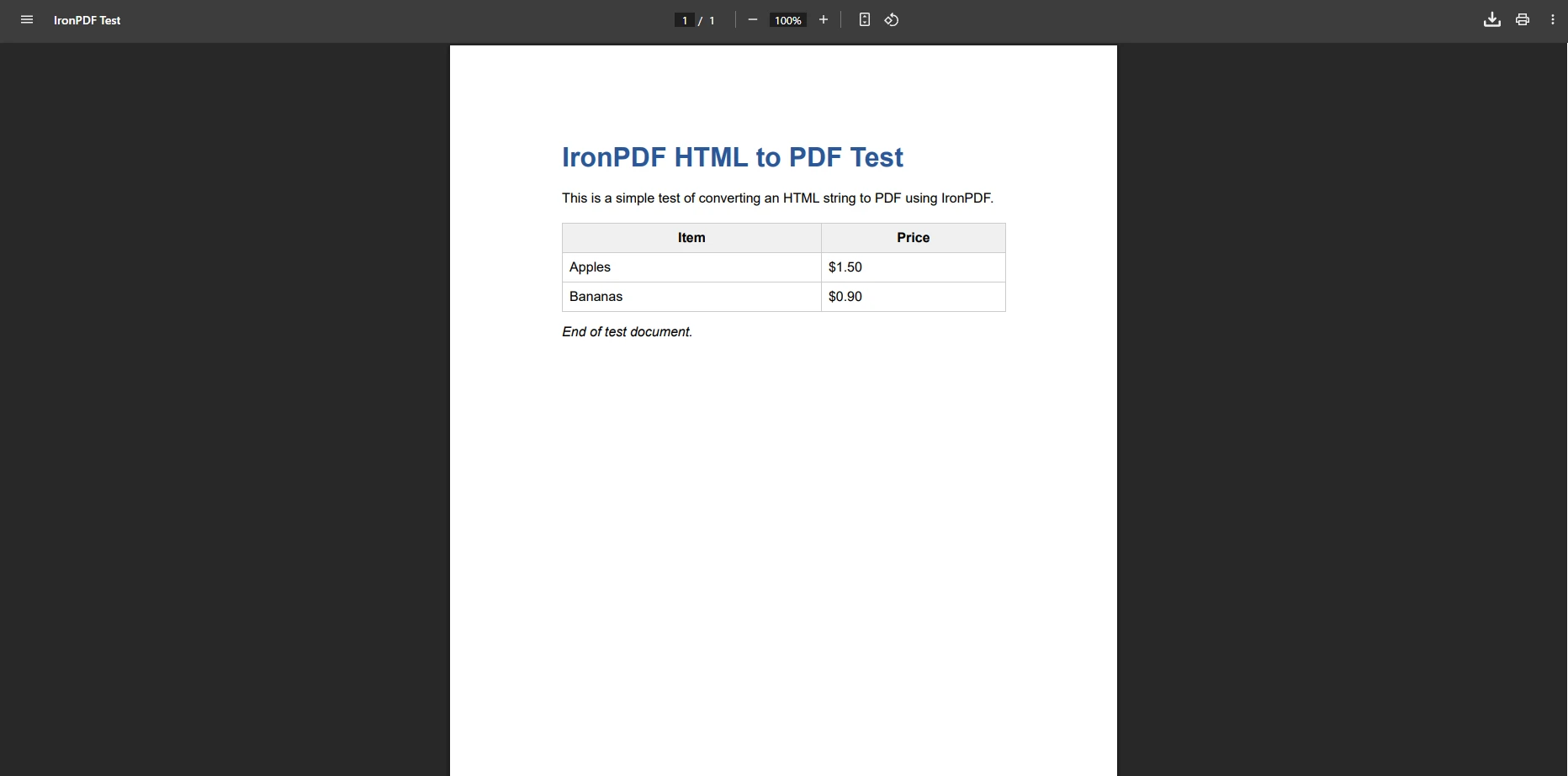
Qual é a aparência do PDF gerado?
A classe ChromePdfRenderer lida com todo o pipeline de conversão, transformando sua string HTML em um PDF devidamente formatado, de várias páginas. O documento resultante preserva todo o estilo — CSS embutido, folhas de estilo incorporadas e até mesmo regras de fonte — exatamente como definido no HTML de origem. Esse padrão é particularmente eficaz para gerar faturas, extratos e qualquer documento cujo layout você controle de ponta a ponta por meio de código.
Você pode estender esse padrão para adicionar cabeçalhos e rodapés ou marcas d'água personalizadas a cada página. O IronPDF também suporta compressão de PDF para reduzir o tamanho dos arquivos sem perder a qualidade visual.
Como converter arquivos HTML em arquivos PDF?
Ao trabalhar com arquivos de modelo HTML existentes armazenados no servidor, o IronPDF pode lê-los e convertê-los, preservando todos os recursos vinculados, como folhas de estilo externas, imagens locais e arquivos JavaScript . Essa abordagem funciona bem para fluxos de trabalho de geração de documentos baseados em modelos, onde os designers mantêm arquivos HTML independentemente do código do aplicativo:
using IronPdf;using Microsoft.AspNetCore.Mvc;using System.IO;namespace YourApp.Controllers{ public class DocumentController : Controller { private readonly IWebHostAmbiente _environment; publicDocumentController(IWebHostAmbiente environment) { _environment = environment; } [HttpGet] public IActionResultGeneratePdfFromTemplate(string templateName) { // Resolve the full path to the HTML template string htmlFilePath = Path.Combine(_environment.WebRootPath, "templates", $"{templateName}.html"); var renderer = new ChromePdfRenderer(); // Use print media type for print-optimized CSS rules renderer.RenderingOptions.EnableJavaScript = true; renderer.RenderingOptions.CssMediaType = IronPdf.Rendering.PdfCssMediaType.Print; // Add a header to every generated page renderer.RenderingOptions.HtmlHeader = new HtmlHeaderFooter {Height = 25,HtmlFragment = "<div style='text-align:center'>Company Report</div>" }; // Convert the HTML file to a PDF document var pdf = renderer.RenderHtmlFileAsPdf(htmlFilePath); returnFile(pdf.BinaryData, "application/pdf", $"{templateName}_generated.pdf"); } }}
using IronPdf;
using Microsoft.AspNetCore.Mvc;
using System.IO;

namespace YourApp.Controllers
{
    public class DocumentController : Controller
    {
        private readonly IWebHostAmbiente _environment;

        public DocumentController(IWebHostAmbiente environment)
        {
            _environment = environment;
        }

        [HttpGet]
        public IActionResult GeneratePdfFromTemplate(string templateName)
        {
            // Resolve the full path to the HTML template
            string htmlFilePath = Path.Combine(_environment.WebRootPath, "templates", $"{templateName}.html");
            var renderer = new ChromePdfRenderer();
            // Use print media type for print-optimized CSS rules
            renderer.RenderingOptions.EnableJavaScript = true;
            renderer.RenderingOptions.CssMediaType = IronPdf.Rendering.PdfCssMediaType.Print;
            // Add a header to every generated page
            renderer.RenderingOptions.HtmlHeader = new HtmlHeaderFooter
            {
                Height = 25,
                HtmlFragment = "<div style='text-align:center'>Company Report</div>"
            };
            // Convert the HTML file to a PDF document
            var pdf = renderer.RenderHtmlFileAsPdf(htmlFilePath);
            return File(pdf.BinaryData, "application/pdf", $"{templateName}_generated.pdf");
        }
    }
}
ImportsIronPdfImportsMicrosoft.AspNetCore.MvcImportsSystem.IONamespaceYourApp.Controllers Public Class DocumentControllerInheritsController PrivateReadOnly _environment AsIWebHostAmbiente Public Sub New(environment AsIWebHostAmbiente) _environment = environment End Sub <HttpGet> Public Function GeneratePdfFromTemplate(templateName AsString) AsIActionResult ' Resolve the full path to the HTML template Dim htmlFilePath AsString = Path.Combine(_environment.WebRootPath, "templates", $"{templateName}.html") Dim renderer As New ChromePdfRenderer() ' Use print media type for print-optimized CSS rules renderer.RenderingOptions.EnableJavaScript = True renderer.RenderingOptions.CssMediaType = IronPdf.Rendering.PdfCssMediaType.Print ' Add a header to every generated page renderer.RenderingOptions.HtmlHeader = New HtmlHeaderFooterWith { .Height = 25, .HtmlFragment = "<div style='text-align:center'>Company Report</div>" } ' Convert the HTML file to a PDF document Dim pdf = renderer.RenderHtmlFileAsPdf(htmlFilePath) ReturnFile(pdf.BinaryData, "application/pdf", $"{templateName}_generated.pdf") End Function End ClassEndNamespace
Imports IronPdf
Imports Microsoft.AspNetCore.Mvc
Imports System.IO

Namespace YourApp.Controllers
    Public Class DocumentController
        Inherits Controller

        Private ReadOnly _environment As IWebHostAmbiente

        Public Sub New(environment As IWebHostAmbiente)
            _environment = environment
        End Sub

        <HttpGet>
        Public Function GeneratePdfFromTemplate(templateName As String) As IActionResult
            ' Resolve the full path to the HTML template
            Dim htmlFilePath As String = Path.Combine(_environment.WebRootPath, "templates", $"{templateName}.html")
            Dim renderer As New ChromePdfRenderer()
            ' Use print media type for print-optimized CSS rules
            renderer.RenderingOptions.EnableJavaScript = True
            renderer.RenderingOptions.CssMediaType = IronPdf.Rendering.PdfCssMediaType.Print
            ' Add a header to every generated page
            renderer.RenderingOptions.HtmlHeader = New HtmlHeaderFooter With {
                .Height = 25,
                .HtmlFragment = "<div style='text-align:center'>Company Report</div>"
            }
            ' Convert the HTML file to a PDF document
            Dim pdf = renderer.RenderHtmlFileAsPdf(htmlFilePath)
            Return File(pdf.BinaryData, "application/pdf", $"{templateName}_generated.pdf")
        End Function
    End Class
End Namespace
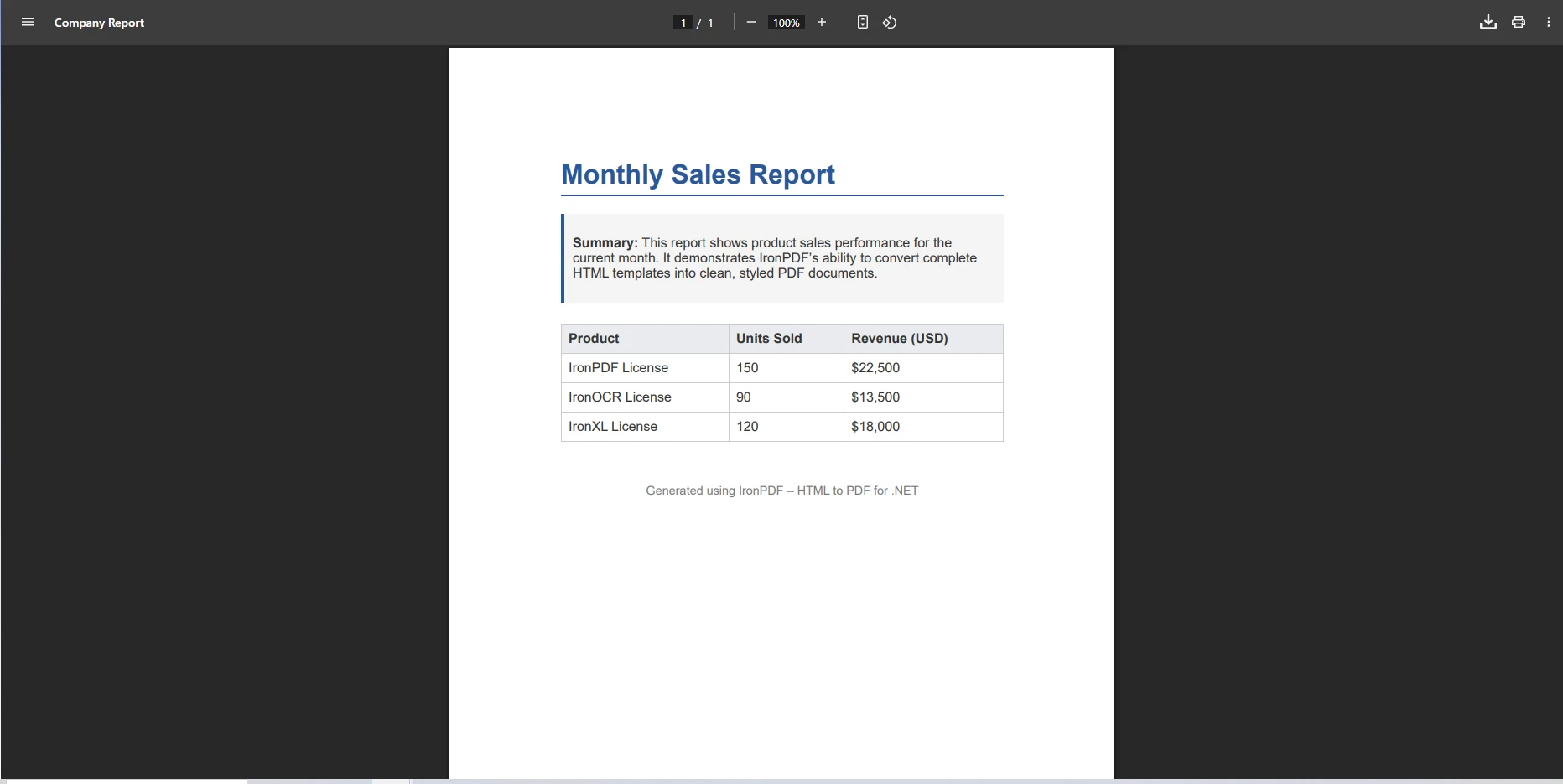
Como fica o resultado da conversão do modelo?
Essa abordagem lê documentos HTML do disco e os converte, mantendo a estrutura completa do documento. Todas as propriedades CSS, referências de imagem e elementos HTML complexos, como tabelas e contêineres aninhados, são preservados na saída. O IronPDF resolve os caminhos relativos dos recursos com base na localização do arquivo de origem, de modo que as folhas de estilo e imagens vinculadas sejam carregadas sem qualquer configuração adicional.
O IronPDF também oferece suporte correto a consultas de mídia CSS para impressão, o que significa que você pode definir regras específicas para impressão em seus modelos HTML — ocultando barras de navegação, ajustando tamanhos de fonte ou ativando dicas de quebra de página — e elas serão aplicadas somente durante a geração do PDF, não quando a página for carregada em um navegador.
Como converter páginas que exigem autenticação?
Aplicações ASP.NET Core frequentemente protegem o conteúdo por meio de autenticação de formulários . Ao converter páginas que exigem uma sessão válida, o IronPDF pode enviar cookies de autenticação juntamente com a solicitação HTTP, para que a página renderizada reflita o que um usuário autenticado veria:
[Authorize]public IActionResultConvertAuthenticatedPage(){ var renderer = new ChromePdfRenderer(); // Build the URL for the protected resource string currentUrl = $"{Request.Scheme}://{Request.Host}/SecureContent"; // Forward the authentication cookie to IronPDF var authCookie = Request.Cookies[".AspNetCore.Cookies"]; if (!string.IsNullOrEmpty(authCookie)) { renderer.RenderingOptions.CustomCookies = new System.Collections.Generic.Dictionary<string, string> { { ".AspNetCore.Cookies", authCookie } }; } // Convert the authenticated page to a PDF file var pdf = renderer.RenderUrlAsPdf(currentUrl); returnFile(pdf.BinaryData, "application/pdf", "secure_document.pdf");}
[Authorize]
public IActionResult ConvertAuthenticatedPage()
{
    var renderer = new ChromePdfRenderer();
    // Build the URL for the protected resource
    string currentUrl = $"{Request.Scheme}://{Request.Host}/SecureContent";
    // Forward the authentication cookie to IronPDF
    var authCookie = Request.Cookies[".AspNetCore.Cookies"];
    if (!string.IsNullOrEmpty(authCookie))
    {
        renderer.RenderingOptions.CustomCookies = new System.Collections.Generic.Dictionary<string, string>
        {
            { ".AspNetCore.Cookies", authCookie }
        };
    }
    // Convert the authenticated page to a PDF file
    var pdf = renderer.RenderUrlAsPdf(currentUrl);
    return File(pdf.BinaryData, "application/pdf", "secure_document.pdf");
}
ImportsSystem.Collections.GenericImportsIronPdf<Authorize>Public Function ConvertAuthenticatedPage() AsIActionResult Dim renderer As New ChromePdfRenderer() ' Build the URL for the protected resource Dim currentUrl AsString = $"{Request.Scheme}://{Request.Host}/SecureContent" ' Forward the authentication cookie to IronPDF Dim authCookie AsString = Request.Cookies(".AspNetCore.Cookies") IfNotString.IsNullOrEmpty(authCookie) Then renderer.RenderingOptions.CustomCookies = New Dictionary(OfString, String) From { {".AspNetCore.Cookies", authCookie} } End If ' Convert the authenticated page to a PDF file Dim pdf = renderer.RenderUrlAsPdf(currentUrl) ReturnFile(pdf.BinaryData, "application/pdf", "secure_document.pdf")End Function
Imports System.Collections.Generic
Imports IronPdf

<Authorize>
Public Function ConvertAuthenticatedPage() As IActionResult
    Dim renderer As New ChromePdfRenderer()
    ' Build the URL for the protected resource
    Dim currentUrl As String = $"{Request.Scheme}://{Request.Host}/SecureContent"
    ' Forward the authentication cookie to IronPDF
    Dim authCookie As String = Request.Cookies(".AspNetCore.Cookies")
    If Not String.IsNullOrEmpty(authCookie) Then
        renderer.RenderingOptions.CustomCookies = New Dictionary(Of String, String) From {
            {".AspNetCore.Cookies", authCookie}
        }
    End If
    ' Convert the authenticated page to a PDF file
    Dim pdf = renderer.RenderUrlAsPdf(currentUrl)
    Return File(pdf.BinaryData, "application/pdf", "secure_document.pdf")
End Function
Essa técnica captura a saída completa renderizada de páginas que estão protegidas por login. Quando a URL de destino pertence à mesma aplicação, todos os caminhos de recursos relativos são resolvidos corretamente porque o renderizador herda o mesmo contexto de URL base. Você também pode configurar cabeçalhos de solicitação HTTP personalizados para autenticação por chave de API ou outros esquemas de segurança baseados em cabeçalhos.
Para maior segurança dos documentos após a geração, considere aplicar senhas e permissões em PDFs ou assiná-los digitalmente para evitar modificações não autorizadas. O IronPDF também oferece suporte à conformidade com o formato PDF/A para arquivamento de longo prazo e ao formato PDF/UA para requisitos de acessibilidade, o que pode ser importante para setores regulamentados.
E quanto à conversão de arquivos ASPX e conteúdo JavaScript dinâmico?
Para conversão de páginas ASPX legadas ou documentos que dependem de JavaScript para preencher o conteúdo em tempo de execução, o IronPDF lida com o processo de renderização de forma confiável. Você pode configurar um atraso de renderização para permitir que o JavaScript termine de ser executado antes que a página seja capturada:
public IActionResultConvertDynamicContent(){ var renderer = new ChromePdfRenderer(); // Enable JavaScript so dynamic content renders correctly renderer.RenderingOptions.EnableJavaScript = true; // Wait 1 second after page load for JavaScript to complete renderer.RenderingOptions.WaitFor.RenderDelay(1000); // Generate your dynamic HTML string string dynamicHtml = GenerateDynamicHtml(); var pdf = renderer.RenderHtmlAsPdf(dynamicHtml); returnFile(pdf.BinaryData, "application/pdf", "dynamic.pdf");}
public IActionResult ConvertDynamicContent()
{
    var renderer = new ChromePdfRenderer();
    // Enable JavaScript so dynamic content renders correctly
    renderer.RenderingOptions.EnableJavaScript = true;
    // Wait 1 second after page load for JavaScript to complete
    renderer.RenderingOptions.WaitFor.RenderDelay(1000);
    // Generate your dynamic HTML string
    string dynamicHtml = GenerateDynamicHtml();
    var pdf = renderer.RenderHtmlAsPdf(dynamicHtml);
    return File(pdf.BinaryData, "application/pdf", "dynamic.pdf");
}
ImportsIronPdfPublic Function ConvertDynamicContent() AsIActionResult Dim renderer As New ChromePdfRenderer() ' Enable JavaScript so dynamic content renders correctly renderer.RenderingOptions.EnableJavaScript = True ' Wait 1 second after page load for JavaScript to complete renderer.RenderingOptions.WaitFor.RenderDelay(1000) ' Generate your dynamic HTML string Dim dynamicHtml AsString = GenerateDynamicHtml() Dim pdf = renderer.RenderHtmlAsPdf(dynamicHtml) ReturnFile(pdf.BinaryData, "application/pdf", "dynamic.pdf")End Function
Imports IronPdf

Public Function ConvertDynamicContent() As IActionResult
    Dim renderer As New ChromePdfRenderer()
    ' Enable JavaScript so dynamic content renders correctly
    renderer.RenderingOptions.EnableJavaScript = True
    ' Wait 1 second after page load for JavaScript to complete
    renderer.RenderingOptions.WaitFor.RenderDelay(1000)
    ' Generate your dynamic HTML string
    Dim dynamicHtml As String = GenerateDynamicHtml()
    Dim pdf = renderer.RenderHtmlAsPdf(dynamicHtml)
    Return File(pdf.BinaryData, "application/pdf", "dynamic.pdf")
End Function
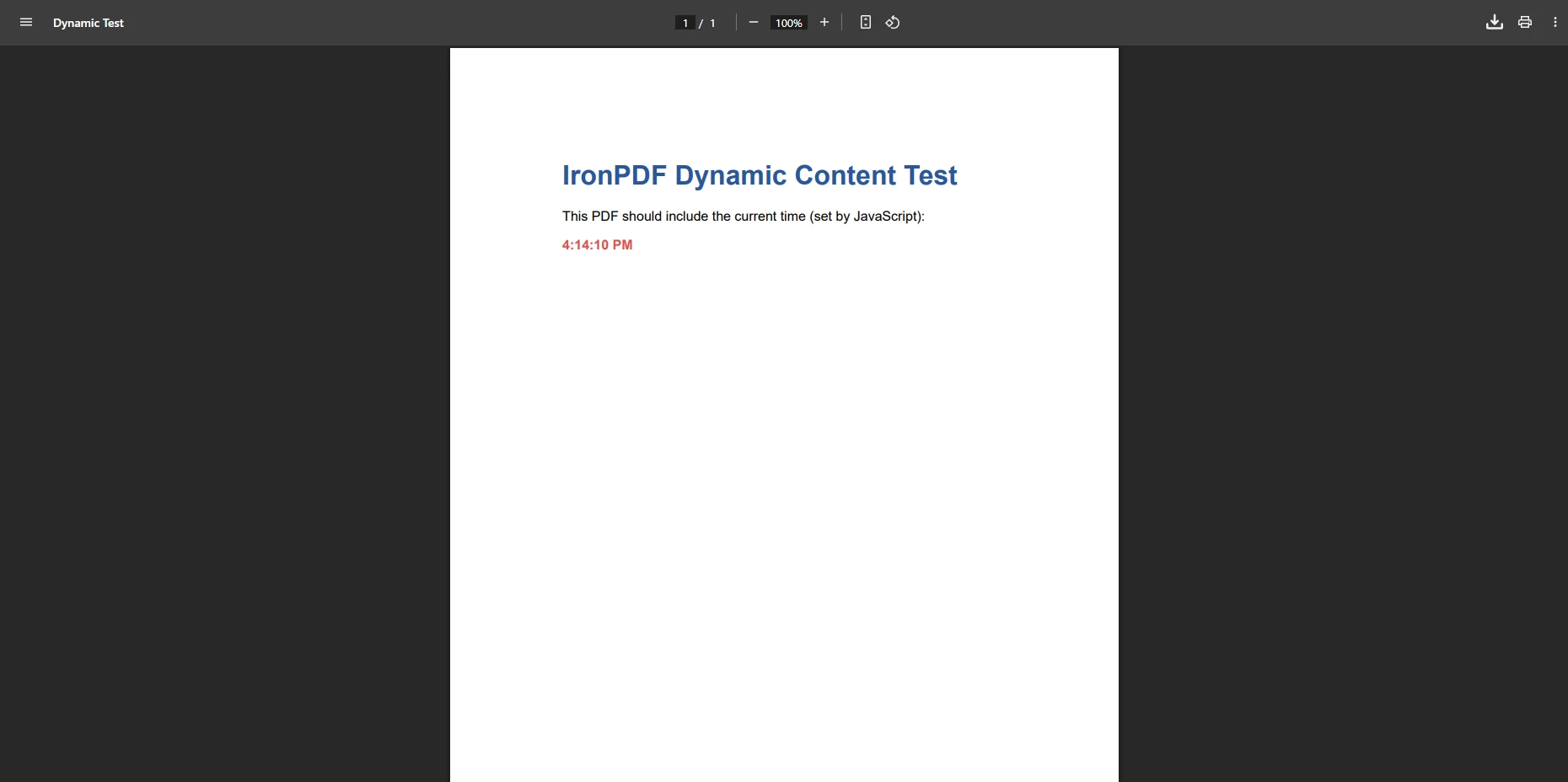
Como fica o conteúdo dinâmico depois de convertido?
Um problema comum na conversão de HTML para PDF são as quebras de página indesejadas que separam os títulos do conteúdo ou cortam linhas de tabelas no meio. IronPDF aborda isso através do controle configurável de quebra de página usando CSS padrão page-break-before e regras page-break-inside juntamente com a API WaitFor do IronPDF. A biblioteca também oferece suporte à geração assíncrona de PDFs para melhorar o desempenho em cenários de alto tráfego.
Para aplicações JavaScript avançadas — como gráficos renderizados por D3.js ou componentes React — você pode injetar e executar JavaScript personalizado antes da captura da imagem de renderização, garantindo que o gráfico ou componente esteja totalmente montado antes da geração do PDF.
Como lidar com estilos CSS e renderização HTML avançada?
O mecanismo de renderização do IronPDF oferece suporte a recursos avançados de CSS e HTML5 por meio de sua API completa de opções de renderização . Ao converter HTML para PDF, a biblioteca interpreta as propriedades CSS corretamente, incluindo layouts complexos criados com Flexbox, CSS Grid e consultas de mídia responsivas. O arquivo PDF gerado mantém a fidelidade visual da página original, incluindo folhas de estilo externas, estilos embutidos e conteúdo renderizado por JavaScript que modifica o DOM antes da captura da página.
O processo de conversão lida com documentos de várias páginas, supressão de páginas em branco e ajuste automático do tamanho da página sem configuração manual. Ele também gerencia cenários especializados, como aplicar cabeçalhos ou rodapés diferentes em páginas específicas ou lidar de forma adequada com conteúdo que se estende por dezenas de páginas em um relatório.
Outras funcionalidades de renderização que vale a pena conhecer:
Essas funcionalidades fazem do IronPDF uma escolha prática para aplicações com grande volume de documentos, onde a qualidade de saída de um conversor básico não atende aos requisitos de produção. Para equipes que são novas na geração de PDFs em .NET, a documentação do ASP.NET Core da Microsoft fornece um bom contexto sobre ações de controlador e middleware, o que é útil ao integrar qualquer biblioteca de PDF em um aplicativo web.
Por que esta é a biblioteca de PDF ideal para o seu projeto .NET ?
IronPDF é uma biblioteca .NET pronta para produção para conversão de HTML em PDF, oferecendo desempenho confiável em comparação com alternativas como Aspose , iText e Syncfusion . Ao contrário dos conversores básicos de PDF, ele oferece suporte completo aos padrões modernos da web, lidando com tudo, desde strings HTML simples até aplicativos web complexos com conteúdo renderizado em JavaScript e autenticação de formulários.
A biblioteca funciona igualmente bem para aplicações Blazor e projetos MAUI, e pode ser usada com F# além de C#. Para ambientes corporativos, o IronPDF oferece suporte a hospedagem IIS, Azure Functions e contêineres Docker .
O IronPDF pode ser testado gratuitamente durante a fase de desenvolvimento. Baixe o IronPDF hoje mesmo e comece a converter conteúdo HTML em documentos PDF profissionais. Explore a documentação completa, os exemplos de código e a referência da API para aproveitar ao máximo a conversão de HTML para PDF em seus aplicativos ASP.NET Core .
Curtis Chau é bacharel em Ciência da Computação (Universidade Carleton) e se especializa em desenvolvimento front-end, com experiência em Node.js, TypeScript, JavaScript e React. Apaixonado por criar interfaces de usuário intuitivas e esteticamente agradáveis, Curtis gosta de trabalhar com frameworks modernos e criar manuais bem estruturados e visualmente atraentes.