using IronPdf;

// Disable local disk access or cross-origin requests
Installation.EnableWebSecurity = true;

// Instantiate Renderer
var renderer = new ChromePdfRenderer();

// Create a PDF from a HTML string using C#
var pdf = renderer.RenderHtmlAsPdf("<h1>Hello World</h1>");

// Export to a file or Stream
pdf.SaveAs("output.pdf");

// Advanced Example with HTML Assets
// Load external html assets: Images, CSS and JavaScript.
// An optional BasePath 'C:\site\assets\' is set as the file location to load assets from
var myAdvancedPdf = renderer.RenderHtmlAsPdf("<img src='icons/iron.png'>", @"C:\site\assets\");
myAdvancedPdf.SaveAs("html-with-assets.pdf");
using IronPdf;// Disable local disk access or cross-origin requestsInstallation.EnableWebSecurity = true;// Instantiate Renderervar renderer = new ChromePdfRenderer();// Create a PDF from a HTML string using C#var pdf = renderer.RenderHtmlAsPdf("<h1>Hello World</h1>");// Export to a file or Streampdf.SaveAs("output.pdf");// Advanced Example with HTML Assets// Load external html assets: Images, CSS and JavaScript.// An optional BasePath 'C:\site\assets\' is set as the file location to load assets fromvar myAdvancedPdf = renderer.RenderHtmlAsPdf("<img src='icons/iron.png'>", @"C:\site\assets\");myAdvancedPdf.SaveAs("html-with-assets.pdf");
PM >Install-Package IronPdf
Install-Package IronPdf
USANDO O IRONPDF
Converter Word para PDF em ASP.NET - Converter DOCX para PDF em C#
Converter imagens JPEG para PDF em C# requer apenas algumas linhas de código com a classe ImageToPdfConverter do IronPDF. A biblioteca processa imagens individuais, conversões em lote e múltiplos formatos de imagem, preservando a qualidade do documento PDF resultante.
Para desenvolvedores que criam sistemas de gerenciamento de documentos, ferramentas de arquivamento ou fluxos de trabalho automatizados, a conversão de imagens JPG para PDF é um requisito recorrente. O PDF é o formato de documento universal - ele é exibido de forma consistente em Windows, Mac, Linux e dispositivos móveis, sem a necessidade de visualizadores de imagem ou plugins adicionais. Ao converter arquivos JPEG programaticamente, você pode automatizar o processo, aplicar identidade visual, mesclar várias imagens e controlar todos os aspectos do resultado final.
Este tutorial aborda todo o processo de conversão de JPEG para PDF em .NET usando C# e IronPDF. Você aprenderá conversão de imagem única, processamento em lote, suporte a formatos, controle de posicionamento de imagens e personalização pós-conversão. Cada seção inclui código C# funcional que você pode adaptar ao seu próprio projeto.
PM > Install-Package IronPdf
Install-Package IronPdf
Como instalar o IronPDF para conversão de JPEG para PDF?
Antes de escrever qualquer código de conversão, adicione o IronPDF ao seu projeto .NET . A biblioteca é distribuída via NuGet e instala-se em segundos.
Abra o Console do Gerenciador de Pacotes no Visual Studio e execute:
PM > Install-Package IronPdf
Install-Package IronPdf
Ou utilize a CLI do .NET :
> dotnet add package IronPdf
dotnet add package IronPdf
O IronPDF é compatível com .NET 8, .NET 9 e .NET 10, bem como com o .NET Framework 4.6.2 e versões posteriores. Não são necessárias dependências de tempo de execução adicionais - o pacote inclui tudo o que é necessário para a conversão de imagem para PDF no Windows, Linux, macOS, Docker e Azure.
Uma vez instalado, adicione uma única instrução using IronPdf; no topo do seu arquivo e você estará pronto para começar a converter.
O pacote NuGet IronPDF inclui o mecanismo de renderização, portanto não há um instalador separado para servidores de produção. Para implantações em nuvem, consulte o guia de configuração do Docker para configurar a imagem base correta.
Como Você Converte uma Única Imagem JPEG para PDF em C#?
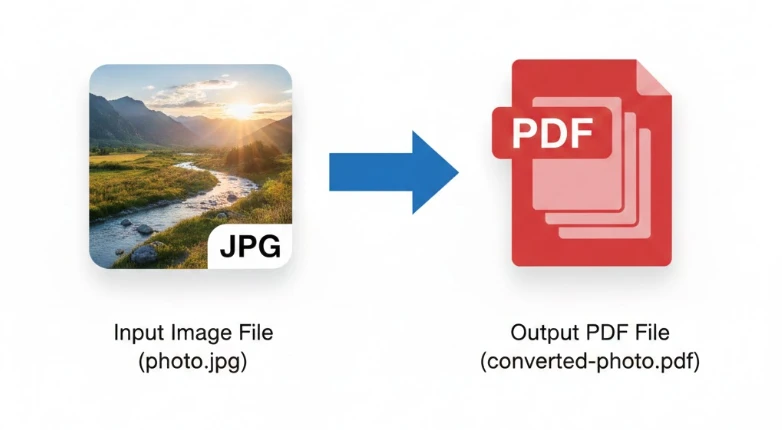
O caminho mais simples para conversão de JPEG para PDF usa o método estático ImageToPdfConverter.ImageToPdf(). Passe o caminho do arquivo de imagem, receba um objeto PdfDocument e salve onde precisar.
using IronPdf;// Convert a single JPG image to PDFstring imagePath = "photo.jpg";PdfDocument pdf = ImageToPdfConverter.ImageToPdf(imagePath);// Save the converted PDF filepdf.SaveAs("converted-photo.pdf");
using IronPdf;

// Convert a single JPG image to PDF
string imagePath = "photo.jpg";
PdfDocument pdf = ImageToPdfConverter.ImageToPdf(imagePath);

// Save the converted PDF file
pdf.SaveAs("converted-photo.pdf");
ImportsIronPdf' Convert a single JPG image to PDFDim imagePath AsString = "photo.jpg"Dim pdf AsPdfDocument = ImageToPdfConverter.ImageToPdf(imagePath)' Save the converted PDF filepdf.SaveAs("converted-photo.pdf")
Imports IronPdf

' Convert a single JPG image to PDF
Dim imagePath As String = "photo.jpg"
Dim pdf As PdfDocument = ImageToPdfConverter.ImageToPdf(imagePath)

' Save the converted PDF file
pdf.SaveAs("converted-photo.pdf")
O método ImageToPdf aceita o caminho do arquivo para o seu arquivo JPEG e retorna um objeto PdfDocument que você pode salvar, transmitir ou passar para outras operações do IronPDF. A conversão ocorre na memória, o que a torna ideal para aplicações web que precisam servir o PDF diretamente, sem acessar o disco.
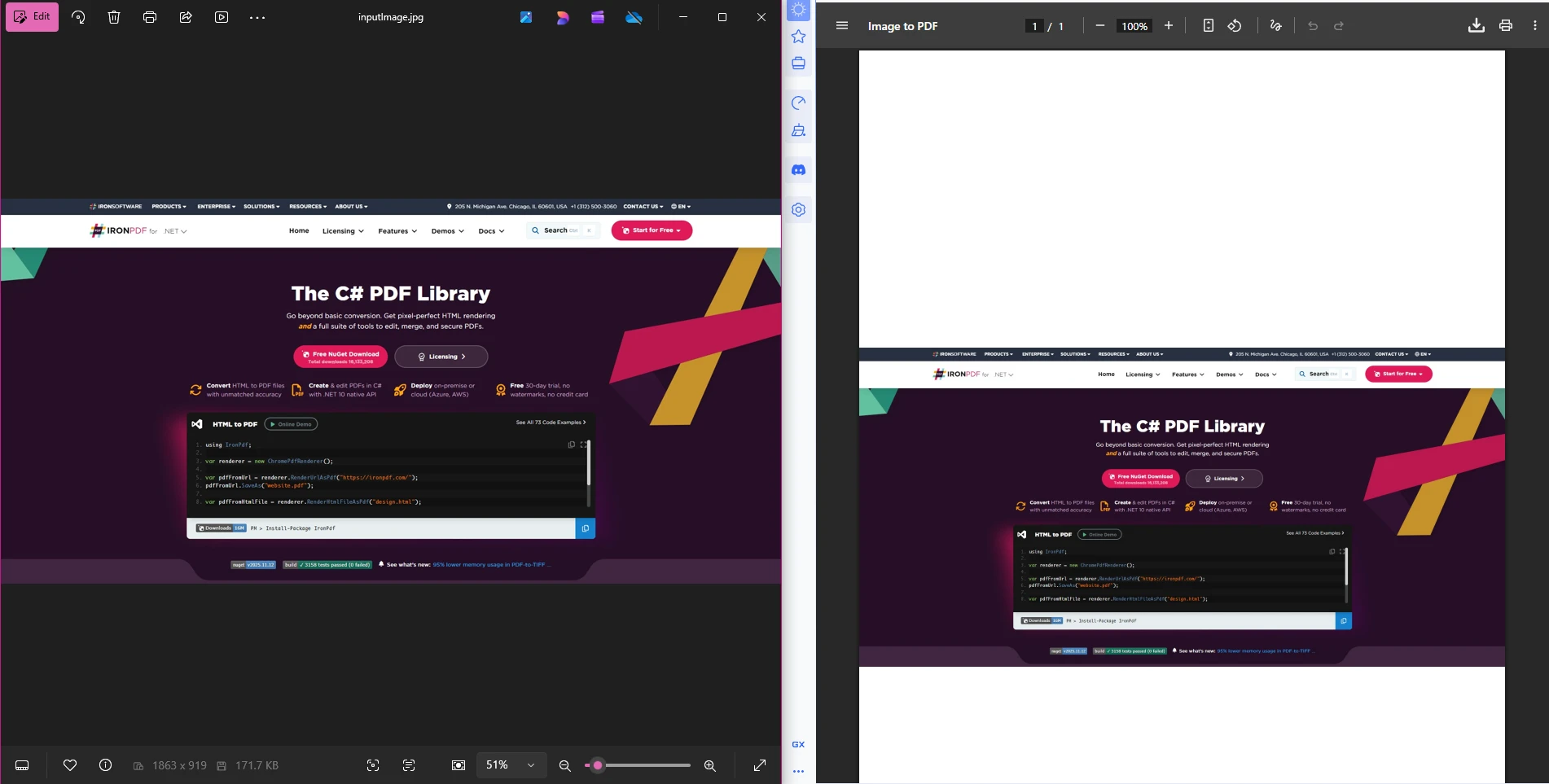
O PDF gerado mantém a qualidade original da imagem, ao mesmo tempo que a converte para um formato que qualquer leitor de PDF pode abrir. O dimensionamento da página é feito automaticamente - as dimensões da página PDF correspondem às dimensões da imagem por padrão, proporcionando uma saída limpa, sem bordas brancas, a menos que você as solicite. Se você precisar de margens específicas, use a API de margens personalizadas .
Para desenvolvedores já familiarizados com a conversão de HTML para PDF , a API de conversão de imagens segue o mesmo padrão: fornecer a entrada, configurar as opções, se necessário, e salvar a saída.
Como o PDF gerado se compara ao JPEG original?
O IronPDF não recomprime o JPEG durante a conversão. Os dados da imagem são incorporados ao PDF em sua resolução original, o que significa que a qualidade visual da saída corresponde à do arquivo de origem. Se o seu JPEG de entrada tiver 300 DPI, a imagem incorporada no PDF também terá 300 DPI.
Como transmitir um PDF convertido sem salvá-lo no disco?
Ao criar APIs ou aplicativos web, você muitas vezes precisa retornar o PDF como um fluxo de bytes em vez de um arquivo. O objeto PdfDocument suporta isso diretamente:
using IronPdf;string imagePath = "photo.jpg";PdfDocument pdf = ImageToPdfConverter.ImageToPdf(imagePath);// Get the PDF as a byte array for streamingbyte[] pdfBytes = pdf.BinaryData;// In an ASP.NET Core controller:// return File(pdfBytes, "application/pdf", "converted.pdf");
using IronPdf;

string imagePath = "photo.jpg";
PdfDocument pdf = ImageToPdfConverter.ImageToPdf(imagePath);

// Get the PDF as a byte array for streaming
byte[] pdfBytes = pdf.BinaryData;

// In an ASP.NET Core controller:
// return File(pdfBytes, "application/pdf", "converted.pdf");
ImportsIronPdfDim imagePath AsString = "photo.jpg"Dim pdf AsPdfDocument = ImageToPdfConverter.ImageToPdf(imagePath)' Get the PDF as a byte array for streamingDim pdfBytes AsByte() = pdf.BinaryData' In an ASP.NET Core controller:' Return File(pdfBytes, "application/pdf", "converted.pdf")
Imports IronPdf

Dim imagePath As String = "photo.jpg"
Dim pdf As PdfDocument = ImageToPdfConverter.ImageToPdf(imagePath)

' Get the PDF as a byte array for streaming
Dim pdfBytes As Byte() = pdf.BinaryData

' In an ASP.NET Core controller:
' Return File(pdfBytes, "application/pdf", "converted.pdf")
Esse padrão funciona em aplicações ASP.NET Core, Blazor e projetos MAUI . Os bytes do PDF também podem ser gravados diretamente no Armazenamento de Blobs do Azure ou em qualquer provedor de armazenamento em nuvem.
Como converter vários arquivos JPEG em um único documento PDF?
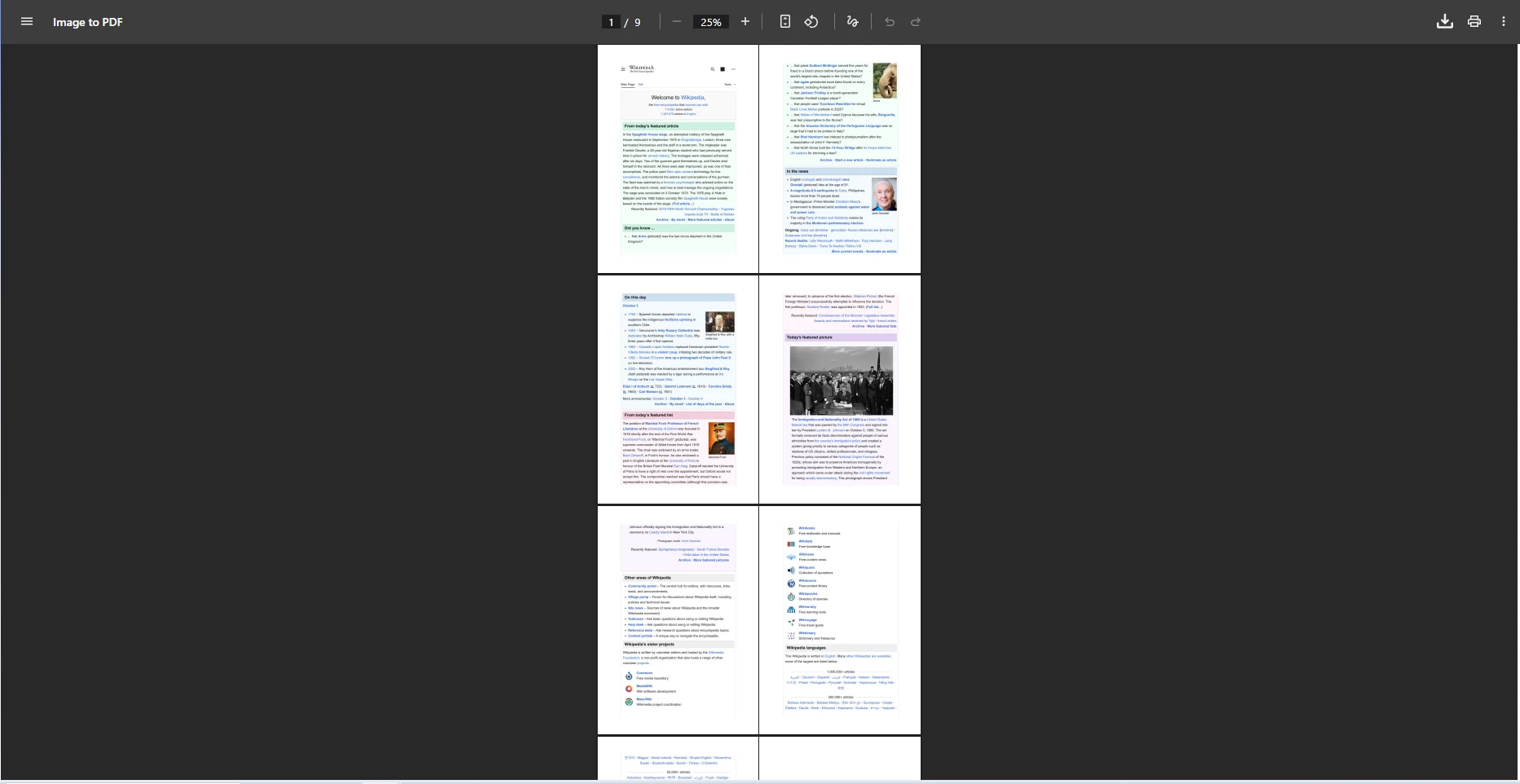
A conversão em lote - que consiste em pegar várias imagens JPEG e combiná-las em um único PDF - é igualmente simples. Passe um enumerável de caminhos de arquivo para ImageToPdfConverter.ImageToPdf() e a biblioteca coloca cada imagem em sua própria página na saída.
using IronPdf;using System.IO;using System.Linq;// Gather all JPG files from a foldervar imagePaths = Directory.EnumerateFiles("photos") .Where(f => f.EndsWith(".jpg", StringComparison.OrdinalIgnoreCase) || f.EndsWith(".jpeg", StringComparison.OrdinalIgnoreCase));// Convert multiple JPEG images to a single PDF filePdfDocument pdf = ImageToPdfConverter.ImageToPdf(imagePaths);// Save the combined PDFpdf.SaveAs("photo-collection.pdf");
using IronPdf;
using System.IO;
using System.Linq;

// Gather all JPG files from a folder
var imagePaths = Directory.EnumerateFiles("photos")
    .Where(f => f.EndsWith(".jpg", StringComparison.OrdinalIgnoreCase)
             || f.EndsWith(".jpeg", StringComparison.OrdinalIgnoreCase));

// Convert multiple JPEG images to a single PDF file
PdfDocument pdf = ImageToPdfConverter.ImageToPdf(imagePaths);

// Save the combined PDF
pdf.SaveAs("photo-collection.pdf");
ImportsIronPdfImportsSystem.IOImportsSystem.Linq' Gather all JPG files from a folderDim imagePaths = Directory.EnumerateFiles("photos") _ .Where(Function(f) f.EndsWith(".jpg", StringComparison.OrdinalIgnoreCase) _OrElse f.EndsWith(".jpeg", StringComparison.OrdinalIgnoreCase))' Convert multiple JPEG images to a single PDF fileDim pdf AsPdfDocument = ImageToPdfConverter.ImageToPdf(imagePaths)' Save the combined PDFpdf.SaveAs("photo-collection.pdf")
Imports IronPdf
Imports System.IO
Imports System.Linq

' Gather all JPG files from a folder
Dim imagePaths = Directory.EnumerateFiles("photos") _
    .Where(Function(f) f.EndsWith(".jpg", StringComparison.OrdinalIgnoreCase) _
             OrElse f.EndsWith(".jpeg", StringComparison.OrdinalIgnoreCase))

' Convert multiple JPEG images to a single PDF file
Dim pdf As PdfDocument = ImageToPdfConverter.ImageToPdf(imagePaths)

' Save the combined PDF
pdf.SaveAs("photo-collection.pdf")
As imagens aparecem no PDF na mesma ordem em que aparecem na lista. Para controlar a ordem das páginas, classifique os caminhos dos arquivos antes de passá-los para o conversor - por exemplo, por nome do arquivo, data de criação ou qualquer ordem personalizada que se adeque ao seu fluxo de trabalho.
Como controlar a ordem das páginas em uma conversão em lote?
A ordem das páginas no PDF de saída segue a ordem da lista enumerável de entrada. Ordene por nome de arquivo para ordem alfabética, por File.GetCreationTime() para ordem cronológica, ou aplique qualquer IComparer personalizado para obter exatamente a sequência desejada. Uma vez que os caminhos estão ordenados, passe-os para ImageToPdfConverter.ImageToPdf() e o PDF resultante reflete essa ordem.
Para fluxos de trabalho em lote mais avançados, onde cada imagem necessita de configurações diferentes, converta imagens individualmente e depois mescle os resultados usando PdfDocument.Merge():
using IronPdf;using System.Collections.Generic;using System.IO;using System.Linq;var imagePaths = Directory.EnumerateFiles("photos") .Where(f => f.EndsWith(".jpg", StringComparison.OrdinalIgnoreCase));var pdfDocuments = new List<PdfDocument>();foreach (var imagePath in imagePaths){ var individualPdf = ImageToPdfConverter.ImageToPdf( imagePath,ImageBehavior.FitToPageAndMaintainAspectRatio ); pdfDocuments.Add(individualPdf);}// Merge all individual PDFs into one documentPdfDocument combinedPdf = PdfDocument.Merge(pdfDocuments);combinedPdf.SaveAs("custom-photo-collection.pdf");
using IronPdf;
using System.Collections.Generic;
using System.IO;
using System.Linq;

var imagePaths = Directory.EnumerateFiles("photos")
    .Where(f => f.EndsWith(".jpg", StringComparison.OrdinalIgnoreCase));

var pdfDocuments = new List<PdfDocument>();

foreach (var imagePath in imagePaths)
{
    var individualPdf = ImageToPdfConverter.ImageToPdf(
        imagePath,
        ImageBehavior.FitToPageAndMaintainAspectRatio
    );
    pdfDocuments.Add(individualPdf);
}

// Merge all individual PDFs into one document
PdfDocument combinedPdf = PdfDocument.Merge(pdfDocuments);
combinedPdf.SaveAs("custom-photo-collection.pdf");
ImportsIronPdfImportsSystem.Collections.GenericImportsSystem.IOImportsSystem.LinqDim imagePaths = Directory.EnumerateFiles("photos") _ .Where(Function(f) f.EndsWith(".jpg", StringComparison.OrdinalIgnoreCase))Dim pdfDocuments As New List(OfPdfDocument)()For Each imagePath In imagePaths Dim individualPdf = ImageToPdfConverter.ImageToPdf( _ imagePath, _ImageBehavior.FitToPageAndMaintainAspectRatio _ ) pdfDocuments.Add(individualPdf)Next' Merge all individual PDFs into one documentDim combinedPdf AsPdfDocument = PdfDocument.Merge(pdfDocuments)combinedPdf.SaveAs("custom-photo-collection.pdf")
Imports IronPdf
Imports System.Collections.Generic
Imports System.IO
Imports System.Linq

Dim imagePaths = Directory.EnumerateFiles("photos") _
    .Where(Function(f) f.EndsWith(".jpg", StringComparison.OrdinalIgnoreCase))

Dim pdfDocuments As New List(Of PdfDocument)()

For Each imagePath In imagePaths
    Dim individualPdf = ImageToPdfConverter.ImageToPdf( _
        imagePath, _
        ImageBehavior.FitToPageAndMaintainAspectRatio _
    )
    pdfDocuments.Add(individualPdf)
Next

' Merge all individual PDFs into one document
Dim combinedPdf As PdfDocument = PdfDocument.Merge(pdfDocuments)
combinedPdf.SaveAs("custom-photo-collection.pdf")
A API de mesclagem e divisão suporta a mesclagem de qualquer número de objetos PdfDocument. Após a fusão, você pode adicionar marcadores para ajudar os leitores a navegar por grandes coleções de fotos ou aplicar números de página por meio de cabeçalhos e rodapés.
Para compartilhamento seguro, o PDF resultante pode ser protegido por senha ou convertido para o formato PDF/A para fins de arquivamento a longo prazo.
Quais formatos de imagem este conversor de PDF suporta?
O conversor de imagens para PDF do IronPDF é compatível com uma ampla variedade de formatos além do JPEG. A mesma classe ImageToPdfConverter processa arquivos PNG, BMP, GIF, TIFF, SVG e WebP usando chamadas de método idênticas -- você não precisa de caminhos de código separados para diferentes tipos de imagem.
Formataros de imagem suportados pelo ImageToPdfConverter do IronPDF
Formatar
Extensões
Melhor uso
Recurso notável
JPEG
.jpg, .jpeg, .jfif
Fotos, documentos digitalizados
Excelente taxa de compressão
PNG
.png
Gráficos com transparência
Qualidade sem perdas
BMP
.bmp
Imagens de origem não comprimidas
Dados brutos de pixel preservados
GIF
.gif
Gráficos e diagramas simples
Tamanho de arquivo pequeno para gráficos planos.
TIFF
.tiff, .tif
Digitalizações de alta qualidade
Suporte para várias páginas
SVG
.svg
Gráficos vetoriais e logotipos
Escalável em qualquer resolução
WebP
.webp
Imagens modernas da web
Compressão superior em comparação com JPEG
Especificamente para arquivos TIFF, o IronPDF suporta a conversão de TIFF para PDF com múltiplos quadros , onde cada quadro do TIFF se torna uma página separada no PDF de saída. Isso é particularmente útil para documentos digitalizados com várias páginas que chegam como arquivos TIFF.
Além de imagens raster estáticas, o IronPDF também processa gráficos vetoriais SVG em resolução total, tornando-se uma ferramenta confiável para converter diagramas técnicos e ícones sem perda de qualidade. O mesmo mecanismo que processa imagens também renderiza HTML para PDF , portanto, fluxos de trabalho de conteúdo misto - documentos que contêm imagens e texto formatado em HTML - são bem suportados.
Diferentemente dos conversores de PDF baseados em navegador ou online , o IronPDF funciona inteiramente dentro do seu processo .NET . Os arquivos nunca saem do seu servidor, o que é importante para aplicativos que lidam com documentos confidenciais, imagens médicas ou registros financeiros.
Como controlar o posicionamento das imagens no PDF convertido?
Por padrão, o IronPDF redimensiona a página do PDF para corresponder às dimensões da imagem. Se você precisar de comportamento diferente -- ajustando imagens a um tamanho padrão de papel, centralizando-as com margens brancas ou cortando para preencher a página -- use o enum ImageBehavior combinado com ImageToPdfRenderOptions.
using IronPdf;var renderingOptions = new ImageToPdfRenderOptions{ImageBehavior = ImageBehavior.FitToPageAndMaintainAspectRatio,PaperSize = PdfPaperSize.A4,MarginTop = 25,MarginBottom = 25,MarginLeft = 25,MarginRight = 25};string imagePath = "photo.jpg";PdfDocument pdf = ImageToPdfConverter.ImageToPdf(imagePath, renderingOptions);pdf.SaveAs("formatted-output.pdf");
using IronPdf;

var renderingOptions = new ImageToPdfRenderOptions
{
    ImageBehavior = ImageBehavior.FitToPageAndMaintainAspectRatio,
    PaperSize = PdfPaperSize.A4,
    MarginTop = 25,
    MarginBottom = 25,
    MarginLeft = 25,
    MarginRight = 25
};

string imagePath = "photo.jpg";
PdfDocument pdf = ImageToPdfConverter.ImageToPdf(imagePath, renderingOptions);
pdf.SaveAs("formatted-output.pdf");
Imports IronPdf

Dim renderingOptions As New ImageToPdfRenderOptions With {
    .ImageBehavior = ImageBehavior.FitToPageAndMaintainAspectRatio,
    .PaperSize = PdfPaperSize.A4,
    .MarginTop = 25,
    .MarginBottom = 25,
    .MarginLeft = 25,
    .MarginRight = 25
}

Dim imagePath As String = "photo.jpg"
Dim pdf As PdfDocument = ImageToPdfConverter.ImageToPdf(imagePath, renderingOptions)
pdf.SaveAs("formatted-output.pdf")
Os valores ImageBehavior disponíveis cobrem os requisitos de layout mais comuns:
FitToPageAndMaintainAspectRatio -- escala a imagem para preencher a página enquanto preserva as proporções
CenteredOnPage -- coloca a imagem no seu tamanho original, centralizada horizontalmente e verticalmente
TopLeftCornerOfPage -- ancora a imagem no canto superior esquerdo sem escalar
CropPage -- ajusta o tamanho da página para corresponder exatamente às dimensões da imagem
Após a conversão, você pode aplicar transformações adicionais. Adicione uma marca d'água usando marcação HTML, anexe cabeçalhos e rodapés para identificação do documento ou gire as páginas para corresponder à orientação desejada.
Quais são os casos de uso mais comuns para a conversão de JPEG para PDF?
A conversão programática de JPEG para PDF é um elemento fundamental em muitos fluxos de trabalho de documentos. Compreender os cenários mais frequentes ajuda você a projetar a arquitetura correta para sua aplicação.
Arquivamento e conformidade de documentos -- Organizações que digitalizam registros em papel geram arquivos JPEG a partir de scanners de mesa e de documentos. A conversão desses arquivos para PDF permite a indexação, o armazenamento a longo prazo em formato PDF/A e o acesso por meio de plataformas padrão de gerenciamento de documentos. O PDF/A é um padrão ISO projetado especificamente para arquivamento, e o IronPDF oferece suporte à geração de arquivos compatíveis.
Geração de relatórios e dashboards -- Aplicativos que geram gráficos, capturas de tela ou visualizações de dados geralmente capturam a saída em formato JPEG. Incorporando estes em relatórios PDF usando ImageToPdfConverter resulta em documentos consistentes e imprimíveis que as partes interessadas podem revisar sem instalar software de gráficos.
Portfólios e galerias de fotos -- Profissionais criativos e plataformas imobiliárias usam a conversão em lote de JPEG para PDF para produzir fichas de imóveis imprimíveis, livros de portfólio e PDFs de catálogo. Combinar dezenas de fotos em um único PDF navegável com marcadores cria uma apresentação melhor do que uma pasta com arquivos de imagem.
Fluxos de trabalho de upload automatizados - aplicativos da Web que aceitam uploads em JPEG de usuários - fotos de perfil, documentos complementares, digitalizações de documentos de identidade - podem normalizar todos os uploads para PDF para processamento posterior consistente. Isso simplifica o armazenamento, a busca e a renderização, pois o aplicativo lida com um único formato em vez de vários.
De acordo com uma pesquisa da PDF Association , o PDF continua sendo o formato de documento mais utilizado em ambientes corporativos, e é por isso que converter imagens para PDF logo no início do fluxo de trabalho traz benefícios em termos de compatibilidade e acessibilidade a longo prazo.
A Mozilla Developer Network documenta o tipo MIME PDF como application/pdf, que é suportado nativamente por todos os principais navegadores sem plugins -- tornando o PDF a escolha segura de formato para documentos que precisam ser visualizados em um navegador.
Para maior segurança em qualquer um desses cenários, o IronPDF oferece suporte à redação de PDFs para remover permanentemente conteúdo sensível, à higienização de PDFs para remover metadados ocultos e a assinaturas digitais para autenticação de documentos.
Como adicionar cabeçalhos, rodapés e metadados a PDFs convertidos?
A conversão de JPEG para PDF geralmente é apenas o ponto de partida. Em aplicações de produção, geralmente é necessário adicionar metadados ao documento, números de página e identidade visual da organização antes de entregar o arquivo final.
using IronPdf;using IronPdf.Editing;string imagePath = "photo.jpg";PdfDocument pdf = ImageToPdfConverter.ImageToPdf(imagePath);// Add a text footer with page numbersvar footer = new TextHeaderFooter{CenterText = "Page {page} of {total-pages}",DrawDividerLine = true,FontSize = 10};pdf.AddTextFooters(footer);// Set document metadatapdf.MetaData.Title = "Converted Photo Document";pdf.MetaData.Author = "Document Processing System";pdf.MetaData.CreationDate = System.DateTime.Now;// Apply a confidentiality watermark if neededpdf.ApplyWatermark( "<h2 style='color:red;opacity:0.3'>CONFIDENTIAL</h2>", 30,VerticalAlignment.Middle,HorizontalAlignment.Center);pdf.SaveAs("final-document.pdf");
using IronPdf;
using IronPdf.Editing;

string imagePath = "photo.jpg";
PdfDocument pdf = ImageToPdfConverter.ImageToPdf(imagePath);

// Add a text footer with page numbers
var footer = new TextHeaderFooter
{
    CenterText = "Page {page} of {total-pages}",
    DrawDividerLine = true,
    FontSize = 10
};
pdf.AddTextFooters(footer);

// Set document metadata
pdf.MetaData.Title = "Converted Photo Document";
pdf.MetaData.Author = "Document Processing System";
pdf.MetaData.CreationDate = System.DateTime.Now;

// Apply a confidentiality watermark if needed
pdf.ApplyWatermark(
    "<h2 style='color:red;opacity:0.3'>CONFIDENTIAL</h2>",
    30,
    VerticalAlignment.Middle,
    HorizontalAlignment.Center
);

pdf.SaveAs("final-document.pdf");
ImportsIronPdfImportsIronPdf.EditingDim imagePath AsString = "photo.jpg"Dim pdf AsPdfDocument = ImageToPdfConverter.ImageToPdf(imagePath)' Add a text footer with page numbersDim footer As New TextHeaderFooterWith { .CenterText = "Page {page} of {total-pages}", .DrawDividerLine = True, .FontSize = 10}pdf.AddTextFooters(footer)' Set document metadatapdf.MetaData.Title = "Converted Photo Document"pdf.MetaData.Author = "Document Processing System"pdf.MetaData.CreationDate = System.DateTime.Now' Apply a confidentiality watermark if neededpdf.ApplyWatermark( "<h2 style='color:red;opacity:0.3'>CONFIDENTIAL</h2>", 30,VerticalAlignment.Middle,HorizontalAlignment.Center)pdf.SaveAs("final-document.pdf")
Imports IronPdf
Imports IronPdf.Editing

Dim imagePath As String = "photo.jpg"
Dim pdf As PdfDocument = ImageToPdfConverter.ImageToPdf(imagePath)

' Add a text footer with page numbers
Dim footer As New TextHeaderFooter With {
    .CenterText = "Page {page} of {total-pages}",
    .DrawDividerLine = True,
    .FontSize = 10
}
pdf.AddTextFooters(footer)

' Set document metadata
pdf.MetaData.Title = "Converted Photo Document"
pdf.MetaData.Author = "Document Processing System"
pdf.MetaData.CreationDate = System.DateTime.Now

' Apply a confidentiality watermark if needed
pdf.ApplyWatermark(
    "<h2 style='color:red;opacity:0.3'>CONFIDENTIAL</h2>",
    30,
    VerticalAlignment.Middle,
    HorizontalAlignment.Center
)

pdf.SaveAs("final-document.pdf")
Para conversões em lote, você pode aplicar o mesmo rodapé e metadados a todas as páginas de um PDF com várias imagens antes de salvar. A API de processamento assíncrono permite que ambientes de alto desempenho processem muitas imagens simultaneamente sem bloquear threads.
O guia de resolução de problemas do IronPDF aborda os problemas mais comuns que surgem em produção, incluindo carregamento de fontes, erros de permissão no Linux e diferenças de renderização entre as versões do .NET .
Quais são os seus próximos passos?
A classe ImageToPdfConverter do IronPDF oferece um caminho direto de arquivos JPEG a documentos PDF profissionais em C#. A API processa imagens individuais e coleções em lote com a mesma chamada de método, suporta sete formatos de imagem sem código adicional e integra-se com toda a gama de recursos de manipulação de PDF do IronPDF.
Comece instalando o pacote via NuGet:
PM > Install-Package IronPdf
Install-Package IronPdf
Em seguida, adapte os exemplos de código deste tutorial ao seu caso de uso. A conversão de imagem única funciona com três linhas de código. O processamento em lote requer uma consulta LINQ e uma chamada de método. A customização de layout utiliza a classe ImageToPdfRenderOptions com o enum ImageBehavior.
Para fluxos de trabalho relacionados à conversão de imagens em documentos, o guia "Adicionar imagens a PDFs" aborda a incorporação de imagens em páginas de PDF existentes, e o tutorial "HTML para PDF" explica como gerar PDFs a partir de modelos HTML que combinam texto e imagens em um único documento.
Curtis Chau é bacharel em Ciência da Computação (Universidade Carleton) e se especializa em desenvolvimento front-end, com experiência em Node.js, TypeScript, JavaScript e React. Apaixonado por criar interfaces de usuário intuitivas e esteticamente agradáveis, Curtis gosta de trabalhar com frameworks modernos e criar manuais bem estruturados e visualmente atraentes.