


如何將PowerPoint轉換為PDF

Full Comparison
Looking for a detailed feature-by-feature breakdown? See how IronPDF stacks up against Itext on pricing, HTML support, and licensing.
處理PDF在C#開發中是一項常見的任務,從提取文字到修改文件。 iText長期以來就是這方面的一個主要程式庫,但其複雜的語法和陡峭的學習曲線會拖慢開發速度。
IronPDF提供了一個更簡單、更高效的替代方案。其直觀的API、內建的HTML到PDF轉換以及更簡便的文字提取,使得IronPDF能以更少的程式碼簡化PDF處理。 在本文中,我們將比較iText和IronPDF,展示為什麼IronPDF是C#開發者更聰明的選擇。
了解iText:概述
iText(最初為iText)是一個強大的開源程式庫,用於在.NET中處理PDF。 它提供了豐富的功能來建立、修改、加密和從PDF文件中提取內容。 許多開發者依賴它來自動化文件工作流程、生成報告並處理大規模的PDF處理任務。
iText最大的優勢之一是其對PDF結構的精細控制。 它支持註解、表單欄位、水印和數位簽名,是一個用於高級文件操作的強大工具。 此外,它文件良好且被廣泛使用,擁有強大的社群支持和豐富的第三方資源可用。
安裝iText
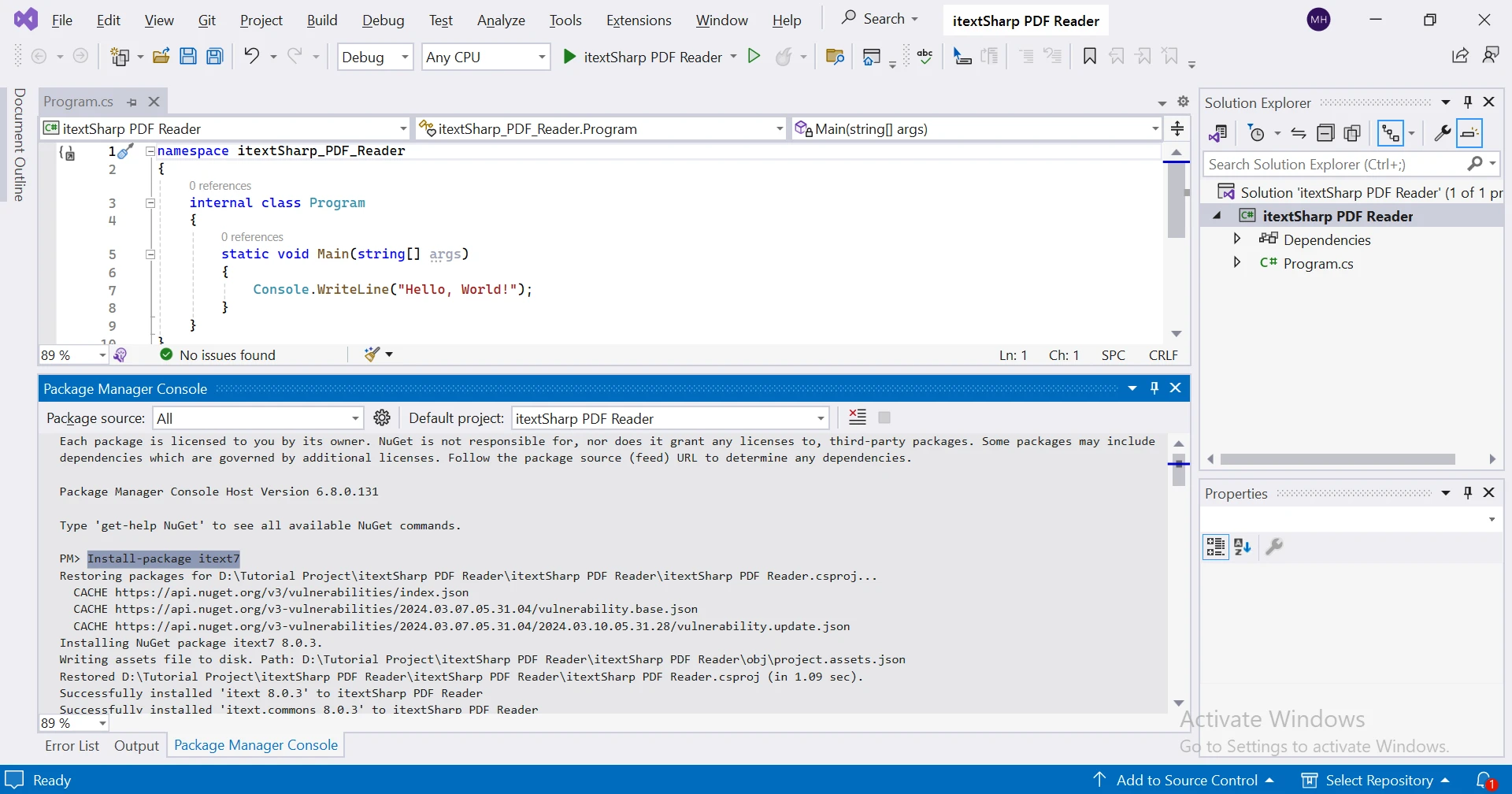
要在.NET專案中安裝iText,可以使用Visual Studio中的NuGet套件管理器。
使用NuGet套件管理器控制台:
Install-Package itext7
然而,iText也面臨挑戰。 其複雜的API需要更多的程式碼來完成如文字提取或合併PDF這樣的常見任務,且缺乏內建支持HTML到PDF轉換,使得網頁到文件的工作流程更加困難。 另外,其AGPL授權要求企業購買商業授權以避免開源發佈的要求。
對於尋求更簡化、高層次API及現代化功能的開發者,IronPDF提供了一個引人注目的替代方案。
簡介IronPDF:一個更優越的解決方案
IronPDF是一個.NET程式庫,旨在使PDF提取、操作和生成變得簡單而高效。 與iText不同,iText對很多操作需要大量編碼,而IronPDF允許開發者以最小的努力閱讀、編輯和修改PDF。
對於PDF提取,IronPDF可以輕鬆從PDF中提取文字、圖像和結構化資料,僅需幾行程式碼,從而輕鬆簡化您的文字提取任務。 在PDF操作方面,IronPDF支持合併、拆分、水印和編輯PDF,而不需要複雜的底層操作。
此外,IronPDF還內建HTML到PDF轉換,使得從網頁或現有HTML內容生成PDF變得簡單。 它還支持JavaScript渲染、數位簽名和加密,為現代應用提供一個全面的工具包。
憑藉更清晰的API、更好的文件和商業支持,IronPDF是一個開發者友好的替代方案,簡化了在C#中的PDF處理。 在接下來的部分中,我們將比較這兩個程式庫如何處理關鍵的PDF任務,以及為什麼IronPDF為C#開發者提供了更好的體驗。
安裝
要在您的C#專案中啟用IronPDF,只需在NuGet套件管理器中運行以下程式碼行即可。
Install-Package IronPdf
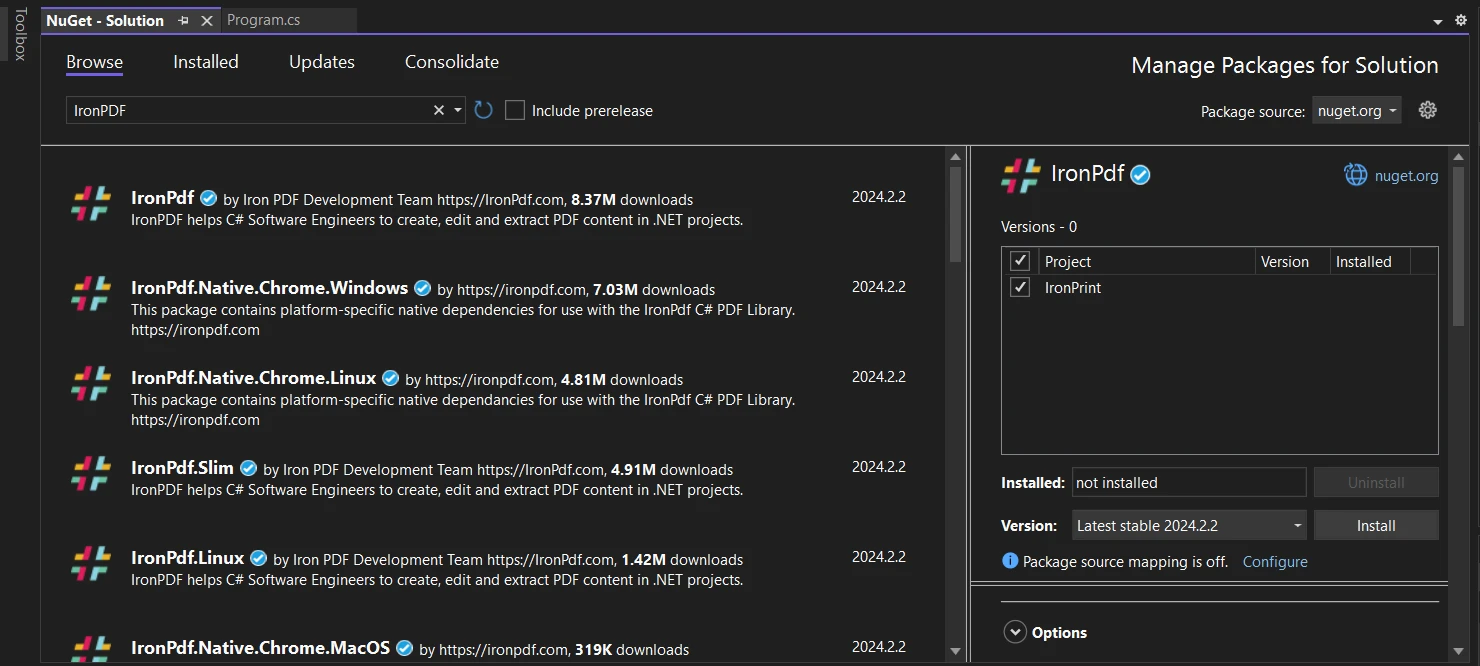
或者,您也可以進入 工具 > NuGet套件管理器 > 管理解決方案的NuGet套件,並搜尋IronPDF。
然後,只需點擊"安裝",IronPDF就會立即新增到您的專案中!
IronPDF與iText在PDF處理中的程式碼比較
使用IronPDF提取文字
IronPDF通過更加開發者友好的API簡化了PDF文字提取、操作和閱讀。 與iText不同,iText需要底層操作,而IronPDF僅需幾行程式碼即可進行文字提取。
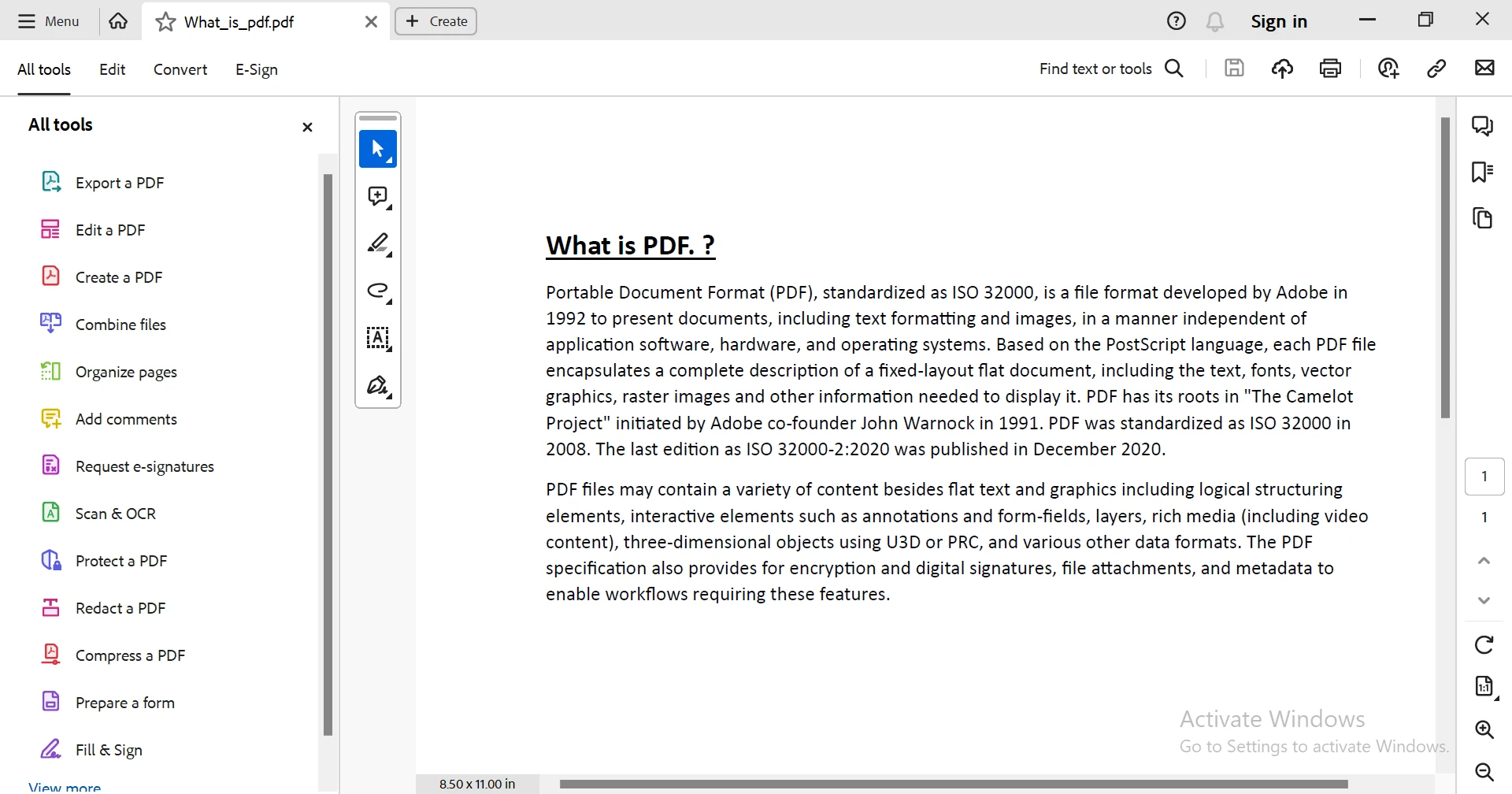
為了展示IronPDF強大的文字提取工具,我將從以下PDF文件中提取內容。
程式碼範例
using IronPdf;

class Program
{
    static void Main()
    {
        string pdfPath = "sample.pdf";

        // Load the PDF document
        var pdf = new PdfDocument(pdfPath);

        // Extract all text from the loaded PDF document
        string extractedText = pdf.ExtractAllText();

        // Output the extracted text to the console
        Console.WriteLine(extractedText);
    }
}
using IronPdf;
class Program
{
static void Main()
{
string pdfPath = "sample.pdf";
// Load the PDF document
var pdf = new PdfDocument(pdfPath);
// Extract all text from the loaded PDF document
string extractedText = pdf.ExtractAllText();
// Output the extracted text to the console
Console.WriteLine(extractedText);
}
}Imports IronPdf
Friend Class Program
Shared Sub Main()
Dim pdfPath As String = "sample.pdf"
' Load the PDF document
Dim pdf = New PdfDocument(pdfPath)
' Extract all text from the loaded PDF document
Dim extractedText As String = pdf.ExtractAllText()
' Output the extracted text to the console
Console.WriteLine(extractedText)
End Sub
End Class輸出
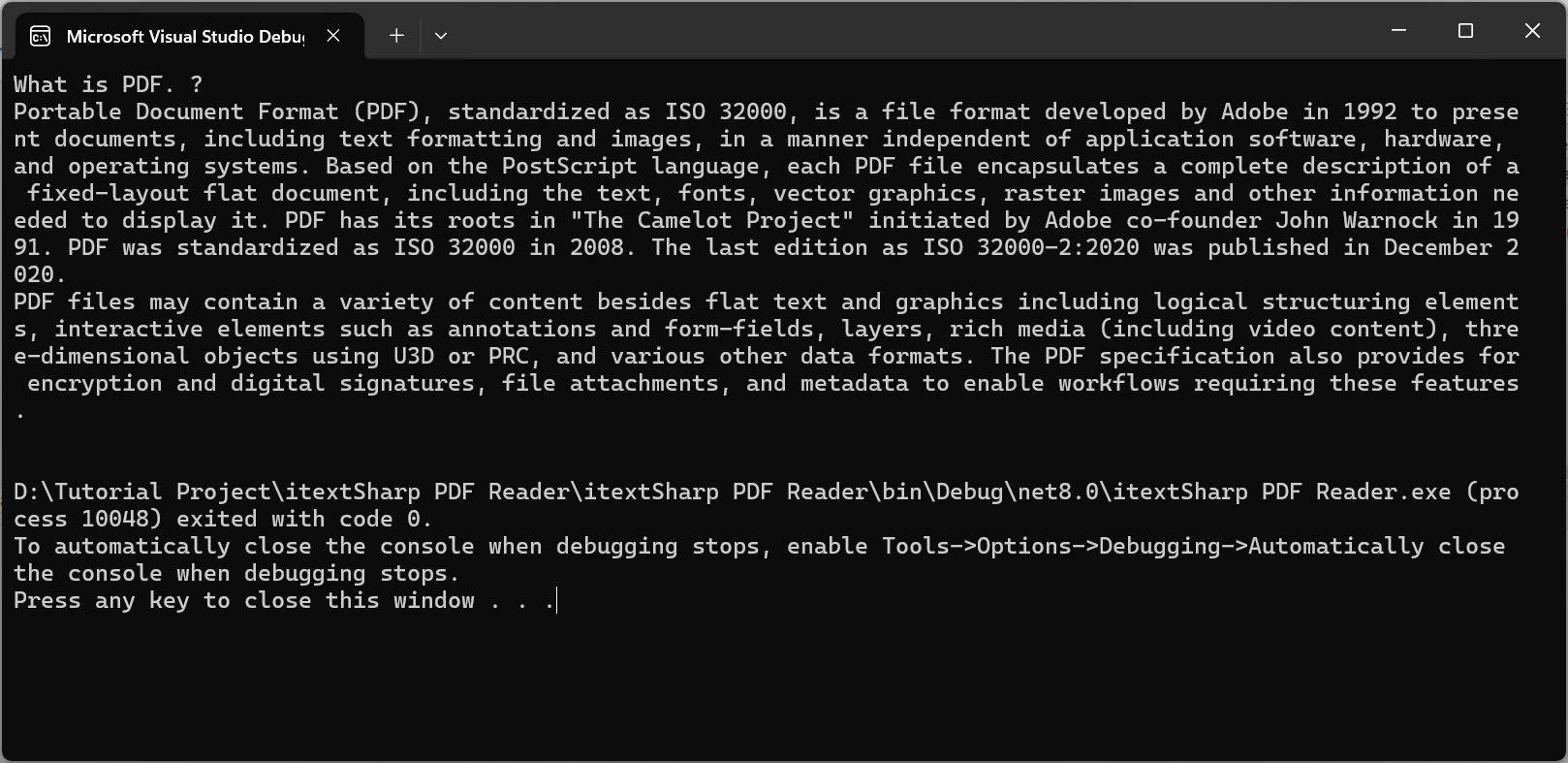
解釋:
IronPDF通過其高階API簡化了PDF文字提取,消除了對底層操作的需求。 僅需幾行程式碼,IronPDF即可高效從PDF文件中提取所有文字,與iText等程式庫不同,後者往往需要手動頁面迭代和複雜處理。
在範例中,ExtractAllText()方法快速提取所有文字,簡化了過程。 這是iText的一個主要優勢,在iText中您需要手動處理各個頁面和文字元素。
擴展到IronPDF的其他任務:
在基本文字提取範例的基礎上,IronPDF的高階API簡化了其它常見的PDF任務,同時保持易用性和高效性:
從特定頁面提取文字:如果您需要從特定頁面或範圍提取文字,IronPDF允許您輕鬆做到這一點。 例如,從第一頁提取文字:
var pdf = new PdfDocument("sample.pdf");

// Access text from the first page
string pageText = pdf.Pages[0].Text;

Console.WriteLine(pageText);
var pdf = new PdfDocument("sample.pdf");
// Access text from the first page
string pageText = pdf.Pages[0].Text;
Console.WriteLine(pageText);Dim pdf = New PdfDocument("sample.pdf")
' Access text from the first page
Dim pageText As String = pdf.Pages(0).Text
Console.WriteLine(pageText)PDF操作:在從多個PDF中提取文字或資料後,您可能需要將它們合併成一個文件。 IronPDF使合併多個PDF變得簡單:
var pdf1 = new PdfDocument("file1.pdf");
var pdf2 = new PdfDocument("file2.pdf");

// Merge the PDFs into a single document
var combinedPdf = PdfDocument.Merge(pdf1, pdf2);

combinedPdf.SaveAs("combined_output.pdf");
var pdf1 = new PdfDocument("file1.pdf");
var pdf2 = new PdfDocument("file2.pdf");
// Merge the PDFs into a single document
var combinedPdf = PdfDocument.Merge(pdf1, pdf2);
combinedPdf.SaveAs("combined_output.pdf");Dim pdf1 = New PdfDocument("file1.pdf")
Dim pdf2 = New PdfDocument("file2.pdf")
' Merge the PDFs into a single document
Dim combinedPdf = PdfDocument.Merge(pdf1, pdf2)
combinedPdf.SaveAs("combined_output.pdf")PDF轉HTML:如果您需要將PDF轉換回HTML以便進一步提取或操作,IronPDF也提供了此功能:
var pdf = new PdfDocument("sample.pdf");

// Convert the PDF to an HTML string
string htmlContent = pdf.ToHtmlString();
var pdf = new PdfDocument("sample.pdf");
// Convert the PDF to an HTML string
string htmlContent = pdf.ToHtmlString();Dim pdf = New PdfDocument("sample.pdf")
' Convert the PDF to an HTML string
Dim htmlContent As String = pdf.ToHtmlString()對於IronPDF來說,文字提取只是開始。 該程式庫的簡單且強大的API擴展到廣泛的PDF操作任務,所有的格式直觀且易於整合至您的工作流程中。
使用iText閱讀PDF
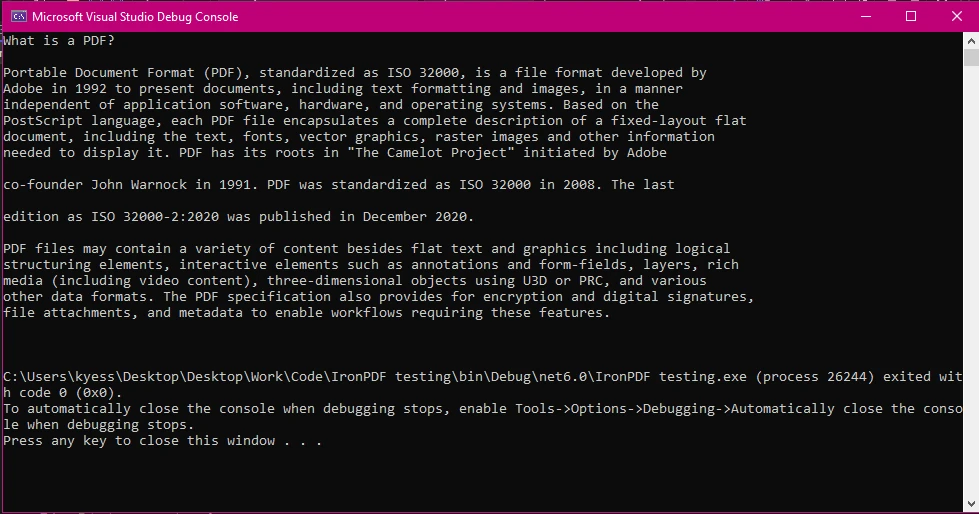
iText需要與PDF閱讀器、流和字節級資料處理一同運作。 文字提取並不直接,因為它涉及迭代PDF頁面並手動處理各種結構。 對於此程式碼範例,我們將使用與IronPDF部分相同的PDF文件。
using iText.Kernel.Pdf;
using iText.Kernel.Pdf.Canvas.Parser;

class Program
{
    static void Main()
    {
        string pdfPath = "sample.pdf";
        string extractedText = ExtractTextFromPdf(pdfPath);
        Console.WriteLine(extractedText);
    }

    // Method to extract text from a PDF
    static string ExtractTextFromPdf(string pdfPath)
    {
        // Use PdfReader to load the PDF
        using (PdfReader reader = new PdfReader(pdfPath))
        // Open the PDF document for processing
        using (iText.Kernel.Pdf.PdfDocument pdfDoc = new iText.Kernel.Pdf.PdfDocument(reader))
        {
            string text = "";
            // Iterate through each page and extract text
            for (int i = 1; i <= pdfDoc.GetNumberOfPages(); i++)
            {
                text += PdfTextExtractor.GetTextFromPage(pdfDoc.GetPage(i)) + Environment.NewLine;
            }
            return text;
        }
    }
}
using iText.Kernel.Pdf;
using iText.Kernel.Pdf.Canvas.Parser;
class Program
{
static void Main()
{
string pdfPath = "sample.pdf";
string extractedText = ExtractTextFromPdf(pdfPath);
Console.WriteLine(extractedText);
}
// Method to extract text from a PDF
static string ExtractTextFromPdf(string pdfPath)
{
// Use PdfReader to load the PDF
using (PdfReader reader = new PdfReader(pdfPath))
// Open the PDF document for processing
using (iText.Kernel.Pdf.PdfDocument pdfDoc = new iText.Kernel.Pdf.PdfDocument(reader))
{
string text = "";
// Iterate through each page and extract text
for (int i = 1; i <= pdfDoc.GetNumberOfPages(); i++)
{
text += PdfTextExtractor.GetTextFromPage(pdfDoc.GetPage(i)) + Environment.NewLine;
}
return text;
}
}
}Imports iText.Kernel.Pdf
Imports iText.Kernel.Pdf.Canvas.Parser
Friend Class Program
Shared Sub Main()
Dim pdfPath As String = "sample.pdf"
Dim extractedText As String = ExtractTextFromPdf(pdfPath)
Console.WriteLine(extractedText)
End Sub
' Method to extract text from a PDF
Private Shared Function ExtractTextFromPdf(ByVal pdfPath As String) As String
' Use PdfReader to load the PDF
Using reader As New PdfReader(pdfPath)
' Open the PDF document for processing
Using pdfDoc As New iText.Kernel.Pdf.PdfDocument(reader)
Dim text As String = ""
' Iterate through each page and extract text
Dim i As Integer = 1
Do While i <= pdfDoc.GetNumberOfPages()
text &= PdfTextExtractor.GetTextFromPage(pdfDoc.GetPage(i)) & Environment.NewLine
i += 1
Loop
Return text
End Using
End Using
End Function
End Class輸出
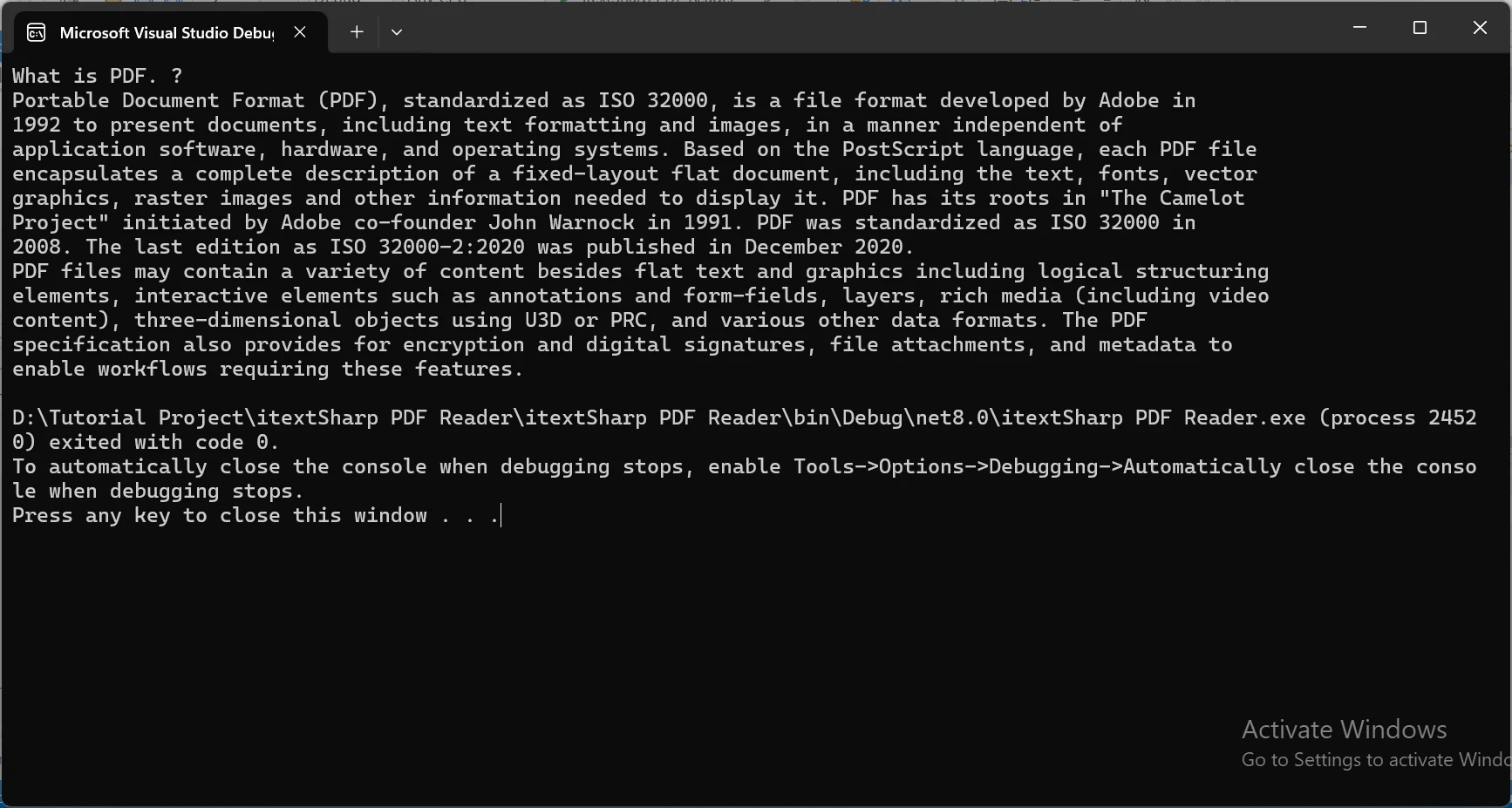
解釋:
PdfReader載入PDF文件以進行閱讀。PdfDocument物件允許迭代頁面。PdfTextExtractor.GetTextFromPage()從每個頁面檢索文字。- 最終文字儲存在一個字串中並顯示出來。
這種方法有效但需要手動迭代,對於結構化文件或掃描的PDF可能較為繁瑣。
比較iText和IronPDF
儘管iText需要詳細編碼來執行PDF操作,IronPDF通過簡單的方法簡化了這些任務。 例如,從PDF提取文字,iText涉及多個步驟和大量程式碼,而IronPDF只需幾行即可完成。 此外,IronPDF對HTML到PDF轉換的支持更為強大,無縫處理複雜的HTML、CSS和JavaScript。
關鍵要點
- IronPDF通過更直觀和簡化的API簡化了PDF閱讀和操作任務,執行常見操作所需的程式碼更少。
- 與iText複雜的迭代過程相比,IronPDF的文字提取更容易實施,為開發者節省時間。
- IronPDF的永久授權對企業更友好,比起iText的AGPL授權提供更少的限制。
- IronPDF有更好的文件,更易於快速問題排解,使其成為想要快速解決方案的開發者的理想選擇。
使用IronPDF優化您的工作流程
IronPDF提供了一套強大的功能,不僅限於PDF閱讀。 這些功能使它成為一個強大的解決方案,為尋求優化PDF工作流的開發者提供支持。 以下是IronPDF如何增強您的開發過程:
1. 從PDF中提取文字
IronPDF允許從PDF文件中輕鬆提取文字,這非常適合涉及文件分析、資料提取或內容索引的工作流程。 使用IronPDF,您可以快速從PDF中提取文字並在應用中使用,而無需處理複雜的解析過程。
2. PDF建立
IronPDF使從頭生成PDF變得簡單,無論您是在建立報告、發票還是其他型別的文件。 該工具還支持HTML到PDF轉換,允許您利用現有的網頁內容生成格式良好的PDF。 這非常適合需要將網頁或動態HTML內容轉換為可下載PDF文件的情境。
3. 高級PDF特性
除了基本的文字提取和PDF建立,IronPDF還支持高級功能,例如填寫PDF表單、新增註釋以及操作文件內容。 這些功能對於法律、金融或教育等行業很有用,其中表單和反饋是工作流程的常規部分。
4. 批量處理
IronPDF非常適合處理大量的PDF文件。 無論您是在從數百份文件中提取資訊,還是將多個HTML文件轉換為PDF,IronPDF都能自動化這些任務並有效處理,節省時間和精力。
5. 自動化和效率
IronPDF簡化了那些通常耗時和重複的PDF操作任務。通過自動化諸如PDF文字提取、表單填寫或批量轉換等任務,開發者可以專注於項目中更複雜的部分,讓IronPDF來處理繁重的工作。
技術支持和社群資源
為了確保開發者能充分利用IronPDF,該工具有強大的支持和社群資源。
- 技術支援:IronPDF提供直接的支援通過電子郵件和票務系統,為任何實作或技術挑戰提供協助。
- 社群資源:IronPDF網站包含廣泛的文件、教學和部落格文章。 開發者還可以透過GitHub和Stack Overflow找到解決方案和共享知識,社群積極討論最佳實踐和問題排解技巧。
結論
在本文中,我們探討了IronPDF作為一個強大、使用者友好的PDF處理程式庫為.NET開發者所帶來的功能。 我們將其與iText進行比較,強調了IronPDF如何簡化複雜任務如文字提取和PDF操作。 IronPDF的清晰API和先進特性,包括編輯、水印和數位簽名,使其成為現代PDF工作流的優越解決方案。
與iText不同,後者需要對常見的PDF任務進行複雜的編碼,IronPDF允許您使用最少的程式碼執行複雜的操作,為開發者節省時間和精力。 無論您是在處理掃描的文件、從HTML生成PDF,還是新增自定義水印,IronPDF提供了一種直觀且高效的方式來處理這一切。
如果您希望簡化PDF工作流並提高C#專案中的生產力,IronPDF是理想的選擇。
我們邀請您下載IronPDF並親自試用。 提供的免費試用使您能夠親身體驗將IronPDF整合到您的應用程式中是多麼簡單,並立即開始從其強大的功能中獲益。
點擊下方以開始您的免費試用:
常見問題
使用IronPDF相比iText 7在C#中處理PDF有哪些好處?
IronPDF提供更直觀的API,支援HTML到PDF的轉換,簡化了文字提取、合併和拆分PDF等任務。比起iText 7需要更少的程式碼,並提供對商業友好的永久授權模式。
如何在C#中將網頁轉換為PDF?
您可以使用IronPDF的RenderUrlAsPdf方法,直接將網頁轉換成PDF文件。這樣可以簡化過程,因為內部已經處理了HTML到PDF的轉換。
IronPDF適合用於自動化大型PDF處理任務嗎?
是的,IronPDF非常適合自動化和批處理,使其非常適合在C#項目中高效處理大量PDF。
我可以使用IronPDF從PDF的特定頁面範圍中提取文字嗎?
IronPDF提供從特定頁面或頁面範圍中提取文字的功能,允許精確處理PDF內容。
IronPDF為開發者提供哪些支持資源?
IronPDF提供全面的文件、教程和一個活躍的社群。另外,還可以通過電子郵件和工單系統獲得直接的技術支持,以協助開發者。
IronPDF如何在C#專案中進行整合?
可以通過在Visual Studio中使用命令'Install-Package IronPdf',通過NuGet包管理器輕鬆將IronPDF整合到C#專案中。
IronPDF有哪些授權選項?
IronPDF提供一種永久授權模式,這是商業友好的,並避免了與iText 7的AGPL許可相關的開源分發要求。
IronPDF如何提高C#專案中的開發者生產力?
IronPDF通過其使用者友好的API簡化了複雜的PDF任務,減少了所需的程式碼量,加快了開發進程,從而提高了C#專案中的生產力。
IronPDF支持將PDF轉換為HTML嗎?
是的,IronPDF提供將PDF轉換為HTML字串的功能,方便在Web應用中顯示和操作PDF內容。
IronPDF在PDF操作方面的主要特點是什麼?
IronPDF支援廣泛的功能,包括PDF建立、文字提取、HTML到PDF轉換、合併、拆分、加水印和數位簽名,所有這些都具有易於使用的API。









 免費開始
免費開始 免費開始
免費開始 預訂免費直播演示
















