using IronPdf;

// Disable local disk access or cross-origin requests
Installation.EnableWebSecurity = true;

// Instantiate Renderer
var renderer = new ChromePdfRenderer();

// Create a PDF from a HTML string using C#
var pdf = renderer.RenderHtmlAsPdf("<h1>Hello World</h1>");

// Export to a file or Stream
pdf.SaveAs("output.pdf");

// Advanced Example with HTML Assets
// Load external html assets: Images, CSS and JavaScript.
// An optional BasePath 'C:\site\assets\' is set as the file location to load assets from
var myAdvancedPdf = renderer.RenderHtmlAsPdf("<img src='icons/iron.png'>", @"C:\site\assets\");
myAdvancedPdf.SaveAs("html-with-assets.pdf");
using IronPdf;// Disable local disk access or cross-origin requestsInstallation.EnableWebSecurity = true;// Instantiate Renderervar renderer = new ChromePdfRenderer();// Create a PDF from a HTML string using C#var pdf = renderer.RenderHtmlAsPdf("<h1>Hello World</h1>");// Export to a file or Streampdf.SaveAs("output.pdf");// Advanced Example with HTML Assets// Load external html assets: Images, CSS and JavaScript.// An optional BasePath 'C:\site\assets\' is set as the file location to load assets fromvar myAdvancedPdf = renderer.RenderHtmlAsPdf("<img src='icons/iron.png'>", @"C:\site\assets\");myAdvancedPdf.SaveAs("html-with-assets.pdf");
IronPDF umożliwia programistom C# konwersję HTML do PDF przy użyciu silnika renderującego opartego na Chrome, obsługującego CSS, JavaScript i dynamiczne generowanie treści za pomocą zaledwie kilku linii kodu dla aplikacji .NET 10.
Konwersja HTML do PDF w języku C# jest częstym wymaganiem dla programistów .NET tworzących aplikacje korporacyjne. Niezależnie od tego, czy generujesz pliki PDF z treści internetowych, dokumentów HTML czy ciągów znaków HTML, możliwość konwersji HTML na profesjonalne pliki PDF jest niezbędna do tworzenia raportów, faktur i innych materiałów przeznaczonych do druku.
Dlaczego warto używać IronPDF do konwersji HTML na PDF?
W przeciwieństwie do starszych bibliotek PDF wymagających ręcznego rysowania elementów, IronPDF renderuje zawartość HTML przy użyciu pełnego silnika Chromium. Oznacza to, że pliki HTML, CSS i pliki graficzne są przetwarzane dokładnie tak, jak w przeglądarce, z zachowaniem układu, czcionek i elementów HTML. Idealnie nadaje się do:
IronPDF działa jako pełna biblioteka konwerterów do tworzenia dokumentów PDF, zapewniając programistom .NET zarówno prostotę, jak i zaawansowaną kontrolę nad generowaniem plików PDF. Biblioteka obsługuje kodowanie UTF-8 dla języków międzynarodowych i zapewnia szerokie możliwości dostosowania wyglądu.
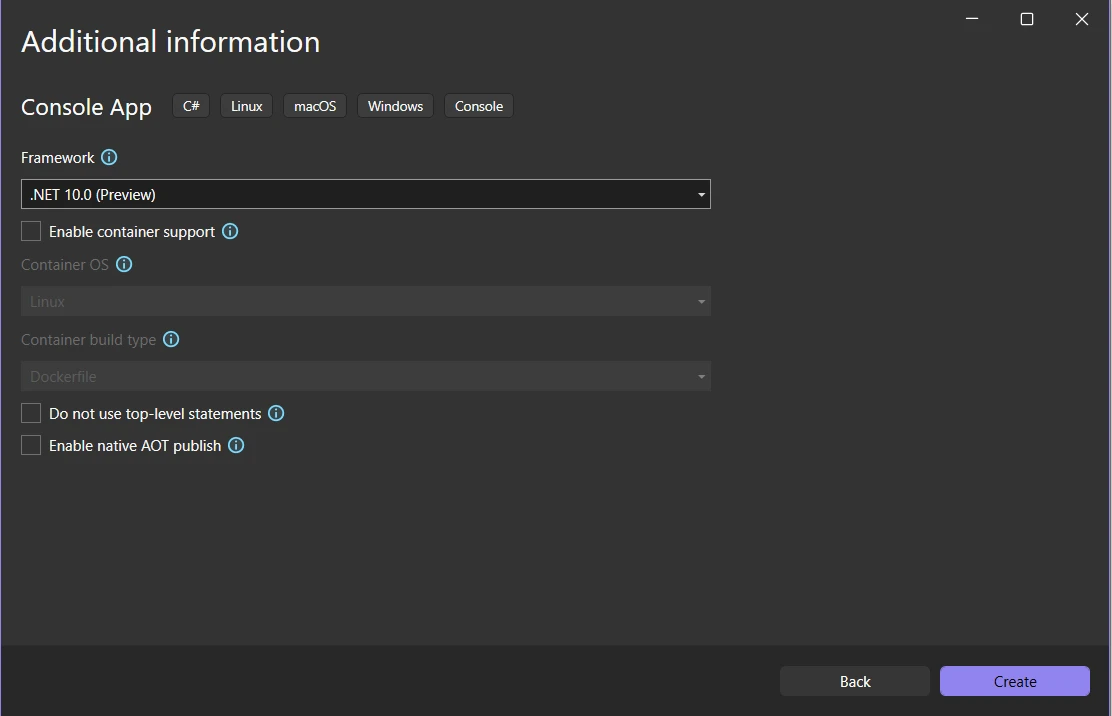
Obecnie .NET 10 jest w fazie podglądu, ale jest w pełni kompatybilny z IronPDF. Biblioteka zachowuje kompatybilność na różnych platformach, w tym Windows, Linux i macOS.
Użyjemy tego tutaj, aby zademonstrować, jak konwersja HTML do PDF działa płynnie z najnowszymi funkcjami .NET i silnikiem renderującym opartym na Chrome w IronPDF.
Zainstalujmy teraz IronPDF!
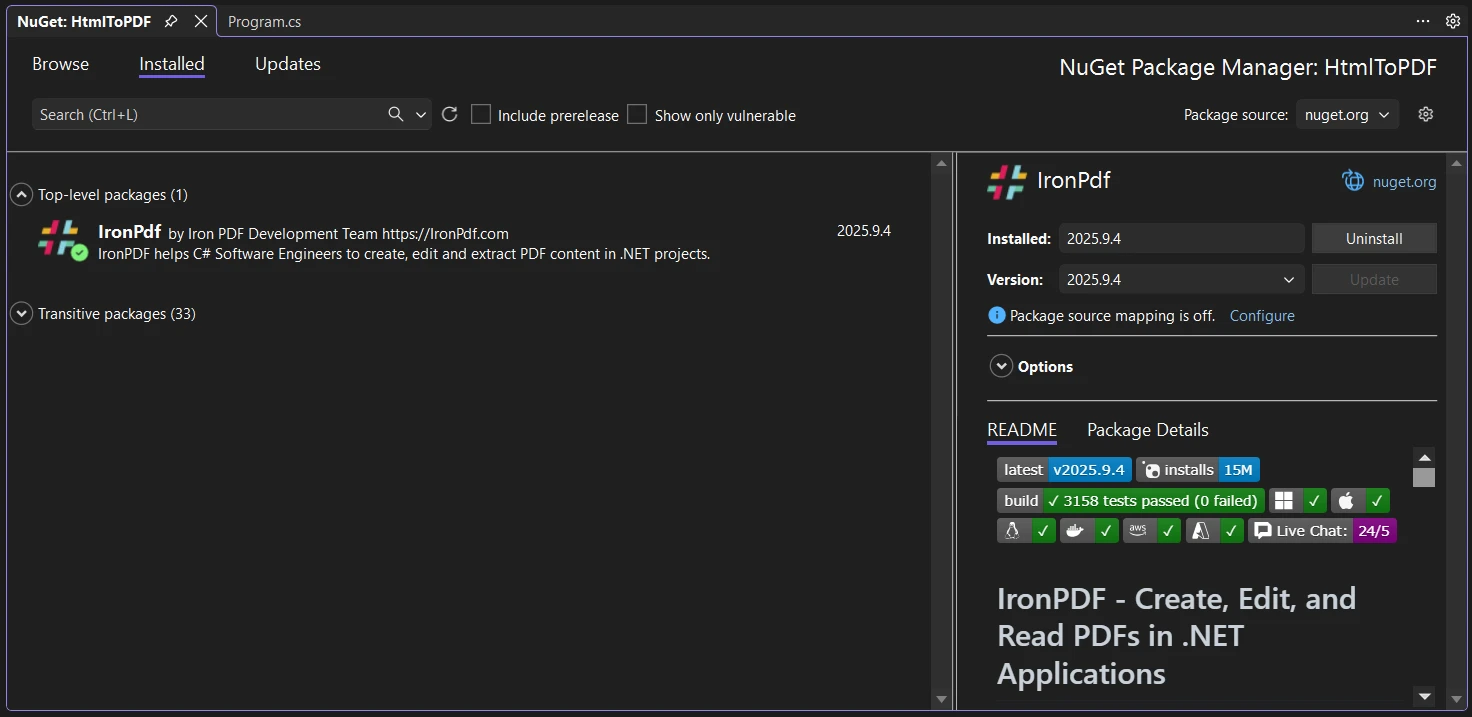
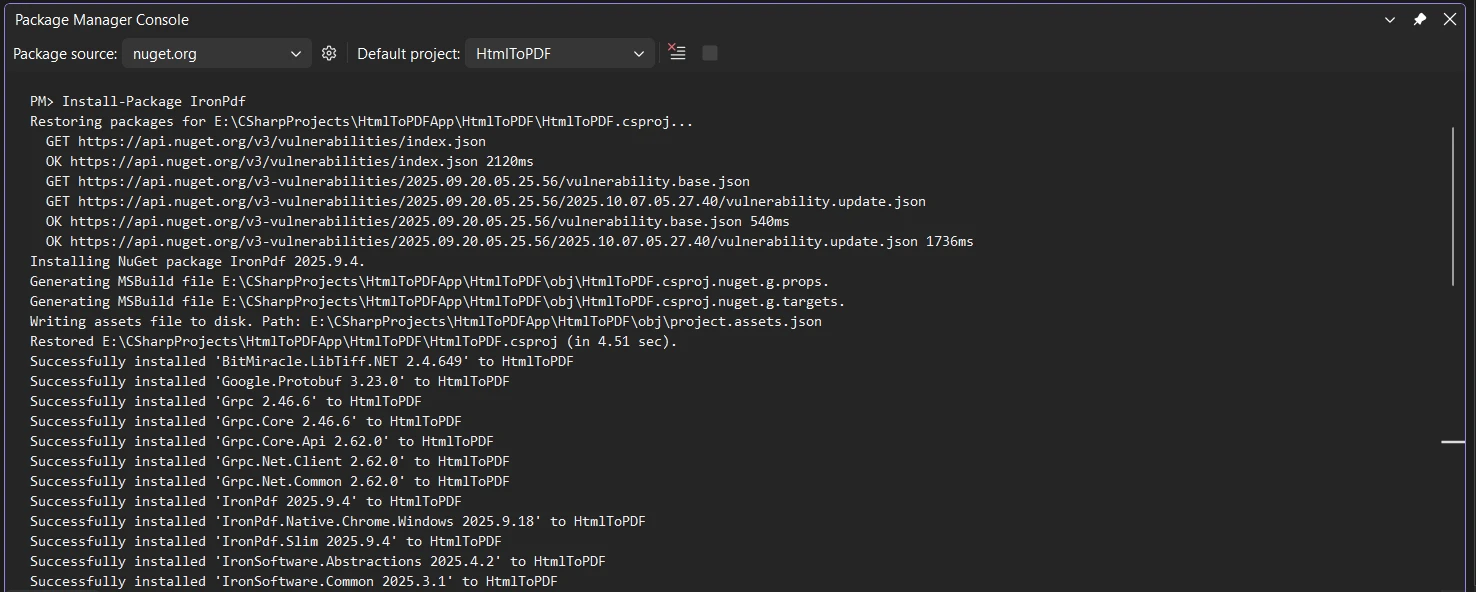
Możesz zainstalować IronPDF bezpośrednio z Menedżera Pakietów NuGet dla Rozwiązań.
Istnieją również inne opcje instalacji. W Eksploratorze Rozwiązań otwórz terminal lub Interfejs Wiersza Poleceń (CLI) i uruchom:
> dotnet add package IronPdf
dotnet add package IronPdf
lub używając konsoli Menedżera Pakietów NuGet:
PM > Install-Package IronPdf
Install-Package IronPdf
Teraz jesteś gotowy do rozpoczęcia kodowania. Dla poprawnej konfiguracji, upewnij się, że zastosowałeś swój klucz licencyjny jeśli używasz wersji komercyjnej.
Jak przeprowadzić podstawową konwersję HTML do PDF?
Zacznijmy od przykładu C# HTML do PDF, który konwertuje treść HTML na plik PDF. To podstawowe podejście dobrze się sprawdza dla prostych dokumentów i demonstruje podstawowe API.
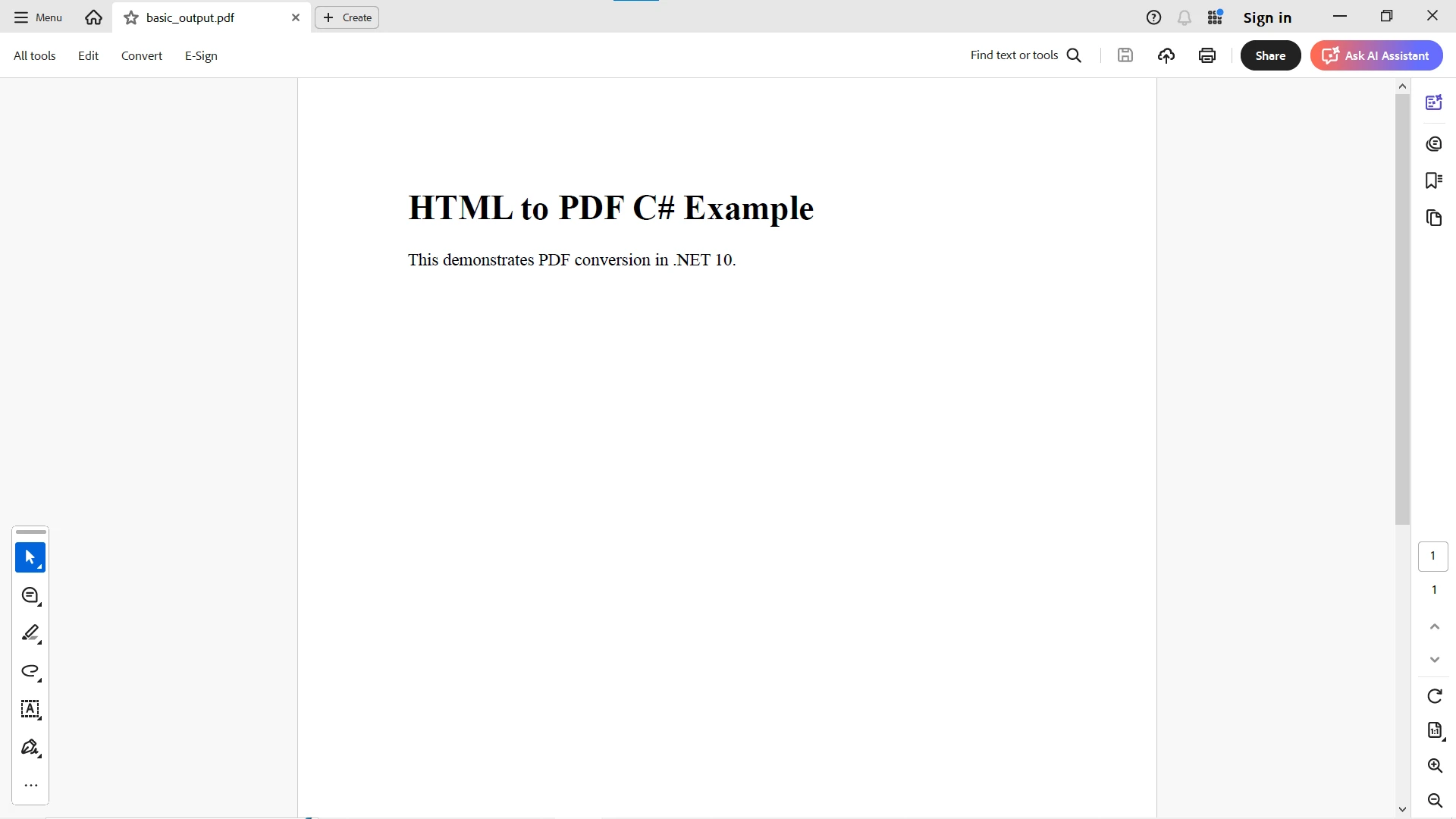
using IronPdf;class Program{ public static voidMain() { var renderer = new ChromePdfRenderer(); string html = "<html><body><h1>HTML to PDF C# Example</h1><p>This demonstrates PDF conversion in .NET 10.</p></body></html>"; PdfDocument pdf = renderer.RenderHtmlAsPdf(html); pdf.SaveAs("basic_output.pdf"); }}
using IronPdf;

class Program
{
    public static void Main()
    {
        var renderer = new ChromePdfRenderer();

        string html = "<html><body><h1>HTML to PDF C# Example</h1><p>This demonstrates PDF conversion in .NET 10.</p></body></html>";

        PdfDocument pdf = renderer.RenderHtmlAsPdf(html);
        pdf.SaveAs("basic_output.pdf");
    }
}
ImportsIronPdfClass Program PublicShared Sub Main() Dim renderer As New ChromePdfRenderer() Dim html AsString = "<html><body><h1>HTML to PDF C# Example</h1><p>This demonstrates PDF conversion in .NET 10.</p></body></html>" Dim pdf AsPdfDocument = renderer.RenderHtmlAsPdf(html) pdf.SaveAs("basic_output.pdf") End SubEnd Class
Imports IronPdf

Class Program
    Public Shared Sub Main()
        Dim renderer As New ChromePdfRenderer()

        Dim html As String = "<html><body><h1>HTML to PDF C# Example</h1><p>This demonstrates PDF conversion in .NET 10.</p></body></html>"

        Dim pdf As PdfDocument = renderer.RenderHtmlAsPdf(html)
        pdf.SaveAs("basic_output.pdf")
    End Sub
End Class
Wyjaśnienie:
ChromePdfRenderer jest główną klasą konwertera używającą Chromiowa
W zaledwie kilku liniach zbudowaliśmy działający konwerter HTML do PDF z użyciem C#.
Jak konwertować pliki HTML i adresy URL do PDF?
Kiedy powinienem konwertować lokalne pliki HTML?
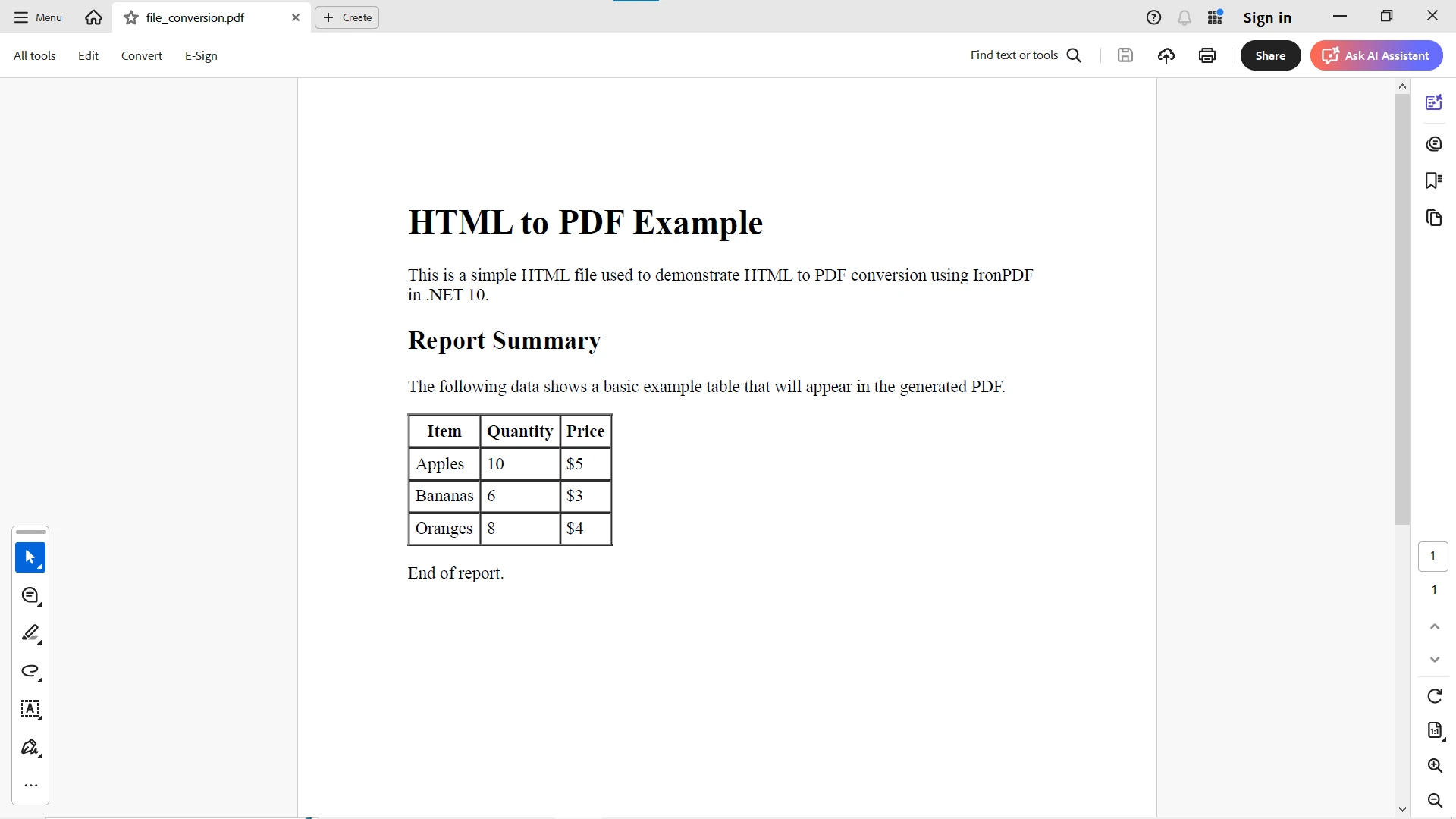
Możesz konwertować pliki HTML z dysku, w tym zasoby powiązane, takie jak CSS czy obrazy. Jest to przydatne podczas pracy z szablonami lub zarządzania czcionkami i URL podstawowymi:
var renderer = new ChromePdfRenderer();PdfDocument pdf = renderer.RenderHtmlFileAsPdf("template.html");pdf.SaveAs("file_conversion.pdf");
var renderer = new ChromePdfRenderer();
PdfDocument pdf = renderer.RenderHtmlFileAsPdf("template.html");
pdf.SaveAs("file_conversion.pdf");
Dim renderer As New ChromePdfRenderer()Dim pdf AsPdfDocument = renderer.RenderHtmlFileAsPdf("template.html")pdf.SaveAs("file_conversion.pdf")
Dim renderer As New ChromePdfRenderer()
Dim pdf As PdfDocument = renderer.RenderHtmlFileAsPdf("template.html")
pdf.SaveAs("file_conversion.pdf")
Ta metoda czyta lokalny plik HTML i automatycznie ładuje zasoby zewnętrzne. Dla złożonych scenariuszy możesz konwertować pliki ZIP HTML zawierające wszystkie zasoby.
Kiedy powinienem konwertować strony internetowe za pomocą URL?
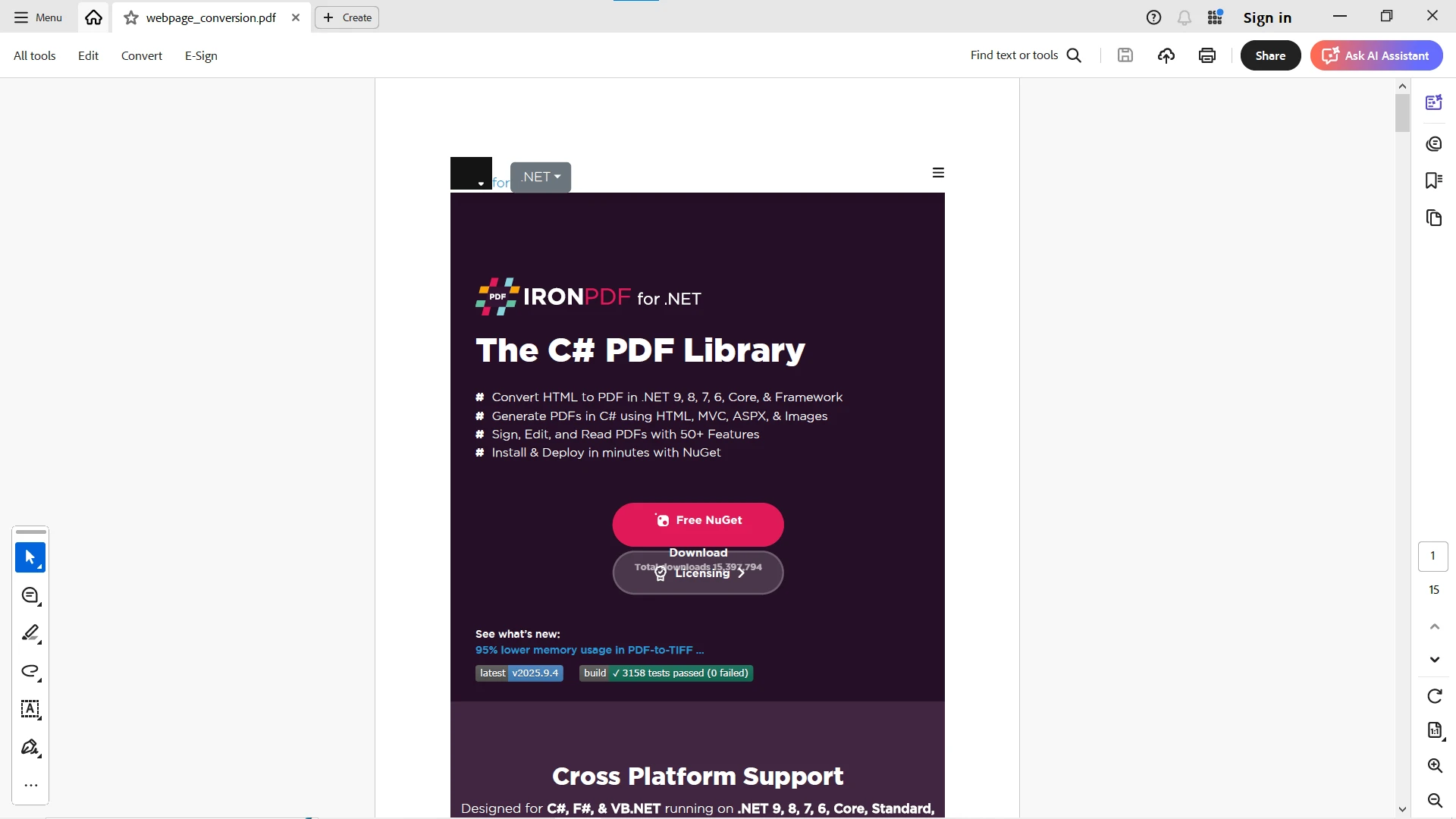
Jeśli twoje dane wejściowe to strona internetowa lub istniejący URL, renderuj to bezpośrednio. To podejście przechwytuje bieżące treści webowe, pulpity nawigacyjne lub obsługuje ciasteczka oraz nagłówki żądań HTTP:
var renderer = new ChromePdfRenderer();PdfDocument pdf = renderer.RenderUrlAsPdf("___PROTECTED_URL_96___");pdf.SaveAs("webpage_conversion.pdf");
var renderer = new ChromePdfRenderer();
PdfDocument pdf = renderer.RenderUrlAsPdf("___PROTECTED_URL_96___");
pdf.SaveAs("webpage_conversion.pdf");
Dim renderer As New ChromePdfRenderer()Dim pdf AsPdfDocument = renderer.RenderUrlAsPdf("___PROTECTED_URL_96___")pdf.SaveAs("webpage_conversion.pdf")
Dim renderer As New ChromePdfRenderer()
Dim pdf As PdfDocument = renderer.RenderUrlAsPdf("___PROTECTED_URL_96___")
pdf.SaveAs("webpage_conversion.pdf")
Kod wykonuje konwersję URL na PDF, renderując dokument HTML z pełnym wsparciem dla JavaScript oraz CSS. Dla stron wymagających uwierzytelnienia, skonfiguruj loginy TLS.
Jak konwertować treść HTML ze stylami i JavaScript?
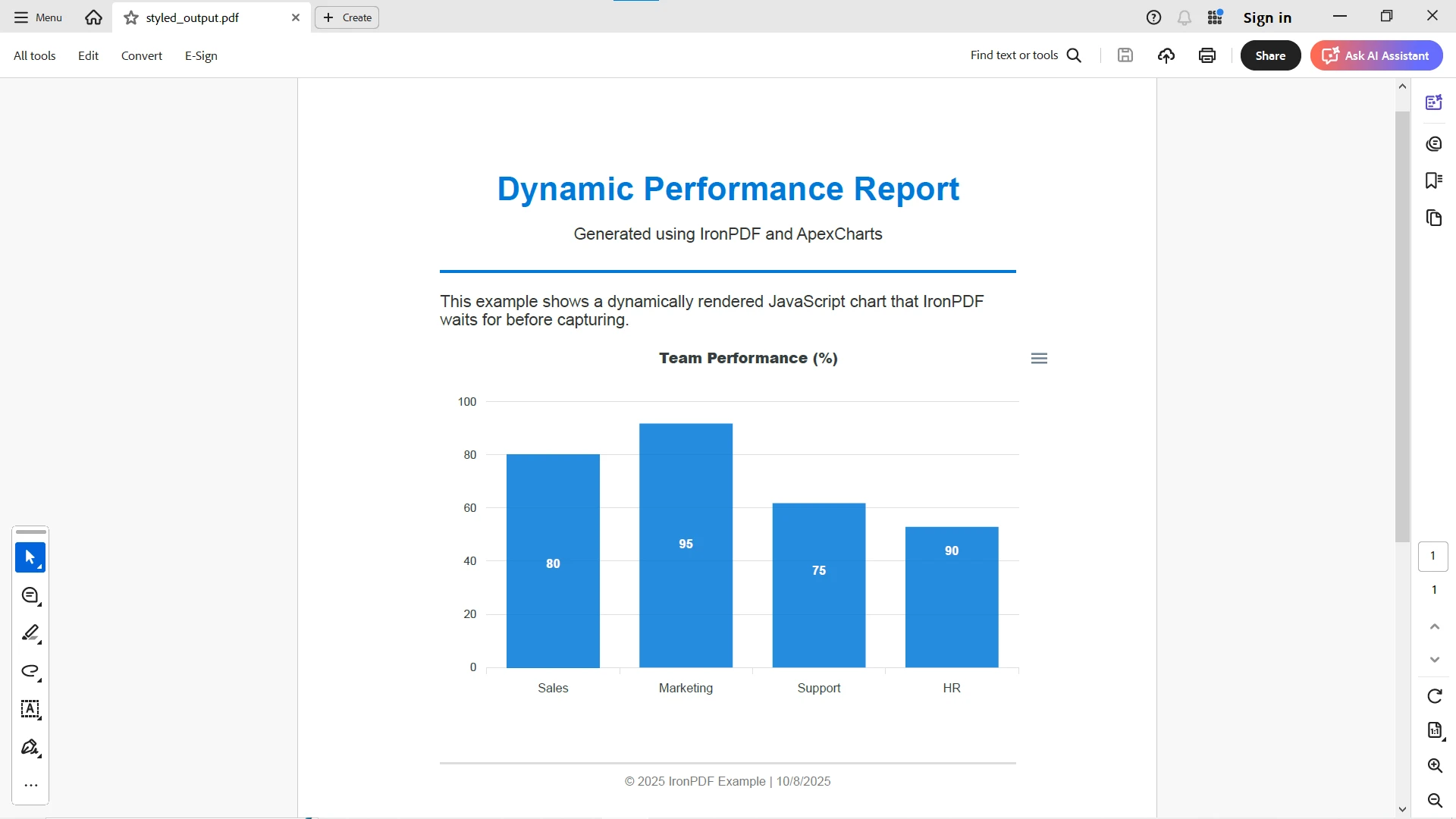
Wiele stron internetowych używa dynamicznych elementów, stylów CSS i renderowania JavaScript (np. wykresy, pulpity nawigacyjne). IronPDF w pełni wspiera to poprzez API WaitFor:
var renderer = new ChromePdfRenderer();renderer.RenderingOptions.EnableJavaScript = true;renderer.RenderingOptions.WaitFor.RenderDelay(2000); // wait for dynamic JSrenderer.RenderingOptions.MarginTop = 20;renderer.RenderingOptions.PaperSize = IronPdf.Rendering.PdfPaperSize.A4;// Custom paper size is also availablerenderer.RenderingOptions.SetCustomPaperSize(210, 297); // A4 in mmPdfDocument pdf = renderer.RenderHtmlFileAsPdf("Reports/sales.html");pdf.SaveAs("styled_output.pdf");
var renderer = new ChromePdfRenderer();

renderer.RenderingOptions.EnableJavaScript = true;
renderer.RenderingOptions.WaitFor.RenderDelay(2000); // wait for dynamic JS
renderer.RenderingOptions.MarginTop = 20;
renderer.RenderingOptions.PaperSize = IronPdf.Rendering.PdfPaperSize.A4;

// Custom paper size is also available
renderer.RenderingOptions.SetCustomPaperSize(210, 297); // A4 in mm

PdfDocument pdf = renderer.RenderHtmlFileAsPdf("Reports/sales.html");
pdf.SaveAs("styled_output.pdf");
Dim renderer As New ChromePdfRenderer()renderer.RenderingOptions.EnableJavaScript = Truerenderer.RenderingOptions.WaitFor.RenderDelay(2000) ' wait for dynamic JSrenderer.RenderingOptions.MarginTop = 20renderer.RenderingOptions.PaperSize = IronPdf.Rendering.PdfPaperSize.A4' Custom paper size is also availablerenderer.RenderingOptions.SetCustomPaperSize(210, 297) ' A4 in mmDim pdf AsPdfDocument = renderer.RenderHtmlFileAsPdf("Reports/sales.html")pdf.SaveAs("styled_output.pdf")
Dim renderer As New ChromePdfRenderer()

renderer.RenderingOptions.EnableJavaScript = True
renderer.RenderingOptions.WaitFor.RenderDelay(2000) ' wait for dynamic JS
renderer.RenderingOptions.MarginTop = 20
renderer.RenderingOptions.PaperSize = IronPdf.Rendering.PdfPaperSize.A4

' Custom paper size is also available
renderer.RenderingOptions.SetCustomPaperSize(210, 297) ' A4 in mm

Dim pdf As PdfDocument = renderer.RenderHtmlFileAsPdf("Reports/sales.html")
pdf.SaveAs("styled_output.pdf")
To zapewnia, że IronPDF czeka na załadowanie dynamicznej zawartości przed renderowaniem, co skutkuje dokładnym wyjściem wizualnym. Możesz także renderować strony WebGL oraz obsługiwać złożone czcionki webowe.
Jak dodać nagłówki, stopki i numery stron?
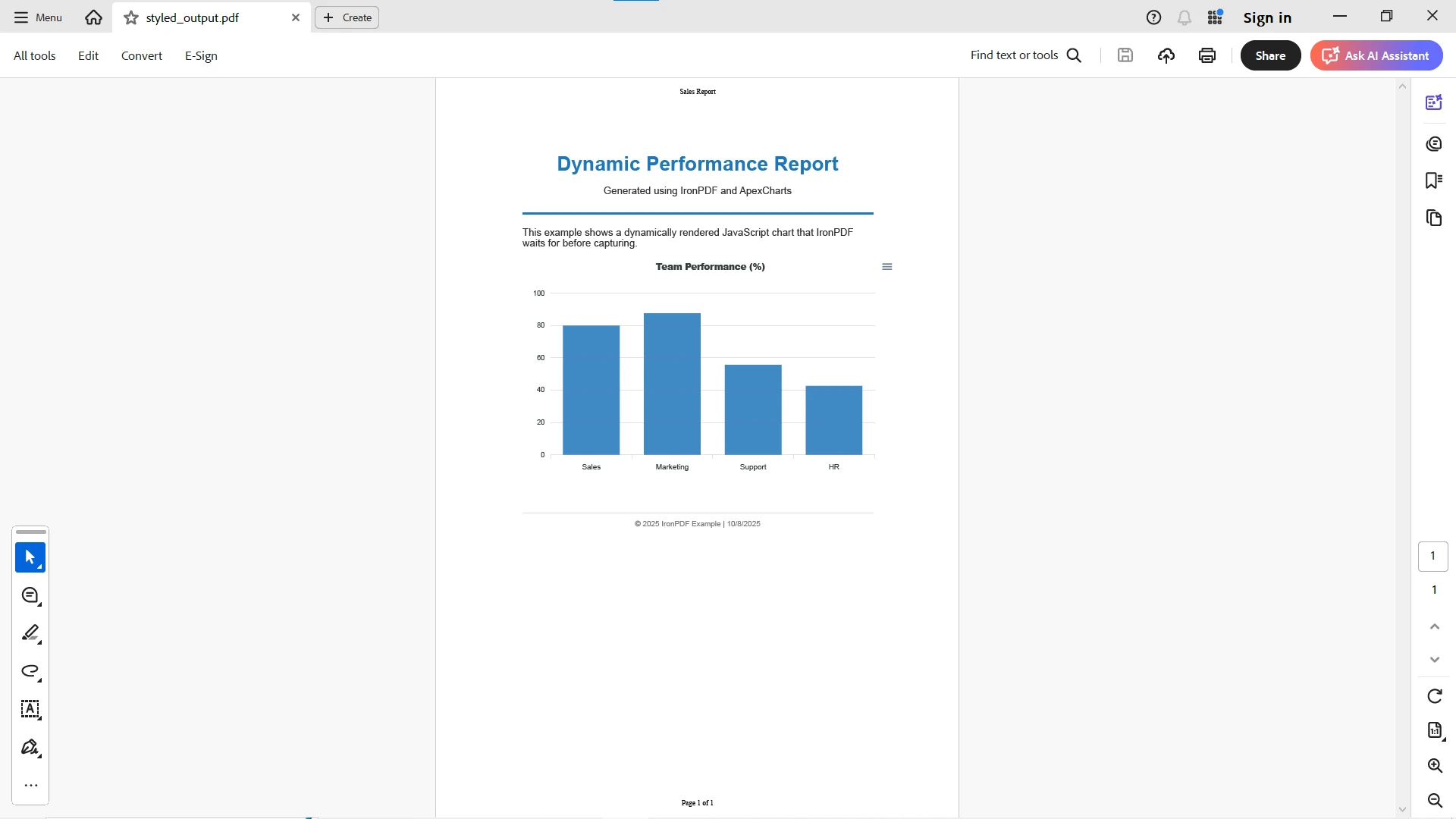
Łatwo dodaj profesjonalne nagłówki i stopki do swoich PDFów. IronPDF obsługuje zarówno tekstowe nagłówki, jak i bogate HTML nagłówki z numerami stron:
renderer.RenderingOptions.FirstPageNumber = 1renderer.RenderingOptions.HtmlHeader = New HtmlHeaderFooter() With { .HtmlFragment = "<div style='text-align:center; font-size:14px; margin-top:20px;'>Sales Report</div>", .Height = 30, .Spacing = 5}renderer.RenderingOptions.HtmlFooter = New HtmlHeaderFooter() With { .HtmlFragment = "<div style='text-align:center; font-size:14px; margin-bottom:20px;'>Page {page} of {total-pages}</div>", .Height = 30, .Spacing = 5}
renderer.RenderingOptions.FirstPageNumber = 1
renderer.RenderingOptions.HtmlHeader = New HtmlHeaderFooter() With {
    .HtmlFragment = "<div style='text-align:center; font-size:14px; margin-top:20px;'>Sales Report</div>",
    .Height = 30,
    .Spacing = 5
}

renderer.RenderingOptions.HtmlFooter = New HtmlHeaderFooter() With {
    .HtmlFragment = "<div style='text-align:center; font-size:14px; margin-bottom:20px;'>Page {page} of {total-pages}</div>",
    .Height = 30,
    .Spacing = 5
}
IronPDF traktuje je jako elementy HTML, więc można je stylizować przy pomocy CSS i dołączyć niestandardowe dane, takie jak daty lub nazwy firm. Dla prostszych potrzeb użyj nagłówków i stopek tekstowych.
Jak generować PDF-y z wielu fragmentów HTML?
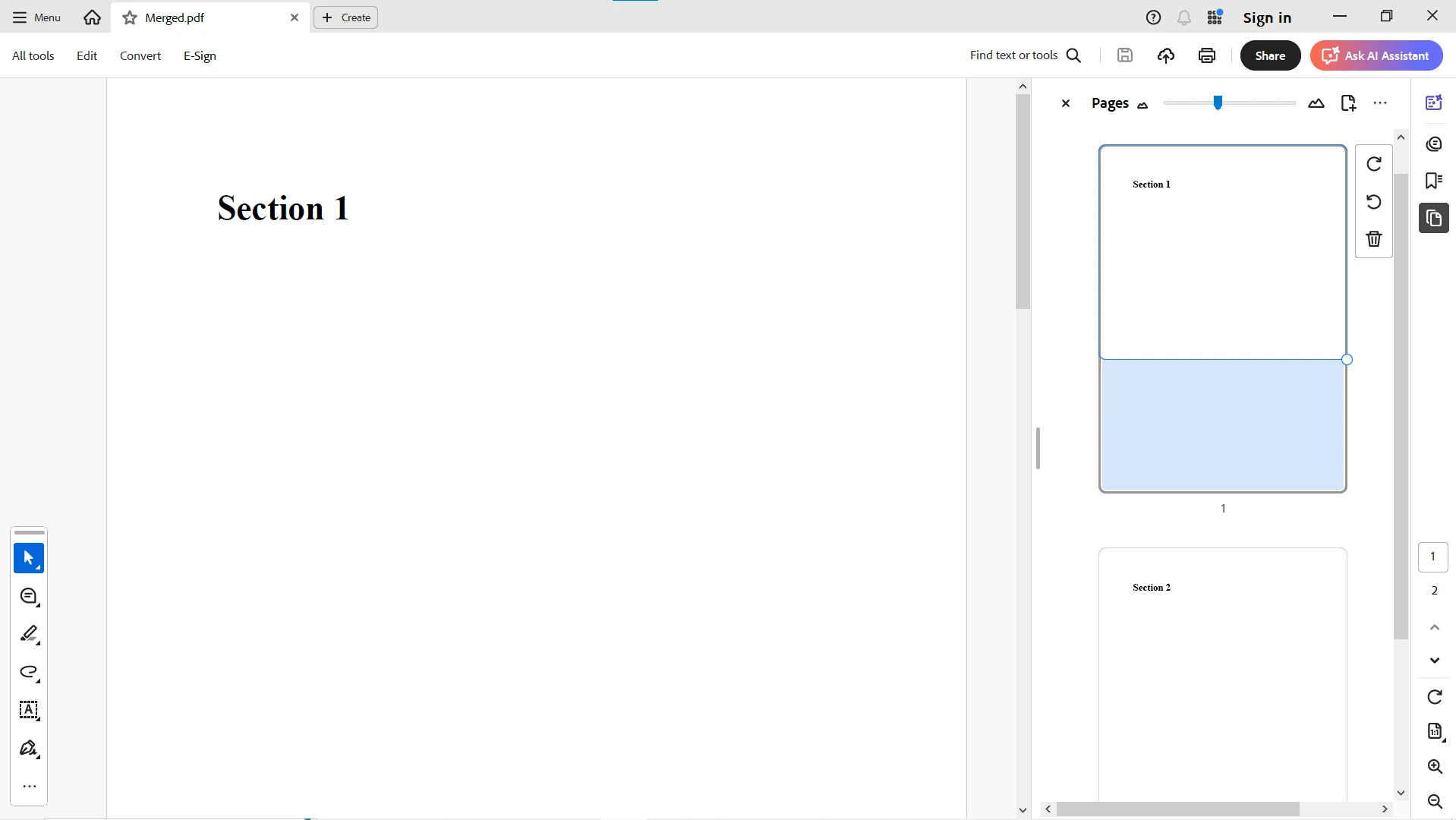
Aby generować PDF-y za pomocą łączenia fragmentów HTML, można je scalić. To tworzy raporty wielosekcyjne lub łączy treści z różnych źródeł:
var renderer = new ChromePdfRenderer();PdfDocument part1 = renderer.RenderHtmlAsPdf("<h1>Section 1</h1><p>First section content</p>");PdfDocument part2 = renderer.RenderHtmlAsPdf("<h1>Section 2</h1><p>Second section content</p>");var merged = PdfDocument.Merge(part1, part2);merged.SaveAs("Merged.pdf");// Alternative approach: copy specific pagesvar combinedDoc = new PdfDocument();combinedDoc.CopyPage(part1, 0); // Copy first pagecombinedDoc.CopyPage(part2, 0); // Copy first pagecombinedDoc.SaveAs("Combined.pdf");
var renderer = new ChromePdfRenderer();

PdfDocument part1 = renderer.RenderHtmlAsPdf("<h1>Section 1</h1><p>First section content</p>");
PdfDocument part2 = renderer.RenderHtmlAsPdf("<h1>Section 2</h1><p>Second section content</p>");

var merged = PdfDocument.Merge(part1, part2);
merged.SaveAs("Merged.pdf");

// Alternative approach: copy specific pages
var combinedDoc = new PdfDocument();
combinedDoc.CopyPage(part1, 0); // Copy first page
combinedDoc.CopyPage(part2, 0); // Copy first page
combinedDoc.SaveAs("Combined.pdf");
Dim renderer = New ChromePdfRenderer()Dim part1 AsPdfDocument = renderer.RenderHtmlAsPdf("<h1>Section 1</h1><p>First section content</p>")Dim part2 AsPdfDocument = renderer.RenderHtmlAsPdf("<h1>Section 2</h1><p>Second section content</p>")Dim merged = PdfDocument.Merge(part1, part2)merged.SaveAs("Merged.pdf")' Alternative approach: copy specific pagesDim combinedDoc = New PdfDocument()combinedDoc.CopyPage(part1, 0) ' Copy first pagecombinedDoc.CopyPage(part2, 0) ' Copy first pagecombinedDoc.SaveAs("Combined.pdf")
Dim renderer = New ChromePdfRenderer()

Dim part1 As PdfDocument = renderer.RenderHtmlAsPdf("<h1>Section 1</h1><p>First section content</p>")
Dim part2 As PdfDocument = renderer.RenderHtmlAsPdf("<h1>Section 2</h1><p>Second section content</p>")

Dim merged = PdfDocument.Merge(part1, part2)
merged.SaveAs("Merged.pdf")

' Alternative approach: copy specific pages
Dim combinedDoc = New PdfDocument()
combinedDoc.CopyPage(part1, 0) ' Copy first page
combinedDoc.CopyPage(part2, 0) ' Copy first page
combinedDoc.SaveAs("Combined.pdf")
To pomaga przy tworzeniu raportów wielosekcyjnych z różnych fragmentów HTML. Możesz także dodać zakładki w celu poprawy nawigacji.
Jak przekonwertować HTML na PDF w API webowych?
W ASP.NET Web API generuj i zwracaj PDF-y bez zapisywania na dysku za pomocą MemoryStream. Ten wzorzec jest idealny dla aplikacji Blazor i usług RESTful:
[HttpGet("download")]public IActionResultGetPdf(){ var renderer = new ChromePdfRenderer(); string html = "<h1>Web Report</h1><p>Generated dynamically.</p>"; var pdf = renderer.RenderHtmlAsPdf(html); var bytes = pdf.BinaryData; // Optional: Add metadata pdf.MetaData.Author = "API Service"; pdf.MetaData.CreationDate = DateTime.Now; returnFile(bytes, "application/pdf", "report.pdf");}
[HttpGet("download")]
public IActionResult GetPdf()
{
    var renderer = new ChromePdfRenderer();
    string html = "<h1>Web Report</h1><p>Generated dynamically.</p>";

    var pdf = renderer.RenderHtmlAsPdf(html);
    var bytes = pdf.BinaryData;

    // Optional: Add metadata
    pdf.MetaData.Author = "API Service";
    pdf.MetaData.CreationDate = DateTime.Now;

    return File(bytes, "application/pdf", "report.pdf");
}
<HttpGet("download")>Public Function GetPdf() AsIActionResult Dim renderer = New ChromePdfRenderer() Dim html AsString = "<h1>Web Report</h1><p>Generated dynamically.</p>" Dim pdf = renderer.RenderHtmlAsPdf(html) Dim bytes = pdf.BinaryData ' Optional: Add metadata pdf.MetaData.Author = "API Service" pdf.MetaData.CreationDate = DateTime.Now ReturnFile(bytes, "application/pdf", "report.pdf")End Function
<HttpGet("download")>
Public Function GetPdf() As IActionResult
    Dim renderer = New ChromePdfRenderer()
    Dim html As String = "<h1>Web Report</h1><p>Generated dynamically.</p>"

    Dim pdf = renderer.RenderHtmlAsPdf(html)
    Dim bytes = pdf.BinaryData

    ' Optional: Add metadata
    pdf.MetaData.Author = "API Service"
    pdf.MetaData.CreationDate = DateTime.Now

    Return File(bytes, "application/pdf", "report.pdf")
End Function
Ten wzorzec działa świetnie dla generacji PDF po stronie serwera w aplikacjach webowych .NET 10. Możesz zintegrować się z widokami CSHTML dla aplikacji MVC.
Jak dostosować opcje renderowania HTML?
Kontroluj, jak elementy HTML i zasoby są renderowane za pomocą wszechstronnych opcji renderowania:
renderer.RenderingOptions.BaseUrl = "___PROTECTED_URL_97___";renderer.RenderingOptions.CustomHeaders.Add("Authorization", "Bearer token");renderer.RenderingOptions.WaitFor.NavigationTimeout = 10000;renderer.RenderingOptions.EnableJavaScript = true;// Configure paper and marginsrenderer.RenderingOptions.PaperOrientation = PdfPaperOrientation.Landscape;renderer.RenderingOptions.MarginBottom = 25;renderer.RenderingOptions.MarginTop = 25;renderer.RenderingOptions.MarginLeft = 20;renderer.RenderingOptions.MarginRight = 20;// Set viewport for responsive designrenderer.RenderingOptions.ViewPortWidth = 1920;renderer.RenderingOptions.ViewPortHeight = 1080;
To pomaga podczas renderowania stron z zewnętrznymi zasobami lub wykonywania wyrywania z sieci, a następnie konwersji do PDF. Aby zoptymalizować drukowanie, skonfiguruj typy mediów CSS i niestandardowe rozmiary papieru.
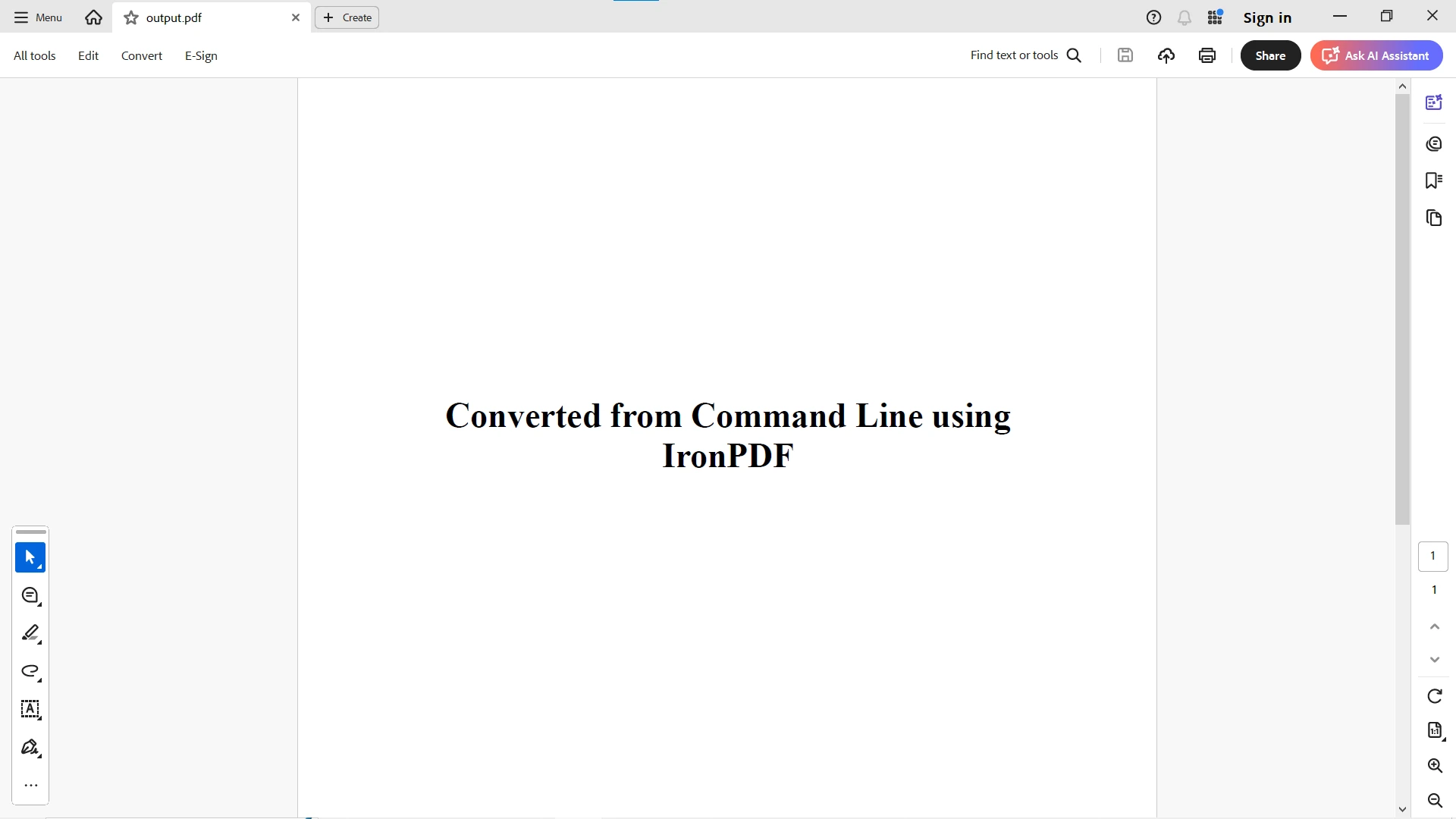
Jak stworzyć narzędzia wiersza poleceń do konwersji PDF?
Twórz narzędzia wiersza poleceń do masowej konwersji HTML do PDF, przydatne do automatyzacji i pipeline'ów CI/CD:
using IronPdf;using System;class Program{ public static voidMain(string[] args) { if (args.Length < 2) {Console.WriteLine("Usage: pdfconvert input.html output.pdf"); return; } string inputFile = args[0]; string outputPath = args[1]; var renderer = new ChromePdfRenderer(); // Configure compression for smaller files renderer.RenderingOptions.CompressImages = true; PdfDocument pdf = renderer.RenderHtmlFileAsPdf(inputFile); pdf.SaveAs(outputPath);Console.WriteLine("PDF generated successfully!"); }}
using IronPdf;
using System;

class Program
{
    public static void Main(string[] args)
    {
        if (args.Length < 2)
        {
            Console.WriteLine("Usage: pdfconvert input.html output.pdf");
            return;
        }

        string inputFile = args[0];
        string outputPath = args[1];

        var renderer = new ChromePdfRenderer();

        // Configure compression for smaller files
        renderer.RenderingOptions.CompressImages = true;

        PdfDocument pdf = renderer.RenderHtmlFileAsPdf(inputFile);
        pdf.SaveAs(outputPath);

        Console.WriteLine("PDF generated successfully!");
    }
}
ImportsIronPdfImportsSystemModuleProgram Sub Main(args AsString()) If args.Length < 2 ThenConsole.WriteLine("Usage: pdfconvert input.html output.pdf") Return End If Dim inputFile AsString = args(0) Dim outputPath AsString = args(1) Dim renderer As New ChromePdfRenderer() ' Configure compression for smaller files renderer.RenderingOptions.CompressImages = True Dim pdf AsPdfDocument = renderer.RenderHtmlFileAsPdf(inputFile) pdf.SaveAs(outputPath)Console.WriteLine("PDF generated successfully!") End SubEndModule
Imports IronPdf
Imports System

Module Program
    Sub Main(args As String())
        If args.Length < 2 Then
            Console.WriteLine("Usage: pdfconvert input.html output.pdf")
            Return
        End If

        Dim inputFile As String = args(0)
        Dim outputPath As String = args(1)

        Dim renderer As New ChromePdfRenderer()

        ' Configure compression for smaller files
        renderer.RenderingOptions.CompressImages = True

        Dim pdf As PdfDocument = renderer.RenderHtmlFileAsPdf(inputFile)
        pdf.SaveAs(outputPath)

        Console.WriteLine("PDF generated successfully!")
    End Sub
End Module
Uruchom to z Wiersza Poleceń (CLI):
dotnet run "input.html" "output.pdf"
dotnet run "input.html" "output.pdf"
Text
Zbudowałeś prosty konwerter PDF w wierszu poleceń dla deweloperów .NET. Do produkcji dodaj niestandardowe logowanie i obsługę błędów.
Jak używać wzorców Async do generacji PDF?
Używaj wzorców async dla nowoczesnych aplikacji .NET 10. To podejście jest niezbędne w generacji wielowątkowej w scenariuszach wymagających wysokiej wydajności:
public static async TaskMain(){ var renderer = new ChromePdfRenderer(); string url = "___PROTECTED_URL_98___"; // Async rendering with cancellation token support using var cts = new CancellationTokenSource(TimeSpan.FromMinutes(2)); PdfDocument pdf = await renderer.RenderUrlAsPdfAsync(url, cts.Token); pdf.SaveAs("async_output.pdf"); // For parallel processing of multiple documents var urls = new[] { "___PROTECTED_URL_99___", "___PROTECTED_URL_100___", "___PROTECTED_URL_101___" }; var tasks = urls.Select(u => renderer.RenderUrlAsPdfAsync(u)).ToArray(); var pdfs = awaitTask.WhenAll(tasks); // Merge all PDFs var combined = PdfDocument.Merge(pdfs); combined.SaveAs("batch_output.pdf");}
public static async Task Main()
{
    var renderer = new ChromePdfRenderer();
    string url = "___PROTECTED_URL_98___";

    // Async rendering with cancellation token support
    using var cts = new CancellationTokenSource(TimeSpan.FromMinutes(2));

    PdfDocument pdf = await renderer.RenderUrlAsPdfAsync(url, cts.Token);
    pdf.SaveAs("async_output.pdf");

    // For parallel processing of multiple documents
    var urls = new[] { "___PROTECTED_URL_99___", "___PROTECTED_URL_100___", "___PROTECTED_URL_101___" };
    var tasks = urls.Select(u => renderer.RenderUrlAsPdfAsync(u)).ToArray();
    var pdfs = await Task.WhenAll(tasks);

    // Merge all PDFs
    var combined = PdfDocument.Merge(pdfs);
    combined.SaveAs("batch_output.pdf");
}
PublicSharedAsync Function Main() AsTask Dim renderer = New ChromePdfRenderer() Dim url AsString = "___PROTECTED_URL_98___" ' Async rendering with cancellation token supportUsing cts = New CancellationTokenSource(TimeSpan.FromMinutes(2)) Dim pdf AsPdfDocument = Await renderer.RenderUrlAsPdfAsync(url, cts.Token) pdf.SaveAs("async_output.pdf")EndUsing ' For parallel processing of multiple documents Dim urls = New String() {"___PROTECTED_URL_99___", "___PROTECTED_URL_100___", "___PROTECTED_URL_101___"} Dim tasks = urls.Select(Function(u) renderer.RenderUrlAsPdfAsync(u)).ToArray() Dim pdfs = AwaitTask.WhenAll(tasks) ' Merge all PDFs Dim combined = PdfDocument.Merge(pdfs) combined.SaveAs("batch_output.pdf")End Function
Public Shared Async Function Main() As Task
    Dim renderer = New ChromePdfRenderer()
    Dim url As String = "___PROTECTED_URL_98___"

    ' Async rendering with cancellation token support
    Using cts = New CancellationTokenSource(TimeSpan.FromMinutes(2))

        Dim pdf As PdfDocument = Await renderer.RenderUrlAsPdfAsync(url, cts.Token)
        pdf.SaveAs("async_output.pdf")

    End Using

    ' For parallel processing of multiple documents
    Dim urls = New String() {"___PROTECTED_URL_99___", "___PROTECTED_URL_100___", "___PROTECTED_URL_101___"}
    Dim tasks = urls.Select(Function(u) renderer.RenderUrlAsPdfAsync(u)).ToArray()

    Dim pdfs = Await Task.WhenAll(tasks)

    ' Merge all PDFs
    Dim combined = PdfDocument.Merge(pdfs)
    combined.SaveAs("batch_output.pdf")
End Function
To działa świetnie dla skalowalnych systemów lub API chmurowych obsługujących generację PDF o dużej skali. Dla lepszej wydajności rozważ równoległą generację PDF.
Jakie są najlepsze praktyki dla generacji PDF na dużą skalę?
Wykorzystaj ponownie instancje ChromePdfRenderer, aby zmniejszyć obciążenie
Przechowuj pliki tymczasowe na szybkim dysku SSD lub używaj strumieni pamięci
Używaj zadań async z odpowiednią obsługą tokenów anulowania
Z IronPDF i .NET 10, konwersja zawartości HTML na profesjonalne PDF-y jest prosta - niezależnie od tego, czy pracujesz z ciągami HTML, lokalnymi plikami, czy URL-ami. Silnik renderujący oparty na Chrome w bibliotece zapewnia doskonałą zgodność z nowoczesnymi standardami webowymi, w tym CSS3 i JavaScript.
Od prostych fragmentów po generację na dużą skalę, IronPDF zapewnia kompletny konwerter HTML do PDF z obsługą JavaScript, CSS, niestandardowych nagłówków i zasobów zlinkowanych. Obszerne API obsługuje wszystko od podstawowych konwersji do złożonych wymagań enterprise, takich jak podpisy cyfrowe i organizacja PDF.
W zaledwie kilku liniach kodu możesz generować PDF-y, automatyzować generację raportów lub wbudować konwerter PDF bezpośrednio w swoje aplikacje .NET. Obszerna dokumentacja biblioteki i przykłady kodu ułatwiają rozpoczęcie.
Rozpocznij eksperymentowanie z projektami HTML-to-PDF już dziś, korzystając z darmowej wersji próbnej IronPDF. Pobierz teraz i doświadcz, jak łatwo możesz generować wysokiej jakości PDF-y z zawartości HTML. Dla szczegółowych porównań z alternatywami, sprawdź, jak IronPDF wypada na tle iText, Aspose i innych bibliotek PDF.
Curtis Chau posiada tytuł licencjata z informatyki (Uniwersytet Carleton) i specjalizuje się w front-endowym rozwoju, z ekspertką w Node.js, TypeScript, JavaScript i React. Pasjonuje się tworzeniem intuicyjnych i estetycznie przyjemnych interfejsów użytkownika, Curtis cieszy się pracą z nowoczesnymi frameworkami i tworzeniem dobrze zorganizowanych, atrakcyjnych wizualnie podręczników.