


Ulepsz swoją aplikację funkcjami Visionera PDF Telerik Blazor

IronPDF oferuje niezawodną bibliotekę .NET do konwersji dokumentów PDF na pliki graficzne (PNG, JPG, TIFF, BMP) z precyzyjną kontrolą nad ustawieniami jakości, rozdzielczością DPI i wyborem stron — idealną do wdrożeń kontenerowych wymagających minimalnych zależności.
Konwersja dokumentów PDF na pliki graficzne jest powszechną potrzebą we współczesnych aplikacjach .NET. Niezależnie od tego, czy potrzebujesz generować miniatury dokumentów, wyodrębniać obrazy do wyświetlania w sieci, czy konwertować pliki PDF na potrzeby procesów przetwarzania obrazów, posiadanie niezawodnej biblioteki PDF jest niezbędne. IronPDF zapewnia kompletne rozwiązanie w postaci biblioteki .NET do konwersji plików PDF na obrazy z efektywnymi funkcjami rasteryzacji, obsługujące wiele formatów obrazów i oferujące precyzyjną kontrolę nad jakością wyjściową oraz ustawieniami DPI obrazu. Silnik renderujący biblioteki oparty na przeglądarce Chrome zapewnia konwersję z zachowaniem każdego piksela, a obsługa wielu platform umożliwia płynne wdrażanie w środowiskach Windows, Linux i macOS.
Jak dodać bibliotekę PDF do swojego projektu?
Rozpoczęcie pracy jest proste dzięki menedżerowi pakietów NuGet. Otwórz projekt Visual Studio i przejdź do konsoli menedżera pakietów, a następnie uruchom jedno z poniższych poleceń instalacyjnych:
Install-Package IronPdf
dotnet add package IronPdf
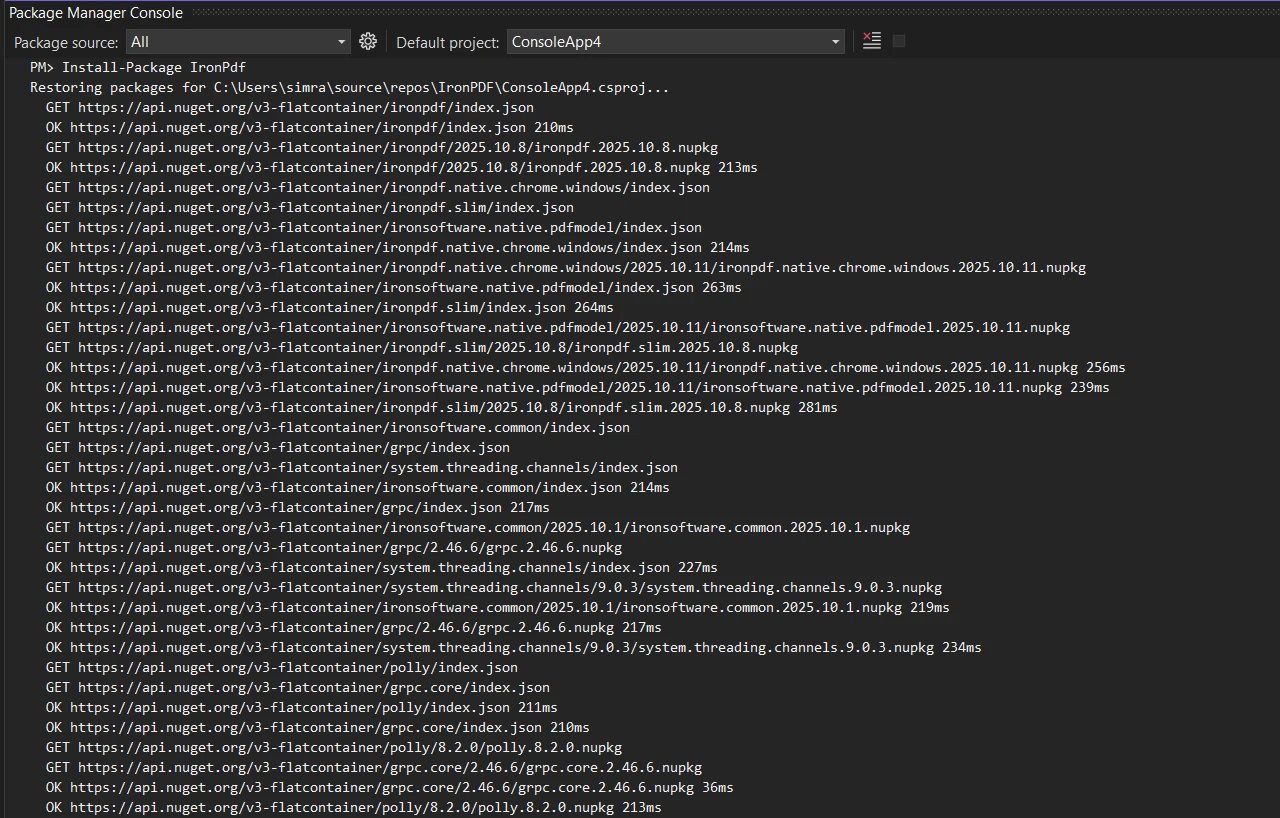
Alternatywnie można pobrać i zainstalować pakiet za pomocą interfejsu użytkownika menedżera pakietów NuGet, wyszukując "IronPDF" i klikając przycisk instalacji. Ta biblioteka działa ze wszystkimi wersjami .NET, w tym z aplikacjami obsługującymi bibliotekę F# PDF. W przypadku wdrożeń kontenerowych obrazy IronPDF Docker zapewniają alternatywną ścieżkę konfiguracji.
Dlaczego programiści muszą konwertować pliki PDF na obrazy w środowisku .NET?
Konwersja plików PDF na obrazy pełni kluczową rolę w procesach przetwarzania dokumentów. Programiści często muszą konwertować strony PDF, aby tworzyć miniatury podglądu dla systemów zarządzania dokumentami, wyodrębniać obrazy, generować podglądy oparte na obrazach dla stron internetowych, na których renderowanie plików PDF bez dedykowanej przeglądarki jest niepraktyczne, lub przetwarzać pojedyncze strony PDF w celu rozpoznania tekstu (OCR). Konwersja pliku PDF na pliki graficzne ułatwia również udostępnianie na platformach, które nie obsługują formatu PDF, oraz zapewnia lepszą kompatybilność z procesami przetwarzania obrazów. Ponadto wiele systemów zgodności i archiwizacji wymaga dokumentów w określonych formatach obrazów, takich jak TIFF, do długoterminowego przechowywania, szczególnie w celu zapewnienia zgodności z PDF/A. W większości przypadków programiści potrzebują niezawodnej nakładki .NET, która działa spójnie w różnych środowiskach, zwłaszcza w wdrożeniach kontenerowych, gdzie zarządzanie zależnościami ma kluczowe znaczenie.
Jakie są najczęstsze zastosowania konwersji plików PDF na obrazy?
Konwersja plików PDF na obrazy pełni kluczową rolę w procesach przetwarzania dokumentów. Typowe przypadki użycia obejmuja:
- Tworzenie miniatur podglądu dla systemów zarządzania dokumentami
- Pobieranie obrazów z dokumentów PDF
- Generowanie podglądów opartych na obrazach do wyświetlania w sieci
- Przetwarzanie pojedynczych stron PDF w ramach procesów OCR
- Umożliwienie udostępniania dokumentów na platformach bez obsługi formatu PDF
- Konwersja stron ASPX na obrazy w celu wygenerowania podglądu
- Przetwarzanie plików HTML do formatu PDF przed wyodrębnieniem obrazów
Dlaczego wdrożenie kontenerowe jest ważne dla konwersji plików PDF?
Wiele systemów zapewniających zgodność z przepisami i systemów archiwizacji wymaga dokumentów w określonych formatach obrazów, takich jak TIFF, do długoterminowego przechowywania. W przypadku wymagań dotyczących fakturowania w formacie PDF/A-3 konwersja obrazów zapewnia dodatkową elastyczność. Niezawodna nakładka .NET musi działać spójnie w różnych środowiskach, zwłaszcza w wdrożeniach kontenerowych, gdzie zarządzanie zależnościami ma kluczowe znaczenie. Możliwość uruchamiania IronPDF jako kontenera zdalnego poprawia skalowalność w scenariuszach przetwarzania wsadowego o dużej objętości.
Jaki jest najprostszy sposób na konwersję pliku PDF na obrazy?
W najprostszym scenariuszu konwersji pliku PDF na obraz można przekonwertować cały dokument PDF na wysokiej jakości obrazy PNG lub JPG za pomocą zaledwie dwóch wierszy kodu:
var pdf = PdfDocument.FromFile("invoice.pdf");
pdf.RasterizeToImageFiles(@"C:\images\folder\page_*.png");
var pdf = PdfDocument.FromFile("invoice.pdf");
pdf.RasterizeToImageFiles(@"C:\images\folder\page_*.png");Dim pdf = PdfDocument.FromFile("invoice.pdf")
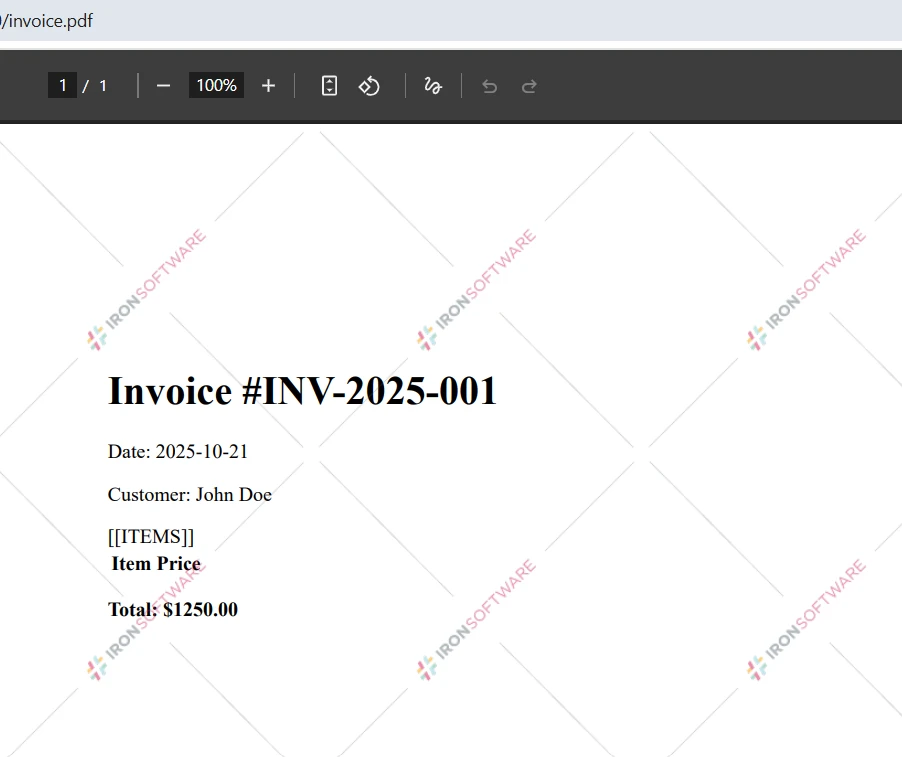
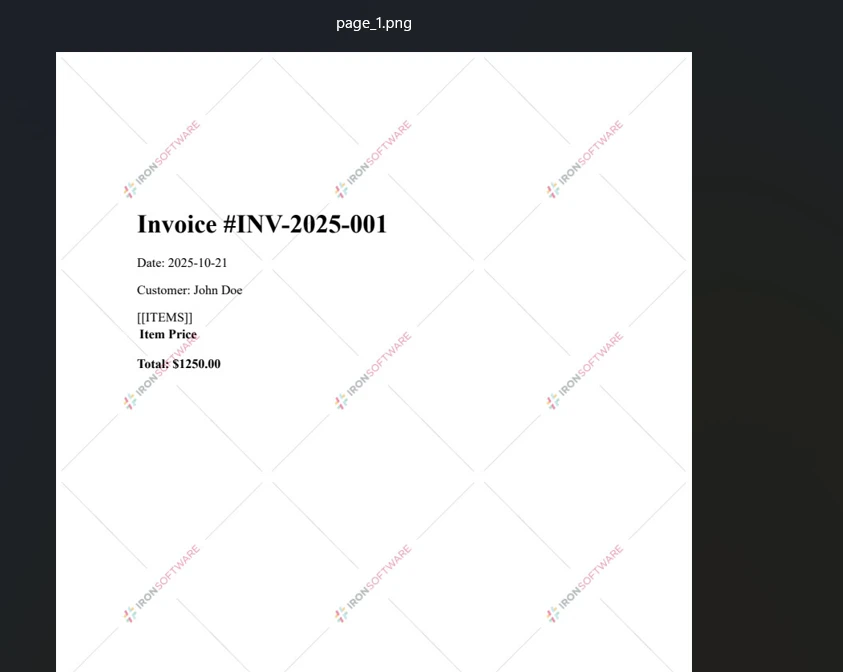
pdf.RasterizeToImageFiles("C:\images\folder\page_*.png")Ten kod ładuje pojedynczy plik PDF za pomocą metody PdfDocument.FromFile i konwertuje wszystkie strony PDF na pliki obrazów PNG. Metoda RasterizeToImageFiles automatycznie obsługuje wiele stron w dokumentach PDF, tworząc oddzielne pliki obrazów dla każdej strony z numeracją sekwencyjną w folderze wyjściowym. Gwiazdka w ścieżce pliku pełni rolę symbolu zastępczego dla automatycznej numeracji stron.
Dane wejściowe
Wynik
Jak wdrożyć asynchroniczną konwersję dla lepszej wydajności?
Dla wdrożeń produkcyjnych warto korzystać z metod asynchronicznych dla lepszej wydajności, zwłaszcza w scenariuszach dużej przepustowości:
using IronPdf;

var pdf = await PdfDocument.FromFileAsync("input.pdf");
await pdf.RasterizeToImageFilesAsync(@"C:\output\page_*.png");
using IronPdf;
var pdf = await PdfDocument.FromFileAsync("input.pdf");
await pdf.RasterizeToImageFilesAsync(@"C:\output\page_*.png");IRON VB CONVERTER ERROR developers@ironsoftware.comTo podejście jest szczególnie korzystne przy wdrażaniu w Azure lub wdrażaniu w AWS w środowiskach chmurowych, gdzie efektywność zasobów jest kluczowa.
Jak przekonwertować konkretne strony PDF do różnych formatów graficznych?
IronPDF zapewnia szczegółową kontrolę nad procesem konwersji PDF na obrazy. Można konwertować wybrane strony PDF, kontrolować ustawienia jakości i wybierać spośród wielu formatów obrazów wyjściowych, aby spełnić dokładne wymagania. W przeciwieństwie do podstawowych narzędzi Poppler czy programów GPL, ta biblioteka .NET oferuje pełną kontrolę dzięki swoim opcjom renderowania.
Jak przekonwertować wybrane strony z PDF do JPG?
Aby przekonwertować konkretne strony PDF zamiast całego dokumentu PDF, użyj parametru zakresu stron:
using IronPdf;
using System.Linq;

var pdf = PdfDocument.FromFile("report.pdf");
var pageRange = Enumerable.Range(0, 5); // First 5 pages
pdf.RasterizeToImageFiles(
    @"C:\output\page_*.jpg",
    pageRange,
    1920,   // Width in pixels
    1080,   // Height in pixels
    IronPdf.Imaging.ImageType.Jpeg,
    150     // Image DPI setting
);
using IronPdf;
using System.Linq;
var pdf = PdfDocument.FromFile("report.pdf");
var pageRange = Enumerable.Range(0, 5); // First 5 pages
pdf.RasterizeToImageFiles(
@"C:\output\page_*.jpg",
pageRange,
1920, // Width in pixels
1080, // Height in pixels
IronPdf.Imaging.ImageType.Jpeg,
150 // Image DPI setting
);Imports IronPdf
Imports System.Linq
Dim pdf = PdfDocument.FromFile("report.pdf")
Dim pageRange = Enumerable.Range(0, 5) ' First 5 pages
pdf.RasterizeToImageFiles(
"C:\output\page_*.jpg",
pageRange,
1920, ' Width in pixels
1080, ' Height in pixels
IronPdf.Imaging.ImageType.Jpeg,
150 ' Image DPI setting
)Ten przykład konwertuje pierwsze pięć stron na format JPEG z określonymi wymiarami. Parametry metody dają pełną kontrolę:
- Określ wzorzec ścieżki wyjściowej dla konwencji nazewnictwa
- Wybierz pojedyncze lub wielokrotne strony
- Ustaw maksymalną szerokość i wysokość, zachowując proporcje
- Wybierz format obrazu (JPEG, PNG, TIFF, BMP)
- Określ rozdzielczość DPI dla wydruku wysokiej jakości
Proces rastrowania zachowuje klarowność tekstu i jakość grafiki we wszystkich obsługiwanych formatach.
Kiedy warto przekonwertować adresy URL stron internetowych na obrazy zamiast bezpośrednich PDF-ów?
IronPDF może renderować strony internetowe na PDF, a następnie konwertować na pliki graficzne za pomocą url do funkcji PDF:
using IronPdf;

var renderer = new ChromePdfRenderer();
var pdf = renderer.RenderUrlAsPdf("https://ironpdf.com");
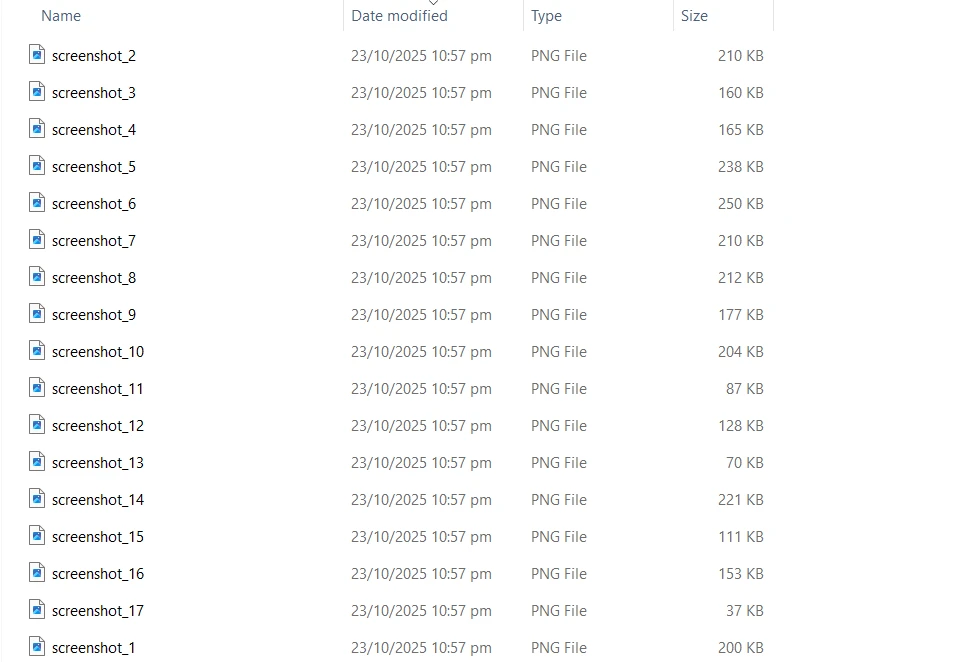
pdf.RasterizeToImageFiles(@"C:\web\screenshot_*.png");
using IronPdf;
var renderer = new ChromePdfRenderer();
var pdf = renderer.RenderUrlAsPdf("https://ironpdf.com");
pdf.RasterizeToImageFiles(@"C:\web\screenshot_*.png");Imports IronPdf
Dim renderer As New ChromePdfRenderer()
Dim pdf = renderer.RenderUrlAsPdf("https://ironpdf.com")
pdf.RasterizeToImageFiles("C:\web\screenshot_*.png")To podejście dokładnie uchwyca zawartość strony internetowej tak, jak wygląda w przeglądarce Chrome, a następnie konwertuje każdą stronę na obrazy PNG. Metoda ChromePdfRenderer zapewnia dokładne renderowanie nowoczesnych technologii webowych, w tym JavaScript, CSS3 i układy responsywne, co czyni ją odpowiednią do tworzenia zrzutów ekranu stron internetowych lub archiwizacji treści webowych.
Jakie opcje renderowania warto skonfigurować w produkcji?
Dla wdrożeń produkcyjnych skonfiguruj opóźnienia i limity czasu renderowania:
using IronPdf;

var renderer = new ChromePdfRenderer
{
    RenderingOptions = new ChromePdfRenderOptions
    {
        RenderDelay = 2000, // Wait 2 seconds for dynamic content
        Timeout = 30000,    // 30-second timeout for slow networks
        EnableJavaScript = true,
        ViewPortWidth = 1920,
        ViewPortHeight = 1080
    }
};
using IronPdf;
var renderer = new ChromePdfRenderer
{
RenderingOptions = new ChromePdfRenderOptions
{
RenderDelay = 2000, // Wait 2 seconds for dynamic content
Timeout = 30000, // 30-second timeout for slow networks
EnableJavaScript = true,
ViewPortWidth = 1920,
ViewPortHeight = 1080
}
};Imports IronPdf
Dim renderer = New ChromePdfRenderer With {
.RenderingOptions = New ChromePdfRenderOptions With {
.RenderDelay = 2000, ' Wait 2 seconds for dynamic content
.Timeout = 30000, ' 30-second timeout for slow networks
.EnableJavaScript = True,
.ViewPortWidth = 1920,
.ViewPortHeight = 1080
}
}Dla poprawy bezpieczeństwa zaimplementuj uwierzytelnianie HTTP request header i zarządzaj PDF permissions passwords według potrzeb.
Dane wejściowe
Wynik
Jakie formaty graficzne i ustawienia jakości są dostępne?
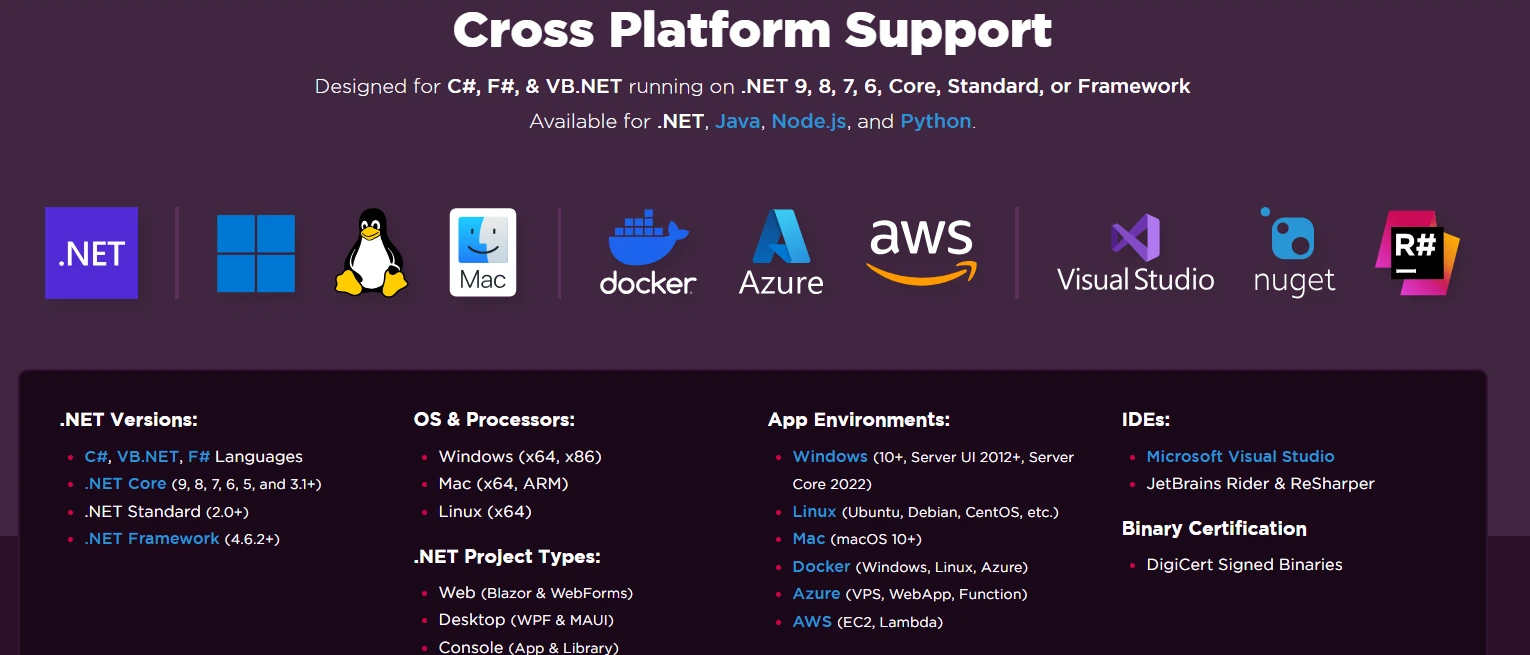
IronPDF obsługuje wszystkie główne formaty graficzne z możliwością dostosowania ustawień jakości do różnych zastosowań w aplikacjach .NET. Ta biblioteka oferuje większą elastyczność niż podstawowe narzędzia Poppler, z pełnymi funkcjami zarządzania obrazami. Dla aplikacji natywnych dla chmury obsługuje osadzanie obrazów z Azure Blob Storage i pracę z grafiką SVG.
Jaki format obrazu wybrać dla Twojego zastosowania?
Format PNG -- Idealny dla dokumentów wymagających przeźroczystości lub bezstratnej kompresji. Idealny do rysunków technicznych, zrzutów ekranu i dokumentów, w których jasność tekstu ma kluczowe znaczenie. PNG zapewnia brak utraty jakości podczas rastrowania PDF i dobrze sprawdza się w wyświetlaczach internetowych. Format ten jest odpowiedni dla dokumentów z watermarkiem i utrzymuje jakość przy implementacji niestandardowych nakładek.
Format JPEG/JPG -- Najlepszy dla fotografii i złożonych obrazów, gdzie potrzebne są mniejsze rozmiary plików. Konwerter PDF do JPG wspiera dostosowanie jakości dla zbalansowania rozmiaru pliku i klarowności obrazu. Format dobrze współpracuje z konwencjami nazewnictwa opartymi na numerze strony i konwersjami wielostronicowymi.
Format TIFF -- Doskonały do celów archiwizacyjnych, wspierający zarówno dokumenty jedno-, jak i wielostronicowe TIFF. Zdolność IronPDF do tworzenia plików TIFF wielostronicowych z stron PDF jest szczególnie wartościowa:
using IronPdf;

var pdf = PdfDocument.FromFile("multipage.pdf");
pdf.ToMultiPageTiffImage(@"C:\archive\document.tiff", null, null, 300);
Console.WriteLine("PDF converted to multi-page TIFF");
using IronPdf;
var pdf = PdfDocument.FromFile("multipage.pdf");
pdf.ToMultiPageTiffImage(@"C:\archive\document.tiff", null, null, 300);
Console.WriteLine("PDF converted to multi-page TIFF");Imports IronPdf
Dim pdf = PdfDocument.FromFile("multipage.pdf")
pdf.ToMultiPageTiffImage("C:\archive\document.tiff", Nothing, Nothing, 300)
Console.WriteLine("PDF converted to multi-page TIFF")To tworzy pojedynczy plik TIFF zawierający wszystkie strony PDF, zachowując integralność dokumentu przy spełnianiu standardów archiwizacji. Ustawienie 300 DPI zapewnia wyjście wysokiej rozdzielczości odpowiednie do długoterminowego przechowywania i zgodności. Wielostronicowy TIFF jest szczególnie przydatny dla systemów faksowych, archiwizacji obrazów medycznych i przechowywania dokumentów prawnych, gdzie strony muszą pozostać razem.
Format BMP -- Zapewnia niekompresowane wyjście bitmapy, gdy wymagana jest maksymalna jakość bez artefaktów kompresji dla przepływów pracy System.Drawing. Format BMP dobrze działa w scenariuszach drukowania lub gdy wymagana jest precyzyjna pozycjonowanie na poziomie piksela.
Jakie ustawienia DPI działają najlepiej dla różnych scenariuszy?
Kontrola rozdzielczości przez ustawienia DPI pozwala na optymalizację dla różnych scenariuszy:
- 72-96 DPI dla wyświetlania w internecie i generowania miniatur
- 150-200 DPI dla ogólnego przeglądania dokumentów
- 300+ DPI dla wydruku wysokiej jakości i przetwarzania OCR
Rozdzielczość obrazu (DPI) ma bezpośredni wpływ na rozmiar pliku i jego jakość. Dla wdrożeń w kontenerach zaimplementuj konwersję świadomą zasobów:
using IronPdf;
using System.IO;
using System.Drawing.Imaging;

public async Task<byte[]> ConvertToImageBytesAsync(string pdfPath, int pageIndex = 0)
{
    using var pdf = await PdfDocument.FromFileAsync(pdfPath);
    var images = await pdf.RasterizeToBitmapsAsync(new[] { pageIndex }, 150);

    using var ms = new MemoryStream();
    images[0].Save(ms, ImageFormat.Png);
    return ms.ToArray();
}
using IronPdf;
using System.IO;
using System.Drawing.Imaging;
public async Task<byte[]> ConvertToImageBytesAsync(string pdfPath, int pageIndex = 0)
{
using var pdf = await PdfDocument.FromFileAsync(pdfPath);
var images = await pdf.RasterizeToBitmapsAsync(new[] { pageIndex }, 150);
using var ms = new MemoryStream();
images[0].Save(ms, ImageFormat.Png);
return ms.ToArray();
}Imports IronPdf
Imports System.IO
Imports System.Drawing.Imaging
Public Async Function ConvertToImageBytesAsync(pdfPath As String, Optional pageIndex As Integer = 0) As Task(Of Byte())
Using pdf = Await PdfDocument.FromFileAsync(pdfPath)
Dim images = Await pdf.RasterizeToBitmapsAsync({pageIndex}, 150)
Using ms As New MemoryStream()
images(0).Save(ms, ImageFormat.Png)
Return ms.ToArray()
End Using
End Using
End FunctionTen wzorzec jest kluczowy dla scenariuszy ładowania PDF z pamięci i gdy potrzebujesz eksportować PDF do pamięci dla efektywnego wykorzystania zasobów.
Jak porównują się opcje formatów graficznych?
| Format | Najlepsze przypadki użycia | Kompresja | Wielostronicowy | Typowe DPI |
|---|---|---|---|---|
| PNG | Wyświetlacz internetowy, zrzuty ekranu, rysunki techniczne | Bezstratny | Nie (na stronę) | 72-150 |
| JPEG | Zdjęcia, złożone obrazy, miniatury internetowe | Stratny (regulowany) | Nie (na stronę) | 72-150 |
| TIFF | Archiwalne, obrazowanie medyczne, dokumenty prawne | Bezstratny | Tak | 300+ |
| BMP | Przepływy pracy System.Drawing, rurociągi druku | Żaden (niekompresowany) | Nie (na stronę) | 96-300 |
Jakie zaawansowane możliwości oferuje biblioteka do konwersji PDF na obraz?
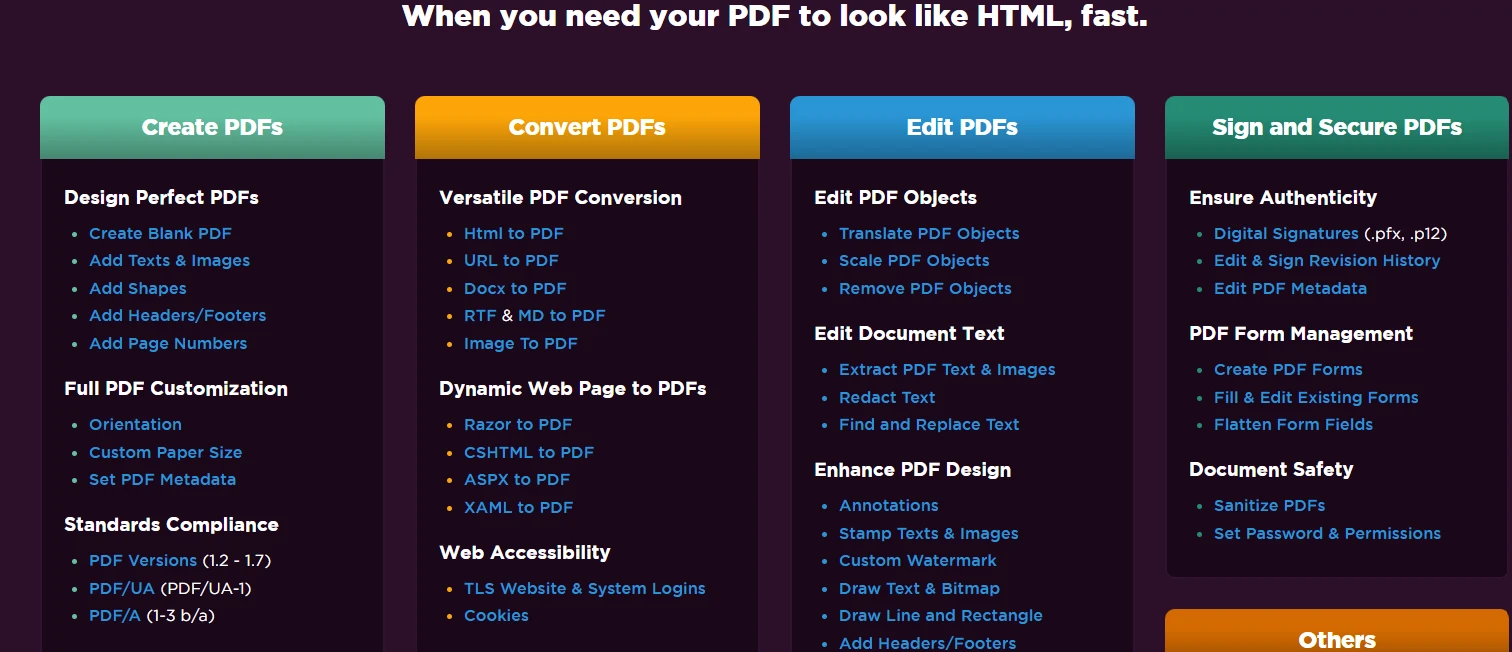
Funkcje konwersji obrazów IronPDF wykraczają poza podstawową rasteryzację plików PDF. Biblioteka zapewnia pełne wsparcie dla cross-platformy, działając na środowiskach Windows, Linux i macOS bez potrzeby użycia Adobe Reader. Wdrożenie w kontenerach jest w pełni wspierane z Docker i Kubernetes, co czyni ją odpowiednią dla aplikacji .NET natywnych dla chmury. Biblioteka obsługuje złożoną zawartość PDF, w tym pola formularzy, adnotacje i zaszyfrowane dokumenty. W przeciwieństwie do darmowych narzędzi Poppler, IronPDF zapewnia niezawodność klasy komercyjnej z profesjonalnym wsparciem.
Jak wdrożyć gotowe do produkcji przetwarzanie wsadowe?
Dla wdrożeń produkcyjnych zastosuj monitorowanie i przetwarzanie wsadowe z kontrolą przepustowości:
using IronPdf;
using System;
using System.Collections.Generic;
using System.IO;
using System.Linq;
using System.Threading;
using System.Threading.Tasks;

public class BatchImageConversionService
{
    private readonly SemaphoreSlim _semaphore;

    public BatchImageConversionService()
    {
        _semaphore = new SemaphoreSlim(Environment.ProcessorCount);
    }

    public async Task<int> ConvertBatchAsync(
        IEnumerable<string> pdfPaths,
        string outputDirectory,
        int dpi = 150)
    {
        var tasks = pdfPaths.Select(path => ConvertWithThrottlingAsync(path, outputDirectory, dpi));
        var results = await Task.WhenAll(tasks);
        return results.Count(r => r);
    }

    private async Task<bool> ConvertWithThrottlingAsync(
        string pdfPath,
        string outputDirectory,
        int dpi)
    {
        await _semaphore.WaitAsync();
        try
        {
            using var pdf = await PdfDocument.FromFileAsync(pdfPath);
            var pattern = Path.Combine(
                outputDirectory,
                $"{Path.GetFileNameWithoutExtension(pdfPath)}_*.png");
            await pdf.RasterizeToImageFilesAsync(pattern, dpi: dpi);
            return true;
        }
        catch
        {
            return false;
        }
        finally
        {
            _semaphore.Release();
        }
    }
}
using IronPdf;
using System;
using System.Collections.Generic;
using System.IO;
using System.Linq;
using System.Threading;
using System.Threading.Tasks;
public class BatchImageConversionService
{
private readonly SemaphoreSlim _semaphore;
public BatchImageConversionService()
{
_semaphore = new SemaphoreSlim(Environment.ProcessorCount);
}
public async Task<int> ConvertBatchAsync(
IEnumerable<string> pdfPaths,
string outputDirectory,
int dpi = 150)
{
var tasks = pdfPaths.Select(path => ConvertWithThrottlingAsync(path, outputDirectory, dpi));
var results = await Task.WhenAll(tasks);
return results.Count(r => r);
}
private async Task<bool> ConvertWithThrottlingAsync(
string pdfPath,
string outputDirectory,
int dpi)
{
await _semaphore.WaitAsync();
try
{
using var pdf = await PdfDocument.FromFileAsync(pdfPath);
var pattern = Path.Combine(
outputDirectory,
$"{Path.GetFileNameWithoutExtension(pdfPath)}_*.png");
await pdf.RasterizeToImageFilesAsync(pattern, dpi: dpi);
return true;
}
catch
{
return false;
}
finally
{
_semaphore.Release();
}
}
}Imports IronPdf
Imports System
Imports System.Collections.Generic
Imports System.IO
Imports System.Linq
Imports System.Threading
Imports System.Threading.Tasks
Public Class BatchImageConversionService
Private ReadOnly _semaphore As SemaphoreSlim
Public Sub New()
_semaphore = New SemaphoreSlim(Environment.ProcessorCount)
End Sub
Public Async Function ConvertBatchAsync(
pdfPaths As IEnumerable(Of String),
outputDirectory As String,
Optional dpi As Integer = 150) As Task(Of Integer)
Dim tasks = pdfPaths.Select(Function(path) ConvertWithThrottlingAsync(path, outputDirectory, dpi))
Dim results = Await Task.WhenAll(tasks)
Return results.Count(Function(r) r)
End Function
Private Async Function ConvertWithThrottlingAsync(
pdfPath As String,
outputDirectory As String,
dpi As Integer) As Task(Of Boolean)
Await _semaphore.WaitAsync()
Try
Using pdf = Await PdfDocument.FromFileAsync(pdfPath)
Dim pattern = Path.Combine(
outputDirectory,
$"{Path.GetFileNameWithoutExtension(pdfPath)}_*.png")
Await pdf.RasterizeToImageFilesAsync(pattern, dpi:=dpi)
Return True
End Using
Catch
Return False
Finally
_semaphore.Release()
End Try
End Function
End ClassTen wzorzec serwisowy wspiera równoległe generowanie PDF i można go rozszerzyć o śledzenie metadanych dla audytów konwersji.
Jakie są dostępne optymalizacje wydajności?
Funkcje wydajności biblioteki obejmują automatyczne zarządzanie pamięcią dla dużych dokumentów, wsparcie dla przetwarzania równoległego operacji wsadowych oraz efektywne buforowanie zasobów renderowania. Dla wdrożeń w kontenerach warto rozważyć użycie IronPDF Engine jako osobnej mikroserwisu, aby wyizolować wykorzystanie zasobów i poprawić skalowalność.
Dodatkowe techniki optymalizacji obejmują:
- Użycie korekty rotacji strony przed konwersją, aby uniknąć przetwarzania po konwersji
- Wdrażanie wsparcia UTF-8 i międzynarodowych języków dla globalnych wdrożeń
- Wybór odpowiednich ustawień DPI dla zrównoważenia jakości w stosunku do wymagań dotyczących przechowywania
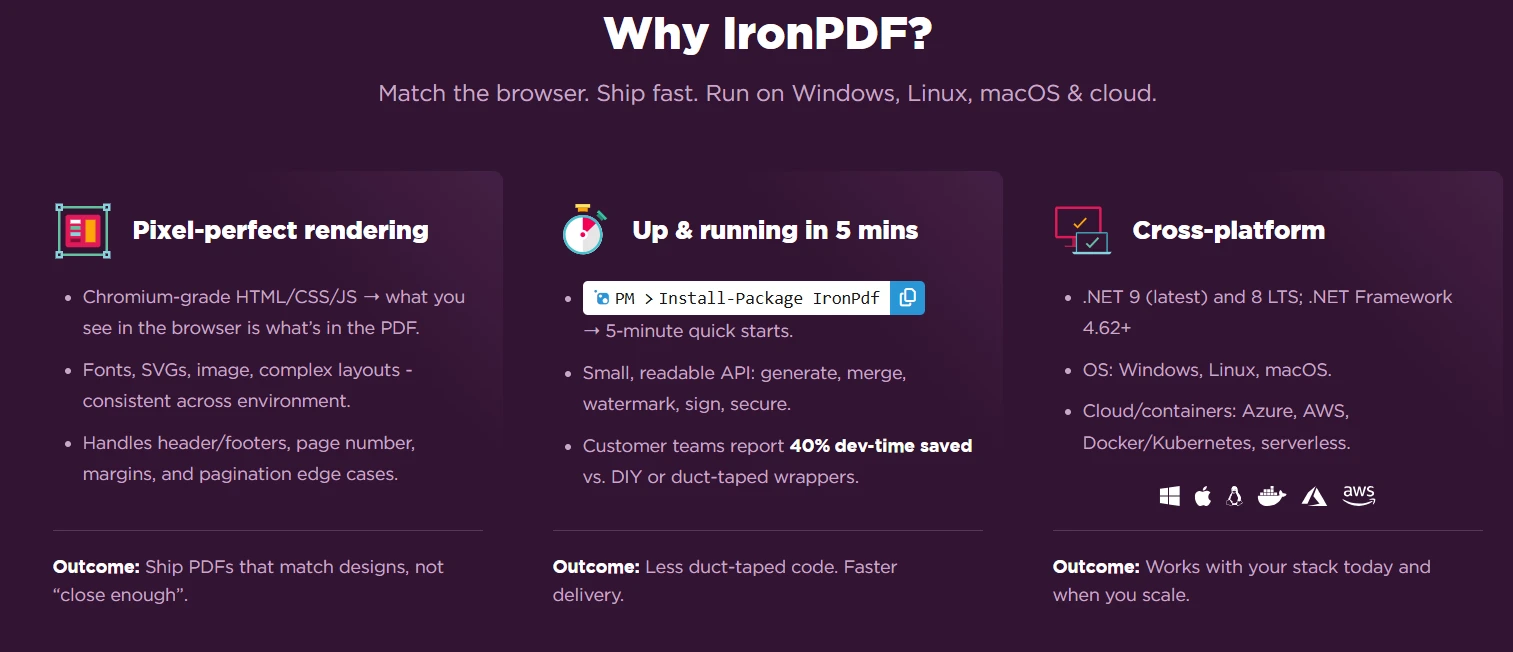
Jakie są kluczowe wnioski z wdrażania konwersji PDF na obrazy?
IronPDF przekształca konwersję PDF na obrazy z trudnego zadania do prostego, niezawodnego procesu dla programistów .NET. Z wsparciem dla wielu formatów obrazów, w tym wielostronicowego TIFF, precyzyjna kontrola DPI obrazu i zgodność cross-platformowa, zapewnia wszystko potrzebne do konwersji dokumentów PDF na pliki obrazów w środowiskach produkcyjnych. Prosty interfejs API oznacza, że można zaimplementować zaawansowaną logikę rasteryzacji plików PDF przy użyciu minimalnej ilości kodu, zachowując jednocześnie doskonałą jakość wyjściową w formatach PNG, JPEG, TIFF i BMP. Niezależnie czy konwertujesz pojedynczą stronę PDF czy przetwarzasz całe partie dokumentów, biblioteka działa niezawodnie na różnych celach wdrożeniowych.
Kontener-friendly architecture biblioteki oraz minimalne zależności systemowe czynią ją szczególnie odpowiednią dla workflowów DevOps, wspierając wdrożenie w AWS, Azure oraz infrastruktury on-premises bez skomplikowanej konfiguracji. Dla potrzeb zgodności, wdroż eksport w formacie PDF/A lub konwersję PDF na HTML w razie potrzeby. Zaawansowane funkcje obejmują dodaj & usuń załączniki oraz dostęp do obiektów PDF DOM dla szczegółowej kontroli.
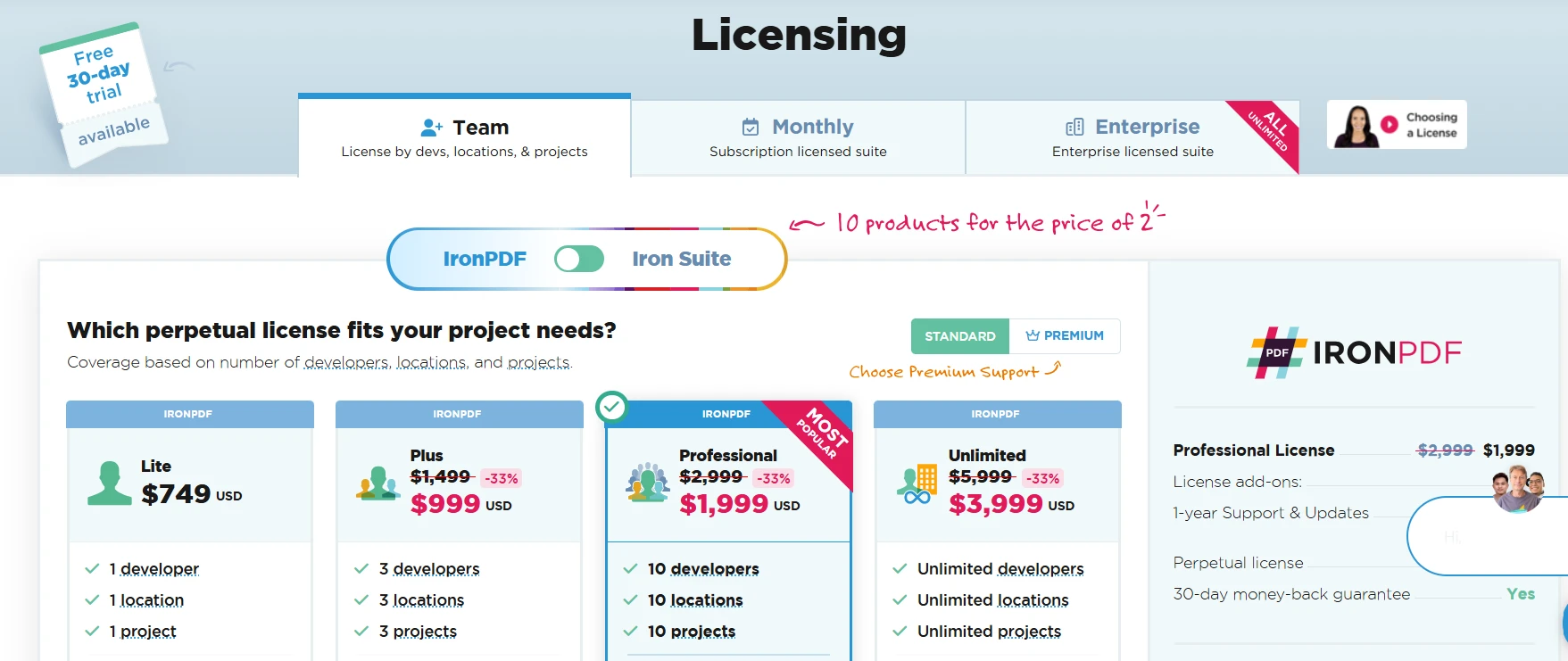
Wypróbuj zdolności konwersji PDF na obraz IronPDF z bezpłatnym okresem próbnym. Dla wdrożeń produkcyjnych zapoznaj się z elastycznymi opcjami licencjonowania zaprojektowanymi do projektów o dowolnej skali. Odwiedź pełną dokumentację, aby odkryć więcej funkcji manipulacji PDF, przejrzyj dema i zapoznaj się z szczegółową dokumentacją API. Sprawdź tutoriale dla krok po kroku przewodników i przeglądnij przykłady kodu dla powszechnych scenariuszy. Bądź na bieżąco z dziennikiem zmian i przeglądaj kamienie milowe produktu. W razie problemów zapoznaj się z przewodnikami dotyczącymi rozwiązywania problemów lub zasobami pomocy technicznej.
Często Zadawane Pytania
Dlaczego miałbym potrzebować konwersji pliku PDF na obraz w środowisku .NET?
Konwersja plików PDF na obrazy w środowisku .NET jest przydatna do generowania miniatur dokumentów, wyodrębniania obrazów do wyświetlania w sieci lub integracji z procesami przetwarzania obrazów.
Jakie formaty obrazów obsługuje IronPDF podczas konwersji z PDF?
IronPDF obsługuje wiele formatów obrazów, w tym JPEG, PNG i BMP, zapewniając elastyczność dostosowaną do różnych potrzeb aplikacji.
W jaki sposób IronPDF może pomóc w kontroli jakości obrazu wyjściowego?
IronPDF zapewnia precyzyjną kontrolę nad jakością wyników, umożliwiając programistom ustawienie rozdzielczości obrazu (DPI) oraz parametrów jakości podczas procesu konwersji.
Czy IronPDF jest kompatybilny zarówno z .NET Framework, jak i .NET Core?
Tak, IronPDF jest kompatybilny zarówno z .NET Framework, jak i .NET Core, co sprawia, że jest wszechstronnym rozwiązaniem dla różnych wymagań projektowych.
Czy IronPDF może służyć do generowania miniatur z plików PDF?
Oczywiście, IronPDF może konwertować strony PDF na miniatury obrazów, które są przydatne do tworzenia podglądów lub wizualnych reprezentacji dokumentów.
Czy IronPDF obsługuje konwersję zbiorczą stron PDF na obrazy?
Tak, IronPDF obsługuje konwersję wsadową, umożliwiając wydajną konwersję wielu stron PDF na obrazy w ramach jednej operacji.
W jaki sposób IronPDF obsługuje wyodrębnianie obrazów do wyświetlania w sieci?
IronPDF wyodrębnia obrazy nadające się do użytku w sieci, umożliwiając programistom wybór odpowiedniego formatu i rozdzielczości w celu optymalnego wyświetlania w sieci.
Jakie są zalety korzystania z niezawodnej biblioteki PDF, takiej jak IronPDF?
Korzystanie z niezawodnej biblioteki PDF, takiej jak IronPDF, zapewnia dokładne i wydajne procesy konwersji, ograniczając liczbę błędów i poprawiając wydajność aplikacji.







 Rozpocznij za DARMO
 Rozpocznij za DARMO
 Zarezerwuj darmowe Demo na żywo





 Nie wymaga karty kredytowej ani tworzenia konta










