




已更新 2026年5月8日
生成每月账户报表(PDF 文档)
using IronPDF C# PDF 库,开发人员可以在 .NET 项目中将 HTML 转换为可靠的 PDF 文件,而无需依赖外部服务。
阅读更多

IronPDF 提供了一个可靠的 .NET 库,用于将 PDF 文档转换为图像文件(PNG、JPG、TIFF、骨形态发生蛋白),并可精确控制质量设置、DPI 和页面选择——非常适合需要最少依赖项的容器化部署。
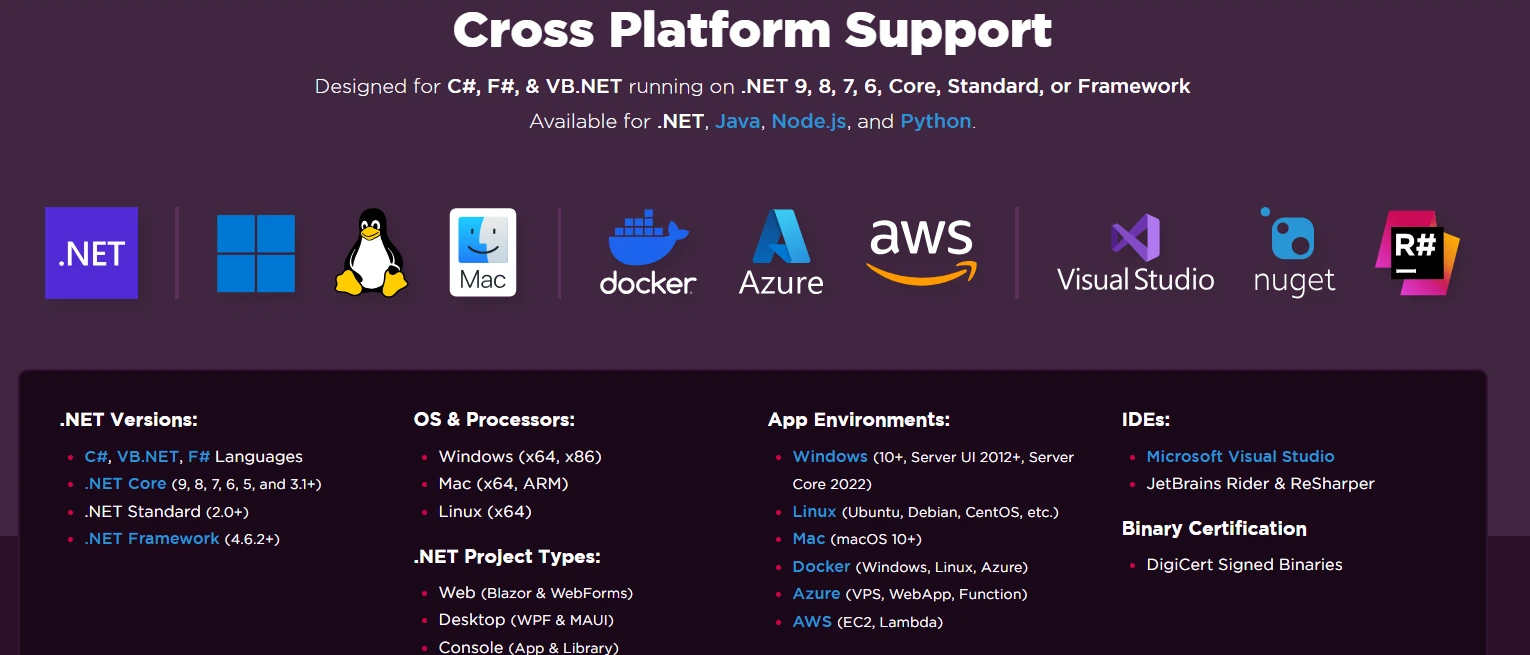
在现代 .NET 应用程序中,将 PDF 文档转换为图像文件是一个常见的需求。 无论您是需要生成文档缩略图、提取图像用于网页显示,还是转换 PDF 文件以进行图像处理工作流程,拥有一个可靠的 PDF 库都至关重要。 IronPDF提供了一个完整的 .NET 库解决方案,可将 PDF 转换为图像,具有有效的栅格化功能,支持多种图像格式,并可精确控制输出质量和图像 DPI 设置。 该库的 Chrome 渲染引擎可确保像素级完美转换,而其跨平台支持则可使其在 Windows、 Linux和macOS环境中流畅部署。
通过NuGet 包管理器即可轻松上手。 打开 Visual Studio 项目并访问程序包管理器控制台,然后运行以下安装命令之一:
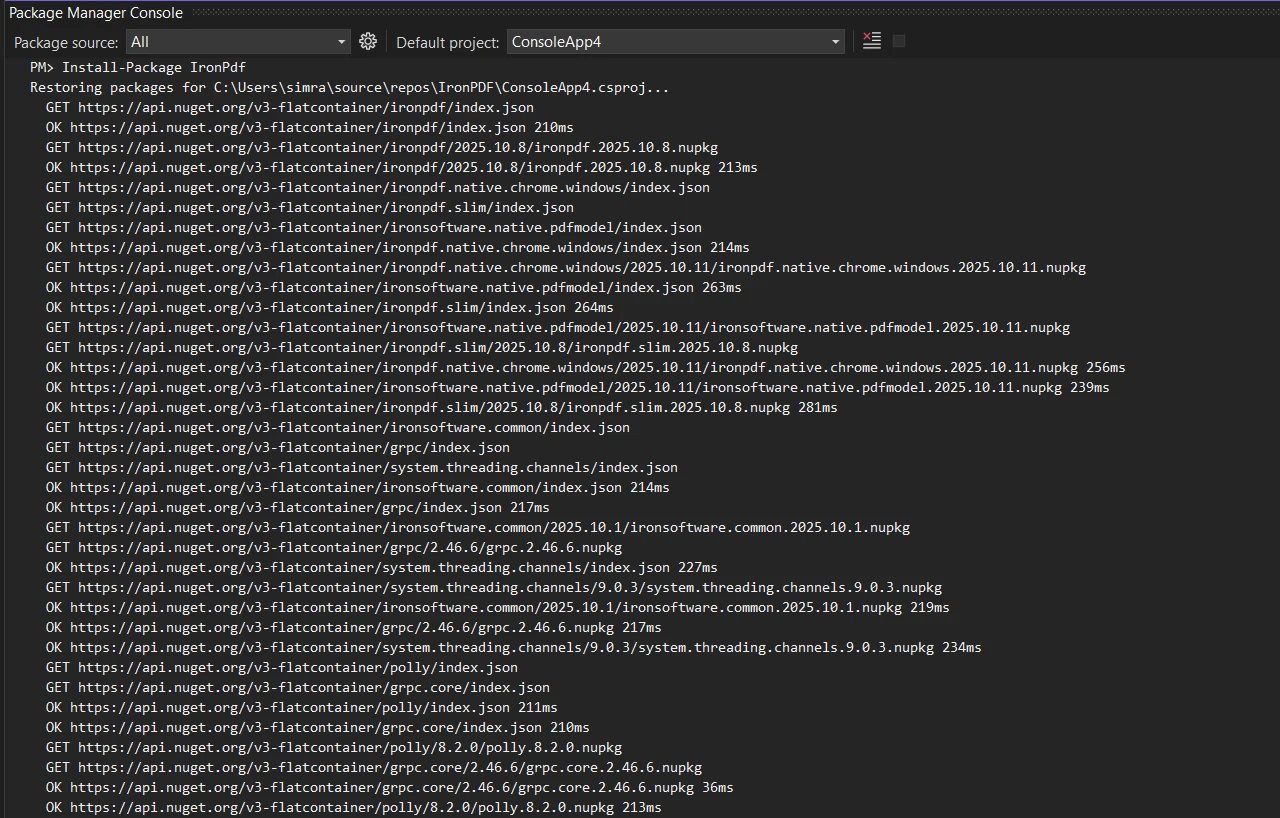
或者,通过在 NuGet 包管理器 UI 中搜索"IronPDF"并点击安装来下载并安装。 该库可与所有 .NET 版本兼容,包括F# PDF 库支持应用程序。 对于容器化部署, IronPDF Docker 镜像提供了一种替代的安装途径。
PDF 到图像的转换在文档处理工作流中发挥着关键作用。 开发人员经常需要转换 PDF 页面,以便为文档管理系统创建缩略图预览、提取图像、为网站生成基于图像的预览(在没有专用查看器的情况下渲染 PDF 不切实际),或者处理单个 PDF 页面以进行 OCR。 将 PDF 文件转换为图像文件还可以更轻松地在不支持 PDF 格式的平台上共享,并提供与图像处理流程更好的兼容性。 此外,许多合规性和归档系统要求文档采用特定的图像格式(如 TIFF)进行长期存储,特别是对于PDF/A 合规性而言。 在大多数情况下,开发人员需要一个可靠的 .NET 封装器,该封装器能够在不同的环境中保持一致的运行,尤其是在容器化部署中,管理依赖项至关重要。
PDF 到图像的转换在文档处理工作流中发挥着关键作用。 常见的用例包括:
许多合规和归档系统要求文档采用特定图像格式(例如 TIFF)进行长期存储。 对于 PDF/A-3 发票要求,图像转换提供了更大的灵活性。 一个可靠的 .NET 封装器必须在不同的环境中保持一致的工作状态,尤其是在容器化部署中,管理依赖项至关重要。 IronPDF 能够以远程容器的形式运行,从而提高了高容量批量处理场景的可扩展性。
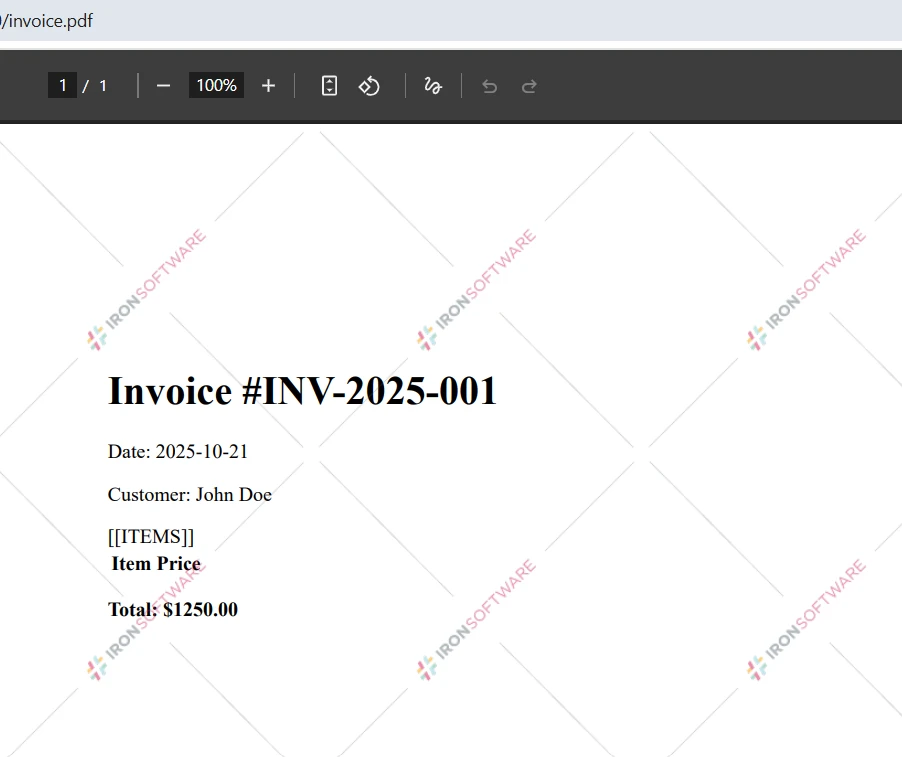
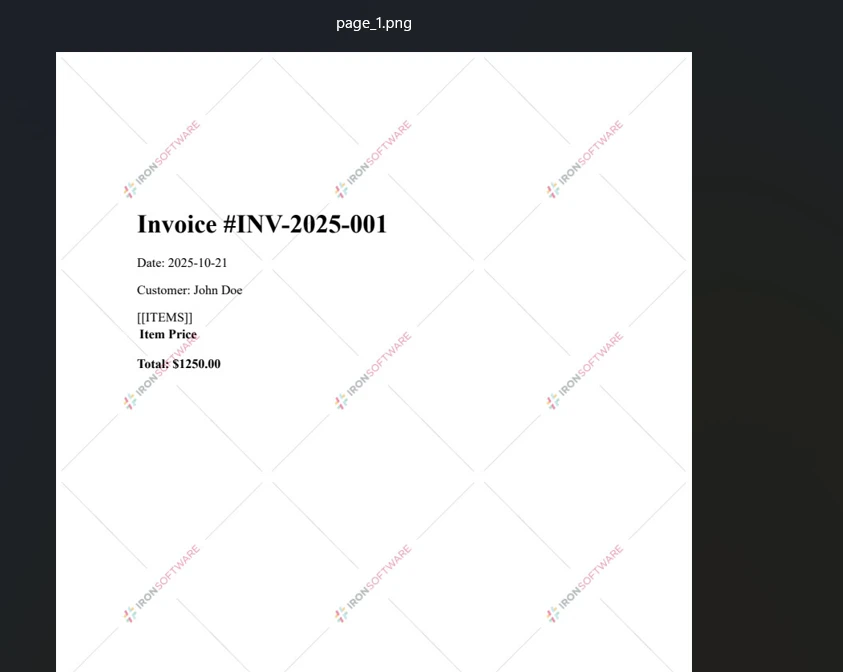
对于最简单的 PDF 转图像转换场景,您只需两行代码即可将整个 PDF 文档转换为高质量的 PNG 或 JPG 图像:
var pdf = PdfDocument.FromFile("invoice.pdf");
pdf.RasterizeToImageFiles(@"C:\images\folder\page_*.png");Dim pdf = PdfDocument.FromFile("invoice.pdf")
pdf.RasterizeToImageFiles("C:\images\folder\page_*.png")此代码使用PdfDocument.FromFile方法加载单个PDF文件,并将所有PDF页面转换为PNG图像文件。 RasterizeToImageFiles方法自动处理PDF文档中的多页,为每个页面创建单独的图像文件,并在输出文件夹中按顺序编号。 文件路径中的星号用作自动页码的占位符。
对于生产环境部署,为了获得更好的性能,尤其是在高吞吐量场景下,请考虑使用异步方法:
using IronPdf;

var pdf = await PdfDocument.FromFileAsync("input.pdf");
await pdf.RasterizeToImageFilesAsync(@"C:\output\page_*.png");IRON VB CONVERTER ERROR developers@ironsoftware.com当部署到 Azure或AWS云环境时,这种方法尤其有利,因为在这些环境中,资源效率至关重要。
IronPDF 可对 PDF 到图像的转换过程进行精细控制。 您可以选择性地转换 PDF 页面,控制质量设置,并从多种输出图像格式中进行选择,以满足具体要求。 与基本的 Poppler 工具或 GPL 程序不同,这个 .NET 库通过其渲染选项提供完全控制。
要转换特定的 PDF 页面而不是整个 PDF 文档,请使用页面范围参数:
using IronPdf;
using System.Linq;

var pdf = PdfDocument.FromFile("report.pdf");
var pageRange = Enumerable.Range(0, 5); // First 5 pages
pdf.RasterizeToImageFiles(
    @"C:\output\page_*.jpg",
    pageRange,
    1920,   // Width in pixels
    1080,   // Height in pixels
    IronPdf.Imaging.ImageType.Jpeg,
    150     // Image DPI setting
);Imports IronPdf
Imports System.Linq
Dim pdf = PdfDocument.FromFile("report.pdf")
Dim pageRange = Enumerable.Range(0, 5) ' First 5 pages
pdf.RasterizeToImageFiles(
"C:\output\page_*.jpg",
pageRange,
1920, ' Width in pixels
1080, ' Height in pixels
IronPdf.Imaging.ImageType.Jpeg,
150 ' Image DPI setting
)此示例将前五页转换为指定尺寸的 JPEG 格式。 方法参数让您可以完全控制:
栅格化过程可在所有支持的格式中保持文本清晰度和图形质量。
IronPDF 可以将网页渲染成 PDF,然后使用URL 转 PDF 功能将其转换为图像文件:
using IronPdf;

var renderer = new ChromePdfRenderer();
var pdf = renderer.RenderUrlAsPdf("https://ironpdf.com");
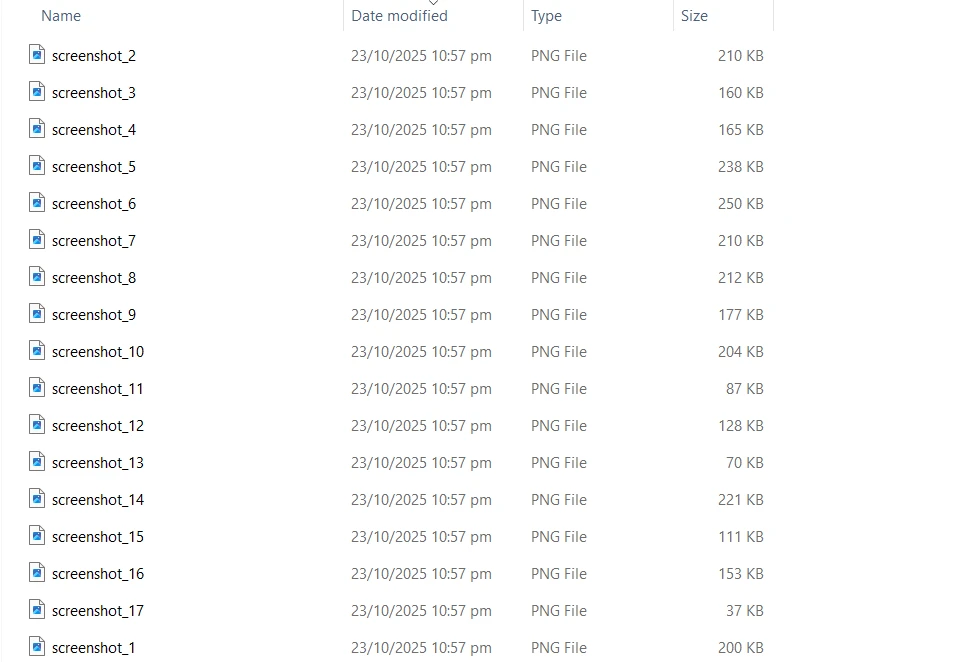
pdf.RasterizeToImageFiles(@"C:\web\screenshot_*.png");Imports IronPdf
Dim renderer As New ChromePdfRenderer()
Dim pdf = renderer.RenderUrlAsPdf("https://ironpdf.com")
pdf.RasterizeToImageFiles("C:\web\screenshot_*.png")这种方法会精确地捕获网站内容在 Chrome 浏览器中的显示方式,然后将每个页面转换为 PNG 图像。 ChromePdfRenderer确保现代Web技术的准确呈现,包括JavaScript、CSS3和响应式布局,适用于创建网站截图或存档Web内容。
对于生产环境部署,请配置渲染延迟和超时时间:
using IronPdf;

var renderer = new ChromePdfRenderer
{
    RenderingOptions = new ChromePdfRenderOptions
    {
        RenderDelay = 2000, // Wait 2 seconds for dynamic content
        Timeout = 30000,    // 30-second timeout for slow networks
        EnableJavaScript = true,
        ViewPortWidth = 1920,
        ViewPortHeight = 1080
    }
};Imports IronPdf
Dim renderer = New ChromePdfRenderer With {
.RenderingOptions = New ChromePdfRenderOptions With {
.RenderDelay = 2000, ' Wait 2 seconds for dynamic content
.Timeout = 30000, ' 30-second timeout for slow networks
.EnableJavaScript = True,
.ViewPortWidth = 1920,
.ViewPortHeight = 1080
}
}为了提高安全性,请实施HTTP 请求头身份验证,并根据需要管理PDF 权限密码。
IronPDF 支持所有主流图像格式,并可为 .NET 应用程序中的不同使用场景提供可自定义的质量设置。 该库比基本的 Poppler 工具更灵活,具有完整的图像管理功能。 对于云原生应用程序,它支持嵌入来自 Azure Blob 存储的图像以及处理 SVG 图形。
PNG 格式——非常适合需要透明度或无损压缩的文档。 非常适合用于技术图纸、屏幕截图和对文字清晰度要求极高的文档。 PNG 格式可确保 PDF 光栅化过程中不会造成质量损失,并且在网页显示方面表现良好。 该格式适用于带有水印的文档,并且在实施自定义叠加时能够保持质量。
JPEG/JPG 格式——最适合需要较小文件大小的照片和复杂图像。 PDF 转 JPG 转换器支持质量调整,可在文件大小和图像清晰度之间取得平衡。 这种格式非常适合基于页码的命名和多页转换。
TIFF 格式——非常适合存档,支持单页和多页 TIFF 文档。 IronPDF能够从PDF页面创建多页TIFF文件,这项功能尤其有价值:
using IronPdf;

var pdf = PdfDocument.FromFile("multipage.pdf");
pdf.ToMultiPageTiffImage(@"C:\archive\document.tiff", null, null, 300);
Console.WriteLine("PDF converted to multi-page TIFF");Imports IronPdf
Dim pdf = PdfDocument.FromFile("multipage.pdf")
pdf.ToMultiPageTiffImage("C:\archive\document.tiff", Nothing, Nothing, 300)
Console.WriteLine("PDF converted to multi-page TIFF")这样就生成了一个包含所有 PDF 页面的单个 TIFF 文件,在保持文档完整性的同时,也符合归档标准。 300 DPI 设置可确保高分辨率输出,适合长期存储和合规性要求。 多页 TIFF 文件对于传真系统、医学影像存档和法律文件存储尤其有用,因为在这些情况下,页面必须保持在一起。
骨形态发生蛋白 格式——当 System.Drawing 工作流程需要最高质量且无压缩伪影时,可提供未压缩的位图输出。 骨形态发生蛋白 格式适用于打印场景或需要精确像素级定位的场合。
通过DPI设置进行分辨率控制,可以针对不同场景进行优化:
图像 DPI 直接影响文件大小和质量。 对于容器化部署,实现资源感知转换:
using IronPdf;
using System.IO;
using System.Drawing.Imaging;

public async Task<byte[]> ConvertToImageBytesAsync(string pdfPath, int pageIndex = 0)
{
    using var pdf = await PdfDocument.FromFileAsync(pdfPath);
    var images = await pdf.RasterizeToBitmapsAsync(new[] { pageIndex }, 150);

    using var ms = new MemoryStream();
    images[0].Save(ms, Image翻译格式.Png);
    return ms.ToArray();
}Imports IronPdf
Imports System.IO
Imports System.Drawing.Imaging
Public Async Function ConvertToImageBytesAsync(pdfPath As String, Optional pageIndex As Integer = 0) As Task(Of Byte())
Using pdf = Await PdfDocument.FromFileAsync(pdfPath)
Dim images = Await pdf.RasterizeToBitmapsAsync({pageIndex}, 150)
Using ms As New MemoryStream()
images(0).Save(ms, ImageFormat.Png)
Return ms.ToArray()
End Using
End Using
End Function这种模式对于从内存加载 PDF 的场景以及需要将 PDF 导出到内存以高效利用资源的情况至关重要。
| 翻译格式 | 最佳使用案例 | 压缩 | 多页 | 典型DPI |
|---|---|---|---|---|
| PNG | 网页显示、屏幕截图、技术图纸 | 无损 | 每页无 | 72-150 |
| JPEG | 照片、复杂图像、网页缩略图 | 有损(可调) | 每页无 | 72-150 |
| TIFF | 档案、医学影像、法律文件 | 无损 | 是 | 300+ |
| 骨形态发生蛋白 | 系统绘图工作流程、打印管道 | 无(未压缩) | 每页无 | 96-300 |
IronPDF 的图像转换功能超越了基本的 PDF 光栅化。 该库提供完整的跨平台支持,可在 Windows、Linux 和 macOS 环境下运行,无需 Adobe Reader。 Docker和 Kubernetes 完全支持容器部署,使其适用于云原生 .NET 应用程序。 该库能够处理复杂的 PDF 内容,包括表单字段、注释和加密文档。 与免费 Poppler 工具不同,IronPDF 提供商业级的可靠性和专业的支持。
对于生产环境部署,实施带有限流控制的监控和批处理:
using IronPdf;
using System;
using System.Collections.Generic;
using System.IO;
using System.Linq;
using System.Threading;
using System.Threading.Tasks;

public class BatchImageConversionService
{
    private readonly SemaphoreSlim _semaphore;

    public BatchImageConversionService()
    {
        _semaphore = new SemaphoreSlim(Environment.ProcessorCount);
    }

    public async Task<int> ConvertBatchAsync(
        IEnumerable<string> pdfPaths,
        string outputDirectory,
        int dpi = 150)
    {
        var tasks = pdfPaths.Select(path => ConvertWithThrottlingAsync(path, outputDirectory, dpi));
        var results = await Task.WhenAll(tasks);
        return results.Count(r => r);
    }

    private async Task<bool> ConvertWithThrottlingAsync(
        string pdfPath,
        string outputDirectory,
        int dpi)
    {
        await _semaphore.WaitAsync();
        try
        {
            using var pdf = await PdfDocument.FromFileAsync(pdfPath);
            var pattern = Path.Combine(
                outputDirectory,
                $"{Path.GetFileNameWithoutExtension(pdfPath)}_*.png");
            await pdf.RasterizeToImageFilesAsync(pattern, dpi: dpi);
            return true;
        }
        catch
        {
            return false;
        }
        finally
        {
            _semaphore.Release();
        }
    }
}Imports IronPdf
Imports System
Imports System.Collections.Generic
Imports System.IO
Imports System.Linq
Imports System.Threading
Imports System.Threading.Tasks
Public Class BatchImageConversionService
Private ReadOnly _semaphore As SemaphoreSlim
Public Sub New()
_semaphore = New SemaphoreSlim(Environment.ProcessorCount)
End Sub
Public Async Function ConvertBatchAsync(
pdfPaths As IEnumerable(Of String),
outputDirectory As String,
Optional dpi As Integer = 150) As Task(Of Integer)
Dim tasks = pdfPaths.Select(Function(path) ConvertWithThrottlingAsync(path, outputDirectory, dpi))
Dim results = Await Task.WhenAll(tasks)
Return results.Count(Function(r) r)
End Function
Private Async Function ConvertWithThrottlingAsync(
pdfPath As String,
outputDirectory As String,
dpi As Integer) As Task(Of Boolean)
Await _semaphore.WaitAsync()
Try
Using pdf = Await PdfDocument.FromFileAsync(pdfPath)
Dim pattern = Path.Combine(
outputDirectory,
$"{Path.GetFileNameWithoutExtension(pdfPath)}_*.png")
Await pdf.RasterizeToImageFilesAsync(pattern, dpi:=dpi)
Return True
End Using
Catch
Return False
Finally
_semaphore.Release()
End Try
End Function
End Class此服务模式支持并行生成 PDF ,并可扩展元数据跟踪以进行转换审核。
该库的性能特点包括:大型文档的自动内存管理、批量操作的并行处理支持以及渲染资源的有效缓存。 对于容器化部署,可以考虑将IronPDF 引擎用作单独的微服务,以隔离资源使用并提高可扩展性。
其他优化技术包括:
IronPDF 将 PDF 到图像的转换从一项复杂的任务转变为 .NET 开发人员可以轻松、可靠的流程。 它支持多种图像格式(包括多页 TIFF)、精确的图像 DPI 控制和跨平台兼容性,为生产工作流程中将 PDF 文档转换为图像文件提供了所需的一切。 简单明了的 API 意味着可以用最少的代码实现复杂的 PDF 光栅化逻辑,同时在 PNG、JPEG、TIFF 和 骨形态发生蛋白 格式中保持出色的输出质量。 无论是转换单个 PDF 页面还是处理整个文档批次,该库在各种部署目标上都能可靠地运行。
该库的容器友好型架构和最小的系统依赖性使其特别适合 DevOps 工作流程,支持部署到AWS 、 Azure和本地基础设施,而无需复杂的配置。 为满足合规性要求,按需实施PDF/A 格式导出或PDF 转 HTML转换。 高级功能包括添加和删除附件以及访问 PDF DOM 对象以进行精细控制。
免费试用IronPDF 的 PDF 转图像转换功能。 对于生产部署,请探索灵活的许可选项,这些选项旨在适应任何规模的项目。 访问完整文档,了解更多PDF 操作功能,探索演示,并查看详细的API 文档。 查看教程以获取分步指南,并浏览常见场景的代码示例。 请关注更新日志并查看产品里程碑。 如果遇到问题,请查阅故障排除指南或工程支持资源。

Curtis Chau 拥有卡尔顿大学的计算机科学学士学位,专注于前端开发,精通 Node.js、TypeScript、JavaScript 和 React。他热衷于打造直观且美观的用户界面,喜欢使用现代框架并创建结构良好、视觉吸引力强的手册。

IronPDF 是 IRONSUITE的一部分
10 个 .NET API 产品用于您的办公文档

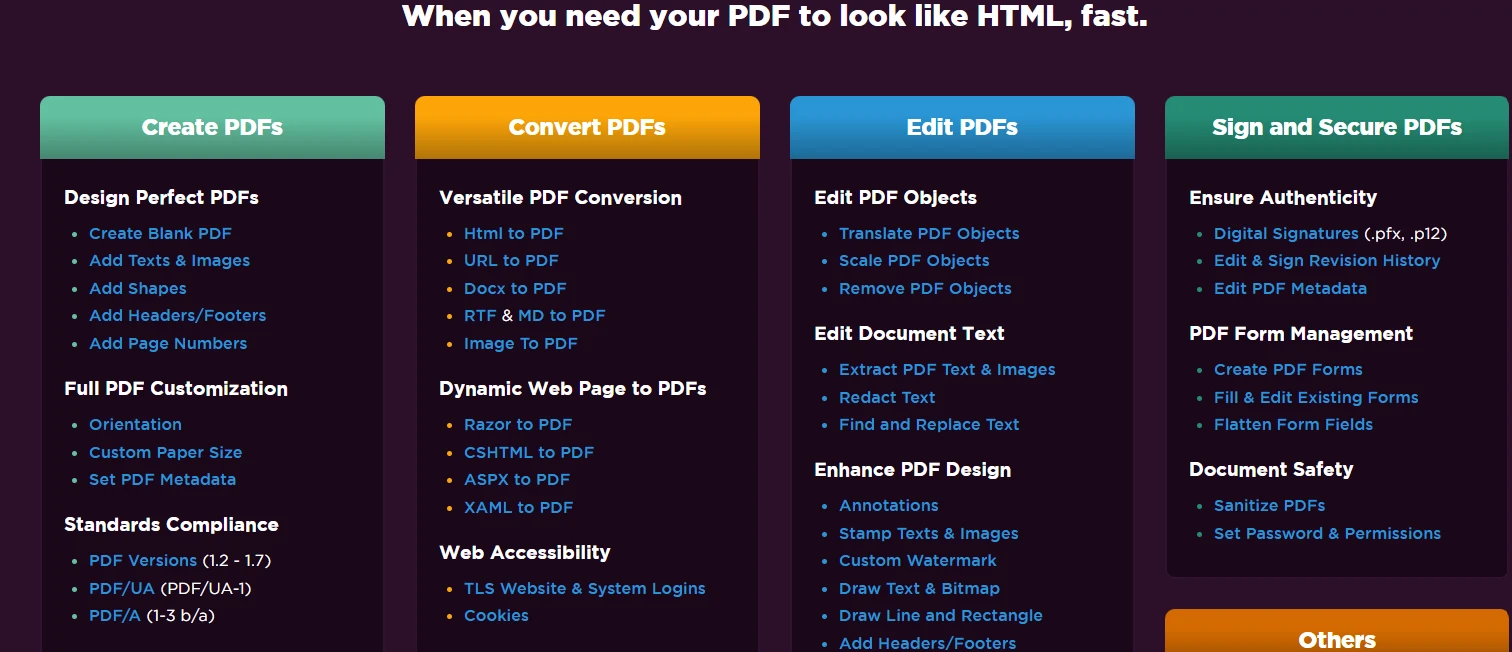
当您需要PDF看起来像HTML时,速度快。




