


Telerik Blazor PDF Viewer 기능으로 앱 강화

IronPDF는 PDF 문서를 이미지 파일(PNG, JPG, 사소한 말다툼, 비엠피)로 변환하기 위한 안정적인 .NET 라이브러리를 제공하며, 품질 설정, DPI 및 페이지 선택을 정확하게 제어할 수 있어 최소한의 종속성이 필요한 컨테이너 배포에 이상적입니다.
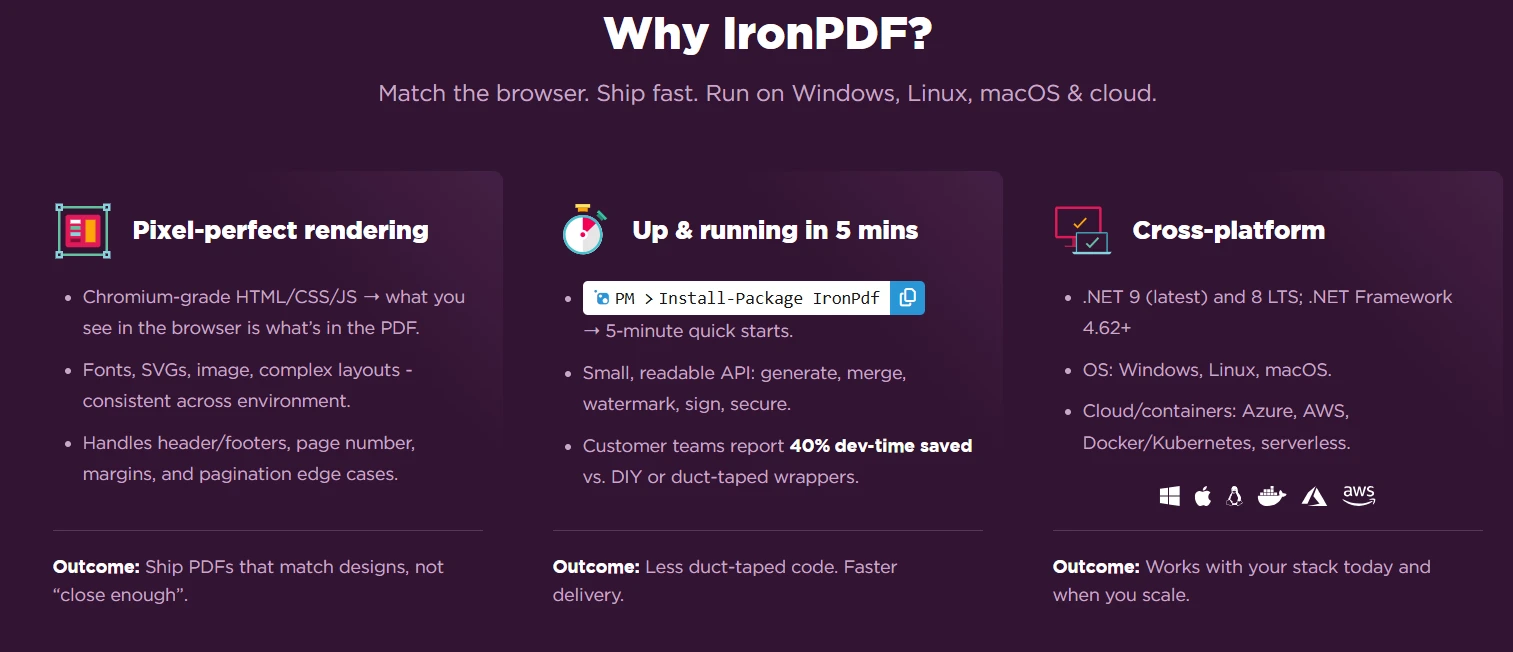
PDF 문서를 이미지 파일로 변환하는 것은 현대 .NET 애플리케이션에서 흔히 필요한 작업입니다. 문서 썸네일 생성, 웹 디스플레이를 위한 이미지 추출, 이미지 처리 워크플로우를 위한 PDF 파일 변환이 필요할 때 신뢰할 수 있는 PDF 라이브러리는 필수적입니다. IronPDF는 PDF를 다양한 이미지 형식으로 변환하는 효과적인 래스터화 기능을 지원하며 출력 품질 및 이미지 DPI 설정에 대한 정확한 제어를 제공하는 완전한 .NET 라이브러리 솔루션을 제공합니다. 라이브러리의 Chrome 렌더링 엔진은 픽셀 정확도를 가진 변환을 보장하며, 크로스 플랫폼 지원을 통해 Windows, Linux, macOS 환경 간의 원활한 배포를 가능하게 합니다.
프로젝트에 PDF 라이브러리를 어떻게 추가하나요?
NuGet 패키지 관리자를 통해 시작하는 것이 간단합니다. Visual Studio 프로젝트를 열고 패키지 관리자 콘솔에 액세스한 다음 다음 설치 명령 중 하나를 실행하십시오:
Install-Package IronPdf
dotnet add package IronPdf
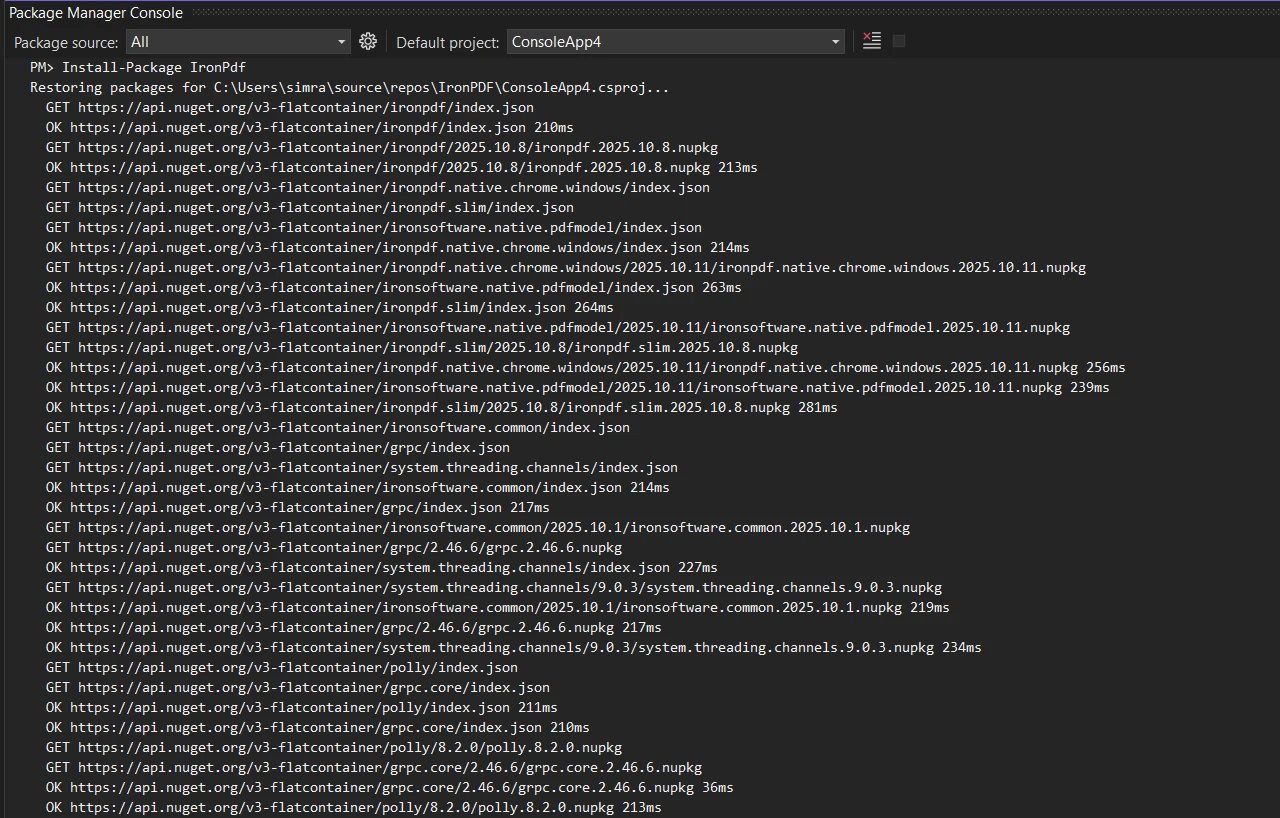
대안으로, NuGet 패키지 관리 UI를 통해 "IronPDF"를 검색하고 설치를 클릭하여 다운로드 및 설치할 수 있습니다. 이 라이브러리는 F# PDF 라이브러리 지원 응용 프로그램을 포함하여 모든 .NET 버전과 함께 작동합니다. 컨테이너화된 배포를 위해 IronPDF Docker 이미지가 대체 설정 경로를 제공합니다.
.NET에서 PDF를 이미지로 변환해야 하는 이유는 무엇입니까?
PDF를 이미지로 변환하는 것은 문서 처리 워크플로우에서 중요한 목적을 제공합니다. 개발자는 자주 PDF 페이지를 변환하여 문서 관리 시스템을 위한 미리보기 썸네일을 생성하거나, 이미지를 추출하거나, 전용 뷰어 없이 PDF 렌더링이 불가능한 웹사이트에 이미지 기반의 미리보기를 생성하거나, OCR을 위한 단일 PDF 페이지를 처리해야 합니다. PDF 파일을 이미지 파일로 변환함으로써 PDF 형식을 지원하지 않는 플랫폼에서 더 쉽게 공유할 수 있으며 이미지 처리 파이프라인과의 호환성이 향상됩니다. 또한, 많은 규정 준수 및 아카이브 시스템은 특히 PDF/A 준수를 위해 특정 이미지 형식(사소한 말다툼)으로 문서를 장기적으로 보관해야 합니다. 대부분의 경우, 개발자는 다양한 환경에서 일관되게 작동하는 신뢰할 수 있는 .NET 래퍼가 필요하며, 특히 종속성 관리가 중요한 컨테이너화된 배포에서 필요합니다.
가장 흔한 PDF to 이미지 사용 사례는 무엇입니까?
PDF를 이미지로 변환하는 것은 문서 처리 워크플로우에서 중요한 목적을 제공합니다. 일반적인 사용 사례에는 다음이 포함됩니다:
- 문서 관리 시스템을 위한 미리보기 썸네일 생성
- PDF 문서에서 이미지 추출
- 웹 디스플레이를 위한 이미지 기반 미리보기 생성
- OCR 워크플로우를 위한 단일 PDF 페이지 처리
- PDF를 지원하지 않는 플랫폼에서 문서 공유 가능
- 미리보기 생성을 위한 ASPX 페이지를 이미지로 변환
- 이미지 추출 전 HTML 파일을 PDF로 처리
PDF 변환을 위한 컨테이너화된 배포가 중요한 이유는 무엇입니까?
많은 규정 준수 및 아카이브 시스템에서는 특정 이미지 형식(사소한 말다툼)으로 문서를 장기적으로 보관해야 합니다. PDF/A-3 송장 요구 사항을 위해 이미지 변환은 추가적인 유연성을 제공합니다. 신뢰할 수 있는 .NET 래퍼는 특히 종속성 관리가 중요한 컨테이너화된 배포에서 일관되게 작동해야 합니다. 원격 컨테이너로 IronPDF를 실행하는 능력은 대량 배치 처리 시나리오를 위해 확장성을 향상시킵니다.
PDF를 이미지로 변환하는 가장 간단한 방법은 무엇입니까?
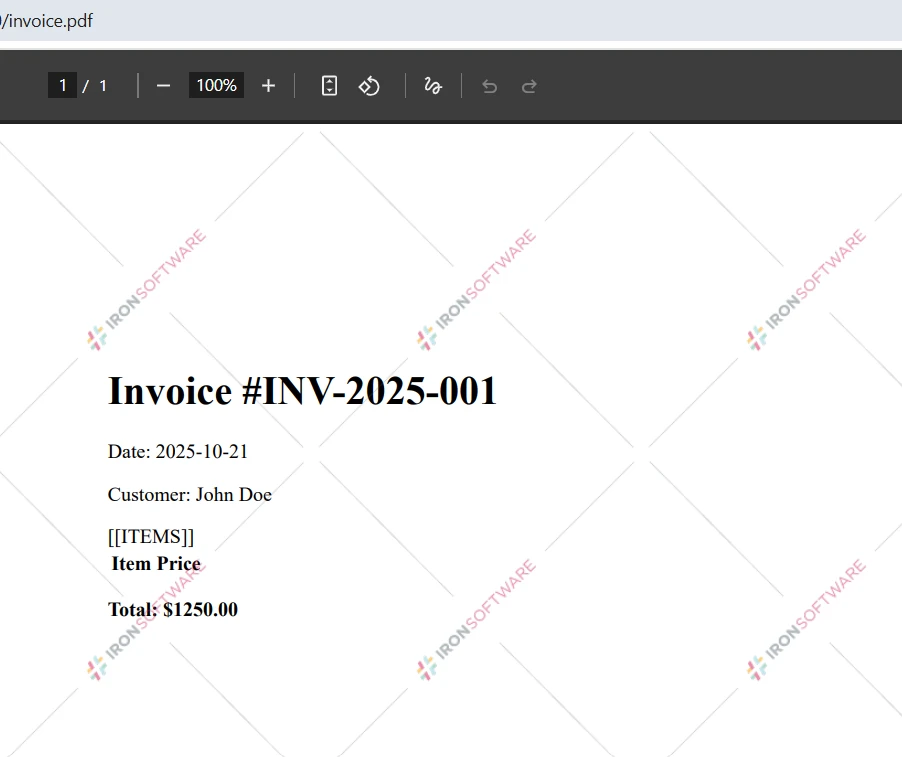
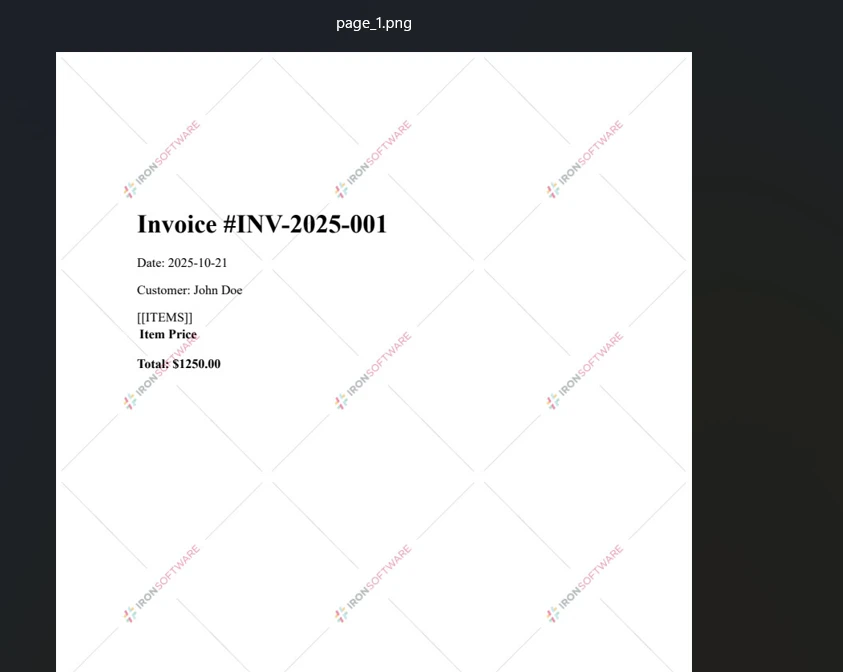
가장 간단한 PDF를 이미지로 변환하는 시나리오에서는 전체 PDF 문서를 고품질의 PNG 또는 JPG 이미지로 단 두 줄의 코드로 변환할 수 있습니다:
var pdf = PdfDocument.FromFile("invoice.pdf");
pdf.RasterizeToImageFiles(@"C:\images\folder\page_*.png");
var pdf = PdfDocument.FromFile("invoice.pdf");
pdf.RasterizeToImageFiles(@"C:\images\folder\page_*.png");Dim pdf = PdfDocument.FromFile("invoice.pdf")
pdf.RasterizeToImageFiles("C:\images\folder\page_*.png")이 코드는 PdfDocument.FromFile 메서드를 사용하여 하나의 PDF 파일을 로드하고 모든 PDF 페이지를 PNG 이미지 파일로 변환합니다. RasterizeToImageFiles 메서드는 PDF 문서의 여러 페이지를 자동으로 처리하여 각 페이지에 대해 순차적으로 번호가 매겨진 개별 이미지 파일을 출력 폴더에 생성합니다. 파일 경로의 별표는 자동 페이지 번호 매김을 위한 자리 표시자로 작동합니다.
입력
산출
더 나은 성능을 위한 비동기 변환을 어떻게 구현합니까?
프로덕션 배포의 경우, 특히 높은 처리량 시나리오에서 더 나은 성능을 위해 비동기 메서드를 사용하는 것을 고려하십시오:
using IronPdf;

var pdf = await PdfDocument.FromFileAsync("input.pdf");
await pdf.RasterizeToImageFilesAsync(@"C:\output\page_*.png");
using IronPdf;
var pdf = await PdfDocument.FromFileAsync("input.pdf");
await pdf.RasterizeToImageFilesAsync(@"C:\output\page_*.png");IRON VB CONVERTER ERROR developers@ironsoftware.com이 접근 방식은 리소스 효율성이 중요한 Azure 또는 AWS 클라우드 환경에 배포할 때 특히 유익합니다.
특정 PDF 페이지를 다양한 이미지 형식으로 변환하는 방법은 무엇입니까?
IronPDF는 PDF를 이미지로 변환하는 과정에 대한 세밀한 제어를 제공합니다. PDF 페이지를 선택적으로 변환하고, 품질 설정을 제어하며 여러 출력 이미지 형식 중에서 선택하여 정확한 요구 사항을 충족할 수 있습니다. 기본 Poppler 도구나 GPL 프로그램과 달리 이 .NET 라이브러리는 렌더링 옵션을 통해 완전한 제어를 제공합니다.
선택한 PDF 페이지를 JPG로 변환하는 방법은 무엇입니까?
전체 PDF 문서 대신 특정 PDF 페이지를 변환하려면 페이지 범위 매개변수를 사용하십시오:
using IronPdf;
using System.Linq;

var pdf = PdfDocument.FromFile("report.pdf");
var pageRange = Enumerable.Range(0, 5); // First 5 pages
pdf.RasterizeToImageFiles(
    @"C:\output\page_*.jpg",
    pageRange,
    1920,   // Width in pixels
    1080,   // Height in pixels
    IronPdf.Imaging.ImageType.Jpeg,
    150     // Image DPI setting
);
using IronPdf;
using System.Linq;
var pdf = PdfDocument.FromFile("report.pdf");
var pageRange = Enumerable.Range(0, 5); // First 5 pages
pdf.RasterizeToImageFiles(
@"C:\output\page_*.jpg",
pageRange,
1920, // Width in pixels
1080, // Height in pixels
IronPdf.Imaging.ImageType.Jpeg,
150 // Image DPI setting
);Imports IronPdf
Imports System.Linq
Dim pdf = PdfDocument.FromFile("report.pdf")
Dim pageRange = Enumerable.Range(0, 5) ' First 5 pages
pdf.RasterizeToImageFiles(
"C:\output\page_*.jpg",
pageRange,
1920, ' Width in pixels
1080, ' Height in pixels
IronPdf.Imaging.ImageType.Jpeg,
150 ' Image DPI setting
)이 샘플은 첫 다섯 페이지를 지정된 크기의 JPEG 형식으로 변환합니다. 메서드 매개변수를 통해 완전한 제어를 할 수 있습니다:
- 명명 규칙에 대한 출력 경로 패턴 정의
- 단일 페이지 또는 여러 페이지 선택
- 종횡비를 유지하면서 최대 너비와 높이 설정
- 이미지 형식 선택 (JPEG, PNG, 사소한 말다툼, 비엠피)
- 인쇄 품질 출력을 위한 DPI 해상도 지정
래스터화 과정은 지원되는 모든 형식에서 텍스트의 명확성과 그래픽 품질을 유지합니다.
직접 PDF 대신 웹사이트 URL을 이미지로 변환해야 할 때는 언제입니까?
IronPDF는 웹 페이지를 PDF로 렌더링할 수 있으며 URL을 PDF로 변환 기능을 사용하여 이미지 파일로 변환할 수 있습니다:
using IronPdf;

var renderer = new ChromePdfRenderer();
var pdf = renderer.RenderUrlAsPdf("https://ironpdf.com");
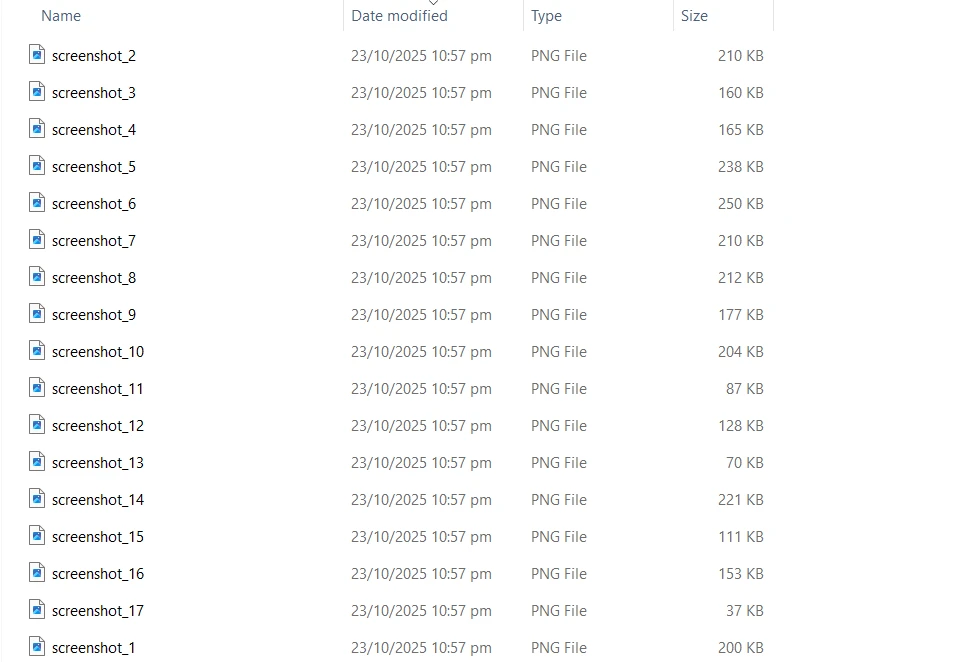
pdf.RasterizeToImageFiles(@"C:\web\screenshot_*.png");
using IronPdf;
var renderer = new ChromePdfRenderer();
var pdf = renderer.RenderUrlAsPdf("https://ironpdf.com");
pdf.RasterizeToImageFiles(@"C:\web\screenshot_*.png");Imports IronPdf
Dim renderer As New ChromePdfRenderer()
Dim pdf = renderer.RenderUrlAsPdf("https://ironpdf.com")
pdf.RasterizeToImageFiles("C:\web\screenshot_*.png")이 접근 방식은 Chrome 브라우저에서 나타나는 대로 웹사이트 콘텐츠를 캡처한 다음 각각의 페이지를 PNG 이미지로 변환합니다. ChromePdfRenderer는 JavaScript, CSS3 및 반응형 레이아웃을 포함한 최신 웹 기술의 정확한 렌더링을 보장하여 웹사이트 스크린샷을 만들거나 웹 콘텐츠를 아카이브하는 데 적합합니다.
프로덕션을 위해 구성해야 할 렌더링 옵션은 무엇입니까?
프로덕션 배포를 위해 렌더링 지연 및 시간 초과를 구성하십시오:
using IronPdf;

var renderer = new ChromePdfRenderer
{
    RenderingOptions = new ChromePdfRenderOptions
    {
        RenderDelay = 2000, // Wait 2 seconds for dynamic content
        Timeout = 30000,    // 30-second timeout for slow networks
        EnableJavaScript = true,
        ViewPortWidth = 1920,
        ViewPortHeight = 1080
    }
};
using IronPdf;
var renderer = new ChromePdfRenderer
{
RenderingOptions = new ChromePdfRenderOptions
{
RenderDelay = 2000, // Wait 2 seconds for dynamic content
Timeout = 30000, // 30-second timeout for slow networks
EnableJavaScript = true,
ViewPortWidth = 1920,
ViewPortHeight = 1080
}
};Imports IronPdf
Dim renderer = New ChromePdfRenderer With {
.RenderingOptions = New ChromePdfRenderOptions With {
.RenderDelay = 2000, ' Wait 2 seconds for dynamic content
.Timeout = 30000, ' 30-second timeout for slow networks
.EnableJavaScript = True,
.ViewPortWidth = 1920,
.ViewPortHeight = 1080
}
}향상된 보안을 위해 HTTP 요청 헤더 인증을 구현하고 필요한 경우 PDF 권한 비밀번호를 관리하십시오.
입력
산출
사용 가능한 이미지 형식 및 품질 설정은 무엇입니까?
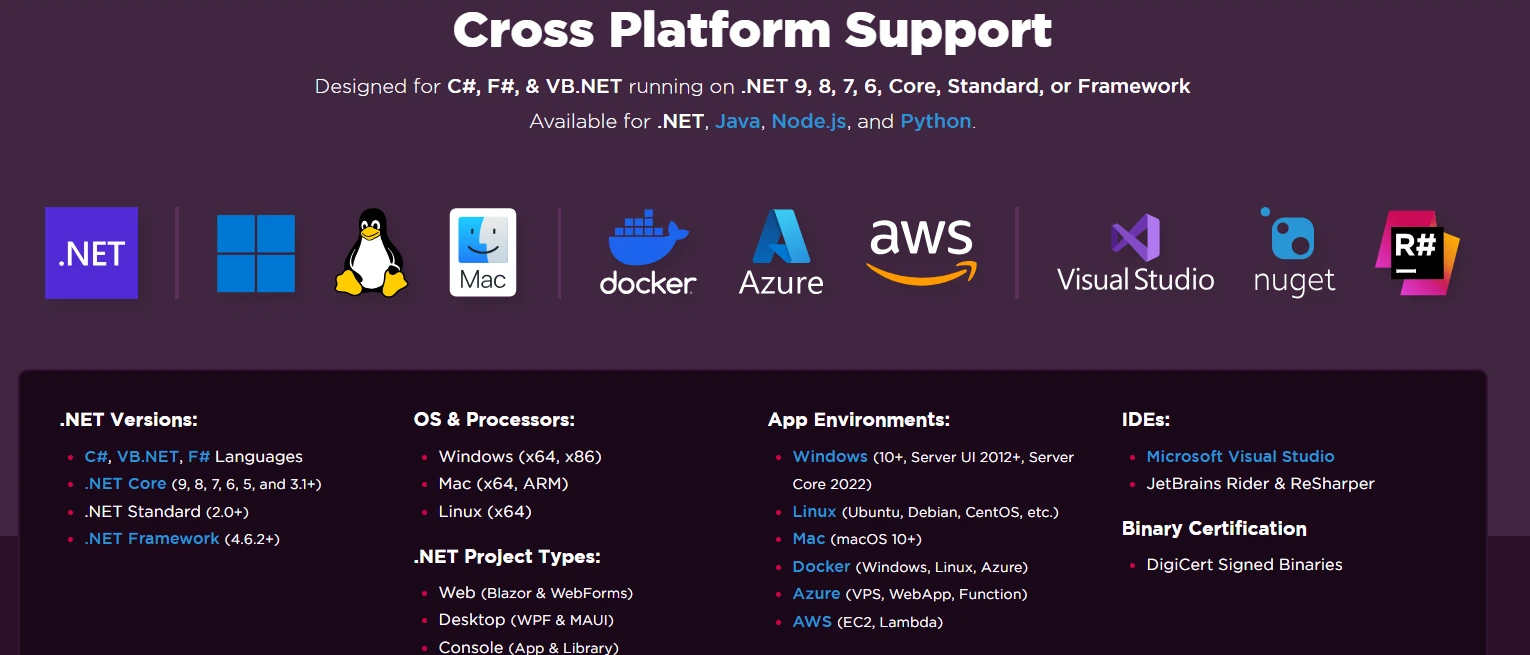
IronPDF는 .NET 응용 프로그램의 다양한 용도에 맞게 사용자 정의 가능한 품질 설정을 갖춘 모든 주요 이미지 형식을 지원합니다. 이 라이브러리는 기본 Poppler 유틸리티보다 더 많은 유연성을 제공하며 완전한 이미지 관리 기능을 갖추고 있습니다. 클라우드 네이티브 응용 프로그램의 경우 Azure Blob Storage에서 이미지를 포함하고 SVG 그래픽과 함께 작업하는 것을 지원합니다.
어떤 이미지 형식을 사용 사례에 맞게 선택해야 합니까?
PNG 형식 -- 투명성 또는 무손실 압축이 필요한 문서에 이상적입니다. 기술 도면, 스크린샷 및 텍스트 명확성이 중요한 문서에 완벽합니다. PNG는 PDF 래스터화 중 품질 손실이 없으며 웹 표시에도 잘 맞습니다. 형식은 워터마크가 있는 문서에 잘 맞으며 사용자 정의 오버레이를 구현할 때 품질을 유지합니다.
JPEG/JPG 형식 -- 작은 파일 크기가 필요한 사진 및 복잡한 이미지에 최적입니다. PDF to JPG 변환기는 파일 크기 대비 이미지 명확성을 균형 있게 조정할 수 있는 품질 조정을 지원합니다. 형식은 페이지 번호 기반 명명과 다중 페이지 변환에 잘 작동합니다.
사소한 말다툼 형식 -- 단일 및 다중 페이지 사소한 말다툼 문서를 모두 지원하는 아카이브 목적에 탁월합니다. IronPDF의 PDF 페이지에서 다중 페이지 사소한 말다툼 파일을 생성하는 기능은 특히 유용합니다:
using IronPdf;

var pdf = PdfDocument.FromFile("multipage.pdf");
pdf.ToMultiPageTiffImage(@"C:\archive\document.tiff", null, null, 300);
Console.WriteLine("PDF converted to multi-page 사소한 말다툼");
using IronPdf;
var pdf = PdfDocument.FromFile("multipage.pdf");
pdf.ToMultiPageTiffImage(@"C:\archive\document.tiff", null, null, 300);
Console.WriteLine("PDF converted to multi-page 사소한 말다툼");Imports IronPdf
Dim pdf = PdfDocument.FromFile("multipage.pdf")
pdf.ToMultiPageTiffImage("C:\archive\document.tiff", Nothing, Nothing, 300)
Console.WriteLine("PDF converted to multi-page 사소한 말다툼")이는 모든 PDF 페이지를 포함하는 단일 사소한 말다툼 파일을 생성하여 문서의 무결성을 유지하면서 아카이브 표준을 충족시킵니다. 300 DPI 설정은 장기 저장 및 준수를 위한 고해상도 출력을 보장합니다. 다중 페이지 사소한 말다툼는 특히 페이지들이 함께 유지되어야 하는 팩스 시스템, 의료 이미지 아카이브 및 법률 문서 저장에 유용합니다.
비엠피 형식 -- System.Drawing 워크플로우를 위해 압축 아티팩트 없이 최대한 품질이 요구되는 경우 비압축 비트맵 출력을 제공합니다. 비엠피 형식은 인쇄 시나리오나 정확한 픽셀 레벨 위치가 필요한 경우 잘 작동합니다.
다양한 시나리오에 최적의 DPI 설정은 무엇입니까?
DPI 설정을 통한 해상도 제어는 다양한 시나리오에 최적화를 허용합니다:
- 웹 표시 및 썸네일 생성에는 72-96 DPI
- 일반 문서 보기에는 150-200 DPI
- 인쇄 품질 출력 및 OCR 처리에는 300 이상 DPI
이미지 DPI는 파일 크기와 품질에 직접적인 영향을 미칩니다. 컨테이너화된 배포를 위해 리소스 인식 변환을 구현하세요:
using IronPdf;
using System.IO;
using System.Drawing.Imaging;

public async Task<byte[]> ConvertToImageBytesAsync(string pdfPath, int pageIndex = 0)
{
    using var pdf = await PdfDocument.FromFileAsync(pdfPath);
    var images = await pdf.RasterizeToBitmapsAsync(new[] { pageIndex }, 150);

    using var ms = new MemoryStream();
    images[0].Save(ms, Image형식.Png);
    return ms.ToArray();
}
using IronPdf;
using System.IO;
using System.Drawing.Imaging;
public async Task<byte[]> ConvertToImageBytesAsync(string pdfPath, int pageIndex = 0)
{
using var pdf = await PdfDocument.FromFileAsync(pdfPath);
var images = await pdf.RasterizeToBitmapsAsync(new[] { pageIndex }, 150);
using var ms = new MemoryStream();
images[0].Save(ms, Image형식.Png);
return ms.ToArray();
}Imports IronPdf
Imports System.IO
Imports System.Drawing.Imaging
Public Async Function ConvertToImageBytesAsync(pdfPath As String, Optional pageIndex As Integer = 0) As Task(Of Byte())
Using pdf = Await PdfDocument.FromFileAsync(pdfPath)
Dim images = Await pdf.RasterizeToBitmapsAsync({pageIndex}, 150)
Using ms As New MemoryStream()
images(0).Save(ms, ImageFormat.Png)
Return ms.ToArray()
End Using
End Using
End Function이 패턴은 메모리에서 PDF 로드 및 메모리로 PDF 내보내기 시나리오에 필수적이며, 효율적인 자원 사용을 위해 필요할 때 유용합니다.
이미지 형식 옵션은 어떻게 비교됩니까?
| 형식 | 최적 활용 사례 | 압축 | 다중 페이지 | 일반적인 DPI |
|---|---|---|---|---|
| PNG | 웹 디스플레이, 스크린샷, 기술 도면 | 무손실 | 아니요 (페이지별) | 72-150 |
| JPEG | 사진, 복잡한 이미지, 웹 썸네일 | 손실 있음 (조정 가능) | 아니요 (페이지별) | 72-150 |
| 사소한 말다툼 | 아카이브, 의료 이미지, 법률 문서 | 무손실 | 예 | 300 이상 |
| 비엠피 | System.Drawing 워크플로우, 인쇄 파이프라인 | 없음 (압축 해제됨) | 아니요 (페이지별) | 96-300 |
PDF에서 이미지로 변환하기 위한 라이브러리의 고급 기능은 무엇인가요?
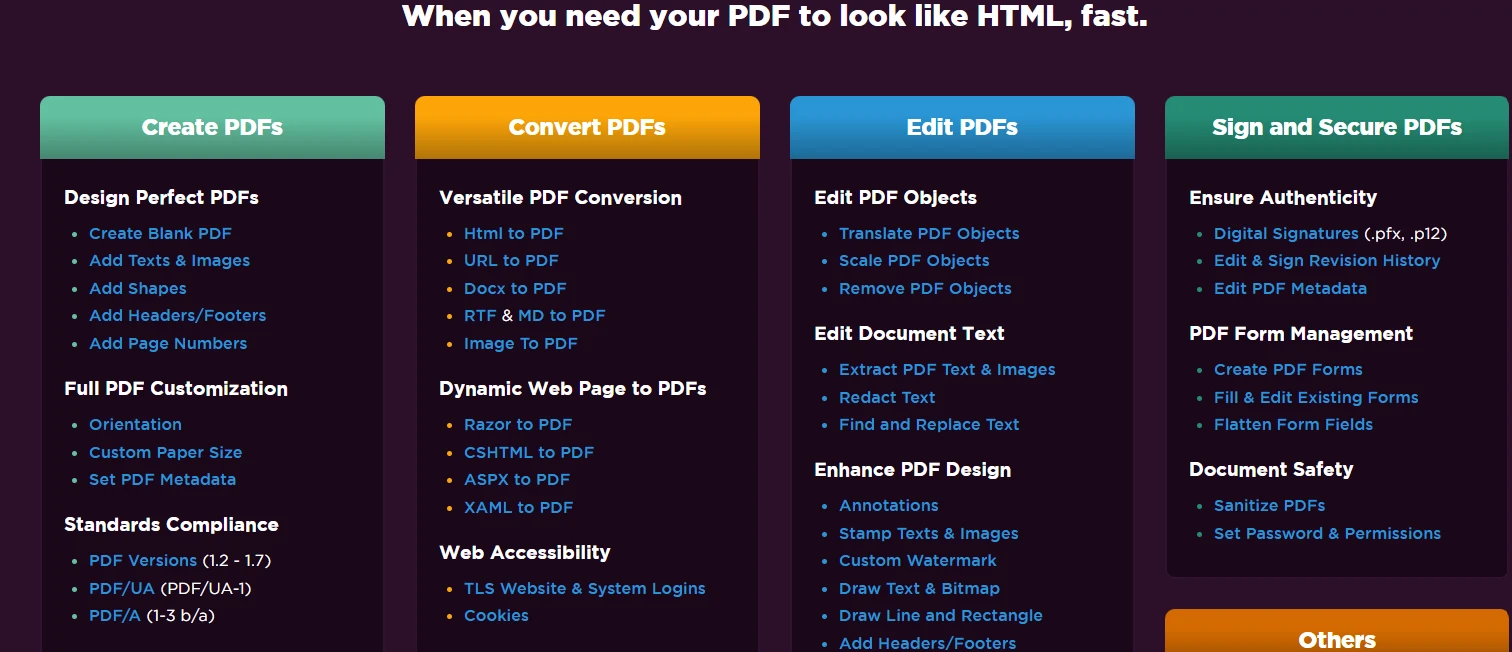
IronPDF의 이미지 변환 기능은 기본 PDF 래스터화 이상을 제공합니다. 이 라이브러리는 Windows, Linux 및 macOS 환경에서 Adobe Reader 없이 완전한 크로스 플랫폼 지원을 제공합니다. 컨테이너 배포는 Docker 및 Kubernetes를 통해 완벽히 지원되며, 클라우드 네이티브 .NET 애플리케이션에 적합합니다. 이 라이브러리는 양식 필드, 주석 및 암호화된 문서를 포함하여 복잡한 PDF 콘텐츠를 처리합니다. 무료 Poppler 도구와 달리 IronPDF는 상업용 수준의 신뢰성과 전문가 지원을 제공합니다.
생산 준비된 배치 처리를 어떻게 구현할 수 있습니까?
생산 배포를 위해서는 스로틀 제어와 함께 모니터링 및 배치 처리를 구현하십시오:
using IronPdf;
using System;
using System.Collections.Generic;
using System.IO;
using System.Linq;
using System.Threading;
using System.Threading.Tasks;

public class BatchImageConversionService
{
    private readonly SemaphoreSlim _semaphore;

    public BatchImageConversionService()
    {
        _semaphore = new SemaphoreSlim(Environment.ProcessorCount);
    }

    public async Task<int> ConvertBatchAsync(
        IEnumerable<string> pdfPaths,
        string outputDirectory,
        int dpi = 150)
    {
        var tasks = pdfPaths.Select(path => ConvertWithThrottlingAsync(path, outputDirectory, dpi));
        var results = await Task.WhenAll(tasks);
        return results.Count(r => r);
    }

    private async Task<bool> ConvertWithThrottlingAsync(
        string pdfPath,
        string outputDirectory,
        int dpi)
    {
        await _semaphore.WaitAsync();
        try
        {
            using var pdf = await PdfDocument.FromFileAsync(pdfPath);
            var pattern = Path.Combine(
                outputDirectory,
                $"{Path.GetFileNameWithoutExtension(pdfPath)}_*.png");
            await pdf.RasterizeToImageFilesAsync(pattern, dpi: dpi);
            return true;
        }
        catch
        {
            return false;
        }
        finally
        {
            _semaphore.Release();
        }
    }
}
using IronPdf;
using System;
using System.Collections.Generic;
using System.IO;
using System.Linq;
using System.Threading;
using System.Threading.Tasks;
public class BatchImageConversionService
{
private readonly SemaphoreSlim _semaphore;
public BatchImageConversionService()
{
_semaphore = new SemaphoreSlim(Environment.ProcessorCount);
}
public async Task<int> ConvertBatchAsync(
IEnumerable<string> pdfPaths,
string outputDirectory,
int dpi = 150)
{
var tasks = pdfPaths.Select(path => ConvertWithThrottlingAsync(path, outputDirectory, dpi));
var results = await Task.WhenAll(tasks);
return results.Count(r => r);
}
private async Task<bool> ConvertWithThrottlingAsync(
string pdfPath,
string outputDirectory,
int dpi)
{
await _semaphore.WaitAsync();
try
{
using var pdf = await PdfDocument.FromFileAsync(pdfPath);
var pattern = Path.Combine(
outputDirectory,
$"{Path.GetFileNameWithoutExtension(pdfPath)}_*.png");
await pdf.RasterizeToImageFilesAsync(pattern, dpi: dpi);
return true;
}
catch
{
return false;
}
finally
{
_semaphore.Release();
}
}
}Imports IronPdf
Imports System
Imports System.Collections.Generic
Imports System.IO
Imports System.Linq
Imports System.Threading
Imports System.Threading.Tasks
Public Class BatchImageConversionService
Private ReadOnly _semaphore As SemaphoreSlim
Public Sub New()
_semaphore = New SemaphoreSlim(Environment.ProcessorCount)
End Sub
Public Async Function ConvertBatchAsync(
pdfPaths As IEnumerable(Of String),
outputDirectory As String,
Optional dpi As Integer = 150) As Task(Of Integer)
Dim tasks = pdfPaths.Select(Function(path) ConvertWithThrottlingAsync(path, outputDirectory, dpi))
Dim results = Await Task.WhenAll(tasks)
Return results.Count(Function(r) r)
End Function
Private Async Function ConvertWithThrottlingAsync(
pdfPath As String,
outputDirectory As String,
dpi As Integer) As Task(Of Boolean)
Await _semaphore.WaitAsync()
Try
Using pdf = Await PdfDocument.FromFileAsync(pdfPath)
Dim pattern = Path.Combine(
outputDirectory,
$"{Path.GetFileNameWithoutExtension(pdfPath)}_*.png")
Await pdf.RasterizeToImageFilesAsync(pattern, dpi:=dpi)
Return True
End Using
Catch
Return False
Finally
_semaphore.Release()
End Try
End Function
End Class이 서비스 패턴은 병렬 PDF 생성을 지원하며 변환 감사 위해 메타데이터 추적을 확장할 수 있습니다.
어떤 성능 최적화가 가능합니까?
이 라이브러리의 성능 기능에는 대형 문서의 자동 메모리 관리, 배치 작업을 위한 병렬 처리 지원, 렌더링 리소스의 효율적인 캐싱이 포함됩니다. 컨테이너 배포의 경우, IronPDF Engine을 별도의 마이크로서비스로 사용하여 리소스 사용을 분리하고 확장성을 개선하는 것을 고려하세요.
추가 최적화 기법에는 다음이 포함됩니다:
- 변환 전 페이지 회전 보정을 사용하여 후처리를 피함
- 전 세계 배포를 위한 UTF-8과 국제 언어 지원 구현
- 품질 대 저장 요구를 균형 있게 선택하기 위한 적절한 DPI 설정 선택
PDF에서 이미지로 변환 구현에 대한 주요 고려 사항은 무엇입니까?
IronPDF는 PDF에서 이미지로의 변환을 복잡한 작업에서 .NET 개발자가 신뢰할 수 있는 직관적인 프로세스로 변환합니다. 다중 페이지 사소한 말다툼, 정밀한 이미지 DPI 제어 및 크로스 플랫폼 호환성을 포함한 다양한 이미지 형식을 지원하며, 프로덕션 워크플로우에서 PDF 문서를 이미지 파일로 변환하기 위해 필요한 모든 것을 제공합니다. 직관적인 API 덕분에 최소한의 코드로 고급 PDF 래스터화 로직을 구현할 수 있으며 PNG, JPEG, 사소한 말다툼 및 비엠피 형식에서 우수한 출력 품질을 유지할 수 있습니다. 단일 PDF 페이지를 변환하든 전체 문서 배치를 처리하든 이 라이브러리는 배포 타겟 전반에 걸쳐 신뢰할 수 있게 동작합니다.
이 라이브러리는 컨테이너 친화적인 아키텍처 및 최소 시스템 종속성 덕분에 DevOps 워크플로우에 특히 적합하며, 복잡한 구성 없이 AWS, Azure 및 온프레미스 인프라에 배포할 수 있습니다. 준수 필요에 따라 PDF/A 형식 내보내기 또는 PDF에서 HTML로의 변환을 구현하십시오. 고급 기능에는 첨부 파일 추가 및 제거와 정밀한 제어를 위한 PDF DOM 객체 액세스가 포함됩니다.
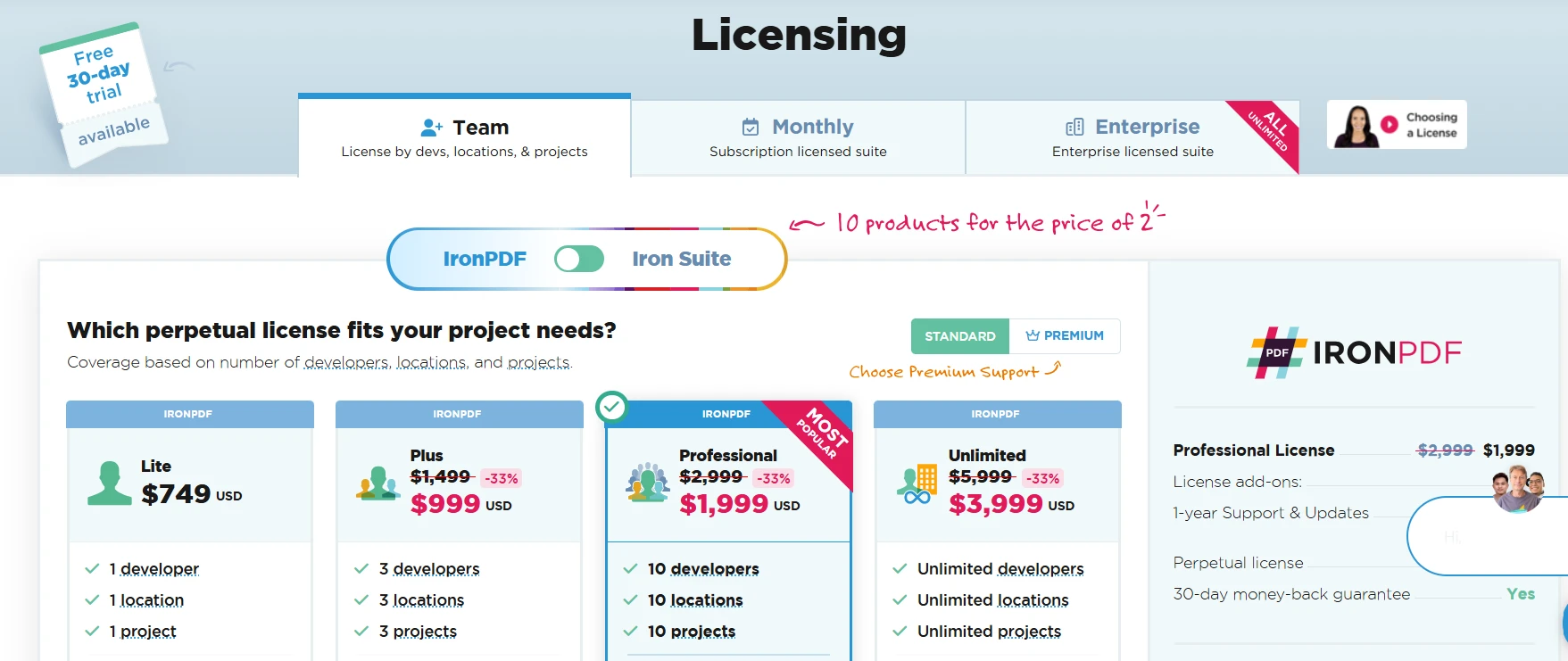
무료 체험을 통해 IronPDF의 PDF에서 이미지로의 변환기를 경험해보세요. 생산 환경 배포를 위해 모든 규모의 프로젝트에 적합한 유연한 라이선스 옵션을 탐색해보세요. 전체 문서를 방문하여 PDF 조작 기능을 발견하고 데모를 탐색하며 자세한 API 문서를 검토하세요. 튜토리얼을 통해 단계별 가이드를 확인하고 일반적인 시나리오에 대한 코드 예제를 둘러보세요. 변경 로그를 통해 업데이트를 하고 제품 마일스톤을 검토하세요. 문제가 발생한 경우 문제해결 안내서나 기술 지원 리소스를 참조하세요.
자주 묻는 질문
왜 .NET에서 PDF를 이미지로 변환해야 합니까?
.NET에서 PDF를 이미지로 변환하는 것은 문서 썸네일 생성, 웹 표시를 위한 이미지 추출, 이미지 처리 워크플로우 통합에 유용합니다.
IronPDF가 PDF에서 변환할 때 지원하는 이미지 형식에는 어떤 것들이 있습니까?
IronPDF는 여러 이미지 포맷을 지원하며, JPEG, PNG, BMP를 포함하여 다양한 애플리케이션 요구에 유연성을 제공합니다.
IronPDF는 출력 이미지의 품질을 어떻게 제어할 수 있습니까?
IronPDF는 변환 과정에서 개발자가 이미지 DPI 및 품질 설정을 할 수 있도록 하여 출력 품질에 대한 정밀한 제어를 제공합니다.
IronPDF는 .NET Framework와 .NET Core 모두 호환됩니까?
네, IronPDF는 .NET Framework와 .NET Core 모두와 호환되어 다양한 프로젝트 요구에 유연성을 제공합니다.
IronPDF를 사용하여 PDF 파일에서 썸네일을 생성할 수 있습니까?
물론입니다. IronPDF는 PDF 페이지를 이미지 썸네일로 변환할 수 있으며, 이는 문서의 미리보기 또는 시각적 표현을 생성하는 데 유용합니다.
IronPDF는 PDF 페이지를 이미지로 일괄 변환을 지원합니까?
네, IronPDF는 일괄 변환을 지원하여 여러 PDF 페이지를 하나의 작업으로 효율적으로 이미지로 변환할 수 있습니다.
IronPDF는 웹 디스플레이를 위한 이미지 추출을 어떻게 처리합니까?
IronPDF는 적절한 포맷과 해상도를 선택할 수 있게 하여 웹 사용에 적합한 이미지를 추출합니다.
IronPDF 같은 신뢰할 수 있는 PDF 라이브러리를 사용하는 이점은 무엇입니까?
IronPDF 같은 신뢰할 수 있는 PDF 라이브러리를 사용하면 정확하고 효율적인 변환 프로세스를 보장하여 오류를 줄이고 애플리케이션 성능을 향상시킵니다.







 무료로 시작하세요
 무료로 시작하세요
 무료 라이브 데모 예약하기





 신용카드나 계정 생성은 필요하지 않습니다.










