




更新日 2026年9月4日
月次口座明細書をPDF文書として生成する
IronPDF C# PDFライブラリを使用することで、開発者は外部サービスに依存することなく、.NETプロジェクト内でHTMLを信頼性の高いPDFファイルに変換することができます。
詳しく読む

IronPDF は、品質設定、DPI、ページ選択を正確に制御しながら PDF ドキュメントを画像ファイル (PNG、JPG、TIFF、BMP) に変換するための信頼性の高い.NETライブラリを提供します。依存関係が最小限で済むコンテナー化された展開に最適です。
PDF ドキュメントを画像ファイルに変換することは、最新 for .NETアプリケーションでは一般的なニーズです。 ドキュメントのサムネイルを生成したり、Web 表示用に画像を抽出したり、画像処理ワークフロー用に PDF ファイルを変換したりする必要がある場合、信頼性の高い PDF ライブラリが不可欠です。 IronPDF は、効果的なラスタライズ機能を使用して PDF を画像に変換する完全な.NETライブラリ ソリューションを提供します。複数の画像形式をサポートし、出力品質と画像 DPI 設定を正確に制御できます。 ライブラリの Chrome レンダリング エンジンによりピクセル単位の完璧な変換が保証され、クロスプラットフォーム サポートにより Windows、 Linux 、 macOS環境間でのスムーズな展開が可能になります。
NuGetパッケージ マネージャーを使用すると、簡単に始めることができます。 Visual Studio プロジェクトを開き、パッケージ マネージャー コンソールにアクセスして、次のいずれかのインストール コマンドを実行します。
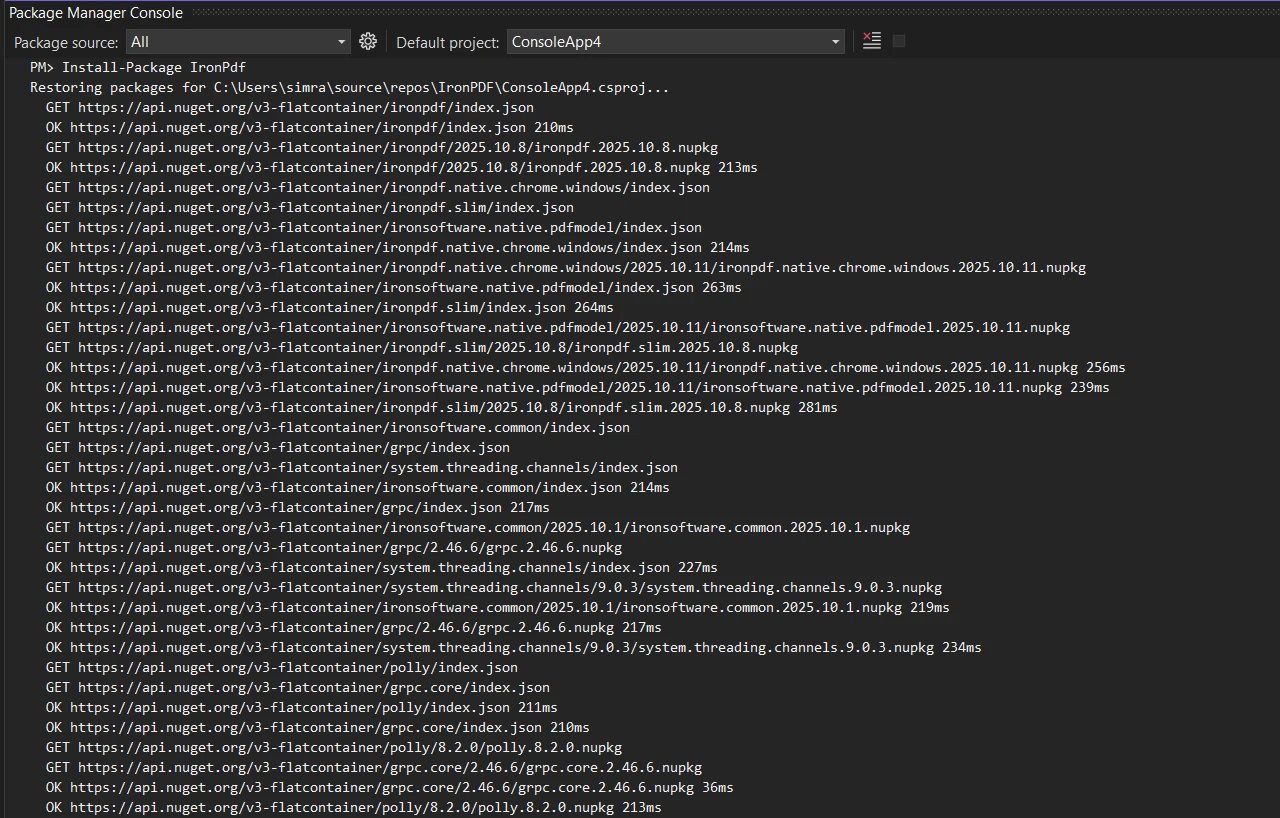
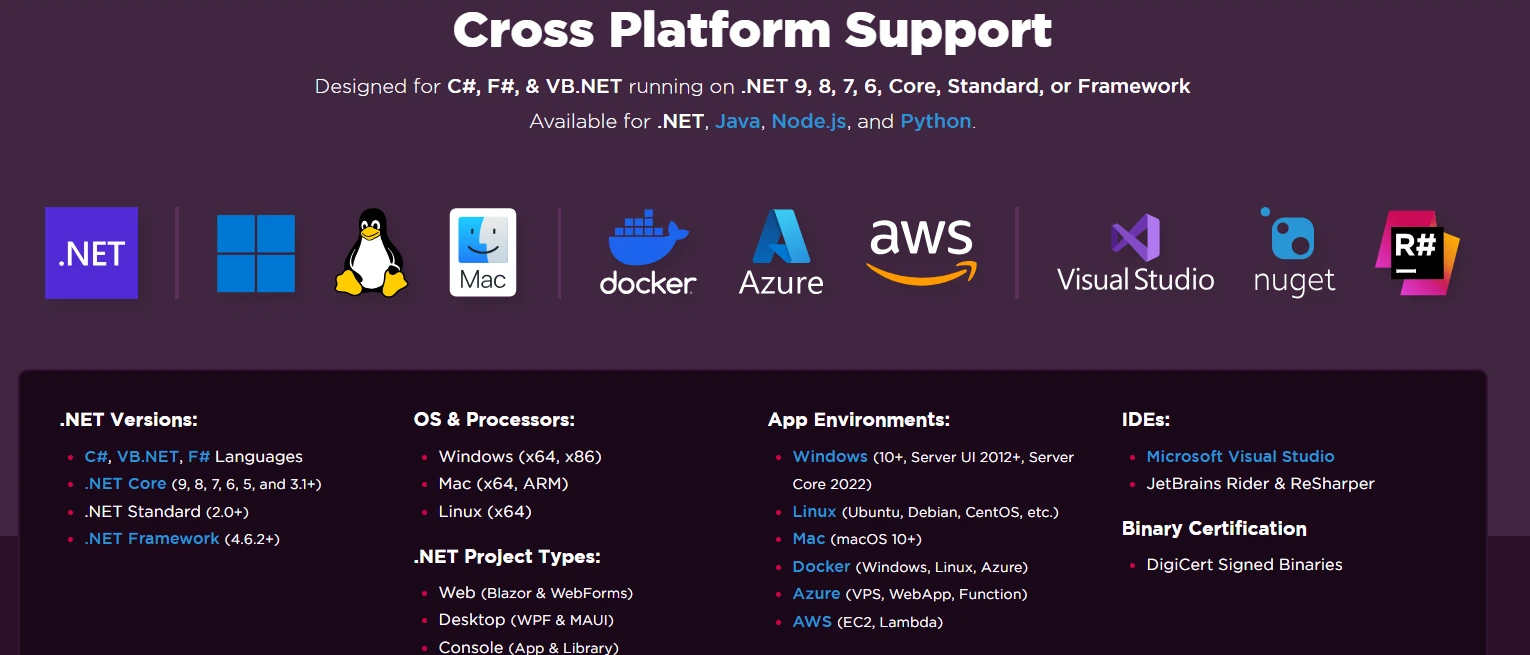
または、NuGetパッケージマネージャーUIを使用して"IronPDF"を検索し、インストールをクリックしてダウンロードおよびインストールします。 このライブラリは、 F# PDF ライブラリ サポートアプリケーションを含むすべて for .NETバージョンで動作します。 コンテナ化されたデプロイメントの場合、 IronPDF Docker イメージは代替のセットアップ パスを提供します。
PDFから画像への変換は、ドキュメント処理ワークフローにおいて重要な目的を果たします。 開発者は、ドキュメント管理システム用のサムネイル プレビューを作成したり、画像を抽出したり、専用ビューアなしでは PDF をレンダリングできない Web サイト用の画像ベースのプレビューを生成したり、OCR 用に単一の PDF ページを処理したりするために、PDF ページを変換する必要が頻繁にあります。 PDF ファイルを画像ファイルに変換すると、PDF 形式をサポートしていないプラットフォームでの共有が容易になり、画像処理パイプラインとの互換性も向上します。 さらに、多くのコンプライアンスおよびアーカイブ システムでは、特にPDF/A コンプライアンスのために、長期保存に TIFF などの特定の画像形式のドキュメントが必要です。 ほとんどの場合、開発者は、依存関係の管理が重要なコンテナー化された展開では特に、さまざまな環境で一貫して動作する信頼性の高い.NETラッパーを必要とします。
PDFから画像への変換は、ドキュメント処理ワークフローにおいて重要な目的を果たします。 一般的な使用例には次のようなものがあります:
多くのコンプライアンスおよびアーカイブ システムでは、長期保存のために TIFF などの特定の画像形式のドキュメントが必要です。 PDF/A-3 請求書要件の場合、画像変換により柔軟性が高まります。 信頼性の高い.NETラッパーは、さまざまな環境、特に依存関係の管理が重要なコンテナー化された展開で一貫して動作する必要があります。 IronPDF をリモート コンテナーとして実行できることにより、大量のバッチ処理シナリオのスケーラビリティが向上します。
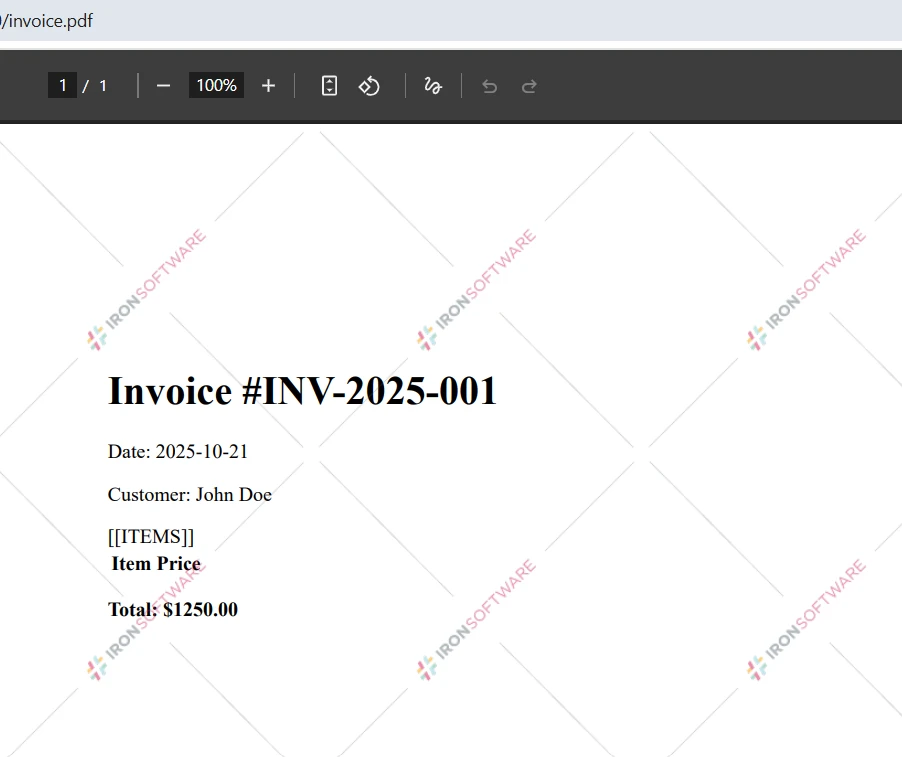
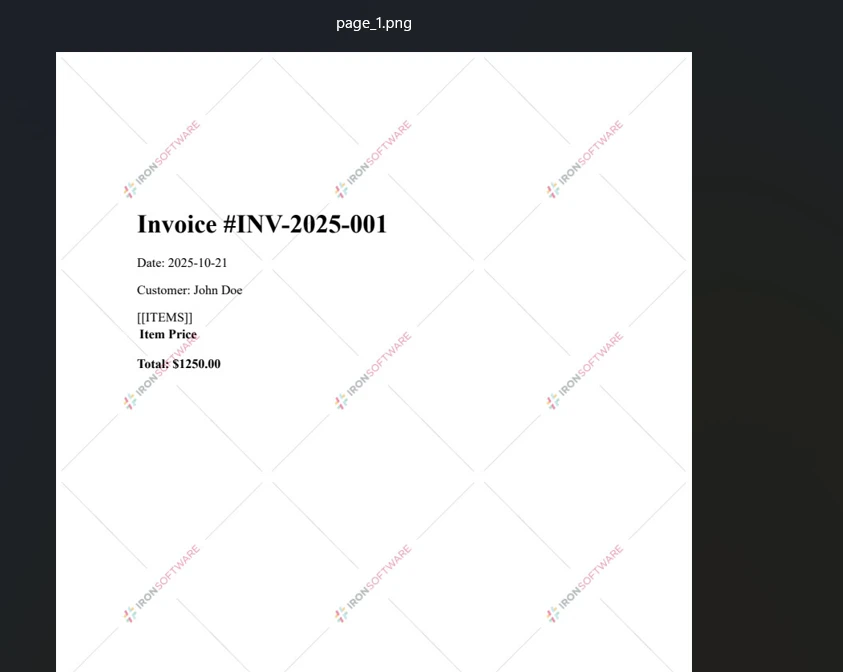
最も単純な PDF から画像への変換シナリオでは、わずか 2 行のコードで PDF ドキュメント全体を高品質の PNG または JPG 画像に変換できます。
var pdf = PdfDocument.FromFile("invoice.pdf");
pdf.RasterizeToImageFiles(@"C:\images\folder\page_*.png");Dim pdf = PdfDocument.FromFile("invoice.pdf")
pdf.RasterizeToImageFiles("C:\images\folder\page_*.png")このコードは PdfDocument.FromFile メソッドを使用して1つのPDFファイルを読み込み、すべてのPDFページをPNG画像ファイルに変換します。 RasterizeToImageFiles メソッドは、PDFドキュメント内の複数ページを自動で処理し、各ページの独立した画像ファイルを出力フォルダーに順番に番号を付けて作成します。 ファイル パス内のアスタリスクは、自動ページ番号付けのプレースホルダーとして機能します。
実稼働環境でのデプロイメントでは、特に高スループットのシナリオでは、パフォーマンスを向上させるために非同期メソッドの使用を検討してください。
using IronPdf;

var pdf = await PdfDocument.FromFileAsync("input.pdf");
await pdf.RasterizeToImageFilesAsync(@"C:\output\page_*.png");IRON VB CONVERTER ERROR developers@ironsoftware.comこのアプローチは、リソース効率が重要なAzureまたはAWS クラウド環境にデプロイする場合に特に役立ちます。
IronPDF は、PDF から画像への変換プロセスを詳細に制御できます。 PDF ページを選択的に変換し、品質設定を制御し、正確な要件を満たす複数の出力画像形式から選択できます。 基本的な Poppler ツールや GPL プログラムとは異なり、こ for .NETライブラリはレンダリング オプションを通じて完全な制御を提供します。
PDF ドキュメント全体ではなく特定の PDF ページを変換するには、ページ範囲パラメータを使用します。
using IronPdf;
using System.Linq;

var pdf = PdfDocument.FromFile("report.pdf");
var pageRange = Enumerable.Range(0, 5); // First 5 pages
pdf.RasterizeToImageFiles(
    @"C:\output\page_*.jpg",
    pageRange,
    1920,   // Width in pixels
    1080,   // Height in pixels
    IronPdf.Imaging.ImageType.Jpeg,
    150     // Image DPI setting
);Imports IronPdf
Imports System.Linq
Dim pdf = PdfDocument.FromFile("report.pdf")
Dim pageRange = Enumerable.Range(0, 5) ' First 5 pages
pdf.RasterizeToImageFiles(
"C:\output\page_*.jpg",
pageRange,
1920, ' Width in pixels
1080, ' Height in pixels
IronPdf.Imaging.ImageType.Jpeg,
150 ' Image DPI setting
)このサンプルは、最初の 5 ページを指定された寸法の JPEG 形式に変換します。 メソッド パラメータを使用すると、完全な制御が可能になります。
ラスタライズ プロセスにより、サポートされているすべての形式でテキストの明瞭さとグラフィックの品質が維持されます。
IronPDF は、Web ページを PDF に変換し、 URL から PDF への機能を使用して画像ファイルに変換できます。
using IronPdf;

var renderer = new ChromePdfRenderer();
var pdf = renderer.RenderUrlAsPdf("https://ironpdf.com");
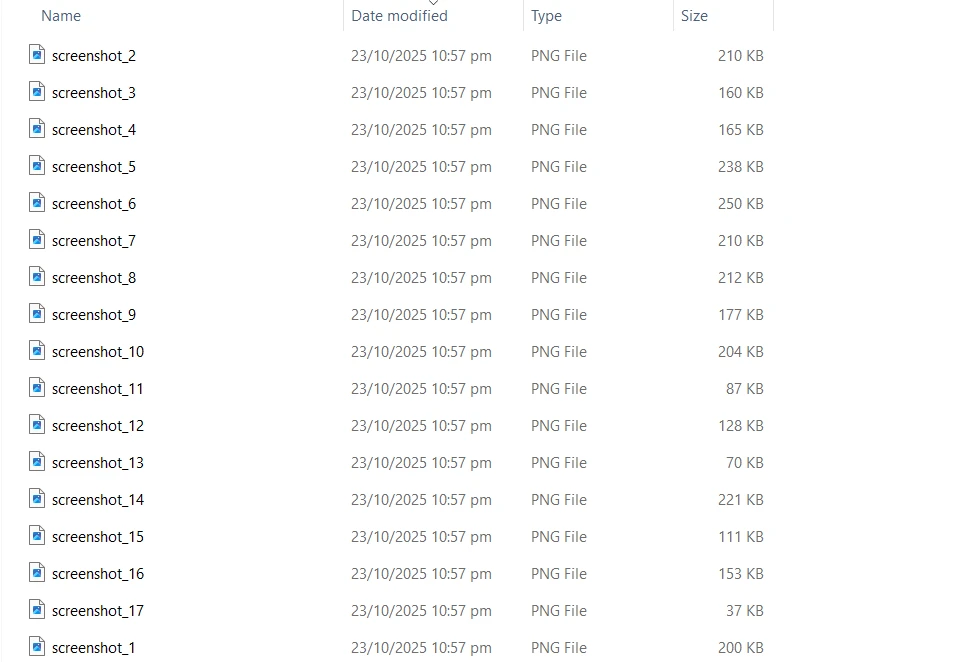
pdf.RasterizeToImageFiles(@"C:\web\screenshot_*.png");Imports IronPdf
Dim renderer As New ChromePdfRenderer()
Dim pdf = renderer.RenderUrlAsPdf("https://ironpdf.com")
pdf.RasterizeToImageFiles("C:\web\screenshot_*.png")この方法では、Chrome ブラウザに表示されるとおりに Web サイトのコンテンツを正確にキャプチャし、各ページを PNG 画像に変換します。 ChromePdfRenderer は、JavaScript、CSS3、レスポンシブ レイアウトを含む最新のウェブ テクノロジーの正確なレンダリングを保証し、ウェブサイトのスクリーンショット作成やウェブ コンテンツのアーカイブに適しています。
実稼働環境でのデプロイメントでは、レンダリングの遅延とタイムアウトを構成します。
using IronPdf;

var renderer = new ChromePdfRenderer
{
    RenderingOptions = new ChromePdfRenderOptions
    {
        RenderDelay = 2000, // Wait 2 seconds for dynamic content
        Timeout = 30000,    // 30-second timeout for slow networks
        EnableJavaScript = true,
        ViewPortWidth = 1920,
        ViewPortHeight = 1080
    }
};Imports IronPdf
Dim renderer = New ChromePdfRenderer With {
.RenderingOptions = New ChromePdfRenderOptions With {
.RenderDelay = 2000, ' Wait 2 seconds for dynamic content
.Timeout = 30000, ' 30-second timeout for slow networks
.EnableJavaScript = True,
.ViewPortWidth = 1920,
.ViewPortHeight = 1080
}
}セキュリティを強化するために、 HTTP リクエスト ヘッダー認証を実装し、必要に応じてPDF 権限パスワードを管理します。
IronPDF は、 .NETアプリケーションのさまざまな使用例に合わせてカスタマイズ可能な品質設定を備えたすべての主要な画像形式をサポートしています。 このライブラリは、完全なイメージ管理機能を備え、基本的な Poppler ユーティリティよりも柔軟性に優れています。 クラウド ネイティブ アプリケーションでは、Azure Blob Storage からの画像の埋め込みと SVG グラフィックの操作がサポートされています。
PNG 形式- 透明性やロスレス圧縮を必要とするドキュメントに最適です。 テキストの明瞭さが重要な技術図面、スクリーンショット、ドキュメントに最適です。 PNG を使用すると、PDF のラスタライズ中に品質が低下することがなく、Web 表示でも優れたパフォーマンスを発揮します。 この形式は透かし入りのドキュメントに適しており、カスタムオーバーレイを実装する際に品質を維持します。
JPEG/JPG 形式- ファイル サイズを小さくする必要がある写真や複雑な画像に最適です。 PDF から JPG へのコンバーターは、ファイル サイズと画像の鮮明さのバランスをとるための品質調整をサポートしています。 この形式は、ページ番号に基づく命名や複数ページの変換に適しています。
TIFF 形式- アーカイブ目的に最適で、単一ページと複数ページの TIFF ドキュメントの両方をサポートします。 IronPDF の PDF ページから複数ページの TIFF ファイルを作成する機能は特に貴重です。
using IronPdf;

var pdf = PdfDocument.FromFile("multipage.pdf");
pdf.ToMultiPageTiffImage(@"C:\archive\document.tiff", null, null, 300);
Console.WriteLine("PDF converted to multi-page TIFF");Imports IronPdf
Dim pdf = PdfDocument.FromFile("multipage.pdf")
pdf.ToMultiPageTiffImage("C:\archive\document.tiff", Nothing, Nothing, 300)
Console.WriteLine("PDF converted to multi-page TIFF")これにより、すべての PDF ページを含む単一の TIFF ファイルが作成され、アーカイブ標準を満たしながらドキュメントの整合性が維持されます。 300 DPI 設定により、長期保存やコンプライアンスに適した高解像度の出力が保証されます。 複数ページの TIFF は、ページをまとめて保存する必要があるファックス システム、医療用画像のアーカイブ、法的文書の保管に特に役立ちます。
BMP 形式- System.Drawing ワークフローで圧縮アーティファクトのない最高品質が必要な場合に、非圧縮ビットマップ出力を提供します。 BMP 形式は、印刷シナリオや、正確なピクセルレベルの位置決めが必要な場合に適しています。
DPI 設定による解像度制御により、さまざまなシナリオに合わせて最適化できます。
画像DPIはファイルサイズと品質に直接影響を与えます。 コンテナ化されたデプロイメントでは、リソースに対応した変換を実装します。
using IronPdf;
using System.IO;
using System.Drawing.Imaging;

public async Task<byte[]> ConvertToImageBytesAsync(string pdfPath, int pageIndex = 0)
{
    using var pdf = await PdfDocument.FromFileAsync(pdfPath);
    var images = await pdf.RasterizeToBitmapsAsync(new[] { pageIndex }, 150);

    using var ms = new MemoryStream();
    images[0].Save(ms, ImageFormat.Png);
    return ms.ToArray();
}Imports IronPdf
Imports System.IO
Imports System.Drawing.Imaging
Public Async Function ConvertToImageBytesAsync(pdfPath As String, Optional pageIndex As Integer = 0) As Task(Of Byte())
Using pdf = Await PdfDocument.FromFileAsync(pdfPath)
Dim images = Await pdf.RasterizeToBitmapsAsync({pageIndex}, 150)
Using ms As New MemoryStream()
images(0).Save(ms, ImageFormat.Png)
Return ms.ToArray()
End Using
End Using
End Functionこのパターンは、メモリから PDF を読み込むシナリオや、リソースを効率的に使用するためにPDF をメモリにエクスポートする必要がある場合に不可欠です。
| 形式 | ベストユースケース | 圧縮 | 複数ページ | 標準的なDPI |
|---|---|---|---|---|
| PNG | Web表示、スクリーンショット、技術図面 | ロスレス | いいえ(ページあたり) | 72-150 |
| JPEG | 写真、複雑な画像、ウェブサムネイル | ロスあり(調整可能) | いいえ(ページあたり) | 72-150 |
| TIFF | アーカイブ、医療画像、法的文書 | ロスレス | はい | 300以上 |
| BMP | システム.Drawingワークフロー、印刷パイプライン | なし(非圧縮) | いいえ(ページあたり) | 96-300 |
IronPDFの画像変換機能は基本的なPDFラスタライズを超えています。 このライブラリは完全なクロスプラットフォーム サポートを提供し、Adobe Reader を必要とせずに Windows、Linux、macOS 環境で実行できます。 コンテナのデプロイメントはDockerと Kubernetes で完全にサポートされているため、クラウドネイティブ for .NETアプリケーションに適しています。 ライブラリは、フォーム フィールド、注釈、暗号化されたドキュメントなどの複雑な PDF コンテンツを処理します。 無料のPopplerツールとは異なり、IronPDFは商用グレードの信頼性をプロのサポートで提供します。
実稼働環境では、スロットル制御を使用して監視とバッチ処理を実装します。
using IronPdf;
using System;
using System.Collections.Generic;
using System.IO;
using System.Linq;
using System.Threading;
using System.Threading.Tasks;

public class BatchImageConversionService
{
    private readonly SemaphoreSlim _semaphore;

    public BatchImageConversionService()
    {
        _semaphore = new SemaphoreSlim(Environment.ProcessorCount);
    }

    public async Task<int> ConvertBatchAsync(
        IEnumerable<string> pdfPaths,
        string outputDirectory,
        int dpi = 150)
    {
        var tasks = pdfPaths.Select(path => ConvertWithThrottlingAsync(path, outputDirectory, dpi));
        var results = await Task.WhenAll(tasks);
        return results.Count(r => r);
    }

    private async Task<bool> ConvertWithThrottlingAsync(
        string pdfPath,
        string outputDirectory,
        int dpi)
    {
        await _semaphore.WaitAsync();
        try
        {
            using var pdf = await PdfDocument.FromFileAsync(pdfPath);
            var pattern = Path.Combine(
                outputDirectory,
                $"{Path.GetFileNameWithoutExtension(pdfPath)}_*.png");
            await pdf.RasterizeToImageFilesAsync(pattern, dpi: dpi);
            return true;
        }
        catch
        {
            return false;
        }
        finally
        {
            _semaphore.Release();
        }
    }
}Imports IronPdf
Imports System
Imports System.Collections.Generic
Imports System.IO
Imports System.Linq
Imports System.Threading
Imports System.Threading.Tasks
Public Class BatchImageConversionService
Private ReadOnly _semaphore As SemaphoreSlim
Public Sub New()
_semaphore = New SemaphoreSlim(Environment.ProcessorCount)
End Sub
Public Async Function ConvertBatchAsync(
pdfPaths As IEnumerable(Of String),
outputDirectory As String,
Optional dpi As Integer = 150) As Task(Of Integer)
Dim tasks = pdfPaths.Select(Function(path) ConvertWithThrottlingAsync(path, outputDirectory, dpi))
Dim results = Await Task.WhenAll(tasks)
Return results.Count(Function(r) r)
End Function
Private Async Function ConvertWithThrottlingAsync(
pdfPath As String,
outputDirectory As String,
dpi As Integer) As Task(Of Boolean)
Await _semaphore.WaitAsync()
Try
Using pdf = Await PdfDocument.FromFileAsync(pdfPath)
Dim pattern = Path.Combine(
outputDirectory,
$"{Path.GetFileNameWithoutExtension(pdfPath)}_*.png")
Await pdf.RasterizeToImageFilesAsync(pattern, dpi:=dpi)
Return True
End Using
Catch
Return False
Finally
_semaphore.Release()
End Try
End Function
End Classこのサービス パターンは並列 PDF 生成をサポートし、変換監査用のメタデータ追跡を使用して拡張できます。
ライブラリのパフォーマンス機能には、大規模なドキュメントの自動メモリ管理、バッチ操作の並列処理サポート、レンダリング リソースの効率的なキャッシュが含まれます。 コンテナ化されたデプロイメントの場合、リソースの使用を分離し、スケーラビリティを向上させるために、 IronPDFエンジンを個別のマイクロサービスとして使用することを検討してください。
追加の最適化手法には次のものがあります。
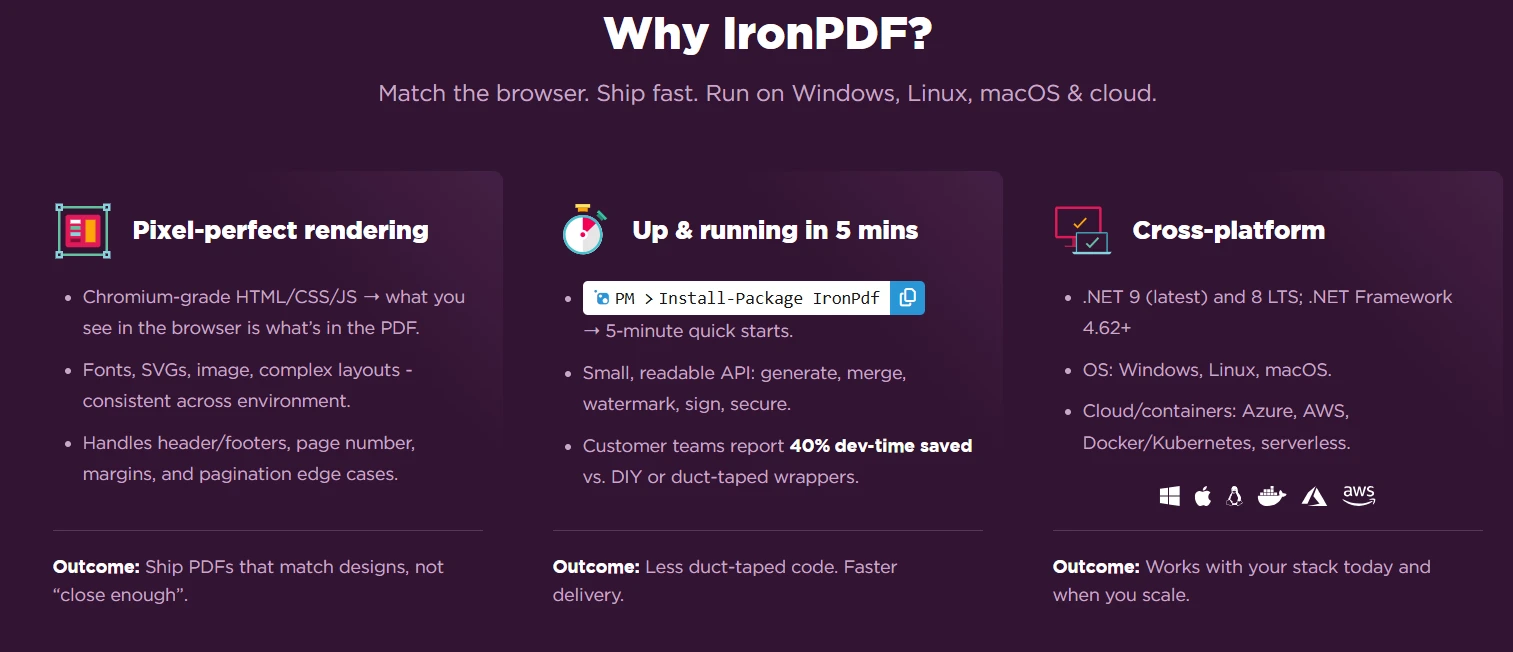
IronPDF は、PDF から画像への変換を、 .NET開発者にとって複雑なタスクから簡単で信頼性の高いプロセスに変えます。 マルチページ TIFF、正確な画像 DPI 制御、クロスプラットフォームの互換性など、複数の画像形式をサポートし、制作ワークフローで PDF ドキュメントを画像ファイルに変換するために必要なすべてを提供します。 シンプルなAPIにより、最小限のコードで洗練されたPDFラスタライズロジックを実装でき、PNG、JPEG、TIFF、およびBMP形式で優れた出力品質を維持します。 単一の PDF ページを変換する場合でも、ドキュメント全体のバッチを処理する場合でも、ライブラリは展開ターゲット全体で確実に動作します。
このライブラリはコンテナ対応のアーキテクチャと最小限のシステム依存関係を備えているため、DevOps ワークフローに特に適しており、複雑な構成なしでAWS 、 Azure 、オンプレミス インフラストラクチャへのデプロイメントをサポートします。 コンプライアンスのニーズに応じて、必要に応じてPDF/A 形式のエクスポートまたはPDF から HTML への変換を実装します。 高度な機能には、添付ファイルの追加と削除、きめ細かな制御のためのPDF DOM オブジェクトへのアクセスが含まれます。
無料トライアルで IronPDF の PDF から画像へのコンバーター機能を体験してください。 実稼働環境での展開では、あらゆる規模のプロジェクトに適合するように設計された柔軟なライセンス オプションを検討してください。 完全なドキュメントにアクセスして、 PDF 操作機能の詳細、デモの確認、詳細なAPI ドキュメントの確認を行ってください。 ステップバイステップのガイドについてはチュートリアルを確認し、一般的なシナリオのコード例を参照してください。 変更ログを最新の状態に保ち、製品のマイルストーンを確認してください。 問題が発生した場合は、トラブルシューティング ガイドまたはエンジニアリング サポートリソースを参照してください。

Curtis Chauは、カールトン大学でコンピュータサイエンスの学士号を取得し、Node.js、TypeScript、JavaScript、およびReactに精通したフロントエンド開発を専門としています。直感的で美しいユーザーインターフェースを作成することに情熱を持ち、Curtisは現代のフレームワークを用いた開発や、構造の良い視覚的に魅力的なマニュアルの作成を楽しんでいます。

IronPDF はIRONSUITEの一部です
オフィス文書向けの.NET API製品10個

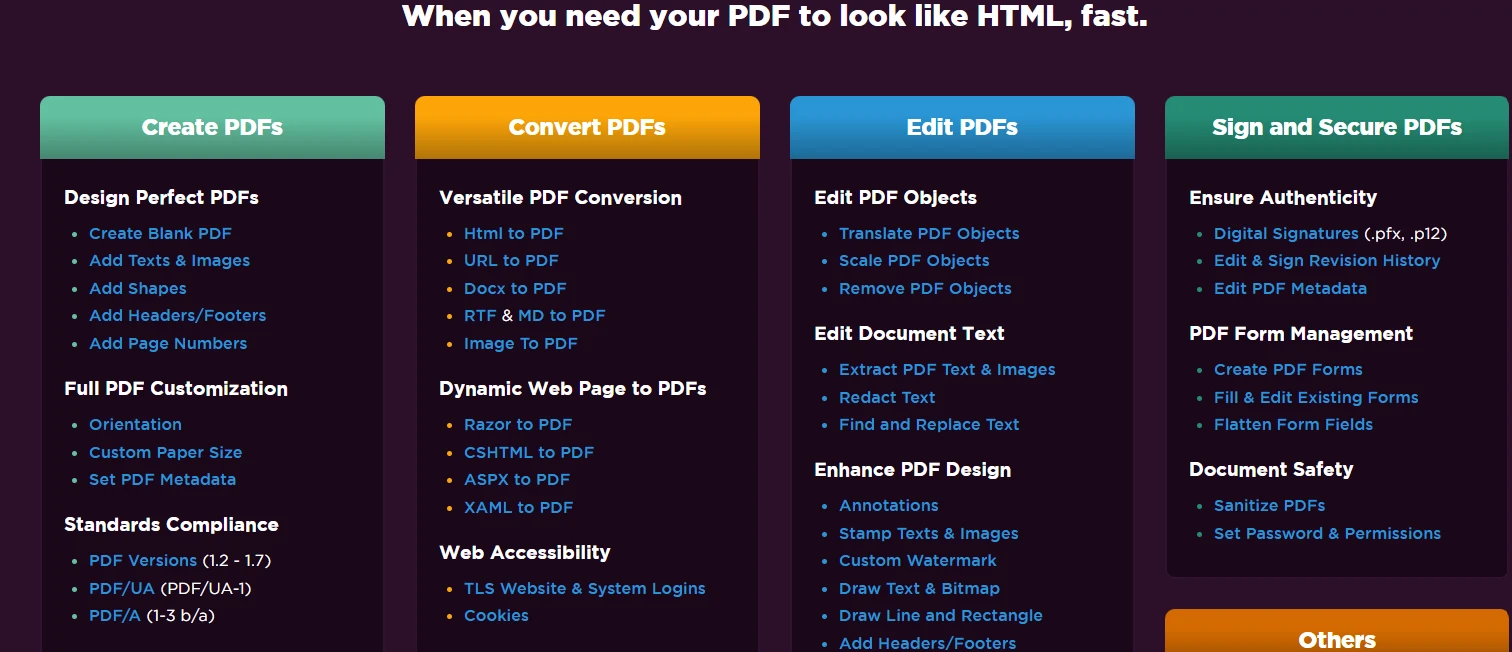
PDFがHTMLのように見える必要があるとき、迅速に。




