using IronPdf;

// Disable local disk access or cross-origin requests
Installation.EnableWebSecurity = true;

// Instantiate Renderer
var renderer = new ChromePdfRenderer();

// Create a PDF from a HTML string using C#
var pdf = renderer.RenderHtmlAsPdf("<h1>Hello World</h1>");

// Export to a file or Stream
pdf.SaveAs("output.pdf");

// Advanced Example with HTML Assets
// Load external html assets: Images, CSS and JavaScript.
// An optional BasePath 'C:\site\assets\' is set as the file location to load assets from
var myAdvancedPdf = renderer.RenderHtmlAsPdf("<img src='icons/iron.png'>", @"C:\site\assets\");
myAdvancedPdf.SaveAs("html-with-assets.pdf");
using IronPdf;// Disable local disk access or cross-origin requestsInstallation.EnableWebSecurity = true;// Instantiate Renderervar renderer = new ChromePdfRenderer();// Create a PDF from a HTML string using C#var pdf = renderer.RenderHtmlAsPdf("<h1>Hello World</h1>");// Export to a file or Streampdf.SaveAs("output.pdf");// Advanced Example with HTML Assets// Load external html assets: Images, CSS and JavaScript.// An optional BasePath 'C:\site\assets\' is set as the file location to load assets fromvar myAdvancedPdf = renderer.RenderHtmlAsPdf("<img src='icons/iron.png'>", @"C:\site\assets\");myAdvancedPdf.SaveAs("html-with-assets.pdf");
PM >Install-Package IronPdf
Install-Package IronPdf
IRONPDF KULLANARAK
Blazor ile IronPDF kullanarak yeni bir Sekmeye PDF Ac: Geliştirici Rehberi
IronPDF, PDF belgelerini görüntü dosyalarına (PNG, JPG, TIFF, BMP) dönüştürmek için hassas kalite ayarları, DPI ve sayfa seçim kontrolü ile güvenilir bir .NET kütüphanesi sunar - konteynerlı dağıtımlar için minimum bağımlılık gerektiren ideal.
PDF belgelerini görüntü dosyalarına dönüştürmek, modern .NET uygulamalarında sıkça karşılaşılan bir gereksinimdir. Belge küçük resimleri oluşturmanız, web görüntüleme için görüntüleri çıkarmanız veya PDF dosyalarını görüntü işleme iş akışları için dönüştürmeniz gerektiğinde, güvenilir bir PDF kütüphanesi şarttır. [IronPDF](/), etkili [rasterizasyon yetenekleri](https://ironpdf.com/how-to/rasterize-pdf-to-images/) ile PDF'yi görüntüye dönüştürmek için eksiksiz bir .NET kütüphanesi çözümü sağlar, birden çok görüntü formatını destekler ve çıktı kalitesi ve görüntü DPI ayarları üzerinde hassas kontrol sunar. Kütüphanenin Chrome oluşturma motoru, pikselle mükemmel dönüşümleri garanti ederken, [çapraz platform desteği](https://ironpdf.com/get-started/windows/), Windows, [Linux](https://ironpdf.com/get-started/linux/) ve [macOS](https://ironpdf.com/get-started/macos/) ortamlarında sorunsuz dağıtım sağlar.
## PDF Kütüphanesini Projenize Nasıl Ekleyebilirsiniz?
[NuGet Paket Yöneticisi](https://ironpdf.com/get-started/advanced-installation-nuget/) ile başlamak kolaydır. Visual Studio projenizi açın ve Paket Yöneticisi Konsolu'na erişin, ardından bu kurulum komutlarından birini çalıştırın:
```bash
:ProductInstall
```
```bash
:InstallCmd dotnet add package IronPdf
```
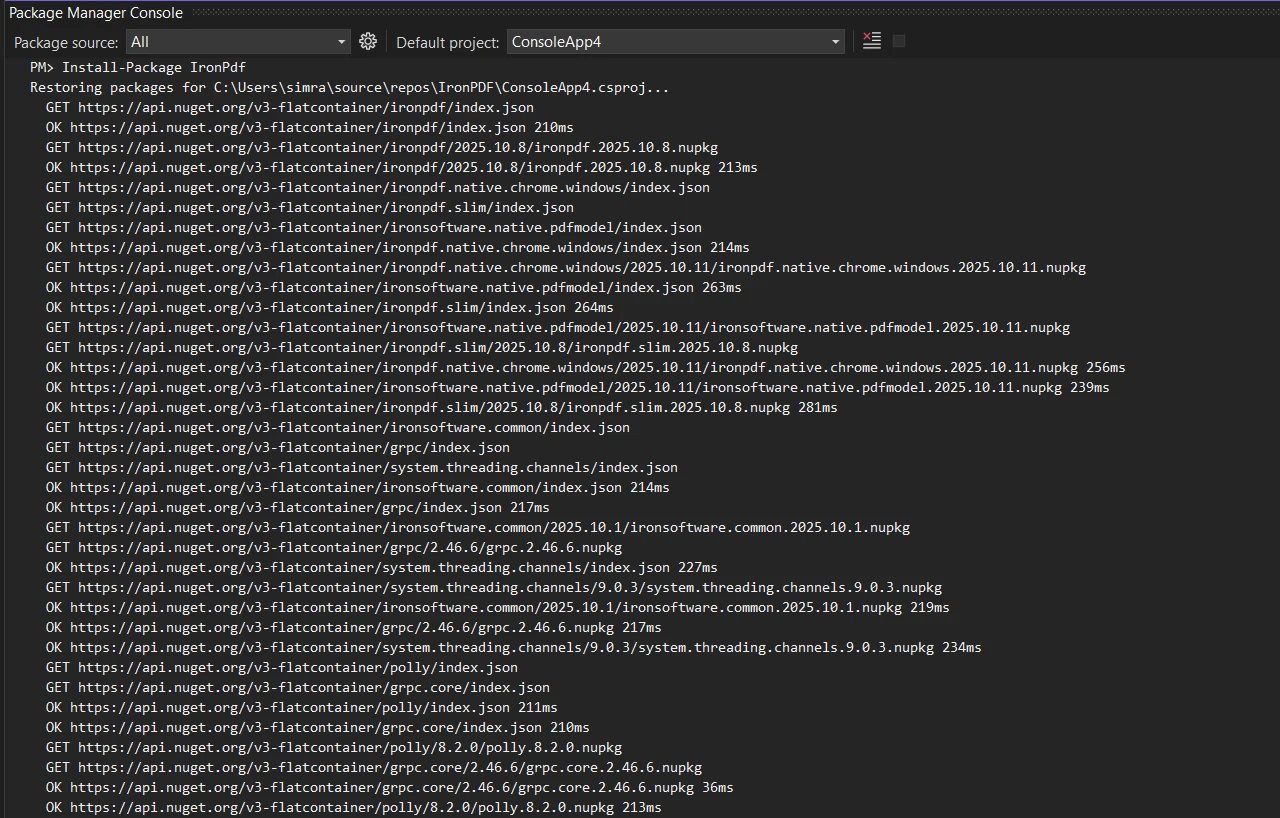
Alternatif olarak, "IronPDF" için arama yapıp yükleye tıklayarak NuGet Paket Yöneticisi UI kullanarak indirip kurabilirsiniz. Bu kütüphane, [F# PDF kütüphanesi desteği](https://ironpdf.com/get-started/fsharp-pdf-library-html-to-pdf/) uygulamaları da dahil olmak üzere tüm .NET sürümleri ile çalışır. Konteynerlı dağıtımlar için, [IronPDF Docker görüntüleri](https://ironpdf.com/get-started/ironpdf-docker/), alternatif bir kurulum yolu sunar.
## Geliştiriciler, .NET İçerisinde PDF'yi Görüntüye Dönüştürmeye Neden İhtiyaç Duyar?
PDF'yi görüntüye dönüştürmek, belge işleme iş akışlarında kritik amaçlar hizmet eder. Geliştiriciler sık sık PDF sayfalarını, PDF oluşturma sırasında yerleşik bir görüntüleyicinin olmadığı yerlerde web görüntüleme için küçük resimler oluşturmak, görüntüleri çıkarmak veya PDF sayfalarını OCR işleme için dönüştürmek zorundadır. Bir PDF dosyasını görüntü dosyalarına çevirmek, PDF formatını desteklemeyen platformlarda paylaşımı kolaylaştırır ve görüntü işleme kanalları ile daha iyi uyumluluk sağlar. Ek olarak, birçok uyumluluk ve arşiv sistemleri, özellikle [PDF/A uyumluluğu](https://ironpdf.com/how-to/pdfa/) için uzun vadeli depolama amacıyla TIFF gibi belirli görüntü formatlarında belgeler gerektirir. Çoğu durumda, geliştiriciler, özellikle bağımlılık yönetiminin kritik olduğu [konteynerlı dağıtımlar](https://ironpdf.com/get-started/ironpdf-docker/) gibi farklı ortamlarda tutarlı bir şekilde çalışan güvenilir bir .NET sarmayıcıya ihtiyaç duyar.
### PDF'yi görüntüye dönüştürmenin en yaygın kullanım senaryoları nelerdir?
PDF'yi görüntüye dönüştürmek, belge işleme iş akışlarında kritik amaçlar hizmet eder. Yaygın kullanım alanları şunlardır:
- Belge yönetim sistemleri için küçük resim önizlemeleri oluşturma
- PDF belgelerinden [görüntüler çıkarma](https://ironpdf.com/how-to/extract-text-and-images/)
- Web görüntüleme için görüntü tabanlı önizlemeler oluşturma
- OCR iş akışları için tek PDF sayfalarını işleme
- PDF desteği olmayan platformlarda belge paylaşımını sağlama
- ASPX sayfalarını önizleme nesli için görüntülere dönüştürme
- Görüntü çıkarma öncesi HTML dosyalarını PDF'ye dönüştürme
### Konteynerlı dağıtım neden PDF dönüştürme için önemlidir?
Birçok uyumluluk ve arşiv sistemleri, uzun vadeli depolama amacıyla TIFF gibi belirli görüntü formatlarında belgeler gerektirir. PDF/A-3 faturalama gereksinimleri için, görüntü dönüştürme ek esneklik sağlar. Güvenilir bir .NET sarmalayıcı, özellikle bağımlılık yönetiminin kritik olduğu [konteynerlı dağıtımlar](https://ironpdf.com/get-started/ironpdf-docker/) gibi farklı ortamlarda tutarlı çalışmalıdır. [IronPDF'yi uzaktan bir konteyner olarak çalıştırma](https://ironpdf.com/get-started/ironpdfengine-docker/) yeteneği, yüksek hacimli toplu işleme senaryoları için ölçeklenebilirliği arttırır.
### PDF'yi görüntülere dönüştürmenin en basit yolu nedir?
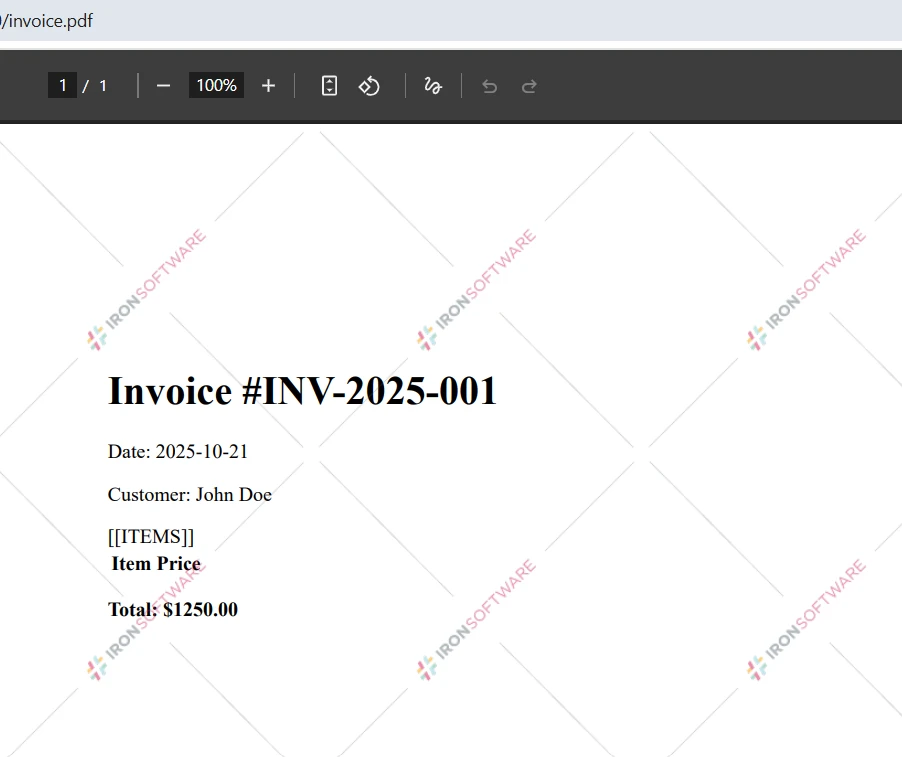
En basit PDF'yi görüntüye dönüştürme senaryosu için, sadece iki satır kodla tüm PDF belgesini yüksek kaliteli PNG veya JPG görüntülerine dönüştürebilirsiniz:
```csharp
var pdf = PdfDocument.FromFile("invoice.pdf");
pdf.RasterizeToImageFiles(@"C:\images\folder\page_*.png");
```
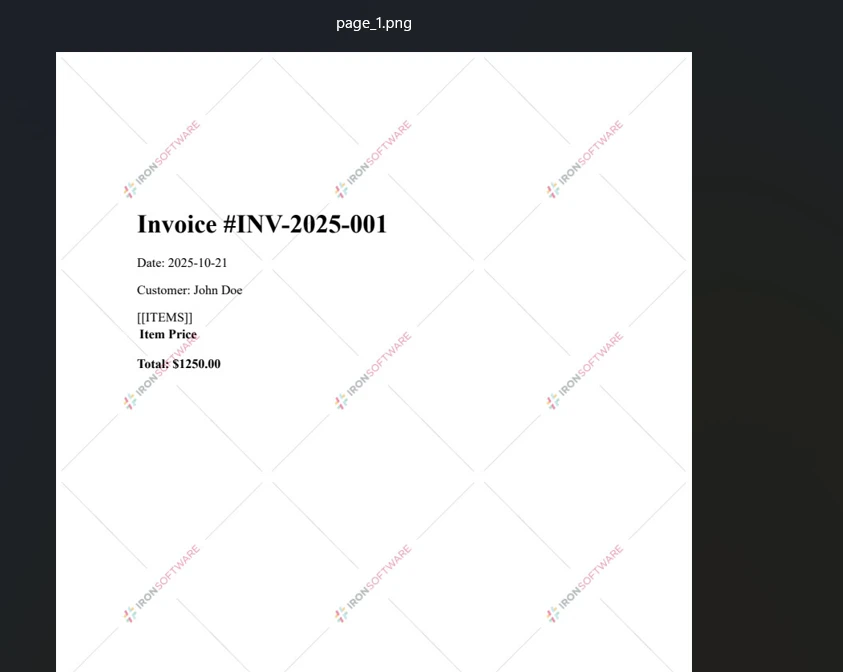
Bu kod, tek bir PDF dosyasını `PdfDocument.FromFile` yöntemi kullanarak yükler ve tüm PDF sayfalarını PNG görüntü dosyalarına dönüştürür. `RasterizeToImageFiles` yöntemi, PDF belgelerindeki [birden fazla sayfayı](https://ironpdf.com/how-to/split-multipage-pdf/) otomatik olarak ele alır, her sayfa için ayrı görüntü dosyaları oluşturur ve çıktı klasöründe sıralı numaralandırma yaparak saklar. Dosya yolundaki yıldız işareti, otomatik sayfa numaralandırma için bir yer tutucu görevi görür.
### Giriş
### Çıktı
### Daha iyi performans için asenkron dönüşümü nasıl uygularsınız?
Üretim dağıtımları için, özellikle yüksek geçiş senaryolarında daha iyi performans için asenkron yöntemler kullanmayı düşünün:
```csharp
using IronPdf;
var pdf = await PdfDocument.FromFileAsync("input.pdf");
await pdf.RasterizeToImageFilesAsync(@"C:\output\page_*.png");
```
Bu yaklaşım, [Azure'a dağıtılırken](https://ironpdf.com/get-started/azure/) veya [AWS'ye dağıtılırken](https://ironpdf.com/get-started/aws/) kaynak verimliliğinin kritik olduğu bulut ortamlarında özellikle faydalıdır.
## Belirli PDF Sayfalarını Farklı Görüntü Biçimlarına Nasıl Dönüştürürsünüz?
IronPDF, PDF'den görüntüye dönüştürme süreci üzerinde ayrıntılı kontrol sağlar. PDF sayfalarını seçici olarak dönüştürebilir, kalite ayarlarını kontrol edebilir ve tam gereksinimlere uyan çeşitli çıktı görüntü formatları arasından seçim yapabilirsiniz. Temel Poppler araçları veya GPL programlarından farklı olarak, bu .NET kütüphanesi, [oluşturma seçenekleri](https://ironpdf.com/how-to/rendering-options/) aracılığıyla tam kontrol sağlar.
### Belirli sayfaları PDF'den JPG'ye nasıl dönüştürebilirsiniz?
Tüm PDF belgesinden ziyade belirli PDF sayfalarını dönüştürmek için sayfa aralığı parametresini kullanın:
```csharp
using IronPdf;
using System.Linq;
var pdf = PdfDocument.FromFile("report.pdf");
var pageRange = Enumerable.Range(0, 5); // First 5 pages
pdf.RasterizeToImageFiles(
@"C:\output\page_*.jpg",
pageRange,
1920, // Width in pixels
1080, // Height in pixels
IronPdf.Imaging.ImageType.Jpeg,
150 // Image DPI setting
);
```
Bu örnek, ilk beş sayfayı belirtilen boyutlarla JPEG formatına dönüştürür. Yöntem parametreleri size tam kontrol sağlar:
- Adlandırma kuralları için çıktı yolu desenini tanımlayın
- Tek veya birden fazla sayfa seçin
- Genişlik ve yükseklik oranını koruyarak maksimum genişlik ve yüksekliği ayarlayın
- Görüntü formatını seçin (JPEG, PNG, TIFF, BMP)
- Yazdırma kalitesinde çıktı için DPI çözünürlüğünü belirleyin
Rasterizasyon süreci, desteklenen tüm formatlar boyunca metin netliğini ve grafik kalitesini korur.
### Web sitesi URL'lerini doğrudan PDF yerine ne zaman görüntüler olarak dönüştürmelisiniz?
IronPDF, web sayfalarını PDF'ye ve ardından [URL'yi PDF işlevselliği](https://ironpdf.com/how-to/url-to-pdf/) kullanarak görüntü dosyalarına dönüştürebilir:
```csharp
using IronPdf;
var renderer = new ChromePdfRenderer();
var pdf = renderer.RenderUrlAsPdf("https://ironpdf.com");
pdf.RasterizeToImageFiles(@"C:\web\screenshot_*.png");
```
Bu yaklaşım, web sitesi içeriğini Chrome tarayıcısında görüldüğü gibi tam olarak yakalar, ardından her sayfayı PNG görüntülerine dönüştürür. `ChromePdfRenderer`, JavaScript, CSS3 ve duyarlı düzenler de dahil olmak üzere modern web teknolojilerinin doğru bir şekilde render edilmesini sağlar ve bu da onu web sitesi ekran görüntüleri oluşturmaya veya web içeriğini arşivlemeye uygun hale getirir.
### Üretim için hangi oluşturma seçeneklerini yapılandırmalısınız?
Üretim dağıtımları için, oluşturma gecikmeleri ve zaman aşımı sürelerini yapılandırın:
```csharp
using IronPdf;
var renderer = new ChromePdfRenderer
{
RenderingOptions = new ChromePdfRenderOptions
{
RenderDelay = 2000, // Wait 2 seconds for dynamic content
Timeout = 30000, // 30-second timeout for slow networks
EnableJavaScript = true,
ViewPortWidth = 1920,
ViewPortHeight = 1080
}
};
```
Gelişmiş güvenlik için, [HTTP isteği başlık](https://ironpdf.com/how-to/http-request-header/) kimlik doğrulaması uygulayın ve gerekli gördüğünüzde [PDF izinleri şifrelerini](https://ironpdf.com/how-to/pdf-permissions-passwords/) yönetin.
### Giriş
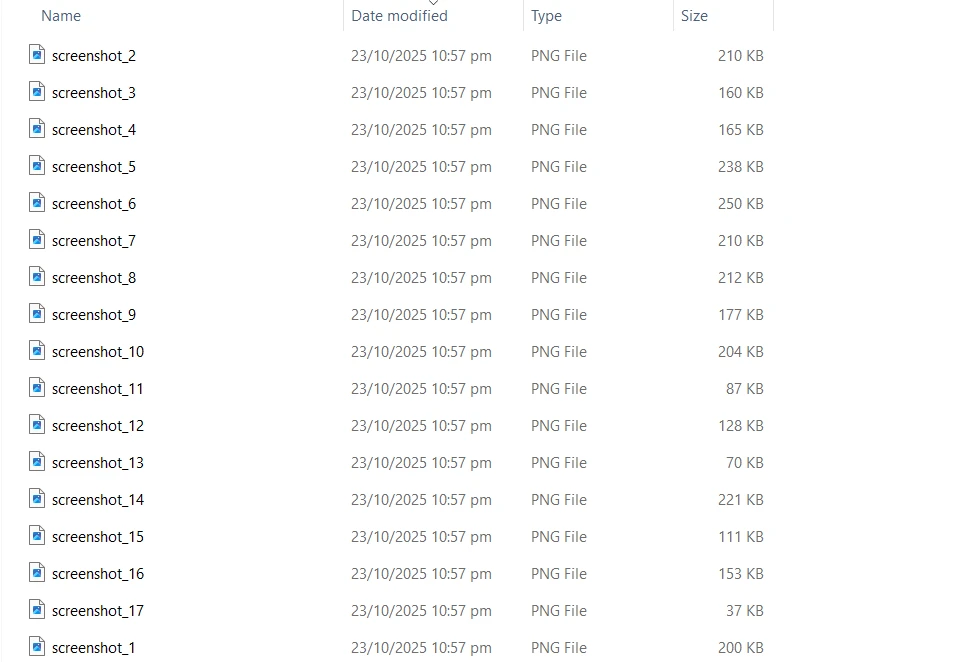
### Çıktı
## Hangi Görüntü Biçimları ve Kalite Ayarları Mevcuttur?
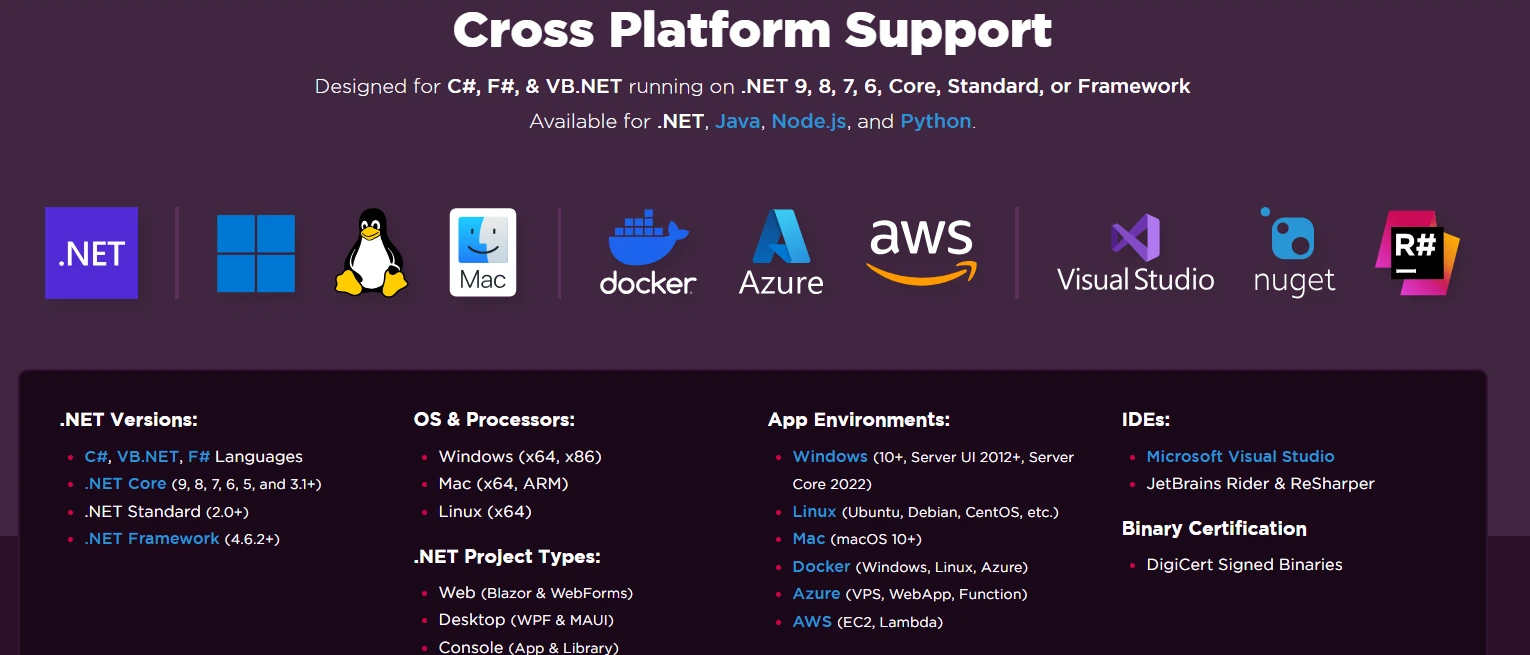
IronPDF, .NET uygulamalarında farklı kullanım durumları için özelleştirilebilir kalite ayarlarıyla tüm önemli görüntü formatlarını destekler. Bu kütüphane, temel Poppler yardımcı programlarından daha fazla esneklik sunar ve tam görüntü yönetim özellikleri içerir. Bulut yerel uygulamalar için, Azure Blob Storage'dan görüntü gömme desteği sunar ve SVG grafiklerle çalışma yetenekleri vardır.
### Kullanım durumunuz için hangi görüntü formatını seçmelisiniz?
**PNG Biçimı** -- Şeffaflık veya kayıpsız sıkıştırma gerektiren belgeler için idealdir. Teknik çizimler, ekran görüntüleri ve metin netliğinin kritik olduğu belgeler için mükemmeldir. PNG, PDF rasterizasyonu sırasında kalite kaybı yaşamamasını sağlar ve web görüntüleme için iyi performans gösterir. Biçim, filigranlı belgeler için uygundur ve özel kaplamalar uygulandığında kaliteyi korur.
**JPEG/JPG Biçimı** -- Fotoğraflar ve daha küçük dosya boyutlarına ihtiyaç duyulan karmaşık görüntüler için en iyisidir. PDF'den JPG dönüştürücü, dosya boyutuna karşılık görüntü netliğini dengelemek için kalite ayarı desteği sunar. Biçim, sayfa numarası tabanlı adlandırma ve çok sayfalı dönüştürmelerle iyi çalışır.
**TIFF Biçimı** -- Tek ve çok sayfalı TIFF belgelerini destekleyen arşivleme amaçları için mükemmeldir. IronPDF'nin PDF sayfalarından çok sayfalı TIFF dosyaları oluşturabilme yeteneği özellikle değerlidir:
```csharp
using IronPdf;
var pdf = PdfDocument.FromFile("multipage.pdf");
pdf.ToMultiPageTiffImage(@"C:\archive\document.tiff", null, null, 300);
Console.WriteLine("PDF converted to multi-page TIFF");
```
Bu, tüm PDF sayfalarını içeren tek bir TIFF dosyası oluşturur, belge bütünlüğünü korurken arşiv standartlarına uyar. 300 DPI ayarı, uzun süreli depolama ve uyumluluk için uygun yüksek çözünürlüklü çıktı sağlar. Çok sayfalı TIFF, faks sistemleri, tıbbi görüntü arşivleme ve yasal belge depolama için özellikle yararlıdır, burada sayfaların birlikte kalması gerekir.
**BMP Biçimı** -- Sistem.Drawing iş akışları için maksimum kalite gerektiren ve sıkıştırma artefaktları olmadan sıkıştırılmamış bitmap çıktı sağlar. BMP formatı, baskı senaryoları için veya kesin piksel seviyesi konumlandırma gerektiğinde iyi çalışır.
### Farklı senaryolar için hangi DPI ayarları en iyi sonuç verir?
DPI ayarları aracılığıyla çözünürlük kontrolü, farklı senaryolar için optimizasyon sağlar:
- Web görüntüleme ve küçük resim oluşturma için 72-96 DPI
- Genel belge görüntüleme için 150-200 DPI
- Yazdırma kalitesinde çıktı ve OCR işleme için 300+ DPI
Görüntünün DPI değeri, dosya boyutunu ve kaliteyi doğrudan etkiler. Konteynerlı dağıtımlar için, kaynak farkındalığı olan dönüşümü uygulayın:
```csharp
using IronPdf;
using System.IO;
using System.Drawing.Imaging;
public async Task<byte[]> ConvertToImageBytesAsync(string pdfPath, int pageIndex = 0)
{
using var pdf = await PdfDocument.FromFileAsync(pdfPath);
var images = await pdf.RasterizeToBitmapsAsync(new[] { pageIndex }, 150);
using var ms = new MemoryStream();
images[0].Save(ms, ImageFormat.Png);
return ms.ToArray();
}
```
Bu desen, [bellekten PDF yükleme](https://ironpdf.com/how-to/pdf-memory-stream/) senaryoları ve [PDF'leri belleğe ihraç etme](https://ironpdf.com/how-to/pdf-to-memory-stream/) ihtiyacı duyduğunuzda verimli kaynak kullanımı için hayati önem taşır.
### Görüntü format seçenekleri nasıl karşılaştırılır?
<table class="content__data-table" data-content-table>
<caption>PDF'den Görüntü Biçim Karşılaştırması -- IronPDF</caption>
<thead>
<tr>
<th>Biçim</th>
<th>En İyi Kullanım Alanı</th>
<th>Sıkıştırma</th>
<th>Çok Sayfalı</th>
<th>Tipik DPI</th>
</tr>
</thead>
<tbody>
<tr>
<td>PNG</td>
<td>Web görüntüleme, ekran görüntüleri, teknik çizimler</td>
<td>Kayıpsız</td>
<td>Hayır (sayfa başına)</td>
<td>72-150</td>
</tr>
<tr>
<td>JPEG</td>
<td>Fotoğraflar, karmaşık görüntüler, web küçük resimleri</td>
<td>Kayıplı (ayarlanabilir)</td>
<td>Hayır (sayfa başına)</td>
<td>72-150</td>
</tr>
<tr>
<td>TIFF</td>
<td>Arşivleme, tıbbi görüntüleme, yasal belgeler</td>
<td>Kayıpsız</td>
<td>Evet</td>
<td>300+</td>
</tr>
<tr>
<td>BMP</td>
<td>System.Drawing iş akışları, baskı hatları</td>
<td>Yok (sıkıştırılmamış)</td>
<td>Hayır (sayfa başına)</td>
<td>96-300</td>
</tr>
</tbody>
</table>
## Kütüphanenin PDF'den Görüntü Dönüştürme için Sağladığı İleri Düzey Yetenekler Nelerdir?
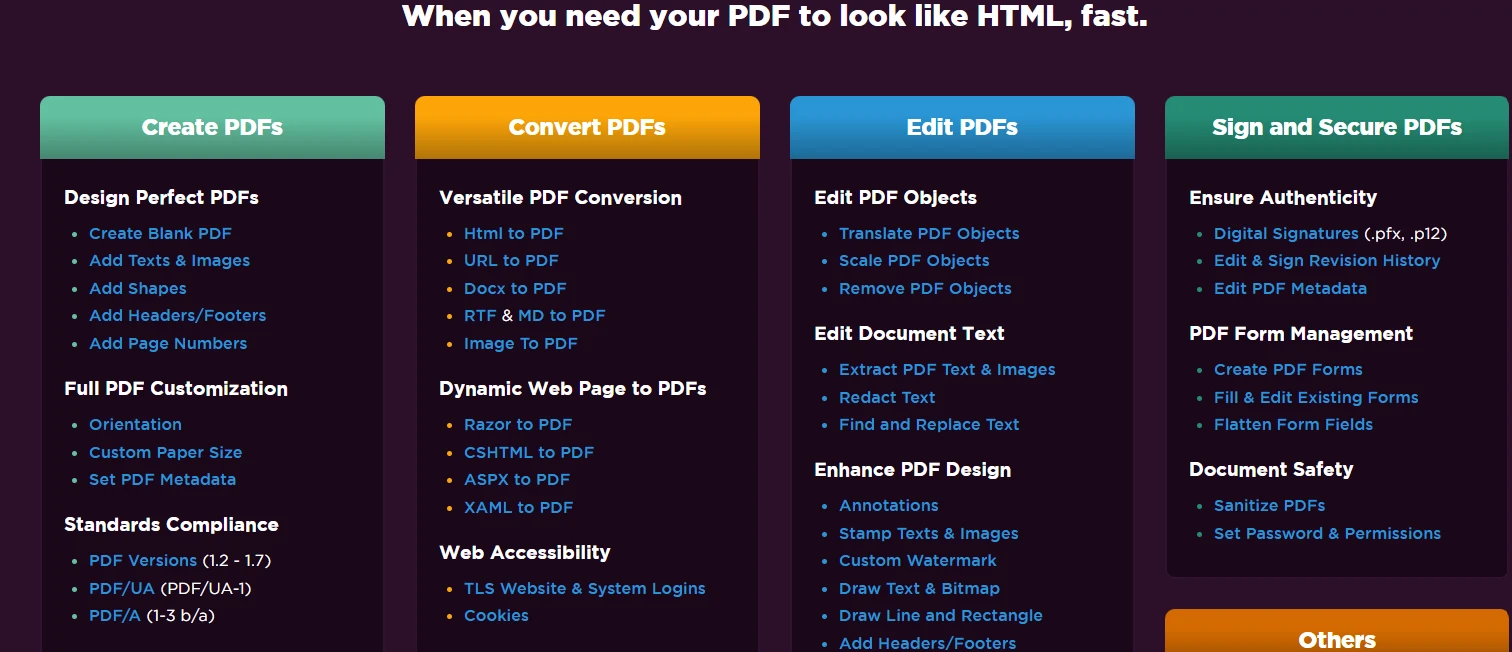
IronPDF'nin görüntü dönüştürme özellikleri, temel PDF rasterizasyonunun ötesine geçer. Kütüphane, Adobe Reader gerektirmeden Windows, Linux ve macOS ortamlarında tam çapraz platform desteği sunar. Docker ve Kubernetes ile birlikte [konteyner dağıtımı](https://ironpdf.com/get-started/ironpdf-docker/) tam desteklidir, bu da bulut yerel .NET uygulamaları için uygun hale getirir. Kütüphane, [form alanları](https://ironpdf.com/how-to/create-forms/), [ek notlar](https://ironpdf.com/how-to/annotations/) ve şifreli belgeler dahil karmaşık PDF içeriğini yönetir. Ücretsiz Poppler araçlarından farklı olarak, IronPDF profesyonel destek ile ticari sınıf güvenilirlik sunar.
### Üretime hazır toplu işleme nasıl uygulanır?
Üretim dağıtımları için, izleme ve toplu işleme ile birlikte geçiş kontrolü uygulayın:
```csharp
using IronPdf;
using System;
using System.Collections.Generic;
using System.IO;
using System.Linq;
using System.Threading;
using System.Threading.Tasks;
public class BatchImageConversionService
{
private readonly SemaphoreSlim _semaphore;
public BatchImageConversionService()
{
_semaphore = new SemaphoreSlim(Environment.ProcessorCount);
}
public async Task<int> ConvertBatchAsync(
IEnumerable<string> pdfPaths,
string outputDirectory,
int dpi = 150)
{
var tasks = pdfPaths.Select(path => ConvertWithThrottlingAsync(path, outputDirectory, dpi));
var results = await Task.WhenAll(tasks);
return results.Count(r => r);
}
private async Task<bool> ConvertWithThrottlingAsync(
string pdfPath,
string outputDirectory,
int dpi)
{
await _semaphore.WaitAsync();
try
{
using var pdf = await PdfDocument.FromFileAsync(pdfPath);
var pattern = Path.Combine(
outputDirectory,
$"{Path.GetFileNameWithoutExtension(pdfPath)}_*.png");
await pdf.RasterizeToImageFilesAsync(pattern, dpi: dpi);
return true;
}
catch
{
return false;
}
finally
{
_semaphore.Release();
}
}
}
```
Bu hizmet deseni, [paralel PDF oluşturma](https://ironpdf.com/how-to/async/) desteler ve dönüştürme denetimleri için meta veri izlemeyle genişletilebilir.
### Ne gibi performans optimizasyonları mevcuttur?
Kütüphanenin performans özellikleri, büyük belgeler için otomatik bellek yönetimi, toplu işlemler için paralel işleme desteği ve oluşturma kaynaklarının verimli önbelleklemesini içerir. Konteynerlı dağıtımlar için, [IronPDF Motoru](https://ironpdf.com/get-started/ironpdfengine/)'nu ayrı bir mikro hizmet olarak kullanmayı düşünün, kaynak kullanımını izole etmek ve ölçeklenebilirliği artırmak için.
Ek optimizasyon teknikleri arasında şunlar bulunur:
- Son işlemeyi önlemek için dönüşüm öncesi sayfa rotasyon düzeltme
- Küresel dağıtımlar için UTF-8 ve uluslararası dil desteklerinin uygulanması
- Kaliteye karşı depolama gereksinimlerini dengelemek için uygun DPI ayarlarının seçilmesi
## PDF'den Görüntü Dönüştürme Uygulaması İçin Ana Çıkarımlar Nelerdir?
IronPDF, PDF'den görüntüye dönüştürmeyi, .NET geliştiricileri için karmaşık bir görevden basit, güvenilir bir sürece dönüştürür. Çok sayfalı TIFF dahil birden fazla görüntü formatı için destek, hassas görüntü DPI kontrolü ve çapraz platform uyumluluğu ile üretim iş akışlarında PDF belgelerini görüntü dosyalarına dönüştürmek için ihtiyaç duyulan her şeyi sağlar. Basit API'si, karmaşık PDF rasterizasyon mantığını minimum kodla uygulamanıza olanak tanır, NG, JPEG, TIFF ve BMP formatları arasında mükemmel çıktı kalitesi sağlar. Tek bir PDF sayfası dönüştürülse de, tüm belge grupları işlense de, kütüphane dağıtım hedeflerinde güvenilir bir şekilde çalışır.
[Konteyner dostu mimarisi](https://ironpdf.com/get-started/ironpdf-docker/) ve minimal sistem bağımlılıkları, karmaşık yapılandırmaya gerek kalmadan [AWS](https://ironpdf.com/get-started/aws/), [Azure](https://ironpdf.com/get-started/azure/) ve yerinde altyapıya dağıtıma olanak sağladığı için DevOps iş akışları için özellikle uygundur. Uyumluluk ihtiyaçları için, [PDF/A formatı ihracı](https://ironpdf.com/how-to/pdfa/) veya [PDF'den HTML'e dönüşüm](https://ironpdf.com/how-to/pdf-to-html/) uygulayın. İleri özellikler arasında, [ekler ekleyip kaldırma](https://ironpdf.com/how-to/add-remove-attachments/) ve [PDF DOM nesnelerine erişim](https://ironpdf.com/how-to/access-pdf-dom-object/) ile ayrıntılı kontrol içerir.
IronPDF'nin PDF'den görüntü dönüştürücü yeteneklerini bir [ücretsiz deneme](trial-license) ile deneyimleyin. Üretim dağıtımları için, her ölçekten projeye uygun olarak tasarlanmış [esnek lisanslama seçeneklerini](licensing) keşfedin. Daha fazla [PDF manipülasyon özelliği](https://ironpdf.com/features/) keşfetmek, [demoları](https://ironpdf.com/demos/) incelemek ve ayrıntılı [API dökümantasyonunu](https://ironpdf.com/object-reference/api/) gözden geçirmek için tam [dökümantasyona](https://ironpdf.com/docs/) uğrayın. Adım adım kılavuzlar için [eğitimlere](https://ironpdf.com/tutorials/html-to-pdf/) göz atın ve yaygın senaryolar için [kod örneklerine](https://ironpdf.com/examples/using-html-to-create-a-pdf/) göz atın. [Değişiklik günlüğü](https://ironpdf.com/product-updates/changelog/) ile güncel kalın ve ürün [kilometre taşlarını](https://ironpdf.com/product-updates/milestones/) inceleyin. Sorunlarla karşılaşırsanız, [sorun giderme kılavuzlarına](https://ironpdf.com/troubleshooting/quick-ironpdf-troubleshooting/) veya [mühendislik destek kaynaklarına](https://ironpdf.com/troubleshooting/engineering-support-for-ironpdf/) başvurun.
IronPDF, PDF belgelerini görüntü dosyalarına (PNG, JPG, TIFF, BMP) dönüştürmek için hassas kalite ayarları, DPI ve sayfa seçim kontrolü ile güvenilir bir .NET kütüphanesi sunar - konteynerlı dağıtımlar için minimum bağımlılık gerektiren ideal.
PDF belgelerini görüntü dosyalarına dönüştürmek, modern .NET uygulamalarında sıkça karşılaşılan bir gereksinimdir. Belge küçük resimleri oluşturmanız, web görüntüleme için görüntüleri çıkarmanız veya PDF dosyalarını görüntü işleme iş akışları için dönüştürmeniz gerektiğinde, güvenilir bir PDF kütüphanesi şarttır. IronPDF, etkili rasterizasyon yetenekleri ile PDF'yi görüntüye dönüştürmek için eksiksiz bir .NET kütüphanesi çözümü sağlar, birden çok görüntü formatını destekler ve çıktı kalitesi ve görüntü DPI ayarları üzerinde hassas kontrol sunar. Kütüphanenin Chrome oluşturma motoru, pikselle mükemmel dönüşümleri garanti ederken, çapraz platform desteği, Windows, Linux ve macOS ortamlarında sorunsuz dağıtım sağlar.
PDF Kütüphanesini Projenize Nasıl Ekleyebilirsiniz?
NuGet Paket Yöneticisi ile başlamak kolaydır. Visual Studio projenizi açın ve Paket Yöneticisi Konsolu'na erişin, ardından bu kurulum komutlarından birini çalıştırın:
PM > Install-Package IronPdf
Install-Package IronPdf
> dotnet add package IronPdf
dotnet add package IronPdf
Alternatif olarak, "IronPDF" için arama yapıp yükleye tıklayarak NuGet Paket Yöneticisi UI kullanarak indirip kurabilirsiniz. Bu kütüphane, F# PDF kütüphanesi desteği uygulamaları da dahil olmak üzere tüm .NET sürümleri ile çalışır. Konteynerlı dağıtımlar için, IronPDF Docker görüntüleri, alternatif bir kurulum yolu sunar.
Geliştiriciler, .NET İçerisinde PDF'yi Görüntüye Dönüştürmeye Neden İhtiyaç Duyar?
PDF'yi görüntüye dönüştürmek, belge işleme iş akışlarında kritik amaçlar hizmet eder. Geliştiriciler sık sık PDF sayfalarını, PDF oluşturma sırasında yerleşik bir görüntüleyicinin olmadığı yerlerde web görüntüleme için küçük resimler oluşturmak, görüntüleri çıkarmak veya PDF sayfalarını OCR işleme için dönüştürmek zorundadır. Bir PDF dosyasını görüntü dosyalarına çevirmek, PDF formatını desteklemeyen platformlarda paylaşımı kolaylaştırır ve görüntü işleme kanalları ile daha iyi uyumluluk sağlar. Ek olarak, birçok uyumluluk ve arşiv sistemleri, özellikle PDF/A uyumluluğu için uzun vadeli depolama amacıyla TIFF gibi belirli görüntü formatlarında belgeler gerektirir. Çoğu durumda, geliştiriciler, özellikle bağımlılık yönetiminin kritik olduğu konteynerlı dağıtımlar gibi farklı ortamlarda tutarlı bir şekilde çalışan güvenilir bir .NET sarmayıcıya ihtiyaç duyar.
PDF'yi görüntüye dönüştürmenin en yaygın kullanım senaryoları nelerdir?
PDF'yi görüntüye dönüştürmek, belge işleme iş akışlarında kritik amaçlar hizmet eder. Yaygın kullanım alanları şunlardır:
Belge yönetim sistemleri için küçük resim önizlemeleri oluşturma
Web görüntüleme için görüntü tabanlı önizlemeler oluşturma
OCR iş akışları için tek PDF sayfalarını işleme
PDF desteği olmayan platformlarda belge paylaşımını sağlama
ASPX sayfalarını önizleme nesli için görüntülere dönüştürme
Görüntü çıkarma öncesi HTML dosyalarını PDF'ye dönüştürme
Konteynerlı dağıtım neden PDF dönüştürme için önemlidir?
Birçok uyumluluk ve arşiv sistemleri, uzun vadeli depolama amacıyla TIFF gibi belirli görüntü formatlarında belgeler gerektirir. PDF/A-3 faturalama gereksinimleri için, görüntü dönüştürme ek esneklik sağlar. Güvenilir bir .NET sarmalayıcı, özellikle bağımlılık yönetiminin kritik olduğu konteynerlı dağıtımlar gibi farklı ortamlarda tutarlı çalışmalıdır. IronPDF'yi uzaktan bir konteyner olarak çalıştırma yeteneği, yüksek hacimli toplu işleme senaryoları için ölçeklenebilirliği arttırır.
PDF'yi görüntülere dönüştürmenin en basit yolu nedir?
En basit PDF'yi görüntüye dönüştürme senaryosu için, sadece iki satır kodla tüm PDF belgesini yüksek kaliteli PNG veya JPG görüntülerine dönüştürebilirsiniz:
var pdf = PdfDocument.FromFile("invoice.pdf");pdf.RasterizeToImageFiles(@"C:\images\folder\page_*.png");
var pdf = PdfDocument.FromFile("invoice.pdf");
pdf.RasterizeToImageFiles(@"C:\images\folder\page_*.png");
Dim pdf = PdfDocument.FromFile("invoice.pdf")pdf.RasterizeToImageFiles("C:\images\folder\page_*.png")
Dim pdf = PdfDocument.FromFile("invoice.pdf")
pdf.RasterizeToImageFiles("C:\images\folder\page_*.png")
Bu kod, tek bir PDF dosyasını PdfDocument.FromFile yöntemi kullanarak yükler ve tüm PDF sayfalarını PNG görüntü dosyalarına dönüştürür. RasterizeToImageFiles yöntemi, PDF belgelerindeki birden fazla sayfayı otomatik olarak ele alır, her sayfa için ayrı görüntü dosyaları oluşturur ve çıktı klasöründe sıralı numaralandırma yaparak saklar. Dosya yolundaki yıldız işareti, otomatik sayfa numaralandırma için bir yer tutucu görevi görür.
Giriş
Çıktı
Daha iyi performans için asenkron dönüşümü nasıl uygularsınız?
Üretim dağıtımları için, özellikle yüksek geçiş senaryolarında daha iyi performans için asenkron yöntemler kullanmayı düşünün:
using IronPdf;var pdf = awaitPdfDocument.FromFileAsync("input.pdf");await pdf.RasterizeToImageFilesAsync(@"C:\output\page_*.png");
using IronPdf;

var pdf = await PdfDocument.FromFileAsync("input.pdf");
await pdf.RasterizeToImageFilesAsync(@"C:\output\page_*.png");
IRONVBCONVERTERERROR developers@ironsoftware.com
IRON VB CONVERTER ERROR developers@ironsoftware.com
Belirli PDF Sayfalarını Farklı Görüntü Biçimlarına Nasıl Dönüştürürsünüz?
IronPDF, PDF'den görüntüye dönüştürme süreci üzerinde ayrıntılı kontrol sağlar. PDF sayfalarını seçici olarak dönüştürebilir, kalite ayarlarını kontrol edebilir ve tam gereksinimlere uyan çeşitli çıktı görüntü formatları arasından seçim yapabilirsiniz. Temel Poppler araçları veya GPL programlarından farklı olarak, bu .NET kütüphanesi, oluşturma seçenekleri aracılığıyla tam kontrol sağlar.
Belirli sayfaları PDF'den JPG'ye nasıl dönüştürebilirsiniz?
Tüm PDF belgesinden ziyade belirli PDF sayfalarını dönüştürmek için sayfa aralığı parametresini kullanın:
using IronPdf;using System.Linq;var pdf = PdfDocument.FromFile("report.pdf");var pageRange = Enumerable.Range(0, 5); // First 5 pagespdf.RasterizeToImageFiles( @"C:\output\page_*.jpg", pageRange, 1920, // Width in pixels 1080, // Height in pixelsIronPdf.Imaging.ImageType.Jpeg, 150 // Image DPI setting);
using IronPdf;
using System.Linq;

var pdf = PdfDocument.FromFile("report.pdf");
var pageRange = Enumerable.Range(0, 5); // First 5 pages
pdf.RasterizeToImageFiles(
    @"C:\output\page_*.jpg",
    pageRange,
    1920,   // Width in pixels
    1080,   // Height in pixels
    IronPdf.Imaging.ImageType.Jpeg,
    150     // Image DPI setting
);
ImportsIronPdfImportsSystem.LinqDim pdf = PdfDocument.FromFile("report.pdf")Dim pageRange = Enumerable.Range(0, 5) ' First 5 pagespdf.RasterizeToImageFiles( "C:\output\page_*.jpg", pageRange, 1920, ' Width in pixels 1080, ' Height in pixelsIronPdf.Imaging.ImageType.Jpeg, 150 ' Image DPI setting)
Imports IronPdf
Imports System.Linq

Dim pdf = PdfDocument.FromFile("report.pdf")
Dim pageRange = Enumerable.Range(0, 5) ' First 5 pages
pdf.RasterizeToImageFiles(
    "C:\output\page_*.jpg",
    pageRange,
    1920,   ' Width in pixels
    1080,   ' Height in pixels
    IronPdf.Imaging.ImageType.Jpeg,
    150     ' Image DPI setting
)
Bu örnek, ilk beş sayfayı belirtilen boyutlarla JPEG formatına dönüştürür. Yöntem parametreleri size tam kontrol sağlar:
Adlandırma kuralları için çıktı yolu desenini tanımlayın
Tek veya birden fazla sayfa seçin
Genişlik ve yükseklik oranını koruyarak maksimum genişlik ve yüksekliği ayarlayın
Görüntü formatını seçin (JPEG, PNG, TIFF, BMP)
Yazdırma kalitesinde çıktı için DPI çözünürlüğünü belirleyin
Rasterizasyon süreci, desteklenen tüm formatlar boyunca metin netliğini ve grafik kalitesini korur.
Web sitesi URL'lerini doğrudan PDF yerine ne zaman görüntüler olarak dönüştürmelisiniz?
IronPDF, web sayfalarını PDF'ye ve ardından URL'yi PDF işlevselliği kullanarak görüntü dosyalarına dönüştürebilir:
using IronPdf;var renderer = new ChromePdfRenderer();var pdf = renderer.RenderUrlAsPdf("https://ironpdf.com");pdf.RasterizeToImageFiles(@"C:\web\screenshot_*.png");
using IronPdf;

var renderer = new ChromePdfRenderer();
var pdf = renderer.RenderUrlAsPdf("https://ironpdf.com");
pdf.RasterizeToImageFiles(@"C:\web\screenshot_*.png");
ImportsIronPdfDim renderer As New ChromePdfRenderer()Dim pdf = renderer.RenderUrlAsPdf("https://ironpdf.com")pdf.RasterizeToImageFiles("C:\web\screenshot_*.png")
Imports IronPdf

Dim renderer As New ChromePdfRenderer()
Dim pdf = renderer.RenderUrlAsPdf("https://ironpdf.com")
pdf.RasterizeToImageFiles("C:\web\screenshot_*.png")
Bu yaklaşım, web sitesi içeriğini Chrome tarayıcısında görüldüğü gibi tam olarak yakalar, ardından her sayfayı PNG görüntülerine dönüştürür. ChromePdfRenderer, JavaScript, CSS3 ve duyarlı düzenler de dahil olmak üzere modern web teknolojilerinin doğru bir şekilde render edilmesini sağlar ve bu da onu web sitesi ekran görüntüleri oluşturmaya veya web içeriğini arşivlemeye uygun hale getirir.
Üretim için hangi oluşturma seçeneklerini yapılandırmalısınız?
Üretim dağıtımları için, oluşturma gecikmeleri ve zaman aşımı sürelerini yapılandırın:
using IronPdf;var renderer = new ChromePdfRenderer{RenderingOptions = new ChromePdfRenderOptions {RenderDelay = 2000, // Wait 2 seconds for dynamic contentTimeout = 30000, // 30-second timeout for slow networksEnableJavaScript = true,ViewPortWidth = 1920,ViewPortHeight = 1080 }};
using IronPdf;

var renderer = new ChromePdfRenderer
{
    RenderingOptions = new ChromePdfRenderOptions
    {
        RenderDelay = 2000, // Wait 2 seconds for dynamic content
        Timeout = 30000,    // 30-second timeout for slow networks
        EnableJavaScript = true,
        ViewPortWidth = 1920,
        ViewPortHeight = 1080
    }
};
ImportsIronPdfDim renderer = New ChromePdfRendererWith { .RenderingOptions = New ChromePdfRenderOptionsWith { .RenderDelay = 2000, ' Wait 2 seconds for dynamic content .Timeout = 30000, ' 30-second timeout for slow networks .EnableJavaScript = True, .ViewPortWidth = 1920, .ViewPortHeight = 1080 }}
Imports IronPdf

Dim renderer = New ChromePdfRenderer With {
    .RenderingOptions = New ChromePdfRenderOptions With {
        .RenderDelay = 2000, ' Wait 2 seconds for dynamic content
        .Timeout = 30000,    ' 30-second timeout for slow networks
        .EnableJavaScript = True,
        .ViewPortWidth = 1920,
        .ViewPortHeight = 1080
    }
}
Hangi Görüntü Biçimları ve Kalite Ayarları Mevcuttur?
IronPDF, .NET uygulamalarında farklı kullanım durumları için özelleştirilebilir kalite ayarlarıyla tüm önemli görüntü formatlarını destekler. Bu kütüphane, temel Poppler yardımcı programlarından daha fazla esneklik sunar ve tam görüntü yönetim özellikleri içerir. Bulut yerel uygulamalar için, Azure Blob Storage'dan görüntü gömme desteği sunar ve SVG grafiklerle çalışma yetenekleri vardır.
Kullanım durumunuz için hangi görüntü formatını seçmelisiniz?
PNG Biçimı -- Şeffaflık veya kayıpsız sıkıştırma gerektiren belgeler için idealdir. Teknik çizimler, ekran görüntüleri ve metin netliğinin kritik olduğu belgeler için mükemmeldir. PNG, PDF rasterizasyonu sırasında kalite kaybı yaşamamasını sağlar ve web görüntüleme için iyi performans gösterir. Biçim, filigranlı belgeler için uygundur ve özel kaplamalar uygulandığında kaliteyi korur.
JPEG/JPG Biçimı -- Fotoğraflar ve daha küçük dosya boyutlarına ihtiyaç duyulan karmaşık görüntüler için en iyisidir. PDF'den JPG dönüştürücü, dosya boyutuna karşılık görüntü netliğini dengelemek için kalite ayarı desteği sunar. Biçim, sayfa numarası tabanlı adlandırma ve çok sayfalı dönüştürmelerle iyi çalışır.
TIFF Biçimı -- Tek ve çok sayfalı TIFF belgelerini destekleyen arşivleme amaçları için mükemmeldir. IronPDF'nin PDF sayfalarından çok sayfalı TIFF dosyaları oluşturabilme yeteneği özellikle değerlidir:
using IronPdf;var pdf = PdfDocument.FromFile("multipage.pdf");pdf.ToMultiPageTiffImage(@"C:\archive\document.tiff", null, null, 300);Console.WriteLine("PDF converted to multi-page TIFF");
using IronPdf;

var pdf = PdfDocument.FromFile("multipage.pdf");
pdf.ToMultiPageTiffImage(@"C:\archive\document.tiff", null, null, 300);
Console.WriteLine("PDF converted to multi-page TIFF");
ImportsIronPdfDim pdf = PdfDocument.FromFile("multipage.pdf")pdf.ToMultiPageTiffImage("C:\archive\document.tiff", Nothing, Nothing, 300)Console.WriteLine("PDF converted to multi-page TIFF")
Imports IronPdf

Dim pdf = PdfDocument.FromFile("multipage.pdf")
pdf.ToMultiPageTiffImage("C:\archive\document.tiff", Nothing, Nothing, 300)
Console.WriteLine("PDF converted to multi-page TIFF")
Bu, tüm PDF sayfalarını içeren tek bir TIFF dosyası oluşturur, belge bütünlüğünü korurken arşiv standartlarına uyar. 300 DPI ayarı, uzun süreli depolama ve uyumluluk için uygun yüksek çözünürlüklü çıktı sağlar. Çok sayfalı TIFF, faks sistemleri, tıbbi görüntü arşivleme ve yasal belge depolama için özellikle yararlıdır, burada sayfaların birlikte kalması gerekir.
BMP Biçimı -- Sistem.Drawing iş akışları için maksimum kalite gerektiren ve sıkıştırma artefaktları olmadan sıkıştırılmamış bitmap çıktı sağlar. BMP formatı, baskı senaryoları için veya kesin piksel seviyesi konumlandırma gerektiğinde iyi çalışır.
Farklı senaryolar için hangi DPI ayarları en iyi sonuç verir?
DPI ayarları aracılığıyla çözünürlük kontrolü, farklı senaryolar için optimizasyon sağlar:
Web görüntüleme ve küçük resim oluşturma için 72-96 DPI
Genel belge görüntüleme için 150-200 DPI
Yazdırma kalitesinde çıktı ve OCR işleme için 300+ DPI
Görüntünün DPI değeri, dosya boyutunu ve kaliteyi doğrudan etkiler. Konteynerlı dağıtımlar için, kaynak farkındalığı olan dönüşümü uygulayın:
using IronPdf;using System.IO;using System.Drawing.Imaging;public async Task<byte[]> ConvertToImageBytesAsync(string pdfPath, int pageIndex = 0){ using var pdf = awaitPdfDocument.FromFileAsync(pdfPath); var images = await pdf.RasterizeToBitmapsAsync(new[] { pageIndex }, 150); using var ms = new MemoryStream(); images[0].Save(ms, ImageFormat.Png); return ms.ToArray();}
using IronPdf;
using System.IO;
using System.Drawing.Imaging;

public async Task<byte[]> ConvertToImageBytesAsync(string pdfPath, int pageIndex = 0)
{
    using var pdf = await PdfDocument.FromFileAsync(pdfPath);
    var images = await pdf.RasterizeToBitmapsAsync(new[] { pageIndex }, 150);

    using var ms = new MemoryStream();
    images[0].Save(ms, ImageFormat.Png);
    return ms.ToArray();
}
ImportsIronPdfImportsSystem.IOImportsSystem.Drawing.ImagingPublicAsync Function ConvertToImageBytesAsync(pdfPath AsString, Optional pageIndex AsInteger = 0) AsTask(OfByte())Using pdf = AwaitPdfDocument.FromFileAsync(pdfPath) Dim images = Await pdf.RasterizeToBitmapsAsync({pageIndex}, 150)Using ms As New MemoryStream() images(0).Save(ms, ImageFormat.Png) Return ms.ToArray()EndUsingEndUsingEnd Function
Imports IronPdf
Imports System.IO
Imports System.Drawing.Imaging

Public Async Function ConvertToImageBytesAsync(pdfPath As String, Optional pageIndex As Integer = 0) As Task(Of Byte())
    Using pdf = Await PdfDocument.FromFileAsync(pdfPath)
        Dim images = Await pdf.RasterizeToBitmapsAsync({pageIndex}, 150)

        Using ms As New MemoryStream()
            images(0).Save(ms, ImageFormat.Png)
            Return ms.ToArray()
        End Using
    End Using
End Function
Web görüntüleme, ekran görüntüleri, teknik çizimler
Kayıpsız
Hayır (sayfa başına)
72-150
JPEG
Fotoğraflar, karmaşık görüntüler, web küçük resimleri
Kayıplı (ayarlanabilir)
Hayır (sayfa başına)
72-150
TIFF
Arşivleme, tıbbi görüntüleme, yasal belgeler
Kayıpsız
Evet
300+
BMP
System.Drawing iş akışları, baskı hatları
Yok (sıkıştırılmamış)
Hayır (sayfa başına)
96-300
Kütüphanenin PDF'den Görüntü Dönüştürme için Sağladığı İleri Düzey Yetenekler Nelerdir?
IronPDF'nin görüntü dönüştürme özellikleri, temel PDF rasterizasyonunun ötesine geçer. Kütüphane, Adobe Reader gerektirmeden Windows, Linux ve macOS ortamlarında tam çapraz platform desteği sunar. Docker ve Kubernetes ile birlikte konteyner dağıtımı tam desteklidir, bu da bulut yerel .NET uygulamaları için uygun hale getirir. Kütüphane, form alanları, ek notlar ve şifreli belgeler dahil karmaşık PDF içeriğini yönetir. Ücretsiz Poppler araçlarından farklı olarak, IronPDF profesyonel destek ile ticari sınıf güvenilirlik sunar.
Üretime hazır toplu işleme nasıl uygulanır?
Üretim dağıtımları için, izleme ve toplu işleme ile birlikte geçiş kontrolü uygulayın:
using IronPdf;using System;using System.Collections.Generic;using System.IO;using System.Linq;using System.Threading;using System.Threading.Tasks;public class BatchImageConversionService{ private readonly SemaphoreSlim _semaphore; publicBatchImageConversionService() { _semaphore = new SemaphoreSlim(Environment.ProcessorCount); } public async Task<int> ConvertBatchAsync( IEnumerable<string> pdfPaths, string outputDirectory, int dpi = 150) { var tasks = pdfPaths.Select(path => ConvertWithThrottlingAsync(path, outputDirectory, dpi)); var results = awaitTask.WhenAll(tasks); return results.Count(r => r); } private async Task<bool> ConvertWithThrottlingAsync( string pdfPath, string outputDirectory, int dpi) { await _semaphore.WaitAsync(); try { using var pdf = awaitPdfDocument.FromFileAsync(pdfPath); var pattern = Path.Combine( outputDirectory, $"{Path.GetFileNameWithoutExtension(pdfPath)}_*.png"); await pdf.RasterizeToImageFilesAsync(pattern, dpi: dpi); return true; } catch { return false; } finally { _semaphore.Release(); } }}
using IronPdf;
using System;
using System.Collections.Generic;
using System.IO;
using System.Linq;
using System.Threading;
using System.Threading.Tasks;

public class BatchImageConversionService
{
    private readonly SemaphoreSlim _semaphore;

    public BatchImageConversionService()
    {
        _semaphore = new SemaphoreSlim(Environment.ProcessorCount);
    }

    public async Task<int> ConvertBatchAsync(
        IEnumerable<string> pdfPaths,
        string outputDirectory,
        int dpi = 150)
    {
        var tasks = pdfPaths.Select(path => ConvertWithThrottlingAsync(path, outputDirectory, dpi));
        var results = await Task.WhenAll(tasks);
        return results.Count(r => r);
    }

    private async Task<bool> ConvertWithThrottlingAsync(
        string pdfPath,
        string outputDirectory,
        int dpi)
    {
        await _semaphore.WaitAsync();
        try
        {
            using var pdf = await PdfDocument.FromFileAsync(pdfPath);
            var pattern = Path.Combine(
                outputDirectory,
                $"{Path.GetFileNameWithoutExtension(pdfPath)}_*.png");
            await pdf.RasterizeToImageFilesAsync(pattern, dpi: dpi);
            return true;
        }
        catch
        {
            return false;
        }
        finally
        {
            _semaphore.Release();
        }
    }
}
ImportsIronPdfImportsSystemImportsSystem.Collections.GenericImportsSystem.IOImportsSystem.LinqImportsSystem.ThreadingImportsSystem.Threading.TasksPublic Class BatchImageConversionService PrivateReadOnly _semaphore AsSemaphoreSlim Public Sub New() _semaphore = New SemaphoreSlim(Environment.ProcessorCount) End Sub PublicAsync Function ConvertBatchAsync( pdfPaths AsIEnumerable(OfString), outputDirectory AsString,Optional dpi AsInteger = 150) AsTask(OfInteger) Dim tasks = pdfPaths.Select(Function(path) ConvertWithThrottlingAsync(path, outputDirectory, dpi)) Dim results = AwaitTask.WhenAll(tasks) Return results.Count(Function(r) r) End Function PrivateAsync Function ConvertWithThrottlingAsync( pdfPath AsString, outputDirectory AsString, dpi AsInteger) AsTask(OfBoolean)Await _semaphore.WaitAsync()TryUsing pdf = AwaitPdfDocument.FromFileAsync(pdfPath) Dim pattern = Path.Combine( outputDirectory, $"{Path.GetFileNameWithoutExtension(pdfPath)}_*.png")Await pdf.RasterizeToImageFilesAsync(pattern, dpi:=dpi) Return TrueEndUsingCatch Return FalseFinally _semaphore.Release()EndTry End FunctionEnd Class
Imports IronPdf
Imports System
Imports System.Collections.Generic
Imports System.IO
Imports System.Linq
Imports System.Threading
Imports System.Threading.Tasks

Public Class BatchImageConversionService
    Private ReadOnly _semaphore As SemaphoreSlim

    Public Sub New()
        _semaphore = New SemaphoreSlim(Environment.ProcessorCount)
    End Sub

    Public Async Function ConvertBatchAsync(
        pdfPaths As IEnumerable(Of String),
        outputDirectory As String,
        Optional dpi As Integer = 150) As Task(Of Integer)

        Dim tasks = pdfPaths.Select(Function(path) ConvertWithThrottlingAsync(path, outputDirectory, dpi))
        Dim results = Await Task.WhenAll(tasks)
        Return results.Count(Function(r) r)
    End Function

    Private Async Function ConvertWithThrottlingAsync(
        pdfPath As String,
        outputDirectory As String,
        dpi As Integer) As Task(Of Boolean)

        Await _semaphore.WaitAsync()
        Try
            Using pdf = Await PdfDocument.FromFileAsync(pdfPath)
                Dim pattern = Path.Combine(
                    outputDirectory,
                    $"{Path.GetFileNameWithoutExtension(pdfPath)}_*.png")
                Await pdf.RasterizeToImageFilesAsync(pattern, dpi:=dpi)
                Return True
            End Using
        Catch
            Return False
        Finally
            _semaphore.Release()
        End Try
    End Function
End Class
Bu hizmet deseni, paralel PDF oluşturma desteler ve dönüştürme denetimleri için meta veri izlemeyle genişletilebilir.
Ne gibi performans optimizasyonları mevcuttur?
Kütüphanenin performans özellikleri, büyük belgeler için otomatik bellek yönetimi, toplu işlemler için paralel işleme desteği ve oluşturma kaynaklarının verimli önbelleklemesini içerir. Konteynerlı dağıtımlar için, IronPDF Motoru'nu ayrı bir mikro hizmet olarak kullanmayı düşünün, kaynak kullanımını izole etmek ve ölçeklenebilirliği artırmak için.
Ek optimizasyon teknikleri arasında şunlar bulunur:
Son işlemeyi önlemek için dönüşüm öncesi sayfa rotasyon düzeltme
Küresel dağıtımlar için UTF-8 ve uluslararası dil desteklerinin uygulanması
Kaliteye karşı depolama gereksinimlerini dengelemek için uygun DPI ayarlarının seçilmesi
PDF'den Görüntü Dönüştürme Uygulaması İçin Ana Çıkarımlar Nelerdir?
IronPDF, PDF'den görüntüye dönüştürmeyi, .NET geliştiricileri için karmaşık bir görevden basit, güvenilir bir sürece dönüştürür. Çok sayfalı TIFF dahil birden fazla görüntü formatı için destek, hassas görüntü DPI kontrolü ve çapraz platform uyumluluğu ile üretim iş akışlarında PDF belgelerini görüntü dosyalarına dönüştürmek için ihtiyaç duyulan her şeyi sağlar. Basit API'si, karmaşık PDF rasterizasyon mantığını minimum kodla uygulamanıza olanak tanır, NG, JPEG, TIFF ve BMP formatları arasında mükemmel çıktı kalitesi sağlar. Tek bir PDF sayfası dönüştürülse de, tüm belge grupları işlense de, kütüphane dağıtım hedeflerinde güvenilir bir şekilde çalışır.
Curtis Chau, Bilgisayar Bilimleri alanında Lisans Derecesine (Carleton Üniversitesi) sahip ve Node.js, TypeScript, JavaScript ve React konularında uzmanlaşmış ön uç geliştirmeyle ilgileniyor. Sezgisel ve estetik açıdan hoş kullanıcı arayüzleri oluşturma tutkunu, Curtis modern çerçevelerle çalışmayı ve iyi yapılandırılmış, görsel olarak çekici kılavuzlar oluşturmayı seviyor.






















