using IronPdf;

// Disable local disk access or cross-origin requests
Installation.EnableWebSecurity = true;

// Instantiate Renderer
var renderer = new ChromePdfRenderer();

// Create a PDF from a HTML string using C#
var pdf = renderer.RenderHtmlAsPdf("<h1>Hello World</h1>");

// Export to a file or Stream
pdf.SaveAs("output.pdf");

// Advanced Example with HTML Assets
// Load external html assets: Images, CSS and JavaScript.
// An optional BasePath 'C:\site\assets\' is set as the file location to load assets from
var myAdvancedPdf = renderer.RenderHtmlAsPdf("<img src='icons/iron.png'>", @"C:\site\assets\");
myAdvancedPdf.SaveAs("html-with-assets.pdf");
using IronPdf;// Disable local disk access or cross-origin requestsInstallation.EnableWebSecurity = true;// Instantiate Renderervar renderer = new ChromePdfRenderer();// Create a PDF from a HTML string using C#var pdf = renderer.RenderHtmlAsPdf("<h1>Hello World</h1>");// Export to a file or Streampdf.SaveAs("output.pdf");// Advanced Example with HTML Assets// Load external html assets: Images, CSS and JavaScript.// An optional BasePath 'C:\site\assets\' is set as the file location to load assets fromvar myAdvancedPdf = renderer.RenderHtmlAsPdf("<img src='icons/iron.png'>", @"C:\site\assets\");myAdvancedPdf.SaveAs("html-with-assets.pdf");
PM >Install-Package IronPdf
Install-Package IronPdf
USANDO IRONPDF
Blazor Abrir PDF en una nueva pestaña con IronPDF: Un tutorial para desarrolladores
IronPDF ofrece una biblioteca .NET confiable para convertir documentos PDF en archivos de imagen (PNG, JPG, TIFF, BMP) con control preciso sobre la configuración de calidad, DPI y selección de páginas, ideal para implementaciones en contenedores que requieren dependencias mínimas.
En el mercado español, la conversión de PDF a imagen está directamente vinculada a la normativa de facturación electrónica y protección de datos. Bajo **VeriFactu** (Real Decreto 1007/2023), la leyenda obligatoria `VERI*FACTU` debe ser visible en las representaciones visuales de las facturas; al convertir el PDF a imagen PNG, esta leyenda queda impresa en el archivo resultante para su presentación en portales web o aplicaciones móviles sin requerir un visor PDF en el cliente. Para **TicketBAI** en el País Vasco (Bizkaia, Gipuzkoa, Araba), el tique fiscal en PDF puede convertirse a imagen para pantallas de TPV o recibos digitales. Las facturas **Facturae** 3.2.2 enviadas a la plataforma **FACe** requieren archivado a largo plazo; TIFF de 300 DPI sin pérdidas es el formato estándar para expedientes de la Administración General del Estado. La **LOPDGDD** supervisada por la **AEPD** exige las mismas salvaguardas para imágenes con datos personales (NIF, importes) que para el PDF original. Para el **SII** (Suministro Inmediato de Información), las imágenes de facturas para el portal de clientes deben procesarse con acceso controlado y cifrado en tránsito. Los documentos firmados con **PAdES** conforme a **eIDAS** (certificado **FNMT-RCM**) se convierten a imagen preservando la apariencia visual de la firma, aunque la firma criptográfica solo es verificable en el PDF original.
La conversión de documentos PDF a archivos de imagen es una necesidad común en las aplicaciones .NET modernas. Ya sea que necesite generar miniaturas de documentos, extraer imágenes para visualización web o convertir archivos PDF para flujos de trabajo de procesamiento de imágenes, contar con una biblioteca de PDF confiable es esencial. [IronPDF](/) ofrece una solución de biblioteca .NET completa para convertir PDF a imagen con [capacidades de rasterización](https://ironpdf.com/how-to/rasterize-pdf-to-images/) efectivas, admitiendo múltiples formatos de imagen y ofreciendo un control preciso sobre la calidad de salida y la configuración de DPI de la imagen. El motor de renderizado Chrome de la biblioteca garantiza conversiones con píxeles perfectos, mientras que su [soporte multiplataforma](https://ironpdf.com/get-started/windows/) permite una implementación fluida en entornos Windows, [Linux](https://ironpdf.com/get-started/linux/) y [macOS](https://ironpdf.com/get-started/macos/) .
## ¿Cómo agregar la biblioteca PDF a su proyecto?
Comenzar es sencillo a través del [Administrador de paquetes NuGet](https://ironpdf.com/get-started/advanced-installation-nuget/) . Abra su proyecto de Visual Studio y acceda a la Consola del Administrador de paquetes, luego ejecute uno de estos comandos de instalación:
```bash
:ProductInstall
```
```bash
:InstallCmd dotnet add package IronPdf
```
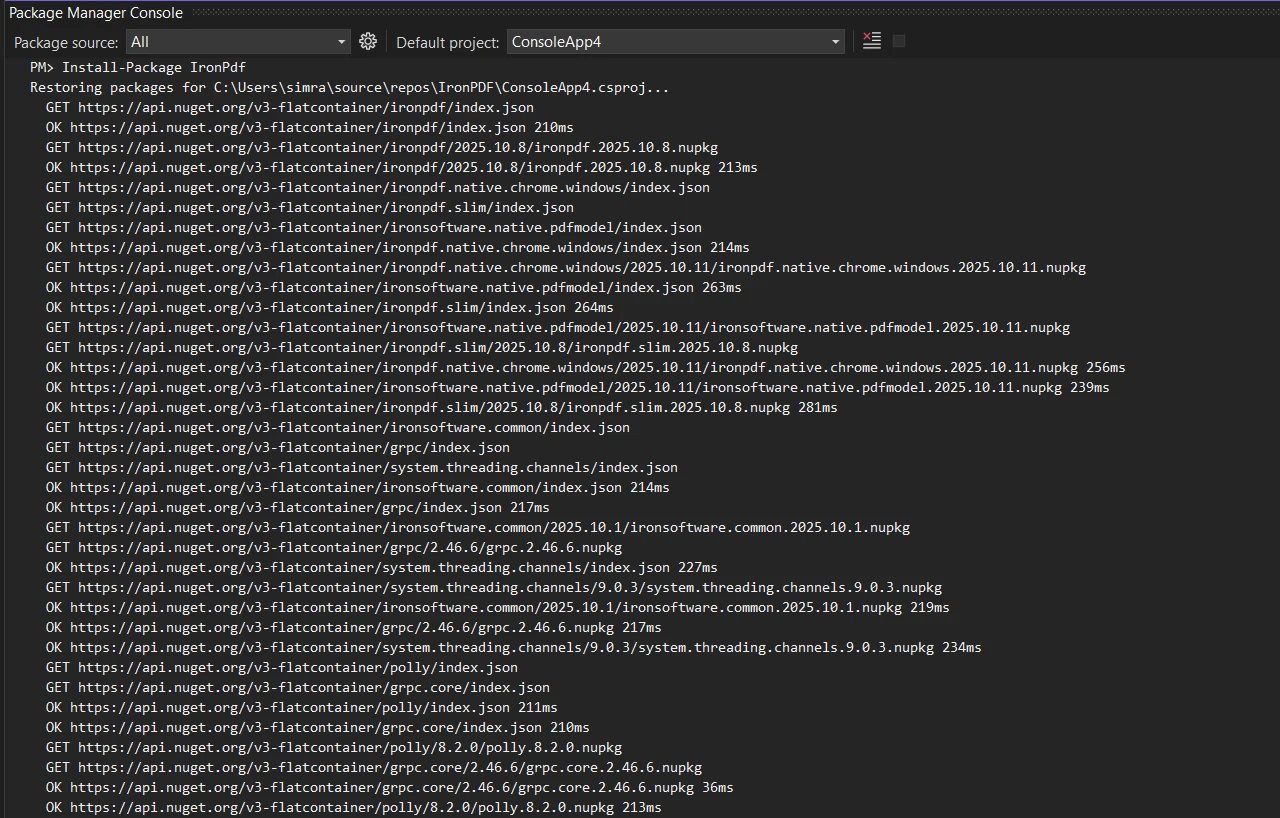
Alternativamente, descargue e instale usando la IU del Administrador de Paquetes NuGet buscando 'IronPDF' y haciendo clic en instalar. Esta biblioteca funciona con todas las versiones de .NET , incluidas las aplicaciones [compatibles con la biblioteca PDF de F#](https://ironpdf.com/get-started/fsharp-pdf-library-html-to-pdf/) . Para implementaciones en contenedores, las [imágenes Docker de IronPDF](https://ironpdf.com/get-started/ironpdf-docker/) proporcionan una ruta de configuración alternativa.
## ¿Por qué los desarrolladores necesitan convertir PDF a imagen en .NET?
La conversión de PDF a imagen cumple propósitos críticos en flujos de trabajo de procesamiento de documentos. Los desarrolladores con frecuencia necesitan convertir páginas PDF para crear vistas previas en miniatura para sistemas de gestión de documentos, extraer imágenes, generar vistas previas basadas en imágenes para sitios web donde la representación de PDF sin un visor dedicado no es práctica o procesar páginas PDF individuales para OCR. La conversión de un archivo PDF a archivos de imagen también permite compartir más fácilmente en plataformas que no admiten el formato PDF y proporciona una mejor compatibilidad con los procesos de procesamiento de imágenes. Además, muchos sistemas de cumplimiento y archivo requieren documentos en formatos de imagen específicos como TIFF para el almacenamiento a largo plazo, en particular para [la conformidad con PDF/A](https://ironpdf.com/how-to/pdfa/) . En la mayoría de los casos, los desarrolladores necesitan un contenedor .NET confiable que funcione de manera consistente en diferentes entornos, especialmente en [implementaciones en contenedores](https://ironpdf.com/get-started/ironpdf-docker/) donde administrar dependencias es crucial.
### ¿Cuáles son los casos de uso más comunes de PDF a imagen?
La conversión de PDF a imagen cumple propósitos críticos en flujos de trabajo de procesamiento de documentos. Los casos de uso comunes incluyen:
- Creación de vistas previas en miniatura para sistemas de gestión de documentos
- [Extracción de imágenes](https://ironpdf.com/how-to/extract-text-and-images/) de documentos PDF
- Generación de vistas previas basadas en imágenes para visualización web
- Procesamiento de páginas PDF individuales para flujos de trabajo de OCR
- Habilitar el uso compartido de documentos en plataformas sin compatibilidad con PDF
- Conversión de páginas ASPX a imágenes para la generación de vistas previas
- Procesamiento de archivos HTML a PDF antes de la extracción de imágenes
### ¿Por qué es importante la implementación en contenedores para la conversión de PDF?
Muchos sistemas de cumplimiento y archivo requieren documentos en formatos de imagen específicos como TIFF para el almacenamiento a largo plazo. Para los requisitos de facturación PDF/A-3, la conversión de imágenes proporciona flexibilidad adicional. Un contenedor .NET confiable debe funcionar de manera consistente en diferentes entornos, especialmente en [implementaciones en contenedores](https://ironpdf.com/get-started/ironpdf-docker/) donde la gestión de dependencias es crucial. La capacidad de [ejecutar IronPDF como un contenedor remoto](https://ironpdf.com/get-started/ironpdfengine-docker/) mejora la escalabilidad para escenarios de procesamiento por lotes de gran volumen.
### ¿Cuál es la forma más sencilla de convertir PDF a imágenes?
Para el escenario de conversión de PDF a imagen más simple, puede convertir un documento PDF completo en imágenes PNG o JPG de alta calidad con solo dos líneas de código:
```csharp
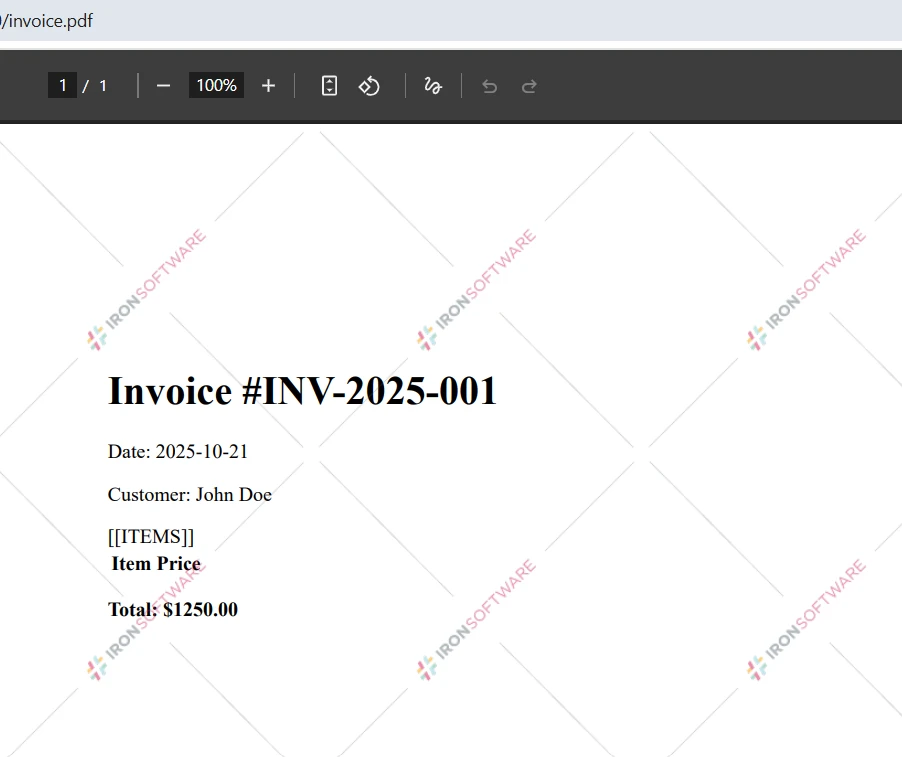
var pdf = PdfDocument.FromFile("invoice.pdf");
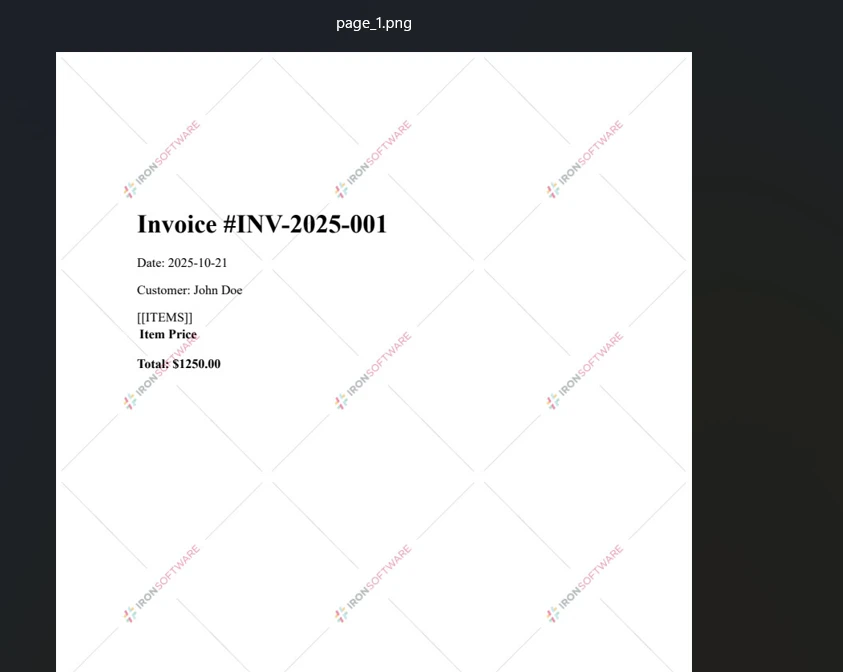
pdf.RasterizeToImageFiles(@"C:\images\folder\page_*.png");
```
Este código carga un solo archivo PDF utilizando el método `PdfDocument.FromFile` y convierte todas las páginas PDF en archivos de imagen PNG. El método `RasterizeToImageFiles` maneja automáticamente [varias páginas en documentos PDF](https://ironpdf.com/how-to/split-multipage-pdf/) , creando archivos de imagen separados para cada página con numeración secuencial en la carpeta de salida. El asterisco en la ruta del archivo actúa como un marcador de posición para la numeración automática de páginas.
### Entrada
### Resultado
### ¿Cómo implementar la conversión asincrónica para un mejor rendimiento?
Para implementaciones de producción, considere usar métodos asincrónicos para un mejor rendimiento, especialmente en escenarios de alto rendimiento:
```csharp
using IronPdf;
var pdf = await PdfDocument.FromFileAsync("input.pdf");
await pdf.RasterizeToImageFilesAsync(@"C:\output\page_*.png");
```
Este enfoque es especialmente beneficioso cuando [se implementa en Azure](https://ironpdf.com/get-started/azure/) o [en entornos de nube de AWS](https://ironpdf.com/get-started/aws/) donde la eficiencia de los recursos es fundamental.
## ¿Cómo convertir páginas PDF específicas a diferentes formatos de imagen?
IronPDF proporciona un control granular sobre el proceso de conversión de PDF a imagen. Puede convertir páginas PDF de forma selectiva, controlar la configuración de calidad y elegir entre múltiples formatos de imagen de salida para cumplir con los requisitos exactos. A diferencia de las herramientas básicas Poppler o los programas GPL, esta biblioteca .NET ofrece control completo a través de sus [opciones de renderizado](https://ironpdf.com/how-to/rendering-options/) .
### ¿Cómo convertir páginas seleccionadas de PDF a JPG?
Para convertir páginas PDF específicas en lugar del documento PDF completo, utilice el parámetro de rango de páginas:
```csharp
using IronPdf;
using System.Linq;
var pdf = PdfDocument.FromFile("report.pdf");
var pageRange = Enumerable.Range(0, 5); // First 5 pages
pdf.RasterizeToImageFiles(
@"C:\output\page_*.jpg",
pageRange,
1920, // Width in pixels
1080, // Height in pixels
IronPdf.Imaging.ImageType.Jpeg,
150 // Image DPI setting
);
```
Este ejemplo convierte las primeras cinco páginas al formato JPEG con las dimensiones especificadas. Los parámetros del método le brindan control total:
- Definir el patrón de ruta de salida para las convenciones de nombres
- Seleccionar una o varias páginas
- Establezca el ancho y la altura máximos manteniendo la relación de aspecto
- Elija el formato de imagen (JPEG, PNG, TIFF, BMP)
- Especifique la resolución de DPI para una salida con calidad de impresión
El proceso de rasterización preserva la claridad del texto y la calidad de los gráficos en todos los formatos compatibles.
### ¿Cuándo conviene convertir las URL de un sitio web en imágenes en lugar de archivos PDF directos?
IronPDF puede convertir páginas web a PDF y luego convertirlas a archivos de imagen utilizando la [funcionalidad de URL a PDF](https://ironpdf.com/how-to/url-to-pdf/) :
```csharp
using IronPdf;
var renderer = new ChromePdfRenderer();
var pdf = renderer.RenderUrlAsPdf("https://ironpdf.com");
pdf.RasterizeToImageFiles(@"C:\web\screenshot_*.png");
```
Este enfoque captura el contenido del sitio web exactamente como aparece en el navegador Chrome y luego convierte cada página en imágenes PNG. El `ChromePdfRenderer` garantiza una representación precisa de las tecnologías web modernas, incluidos JavaScript, CSS3 y diseños responsivos, lo que lo hace adecuado para crear capturas de pantalla de sitios web o archivar contenido web.
### ¿Qué opciones de renderizado debes configurar para la producción?
Para implementaciones de producción, configure retrasos y tiempos de espera de renderizado:
```csharp
using IronPdf;
var renderer = new ChromePdfRenderer
{
RenderingOptions = new ChromePdfRenderOptions
{
RenderDelay = 2000, // Wait 2 seconds for dynamic content
Timeout = 30000, // 30-second timeout for slow networks
EnableJavaScript = true,
ViewPortWidth = 1920,
ViewPortHeight = 1080
}
};
```
Para mejorar la seguridad, implemente la autenticación [del encabezado de solicitud HTTP](https://ironpdf.com/how-to/http-request-header/) y administre [las contraseñas de permisos de PDF](https://ironpdf.com/how-to/pdf-permissions-passwords/) según sea necesario.
### Entrada
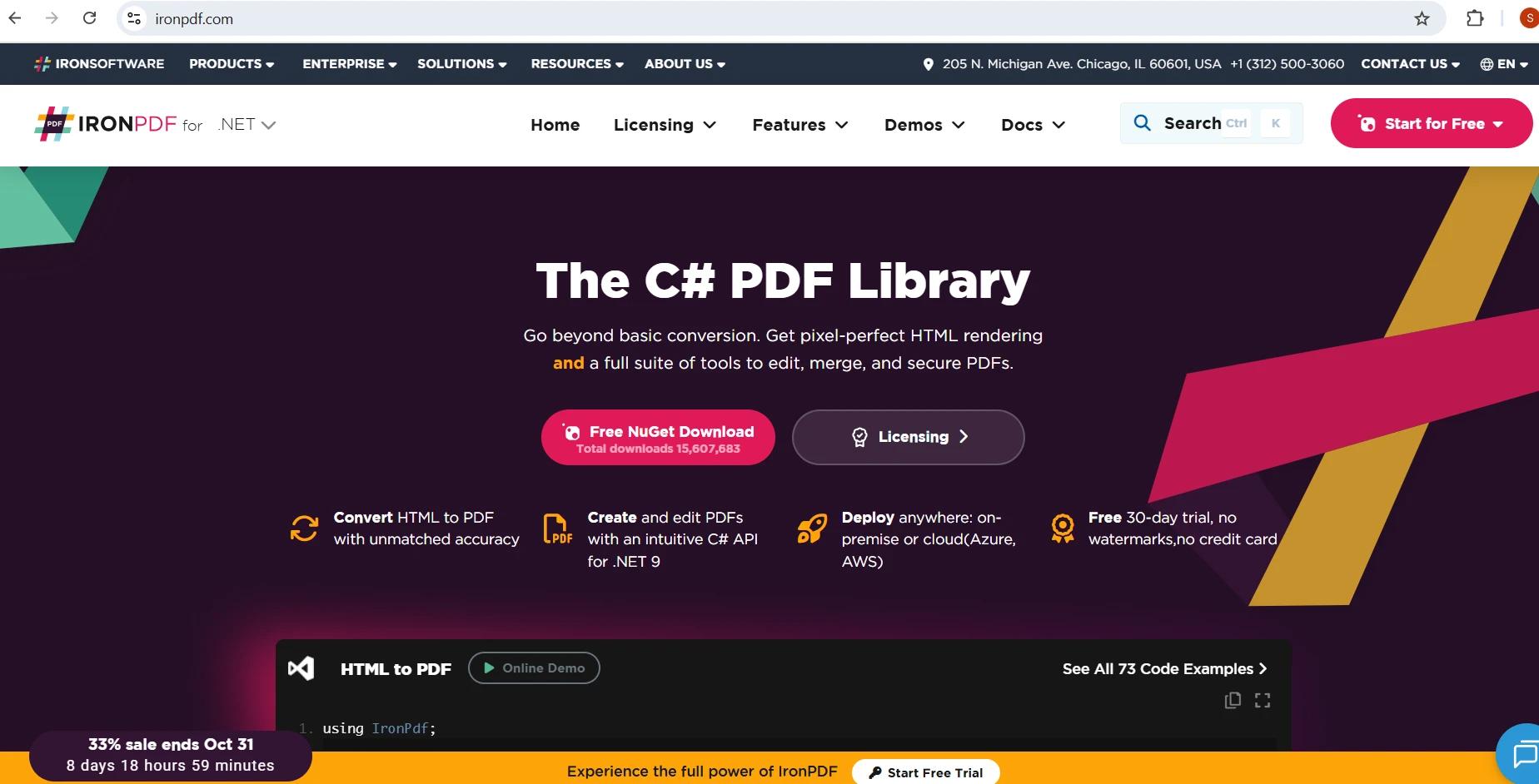
### Resultado
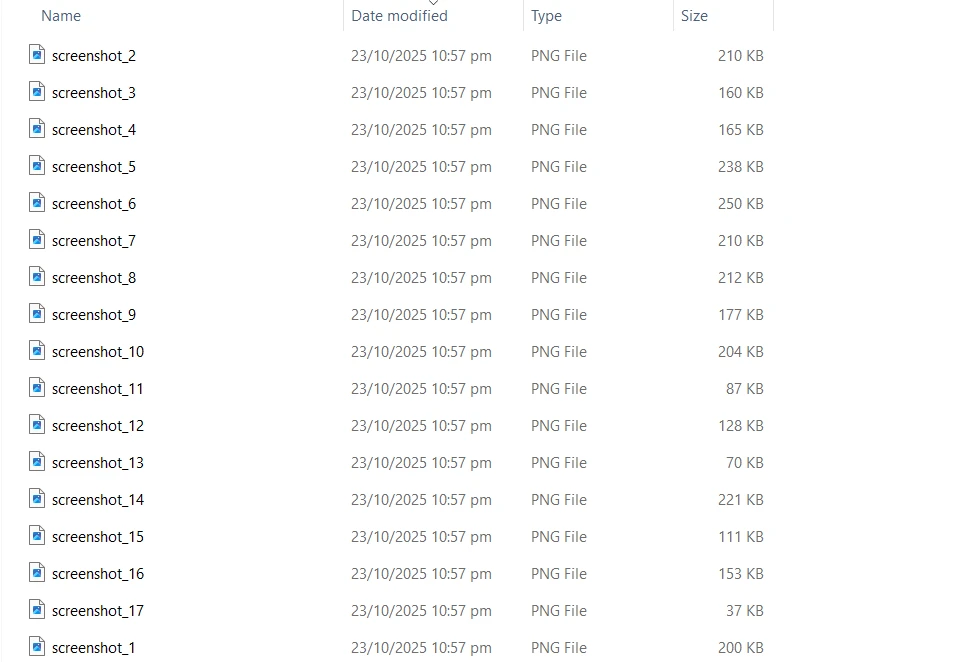
## ¿Qué formatos de imagen y configuraciones de calidad están disponibles?
IronPDF admite todos los formatos de imagen principales con configuraciones de calidad personalizables para diferentes casos de uso en aplicaciones .NET . Esta biblioteca ofrece más flexibilidad que las utilidades básicas de Poppler, con funciones completas de gestión de imágenes. Para aplicaciones nativas de la nube, admite la incorporación de imágenes de Azure Blob Storage y el trabajo con gráficos SVG.
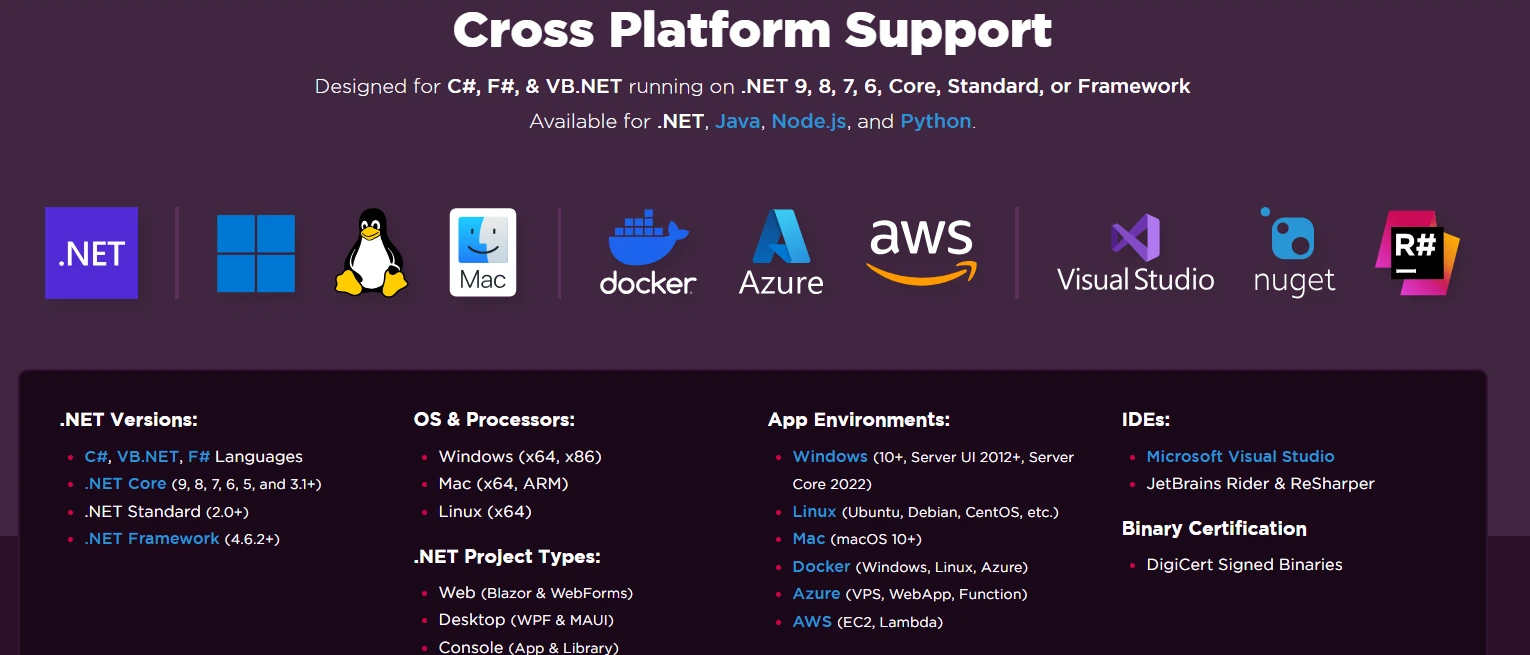
### ¿Qué formato de imagen debería elegir para su caso de uso?
**Formatoo PNG** : ideal para documentos que requieren transparencia o compresión sin pérdida. Perfecto para dibujos técnicos, capturas de pantalla y documentos donde la claridad del texto es crucial. PNG garantiza que no haya pérdida de calidad durante la rasterización de PDF y funciona bien para visualización web. El formato se adapta a documentos con marca de agua y mantiene la calidad al implementar superposiciones personalizadas.
**Formatoo JPEG/JPG** : ideal para fotografías e imágenes complejas donde se necesitan tamaños de archivo más pequeños. El convertidor de PDF a JPG admite el ajuste de calidad para equilibrar el tamaño del archivo y la claridad de la imagen. El formato funciona bien con nombres basados en números de página y conversiones de varias páginas.
**Formatoo TIFF** : excelente para fines de archivo, compatible con documentos TIFF de una o varias páginas. La capacidad de IronPDF para crear archivos TIFF de varias páginas a partir de páginas PDF es particularmente valiosa:
```csharp
using IronPdf;
var pdf = PdfDocument.FromFile("multipage.pdf");
pdf.ToMultiPageTiffImage(@"C:\archive\document.tiff", null, null, 300);
Console.WriteLine("PDF converted to multi-page TIFF");
```
Esto crea un único archivo TIFF que contiene todas las páginas PDF, manteniendo la integridad del documento y cumpliendo con los estándares de archivo. La configuración de 300 DPI garantiza una salida de alta resolución adecuada para el almacenamiento y el cumplimiento a largo plazo. El formato TIFF de varias páginas es especialmente útil para sistemas de fax, archivo de imágenes médicas y almacenamiento de documentos legales donde las páginas deben permanecer juntas.
**Formatoo BMP** : proporciona una salida de mapa de bits sin comprimir cuando se requiere la máxima calidad sin artefactos de compresión para los flujos de trabajo de System.Drawing. El formato BMP funciona bien para escenarios de impresión o cuando se requiere un posicionamiento preciso a nivel de píxeles.
### ¿Qué configuraciones de DPI funcionan mejor para diferentes escenarios?
El control de resolución a través de la configuración de DPI permite la optimización para diferentes escenarios:
- 72-96 DPI para visualización web y generación de miniaturas
- 150-200 DPI para visualización general de documentos
- Más de 300 DPI para salida con calidad de impresión y procesamiento de OCR
El DPI de la imagen afecta directamente el tamaño y la calidad del archivo. Para implementaciones en contenedores, implemente la conversión teniendo en cuenta los recursos:
```csharp
using IronPdf;
using System.IO;
using System.Drawing.Imaging;
public async Task<byte[]> ConvertToImageBytesAsync(string pdfPath, int pageIndex = 0)
{
using var pdf = await PdfDocument.FromFileAsync(pdfPath);
var images = await pdf.RasterizeToBitmapsAsync(new[] { pageIndex }, 150);
using var ms = new MemoryStream();
images[0].Save(ms, ImageFormat.Png);
return ms.ToArray();
}
```
Este patrón es esencial para [cargar archivos PDF desde la memoria](https://ironpdf.com/how-to/pdf-memory-stream/) y cuando necesita [exportar archivos PDF a la memoria](https://ironpdf.com/how-to/pdf-to-memory-stream/) para un uso eficiente de los recursos.
### ¿Cómo se comparan las opciones de formato de imagen?
<table class="content__data-table" data-content-table>
<caption>Comparación de formatos de PDF a imágenes - IronPDF</caption>
<thead>
<tr>
<th>Formato</th>
<th>Mejor caso de uso</th>
<th>Compresión</th>
<th>Varias páginas</th>
<th>DPI típico</th>
</tr>
</thead>
<tbody>
<tr>
<td>PNG</td>
<td>Visualización web, capturas de pantalla, dibujos técnicos</td>
<td>Sin pérdida</td>
<td>No (por página)</td>
<td>72-150</td>
</tr>
<tr>
<td>JPEG</td>
<td>Fotos, imágenes complejas, miniaturas web</td>
<td>Con pérdida (ajustable)</td>
<td>No (por página)</td>
<td>72-150</td>
</tr>
<tr>
<td>TIFF</td>
<td>Documentos de archivo, imágenes médicas y legales</td>
<td>Sin pérdida</td>
<td>Sí</td>
<td>más de 300</td>
</tr>
<tr>
<td>BMP</td>
<td>Sistema. Flujos de trabajo de dibujo, canalizaciones de impresión</td>
<td>Ninguno (sin comprimir)</td>
<td>No (por página)</td>
<td>96-300</td>
</tr>
</tbody>
</table>
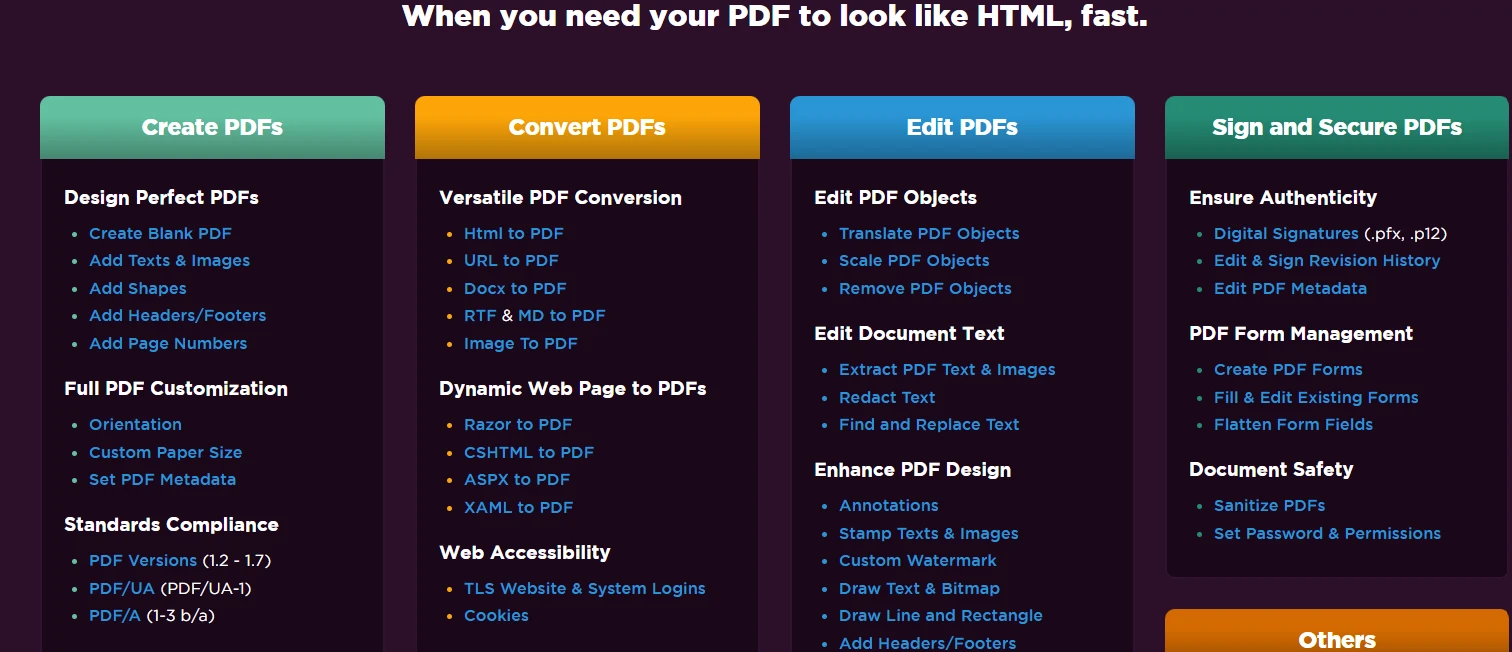
## Conversión PDF a imagen para facturación electrónica española: VeriFactu, TicketBAI y Facturae
En el contexto de la normativa española de facturación electrónica, la conversión de PDF a imagen tiene aplicaciones regulatorias específicas:
**VeriFactu y VERI\*FACTU:** Las facturas bajo **VeriFactu** incluyen la leyenda `VERI*FACTU` y un código QR verificable en la sede de la **AEAT**. Generar una imagen PNG o JPG de la factura PDF permite mostrarla en portales web o aplicaciones móviles sin necesitar un visor PDF, sin comprometer la leyenda obligatoria. El código C# es tan simple como:
```csharp
var pdf = PdfDocument.FromFile("factura-verifactu.pdf");
pdf.RasterizeToImageFiles(@"C:\facturas\imagenes\factura_*.png", dpi: 150);
// Genera factura_1.png con la leyenda VERI*FACTU visible
```
**TicketBAI (Bizkaia, Gipuzkoa, Araba):** Los tiques fiscales TicketBAI generados por los sistemas de facturación del País Vasco pueden convertirse a imagen para su presentación en aplicaciones de punto de venta, garantizando que el QR específico de cada Hacienda foral (Bizkaia, Gipuzkoa o Araba) sea legible en la imagen resultante.
**Facturae y FACe:** La generación de miniaturas TIFF sin pérdidas de facturas **Facturae** 3.2.2 enviadas a la plataforma **FACe** facilita el archivado a largo plazo conforme a los plazos legales de conservación de facturas bajo la normativa contable española (generalmente 4-10 años según el tipo de obligación).
**LOPDGDD y AEPD:** La conversión de PDFs con datos personales (NIF, domicilio, datos financieros) a imagen no reduce las obligaciones de protección de datos bajo la **LOPDGDD**. El procesamiento debe realizarse en el servidor con acceso controlado. Para organizaciones sujetas al **SII** (Suministro Inmediato de Información), las imágenes de facturas generadas para el portal de clientes deben tratarse con las mismas medidas de seguridad que el PDF original.
**Firma PAdES y eIDAS:** IronPDF puede generar imágenes de facturas firmadas con **PAdES** conforme a **eIDAS** (certificado **FNMT-RCM**) para su visualización en portales de gestión documental, sin invalidar la firma del documento PDF original.
## ¿Qué capacidades avanzadas ofrece la biblioteca para la conversión de PDF a imagen?
Las funciones de conversión de imagen de IronPDF van más allá de la simple rasterización de PDF. La biblioteca proporciona soporte multiplataforma completo y se ejecuta en entornos Windows, Linux y macOS sin necesidad de Adobe Reader. La implementación de contenedores es totalmente compatible con [Docker](https://ironpdf.com/get-started/ironpdf-docker/) y Kubernetes, lo que la hace adecuada para aplicaciones .NET nativas de la nube. La biblioteca maneja contenido PDF complejo, incluidos [campos de formulario](https://ironpdf.com/how-to/create-forms/) , [anotaciones](https://ironpdf.com/how-to/annotations/) y documentos cifrados. A diferencia de las herramientas gratuitas de Poppler, IronPDF ofrece confiabilidad de grado comercial con soporte profesional.
### ¿Cómo se puede implementar el procesamiento por lotes listo para producción?
Para implementaciones de producción, implemente la supervisión y el procesamiento por lotes con control de aceleración:
```csharp
using IronPdf;
using System;
using System.Collections.Generic;
using System.IO;
using System.Linq;
using System.Threading;
using System.Threading.Tasks;
public class BatchImageConversionService
{
private readonly SemaphoreSlim _semaphore;
public BatchImageConversionService()
{
_semaphore = new SemaphoreSlim(Environment.ProcessorCount);
}
public async Task<int> ConvertBatchAsync(
IEnumerable<string> pdfPaths,
string outputDirectory,
int dpi = 150)
{
var tasks = pdfPaths.Select(path => ConvertWithThrottlingAsync(path, outputDirectory, dpi));
var results = await Task.WhenAll(tasks);
return results.Count(r => r);
}
private async Task<bool> ConvertWithThrottlingAsync(
string pdfPath,
string outputDirectory,
int dpi)
{
await _semaphore.WaitAsync();
try
{
using var pdf = await PdfDocument.FromFileAsync(pdfPath);
var pattern = Path.Combine(
outputDirectory,
$"{Path.GetFileNameWithoutExtension(pdfPath)}_*.png");
await pdf.RasterizeToImageFilesAsync(pattern, dpi: dpi);
return true;
}
catch
{
return false;
}
finally
{
_semaphore.Release();
}
}
}
```
Este patrón de servicio admite [la generación de PDF en paralelo](https://ironpdf.com/how-to/async/) y se puede ampliar con seguimiento de metadatos para auditorías de conversión.
### ¿Qué optimizaciones de rendimiento están disponibles?
Las características de rendimiento de la biblioteca incluyen gestión automática de memoria para documentos grandes, soporte de procesamiento paralelo para operaciones por lotes y almacenamiento en caché eficiente de recursos de renderizado. Para implementaciones en contenedores, considere usar [IronPDF Engine](https://ironpdf.com/get-started/ironpdfengine/) como un microservicio separado para aislar el uso de recursos y mejorar la escalabilidad.
Las técnicas de optimización adicionales incluyen:
- Utilizar la corrección de rotación de página antes de la conversión para evitar el posprocesamiento
- Implementación de compatibilidad con UTF-8 y otros idiomas internacionales para implementaciones globales
- Seleccionar la configuración de DPI adecuada para equilibrar la calidad frente a los requisitos de almacenamiento
## ¿Cuáles son los puntos clave a tener en cuenta para implementar la conversión de PDF a imagen?
IronPDF transforma la conversión de PDF a imágenes de una tarea compleja a un proceso sencillo y confiable para los desarrolladores de .NET . Con soporte para múltiples formatos de imagen, incluido TIFF de varias páginas, control preciso de DPI de imagen y compatibilidad entre plataformas, proporciona todo lo necesario para convertir documentos PDF en archivos de imagen en flujos de trabajo de producción. La API sencilla significa que puede implementar lógica sofisticada de rasterización de PDF con un código mínimo mientras mantiene una excelente calidad de salida en formatos PNG, JPEG, TIFF y BMP. Ya sea que se trate de convertir una sola página PDF o de procesar lotes completos de documentos, la biblioteca funciona de manera confiable en todos los destinos de implementación.
La [arquitectura compatible con contenedores](https://ironpdf.com/get-started/ironpdf-docker/) de la biblioteca y las dependencias mínimas del sistema la hacen especialmente adecuada para flujos de trabajo de DevOps, ya que admite la implementación en [AWS](https://ironpdf.com/get-started/aws/) , [Azure](https://ironpdf.com/get-started/azure/) y la infraestructura local sin una configuración compleja. Para satisfacer las necesidades de cumplimiento, implemente [la exportación al formato PDF/A](https://ironpdf.com/how-to/pdfa/) o la conversión [de PDF a HTML](https://ironpdf.com/how-to/pdf-to-html/) según sea necesario.
**Para ISV y equipos de desarrollo en España:** IronPDF es una alternativa comercial a iText (licencia AGPL) para pipelines de conversión de PDF a imagen en software de facturación certificado bajo **VeriFactu** y la **Ley Crea y Crece**. La generación de imágenes de vista previa de facturas con la leyenda **VERI*FACTU** y la cadena de huella **AEAT** requiere una biblioteca con licencia comercial para evitar las restricciones AGPL, especialmente relevante dado que los ISV no conformes con VeriFactu pueden enfrentar sanciones de hasta €150.000/año. IronPDF también soporta la conversión de documentos **TicketBAI** (régimen foral de Bizkaia, Gipuzkoa y Araba) y facturas **FACe** de la Administración General del Estado. Las funciones avanzadas incluyen [agregar y eliminar archivos adjuntos](https://ironpdf.com/how-to/add-remove-attachments/) y [acceder a objetos DOM PDF](https://ironpdf.com/how-to/access-pdf-dom-object/) para un control detallado.
Experimente las capacidades de conversión de PDF a imágenes de IronPDF con una [prueba gratuita](trial-license) . Para implementaciones de producción, explore las [opciones de licencia flexibles](licensing) diseñadas para adaptarse a proyectos de cualquier escala. Visite la [documentación](https://ironpdf.com/docs/) completa para descubrir más [funciones de manipulación de PDF](https://ironpdf.com/features/) , explorar [demostraciones](https://ironpdf.com/demos/) y revisar [la documentación detallada de la API](https://ironpdf.com/object-reference/api/) . Consulte los [tutoriales](https://ironpdf.com/tutorials/html-to-pdf/) para obtener guías paso a paso y explore [ejemplos de código](https://ironpdf.com/examples/using-html-to-create-a-pdf/) para escenarios comunes. Manténgase actualizado con el [registro de cambios](https://ironpdf.com/product-updates/changelog/) y revise [los hitos](https://ironpdf.com/product-updates/milestones/) del producto. Si encuentra problemas, consulte las [guías de solución de problemas](https://ironpdf.com/troubleshooting/quick-ironpdf-troubleshooting/) o los recursos [de soporte de ingeniería](https://ironpdf.com/troubleshooting/engineering-support-for-ironpdf/) .
IronPDF ofrece una biblioteca .NET confiable para convertir documentos PDF en archivos de imagen (PNG, JPG, TIFF, BMP) con control preciso sobre la configuración de calidad, DPI y selección de páginas, ideal para implementaciones en contenedores que requieren dependencias mínimas.
En el mercado español, la conversión de PDF a imagen está directamente vinculada a la normativa de facturación electrónica y protección de datos. Bajo VeriFactu (Real Decreto 1007/2023), la leyenda obligatoria VERI*FACTU debe ser visible en las representaciones visuales de las facturas; al convertir el PDF a imagen PNG, esta leyenda queda impresa en el archivo resultante para su presentación en portales web o aplicaciones móviles sin requerir un visor PDF en el cliente. Para TicketBAI en el País Vasco (Bizkaia, Gipuzkoa, Araba), el tique fiscal en PDF puede convertirse a imagen para pantallas de TPV o recibos digitales. Las facturas Facturae 3.2.2 enviadas a la plataforma FACe requieren archivado a largo plazo; TIFF de 300 DPI sin pérdidas es el formato estándar para expedientes de la Administración General del Estado. La LOPDGDD supervisada por la AEPD exige las mismas salvaguardas para imágenes con datos personales (NIF, importes) que para el PDF original. Para el SII (Suministro Inmediato de Información), las imágenes de facturas para el portal de clientes deben procesarse con acceso controlado y cifrado en tránsito. Los documentos firmados con PAdES conforme a eIDAS (certificado FNMT-RCM) se convierten a imagen preservando la apariencia visual de la firma, aunque la firma criptográfica solo es verificable en el PDF original.
La conversión de documentos PDF a archivos de imagen es una necesidad común en las aplicaciones .NET modernas. Ya sea que necesite generar miniaturas de documentos, extraer imágenes para visualización web o convertir archivos PDF para flujos de trabajo de procesamiento de imágenes, contar con una biblioteca de PDF confiable es esencial. IronPDF ofrece una solución de biblioteca .NET completa para convertir PDF a imagen con capacidades de rasterización efectivas, admitiendo múltiples formatos de imagen y ofreciendo un control preciso sobre la calidad de salida y la configuración de DPI de la imagen. El motor de renderizado Chrome de la biblioteca garantiza conversiones con píxeles perfectos, mientras que su soporte multiplataforma permite una implementación fluida en entornos Windows, Linux y macOS .
¿Cómo agregar la biblioteca PDF a su proyecto?
Comenzar es sencillo a través del Administrador de paquetes NuGet . Abra su proyecto de Visual Studio y acceda a la Consola del Administrador de paquetes, luego ejecute uno de estos comandos de instalación:
PM > Install-Package IronPdf
Install-Package IronPdf
> dotnet add package IronPdf
dotnet add package IronPdf
Alternativamente, descargue e instale usando la IU del Administrador de Paquetes NuGet buscando 'IronPDF' y haciendo clic en instalar. Esta biblioteca funciona con todas las versiones de .NET , incluidas las aplicaciones compatibles con la biblioteca PDF de F# . Para implementaciones en contenedores, las imágenes Docker de IronPDF proporcionan una ruta de configuración alternativa.
¿Por qué los desarrolladores necesitan convertir PDF a imagen en .NET?
La conversión de PDF a imagen cumple propósitos críticos en flujos de trabajo de procesamiento de documentos. Los desarrolladores con frecuencia necesitan convertir páginas PDF para crear vistas previas en miniatura para sistemas de gestión de documentos, extraer imágenes, generar vistas previas basadas en imágenes para sitios web donde la representación de PDF sin un visor dedicado no es práctica o procesar páginas PDF individuales para OCR. La conversión de un archivo PDF a archivos de imagen también permite compartir más fácilmente en plataformas que no admiten el formato PDF y proporciona una mejor compatibilidad con los procesos de procesamiento de imágenes. Además, muchos sistemas de cumplimiento y archivo requieren documentos en formatos de imagen específicos como TIFF para el almacenamiento a largo plazo, en particular para la conformidad con PDF/A . En la mayoría de los casos, los desarrolladores necesitan un contenedor .NET confiable que funcione de manera consistente en diferentes entornos, especialmente en implementaciones en contenedores donde administrar dependencias es crucial.
¿Cuáles son los casos de uso más comunes de PDF a imagen?
La conversión de PDF a imagen cumple propósitos críticos en flujos de trabajo de procesamiento de documentos. Los casos de uso comunes incluyen:
Creación de vistas previas en miniatura para sistemas de gestión de documentos
Generación de vistas previas basadas en imágenes para visualización web
Procesamiento de páginas PDF individuales para flujos de trabajo de OCR
Habilitar el uso compartido de documentos en plataformas sin compatibilidad con PDF
Conversión de páginas ASPX a imágenes para la generación de vistas previas
Procesamiento de archivos HTML a PDF antes de la extracción de imágenes
¿Por qué es importante la implementación en contenedores para la conversión de PDF?
Muchos sistemas de cumplimiento y archivo requieren documentos en formatos de imagen específicos como TIFF para el almacenamiento a largo plazo. Para los requisitos de facturación PDF/A-3, la conversión de imágenes proporciona flexibilidad adicional. Un contenedor .NET confiable debe funcionar de manera consistente en diferentes entornos, especialmente en implementaciones en contenedores donde la gestión de dependencias es crucial. La capacidad de ejecutar IronPDF como un contenedor remoto mejora la escalabilidad para escenarios de procesamiento por lotes de gran volumen.
¿Cuál es la forma más sencilla de convertir PDF a imágenes?
Para el escenario de conversión de PDF a imagen más simple, puede convertir un documento PDF completo en imágenes PNG o JPG de alta calidad con solo dos líneas de código:
var pdf = PdfDocument.FromFile("invoice.pdf");pdf.RasterizeToImageFiles(@"C:\images\folder\page_*.png");
var pdf = PdfDocument.FromFile("invoice.pdf");
pdf.RasterizeToImageFiles(@"C:\images\folder\page_*.png");
Dim pdf = PdfDocument.FromFile("invoice.pdf")pdf.RasterizeToImageFiles("C:\images\folder\page_*.png")
Dim pdf = PdfDocument.FromFile("invoice.pdf")
pdf.RasterizeToImageFiles("C:\images\folder\page_*.png")
Este código carga un solo archivo PDF utilizando el método PdfDocument.FromFile y convierte todas las páginas PDF en archivos de imagen PNG. El método RasterizeToImageFiles maneja automáticamente varias páginas en documentos PDF , creando archivos de imagen separados para cada página con numeración secuencial en la carpeta de salida. El asterisco en la ruta del archivo actúa como un marcador de posición para la numeración automática de páginas.
Entrada
Resultado
¿Cómo implementar la conversión asincrónica para un mejor rendimiento?
Para implementaciones de producción, considere usar métodos asincrónicos para un mejor rendimiento, especialmente en escenarios de alto rendimiento:
using IronPdf;var pdf = awaitPdfDocument.FromFileAsync("input.pdf");await pdf.RasterizeToImageFilesAsync(@"C:\output\page_*.png");
using IronPdf;

var pdf = await PdfDocument.FromFileAsync("input.pdf");
await pdf.RasterizeToImageFilesAsync(@"C:\output\page_*.png");
IRONVBCONVERTERERROR developers@ironsoftware.com
IRON VB CONVERTER ERROR developers@ironsoftware.com
¿Cómo convertir páginas PDF específicas a diferentes formatos de imagen?
IronPDF proporciona un control granular sobre el proceso de conversión de PDF a imagen. Puede convertir páginas PDF de forma selectiva, controlar la configuración de calidad y elegir entre múltiples formatos de imagen de salida para cumplir con los requisitos exactos. A diferencia de las herramientas básicas Poppler o los programas GPL, esta biblioteca .NET ofrece control completo a través de sus opciones de renderizado .
¿Cómo convertir páginas seleccionadas de PDF a JPG?
Para convertir páginas PDF específicas en lugar del documento PDF completo, utilice el parámetro de rango de páginas:
using IronPdf;using System.Linq;var pdf = PdfDocument.FromFile("report.pdf");var pageRange = Enumerable.Range(0, 5); // First 5 pagespdf.RasterizeToImageFiles( @"C:\output\page_*.jpg", pageRange, 1920, // Width in pixels 1080, // Height in pixelsIronPdf.Imaging.ImageType.Jpeg, 150 // Image DPI setting);
using IronPdf;
using System.Linq;

var pdf = PdfDocument.FromFile("report.pdf");
var pageRange = Enumerable.Range(0, 5); // First 5 pages
pdf.RasterizeToImageFiles(
    @"C:\output\page_*.jpg",
    pageRange,
    1920,   // Width in pixels
    1080,   // Height in pixels
    IronPdf.Imaging.ImageType.Jpeg,
    150     // Image DPI setting
);
ImportsIronPdfImportsSystem.LinqDim pdf = PdfDocument.FromFile("report.pdf")Dim pageRange = Enumerable.Range(0, 5) ' First 5 pagespdf.RasterizeToImageFiles( "C:\output\page_*.jpg", pageRange, 1920, ' Width in pixels 1080, ' Height in pixelsIronPdf.Imaging.ImageType.Jpeg, 150 ' Image DPI setting)
Imports IronPdf
Imports System.Linq

Dim pdf = PdfDocument.FromFile("report.pdf")
Dim pageRange = Enumerable.Range(0, 5) ' First 5 pages
pdf.RasterizeToImageFiles(
    "C:\output\page_*.jpg",
    pageRange,
    1920,   ' Width in pixels
    1080,   ' Height in pixels
    IronPdf.Imaging.ImageType.Jpeg,
    150     ' Image DPI setting
)
Este ejemplo convierte las primeras cinco páginas al formato JPEG con las dimensiones especificadas. Los parámetros del método le brindan control total:
Definir el patrón de ruta de salida para las convenciones de nombres
Seleccionar una o varias páginas
Establezca el ancho y la altura máximos manteniendo la relación de aspecto
Elija el formato de imagen (JPEG, PNG, TIFF, BMP)
Especifique la resolución de DPI para una salida con calidad de impresión
El proceso de rasterización preserva la claridad del texto y la calidad de los gráficos en todos los formatos compatibles.
¿Cuándo conviene convertir las URL de un sitio web en imágenes en lugar de archivos PDF directos?
IronPDF puede convertir páginas web a PDF y luego convertirlas a archivos de imagen utilizando la funcionalidad de URL a PDF :
using IronPdf;var renderer = new ChromePdfRenderer();var pdf = renderer.RenderUrlAsPdf("https://ironpdf.com");pdf.RasterizeToImageFiles(@"C:\web\screenshot_*.png");
using IronPdf;

var renderer = new ChromePdfRenderer();
var pdf = renderer.RenderUrlAsPdf("https://ironpdf.com");
pdf.RasterizeToImageFiles(@"C:\web\screenshot_*.png");
ImportsIronPdfDim renderer As New ChromePdfRenderer()Dim pdf = renderer.RenderUrlAsPdf("https://ironpdf.com")pdf.RasterizeToImageFiles("C:\web\screenshot_*.png")
Imports IronPdf

Dim renderer As New ChromePdfRenderer()
Dim pdf = renderer.RenderUrlAsPdf("https://ironpdf.com")
pdf.RasterizeToImageFiles("C:\web\screenshot_*.png")
Este enfoque captura el contenido del sitio web exactamente como aparece en el navegador Chrome y luego convierte cada página en imágenes PNG. El ChromePdfRenderer garantiza una representación precisa de las tecnologías web modernas, incluidos JavaScript, CSS3 y diseños responsivos, lo que lo hace adecuado para crear capturas de pantalla de sitios web o archivar contenido web.
¿Qué opciones de renderizado debes configurar para la producción?
Para implementaciones de producción, configure retrasos y tiempos de espera de renderizado:
using IronPdf;var renderer = new ChromePdfRenderer{RenderingOptions = new ChromePdfRenderOptions {RenderDelay = 2000, // Wait 2 seconds for dynamic contentTimeout = 30000, // 30-second timeout for slow networksEnableJavaScript = true,ViewPortWidth = 1920,ViewPortHeight = 1080 }};
using IronPdf;

var renderer = new ChromePdfRenderer
{
    RenderingOptions = new ChromePdfRenderOptions
    {
        RenderDelay = 2000, // Wait 2 seconds for dynamic content
        Timeout = 30000,    // 30-second timeout for slow networks
        EnableJavaScript = true,
        ViewPortWidth = 1920,
        ViewPortHeight = 1080
    }
};
ImportsIronPdfDim renderer = New ChromePdfRendererWith { .RenderingOptions = New ChromePdfRenderOptionsWith { .RenderDelay = 2000, ' Wait 2 seconds for dynamic content .Timeout = 30000, ' 30-second timeout for slow networks .EnableJavaScript = True, .ViewPortWidth = 1920, .ViewPortHeight = 1080 }}
Imports IronPdf

Dim renderer = New ChromePdfRenderer With {
    .RenderingOptions = New ChromePdfRenderOptions With {
        .RenderDelay = 2000, ' Wait 2 seconds for dynamic content
        .Timeout = 30000,    ' 30-second timeout for slow networks
        .EnableJavaScript = True,
        .ViewPortWidth = 1920,
        .ViewPortHeight = 1080
    }
}
¿Qué formatos de imagen y configuraciones de calidad están disponibles?
IronPDF admite todos los formatos de imagen principales con configuraciones de calidad personalizables para diferentes casos de uso en aplicaciones .NET . Esta biblioteca ofrece más flexibilidad que las utilidades básicas de Poppler, con funciones completas de gestión de imágenes. Para aplicaciones nativas de la nube, admite la incorporación de imágenes de Azure Blob Storage y el trabajo con gráficos SVG.
¿Qué formato de imagen debería elegir para su caso de uso?
Formatoo PNG : ideal para documentos que requieren transparencia o compresión sin pérdida. Perfecto para dibujos técnicos, capturas de pantalla y documentos donde la claridad del texto es crucial. PNG garantiza que no haya pérdida de calidad durante la rasterización de PDF y funciona bien para visualización web. El formato se adapta a documentos con marca de agua y mantiene la calidad al implementar superposiciones personalizadas.
Formatoo JPEG/JPG : ideal para fotografías e imágenes complejas donde se necesitan tamaños de archivo más pequeños. El convertidor de PDF a JPG admite el ajuste de calidad para equilibrar el tamaño del archivo y la claridad de la imagen. El formato funciona bien con nombres basados en números de página y conversiones de varias páginas.
Formatoo TIFF : excelente para fines de archivo, compatible con documentos TIFF de una o varias páginas. La capacidad de IronPDF para crear archivos TIFF de varias páginas a partir de páginas PDF es particularmente valiosa:
using IronPdf;var pdf = PdfDocument.FromFile("multipage.pdf");pdf.ToMultiPageTiffImage(@"C:\archive\document.tiff", null, null, 300);Console.WriteLine("PDF converted to multi-page TIFF");
using IronPdf;

var pdf = PdfDocument.FromFile("multipage.pdf");
pdf.ToMultiPageTiffImage(@"C:\archive\document.tiff", null, null, 300);
Console.WriteLine("PDF converted to multi-page TIFF");
ImportsIronPdfDim pdf = PdfDocument.FromFile("multipage.pdf")pdf.ToMultiPageTiffImage("C:\archive\document.tiff", Nothing, Nothing, 300)Console.WriteLine("PDF converted to multi-page TIFF")
Imports IronPdf

Dim pdf = PdfDocument.FromFile("multipage.pdf")
pdf.ToMultiPageTiffImage("C:\archive\document.tiff", Nothing, Nothing, 300)
Console.WriteLine("PDF converted to multi-page TIFF")
Esto crea un único archivo TIFF que contiene todas las páginas PDF, manteniendo la integridad del documento y cumpliendo con los estándares de archivo. La configuración de 300 DPI garantiza una salida de alta resolución adecuada para el almacenamiento y el cumplimiento a largo plazo. El formato TIFF de varias páginas es especialmente útil para sistemas de fax, archivo de imágenes médicas y almacenamiento de documentos legales donde las páginas deben permanecer juntas.
Formatoo BMP : proporciona una salida de mapa de bits sin comprimir cuando se requiere la máxima calidad sin artefactos de compresión para los flujos de trabajo de System.Drawing. El formato BMP funciona bien para escenarios de impresión o cuando se requiere un posicionamiento preciso a nivel de píxeles.
¿Qué configuraciones de DPI funcionan mejor para diferentes escenarios?
El control de resolución a través de la configuración de DPI permite la optimización para diferentes escenarios:
72-96 DPI para visualización web y generación de miniaturas
150-200 DPI para visualización general de documentos
Más de 300 DPI para salida con calidad de impresión y procesamiento de OCR
El DPI de la imagen afecta directamente el tamaño y la calidad del archivo. Para implementaciones en contenedores, implemente la conversión teniendo en cuenta los recursos:
using IronPdf;using System.IO;using System.Drawing.Imaging;public async Task<byte[]> ConvertToImageBytesAsync(string pdfPath, int pageIndex = 0){ using var pdf = awaitPdfDocument.FromFileAsync(pdfPath); var images = await pdf.RasterizeToBitmapsAsync(new[] { pageIndex }, 150); using var ms = new MemoryStream(); images[0].Save(ms, ImageFormat.Png); return ms.ToArray();}
using IronPdf;
using System.IO;
using System.Drawing.Imaging;

public async Task<byte[]> ConvertToImageBytesAsync(string pdfPath, int pageIndex = 0)
{
    using var pdf = await PdfDocument.FromFileAsync(pdfPath);
    var images = await pdf.RasterizeToBitmapsAsync(new[] { pageIndex }, 150);

    using var ms = new MemoryStream();
    images[0].Save(ms, ImageFormat.Png);
    return ms.ToArray();
}
ImportsIronPdfImportsSystem.IOImportsSystem.Drawing.ImagingPublicAsync Function ConvertToImageBytesAsync(pdfPath AsString, Optional pageIndex AsInteger = 0) AsTask(OfByte())Using pdf = AwaitPdfDocument.FromFileAsync(pdfPath) Dim images = Await pdf.RasterizeToBitmapsAsync({pageIndex}, 150)Using ms As New MemoryStream() images(0).Save(ms, ImageFormat.Png) Return ms.ToArray()EndUsingEndUsingEnd Function
Imports IronPdf
Imports System.IO
Imports System.Drawing.Imaging

Public Async Function ConvertToImageBytesAsync(pdfPath As String, Optional pageIndex As Integer = 0) As Task(Of Byte())
    Using pdf = Await PdfDocument.FromFileAsync(pdfPath)
        Dim images = Await pdf.RasterizeToBitmapsAsync({pageIndex}, 150)

        Using ms As New MemoryStream()
            images(0).Save(ms, ImageFormat.Png)
            Return ms.ToArray()
        End Using
    End Using
End Function
¿Cómo se comparan las opciones de formato de imagen?
Comparación de formatos de PDF a imágenes - IronPDF
Formato
Mejor caso de uso
Compresión
Varias páginas
DPI típico
PNG
Visualización web, capturas de pantalla, dibujos técnicos
Sin pérdida
No (por página)
72-150
JPEG
Fotos, imágenes complejas, miniaturas web
Con pérdida (ajustable)
No (por página)
72-150
TIFF
Documentos de archivo, imágenes médicas y legales
Sin pérdida
Sí
más de 300
BMP
Sistema. Flujos de trabajo de dibujo, canalizaciones de impresión
Ninguno (sin comprimir)
No (por página)
96-300
Conversión PDF a imagen para facturación electrónica española: VeriFactu, TicketBAI y Facturae
En el contexto de la normativa española de facturación electrónica, la conversión de PDF a imagen tiene aplicaciones regulatorias específicas:
VeriFactu y VERI*FACTU: Las facturas bajo VeriFactu incluyen la leyenda VERI*FACTU y un código QR verificable en la sede de la AEAT. Generar una imagen PNG o JPG de la factura PDF permite mostrarla en portales web o aplicaciones móviles sin necesitar un visor PDF, sin comprometer la leyenda obligatoria. El código C# es tan simple como:
var pdf = PdfDocument.FromFile("factura-verifactu.pdf");pdf.RasterizeToImageFiles(@"C:\facturas\imagenes\factura_*.png", dpi: 150);// Genera factura_1.png con la leyenda VERI*FACTU visible
var pdf = PdfDocument.FromFile("factura-verifactu.pdf");
pdf.RasterizeToImageFiles(@"C:\facturas\imagenes\factura_*.png", dpi: 150);
// Genera factura_1.png con la leyenda VERI*FACTU visible
ImportsSystemDim pdf = PdfDocument.FromFile("factura-verifactu.pdf")pdf.RasterizeToImageFiles("C:\facturas\imagenes\factura_*.png", dpi:=150)' Genera factura_1.png con la leyenda VERI*FACTU visible
Imports System

Dim pdf = PdfDocument.FromFile("factura-verifactu.pdf")
pdf.RasterizeToImageFiles("C:\facturas\imagenes\factura_*.png", dpi:=150)
' Genera factura_1.png con la leyenda VERI*FACTU visible
TicketBAI (Bizkaia, Gipuzkoa, Araba): Los tiques fiscales TicketBAI generados por los sistemas de facturación del País Vasco pueden convertirse a imagen para su presentación en aplicaciones de punto de venta, garantizando que el QR específico de cada Hacienda foral (Bizkaia, Gipuzkoa o Araba) sea legible en la imagen resultante.
Facturae y FACe: La generación de miniaturas TIFF sin pérdidas de facturas Facturae 3.2.2 enviadas a la plataforma FACe facilita el archivado a largo plazo conforme a los plazos legales de conservación de facturas bajo la normativa contable española (generalmente 4-10 años según el tipo de obligación).
LOPDGDD y AEPD: La conversión de PDFs con datos personales (NIF, domicilio, datos financieros) a imagen no reduce las obligaciones de protección de datos bajo la LOPDGDD. El procesamiento debe realizarse en el servidor con acceso controlado. Para organizaciones sujetas al SII (Suministro Inmediato de Información), las imágenes de facturas generadas para el portal de clientes deben tratarse con las mismas medidas de seguridad que el PDF original.
Firma PAdES y eIDAS: IronPDF puede generar imágenes de facturas firmadas con PAdES conforme a eIDAS (certificado FNMT-RCM) para su visualización en portales de gestión documental, sin invalidar la firma del documento PDF original.
¿Qué capacidades avanzadas ofrece la biblioteca para la conversión de PDF a imagen?
Las funciones de conversión de imagen de IronPDF van más allá de la simple rasterización de PDF. La biblioteca proporciona soporte multiplataforma completo y se ejecuta en entornos Windows, Linux y macOS sin necesidad de Adobe Reader. La implementación de contenedores es totalmente compatible con Docker y Kubernetes, lo que la hace adecuada para aplicaciones .NET nativas de la nube. La biblioteca maneja contenido PDF complejo, incluidos campos de formulario , anotaciones y documentos cifrados. A diferencia de las herramientas gratuitas de Poppler, IronPDF ofrece confiabilidad de grado comercial con soporte profesional.
¿Cómo se puede implementar el procesamiento por lotes listo para producción?
Para implementaciones de producción, implemente la supervisión y el procesamiento por lotes con control de aceleración:
using IronPdf;using System;using System.Collections.Generic;using System.IO;using System.Linq;using System.Threading;using System.Threading.Tasks;public class BatchImageConversionService{ private readonly SemaphoreSlim _semaphore; publicBatchImageConversionService() { _semaphore = new SemaphoreSlim(Environment.ProcessorCount); } public async Task<int> ConvertBatchAsync( IEnumerable<string> pdfPaths, string outputDirectory, int dpi = 150) { var tasks = pdfPaths.Select(path => ConvertWithThrottlingAsync(path, outputDirectory, dpi)); var results = awaitTask.WhenAll(tasks); return results.Count(r => r); } private async Task<bool> ConvertWithThrottlingAsync( string pdfPath, string outputDirectory, int dpi) { await _semaphore.WaitAsync(); try { using var pdf = awaitPdfDocument.FromFileAsync(pdfPath); var pattern = Path.Combine( outputDirectory, $"{Path.GetFileNameWithoutExtension(pdfPath)}_*.png"); await pdf.RasterizeToImageFilesAsync(pattern, dpi: dpi); return true; } catch { return false; } finally { _semaphore.Release(); } }}
using IronPdf;
using System;
using System.Collections.Generic;
using System.IO;
using System.Linq;
using System.Threading;
using System.Threading.Tasks;

public class BatchImageConversionService
{
    private readonly SemaphoreSlim _semaphore;

    public BatchImageConversionService()
    {
        _semaphore = new SemaphoreSlim(Environment.ProcessorCount);
    }

    public async Task<int> ConvertBatchAsync(
        IEnumerable<string> pdfPaths,
        string outputDirectory,
        int dpi = 150)
    {
        var tasks = pdfPaths.Select(path => ConvertWithThrottlingAsync(path, outputDirectory, dpi));
        var results = await Task.WhenAll(tasks);
        return results.Count(r => r);
    }

    private async Task<bool> ConvertWithThrottlingAsync(
        string pdfPath,
        string outputDirectory,
        int dpi)
    {
        await _semaphore.WaitAsync();
        try
        {
            using var pdf = await PdfDocument.FromFileAsync(pdfPath);
            var pattern = Path.Combine(
                outputDirectory,
                $"{Path.GetFileNameWithoutExtension(pdfPath)}_*.png");
            await pdf.RasterizeToImageFilesAsync(pattern, dpi: dpi);
            return true;
        }
        catch
        {
            return false;
        }
        finally
        {
            _semaphore.Release();
        }
    }
}
ImportsIronPdfImportsSystemImportsSystem.Collections.GenericImportsSystem.IOImportsSystem.LinqImportsSystem.ThreadingImportsSystem.Threading.TasksPublic Class BatchImageConversionService PrivateReadOnly _semaphore AsSemaphoreSlim Public Sub New() _semaphore = New SemaphoreSlim(Environment.ProcessorCount) End Sub PublicAsync Function ConvertBatchAsync( pdfPaths AsIEnumerable(OfString), outputDirectory AsString,Optional dpi AsInteger = 150) AsTask(OfInteger) Dim tasks = pdfPaths.Select(Function(path) ConvertWithThrottlingAsync(path, outputDirectory, dpi)) Dim results = AwaitTask.WhenAll(tasks) Return results.Count(Function(r) r) End Function PrivateAsync Function ConvertWithThrottlingAsync( pdfPath AsString, outputDirectory AsString, dpi AsInteger) AsTask(OfBoolean)Await _semaphore.WaitAsync()TryUsing pdf = AwaitPdfDocument.FromFileAsync(pdfPath) Dim pattern = Path.Combine( outputDirectory, $"{Path.GetFileNameWithoutExtension(pdfPath)}_*.png")Await pdf.RasterizeToImageFilesAsync(pattern, dpi:=dpi) Return TrueEndUsingCatch Return FalseFinally _semaphore.Release()EndTry End FunctionEnd Class
Imports IronPdf
Imports System
Imports System.Collections.Generic
Imports System.IO
Imports System.Linq
Imports System.Threading
Imports System.Threading.Tasks

Public Class BatchImageConversionService
    Private ReadOnly _semaphore As SemaphoreSlim

    Public Sub New()
        _semaphore = New SemaphoreSlim(Environment.ProcessorCount)
    End Sub

    Public Async Function ConvertBatchAsync(
        pdfPaths As IEnumerable(Of String),
        outputDirectory As String,
        Optional dpi As Integer = 150) As Task(Of Integer)

        Dim tasks = pdfPaths.Select(Function(path) ConvertWithThrottlingAsync(path, outputDirectory, dpi))
        Dim results = Await Task.WhenAll(tasks)
        Return results.Count(Function(r) r)
    End Function

    Private Async Function ConvertWithThrottlingAsync(
        pdfPath As String,
        outputDirectory As String,
        dpi As Integer) As Task(Of Boolean)

        Await _semaphore.WaitAsync()
        Try
            Using pdf = Await PdfDocument.FromFileAsync(pdfPath)
                Dim pattern = Path.Combine(
                    outputDirectory,
                    $"{Path.GetFileNameWithoutExtension(pdfPath)}_*.png")
                Await pdf.RasterizeToImageFilesAsync(pattern, dpi:=dpi)
                Return True
            End Using
        Catch
            Return False
        Finally
            _semaphore.Release()
        End Try
    End Function
End Class
Este patrón de servicio admite la generación de PDF en paralelo y se puede ampliar con seguimiento de metadatos para auditorías de conversión.
¿Qué optimizaciones de rendimiento están disponibles?
Las características de rendimiento de la biblioteca incluyen gestión automática de memoria para documentos grandes, soporte de procesamiento paralelo para operaciones por lotes y almacenamiento en caché eficiente de recursos de renderizado. Para implementaciones en contenedores, considere usar IronPDF Engine como un microservicio separado para aislar el uso de recursos y mejorar la escalabilidad.
Las técnicas de optimización adicionales incluyen:
Utilizar la corrección de rotación de página antes de la conversión para evitar el posprocesamiento
Implementación de compatibilidad con UTF-8 y otros idiomas internacionales para implementaciones globales
Seleccionar la configuración de DPI adecuada para equilibrar la calidad frente a los requisitos de almacenamiento
¿Cuáles son los puntos clave a tener en cuenta para implementar la conversión de PDF a imagen?
IronPDF transforma la conversión de PDF a imágenes de una tarea compleja a un proceso sencillo y confiable para los desarrolladores de .NET . Con soporte para múltiples formatos de imagen, incluido TIFF de varias páginas, control preciso de DPI de imagen y compatibilidad entre plataformas, proporciona todo lo necesario para convertir documentos PDF en archivos de imagen en flujos de trabajo de producción. La API sencilla significa que puede implementar lógica sofisticada de rasterización de PDF con un código mínimo mientras mantiene una excelente calidad de salida en formatos PNG, JPEG, TIFF y BMP. Ya sea que se trate de convertir una sola página PDF o de procesar lotes completos de documentos, la biblioteca funciona de manera confiable en todos los destinos de implementación.
La arquitectura compatible con contenedores de la biblioteca y las dependencias mínimas del sistema la hacen especialmente adecuada para flujos de trabajo de DevOps, ya que admite la implementación en AWS , Azure y la infraestructura local sin una configuración compleja. Para satisfacer las necesidades de cumplimiento, implemente la exportación al formato PDF/A o la conversión de PDF a HTML según sea necesario.
Para ISV y equipos de desarrollo en España: IronPDF es una alternativa comercial a iText (licencia AGPL) para pipelines de conversión de PDF a imagen en software de facturación certificado bajo VeriFactu y la Ley Crea y Crece. La generación de imágenes de vista previa de facturas con la leyenda VERI*FACTU y la cadena de huella AEAT requiere una biblioteca con licencia comercial para evitar las restricciones AGPL, especialmente relevante dado que los ISV no conformes con VeriFactu pueden enfrentar sanciones de hasta €150.000/año. IronPDF también soporta la conversión de documentos TicketBAI (régimen foral de Bizkaia, Gipuzkoa y Araba) y facturas FACe de la Administración General del Estado. Las funciones avanzadas incluyen agregar y eliminar archivos adjuntos y acceder a objetos DOM PDF para un control detallado.
Curtis Chau tiene una licenciatura en Ciencias de la Computación (Carleton University) y se especializa en el desarrollo front-end con experiencia en Node.js, TypeScript, JavaScript y React. Apasionado por crear interfaces de usuario intuitivas y estéticamente agradables, disfruta trabajando con frameworks modernos y creando manuales bien estructurados y visualmente atractivos.






















