using IronPdf;

// Disable local disk access or cross-origin requests
Installation.EnableWebSecurity = true;

// Instantiate Renderer
var renderer = new ChromePdfRenderer();

// Create a PDF from a HTML string using C#
var pdf = renderer.RenderHtmlAsPdf("<h1>Hello World</h1>");

// Export to a file or Stream
pdf.SaveAs("output.pdf");

// Advanced Example with HTML Assets
// Load external html assets: Images, CSS and JavaScript.
// An optional BasePath 'C:\site\assets\' is set as the file location to load assets from
var myAdvancedPdf = renderer.RenderHtmlAsPdf("<img src='icons/iron.png'>", @"C:\site\assets\");
myAdvancedPdf.SaveAs("html-with-assets.pdf");
using IronPdf;// Disable local disk access or cross-origin requestsInstallation.EnableWebSecurity = true;// Instantiate Renderervar renderer = new ChromePdfRenderer();// Create a PDF from a HTML string using C#var pdf = renderer.RenderHtmlAsPdf("<h1>Hello World</h1>");// Export to a file or Streampdf.SaveAs("output.pdf");// Advanced Example with HTML Assets// Load external html assets: Images, CSS and JavaScript.// An optional BasePath 'C:\site\assets\' is set as the file location to load assets fromvar myAdvancedPdf = renderer.RenderHtmlAsPdf("<img src='icons/iron.png'>", @"C:\site\assets\");myAdvancedPdf.SaveAs("html-with-assets.pdf");
PM >Install-Package IronPdf
Install-Package IronPdf
UTILISATION DE IRONPDF
Blazor Ouvrir le PDF dans un nouvel onglet avec IronPDF : Un tutoriel pour les développeurs
IronPDF offre une bibliothèque .NET fiable pour convertir des documents PDF en fichiers image (PNG, JPG, TIFF, BMP) avec un contrôle précis des paramètres de qualité, du DPI et de la sélection des pages – idéale pour les déploiements conteneurisés nécessitant un minimum de dépendances.
La conversion de documents PDF en fichiers image est un besoin courant dans les applications .NET modernes. Que vous ayez besoin de générer des vignettes de documents, d'extraire des images pour l'affichage Web ou de convertir des fichiers PDF pour des flux de travail de traitement d'images, disposer d'une bibliothèque PDF fiable est essentiel. [IronPDF](/) fournit une solution de bibliothèque .NET complète pour convertir les PDF en images avec [des capacités de rastérisation](https://ironpdf.com/how-to/rasterize-pdf-to-images/) efficaces, prenant en charge plusieurs formats d'image et offrant un contrôle précis sur la qualité de sortie et les paramètres DPI de l'image. Le moteur de rendu Chrome de la bibliothèque garantit des conversions au pixel près, tandis que sa [compatibilité multiplateforme](https://ironpdf.com/get-started/windows/) permet un déploiement fluide sur les environnements Windows, [Linux](https://ironpdf.com/get-started/linux/) et [macOS](https://ironpdf.com/get-started/macos/) .
## Comment ajouter la bibliothèque PDF à votre projet ?
La prise en main est simple grâce au [gestionnaire de packages NuGet](https://ironpdf.com/get-started/advanced-installation-nuget/) . Ouvrez votre projet Visual Studio et accédez à la console du gestionnaire de packages, puis exécutez l'une de ces commandes d'installation :
```bash
:ProductInstall
```
```bash
:InstallCmd dotnet add package IronPdf
```
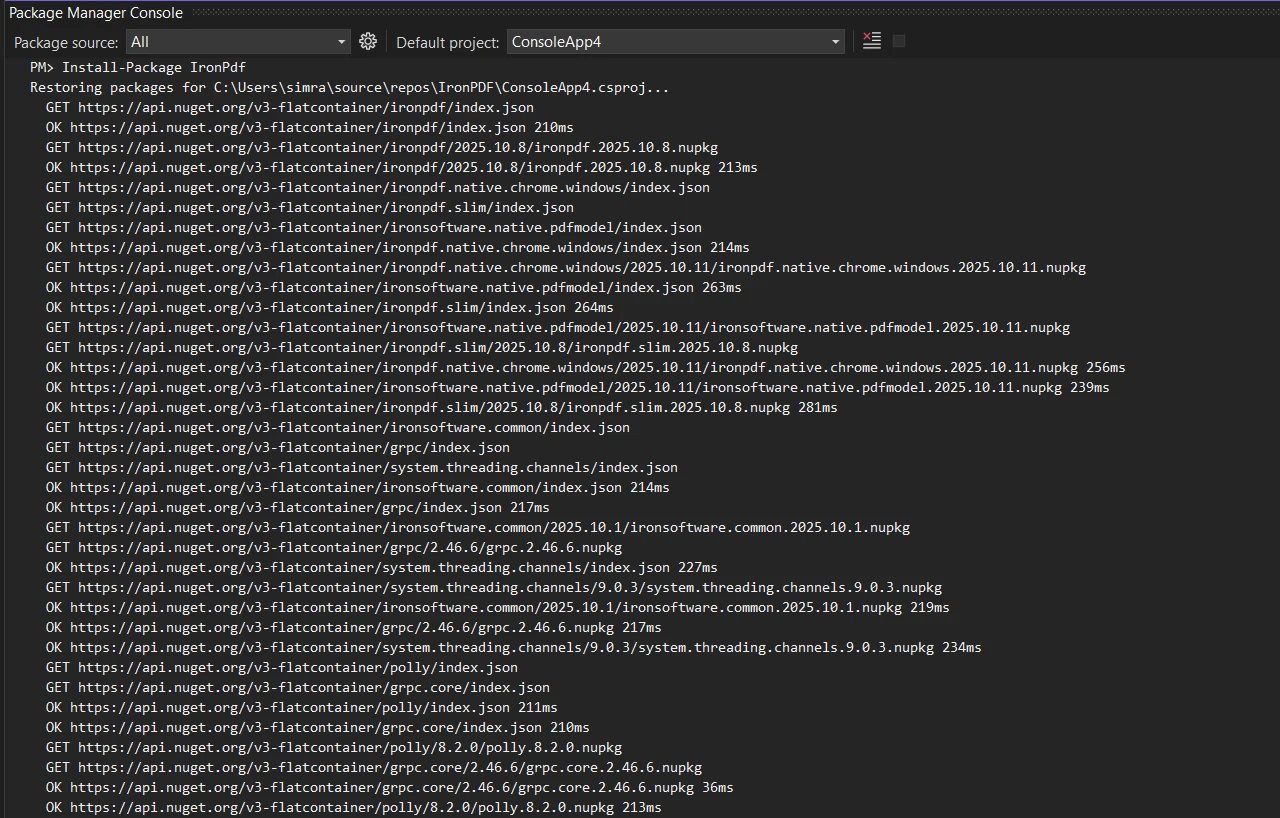
Alternativement, téléchargez et installez en utilisant l'interface utilisateur du gestionnaire de packages NuGet en recherchant "IronPDF" et en cliquant sur installer. Cette bibliothèque fonctionne avec toutes les versions de .NET , y compris les applications [prenant en charge la bibliothèque PDF F#](https://ironpdf.com/get-started/fsharp-pdf-library-html-to-pdf/) . Pour les déploiements conteneurisés, les [images Docker IronPDF](https://ironpdf.com/get-started/ironpdf-docker/) offrent une voie d'installation alternative.
## Pourquoi les développeurs ont-ils besoin de convertir les PDF en images dans .NET ?
La conversion de PDF en image répond à des objectifs critiques dans les flux de travail de traitement de documents. Les développeurs ont fréquemment besoin de convertir des pages PDF pour créer des aperçus miniatures pour les systèmes de gestion de documents, extraire des images, générer des aperçus basés sur des images pour les sites Web où le rendu PDF sans visionneuse dédiée est impraticable, ou traiter des pages PDF individuelles pour la reconnaissance optique de caractères (OCR). La conversion d'un fichier PDF en fichier image facilite également le partage sur les plateformes qui ne prennent pas en charge le format PDF et offre une meilleure compatibilité avec les chaînes de traitement d'images. De plus, de nombreux systèmes de conformité et d'archivage exigent des documents dans des formats d'image spécifiques comme le TIFF pour le stockage à long terme, notamment pour [la conformité PDF/A](https://ironpdf.com/how-to/pdfa/) . Dans la plupart des cas, les développeurs ont besoin d'un wrapper .NET fiable qui fonctionne de manière cohérente dans différents environnements, notamment dans [les déploiements conteneurisés](https://ironpdf.com/get-started/ironpdf-docker/) où la gestion des dépendances est cruciale.
### Quels sont les cas d'utilisation les plus courants de la conversion de PDF en image ?
La conversion de PDF en image répond à des objectifs critiques dans les flux de travail de traitement de documents. Les cas d'utilisation courants incluent :
- Création d'aperçus miniatures pour les systèmes de gestion de documents
- [Extraction d'images](https://ironpdf.com/how-to/extract-text-and-images/) à partir de documents PDF
- Générer des aperçus d'images pour l'affichage Web
- Traitement de pages PDF individuelles pour les flux de travail OCR
- Autoriser le partage de documents sur les plateformes ne prenant pas en charge le format PDF
- Conversion des pages ASPX en images pour la génération d'aperçus
- Traitement des fichiers HTML en PDF avant l'extraction des images
### Pourquoi le déploiement conteneurisé est-il important pour la conversion PDF ?
De nombreux systèmes de conformité et d'archivage exigent que les documents soient conservés dans des formats d'image spécifiques, comme le TIFF, pour un stockage à long terme. Pour les exigences de facturation PDF/A3, la conversion d'images offre une flexibilité supplémentaire. Un wrapper .NET fiable doit fonctionner de manière cohérente dans différents environnements, notamment dans [les déploiements conteneurisés](https://ironpdf.com/get-started/ironpdf-docker/) où la gestion des dépendances est cruciale. La possibilité d' [exécuter IronPDF en tant que conteneur distant](https://ironpdf.com/get-started/ironpdfengine-docker/) améliore l'évolutivité pour les scénarios de traitement par lots à volume élevé.
### Quelle est la méthode la plus simple pour convertir un PDF en images ?
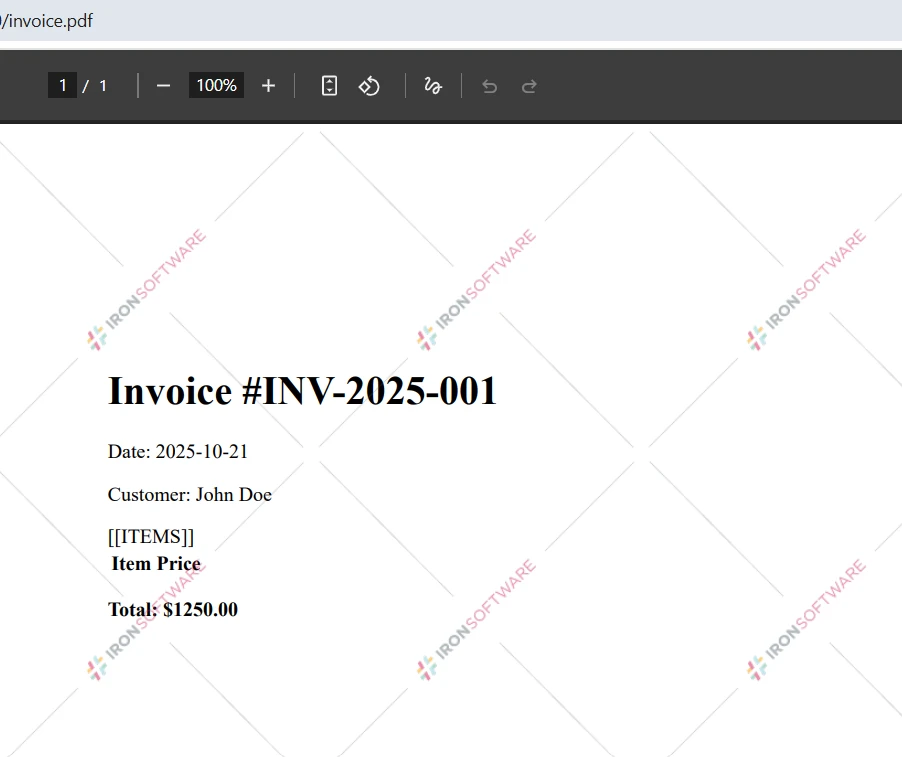
Dans le scénario de conversion PDF vers image le plus simple, vous pouvez convertir un document PDF entier en images PNG ou JPG de haute qualité avec seulement deux lignes de code :
```csharp
var pdf = PdfDocument.FromFile("invoice.pdf");
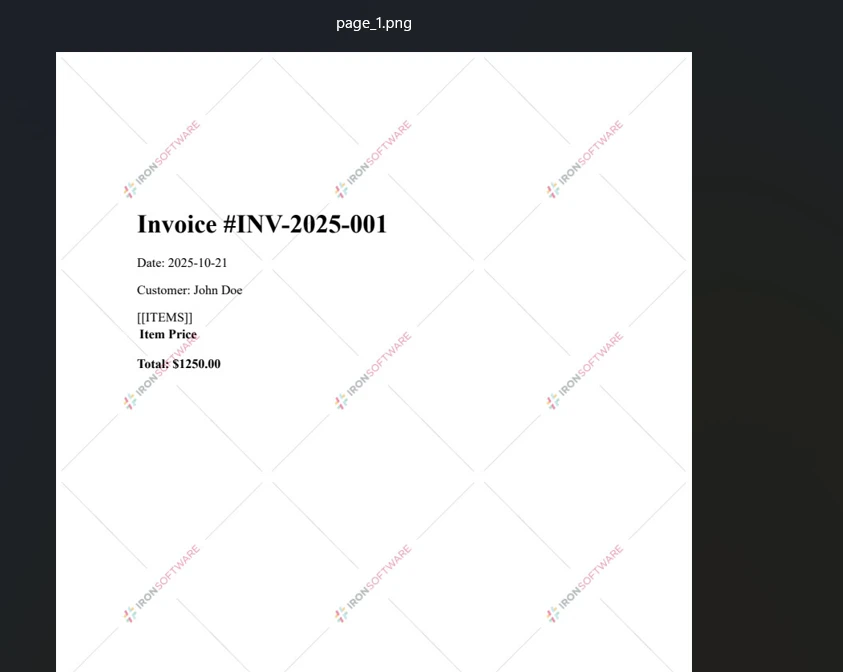
pdf.RasterizeToImageFiles(@"C:\images\folder\page_*.png");
```
Ce code charge un fichier PDF unique en utilisant la méthode `PdfDocument.FromFile` et convertit toutes les pages du PDF en fichiers image PNG. La méthode `RasterizeToImageFiles` gère automatiquement [les pages multiples dans les documents PDF](https://ironpdf.com/how-to/split-multipage-pdf/), créant des fichiers image distincts pour chaque page avec une numérotation séquentielle dans le dossier de sortie. L'astérisque dans le chemin d'accès au fichier sert d'espace réservé pour la numérotation automatique des pages.
### Entrée
### Sortie
### Comment implémenter une conversion asynchrone pour de meilleures performances ?
Pour les déploiements en production, envisagez l'utilisation de méthodes asynchrones pour de meilleures performances, notamment dans les scénarios à haut débit :
```csharp
using IronPdf;
var pdf = await PdfDocument.FromFileAsync("input.pdf");
await pdf.RasterizeToImageFilesAsync(@"C:\output\page_*.png");
```
Cette approche est particulièrement avantageuse lors [du déploiement sur Azure](https://ironpdf.com/get-started/azure/) ou [dans des environnements cloud AWS](https://ironpdf.com/get-started/aws/) où l'efficacité des ressources est essentielle.
## Comment convertir des pages PDF spécifiques en différents formats d'image ?
IronPDF offre un contrôle précis du processus de conversion PDF-image. Vous pouvez convertir des pages PDF de manière sélective, contrôler les paramètres de qualité et choisir parmi plusieurs formats d'image de sortie pour répondre à des exigences précises. Contrairement aux outils Poppler de base ou aux programmes GPL, cette bibliothèque .NET offre un contrôle complet grâce à ses [options de rendu](https://ironpdf.com/how-to/rendering-options/) .
### Comment convertir des pages sélectionnées d'un PDF en JPG ?
Pour convertir des pages PDF spécifiques plutôt que le document PDF entier, utilisez le paramètre de plage de pages :
```csharp
using IronPdf;
using System.Linq;
var pdf = PdfDocument.FromFile("report.pdf");
var pageRange = Enumerable.Range(0, 5); // First 5 pages
pdf.RasterizeToImageFiles(
@"C:\output\page_*.jpg",
pageRange,
1920, // Width in pixels
1080, // Height in pixels
IronPdf.Imaging.ImageType.Jpeg,
150 // Image DPI setting
);
```
Cet exemple convertit les cinq premières pages au format JPEG avec des dimensions spécifiées. Les paramètres de la méthode vous offrent un contrôle total :
- Définir le modèle de chemin de sortie pour les conventions d'appellation
- Sélectionnez une ou plusieurs pages
- Définir la largeur et la hauteur maximales tout en conservant les proportions
- Choisissez le format d'image (JPEG, PNG, TIFF, BMP)
- Spécifiez la résolution DPI pour une impression de qualité optimale
Le processus de rastérisation préserve la netteté du texte et la qualité des graphismes dans tous les formats pris en charge.
### Quand faut-il convertir les URL de sites web en images plutôt qu'en PDF directs ?
IronPDF peut convertir des pages web en PDF puis en fichiers image grâce à sa [fonctionnalité de conversion d'URL en PDF](https://ironpdf.com/how-to/url-to-pdf/) :
```csharp
using IronPdf;
var renderer = new ChromePdfRenderer();
var pdf = renderer.RenderUrlAsPdf("https://ironpdf.com");
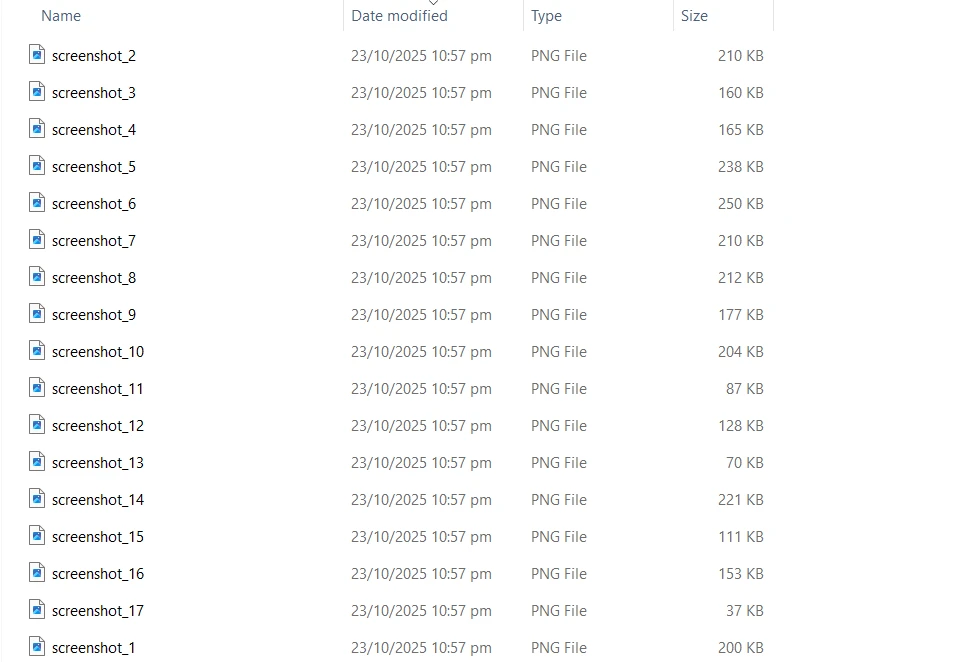
pdf.RasterizeToImageFiles(@"C:\web\screenshot_*.png");
```
Cette méthode capture le contenu du site web tel qu'il apparaît dans le navigateur Chrome, puis convertit chaque page en images PNG. Le `ChromePdfRenderer` garantit un rendu précis des technologies web modernes, y compris JavaScript, CSS3 et des mises en page réactives, ce qui le rend adapté à la création de captures d'écran de sites web ou d'archivage de contenu web.
### Quelles options de rendu devez-vous configurer pour la production ?
Pour les déploiements en production, configurez les délais de rendu et les délais d'expiration :
```csharp
using IronPdf;
var renderer = new ChromePdfRenderer
{
RenderingOptions = new ChromePdfRenderOptions
{
RenderDelay = 2000, // Wait 2 seconds for dynamic content
Timeout = 30000, // 30-second timeout for slow networks
EnableJavaScript = true,
ViewPortWidth = 1920,
ViewPortHeight = 1080
}
};
```
Pour une sécurité renforcée, mettez en œuvre l'authentification [des en-têtes de requêtes HTTP](https://ironpdf.com/how-to/http-request-header/) et gérez [les mots de passe d'autorisation des fichiers PDF](https://ironpdf.com/how-to/pdf-permissions-passwords/) selon les besoins.
### Entrée
### Sortie
## Quels sont les formats d'image et les paramètres de qualité disponibles ?
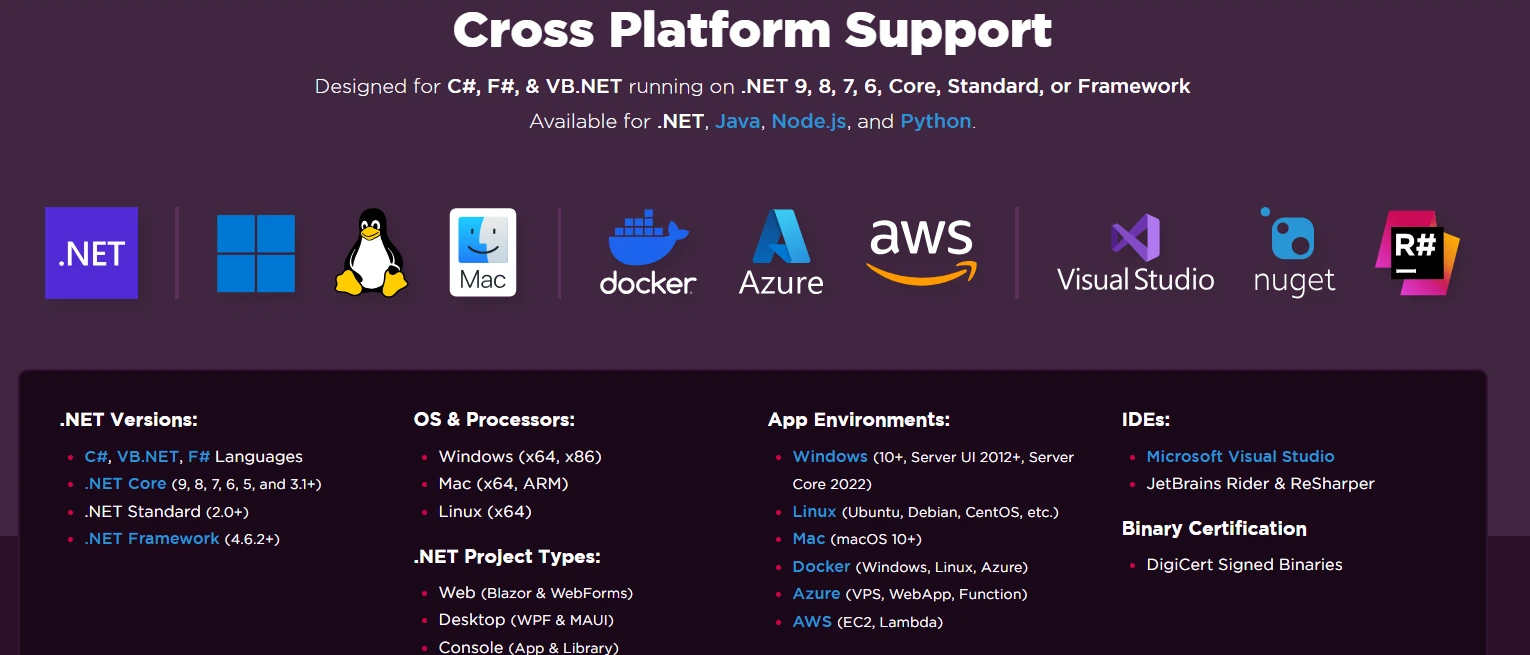
IronPDF prend en charge tous les principaux formats d'image avec des paramètres de qualité personnalisables pour différents cas d'utilisation dans les applications .NET . Cette bibliothèque offre une plus grande flexibilité que les utilitaires Poppler de base, avec des fonctionnalités complètes de gestion d'images. Pour les applications natives du cloud, il prend en charge l'intégration d'images provenant d'Azure Blob Storage et la gestion des graphiques SVG.
### Quel format d'image choisir pour votre cas d'utilisation ?
**Format PNG** – Idéal pour les documents nécessitant de la transparence ou une compression sans perte. Idéal pour les dessins techniques, les captures d'écran et les documents où la clarté du texte est essentielle. Le format PNG garantit l'absence de perte de qualité lors de la rastérisation PDF et offre d'excellentes performances pour l'affichage web. Ce format convient aux documents filigranés et préserve la qualité lors de l'intégration de superpositions personnalisées.
**Format JPEG/JPG** – Idéal pour les photographies et les images complexes nécessitant des fichiers de petite taille. Le convertisseur PDF vers JPG prend en charge le réglage de la qualité pour équilibrer la taille du fichier et la netteté de l'image. Ce format fonctionne bien avec la numérotation des pages et les conversions multipages.
**Format TIFF** – Excellent pour l'archivage, prenant en charge les documents TIFF monopages et multipages. La capacité d'IronPDF à créer des fichiers TIFF multipages à partir de pages PDF est particulièrement précieuse :
```csharp
using IronPdf;
var pdf = PdfDocument.FromFile("multipage.pdf");
pdf.ToMultiPageTiffImage(@"C:\archive\document.tiff", null, null, 300);
Console.WriteLine("PDF converted to multi-page TIFF");
```
Cela crée un seul fichier TIFF contenant toutes les pages PDF, préservant ainsi l'intégrité du document tout en respectant les normes d'archivage. Le réglage à 300 DPI garantit une sortie haute résolution adaptée au stockage à long terme et à la conformité. Le format TIFF multipage est particulièrement utile pour les systèmes de télécopie, l'archivage d'images médicales et le stockage de documents juridiques où les pages doivent rester groupées.
**Format BMP** -- Fournit une sortie bitmap non compressée lorsque la qualité maximale sans artefacts de compression est requise pour les flux de travail System.Drawing. Le format BMP convient parfaitement aux applications d'impression ou lorsqu'un positionnement précis au niveau du pixel est requis.
### Quels paramètres DPI sont les plus adaptés aux différents scénarios ?
Le contrôle de la résolution via les paramètres DPI permet une optimisation pour différents scénarios :
- 72-96 DPI pour l'affichage web et la génération de vignettes
- Résolution de 150 à 200 ppp pour l'affichage général des documents
- Résolution de plus de 300 ppp pour une impression de qualité et un traitement OCR optimal
Le DPI de l'image affecte directement la taille et la qualité du fichier. Pour les déploiements conteneurisés, implémentez une conversion prenant en compte les ressources :
```csharp
using IronPdf;
using System.IO;
using System.Drawing.Imaging;
public async Task<byte[]> ConvertToImageBytesAsync(string pdfPath, int pageIndex = 0)
{
using var pdf = await PdfDocument.FromFileAsync(pdfPath);
var images = await pdf.RasterizeToBitmapsAsync(new[] { pageIndex }, 150);
using var ms = new MemoryStream();
images[0].Save(ms, ImageFormat.Png);
return ms.ToArray();
}
```
Ce modèle est essentiel pour les scénarios [de chargement de PDF depuis la mémoire](https://ironpdf.com/how-to/pdf-memory-stream/) et lorsque vous devez [exporter des PDF vers la mémoire](https://ironpdf.com/how-to/pdf-to-memory-stream/) pour une utilisation efficace des ressources.
### Comment se comparent les options de format d'image ?
<table class="content__data-table" data-content-table>
<caption>Comparaison des formats PDF et image -- IronPDF</caption>
<thead>
<tr>
<th>Format</th>
<th>Meilleur cas d'utilisation</th>
<th>Compression</th>
<th>Plusieurs pages</th>
<th>DPI typique</th>
</tr>
</thead>
<tbody>
<tr>
<td>PNG</td>
<td>Affichage web, captures d'écran, dessins techniques</td>
<td>Sans perte</td>
<td>Non (par page)</td>
<td>72-150</td>
</tr>
<tr>
<td>JPEG</td>
<td>Photos, images complexes, vignettes web</td>
<td>Perte (réglable)</td>
<td>Non (par page)</td>
<td>72-150</td>
</tr>
<tr>
<td>TIFF</td>
<td>Archives, imagerie médicale, documents juridiques</td>
<td>Sans perte</td>
<td>Oui</td>
<td>Plus de 300</td>
</tr>
<tr>
<td>BMP</td>
<td>Flux de travail de dessin système, pipelines d'impression</td>
<td>Aucun (non compressé)</td>
<td>Non (par page)</td>
<td>96-300</td>
</tr>
</tbody>
</table>
## Quelles sont les fonctionnalités avancées offertes par la bibliothèque pour la conversion de PDF en image ?
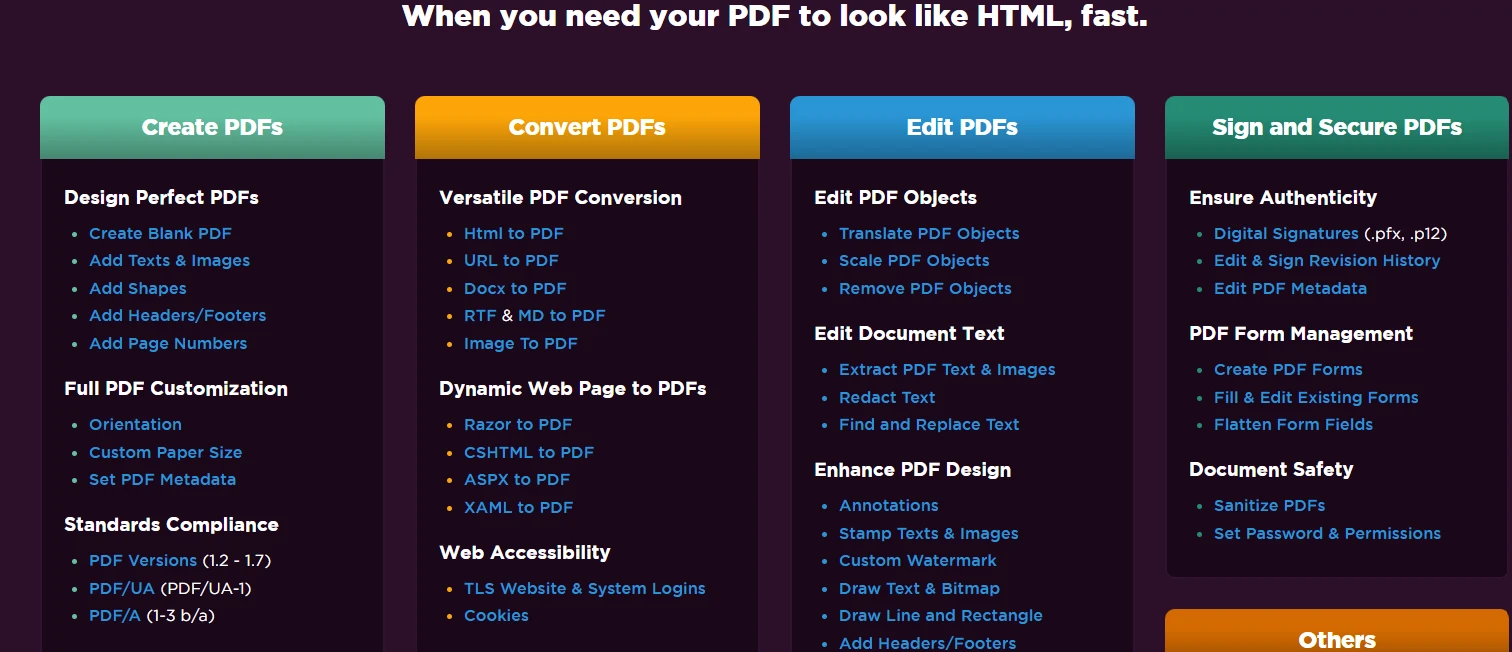
Les fonctionnalités de conversion d'image d'IronPDF vont au-delà de la rasterisation PDF de base. La bibliothèque offre une prise en charge multiplateforme complète, fonctionnant sous Windows, Linux et macOS sans nécessiter Adobe Reader. Le déploiement de conteneurs est entièrement pris en charge par [Docker](https://ironpdf.com/get-started/ironpdf-docker/) et Kubernetes, ce qui le rend adapté aux applications .NET natives du cloud. La bibliothèque gère le contenu PDF complexe, notamment [les champs de formulaire](https://ironpdf.com/how-to/create-forms/) , [les annotations](https://ironpdf.com/how-to/annotations/) et les documents chiffrés. Contrairement aux outils Poppler gratuits, IronPDF offre une fiabilité de qualité commerciale avec un support professionnel.
### Comment mettre en œuvre un traitement par lots prêt pour la production ?
Pour les déploiements en production, mettez en œuvre une surveillance et un traitement par lots avec contrôle de débit :
```csharp
using IronPdf;
using System;
using System.Collections.Generic;
using System.IO;
using System.Linq;
using System.Threading;
using System.Threading.Tasks;
public class BatchImageConversionService
{
private readonly SemaphoreSlim _semaphore;
public BatchImageConversionService()
{
_semaphore = new SemaphoreSlim(Environment.ProcessorCount);
}
public async Task<int> ConvertBatchAsync(
IEnumerable<string> pdfPaths,
string outputDirectory,
int dpi = 150)
{
var tasks = pdfPaths.Select(path => ConvertWithThrottlingAsync(path, outputDirectory, dpi));
var results = await Task.WhenAll(tasks);
return results.Count(r => r);
}
private async Task<bool> ConvertWithThrottlingAsync(
string pdfPath,
string outputDirectory,
int dpi)
{
await _semaphore.WaitAsync();
try
{
using var pdf = await PdfDocument.FromFileAsync(pdfPath);
var pattern = Path.Combine(
outputDirectory,
$"{Path.GetFileNameWithoutExtension(pdfPath)}_*.png");
await pdf.RasterizeToImageFilesAsync(pattern, dpi: dpi);
return true;
}
catch
{
return false;
}
finally
{
_semaphore.Release();
}
}
}
```
Ce modèle de service prend en charge [la génération parallèle de PDF](https://ironpdf.com/how-to/async/) et peut être étendu avec le suivi des métadonnées pour les audits de conversion.
### Quelles optimisations de performance sont disponibles ?
Les fonctionnalités de performance de la bibliothèque incluent la gestion automatique de la mémoire pour les documents volumineux, la prise en charge du traitement parallèle pour les opérations par lots et la mise en cache efficace des ressources de rendu. Pour les déploiements conteneurisés, envisagez d'utiliser le [moteur IronPDF](https://ironpdf.com/get-started/ironpdfengine/) en tant que microservice distinct afin d'isoler l'utilisation des ressources et d'améliorer l'évolutivité.
Les techniques d'optimisation supplémentaires comprennent :
- Utilisation de la correction de rotation de page avant la conversion pour éviter le post-traitement
- Mise en œuvre de la prise en charge de l'UTF-8 et des langues internationales pour les déploiements mondiaux
- Sélection des paramètres DPI appropriés pour un équilibre optimal entre qualité et besoins de stockage
## Quels sont les principaux points à retenir pour la mise en œuvre de la conversion de PDF en image ?
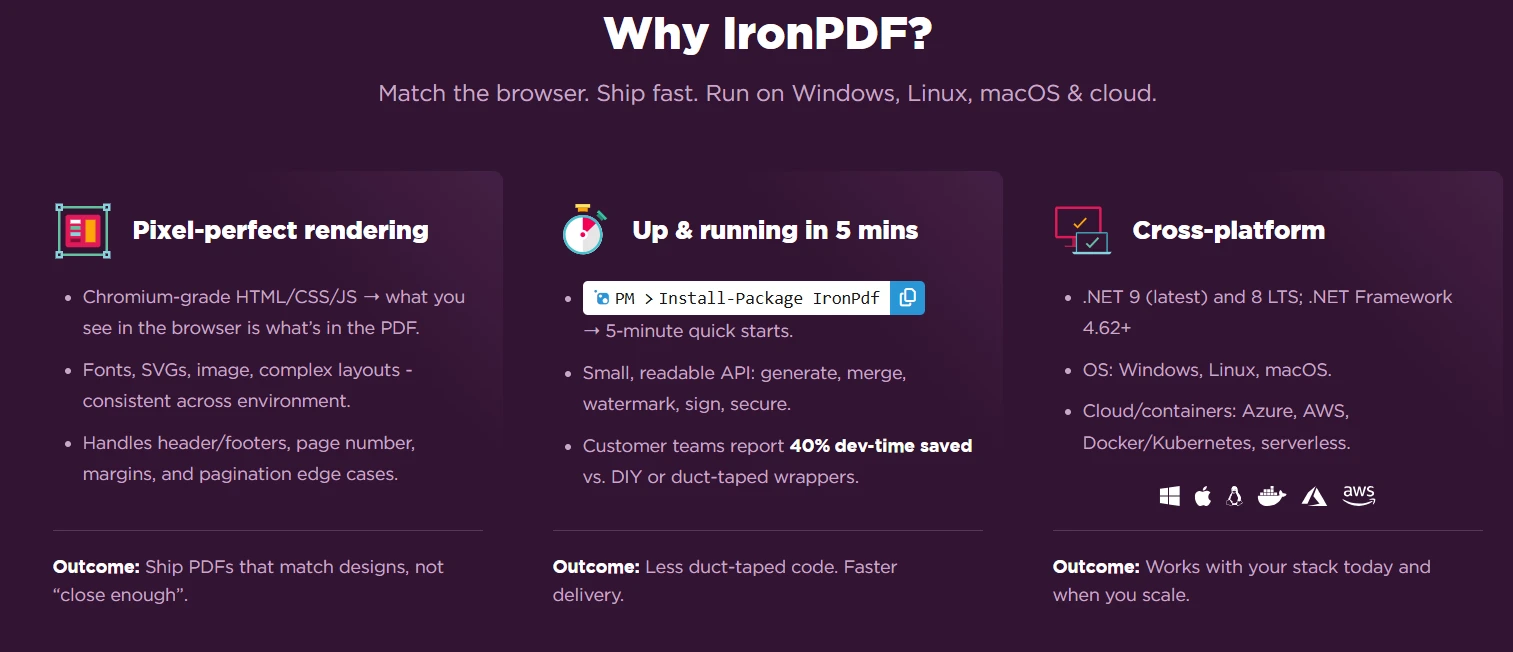
IronPDF transforme la conversion de PDF en image, une tâche complexe, en un processus simple et fiable pour les développeurs .NET . Grâce à la prise en charge de multiples formats d'image, notamment le TIFF multipage, un contrôle précis de la résolution d'image (DPI) et une compatibilité multiplateforme, il offre tout le nécessaire pour convertir des documents PDF en fichiers image dans les flux de production. L'API simple signifie que vous pouvez implémenter une logique de rasterisation PDF sophistiquée avec un minimum de code tout en maintenant une excellente qualité de sortie à travers les formats PNG, JPEG, TIFF et BMP. Qu'il s'agisse de convertir une seule page PDF ou de traiter des lots entiers de documents, la bibliothèque fonctionne de manière fiable sur toutes les cibles de déploiement.
[L'architecture adaptée aux conteneurs](https://ironpdf.com/get-started/ironpdf-docker/) et les dépendances système minimales de la bibliothèque la rendent particulièrement adaptée aux flux de travail DevOps, prenant en charge le déploiement sur [AWS](https://ironpdf.com/get-started/aws/) , [Azure](https://ironpdf.com/get-started/azure/) et les infrastructures sur site sans configuration complexe. Pour répondre aux exigences de conformité, mettez en œuvre [l'exportation au format PDF/A](https://ironpdf.com/how-to/pdfa/) ou la conversion [PDF vers HTML](https://ironpdf.com/how-to/pdf-to-html/) selon les besoins. Les fonctionnalités avancées incluent [l'ajout et la suppression de pièces jointes](https://ironpdf.com/how-to/add-remove-attachments/) et [l'accès aux objets DOM PDF](https://ironpdf.com/how-to/access-pdf-dom-object/) pour un contrôle précis.
Découvrez les capacités de conversion PDF en image d'IronPDF grâce à un [essai gratuit](trial-license) . Pour les déploiements en production, découvrez les [options de licences flexibles](licensing) conçues pour s'adapter aux projets de toute envergure. Consultez la [documentation](https://ironpdf.com/docs/) complète pour découvrir plus [de fonctionnalités de manipulation de PDF](https://ironpdf.com/features/) , explorer [des démonstrations](https://ironpdf.com/demos/) et consulter [la documentation API](https://ironpdf.com/object-reference/api/) détaillée. Consultez les [tutoriels](https://ironpdf.com/tutorials/html-to-pdf/) pour des guides étape par étape et parcourez [les exemples de code](https://ironpdf.com/examples/using-html-to-create-a-pdf/) pour les scénarios courants. Restez informé grâce au [journal des modifications](https://ironpdf.com/product-updates/changelog/) et consultez [les étapes clés](https://ironpdf.com/product-updates/milestones/) du produit. En cas de problème, consultez les [guides de dépannage](https://ironpdf.com/troubleshooting/quick-ironpdf-troubleshooting/) ou les ressources [d'assistance technique](https://ironpdf.com/troubleshooting/engineering-support-for-ironpdf/) .
IronPDF offre une bibliothèque .NET fiable pour convertir des documents PDF en fichiers image (PNG, JPG, TIFF, BMP) avec un contrôle précis des paramètres de qualité, du DPI et de la sélection des pages – idéale pour les déploiements conteneurisés nécessitant un minimum de dépendances.
La conversion de documents PDF en fichiers image est un besoin courant dans les applications .NET modernes. Que vous ayez besoin de générer des vignettes de documents, d'extraire des images pour l'affichage Web ou de convertir des fichiers PDF pour des flux de travail de traitement d'images, disposer d'une bibliothèque PDF fiable est essentiel. IronPDF fournit une solution de bibliothèque .NET complète pour convertir les PDF en images avec des capacités de rastérisation efficaces, prenant en charge plusieurs formats d'image et offrant un contrôle précis sur la qualité de sortie et les paramètres DPI de l'image. Le moteur de rendu Chrome de la bibliothèque garantit des conversions au pixel près, tandis que sa compatibilité multiplateforme permet un déploiement fluide sur les environnements Windows, Linux et macOS .
Comment ajouter la bibliothèque PDF à votre projet ?
La prise en main est simple grâce au gestionnaire de packages NuGet . Ouvrez votre projet Visual Studio et accédez à la console du gestionnaire de packages, puis exécutez l'une de ces commandes d'installation :
PM > Install-Package IronPdf
Install-Package IronPdf
> dotnet add package IronPdf
dotnet add package IronPdf
Alternativement, téléchargez et installez en utilisant l'interface utilisateur du gestionnaire de packages NuGet en recherchant "IronPDF" et en cliquant sur installer. Cette bibliothèque fonctionne avec toutes les versions de .NET , y compris les applications prenant en charge la bibliothèque PDF F# . Pour les déploiements conteneurisés, les images Docker IronPDF offrent une voie d'installation alternative.
Pourquoi les développeurs ont-ils besoin de convertir les PDF en images dans .NET ?
La conversion de PDF en image répond à des objectifs critiques dans les flux de travail de traitement de documents. Les développeurs ont fréquemment besoin de convertir des pages PDF pour créer des aperçus miniatures pour les systèmes de gestion de documents, extraire des images, générer des aperçus basés sur des images pour les sites Web où le rendu PDF sans visionneuse dédiée est impraticable, ou traiter des pages PDF individuelles pour la reconnaissance optique de caractères (OCR). La conversion d'un fichier PDF en fichier image facilite également le partage sur les plateformes qui ne prennent pas en charge le format PDF et offre une meilleure compatibilité avec les chaînes de traitement d'images. De plus, de nombreux systèmes de conformité et d'archivage exigent des documents dans des formats d'image spécifiques comme le TIFF pour le stockage à long terme, notamment pour la conformité PDF/A . Dans la plupart des cas, les développeurs ont besoin d'un wrapper .NET fiable qui fonctionne de manière cohérente dans différents environnements, notamment dans les déploiements conteneurisés où la gestion des dépendances est cruciale.
Quels sont les cas d'utilisation les plus courants de la conversion de PDF en image ?
La conversion de PDF en image répond à des objectifs critiques dans les flux de travail de traitement de documents. Les cas d'utilisation courants incluent :
Création d'aperçus miniatures pour les systèmes de gestion de documents
Traitement de pages PDF individuelles pour les flux de travail OCR
Autoriser le partage de documents sur les plateformes ne prenant pas en charge le format PDF
Conversion des pages ASPX en images pour la génération d'aperçus
Traitement des fichiers HTML en PDF avant l'extraction des images
Pourquoi le déploiement conteneurisé est-il important pour la conversion PDF ?
De nombreux systèmes de conformité et d'archivage exigent que les documents soient conservés dans des formats d'image spécifiques, comme le TIFF, pour un stockage à long terme. Pour les exigences de facturation PDF/A3, la conversion d'images offre une flexibilité supplémentaire. Un wrapper .NET fiable doit fonctionner de manière cohérente dans différents environnements, notamment dans les déploiements conteneurisés où la gestion des dépendances est cruciale. La possibilité d' exécuter IronPDF en tant que conteneur distant améliore l'évolutivité pour les scénarios de traitement par lots à volume élevé.
Quelle est la méthode la plus simple pour convertir un PDF en images ?
Dans le scénario de conversion PDF vers image le plus simple, vous pouvez convertir un document PDF entier en images PNG ou JPG de haute qualité avec seulement deux lignes de code :
var pdf = PdfDocument.FromFile("invoice.pdf");pdf.RasterizeToImageFiles(@"C:\images\folder\page_*.png");
var pdf = PdfDocument.FromFile("invoice.pdf");
pdf.RasterizeToImageFiles(@"C:\images\folder\page_*.png");
Dim pdf = PdfDocument.FromFile("invoice.pdf")pdf.RasterizeToImageFiles("C:\images\folder\page_*.png")
Dim pdf = PdfDocument.FromFile("invoice.pdf")
pdf.RasterizeToImageFiles("C:\images\folder\page_*.png")
Ce code charge un fichier PDF unique en utilisant la méthode PdfDocument.FromFile et convertit toutes les pages du PDF en fichiers image PNG. La méthode RasterizeToImageFiles gère automatiquement les pages multiples dans les documents PDF, créant des fichiers image distincts pour chaque page avec une numérotation séquentielle dans le dossier de sortie. L'astérisque dans le chemin d'accès au fichier sert d'espace réservé pour la numérotation automatique des pages.
Entrée
Sortie
Comment implémenter une conversion asynchrone pour de meilleures performances ?
Pour les déploiements en production, envisagez l'utilisation de méthodes asynchrones pour de meilleures performances, notamment dans les scénarios à haut débit :
using IronPdf;var pdf = awaitPdfDocument.FromFileAsync("input.pdf");await pdf.RasterizeToImageFilesAsync(@"C:\output\page_*.png");
using IronPdf;

var pdf = await PdfDocument.FromFileAsync("input.pdf");
await pdf.RasterizeToImageFilesAsync(@"C:\output\page_*.png");
IRONVBCONVERTERERROR developers@ironsoftware.com
IRON VB CONVERTER ERROR developers@ironsoftware.com
Comment convertir des pages PDF spécifiques en différents formats d'image ?
IronPDF offre un contrôle précis du processus de conversion PDF-image. Vous pouvez convertir des pages PDF de manière sélective, contrôler les paramètres de qualité et choisir parmi plusieurs formats d'image de sortie pour répondre à des exigences précises. Contrairement aux outils Poppler de base ou aux programmes GPL, cette bibliothèque .NET offre un contrôle complet grâce à ses options de rendu .
Comment convertir des pages sélectionnées d'un PDF en JPG ?
Pour convertir des pages PDF spécifiques plutôt que le document PDF entier, utilisez le paramètre de plage de pages :
using IronPdf;using System.Linq;var pdf = PdfDocument.FromFile("report.pdf");var pageRange = Enumerable.Range(0, 5); // First 5 pagespdf.RasterizeToImageFiles( @"C:\output\page_*.jpg", pageRange, 1920, // Width in pixels 1080, // Height in pixelsIronPdf.Imaging.ImageType.Jpeg, 150 // Image DPI setting);
using IronPdf;
using System.Linq;

var pdf = PdfDocument.FromFile("report.pdf");
var pageRange = Enumerable.Range(0, 5); // First 5 pages
pdf.RasterizeToImageFiles(
    @"C:\output\page_*.jpg",
    pageRange,
    1920,   // Width in pixels
    1080,   // Height in pixels
    IronPdf.Imaging.ImageType.Jpeg,
    150     // Image DPI setting
);
ImportsIronPdfImportsSystem.LinqDim pdf = PdfDocument.FromFile("report.pdf")Dim pageRange = Enumerable.Range(0, 5) ' First 5 pagespdf.RasterizeToImageFiles( "C:\output\page_*.jpg", pageRange, 1920, ' Width in pixels 1080, ' Height in pixelsIronPdf.Imaging.ImageType.Jpeg, 150 ' Image DPI setting)
Imports IronPdf
Imports System.Linq

Dim pdf = PdfDocument.FromFile("report.pdf")
Dim pageRange = Enumerable.Range(0, 5) ' First 5 pages
pdf.RasterizeToImageFiles(
    "C:\output\page_*.jpg",
    pageRange,
    1920,   ' Width in pixels
    1080,   ' Height in pixels
    IronPdf.Imaging.ImageType.Jpeg,
    150     ' Image DPI setting
)
Cet exemple convertit les cinq premières pages au format JPEG avec des dimensions spécifiées. Les paramètres de la méthode vous offrent un contrôle total :
Définir le modèle de chemin de sortie pour les conventions d'appellation
Sélectionnez une ou plusieurs pages
Définir la largeur et la hauteur maximales tout en conservant les proportions
Choisissez le format d'image (JPEG, PNG, TIFF, BMP)
Spécifiez la résolution DPI pour une impression de qualité optimale
Le processus de rastérisation préserve la netteté du texte et la qualité des graphismes dans tous les formats pris en charge.
Quand faut-il convertir les URL de sites web en images plutôt qu'en PDF directs ?
using IronPdf;var renderer = new ChromePdfRenderer();var pdf = renderer.RenderUrlAsPdf("https://ironpdf.com");pdf.RasterizeToImageFiles(@"C:\web\screenshot_*.png");
using IronPdf;

var renderer = new ChromePdfRenderer();
var pdf = renderer.RenderUrlAsPdf("https://ironpdf.com");
pdf.RasterizeToImageFiles(@"C:\web\screenshot_*.png");
ImportsIronPdfDim renderer As New ChromePdfRenderer()Dim pdf = renderer.RenderUrlAsPdf("https://ironpdf.com")pdf.RasterizeToImageFiles("C:\web\screenshot_*.png")
Imports IronPdf

Dim renderer As New ChromePdfRenderer()
Dim pdf = renderer.RenderUrlAsPdf("https://ironpdf.com")
pdf.RasterizeToImageFiles("C:\web\screenshot_*.png")
Cette méthode capture le contenu du site web tel qu'il apparaît dans le navigateur Chrome, puis convertit chaque page en images PNG. Le ChromePdfRenderer garantit un rendu précis des technologies web modernes, y compris JavaScript, CSS3 et des mises en page réactives, ce qui le rend adapté à la création de captures d'écran de sites web ou d'archivage de contenu web.
Quelles options de rendu devez-vous configurer pour la production ?
Pour les déploiements en production, configurez les délais de rendu et les délais d'expiration :
using IronPdf;var renderer = new ChromePdfRenderer{RenderingOptions = new ChromePdfRenderOptions {RenderDelay = 2000, // Wait 2 seconds for dynamic contentTimeout = 30000, // 30-second timeout for slow networksEnableJavaScript = true,ViewPortWidth = 1920,ViewPortHeight = 1080 }};
using IronPdf;

var renderer = new ChromePdfRenderer
{
    RenderingOptions = new ChromePdfRenderOptions
    {
        RenderDelay = 2000, // Wait 2 seconds for dynamic content
        Timeout = 30000,    // 30-second timeout for slow networks
        EnableJavaScript = true,
        ViewPortWidth = 1920,
        ViewPortHeight = 1080
    }
};
ImportsIronPdfDim renderer = New ChromePdfRendererWith { .RenderingOptions = New ChromePdfRenderOptionsWith { .RenderDelay = 2000, ' Wait 2 seconds for dynamic content .Timeout = 30000, ' 30-second timeout for slow networks .EnableJavaScript = True, .ViewPortWidth = 1920, .ViewPortHeight = 1080 }}
Imports IronPdf

Dim renderer = New ChromePdfRenderer With {
    .RenderingOptions = New ChromePdfRenderOptions With {
        .RenderDelay = 2000, ' Wait 2 seconds for dynamic content
        .Timeout = 30000,    ' 30-second timeout for slow networks
        .EnableJavaScript = True,
        .ViewPortWidth = 1920,
        .ViewPortHeight = 1080
    }
}
Quels sont les formats d'image et les paramètres de qualité disponibles ?
IronPDF prend en charge tous les principaux formats d'image avec des paramètres de qualité personnalisables pour différents cas d'utilisation dans les applications .NET . Cette bibliothèque offre une plus grande flexibilité que les utilitaires Poppler de base, avec des fonctionnalités complètes de gestion d'images. Pour les applications natives du cloud, il prend en charge l'intégration d'images provenant d'Azure Blob Storage et la gestion des graphiques SVG.
Quel format d'image choisir pour votre cas d'utilisation ?
Format PNG – Idéal pour les documents nécessitant de la transparence ou une compression sans perte. Idéal pour les dessins techniques, les captures d'écran et les documents où la clarté du texte est essentielle. Le format PNG garantit l'absence de perte de qualité lors de la rastérisation PDF et offre d'excellentes performances pour l'affichage web. Ce format convient aux documents filigranés et préserve la qualité lors de l'intégration de superpositions personnalisées.
Format JPEG/JPG – Idéal pour les photographies et les images complexes nécessitant des fichiers de petite taille. Le convertisseur PDF vers JPG prend en charge le réglage de la qualité pour équilibrer la taille du fichier et la netteté de l'image. Ce format fonctionne bien avec la numérotation des pages et les conversions multipages.
Format TIFF – Excellent pour l'archivage, prenant en charge les documents TIFF monopages et multipages. La capacité d'IronPDF à créer des fichiers TIFF multipages à partir de pages PDF est particulièrement précieuse :
using IronPdf;var pdf = PdfDocument.FromFile("multipage.pdf");pdf.ToMultiPageTiffImage(@"C:\archive\document.tiff", null, null, 300);Console.WriteLine("PDF converted to multi-page TIFF");
using IronPdf;

var pdf = PdfDocument.FromFile("multipage.pdf");
pdf.ToMultiPageTiffImage(@"C:\archive\document.tiff", null, null, 300);
Console.WriteLine("PDF converted to multi-page TIFF");
ImportsIronPdfDim pdf = PdfDocument.FromFile("multipage.pdf")pdf.ToMultiPageTiffImage("C:\archive\document.tiff", Nothing, Nothing, 300)Console.WriteLine("PDF converted to multi-page TIFF")
Imports IronPdf

Dim pdf = PdfDocument.FromFile("multipage.pdf")
pdf.ToMultiPageTiffImage("C:\archive\document.tiff", Nothing, Nothing, 300)
Console.WriteLine("PDF converted to multi-page TIFF")
Cela crée un seul fichier TIFF contenant toutes les pages PDF, préservant ainsi l'intégrité du document tout en respectant les normes d'archivage. Le réglage à 300 DPI garantit une sortie haute résolution adaptée au stockage à long terme et à la conformité. Le format TIFF multipage est particulièrement utile pour les systèmes de télécopie, l'archivage d'images médicales et le stockage de documents juridiques où les pages doivent rester groupées.
Format BMP -- Fournit une sortie bitmap non compressée lorsque la qualité maximale sans artefacts de compression est requise pour les flux de travail System.Drawing. Le format BMP convient parfaitement aux applications d'impression ou lorsqu'un positionnement précis au niveau du pixel est requis.
Quels paramètres DPI sont les plus adaptés aux différents scénarios ?
Le contrôle de la résolution via les paramètres DPI permet une optimisation pour différents scénarios :
72-96 DPI pour l'affichage web et la génération de vignettes
Résolution de 150 à 200 ppp pour l'affichage général des documents
Résolution de plus de 300 ppp pour une impression de qualité et un traitement OCR optimal
Le DPI de l'image affecte directement la taille et la qualité du fichier. Pour les déploiements conteneurisés, implémentez une conversion prenant en compte les ressources :
using IronPdf;using System.IO;using System.Drawing.Imaging;public async Task<byte[]> ConvertToImageBytesAsync(string pdfPath, int pageIndex = 0){ using var pdf = awaitPdfDocument.FromFileAsync(pdfPath); var images = await pdf.RasterizeToBitmapsAsync(new[] { pageIndex }, 150); using var ms = new MemoryStream(); images[0].Save(ms, ImageFormat.Png); return ms.ToArray();}
using IronPdf;
using System.IO;
using System.Drawing.Imaging;

public async Task<byte[]> ConvertToImageBytesAsync(string pdfPath, int pageIndex = 0)
{
    using var pdf = await PdfDocument.FromFileAsync(pdfPath);
    var images = await pdf.RasterizeToBitmapsAsync(new[] { pageIndex }, 150);

    using var ms = new MemoryStream();
    images[0].Save(ms, ImageFormat.Png);
    return ms.ToArray();
}
ImportsIronPdfImportsSystem.IOImportsSystem.Drawing.ImagingPublicAsync Function ConvertToImageBytesAsync(pdfPath AsString, Optional pageIndex AsInteger = 0) AsTask(OfByte())Using pdf = AwaitPdfDocument.FromFileAsync(pdfPath) Dim images = Await pdf.RasterizeToBitmapsAsync({pageIndex}, 150)Using ms As New MemoryStream() images(0).Save(ms, ImageFormat.Png) Return ms.ToArray()EndUsingEndUsingEnd Function
Imports IronPdf
Imports System.IO
Imports System.Drawing.Imaging

Public Async Function ConvertToImageBytesAsync(pdfPath As String, Optional pageIndex As Integer = 0) As Task(Of Byte())
    Using pdf = Await PdfDocument.FromFileAsync(pdfPath)
        Dim images = Await pdf.RasterizeToBitmapsAsync({pageIndex}, 150)

        Using ms As New MemoryStream()
            images(0).Save(ms, ImageFormat.Png)
            Return ms.ToArray()
        End Using
    End Using
End Function
Flux de travail de dessin système, pipelines d'impression
Aucun (non compressé)
Non (par page)
96-300
Quelles sont les fonctionnalités avancées offertes par la bibliothèque pour la conversion de PDF en image ?
Les fonctionnalités de conversion d'image d'IronPDF vont au-delà de la rasterisation PDF de base. La bibliothèque offre une prise en charge multiplateforme complète, fonctionnant sous Windows, Linux et macOS sans nécessiter Adobe Reader. Le déploiement de conteneurs est entièrement pris en charge par Docker et Kubernetes, ce qui le rend adapté aux applications .NET natives du cloud. La bibliothèque gère le contenu PDF complexe, notamment les champs de formulaire , les annotations et les documents chiffrés. Contrairement aux outils Poppler gratuits, IronPDF offre une fiabilité de qualité commerciale avec un support professionnel.
Comment mettre en œuvre un traitement par lots prêt pour la production ?
Pour les déploiements en production, mettez en œuvre une surveillance et un traitement par lots avec contrôle de débit :
using IronPdf;using System;using System.Collections.Generic;using System.IO;using System.Linq;using System.Threading;using System.Threading.Tasks;public class BatchImageConversionService{ private readonly SemaphoreSlim _semaphore; publicBatchImageConversionService() { _semaphore = new SemaphoreSlim(Environment.ProcessorCount); } public async Task<int> ConvertBatchAsync( IEnumerable<string> pdfPaths, string outputDirectory, int dpi = 150) { var tasks = pdfPaths.Select(path => ConvertWithThrottlingAsync(path, outputDirectory, dpi)); var results = awaitTask.WhenAll(tasks); return results.Count(r => r); } private async Task<bool> ConvertWithThrottlingAsync( string pdfPath, string outputDirectory, int dpi) { await _semaphore.WaitAsync(); try { using var pdf = awaitPdfDocument.FromFileAsync(pdfPath); var pattern = Path.Combine( outputDirectory, $"{Path.GetFileNameWithoutExtension(pdfPath)}_*.png"); await pdf.RasterizeToImageFilesAsync(pattern, dpi: dpi); return true; } catch { return false; } finally { _semaphore.Release(); } }}
using IronPdf;
using System;
using System.Collections.Generic;
using System.IO;
using System.Linq;
using System.Threading;
using System.Threading.Tasks;

public class BatchImageConversionService
{
    private readonly SemaphoreSlim _semaphore;

    public BatchImageConversionService()
    {
        _semaphore = new SemaphoreSlim(Environment.ProcessorCount);
    }

    public async Task<int> ConvertBatchAsync(
        IEnumerable<string> pdfPaths,
        string outputDirectory,
        int dpi = 150)
    {
        var tasks = pdfPaths.Select(path => ConvertWithThrottlingAsync(path, outputDirectory, dpi));
        var results = await Task.WhenAll(tasks);
        return results.Count(r => r);
    }

    private async Task<bool> ConvertWithThrottlingAsync(
        string pdfPath,
        string outputDirectory,
        int dpi)
    {
        await _semaphore.WaitAsync();
        try
        {
            using var pdf = await PdfDocument.FromFileAsync(pdfPath);
            var pattern = Path.Combine(
                outputDirectory,
                $"{Path.GetFileNameWithoutExtension(pdfPath)}_*.png");
            await pdf.RasterizeToImageFilesAsync(pattern, dpi: dpi);
            return true;
        }
        catch
        {
            return false;
        }
        finally
        {
            _semaphore.Release();
        }
    }
}
ImportsIronPdfImportsSystemImportsSystem.Collections.GenericImportsSystem.IOImportsSystem.LinqImportsSystem.ThreadingImportsSystem.Threading.TasksPublic Class BatchImageConversionService PrivateReadOnly _semaphore AsSemaphoreSlim Public Sub New() _semaphore = New SemaphoreSlim(Environment.ProcessorCount) End Sub PublicAsync Function ConvertBatchAsync( pdfPaths AsIEnumerable(OfString), outputDirectory AsString,Optional dpi AsInteger = 150) AsTask(OfInteger) Dim tasks = pdfPaths.Select(Function(path) ConvertWithThrottlingAsync(path, outputDirectory, dpi)) Dim results = AwaitTask.WhenAll(tasks) Return results.Count(Function(r) r) End Function PrivateAsync Function ConvertWithThrottlingAsync( pdfPath AsString, outputDirectory AsString, dpi AsInteger) AsTask(OfBoolean)Await _semaphore.WaitAsync()TryUsing pdf = AwaitPdfDocument.FromFileAsync(pdfPath) Dim pattern = Path.Combine( outputDirectory, $"{Path.GetFileNameWithoutExtension(pdfPath)}_*.png")Await pdf.RasterizeToImageFilesAsync(pattern, dpi:=dpi) Return TrueEndUsingCatch Return FalseFinally _semaphore.Release()EndTry End FunctionEnd Class
Imports IronPdf
Imports System
Imports System.Collections.Generic
Imports System.IO
Imports System.Linq
Imports System.Threading
Imports System.Threading.Tasks

Public Class BatchImageConversionService
    Private ReadOnly _semaphore As SemaphoreSlim

    Public Sub New()
        _semaphore = New SemaphoreSlim(Environment.ProcessorCount)
    End Sub

    Public Async Function ConvertBatchAsync(
        pdfPaths As IEnumerable(Of String),
        outputDirectory As String,
        Optional dpi As Integer = 150) As Task(Of Integer)

        Dim tasks = pdfPaths.Select(Function(path) ConvertWithThrottlingAsync(path, outputDirectory, dpi))
        Dim results = Await Task.WhenAll(tasks)
        Return results.Count(Function(r) r)
    End Function

    Private Async Function ConvertWithThrottlingAsync(
        pdfPath As String,
        outputDirectory As String,
        dpi As Integer) As Task(Of Boolean)

        Await _semaphore.WaitAsync()
        Try
            Using pdf = Await PdfDocument.FromFileAsync(pdfPath)
                Dim pattern = Path.Combine(
                    outputDirectory,
                    $"{Path.GetFileNameWithoutExtension(pdfPath)}_*.png")
                Await pdf.RasterizeToImageFilesAsync(pattern, dpi:=dpi)
                Return True
            End Using
        Catch
            Return False
        Finally
            _semaphore.Release()
        End Try
    End Function
End Class
Ce modèle de service prend en charge la génération parallèle de PDF et peut être étendu avec le suivi des métadonnées pour les audits de conversion.
Quelles optimisations de performance sont disponibles ?
Les fonctionnalités de performance de la bibliothèque incluent la gestion automatique de la mémoire pour les documents volumineux, la prise en charge du traitement parallèle pour les opérations par lots et la mise en cache efficace des ressources de rendu. Pour les déploiements conteneurisés, envisagez d'utiliser le moteur IronPDF en tant que microservice distinct afin d'isoler l'utilisation des ressources et d'améliorer l'évolutivité.
Les techniques d'optimisation supplémentaires comprennent :
Utilisation de la correction de rotation de page avant la conversion pour éviter le post-traitement
Mise en œuvre de la prise en charge de l'UTF-8 et des langues internationales pour les déploiements mondiaux
Sélection des paramètres DPI appropriés pour un équilibre optimal entre qualité et besoins de stockage
Quels sont les principaux points à retenir pour la mise en œuvre de la conversion de PDF en image ?
IronPDF transforme la conversion de PDF en image, une tâche complexe, en un processus simple et fiable pour les développeurs .NET . Grâce à la prise en charge de multiples formats d'image, notamment le TIFF multipage, un contrôle précis de la résolution d'image (DPI) et une compatibilité multiplateforme, il offre tout le nécessaire pour convertir des documents PDF en fichiers image dans les flux de production. L'API simple signifie que vous pouvez implémenter une logique de rasterisation PDF sophistiquée avec un minimum de code tout en maintenant une excellente qualité de sortie à travers les formats PNG, JPEG, TIFF et BMP. Qu'il s'agisse de convertir une seule page PDF ou de traiter des lots entiers de documents, la bibliothèque fonctionne de manière fiable sur toutes les cibles de déploiement.
Curtis Chau détient un baccalauréat en informatique (Université de Carleton) et se spécialise dans le développement front-end avec expertise en Node.js, TypeScript, JavaScript et React. Passionné par la création d'interfaces utilisateur intuitives et esthétiquement plaisantes, Curtis aime travailler avec des frameworks modernes et créer des manuels bien structurés et visuellement attrayants.






















