


Aprimore seu aplicativo com os recursos do Telerik Blazor PDF Viewer.

O IronPDF oferece uma biblioteca .NET confiável para converter documentos PDF em arquivos de imagem (PNG, JPG, TIFF, BMP) com controle preciso sobre as configurações de qualidade, DPI e seleção de páginas — ideal para implantações em contêineres que exigem dependências mínimas.
Converter documentos PDF em arquivos de imagem é uma necessidade comum em aplicações .NET modernas. Seja para gerar miniaturas de documentos, extrair imagens para exibição na web ou converter arquivos PDF para fluxos de trabalho de processamento de imagens, ter uma biblioteca de PDF confiável é essencial. O IronPDF oferece uma solução completa em biblioteca .NET para converter PDF em imagem com recursos eficazes de rasterização , suportando múltiplos formatos de imagem e oferecendo controle preciso sobre a qualidade de saída e as configurações de DPI da imagem. O mecanismo de renderização Chrome da biblioteca garante conversões perfeitas em termos de pixels, enquanto seu suporte multiplataforma permite uma implementação tranquila em ambientes Windows, Linux e macOS .
Como adicionar a biblioteca de PDFs ao seu projeto?
Começar é muito simples através do Gerenciador de Pacotes NuGet . Abra seu projeto do Visual Studio e acesse o Console do Gerenciador de Pacotes. Em seguida, execute um destes comandos de instalação:
Install-Package IronPdf
dotnet add package IronPdf
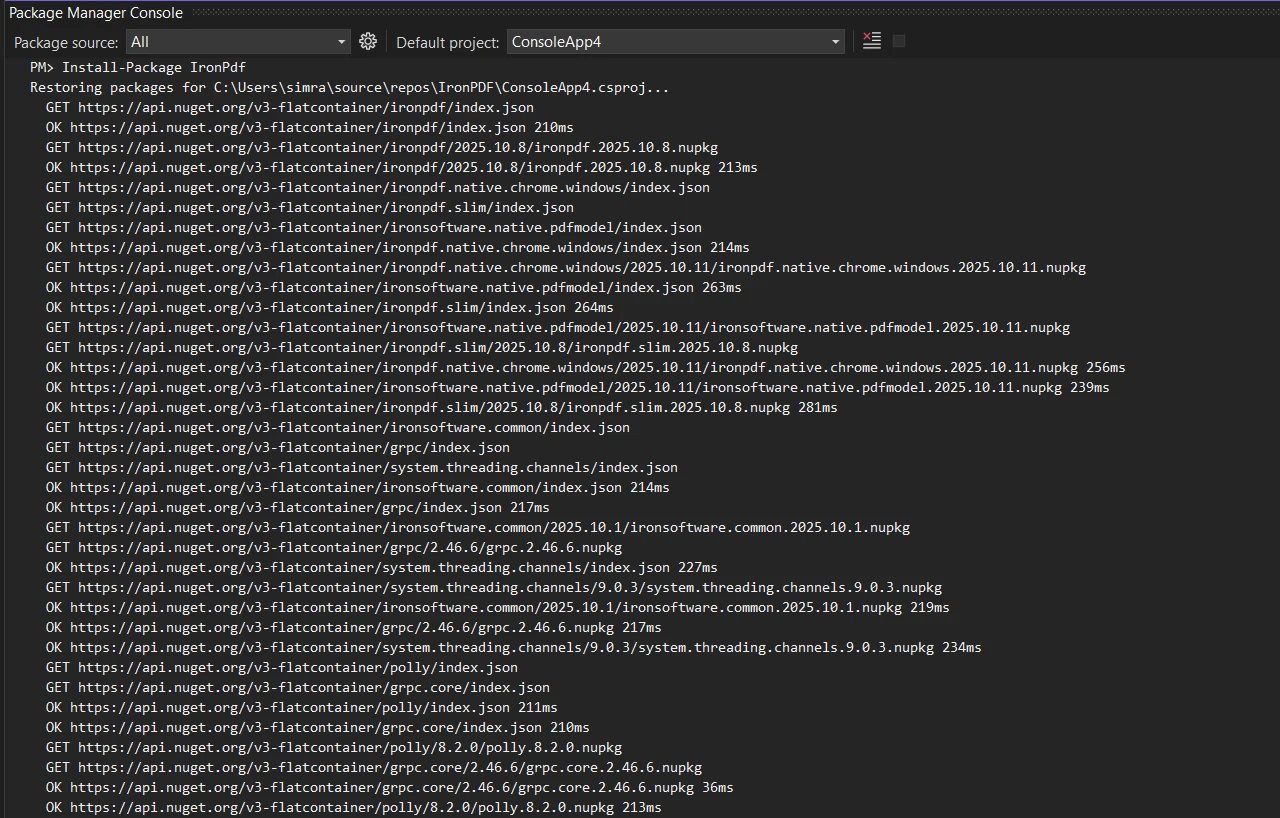
Como alternativa, faça o download e instale usando a interface do gerenciador de pacotes NuGet , pesquisando por "IronPDF" e clicando em instalar. Esta biblioteca funciona com todas as versões do .NET , incluindo aplicativos que suportam a biblioteca PDF em F# . Para implantações em contêineres, as imagens Docker do IronPDF oferecem um caminho de configuração alternativo.
Por que os desenvolvedores precisam converter PDF em imagem no .NET?
A conversão de PDF para imagem desempenha funções essenciais nos fluxos de trabalho de processamento de documentos. Os desenvolvedores frequentemente precisam converter páginas PDF para criar visualizações em miniatura para sistemas de gerenciamento de documentos, extrair imagens, gerar visualizações baseadas em imagens para sites onde a renderização de PDF sem um visualizador dedicado é impraticável ou processar páginas PDF individuais para OCR. Converter um arquivo PDF em arquivos de imagem também facilita o compartilhamento em plataformas que não suportam o formato PDF e proporciona melhor compatibilidade com fluxos de trabalho de processamento de imagens. Além disso, muitos sistemas de conformidade e arquivamento exigem documentos em formatos de imagem específicos, como TIFF, para armazenamento a longo prazo, principalmente para conformidade com PDF/A . Na maioria dos casos, os desenvolvedores precisam de um wrapper .NET confiável que funcione de forma consistente em diferentes ambientes, especialmente em implantações conteinerizadas, onde o gerenciamento de dependências é crucial.
Quais são os casos de uso mais comuns para conversão de PDF em imagem?
A conversão de PDF para imagem desempenha funções essenciais nos fluxos de trabalho de processamento de documentos. Os casos de uso comuns incluem:
- Criação de pré-visualizações em miniatura para sistemas de gerenciamento de documentos
- Extrair imagens de documentos PDF
- Geração de pré-visualizações baseadas em imagens para exibição na web
- Processamento de páginas PDF individuais para fluxos de trabalho de OCR
- Habilitar o compartilhamento de documentos em plataformas sem suporte a PDF.
- Converter páginas ASPX em imagens para geração de pré-visualização
- Processamento de arquivos HTML para PDF antes da extração de imagens
Por que a implantação em contêineres é importante para a conversão de PDF?
Muitos sistemas de conformidade e arquivamento exigem documentos em formatos de imagem específicos, como TIFF, para armazenamento a longo prazo. Para requisitos de faturamento em PDF/A-3, a conversão de imagens oferece flexibilidade adicional. Um wrapper .NET confiável deve funcionar de forma consistente em diferentes ambientes, especialmente em implantações conteinerizadas , onde o gerenciamento de dependências é crucial. A capacidade de executar o IronPDF como um contêiner remoto melhora a escalabilidade para cenários de processamento em lote de alto volume.
Qual é a maneira mais simples de converter um PDF em imagens?
Para o cenário mais simples de conversão de PDF para imagem, você pode converter um documento PDF inteiro em imagens PNG ou JPG de alta qualidade com apenas duas linhas de código:
var pdf = PdfDocument.FromFile("invoice.pdf");
pdf.RasterizeToImageFiles(@"C:\images\folder\page_*.png");
var pdf = PdfDocument.FromFile("invoice.pdf");
pdf.RasterizeToImageFiles(@"C:\images\folder\page_*.png");Dim pdf = PdfDocument.FromFile("invoice.pdf")
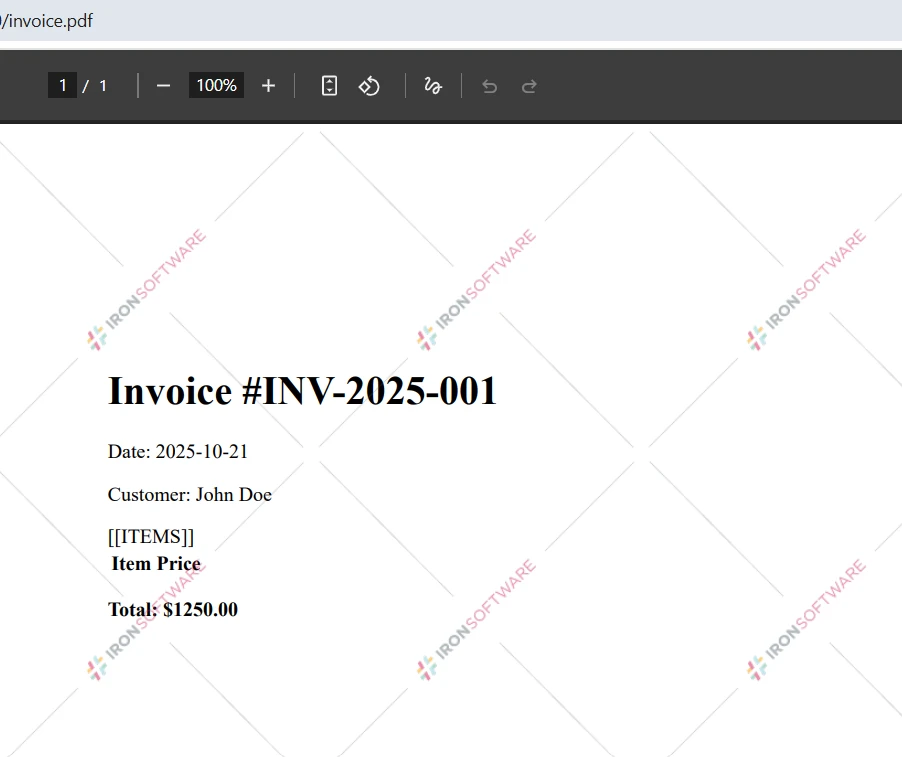
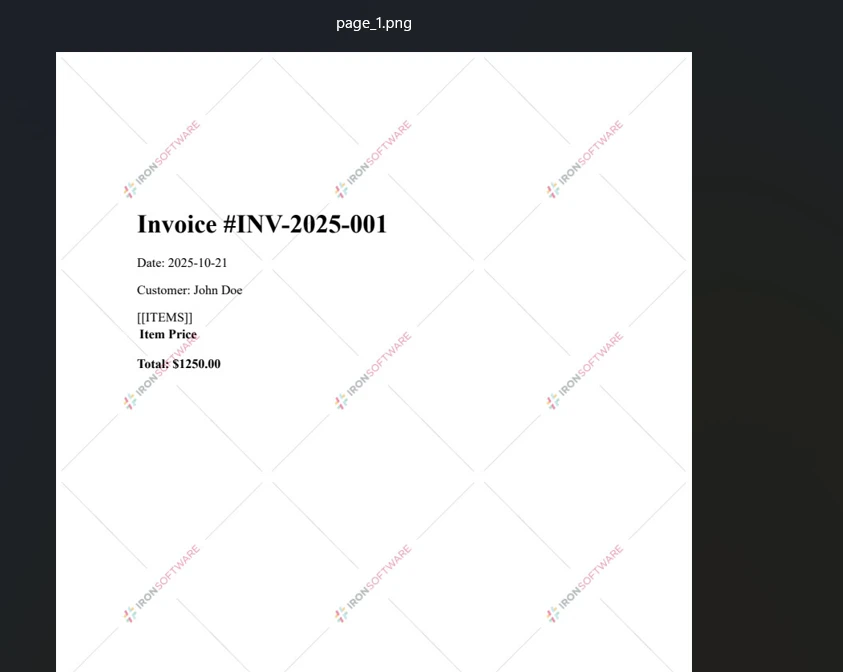
pdf.RasterizeToImageFiles("C:\images\folder\page_*.png")Este código carrega um arquivo PDF único usando o método PdfDocument.FromFile e converte todas as páginas do PDF em arquivos de imagem PNG. O método RasterizeToImageFiles lida automaticamente com múltiplas páginas em documentos PDF, criando arquivos de imagem separados para cada página com numeração sequencial na pasta de saída. O asterisco no caminho do arquivo serve como marcador para a numeração automática de páginas.
Entrada
Saída
Como implementar a conversão assíncrona para obter melhor desempenho?
Para implantações em produção, considere o uso de métodos assíncronos para obter melhor desempenho, especialmente em cenários de alta taxa de transferência:
using IronPdf;

var pdf = await PdfDocument.FromFileAsync("input.pdf");
await pdf.RasterizeToImageFilesAsync(@"C:\output\page_*.png");
using IronPdf;
var pdf = await PdfDocument.FromFileAsync("input.pdf");
await pdf.RasterizeToImageFilesAsync(@"C:\output\page_*.png");IRON VB CONVERTER ERROR developers@ironsoftware.comEssa abordagem é particularmente benéfica ao implantar em ambientes de nuvem Azure ou AWS, onde a eficiência de recursos é fundamental.
Como converter páginas específicas de um PDF para diferentes formatos de imagem?
O IronPDF oferece controle preciso sobre o processo de conversão de PDF para imagem. Você pode converter páginas de PDF seletivamente, controlar as configurações de qualidade e escolher entre vários formatos de imagem de saída para atender a requisitos específicos. Ao contrário das ferramentas básicas do Poppler ou dos programas GPL, esta biblioteca .NET oferece controle total através de suas opções de renderização .
Como converter páginas selecionadas de PDF para JPG?
Para converter páginas específicas de um PDF em vez do documento inteiro, use o parâmetro de intervalo de páginas:
using IronPdf;
using System.Linq;

var pdf = PdfDocument.FromFile("report.pdf");
var pageRange = Enumerable.Range(0, 5); // First 5 pages
pdf.RasterizeToImageFiles(
    @"C:\output\page_*.jpg",
    pageRange,
    1920,   // Width in pixels
    1080,   // Height in pixels
    IronPdf.Imaging.ImageType.Jpeg,
    150     // Image DPI setting
);
using IronPdf;
using System.Linq;
var pdf = PdfDocument.FromFile("report.pdf");
var pageRange = Enumerable.Range(0, 5); // First 5 pages
pdf.RasterizeToImageFiles(
@"C:\output\page_*.jpg",
pageRange,
1920, // Width in pixels
1080, // Height in pixels
IronPdf.Imaging.ImageType.Jpeg,
150 // Image DPI setting
);Imports IronPdf
Imports System.Linq
Dim pdf = PdfDocument.FromFile("report.pdf")
Dim pageRange = Enumerable.Range(0, 5) ' First 5 pages
pdf.RasterizeToImageFiles(
"C:\output\page_*.jpg",
pageRange,
1920, ' Width in pixels
1080, ' Height in pixels
IronPdf.Imaging.ImageType.Jpeg,
150 ' Image DPI setting
)Este exemplo converte as cinco primeiras páginas para o formato JPEG com as dimensões especificadas. Os parâmetros do método oferecem controle total:
- Definir padrão de caminho de saída para convenções de nomenclatura
- Selecione uma ou várias páginas
- Defina a largura e a altura máximas, mantendo a proporção.
- Escolha o formato da imagem (JPEG, PNG, TIFF, BMP)
- Especifique a resolução DPI para obter uma saída com qualidade de impressão.
O processo de rasterização preserva a clareza do texto e a qualidade dos gráficos em todos os formatos suportados.
Quando você deve converter URLs de sites em imagens em vez de PDFs diretos?
O IronPDF pode renderizar páginas da web em PDF e, em seguida, convertê-las em arquivos de imagem usando a funcionalidade de URL para PDF :
using IronPdf;

var renderer = new ChromePdfRenderer();
var pdf = renderer.RenderUrlAsPdf("https://ironpdf.com");
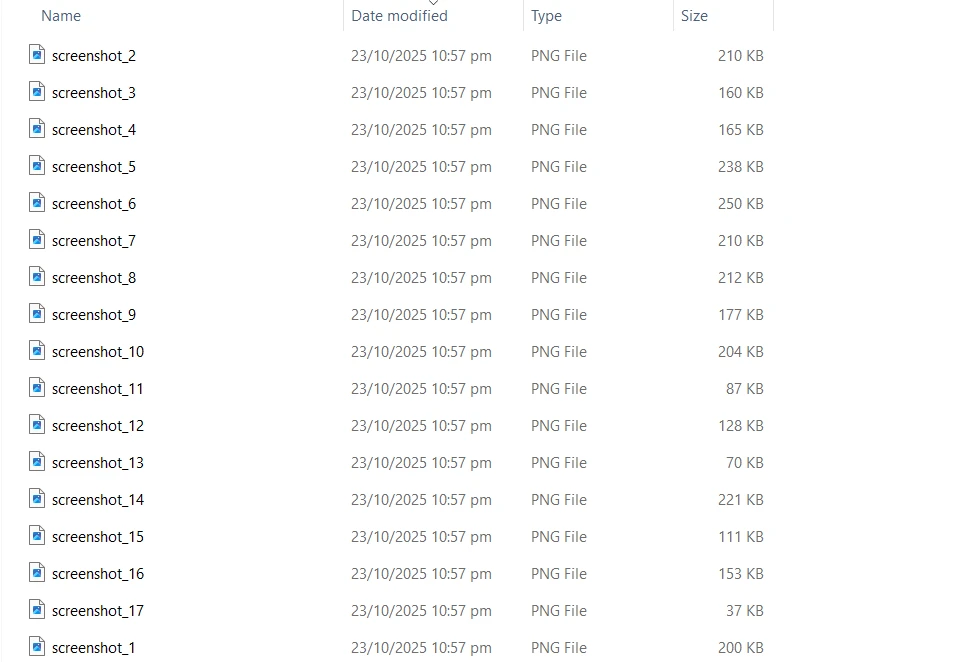
pdf.RasterizeToImageFiles(@"C:\web\screenshot_*.png");
using IronPdf;
var renderer = new ChromePdfRenderer();
var pdf = renderer.RenderUrlAsPdf("https://ironpdf.com");
pdf.RasterizeToImageFiles(@"C:\web\screenshot_*.png");Imports IronPdf
Dim renderer As New ChromePdfRenderer()
Dim pdf = renderer.RenderUrlAsPdf("https://ironpdf.com")
pdf.RasterizeToImageFiles("C:\web\screenshot_*.png")Essa abordagem captura o conteúdo do site exatamente como ele aparece no navegador Chrome e, em seguida, converte cada página em imagens PNG. O ChromePdfRenderer garante o renderização precisa de tecnologias web modernas, incluindo JavaScript, CSS3 e layouts responsivos, tornando-o adequado para criar capturas de tela de sites ou arquivar conteúdo da web.
Quais opções de renderização você deve configurar para produção?
Para implantações em produção, configure os atrasos e tempos limite de renderização:
using IronPdf;

var renderer = new ChromePdfRenderer
{
    RenderingOptions = new ChromePdfRenderOptions
    {
        RenderDelay = 2000, // Wait 2 seconds for dynamic content
        Timeout = 30000,    // 30-second timeout for slow networks
        EnableJavaScript = true,
        ViewPortWidth = 1920,
        ViewPortHeight = 1080
    }
};
using IronPdf;
var renderer = new ChromePdfRenderer
{
RenderingOptions = new ChromePdfRenderOptions
{
RenderDelay = 2000, // Wait 2 seconds for dynamic content
Timeout = 30000, // 30-second timeout for slow networks
EnableJavaScript = true,
ViewPortWidth = 1920,
ViewPortHeight = 1080
}
};Imports IronPdf
Dim renderer = New ChromePdfRenderer With {
.RenderingOptions = New ChromePdfRenderOptions With {
.RenderDelay = 2000, ' Wait 2 seconds for dynamic content
.Timeout = 30000, ' 30-second timeout for slow networks
.EnableJavaScript = True,
.ViewPortWidth = 1920,
.ViewPortHeight = 1080
}
}Para maior segurança, implemente a autenticação no cabeçalho das requisições HTTP e gerencie as senhas de permissão de PDF conforme necessário.
Entrada
Saída
Quais formatos de imagem e configurações de qualidade estão disponíveis?
O IronPDF suporta todos os principais formatos de imagem com configurações de qualidade personalizáveis para diferentes casos de uso em aplicações .NET . Esta biblioteca oferece mais flexibilidade do que os utilitários básicos do Poppler, com recursos completos de gerenciamento de imagens. Para aplicações nativas da nuvem, oferece suporte à incorporação de imagens do Azure Blob Storage e ao trabalho com gráficos SVG.
Qual formato de imagem você deve escolher para o seu caso de uso?
Formataro PNG -- Ideal para documentos que exigem transparência ou compressão sem perda de qualidade. Ideal para desenhos técnicos, capturas de tela e documentos onde a clareza do texto é crucial. O formato PNG garante que não haja perda de qualidade durante a rasterização do PDF e apresenta bom desempenho na exibição na web. O formato é adequado para documentos com marca d'água e mantém a qualidade ao implementar sobreposições personalizadas.
Formataro JPEG/JPG -- Ideal para fotografias e imagens complexas que exigem arquivos menores. O conversor de PDF para JPG oferece suporte ao ajuste de qualidade para equilibrar o tamanho do arquivo e a nitidez da imagem. O formato funciona bem com a nomenclatura baseada em números de página e com conversões de várias páginas.
Formataro TIFF -- Excelente para fins de arquivamento, compatível com documentos TIFF de uma ou várias páginas. A capacidade do IronPDF de criar arquivos TIFF com várias páginas a partir de páginas PDF é particularmente valiosa:
using IronPdf;

var pdf = PdfDocument.FromFile("multipage.pdf");
pdf.ToMultiPageTiffImage(@"C:\archive\document.tiff", null, null, 300);
Console.WriteLine("PDF converted to multi-page TIFF");
using IronPdf;
var pdf = PdfDocument.FromFile("multipage.pdf");
pdf.ToMultiPageTiffImage(@"C:\archive\document.tiff", null, null, 300);
Console.WriteLine("PDF converted to multi-page TIFF");Imports IronPdf
Dim pdf = PdfDocument.FromFile("multipage.pdf")
pdf.ToMultiPageTiffImage("C:\archive\document.tiff", Nothing, Nothing, 300)
Console.WriteLine("PDF converted to multi-page TIFF")Isso cria um único arquivo TIFF contendo todas as páginas do PDF, mantendo a integridade do documento e atendendo aos padrões de arquivamento. A configuração de 300 DPI garante uma saída de alta resolução adequada para armazenamento a longo prazo e conformidade. O formato TIFF com várias páginas é especialmente útil para sistemas de fax, arquivamento de imagens médicas e armazenamento de documentos jurídicos, onde as páginas precisam permanecer juntas.
Formataro BMP -- Fornece saída bitmap não comprimida quando a qualidade máxima sem artefatos de compressão é necessária para fluxos de trabalho do System.Drawing. O formato BMP funciona bem para cenários de impressão ou quando é necessário um posicionamento preciso ao nível do pixel.
Quais configurações de DPI funcionam melhor em diferentes cenários?
O controle da resolução através das configurações de DPI permite a otimização para diferentes cenários:
- 72-96 DPI para exibição na web e geração de miniaturas
- 150-200 DPI para visualização geral de documentos
- Mais de 300 DPI para impressão de alta qualidade e processamento OCR.
A resolução (DPI) da imagem afeta diretamente o tamanho e a qualidade do arquivo. Para implantações em contêineres, implemente a conversão com reconhecimento de recursos:
using IronPdf;
using System.IO;
using System.Drawing.Imaging;

public async Task<byte[]> ConvertToImageBytesAsync(string pdfPath, int pageIndex = 0)
{
    using var pdf = await PdfDocument.FromFileAsync(pdfPath);
    var images = await pdf.RasterizeToBitmapsAsync(new[] { pageIndex }, 150);

    using var ms = new MemoryStream();
    images[0].Save(ms, ImageFormatar.Png);
    return ms.ToArray();
}
using IronPdf;
using System.IO;
using System.Drawing.Imaging;
public async Task<byte[]> ConvertToImageBytesAsync(string pdfPath, int pageIndex = 0)
{
using var pdf = await PdfDocument.FromFileAsync(pdfPath);
var images = await pdf.RasterizeToBitmapsAsync(new[] { pageIndex }, 150);
using var ms = new MemoryStream();
images[0].Save(ms, ImageFormatar.Png);
return ms.ToArray();
}Imports IronPdf
Imports System.IO
Imports System.Drawing.Imaging
Public Async Function ConvertToImageBytesAsync(pdfPath As String, Optional pageIndex As Integer = 0) As Task(Of Byte())
Using pdf = Await PdfDocument.FromFileAsync(pdfPath)
Dim images = Await pdf.RasterizeToBitmapsAsync({pageIndex}, 150)
Using ms As New MemoryStream()
images(0).Save(ms, ImageFormat.Png)
Return ms.ToArray()
End Using
End Using
End FunctionEsse padrão é essencial para cenários de carregamento de PDFs da memória e quando você precisa exportar PDFs para a memória para um uso eficiente dos recursos.
Como se comparam as opções de formato de imagem?
| Formatar | Melhor caso de uso | Compressão | Página múltipla | DPI típico |
|---|---|---|---|---|
| PNG | Exibição na web, capturas de tela, desenhos técnicos | Sem perdas | Não (por página) | 72-150 |
| JPEG | Fotos, imagens complexas, miniaturas da web | Com perdas (ajustável) | Não (por página) | 72-150 |
| TIFF | Documentos arquivísticos, de imagem médica e jurídicos | Sem perdas | Sim | Mais de 300 |
| BMP | Fluxos de trabalho de desenho do sistema, pipelines de impressão | Nenhum (sem compressão) | Não (por página) | 96-300 |
Quais recursos avançados a biblioteca oferece para conversão de PDF em imagem?
Os recursos de conversão de imagens do IronPDF vão além da rasterização básica de PDFs. A biblioteca oferece suporte multiplataforma completo, funcionando em ambientes Windows, Linux e macOS sem a necessidade do Adobe Reader. A implantação de contêineres é totalmente compatível com Docker e Kubernetes, tornando-a adequada para aplicativos .NET nativos da nuvem. A biblioteca lida com conteúdo complexo em PDFs, incluindo campos de formulário , anotações e documentos criptografados. Diferentemente das ferramentas gratuitas do Poppler, o IronPDF oferece confiabilidade de nível comercial com suporte profissional.
Como você pode implementar o processamento em lote pronto para produção?
Para implantações em produção, implemente monitoramento e processamento em lote com controle de taxa de transferência:
using IronPdf;
using System;
using System.Collections.Generic;
using System.IO;
using System.Linq;
using System.Threading;
using System.Threading.Tasks;

public class BatchImageConversionService
{
    private readonly SemaphoreSlim _semaphore;

    public BatchImageConversionService()
    {
        _semaphore = new SemaphoreSlim(Environment.ProcessorCount);
    }

    public async Task<int> ConvertBatchAsync(
        IEnumerable<string> pdfPaths,
        string outputDirectory,
        int dpi = 150)
    {
        var tasks = pdfPaths.Select(path => ConvertWithThrottlingAsync(path, outputDirectory, dpi));
        var results = await Task.WhenAll(tasks);
        return results.Count(r => r);
    }

    private async Task<bool> ConvertWithThrottlingAsync(
        string pdfPath,
        string outputDirectory,
        int dpi)
    {
        await _semaphore.WaitAsync();
        try
        {
            using var pdf = await PdfDocument.FromFileAsync(pdfPath);
            var pattern = Path.Combine(
                outputDirectory,
                $"{Path.GetFileNameWithoutExtension(pdfPath)}_*.png");
            await pdf.RasterizeToImageFilesAsync(pattern, dpi: dpi);
            return true;
        }
        catch
        {
            return false;
        }
        finally
        {
            _semaphore.Release();
        }
    }
}
using IronPdf;
using System;
using System.Collections.Generic;
using System.IO;
using System.Linq;
using System.Threading;
using System.Threading.Tasks;
public class BatchImageConversionService
{
private readonly SemaphoreSlim _semaphore;
public BatchImageConversionService()
{
_semaphore = new SemaphoreSlim(Environment.ProcessorCount);
}
public async Task<int> ConvertBatchAsync(
IEnumerable<string> pdfPaths,
string outputDirectory,
int dpi = 150)
{
var tasks = pdfPaths.Select(path => ConvertWithThrottlingAsync(path, outputDirectory, dpi));
var results = await Task.WhenAll(tasks);
return results.Count(r => r);
}
private async Task<bool> ConvertWithThrottlingAsync(
string pdfPath,
string outputDirectory,
int dpi)
{
await _semaphore.WaitAsync();
try
{
using var pdf = await PdfDocument.FromFileAsync(pdfPath);
var pattern = Path.Combine(
outputDirectory,
$"{Path.GetFileNameWithoutExtension(pdfPath)}_*.png");
await pdf.RasterizeToImageFilesAsync(pattern, dpi: dpi);
return true;
}
catch
{
return false;
}
finally
{
_semaphore.Release();
}
}
}Imports IronPdf
Imports System
Imports System.Collections.Generic
Imports System.IO
Imports System.Linq
Imports System.Threading
Imports System.Threading.Tasks
Public Class BatchImageConversionService
Private ReadOnly _semaphore As SemaphoreSlim
Public Sub New()
_semaphore = New SemaphoreSlim(Environment.ProcessorCount)
End Sub
Public Async Function ConvertBatchAsync(
pdfPaths As IEnumerable(Of String),
outputDirectory As String,
Optional dpi As Integer = 150) As Task(Of Integer)
Dim tasks = pdfPaths.Select(Function(path) ConvertWithThrottlingAsync(path, outputDirectory, dpi))
Dim results = Await Task.WhenAll(tasks)
Return results.Count(Function(r) r)
End Function
Private Async Function ConvertWithThrottlingAsync(
pdfPath As String,
outputDirectory As String,
dpi As Integer) As Task(Of Boolean)
Await _semaphore.WaitAsync()
Try
Using pdf = Await PdfDocument.FromFileAsync(pdfPath)
Dim pattern = Path.Combine(
outputDirectory,
$"{Path.GetFileNameWithoutExtension(pdfPath)}_*.png")
Await pdf.RasterizeToImageFilesAsync(pattern, dpi:=dpi)
Return True
End Using
Catch
Return False
Finally
_semaphore.Release()
End Try
End Function
End ClassEste padrão de serviço suporta a geração paralela de PDFs e pode ser estendido com o rastreamento de metadados para auditorias de conversão.
Quais otimizações de desempenho estão disponíveis?
Os recursos de desempenho da biblioteca incluem gerenciamento automático de memória para documentos grandes, suporte a processamento paralelo para operações em lote e armazenamento em cache eficiente de recursos de renderização. Para implantações em contêineres, considere usar o IronPDF Engine como um microsserviço separado para isolar o uso de recursos e melhorar a escalabilidade.
Outras técnicas de otimização incluem:
- Utilizar a correção de rotação de página antes da conversão para evitar o pós-processamento.
- Implementação de suporte a UTF-8 e idiomas internacionais para implantações globais
- Selecionar as configurações de DPI apropriadas para equilibrar a qualidade com os requisitos de armazenamento.
Quais são os principais pontos a serem considerados na implementação da conversão de PDF para imagem?
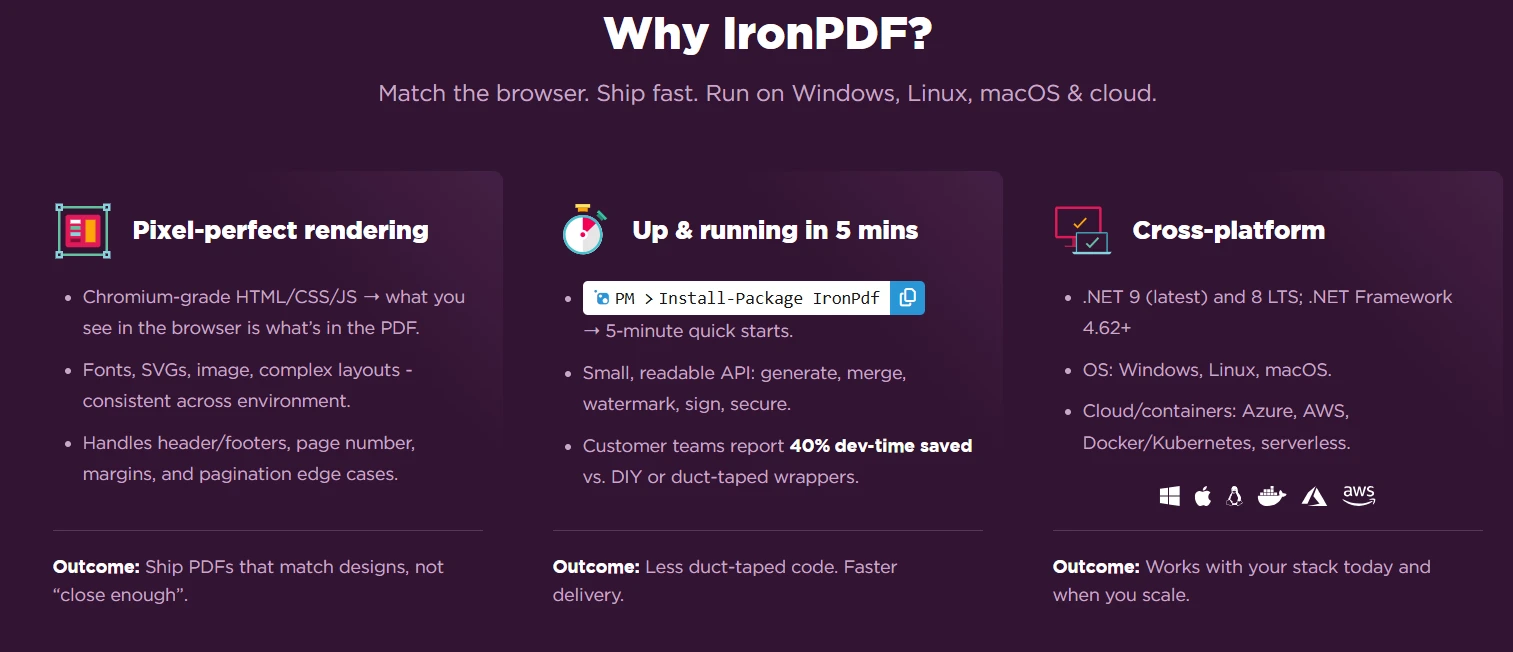
O IronPDF transforma a conversão de PDF para imagem, de uma tarefa complexa, em um processo simples e confiável para desenvolvedores .NET . Com suporte para múltiplos formatos de imagem, incluindo TIFF de várias páginas, controle preciso de DPI da imagem e compatibilidade entre plataformas, ele fornece tudo o que é necessário para converter documentos PDF em arquivos de imagem em fluxos de trabalho de produção. A API intuitiva permite implementar uma lógica sofisticada de rasterização de PDF com o mínimo de código, mantendo uma excelente qualidade de saída nos formatos PNG, JPEG, TIFF e BMP. Seja convertendo uma única página de PDF ou processando lotes inteiros de documentos, a biblioteca apresenta um desempenho confiável em todos os ambientes de implantação.
A arquitetura da biblioteca, compatível com contêineres , e as dependências mínimas do sistema a tornam particularmente adequada para fluxos de trabalho DevOps, suportando a implantação em infraestruturas AWS , Azure e locais sem configurações complexas. Para atender aos requisitos de conformidade, implemente a exportação no formato PDF/A ou a conversão de PDF para HTML, conforme necessário. Os recursos avançados incluem adicionar e remover anexos e acessar objetos DOM do PDF para um controle preciso.
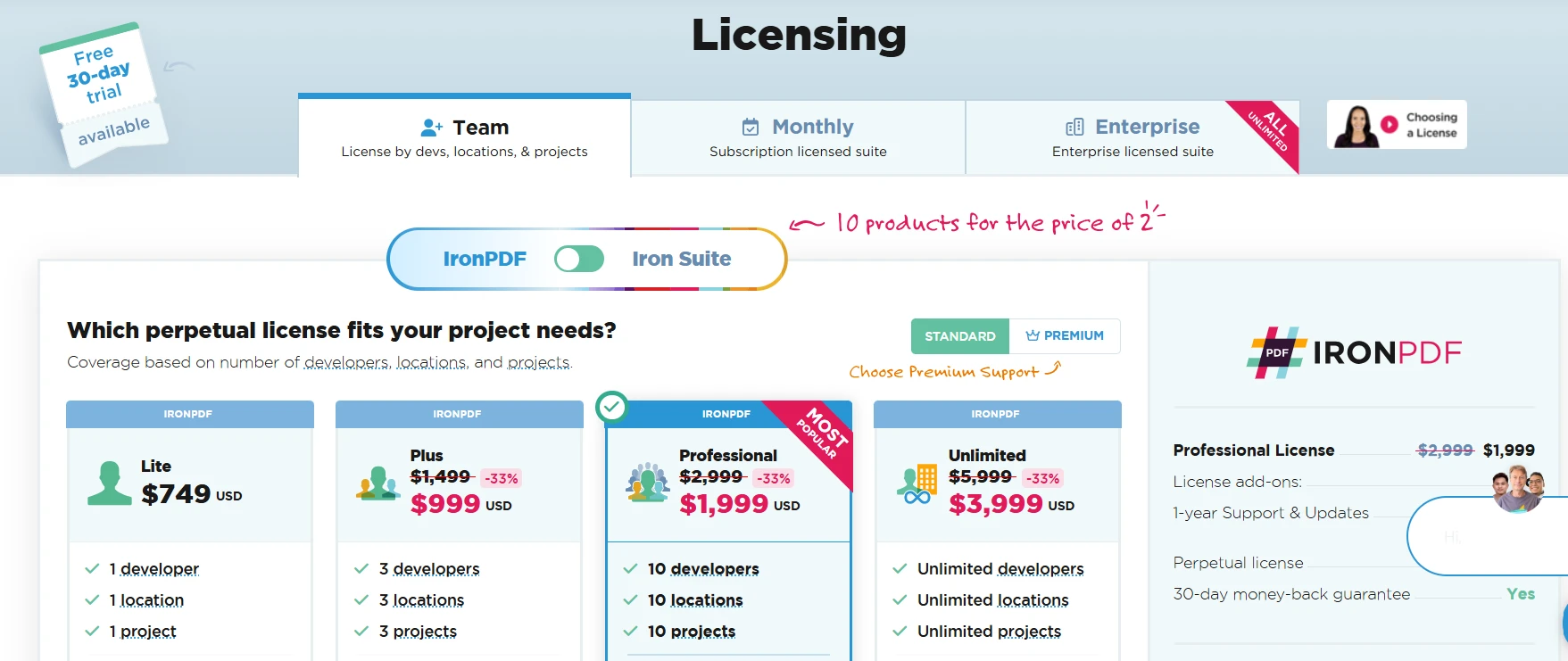
Experimente os recursos de conversão de PDF para imagem do IronPDF com um teste gratuito . Para implantações em produção, explore as opções flexíveis de licenciamento, concebidas para se adaptarem a projetos de qualquer escala. Consulte a documentação completa para descobrir mais recursos de manipulação de PDF , explorar demonstrações e revisar a documentação detalhada da API . Consulte os tutoriais para obter guias passo a passo e navegue pelos exemplos de código para cenários comuns. Mantenha-se atualizado com o changelog e revise os marcos do produto. Caso encontre algum problema, consulte os guias de resolução de problemas ou os recursos de suporte técnico .
Perguntas frequentes
Por que eu precisaria converter um PDF em imagem no .NET?
Converter PDFs em imagens no .NET é útil para gerar miniaturas de documentos, extrair imagens para exibição na web ou integrar-se a fluxos de trabalho de processamento de imagens.
Quais os tipos de formatos de imagem que o IronPDF suporta na conversão de PDF?
O IronPDF suporta vários formatos de imagem, incluindo JPEG, PNG e BMP, proporcionando flexibilidade para diferentes necessidades de aplicação.
Como o IronPDF pode ajudar a controlar a qualidade da imagem de saída?
O IronPDF oferece controle preciso sobre a qualidade de saída, permitindo que os desenvolvedores definam o DPI e as configurações de qualidade da imagem durante o processo de conversão.
O IronPDF é compatível tanto com o .NET Framework quanto com o .NET Core?
Sim, o IronPDF é compatível tanto com o .NET Framework quanto com o .NET Core, o que o torna versátil para atender a diversos requisitos de projeto.
O IronPDF pode ser usado para gerar miniaturas a partir de arquivos PDF?
Com certeza, o IronPDF pode converter páginas PDF em miniaturas de imagens, o que é útil para criar pré-visualizações ou representações visuais de documentos.
O IronPDF suporta a conversão em lote de páginas PDF em imagens?
Sim, o IronPDF suporta conversão em lote, permitindo que várias páginas de PDF sejam convertidas em imagens de forma eficiente em uma única operação.
Como o IronPDF lida com a extração de imagens para exibição na web?
O IronPDF extrai imagens adequadas para uso na web, permitindo que os desenvolvedores escolham o formato e a resolução apropriados para uma exibição ideal na web.
Quais são os benefícios de usar uma biblioteca de PDF confiável como o IronPDF?
Utilizar uma biblioteca PDF confiável como o IronPDF garante processos de conversão precisos e eficientes, reduzindo erros e melhorando o desempenho do aplicativo.







 Comece GRATUITAMENTE
 Comece GRATUITAMENTE
 Agende uma demonstração ao vivo gratuita





 Não é necessário cartão de crédito nem criação de conta.










