using IronPdf;

// Disable local disk access or cross-origin requests
Installation.EnableWebSecurity = true;

// Instantiate Renderer
var renderer = new ChromePdfRenderer();

// Create a PDF from a HTML string using C#
var pdf = renderer.RenderHtmlAsPdf("<h1>Hello World</h1>");

// Export to a file or Stream
pdf.SaveAs("output.pdf");

// Advanced Example with HTML Assets
// Load external html assets: Images, CSS and JavaScript.
// An optional BasePath 'C:\site\assets\' is set as the file location to load assets from
var myAdvancedPdf = renderer.RenderHtmlAsPdf("<img src='icons/iron.png'>", @"C:\site\assets\");
myAdvancedPdf.SaveAs("html-with-assets.pdf");
using IronPdf;// Disable local disk access or cross-origin requestsInstallation.EnableWebSecurity = true;// Instantiate Renderervar renderer = new ChromePdfRenderer();// Create a PDF from a HTML string using C#var pdf = renderer.RenderHtmlAsPdf("<h1>Hello World</h1>");// Export to a file or Streampdf.SaveAs("output.pdf");// Advanced Example with HTML Assets// Load external html assets: Images, CSS and JavaScript.// An optional BasePath 'C:\site\assets\' is set as the file location to load assets fromvar myAdvancedPdf = renderer.RenderHtmlAsPdf("<img src='icons/iron.png'>", @"C:\site\assets\");myAdvancedPdf.SaveAs("html-with-assets.pdf");
PM >Install-Package IronPdf
Install-Package IronPdf
IRONPDF NUTZEN
Blazor PDF mit IronPDF in einem neuen Tab öffnen: Eine Anleitung für Entwickler
IronPDF bietet eine zuverlässige .NET Bibliothek zum Konvertieren von PDF-Dokumenten in Bilddateien (PNG, JPG, TIFF, BMP) mit präziser Kontrolle über Qualitätseinstellungen, DPI und Seitenauswahl – ideal für containerisierte Bereitstellungen, die minimale Abhängigkeiten erfordern.
Die Konvertierung von PDF-Dokumenten in Bilddateien ist eine häufige Anforderung in modernen .NET Anwendungen. Egal ob Sie Dokumentminiaturen generieren, Bilder für die Webdarstellung extrahieren oder PDF-Dateien für Bildverarbeitungs-Workflows konvertieren müssen, eine zuverlässige PDF-Bibliothek ist unerlässlich. [IronPDF](/) bietet eine vollständige .NET Bibliothekslösung zur Konvertierung von PDF in Bilder mit effektiven [Rasterisierungsfunktionen](https://ironpdf.com/how-to/rasterize-pdf-to-images/) , die mehrere Bildformate unterstützt und eine präzise Kontrolle über Ausgabequalität und Bild-DPI-Einstellungen ermöglicht. Die Chrome-Rendering-Engine der Bibliothek gewährleistet pixelgenaue Konvertierungen, während die [plattformübergreifende Unterstützung](https://ironpdf.com/get-started/windows/) eine reibungslose Bereitstellung in Windows-, [Linux-](https://ironpdf.com/get-started/linux/) und [macOS-](https://ironpdf.com/get-started/macos/) Umgebungen ermöglicht.
## Wie füge ich die PDF-Bibliothek zu meinem Projekt hinzu?
Der Einstieg ist über den [NuGet -Paketmanager](https://ironpdf.com/get-started/advanced-installation-nuget/) unkompliziert. Öffnen Sie Ihr Visual Studio-Projekt und rufen Sie die Paket-Manager-Konsole auf. Führen Sie anschließend einen dieser Installationsbefehle aus:
```bash
:ProductInstall
```
```bash
:InstallCmd dotnet add package IronPdf
```
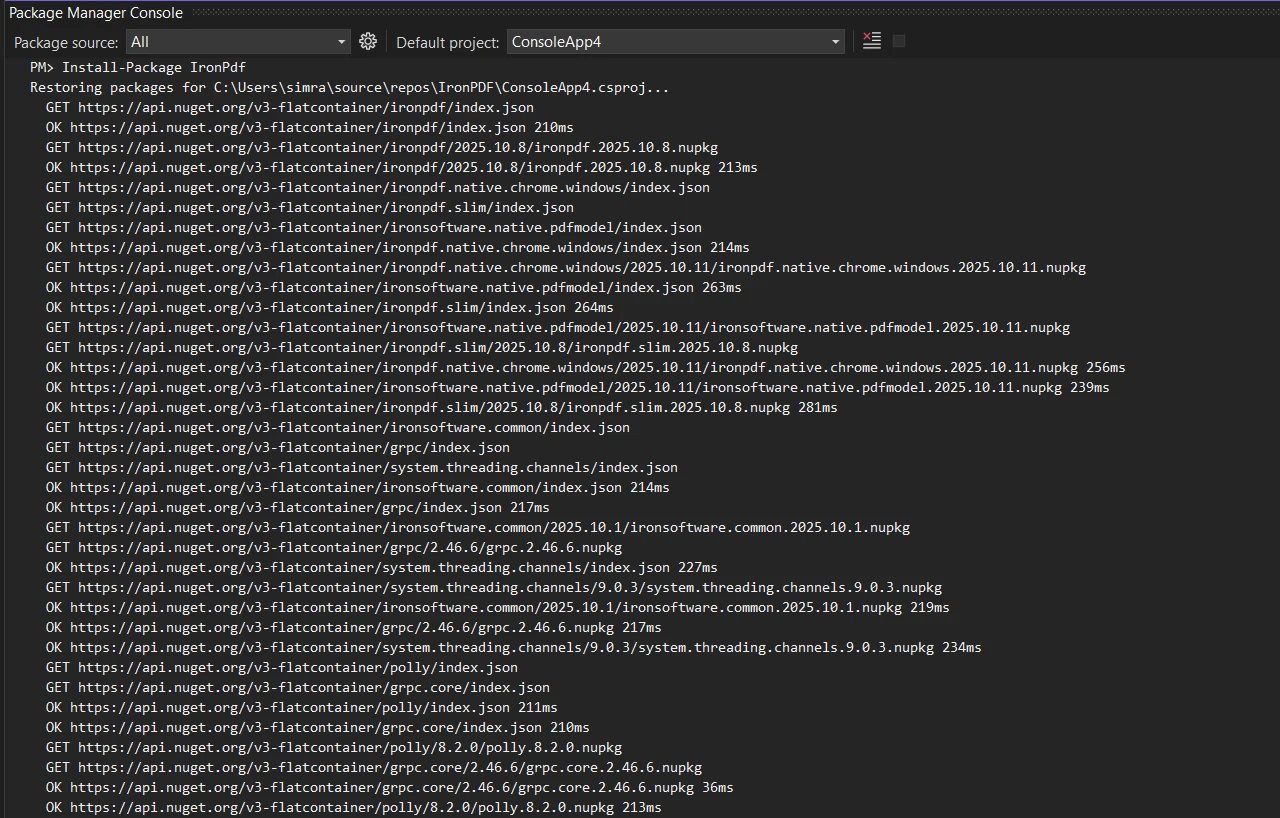
Alternativ können Sie das Paket mit der NuGet-Paket-Manager-Benutzeroberfläche herunterladen und installieren, indem Sie nach "IronPDF" suchen und auf Installieren klicken. Diese Bibliothek funktioniert mit allen .NET Versionen, einschließlich [F#-PDF-Bibliotheksunterstützungsanwendungen](https://ironpdf.com/get-started/fsharp-pdf-library-html-to-pdf/) . Für containerisierte Bereitstellungen bieten die [IronPDF Docker-Images](https://ironpdf.com/get-started/ironpdf-docker/) einen alternativen Einrichtungspfad.
## Warum müssen Entwickler PDF in Bilder in .NET konvertieren?
Die PDF-zu-Bild-Konvertierung erfüllt kritische Zwecke in Dokumentenverarbeitungs-Workflows. Entwickler müssen häufig PDF-Seiten konvertieren, um Miniaturansichten für Dokumentenmanagementsysteme zu erstellen, Bilder zu extrahieren, bildbasierte Vorschauen für Websites zu generieren, bei denen das Rendern von PDFs ohne einen speziellen Viewer unpraktisch ist, oder einzelne PDF-Seiten für die OCR zu verarbeiten. Durch die Konvertierung einer PDF-Datei in Bilddateien wird auch das Teilen auf Plattformen, die das PDF-Format nicht unterstützen, erleichtert und eine bessere Kompatibilität mit Bildverarbeitungspipelines gewährleistet. Darüber hinaus benötigen viele Compliance- und Archivierungssysteme Dokumente in bestimmten Bildformaten wie TIFF für die Langzeitarchivierung, insbesondere zur [Einhaltung der PDF/A-Richtlinien](https://ironpdf.com/how-to/pdfa/) . In den meisten Fällen benötigen Entwickler einen zuverlässigen .NET Wrapper, der in verschiedenen Umgebungen konsistent funktioniert, insbesondere bei [containerisierten Bereitstellungen,](https://ironpdf.com/get-started/ironpdf-docker/) wo die Verwaltung von Abhängigkeiten von entscheidender Bedeutung ist.
### Was sind die häufigsten Anwendungsfälle für die Umwandlung von PDF in Bild?
Die PDF-zu-Bild-Konvertierung erfüllt kritische Zwecke in Dokumentenverarbeitungs-Workflows. Häufige Anwendungsfälle umfassen:
- Erstellung von Miniaturansichten für Dokumentenmanagementsysteme
- [Extrahieren von Bildern](https://ironpdf.com/how-to/extract-text-and-images/) aus PDF-Dokumenten
- Generieren von bildbasierten Vorschauen für die Webdarstellung
- Verarbeitung einzelner PDF-Seiten für OCR-Workflows
- Ermöglichung der Dokumentenfreigabe auf Plattformen ohne PDF-Unterstützung
- Konvertierung von ASPX-Seiten in Bilder zur Vorschaugenerierung
- HTML-Dateien vor der Bildextraktion in PDF konvertieren
### Warum ist die containerisierte Bereitstellung für die PDF-Konvertierung wichtig?
Viele Compliance- und Archivierungssysteme benötigen Dokumente in bestimmten Bildformaten wie TIFF für die Langzeitarchivierung. Für die Anforderungen an PDF/A-3-Rechnungen bietet die Bildkonvertierung zusätzliche Flexibilität. Ein zuverlässiger .NET Wrapper muss in verschiedenen Umgebungen konsistent funktionieren, insbesondere in [containerisierten Bereitstellungen,](https://ironpdf.com/get-started/ironpdf-docker/) wo die Verwaltung von Abhängigkeiten von entscheidender Bedeutung ist. Die Möglichkeit, [IronPDF als Remote-Container auszuführen,](https://ironpdf.com/get-started/ironpdfengine-docker/) verbessert die Skalierbarkeit für Szenarien mit hohem Batch-Verarbeitungsvolumen.
### Wie kann man PDFs am einfachsten in Bilder umwandeln?
Im einfachsten Fall der PDF-zu-Bild-Konvertierung können Sie ein gesamtes PDF-Dokument mit nur zwei Codezeilen in hochwertige PNG- oder JPG-Bilder konvertieren:
```csharp
var pdf = PdfDocument.FromFile("invoice.pdf");
pdf.RasterizeToImageFiles(@"C:\images\folder\page_*.png");
```
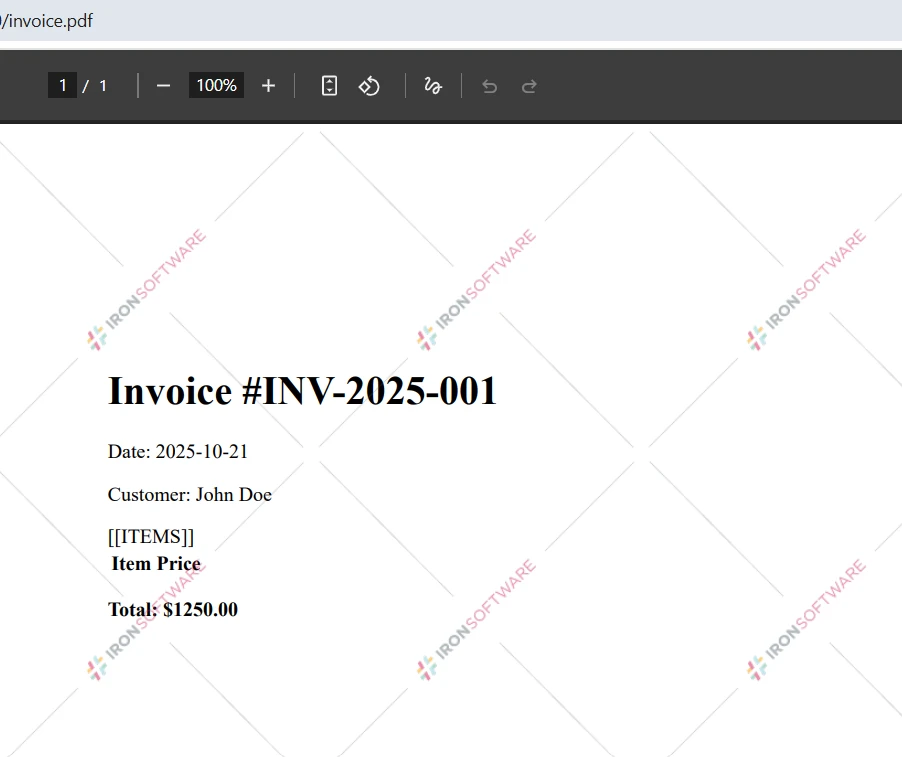
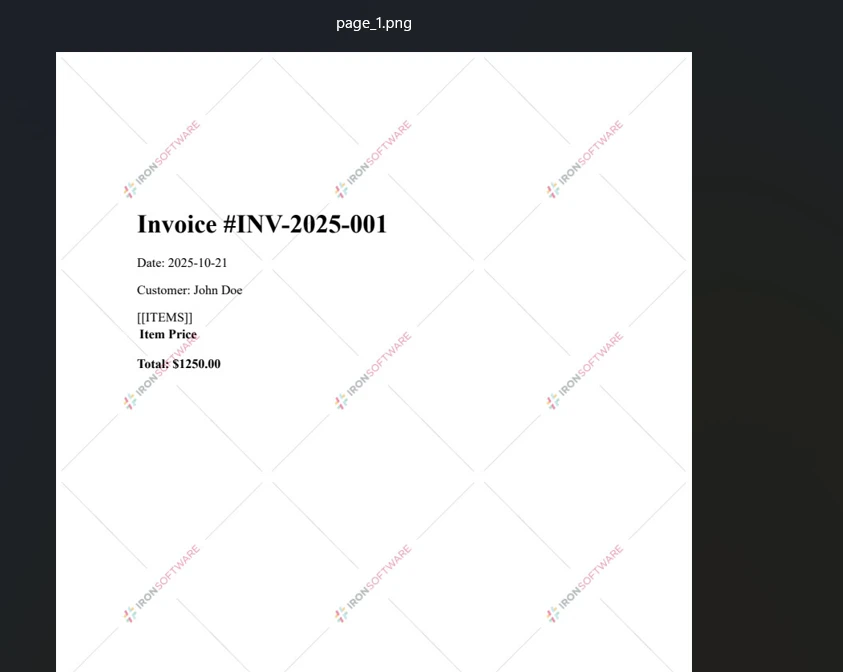
Dieser Code lädt eine einzelne PDF-Datei mit der Methode `PdfDocument.FromFile` und konvertiert alle PDF-Seiten in PNG-Bilddateien. Die Methode `RasterizeToImageFiles` behandelt automatisch [mehrere Seiten in PDF-Dokumenten](https://ironpdf.com/how-to/split-multipage-pdf/) und erstellt separate Bilddateien für jede Seite mit fortlaufender Nummerierung im Ausgabeverzeichnis. Das Sternchen im Dateipfad dient als Platzhalter für die automatische Seitennummerierung.
### Eingabe
### Ausgabe
### Wie implementiert man asynchrone Konvertierung für eine bessere Performance?
Für Produktionsumgebungen empfiehlt sich die Verwendung asynchroner Methoden, um eine bessere Leistung zu erzielen, insbesondere in Szenarien mit hohem Durchsatz:
```csharp
using IronPdf;
var pdf = await PdfDocument.FromFileAsync("input.pdf");
await pdf.RasterizeToImageFilesAsync(@"C:\output\page_*.png");
```
Dieser Ansatz ist besonders vorteilhaft bei [der Bereitstellung in Azure-](https://ironpdf.com/get-started/azure/) oder [AWS](https://ironpdf.com/get-started/aws/) -Cloud-Umgebungen, wo Ressourceneffizienz von entscheidender Bedeutung ist.
## Wie konvertiert man bestimmte PDF-Seiten in verschiedene Bildformate?
IronPDF bietet detaillierte Kontrolle über den PDF-zu-Bild-Konvertierungsprozess. Sie können PDF-Seiten selektiv konvertieren, die Qualitätseinstellungen steuern und aus mehreren Ausgabebildformaten wählen, um die genauen Anforderungen zu erfüllen. Im Gegensatz zu einfachen Poppler-Tools oder GPL-Programmen bietet diese .NET Bibliothek durch ihre [Rendering-Optionen](https://ironpdf.com/how-to/rendering-options/) die vollständige Kontrolle.
### Wie konvertiert man ausgewählte Seiten von PDF in JPG?
Um bestimmte PDF-Seiten anstatt des gesamten PDF-Dokuments zu konvertieren, verwenden Sie den Seitenbereichsparameter:
```csharp
using IronPdf;
using System.Linq;
var pdf = PdfDocument.FromFile("report.pdf");
var pageRange = Enumerable.Range(0, 5); // First 5 pages
pdf.RasterizeToImageFiles(
@"C:\output\page_*.jpg",
pageRange,
1920, // Width in pixels
1080, // Height in pixels
IronPdf.Imaging.ImageType.Jpeg,
150 // Image DPI setting
);
```
Dieses Beispiel konvertiert die ersten fünf Seiten in das JPEG-Format mit festgelegten Abmessungen. Die Methodenparameter geben Ihnen die volle Kontrolle:
- Ausgabepfadmuster für Namenskonventionen definieren
- Wählen Sie eine oder mehrere Seiten aus
- Maximale Breite und Höhe unter Beibehaltung des Seitenverhältnisses festlegen
- Bildformat auswählen (JPEG, PNG, TIFF, BMP)
- DPI-Auflösung für die Druckqualität festlegen
Durch die Rasterisierung bleiben Textklarheit und Grafikqualität in allen unterstützten Formaten erhalten.
### Wann sollte man Website-URLs in Bilder anstatt in direkte PDFs umwandeln?
IronPDF kann Webseiten in PDF-Dateien umwandeln und diese dann mithilfe der [URL-zu-PDF-Funktionalität](https://ironpdf.com/how-to/url-to-pdf/) in Bilddateien konvertieren:
```csharp
using IronPdf;
var renderer = new ChromePdfRenderer();
var pdf = renderer.RenderUrlAsPdf("https://ironpdf.com");
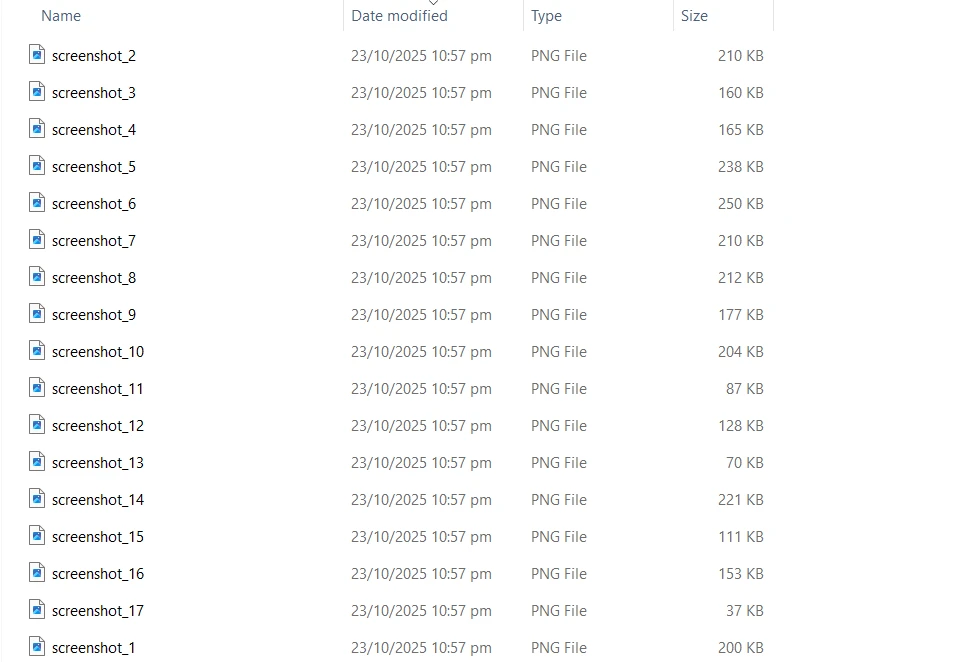
pdf.RasterizeToImageFiles(@"C:\web\screenshot_*.png");
```
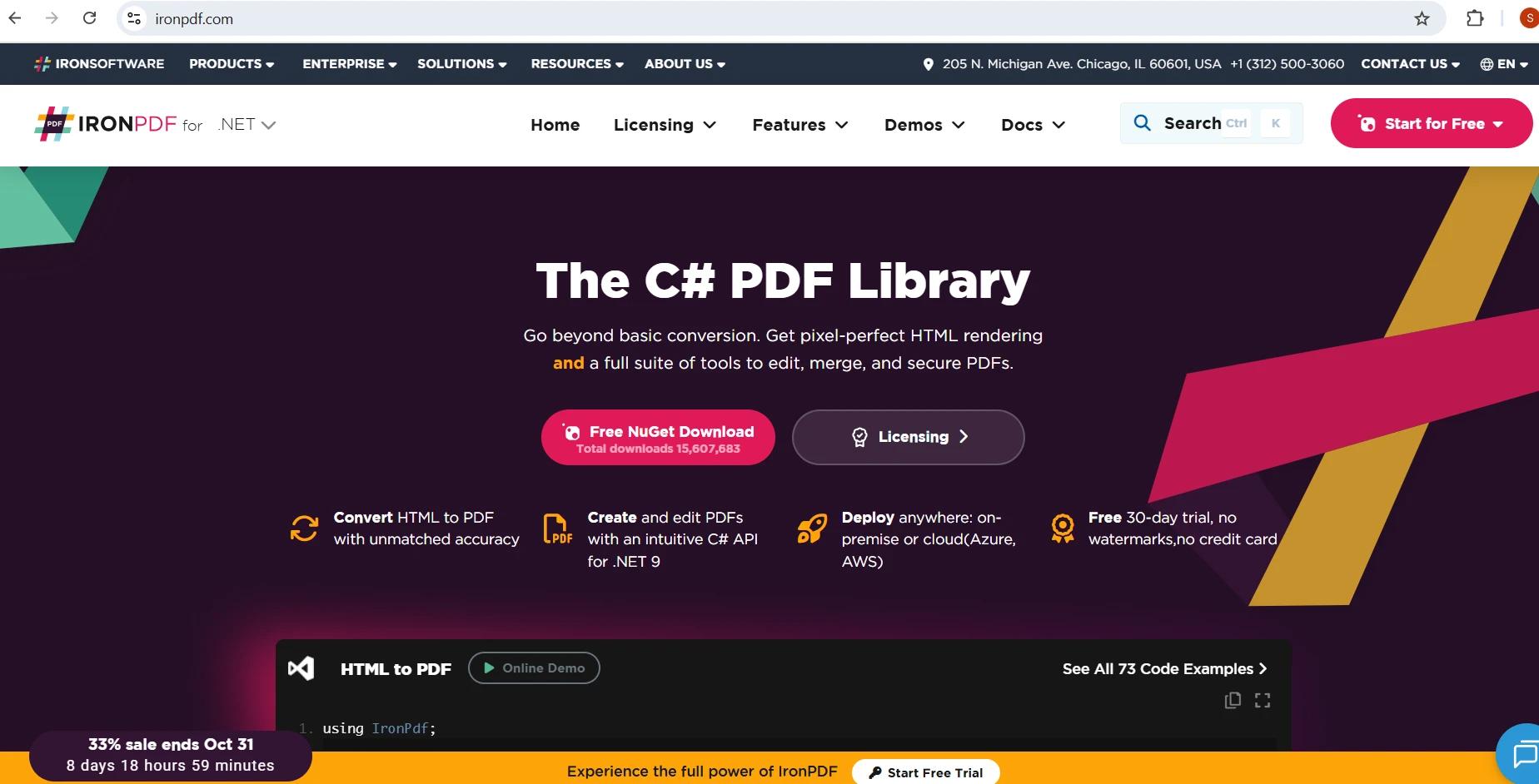
Bei diesem Verfahren werden die Website-Inhalte genau so erfasst, wie sie im Chrome-Browser angezeigt werden, und anschließend wird jede Seite in ein PNG-Bild umgewandelt. Das `ChromePdfRenderer` gewährleistet eine genaue Darstellung moderner Webtechnologien einschließlich JavaScript, CSS3 und responsiver Layouts, was es geeignet macht für die Erstellung von Website-Screenshots oder die Archivierung von Webinhalten.
### Welche Rendering-Optionen sollten Sie für die Produktion konfigurieren?
Für Produktionsumgebungen konfigurieren Sie Rendering-Verzögerungen und Timeouts:
```csharp
using IronPdf;
var renderer = new ChromePdfRenderer
{
RenderingOptions = new ChromePdfRenderOptions
{
RenderDelay = 2000, // Wait 2 seconds for dynamic content
Timeout = 30000, // 30-second timeout for slow networks
EnableJavaScript = true,
ViewPortWidth = 1920,
ViewPortHeight = 1080
}
};
```
Zur Verbesserung der Sicherheit sollten Sie [die HTTP-Anforderungsheader](https://ironpdf.com/how-to/http-request-header/) -Authentifizierung implementieren und [die PDF-Berechtigungspasswörter](https://ironpdf.com/how-to/pdf-permissions-passwords/) nach Bedarf verwalten.
### Eingabe
### Ausgabe
## Welche Bildformate und Qualitätseinstellungen stehen zur Verfügung?
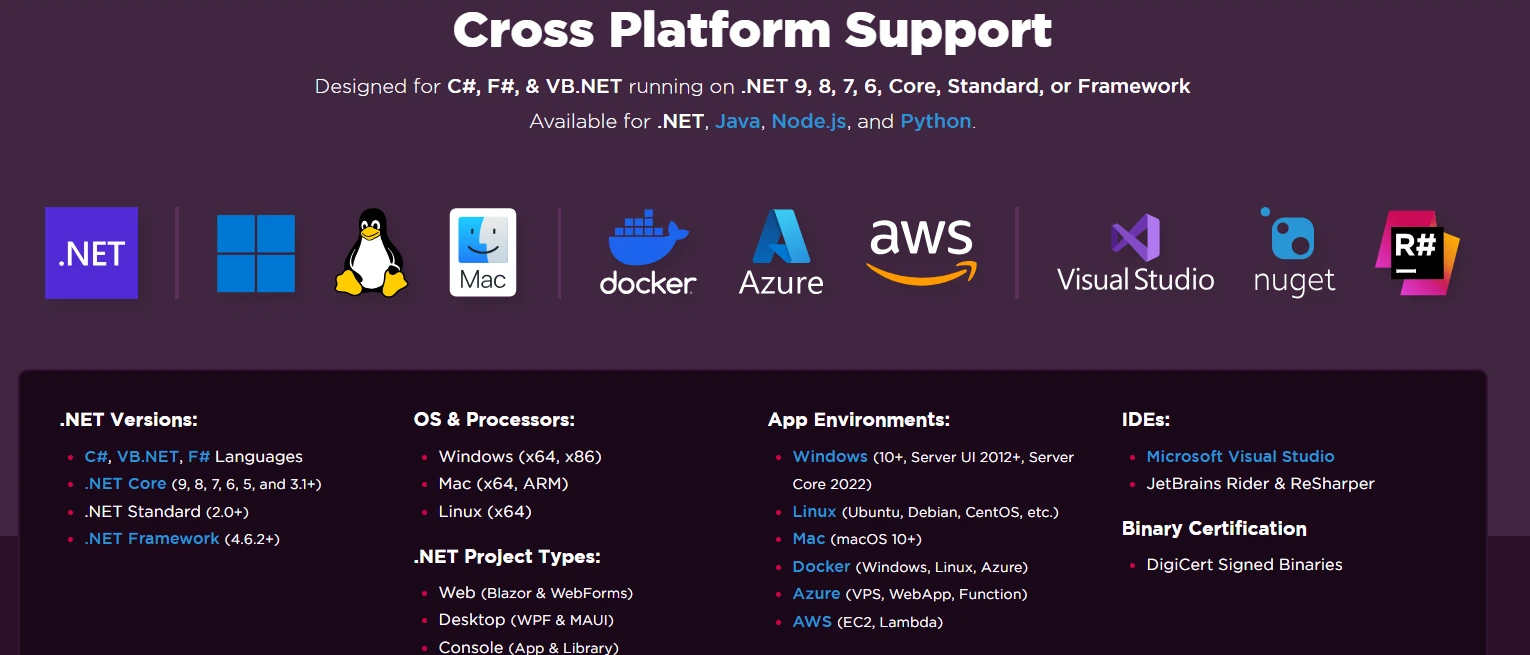
IronPDF unterstützt alle gängigen Bildformate mit anpassbaren Qualitätseinstellungen für verschiedene Anwendungsfälle in .NET Anwendungen. Diese Bibliothek bietet mehr Flexibilität als die grundlegenden Poppler-Dienstprogramme und verfügt über vollständige Bildverwaltungsfunktionen. Für Cloud-native Anwendungen unterstützt es das Einbetten von Bildern aus Azure Blob Storage und die Arbeit mit SVG-Grafiken.
### Welches Bildformat sollten Sie für Ihren Anwendungsfall wählen?
**PNG-Format** – Ideal für Dokumente, die Transparenz oder verlustfreie Komprimierung erfordern. Ideal für technische Zeichnungen, Screenshots und Dokumente, bei denen die Textverständlichkeit entscheidend ist. PNG gewährleistet, dass es bei der PDF-Rasterisierung zu keinem Qualitätsverlust kommt und eignet sich hervorragend für die Webdarstellung. Das Format eignet sich für Dokumente mit Wasserzeichen und gewährleistet die gleichbleibende Qualität auch bei der Implementierung benutzerdefinierter Overlays.
**JPEG/JPG-Format** – Am besten geeignet für Fotos und komplexe Bilder, bei denen kleinere Dateigrößen erforderlich sind. Der PDF-zu-JPG-Konverter unterstützt die Qualitätsanpassung, um ein ausgewogenes Verhältnis zwischen Dateigröße und Bildschärfe zu erzielen. Das Format eignet sich gut für die Benennung anhand von Seitenzahlen und für die Umwandlung in mehrseitige Dokumente.
**TIFF-Format** – Hervorragend geeignet für Archivierungszwecke, unterstützt sowohl einseitige als auch mehrseitige TIFF-Dokumente. Besonders wertvoll ist die Fähigkeit von IronPDF, mehrseitige TIFF-Dateien aus PDF-Seiten zu erstellen:
```csharp
using IronPdf;
var pdf = PdfDocument.FromFile("multipage.pdf");
pdf.ToMultiPageTiffImage(@"C:\archive\document.tiff", null, null, 300);
Console.WriteLine("PDF converted to multi-page TIFF");
```
Dadurch wird eine einzige TIFF-Datei erstellt, die alle PDF-Seiten enthält, wodurch die Dokumentintegrität erhalten bleibt und gleichzeitig die Archivierungsstandards erfüllt werden. Die 300-DPI-Einstellung gewährleistet eine hochauflösende Ausgabe, die für die Langzeitarchivierung und die Einhaltung von Vorschriften geeignet ist. Das mehrseitige TIFF-Format eignet sich besonders für Faxsysteme, die Archivierung medizinischer Bilddaten und die Speicherung juristischer Dokumente, bei denen die Seiten zusammenbleiben müssen.
**BMP-Format** – Liefert unkomprimierte Bitmap-Ausgabe, wenn für System.Drawing-Workflows maximale Qualität ohne Komprimierungsartefakte erforderlich ist. Das BMP-Format eignet sich gut für Druckanwendungen oder wenn eine präzise Positionierung auf Pixelebene erforderlich ist.
### Welche DPI-Einstellungen eignen sich am besten für verschiedene Szenarien?
Die Auflösungssteuerung über die DPI-Einstellungen ermöglicht die Optimierung für verschiedene Szenarien:
- 72-96 DPI für Webdarstellung und Thumbnail-Generierung
- 150-200 DPI für die allgemeine Dokumentenanzeige
- Über 300 dpi für hochwertige Druckergebnisse und OCR-Verarbeitung
Die Bild-DPI wirkt sich direkt auf Dateigröße und Qualität aus. Für containerisierte Bereitstellungen sollte eine ressourcenbewusste Konvertierung implementiert werden:
```csharp
using IronPdf;
using System.IO;
using System.Drawing.Imaging;
public async Task<byte[]> ConvertToImageBytesAsync(string pdfPath, int pageIndex = 0)
{
using var pdf = await PdfDocument.FromFileAsync(pdfPath);
var images = await pdf.RasterizeToBitmapsAsync(new[] { pageIndex }, 150);
using var ms = new MemoryStream();
images[0].Save(ms, ImageFormat.Png);
return ms.ToArray();
}
```
Dieses Muster ist unerlässlich für Szenarien, in denen [PDFs aus dem Speicher geladen werden](https://ironpdf.com/how-to/pdf-memory-stream/) , und wenn [PDFs zur effizienten Ressourcennutzung in den Speicher exportiert werden](https://ironpdf.com/how-to/pdf-to-memory-stream/) müssen.
### Wie schneiden die verschiedenen Bildformatoptionen im Vergleich ab?
<table class="content__data-table" data-content-table>
<caption>PDF- und Bildformatvergleich – IronPDF</caption>
<thead>
<tr>
<th>Format</th>
<th>Bester Anwendungsfall</th>
<th>Komprimierung</th>
<th>Mehrseitig</th>
<th>Typische DPI</th>
</tr>
</thead>
<tbody>
<tr>
<td>PNG</td>
<td>Webdarstellung, Screenshots, technische Zeichnungen</td>
<td>Verlustfrei</td>
<td>Nein (pro Seite)</td>
<td>72-150</td>
</tr>
<tr>
<td>JPEG</td>
<td>Fotos, komplexe Bilder, Web-Thumbnails</td>
<td>Verlustbehaftet (einstellbar)</td>
<td>Nein (pro Seite)</td>
<td>72-150</td>
</tr>
<tr>
<td>TIFF</td>
<td>Archiv-, medizinische Bildgebungs- und Rechtsdokumente</td>
<td>Verlustfrei</td>
<td>Ja</td>
<td>Mehr als 300</td>
</tr>
<tr>
<td>BMP</td>
<td>System.Drawing-Workflows, Druckpipelines</td>
<td>Keine (unkomprimiert)</td>
<td>Nein (pro Seite)</td>
<td>96-300</td>
</tr>
</tbody>
</table>
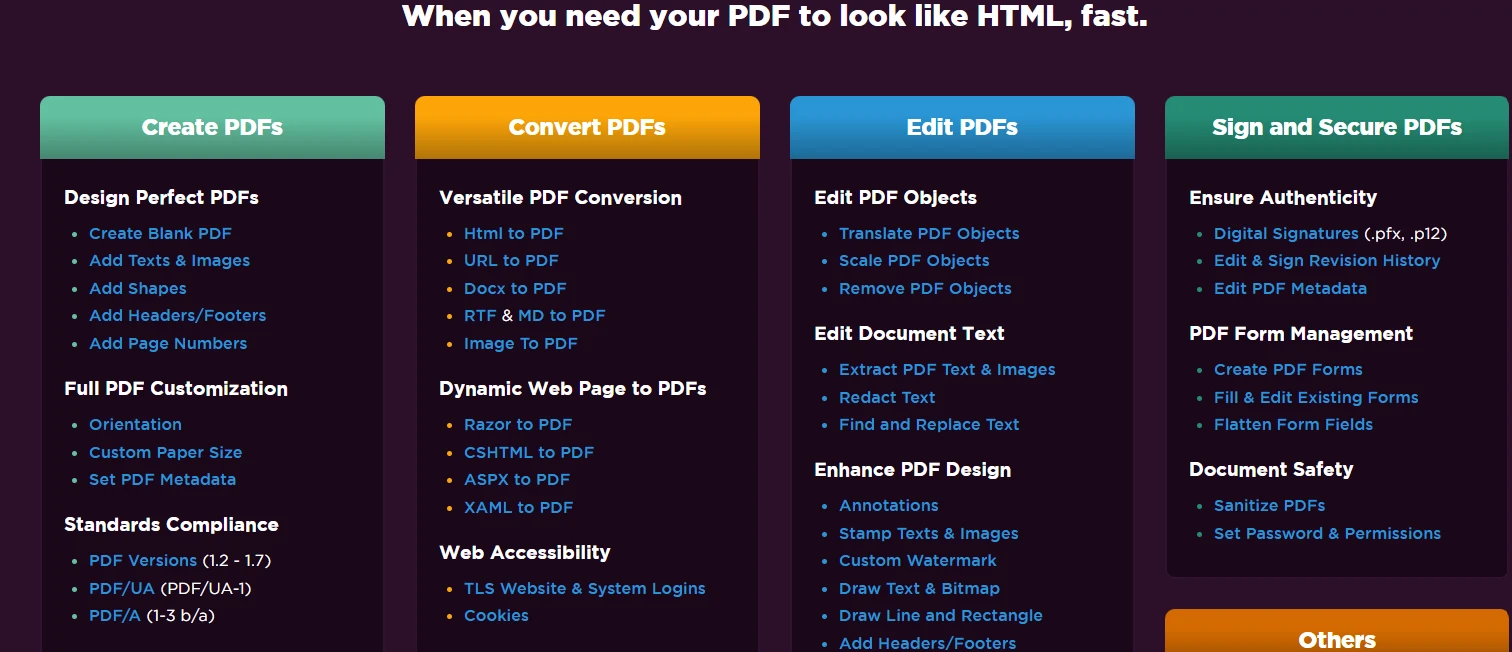
## Welche erweiterten Funktionen bietet die Bibliothek für die PDF-zu-Bild-Konvertierung?
Die Bildkonvertierungsfunktionen von IronPDF gehen über die grundlegende PDF-Rasterisierung hinaus. Die Bibliothek bietet vollständige plattformübergreifende Unterstützung und läuft unter Windows, Linux und macOS, ohne dass Adobe Reader erforderlich ist. Die Bereitstellung von Containern wird mit [Docker](https://ironpdf.com/get-started/ironpdf-docker/) und Kubernetes vollständig unterstützt, wodurch es sich für Cloud-native .NET Anwendungen eignet. Die Bibliothek kann komplexe PDF-Inhalte verarbeiten, einschließlich [Formularfelder](https://ironpdf.com/how-to/create-forms/) , [Anmerkungen](https://ironpdf.com/how-to/annotations/) und verschlüsselte Dokumente. Im Gegensatz zu kostenlosen Poppler-Tools bietet IronPDF kommerzielle Zuverlässigkeit mit professionellem Support.
### Wie lässt sich eine produktionsreife Stapelverarbeitung implementieren?
Für Produktionsumgebungen sollten Überwachung und Stapelverarbeitung mit Drosselungssteuerung implementiert werden:
```csharp
using IronPdf;
using System;
using System.Collections.Generic;
using System.IO;
using System.Linq;
using System.Threading;
using System.Threading.Tasks;
public class BatchImageConversionService
{
private readonly SemaphoreSlim _semaphore;
public BatchImageConversionService()
{
_semaphore = new SemaphoreSlim(Environment.ProcessorCount);
}
public async Task<int> ConvertBatchAsync(
IEnumerable<string> pdfPaths,
string outputDirectory,
int dpi = 150)
{
var tasks = pdfPaths.Select(path => ConvertWithThrottlingAsync(path, outputDirectory, dpi));
var results = await Task.WhenAll(tasks);
return results.Count(r => r);
}
private async Task<bool> ConvertWithThrottlingAsync(
string pdfPath,
string outputDirectory,
int dpi)
{
await _semaphore.WaitAsync();
try
{
using var pdf = await PdfDocument.FromFileAsync(pdfPath);
var pattern = Path.Combine(
outputDirectory,
$"{Path.GetFileNameWithoutExtension(pdfPath)}_*.png");
await pdf.RasterizeToImageFilesAsync(pattern, dpi: dpi);
return true;
}
catch
{
return false;
}
finally
{
_semaphore.Release();
}
}
}
```
Dieses Service-Muster unterstützt [die parallele PDF-Generierung](https://ironpdf.com/how-to/async/) und kann um die Metadatenverfolgung für Konvertierungsprüfungen erweitert werden.
### Welche Leistungsoptimierungen sind verfügbar?
Zu den Leistungsmerkmalen der Bibliothek gehören die automatische Speicherverwaltung für große Dokumente, die Unterstützung der Parallelverarbeitung für Stapelverarbeitung und das effiziente Caching von Rendering-Ressourcen. Bei containerisierten Bereitstellungen empfiehlt es sich, die [IronPDF Engine](https://ironpdf.com/get-started/ironpdfengine/) als separaten Microservice zu verwenden, um die Ressourcennutzung zu isolieren und die Skalierbarkeit zu verbessern.
Weitere Optimierungstechniken umfassen:
- Verwendung der Seitenrotationskorrektur vor der Konvertierung, um die Nachbearbeitung zu vermeiden
- Implementierung von UTF-8 und Unterstützung für internationale Sprachen für globale Einsätze
- Auswahl geeigneter DPI-Einstellungen, um ein ausgewogenes Verhältnis zwischen Bildqualität und Speicherbedarf zu erzielen
## Was sind die wichtigsten Erkenntnisse für die Implementierung der PDF-zu-Bild-Konvertierung?
IronPDF macht die PDF-zu-Bild-Konvertierung for .NET -Entwickler von einer komplexen Aufgabe zu einem unkomplizierten und zuverlässigen Prozess. Mit Unterstützung für zahlreiche Bildformate, einschließlich mehrseitiger TIFF-Dateien, präziser Bild-DPI-Steuerung und plattformübergreifender Kompatibilität bietet es alles, was für die Konvertierung von PDF-Dokumenten in Bilddateien in Produktionsworkflows benötigt wird. Die einfache API bedeutet, dass Sie eine ausgefeilte PDF-Rasterisierungslogik mit minimalem Code implementieren können und gleichzeitig eine hervorragende Ausgabequalität über PNG-, JPEG-, TIFF- und BMP-Formate beibehalten. Ob es um die Konvertierung einer einzelnen PDF-Seite oder die Verarbeitung ganzer Dokumentenstapel geht, die Bibliothek arbeitet auf allen Einsatzplattformen zuverlässig.
Dank ihrer [containerfreundlichen Architektur](https://ironpdf.com/get-started/ironpdf-docker/) und minimalen Systemabhängigkeiten eignet sich die Bibliothek besonders für DevOps-Workflows und unterstützt die Bereitstellung auf [AWS-](https://ironpdf.com/get-started/aws/) , [Azure-](https://ironpdf.com/get-started/azure/) und On-Premises-Infrastrukturen ohne komplexe Konfiguration. Um den Compliance-Anforderungen gerecht zu werden, implementieren Sie gegebenenfalls [den Export im PDF/A-Format](https://ironpdf.com/how-to/pdfa/) oder die Konvertierung [von PDF in HTML](https://ironpdf.com/how-to/pdf-to-html/) . Zu den erweiterten Funktionen gehören [das Hinzufügen und Entfernen von Anhängen](https://ironpdf.com/how-to/add-remove-attachments/) sowie [der Zugriff auf PDF-DOM-Objekte](https://ironpdf.com/how-to/access-pdf-dom-object/) für eine detaillierte Steuerung.
Testen Sie die Funktionen von IronPDF zur PDF-zu-Bild-Konvertierung mit einer [kostenlosen Testversion](trial-license) . Für Produktionseinsätze sollten Sie die [flexiblen Lizenzierungsoptionen](licensing) erkunden, die für Projekte jeder Größenordnung geeignet sind. In der vollständigen [Dokumentation](https://ironpdf.com/docs/) finden Sie weitere [Funktionen zur PDF-Bearbeitung](https://ironpdf.com/features/) , [Demos](https://ironpdf.com/demos/) und eine detaillierte [API-Dokumentation](https://ironpdf.com/object-reference/api/) . In den [Tutorials](https://ironpdf.com/tutorials/html-to-pdf/) finden Sie Schritt-für-Schritt-Anleitungen und in den [Codebeispielen Beispiele](https://ironpdf.com/examples/using-html-to-create-a-pdf/) für gängige Anwendungsfälle. Bleiben Sie mit dem [Änderungsprotokoll](https://ironpdf.com/product-updates/changelog/) auf dem Laufenden und überprüfen Sie die [Produktmeilensteine](https://ironpdf.com/product-updates/milestones/) . Sollten Probleme auftreten, konsultieren Sie die [Anleitungen zur Fehlerbehebung](https://ironpdf.com/troubleshooting/quick-ironpdf-troubleshooting/) oder die Ressourcen [des technischen Supports](https://ironpdf.com/troubleshooting/engineering-support-for-ironpdf/) .
IronPDF bietet eine zuverlässige .NET Bibliothek zum Konvertieren von PDF-Dokumenten in Bilddateien (PNG, JPG, TIFF, BMP) mit präziser Kontrolle über Qualitätseinstellungen, DPI und Seitenauswahl – ideal für containerisierte Bereitstellungen, die minimale Abhängigkeiten erfordern.
Die Konvertierung von PDF-Dokumenten in Bilddateien ist eine häufige Anforderung in modernen .NET Anwendungen. Egal ob Sie Dokumentminiaturen generieren, Bilder für die Webdarstellung extrahieren oder PDF-Dateien für Bildverarbeitungs-Workflows konvertieren müssen, eine zuverlässige PDF-Bibliothek ist unerlässlich. IronPDF bietet eine vollständige .NET Bibliothekslösung zur Konvertierung von PDF in Bilder mit effektiven Rasterisierungsfunktionen , die mehrere Bildformate unterstützt und eine präzise Kontrolle über Ausgabequalität und Bild-DPI-Einstellungen ermöglicht. Die Chrome-Rendering-Engine der Bibliothek gewährleistet pixelgenaue Konvertierungen, während die plattformübergreifende Unterstützung eine reibungslose Bereitstellung in Windows-, Linux- und macOS- Umgebungen ermöglicht.
Wie füge ich die PDF-Bibliothek zu meinem Projekt hinzu?
Der Einstieg ist über den NuGet -Paketmanager unkompliziert. Öffnen Sie Ihr Visual Studio-Projekt und rufen Sie die Paket-Manager-Konsole auf. Führen Sie anschließend einen dieser Installationsbefehle aus:
PM > Install-Package IronPdf
Install-Package IronPdf
> dotnet add package IronPdf
dotnet add package IronPdf
Alternativ können Sie das Paket mit der NuGet-Paket-Manager-Benutzeroberfläche herunterladen und installieren, indem Sie nach "IronPDF" suchen und auf Installieren klicken. Diese Bibliothek funktioniert mit allen .NET Versionen, einschließlich F#-PDF-Bibliotheksunterstützungsanwendungen . Für containerisierte Bereitstellungen bieten die IronPDF Docker-Images einen alternativen Einrichtungspfad.
Warum müssen Entwickler PDF in Bilder in .NET konvertieren?
Die PDF-zu-Bild-Konvertierung erfüllt kritische Zwecke in Dokumentenverarbeitungs-Workflows. Entwickler müssen häufig PDF-Seiten konvertieren, um Miniaturansichten für Dokumentenmanagementsysteme zu erstellen, Bilder zu extrahieren, bildbasierte Vorschauen für Websites zu generieren, bei denen das Rendern von PDFs ohne einen speziellen Viewer unpraktisch ist, oder einzelne PDF-Seiten für die OCR zu verarbeiten. Durch die Konvertierung einer PDF-Datei in Bilddateien wird auch das Teilen auf Plattformen, die das PDF-Format nicht unterstützen, erleichtert und eine bessere Kompatibilität mit Bildverarbeitungspipelines gewährleistet. Darüber hinaus benötigen viele Compliance- und Archivierungssysteme Dokumente in bestimmten Bildformaten wie TIFF für die Langzeitarchivierung, insbesondere zur Einhaltung der PDF/A-Richtlinien . In den meisten Fällen benötigen Entwickler einen zuverlässigen .NET Wrapper, der in verschiedenen Umgebungen konsistent funktioniert, insbesondere bei containerisierten Bereitstellungen, wo die Verwaltung von Abhängigkeiten von entscheidender Bedeutung ist.
Was sind die häufigsten Anwendungsfälle für die Umwandlung von PDF in Bild?
Die PDF-zu-Bild-Konvertierung erfüllt kritische Zwecke in Dokumentenverarbeitungs-Workflows. Häufige Anwendungsfälle umfassen:
Erstellung von Miniaturansichten für Dokumentenmanagementsysteme
Generieren von bildbasierten Vorschauen für die Webdarstellung
Verarbeitung einzelner PDF-Seiten für OCR-Workflows
Ermöglichung der Dokumentenfreigabe auf Plattformen ohne PDF-Unterstützung
Konvertierung von ASPX-Seiten in Bilder zur Vorschaugenerierung
HTML-Dateien vor der Bildextraktion in PDF konvertieren
Warum ist die containerisierte Bereitstellung für die PDF-Konvertierung wichtig?
Viele Compliance- und Archivierungssysteme benötigen Dokumente in bestimmten Bildformaten wie TIFF für die Langzeitarchivierung. Für die Anforderungen an PDF/A-3-Rechnungen bietet die Bildkonvertierung zusätzliche Flexibilität. Ein zuverlässiger .NET Wrapper muss in verschiedenen Umgebungen konsistent funktionieren, insbesondere in containerisierten Bereitstellungen, wo die Verwaltung von Abhängigkeiten von entscheidender Bedeutung ist. Die Möglichkeit, IronPDF als Remote-Container auszuführen, verbessert die Skalierbarkeit für Szenarien mit hohem Batch-Verarbeitungsvolumen.
Wie kann man PDFs am einfachsten in Bilder umwandeln?
Im einfachsten Fall der PDF-zu-Bild-Konvertierung können Sie ein gesamtes PDF-Dokument mit nur zwei Codezeilen in hochwertige PNG- oder JPG-Bilder konvertieren:
var pdf = PdfDocument.FromFile("invoice.pdf");pdf.RasterizeToImageFiles(@"C:\images\folder\page_*.png");
var pdf = PdfDocument.FromFile("invoice.pdf");
pdf.RasterizeToImageFiles(@"C:\images\folder\page_*.png");
Dim pdf = PdfDocument.FromFile("invoice.pdf")pdf.RasterizeToImageFiles("C:\images\folder\page_*.png")
Dim pdf = PdfDocument.FromFile("invoice.pdf")
pdf.RasterizeToImageFiles("C:\images\folder\page_*.png")
Dieser Code lädt eine einzelne PDF-Datei mit der Methode PdfDocument.FromFile und konvertiert alle PDF-Seiten in PNG-Bilddateien. Die Methode RasterizeToImageFiles behandelt automatisch mehrere Seiten in PDF-Dokumenten und erstellt separate Bilddateien für jede Seite mit fortlaufender Nummerierung im Ausgabeverzeichnis. Das Sternchen im Dateipfad dient als Platzhalter für die automatische Seitennummerierung.
Eingabe
Ausgabe
Wie implementiert man asynchrone Konvertierung für eine bessere Performance?
Für Produktionsumgebungen empfiehlt sich die Verwendung asynchroner Methoden, um eine bessere Leistung zu erzielen, insbesondere in Szenarien mit hohem Durchsatz:
using IronPdf;var pdf = awaitPdfDocument.FromFileAsync("input.pdf");await pdf.RasterizeToImageFilesAsync(@"C:\output\page_*.png");
using IronPdf;

var pdf = await PdfDocument.FromFileAsync("input.pdf");
await pdf.RasterizeToImageFilesAsync(@"C:\output\page_*.png");
IRONVBCONVERTERERROR developers@ironsoftware.com
IRON VB CONVERTER ERROR developers@ironsoftware.com
Dieser Ansatz ist besonders vorteilhaft bei der Bereitstellung in Azure- oder AWS -Cloud-Umgebungen, wo Ressourceneffizienz von entscheidender Bedeutung ist.
Wie konvertiert man bestimmte PDF-Seiten in verschiedene Bildformate?
IronPDF bietet detaillierte Kontrolle über den PDF-zu-Bild-Konvertierungsprozess. Sie können PDF-Seiten selektiv konvertieren, die Qualitätseinstellungen steuern und aus mehreren Ausgabebildformaten wählen, um die genauen Anforderungen zu erfüllen. Im Gegensatz zu einfachen Poppler-Tools oder GPL-Programmen bietet diese .NET Bibliothek durch ihre Rendering-Optionen die vollständige Kontrolle.
Wie konvertiert man ausgewählte Seiten von PDF in JPG?
Um bestimmte PDF-Seiten anstatt des gesamten PDF-Dokuments zu konvertieren, verwenden Sie den Seitenbereichsparameter:
using IronPdf;using System.Linq;var pdf = PdfDocument.FromFile("report.pdf");var pageRange = Enumerable.Range(0, 5); // First 5 pagespdf.RasterizeToImageFiles( @"C:\output\page_*.jpg", pageRange, 1920, // Width in pixels 1080, // Height in pixelsIronPdf.Imaging.ImageType.Jpeg, 150 // Image DPI setting);
using IronPdf;
using System.Linq;

var pdf = PdfDocument.FromFile("report.pdf");
var pageRange = Enumerable.Range(0, 5); // First 5 pages
pdf.RasterizeToImageFiles(
    @"C:\output\page_*.jpg",
    pageRange,
    1920,   // Width in pixels
    1080,   // Height in pixels
    IronPdf.Imaging.ImageType.Jpeg,
    150     // Image DPI setting
);
ImportsIronPdfImportsSystem.LinqDim pdf = PdfDocument.FromFile("report.pdf")Dim pageRange = Enumerable.Range(0, 5) ' First 5 pagespdf.RasterizeToImageFiles( "C:\output\page_*.jpg", pageRange, 1920, ' Width in pixels 1080, ' Height in pixelsIronPdf.Imaging.ImageType.Jpeg, 150 ' Image DPI setting)
Imports IronPdf
Imports System.Linq

Dim pdf = PdfDocument.FromFile("report.pdf")
Dim pageRange = Enumerable.Range(0, 5) ' First 5 pages
pdf.RasterizeToImageFiles(
    "C:\output\page_*.jpg",
    pageRange,
    1920,   ' Width in pixels
    1080,   ' Height in pixels
    IronPdf.Imaging.ImageType.Jpeg,
    150     ' Image DPI setting
)
Dieses Beispiel konvertiert die ersten fünf Seiten in das JPEG-Format mit festgelegten Abmessungen. Die Methodenparameter geben Ihnen die volle Kontrolle:
Ausgabepfadmuster für Namenskonventionen definieren
Wählen Sie eine oder mehrere Seiten aus
Maximale Breite und Höhe unter Beibehaltung des Seitenverhältnisses festlegen
Bildformat auswählen (JPEG, PNG, TIFF, BMP)
DPI-Auflösung für die Druckqualität festlegen
Durch die Rasterisierung bleiben Textklarheit und Grafikqualität in allen unterstützten Formaten erhalten.
Wann sollte man Website-URLs in Bilder anstatt in direkte PDFs umwandeln?
IronPDF kann Webseiten in PDF-Dateien umwandeln und diese dann mithilfe der URL-zu-PDF-Funktionalität in Bilddateien konvertieren:
using IronPdf;var renderer = new ChromePdfRenderer();var pdf = renderer.RenderUrlAsPdf("https://ironpdf.com");pdf.RasterizeToImageFiles(@"C:\web\screenshot_*.png");
using IronPdf;

var renderer = new ChromePdfRenderer();
var pdf = renderer.RenderUrlAsPdf("https://ironpdf.com");
pdf.RasterizeToImageFiles(@"C:\web\screenshot_*.png");
ImportsIronPdfDim renderer As New ChromePdfRenderer()Dim pdf = renderer.RenderUrlAsPdf("https://ironpdf.com")pdf.RasterizeToImageFiles("C:\web\screenshot_*.png")
Imports IronPdf

Dim renderer As New ChromePdfRenderer()
Dim pdf = renderer.RenderUrlAsPdf("https://ironpdf.com")
pdf.RasterizeToImageFiles("C:\web\screenshot_*.png")
Bei diesem Verfahren werden die Website-Inhalte genau so erfasst, wie sie im Chrome-Browser angezeigt werden, und anschließend wird jede Seite in ein PNG-Bild umgewandelt. Das ChromePdfRenderer gewährleistet eine genaue Darstellung moderner Webtechnologien einschließlich JavaScript, CSS3 und responsiver Layouts, was es geeignet macht für die Erstellung von Website-Screenshots oder die Archivierung von Webinhalten.
Welche Rendering-Optionen sollten Sie für die Produktion konfigurieren?
Für Produktionsumgebungen konfigurieren Sie Rendering-Verzögerungen und Timeouts:
using IronPdf;var renderer = new ChromePdfRenderer{RenderingOptions = new ChromePdfRenderOptions {RenderDelay = 2000, // Wait 2 seconds for dynamic contentTimeout = 30000, // 30-second timeout for slow networksEnableJavaScript = true,ViewPortWidth = 1920,ViewPortHeight = 1080 }};
using IronPdf;

var renderer = new ChromePdfRenderer
{
    RenderingOptions = new ChromePdfRenderOptions
    {
        RenderDelay = 2000, // Wait 2 seconds for dynamic content
        Timeout = 30000,    // 30-second timeout for slow networks
        EnableJavaScript = true,
        ViewPortWidth = 1920,
        ViewPortHeight = 1080
    }
};
ImportsIronPdfDim renderer = New ChromePdfRendererWith { .RenderingOptions = New ChromePdfRenderOptionsWith { .RenderDelay = 2000, ' Wait 2 seconds for dynamic content .Timeout = 30000, ' 30-second timeout for slow networks .EnableJavaScript = True, .ViewPortWidth = 1920, .ViewPortHeight = 1080 }}
Imports IronPdf

Dim renderer = New ChromePdfRenderer With {
    .RenderingOptions = New ChromePdfRenderOptions With {
        .RenderDelay = 2000, ' Wait 2 seconds for dynamic content
        .Timeout = 30000,    ' 30-second timeout for slow networks
        .EnableJavaScript = True,
        .ViewPortWidth = 1920,
        .ViewPortHeight = 1080
    }
}
Welche Bildformate und Qualitätseinstellungen stehen zur Verfügung?
IronPDF unterstützt alle gängigen Bildformate mit anpassbaren Qualitätseinstellungen für verschiedene Anwendungsfälle in .NET Anwendungen. Diese Bibliothek bietet mehr Flexibilität als die grundlegenden Poppler-Dienstprogramme und verfügt über vollständige Bildverwaltungsfunktionen. Für Cloud-native Anwendungen unterstützt es das Einbetten von Bildern aus Azure Blob Storage und die Arbeit mit SVG-Grafiken.
Welches Bildformat sollten Sie für Ihren Anwendungsfall wählen?
PNG-Format – Ideal für Dokumente, die Transparenz oder verlustfreie Komprimierung erfordern. Ideal für technische Zeichnungen, Screenshots und Dokumente, bei denen die Textverständlichkeit entscheidend ist. PNG gewährleistet, dass es bei der PDF-Rasterisierung zu keinem Qualitätsverlust kommt und eignet sich hervorragend für die Webdarstellung. Das Format eignet sich für Dokumente mit Wasserzeichen und gewährleistet die gleichbleibende Qualität auch bei der Implementierung benutzerdefinierter Overlays.
JPEG/JPG-Format – Am besten geeignet für Fotos und komplexe Bilder, bei denen kleinere Dateigrößen erforderlich sind. Der PDF-zu-JPG-Konverter unterstützt die Qualitätsanpassung, um ein ausgewogenes Verhältnis zwischen Dateigröße und Bildschärfe zu erzielen. Das Format eignet sich gut für die Benennung anhand von Seitenzahlen und für die Umwandlung in mehrseitige Dokumente.
TIFF-Format – Hervorragend geeignet für Archivierungszwecke, unterstützt sowohl einseitige als auch mehrseitige TIFF-Dokumente. Besonders wertvoll ist die Fähigkeit von IronPDF, mehrseitige TIFF-Dateien aus PDF-Seiten zu erstellen:
using IronPdf;var pdf = PdfDocument.FromFile("multipage.pdf");pdf.ToMultiPageTiffImage(@"C:\archive\document.tiff", null, null, 300);Console.WriteLine("PDF converted to multi-page TIFF");
using IronPdf;

var pdf = PdfDocument.FromFile("multipage.pdf");
pdf.ToMultiPageTiffImage(@"C:\archive\document.tiff", null, null, 300);
Console.WriteLine("PDF converted to multi-page TIFF");
ImportsIronPdfDim pdf = PdfDocument.FromFile("multipage.pdf")pdf.ToMultiPageTiffImage("C:\archive\document.tiff", Nothing, Nothing, 300)Console.WriteLine("PDF converted to multi-page TIFF")
Imports IronPdf

Dim pdf = PdfDocument.FromFile("multipage.pdf")
pdf.ToMultiPageTiffImage("C:\archive\document.tiff", Nothing, Nothing, 300)
Console.WriteLine("PDF converted to multi-page TIFF")
Dadurch wird eine einzige TIFF-Datei erstellt, die alle PDF-Seiten enthält, wodurch die Dokumentintegrität erhalten bleibt und gleichzeitig die Archivierungsstandards erfüllt werden. Die 300-DPI-Einstellung gewährleistet eine hochauflösende Ausgabe, die für die Langzeitarchivierung und die Einhaltung von Vorschriften geeignet ist. Das mehrseitige TIFF-Format eignet sich besonders für Faxsysteme, die Archivierung medizinischer Bilddaten und die Speicherung juristischer Dokumente, bei denen die Seiten zusammenbleiben müssen.
BMP-Format – Liefert unkomprimierte Bitmap-Ausgabe, wenn für System.Drawing-Workflows maximale Qualität ohne Komprimierungsartefakte erforderlich ist. Das BMP-Format eignet sich gut für Druckanwendungen oder wenn eine präzise Positionierung auf Pixelebene erforderlich ist.
Welche DPI-Einstellungen eignen sich am besten für verschiedene Szenarien?
Die Auflösungssteuerung über die DPI-Einstellungen ermöglicht die Optimierung für verschiedene Szenarien:
72-96 DPI für Webdarstellung und Thumbnail-Generierung
150-200 DPI für die allgemeine Dokumentenanzeige
Über 300 dpi für hochwertige Druckergebnisse und OCR-Verarbeitung
Die Bild-DPI wirkt sich direkt auf Dateigröße und Qualität aus. Für containerisierte Bereitstellungen sollte eine ressourcenbewusste Konvertierung implementiert werden:
using IronPdf;using System.IO;using System.Drawing.Imaging;public async Task<byte[]> ConvertToImageBytesAsync(string pdfPath, int pageIndex = 0){ using var pdf = awaitPdfDocument.FromFileAsync(pdfPath); var images = await pdf.RasterizeToBitmapsAsync(new[] { pageIndex }, 150); using var ms = new MemoryStream(); images[0].Save(ms, ImageFormat.Png); return ms.ToArray();}
using IronPdf;
using System.IO;
using System.Drawing.Imaging;

public async Task<byte[]> ConvertToImageBytesAsync(string pdfPath, int pageIndex = 0)
{
    using var pdf = await PdfDocument.FromFileAsync(pdfPath);
    var images = await pdf.RasterizeToBitmapsAsync(new[] { pageIndex }, 150);

    using var ms = new MemoryStream();
    images[0].Save(ms, ImageFormat.Png);
    return ms.ToArray();
}
ImportsIronPdfImportsSystem.IOImportsSystem.Drawing.ImagingPublicAsync Function ConvertToImageBytesAsync(pdfPath AsString, Optional pageIndex AsInteger = 0) AsTask(OfByte())Using pdf = AwaitPdfDocument.FromFileAsync(pdfPath) Dim images = Await pdf.RasterizeToBitmapsAsync({pageIndex}, 150)Using ms As New MemoryStream() images(0).Save(ms, ImageFormat.Png) Return ms.ToArray()EndUsingEndUsingEnd Function
Imports IronPdf
Imports System.IO
Imports System.Drawing.Imaging

Public Async Function ConvertToImageBytesAsync(pdfPath As String, Optional pageIndex As Integer = 0) As Task(Of Byte())
    Using pdf = Await PdfDocument.FromFileAsync(pdfPath)
        Dim images = Await pdf.RasterizeToBitmapsAsync({pageIndex}, 150)

        Using ms As New MemoryStream()
            images(0).Save(ms, ImageFormat.Png)
            Return ms.ToArray()
        End Using
    End Using
End Function
Archiv-, medizinische Bildgebungs- und Rechtsdokumente
Verlustfrei
Ja
Mehr als 300
BMP
System.Drawing-Workflows, Druckpipelines
Keine (unkomprimiert)
Nein (pro Seite)
96-300
Welche erweiterten Funktionen bietet die Bibliothek für die PDF-zu-Bild-Konvertierung?
Die Bildkonvertierungsfunktionen von IronPDF gehen über die grundlegende PDF-Rasterisierung hinaus. Die Bibliothek bietet vollständige plattformübergreifende Unterstützung und läuft unter Windows, Linux und macOS, ohne dass Adobe Reader erforderlich ist. Die Bereitstellung von Containern wird mit Docker und Kubernetes vollständig unterstützt, wodurch es sich für Cloud-native .NET Anwendungen eignet. Die Bibliothek kann komplexe PDF-Inhalte verarbeiten, einschließlich Formularfelder , Anmerkungen und verschlüsselte Dokumente. Im Gegensatz zu kostenlosen Poppler-Tools bietet IronPDF kommerzielle Zuverlässigkeit mit professionellem Support.
Wie lässt sich eine produktionsreife Stapelverarbeitung implementieren?
Für Produktionsumgebungen sollten Überwachung und Stapelverarbeitung mit Drosselungssteuerung implementiert werden:
using IronPdf;using System;using System.Collections.Generic;using System.IO;using System.Linq;using System.Threading;using System.Threading.Tasks;public class BatchImageConversionService{ private readonly SemaphoreSlim _semaphore; publicBatchImageConversionService() { _semaphore = new SemaphoreSlim(Environment.ProcessorCount); } public async Task<int> ConvertBatchAsync( IEnumerable<string> pdfPaths, string outputDirectory, int dpi = 150) { var tasks = pdfPaths.Select(path => ConvertWithThrottlingAsync(path, outputDirectory, dpi)); var results = awaitTask.WhenAll(tasks); return results.Count(r => r); } private async Task<bool> ConvertWithThrottlingAsync( string pdfPath, string outputDirectory, int dpi) { await _semaphore.WaitAsync(); try { using var pdf = awaitPdfDocument.FromFileAsync(pdfPath); var pattern = Path.Combine( outputDirectory, $"{Path.GetFileNameWithoutExtension(pdfPath)}_*.png"); await pdf.RasterizeToImageFilesAsync(pattern, dpi: dpi); return true; } catch { return false; } finally { _semaphore.Release(); } }}
using IronPdf;
using System;
using System.Collections.Generic;
using System.IO;
using System.Linq;
using System.Threading;
using System.Threading.Tasks;

public class BatchImageConversionService
{
    private readonly SemaphoreSlim _semaphore;

    public BatchImageConversionService()
    {
        _semaphore = new SemaphoreSlim(Environment.ProcessorCount);
    }

    public async Task<int> ConvertBatchAsync(
        IEnumerable<string> pdfPaths,
        string outputDirectory,
        int dpi = 150)
    {
        var tasks = pdfPaths.Select(path => ConvertWithThrottlingAsync(path, outputDirectory, dpi));
        var results = await Task.WhenAll(tasks);
        return results.Count(r => r);
    }

    private async Task<bool> ConvertWithThrottlingAsync(
        string pdfPath,
        string outputDirectory,
        int dpi)
    {
        await _semaphore.WaitAsync();
        try
        {
            using var pdf = await PdfDocument.FromFileAsync(pdfPath);
            var pattern = Path.Combine(
                outputDirectory,
                $"{Path.GetFileNameWithoutExtension(pdfPath)}_*.png");
            await pdf.RasterizeToImageFilesAsync(pattern, dpi: dpi);
            return true;
        }
        catch
        {
            return false;
        }
        finally
        {
            _semaphore.Release();
        }
    }
}
ImportsIronPdfImportsSystemImportsSystem.Collections.GenericImportsSystem.IOImportsSystem.LinqImportsSystem.ThreadingImportsSystem.Threading.TasksPublic Class BatchImageConversionService PrivateReadOnly _semaphore AsSemaphoreSlim Public Sub New() _semaphore = New SemaphoreSlim(Environment.ProcessorCount) End Sub PublicAsync Function ConvertBatchAsync( pdfPaths AsIEnumerable(OfString), outputDirectory AsString,Optional dpi AsInteger = 150) AsTask(OfInteger) Dim tasks = pdfPaths.Select(Function(path) ConvertWithThrottlingAsync(path, outputDirectory, dpi)) Dim results = AwaitTask.WhenAll(tasks) Return results.Count(Function(r) r) End Function PrivateAsync Function ConvertWithThrottlingAsync( pdfPath AsString, outputDirectory AsString, dpi AsInteger) AsTask(OfBoolean)Await _semaphore.WaitAsync()TryUsing pdf = AwaitPdfDocument.FromFileAsync(pdfPath) Dim pattern = Path.Combine( outputDirectory, $"{Path.GetFileNameWithoutExtension(pdfPath)}_*.png")Await pdf.RasterizeToImageFilesAsync(pattern, dpi:=dpi) Return TrueEndUsingCatch Return FalseFinally _semaphore.Release()EndTry End FunctionEnd Class
Imports IronPdf
Imports System
Imports System.Collections.Generic
Imports System.IO
Imports System.Linq
Imports System.Threading
Imports System.Threading.Tasks

Public Class BatchImageConversionService
    Private ReadOnly _semaphore As SemaphoreSlim

    Public Sub New()
        _semaphore = New SemaphoreSlim(Environment.ProcessorCount)
    End Sub

    Public Async Function ConvertBatchAsync(
        pdfPaths As IEnumerable(Of String),
        outputDirectory As String,
        Optional dpi As Integer = 150) As Task(Of Integer)

        Dim tasks = pdfPaths.Select(Function(path) ConvertWithThrottlingAsync(path, outputDirectory, dpi))
        Dim results = Await Task.WhenAll(tasks)
        Return results.Count(Function(r) r)
    End Function

    Private Async Function ConvertWithThrottlingAsync(
        pdfPath As String,
        outputDirectory As String,
        dpi As Integer) As Task(Of Boolean)

        Await _semaphore.WaitAsync()
        Try
            Using pdf = Await PdfDocument.FromFileAsync(pdfPath)
                Dim pattern = Path.Combine(
                    outputDirectory,
                    $"{Path.GetFileNameWithoutExtension(pdfPath)}_*.png")
                Await pdf.RasterizeToImageFilesAsync(pattern, dpi:=dpi)
                Return True
            End Using
        Catch
            Return False
        Finally
            _semaphore.Release()
        End Try
    End Function
End Class
Dieses Service-Muster unterstützt die parallele PDF-Generierung und kann um die Metadatenverfolgung für Konvertierungsprüfungen erweitert werden.
Welche Leistungsoptimierungen sind verfügbar?
Zu den Leistungsmerkmalen der Bibliothek gehören die automatische Speicherverwaltung für große Dokumente, die Unterstützung der Parallelverarbeitung für Stapelverarbeitung und das effiziente Caching von Rendering-Ressourcen. Bei containerisierten Bereitstellungen empfiehlt es sich, die IronPDF Engine als separaten Microservice zu verwenden, um die Ressourcennutzung zu isolieren und die Skalierbarkeit zu verbessern.
Weitere Optimierungstechniken umfassen:
Verwendung der Seitenrotationskorrektur vor der Konvertierung, um die Nachbearbeitung zu vermeiden
Implementierung von UTF-8 und Unterstützung für internationale Sprachen für globale Einsätze
Auswahl geeigneter DPI-Einstellungen, um ein ausgewogenes Verhältnis zwischen Bildqualität und Speicherbedarf zu erzielen
Was sind die wichtigsten Erkenntnisse für die Implementierung der PDF-zu-Bild-Konvertierung?
IronPDF macht die PDF-zu-Bild-Konvertierung for .NET -Entwickler von einer komplexen Aufgabe zu einem unkomplizierten und zuverlässigen Prozess. Mit Unterstützung für zahlreiche Bildformate, einschließlich mehrseitiger TIFF-Dateien, präziser Bild-DPI-Steuerung und plattformübergreifender Kompatibilität bietet es alles, was für die Konvertierung von PDF-Dokumenten in Bilddateien in Produktionsworkflows benötigt wird. Die einfache API bedeutet, dass Sie eine ausgefeilte PDF-Rasterisierungslogik mit minimalem Code implementieren können und gleichzeitig eine hervorragende Ausgabequalität über PNG-, JPEG-, TIFF- und BMP-Formate beibehalten. Ob es um die Konvertierung einer einzelnen PDF-Seite oder die Verarbeitung ganzer Dokumentenstapel geht, die Bibliothek arbeitet auf allen Einsatzplattformen zuverlässig.
Curtis Chau hat einen Bachelor-Abschluss in Informatik von der Carleton University und ist spezialisiert auf Frontend-Entwicklung mit Expertise in Node.js, TypeScript, JavaScript und React. Leidenschaftlich widmet er sich der Erstellung intuitiver und ästhetisch ansprechender Benutzerschnittstellen und arbeitet gerne mit modernen Frameworks sowie der Erstellung gut strukturierter, optisch ansprechender Handbücher.






















