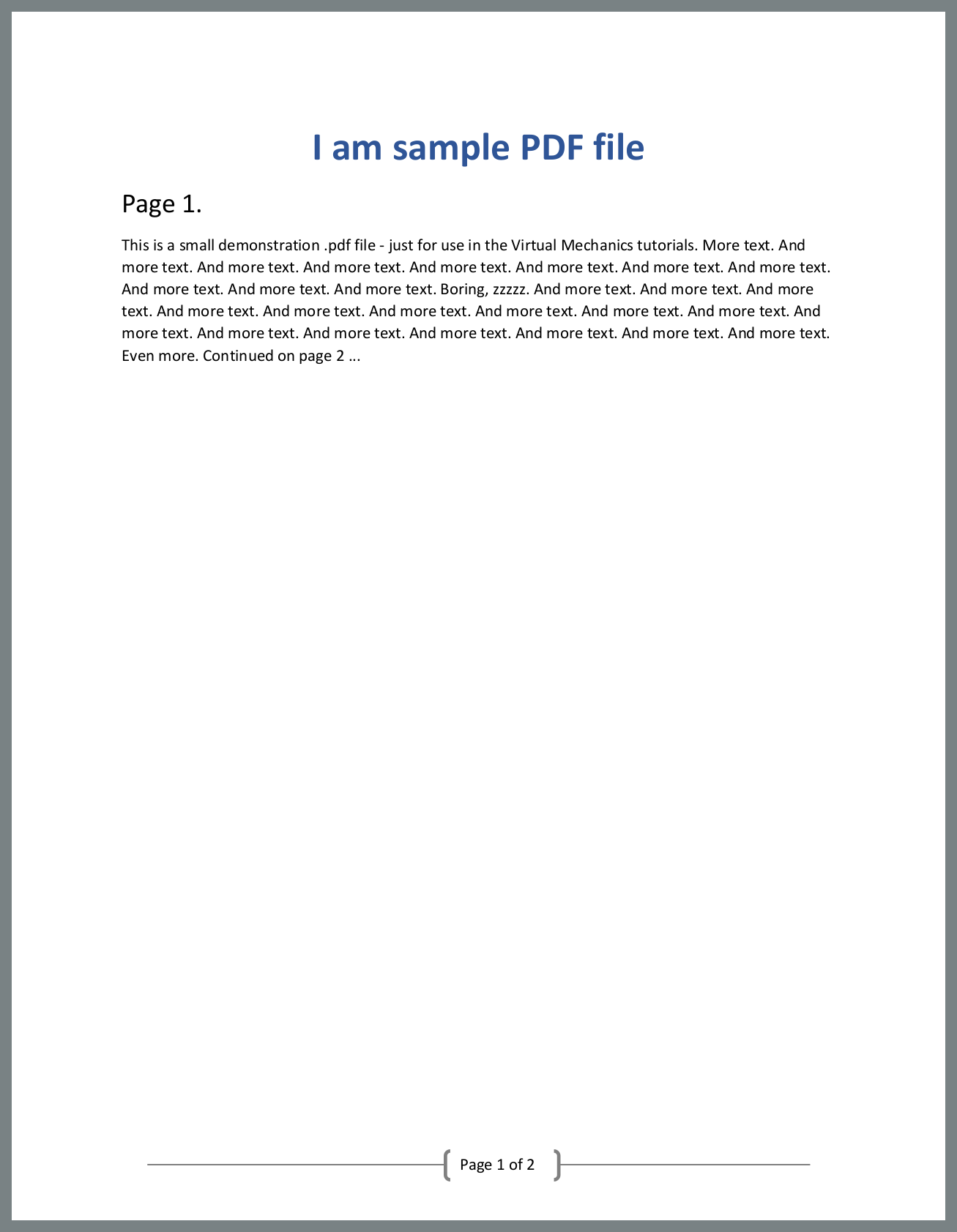
O IronPDF e o Accusoft PDF Viewer convertem HTML para PDF em .NET. IronPDF oferece sintaxe simples, processamento local sem dependências de nuvem e conversões ilimitadas começando em $999. Em contraste, Accusoft requer conectividade com a internet e cobra por transação.
Comparação entre IronPDF e Accusoft PDF Viewer
- Converter HTML para PDF
- Definir cabeçalho e rodapé para PDFs
- Converter PDF em arquivo de imagem
- Compare licenciamento, opções de avaliação gratuita e muito mais.
Visão geral
O que é o IronPDF e como funciona?
IronPDF é uma biblioteca C# de HTML para PDF que permite aos desenvolvedores criar arquivos PDF a partir de fontes como strings HTML , páginas da Web e URLs . Também permite definir propriedades como marca d'água , marcador , cabeçalho e rodapé . Além disso, os desenvolvedores podem mesclar vários arquivos PDF em um só ou converter páginas de PDF em imagens e vice-versa, usando a conversão de imagem para PDF .
O IronPDF é gratuito para desenvolvimento e oferece um período de teste de 30 dias para projetos em produção. Ele fornece documentação completa, exemplos de código e referência de API para ajudar os desenvolvedores a começar rapidamente.
O que é o Accusoft Visualizador PrizmDoc e como ele funciona?
O PrizmDoc Viewer é uma API REST que funciona com arquivos PDF e os converte remotamente para outros formatos. PrizmDoc pode converter mais de 100 formatos de arquivo diferentes para PDF e PDF para PNG, JPG, TIFF e SVG. Também oferece diversas opções de assinatura eletrônica para aplicativos.
Como se comparam o IronPDF e Visualizador PrizmDoc?
Vamos instalar ambas as bibliotecas e comparar o código.
Etapa 1: Instalação
Como instalo o IronPDF no meu projeto .NET ?
Existem duas maneiras de instalar o IronPDF em um projeto, sem diferença entre as abordagens. O IronPDF oferece suporte a vários ambientes, incluindo implantação no Azure , AWS Lambda , contêineres Docker e aplicativos Blazor .
Quais são as diferentes maneiras de baixar o IronPDF?
Baixe o arquivo IronPDF.dll e adicione a referência a ele ao projeto. Os desenvolvedores também podem usar o Windows Installer para instalação em todo o sistema. Após isso, o namespace IronPDF se torna acessível usando:
using IronPdf;
using IronPdf;
Imports IronPdf
Imports IronPdf
Agora, os desenvolvedores podem acessar facilmente as funções e classes fornecidas pelo IronPDF, incluindo o ChromePdfRenderer para renderização, manipulação de documentos PDF e recursos de segurança .
Como instalo o IronPDF usando o gerenciador de pacotes NuGet ?
Como faço para instalar Visualizador PrizmDoc da Accusoft?
PrizmDoc Visualizador tem duas partes: o componente do lado do servidor chamado PrizmDoc Server que se comporta como uma API RESTful, e o projeto cliente que envia solicitações à API e recebe respostas. Ao contrário do IronPDF que opera localmente sem dependências externas, PrizmDoc requer conectividade de rede para operações baseadas em nuvem.
Como posso acessar o servidor PrizmDoc ?
PrizmDoc Servidor é uma aplicação do lado do servidor que recebe informações básicas com documentos como solicitações (entrada) e converte documentos em arquivos PDF, então envia os arquivos PDF convertidos de volta como respostas (saída). Ele serve como o núcleo técnico do produto - um mecanismo de processamento e conversão de documentos. Os desenvolvedores podem utilizá-lo por meio de dois métodos diferentes, ambos com a mesma estrutura e técnicas de programação:
- Hospedado pelo próprio usuário:
Esta opção requer a contratação de um servidor. Baixe o PrizmDoc Server e instale-o. Read More about how to install PrizmDoc Server on Windows.
Nota: O Servidor PrizmDoc auto-hospedado requer recursos significativos de memória e processamento - consulte o guia de dimensionamento da Accusoft para requisitos atuais. Em contrapartida, os requisitos de sistema do IronPDF são muito mais modestos.
- Hospedado na nuvem:
Este serviço baseado na nuvem elimina a necessidade de providenciar um servidor. Para usar esta opção, crie uma conta e copie o API key do menu API Key na página inicial.
Primeiro, vamos examinar a estrutura básica para trabalhar com o PrizmDoc Visualizador para converter documentos em arquivos PDF interagindo diretamente com Accusoft server usando WebClient() em uma Aplicação Console C#.
Nota: O exemplo a seguir demonstra como PrizmDoc trata arquivos PDF conceitualmente. É um texto extenso, então fique à vontade para pular este exemplo e ir direto para a comparação .
Como funciona a estrutura de trabalho da Accusoft?
Este exemplo converte myWebpage.html para sample.pdf. Diferentemente de conversão direta de HTML para PDF do IronPDF, PrizmDoc requer múltiplas chamadas de API.
Nota: A biblioteca Newtonsoft.Json deve ser instalada e referenciada no projeto.
Primeiro, adicione as seguintes bibliotecas ao projeto:
using System;
using System.IO;
using System.Net;
using System.Text;
using System.Threading.Tasks;
using Newtonsoft.Json.Linq; // Install Newtonsoft.Json via NuGet Package Manager
using System;
using System.IO;
using System.Net;
using System.Text;
using System.Threading.Tasks;
using Newtonsoft.Json.Linq; // Install Newtonsoft.Json via NuGet Package Manager
Imports System
Imports System.IO
Imports System.Net
Imports System.Text
Imports System.Threading.Tasks
Imports Newtonsoft.Json.Linq ' Install Newtonsoft.Json via NuGet Package Manager
Imports System
Imports System.IO
Imports System.Net
Imports System.Text
Imports System.Threading.Tasks
Imports Newtonsoft.Json.Linq ' Install Newtonsoft.Json via NuGet Package Manager
Então, crie uma variável pública Accusoft API Key e cole a Chave de API nela:
static string ApiKey = "Your-API-KEY";
static string ApiKey = "Your-API-KEY";
Private Shared ApiKey As String = "Your-API-KEY"
Private Shared ApiKey As String = "Your-API-KEY"
Existem 3 etapas para lidar com arquivos PDF usando o PrizmDoc Visualizador:
- Carregar um arquivo para o servidor
PrizmDoc.
- Converta o arquivo carregado.
- Baixar arquivo convertido do servidor
PrizmDoc.
Cada etapa é tratada por uma função separada:
static void Main(string[] args)
{
    //---Upload file to Server---
    JObject uploadResults = UploadToServer("myWebpage.html").Result;
    string fileID = (string)uploadResults.SelectToken("fileId");
    string affinityToken = (string)uploadResults.SelectToken("affinityToken");

    //---Convert the uploaded file to PDF---
    JObject convertResults = Convert(affinityToken, fileID).Result;
    string processId = (string)convertResults.SelectToken("processId");
    affinityToken = (string)convertResults.SelectToken("affinityToken");

    //---Check the status that conversion is completed---
    JObject convertStatusResults = ConvertStatus(processId, affinityToken).Result;
    string convertStatus = (string)convertStatusResults.SelectToken("state");

    //---Continuously checking whether conversion completed---
    while (!(convertStatus.Equals("complete")))
    {
        System.Threading.Thread.Sleep(30000);
        convertStatusResults = ConvertStatus(processId, affinityToken).Result;
        convertStatus = (string)convertStatusResults.SelectToken("state");
    }

    //---Download the converted file from server---
    string newFileID = (string)convertStatusResults.SelectToken("output.results[0].fileId");
    DownloadFromServer(affinityToken, newFileID, "sample.pdf").Wait();

    Console.WriteLine("PDF file created successfully...!");
    Console.ReadKey();
}
static void Main(string[] args)
{
    //---Upload file to Server---
    JObject uploadResults = UploadToServer("myWebpage.html").Result;
    string fileID = (string)uploadResults.SelectToken("fileId");
    string affinityToken = (string)uploadResults.SelectToken("affinityToken");

    //---Convert the uploaded file to PDF---
    JObject convertResults = Convert(affinityToken, fileID).Result;
    string processId = (string)convertResults.SelectToken("processId");
    affinityToken = (string)convertResults.SelectToken("affinityToken");

    //---Check the status that conversion is completed---
    JObject convertStatusResults = ConvertStatus(processId, affinityToken).Result;
    string convertStatus = (string)convertStatusResults.SelectToken("state");

    //---Continuously checking whether conversion completed---
    while (!(convertStatus.Equals("complete")))
    {
        System.Threading.Thread.Sleep(30000);
        convertStatusResults = ConvertStatus(processId, affinityToken).Result;
        convertStatus = (string)convertStatusResults.SelectToken("state");
    }

    //---Download the converted file from server---
    string newFileID = (string)convertStatusResults.SelectToken("output.results[0].fileId");
    DownloadFromServer(affinityToken, newFileID, "sample.pdf").Wait();

    Console.WriteLine("PDF file created successfully...!");
    Console.ReadKey();
}
Shared Sub Main(ByVal args() As String)
'---Upload file to Server---
Dim uploadResults As JObject = UploadToServer("myWebpage.html").Result
Dim fileID As String = CStr(uploadResults.SelectToken("fileId"))
Dim affinityToken As String = CStr(uploadResults.SelectToken("affinityToken"))
'---Convert the uploaded file to PDF---
Dim convertResults As JObject = Convert(affinityToken, fileID).Result
Dim processId As String = CStr(convertResults.SelectToken("processId"))
affinityToken = CStr(convertResults.SelectToken("affinityToken"))
'---Check the status that conversion is completed---
Dim convertStatusResults As JObject = ConvertStatus(processId, affinityToken).Result
Dim convertStatus As String = CStr(convertStatusResults.SelectToken("state"))
'---Continuously checking whether conversion completed---
Do While Not (convertStatus.Equals("complete"))
System.Threading.Thread.Sleep(30000)
convertStatusResults = ConvertStatus(processId, affinityToken).Result
convertStatus = CStr(convertStatusResults.SelectToken("state"))
Loop
'---Download the converted file from server---
Dim newFileID As String = CStr(convertStatusResults.SelectToken("output.results[0].fileId"))
DownloadFromServer(affinityToken, newFileID, "sample.pdf").Wait()
Console.WriteLine("PDF file created successfully...!")
Console.ReadKey()
End Sub
Shared Sub Main(ByVal args() As String)
	'---Upload file to Server---
	Dim uploadResults As JObject = UploadToServer("myWebpage.html").Result
	Dim fileID As String = CStr(uploadResults.SelectToken("fileId"))
	Dim affinityToken As String = CStr(uploadResults.SelectToken("affinityToken"))

	'---Convert the uploaded file to PDF---
	Dim convertResults As JObject = Convert(affinityToken, fileID).Result
	Dim processId As String = CStr(convertResults.SelectToken("processId"))
	affinityToken = CStr(convertResults.SelectToken("affinityToken"))

	'---Check the status that conversion is completed---
	Dim convertStatusResults As JObject = ConvertStatus(processId, affinityToken).Result
	Dim convertStatus As String = CStr(convertStatusResults.SelectToken("state"))

	'---Continuously checking whether conversion completed---
	Do While Not (convertStatus.Equals("complete"))
		System.Threading.Thread.Sleep(30000)
		convertStatusResults = ConvertStatus(processId, affinityToken).Result
		convertStatus = CStr(convertStatusResults.SelectToken("state"))
	Loop

	'---Download the converted file from server---
	Dim newFileID As String = CStr(convertStatusResults.SelectToken("output.results[0].fileId"))
	DownloadFromServer(affinityToken, newFileID, "sample.pdf").Wait()

	Console.WriteLine("PDF file created successfully...!")
	Console.ReadKey()
End Sub
1. Enviar arquivo para o servidor:
public static async Task<JObject> UploadToServer(string fileToUpload)
{
    FileInfo input = new FileInfo(fileToUpload);
    if (input == null)
    {
        throw new ArgumentException("Missing parameter input", nameof(input));
    }
    var fileName = input.Name;
    var endpoint = new Uri("___PROTECTED_URL_123___");
    using (var client = new WebClient())
    {
        client.Headers.Add("acs-api-key", ApiKey);
        client.Headers.Add("Content-Type", "application/octet-stream");
        using (var reader = new BinaryReader(input.OpenRead()))
        {
            var data = reader.ReadBytes((int)reader.BaseStream.Length);
            var results = await client.UploadDataTaskAsync(endpoint, "POST", data);
            string getResult = Encoding.ASCII.GetString(results);
            return JObject.Parse(getResult);
        }
    }
}
public static async Task<JObject> UploadToServer(string fileToUpload)
{
    FileInfo input = new FileInfo(fileToUpload);
    if (input == null)
    {
        throw new ArgumentException("Missing parameter input", nameof(input));
    }
    var fileName = input.Name;
    var endpoint = new Uri("___PROTECTED_URL_123___");
    using (var client = new WebClient())
    {
        client.Headers.Add("acs-api-key", ApiKey);
        client.Headers.Add("Content-Type", "application/octet-stream");
        using (var reader = new BinaryReader(input.OpenRead()))
        {
            var data = reader.ReadBytes((int)reader.BaseStream.Length);
            var results = await client.UploadDataTaskAsync(endpoint, "POST", data);
            string getResult = Encoding.ASCII.GetString(results);
            return JObject.Parse(getResult);
        }
    }
}
Public Shared Async Function UploadToServer(fileToUpload As String) As Task(Of JObject)
Dim input As New FileInfo(fileToUpload)
If input Is Nothing Then
Throw New ArgumentException("Missing parameter input", NameOf(input))
End If
Dim fileName = input.Name
Dim endpoint As New Uri("___PROTECTED_URL_123___")
Using client As New WebClient()
client.Headers.Add("acs-api-key", ApiKey)
client.Headers.Add("Content-Type", "application/octet-stream")
Using reader As New BinaryReader(input.OpenRead())
Dim data = reader.ReadBytes(CInt(reader.BaseStream.Length))
Dim results = Await client.UploadDataTaskAsync(endpoint, "POST", data)
Dim getResult As String = Encoding.ASCII.GetString(results)
Return JObject.Parse(getResult)
End Using
End Using
End Function
Public Shared Async Function UploadToServer(fileToUpload As String) As Task(Of JObject)
    Dim input As New FileInfo(fileToUpload)
    If input Is Nothing Then
        Throw New ArgumentException("Missing parameter input", NameOf(input))
    End If

    Dim fileName = input.Name
    Dim endpoint As New Uri("___PROTECTED_URL_123___")
    Using client As New WebClient()
        client.Headers.Add("acs-api-key", ApiKey)
        client.Headers.Add("Content-Type", "application/octet-stream")
        Using reader As New BinaryReader(input.OpenRead())
            Dim data = reader.ReadBytes(CInt(reader.BaseStream.Length))
            Dim results = Await client.UploadDataTaskAsync(endpoint, "POST", data)
            Dim getResult As String = Encoding.ASCII.GetString(results)
            Return JObject.Parse(getResult)
        End Using
    End Using
End Function
2. Converter o arquivo carregado para PDF:
public static async Task<JObject> Convert(string affinityToken, string fileID)
{
    var endpoint = new Uri("___PROTECTED_URL_124___");
    using (var client = new WebClient())
    {
        client.Headers.Add("Content-Type", "application/json");
        client.Headers.Add("acs-api-key", ApiKey);
        client.Headers.Add("Accusoft-Affinity-Token", affinityToken);
        JObject myJson =
            new JObject(
                new JProperty("input",
                    new JObject(
                        new JProperty("sources",
                            new JArray(
                                new JObject(
                                    new JProperty("fileId", fileID)
                                )
                            )
                        ),
                        new JProperty("dest",
                            new JObject(
                                new JProperty("format", "pdf")
                            )
                        )
                    )
                )
            );
        string results = await client.UploadStringTaskAsync(endpoint, "POST", myJson.ToString());
        return JObject.Parse(results);
    }
}
public static async Task<JObject> Convert(string affinityToken, string fileID)
{
    var endpoint = new Uri("___PROTECTED_URL_124___");
    using (var client = new WebClient())
    {
        client.Headers.Add("Content-Type", "application/json");
        client.Headers.Add("acs-api-key", ApiKey);
        client.Headers.Add("Accusoft-Affinity-Token", affinityToken);
        JObject myJson =
            new JObject(
                new JProperty("input",
                    new JObject(
                        new JProperty("sources",
                            new JArray(
                                new JObject(
                                    new JProperty("fileId", fileID)
                                )
                            )
                        ),
                        new JProperty("dest",
                            new JObject(
                                new JProperty("format", "pdf")
                            )
                        )
                    )
                )
            );
        string results = await client.UploadStringTaskAsync(endpoint, "POST", myJson.ToString());
        return JObject.Parse(results);
    }
}
Public Shared Async Function Convert(affinityToken As String, fileID As String) As Task(Of JObject)
Dim endpoint = New Uri("___PROTECTED_URL_124___")
Using client = New WebClient()
client.Headers.Add("Content-Type", "application/json")
client.Headers.Add("acs-api-key", ApiKey)
client.Headers.Add("Accusoft-Affinity-Token", affinityToken)
Dim myJson As JObject =
New JObject(
New JProperty("input",
New JObject(
New JProperty("sources",
New JArray(
New JObject(
New JProperty("fileId", fileID)
)
)
),
New JProperty("dest",
New JObject(
New JProperty("format", "pdf")
)
)
)
)
)
Dim results As String = Await client.UploadStringTaskAsync(endpoint, "POST", myJson.ToString())
Return JObject.Parse(results)
End Using
End Function
Public Shared Async Function Convert(affinityToken As String, fileID As String) As Task(Of JObject)
    Dim endpoint = New Uri("___PROTECTED_URL_124___")
    Using client = New WebClient()
        client.Headers.Add("Content-Type", "application/json")
        client.Headers.Add("acs-api-key", ApiKey)
        client.Headers.Add("Accusoft-Affinity-Token", affinityToken)
        Dim myJson As JObject =
            New JObject(
                New JProperty("input",
                    New JObject(
                        New JProperty("sources",
                            New JArray(
                                New JObject(
                                    New JProperty("fileId", fileID)
                                )
                            )
                        ),
                        New JProperty("dest",
                            New JObject(
                                New JProperty("format", "pdf")
                            )
                        )
                    )
                )
            )
        Dim results As String = Await client.UploadStringTaskAsync(endpoint, "POST", myJson.ToString())
        Return JObject.Parse(results)
    End Using
End Function
O JSON a seguir é o valor resultante do objeto myJson:
{
  "input": {
    "sources":
    [
      {"fileId": "Auto Generated FileId Value"}
    ],
    "dest": {
      "format": "pdf"
    }
  }
}
{
  "input": {
    "sources":
    [
      {"fileId": "Auto Generated FileId Value"}
    ],
    "dest": {
      "format": "pdf"
    }
  }
}
JSON
Verifique o status para saber se a conversão foi concluída ou não.
public static async Task<JObject> ConvertStatus(string processId, string affinityToken)
{
    string endpoint = "___PROTECTED_URL_125___" + processId;
    using (var client = new WebClient())
    {
        client.BaseAddress = endpoint;
        client.Headers.Add("acs-api-key", ApiKey);
        client.Headers.Add("Accusoft-Affinity-Token", affinityToken);
        string results = await client.DownloadStringTaskAsync(endpoint);
        return JObject.Parse(results);
    }
}
public static async Task<JObject> ConvertStatus(string processId, string affinityToken)
{
    string endpoint = "___PROTECTED_URL_125___" + processId;
    using (var client = new WebClient())
    {
        client.BaseAddress = endpoint;
        client.Headers.Add("acs-api-key", ApiKey);
        client.Headers.Add("Accusoft-Affinity-Token", affinityToken);
        string results = await client.DownloadStringTaskAsync(endpoint);
        return JObject.Parse(results);
    }
}
Public Shared Async Function ConvertStatus(processId As String, affinityToken As String) As Task(Of JObject)
Dim endpoint As String = "___PROTECTED_URL_125___" & processId
Using client As New WebClient()
client.BaseAddress = endpoint
client.Headers.Add("acs-api-key", ApiKey)
client.Headers.Add("Accusoft-Affinity-Token", affinityToken)
Dim results As String = Await client.DownloadStringTaskAsync(endpoint)
Return JObject.Parse(results)
End Using
End Function
Public Shared Async Function ConvertStatus(processId As String, affinityToken As String) As Task(Of JObject)
    Dim endpoint As String = "___PROTECTED_URL_125___" & processId
    Using client As New WebClient()
        client.BaseAddress = endpoint
        client.Headers.Add("acs-api-key", ApiKey)
        client.Headers.Add("Accusoft-Affinity-Token", affinityToken)
        Dim results As String = Await client.DownloadStringTaskAsync(endpoint)
        Return JObject.Parse(results)
    End Using
End Function
3. Baixe o arquivo convertido do servidor.
public static async Task DownloadFromServer(string affinityToken, string fileId, string outfile)
{
    var endpoint = new Uri("___PROTECTED_URL_126___" + fileId);

    using (var client = new WebClient())
    {
        client.Headers.Add("acs-api-key", ApiKey);
        client.Headers.Add("Accusoft-Affinity-Token", affinityToken);
        FileInfo output = new FileInfo(outfile);

        using (var writeStream = output.Create())
        {
            var results = await client.DownloadDataTaskAsync(endpoint);
            await writeStream.WriteAsync(results, 0, results.Length);
        }
    }
}
public static async Task DownloadFromServer(string affinityToken, string fileId, string outfile)
{
    var endpoint = new Uri("___PROTECTED_URL_126___" + fileId);

    using (var client = new WebClient())
    {
        client.Headers.Add("acs-api-key", ApiKey);
        client.Headers.Add("Accusoft-Affinity-Token", affinityToken);
        FileInfo output = new FileInfo(outfile);

        using (var writeStream = output.Create())
        {
            var results = await client.DownloadDataTaskAsync(endpoint);
            await writeStream.WriteAsync(results, 0, results.Length);
        }
    }
}
Public Shared Async Function DownloadFromServer(affinityToken As String, fileId As String, outfile As String) As Task
Dim endpoint As New Uri("___PROTECTED_URL_126___" & fileId)
Using client As New WebClient()
client.Headers.Add("acs-api-key", ApiKey)
client.Headers.Add("Accusoft-Affinity-Token", affinityToken)
Dim output As New FileInfo(outfile)
Using writeStream As FileStream = output.Create()
Dim results As Byte() = Await client.DownloadDataTaskAsync(endpoint)
Await writeStream.WriteAsync(results, 0, results.Length)
End Using
End Using
End Function
Public Shared Async Function DownloadFromServer(affinityToken As String, fileId As String, outfile As String) As Task
    Dim endpoint As New Uri("___PROTECTED_URL_126___" & fileId)

    Using client As New WebClient()
        client.Headers.Add("acs-api-key", ApiKey)
        client.Headers.Add("Accusoft-Affinity-Token", affinityToken)
        Dim output As New FileInfo(outfile)

        Using writeStream As FileStream = output.Create()
            Dim results As Byte() = Await client.DownloadDataTaskAsync(endpoint)
            Await writeStream.WriteAsync(results, 0, results.Length)
        End Using
    End Using
End Function
O exemplo acima requer um esforço considerável. Para minimizar a carga de trabalho, a Accusoft introduziu uma biblioteca .NET chamada Accusoft.PrizmDocServerSDK, um wrapper em torno da API REST do Servidor PrizmDoc. Vamos examinar como instalar e usar essa biblioteca em projetos .NET .
Como faço para instalar o SDK Accusoft PrizmDocServer ?
Existem duas maneiras de instalar o wrapper.
-
Console do Gerenciador de Pacotes:
Se estiver usando o Console do Gerenciador de Pacotes, execute o seguinte comando:
_CODEBLOCK_10 _
-
Gerenciar pacotes para a solução:
Se estiver usando a GUI do Gerenciador de Pacotes NuGet, procure por Accusoft.PrizmDocServerSDK na barra de pesquisa e instale-o.
Agora, os desenvolvedores podem acessar facilmente o namespace Accusoft.PrizmDocServer e usá-lo:
using Accusoft.PrizmDocServer;
using Accusoft.PrizmDocServer;
Imports Accusoft.PrizmDocServer
Imports Accusoft.PrizmDocServer
Tutoriais de instruções
Como IronPDF e PrizmDoc Visualizador Comparam em Exemplos de Código?
Após revisar a introdução e a instalação de ambos os componentes, é hora de trabalhar com os dois. Os casos de uso a seguir demonstram a implementação usando ambos os componentes para ajudar a entender as estruturas de programação e determinar qual se encaixa nos requisitos do projeto.
Como Converto HTML para PDF Usando IronPDF vs PrizmDoc Visualizador?
Para esta comparação, vamos converter uma página da web chamada myWebPage.html para um arquivo PDF e salvá-lo no local de destino. O mecanismo de renderização Chrome do IronPDF oferece conversão perfeita em pixels , com suporte completo para CSS , JavaScript e fontes da web .
Como o IronPDF converte HTML em PDF?
using IronPdf;

static void Main(string[] args)
{
    // Create rendering converter
    var converter = new ChromePdfRenderer();
    // Render HTML file to PDF
    using var PDF = converter.RenderHTMLFileAsPdf("myWebPage.html");
    // Save to target location
    PDF.SaveAs("sample.pdf");
}
using IronPdf;

static void Main(string[] args)
{
    // Create rendering converter
    var converter = new ChromePdfRenderer();
    // Render HTML file to PDF
    using var PDF = converter.RenderHTMLFileAsPdf("myWebPage.html");
    // Save to target location
    PDF.SaveAs("sample.pdf");
}
Imports IronPdf
Shared Sub Main(ByVal args() As String)
' Create rendering converter
Dim converter = New ChromePdfRenderer()
' Render HTML file to PDF
Dim PDF = converter.RenderHTMLFileAsPdf("myWebPage.html")
' Save to target location
PDF.SaveAs("sample.pdf")
End Sub
Imports IronPdf

Shared Sub Main(ByVal args() As String)
	' Create rendering converter
	Dim converter = New ChromePdfRenderer()
	' Render HTML file to PDF
	Dim PDF = converter.RenderHTMLFileAsPdf("myWebPage.html")
	' Save to target location
	PDF.SaveAs("sample.pdf")
End Sub
O código acima cria um arquivo sample.pdf e o salva na pasta bin>debug do projeto. O IronPDF também suporta strings HTML , URLs e até mesmo arquivos ZIP contendo HTML como fontes de entrada.
Os desenvolvedores também podem especificar qualquer caminho como este: PDF.SaveAs("E:/sample.pdf"); ou salvar em fluxo de memória para implantações em nuvem.
Leia mais sobre como trabalhar com o IronPDF para lidar com arquivos PDF.
Agora, vamos executar a mesma tarefa usando o PrizmDoc Visualizador para comparação.
Como o PrizmDoc Visualizador Converte HTML para PDF?
Na seção de instalação do PrizmDoc Visualizador, a obtenção do Accusoft API Key foi discutida. Veja como usá-lo.
Primeiro, envie uma solicitação para o servidor PrizmDoc e receba uma resposta. Esse processo leva tempo, exigindo Programação Assíncrona . O IronPDF também oferece suporte a métodos assíncronos para melhor desempenho.
Nota: Certifique-se de que o sistema esteja conectado à internet ao criar arquivos PDF usando os serviços em nuvem do PrizmDoc Visualizador.
using Accusoft.PrizmDocServer;
using Accusoft.PrizmDocServer.Conversion;

static void Main(string[] args)
{
    ChromePdfRenderer().GetAwaiter().GetResult();
}

private static async Task ChromePdfRenderer()
{
    // Instantiate PrizmDocServerClient object
    var prizmDocServer = new PrizmDocServerClient("___PROTECTED_URL_127___", "Your-API-KEY");
    // Specify HTML file and convert it to a PDF.
    ConversionResult result = await prizmDocServer.ConvertToPdfAsync("myWebPage.html");
    // Save PDF file to the target location
    await result.RemoteWorkFile.SaveAsync("sample.pdf");
}
using Accusoft.PrizmDocServer;
using Accusoft.PrizmDocServer.Conversion;

static void Main(string[] args)
{
    ChromePdfRenderer().GetAwaiter().GetResult();
}

private static async Task ChromePdfRenderer()
{
    // Instantiate PrizmDocServerClient object
    var prizmDocServer = new PrizmDocServerClient("___PROTECTED_URL_127___", "Your-API-KEY");
    // Specify HTML file and convert it to a PDF.
    ConversionResult result = await prizmDocServer.ConvertToPdfAsync("myWebPage.html");
    // Save PDF file to the target location
    await result.RemoteWorkFile.SaveAsync("sample.pdf");
}
Imports Accusoft.PrizmDocServer
Imports Accusoft.PrizmDocServer.Conversion
Module Program
Sub Main(args As String())
ChromePdfRenderer().GetAwaiter().GetResult()
End Sub
Private Async Function ChromePdfRenderer() As Task
' Instantiate PrizmDocServerClient object
Dim prizmDocServer = New PrizmDocServerClient("___PROTECTED_URL_127___", "Your-API-KEY")
' Specify HTML file and convert it to a PDF.
Dim result As ConversionResult = Await prizmDocServer.ConvertToPdfAsync("myWebPage.html")
' Save PDF file to the target location
Await result.RemoteWorkFile.SaveAsync("sample.pdf")
End Function
End Module
Imports Accusoft.PrizmDocServer
Imports Accusoft.PrizmDocServer.Conversion

Module Program
    Sub Main(args As String())
        ChromePdfRenderer().GetAwaiter().GetResult()
    End Sub

    Private Async Function ChromePdfRenderer() As Task
        ' Instantiate PrizmDocServerClient object
        Dim prizmDocServer = New PrizmDocServerClient("___PROTECTED_URL_127___", "Your-API-KEY")
        ' Specify HTML file and convert it to a PDF.
        Dim result As ConversionResult = Await prizmDocServer.ConvertToPdfAsync("myWebPage.html")
        ' Save PDF file to the target location
        Await result.RemoteWorkFile.SaveAsync("sample.pdf")
    End Function
End Module
Leia mais sobre como trabalhar com o PrizmDoc Visualizador.
Qual biblioteca oferece a conversão mais simples de HTML para PDF?
Esses exemplos demonstram que o IronPDF oferece uma abordagem mais simples para a criação de arquivos PDF e requer menos tempo. O IronPDF também fornece opções de renderização para ajustes finos na saída, incluindo tamanhos de papel personalizados , margens e configurações de viewport .
Como Converto Imagens para PDF Usando IronPDF vs PrizmDoc Visualizador?
Esta comparação demonstra como criar um arquivo PDF de uma  localizada na pasta
 debug do projeto. Os desenvolvedores começam com o IronPDF.
Como o IronPDF converte imagens em PDF?
using IronPdf;

static void Main(string[] args)
{
    // Specify the image to be converted
    using var converted = ImageToPdfConverter.ImageToPdf("google.png");
    // Save PDF file to the target location
    converted.SaveAs("sample.pdf");
}
using IronPdf;

static void Main(string[] args)
{
    // Specify the image to be converted
    using var converted = ImageToPdfConverter.ImageToPdf("google.png");
    // Save PDF file to the target location
    converted.SaveAs("sample.pdf");
}
Imports IronPdf
Shared Sub Main(ByVal args() As String)
' Specify the image to be converted
Dim converted = ImageToPdfConverter.ImageToPdf("google.png")
' Save PDF file to the target location
converted.SaveAs("sample.pdf")
End Sub
Imports IronPdf

Shared Sub Main(ByVal args() As String)
	' Specify the image to be converted
	Dim converted = ImageToPdfConverter.ImageToPdf("google.png")
	' Save PDF file to the target location
	converted.SaveAs("sample.pdf")
End Sub
O IronPDF também oferece suporte à conversão de TIFF com vários quadros , incorporação de imagens do Armazenamento de Blobs do Azure e incorporação de imagens em Base64 .
Saída:
Esta captura de tela mostra o arquivo PDF recém-criado sample.pdf usando o código acima:
Criar um arquivo PDF a partir de uma imagem usando o IronPDF é muito simples. Agora, vamos executar a mesma tarefa usando o PrizmDoc Visualizador e examinar seu arquivo PDF gerado.
Como o PrizmDoc Visualizador Converte Imagens para PDF?
using Accusoft.PrizmDocServer;
using Accusoft.PrizmDocServer.Conversion;

static void Main(string[] args)
{
    ImageToPDF().GetAwaiter().GetResult();
}

private static async Task ImageToPDF()
{
    // Instantiate PrizmDocServerClient object
    var prizmDocServer = new PrizmDocServerClient("___PROTECTED_URL_128___", "Your-API-KEY");
    // Specify the image to be converted
    ConversionResult results = await prizmDocServer.ConvertToPdfAsync("google.png");
    // Save PDF file to the target location
    await results.RemoteWorkFile.SaveAsync("sample.pdf");
}
using Accusoft.PrizmDocServer;
using Accusoft.PrizmDocServer.Conversion;

static void Main(string[] args)
{
    ImageToPDF().GetAwaiter().GetResult();
}

private static async Task ImageToPDF()
{
    // Instantiate PrizmDocServerClient object
    var prizmDocServer = new PrizmDocServerClient("___PROTECTED_URL_128___", "Your-API-KEY");
    // Specify the image to be converted
    ConversionResult results = await prizmDocServer.ConvertToPdfAsync("google.png");
    // Save PDF file to the target location
    await results.RemoteWorkFile.SaveAsync("sample.pdf");
}
Imports Accusoft.PrizmDocServer
Imports Accusoft.PrizmDocServer.Conversion
Module Module1
Sub Main()
ImageToPDF().GetAwaiter().GetResult()
End Sub
Private Async Function ImageToPDF() As Task
' Instantiate PrizmDocServerClient object
Dim prizmDocServer As New PrizmDocServerClient("___PROTECTED_URL_128___", "Your-API-KEY")
' Specify the image to be converted
Dim results As ConversionResult = Await prizmDocServer.ConvertToPdfAsync("google.png")
' Save PDF file to the target location
Await results.RemoteWorkFile.SaveAsync("sample.pdf")
End Function
End Module
Imports Accusoft.PrizmDocServer
Imports Accusoft.PrizmDocServer.Conversion

Module Module1

    Sub Main()
        ImageToPDF().GetAwaiter().GetResult()
    End Sub

    Private Async Function ImageToPDF() As Task
        ' Instantiate PrizmDocServerClient object
        Dim prizmDocServer As New PrizmDocServerClient("___PROTECTED_URL_128___", "Your-API-KEY")
        ' Specify the image to be converted
        Dim results As ConversionResult = Await prizmDocServer.ConvertToPdfAsync("google.png")
        ' Save PDF file to the target location
        Await results.RemoteWorkFile.SaveAsync("sample.pdf")
    End Function

End Module
Saída: Esta captura de tela mostra o arquivo PDF recém-criado sample.pdf do código acima:
Qual biblioteca requer menos código para conversão de imagem em PDF?
O IronPDF requer apenas duas linhas de código. Em contraste, usar o servidor PrizmDoc envolve mais linhas de código com programação assíncrona. O resultado do IronPDF também fornece automaticamente um documento utilizável em página inteira. O IronPDF oferece opções adicionais para posicionamento de imagens e conversão de múltiplas imagens .
Como Uno Vários Arquivos PDF Usando IronPDF vs PrizmDoc Visualizador?
Para esta comparação, assuma que existem três arquivos PDF chamados A.pdf, B.pdf e C.pdf. A tarefa é mesclá-los em um único arquivo PDF . Ambos os componentes podem executar essa tarefa. Primeiro, o exemplo mostra como realizar isso usando o IronPDF.
Como o IronPDF mescla arquivos PDF?
using IronPdf;
using System.Collections.Generic;

static void Main(string[] args)
{
    // Create rendering converter
    var Renderer = new IronPdf.ChromePdfRenderer();
    // Create a list of pdf files
    var PDFs = new List<PdfDocument>();
    PDFs.Add(PdfDocument.FromFile("A.pdf"));
    PDFs.Add(PdfDocument.FromFile("B.pdf"));
    PDFs.Add(PdfDocument.FromFile("C.pdf"));
    // Merge the list of pdf file
    using PdfDocument PDF = PdfDocument.Merge(PDFs);
    // Save merged file to the target location
    PDF.SaveAs("sample.pdf");

    foreach(var pdf in PDFs)
    {
        pdf.Dispose();
    }
}
using IronPdf;
using System.Collections.Generic;

static void Main(string[] args)
{
    // Create rendering converter
    var Renderer = new IronPdf.ChromePdfRenderer();
    // Create a list of pdf files
    var PDFs = new List<PdfDocument>();
    PDFs.Add(PdfDocument.FromFile("A.pdf"));
    PDFs.Add(PdfDocument.FromFile("B.pdf"));
    PDFs.Add(PdfDocument.FromFile("C.pdf"));
    // Merge the list of pdf file
    using PdfDocument PDF = PdfDocument.Merge(PDFs);
    // Save merged file to the target location
    PDF.SaveAs("sample.pdf");

    foreach(var pdf in PDFs)
    {
        pdf.Dispose();
    }
}
Imports IronPdf
Imports System.Collections.Generic
Shared Sub Main(ByVal args() As String)
' Create rendering converter
Dim Renderer = New IronPdf.ChromePdfRenderer()
' Create a list of pdf files
Dim PDFs = New List(Of PdfDocument)()
PDFs.Add(PdfDocument.FromFile("A.pdf"))
PDFs.Add(PdfDocument.FromFile("B.pdf"))
PDFs.Add(PdfDocument.FromFile("C.pdf"))
' Merge the list of pdf file
Using PDF As PdfDocument = PdfDocument.Merge(PDFs)
' Save merged file to the target location
PDF.SaveAs("sample.pdf")
'INSTANT VB NOTE: The variable pdf was renamed since Visual Basic will not allow local variables with the same name as parameters or other local variables:
For Each .pdf_Conflict In PDFs
.pdf_Conflict.Dispose()
Next pdf_Conflict
End Using
End Sub
Imports IronPdf
Imports System.Collections.Generic

Shared Sub Main(ByVal args() As String)
	' Create rendering converter
	Dim Renderer = New IronPdf.ChromePdfRenderer()
	' Create a list of pdf files
	Dim PDFs = New List(Of PdfDocument)()
	PDFs.Add(PdfDocument.FromFile("A.pdf"))
	PDFs.Add(PdfDocument.FromFile("B.pdf"))
	PDFs.Add(PdfDocument.FromFile("C.pdf"))
	' Merge the list of pdf file
	Using PDF As PdfDocument = PdfDocument.Merge(PDFs)
		' Save merged file to the target location
		PDF.SaveAs("sample.pdf")

'INSTANT VB NOTE: The variable pdf was renamed since Visual Basic will not allow local variables with the same name as parameters or other local variables:
		For Each .pdf_Conflict In PDFs
			.pdf_Conflict.Dispose()
		Next pdf_Conflict
	End Using
End Sub
O código acima cria um arquivo sample.pdf, que combina A.pdf, B.pdf e C.pdf. O IronPDF também permite adicionar e copiar páginas entre PDFs, bem como dividir PDFs .
Agora, vamos executar a mesma tarefa usando o PrizmDoc Visualizador.
Como o PrizmDoc Visualizador Une Arquivos PDF?
using System.Threading.Tasks;
using Accusoft.PrizmDocServer;
using Accusoft.PrizmDocServer.Conversion;

static void Main(string[] args)
{
    PdfMerge().GetAwaiter().GetResult();
}

private static async Task PdfMerge()
{
    // Instantiate PrizmDocServerClient object
    var prizmDocServer = new PrizmDocServerClient("___PROTECTED_URL_129___", "Your-API-KEY");
    // Pass the list of pdf files to PrizmDoc Server
    ConversionResult result = await prizmDocServer.CombineToPdfAsync(
        new []
        {
            new ConversionSourceDocument("A.pdf"),
            new ConversionSourceDocument("B.pdf"),
            new ConversionSourceDocument("C.pdf"),
        });
    // Save merged file to the target location
    await result.RemoteWorkFile.SaveAsync("sample.pdf");
}
using System.Threading.Tasks;
using Accusoft.PrizmDocServer;
using Accusoft.PrizmDocServer.Conversion;

static void Main(string[] args)
{
    PdfMerge().GetAwaiter().GetResult();
}

private static async Task PdfMerge()
{
    // Instantiate PrizmDocServerClient object
    var prizmDocServer = new PrizmDocServerClient("___PROTECTED_URL_129___", "Your-API-KEY");
    // Pass the list of pdf files to PrizmDoc Server
    ConversionResult result = await prizmDocServer.CombineToPdfAsync(
        new []
        {
            new ConversionSourceDocument("A.pdf"),
            new ConversionSourceDocument("B.pdf"),
            new ConversionSourceDocument("C.pdf"),
        });
    // Save merged file to the target location
    await result.RemoteWorkFile.SaveAsync("sample.pdf");
}
Imports System.Threading.Tasks
Imports Accusoft.PrizmDocServer
Imports Accusoft.PrizmDocServer.Conversion
Module Module1
Sub Main()
PdfMerge().GetAwaiter().GetResult()
End Sub
Private Async Function PdfMerge() As Task
' Instantiate PrizmDocServerClient object
Dim prizmDocServer = New PrizmDocServerClient("___PROTECTED_URL_129___", "Your-API-KEY")
' Pass the list of pdf files to PrizmDoc Server
Dim result As ConversionResult = Await prizmDocServer.CombineToPdfAsync(
New ConversionSourceDocument() {
New ConversionSourceDocument("A.pdf"),
New ConversionSourceDocument("B.pdf"),
New ConversionSourceDocument("C.pdf")
})
' Save merged file to the target location
Await result.RemoteWorkFile.SaveAsync("sample.pdf")
End Function
End Module
Imports System.Threading.Tasks
Imports Accusoft.PrizmDocServer
Imports Accusoft.PrizmDocServer.Conversion

Module Module1
    Sub Main()
        PdfMerge().GetAwaiter().GetResult()
    End Sub

    Private Async Function PdfMerge() As Task
        ' Instantiate PrizmDocServerClient object
        Dim prizmDocServer = New PrizmDocServerClient("___PROTECTED_URL_129___", "Your-API-KEY")
        ' Pass the list of pdf files to PrizmDoc Server
        Dim result As ConversionResult = Await prizmDocServer.CombineToPdfAsync(
            New ConversionSourceDocument() {
                New ConversionSourceDocument("A.pdf"),
                New ConversionSourceDocument("B.pdf"),
                New ConversionSourceDocument("C.pdf")
            })
        ' Save merged file to the target location
        Await result.RemoteWorkFile.SaveAsync("sample.pdf")
    End Function
End Module
O código acima também cria um arquivo sample.pdf, que combina os arquivos A.pdf, B.pdf e C.pdf.
Como Adiciono Cabeçalhos e Rodapés a PDFs Usando IronPDF vs PrizmDoc Visualizador?
Para esta comparação, assuma que existe um WebPage simples chamado myWebPage.html com o seguinte HTML e CSS:
<html>
<head>
    <style>
        li {
            font-size: x-large;
            color: rgba(156, 89, 13, 0.897);
            list-style: square;
        }
    </style>
</head>
<body>
    <h1 style="text-align: center;">Hello World..!</h1>
    <h1>Main Menu</h1>
    <ul>
        <li>SubMenu 1</li>
        <li>SubMenu 2</li>
        <li>SubMenu 3</li>
        <li>SubMenu 4</li>
        <li>SubMenu 5</li>
    </ul>
</body>
</html>
<html>
<head>
    <style>
        li {
            font-size: x-large;
            color: rgba(156, 89, 13, 0.897);
            list-style: square;
        }
    </style>
</head>
<body>
    <h1 style="text-align: center;">Hello World..!</h1>
    <h1>Main Menu</h1>
    <ul>
        <li>SubMenu 1</li>
        <li>SubMenu 2</li>
        <li>SubMenu 3</li>
        <li>SubMenu 4</li>
        <li>SubMenu 5</li>
    </ul>
</body>
</html>
HTML
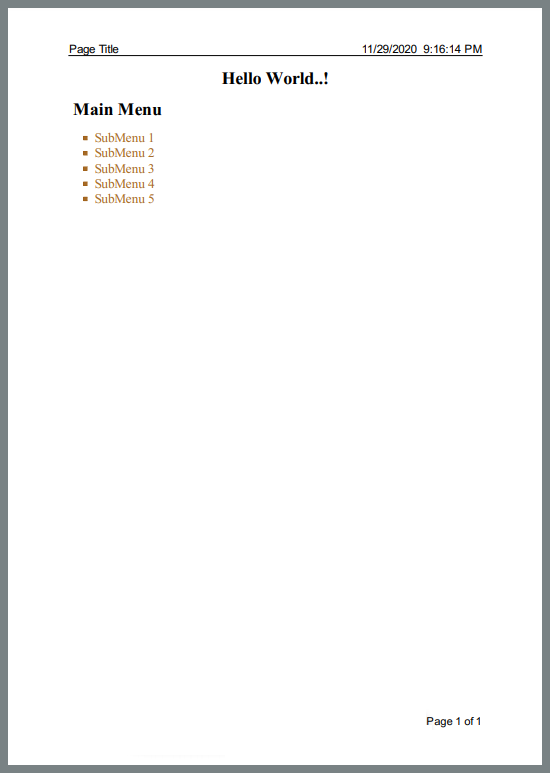
O objetivo é converter este WebPage para um arquivo PDF com as seguintes propriedades de Cabeçalho e Rodapé:
Page Title no lado esquerdo do CabeçalhoDateTime no lado direito do CabeçalhoPage Number of Total Pages no lado direito do Rodapé
Primeiro, vamos examinar como o IronPDF lida com cabeçalhos e rodapés.
Para lidar com Cabeçalhos e Rodapés de arquivos PDF, IronPDF fornece uma propriedade na classe ChromePdfRenderer chamada RenderingOptions que pode ser usada da seguinte forma:
-
Para o cabeçalho:
_CODEBLOCK_19 _
-
Para o rodapé:
CODEBLOCK_20
As seguintes propriedades podem ser definidas ao inicializar TextHeaderFooter():
CenterText para imprimir texto no centro do Cabeçalho ou RodapéLeftText para imprimir texto no lado esquerdo do Cabeçalho ou RodapéRightText para imprimir texto no lado direito do Cabeçalho ou RodapéDrawDividerLine desenha uma linha separando o conteúdo da página do Cabeçalho ou RodapéFontFamily para especificar a família de fontes do Cabeçalho ou RodapéFontSize para especificar o tamanho de fonte do Cabeçalho ou Rodapé- O espaçamento ajusta o espaço entre o conteúdo da página e o cabeçalho ou rodapé.
Os seguintes atributos predefinidos ajudam a definir o conteúdo do cabeçalho ou rodapé. Eles são escritos entre chaves { }:
{page} imprime o número da página atual no cabeçalho ou rodapé.{total-pages} imprime o número total de páginas no cabeçalho ou rodapé.{url} imprime o URL da página renderizada{date} imprime a data atual no cabeçalho ou rodapé.{time} imprime a hora atual no cabeçalho ou rodapé.{html-title} imprime o título da página web renderizada no cabeçalho ou rodapé.{pdf-title} imprime o título do documento no cabeçalho ou rodapé.
Leia mais detalhes sobre como trabalhar com cabeçalhos e rodapés usando o IronPDF. O IronPDF também suporta cabeçalhos e rodapés HTML para designs mais complexos.
O exemplo a seguir mostra como implementar o caso de uso e demonstra como utilizar as propriedades acima:
using IronPdf;

static void Main(string[] args)
{
    // Create rendering converter
    var converter = new ChromePdfRenderer();
    // Setting Header properties
    converter.RenderingOptions.TextHeader = new TextHeaderFooter()
    {
        DrawDividerLine = true,
        LeftText = "Page Title",
        RightText = "{date} {time}",
        FontSize = 13
    };
    // Setting footer properties
    converter.RenderingOptions.TextFooter = new TextHeaderFooter()
    {
        RightText = "Page {page} of {total-pages}",
        FontSize = 12
    };
    // Specify the file to be converted
    using var PDF = converter.RenderHTMLFileAsPdf("myWebPage.html");
    // Save to target location
    PDF.SaveAs("sample.pdf");
}
using IronPdf;

static void Main(string[] args)
{
    // Create rendering converter
    var converter = new ChromePdfRenderer();
    // Setting Header properties
    converter.RenderingOptions.TextHeader = new TextHeaderFooter()
    {
        DrawDividerLine = true,
        LeftText = "Page Title",
        RightText = "{date} {time}",
        FontSize = 13
    };
    // Setting footer properties
    converter.RenderingOptions.TextFooter = new TextHeaderFooter()
    {
        RightText = "Page {page} of {total-pages}",
        FontSize = 12
    };
    // Specify the file to be converted
    using var PDF = converter.RenderHTMLFileAsPdf("myWebPage.html");
    // Save to target location
    PDF.SaveAs("sample.pdf");
}
Imports IronPdf
Shared Sub Main(ByVal args() As String)
' Create rendering converter
Dim converter = New ChromePdfRenderer()
' Setting Header properties
converter.RenderingOptions.TextHeader = New TextHeaderFooter() With {
.DrawDividerLine = True,
.LeftText = "Page Title",
.RightText = "{date} {time}",
.FontSize = 13
}
' Setting footer properties
converter.RenderingOptions.TextFooter = New TextHeaderFooter() With {
.RightText = "Page {page} of {total-pages}",
.FontSize = 12
}
' Specify the file to be converted
Dim PDF = converter.RenderHTMLFileAsPdf("myWebPage.html")
' Save to target location
PDF.SaveAs("sample.pdf")
End Sub
Imports IronPdf

Shared Sub Main(ByVal args() As String)
	' Create rendering converter
	Dim converter = New ChromePdfRenderer()
	' Setting Header properties
	converter.RenderingOptions.TextHeader = New TextHeaderFooter() With {
		.DrawDividerLine = True,
		.LeftText = "Page Title",
		.RightText = "{date} {time}",
		.FontSize = 13
	}
	' Setting footer properties
	converter.RenderingOptions.TextFooter = New TextHeaderFooter() With {
		.RightText = "Page {page} of {total-pages}",
		.FontSize = 12
	}
	' Specify the file to be converted
	Dim PDF = converter.RenderHTMLFileAsPdf("myWebPage.html")
	' Save to target location
	PDF.SaveAs("sample.pdf")
End Sub
Saída: A captura de tela do arquivo PDF recém-criado sample.pdf pelo código acima:
Trabalhar com cabeçalhos e rodapés usando o IronPDF envolve uma linguagem intuitiva durante a criação de arquivos PDF. Agora, o exemplo mostra como o PrizmDoc Visualizador lida com Cabeçalhos e Rodapés.
O Visualizador PrizmDoc fornece a classe HeaderFooterOptions para lidar com Cabeçalhos e Rodapés, com as seguintes propriedades:
- Linhas especifica a(s) linha(s) para Cabeçalho e Rodapé, onde cada linha possui as seguintes propriedades:
- Esquerda imprime texto no lado esquerdo da linha do Cabeçalho ou Rodapé
**Centralizar * imprime o texto no centro da linha de cabeçalho ou rodapé.
**Direita * imprime o texto no lado direito da linha de cabeçalho ou rodapé.
FontFamily para especificar a família de fontes do texto do Cabeçalho ou RodapéFontSize para especificar o tamanho de fonte do texto do Cabeçalho ou Rodapé- Cor para especificar a cor do texto do cabeçalho ou rodapé
Leia Mais sobre a configuração de Cabeçalhos e Rodapés de páginas PDF usando o servidor PrizmDoc.
O exemplo mostra como implementar o caso de uso utilizando as propriedades acima:
using System.Threading.Tasks;
using System.Collections.Generic;
using Accusoft.PrizmDocServer;
using Accusoft.PrizmDocServer.Conversion;

static void Main(string[] args)
{
    SetHeaderFooter().GetAwaiter().GetResult();
}

private static async Task SetHeaderFooter()
{
    // Instantiate PrizmDocServerClient object with Header and footer properties
    var prizmDocServer = new PrizmDocServerClient("___PROTECTED_URL_130___", "Your-API-KEY");

    ConversionResult result = await prizmDocServer.ConvertToPdfAsync(
        "myWebPage.html",
        header: new HeaderFooterOptions
        {
            Lines = new List<HeaderFooterLine>
            {
                new HeaderFooterLine { Left = "Page Title", Right = DateTime.Now.ToString() }
            },
        },
        footer: new HeaderFooterOptions
        {
            Lines = new List<HeaderFooterLine>
            {
                new HeaderFooterLine { Right = "Page {{pageNumber}} of {{pageCount}}" },
            },
        });

    // Save to the target location
    await result.RemoteWorkFile.SaveAsync("sample.pdf");
}
using System.Threading.Tasks;
using System.Collections.Generic;
using Accusoft.PrizmDocServer;
using Accusoft.PrizmDocServer.Conversion;

static void Main(string[] args)
{
    SetHeaderFooter().GetAwaiter().GetResult();
}

private static async Task SetHeaderFooter()
{
    // Instantiate PrizmDocServerClient object with Header and footer properties
    var prizmDocServer = new PrizmDocServerClient("___PROTECTED_URL_130___", "Your-API-KEY");

    ConversionResult result = await prizmDocServer.ConvertToPdfAsync(
        "myWebPage.html",
        header: new HeaderFooterOptions
        {
            Lines = new List<HeaderFooterLine>
            {
                new HeaderFooterLine { Left = "Page Title", Right = DateTime.Now.ToString() }
            },
        },
        footer: new HeaderFooterOptions
        {
            Lines = new List<HeaderFooterLine>
            {
                new HeaderFooterLine { Right = "Page {{pageNumber}} of {{pageCount}}" },
            },
        });

    // Save to the target location
    await result.RemoteWorkFile.SaveAsync("sample.pdf");
}
Imports System.Threading.Tasks
Imports System.Collections.Generic
Imports Accusoft.PrizmDocServer
Imports Accusoft.PrizmDocServer.Conversion
Module Program
Sub Main(args As String())
SetHeaderFooter().GetAwaiter().GetResult()
End Sub
Private Async Function SetHeaderFooter() As Task
' Instantiate PrizmDocServerClient object with Header and footer properties
Dim prizmDocServer As New PrizmDocServerClient("___PROTECTED_URL_130___", "Your-API-KEY")
Dim result As ConversionResult = Await prizmDocServer.ConvertToPdfAsync(
"myWebPage.html",
header:=New HeaderFooterOptions With {
.Lines = New List(Of HeaderFooterLine) From {
New HeaderFooterLine With {.Left = "Page Title", .Right = DateTime.Now.ToString()}
}
},
footer:=New HeaderFooterOptions With {
.Lines = New List(Of HeaderFooterLine) From {
New HeaderFooterLine With {.Right = "Page {{pageNumber}} of {{pageCount}}"}
}
})
' Save to the target location
Await result.RemoteWorkFile.SaveAsync("sample.pdf")
End Function
End Module
Imports System.Threading.Tasks
Imports System.Collections.Generic
Imports Accusoft.PrizmDocServer
Imports Accusoft.PrizmDocServer.Conversion

Module Program
    Sub Main(args As String())
        SetHeaderFooter().GetAwaiter().GetResult()
    End Sub

    Private Async Function SetHeaderFooter() As Task
        ' Instantiate PrizmDocServerClient object with Header and footer properties
        Dim prizmDocServer As New PrizmDocServerClient("___PROTECTED_URL_130___", "Your-API-KEY")

        Dim result As ConversionResult = Await prizmDocServer.ConvertToPdfAsync(
            "myWebPage.html",
            header:=New HeaderFooterOptions With {
                .Lines = New List(Of HeaderFooterLine) From {
                    New HeaderFooterLine With {.Left = "Page Title", .Right = DateTime.Now.ToString()}
                }
            },
            footer:=New HeaderFooterOptions With {
                .Lines = New List(Of HeaderFooterLine) From {
                    New HeaderFooterLine With {.Right = "Page {{pageNumber}} of {{pageCount}}"}
                }
            })

        ' Save to the target location
        Await result.RemoteWorkFile.SaveAsync("sample.pdf")
    End Function
End Module
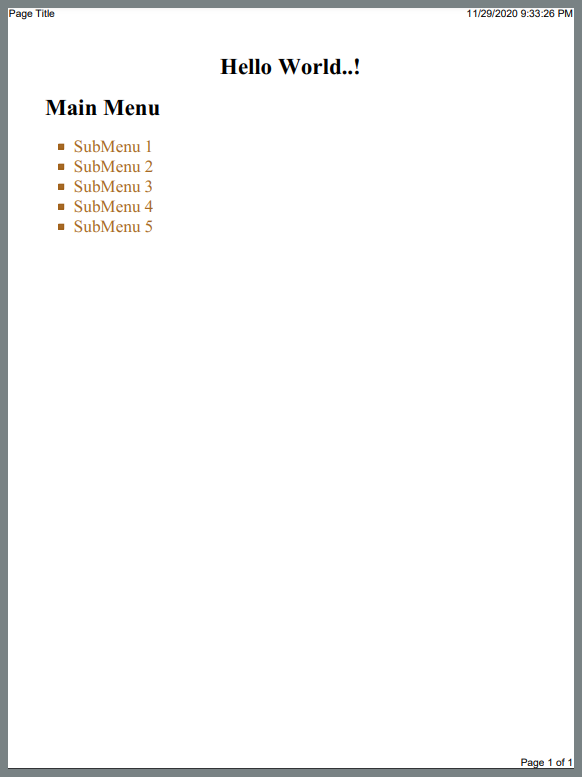
Saída:
Captura de tela do arquivo PDF recém-criado pelo código acima:
Qual biblioteca oferece mais flexibilidade para cabeçalhos e rodapés?
IronPDF oferece mais funções para definir propriedades de Cabeçalho e Rodapé com uma estrutura de programação simples em comparação com o PrizmDoc Visualizador. O arquivo PDF gerado pelo IronPDF também é mais legível e atraente do que o arquivo gerado pelo PrizmDoc Visualizador. IronPDF também suporta números de página e quebras de página para maior controle do documento.
Como Converto Páginas de PDF para Imagens Usando IronPDF vs PrizmDoc Visualizador?
Para esta comparação, vamos assumir que você tem um arquivo PDF simples chamado Sample_PDF.pdf com duas páginas.
A tarefa é criar uma imagem de cada página . Primeiro, o exemplo mostrará como realizar isso usando o IronPDF.
Como o IronPDF converte páginas PDF em imagens?
using IronPdf;

static void Main(string[] args)
{
    // Specify file to be converted
    var pdf = PdfDocument.FromFile("Sample_PDF.pdf");
    // Save images to the target location
    pdf.RasterizeToImageFiles("image_*.png");
}
using IronPdf;

static void Main(string[] args)
{
    // Specify file to be converted
    var pdf = PdfDocument.FromFile("Sample_PDF.pdf");
    // Save images to the target location
    pdf.RasterizeToImageFiles("image_*.png");
}
Imports IronPdf
Shared Sub Main(ByVal args() As String)
' Specify file to be converted
Dim pdf = PdfDocument.FromFile("Sample_PDF.pdf")
' Save images to the target location
pdf.RasterizeToImageFiles("image_*.png")
End Sub
Imports IronPdf

Shared Sub Main(ByVal args() As String)
	' Specify file to be converted
	Dim pdf = PdfDocument.FromFile("Sample_PDF.pdf")
	' Save images to the target location
	pdf.RasterizeToImageFiles("image_*.png")
End Sub
O IronPDF também suporta o salvamento de imagens em fluxo de memória e em diferentes formatos de imagem , incluindo JPEG, TIFF e outros.
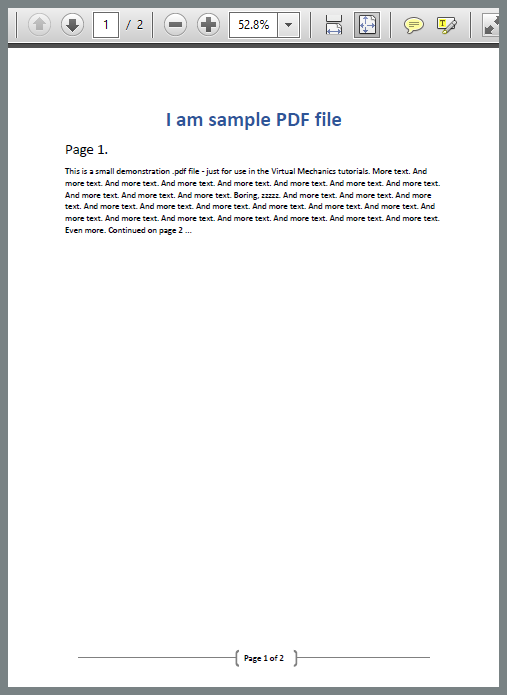
Saída:
O código acima cria as seguintes duas imagens .png:
Criar imagens de páginas PDF usando o IronPDF é muito simples. Agora, vamos executar a mesma tarefa usando o PrizmDoc Visualizador.
Como o PrizmDoc Visualizador Converte Páginas de PDF para Imagens?
using System.Linq;
using System.Collections.Generic;
using System.Threading.Tasks;
using Accusoft.PrizmDocServer;
using Accusoft.PrizmDocServer.Conversion;

static void Main(string[] args)
{
    PdfToImage().GetAwaiter().GetResult();
}

private static async Task PdfToImage()
{
    // Instantiate PrizmDocServerClient object
    var prizmDocServer = new PrizmDocServerClient("___PROTECTED_URL_131___", "Your-API-KEY");
    // Convert PDF file to images
    IEnumerable<ConversionResult> results = await prizmDocServer.ConvertAsync("Sample_PDF.pdf", DestinationFileFormat.Png);

    // Save each image.
    for (int i = 0; i < results.Count(); i++)
    {
        await results.ElementAt(i).RemoteWorkFile.SaveAsync($"page-{i + 1}.png");
    }
}
using System.Linq;
using System.Collections.Generic;
using System.Threading.Tasks;
using Accusoft.PrizmDocServer;
using Accusoft.PrizmDocServer.Conversion;

static void Main(string[] args)
{
    PdfToImage().GetAwaiter().GetResult();
}

private static async Task PdfToImage()
{
    // Instantiate PrizmDocServerClient object
    var prizmDocServer = new PrizmDocServerClient("___PROTECTED_URL_131___", "Your-API-KEY");
    // Convert PDF file to images
    IEnumerable<ConversionResult> results = await prizmDocServer.ConvertAsync("Sample_PDF.pdf", DestinationFileFormat.Png);

    // Save each image.
    for (int i = 0; i < results.Count(); i++)
    {
        await results.ElementAt(i).RemoteWorkFile.SaveAsync($"page-{i + 1}.png");
    }
}
Imports System.Linq
Imports System.Collections.Generic
Imports System.Threading.Tasks
Imports Accusoft.PrizmDocServer
Imports Accusoft.PrizmDocServer.Conversion
Module Module1
Sub Main()
PdfToImage().GetAwaiter().GetResult()
End Sub
Private Async Function PdfToImage() As Task
' Instantiate PrizmDocServerClient object
Dim prizmDocServer As New PrizmDocServerClient("___PROTECTED_URL_131___", "Your-API-KEY")
' Convert PDF file to images
Dim results As IEnumerable(Of ConversionResult) = Await prizmDocServer.ConvertAsync("Sample_PDF.pdf", DestinationFileFormat.Png)
' Save each image.
For i As Integer = 0 To results.Count() - 1
Await results.ElementAt(i).RemoteWorkFile.SaveAsync($"page-{i + 1}.png")
Next
End Function
End Module
Imports System.Linq
Imports System.Collections.Generic
Imports System.Threading.Tasks
Imports Accusoft.PrizmDocServer
Imports Accusoft.PrizmDocServer.Conversion

Module Module1
    Sub Main()
        PdfToImage().GetAwaiter().GetResult()
    End Sub

    Private Async Function PdfToImage() As Task
        ' Instantiate PrizmDocServerClient object
        Dim prizmDocServer As New PrizmDocServerClient("___PROTECTED_URL_131___", "Your-API-KEY")
        ' Convert PDF file to images
        Dim results As IEnumerable(Of ConversionResult) = Await prizmDocServer.ConvertAsync("Sample_PDF.pdf", DestinationFileFormat.Png)

        ' Save each image.
        For i As Integer = 0 To results.Count() - 1
            Await results.ElementAt(i).RemoteWorkFile.SaveAsync($"page-{i + 1}.png")
        Next
    End Function
End Module
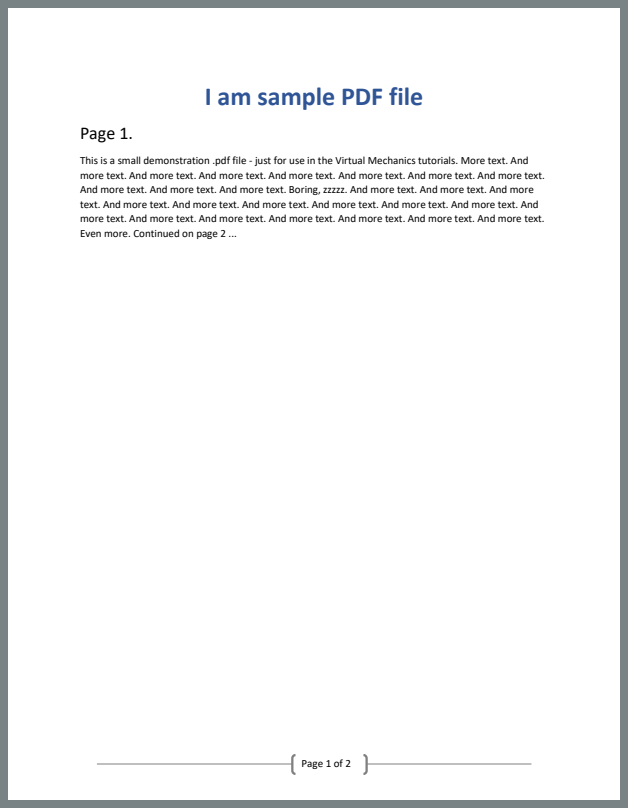
Saída:
O código acima também cria as seguintes duas imagens .png:
Qual biblioteca facilita a conversão de PDF para imagem?
Comparado com o PrizmDoc Visualizador, o IronPDF permite que os desenvolvedores criem facilmente imagens de cada página com mínimas linhas de código, mesmo sem iterar pelas páginas.
O mecanismo de renderização Chrome V8 do IronPDF oferece excelente suporte para tabelas de dados do Bootstrap 5 , permitindo que os desenvolvedores gerem relatórios em PDF profissionais com layouts tabulares complexos. Este exemplo demonstra cabeçalhos em gradiente, crachás de status, controles de paginação e métricas de resumo - recursos que destacam a vantagem do IronPDF sobre visualizadores de PDF tradicionais como PrizmDoc. O IronPDF oferece suporte completo aos recursos modernos de CSS, incluindo layouts flexbox , gradientes e design responsivo .
using IronPdf;

var renderer = new ChromePdfRenderer();

string dataTableReport = @"
<!DOCTYPE html>
<html>
<head>
    <meta charset='utf-8'>
    <link href='___PROTECTED_URL_132___ rel='stylesheet'>
    <style>
        .table-header {
            background: linear-gradient(135deg, #667eea 0%, #764ba2 100%);
            color: white;
            padding: 30px;
            border-radius: 10px 10px 0 0;
        }
        .table-container {
            background: white;
            border-radius: 0 0 10px 10px;
            box-shadow: 0 10px 30px rgba(0,0,0,0.1);
            overflow: hidden;
        }
        .table th {
            background: #f8f9fa;
            font-weight: 600;
            text-transform: uppercase;
            font-size: 0.85rem;
            letter-spacing: 0.5px;
        }
        .status-badge {
            padding: 0.35em 0.65em;
            border-radius: 0.25rem;
            font-weight: 600;
            font-size: 0.75rem;
        }
        .trend-positive { color: #198754; font-weight: 700; }
        .trend-negative { color: #dc3545; font-weight: 700; }
        @media print {
            .table-container { page-break-inside: avoid; }
        }
    </style>
</head>
<body class='bg-light'>
    <div class='container py-5'>
        <div class='table-container'>
            <div class='table-header'>
                <div class='row align-items-center'>
                    <div class='col-md-8'>
                        <h2 class='mb-2'>Sales Performance Report</h2>
                        <p class='mb-0 opacity-75'>Q4 2024 Regional Analysis</p>
                    </div>
                    <div class='col-md-4 text-end'>
                        <div class='btn-group btn-group-sm'>
                            <button class='btn btn-light'>Export</button>
                            <button class='btn btn-light'>Filter</button>
                            <button class='btn btn-light'>Sort</button>
                        </div>
                    </div>
                </div>
            </div>

            <div class='p-4'>
                <div class='row mb-3'>
                    <div class='col-md-4'>
                        <input type='text' class='form-control form-control-sm' placeholder='Search regions...'>
                    </div>
                    <div class='col-md-8 text-end'>
                        <span class='text-muted small'>Showing 1-10 of 48 results</span>
                    </div>
                </div>

                <div class='table-responsive'>
                    <table class='table table-hover align-middle'>
                        <thead>
                            <tr>
                                <th>Region</th>
                                <th>Revenue</th>
                                <th>Units Sold</th>
                                <th>Growth</th>
                                <th>Status</th>
                                <th>Action</th>
                            </tr>
                        </thead>
                        <tbody>
                            <tr>
                                <td>
                                    <strong>North America</strong><br>
                                    <small class='text-muted'>USA, Canada, Mexico</small>
                                </td>
                                <td>$4,280,000</td>
                                <td>12,450</td>
                                <td><span class='trend-positive'>↑ 18.5%</span></td>
                                <td><span class='status-badge bg-success text-white'>Exceeding</span></td>
                                <td><button class='btn btn-sm btn-outline-primary'>Details</button></td>
                            </tr>
                            <tr>
                                <td>
                                    <strong>Europe</strong><br>
                                    <small class='text-muted'>EU, UK, Switzerland</small>
                                </td>
                                <td>$3,650,000</td>
                                <td>10,890</td>
                                <td><span class='trend-positive'>↑ 12.3%</span></td>
                                <td><span class='status-badge bg-success text-white'>On Track</span></td>
                                <td><button class='btn btn-sm btn-outline-primary'>Details</button></td>
                            </tr>
                            <tr>
                                <td>
                                    <strong>Asia Pacific</strong><br>
                                    <small class='text-muted'>Japan, Australia, Singapore</small>
                                </td>
                                <td>$2,940,000</td>
                                <td>8,320</td>
                                <td><span class='trend-positive'>↑ 24.7%</span></td>
                                <td><span class='status-badge bg-primary text-white'>Growing</span></td>
                                <td><button class='btn btn-sm btn-outline-primary'>Details</button></td>
                            </tr>
                            <tr>
                                <td>
                                    <strong>Latin America</strong><br>
                                    <small class='text-muted'>Brazil, Argentina, Chile</small>
                                </td>
                                <td>$1,580,000</td>
                                <td>4,670</td>
                                <td><span class='trend-positive'>↑ 8.9%</span></td>
                                <td><span class='status-badge bg-info text-white'>Stable</span></td>
                                <td><button class='btn btn-sm btn-outline-primary'>Details</button></td>
                            </tr>
                            <tr>
                                <td>
                                    <strong>Middle East</strong><br>
                                    <small class='text-muted'>UAE, Saudi Arabia, Israel</small>
                                </td>
                                <td>$980,000</td>
                                <td>2,890</td>
                                <td><span class='trend-negative'>↓ 3.2%</span></td>
                                <td><span class='status-badge bg-warning text-dark'>Review</span></td>
                                <td><button class='btn btn-sm btn-outline-primary'>Details</button></td>
                            </tr>
                        </tbody>
                        <tfoot class='table-light'>
                            <tr>
                                <td><strong>Total</strong></td>
                                <td><strong>$13,430,000</strong></td>
                                <td><strong>39,220</strong></td>
                                <td><strong class='trend-positive'>↑ 14.8%</strong></td>
                                <td colspan='2'></td>
                            </tr>
                        </tfoot>
                    </table>
                </div>

                <div class='d-flex justify-content-between align-items-center mt-4'>
                    <div>
                        <select class='form-select form-select-sm' style='width: auto; display: inline-block;'>
                            <option>10 per page</option>
                            <option>25 per page</option>
                            <option>50 per page</option>
                        </select>
                    </div>
                    <nav>
                        <ul class='pagination pagination-sm mb-0'>
                            <li class='page-item disabled'><a class='page-link' href='#'>Previous</a></li>
                            <li class='page-item active'><a class='page-link' href='#'>1</a></li>
                            <li class='page-item'><a class='page-link' href='#'>2</a></li>
                            <li class='page-item'><a class='page-link' href='#'>3</a></li>
                            <li class='page-item'><a class='page-link' href='#'>Next</a></li>
                        </ul>
                    </nav>
                </div>
            </div>
        </div>

        <div class='row g-3 mt-4'>
            <div class='col-md-3'>
                <div class='card text-center'>
                    <div class='card-body'>
                        <h3 class='text-primary mb-1'>$13.4M</h3>
                        <small class='text-muted'>Total Revenue</small>
                    </div>
                </div>
            </div>
            <div class='col-md-3'>
                <div class='card text-center'>
                    <div class='card-body'>
                        <h3 class='text-success mb-1'>39,220</h3>
                        <small class='text-muted'>Units Sold</small>
                    </div>
                </div>
            </div>
            <div class='col-md-3'>
                <div class='card text-center'>
                    <div class='card-body'>
                        <h3 class='text-info mb-1'>14.8%</h3>
                        <small class='text-muted'>Growth Rate</small>
                    </div>
                </div>
            </div>
            <div class='col-md-3'>
                <div class='card text-center'>
                    <div class='card-body'>
                        <h3 class='text-warning mb-1'>5</h3>
                        <small class='text-muted'>Active Regions</small>
                    </div>
                </div>
            </div>
        </div>
    </div>
</body>
</html>";

var pdf = renderer.RenderHtmlAsPdf(dataTableReport);
pdf.SaveAs("data-table-report.pdf");
using IronPdf;

var renderer = new ChromePdfRenderer();

string dataTableReport = @"
<!DOCTYPE html>
<html>
<head>
    <meta charset='utf-8'>
    <link href='___PROTECTED_URL_132___ rel='stylesheet'>
    <style>
        .table-header {
            background: linear-gradient(135deg, #667eea 0%, #764ba2 100%);
            color: white;
            padding: 30px;
            border-radius: 10px 10px 0 0;
        }
        .table-container {
            background: white;
            border-radius: 0 0 10px 10px;
            box-shadow: 0 10px 30px rgba(0,0,0,0.1);
            overflow: hidden;
        }
        .table th {
            background: #f8f9fa;
            font-weight: 600;
            text-transform: uppercase;
            font-size: 0.85rem;
            letter-spacing: 0.5px;
        }
        .status-badge {
            padding: 0.35em 0.65em;
            border-radius: 0.25rem;
            font-weight: 600;
            font-size: 0.75rem;
        }
        .trend-positive { color: #198754; font-weight: 700; }
        .trend-negative { color: #dc3545; font-weight: 700; }
        @media print {
            .table-container { page-break-inside: avoid; }
        }
    </style>
</head>
<body class='bg-light'>
    <div class='container py-5'>
        <div class='table-container'>
            <div class='table-header'>
                <div class='row align-items-center'>
                    <div class='col-md-8'>
                        <h2 class='mb-2'>Sales Performance Report</h2>
                        <p class='mb-0 opacity-75'>Q4 2024 Regional Analysis</p>
                    </div>
                    <div class='col-md-4 text-end'>
                        <div class='btn-group btn-group-sm'>
                            <button class='btn btn-light'>Export</button>
                            <button class='btn btn-light'>Filter</button>
                            <button class='btn btn-light'>Sort</button>
                        </div>
                    </div>
                </div>
            </div>

            <div class='p-4'>
                <div class='row mb-3'>
                    <div class='col-md-4'>
                        <input type='text' class='form-control form-control-sm' placeholder='Search regions...'>
                    </div>
                    <div class='col-md-8 text-end'>
                        <span class='text-muted small'>Showing 1-10 of 48 results</span>
                    </div>
                </div>

                <div class='table-responsive'>
                    <table class='table table-hover align-middle'>
                        <thead>
                            <tr>
                                <th>Region</th>
                                <th>Revenue</th>
                                <th>Units Sold</th>
                                <th>Growth</th>
                                <th>Status</th>
                                <th>Action</th>
                            </tr>
                        </thead>
                        <tbody>
                            <tr>
                                <td>
                                    <strong>North America</strong><br>
                                    <small class='text-muted'>USA, Canada, Mexico</small>
                                </td>
                                <td>$4,280,000</td>
                                <td>12,450</td>
                                <td><span class='trend-positive'>↑ 18.5%</span></td>
                                <td><span class='status-badge bg-success text-white'>Exceeding</span></td>
                                <td><button class='btn btn-sm btn-outline-primary'>Details</button></td>
                            </tr>
                            <tr>
                                <td>
                                    <strong>Europe</strong><br>
                                    <small class='text-muted'>EU, UK, Switzerland</small>
                                </td>
                                <td>$3,650,000</td>
                                <td>10,890</td>
                                <td><span class='trend-positive'>↑ 12.3%</span></td>
                                <td><span class='status-badge bg-success text-white'>On Track</span></td>
                                <td><button class='btn btn-sm btn-outline-primary'>Details</button></td>
                            </tr>
                            <tr>
                                <td>
                                    <strong>Asia Pacific</strong><br>
                                    <small class='text-muted'>Japan, Australia, Singapore</small>
                                </td>
                                <td>$2,940,000</td>
                                <td>8,320</td>
                                <td><span class='trend-positive'>↑ 24.7%</span></td>
                                <td><span class='status-badge bg-primary text-white'>Growing</span></td>
                                <td><button class='btn btn-sm btn-outline-primary'>Details</button></td>
                            </tr>
                            <tr>
                                <td>
                                    <strong>Latin America</strong><br>
                                    <small class='text-muted'>Brazil, Argentina, Chile</small>
                                </td>
                                <td>$1,580,000</td>
                                <td>4,670</td>
                                <td><span class='trend-positive'>↑ 8.9%</span></td>
                                <td><span class='status-badge bg-info text-white'>Stable</span></td>
                                <td><button class='btn btn-sm btn-outline-primary'>Details</button></td>
                            </tr>
                            <tr>
                                <td>
                                    <strong>Middle East</strong><br>
                                    <small class='text-muted'>UAE, Saudi Arabia, Israel</small>
                                </td>
                                <td>$980,000</td>
                                <td>2,890</td>
                                <td><span class='trend-negative'>↓ 3.2%</span></td>
                                <td><span class='status-badge bg-warning text-dark'>Review</span></td>
                                <td><button class='btn btn-sm btn-outline-primary'>Details</button></td>
                            </tr>
                        </tbody>
                        <tfoot class='table-light'>
                            <tr>
                                <td><strong>Total</strong></td>
                                <td><strong>$13,430,000</strong></td>
                                <td><strong>39,220</strong></td>
                                <td><strong class='trend-positive'>↑ 14.8%</strong></td>
                                <td colspan='2'></td>
                            </tr>
                        </tfoot>
                    </table>
                </div>

                <div class='d-flex justify-content-between align-items-center mt-4'>
                    <div>
                        <select class='form-select form-select-sm' style='width: auto; display: inline-block;'>
                            <option>10 per page</option>
                            <option>25 per page</option>
                            <option>50 per page</option>
                        </select>
                    </div>
                    <nav>
                        <ul class='pagination pagination-sm mb-0'>
                            <li class='page-item disabled'><a class='page-link' href='#'>Previous</a></li>
                            <li class='page-item active'><a class='page-link' href='#'>1</a></li>
                            <li class='page-item'><a class='page-link' href='#'>2</a></li>
                            <li class='page-item'><a class='page-link' href='#'>3</a></li>
                            <li class='page-item'><a class='page-link' href='#'>Next</a></li>
                        </ul>
                    </nav>
                </div>
            </div>
        </div>

        <div class='row g-3 mt-4'>
            <div class='col-md-3'>
                <div class='card text-center'>
                    <div class='card-body'>
                        <h3 class='text-primary mb-1'>$13.4M</h3>
                        <small class='text-muted'>Total Revenue</small>
                    </div>
                </div>
            </div>
            <div class='col-md-3'>
                <div class='card text-center'>
                    <div class='card-body'>
                        <h3 class='text-success mb-1'>39,220</h3>
                        <small class='text-muted'>Units Sold</small>
                    </div>
                </div>
            </div>
            <div class='col-md-3'>
                <div class='card text-center'>
                    <div class='card-body'>
                        <h3 class='text-info mb-1'>14.8%</h3>
                        <small class='text-muted'>Growth Rate</small>
                    </div>
                </div>
            </div>
            <div class='col-md-3'>
                <div class='card text-center'>
                    <div class='card-body'>
                        <h3 class='text-warning mb-1'>5</h3>
                        <small class='text-muted'>Active Regions</small>
                    </div>
                </div>
            </div>
        </div>
    </div>
</body>
</html>";

var pdf = renderer.RenderHtmlAsPdf(dataTableReport);
pdf.SaveAs("data-table-report.pdf");
Imports IronPdf
Dim renderer = New ChromePdfRenderer()
Dim dataTableReport As String = "
<!DOCTYPE html>
<html>
<head>
<meta charset='utf-8'>
<link href='___PROTECTED_URL_132___ rel='stylesheet'>
<style>
.table-header {
background: linear-gradient(135deg, #667eea 0%, #764ba2 100%);
color: white;
padding: 30px;
border-radius: 10px 10px 0 0;
}
.table-container {
background: white;
border-radius: 0 0 10px 10px;
box-shadow: 0 10px 30px rgba(0,0,0,0.1);
overflow: hidden;
}
.table th {
background: #f8f9fa;
font-weight: 600;
text-transform: uppercase;
font-size: 0.85rem;
letter-spacing: 0.5px;
}
.status-badge {
padding: 0.35em 0.65em;
border-radius: 0.25rem;
font-weight: 600;
font-size: 0.75rem;
}
.trend-positive { color: #198754; font-weight: 700; }
.trend-negative { color: #dc3545; font-weight: 700; }
@media print {
.table-container { page-break-inside: avoid; }
}
</style>
</head>
<body class='bg-light'>
<div class='container py-5'>
<div class='table-container'>
<div class='table-header'>
<div class='row align-items-center'>
<div class='col-md-8'>
<h2 class='mb-2'>Sales Performance Report</h2>
<p class='mb-0 opacity-75'>Q4 2024 Regional Analysis</p>
</div>
<div class='col-md-4 text-end'>
<div class='btn-group btn-group-sm'>
<button class='btn btn-light'>Export</button>
<button class='btn btn-light'>Filter</button>
<button class='btn btn-light'>Sort</button>
</div>
</div>
</div>
</div>
<div class='p-4'>
<div class='row mb-3'>
<div class='col-md-4'>
<input type='text' class='form-control form-control-sm' placeholder='Search regions...'>
</div>
<div class='col-md-8 text-end'>
<span class='text-muted small'>Showing 1-10 of 48 results</span>
</div>
</div>
<div class='table-responsive'>
<table class='table table-hover align-middle'>
<thead>
<tr>
<th>Region</th>
<th>Revenue</th>
<th>Units Sold</th>
<th>Growth</th>
<th>Status</th>
<th>Action</th>
</tr>
</thead>
<tbody>
<tr>
<td>
<strong>North America</strong><br>
<small class='text-muted'>USA, Canada, Mexico</small>
</td>
<td>$4,280,000</td>
<td>12,450</td>
<td><span class='trend-positive'>↑ 18.5%</span></td>
<td><span class='status-badge bg-success text-white'>Exceeding</span></td>
<td><button class='btn btn-sm btn-outline-primary'>Details</button></td>
</tr>
<tr>
<td>
<strong>Europe</strong><br>
<small class='text-muted'>EU, UK, Switzerland</small>
</td>
<td>$3,650,000</td>
<td>10,890</td>
<td><span class='trend-positive'>↑ 12.3%</span></td>
<td><span class='status-badge bg-success text-white'>On Track</span></td>
<td><button class='btn btn-sm btn-outline-primary'>Details</button></td>
</tr>
<tr>
<td>
<strong>Asia Pacific</strong><br>
<small class='text-muted'>Japan, Australia, Singapore</small>
</td>
<td>$2,940,000</td>
<td>8,320</td>
<td><span class='trend-positive'>↑ 24.7%</span></td>
<td><span class='status-badge bg-primary text-white'>Growing</span></td>
<td><button class='btn btn-sm btn-outline-primary'>Details</button></td>
</tr>
<tr>
<td>
<strong>Latin America</strong><br>
<small class='text-muted'>Brazil, Argentina, Chile</small>
</td>
<td>$1,580,000</td>
<td>4,670</td>
<td><span class='trend-positive'>↑ 8.9%</span></td>
<td><span class='status-badge bg-info text-white'>Stable</span></td>
<td><button class='btn btn-sm btn-outline-primary'>Details</button></td>
</tr>
<tr>
<td>
<strong>Middle East</strong><br>
<small class='text-muted'>UAE, Saudi Arabia, Israel</small>
</td>
<td>$980,000</td>
<td>2,890</td>
<td><span class='trend-negative'>↓ 3.2%</span></td>
<td><span class='status-badge bg-warning text-dark'>Review</span></td>
<td><button class='btn btn-sm btn-outline-primary'>Details</button></td>
</tr>
</tbody>
<tfoot class='table-light'>
<tr>
<td><strong>Total</strong></td>
<td><strong>$13,430,000</strong></td>
<td><strong>39,220</strong></td>
<td><strong class='trend-positive'>↑ 14.8%</strong></td>
<td colspan='2'></td>
</tr>
</tfoot>
</table>
</div>
<div class='d-flex justify-content-between align-items-center mt-4'>
<div>
<select class='form-select form-select-sm' style='width: auto; display: inline-block;'>
<option>10 per page</option>
<option>25 per page</option>
<option>50 per page</option>
</select>
</div>
<nav>
<ul class='pagination pagination-sm mb-0'>
<li class='page-item disabled'><a class='page-link' href='#'>Previous</a></li>
<li class='page-item active'><a class='page-link' href='#'>1</a></li>
<li class='page-item'><a class='page-link' href='#'>2</a></li>
<li class='page-item'><a class='page-link' href='#'>3</a></li>
<li class='page-item'><a class='page-link' href='#'>Next</a></li>
</ul>
</nav>
</div>
</div>
</div>
<div class='row g-3 mt-4'>
<div class='col-md-3'>
<div class='card text-center'>
<div class='card-body'>
<h3 class='text-primary mb-1'>$13.4M</h3>
<small class='text-muted'>Total Revenue</small>
</div>
</div>
</div>
<div class='col-md-3'>
<div class='card text-center'>
<div class='card-body'>
<h3 class='text-success mb-1'>39,220</h3>
<small class='text-muted'>Units Sold</small>
</div>
</div>
</div>
<div class='col-md-3'>
<div class='card text-center'>
<div class='card-body'>
<h3 class='text-info mb-1'>14.8%</h3>
<small class='text-muted'>Growth Rate</small>
</div>
</div>
</div>
<div class='col-md-3'>
<div class='card text-center'>
<div class='card-body'>
<h3 class='text-warning mb-1'>5</h3>
<small class='text-muted'>Active Regions</small>
</div>
</div>
</div>
</div>
</div>
</body>
</html>"
Dim pdf = renderer.RenderHtmlAsPdf(dataTableReport)
pdf.SaveAs("data-table-report.pdf")
Imports IronPdf

Dim renderer = New ChromePdfRenderer()

Dim dataTableReport As String = "
<!DOCTYPE html>
<html>
<head>
    <meta charset='utf-8'>
    <link href='___PROTECTED_URL_132___ rel='stylesheet'>
    <style>
        .table-header {
            background: linear-gradient(135deg, #667eea 0%, #764ba2 100%);
            color: white;
            padding: 30px;
            border-radius: 10px 10px 0 0;
        }
        .table-container {
            background: white;
            border-radius: 0 0 10px 10px;
            box-shadow: 0 10px 30px rgba(0,0,0,0.1);
            overflow: hidden;
        }
        .table th {
            background: #f8f9fa;
            font-weight: 600;
            text-transform: uppercase;
            font-size: 0.85rem;
            letter-spacing: 0.5px;
        }
        .status-badge {
            padding: 0.35em 0.65em;
            border-radius: 0.25rem;
            font-weight: 600;
            font-size: 0.75rem;
        }
        .trend-positive { color: #198754; font-weight: 700; }
        .trend-negative { color: #dc3545; font-weight: 700; }
        @media print {
            .table-container { page-break-inside: avoid; }
        }
    </style>
</head>
<body class='bg-light'>
    <div class='container py-5'>
        <div class='table-container'>
            <div class='table-header'>
                <div class='row align-items-center'>
                    <div class='col-md-8'>
                        <h2 class='mb-2'>Sales Performance Report</h2>
                        <p class='mb-0 opacity-75'>Q4 2024 Regional Analysis</p>
                    </div>
                    <div class='col-md-4 text-end'>
                        <div class='btn-group btn-group-sm'>
                            <button class='btn btn-light'>Export</button>
                            <button class='btn btn-light'>Filter</button>
                            <button class='btn btn-light'>Sort</button>
                        </div>
                    </div>
                </div>
            </div>

            <div class='p-4'>
                <div class='row mb-3'>
                    <div class='col-md-4'>
                        <input type='text' class='form-control form-control-sm' placeholder='Search regions...'>
                    </div>
                    <div class='col-md-8 text-end'>
                        <span class='text-muted small'>Showing 1-10 of 48 results</span>
                    </div>
                </div>

                <div class='table-responsive'>
                    <table class='table table-hover align-middle'>
                        <thead>
                            <tr>
                                <th>Region</th>
                                <th>Revenue</th>
                                <th>Units Sold</th>
                                <th>Growth</th>
                                <th>Status</th>
                                <th>Action</th>
                            </tr>
                        </thead>
                        <tbody>
                            <tr>
                                <td>
                                    <strong>North America</strong><br>
                                    <small class='text-muted'>USA, Canada, Mexico</small>
                                </td>
                                <td>$4,280,000</td>
                                <td>12,450</td>
                                <td><span class='trend-positive'>↑ 18.5%</span></td>
                                <td><span class='status-badge bg-success text-white'>Exceeding</span></td>
                                <td><button class='btn btn-sm btn-outline-primary'>Details</button></td>
                            </tr>
                            <tr>
                                <td>
                                    <strong>Europe</strong><br>
                                    <small class='text-muted'>EU, UK, Switzerland</small>
                                </td>
                                <td>$3,650,000</td>
                                <td>10,890</td>
                                <td><span class='trend-positive'>↑ 12.3%</span></td>
                                <td><span class='status-badge bg-success text-white'>On Track</span></td>
                                <td><button class='btn btn-sm btn-outline-primary'>Details</button></td>
                            </tr>
                            <tr>
                                <td>
                                    <strong>Asia Pacific</strong><br>
                                    <small class='text-muted'>Japan, Australia, Singapore</small>
                                </td>
                                <td>$2,940,000</td>
                                <td>8,320</td>
                                <td><span class='trend-positive'>↑ 24.7%</span></td>
                                <td><span class='status-badge bg-primary text-white'>Growing</span></td>
                                <td><button class='btn btn-sm btn-outline-primary'>Details</button></td>
                            </tr>
                            <tr>
                                <td>
                                    <strong>Latin America</strong><br>
                                    <small class='text-muted'>Brazil, Argentina, Chile</small>
                                </td>
                                <td>$1,580,000</td>
                                <td>4,670</td>
                                <td><span class='trend-positive'>↑ 8.9%</span></td>
                                <td><span class='status-badge bg-info text-white'>Stable</span></td>
                                <td><button class='btn btn-sm btn-outline-primary'>Details</button></td>
                            </tr>
                            <tr>
                                <td>
                                    <strong>Middle East</strong><br>
                                    <small class='text-muted'>UAE, Saudi Arabia, Israel</small>
                                </td>
                                <td>$980,000</td>
                                <td>2,890</td>
                                <td><span class='trend-negative'>↓ 3.2%</span></td>
                                <td><span class='status-badge bg-warning text-dark'>Review</span></td>
                                <td><button class='btn btn-sm btn-outline-primary'>Details</button></td>
                            </tr>
                        </tbody>
                        <tfoot class='table-light'>
                            <tr>
                                <td><strong>Total</strong></td>
                                <td><strong>$13,430,000</strong></td>
                                <td><strong>39,220</strong></td>
                                <td><strong class='trend-positive'>↑ 14.8%</strong></td>
                                <td colspan='2'></td>
                            </tr>
                        </tfoot>
                    </table>
                </div>

                <div class='d-flex justify-content-between align-items-center mt-4'>
                    <div>
                        <select class='form-select form-select-sm' style='width: auto; display: inline-block;'>
                            <option>10 per page</option>
                            <option>25 per page</option>
                            <option>50 per page</option>
                        </select>
                    </div>
                    <nav>
                        <ul class='pagination pagination-sm mb-0'>
                            <li class='page-item disabled'><a class='page-link' href='#'>Previous</a></li>
                            <li class='page-item active'><a class='page-link' href='#'>1</a></li>
                            <li class='page-item'><a class='page-link' href='#'>2</a></li>
                            <li class='page-item'><a class='page-link' href='#'>3</a></li>
                            <li class='page-item'><a class='page-link' href='#'>Next</a></li>
                        </ul>
                    </nav>
                </div>
            </div>
        </div>

        <div class='row g-3 mt-4'>
            <div class='col-md-3'>
                <div class='card text-center'>
                    <div class='card-body'>
                        <h3 class='text-primary mb-1'>$13.4M</h3>
                        <small class='text-muted'>Total Revenue</small>
                    </div>
                </div>
            </div>
            <div class='col-md-3'>
                <div class='card text-center'>
                    <div class='card-body'>
                        <h3 class='text-success mb-1'>39,220</h3>
                        <small class='text-muted'>Units Sold</small>
                    </div>
                </div>
            </div>
            <div class='col-md-3'>
                <div class='card text-center'>
                    <div class='card-body'>
                        <h3 class='text-info mb-1'>14.8%</h3>
                        <small class='text-muted'>Growth Rate</small>
                    </div>
                </div>
            </div>
            <div class='col-md-3'>
                <div class='card text-center'>
                    <div class='card-body'>
                        <h3 class='text-warning mb-1'>5</h3>
                        <small class='text-muted'>Active Regions</small>
                    </div>
                </div>
            </div>
        </div>
    </div>
</body>
</html>"

Dim pdf = renderer.RenderHtmlAsPdf(dataTableReport)
pdf.SaveAs("data-table-report.pdf")
Este código gera um relatório sofisticado em formato de tabela de dados com cabeçalhos em gradiente, tabelas responsivas, indicadores de status e métricas de resumo. O mecanismo de renderização do IronPDF para Chrome preserva todo o estilo do Bootstrap, incluindo efeitos de foco em tabelas, cores de indicadores e controles de paginação - recursos que vão além dos visualizadores de PDF tradicionais. O mecanismo também oferece suporte à renderização de JavaScript para conteúdo dinâmico, fontes personalizadas e caracteres internacionais UTF-8 .
Vantagens Principais vs PrizmDoc Visualizador:
Para obter mais detalhes sobre a geração de PDFs com Bootstrap, consulte a documentação completa de renderização . Os desenvolvedores também podem explorar a conversão de Angular para PDF e outro suporte para frameworks JavaScript.## Como os Custos de Licença se Comparam Entre IronPDF e PrizmDoc Visualizador?
Após analisar a estrutura técnica e as funções disponíveis de ambos os componentes, apresentamos a seguir os preços das licenças. Isso é crucial, pois os desenvolvedores buscam atender aos requisitos dentro das restrições orçamentárias.
Quais são as opções de licença do IronPDF?
As licenças IronPDF começam em $999 para um único desenvolvedor. O IronPDF oferece opções flexíveis de licenciamento, incluindo licenças de desenvolvimento, licenças de implantação e opções de extensão para suporte e atualizações contínuas.
Para desenvolvedores em empresas ou agências atendendo múltiplos clientes, IronPDF oferece licenciamento em camadas que pode ser ajustado com base no tamanho da equipe e no número de projetos. O IronPDF oferece opções de atualização de licença conforme as necessidades evoluem.
Todos os pacotes de licença do IronPDF incluem 1 ano de suporte e atualizações. Leia Mais sobre pacotes de licença disponíveis, níveis e preços. Os desenvolvedores também podem aplicar chaves de licença de várias maneiras, incluindo no arquivo Web.config e em variáveis de ambiente.
Quais São as Opções de Licença do PrizmDoc Visualizador?
Qual é o custo do PrizmDoc auto-hospedado?
Servidor PrizmDoc auto-hospedado está disponível sob uma licença anual. Entre em contato com a Accusoft para preços atuais e pacotes disponíveis para o PrizmDoc Visualizador.
Qual o custo PrizmDoc baseado em nuvem?
Esta licença cobre os serviços em nuvem do PrizmDoc Visualizador, escalados com base no número de transações.
Terminologies:
Transaction refere-se ao envio de uma solicitação para o servidor PrizmDoc Visualizador e recebimento da saída (documento resultante).
Prepaid Buckets significa pagar uma vez e receber transações que não expiram.
O preço em nuvem é baseado no uso e escala com o volume de transações. Entre em contato com a Accusoft para obter níveis e tarifas de preços atuais em nuvem.
Tutorial de Acesso Rápido
Obtenha o Guia de Iniciação Rápida do IronPDF em C#
Um guia de recursos em PDF gratuito que simplifica o desenvolvimento de PDFs for .NET, com explicações passo a passo de funções comuns e exemplos para manipular, editar, gerar e salvar PDFs em C# e VB .NET para projetos.
Baixe o GuiaExplore a Referência da API do IronPDF
Explore a Referência da API da biblioteca IronPDF C#, incluindo detalhes de todos os recursos, classes, campos de métodos, namespaces e enums do IronPDF.
Consulte a Referência da API. O PrizmDoc Visualizador da Accusoft é uma marca registrada de seu respectivo proprietário. Este site não é afiliado, endossado ou patrocinado pelo PrizmDoc Visualizador da Accusoft. Todos os nomes de produtos, logotipos e marcas são propriedade de seus respectivos proprietários. As comparações são apenas para fins informativos e refletem informações disponíveis publicamente no momento da redação.