using IronPdf;

// Disable local disk access or cross-origin requests
Installation.EnableWebSecurity = true;

// Instantiate Renderer
var renderer = new ChromePdfRenderer();

// Create a PDF from a HTML string using C#
var pdf = renderer.RenderHtmlAsPdf("<h1>Hello World</h1>");

// Export to a file or Stream
pdf.SaveAs("output.pdf");

// Advanced Example with HTML Assets
// Load external html assets: Images, CSS and JavaScript.
// An optional BasePath 'C:\site\assets\' is set as the file location to load assets from
var myAdvancedPdf = renderer.RenderHtmlAsPdf("<img src='icons/iron.png'>", @"C:\site\assets\");
myAdvancedPdf.SaveAs("html-with-assets.pdf");
using IronPdf;// Disable local disk access or cross-origin requestsInstallation.EnableWebSecurity = true;// Instantiate Renderervar renderer = new ChromePdfRenderer();// Create a PDF from a HTML string using C#var pdf = renderer.RenderHtmlAsPdf("<h1>Hello World</h1>");// Export to a file or Streampdf.SaveAs("output.pdf");// Advanced Example with HTML Assets// Load external html assets: Images, CSS and JavaScript.// An optional BasePath 'C:\site\assets\' is set as the file location to load assets fromvar myAdvancedPdf = renderer.RenderHtmlAsPdf("<img src='icons/iron.png'>", @"C:\site\assets\");myAdvancedPdf.SaveAs("html-with-assets.pdf");
Convertissez des fichiers PDF en imagesJPGen C# en utilisant la méthode RasterizeToImageFiles d'IronPDF avec seulement 3 lignes de code. Ce tutoriel vous montre comment extraire des pages individuelles, traiter par lots des documents entiers et ajuster les paramètres de qualité pour obtenir une image de Professional .
La conversion de fichiers PDF en imagesJPGen C# devient simple grâce au moteur de rendu d'IronPDF . Que vous génériez des vignettes, créiez des aperçus d'images ou convertissiez des pages entières pour l'affichage Web, ce tutoriel démontre comment produire des images JPEG de haute qualité à l'aide d'un code propre et simple. Le processus fonctionne aussi bien pour la création d'une application de bureau que pour un projet .NET moderne.
Les développeurs VB .NET peuvent appliquer la même API IronPDF avec des modèles presque identiques : tous les exemples de ce guide utilisent C# avec des instructions de niveau supérieur .NET 10, mais les appels de méthode sous-jacents se traduisent également directement en syntaxe VB .NET .
Comment convertir des fichiers PDF en imagesJPGen seulement 3 lignes de code ?
L'approche la plus directe pour la conversion de PDF enJPGen C# utilise la méthode RasterizeToImageFiles d'IronPDF. Cette méthode gère l'intégralité du processus de conversion, transformant chaque page de votre PDF en fichiers image distincts avec des paramètres de qualité personnalisables. Les options de format s'étendent au-delà duJPGet incluent également le PNG, le BMP et le TIFF pour différents cas d'utilisation. Le moteur de rendu Chrome de la bibliothèque garantit une reproduction visuelle précise.
using IronPdf;// Load the PDF documentPdfDocument pdf = PdfDocument.FromFile("input.pdf");// Convert PDF toJPGimages with default settingspdf.RasterizeToImageFiles("output_page_*.jpg");// The * wildcard creates numbered files for each pageConsole.WriteLine("PDF pages converted toJPGsuccessfully!");
using IronPdf;

// Load the PDF document
PdfDocument pdf = PdfDocument.FromFile("input.pdf");

// Convert PDF toJPGimages with default settings
pdf.RasterizeToImageFiles("output_page_*.jpg");

// The * wildcard creates numbered files for each page
Console.WriteLine("PDF pages converted toJPGsuccessfully!");
ImportsIronPdf' Load the PDF documentDim pdf AsPdfDocument = PdfDocument.FromFile("input.pdf")' Convert PDF to JPG images with default settingspdf.RasterizeToImageFiles("output_page_*.jpg")' The * wildcard creates numbered files for each pageConsole.WriteLine("PDF pages converted to JPG successfully!")
Imports IronPdf

' Load the PDF document
Dim pdf As PdfDocument = PdfDocument.FromFile("input.pdf")

' Convert PDF to JPG images with default settings
pdf.RasterizeToImageFiles("output_page_*.jpg")

' The * wildcard creates numbered files for each page
Console.WriteLine("PDF pages converted to JPG successfully!")
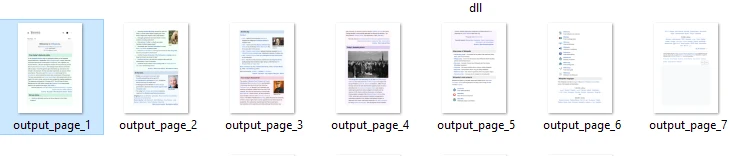
Cet extrait illustre le modèle de conversion de base. La méthode FromFile charge votre PDF en mémoire, tandis que RasterizeToImageFiles effectue la conversion. L'astérisque (*) dans le nom de fichier de sortie agit comme un espace réservé, générant automatiquement des fichiersJPGnumérotés séquentiellement pour chaque page.
Le système gère en interne le rendu complexe, en utilisant le moteur basé sur Chromium d'IronPDF pour garantir des résultats d'une précision pixel parfaite. Le moteur préserve le style CSS et le rendu JavaScript à partir des documents sources. Pour les applications nécessitant des opérations asynchrones, IronPDF prend également en charge les modèles de génération multithread.
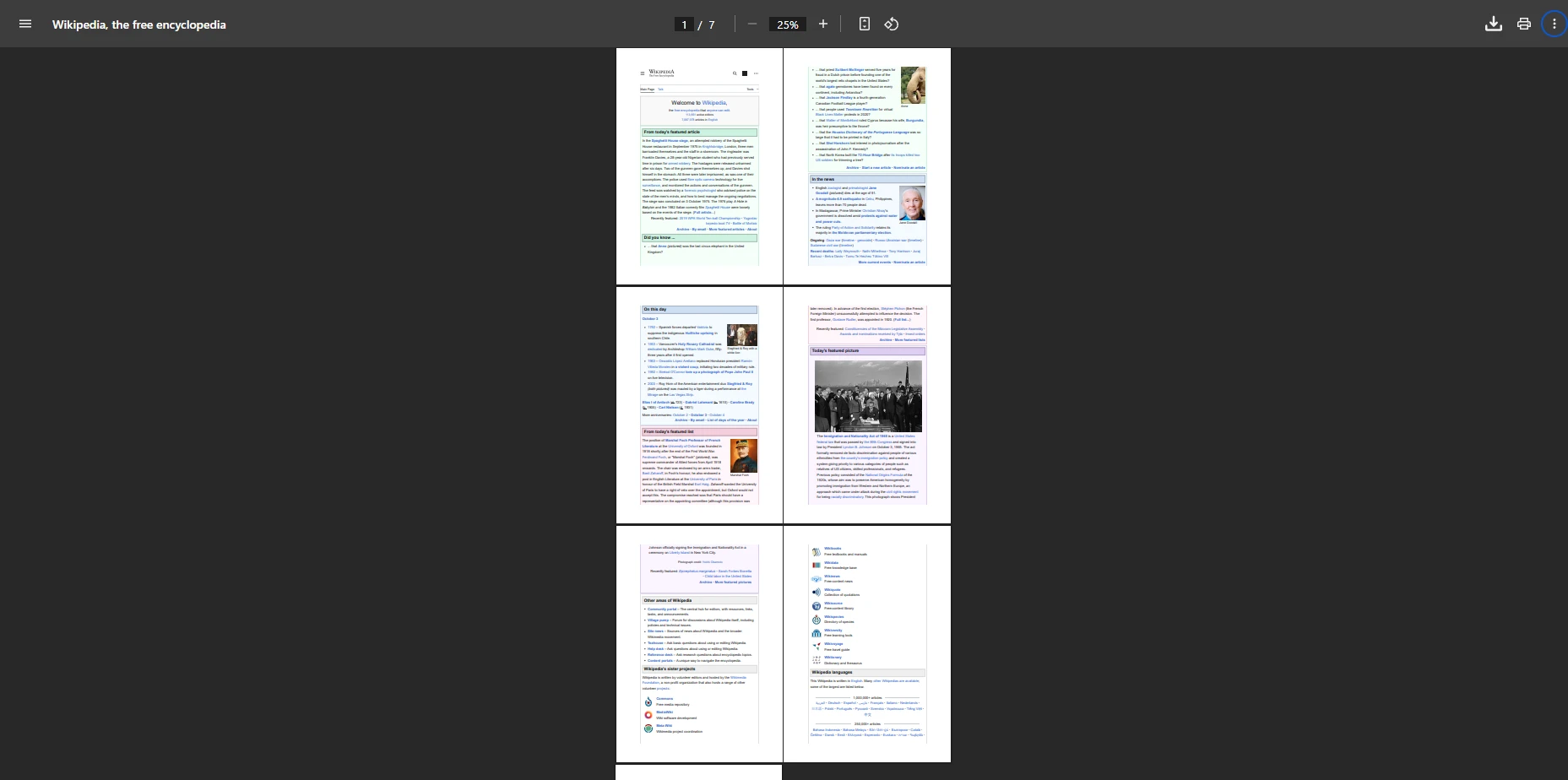
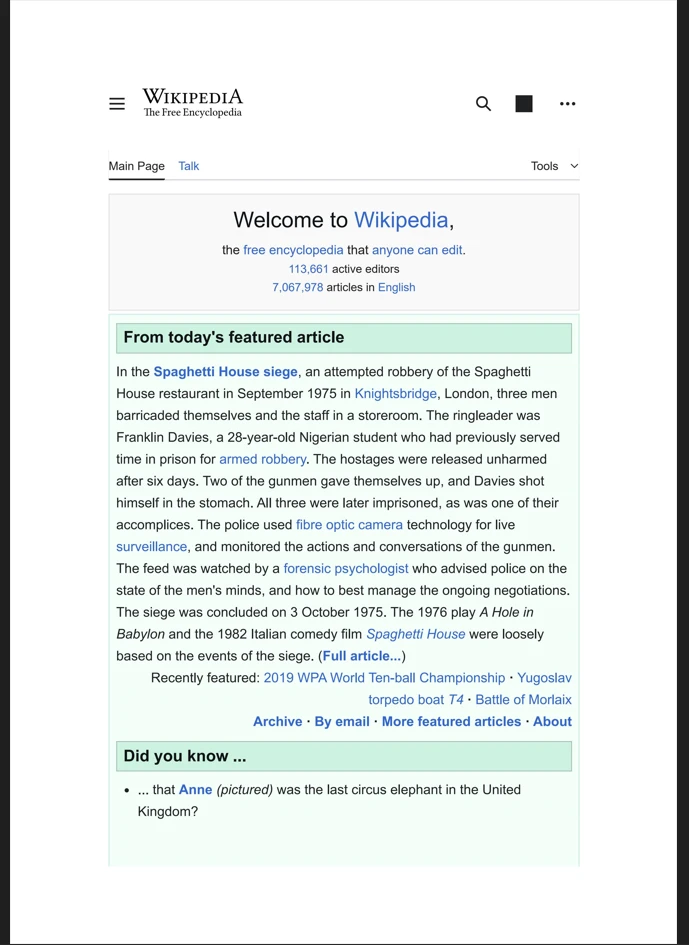
À quoi ressemble le PDF d'entrée?
Comment les fichiersJPGde sortie sont-ils nommés et organisés ?
Quelles sont les étapes nécessaires pour installer la bibliothèque ?
Avant d'implémenter la conversion PDF versJPGdans vos projets .NET , vous devrez installer IronPDF via NuGet. La bibliothèque s'intègre à la fois au .NET Framework et aux versions modernes de .NET . Il prend en charge les environnements Windows, Linux et macOS, et fonctionne également avec les conteneurs Docker .
Exécutez l'une des commandes suivantes pour ajouter IronPDF à votre projet :
PM > Install-Package IronPdf
Install-Package IronPdf
> dotnet add package IronPdf
dotnet add package IronPdf
Alternativement, utilisez l'interface utilisateur du gestionnaire de packages de Visual Studio pour rechercher "IronPDF" et l'installer directement. Une fois installé, ajoutez l'instruction using IronPdf; pour accéder à toutes les fonctionnalités de conversion. La bibliothèque gère automatiquement les dépendances, y compris les composants du moteur de rendu nécessaires à la génération d'images. Cette configuration fonctionne avec les applications ASP.NET , les programmes de bureau et les déploiements cloud sur Azure .
Comment convertir des pages PDF spécifiques pour gagner du temps et de l'espace de stockage ?
Souvent, vous devrez convertir des pages PDF de manière sélective plutôt que de traiter l'ensemble du document. Cela s'avère utile lorsque votre application a besoin d'images de page spécifiques pour les téléchargements ou les aperçus. IronPDF propose des méthodes flexibles pour gérer des pages individuelles ou des plages personnalisées. Les fonctionnalités de manipulation de pages vont au-delà de la simple conversion et prennent en charge des flux de travail documentaires complexes :
using IronPdf;PdfDocument pdf = PdfDocument.FromFile("input.pdf");// Convert only the first page to JPEGint[] pageIndexes = { 0 }; // Page indexes start at 0pdf.RasterizeToImageFiles("first_page_*.jpg", pageIndexes, IronPdf.Imaging.ImageType.Jpeg);// Convert specific page range (pages 2-5)int[] rangeIndexes = { 1, 2, 3, 4 };pdf.RasterizeToImageFiles("selected_*.jpg", rangeIndexes);
using IronPdf;

PdfDocument pdf = PdfDocument.FromFile("input.pdf");

// Convert only the first page to JPEG
int[] pageIndexes = { 0 }; // Page indexes start at 0
pdf.RasterizeToImageFiles("first_page_*.jpg", pageIndexes, IronPdf.Imaging.ImageType.Jpeg);

// Convert specific page range (pages 2-5)
int[] rangeIndexes = { 1, 2, 3, 4 };
pdf.RasterizeToImageFiles("selected_*.jpg", rangeIndexes);
ImportsIronPdfDim pdf AsPdfDocument = PdfDocument.FromFile("input.pdf")' Convert only the first page to JPEGDim pageIndexes AsInteger() = {0} ' Page indexes start at 0pdf.RasterizeToImageFiles("first_page_*.jpg", pageIndexes, IronPdf.Imaging.ImageType.Jpeg)' Convert specific page range (pages 2-5)Dim rangeIndexes AsInteger() = {1, 2, 3, 4}pdf.RasterizeToImageFiles("selected_*.jpg", rangeIndexes)
Imports IronPdf

Dim pdf As PdfDocument = PdfDocument.FromFile("input.pdf")

' Convert only the first page to JPEG
Dim pageIndexes As Integer() = {0} ' Page indexes start at 0
pdf.RasterizeToImageFiles("first_page_*.jpg", pageIndexes, IronPdf.Imaging.ImageType.Jpeg)

' Convert specific page range (pages 2-5)
Dim rangeIndexes As Integer() = {1, 2, 3, 4}
pdf.RasterizeToImageFiles("selected_*.jpg", rangeIndexes)
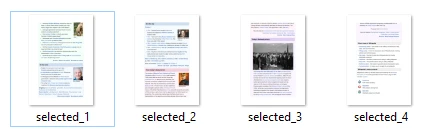
Cet exemple montre comment extraire la première page au format JPEG, puis illustre la conversion d'une plage spécifique. L'indexation des pages commence à zéro, ce qui permet de sélectionner facilement le contenu à traiter. Cette approche s'avère précieuse lorsqu'il s'agit de traiter de volumineux documents PDF où seules certaines sections nécessitent une conversion. La bibliothèque prend également en charge la rotation et la transformation des pages avant conversion.
Quelles options de qualité d'image offrent des résultats professionnels ?
Le contrôle de la qualité de sortie a un impact direct sur la taille du fichier et la clarté visuelle. IronPDF offre un contrôle précis de la qualité et de la résolution JPEG grâce à ses options de configuration. La bibliothèque prend en charge différents formats d'image et propose des paramètres de compression pour des résultats optimaux. Comprendre les paramètres DPI permet d'atteindre le juste équilibre entre la taille du fichier et la fidélité visuelle :
using IronPdf;using IronSoftware.Drawing;PdfDocument pdf = PdfDocument.FromFile("document.pdf");// 1. Creating high-quality images for print at 300 DPIAnyBitmap[] images = pdf.ToBitmapHighQuality(300, false);int pageCount = 1;foreach (AnyBitmap image in images){ string outputPath = $"high_quality_{pageCount}.jpg"; image.SaveAs(outputPath); pageCount++;}// 2. For web thumbnails, use lower DPI settingspdf.RasterizeToImageFiles("thumbnail_*.jpg", IronPdf.Imaging.ImageType.Jpeg, 150, true);
using IronPdf;
using IronSoftware.Drawing;

PdfDocument pdf = PdfDocument.FromFile("document.pdf");

// 1. Creating high-quality images for print at 300 DPI
AnyBitmap[] images = pdf.ToBitmapHighQuality(300, false);

int pageCount = 1;
foreach (AnyBitmap image in images)
{
    string outputPath = $"high_quality_{pageCount}.jpg";
    image.SaveAs(outputPath);
    pageCount++;
}

// 2. For web thumbnails, use lower DPI settings
pdf.RasterizeToImageFiles("thumbnail_*.jpg", IronPdf.Imaging.ImageType.Jpeg, 150, true);
ImportsIronPdfImportsIronSoftware.DrawingDim pdf AsPdfDocument = PdfDocument.FromFile("document.pdf")' 1. Creating high-quality images for print at 300 DPIDim images AsAnyBitmap() = pdf.ToBitmapHighQuality(300, False)Dim pageCount AsInteger = 1For Each image AsAnyBitmapIn images Dim outputPath AsString = $"high_quality_{pageCount}.jpg" image.SaveAs(outputPath) pageCount += 1Next' 2. For web thumbnails, use lower DPI settingspdf.RasterizeToImageFiles("thumbnail_*.jpg", IronPdf.Imaging.ImageType.Jpeg, 150, True)
Imports IronPdf
Imports IronSoftware.Drawing

Dim pdf As PdfDocument = PdfDocument.FromFile("document.pdf")

' 1. Creating high-quality images for print at 300 DPI
Dim images As AnyBitmap() = pdf.ToBitmapHighQuality(300, False)

Dim pageCount As Integer = 1
For Each image As AnyBitmap In images
    Dim outputPath As String = $"high_quality_{pageCount}.jpg"
    image.SaveAs(outputPath)
    pageCount += 1
Next

' 2. For web thumbnails, use lower DPI settings
pdf.RasterizeToImageFiles("thumbnail_*.jpg", IronPdf.Imaging.ImageType.Jpeg, 150, True)
Cet exemple de code montre comment convertir des pages PDF en images en utilisant deux niveaux de qualité. La première approche génère des images de haute qualité pour l'impression en appelant pdf.ToBitmapHighQuality(300, false). Cela rend les pages à 300 DPI et renvoie des objets AnyBitmap en mémoire, donc une boucle est requise pour sauvegarder chaque image. Le rendu bitmap conserve une précision de détail optimale pour répondre aux besoins d'impression Professional .
En revanche, la seconde approche utilise pdf.RasterizeToImageFiles() pour produire rapidement des vignettes web à 150 DPI. Une résolution et une qualité inférieures permettent une meilleure compression du contenu photographique. Pour la conversion en niveaux de gris , des options d'optimisation supplémentaires sont disponibles.
Comment traiter efficacement des documents PDF entiers ?
Lorsque vous devez convertir des fichiers PDF entiers, IronPDF gère automatiquement les documents multipages. L'exemple suivant traite toutes les pages tout en créant un répertoire de sortie organisé. Pour les documents volumineux, le traitement par lots maintient la réactivité du système :
using IronPdf;PdfDocument pdf = PdfDocument.FromFile("manual.pdf");// Create output directory if neededstring outputDir = "converted_images";if (!Directory.Exists(outputDir)){Directory.CreateDirectory(outputDir);}// Convert all pages with custom namingstring outputPath = Path.Combine(outputDir, "page_*.jpg");pdf.RasterizeToImageFiles(outputPath);Console.WriteLine($"Converted {pdf.PageCount} pages toJPGformat");
using IronPdf;

PdfDocument pdf = PdfDocument.FromFile("manual.pdf");

// Create output directory if needed
string outputDir = "converted_images";
if (!Directory.Exists(outputDir))
{
    Directory.CreateDirectory(outputDir);
}

// Convert all pages with custom naming
string outputPath = Path.Combine(outputDir, "page_*.jpg");
pdf.RasterizeToImageFiles(outputPath);

Console.WriteLine($"Converted {pdf.PageCount} pages toJPGformat");
ImportsIronPdfDim pdf AsPdfDocument = PdfDocument.FromFile("manual.pdf")' Create output directory if neededDim outputDir AsString = "converted_images"IfNotDirectory.Exists(outputDir) ThenDirectory.CreateDirectory(outputDir)End If' Convert all pages with custom namingDim outputPath AsString = Path.Combine(outputDir, "page_*.jpg")pdf.RasterizeToImageFiles(outputPath)Console.WriteLine($"Converted {pdf.PageCount} pages to JPG format")
Imports IronPdf

Dim pdf As PdfDocument = PdfDocument.FromFile("manual.pdf")

' Create output directory if needed
Dim outputDir As String = "converted_images"
If Not Directory.Exists(outputDir) Then
    Directory.CreateDirectory(outputDir)
End If

' Convert all pages with custom naming
Dim outputPath As String = Path.Combine(outputDir, "page_*.jpg")
pdf.RasterizeToImageFiles(outputPath)

Console.WriteLine($"Converted {pdf.PageCount} pages to JPG format")
Ce code gère automatiquement la conversion des documents, en créant un répertoire de sortie organisé pour les images JPEG résultantes. Le processus s'adapte à toutes les situations, qu'il s'agisse de convertir une note de service de deux pages ou un rapport de cent pages. Chaque page devient un fichierJPGdistinct, conservant sa mise en page originale grâce au rendu d'IronPDF. Les paramètres de la fenêtre d'affichage garantissent une mise à l'échelle correcte sur différentes tailles de page.
Pour les documents contenant plusieurs polices, des caractères spéciaux ou des langues internationales, le moteur de rendu préserve la mise en forme avec précision. La bibliothèque gère les images intégrées et les graphiques vectoriels lors de la conversion. Lors du traitement de fichiers PDF protégés par mot de passe , une authentification correcte permet l'accès à la conversion.
Qu'en est-il de l'optimisation de la mémoire et des performances ?
Pour de meilleures performances lors du traitement de documents PDF volumineux, tenez compte de ces pratiques de gestion de la mémoire. IronPDF gère la plupart des optimisations en interne, mais une gestion appropriée des ressources garantit un fonctionnement stable. La bibliothèque prend en charge les opérations asynchrones pour une meilleure réactivité des applications d'interface utilisateur :
using IronPdf;// Use using statement for automatic disposalusing (PdfDocument pdf = PdfDocument.FromFile("large_file.pdf")){ int batchSize = 10; int pageCount = pdf.PageCount; for (int i = 0; i < pageCount; i += batchSize) { int endIndex = Math.Min(i + batchSize - 1, pageCount - 1); var batchPages = new List<int>(); for (int j = i; j <= endIndex; j++) { batchPages.Add(j); } pdf.RasterizeToImageFiles($"batch_{i}_*.jpg", batchPages.ToArray()); }} // Automatically disposes resources
using IronPdf;

// Use using statement for automatic disposal
using (PdfDocument pdf = PdfDocument.FromFile("large_file.pdf"))
{
    int batchSize = 10;
    int pageCount = pdf.PageCount;

    for (int i = 0; i < pageCount; i += batchSize)
    {
        int endIndex = Math.Min(i + batchSize - 1, pageCount - 1);
        var batchPages = new List<int>();

        for (int j = i; j <= endIndex; j++)
        {
            batchPages.Add(j);
        }

        pdf.RasterizeToImageFiles($"batch_{i}_*.jpg", batchPages.ToArray());
    }
} // Automatically disposes resources
ImportsIronPdf' Use Using block for automatic disposalUsing pdf AsPdfDocument = PdfDocument.FromFile("large_file.pdf") Dim batchSize AsInteger = 10 Dim pageCount AsInteger = pdf.PageCount For i AsInteger = 0 To pageCount - 1Step batchSize Dim endIndex AsInteger = Math.Min(i + batchSize - 1, pageCount - 1) Dim batchPages As New List(OfInteger)() For j AsInteger = i To endIndex batchPages.Add(j) Next pdf.RasterizeToImageFiles($"batch_{i}_*.jpg", batchPages.ToArray()) NextEndUsing' Automatically disposes resources
Imports IronPdf

' Use Using block for automatic disposal
Using pdf As PdfDocument = PdfDocument.FromFile("large_file.pdf")
    Dim batchSize As Integer = 10
    Dim pageCount As Integer = pdf.PageCount

    For i As Integer = 0 To pageCount - 1 Step batchSize
        Dim endIndex As Integer = Math.Min(i + batchSize - 1, pageCount - 1)
        Dim batchPages As New List(Of Integer)()

        For j As Integer = i To endIndex
            batchPages.Add(j)
        Next

        pdf.RasterizeToImageFiles($"batch_{i}_*.jpg", batchPages.ToArray())
    Next
End Using ' Automatically disposes resources
Cette approche divise les conversions importantes en segments gérables, empêchant une utilisation excessive de la mémoire. L'instruction using assure un nettoyage approprié des ressources, tandis que le traitement en lot maintient la performance avec des documents volumineux. Pour les fichiers PDF comportant des centaines de pages, cette méthode améliore considérablement la stabilité du système. Le guide de performance IronPDF aborde des techniques supplémentaires pour les charges de travail exigeantes.
Lors de l'utilisation d'Azure Functions ou d'AWS Lambda , des configurations spécifiques améliorent les performances du cloud. Pour les déploiements Linux, la gestion de la mémoire devient particulièrement importante. Les options de journalisation personnalisées permettent de suivre la progression des conversions et d'identifier les goulots d'étranglement dans les pipelines à haut volume.
À quoi ressemble une conversion PDF vers image de haute qualité ?
Quelles sont les techniques de conversion avancées les plus performantes pour les systèmes de production ?
Pour les environnements de production nécessitant une gestion et une surveillance fiables des erreurs, mettez en œuvre des pipelines de conversion complets. Les applications Enterprise exigent fiabilité et journalisation détaillée. Le modèle suivant permet de résoudre les problèmes de production courants liés à la récupération des erreurs par page :
using IronPdf;using System.Drawing.Imaging;boolConvertWithErrorHandling(string pdfPath, string outputDir){ try { if (!File.Exists(pdfPath)) throw new FileNotFoundException("PDF file not found", pdfPath); var options = new ChromePdfRenderOptions {RenderDelay = 500 // Wait for JavaScript }; using (PdfDocument pdf = PdfDocument.FromFile(pdfPath)) {Console.WriteLine($"Processing {pdf.PageCount} pages from {Path.GetFileName(pdfPath)}"); for (int i = 0; i < pdf.PageCount; i++) { try { string pageOutput = Path.Combine(outputDir, $"page_{i + 1}.jpg"); pdf.RasterizeToImageFiles(pageOutput, new[] { i }); } catch (Exception ex) {Console.WriteLine($"Error converting page {i + 1}: {ex.Message}"); // Continue with other pages } } return true; } } catch (Exception ex) {Console.WriteLine($"Conversion failed: {ex.Message}"); return false; }}ConvertWithErrorHandling("input.pdf", "output_pages");
using IronPdf;
using System.Drawing.Imaging;

bool ConvertWithErrorHandling(string pdfPath, string outputDir)
{
    try
    {
        if (!File.Exists(pdfPath))
            throw new FileNotFoundException("PDF file not found", pdfPath);

        var options = new ChromePdfRenderOptions
        {
            RenderDelay = 500 // Wait for JavaScript
        };

        using (PdfDocument pdf = PdfDocument.FromFile(pdfPath))
        {
            Console.WriteLine($"Processing {pdf.PageCount} pages from {Path.GetFileName(pdfPath)}");

            for (int i = 0; i < pdf.PageCount; i++)
            {
                try
                {
                    string pageOutput = Path.Combine(outputDir, $"page_{i + 1}.jpg");
                    pdf.RasterizeToImageFiles(pageOutput, new[] { i });
                }
                catch (Exception ex)
                {
                    Console.WriteLine($"Error converting page {i + 1}: {ex.Message}");
                    // Continue with other pages
                }
            }

            return true;
        }
    }
    catch (Exception ex)
    {
        Console.WriteLine($"Conversion failed: {ex.Message}");
        return false;
    }
}

ConvertWithErrorHandling("input.pdf", "output_pages");
ImportsIronPdfImportsSystem.Drawing.ImagingImportsSystem.IOFunctionConvertWithErrorHandling(pdfPath AsString, outputDir AsString) AsBooleanTry IfNotFile.Exists(pdfPath) ThenThrow New FileNotFoundException("PDF file not found", pdfPath) End If Dim options As New ChromePdfRenderOptionsWith { .RenderDelay = 500 ' Wait for JavaScript }Using pdf AsPdfDocument = PdfDocument.FromFile(pdfPath)Console.WriteLine($"Processing {pdf.PageCount} pages from {Path.GetFileName(pdfPath)}") For i AsInteger = 0 To pdf.PageCount - 1Try Dim pageOutput AsString = Path.Combine(outputDir, $"page_{i + 1}.jpg") pdf.RasterizeToImageFiles(pageOutput, {i})Catch ex AsExceptionConsole.WriteLine($"Error converting page {i + 1}: {ex.Message}") ' Continue with other pagesEndTry Next Return TrueEndUsingCatch ex AsExceptionConsole.WriteLine($"Conversion failed: {ex.Message}") Return FalseEndTryEnd FunctionConvertWithErrorHandling("input.pdf", "output_pages")
Imports IronPdf
Imports System.Drawing.Imaging
Imports System.IO

Function ConvertWithErrorHandling(pdfPath As String, outputDir As String) As Boolean
    Try
        If Not File.Exists(pdfPath) Then
            Throw New FileNotFoundException("PDF file not found", pdfPath)
        End If

        Dim options As New ChromePdfRenderOptions With {
            .RenderDelay = 500 ' Wait for JavaScript
        }

        Using pdf As PdfDocument = PdfDocument.FromFile(pdfPath)
            Console.WriteLine($"Processing {pdf.PageCount} pages from {Path.GetFileName(pdfPath)}")

            For i As Integer = 0 To pdf.PageCount - 1
                Try
                    Dim pageOutput As String = Path.Combine(outputDir, $"page_{i + 1}.jpg")
                    pdf.RasterizeToImageFiles(pageOutput, {i})
                Catch ex As Exception
                    Console.WriteLine($"Error converting page {i + 1}: {ex.Message}")
                    ' Continue with other pages
                End Try
            Next

            Return True
        End Using
    Catch ex As Exception
        Console.WriteLine($"Conversion failed: {ex.Message}")
        Return False
    End Try
End Function

ConvertWithErrorHandling("input.pdf", "output_pages")
Ce code prêt pour la production inclut la gestion des erreurs, des fonctionnalités de journalisation et des paramètres de rendu personnalisés. Cette implémentation prend en charge les délais de rendu pour les contenus riches en JavaScript et fournit des retours d'information détaillés pendant le traitement. Pour les déploiements en Enterprise , une telle gestion fiable des erreurs s'avère essentielle. Les dispositifs de sécurité garantissent un traitement sécurisé des documents en environnement de production.
Comment comparer les méthodes de conversion PDF-image ?
Différentes approches de conversion répondent à différents besoins. Le tableau ci-dessous compare les principales méthodes disponibles dans l'API C# d'IronPDF :
| Méthode| Cas d'utilisation| Type de sortie | Contrôle DPI| Meilleur pour|
|--------|----------|-------------|-------------|----------|
| RasterizeToImageFiles | Conversion par lots basée sur des fichiers |JPG, PNG, BMP, TIFF| Oui | Traitement par lots, sortie disque |
| ToBitmapHighQuality | Images haute résolution en mémoire | Tableau AnyBitmap | Oui (300+ DPI) | Sortie de qualité d'impression |
| Surcharge de l'index de page | Conversion de page sélective |JPG, PNG| Oui | Extraction de pages uniques ou de plages |
|Boucle par lot avec using| Traitement de documents volumineux |JPG| Oui | Environnements à mémoire limitée |
Quelles sont les prochaines étapes pour la conversion de PDF en JPG ?
IronPDF simplifie la conversion de PDF enJPGen C#, transformant un défi complexe en une tâche simple. Grâce à ses capacités de rendu en pleine résolution, ses options de compression personnalisables et sa gestion efficace des pages individuelles et des documents entiers, il fournit tous les outils nécessaires à l'extraction Professional d'images PDF. La bibliothèque préserve les éléments de fond blanc et assure un rendu précis du texte, garantissant ainsi que vos images converties conservent leur aspect original. Pour des fonctionnalités de manipulation de fichiers PDF supplémentaires, consultez la documentation complète de l'API et la présentation des fonctionnalités .
La bibliothèque offre un ensemble complet de fonctionnalités, notamment la création de fichiers PDF , des fonctions d'édition, l'organisation des documents et des options de sécurité. Que vous ayez besoin de signatures numériques , de gestion de formulaires , de filigrane ou de gestion de métadonnées, IronPDF propose des solutions complètes. Le moteur de rendu prend en charge les standards web modernes, notamment CSS3 et les frameworks JavaScript . Pour garantir la conformité en matière d'accessibilité, explorez la conversion PDF/A et la prise en charge du format PDF/UA.
Commencez par un essai gratuit pour découvrir toutes les fonctionnalités d'IronPDF, ou achetez une licence pour un déploiement commercial. La bibliothèque prend en charge des formats d'image supplémentaires, notamment PNG, TIFF et BMP, ce qui en fait une solution polyvalente pour tous vos besoins de conversion de PDF en image. Les développeurs à la recherche de soutien communautaire peuvent trouver des informations précieuses sur Stack Overflow , le dépôt GitHub .NET et la page du package NuGet .
Des options d'assistance Professional garantissent une mise en œuvre réussie, tandis qu'une documentation complète et des exemples de code accélèrent le développement. La compatibilité multiplateforme et l'architecture prête pour le cloud de cette bibliothèque la rendent adaptée aux scénarios de déploiement modernes. Grâce à des mises à jour régulières et des correctifs de sécurité, IronPDF reste un choix fiable pour les besoins de traitement PDF en Enterprise .
Curtis Chau holds a Bachelor’s degree in Computer Science (Carleton University) and specializes in front-end development with expertise in Node.js, TypeScript, JavaScript, and React. Passionate about crafting intuitive and aesthetically pleasing user interfaces, Curtis enjoys working with modern frameworks and creating well-structured, visually appealing manuals.