using IronPdf;

// Disable local disk access or cross-origin requests
Installation.EnableWebSecurity = true;

// Instantiate Renderer
var renderer = new ChromePdfRenderer();

// Create a PDF from a HTML string using C#
var pdf = renderer.RenderHtmlAsPdf("<h1>Hello World</h1>");

// Export to a file or Stream
pdf.SaveAs("output.pdf");

// Advanced Example with HTML Assets
// Load external html assets: Images, CSS and JavaScript.
// An optional BasePath 'C:\site\assets\' is set as the file location to load assets from
var myAdvancedPdf = renderer.RenderHtmlAsPdf("<img src='icons/iron.png'>", @"C:\site\assets\");
myAdvancedPdf.SaveAs("html-with-assets.pdf");
using IronPdf;// Disable local disk access or cross-origin requestsInstallation.EnableWebSecurity = true;// Instantiate Renderervar renderer = new ChromePdfRenderer();// Create a PDF from a HTML string using C#var pdf = renderer.RenderHtmlAsPdf("<h1>Hello World</h1>");// Export to a file or Streampdf.SaveAs("output.pdf");// Advanced Example with HTML Assets// Load external html assets: Images, CSS and JavaScript.// An optional BasePath 'C:\site\assets\' is set as the file location to load assets fromvar myAdvancedPdf = renderer.RenderHtmlAsPdf("<img src='icons/iron.png'>", @"C:\site\assets\");myAdvancedPdf.SaveAs("html-with-assets.pdf");
**IronPDF oferuje prostsze dodawanie obrazów z mniejszą liczbą linii kodu i licencję wieczystą, podczas gdy iText zapewnia bardziej szczegółową kontrolę, ale wymaga większej ilości kodu i ma złożone licencjonowanie pod AGPL do użytku komercyjnego.**
Podczas pracy z plikami PDF w środowisku .NET [dodawanie obrazów do dokumentów](/how-to/stamp-text-image/) jest częstym wymaganiem wielu aplikacji. Niezależnie od tego, czy generujesz faktury z logo firmy, tworzysz [raporty z osadzonymi wykresami](/examples/js-charts-to-pdf/), czy też przygotowujesz [niestandardowe dokumenty z znakami wodnymi](/how-to/custom-watermark/), możliwość osadzania obrazów w plikach PDF jest niezbędna. Dwie popularne biblioteki PDF w języku C# to [IronPDF](https://ironpdf.com) i [iText](https://itextpdf.com/products/itextsharp). W tym artykułe porównano obie biblioteki pod kątem możliwości dodawania obrazów do plików PDF, biorąc pod uwagę łatwość użytkowania, wydajność, [modele licencyjne](/licensing/) oraz zaawansowane funkcje, takie jak [kompresja obrazów](/how-to/pdf-compression/) i obsługa formatów.
## Jakie są kluczowe różnice między IronPDF a iText?
### Jakie funkcje oferuje każda z bibliotek?
* **IronPDF:** IronPDF ułatwia dodawanie obrazów do plików PDF dzięki wbudowanej obsłudze zarówno [obrazów](/how-to/url-to-pdf/) lokalnych, jak i [zdalnych z adresów URL](/how-to/url-to-pdf/). Jego API zapewnia kontrolę nad położeniem, szerokością i skalowaniem. Biblioteka obsługuje [treści](/how-to/render-webgl/) w formatach JPEG, PNG, GIF, [SVG](/how-to/SVGs/) i [WebGL](/how-to/render-webgl/). [Funkcja](/how-to/stamp-text-image/) [stemplowania](/how-to/stamp-text-image/) udostępnia metody dodawania znaków wodnych, nagłówków listowych i nakładania obrazów. [Silnik renderujący Chrome](/how-to/ironpdf-2021-chrome-rendering-engine-eap/) zapewnia dokładne renderowanie złożonej grafiki i [responsywnych obrazów](/how-to/html-to-pdf-responsive-css/).
**iText:** iText oferuje osadzanie obrazów za pomocą swojego niższego poziomu API. Zapewnia elastyczny interfejs obsługujący formaty JPG i PNG. Jednak do dostosowania potrzeba więcej kodu, zwłaszcza przy [precyzyjnym pozycjonowaniu obrazów](/how-to/custom-margins/) lub wdrażaniu [przezroczystości i obracania](/how-to/rotating-text/). Biblioteka wymaga ręcznej obsługi układów współrzędnych i obliczeń skalowania. Często konieczne jest wdrożenie własnych [elementów sterujących oknem wyświetlania](/how-to/viewport-zoom/) w celu zapewnienia responsywnego dostosowywania rozmiaru.
### Jak radzą sobie z dużymi plikami i złożonymi operacjami?
* **IronPDF:** IronPDF efektywnie obsługuje duże PDF-y i obrazy poprzez ulepszone [zarządzanie pamięcią](/troubleshooting/memory-leak-in-ironpdf/). Wyróżnia się wydajnością podczas generowania lub modyfikowania plików PDF z osadzoną grafiką, nadając się do [zastosowań serwerowych](/how-to/windows/) i [wdrożeń w Azure](/get-started/azure/). Biblioteka obsługuje [operacje asynchroniczne](/how-to/async/) i [wielowątkowość](/examples/threading/) do przetwarzania wsadowego. [Funkcje optymalizacji wydajności](/troubleshooting/ironpdf-performance-assistance/) obejmują inteligentne buforowanie i [równoległe generowanie plików PDF](/examples/parallel/).
**iText:** iText może działać wolniej z dużymi plikami lub złożonymi operacjami na obrazach. Zużycie pamięci staje się problemem podczas [jednoczesnego](/examples/parallel/) przetwarzania [wielu obrazów](/examples/parallel/) lub pracy z [obrazami o wysokiej rozdzielczości](/troubleshooting/imagetopdf-file-size/). Jednak po odpowiedniej konfiguracji nadal nadaje się do większości zastosowań. Biblioteka nie posiada wbudowanej [optymalizacji kompresji](/examples/pdf-compression/) dla operacji wsadowych.
### Jakie są konsekwencje finansowe w przypadku wykorzystania komercyjnego?
* **IronPDF:** IronPDF oferuje [Licencję](/licensing/) [wieczystą](/licensing/) z przejrzystymi cenami w ramach jednorazowego zakupu. Pozwala to uniknąć powtarzających się kosztów subskrypcji. Biblioteka oferuje [bezpłatne wersje próbne](trial-license) oraz pełne [wsparcie techniczne](/troubleshooting/engineering-support-for-ironpdf/). [Zarządzanie kluczami licencyjnymi](/how-to/license-keys/) jest proste i oferuje wiele [opcji konfiguracyjnych](/troubleshooting/license-key-web.config/).
**iText:** iText wykorzystuje AGPL do użytku open-source, wymagając udostępnienia kodu źródłowego. Licencje komercyjne nie podlegają temu wymogówi. [Złożoność licencji](/troubleshooting/apply-a-license-key-in-ironpdf/) może stanowić wyzwanie dla zastosowań komercyjnych. Zrozumienie [aktualizacji](/licensing/upgrades/) i [przedłużeń](/licensing/extensions/) [licencji](/licensing/upgrades/) wymaga starannego planowania.
## Jak dodawać obrazy do plików PDF za pomocą IronPDF?
### Jak zainstalować i skonfigurować IronPDF?
Zainstaluj IronPDF w swoim projekcie C# lub Visual Basic za pomocą [NuGet](/get-started/installation-overview/). Biblioteka obsługuje wiele [metod instalacji,](/get-started/advanced-installation-nuget/) w tym [instalator Windows Installer](/get-started/ironpdf-installer/) i [wdrożenie w Dockerze](/get-started/ironpdf-docker/):
```shell
:ProductInstall
```
Po zainstalowaniu możesz zacząć dodawać obrazy, korzystając z [Dokumentacji API](/object-reference/api/) IronPDF. Biblioteka działa płynnie na platformach [Windows](/get-started/windows/), [Linux](/get-started/linux/) i [macOS](/get-started/macos/).
### Jak wygląda podstawowe dodawanie obrazów w IronPDF?
*as-heading:2(Szybki start: Dodaj obraz do pliku PDF za pomocą IronPDF)*
Dodawanie obrazów do plików PDF za pomocą IronPDF wymaga minimalnej ilości kodu przy użyciu interfejsu API stemplowania.
```csharp
:title=Quickstart - Add Image to PDF
using IronPdf;
using IronPdf.Editing;

class Program
{
    public static void Main(string[] args)
    {
        // Create a renderer to convert HTML to PDF
        ChromePdfRenderer renderer = new ChromePdfRenderer();

        // Render a basic PDF with some HTML content
        PdfDocument pdf = renderer.RenderHtmlAsPdf("<h1>Hello World</h1>");

        // Create an ImageStamper with the image URL
        ImageStamper stamper = new ImageStamper(new Uri("___PROTECTED_URL_61___"));

        // Configure image position and size
        stamper.HorizontalAlignment = HorizontalAlignment.Center;
        stamper.VerticalAlignment = VerticalAlignment.Middle;
        stamper.Width = 200;  // Width in pixels
        stamper.Height = 100; // Height in pixels

        // Apply the stamp (image) to the PDF document
        pdf.ApplyStamp(stamper);

        // Save the modified PDF to a file
        pdf.SaveAs("output.pdf");
    }
}
```
### Jak mogę dodać znaki wodne i obrazy tła?
IronPDF doskonale sprawdza się w dodawaniu [znaków wodnych](/how-to/custom-watermark/) i [obrazów tła](/how-to/background-foreground/) do istniejących plików PDF. Biblioteka obsługuje [wiele operacji stemplowania](/examples/stamping-html-pdf-multiple/) i [niestandardowe pozycjonowanie](/how-to/transform-pdf-pages/):
```csharp
using IronPdf;
using IronPdf.Editing;
// Load an existing PDF
PdfDocument pdf = PdfDocument.FromFile("invoice.pdf");
// Create a watermark with transparency
ImageStamper watermark = new ImageStamper("watermark.png")
{
Opacity = 30, // 30% opacity for subtle watermarking
Rotation = -45, // Diagonal watermark
HorizontalAlignment = HorizontalAlignment.Center,
VerticalAlignment = VerticalAlignment.Middle
};
// Apply watermark to all pages
pdf.ApplyStamp(watermark);
// Add a header logo
ImageStamper logo = new ImageStamper("company-logo.png")
{
HorizontalOffset = Length.Millimeters(10),
VerticalOffset = Length.Millimeters(10),
Width = 150,
Height = 50
};
pdf.ApplyStamp(logo, PageSelection.FirstPage);
pdf.SaveAs("watermarked-invoice.pdf");
```
Można również tworzyć [złożone układy zawierające wiele obrazów](/examples/stamping-new-content/):
```csharp
// Add images from Base64 strings
string base64Image = Convert.ToBase64String(File.ReadAllBytes("signature.png"));
HtmlStamper signatureStamp = new HtmlStamper($"<img src='data:image/png;base64,{base64Image}'/>");
signatureStamp.HorizontalAlignment = HorizontalAlignment.Right;
signatureStamp.VerticalAlignment = VerticalAlignment.Bottom;
pdf.ApplyStamp(signatureStamp);
```
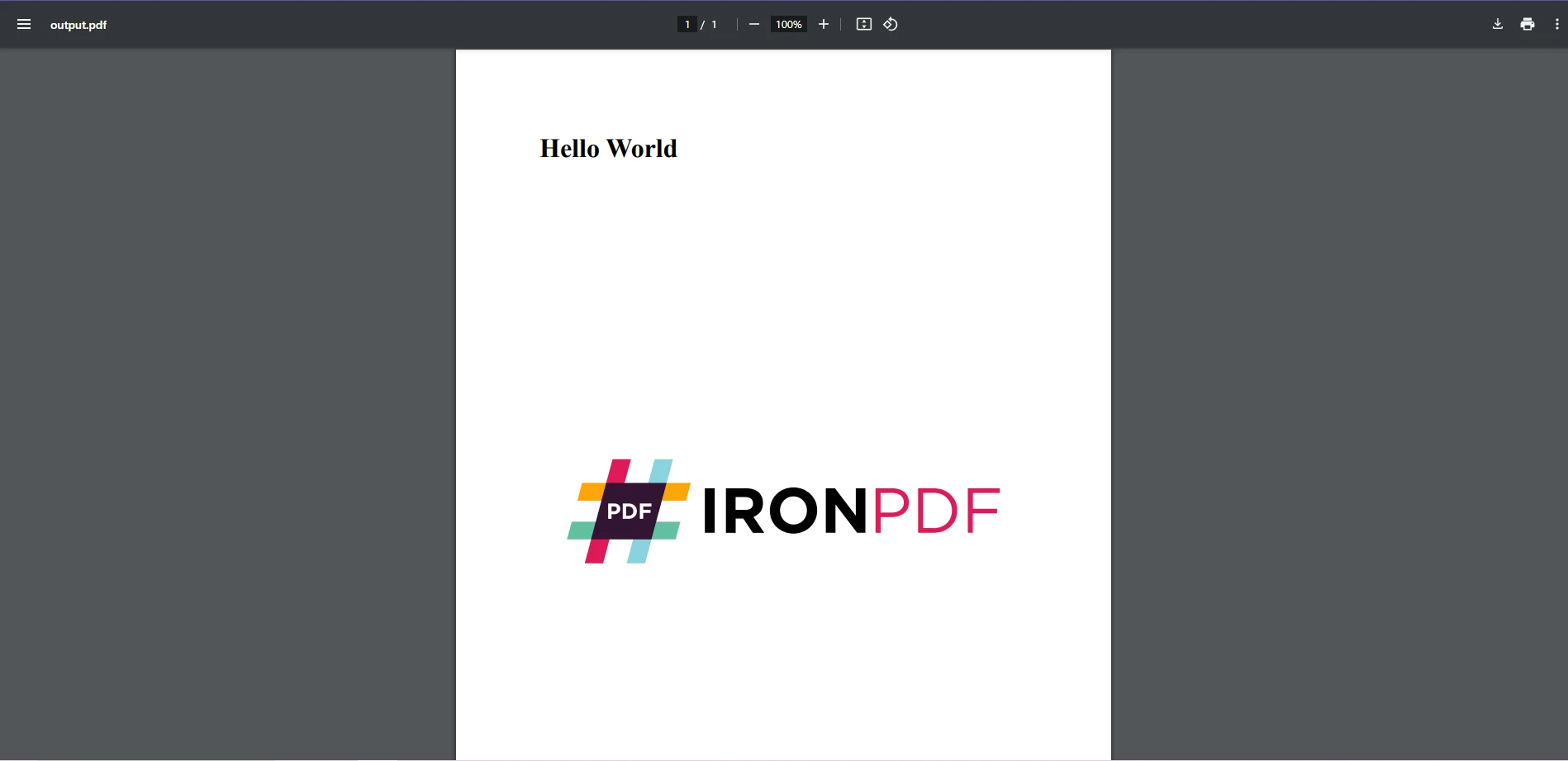
W tym przykładzie wykorzystano klasę [ChromePdfRenderer](/how-to/ironpdf-2021-chrome-rendering-engine-eap/) do renderowania nowego pliku PDF na podstawie [ciągu znaków](/how-to/html-string-to-pdf/) [HTML](/how-to/html-string-to-pdf/). Korzystając z [narzędzia do stemplowania obrazów](/how-to/stamp-text-image/) IronPDF, można utworzyć obraz na podstawie podanego adresu URL i zastosować go w pliku PDF. Poniżej przedstawiono przykład dodawania obrazów do [strony](/how-to/add-copy-delete-pages-pdf/) [PDF](/how-to/add-copy-delete-pages-pdf/) przy użyciu minimalnej ilości kodu. [Opcje](/how-to/rendering-options/) [renderowania](/how-to/rendering-options/) zapewniają pełną kontrolę nad jakością wyniku.
### Jak mogę kontrolować położenie i wymiary obrazów w IronPDF?
IronPDF zapewnia szerokie możliwości dostosowania rozmieszczenia obrazów. Lokalizację strony określa się, ustawiając wyrównanie i przesunięcie za pomocą [funkcji pozycjonowania](/how-to/transform-pdf-pages/) narzędzia do stemplowania. Biblioteka obsługuje zarówno pozycjonowanie absolutne za pomocą współrzędnych, jak i pozycjonowanie względne z wykorzystaniem [opcji wyrównania](/how-to/page-orientation-rotation/). Zaawansowane funkcje obejmują [niestandardowe rozmiary papieru](/how-to/custom-paper-size/) i [kontrolę marginesów,](/how-to/custom-margins/) co pozwala na precyzyjne tworzenie układów.
## Jak dodawać obrazy do PDF-ów używając iText?
### Jak zainstalować i skonfigurować iText?
Zainstaluj iText przez NuGet. W przeciwieństwie do [kompletnego wsparcia platformy](/docs/) IronPDF, iText ma ograniczone [opcje wdrożenia](/troubleshooting/adding-ironpdf-to-a-software-program-installer/):
```shell
:InstallCmd Install-Package itext7
```
Po skonfigurowaniu, przejdź do dodawania obrazów za pomocą [funkcji manipulacji dokumentem](/tutorials/csharp-edit-pdf-complete-tutorial/) iText. Biblioteka wymaga dodatkowej konfiguracji w zakresie [zarządzania czcionkami](/how-to/manage-fonts/) i [obsługi UTF-8](/how-to/utf-8/).
### Jak wygląda podstawowe dodawanie obrazów w iText?
Oto jak wstawić obraz używając iText:
```csharp
using iText.Kernel.Pdf;
using iText.Layout;
using iText.Layout.Element;
using iText.IO.Image;
class Program
{
public static void Main(string[] args)
{
// Initialize PDF writer
var pdfWriter = new PdfWriter("output.pdf");
// Initialize PDF document
var pdfDocument = new iText.Kernel.Pdf.PdfDocument(pdfWriter);
// Initialize document
var document = new Document(pdfDocument);
// Create ImageData from image file
ImageData imageData = ImageDataFactory.Create("iText.png");
// Create an Image instance
Image image = new Image(imageData);
// Set fixed position for the image in the PDF
image.SetFixedPosition(50, 100); // x, y coordinates
// Scale image to fit within specified dimensions
image.ScaleToFit(200, 200); // Width, Height
// Add image to document
document.Add(image);
// Close the document
document.Close();
}
}
```
### Jak mogę dodać wiele obrazów i obsłużyć złożone układy?
W przypadku złożonych scenariuszy, takich jak tworzenie [katalogów produktów](/examples/stamping-html-pdf-multiple/) lub [albumów ze zdjęciami](/how-to/add-images-to-pdfs/), układ stron należy zarządzać ręcznie. [Funkcja spisu treści](/how-to/table-of-contents/) oraz [obsługa zakładek](/how-to/bookmarks/) w IronPDF umożliwiają porządkowanie dokumentów wielostronicowych:
```csharp
using iText.Kernel.Pdf;
using iText.Layout;
using iText.Layout.Element;
using iText.IO.Image;
using iText.Layout.Properties;
// Create a grid of images
var pdfWriter = new PdfWriter("catalog.pdf");
var pdfDocument = new PdfDocument(pdfWriter);
var document = new Document(pdfDocument);
// Add images in a grid layout
float xPosition = 50;
float yPosition = 750;
int imagesPerRow = 3;
int currentImage = 0;
string[] imageFiles = { "product1.jpg", "product2.jpg", "product3.jpg",
"product4.jpg", "product5.jpg", "product6.jpg" };
foreach (string imagePath in imageFiles)
{
ImageData imageData = ImageDataFactory.Create(imagePath);
Image image = new Image(imageData);
// Calculate position
int column = currentImage % imagesPerRow;
int row = currentImage / imagesPerRow;
float x = xPosition + (column * 180);
float y = yPosition - (row * 250);
image.SetFixedPosition(x, y);
image.ScaleToFit(150, 200);
document.Add(image);
currentImage++;
}
document.Close();
```
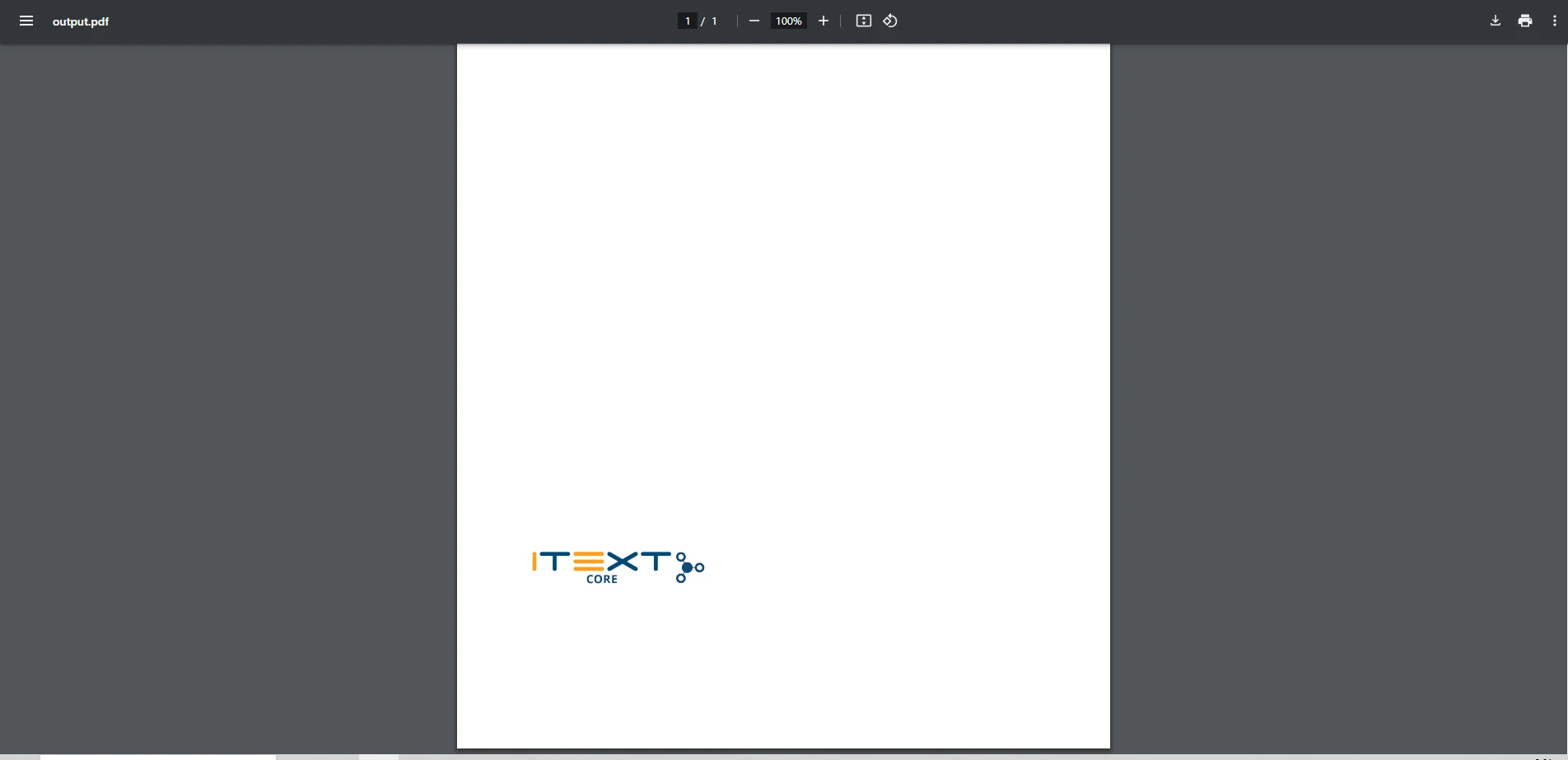
Obraz jest dodawany w współrzędnych (50, 100) i skalowany tak, aby zmieścił się w obszarze 200x200 pikseli. `PdfWriter` tworzy plik wyjściowy, umożliwiając [funkcjonalność pisania PDF](/how-to/export-save-pdf-csharp/) do obsługi obrazów. Aby zapewnić lepszą organizację tekstu, warto rozważyć użycie [numerów stron](/how-to/page-numbers/) oraz [nagłówków i stopek](/how-to/headers-and-footers/).
### Jak mogę kontrolować pozycję i wymiary obrazów w iText?
iText zapewnia kontrolę nad pozycjonowaniem i wielkością dzięki ręcznym obliczeniom współrzędnych. Można skalować obrazy, zachowując proporcje lub rozciągając je do określonych wymiarów. Metoda `SetFixedPosition` oferuje precyzyjną kontrolę umiejscowienia, a także możesz manipulować wyrównaniem oraz [obrotem](/how-to/page-orientation-rotation/). Brakuje jednak w nim [elementów sterujących oknem podglądu](/how-to/viewport-zoom/) oraz [opcji responsywnego dostosowywania rozmiaru](/how-to/html-to-pdf-responsive-css/), które oferuje IronPDF.
## Jak IronPDF i iText porównują się w wydajności?
Obie biblioteki obsługują dodawanie obrazów do plików PDF, ale istnieją między nimi znaczące różnice:
* **IronPDF** poprawiony pod kątem wydajności, efektywnie obsługujący [duże dokumenty](/troubleshooting/ironpdf-performance-assistance/) z wieloma obrazami. Szybciej renderuje pliki PDF, zwłaszcza w przypadku dokumentów zawierających dużo grafiki. Biblioteka obsługuje [operacje asynchroniczne](/examples/async/) i [przetwarzanie równoległe](/examples/parallel/) w celu zwiększenia przepustowości. [Operacje strumienia pamięci](/how-to/pdf-memory-stream/) zmniejszają obciążenie wejścia/wyjścia dysku, zapewniając lepszą wydajność.
* **iText** oferuje dobrą wydajność, ale może mieć problemy z bardzo dużymi PDF-ami lub licznymi obrazami o wysokiej rozdzielczości. Chociaż jest to wydajne rozwiązanie, niektórzy programiści zgłaszają dłuższy czas renderowania w porównaniu z IronPDF w złożonych przypadkach użycia obejmujących [operacje na wielu stronach](/how-to/merge-or-split-pdfs/). Biblioteka nie posiada wbudowanej [obsługi linearyzacji](/how-to/linearize-pdf/) do optymalizacji stron internetowych.
## Jakie zaawansowane funkcje obrazów są dostępne?
### Jak radzą sobie z różnymi formatami obrazów?
**IronPDF** obsługuje wszystkie formaty obrazów:
- JPEG/JPG z [optymalizacją jakości](/how-to/pdf-compression/)
- Plik PNG z [obsługą przezroczystości](/how-to/background-foreground/)
- GIF (klatki statyczne i animowane)
- [SVG z grafiką wektorową](/how-to/SVGs/)
- TIFF, w tym [wielostronicowe pliki TIFF](/examples/multi-frame-tiff-to-pdf/)
- WebP dla nowoczesnych obrazów internetowych
- [Obrazy zakodowane w Base64](/how-to/datauris/)
- [Obrazy z usługi Azure Blob Storage](/how-to/images-azure-blob-storage/)
**iText** obsługuje standardowe formaty:
- JPEG/JPG
- Plik PNG z kanałem alfa
- GIF (tylko pierwsza klatka)
- TIFF (pojedyncza strona)
- BMP i inne formaty bitmapowe
### A co z jakością obrazu i kompresją?
**IronPDF** oferuje wbudowane [opcje kompresji,](/how-to/pdf-compression/) które pozwalają zachować równowagę między rozmiarem pliku a jakością. Biblioteka oferuje [funkcje czyszczenia danych](/how-to/sanitize-pdf/) oraz [możliwości spłaszczania](/how-to/pdf-image-flatten-csharp/):
```csharp
// Configure compression when rendering
var renderer = new ChromePdfRenderer();
renderer.RenderingOptions.JpegQuality = 85; // 0-100 quality scale
// Compress existing PDFs with images
PdfDocument pdf = PdfDocument.FromFile("large-images.pdf");
pdf.CompressImages(60); // Compress to 60% quality
pdf.SaveAs("compressed.pdf");
// Additional optimization options
renderer.RenderingOptions.GrayScale = true; // Convert to grayscale
renderer.RenderingOptions.DPI = 150; // Reduce DPI for web viewing
```
**iText** wymaga ręcznego zarządzania kompresją przez manipulację danymi obrazów, co zwiększa złożoność implementacji dla kontroli jakości. Należy samodzielnie zaimplementować [konwersję do skali szarości](/how-to/color-grayscale/) oraz [dostosowanie DPI](/examples/rasterize-a-pdf-to-images/).
### Jak mogę wyodrębnić obrazy z istniejących plików PDF?
IronPDF zapewnia niezawodne [funkcje wyodrębniania obrazów](/how-to/extract-text-and-images/):
```csharp
// Extract all images from a PDF
PdfDocument pdf = PdfDocument.FromFile("document.pdf");
var images = pdf.ExtractAllImages();
foreach (var image in images)
{
// Save extracted images
image.SaveAs($"extracted_image_{images.IndexOf(image)}.png");
}
// Extract images from specific pages
var pageImages = pdf.ExtractImagesFromPage(0); // First page
```
## Jakie są modele licencyjne i cenowe?
* **IronPDF:** IronPDF oferuje prostą [Licencję wieczystą,](/licensing/) wymagającą jednorazowego zakupu. Takie podejście zapewnia wyraźne korzyści, pozwalając uniknąć bieżących kosztów lub wymogów związanych z licencjami open source. Biblioteka obejmuje [pełne wsparcie techniczne](/troubleshooting/engineering-support-for-ironpdf/) i regularne [aktualizacje](/product-updates/changelog/). [Weryfikacja licencji](/how-to/license-keys/) jest zautomatyzowana i obsługuje [wiele scenariuszy wdrożenia](/troubleshooting/ironpdf-and-iis/).
* **iText:** iText stosuje licencjonowanie AGPL, bezpłatne dla projektów open-source, ale wymagające publicznego ujawnienia kodu źródłowego dla aplikacji web. Licencje komercyjne pozwalają uniknąć ograniczeń AGPL. [Model](/troubleshooting/unable-to-connect-to-licensing-server/) [licencjonowania](/troubleshooting/unable-to-connect-to-licensing-server/) może komplikówać [wdrożenia w chmurze](/troubleshooting/aws-lambda-amazon-linux-2/).
## Którą bibliotekę wybrać do dodawania obrazów do plików PDF?
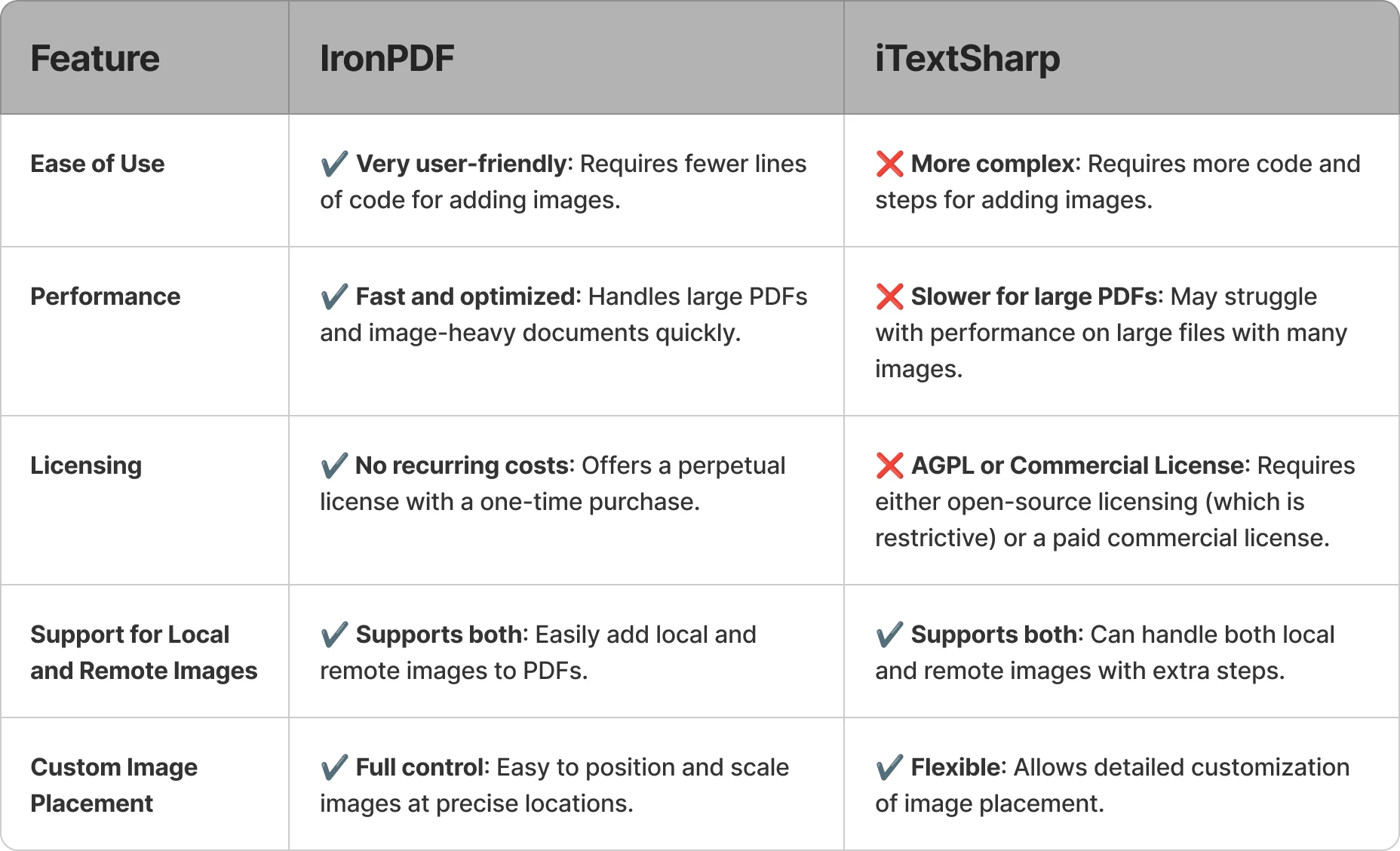
Zarówno [IronPDF](https://ironpdf.com), jak i iText dostarczają efektywnych narzędzi do dodawania obrazów do PDF-ów w C#, z których każde ma swoje specyficzne zalety. IronPDF wyróżnia się łatwością obsługi, wydajnością i elastycznością licencji, dzięki czemu idealnie nadaje się do obsługi złożonych plików PDF i obrazów przy minimalnym nakładzie kodu. Oferuje lepszą skalowalność w przypadku [dużych plików PDF](/troubleshooting/ironpdf-performance-assistance/) oraz licencję na jednorazowy zakup, co pozwala uniknąć powtarzających się kosztów lub skomplikowanych ograniczeń związanych z oprogramowaniem open source.
Obsługa przez bibliotekę nowoczesnych formatów, takich jak [SVG](/how-to/SVGs/) i WebP, w połączeniu z wbudowanymi [funkcjami kompresji](/how-to/pdf-compression/) i intuicyjnymi interfejsami API do pozycjonowania, sprawia, że nadaje się ona do zastosowań Enterprise wymagających [generowania dokumentów o wysokiej jakości](/tutorials/pixel-perfect-html-to-pdf/). [Silnik renderujący](/how-to/pixel-perfect-html-to-pdf/) IronPDF dla [przeglądarki Chrome](/how-to/pixel-perfect-html-to-pdf/) zapewnia [idealną jakość wydruku](/how-to/pixel-perfect-html-to-pdf/) na wszystkich platformach.
iText pasuje do projektów open-source, choć wymaga więcej kodu dla osiągnięcia równoważnych rezultatów i może napotykać problemy z wydajnością przy większych PDF-ach. Jego API niższego poziomu zapewnia szczegółową kontrolę, ale zwiększa złożoność procesu tworzenia oprogramowania. Bibliotece brakuje nowoczesnych funkcji, takich jak [obsługa responsywnego CSS](/how-to/html-to-pdf-responsive-css/) i [renderowanie JavaScript](/how-to/javascript-to-pdf/).
W przypadku aplikacji Enterprise zalety IronPDF obejmują [obsługę Docker](/get-started/ironpdf-docker/), [kompatybilność z AWS Lambda](/get-started/aws/) oraz [integrację z Azure Functions](/get-started/azure/). Biblioteka zapewnia również [zgodność z formatem PDF/A](/how-to/pdfa/) oraz [dostępność PDF/UA](/how-to/pdfua/) zgodnie z wymogąmi regulacyjnymi.
**Chcesz uprościć obsługę obrazów w plikach PDF?** IronPDF umożliwia wydajne dodawanie obrazów do plików PDF przy użyciu minimalnej ilości kodu. Wypróbuj [IronPDF](trial-license) i przekonaj się, jak łatwo zintegrować obrazy w swoich projektach C#. Implementacja rozwiązuje skomplikowane kwestie za ciebie, oszczędzając czas i poprawiając [proces generowania PDF-ów](/tutorials/html-to-pdf/). Zapoznaj się z [pełnym zestawem funkcji](/features/) i dołącz do tysięcy programistów, którzy uprościli swoje operacje związane z plikami PDF.
[[i:(iText jest zarejestrowanym znakiem towarowym jego właściciela. Ta strona nie jest powiązana, wspierana ani sponsorowana przez iText. Wszystkie nazwy produktów, logo i marki są własnością ich odpowiednich właścicieli. Porównania mają charakter wyłącznie informacyjny i odzwierciedlają informacje dostępne publicznie w momencie pisania.)]]
IronPDF oferuje prostsze dodawanie obrazów z mniejszą liczbą linii kodu i licencję wieczystą, podczas gdy iText zapewnia bardziej szczegółową kontrolę, ale wymaga większej ilości kodu i ma złożone licencjonowanie pod AGPL do użytku komercyjnego.
Podczas pracy z plikami PDF w środowisku .NET dodawanie obrazów do dokumentów jest częstym wymaganiem wielu aplikacji. Niezależnie od tego, czy generujesz faktury z logo firmy, tworzysz raporty z osadzonymi wykresami, czy też przygotowujesz niestandardowe dokumenty z znakami wodnymi, możliwość osadzania obrazów w plikach PDF jest niezbędna. Dwie popularne biblioteki PDF w języku C# to IronPDF i iText. W tym artykułe porównano obie biblioteki pod kątem możliwości dodawania obrazów do plików PDF, biorąc pod uwagę łatwość użytkowania, wydajność, modele licencyjne oraz zaawansowane funkcje, takie jak kompresja obrazów i obsługa formatów.
Jakie są kluczowe różnice między IronPDF a iText?
Jakie funkcje oferuje każda z bibliotek?
IronPDF: IronPDF ułatwia dodawanie obrazów do plików PDF dzięki wbudowanej obsłudze zarówno obrazów lokalnych, jak i zdalnych z adresów URL. Jego API zapewnia kontrolę nad położeniem, szerokością i skalowaniem. Biblioteka obsługuje treści w formatach JPEG, PNG, GIF, SVG i WebGL. Funkcjastemplowania udostępnia metody dodawania znaków wodnych, nagłówków listowych i nakładania obrazów. Silnik renderujący Chrome zapewnia dokładne renderowanie złożonej grafiki i responsywnych obrazów.
iText: iText oferuje osadzanie obrazów za pomocą swojego niższego poziomu API. Zapewnia elastyczny interfejs obsługujący formaty JPG i PNG. Jednak do dostosowania potrzeba więcej kodu, zwłaszcza przy precyzyjnym pozycjonowaniu obrazów lub wdrażaniu przezroczystości i obracania. Biblioteka wymaga ręcznej obsługi układów współrzędnych i obliczeń skalowania. Często konieczne jest wdrożenie własnych elementów sterujących oknem wyświetlania w celu zapewnienia responsywnego dostosowywania rozmiaru.
Jak radzą sobie z dużymi plikami i złożonymi operacjami?
iText: iText może działać wolniej z dużymi plikami lub złożonymi operacjami na obrazach. Zużycie pamięci staje się problemem podczas jednoczesnego przetwarzania wielu obrazów lub pracy z obrazami o wysokiej rozdzielczości. Jednak po odpowiedniej konfiguracji nadal nadaje się do większości zastosowań. Biblioteka nie posiada wbudowanej optymalizacji kompresji dla operacji wsadowych.
Jakie są konsekwencje finansowe w przypadku wykorzystania komercyjnego?
iText: iText wykorzystuje AGPL do użytku open-source, wymagając udostępnienia kodu źródłowego. Licencje komercyjne nie podlegają temu wymogówi. Złożoność licencji może stanowić wyzwanie dla zastosowań komercyjnych. Zrozumienie aktualizacji i przedłużeńlicencji wymaga starannego planowania.
Jak dodawać obrazy do plików PDF za pomocą IronPDF?
Po zainstalowaniu możesz zacząć dodawać obrazy, korzystając z Dokumentacji API IronPDF. Biblioteka działa płynnie na platformach Windows, Linux i macOS.
Jak wygląda podstawowe dodawanie obrazów w IronPDF?
Szybki start: Dodaj obraz do pliku PDF za pomocą IronPDF
Dodawanie obrazów do plików PDF za pomocą IronPDF wymaga minimalnej ilości kodu przy użyciu interfejsu API stemplowania.
1Install IronPDF with NuGet Package Manager
PM > Install-Package IronPdf
Install-Package IronPdf
2Skopiuj i uruchom ten fragment kodu.
using IronPdf;using IronPdf.Editing;class Program{ public static voidMain(string[] args) { // Create a renderer to convert HTML to PDF ChromePdfRenderer renderer = new ChromePdfRenderer(); // Render a basic PDF with some HTML content PdfDocument pdf = renderer.RenderHtmlAsPdf("<h1>Hello World</h1>"); // Create an ImageStamper with the image URL ImageStamper stamper = new ImageStamper(new Uri("___PROTECTED_URL_61___")); // Configure image position and size stamper.HorizontalAlignment = HorizontalAlignment.Center; stamper.VerticalAlignment = VerticalAlignment.Middle; stamper.Width = 200; // Width in pixels stamper.Height = 100; // Height in pixels // Apply the stamp (image) to the PDF document pdf.ApplyStamp(stamper); // Save the modified PDF to a file pdf.SaveAs("output.pdf"); }}
using IronPdf;
using IronPdf.Editing;

class Program
{
    public static void Main(string[] args)
    {
        // Create a renderer to convert HTML to PDF
        ChromePdfRenderer renderer = new ChromePdfRenderer();

        // Render a basic PDF with some HTML content
        PdfDocument pdf = renderer.RenderHtmlAsPdf("<h1>Hello World</h1>");

        // Create an ImageStamper with the image URL
        ImageStamper stamper = new ImageStamper(new Uri("___PROTECTED_URL_61___"));

        // Configure image position and size
        stamper.HorizontalAlignment = HorizontalAlignment.Center;
        stamper.VerticalAlignment = VerticalAlignment.Middle;
        stamper.Width = 200;  // Width in pixels
        stamper.Height = 100; // Height in pixels

        // Apply the stamp (image) to the PDF document
        pdf.ApplyStamp(stamper);

        // Save the modified PDF to a file
        pdf.SaveAs("output.pdf");
    }
}
ImportsIronPdfImportsIronPdf.EditingClass Program PublicShared Sub Main(args AsString()) ' Create a renderer to convert HTML to PDF Dim renderer As New ChromePdfRenderer() ' Render a basic PDF with some HTML content Dim pdf AsPdfDocument = renderer.RenderHtmlAsPdf("<h1>Hello World</h1>") ' Create an ImageStamper with the image URL Dim stamper As New ImageStamper(New Uri("___PROTECTED_URL_61___")) ' Configure image position and size stamper.HorizontalAlignment = HorizontalAlignment.Center stamper.VerticalAlignment = VerticalAlignment.Middle stamper.Width = 200 ' Width in pixels stamper.Height = 100 ' Height in pixels ' Apply the stamp (image) to the PDF document pdf.ApplyStamp(stamper) ' Save the modified PDF to a file pdf.SaveAs("output.pdf") End SubEnd Class
Imports IronPdf
Imports IronPdf.Editing

Class Program
    Public Shared Sub Main(args As String())
        ' Create a renderer to convert HTML to PDF
        Dim renderer As New ChromePdfRenderer()

        ' Render a basic PDF with some HTML content
        Dim pdf As PdfDocument = renderer.RenderHtmlAsPdf("<h1>Hello World</h1>")

        ' Create an ImageStamper with the image URL
        Dim stamper As New ImageStamper(New Uri("___PROTECTED_URL_61___"))

        ' Configure image position and size
        stamper.HorizontalAlignment = HorizontalAlignment.Center
        stamper.VerticalAlignment = VerticalAlignment.Middle
        stamper.Width = 200 ' Width in pixels
        stamper.Height = 100 ' Height in pixels

        ' Apply the stamp (image) to the PDF document
        pdf.ApplyStamp(stamper)

        ' Save the modified PDF to a file
        pdf.SaveAs("output.pdf")
    End Sub
End Class
3Wdrożenie do testowania w środowisku produkcyjnym
using IronPdf;using IronPdf.Editing;// Load an existing PDFPdfDocument pdf = PdfDocument.FromFile("invoice.pdf");// Create a watermark with transparencyImageStamper watermark = new ImageStamper("watermark.png"){Opacity = 30, // 30% opacity for subtle watermarkingRotation = -45, // Diagonal watermarkHorizontalAlignment = HorizontalAlignment.Center,VerticalAlignment = VerticalAlignment.Middle};// Apply watermark to all pagespdf.ApplyStamp(watermark);// Add a header logoImageStamper logo = new ImageStamper("company-logo.png"){HorizontalOffset = Length.Millimeters(10),VerticalOffset = Length.Millimeters(10),Width = 150,Height = 50};pdf.ApplyStamp(logo, PageSelection.FirstPage);pdf.SaveAs("watermarked-invoice.pdf");
using IronPdf;
using IronPdf.Editing;

// Load an existing PDF
PdfDocument pdf = PdfDocument.FromFile("invoice.pdf");

// Create a watermark with transparency
ImageStamper watermark = new ImageStamper("watermark.png")
{
    Opacity = 30,  // 30% opacity for subtle watermarking
    Rotation = -45, // Diagonal watermark
    HorizontalAlignment = HorizontalAlignment.Center,
    VerticalAlignment = VerticalAlignment.Middle
};

// Apply watermark to all pages
pdf.ApplyStamp(watermark);

// Add a header logo
ImageStamper logo = new ImageStamper("company-logo.png")
{
    HorizontalOffset = Length.Millimeters(10),
    VerticalOffset = Length.Millimeters(10),
    Width = 150,
    Height = 50
};

pdf.ApplyStamp(logo, PageSelection.FirstPage);
pdf.SaveAs("watermarked-invoice.pdf");
ImportsIronPdfImportsIronPdf.Editing' Load an existing PDFDim pdf AsPdfDocument = PdfDocument.FromFile("invoice.pdf")' Create a watermark with transparencyDim watermark As New ImageStamper("watermark.png") With { .Opacity = 30, ' 30% opacity for subtle watermarking .Rotation = -45, ' Diagonal watermark .HorizontalAlignment = HorizontalAlignment.Center, .VerticalAlignment = VerticalAlignment.Middle}' Apply watermark to all pagespdf.ApplyStamp(watermark)' Add a header logoDim logo As New ImageStamper("company-logo.png") With { .HorizontalOffset = Length.Millimeters(10), .VerticalOffset = Length.Millimeters(10), .Width = 150, .Height = 50}pdf.ApplyStamp(logo, PageSelection.FirstPage)pdf.SaveAs("watermarked-invoice.pdf")
Imports IronPdf
Imports IronPdf.Editing

' Load an existing PDF
Dim pdf As PdfDocument = PdfDocument.FromFile("invoice.pdf")

' Create a watermark with transparency
Dim watermark As New ImageStamper("watermark.png") With {
    .Opacity = 30,  ' 30% opacity for subtle watermarking
    .Rotation = -45, ' Diagonal watermark
    .HorizontalAlignment = HorizontalAlignment.Center,
    .VerticalAlignment = VerticalAlignment.Middle
}

' Apply watermark to all pages
pdf.ApplyStamp(watermark)

' Add a header logo
Dim logo As New ImageStamper("company-logo.png") With {
    .HorizontalOffset = Length.Millimeters(10),
    .VerticalOffset = Length.Millimeters(10),
    .Width = 150,
    .Height = 50
}

pdf.ApplyStamp(logo, PageSelection.FirstPage)
pdf.SaveAs("watermarked-invoice.pdf")
ImportsSystemImportsSystem.IO' Add images from Base64 stringsDim base64Image AsString = Convert.ToBase64String(File.ReadAllBytes("signature.png"))Dim signatureStamp As New HtmlStamper($"<img src='data:image/png;base64,{base64Image}'/>")signatureStamp.HorizontalAlignment = HorizontalAlignment.RightsignatureStamp.VerticalAlignment = VerticalAlignment.Bottompdf.ApplyStamp(signatureStamp)
Imports System
Imports System.IO

' Add images from Base64 strings
Dim base64Image As String = Convert.ToBase64String(File.ReadAllBytes("signature.png"))
Dim signatureStamp As New HtmlStamper($"<img src='data:image/png;base64,{base64Image}'/>")
signatureStamp.HorizontalAlignment = HorizontalAlignment.Right
signatureStamp.VerticalAlignment = VerticalAlignment.Bottom
pdf.ApplyStamp(signatureStamp)
W tym przykładzie wykorzystano klasę ChromePdfRenderer do renderowania nowego pliku PDF na podstawie ciągu znakówHTML. Korzystając z narzędzia do stemplowania obrazów IronPDF, można utworzyć obraz na podstawie podanego adresu URL i zastosować go w pliku PDF. Poniżej przedstawiono przykład dodawania obrazów do stronyPDF przy użyciu minimalnej ilości kodu. Opcjerenderowania zapewniają pełną kontrolę nad jakością wyniku.
Jak mogę kontrolować położenie i wymiary obrazów w IronPDF?
IronPDF zapewnia szerokie możliwości dostosowania rozmieszczenia obrazów. Lokalizację strony określa się, ustawiając wyrównanie i przesunięcie za pomocą funkcji pozycjonowania narzędzia do stemplowania. Biblioteka obsługuje zarówno pozycjonowanie absolutne za pomocą współrzędnych, jak i pozycjonowanie względne z wykorzystaniem opcji wyrównania. Zaawansowane funkcje obejmują niestandardowe rozmiary papieru i kontrolę marginesów, co pozwala na precyzyjne tworzenie układów.
using iText.Kernel.Pdf;using iText.Layout;using iText.Layout.Element;using iText.IO.Image;class Program{ public static voidMain(string[] args) { // Initialize PDF writer var pdfWriter = new PdfWriter("output.pdf"); // Initialize PDF document var pdfDocument = new iText.Kernel.Pdf.PdfDocument(pdfWriter); // Initialize document var document = new Document(pdfDocument); // Create ImageData from image file ImageData imageData = ImageDataFactory.Create("iText.png"); // Create an Image instance Image image = new Image(imageData); // Set fixed position for the image in the PDF image.SetFixedPosition(50, 100); // x, y coordinates // Scale image to fit within specified dimensions image.ScaleToFit(200, 200); // Width, Height // Add image to document document.Add(image); // Close the document document.Close(); }}
using iText.Kernel.Pdf;
using iText.Layout;
using iText.Layout.Element;
using iText.IO.Image;

class Program
{
    public static void Main(string[] args)
    {
        // Initialize PDF writer
        var pdfWriter = new PdfWriter("output.pdf");

        // Initialize PDF document
        var pdfDocument = new iText.Kernel.Pdf.PdfDocument(pdfWriter);

        // Initialize document
        var document = new Document(pdfDocument);

        // Create ImageData from image file
        ImageData imageData = ImageDataFactory.Create("iText.png");

        // Create an Image instance
        Image image = new Image(imageData);

        // Set fixed position for the image in the PDF
        image.SetFixedPosition(50, 100);  // x, y coordinates

        // Scale image to fit within specified dimensions
        image.ScaleToFit(200, 200);  // Width, Height

        // Add image to document
        document.Add(image);

        // Close the document
        document.Close();
    }
}
Imports iText.Kernel.PdfImports iText.LayoutImports iText.Layout.ElementImports iText.IO.ImageModuleProgram Sub Main(args AsString()) ' Initialize PDF writer Dim pdfWriter = New PdfWriter("output.pdf") ' Initialize PDF document Dim pdfDocument = New iText.Kernel.Pdf.PdfDocument(pdfWriter) ' Initialize document Dim document = New Document(pdfDocument) ' Create ImageData from image file Dim imageData AsImageData = ImageDataFactory.Create("iText.png") ' Create an Image instance Dim image As New Image(imageData) ' Set fixed position for the image in the PDF image.SetFixedPosition(50, 100) ' x, y coordinates ' Scale image to fit within specified dimensions image.ScaleToFit(200, 200) ' Width, Height ' Add image to document document.Add(image) ' Close the document document.Close() End SubEndModule
Imports iText.Kernel.Pdf
Imports iText.Layout
Imports iText.Layout.Element
Imports iText.IO.Image

Module Program
    Sub Main(args As String())
        ' Initialize PDF writer
        Dim pdfWriter = New PdfWriter("output.pdf")

        ' Initialize PDF document
        Dim pdfDocument = New iText.Kernel.Pdf.PdfDocument(pdfWriter)

        ' Initialize document
        Dim document = New Document(pdfDocument)

        ' Create ImageData from image file
        Dim imageData As ImageData = ImageDataFactory.Create("iText.png")

        ' Create an Image instance
        Dim image As New Image(imageData)

        ' Set fixed position for the image in the PDF
        image.SetFixedPosition(50, 100)  ' x, y coordinates

        ' Scale image to fit within specified dimensions
        image.ScaleToFit(200, 200)  ' Width, Height

        ' Add image to document
        document.Add(image)

        ' Close the document
        document.Close()
    End Sub
End Module
Jak mogę dodać wiele obrazów i obsłużyć złożone układy?
using iText.Kernel.Pdf;using iText.Layout;using iText.Layout.Element;using iText.IO.Image;using iText.Layout.Properties;// Create a grid of imagesvar pdfWriter = new PdfWriter("catalog.pdf");var pdfDocument = new PdfDocument(pdfWriter);var document = new Document(pdfDocument);// Add images in a grid layoutfloat xPosition = 50;float yPosition = 750;int imagesPerRow = 3;int currentImage = 0;string[] imageFiles = { "product1.jpg", "product2.jpg", "product3.jpg", "product4.jpg", "product5.jpg", "product6.jpg" };foreach (string imagePath in imageFiles){ ImageData imageData = ImageDataFactory.Create(imagePath); Image image = new Image(imageData); // Calculate position int column = currentImage % imagesPerRow; int row = currentImage / imagesPerRow; float x = xPosition + (column * 180); float y = yPosition - (row * 250); image.SetFixedPosition(x, y); image.ScaleToFit(150, 200); document.Add(image); currentImage++;}document.Close();
using iText.Kernel.Pdf;
using iText.Layout;
using iText.Layout.Element;
using iText.IO.Image;
using iText.Layout.Properties;

// Create a grid of images
var pdfWriter = new PdfWriter("catalog.pdf");
var pdfDocument = new PdfDocument(pdfWriter);
var document = new Document(pdfDocument);

// Add images in a grid layout
float xPosition = 50;
float yPosition = 750;
int imagesPerRow = 3;
int currentImage = 0;

string[] imageFiles = { "product1.jpg", "product2.jpg", "product3.jpg",
                       "product4.jpg", "product5.jpg", "product6.jpg" };

foreach (string imagePath in imageFiles)
{
    ImageData imageData = ImageDataFactory.Create(imagePath);
    Image image = new Image(imageData);

    // Calculate position
    int column = currentImage % imagesPerRow;
    int row = currentImage / imagesPerRow;

    float x = xPosition + (column * 180);
    float y = yPosition - (row * 250);

    image.SetFixedPosition(x, y);
    image.ScaleToFit(150, 200);

    document.Add(image);
    currentImage++;
}

document.Close();
Imports iText.Kernel.PdfImports iText.LayoutImports iText.Layout.ElementImports iText.IO.ImageImports iText.Layout.Properties' Create a grid of imagesDim pdfWriter As New PdfWriter("catalog.pdf")Dim pdfDocument As New PdfDocument(pdfWriter)Dim document As New Document(pdfDocument)' Add images in a grid layoutDim xPosition AsSingle = 50Dim yPosition AsSingle = 750Dim imagesPerRow AsInteger = 3Dim currentImage AsInteger = 0Dim imageFiles AsString() = {"product1.jpg", "product2.jpg", "product3.jpg", "product4.jpg", "product5.jpg", "product6.jpg"}For Each imagePath AsStringIn imageFiles Dim imageData AsImageData = ImageDataFactory.Create(imagePath) Dim image As New Image(imageData) ' Calculate position Dim column AsInteger = currentImage Mod imagesPerRow Dim row AsInteger = currentImage \ imagesPerRow Dim x AsSingle = xPosition + (column * 180) Dim y AsSingle = yPosition - (row * 250) image.SetFixedPosition(x, y) image.ScaleToFit(150, 200) document.Add(image) currentImage += 1Nextdocument.Close()
Imports iText.Kernel.Pdf
Imports iText.Layout
Imports iText.Layout.Element
Imports iText.IO.Image
Imports iText.Layout.Properties

' Create a grid of images
Dim pdfWriter As New PdfWriter("catalog.pdf")
Dim pdfDocument As New PdfDocument(pdfWriter)
Dim document As New Document(pdfDocument)

' Add images in a grid layout
Dim xPosition As Single = 50
Dim yPosition As Single = 750
Dim imagesPerRow As Integer = 3
Dim currentImage As Integer = 0

Dim imageFiles As String() = {"product1.jpg", "product2.jpg", "product3.jpg",
                              "product4.jpg", "product5.jpg", "product6.jpg"}

For Each imagePath As String In imageFiles
    Dim imageData As ImageData = ImageDataFactory.Create(imagePath)
    Dim image As New Image(imageData)

    ' Calculate position
    Dim column As Integer = currentImage Mod imagesPerRow
    Dim row As Integer = currentImage \ imagesPerRow

    Dim x As Single = xPosition + (column * 180)
    Dim y As Single = yPosition - (row * 250)

    image.SetFixedPosition(x, y)
    image.ScaleToFit(150, 200)

    document.Add(image)
    currentImage += 1
Next

document.Close()
Obraz jest dodawany w współrzędnych (50, 100) i skalowany tak, aby zmieścił się w obszarze 200x200 pikseli. PdfWriter tworzy plik wyjściowy, umożliwiając funkcjonalność pisania PDF do obsługi obrazów. Aby zapewnić lepszą organizację tekstu, warto rozważyć użycie numerów stron oraz nagłówków i stopek.
Jak mogę kontrolować pozycję i wymiary obrazów w iText?
iText zapewnia kontrolę nad pozycjonowaniem i wielkością dzięki ręcznym obliczeniom współrzędnych. Można skalować obrazy, zachowując proporcje lub rozciągając je do określonych wymiarów. Metoda SetFixedPosition oferuje precyzyjną kontrolę umiejscowienia, a także możesz manipulować wyrównaniem oraz obrotem. Brakuje jednak w nim elementów sterujących oknem podglądu oraz opcji responsywnego dostosowywania rozmiaru, które oferuje IronPDF.
Jak IronPDF i iText porównują się w wydajności?
Obie biblioteki obsługują dodawanie obrazów do plików PDF, ale istnieją między nimi znaczące różnice:
IronPDF poprawiony pod kątem wydajności, efektywnie obsługujący duże dokumenty z wieloma obrazami. Szybciej renderuje pliki PDF, zwłaszcza w przypadku dokumentów zawierających dużo grafiki. Biblioteka obsługuje operacje asynchroniczne i przetwarzanie równoległe w celu zwiększenia przepustowości. Operacje strumienia pamięci zmniejszają obciążenie wejścia/wyjścia dysku, zapewniając lepszą wydajność.
iText oferuje dobrą wydajność, ale może mieć problemy z bardzo dużymi PDF-ami lub licznymi obrazami o wysokiej rozdzielczości. Chociaż jest to wydajne rozwiązanie, niektórzy programiści zgłaszają dłuższy czas renderowania w porównaniu z IronPDF w złożonych przypadkach użycia obejmujących operacje na wielu stronach. Biblioteka nie posiada wbudowanej obsługi linearyzacji do optymalizacji stron internetowych.
// Configure compression when renderingvar renderer = new ChromePdfRenderer();renderer.RenderingOptions.JpegQuality = 85; // 0-100 quality scale// Compress existing PDFs with imagesPdfDocument pdf = PdfDocument.FromFile("large-images.pdf");pdf.CompressImages(60); // Compress to 60% qualitypdf.SaveAs("compressed.pdf");// Additional optimization optionsrenderer.RenderingOptions.GrayScale = true; // Convert to grayscalerenderer.RenderingOptions.DPI = 150; // Reduce DPI for web viewing
// Configure compression when rendering
var renderer = new ChromePdfRenderer();
renderer.RenderingOptions.JpegQuality = 85; // 0-100 quality scale

// Compress existing PDFs with images
PdfDocument pdf = PdfDocument.FromFile("large-images.pdf");
pdf.CompressImages(60); // Compress to 60% quality
pdf.SaveAs("compressed.pdf");

// Additional optimization options
renderer.RenderingOptions.GrayScale = true; // Convert to grayscale
renderer.RenderingOptions.DPI = 150; // Reduce DPI for web viewing
ImportsIronPdf' Configure compression when renderingDim renderer As New ChromePdfRenderer()renderer.RenderingOptions.JpegQuality = 85 ' 0-100 quality scale' Compress existing PDFs with imagesDim pdf AsPdfDocument = PdfDocument.FromFile("large-images.pdf")pdf.CompressImages(60) ' Compress to 60% qualitypdf.SaveAs("compressed.pdf")' Additional optimization optionsrenderer.RenderingOptions.GrayScale = True ' Convert to grayscalerenderer.RenderingOptions.DPI = 150 ' Reduce DPI for web viewing
Imports IronPdf

' Configure compression when rendering
Dim renderer As New ChromePdfRenderer()
renderer.RenderingOptions.JpegQuality = 85 ' 0-100 quality scale

' Compress existing PDFs with images
Dim pdf As PdfDocument = PdfDocument.FromFile("large-images.pdf")
pdf.CompressImages(60) ' Compress to 60% quality
pdf.SaveAs("compressed.pdf")

' Additional optimization options
renderer.RenderingOptions.GrayScale = True ' Convert to grayscale
renderer.RenderingOptions.DPI = 150 ' Reduce DPI for web viewing
iText wymaga ręcznego zarządzania kompresją przez manipulację danymi obrazów, co zwiększa złożoność implementacji dla kontroli jakości. Należy samodzielnie zaimplementować konwersję do skali szarości oraz dostosowanie DPI.
Jak mogę wyodrębnić obrazy z istniejących plików PDF?
// Extract all images from a PDFPdfDocument pdf = PdfDocument.FromFile("document.pdf");var images = pdf.ExtractAllImages();foreach (var image in images){ // Save extracted images image.SaveAs($"extracted_image_{images.IndexOf(image)}.png");}// Extract images from specific pagesvar pageImages = pdf.ExtractImagesFromPage(0); // First page
// Extract all images from a PDF
PdfDocument pdf = PdfDocument.FromFile("document.pdf");
var images = pdf.ExtractAllImages();

foreach (var image in images)
{
    // Save extracted images
    image.SaveAs($"extracted_image_{images.IndexOf(image)}.png");
}

// Extract images from specific pages
var pageImages = pdf.ExtractImagesFromPage(0); // First page
ImportsSystem' Extract all images from a PDFDim pdf AsPdfDocument = PdfDocument.FromFile("document.pdf")Dim images = pdf.ExtractAllImages()For Each image In images ' Save extracted images image.SaveAs($"extracted_image_{images.IndexOf(image)}.png")Next' Extract images from specific pagesDim pageImages = pdf.ExtractImagesFromPage(0) ' First page
Imports System

' Extract all images from a PDF
Dim pdf As PdfDocument = PdfDocument.FromFile("document.pdf")
Dim images = pdf.ExtractAllImages()

For Each image In images
    ' Save extracted images
    image.SaveAs($"extracted_image_{images.IndexOf(image)}.png")
Next

' Extract images from specific pages
Dim pageImages = pdf.ExtractImagesFromPage(0) ' First page
iText: iText stosuje licencjonowanie AGPL, bezpłatne dla projektów open-source, ale wymagające publicznego ujawnienia kodu źródłowego dla aplikacji web. Licencje komercyjne pozwalają uniknąć ograniczeń AGPL. Modellicencjonowania może komplikówać wdrożenia w chmurze.
Którą bibliotekę wybrać do dodawania obrazów do plików PDF?
Zarówno IronPDF, jak i iText dostarczają efektywnych narzędzi do dodawania obrazów do PDF-ów w C#, z których każde ma swoje specyficzne zalety. IronPDF wyróżnia się łatwością obsługi, wydajnością i elastycznością licencji, dzięki czemu idealnie nadaje się do obsługi złożonych plików PDF i obrazów przy minimalnym nakładzie kodu. Oferuje lepszą skalowalność w przypadku dużych plików PDF oraz licencję na jednorazowy zakup, co pozwala uniknąć powtarzających się kosztów lub skomplikowanych ograniczeń związanych z oprogramowaniem open source.
iText pasuje do projektów open-source, choć wymaga więcej kodu dla osiągnięcia równoważnych rezultatów i może napotykać problemy z wydajnością przy większych PDF-ach. Jego API niższego poziomu zapewnia szczegółową kontrolę, ale zwiększa złożoność procesu tworzenia oprogramowania. Bibliotece brakuje nowoczesnych funkcji, takich jak obsługa responsywnego CSS i renderowanie JavaScript.
Chcesz uprościć obsługę obrazów w plikach PDF? IronPDF umożliwia wydajne dodawanie obrazów do plików PDF przy użyciu minimalnej ilości kodu. Wypróbuj IronPDF i przekonaj się, jak łatwo zintegrować obrazy w swoich projektach C#. Implementacja rozwiązuje skomplikowane kwestie za ciebie, oszczędzając czas i poprawiając proces generowania PDF-ów. Zapoznaj się z pełnym zestawem funkcji i dołącz do tysięcy programistów, którzy uprościli swoje operacje związane z plikami PDF.
Zwróć uwagę: iText jest zarejestrowanym znakiem towarowym jego właściciela. Ta strona nie jest powiązana, wspierana ani sponsorowana przez iText. Wszystkie nazwy produktów, logo i marki są własnością ich odpowiednich właścicieli. Porównania mają charakter wyłącznie informacyjny i odzwierciedlają informacje dostępne publicznie w momencie pisania.
Curtis Chau posiada tytuł licencjata z informatyki (Uniwersytet Carleton) i specjalizuje się w front-endowym rozwoju, z ekspertką w Node.js, TypeScript, JavaScript i React. Pasjonuje się tworzeniem intuicyjnych i estetycznie przyjemnych interfejsów użytkownika, Curtis cieszy się pracą z nowoczesnymi frameworkami i tworzeniem dobrze zorganizowanych, atrakcyjnych wizualnie podręczników.

















