


Jak przekonwertować PDF na obraz w .NET

IronPDF zapewnia kompleksową bibliotekę .NET do konwersji dokumentów PDF na formaty graficzne (PNG, JPG, TIFF, BMP) z precyzyjną kontrolą jakości, ustawień DPI i wyboru stron, obsługując zarówno aplikacje .NET Framework, jak i .NET Core.
Konwersja dokumentów PDF na pliki graficzne jest częstym wymaganiem w nowoczesnych aplikacjach opartych na platformach .NET Framework i .NET Core. Niezależnie od tego, czy potrzebujesz generować miniatury dokumentów, wyodrębniać obrazy do wyświetlania w sieci, czy konwertować pliki PDF na potrzeby procesów przetwarzania obrazów, posiadanie niezawodnej biblioteki PDF jest niezbędne. IronPDF zapewnia kompleksowe rozwiązanie w postaci biblioteki .NET do konwersji plików PDF na obrazy z zaawansowanymi możliwościami rasteryzacji, obsługujące wiele formatów obrazów i oferujące precyzyjną kontrolę nad jakością wyjściową oraz ustawieniami DPI obrazu. Wsparcie biblioteki dla wielu platform gwarantuje, że Twoje aplikacje kontenerowe będą działać płynnie w środowiskach Windows, Linux i macOS.
Dlaczego programiści muszą konwertować pliki PDF na obrazy w środowisku .NET?
Konwersja plików PDF na obrazy pełni kluczową rolę w procesach przetwarzania dokumentów. Programiści często muszą tworzyć miniatury podglądu dla systemów zarządzania dokumentami, wyodrębniać obrazy, generować podglądy oparte na obrazach dla stron internetowych, na których renderowanie plików PDF nie jest optymalne bez programu Adobe Reader, lub przetwarzać pojedyncze strony PDF w celu rozpoznania tekstu (OCR). Konwersja pliku PDF na pliki graficzne ułatwia również udostępnianie na platformach, które nie obsługują formatu PDF, oraz zapewnia lepszą kompatybilność z komponentami do przetwarzania obrazów. Ponadto wiele systemów zgodności i archiwizacji wymaga dokumentów w określonych formatach obrazów, takich jak TIFF, do długoterminowego przechowywania, szczególnie w przypadku pracy z dokumentami zgodnymi z PDF/A lub wdrażania wymagań dotyczących dostępności określonych w sekcji 508. W większości przypadków programiści potrzebują niezawodnej nakładki .NET, która działa płynnie w różnych środowiskach, zwłaszcza podczas wdrażania na platformach Azure lub AWS Lambda.
Kiedy należy stosować konwersję plików PDF na obrazy w środowisku produkcyjnym?
Środowiska produkcyjne często wymagają konwersji plików PDF na obrazy w celu przetwarzania dużych ilości dokumentów, automatycznego generowania miniatur dla aplikacji internetowych oraz integracji z usługami stron trzecich, które akceptują wyłącznie formaty obrazów. Podczas wdrażania wzorców przetwarzania asynchronicznego konwersja plików PDF na obrazy umożliwia lepszą równoległość i wykorzystanie zasobów. W przypadku wdrożeń kontenerowych integracja IronPDF z Dockerem zapewnia zoptymalizowaną wydajność przy minimalnym nakładzie konfiguracyjnym.
Jakie są korzyści wydajnościowe dla środowisk kontenerowych?
Środowiska kontenerowe korzystają z wydajnego zarządzania pamięcią i zoptymalizowanego silnika renderującego IronPDF. Biblioteka obsługuje konfiguracje silnika natywnego i zdalnego, co pozwala na przeniesienie przetwarzania do dedykowanych kontenerów w celu lepszej izolacji zasobów. Uruchamiając IronPDF jako kontener zdalny, można skalować przetwarzanie plików PDF niezależnie od logiki aplikacji, uzyskując lepszą przepustowość i wykorzystanie zasobów. Funkcje optymalizacji wydajności obejmują automatyczne czyszczenie pamięci, konfigurowalne pule renderowania oraz obsługę przetwarzania równoległego.
W jaki sposób konwersja obrazów usprawnia procesy przetwarzania dokumentów?
Konwersja obrazów usprawnia przepływ pracy z dokumentami, umożliwiając bezpośrednią integrację z procesami przetwarzania obrazów, ułatwiając przetwarzanie OCR bez złożoności plików PDF oraz poprawiając kompatybilność ze starszymi systemami. Możliwość konwersji określonych stron zmniejsza obciążenie związane z przetwarzaniem, a funkcje przetwarzania wsadowego umożliwiają wydajną obsługę dużych ilości dokumentów. Integracja z systemami zarządzania dokumentami staje się prostsza podczas pracy ze standardowymi formatami obrazów.
Jak zainstalować pakiet IronPDF NuGet w projekcie .NET?
Rozpoczęcie instalacji IronPDF do konwersji plików PDF na obrazy jest proste dzięki menedżerowi pakietów NuGet. Otwórz projekt Visual Studio w środowisku .NET Framework lub .NET Core i przejdź do konsoli menedżera pakietów, a następnie uruchom następujące polecenie instalacyjne:
Install-Package IronPdf
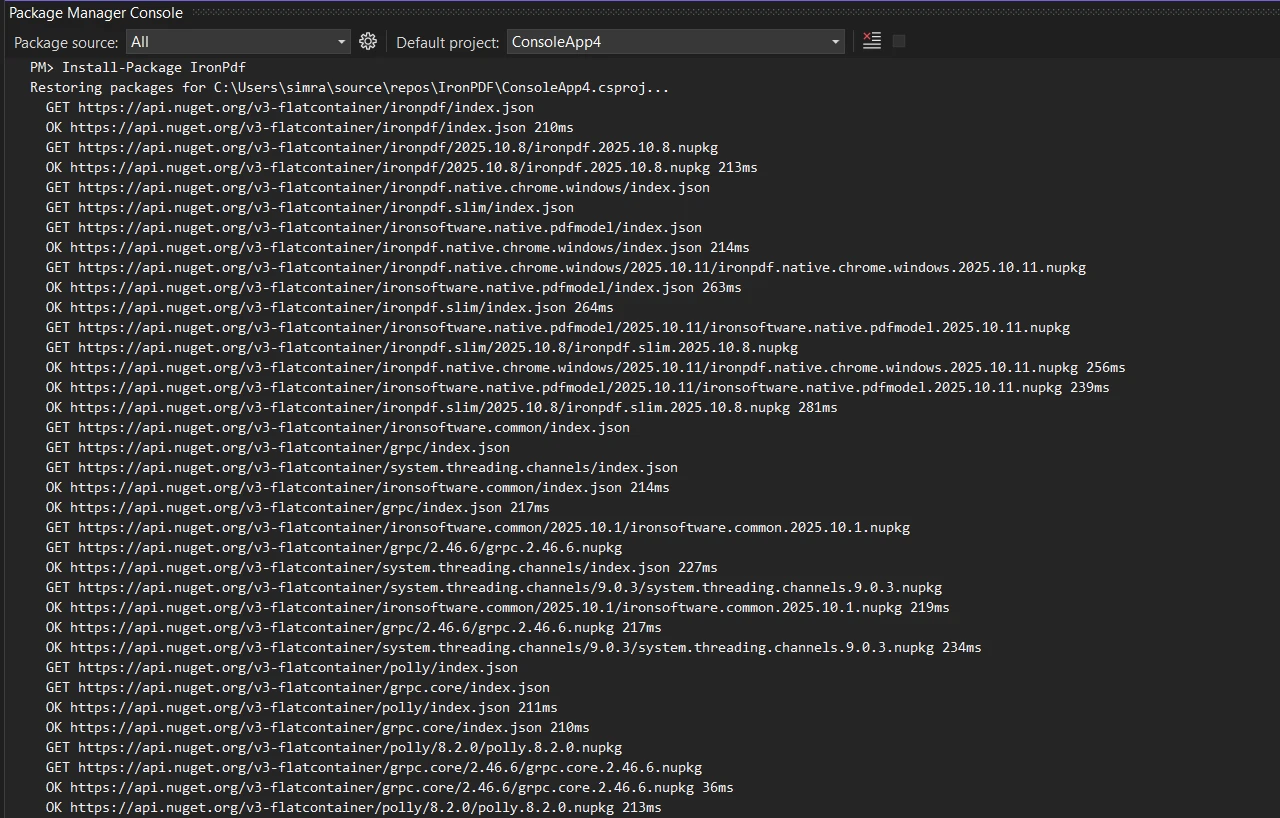
Alternatywnie można pobrać i zainstalować pakiet za pomocą interfejsu użytkownika menedżera pakietów NuGet, wyszukując "IronPDF" i klikając przycisk instalacji. W przypadku zaawansowanych scenariuszy instalacji, w tym wdrożenia w Azure i konfiguracji AWS Lambda, zapoznaj się z kompleksowym przeglądem instalacji. Ten komponent działa płynnie ze wszystkimi wersjami .NET. Po instalacji dodaj przestrzeń nazw do pliku kodu:
using IronPdf;
using System;
using System.Drawing;
using System.Linq;
using System.Threading.Tasks;
using IronPdf;
using System;
using System.Drawing;
using System.Linq;
using System.Threading.Tasks;Imports IronPdf
Imports System
Imports System.Drawing
Imports System.Linq
Imports System.Threading.TasksW najprostszym scenariuszu konwersji pliku PDF na obraz można przekonwertować cały dokument PDF na wysokiej jakości obrazy PNG lub JPG za pomocą zaledwie dwóch wierszy kodu w tym przykładzie:
var pdf = PdfDocument.FromFile("invoice.pdf");
pdf.RasterizeToImageFiles(@"C:\images\folder\page_*.png");
var pdf = PdfDocument.FromFile("invoice.pdf");
pdf.RasterizeToImageFiles(@"C:\images\folder\page_*.png");Dim pdf = PdfDocument.FromFile("invoice.pdf")
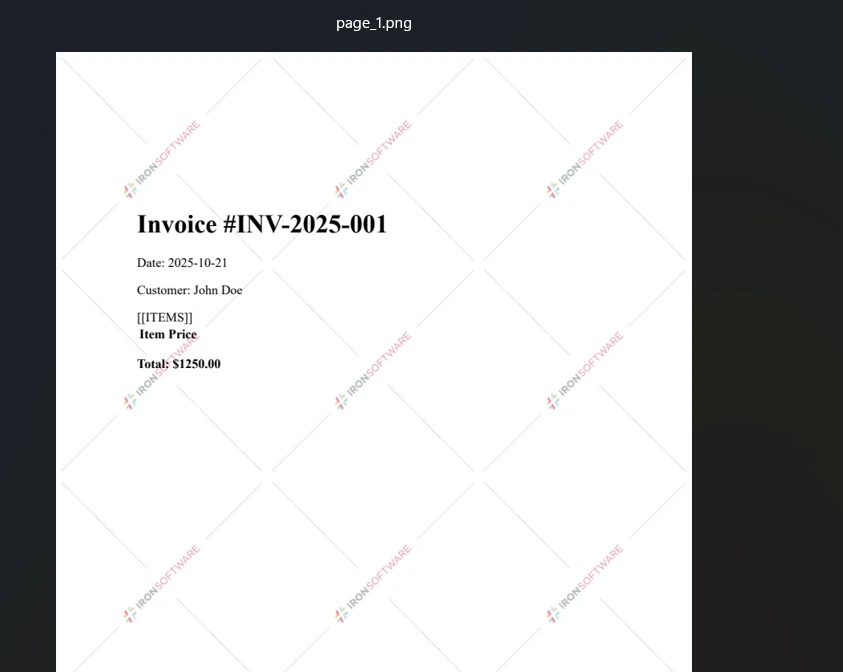
pdf.RasterizeToImageFiles("C:\images\folder\page_*.png")Ten kod ładuje pojedynczy plik PDF przy użyciu metody FromFile i konwertuje wszystkie strony PDF na pliki graficzne PNG. Metoda RasterizeToImageFiles automatycznie obsługuje wiele stron w dokumentach PDF, tworząc oddzielne pliki graficzne dla każdej strony z kolejną numeracją w folderze wyjściowym. Należy pamiętać, że gwiazdka w ścieżce pliku pełni rolę symbolu zastępczego dla automatycznej numeracji stron. Aby zapewnić wydajne przetwarzanie pamięci, można również ładować pliki PDF ze strumieni lub tablic bajtów.
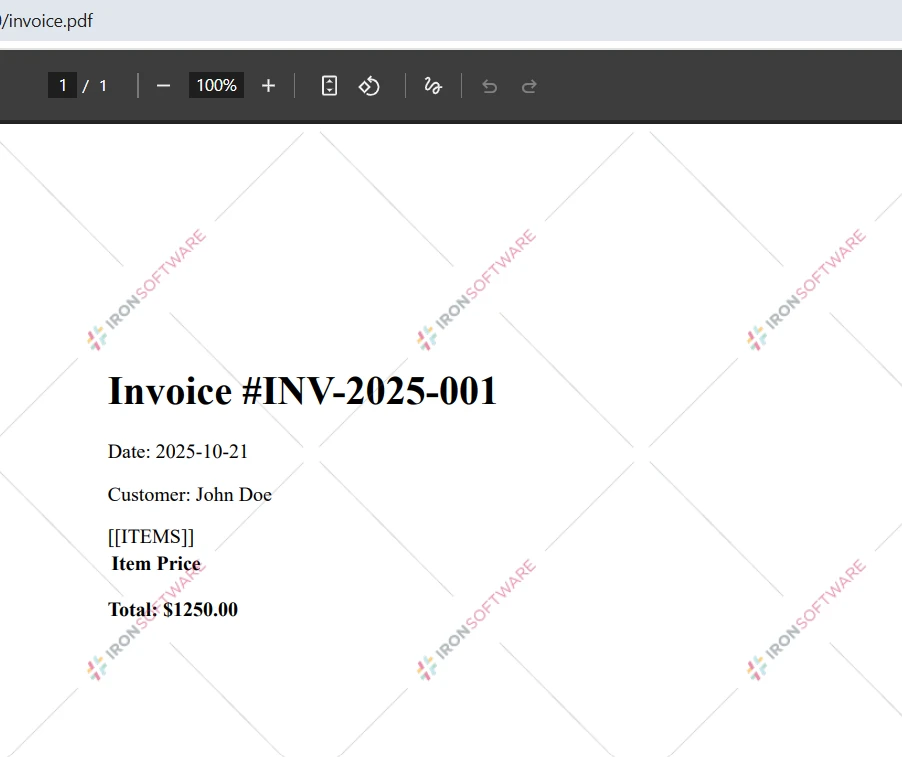
Dane wejściowe
Wynik
Jakie są wymagania dotyczące kontenerów Docker?
Uruchamianie IronPDF w kontenerach Docker wymaga określonych konfiguracji w celu uzyskania optymalnej wydajności. Zalecane podejście polega na wykorzystaniu oficjalnych obrazów IronPDF Docker, które zawierają wszystkie niezbędne zależności. Oto gotowa do użycia konfiguracja pliku Dockerfile:
FROM mcr.microsoft.com/dotnet/aspnet:8.0
WORKDIR /app

# Install IronPDF dependencies
RUN apt-get update && apt-get install -y \
    libgdiplus \
    libx11-6 \
    libxext6 \
    libxrender1 \
    libfontconfig1 \
    && rm -rf /var/lib/apt/lists/*

# Copy application files
COPY --from=build /app/out .

# Set IronPDF to use container-optimized settings
ENV IRONPDF_ENGINE_MODE=LINUX
ENV IRONPDF_TEMP_PATH=/tmp/ironpdf

# Health check endpoint
HEALTHCHECK --interval=30s --timeout=3s --start-period=5s \
    CMD curl -f ___PROTECTED_URL_110___ || exit 1

ENTRYPOINT ["dotnet", "YourApp.dll"]
W przypadku wdrożeń Kubernetes należy zapewnić prawidłowy przydział zasobów i rozważyć użycie silnika zdalnego IronPDF w celu uzyskania lepszej skalowalności.
Jak skonfigurować IronPDF do wdrożeń w Kubernetes?
Wdrożenia Kubernetes korzystają z bezstanowej architektury IronPDF i możliwości skalowania horyzontalnego. Skonfiguruj wdrożenie z odpowiednimi limitami zasobów i niestandardowym logowaniem do monitorowania. Opcje renderowania można dostosować do środowisk kontenerowych w celu optymalizacji wykorzystania pamięci. Rozważ wdrożenie wzorców asynchronicznych w celu lepszego wykorzystania zasobów w wdrożeniach z wieloma replikami.
Dlaczego IronPDF idealnie nadaje się do potoków CI/CD?
IronPDF płynnie integruje się z procesami CI/CD dzięki kompatybilności międzyplatformowej i minimalnym zależnościom. Biblioteka obsługuje scenariusze testów automatycznych i zapewnia spójne wyniki w różnych środowiskach. Integracja z Azure DevOps i innymi platformami CI/CD jest prosta, z obsługą konfiguracji klucza licencyjnego za pomocą zmiennych środowiskowych.
Jak przekonwertować określone strony PDF na różne formaty obrazów?
IronPDF wyróżnia się możliwością precyzyjnej kontroli nad procesem konwersji plików PDF na obrazy. Możesz selektywnie konwertować strony PDF, kontrolować ustawienia jakości i wybierać spośród wielu formatów obrazów wyjściowych, aby spełnić swoje dokładne wymagania. W przeciwieństwie do podstawowych narzędzi Poppler lub programów na licencji GPL, ta biblioteka .NET oferuje kompleksową kontrolę dzięki zaawansowanemu interfejsowi API. Biblioteka obsługuje funkcje manipulacji stronami, które umożliwiają precyzyjne wyodrębnianie i konwersję określonych treści.
Jak przekonwertować wybrane strony z formatu PDF do JPG?
Aby przekonwertować konkretne strony PDF zamiast całego dokumentu, użyj parametru zakresu stron w tym przykładzie:
// Event handler example for Windows Forms application
private void ConvertButton_Click(object sender, EventArgs e)
{
    var pdf = PdfDocument.FromFile("report.pdf");
    var pageRange = Enumerable.Range(0, 5); // First 5 pages

    // Configure rendering options for optimal quality
    var renderOptions = new ChromePdfRenderOptions
    {
        CssMediaType = PdfCssMediaType.Print,
        PrintHtmlBackgrounds = true,
        GrayScale = false
    };

    pdf.RasterizeToImageFiles(
        @"C:\output\page_*.jpg",
        pageRange,
        1920,   // Width in pixels
        1080,   // Height in pixels
        IronPdf.Imaging.ImageType.Jpeg,
        150     // Image DPI setting
    );
}
// Event handler example for Windows Forms application
private void ConvertButton_Click(object sender, EventArgs e)
{
var pdf = PdfDocument.FromFile("report.pdf");
var pageRange = Enumerable.Range(0, 5); // First 5 pages
// Configure rendering options for optimal quality
var renderOptions = new ChromePdfRenderOptions
{
CssMediaType = PdfCssMediaType.Print,
PrintHtmlBackgrounds = true,
GrayScale = false
};
pdf.RasterizeToImageFiles(
@"C:\output\page_*.jpg",
pageRange,
1920, // Width in pixels
1080, // Height in pixels
IronPdf.Imaging.ImageType.Jpeg,
150 // Image DPI setting
);
}' Event handler example for Windows Forms application
Private Sub ConvertButton_Click(sender As Object, e As EventArgs)
Dim pdf = PdfDocument.FromFile("report.pdf")
Dim pageRange = Enumerable.Range(0, 5) ' First 5 pages
' Configure rendering options for optimal quality
Dim renderOptions As New ChromePdfRenderOptions With {
.CssMediaType = PdfCssMediaType.Print,
.PrintHtmlBackgrounds = True,
.GrayScale = False
}
pdf.RasterizeToImageFiles(
"C:\output\page_*.jpg",
pageRange,
1920, ' Width in pixels
1080, ' Height in pixels
IronPdf.Imaging.ImageType.Jpeg,
150 ' Image DPI setting
)
End SubTen przykład konwertuje strony od pierwszej do piątej do formatu obrazu JPEG o określonych wymiarach. Parametry metody zapewniają pełną kontrolę: definiowanie wzorców ścieżek wyjściowych, wybieranie pojedynczych lub wielu stron, ustawianie wymiarów w pikselach przy zachowaniu proporcji, wybieranie formatów obrazów oraz określanie rozdzielczości DPI dla wydruków o wysokiej jakości. Proces rasteryzacji obrazów pozwala zachować czytelność tekstu i jakość grafiki podczas konwersji plików PDF do formatu JPG. W przypadku przetwarzania wsadowego warto rozważyć użycie metod asynchronicznych w celu zwiększenia przepustowości.
Jak przekonwertować adres URL strony internetowej na obrazy?
IronPDF może również renderować strony internetowe do formatu PDF, a następnie konwertować je na pliki graficzne w ramach tego procesu przetwarzania końcowego:
var renderer = new ChromePdfRenderer();

// Configure for optimal web capture
renderer.RenderingOptions.CssMediaType = PdfCssMediaType.Screen;
renderer.RenderingOptions.PrintHtmlBackgrounds = true;
renderer.RenderingOptions.CreatePdfFormsFromHtml = false;
renderer.RenderingOptions.ViewPortWidth = 1920;
renderer.RenderingOptions.ViewPortHeight = 1080;

// Add custom headers if needed
renderer.RenderingOptions.CustomHeaders.Add("Authorization", "Bearer token");

var pdf = renderer.RenderUrlAsPdf("___PROTECTED_URL_111___");
pdf.RasterizeToImageFiles(@"C:\web\screenshot_*.png");
var renderer = new ChromePdfRenderer();
// Configure for optimal web capture
renderer.RenderingOptions.CssMediaType = PdfCssMediaType.Screen;
renderer.RenderingOptions.PrintHtmlBackgrounds = true;
renderer.RenderingOptions.CreatePdfFormsFromHtml = false;
renderer.RenderingOptions.ViewPortWidth = 1920;
renderer.RenderingOptions.ViewPortHeight = 1080;
// Add custom headers if needed
renderer.RenderingOptions.CustomHeaders.Add("Authorization", "Bearer token");
var pdf = renderer.RenderUrlAsPdf("___PROTECTED_URL_111___");
pdf.RasterizeToImageFiles(@"C:\web\screenshot_*.png");Dim renderer As New ChromePdfRenderer()
' Configure for optimal web capture
renderer.RenderingOptions.CssMediaType = PdfCssMediaType.Screen
renderer.RenderingOptions.PrintHtmlBackgrounds = True
renderer.RenderingOptions.CreatePdfFormsFromHtml = False
renderer.RenderingOptions.ViewPortWidth = 1920
renderer.RenderingOptions.ViewPortHeight = 1080
' Add custom headers if needed
renderer.RenderingOptions.CustomHeaders.Add("Authorization", "Bearer token")
Dim pdf = renderer.RenderUrlAsPdf("___PROTECTED_URL_111___")
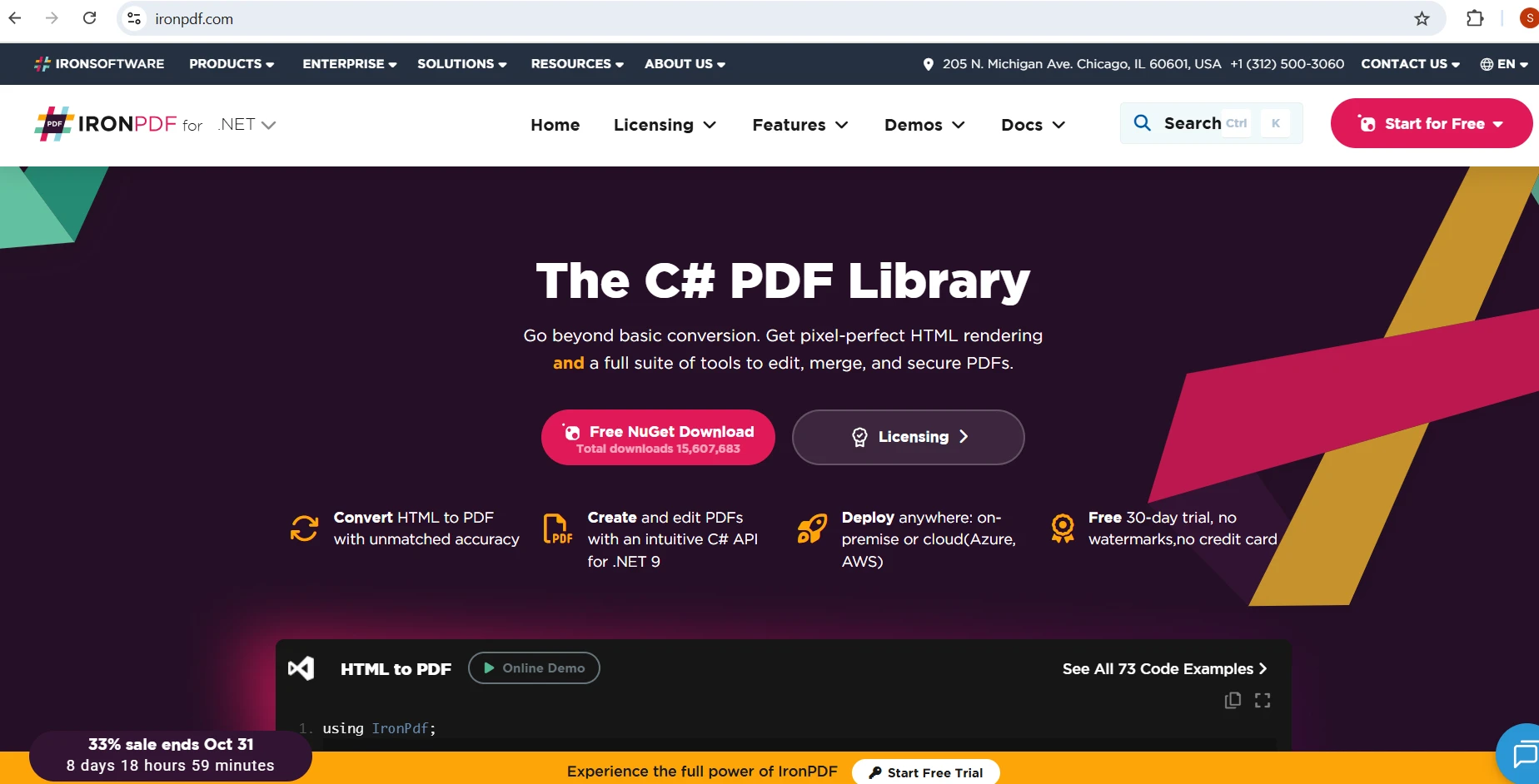
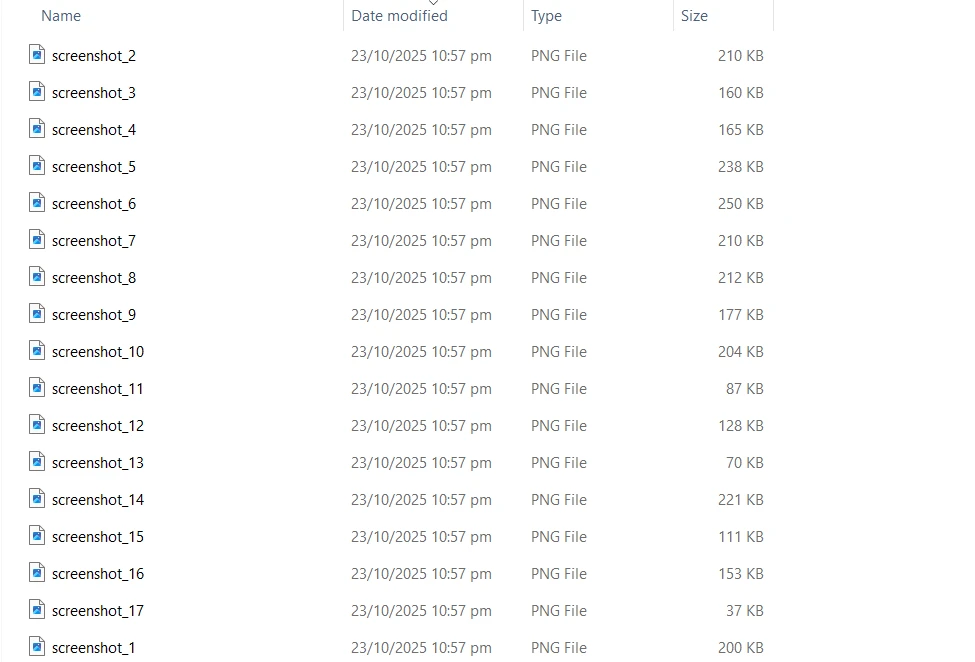
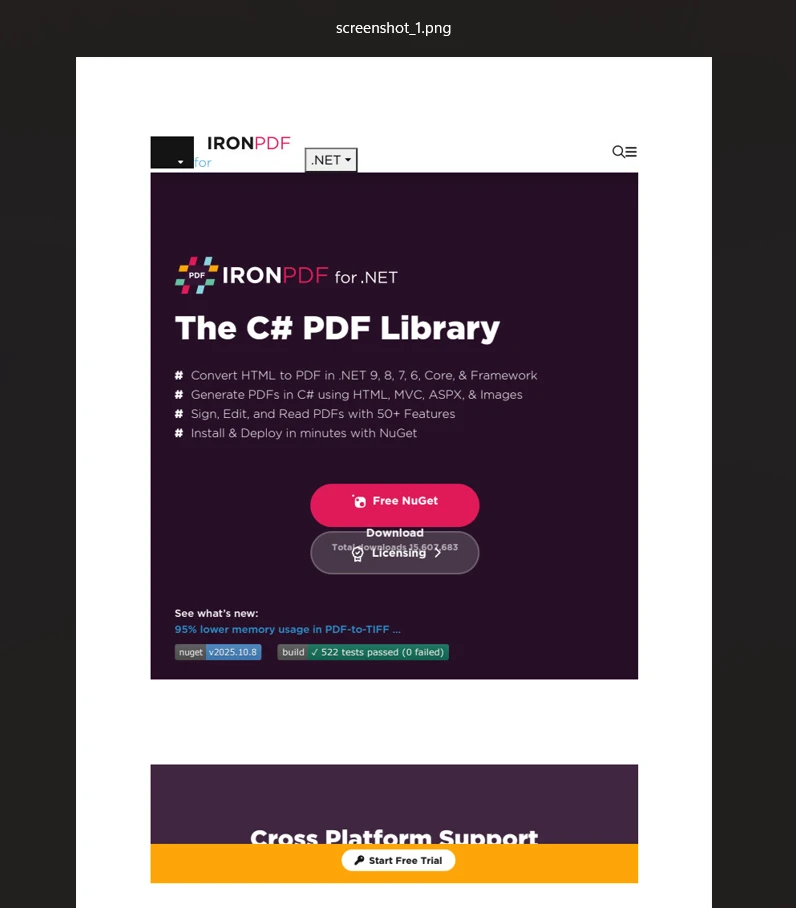
pdf.RasterizeToImageFiles("C:\web\screenshot_*.png")To podejście pozwala uchwycić zawartość strony internetowej dokładnie tak, jak wygląda ona w przeglądarce Chrome, a następnie konwertuje każdą stronę PDF na obrazy PNG. Komponent ChromePdfRenderer zapewnia dokładne odwzorowanie nowoczesnych technologii internetowych, w tym JavaScript, CSS3 i responsywnych układów z odpowiednimi kolorami tła, dzięki czemu idealnie nadaje się do tworzenia zrzutów ekranu stron internetowych lub archiwizacji treści internetowych. Metoda renderowania działa spójnie na wszystkich platformach. W przypadku witryn chronionych uwierzytelnianiem należy używać danych logowania lub niestandardowych plików cookie.
Dane wejściowe
Wynik
Jakie są popularne techniki optymalizacji wydajności?
Optymalizacja wydajności konwersji plików PDF na obrazy obejmuje kilka strategii. Wprowadź przetwarzanie asynchroniczne dla równoległych konwersji, wykorzystaj strumienie pamięci, aby uniknąć obciążenia operacji wejścia/wyjścia na dysku, oraz skonfiguruj odpowiednie opóźnienia renderowania dla treści zawierających dużo kodu JavaScript. Klasa WaitFor zapewnia precyzyjną kontrolę nad czasem renderowania. W przypadku operacji na dużą skalę warto rozważyć zastosowanie wzorców przetwarzania równoległego:
public async Task ConvertPdfBatchAsync(List<string> pdfPaths)
{
    var tasks = pdfPaths.Select(async path =>
    {
        var pdf = await PdfDocument.FromFileAsync(path);
        var outputPath = Path.ChangeExtension(path, null) + "_*.png";
        await pdf.RasterizeToImageFilesAsync(outputPath);
    });

    await Task.WhenAll(tasks);
}
public async Task ConvertPdfBatchAsync(List<string> pdfPaths)
{
var tasks = pdfPaths.Select(async path =>
{
var pdf = await PdfDocument.FromFileAsync(path);
var outputPath = Path.ChangeExtension(path, null) + "_*.png";
await pdf.RasterizeToImageFilesAsync(outputPath);
});
await Task.WhenAll(tasks);
}Imports System.IO
Imports System.Threading.Tasks
Public Class PdfConverter
Public Async Function ConvertPdfBatchAsync(pdfPaths As List(Of String)) As Task
Dim tasks = pdfPaths.Select(Async Function(path)
Dim pdf = Await PdfDocument.FromFileAsync(path)
Dim outputPath = Path.ChangeExtension(path, Nothing) & "_*.png"
Await pdf.RasterizeToImageFilesAsync(outputPath)
End Function)
Await Task.WhenAll(tasks)
End Function
End ClassJak radzić sobie z dużymi plikami PDF w środowiskach o ograniczonej pamięci?
W środowiskach o ograniczonej pamięci, takich jak wdrożenia kontenerowe, należy wdrożyć podejście strumieniowe i przetwarzanie strona po stronie. Funkcje kompresji plików PDF mogą zmniejszyć zużycie pamięci przed konwersją. Użyj niestandardowych rozmiarów papieru, aby zoptymalizować wymiary wydruku, i wdroż odpowiednie wzorce zbierania śmieci dla długotrwałych procesów. Rozważ podzielenie dużych plików PDF na mniejsze części w celu przetworzenia.
Jakie formaty obrazów i ustawienia jakości są dostępne do konwersji plików PDF?
IronPDF obsługuje wszystkie główne formaty obrazów z konfigurowalnymi ustawieniami jakości dla różnych zastosowań w aplikacjach .NET Framework i .NET Core. Biblioteka oferuje więcej opcji niż podstawowe narzędzia Poppler, zapewniając kompleksową obsługę optymalizacji obrazów i niestandardowych znaków wodnych. Możliwości biblioteki w zakresie obsługi obrazów wykraczają poza zwykłą konwersję.
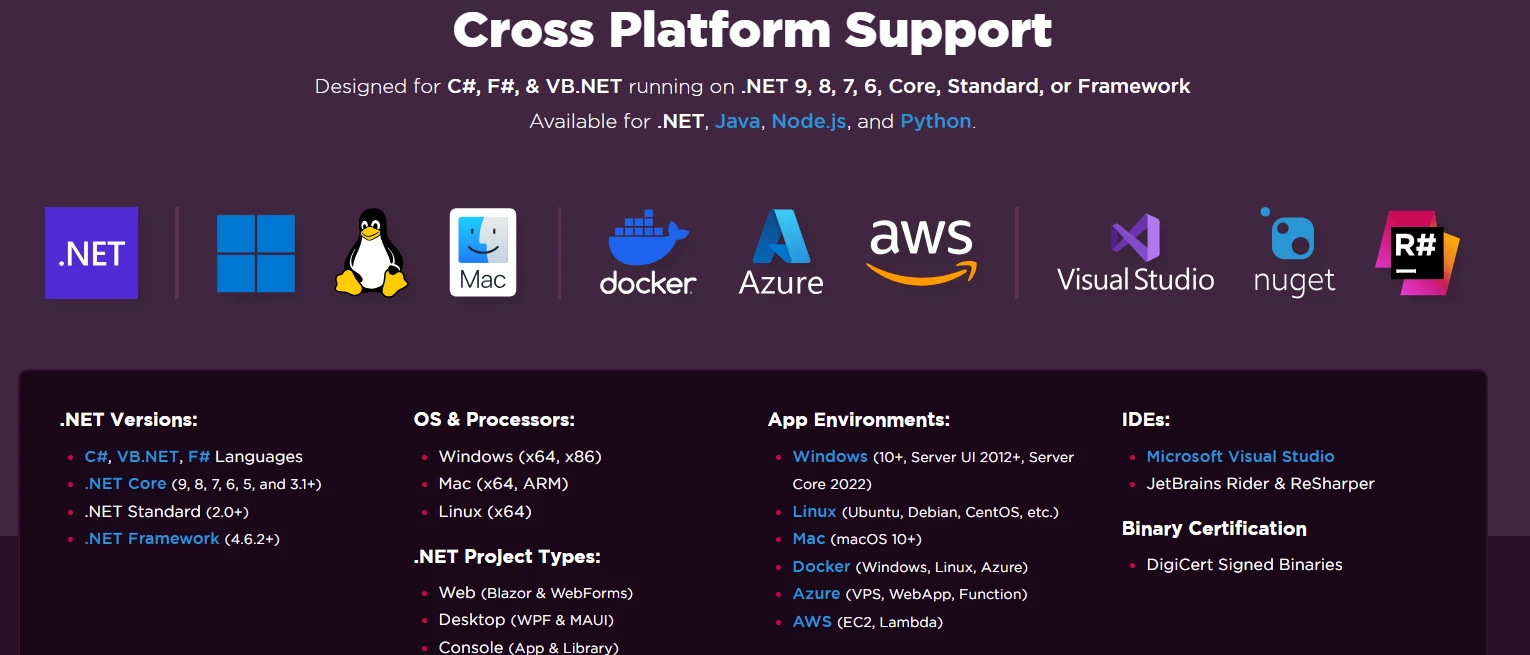
Format PNG — idealny dla dokumentów wymagających przezroczystości lub bezstratnej kompresji. Idealny do rysunków technicznych, zrzutów ekranu i dokumentów, w których jasność tekstu ma kluczowe znaczenie. Format obsługuje zachowanie kanału alfa i jest optymalny do konwersji grafiki SVG.
Format JPEG/JPG — najlepszy do zdjęć i złożonych obrazów, gdzie potrzebne są mniejsze rozmiary plików. Obsługuje regulację jakości w celu zrównoważenia rozmiaru pliku i klarowności obrazu. Aby uzyskać optymalne wyniki, skonfiguruj ustawienia jakości JPEG za pomocą opcji renderowania.
Format TIFF — doskonały do celów archiwizacyjnych, obsługujący zarówno jedno-, jak i wielostronicowe dokumenty TIFF. Możliwość tworzenia wielostronicowych plików TIFF na podstawie stron PDF przez IronPDF jest szczególnie cenna w systemach zarządzania dokumentami:
// Convert PDF to multi-page TIFF - all pages in single file
var pdf = PdfDocument.FromFile("multipage.pdf");

// Configure TIFF-specific options
var tiffOptions = new TiffImageOptions
{
    Compression = TiffCompression.Lzw,
    ColorDepth = 24,
    Resolution = 300
};

pdf.ToMultiPageTiffImage(@"C:\archive\document.tiff", null, null, 300);

// Process complete - single TIFF contains all pages
Console.WriteLine("PDF converted to multi-page TIFF");

// Verify output for compliance systems
var fileInfo = new FileInfo(@"C:\archive\document.tiff");
Console.WriteLine($"TIFF file size: {fileInfo.Length / 1024 / 1024} MB");
// Convert PDF to multi-page TIFF - all pages in single file
var pdf = PdfDocument.FromFile("multipage.pdf");
// Configure TIFF-specific options
var tiffOptions = new TiffImageOptions
{
Compression = TiffCompression.Lzw,
ColorDepth = 24,
Resolution = 300
};
pdf.ToMultiPageTiffImage(@"C:\archive\document.tiff", null, null, 300);
// Process complete - single TIFF contains all pages
Console.WriteLine("PDF converted to multi-page TIFF");
// Verify output for compliance systems
var fileInfo = new FileInfo(@"C:\archive\document.tiff");
Console.WriteLine($"TIFF file size: {fileInfo.Length / 1024 / 1024} MB");' Convert PDF to multi-page TIFF - all pages in single file
Dim pdf = PdfDocument.FromFile("multipage.pdf")
' Configure TIFF-specific options
Dim tiffOptions = New TiffImageOptions With {
.Compression = TiffCompression.Lzw,
.ColorDepth = 24,
.Resolution = 300
}
pdf.ToMultiPageTiffImage("C:\archive\document.tiff", Nothing, Nothing, 300)
' Process complete - single TIFF contains all pages
Console.WriteLine("PDF converted to multi-page TIFF")
' Verify output for compliance systems
Dim fileInfo = New FileInfo("C:\archive\document.tiff")
Console.WriteLine($"TIFF file size: {fileInfo.Length / 1024 / 1024} MB")W ten sposób powstaje pojedynczy plik TIFF zawierający wszystkie strony z dokumentu PDF, co pozwala zachować integralność dokumentu przy jednoczesnym spełnieniu standardów archiwizacji. Ustawienie 300 DPI zapewnia wydruk w wysokiej rozdzielczości, odpowiedni do długoterminowego przechowywania i spełniający wymogi zgodności. Wielostronicowy format TIFF jest szczególnie przydatny w systemach faksowych, obrazowaniu medycznym i archiwizacji dokumentów prawnych, gdzie wszystkie strony muszą pozostać w jednym pliku. Ta funkcja wyróżnia IronPDF spośród prostszych narzędzi do konwersji. Aby zapewnić zgodność z formatem PDF/A, przed wyodrębnieniem obrazów warto rozważyć konwersję do formatów archiwalnych.
Format BMP — zapewnia nieskompresowany obraz bitmapowy, gdy wymagana jest maksymalna jakość bez artefaktów kompresji. Format BMP jest idealny do niestandardowych operacji rysowania i osadzania map bitowych.
Kontrola rozdzielczości poprzez ustawienia DPI (punktów na cal) pozwala na optymalizację pod kątem różnych scenariuszy: 72–96 DPI do wyświetlania w sieci i generowania miniatur, 150–200 DPI do ogólnego przeglądania dokumentów oraz ponad 300 DPI do wydruków o jakości drukarskiej i przetwarzania OCR. Rozdzielczość obrazu (DPI) ma bezpośredni wpływ na rozmiar pliku i jego jakość. Skonfiguruj ustawienia DPI zgodnie z wymaganiami dotyczącymi drukowania lub wyświetlania.
Który format najlepiej sprawdza się w przypadku aplikacji kontenerowych?
W przypadku aplikacji kontenerowych format PNG zapewnia najlepszy kompromis między jakością a kompatybilnością. Jego bezstratna kompresja zapewnia spójny wynik w różnych środowiskach uruchomieniowych kontenerów, zachowując jednocześnie rozsądne rozmiary plików. Podczas wdrażania za pomocą Docker lub Kubernetes uniwersalna obsługa formatu PNG eliminuje problemy z kompatybilnością formatów. W przypadku przetwarzania dużych ilości danych należy wdrożyć strategie kompresji po konwersji w celu optymalizacji pamięci masowej.
Jak zoptymalizować wyjście obrazu pod kątem przechowywania i transferu sieciowego?
Zoptymalizuj wyjście obrazu poprzez wdrożenie progresywnego kodowania JPEG do publikacji w sieci, użycie niestandardowych rozmiarów papieru do kontrolowania wymiarów wyjściowych oraz zastosowanie algorytmów kompresji po konwersji. W celu optymalizacji transferu sieciowego warto rozważyć wdrożenie konwencji nazewniczych zgodnych z CDN oraz wykorzystanie strumieni pamięci do bezpośrednich odpowiedzi HTTP bez pośredniego przechowywania.
Jakie ustawienia DPI są zalecane w różnych przypadkach użycia?
Zalecenia DPI różnią się w zależności od przypadku użycia. W przypadku miniatur i podglądów internetowych należy używać rozdzielczości 72–96 DPI, aby zminimalizować rozmiar pliku. Wyświetlanie dokumentów na ekranach wymaga rozdzielczości 150 DPI, aby zapewnić czytelność bez nadmiernego zwiększania rozmiaru. Materiały gotowe do druku wymagają co najmniej 300 DPI, natomiast profesjonalny druk może wymagać 600 DPI. Przetwarzanie OCR działa najlepiej przy rozdzielczości 300–400 DPI. Skonfiguruj te ustawienia za pomocą interfejsu API opcji renderowania, aby uzyskać precyzyjną kontrolę.
Jakie zaawansowane funkcje oferuje IronPDF w zakresie konwersji plików PDF na obrazy?
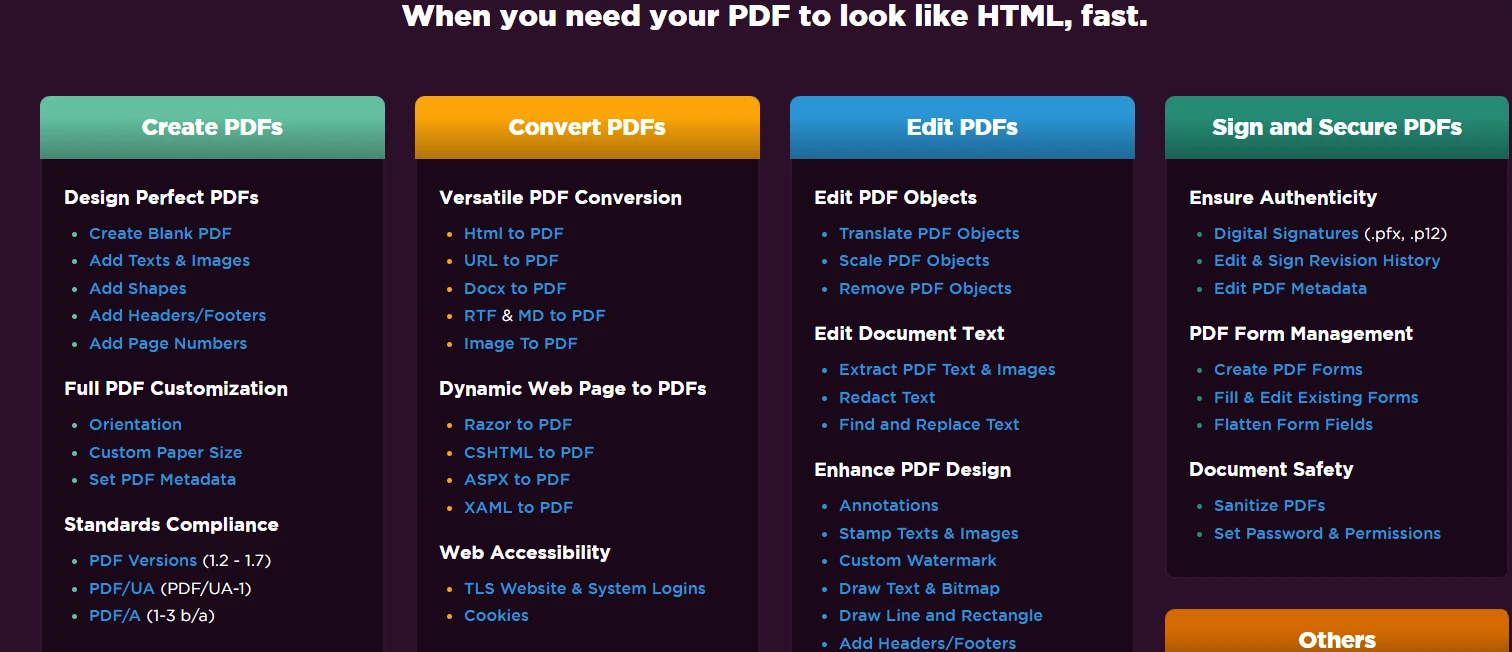
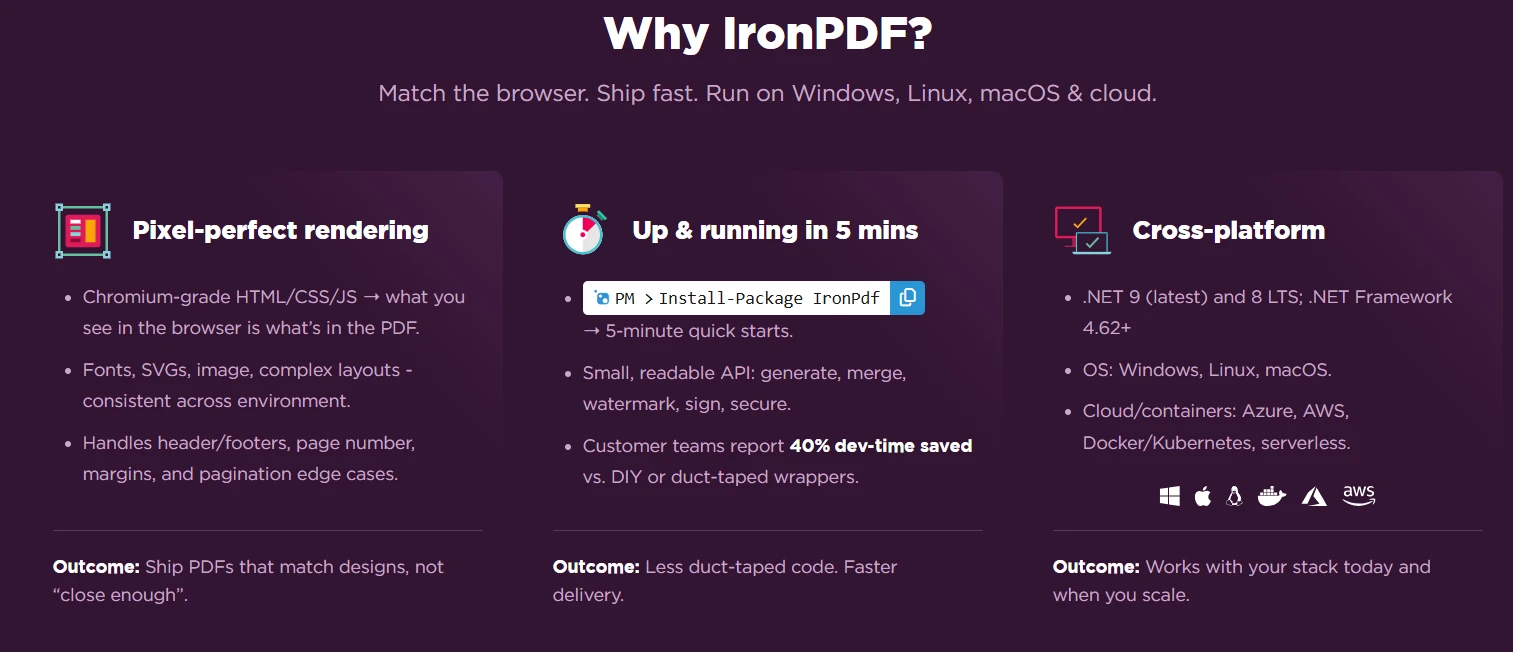
Funkcje konwersji obrazów IronPDF wykraczają poza podstawową rasteryzację plików PDF. Biblioteka .NET zapewnia pełną obsługę wielu platform, działając płynnie w środowiskach Windows, Linux i macOS bez konieczności korzystania z programu Adobe Reader. Wdrażanie kontenerów jest w pełni obsługiwane przez Docker i Kubernetes, co czyni je idealnym rozwiązaniem dla aplikacji .NET Core natywnych dla chmury. W przypadku przetwarzania dużych ilości plików PDF metody asynchroniczne umożliwiają wydajną konwersję wsadową bez blokowania wątków aplikacji. Biblioteka obsługuje również złożoną zawartość plików PDF, w tym pola formularzy, adnotacje i dokumenty zaszyfrowane. W przeciwieństwie do darmowych narzędzi Poppler, IronPDF zapewnia niezawodność na poziomie komercyjnym wraz z profesjonalnym wsparciem.
Zaawansowane funkcje obejmują zachowanie podpisu cyfrowego, wyodrębnianie metadanych oraz zarządzanie niestandardowymi czcionkami. Biblioteka obsługuje renderowanie WebGL dla złożonej grafiki oraz wykonywanie kodu JavaScript dla treści dynamicznych. Integracja z usługami OpenAI umożliwia inteligentne przepływy pracy związane z przetwarzaniem dokumentów.
W jaki sposób IronPDF obsługuje sprawdzanie stanu kontenerów?
IronPDF integruje się z platformami do orkiestracji kontenerów dzięki wbudowanej obsłudze sprawdzania stanu. Wprowadź testy gotowości i aktywności poprzez monitorowanie stanu silnika renderującego oraz wykorzystania pamięci. Natywny silnik udostępnia punkty końcowe diagnostyczne do monitorowania stanu kontenerów:
public class PdfHealthCheck : IHealthCheck
{
    private readonly ChromePdfRenderer _renderer;

    public async Task<HealthCheckResult> CheckHealthAsync(
        HealthCheckContext context,
        CancellationToken cancellationToken = default)
    {
        try
        {
            // Test PDF rendering capability
            var testPdf = await _renderer.RenderHtmlAsPdfAsync("<p>Health Check</p>");
            var images = await testPdf.RasterizeToImageFilesAsync("test_*.png");

            return HealthCheckResult.Healthy("PDF conversion operational");
        }
        catch (Exception ex)
        {
            return HealthCheckResult.Unhealthy("PDF conversion failed", ex);
        }
    }
}
public class PdfHealthCheck : IHealthCheck
{
private readonly ChromePdfRenderer _renderer;
public async Task<HealthCheckResult> CheckHealthAsync(
HealthCheckContext context,
CancellationToken cancellationToken = default)
{
try
{
// Test PDF rendering capability
var testPdf = await _renderer.RenderHtmlAsPdfAsync("<p>Health Check</p>");
var images = await testPdf.RasterizeToImageFilesAsync("test_*.png");
return HealthCheckResult.Healthy("PDF conversion operational");
}
catch (Exception ex)
{
return HealthCheckResult.Unhealthy("PDF conversion failed", ex);
}
}
}Imports System.Threading
Imports System.Threading.Tasks
Public Class PdfHealthCheck
Implements IHealthCheck
Private ReadOnly _renderer As ChromePdfRenderer
Public Async Function CheckHealthAsync(context As HealthCheckContext, Optional cancellationToken As CancellationToken = Nothing) As Task(Of HealthCheckResult) Implements IHealthCheck.CheckHealthAsync
Try
' Test PDF rendering capability
Dim testPdf = Await _renderer.RenderHtmlAsPdfAsync("<p>Health Check</p>")
Dim images = Await testPdf.RasterizeToImageFilesAsync("test_*.png")
Return HealthCheckResult.Healthy("PDF conversion operational")
Catch ex As Exception
Return HealthCheckResult.Unhealthy("PDF conversion failed", ex)
End Try
End Function
End ClassJakie są wymagania dotyczące zasobów dla wdrożeń produkcyjnych?
Wdrożenia produkcyjne wymagają starannego planowania zasobów. Należy przydzielić co najmniej 2–4 GB pamięci RAM dla silnika renderującego oraz dodatkową pamięć na operacje wykonywane równolegle. Wymagania dotyczące procesora zależą od wielkości konwersji — w przypadku umiarkowanego obciążenia należy zaplanować 2–4 rdzenie. Wymagania dotyczące pamięci masowej zależą od sposobu obsługi plików tymczasowych oraz zasad przechowywania danych wyjściowych. Przewodnik wydajności zawiera szczegółowe testy porównawcze do planowania wydajności.
Jak monitorować wydajność konwersji plików PDF w środowisku produkcyjnym?
Wprowadź kompleksowe monitorowanie dzięki integracji niestandardowego logowania z popularnymi frameworkami, takimi jak Serilog lub NLog. Śledź kluczowe wskaźniki, w tym czas konwersji na stronę, wzorce wykorzystania pamięci i wskaźniki błędów. Biblioteka obsługuje integrację z APM w celu śledzenia rozproszonego. Skonfiguruj limity czasu renderowania na podstawie zaobserwowanych wzorców wydajności.
Dlaczego warto wybrać IronPDF zamiast alternatywnych rozwiązań open source dla Enterprise?
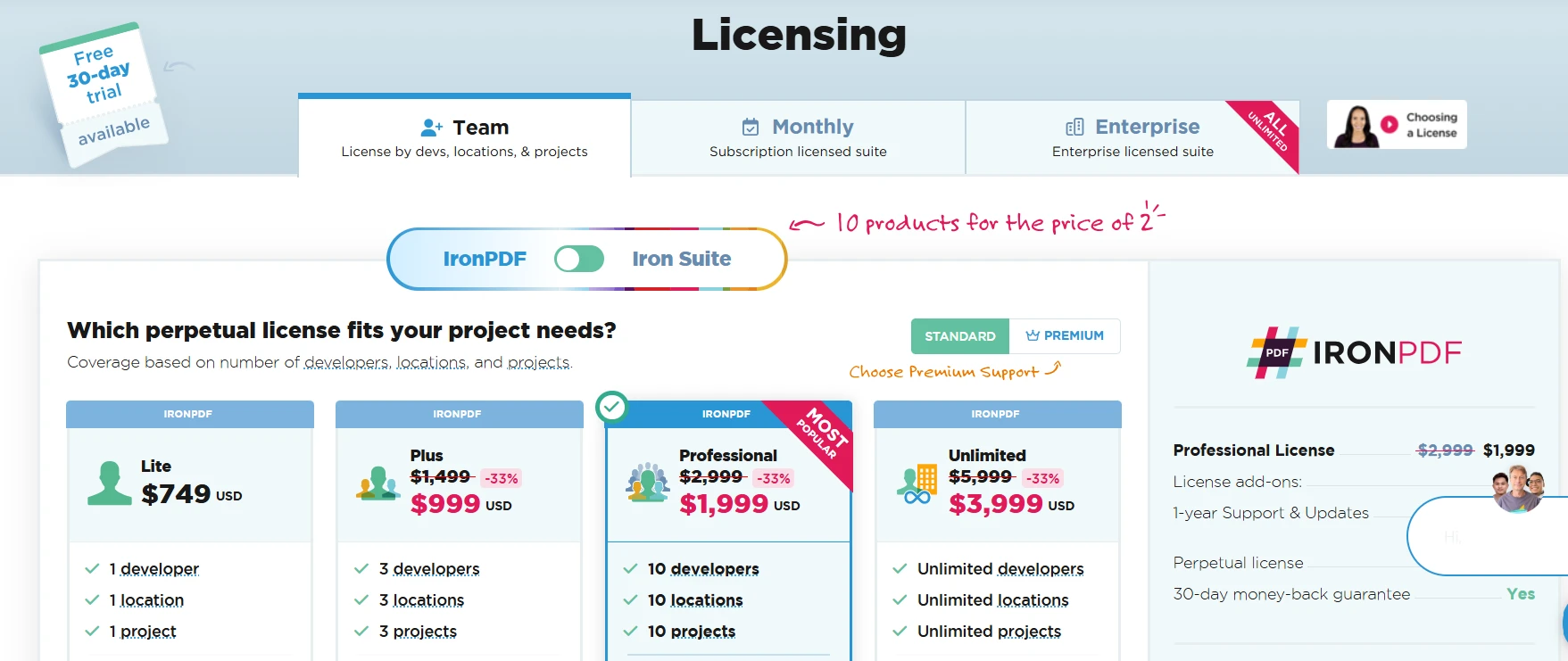
IronPDF oferuje funkcje klasy Enterprise niedostępne w alternatywnych rozwiązaniach open source. Wsparcie techniczne zapewnia szybkie rozwiązywanie problemów, a regularne aktualizacje gwarantują zgodność z rozwijającymi się platformami. Biblioteka zapewnia certyfikaty zgodności dla branż podlegających regulacjom oraz funkcje bezpieczeństwa dla dokumentów wrażliwych. W przeciwieństwie do narzędzi na licencji GPL, komercyjna licencja IronPDF umożliwia tworzenie aplikacji własnościowych bez obaw prawnych.
Jakie są kolejne kroki w celu wdrożenia konwersji plików PDF na obrazy?
IronPDF zmienia konwersję plików PDF na obrazy ze złożonego zadania w prosty i niezawodny proces dla programistów .NET. Dzięki obsłudze wielu formatów obrazów, w tym wielostronicowego TIFF, precyzyjnej kontroli rozdzielczości obrazu (DPI) oraz kompatybilności międzyplatformowej, zapewnia wszystko, co jest potrzebne do konwersji dokumentów PDF na pliki graficzne w ramach Twoich procesów roboczych. Prosty interfejs API oznacza, że można zaimplementować zaawansowaną logikę rasteryzacji plików PDF przy użyciu minimalnej ilości kodu, zachowując jednocześnie doskonałą jakość wyjściową w formatach PNG, JPEG, TIFF i BMP. Niezależnie od tego, czy chcesz wyodrębnić obrazy z pojedynczej strony PDF, czy konwertować całe dokumenty, IronPDF zapewnia spójne wyniki. Architektura biblioteki dostosowana do kontenerów oraz możliwości przetwarzania asynchronicznego sprawiają, że idealnie nadaje się ona do nowoczesnych wdrożeń w chmurze.
Poznaj potężne możliwości konwertera plików PDF na obrazy IronPDF dzięki bezpłatnej wersji próbnej dostosowanej do projektów o dowolnej skali. Zapraszamy do zapoznania się z naszą obszerną dokumentacją, aby dowiedzieć się więcej o funkcjach manipulacji plikami PDF oraz przejrzeć przykłady kodu z artykułu. W przypadku wdrożeń korporacyjnych zapoznaj się z naszymi opcjami licencyjnymi i przewodnikami wdrożeniowymi, aby zapewnić optymalną implementację.
Często Zadawane Pytania
Jaki jest główny cel konwersji dokumentów PDF na obrazy w aplikacjach .NET?
Konwersja dokumentów PDF na obrazy jest często potrzebna do generowania miniatur dokumentów, wyodrębniania obrazów do wyświetlania w sieci lub integracji z procesami przetwarzania obrazów.
Która biblioteka .NET może służyć do konwersji plików PDF na obrazy?
IronPDF to kompleksowa biblioteka .NET, która umożliwia konwersję plików PDF na obrazy dzięki zaawansowanym funkcjom rasteryzacji.
Jakie formaty obrazów obsługuje IronPDF podczas konwersji plików PDF na obrazy?
IronPDF obsługuje wiele formatów obrazów, zapewniając elastyczność opcji wyjściowych dla różnych aplikacji.
Jak mogę kontrolować jakość wyjściową i ustawienia DPI podczas konwersji plików PDF na obrazy?
IronPDF oferuje precyzyjną kontrolę nad jakością wydruku i ustawieniami DPI obrazu, co pozwala dostosować konwersję do konkretnych wymagań.
Czy IronPDF jest kompatybilny zarówno z .NET Framework, jak i .NET Core?
Tak, IronPDF jest kompatybilny zarówno z .NET Framework, jak i .NET Core, co czyni go wszechstronnym rozwiązaniem do konwersji plików PDF na obrazy w różnych środowiskach .NET.
Czy mogę używać IronPDF do generowania miniatur stron PDF?
Tak, IronPDF może służyć do konwersji stron PDF na pliki graficzne odpowiednie do generowania miniatur dokumentów.
Czy IronPDF oferuje narzędzia do wyodrębniania obrazów z plików PDF?
IronPDF zawiera funkcje umożliwiające wyodrębnianie obrazów z plików PDF, przydatne do wyświetlania w sieci lub innych celów.
Jakie są zalety korzystania z IronPDF do konwersji plików PDF na obrazy?
IronPDF zapewnia niezawodne i kompleksowe rozwiązanie do konwersji plików PDF na obrazy, oferując obsługę różnych formatów obrazów oraz kontrolę nad jakością wyjściową i rozdzielczością DPI.
Czy możliwe jest konwertowanie całych plików PDF lub tylko poszczególnych stron na obrazy?
Dzięki IronPDF możesz konwertować całe pliki PDF lub pojedyncze strony na obrazy, co zapewnia elastyczność w obsłudze treści PDF.










 Rozpocznij za DARMO
 Rozpocznij za DARMO
 Zarezerwuj darmowe Demo na żywo





 Nie wymaga karty kredytowej ani tworzenia konta










