


Uma comparação entre IronPDF e Textcontrol

IronPDF se especializa na geração de HTML para PDF com motor de renderização Chrome V8 para aplicações .NET, enquanto GrapeCity PDF foca em recursos de visualização e anotação de PDF, tornando o IronPDF a escolha superior para desenvolvedores que precisam de capacidades completas de criação de PDF com suporte a conteúdo web moderno.
PDF significa Formato de Documento Portátil. É um tipo de arquivo que permite a visualização convencional de documentos em diversos dispositivos. Os arquivos PDF são frequentemente usados para compartilhar documentos importantes, como currículos com potenciais empregadores ou faturas com clientes.
Apesar de sua popularidade, os PDFs têm algumas limitações. Por exemplo, não é possível compartilhar PDFs por e-mail sem que os destinatários precisem de um leitor de PDF. Os arquivos PDF podem não ser exibidos com a mesma clareza em dispositivos móveis que os documentos do Word. Além disso, os PDFs exigem software de edição para modificar ou atualizar o conteúdo, diferentemente dos documentos do Word. No entanto, os arquivos PDF mantêm uma aparência consistente em todos os dispositivos — sejam PCs ou Macs. Essa confiabilidade faz do PDF um formato padrão que não se encontra em outros tipos de documento, como JPEG ou GIF.
Neste artigo, analisaremos duas bibliotecas PDF for .NET :
- IronPDF
GrapeCityPDF
O que é o IronPDF e como ele se compara ao GrapeCity?
IronPDF é uma biblioteca .NET que fornece funções para criar, ler e manipular documentos PDF com o mínimo de código. Este artigo demonstra como criar arquivos PDF com o IronPDF. Você precisa ter conhecimentos básicos de Visual Studio ou C# e experiência prática em HTML.
Você precisa do Visual Studio para escrever, compilar e executar aplicativos, C# para lógica e código, e HTML para formatar arquivos PDF, incluindo títulos, cabeçalhos, imagens e parágrafos. O IronPDF oferece suporte completo ao .NET Core , .NET 5, Framework e Standard. Para aplicações ASP.NET , o IronPDF oferece integração perfeita para converter páginas web em PDFs.
É possível criar arquivos PDF em C# com um código mínimo, desde que haja conhecimento básico de C# e HTML. Saiba mais visitando a página oficial de recursos do IronPDF . Para a criação programática de PDFs , o IronPDF oferece amplas funcionalidades que vão além da conversão básica de HTML.
Como instalo o IronPDF no meu projeto .NET ?
O desenvolvimento de soluções requer a instalação do pacote NuGet IronPDF . Clique em "Projeto" na barra de menu. Selecione "Gerenciar pacotes NuGet " no menu suspenso. Para obter instruções detalhadas, consulte a visão geral da instalação . Esta janela exibirá:
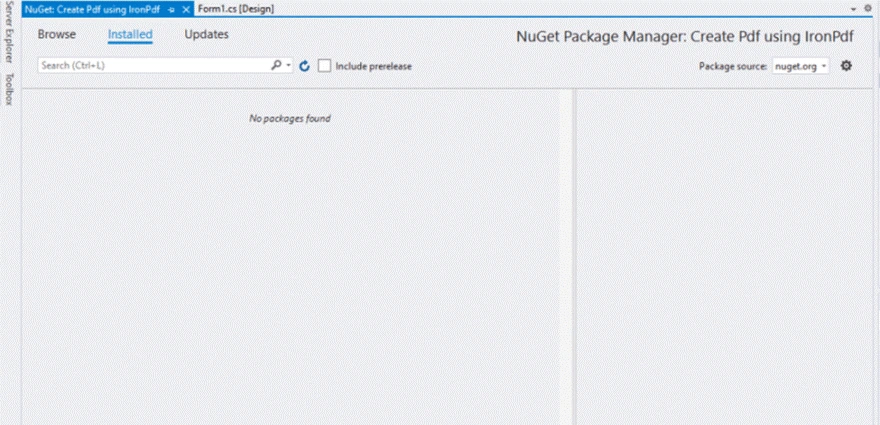
A interface do Gerenciador de Pacotes NuGet exibindo um resultado de pesquisa vazio ao procurar por IronPDF, indicando que o pacote pode não estar disponível ou pode haver problemas de conectividade
Selecione "Procurar" para ver esta janela:
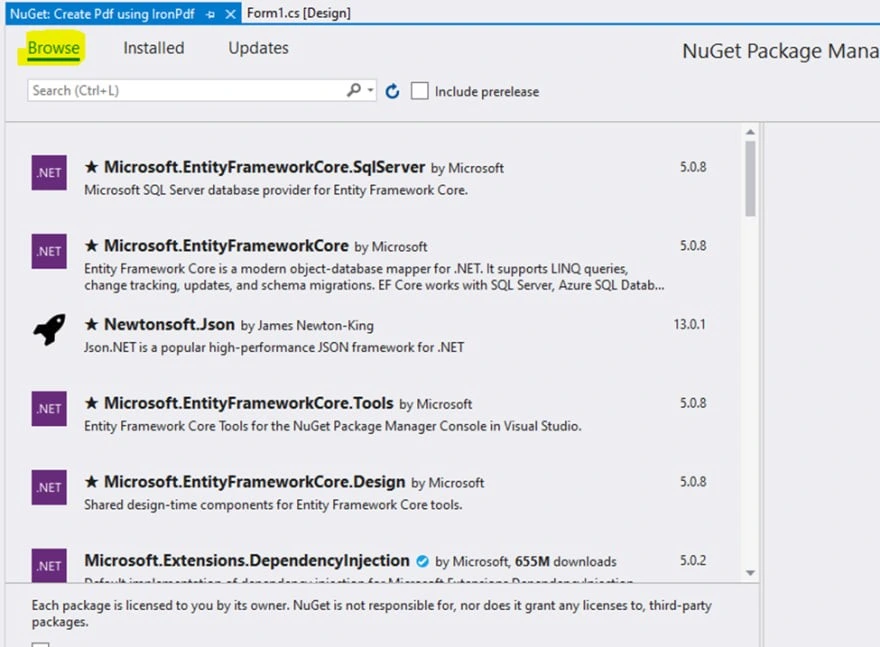
O Gerenciador de Pacotes NuGet oferece acesso fácil a bibliotecas essenciais do .NET , sendo o Entity Framework Core e o Newtonsoft.Json alguns dos pacotes mais populares para operações de banco de dados e manipulação de JSON, respectivamente.
Digite 'IronPDF' na caixa de pesquisa e pressione 'Enter.' Para opções de instalação avançadas, incluindo configurações específicas para a plataforma, consulte a documentação. Você deveria ver:
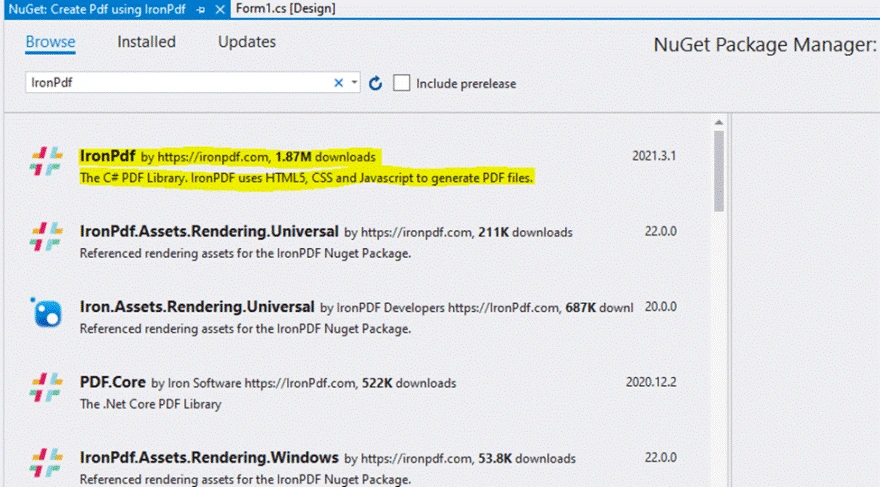
A interface do Gerenciador de Pacotes NuGet exibe vários pacotes do IronPDF disponíveis para instalação, com a contagem de downloads e os números de versão visíveis para cada pacote.
Selecione IronPDF:

A interface do Gerenciador de Pacotes NuGet exibe o IronPDF (versão 2021.3.1) como o pacote selecionado para instalação, com bibliotecas PDF alternativas listadas para comparação, incluindo o PDFCore e vários recursos de renderização do IronPDF .
Clique em 'Instalar'. Após a instalação bem-sucedida, você verá:
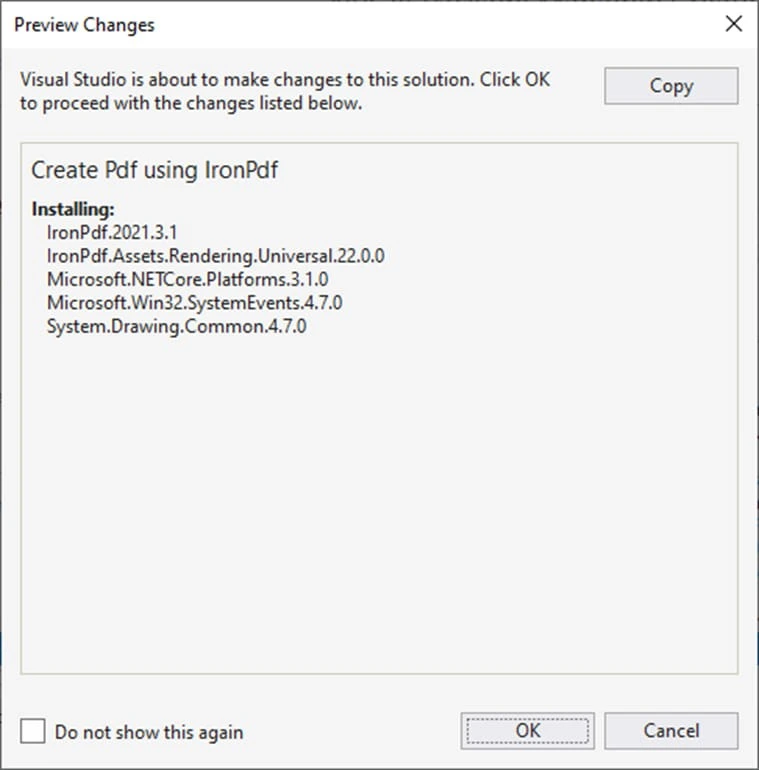
Processo de instalação do IronPDF no Visual Studio, mostrando o gerenciador de pacotes NuGet instalando o IronPDF versão 2021.3.1 juntamente com suas dependências.
Pressione 'OK' para concluir a instalação. O IronPDF é compatível com plataformas Windows , incluindo Windows 10, 11 e versões Server. A biblioteca também oferece suporte a Linux e macOS para desenvolvimento multiplataforma.
Como faço para criar PDFs com o IronPDF?
Adicione o namespace IronPDF no topo do arquivo. Para desenvolvedores VB.NET, funcionalidade semelhante está disponível:
using IronPdf;using IronPdf;Imports IronPdfVocê precisa de um caminho de arquivo para armazenar o PDF gerado. Use SaveFileDialog para solicitar aos usuários o nome e caminho do arquivo. Para cenários avançados, exporte PDFs para fluxos de memória sem salvar em disco:
private void Save_Click(object sender, EventArgs e)
{
    // Code to Select the folder and save the file.
    SaveFileDialog saveFileDialog1 = new SaveFileDialog();
    saveFileDialog1.InitialDirectory = @"D:\";
    saveFileDialog1.Title = "Save Pdf File";
    saveFileDialog1.DefaultExt = "pdf";
    saveFileDialog1.Filter = "Pdf files (*.pdf)|*.pdf|All files (*.*)|*.*";
    saveFileDialog1.FilterIndex = 2;
    saveFileDialog1.RestoreDirectory = true;
    if (saveFileDialog1.ShowDialog() == DialogResult.OK)
    {
        string filename = saveFileDialog1.FileName;
        // actual code that will create Pdf files
        var HtmlLine = new HtmlToPdf();
        HtmlLine.RenderHtmlAsPdf(PdfText.Text).SaveAs(filename);
        // MessageBox to display that file save
        MessageBox.Show("File Saved Successfully!");
    }
}
private void Save_Click(object sender, EventArgs e)
{
// Code to Select the folder and save the file.
SaveFileDialog saveFileDialog1 = new SaveFileDialog();
saveFileDialog1.InitialDirectory = @"D:\";
saveFileDialog1.Title = "Save Pdf File";
saveFileDialog1.DefaultExt = "pdf";
saveFileDialog1.Filter = "Pdf files (*.pdf)|*.pdf|All files (*.*)|*.*";
saveFileDialog1.FilterIndex = 2;
saveFileDialog1.RestoreDirectory = true;
if (saveFileDialog1.ShowDialog() == DialogResult.OK)
{
string filename = saveFileDialog1.FileName;
// actual code that will create Pdf files
var HtmlLine = new HtmlToPdf();
HtmlLine.RenderHtmlAsPdf(PdfText.Text).SaveAs(filename);
// MessageBox to display that file save
MessageBox.Show("File Saved Successfully!");
}
}Private Sub Save_Click(ByVal sender As Object, ByVal e As EventArgs)
' Code to Select the folder and save the file.
Dim saveFileDialog1 As New SaveFileDialog()
saveFileDialog1.InitialDirectory = "D:\"
saveFileDialog1.Title = "Save Pdf File"
saveFileDialog1.DefaultExt = "pdf"
saveFileDialog1.Filter = "Pdf files (*.pdf)|*.pdf|All files (*.*)|*.*"
saveFileDialog1.FilterIndex = 2
saveFileDialog1.RestoreDirectory = True
If saveFileDialog1.ShowDialog() = DialogResult.OK Then
Dim filename As String = saveFileDialog1.FileName
' actual code that will create Pdf files
Dim HtmlLine = New HtmlToPdf()
HtmlLine.RenderHtmlAsPdf(PdfText.Text).SaveAs(filename)
' MessageBox to display that file save
MessageBox.Show("File Saved Successfully!")
End If
End SubSaveFileDialog abre um diálogo para selecionar pasta e nome do arquivo. O diretório inicial é definido por padrão como a unidade D, mas você pode alterá-lo. DefaultExtension é configurado para PDF. Para opções completas de conversão, explore o tutorial de HTML para PDF .
A condição "if" contém o código que cria o PDF. Você gera PDFs com apenas duas linhas de código. PdfText é o nome da caixa de texto Rich contendo o conteúdo do PDF. O nome do arquivo é o caminho do arquivo selecionado de SaveFileDialog. Para aplicações web, o IronPDF suporta a conversão de URL para PDF e a conversão de ASPX para PDF .
Como faço para ler PDFs com o IronPDF?
A leitura de arquivos PDF requer apenas duas linhas de código com o IronPDF. Para extração avançada, consulte o guia de extração de texto e imagens .
Adicione estas importações:
using IronPdf;
using System;
using System.Windows.Forms;
using IronPdf;
using System;
using System.Windows.Forms;Imports IronPdf
Imports System
Imports System.Windows.FormsEscreva este código dentro da sua função. O IronPDF oferece recursos de análise sintática de PDF e acesso ao DOM do PDF :
private void Read_Click(object sender, EventArgs e)
{
    PdfDocument PDF = PdfDocument.FromFile(FilePath.Text);
    FileContent.Text = PDF.ExtractAllText();
}
private void Read_Click(object sender, EventArgs e)
{
PdfDocument PDF = PdfDocument.FromFile(FilePath.Text);
FileContent.Text = PDF.ExtractAllText();
}Private Sub Read_Click(ByVal sender As Object, ByVal e As EventArgs)
Dim PDF As PdfDocument = PdfDocument.FromFile(FilePath.Text)
FileContent.Text = PDF.ExtractAllText()
End SubEste recurso extrai todas as informações dos documentos para os visualizadores. Os componentes de geração de relatórios utilizam esses dados como fontes. O IronPDF suporta a leitura de PDFs a partir de fluxos de memória e a conversão de PDFs em HTML para exibição na web.
Quais recursos o GrapeCity PDF oferece?
GrapeCity Documentos fornece gerenciamento de documentos em várias plataformas para formatos comuns. A biblioteca .NET Standard 2.0 lê, gera, modifica e salva PDFs sem o Adobe Acrobat. Oferece suporte a fontes, imagens, gráficos, códigos de barras, comentários, contornos, carimbos e marcas d'água.
Quais são as funcionalidades de manipulação de PDF disponíveis?
GrapeCityPDF cria PDFs para necessidades empresariais básicas ou complexas em aplicativos .NET Standard. Você pode carregar, modificar e salvar PDFs de qualquer fonte. O IronPDF oferece edição completa de PDFs, incluindo mesclagem/divisão de PDFs , adição/remoção de páginas e rotação de páginas .
Posso converter PDFs em imagens?
GrapeCityPDF salva PDFs como imagens sem perda de qualidade usando código mínimo. O IronPDF oferece o recurso de rasterização de PDF para imagens, com suporte para os formatos PNG, JPEG e TIFF.
O GrapeCity inclui um componente de visualização de PDF?
GrapeCity Documents PDF Viewer é um visualizador leve no lado do cliente que suporta recursos padrão de PDF. Para desenvolvedores .NET MAUI , o IronPDF oferece visualização de PDFs em aplicativos MAUI com funcionalidades de navegação e busca.
Que tipos de funcionalidades são suportadas?
GrapeCityPDF cria PDFs complexos com texto, gráficos, fotos, anotações e esboços. O IronPDF amplia essas funcionalidades com assinaturas digitais , criação/preenchimento de formulários , marcas d'água e gerenciamento de metadados .
Como Instalo GrapeCity PDF?
Existem dois métodos de instalação. Para implantação em contêineres, o IronPDF oferece suporte ao Docker e operação remota de contêineres para geração flexível:
- Baixe os arquivos de origem compactados.
- Extraia os arquivos para um diretório.
- Vá para esse diretório.
- Execute
run.cmdpara construir exemplos, iniciar o serviçoSupportApie abrir http://localhost:3003. - Veja
readme.MDpara detalhes.
Como Instalo a Edição WinForms?
Siga estas etapas para a instalação da Edição WinForms:
- Download C1ControlPanel from
GrapeCity'sComponentOne. - Abra
ControlPanelcomComponentOneC1ControlPanel.exe (feche o Visual Studio). - Faça login com o e-mail/senha cadastrados.
- Para novos usuários:
- Cadastre-se e crie uma conta.
- Verifique o endereço de e-mail.
- Ative através do link de verificação.
- Se preferir, prossiga como usuário anônimo.
- Selecione Instalar na telha Edition
WinForms. Instale todas as edições com a caixa de seleção All Editions.
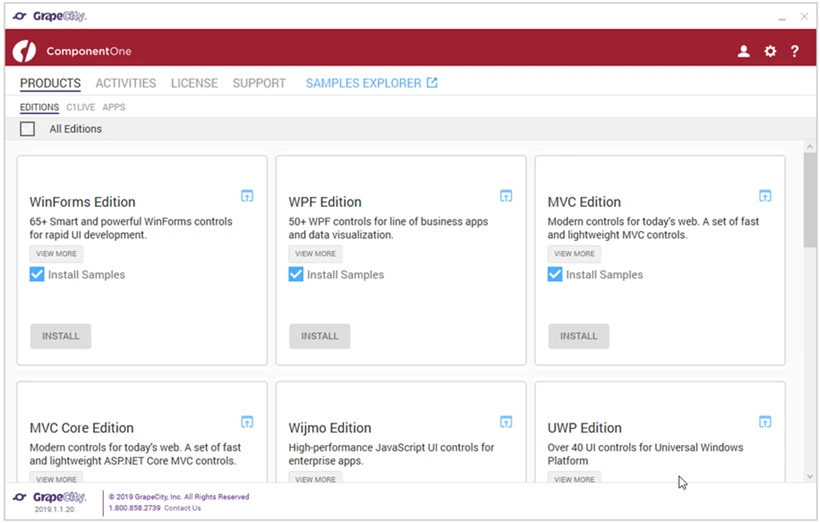
`ComponentOne` da `GrapeCity` oferece diversas opções de edição, adaptadas a diferentes plataformas e frameworks de desenvolvimento, cada uma com a opção de instalar projetos de exemplo.
- Clique em Instalar para visualizar o Contrato de Licença. Aceitar após revisão.
- Aceite o Contrato de Licença para ver a página de Configurações. Verifique o caminho do diretório e inicie a instalação.
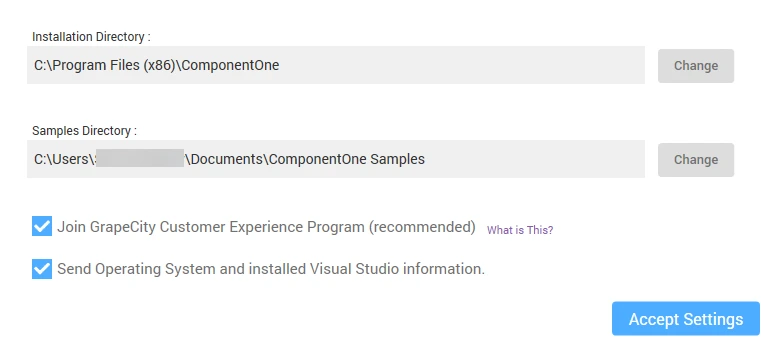
Tela de configuração de instalação `ComponentOne` com opções de privacidade e coleta de dados.
- O instalador exibe o progresso durante a instalação do controle. Não é possível cancelar durante este processo.
- A tela "Instalação concluída com sucesso" aparece quando a instalação é finalizada. Mostra a versão atualmente instalada.
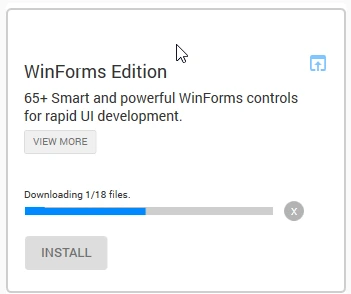
A interface do instalador `WinForms` Edition exibe uma barra de progresso de download simples e uma opção de instalação para um conjunto de mais de 65 controles de interface do usuário inteligentes e eficazes, projetados para o desenvolvimento rápido de Windows Forms.
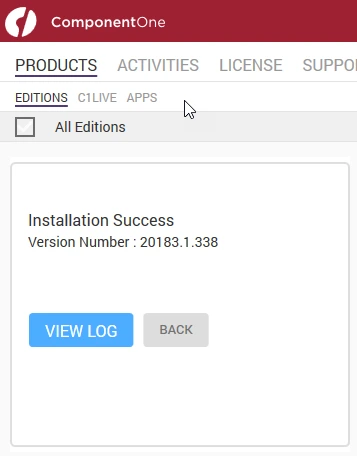
A interface de instalação `ComponentOne` exibe uma mensagem de instalação bem-sucedida para a versão 20183.1.338, apresentando guias de navegação para Produtos, Atividades, Licença e Suporte.
Como Crio PDFs com GrapeCity?
O código a seguir demonstra a criação básica de PDF GrapeCity. Para funcionalidades avançadas como conversão de HTML para PDF com JavaScript , CSS responsivo ou cabeçalhos/rodapés personalizados , o IronPDF oferece soluções completas:
using System;
using System.IO;
using System.Drawing;
using System.Text;
using GrapeCity.Documents.Text;
using GrapeCity.Documents.Common;
using GrapeCity.Documents.Drawing;
using GrapeCity.Documents.Pdf;
using GrapeCity.Documents.Pdf.Structure;
using GrapeCity.Documents.Pdf.MarkedContent;
using GrapeCity.Documents.Pdf.Graphics;
using GrapeCity.Documents.Pdf.Annotations;
using GCTEXT = GrapeCity.Documents.Text;
using GCDRAW = GrapeCity.Documents.Drawing;
namespace GcPdfWeb.Samples.Basics
{
    // This sample shows how to create a PDF/A-3u compliant document.
    public class PdfA
    {
        public void CreatePDF(Stream stream)
        {
            var doc = new GcPdfDocument();
            var date = new DateTime(1961, 4, 12, 6, 7, 0, DateTimeKind.Utc);

            // Mark the document as PDF/A-3u conformant:
            doc.ConformanceLevel = PdfAConformanceLevel.PdfA3u;

            var fnt = GCTEXT.Font.FromFile(Path.Combine("Resources", "Fonts", "arial.ttf"));
            var gap = 36;

            // PDF/A-3a requires all content to be tagged so create and populate StructElement when rendering:
            StructElement sePart = new StructElement("Part");
            doc.StructTreeRoot.Children.Add(sePart);

            TextLayout tl = null;
            // Add 3 pages with sample content tagged according to PDF/A rules:
            for (int pageNo = 1; pageNo <= 3; ++pageNo)
            {
                // add page
                var page = doc.Pages.Add();
                var g = page.Graphics;
                float y = 72;
                if (doc.Pages.Count == 1)
                {
                    // Create paragraph element:
                    var seParagraph = new StructElement("P") { DefaultPage = page };
                    // Add it to Part element:
                    sePart.Children.Add(seParagraph);

                    tl = g.CreateTextLayout();
                    tl.MarginAll = 72;
                    tl.MaxWidth = page.Size.Width;

                    tl.DefaultFormat.Font = fnt;
                    tl.DefaultFormat.FontBold = true;
                    tl.DefaultFormat.FontSize = 20;
                    tl.Append("PDF/A-3A Document");

                    // PerformLayout is done automatically in a new TextLayout or after a Clear():
                    //tl.PerformLayout(true);

                    // Draw TextLayout within tagged content:
                    g.BeginMarkedContent(new TagMcid("P", 0));
                    g.DrawTextLayout(tl, PointF.Empty);
                    g.EndMarkedContent();

                    y = tl.ContentRectangle.Bottom + gap;

                    seParagraph.ContentItems.Add(new McidContentItemLink(0));
                }

                // Add some sample paragraphs tagged according to PDF/A rules:
                for (int i = 1; i <= 3; ++i)
                {
                    // Create paragraph element:
                    var seParagraph = new StructElement("P") { DefaultPage = page };
                    // Add it to Part element:
                    sePart.Children.Add(seParagraph);

                    var sb = new StringBuilder();
                    sb.Append(string.Format("Paragraph {0} on page {1}: ", i, pageNo));
                    sb.Append(Common.Util.LoremIpsum(1, 2, 4, 5, 10));
                    var para = sb.ToString();

                    tl.Clear();
                    tl.DefaultFormat.FontSize = 14;
                    tl.DefaultFormat.FontBold = false;
                    tl.MarginTop = y;
                    tl.Append(para);

                    // Draw TextLayout within tagged content:
                    g.BeginMarkedContent(new TagMcid("P", i));
                    g.DrawTextLayout(tl, PointF.Empty);
                    g.EndMarkedContent();

                    y += tl.ContentHeight + gap;

                    // Add content item to paragraph StructElement:
                    seParagraph.ContentItems.Add(new McidContentItemLink(i));

                    // PDF/A-3 allows embedding files into document, but they should be associated with some document element
                    // add embedded file associated with seParagraph:
                    var ef1 = EmbeddedFileStream.FromBytes(doc, Encoding.UTF8.GetBytes(para));
                    // ModificationDate and MimeType should be specified in case of PDF/A:
                    ef1.ModificationDate = date;
                    ef1.MimeType = "text/plain";
                    var fn = string.Format("Page{0}_Paragraph{1}.txt", pageNo, i);
                    var fs1 = FileSpecification.FromEmbeddedStream(fn, ef1);
                    // UnicodeFile.FileName should be specified for PDF/A compliance:
                    fs1.UnicodeFile.FileName = fs1.File.FileName;
                    // Relationship should be specified in case of PDF/A:
                    fs1.Relationship = AFRelationship.Unspecified;
                    doc.EmbeddedFiles.Add(fn, fs1);
                    seParagraph.AssociatedFiles.Add(fs1);
                }
            }

            // PDF/A-3 allows transparency drawing in PDF file, add some:
            var gpage = doc.Pages [0].Graphics;
            gpage.FillRectangle(new RectangleF(20, 20, 200, 200), Color.FromArgb(40, Color.Red));

            // PDF/A-3 allows using FormXObjects, add one with transparency:
            var r = new RectangleF(0, 0, 144, 72);
            var fxo = new FormXObject(doc, r);
            var gfxo = fxo.Graphics;
            gfxo.FillRectangle(r, Color.FromArgb(40, Color.Violet));
            TextFormat tf = new TextFormat()
            {
                Font = fnt,
                FontSize = 16,
                ForeColor = Color.FromArgb(100, Color.Black),
            };
            gfxo.DrawString("FormXObject", tf, r, TextAlignment.Center, ParagraphAlignment.Center);
            gfxo.DrawRectangle(r, Color.Blue, 3);
            gpage.DrawForm(fxo, new RectangleF(300, 250, r.Width, r.Height), null, ImageAlign.ScaleImage);

            // PDF/A-3 allows using embedded files, but each embedded file must be associated with a document's element:
            EmbeddedFileStream ef = EmbeddedFileStream.FromFile(doc, Path.Combine("Resources", "WordDocs", "ProcurementLetter.docx"));
            // ModificationDate and MimeType should be specified for EmbeddedFile in PDF/A:
            ef.ModificationDate = date;
            ef.MimeType = "application/msword";
            var fs = FileSpecification.FromEmbeddedFile(ef);
            fs.UnicodeFile.FileName = fs.File.FileName;
            fs.Relationship = AFRelationship.Unspecified;
            doc.EmbeddedFiles.Add("ProcurementLetter.docx", fs);
            // Associate embedded file with the document:
            doc.AssociatedFiles.Add(fs);

            // Add an attachment associated with an annotation:
            var sa = new StampAnnotation()
            {
                UserName = "Minerva",
                Font = fnt,
                Rect = new RectangleF(300, 36, 220, 72),
            };
            sa.Flags |= AnnotationFlags.Print;
            // Use a FormXObject to represent the stamp annotation:
            var stampFxo = new FormXObject(doc, new RectangleF(PointF.Empty, sa.Rect.Size));
            var gstampFxo = stampFxo.Graphics;
            gstampFxo.FillRectangle(stampFxo.Bounds, Color.FromArgb(40, Color.Green));
            gstampFxo.DrawString("Stamp Annotation\nassociated with minerva.jpg", tf, stampFxo.Bounds, TextAlignment.Center, ParagraphAlignment.Center);
            gstampFxo.DrawRectangle(stampFxo.Bounds, Color.Green, 3);
            //
            sa.AppearanceStreams.Normal.Default = stampFxo;
            doc.Pages [0].Annotations.Add(sa);
            ef = EmbeddedFileStream.FromFile(doc, Path.Combine("Resources", "Images", "minerva.jpg"));
            ef.ModificationDate = date;
            ef.MimeType = "image/jpeg";
            fs = FileSpecification.FromEmbeddedFile(ef);
            fs.UnicodeFile.FileName = fs.File.FileName;
            fs.Relationship = AFRelationship.Unspecified;
            doc.EmbeddedFiles.Add("minerva.jpg", fs);
            sa.AssociatedFiles.Add(fs);

            // Mark the document as conforming to Tagged PDF conventions (required for PDF/A):
            doc.MarkInfo.Marked = true;

            // Metadata.CreatorTool and DocumentInfo.Creator should be the same for a PDF/A document:
            doc.Metadata.CreatorTool = doc.DocumentInfo.Creator;
            // A title should be specified for PDF/A document:
            doc.Metadata.Title = "GcPdf Document";
            doc.ViewerPreferences.DisplayDocTitle = true;

            // Done:
            doc.Save(stream);
        }
    }
}
using System;
using System.IO;
using System.Drawing;
using System.Text;
using GrapeCity.Documents.Text;
using GrapeCity.Documents.Common;
using GrapeCity.Documents.Drawing;
using GrapeCity.Documents.Pdf;
using GrapeCity.Documents.Pdf.Structure;
using GrapeCity.Documents.Pdf.MarkedContent;
using GrapeCity.Documents.Pdf.Graphics;
using GrapeCity.Documents.Pdf.Annotations;
using GCTEXT = GrapeCity.Documents.Text;
using GCDRAW = GrapeCity.Documents.Drawing;
namespace GcPdfWeb.Samples.Basics
{
// This sample shows how to create a PDF/A-3u compliant document.
public class PdfA
{
public void CreatePDF(Stream stream)
{
var doc = new GcPdfDocument();
var date = new DateTime(1961, 4, 12, 6, 7, 0, DateTimeKind.Utc);
// Mark the document as PDF/A-3u conformant:
doc.ConformanceLevel = PdfAConformanceLevel.PdfA3u;
var fnt = GCTEXT.Font.FromFile(Path.Combine("Resources", "Fonts", "arial.ttf"));
var gap = 36;
// PDF/A-3a requires all content to be tagged so create and populate StructElement when rendering:
StructElement sePart = new StructElement("Part");
doc.StructTreeRoot.Children.Add(sePart);
TextLayout tl = null;
// Add 3 pages with sample content tagged according to PDF/A rules:
for (int pageNo = 1; pageNo <= 3; ++pageNo)
{
// add page
var page = doc.Pages.Add();
var g = page.Graphics;
float y = 72;
if (doc.Pages.Count == 1)
{
// Create paragraph element:
var seParagraph = new StructElement("P") { DefaultPage = page };
// Add it to Part element:
sePart.Children.Add(seParagraph);
tl = g.CreateTextLayout();
tl.MarginAll = 72;
tl.MaxWidth = page.Size.Width;
tl.DefaultFormat.Font = fnt;
tl.DefaultFormat.FontBold = true;
tl.DefaultFormat.FontSize = 20;
tl.Append("PDF/A-3A Document");
// PerformLayout is done automatically in a new TextLayout or after a Clear():
//tl.PerformLayout(true);
// Draw TextLayout within tagged content:
g.BeginMarkedContent(new TagMcid("P", 0));
g.DrawTextLayout(tl, PointF.Empty);
g.EndMarkedContent();
y = tl.ContentRectangle.Bottom + gap;
seParagraph.ContentItems.Add(new McidContentItemLink(0));
}
// Add some sample paragraphs tagged according to PDF/A rules:
for (int i = 1; i <= 3; ++i)
{
// Create paragraph element:
var seParagraph = new StructElement("P") { DefaultPage = page };
// Add it to Part element:
sePart.Children.Add(seParagraph);
var sb = new StringBuilder();
sb.Append(string.Format("Paragraph {0} on page {1}: ", i, pageNo));
sb.Append(Common.Util.LoremIpsum(1, 2, 4, 5, 10));
var para = sb.ToString();
tl.Clear();
tl.DefaultFormat.FontSize = 14;
tl.DefaultFormat.FontBold = false;
tl.MarginTop = y;
tl.Append(para);
// Draw TextLayout within tagged content:
g.BeginMarkedContent(new TagMcid("P", i));
g.DrawTextLayout(tl, PointF.Empty);
g.EndMarkedContent();
y += tl.ContentHeight + gap;
// Add content item to paragraph StructElement:
seParagraph.ContentItems.Add(new McidContentItemLink(i));
// PDF/A-3 allows embedding files into document, but they should be associated with some document element
// add embedded file associated with seParagraph:
var ef1 = EmbeddedFileStream.FromBytes(doc, Encoding.UTF8.GetBytes(para));
// ModificationDate and MimeType should be specified in case of PDF/A:
ef1.ModificationDate = date;
ef1.MimeType = "text/plain";
var fn = string.Format("Page{0}_Paragraph{1}.txt", pageNo, i);
var fs1 = FileSpecification.FromEmbeddedStream(fn, ef1);
// UnicodeFile.FileName should be specified for PDF/A compliance:
fs1.UnicodeFile.FileName = fs1.File.FileName;
// Relationship should be specified in case of PDF/A:
fs1.Relationship = AFRelationship.Unspecified;
doc.EmbeddedFiles.Add(fn, fs1);
seParagraph.AssociatedFiles.Add(fs1);
}
}
// PDF/A-3 allows transparency drawing in PDF file, add some:
var gpage = doc.Pages [0].Graphics;
gpage.FillRectangle(new RectangleF(20, 20, 200, 200), Color.FromArgb(40, Color.Red));
// PDF/A-3 allows using FormXObjects, add one with transparency:
var r = new RectangleF(0, 0, 144, 72);
var fxo = new FormXObject(doc, r);
var gfxo = fxo.Graphics;
gfxo.FillRectangle(r, Color.FromArgb(40, Color.Violet));
TextFormat tf = new TextFormat()
{
Font = fnt,
FontSize = 16,
ForeColor = Color.FromArgb(100, Color.Black),
};
gfxo.DrawString("FormXObject", tf, r, TextAlignment.Center, ParagraphAlignment.Center);
gfxo.DrawRectangle(r, Color.Blue, 3);
gpage.DrawForm(fxo, new RectangleF(300, 250, r.Width, r.Height), null, ImageAlign.ScaleImage);
// PDF/A-3 allows using embedded files, but each embedded file must be associated with a document's element:
EmbeddedFileStream ef = EmbeddedFileStream.FromFile(doc, Path.Combine("Resources", "WordDocs", "ProcurementLetter.docx"));
// ModificationDate and MimeType should be specified for EmbeddedFile in PDF/A:
ef.ModificationDate = date;
ef.MimeType = "application/msword";
var fs = FileSpecification.FromEmbeddedFile(ef);
fs.UnicodeFile.FileName = fs.File.FileName;
fs.Relationship = AFRelationship.Unspecified;
doc.EmbeddedFiles.Add("ProcurementLetter.docx", fs);
// Associate embedded file with the document:
doc.AssociatedFiles.Add(fs);
// Add an attachment associated with an annotation:
var sa = new StampAnnotation()
{
UserName = "Minerva",
Font = fnt,
Rect = new RectangleF(300, 36, 220, 72),
};
sa.Flags |= AnnotationFlags.Print;
// Use a FormXObject to represent the stamp annotation:
var stampFxo = new FormXObject(doc, new RectangleF(PointF.Empty, sa.Rect.Size));
var gstampFxo = stampFxo.Graphics;
gstampFxo.FillRectangle(stampFxo.Bounds, Color.FromArgb(40, Color.Green));
gstampFxo.DrawString("Stamp Annotation\nassociated with minerva.jpg", tf, stampFxo.Bounds, TextAlignment.Center, ParagraphAlignment.Center);
gstampFxo.DrawRectangle(stampFxo.Bounds, Color.Green, 3);
//
sa.AppearanceStreams.Normal.Default = stampFxo;
doc.Pages [0].Annotations.Add(sa);
ef = EmbeddedFileStream.FromFile(doc, Path.Combine("Resources", "Images", "minerva.jpg"));
ef.ModificationDate = date;
ef.MimeType = "image/jpeg";
fs = FileSpecification.FromEmbeddedFile(ef);
fs.UnicodeFile.FileName = fs.File.FileName;
fs.Relationship = AFRelationship.Unspecified;
doc.EmbeddedFiles.Add("minerva.jpg", fs);
sa.AssociatedFiles.Add(fs);
// Mark the document as conforming to Tagged PDF conventions (required for PDF/A):
doc.MarkInfo.Marked = true;
// Metadata.CreatorTool and DocumentInfo.Creator should be the same for a PDF/A document:
doc.Metadata.CreatorTool = doc.DocumentInfo.Creator;
// A title should be specified for PDF/A document:
doc.Metadata.Title = "GcPdf Document";
doc.ViewerPreferences.DisplayDocTitle = true;
// Done:
doc.Save(stream);
}
}
}Imports Microsoft.VisualBasic
Imports System
Imports System.IO
Imports System.Drawing
Imports System.Text
Imports GrapeCity.Documents.Text
Imports GrapeCity.Documents.Common
Imports GrapeCity.Documents.Drawing
Imports GrapeCity.Documents.Pdf
Imports GrapeCity.Documents.Pdf.Structure
Imports GrapeCity.Documents.Pdf.MarkedContent
Imports GrapeCity.Documents.Pdf.Graphics
Imports GrapeCity.Documents.Pdf.Annotations
Imports GCTEXT = GrapeCity.Documents.Text
Imports GCDRAW = GrapeCity.Documents.Drawing
Namespace GcPdfWeb.Samples.Basics
' This sample shows how to create a PDF/A-3u compliant document.
Public Class PdfA
Public Sub CreatePDF(ByVal stream As Stream)
Dim doc = New GcPdfDocument()
Dim [date] = New DateTime(1961, 4, 12, 6, 7, 0, DateTimeKind.Utc)
' Mark the document as PDF/A-3u conformant:
doc.ConformanceLevel = PdfAConformanceLevel.PdfA3u
Dim fnt = GCTEXT.Font.FromFile(Path.Combine("Resources", "Fonts", "arial.ttf"))
Dim gap = 36
' PDF/A-3a requires all content to be tagged so create and populate StructElement when rendering:
Dim sePart As New StructElement("Part")
doc.StructTreeRoot.Children.Add(sePart)
Dim tl As TextLayout = Nothing
' Add 3 pages with sample content tagged according to PDF/A rules:
For pageNo As Integer = 1 To 3
' add page
Dim page = doc.Pages.Add()
Dim g = page.Graphics
Dim y As Single = 72
If doc.Pages.Count = 1 Then
' Create paragraph element:
Dim seParagraph = New StructElement("P") With {.DefaultPage = page}
' Add it to Part element:
sePart.Children.Add(seParagraph)
tl = g.CreateTextLayout()
tl.MarginAll = 72
tl.MaxWidth = page.Size.Width
tl.DefaultFormat.Font = fnt
tl.DefaultFormat.FontBold = True
tl.DefaultFormat.FontSize = 20
tl.Append("PDF/A-3A Document")
' PerformLayout is done automatically in a new TextLayout or after a Clear():
'tl.PerformLayout(true);
' Draw TextLayout within tagged content:
g.BeginMarkedContent(New TagMcid("P", 0))
g.DrawTextLayout(tl, PointF.Empty)
g.EndMarkedContent()
y = tl.ContentRectangle.Bottom + gap
seParagraph.ContentItems.Add(New McidContentItemLink(0))
End If
' Add some sample paragraphs tagged according to PDF/A rules:
For i As Integer = 1 To 3
' Create paragraph element:
Dim seParagraph = New StructElement("P") With {.DefaultPage = page}
' Add it to Part element:
sePart.Children.Add(seParagraph)
Dim sb = New StringBuilder()
sb.Append(String.Format("Paragraph {0} on page {1}: ", i, pageNo))
sb.Append(Common.Util.LoremIpsum(1, 2, 4, 5, 10))
Dim para = sb.ToString()
tl.Clear()
tl.DefaultFormat.FontSize = 14
tl.DefaultFormat.FontBold = False
tl.MarginTop = y
tl.Append(para)
' Draw TextLayout within tagged content:
g.BeginMarkedContent(New TagMcid("P", i))
g.DrawTextLayout(tl, PointF.Empty)
g.EndMarkedContent()
y += tl.ContentHeight + gap
' Add content item to paragraph StructElement:
seParagraph.ContentItems.Add(New McidContentItemLink(i))
' PDF/A-3 allows embedding files into document, but they should be associated with some document element
' add embedded file associated with seParagraph:
Dim ef1 = EmbeddedFileStream.FromBytes(doc, Encoding.UTF8.GetBytes(para))
' ModificationDate and MimeType should be specified in case of PDF/A:
ef1.ModificationDate = [date]
ef1.MimeType = "text/plain"
Dim fn = String.Format("Page{0}_Paragraph{1}.txt", pageNo, i)
Dim fs1 = FileSpecification.FromEmbeddedStream(fn, ef1)
' UnicodeFile.FileName should be specified for PDF/A compliance:
fs1.UnicodeFile.FileName = fs1.File.FileName
' Relationship should be specified in case of PDF/A:
fs1.Relationship = AFRelationship.Unspecified
doc.EmbeddedFiles.Add(fn, fs1)
seParagraph.AssociatedFiles.Add(fs1)
Next i
Next pageNo
' PDF/A-3 allows transparency drawing in PDF file, add some:
Dim gpage = doc.Pages (0).Graphics
gpage.FillRectangle(New RectangleF(20, 20, 200, 200), Color.FromArgb(40, Color.Red))
' PDF/A-3 allows using FormXObjects, add one with transparency:
Dim r = New RectangleF(0, 0, 144, 72)
Dim fxo = New FormXObject(doc, r)
Dim gfxo = fxo.Graphics
gfxo.FillRectangle(r, Color.FromArgb(40, Color.Violet))
Dim tf As New TextFormat() With {
.Font = fnt,
.FontSize = 16,
.ForeColor = Color.FromArgb(100, Color.Black)
}
gfxo.DrawString("FormXObject", tf, r, TextAlignment.Center, ParagraphAlignment.Center)
gfxo.DrawRectangle(r, Color.Blue, 3)
gpage.DrawForm(fxo, New RectangleF(300, 250, r.Width, r.Height), Nothing, ImageAlign.ScaleImage)
' PDF/A-3 allows using embedded files, but each embedded file must be associated with a document's element:
Dim ef As EmbeddedFileStream = EmbeddedFileStream.FromFile(doc, Path.Combine("Resources", "WordDocs", "ProcurementLetter.docx"))
' ModificationDate and MimeType should be specified for EmbeddedFile in PDF/A:
ef.ModificationDate = [date]
ef.MimeType = "application/msword"
Dim fs = FileSpecification.FromEmbeddedFile(ef)
fs.UnicodeFile.FileName = fs.File.FileName
fs.Relationship = AFRelationship.Unspecified
doc.EmbeddedFiles.Add("ProcurementLetter.docx", fs)
' Associate embedded file with the document:
doc.AssociatedFiles.Add(fs)
' Add an attachment associated with an annotation:
Dim sa = New StampAnnotation() With {
.UserName = "Minerva",
.Font = fnt,
.Rect = New RectangleF(300, 36, 220, 72)
}
sa.Flags = sa.Flags Or AnnotationFlags.Print
' Use a FormXObject to represent the stamp annotation:
Dim stampFxo = New FormXObject(doc, New RectangleF(PointF.Empty, sa.Rect.Size))
Dim gstampFxo = stampFxo.Graphics
gstampFxo.FillRectangle(stampFxo.Bounds, Color.FromArgb(40, Color.Green))
gstampFxo.DrawString("Stamp Annotation" & vbLf & "associated with minerva.jpg", tf, stampFxo.Bounds, TextAlignment.Center, ParagraphAlignment.Center)
gstampFxo.DrawRectangle(stampFxo.Bounds, Color.Green, 3)
'
sa.AppearanceStreams.Normal.Default = stampFxo
doc.Pages (0).Annotations.Add(sa)
ef = EmbeddedFileStream.FromFile(doc, Path.Combine("Resources", "Images", "minerva.jpg"))
ef.ModificationDate = [date]
ef.MimeType = "image/jpeg"
fs = FileSpecification.FromEmbeddedFile(ef)
fs.UnicodeFile.FileName = fs.File.FileName
fs.Relationship = AFRelationship.Unspecified
doc.EmbeddedFiles.Add("minerva.jpg", fs)
sa.AssociatedFiles.Add(fs)
' Mark the document as conforming to Tagged PDF conventions (required for PDF/A):
doc.MarkInfo.Marked = True
' Metadata.CreatorTool and DocumentInfo.Creator should be the same for a PDF/A document:
doc.Metadata.CreatorTool = doc.DocumentInfo.Creator
' A title should be specified for PDF/A document:
doc.Metadata.Title = "GcPdf Document"
doc.ViewerPreferences.DisplayDocTitle = True
' Done:
doc.Save(stream)
End Sub
End Class
End NamespaceGrapeCityPDF oferece recursos limitados em comparação com o IronPDF. O IronPDF oferece suporte à conformidade com PDF/A , acessibilidade PDF/UA , tamanhos de papel personalizados e opções avançadas de renderização .
Quais são os modelos de licenciamento e preços do IronPDF?
Garantia de reembolso de 30 dias: Após a compra da licença, você terá direito a um reembolso integral em 30 dias. Caso a licença não atenda às suas necessidades, a IronPDF garante o reembolso do seu dinheiro em até 30 dias.
Integração fácil: A integração do IronPDF com um projeto em andamento e seu ambiente é um processo simples, concluído com uma única linha de código. Isso pode ser alcançado ao integrar usando o método de pacote NuGet ou baixando diretamente da internet e integrando ao seu ambiente.
Licenciamento perpétuo: Cada licença é adquirida apenas uma vez, sem necessidade de renovação.
Suporte e atualizações de produto gratuitos: Cada licença inclui suporte completo da equipe responsável pelo produto, além de um ano de atualizações gratuitas. É possível comprar extensões a qualquer momento. As extensões podem ser visualizadas antes da compra.
Licenças imediatas: Assim que o pagamento for recebido, as chaves de licença registradas serão enviadas.
Todas as licenças são perpétuas para encenação, desenvolvimento e produção.
Como o IronPDF é compatível com frameworks web modernos como o Bootstrap?
A geração moderna de PDFs se beneficia de representações visuais de processos. Este exemplo do Bootstrap 5 demonstra a capacidade do IronPDF de renderizar linhas do tempo de fluxo de trabalho com cartões, emblemas e indicadores de etapas. Para obter suporte completo ao framework, consulte o guia de solução de problemas do Bootstrap e Flexbox :
using IronPdf;

var renderer = new ChromePdfRenderer();

string workflowTimeline = @"
<!DOCTYPE html>
<html>
<head>
    <meta charset='utf-8'>
    <link href='___PROTECTED_URL_66___ rel='stylesheet'>
    <style>
        .timeline-item { position: relative; padding-left: 40px; margin-bottom: 30px; }
        .timeline-item::before { content: ''; position: absolute; left: 0; top: 0; width: 20px; height: 20px;
            background: #0d6efd; border-radius: 50%; border: 3px solid white; box-shadow: 0 0 0 2px #0d6efd; }
        .timeline-item::after { content: ''; position: absolute; left: 9px; top: 20px; width: 2px; height: calc(100% + 10px);
            background: #dee2e6; }
        .timeline-item:last-child::after { display: none; }
        @media print { .timeline-item { page-break-inside: avoid; } }
    </style>
</head>
<body class='bg-light'>
    <div class='container py-4'>
        <div class='text-center mb-5'>
            <h1 class='display-6 fw-bold'>PDF Generation Workflow</h1>
            <p class='lead text-muted'>From HTML to Professional PDF Documents</p>
        </div>

        <div class='timeline-item'>
            <div class='card shadow-sm'>
                <div class='card-body'>
                    <div class='d-flex justify-content-between align-items-center mb-2'>
                        <h4 class='card-title mb-0'>Step 1: Initialize Renderer</h4>
                        <span class='badge bg-primary'>Setup</span>
                    </div>
                    <p class='card-text'>Create ChromePdfRenderer instance with Chrome V8 engine for accurate HTML rendering.</p>
                    <div class='bg-light p-2 rounded'>
                        <code>var renderer = new ChromePdfRenderer();</code>
                    </div>
                    <div class='mt-2'>
                        <small class='text-muted'>✓ Chrome V8 Engine • ✓ Full CSS3 Support • ✓ JavaScript Ready</small>
                    </div>
                </div>
            </div>
        </div>

        <div class='timeline-item'>
            <div class='card shadow-sm'>
                <div class='card-body'>
                    <div class='d-flex justify-content-between align-items-center mb-2'>
                        <h4 class='card-title mb-0'>Step 2: Prepare HTML Content</h4>
                        <span class='badge bg-info'>Content</span>
                    </div>
                    <p class='card-text'>Design your document using modern HTML5, CSS3 (Flexbox/Grid), and optional JavaScript.</p>
                    <div class='row g-2'>
                        <div class='col-4'><span class='badge bg-success w-100'>HTML5</span></div>
                        <div class='col-4'><span class='badge bg-success w-100'>CSS3</span></div>
                        <div class='col-4'><span class='badge bg-success w-100'>JavaScript</span></div>
                    </div>
                </div>
            </div>
        </div>

        <div class='timeline-item'>
            <div class='card shadow-sm'>
                <div class='card-body'>
                    <div class='d-flex justify-content-between align-items-center mb-2'>
                        <h4 class='card-title mb-0'>Step 3: Render to PDF</h4>
                        <span class='badge bg-warning text-dark'>Processing</span>
                    </div>
                    <p class='card-text'>Convert HTML to PDF with pixel-perfect accuracy and fast performance.</p>
                    <div class='bg-light p-2 rounded'>
                        <code>var pdf = renderer.RenderHtmlAsPdf(htmlContent);</code>
                    </div>
                    <div class='progress mt-2' style='height: 8px;'>
                        <div class='progress-bar bg-warning' style='width: 100%'></div>
                    </div>
                </div>
            </div>
        </div>

        <div class='timeline-item'>
            <div class='card shadow-sm'>
                <div class='card-body'>
                    <div class='d-flex justify-content-between align-items-center mb-2'>
                        <h4 class='card-title mb-0'>Step 4: Save or Stream</h4>
                        <span class='badge bg-success'>Output</span>
                    </div>
                    <p class='card-text'>Export to file, stream, or byte array for flexible deployment options.</p>
                    <div class='bg-light p-2 rounded'>
                        <code>pdf.SaveAs("document.pdf");</code>
                    </div>
                    <div class='mt-2'>
                        <span class='badge bg-outline-secondary me-1'>File</span>
                        <span class='badge bg-outline-secondary me-1'>Stream</span>
                        <span class='badge bg-outline-secondary'>Byte Array</span>
                    </div>
                </div>
            </div>
        </div>

        <div class='alert alert-info'>
            <strong>Comparison Note:</strong> GrapeCity PDF Viewer focuses on document viewing and annotation, not HTML-to-PDF generation. IronPDF specializes in creating PDFs from modern web content with full Bootstrap and framework support.
        </div>

        <div class='card shadow-sm border-primary'>
            <div class='card-header bg-primary text-white'>
                <h5 class='mb-0'>Key Advantages</h5>
            </div>
            <div class='card-body'>
                <div class='row'>
                    <div class='col-md-6'>
                        <h6 class='text-primary'>IronPDF Strengths</h6>
                        <ul class='small'>
                            <li>Complete HTML-to-PDF workflow</li>
                            <li>Bootstrap 5 framework support</li>
                            <li>Async/await for scalability</li>
                            <li>Cross-platform deployment</li>
                        </ul>
                    </div>
                    <div class='col-md-6'>
                        <h6 class='text-muted'>GrapeCity Focus</h6>
                        <ul class='small'>
                            <li>PDF viewing and annotation</li>
                            <li>UI component for display</li>
                            <li>Limited generation features</li>
                            <li>Viewer-centric approach</li>
                        </ul>
                    </div>
                </div>
            </div>
        </div>
    </div>
</body>
</html>";

var pdf = renderer.RenderHtmlAsPdf(workflowTimeline);
pdf.SaveAs("workflow-timeline.pdf");
using IronPdf;
var renderer = new ChromePdfRenderer();
string workflowTimeline = @"
<!DOCTYPE html>
<html>
<head>
<meta charset='utf-8'>
<link href='___PROTECTED_URL_66___ rel='stylesheet'>
<style>
.timeline-item { position: relative; padding-left: 40px; margin-bottom: 30px; }
.timeline-item::before { content: ''; position: absolute; left: 0; top: 0; width: 20px; height: 20px;
background: #0d6efd; border-radius: 50%; border: 3px solid white; box-shadow: 0 0 0 2px #0d6efd; }
.timeline-item::after { content: ''; position: absolute; left: 9px; top: 20px; width: 2px; height: calc(100% + 10px);
background: #dee2e6; }
.timeline-item:last-child::after { display: none; }
@media print { .timeline-item { page-break-inside: avoid; } }
</style>
</head>
<body class='bg-light'>
<div class='container py-4'>
<div class='text-center mb-5'>
<h1 class='display-6 fw-bold'>PDF Generation Workflow</h1>
<p class='lead text-muted'>From HTML to Professional PDF Documents</p>
</div>
<div class='timeline-item'>
<div class='card shadow-sm'>
<div class='card-body'>
<div class='d-flex justify-content-between align-items-center mb-2'>
<h4 class='card-title mb-0'>Step 1: Initialize Renderer</h4>
<span class='badge bg-primary'>Setup</span>
</div>
<p class='card-text'>Create ChromePdfRenderer instance with Chrome V8 engine for accurate HTML rendering.</p>
<div class='bg-light p-2 rounded'>
<code>var renderer = new ChromePdfRenderer();</code>
</div>
<div class='mt-2'>
<small class='text-muted'>✓ Chrome V8 Engine • ✓ Full CSS3 Support • ✓ JavaScript Ready</small>
</div>
</div>
</div>
</div>
<div class='timeline-item'>
<div class='card shadow-sm'>
<div class='card-body'>
<div class='d-flex justify-content-between align-items-center mb-2'>
<h4 class='card-title mb-0'>Step 2: Prepare HTML Content</h4>
<span class='badge bg-info'>Content</span>
</div>
<p class='card-text'>Design your document using modern HTML5, CSS3 (Flexbox/Grid), and optional JavaScript.</p>
<div class='row g-2'>
<div class='col-4'><span class='badge bg-success w-100'>HTML5</span></div>
<div class='col-4'><span class='badge bg-success w-100'>CSS3</span></div>
<div class='col-4'><span class='badge bg-success w-100'>JavaScript</span></div>
</div>
</div>
</div>
</div>
<div class='timeline-item'>
<div class='card shadow-sm'>
<div class='card-body'>
<div class='d-flex justify-content-between align-items-center mb-2'>
<h4 class='card-title mb-0'>Step 3: Render to PDF</h4>
<span class='badge bg-warning text-dark'>Processing</span>
</div>
<p class='card-text'>Convert HTML to PDF with pixel-perfect accuracy and fast performance.</p>
<div class='bg-light p-2 rounded'>
<code>var pdf = renderer.RenderHtmlAsPdf(htmlContent);</code>
</div>
<div class='progress mt-2' style='height: 8px;'>
<div class='progress-bar bg-warning' style='width: 100%'></div>
</div>
</div>
</div>
</div>
<div class='timeline-item'>
<div class='card shadow-sm'>
<div class='card-body'>
<div class='d-flex justify-content-between align-items-center mb-2'>
<h4 class='card-title mb-0'>Step 4: Save or Stream</h4>
<span class='badge bg-success'>Output</span>
</div>
<p class='card-text'>Export to file, stream, or byte array for flexible deployment options.</p>
<div class='bg-light p-2 rounded'>
<code>pdf.SaveAs("document.pdf");</code>
</div>
<div class='mt-2'>
<span class='badge bg-outline-secondary me-1'>File</span>
<span class='badge bg-outline-secondary me-1'>Stream</span>
<span class='badge bg-outline-secondary'>Byte Array</span>
</div>
</div>
</div>
</div>
<div class='alert alert-info'>
<strong>Comparison Note:</strong> GrapeCity PDF Viewer focuses on document viewing and annotation, not HTML-to-PDF generation. IronPDF specializes in creating PDFs from modern web content with full Bootstrap and framework support.
</div>
<div class='card shadow-sm border-primary'>
<div class='card-header bg-primary text-white'>
<h5 class='mb-0'>Key Advantages</h5>
</div>
<div class='card-body'>
<div class='row'>
<div class='col-md-6'>
<h6 class='text-primary'>IronPDF Strengths</h6>
<ul class='small'>
<li>Complete HTML-to-PDF workflow</li>
<li>Bootstrap 5 framework support</li>
<li>Async/await for scalability</li>
<li>Cross-platform deployment</li>
</ul>
</div>
<div class='col-md-6'>
<h6 class='text-muted'>GrapeCity Focus</h6>
<ul class='small'>
<li>PDF viewing and annotation</li>
<li>UI component for display</li>
<li>Limited generation features</li>
<li>Viewer-centric approach</li>
</ul>
</div>
</div>
</div>
</div>
</div>
</body>
</html>";
var pdf = renderer.RenderHtmlAsPdf(workflowTimeline);
pdf.SaveAs("workflow-timeline.pdf");Imports IronPdf
Dim renderer As New ChromePdfRenderer()
Dim workflowTimeline As String = "
<!DOCTYPE html>
<html>
<head>
<meta charset='utf-8'>
<link href='___PROTECTED_URL_66___ rel='stylesheet'>
<style>
.timeline-item { position: relative; padding-left: 40px; margin-bottom: 30px; }
.timeline-item::before { content: ''; position: absolute; left: 0; top: 0; width: 20px; height: 20px;
background: #0d6efd; border-radius: 50%; border: 3px solid white; box-shadow: 0 0 0 2px #0d6efd; }
.timeline-item::after { content: ''; position: absolute; left: 9px; top: 20px; width: 2px; height: calc(100% + 10px);
background: #dee2e6; }
.timeline-item:last-child::after { display: none; }
@media print { .timeline-item { page-break-inside: avoid; } }
</style>
</head>
<body class='bg-light'>
<div class='container py-4'>
<div class='text-center mb-5'>
<h1 class='display-6 fw-bold'>PDF Generation Workflow</h1>
<p class='lead text-muted'>From HTML to Professional PDF Documents</p>
</div>
<div class='timeline-item'>
<div class='card shadow-sm'>
<div class='card-body'>
<div class='d-flex justify-content-between align-items-center mb-2'>
<h4 class='card-title mb-0'>Step 1: Initialize Renderer</h4>
<span class='badge bg-primary'>Setup</span>
</div>
<p class='card-text'>Create ChromePdfRenderer instance with Chrome V8 engine for accurate HTML rendering.</p>
<div class='bg-light p-2 rounded'>
<code>var renderer = new ChromePdfRenderer();</code>
</div>
<div class='mt-2'>
<small class='text-muted'>✓ Chrome V8 Engine • ✓ Full CSS3 Support • ✓ JavaScript Ready</small>
</div>
</div>
</div>
</div>
<div class='timeline-item'>
<div class='card shadow-sm'>
<div class='card-body'>
<div class='d-flex justify-content-between align-items-center mb-2'>
<h4 class='card-title mb-0'>Step 2: Prepare HTML Content</h4>
<span class='badge bg-info'>Content</span>
</div>
<p class='card-text'>Design your document using modern HTML5, CSS3 (Flexbox/Grid), and optional JavaScript.</p>
<div class='row g-2'>
<div class='col-4'><span class='badge bg-success w-100'>HTML5</span></div>
<div class='col-4'><span class='badge bg-success w-100'>CSS3</span></div>
<div class='col-4'><span class='badge bg-success w-100'>JavaScript</span></div>
</div>
</div>
</div>
</div>
<div class='timeline-item'>
<div class='card shadow-sm'>
<div class='card-body'>
<div class='d-flex justify-content-between align-items-center mb-2'>
<h4 class='card-title mb-0'>Step 3: Render to PDF</h4>
<span class='badge bg-warning text-dark'>Processing</span>
</div>
<p class='card-text'>Convert HTML to PDF with pixel-perfect accuracy and fast performance.</p>
<div class='bg-light p-2 rounded'>
<code>var pdf = renderer.RenderHtmlAsPdf(htmlContent);</code>
</div>
<div class='progress mt-2' style='height: 8px;'>
<div class='progress-bar bg-warning' style='width: 100%'></div>
</div>
</div>
</div>
</div>
<div class='timeline-item'>
<div class='card shadow-sm'>
<div class='card-body'>
<div class='d-flex justify-content-between align-items-center mb-2'>
<h4 class='card-title mb-0'>Step 4: Save or Stream</h4>
<span class='badge bg-success'>Output</span>
</div>
<p class='card-text'>Export to file, stream, or byte array for flexible deployment options.</p>
<div class='bg-light p-2 rounded'>
<code>pdf.SaveAs(""document.pdf"");</code>
</div>
<div class='mt-2'>
<span class='badge bg-outline-secondary me-1'>File</span>
<span class='badge bg-outline-secondary me-1'>Stream</span>
<span class='badge bg-outline-secondary'>Byte Array</span>
</div>
</div>
</div>
</div>
<div class='alert alert-info'>
<strong>Comparison Note:</strong> GrapeCity PDF Viewer focuses on document viewing and annotation, not HTML-to-PDF generation. IronPDF specializes in creating PDFs from modern web content with full Bootstrap and framework support.
</div>
<div class='card shadow-sm border-primary'>
<div class='card-header bg-primary text-white'>
<h5 class='mb-0'>Key Advantages</h5>
</div>
<div class='card-body'>
<div class='row'>
<div class='col-md-6'>
<h6 class='text-primary'>IronPDF Strengths</h6>
<ul class='small'>
<li>Complete HTML-to-PDF workflow</li>
<li>Bootstrap 5 framework support</li>
<li>Async/await for scalability</li>
<li>Cross-platform deployment</li>
</ul>
</div>
<div class='col-md-6'>
<h6 class='text-muted'>GrapeCity Focus</h6>
<ul class='small'>
<li>PDF viewing and annotation</li>
<li>UI component for display</li>
<li>Limited generation features</li>
<li>Viewer-centric approach</li>
</ul>
</div>
</div>
</div>
</div>
</div>
</body>
</html>"
Dim pdf = renderer.RenderHtmlAsPdf(workflowTimeline)
pdf.SaveAs("workflow-timeline.pdf")Resultado: Um PDF profissional com um cronograma de fluxo de trabalho, utilizando cartões, emblemas, barras de progresso e estilo personalizado do Bootstrap 5. O IronPDF renderiza com precisão todos os posicionamentos, layouts flexbox e classes utilitárias, demonstrando suporte abrangente ao CSS3 para designs visuais complexos.
Para obter informações detalhadas sobre a compatibilidade com o Bootstrap, consulte o Guia de CSS do Bootstrap e Flexbox . O IronPDF suporta fontes e ícones da web para uma tipografia mais rica.
Qual o preço do pacote Lite?
- 1 Desenvolvedor
- 1 Local
- 1 Projeto
- Licença Perpétua
Este pacote permite que um desenvolvedor utilize o Iron Software em um único local para uma única aplicação. As licenças são intransferíveis para fora de organizações ou relações agência/cliente. Exclui a redistribuição OEM e o uso em SaaS sem cobertura adicional.
Preços: começa a partir de $999 por ano.
O que está incluído na Licença Profissional?
- 10 desenvolvedores
- 10 locais
- 10 Projetos
- Licença Perpétua
Esta licença permite que dez desenvolvedores usem o Iron Software em até dez locais diferentes. Você pode usá-lo em um número ilimitado de sites, aplicativos de intranet ou softwares para desktop. As licenças são intransferíveis para organizações externas. Exclui a redistribuição OEM e o uso em SaaS sem cobertura adicional. Integra-se com até 10 projetos.
Preços: Começa a partir de $1,499 por ano.
Quais são os benefícios de uma licença ilimitada?
- Desenvolvedores ilimitados
- Locais ilimitados
- Projetos ilimitados
- Licença Perpétua
Permite que um número ilimitado de desenvolvedores em uma organização utilize o Iron Software em locais ilimitados. Utilize em aplicações ilimitadas. As licenças são intransferíveis para organizações externas. Exclui a redistribuição OEM e o uso em SaaS sem cobertura adicional.
Preços: Começa a partir de $2,999 por ano.
Redistribuição isenta de royalties: Isso permite que você distribua o Iron Software como parte de diversos produtos comerciais com diferentes formatos (sem precisar pagar royalties), com base no número de projetos cobertos pela licença básica. Isso permitirá a implementação do Iron Software em serviços de software SaaS, com base no número de projetos cobertos pela licença básica.
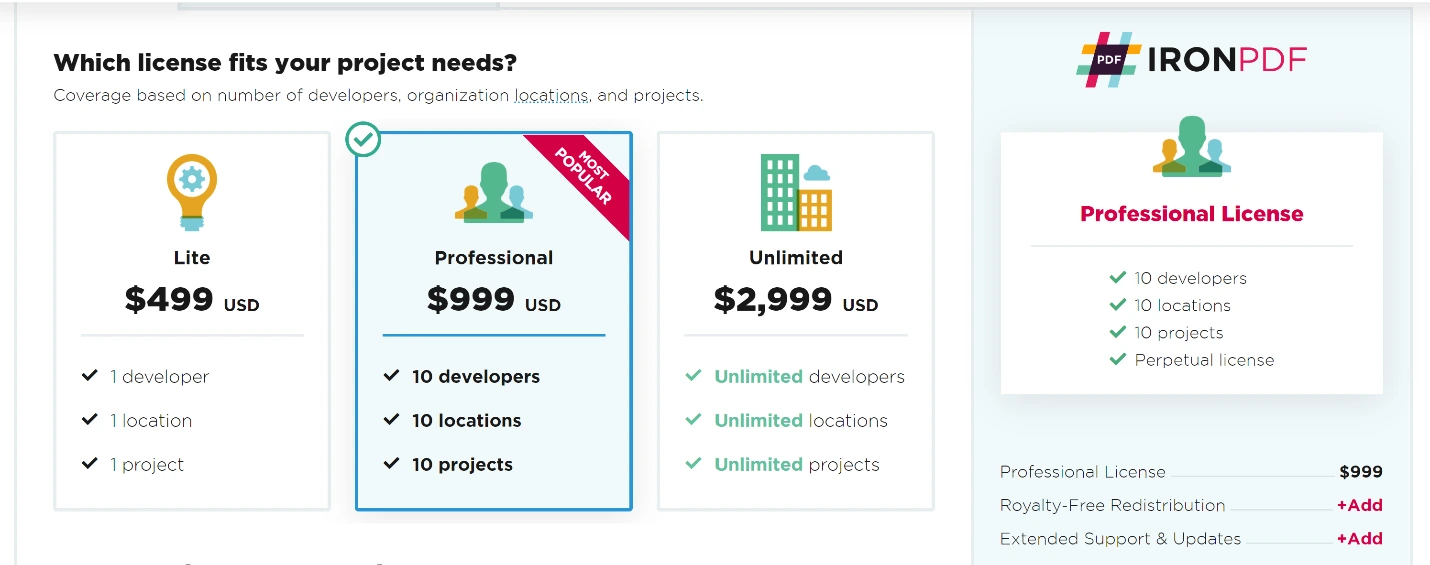
IronPDF oferece várias camadas de licença para atender a desenvolvedores individuais, equipes e implantações empresariais. Visite a página de licenciamento do IronPDF para preços atuais.
Quais são os Modelos de Licença e Preços do GrapeCity PDF?
O que está incluído na licença de documentos em PDF?
- Inclui 1 Licença de Desenvolvedor
- 1 Local de Distribuição
Inclui uma licença de desenvolvedor e um local de distribuição, sem suporte e manutenção.
Para preços atuais, visite o site da MESCIUS (anteriormente GrapeCity) diretamente, pois os preços são baseados em assinatura e podem mudar.
O que é o Documents for PDF Unlimited?
- Inclui 1 Licença de Desenvolvedor
- Locais de distribuição ilimitados
Inclui uma licença de desenvolvedor com locais de distribuição ilimitados. Sem suporte e manutenção. GrapeCity não suporta SaaS e OEM.
Para preços atuais, visite o site da MESCIUS (anteriormente GrapeCity) diretamente, pois os preços são baseados em assinatura e podem mudar.
O que o Documents for PDF Team Unlimited oferece?
- Inclui 5 licenças de desenvolvedor
- Locais de distribuição ilimitados
Inclui cinco licenças de desenvolvedor com locais de distribuição ilimitados. Sem suporte e manutenção. GrapeCity não suporta SaaS e OEM.
Para preços atuais, visite o site da MESCIUS (anteriormente GrapeCity) diretamente, pois os preços são baseados em assinatura e podem mudar.
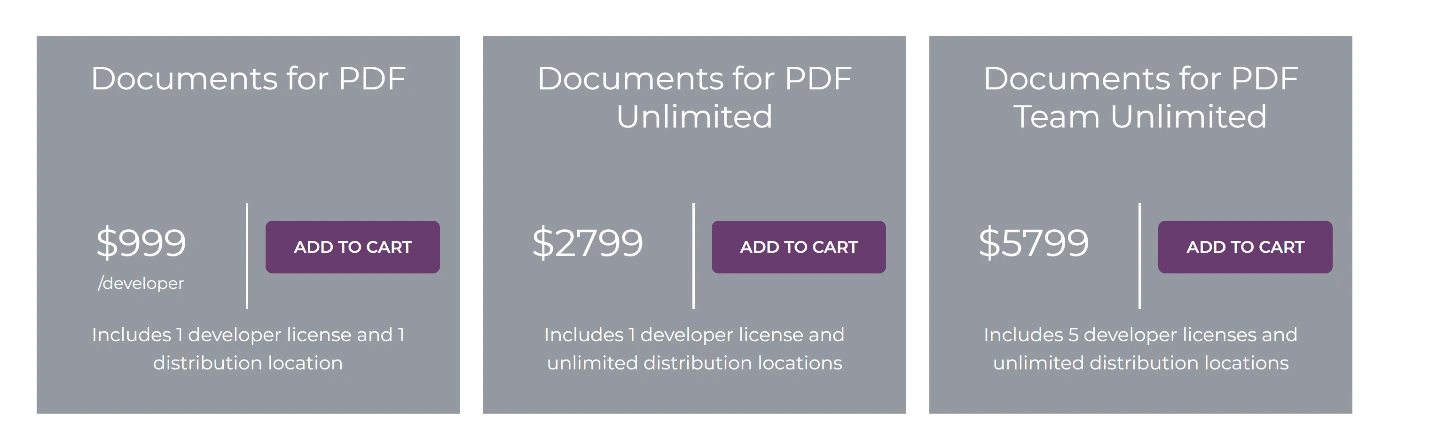
A estrutura de preços do serviço Documentos para PDF da `GrapeCity` oferece três níveis para atender a diferentes tamanhos de equipes de desenvolvimento e necessidades de distribuição.
O pacote IronPDF Lite One-Developer inclui 1 ano de suporte para $999. O preço do MESCIUS (anteriormente GrapeCity) Documents for PDF é baseado em assinatura — veja o site oficial do MESCIUS para as taxas atuais. O Pacote Profissional do IronPDF inclui 10 desenvolvedores com um ano de suporte para $1,499. Para mais informações sobre opções de licenciamento do IronPDF, visite a página oficial de licenciamento.
Os pacotes IronPDF Lite e Professional incluem serviço SaaS, OEM e opções de suporte de 5 anos. Os termos de licença do MESCIUS (anteriormente GrapeCity) e a cobertura SaaS/OEM variam — consulte o site oficial do MESCIUS para detalhes. Saiba mais sobre extensões de licença e opções de atualização para suporte a longo prazo.
Qual biblioteca de PDF devo escolher para meu projeto .NET ?
GrapeCity Documents for PDF permite exportar/importar, criação AcroForms e execução de PDF em aplicativos de desktop. No entanto, para manipulação completa de PDFs, incluindo criação de formulários , assinaturas digitais e suporte a anotações , o IronPDF oferece recursos avançados.
O IronPDF proporciona maior precisão. Os concorrentes podem enfrentar problemas como falhas na conversão de imagens ou caracteres desconhecidos. O IronPDF oferece resultados precisos. O mecanismo de renderização do Chrome garante uma renderização perfeita em cada pixel, verificada através do guia de conversão de HTML para PDF com precisão de pixels . Para otimização, consulte o guia de assistência de desempenho do IronPDF .
A IronPDF oferece licenciamento e suporte competitivos, sem custos contínuos. IronPDF começa em $999 com pacotes de recursos completos. O PDF do MESCIUS (anteriormente GrapeCity) usa preços baseados em assinatura — consulte o site oficial do MESCIUS para as taxas atuais. O IronPDF é compatível com múltiplas plataformas por um preço único. Para implantações corporativas, o IronPDF oferece recursos assíncronos e multithread para geração de alto desempenho.
Você pode acessar o período de teste gratuito para explorar todos os recursos. Ao adquirir o pacote completo Iron Suite, você leva cinco produtos pelo preço de dois. Para detalhes sobre licenciamento do IronPDF, visite a página do produto Iron Suite da Iron Software para informações completas sobre pacotes.
GrapeCity Documents for PDF é uma marca registrada de seu respectivo proprietário. Este site não é afiliado, endossado ou patrocinado por GrapeCity Documents for PDF. Todos os nomes de produtos, logotipos e marcas são propriedade de seus respectivos proprietários. As comparações são apenas para fins informativos e refletem informações disponíveis publicamente no momento da redação.Perguntas frequentes
Como posso converter HTML para PDF em .NET?
Você pode usar o método RenderHtmlAsPdf do IronPDF para converter strings HTML em PDFs. Além disso, você pode converter arquivos HTML em PDFs usando o método RenderHtmlFileAsPdf .
Quais são os passos para instalar uma biblioteca PDF usando o NuGet?
Para instalar o IronPDF usando o NuGet, abra o Visual Studio, navegue até 'Gerenciar Pacotes NuGet', pesquise por 'IronPDF' e clique em 'Instalar' para adicioná-lo ao seu projeto.
Quais são algumas alternativas ao GrapeCity PDF Viewer for .NET?
O IronPDF é uma alternativa adequada ao visualizador de PDF GrapeCity, oferecendo uma experiência amigável ao usuário com amplo suporte para .NET Core, .NET 5, Framework e Standard.
Como faço para criar e ler arquivos PDF usando uma biblioteca .NET?
Usando o IronPDF, você pode criar PDFs incluindo o namespace IronPDF e usando a classe HtmlToPdf para renderizar HTML como um PDF. Para ler PDFs, você pode usar a classe PdfDocument para acessar e manipular o conteúdo.
Quais são as opções de licenciamento disponíveis para uma biblioteca de PDFs?
O IronPDF oferece uma variedade de opções de licenciamento, incluindo um Pacote Lite para desenvolvedores individuais, uma Licença Profissional para até 10 desenvolvedores e uma Licença Ilimitada para equipes, todas com opções de licenciamento perpétuo e suporte.
Por que escolher o IronPDF em vez de outras soluções de PDF?
O IronPDF é recomendado por sua precisão, recursos abrangentes, licenciamento competitivo e amplas opções de suporte. Ele oferece suporte para múltiplas plataformas a um preço competitivo.
Posso experimentar uma biblioteca de PDFs antes de comprá-la?
Sim, o IronPDF oferece um período de teste gratuito que permite explorar todos os recursos disponíveis antes de decidir comprar. Além disso, o pacote Iron Suite oferece acesso a todos os produtos da Iron Software com desconto.
Quais são algumas desvantagens de usar arquivos PDF?
Os PDFs podem ser difíceis de compartilhar por e-mail devido ao seu tamanho, podem não ser exibidos com a mesma clareza em dispositivos móveis que os documentos do Word e exigem software específico para edição ou atualização.








 Comece GRATUITAMENTE
 Comece GRATUITAMENTE
 Agende uma demonstração ao vivo gratuita





 Não é necessário cartão de crédito nem criação de conta.










