




Updated May 8, 2026
月次口座明細書をPDF文書として生成する
IronPDF C# PDFライブラリを使用することで、開発者は外部サービスに依存することなく、.NETプロジェクト内でHTMLを信頼性の高いPDFファイルに変換することができます。
Read More

IronPDF を使用すると、 .NET開発者はわずか数行のコードで複数の PDF ファイルを 1 つのドキュメントに結合することができます。 既存の PDF、HTML コンテンツ、Web URL など、さまざまなソースをサポートし、スムーズなドキュメント統合を実現します。
複数の PDF ファイルを 1 つのドキュメントに結合することは、ビジネス アプリケーションでは一般的です。 レポートを統合したり、請求書をまとめたり、ドキュメント パッケージを組み立てたりする場合でも、プログラムでPDF ファイルを結合する機能により、時間が節約され、手作業の労力が軽減されます。 IronPDF は、最小限のコードで.NETアプリケーションでこのプロセスを簡素化する完全なPDF ライブラリです。
この記事では、基本的な 2 つのファイルの組み合わせから複数のドキュメントを動的に処理するまで、IronPDF のAPIを使用して PDF ドキュメントを結合する方法を学習します。 このライブラリは、ドキュメントの整合性を維持しながら PDF ファイルを効率的に結合する信頼性の高い方法を提供します。
開始するには、簡単なNuGetパッケージのインストールが必要です。 Visual StudioでPackage Manager Consoleを開き、実行してください:
PM > Install-Package IronPdf
または.NET CLIを使用します:
> dotnet add package IronPdf
IronPDFは、複雑なPDFの操作をバックで処理し、アプリケーションのロジックに集中できるようにします。 このプロセスは、 .NET Core経由のLinuxを含むさまざまなオペレーティング システムと互換性があります。 詳細なインストール ガイドについては、 IronPDF のインストール ドキュメントをご覧ください。
IronPDFは、外部依存関係のない単一のNuGetパッケージとして設計されており、 .NET開発者向けのプラグアンドプレイ ソリューションとなっています。 ライブラリは、PDF レンダリング エンジンと、さまざまな.NETバージョン間の互換性を自動的に処理します。
Visual Studio または任意の .NET 互換 IDE と.NET Framework 4.6.2 以上または.NET Core 3.1 以上が必要です。 ライブラリは追加の構成なしで両方のフレームワーク バージョンで動作します。 Azure および AWS 環境へのデプロイメントもサポートしています。
最も基本的なマージシナリオは、2つの既存のPdfDocumentオブジェクトを組み合わせることを含みます。 それを達成する方法は次の通りです。
using IronPdf;

// Load the PDF documents
var pdf1 = PdfDocument.FromFile("Invoice1.pdf");
var pdf2 = PdfDocument.FromFile("Invoice2.pdf");

// Merge the documents
var merged = PdfDocument.Merge(pdf1, pdf2);

// Save the merged document
merged.SaveAs("Merged.pdf");Imports IronPdf
' Load the PDF documents
Dim pdf1 = PdfDocument.FromFile("Invoice1.pdf")
Dim pdf2 = PdfDocument.FromFile("Invoice2.pdf")
' Merge the documents
Dim merged = PdfDocument.Merge(pdf1, pdf2)
' Save the merged document
merged.SaveAs("Merged.pdf")このコードは、 IronPDFを使用してPDF を結合するシンプルさを示しています。 PdfDocument.FromFile()メソッドは、既存のPDFファイルをメモリにロードします。 これらのロードされたドキュメントは、プログラム的に操作可能なPdfDocumentオブジェクトになります。
PdfDocumentオブジェクトを取り、それらを単一のPDFファイルに結合します。2つ目のドキュメントのページは、1つ目のドキュメントのページの後に追加され、各ページの元の順序とフォーマットを維持します。
最後に、SaveAs()がマージされたドキュメントをディスクに書き込みます。 結果の PDF には、両方のソース ドキュメントのすべてのページが順番に含まれており、配布または追加の処理の準備が整っています。
PDFはMerge()メソッドのパラメータに表示される正確な順序でマージされます。 最初の PDF のページが最初に表示され、その後に 2 番目の PDF のページが続きます。各ドキュメント内の元のページ順序は維持されます。 パラメータの順序を調整することでページの順序を制御できます。
IronPDF は、各ソース PDF のフォント、画像、レイアウト、インタラクティブ要素など、すべての元の書式を維持します。 マージ操作ではコンテンツが変更されたり再圧縮されたりすることはなく、ドキュメントの忠実性が保証されます。
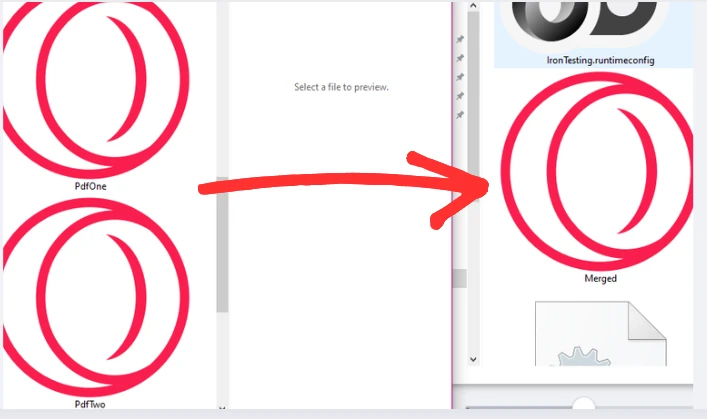
結合された PDF のサイズは通常、個々のファイル サイズの合計と、結合されたドキュメント構造の最小限のオーバーヘッドの合計に等しくなります。 大きなファイルの場合は、マージ後に圧縮を適用することを検討してください。
実際のアプリケーションでは、2 つ以上のドキュメントを結合する必要があることがよくあります。 IronPDFはこのシナリオをListコレクションを使用して処理します:
using IronPdf;
using System.Collections.Generic;
using System.IO;

// Create a list to store PDF documents
var files = new List<PdfDocument>();

// Get all PDF files from a directory
string[] fileNames = Directory.GetFiles(@"C:\Reports\", "*.pdf");

// Load each PDF file
foreach (var fileName in fileNames)
{
    files.Add(PdfDocument.FromFile(fileName));
}

// Merge all PDFs into one
var merged = PdfDocument.Merge(files);

// Save the combined document
merged.SaveAs("CombinedReports.pdf");Imports IronPdf
Imports System.Collections.Generic
Imports System.IO
' Create a list to store PDF documents
Dim files As New List(Of PdfDocument)()
' Get all PDF files from a directory
Dim fileNames As String() = Directory.GetFiles("C:\Reports\", "*.pdf")
' Load each PDF file
For Each fileName In fileNames
files.Add(PdfDocument.FromFile(fileName))
Next
' Merge all PDFs into one
Dim merged As PdfDocument = PdfDocument.Merge(files)
' Save the combined document
merged.SaveAs("CombinedReports.pdf")コーディングはDirectory.GetFiles()を使用して、指定されたフォルダ内のすべてのPDFファイルを自動的に検出し、個々のファイル名をハードコーディングする必要を排除します。 Microsoftのドキュメントによると、a href="https://learn.microsoft.com/en-us/dotnet/api/system.io.directory.getfiles">ファイルオペレーションに関するこのメソッドが効率的にファイルパスを取得します。
発見された各PDFファイルはListコレクションに追加されます。 このアプローチは、3つのファイルのマージ、あるいは300ファイルのマージに関係なく効率的にスケールします。 Merge()メソッドはリスト全体を受け入れ、すべてのソースドキュメントを1つの操作で処理して新しいドキュメントを作成します。
foreachループは、複数のPDFファイルを反復処理するためのクリーンな方法を提供します。 ここでフィルタリング ロジックを追加して、命名パターン、日付、その他の基準に基づいて特定のファイルを選択できます。 このパターンは、月次レポートのコンパイルやドキュメントのアーカイブなどのバッチ処理シナリオに適しています。
IronPDF は、主に使用可能なシステム メモリによって制限されますが、1 回のマージ操作で数百の PDF を処理できます。 大規模なバッチ処理で最適なパフォーマンスを得るには、ファイルを50~100個単位で処理することを検討してください。Microsoft のメモリ管理ガイダンスによると、ドキュメントオブジェクトを迅速に解放することでスループットを維持できます。 非同期操作を実装すると、パフォーマンスをさらに向上できます。
大規模なコレクションの場合は、進行状況を追跡しながらバッチ処理を実装し、非同期操作の使用を検討してください。 サイズまたは日付に基づいてファイルを事前にフィルタリングし、マージプロセスを改善します。
PDF を読み込む前に、ファイル リストで LINQ または配列の並べ替えメソッドを使用します。 一般的な並べ替え方法には、アルファベット順、作成日、または最終的なドキュメントの順序を制御するためのカスタム命名規則などがあります。
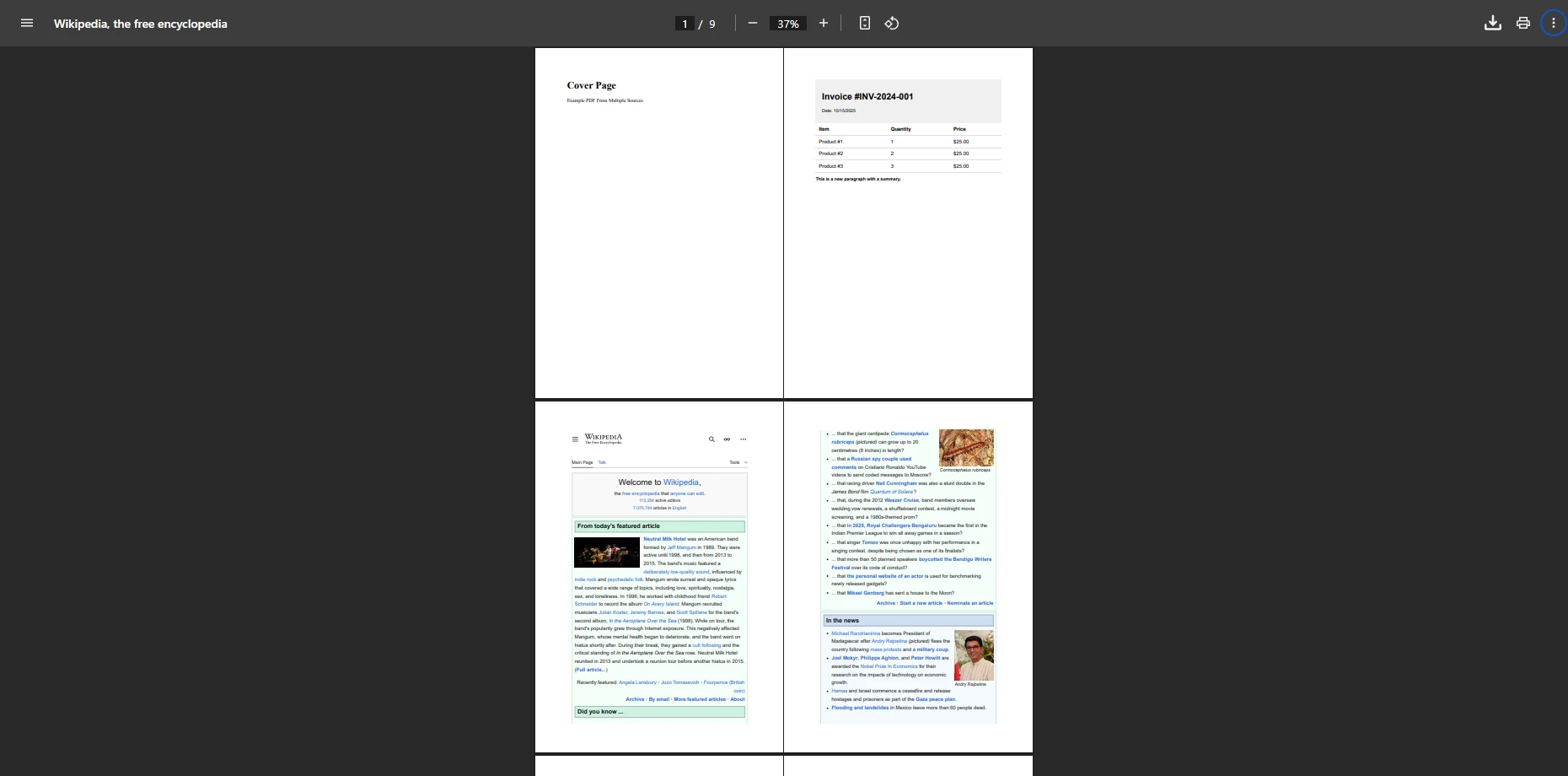
場合によっては、さまざまなソースからの PDF ファイルを結合する必要があります。たとえば、動的に生成されたコンテンツを既存のテンプレートとマージするなどです。 IronPDF がこのパターンを処理する方法は次のとおりです。
using IronPdf;

var renderer = new ChromePdfRenderer();

// Create a PDF from HTML
string html = @"<h1>Cover Page</h1>
               <p>Example PDF From Multiple Sources</p>
               <div style='page-break-after: always;'></div>";
var coverPage = renderer.RenderHtmlAsPdf(html);

// Load an existing PDF report
var pdf = PdfDocument.FromFile("invoice.pdf");

// Create a summary from URL
var summary = renderer.RenderUrlAsPdf("https://en.wikipedia.org/wiki/PDF");

// Merge all three sources
var finalDocument = PdfDocument.Merge(new[] { coverPage, pdf, summary });

// Save the complete document
finalDocument.SaveAs("MultipleSources.pdf");Imports IronPdf
Dim renderer As New ChromePdfRenderer()
' Create a PDF from HTML
Dim html As String = "<h1>Cover Page</h1>
<p>Example PDF From Multiple Sources</p>
<div style='page-break-after: always;'></div>"
Dim coverPage As PdfDocument = renderer.RenderHtmlAsPdf(html)
' Load an existing PDF report
Dim pdf As PdfDocument = PdfDocument.FromFile("invoice.pdf")
' Create a summary from URL
Dim summary As PdfDocument = renderer.RenderUrlAsPdf("https://en.wikipedia.org/wiki/PDF")
' Merge all three sources
Dim finalDocument As PdfDocument = PdfDocument.Merge(New PdfDocument() {coverPage, pdf, summary})
' Save the complete document
finalDocument.SaveAs("MultipleSources.pdf")この例では、さまざまな PDF ソースを処理する際の IronPDF の汎用性を示します。 ChromePdfRendererクラスはHTMLをPDFに変換することを可能にし、動的なカバーページやアプリケーションデータからのフォーマットされたコンテンツの生成に最適です。 レンダラーは、W3C仕様で概説されている現代のWeb標準をサポートします。
RenderHtmlAsPdf()メソッドはHTML文字列を直接PDFに変換し、完全なCSSスタイリングとJavaScriptをサポートします。 RenderUrlAsPdf()メソッドはウェブコンテンツを取得して変換し、ライブデータや外部リソースを組み込むのに便利です。 詳細については、HTML から PDF へのチュートリアルをご覧ください。
これらのレンダリング方法を既存の PDF ドキュメントと組み合わせることで、洗練されたドキュメント ワークフローを作成できます。 このアプローチは、レポートにブランド化された表紙を追加したり、契約書に法的免責事項を追加したり、ユーザーが生成したコンテンツとテンプレートを組み合わせたりするなどのシナリオに適しています。
IronPDF は、ファイル、HTML 文字列、 URL 、ストリーム、バイト配列からの PDF のマージをサポートしています。 この柔軟性により、データベース、API、Web サービス、ローカル ストレージのコンテンツを 1 つの操作で組み合わせることができます。
IronPDF は、さまざまなページ サイズと方向の PDF を自動的に処理します。 各ページは結合されたドキュメント内で元の寸法を維持し、ソースの違いに関係なく適切な表示を保証します。
はい、結合後の文書にヘッダー、フッター、透かしを適用できます。 IronPDF の後処理機能を使用して、すべての結合されたコンテンツに一貫したブランド化またはページ番号を追加します。
適切なマージ戦略の選択はシナリオによって異なります。 以下の表は、3 つの主なアプローチをまとめたものです。
| アプローチ | 最適な用途 | キーメソッド | スケーラビリティ |
|---|---|---|---|
| 2ファイルのマージ | シンプルな請求書またはレポートの統合 | PdfDocument.Merge(pdf1, pdf2) | 数個のファイルまで |
| リストベースのマージ | 一括処理されたレポートのディレクトリ | PdfDocument.Merge(fileList) | 数百のファイル |
| 複数ソースのマージ | HTML、URL、ファイルコンテンツを組み合わせる | ChromePdfRenderer + Merge() | 動的コンテンツパイプライン |
各アプローチは同じMerge()メソッドシグネチャを共有しているため、戦略間の切り替えには最小限のコード変更で済みます。 API リファレンスには、すべてのオーバーロードが詳細に文書化されています。
マージ後、多くのワークフローでは追加のドキュメント レベルの操作が必要になります。 IronPDF は、クリーンかつチェーン可能な API を通じてこれらをサポートします。
using IronPdf;
using IronPdf.Editing;

var pdf1 = PdfDocument.FromFile("Report-January.pdf");
var pdf2 = PdfDocument.FromFile("Report-February.pdf");

var merged = PdfDocument.Merge(pdf1, pdf2);

// Add a text-based header across all pages
var headerStamper = new HtmlHeaderFooter
{
    HtmlFragment = "<div style='text-align:right;font-size:10px;'>Quarterly Report</div>"
};
merged.AddHtmlHeadersAndFooters(headerStamper);

// Apply password protection
merged.SecuritySettings.UserPassword = "YourPassword";
merged.SecuritySettings.OwnerPassword = "OwnerSecret";

// Save the final, protected document
merged.SaveAs("QuarterlyReport_Protected.pdf");Imports IronPdf
Imports IronPdf.Editing
Dim pdf1 = PdfDocument.FromFile("Report-January.pdf")
Dim pdf2 = PdfDocument.FromFile("Report-February.pdf")
Dim merged = PdfDocument.Merge(pdf1, pdf2)
' Add a text-based header across all pages
Dim headerStamper As New HtmlHeaderFooter With {
.HtmlFragment = "<div style='text-align:right;font-size:10px;'>Quarterly Report</div>"
}
merged.AddHtmlHeadersAndFooters(headerStamper)
' Apply password protection
merged.SecuritySettings.UserPassword = "YourPassword"
merged.SecuritySettings.OwnerPassword = "OwnerSecret"
' Save the final, protected document
merged.SaveAs("QuarterlyReport_Protected.pdf")このパターンは、単一の結合されたドキュメント オブジェクトに後処理手順を重ねる方法を示しています。 ヘッダーとフッターの API を使用すると、一貫したブランドを適用できると同時に、セキュリティ設定により機密文書を不正アクセスから保護できます。 同じワークフローでデジタル署名を追加したり、 PDF/A 準拠を適用したりすることもできます。
Merge()を呼んだ後に透かしAPIを使用してください。 透かしはテキストベースまたは画像ベースにすることができ、選択したページまたはドキュメント全体に適用できます。
IronPDFの分割機能を使用すると、任意のPdfDocumentオブジェクトからページ範囲を抽出できます。 これは、大きな結合ドキュメントの受信者ごとのサブセットを作成する場合に便利です。
各PdfDocument.FromFile()呼び出しをカウンタ変数付きのループでラップします。 本当に大規模なバッチの場合は、バックグラウンドで何百ものファイルを処理しながらアプリケーションの応答性を維持するために、非同期 APIを検討してください。
IronPDF は、 .NETで PDF ファイルを結合するタスクを、最小限のコードで実行できるプロセスに変換します。 単純な2つのファイルの組み合わせから、複雑なマルチソースドキュメントの組み立てまで、ライブラリは技術的な複雑さを処理しつつ直感的なAPIを提供します。 単一のファイルで作業する場合でも、大量のドキュメントを処理する場合でも、 IronPDF はマージ プロセス全体を通じて最終ドキュメントの整合性を維持します。
このチュートリアルの例では、PDF マージ機能を.NETアプリケーションに統合する方法を示します。 ドキュメント管理システムの構築、レポート生成の自動化、ユーザーアップロードの処理など、 IronPDF はさまざまな入力ソースからの PDF ファイルを効率的に結合するために必要なツールを提供します。
プロジェクトでPDFマージを実装する準備ができましたか? まずは無料トライアルでIronPDFの全機能をお試しください。 実稼働環境での展開の場合は、ニーズに最適なライセンス オプションを検討してください。 完全なドキュメントには、透かしの追加、セキュリティの適用、 PDF ドキュメントの分割などの高度な機能が説明されています。

Curtis Chau holds a Bachelor’s degree in Computer Science (Carleton University) and specializes in front-end development with expertise in Node.js, TypeScript, JavaScript, and React. Passionate about crafting intuitive and aesthetically pleasing user interfaces, Curtis enjoys working with modern frameworks and creating well-structured, visually appealing manuals.




オフィス文書向けの.NET API製品10個

PDFがHTMLのように見える必要があるとき、迅速に。












