using IronPdf;

// Disable local disk access or cross-origin requests
Installation.EnableWebSecurity = true;

// Instantiate Renderer
var renderer = new ChromePdfRenderer();

// Create a PDF from a HTML string using C#
var pdf = renderer.RenderHtmlAsPdf("<h1>Hello World</h1>");

// Export to a file or Stream
pdf.SaveAs("output.pdf");

// Advanced Example with HTML Assets
// Load external html assets: Images, CSS and JavaScript.
// An optional BasePath 'C:\site\assets\' is set as the file location to load assets from
var myAdvancedPdf = renderer.RenderHtmlAsPdf("<img src='icons/iron.png'>", @"C:\site\assets\");
myAdvancedPdf.SaveAs("html-with-assets.pdf");
using IronPdf;// Disable local disk access or cross-origin requestsInstallation.EnableWebSecurity = true;// Instantiate Renderervar renderer = new ChromePdfRenderer();// Create a PDF from a HTML string using C#var pdf = renderer.RenderHtmlAsPdf("<h1>Hello World</h1>");// Export to a file or Streampdf.SaveAs("output.pdf");// Advanced Example with HTML Assets// Load external html assets: Images, CSS and JavaScript.// An optional BasePath 'C:\site\assets\' is set as the file location to load assets fromvar myAdvancedPdf = renderer.RenderHtmlAsPdf("<img src='icons/iron.png'>", @"C:\site\assets\");myAdvancedPdf.SaveAs("html-with-assets.pdf");
PM >Install-Package IronPdf
Install-Package IronPdf
USANDO O IRONPDF
Conversor de PDF .NET (Tutorial para desenvolvedores)
Aprenda como extrair e exibir texto incorporado de arquivos PDF em aplicativos .NET MAUI usando o IronPDF. Esta poderosa biblioteca C# permite ler conteúdo de PDFs e apresentá-lo em aplicativos multiplataforma com apenas algumas linhas de código.
A interface de usuário multiplataforma para aplicativos .NET (MAUI) simplifica o desenvolvimento de aplicativos multiplataforma. Com esta evolução do Xamarin.Forms, você pode criar aplicativos para Android, iOS, macOS e Windows a partir de um único projeto. Os arquivos PDF, conhecidos por preservar fontes, imagens e layout, são comumente gerenciados usando essa tecnologia.
A biblioteca IronPDF oferece recursos avançados de manipulação de PDFs. Você pode usar o IronPDF para trabalhar com texto incorporado sem esforço, simplificando o processo de geração e manipulação de arquivos PDF , mantendo uma renderização consistente com as configurações padrão.
O que é texto incorporado em PDF e incorporação de fontes?
Texto incorporado no PDF refere-se a entidades de texto incorporadas em um arquivo PDF. Ele garante consistência e renderização precisa em aplicativos de visualização de PDF, incluindo Adobe InDesign. Ao incorporar fontes no documento PDF, as fontes corretas são preservadas, independentemente do aplicativo visualizador ou se a fonte específica está instalada no dispositivo do visualizador.
Incorporar fontes pode aumentar o tamanho do arquivo, mas é crucial para manter a aparência original do documento. As configurações do Adobe PDF geralmente determinam se as fontes serão incorporadas. Técnicas de compressão de PDF podem ajudar a reduzir o tamanho do arquivo ao incorporar fontes.
Existem três tipos de fontes incorporadas em PDFs:
Fontes incorporadas: A fonte inteira está incorporada no documento.
Subconjunto de fontes incorporadas: Apenas um subconjunto das fontes usadas no documento original é incorporado.
Sem fontes incorporadas: Nenhuma fonte está incorporada no documento.
No Adobe Acrobat, você pode verificar a incorporação de fontes consultando as propriedades do documento. Por padrão, as fontes são incorporadas em PDFs. No entanto, essas configurações podem ser modificadas usando o Adobe Acrobat Pro ou ferramentas como os recursos de gerenciamento de fontes do IronPDF .
Um 'PDF achatado' contém todas as fontes incorporadas, tornando-o autossuficiente e garantindo uma aparência consistente em todos os sistemas. O IronPDF suporta o achatamento de documentos PDF para garantir uma renderização consistente.
Uma funcionalidade fundamental é a possibilidade de trabalhar com texto incorporado em arquivos PDF. Incorporar fontes em PDFs preserva a aparência original do documento, mesmo quando visualizado em sistemas que não possuem as fontes originais. Vamos explorar como exibir texto incorporado usando o IronPDF no .NET MAUI.
.NET MAUI: O kit de ferramentas de interface do usuário unificado da Microsoft que permite criar aplicativos para Android, iOS, macOS e Windows com uma única base de código compartilhada. Você pode baixar o .NET MAUI do site da Microsoft.
Visual Studio 2022 (ou posterior): Um ambiente de desenvolvimento integrado (IDE) poderoso e fácil de usar para programação .NET . Você pode baixar o Visual Studio do site da Microsoft. Certifique-se de ter as cargas de trabalho .NET MAUI instaladas no Visual Studio 2022.
Biblioteca IronPDF : Esta é uma biblioteca de processamento de PDF for .NET, e a utilizaremos para interagir com os arquivos PDF. Você pode instalar o IronPDF via NuGet, que é um gerenciador de pacotes para a plataforma de desenvolvimento da Microsoft.
Um arquivo PDF da Adobe: Para este tutorial, precisaremos de um arquivo PDF.
Antes de começar, certifique-se de que possui os seguintes requisitos:
.NET MAUI : O kit de ferramentas de interface de usuário unificado da Microsoft para a criação de aplicativos multiplataforma. Faça o download no site da Microsoft.
Visual Studio 2022 (ou posterior) : Uma IDE poderosa para programação .NET com cargas de trabalho .NET MAUI instaladas.
Biblioteca IronPDF : Instale através do gerenciador de pacotes NuGet . Saiba mais sobre os pacotes NuGet do IronPDF .
Um arquivo PDF : Qualquer arquivo PDF para fins de teste.
Siga estes passos para criar um novo aplicativo .NET MAUI :
Inicie o Visual Studio 2022: Após a inicialização, navegue até Arquivo > Novo > Projeto . Na janela do modelo de projeto, selecione Aplicativo .NET MAUI e clique em Avançar .
Figura 1: A caixa de diálogo Novo Projeto do Visual Studio com os modelos .NET MAUI destacados, mostrando o primeiro passo na criação de um novo aplicativo .NET MAUI .
Dê um nome ao seu projeto: Na próxima janela, você precisará dar um nome ao seu projeto. Vamos chamá-lo de IronPDF_Read_and_View . Escolha um local para salvar seu projeto e clique em Avançar .
Figura 2: Configurar o projeto - Configurar um novo aplicativo .NET MAUI com integração IronPDF para recursos de visualização de PDF multiplataforma.
Selecione a estrutura: Selecione .NET Framework na lista suspensa. Selecione a versão mais recente do .NET Framework para um processo mais tranquilo e clique no botão " Criar ".
Figura 3: Selecionando a versão do .NET Framework e as plataformas de destino para um novo aplicativo .NET MAUI
Como faço para instalar o IronPDF?
Após criar o aplicativo .NET MAUI , instale a biblioteca IronPDF :
Abra o Gerenciador de Pacotes NuGet : Navegue até Ferramentas > Gerenciador de Pacotes NuGet > Gerenciar Pacotes NuGet para a Solução .
Figura 4: Acesse o Gerenciador de Pacotes NuGet navegando até Ferramentas > Gerenciador de Pacotes NuGet > Gerenciar Pacotes NuGet para a Solução no Visual Studio.
Procure por IronPDF: Na janela aberta, clique em Procurar e digite IronPDF na caixa de busca.
**Figura 5: A interface do usuário do Gerenciador de Pacotes NuGet exibindo os resultados da pesquisa do IronPDF . O pacote principal IronPDF (versão 2023.6.10) está selecionado e pronto para instalar, com 6,31 milhões de downloads mostrados.
Instale o IronPDF: Assim que encontrar o IronPDF nos resultados da pesquisa, clique nele. Certifique-se de que a caixa de seleção do seu projeto no painel direito esteja marcada e clique em Instalar .
Aceite todas as solicitações durante a instalação.
Você também pode instalar usando o Console do Gerenciador de Pacotes:
Vamos construir a interface do usuário para nossa aplicação. O arquivo MainPage.xaml terá um botão para abrir PDFs e rótulos para exibir o nome do arquivo e o conteúdo.
Abra o arquivo MainPage.xaml: Este arquivo contém o layout da página principal. Você pode encontrar este arquivo na pasta Pages do Solution Explorer.
Defina o Layout: Vamos usar um controle <ScrollView> que permite ao usuário rolar através do conteúdo da página quando ela não cabe inteiramente na tela. Dentro do ScrollView, usaremos um <StackLayout> para empilhar nossos controles verticalmente. Dentro do StackLayout, temos três controles <Frame>. Cada quadro é usado para exibir uma seção distinta da nossa página, proporcionando uma aparência organizada e elegante.
Adicionar Controles: O primeiro Frame tem um <VerticalStackLayout> que contém um Label e um Button. O Label exibe o nome do aplicativo, e o Button permite que o usuário abra um arquivo PDF. O atributo Clicked está atribuído ao método OpenAndReadFile que será definido posteriormente no arquivo code-behind.
Quando os usuários clicam em 'Abrir Arquivo PDF', isso aciona o método OpenAndReadFile. Os rótulos fileName e content irão exibir o nome do arquivo selecionado e o conteúdo do PDF, respectivamente.
Abra o arquivo MainPage.xaml.cs: Encontre este arquivo no Explorador de Soluções, na pasta Páginas. É aqui que vamos adicionar nosso método.
Adicione o campo filePath: No topo da classe MainPage, declare um campo string chamado filePath. Usaremos este campo para armazenar o caminho do arquivo selecionado.
string filePath = string.Empty;
string filePath = string.Empty;
Dim filePath AsString = String.Empty
Dim filePath As String = String.Empty
Inicializar componentes: No construtor da MainPage, chame o método InitializeComponent. Este método é chamado automaticamente para inicializar a página e seus controles.
publicMainPage(){InitializeComponent();}
public MainPage()
{
    InitializeComponent();
}
Public Sub New()InitializeComponent()End Sub
Public Sub New()
InitializeComponent()
End Sub
Implementar o método OpenAndReadFile: Este método é marcado como async porque vamos usar a palavra-chave await dentro dele. O método FilePicker.PickAsync é usado para abrir o seletor de arquivos. Quando o usuário seleciona um arquivo, o nome do arquivo é armazenado no rótulo fileName, e o caminho do arquivo no campo filePath. A biblioteca IronPDF é usada para abrir o documento PDF e extrair todo o texto dele. O texto extraído é então atribuído ao rótulo de conteúdo.
private async voidOpenAndReadFile(object sender, EventArgs e){ FileResult result = awaitFilePicker.PickAsync(); fileName.Text = result.FileName; filePath = result.FullPath;IronPdf.License.LicenseKey = "Your-License-Key"; // Read PDF File var document = PdfDocument.FromFile(filePath); var pdfContent = document.ExtractAllText(); content.Text = pdfContent;}
private async void OpenAndReadFile(object sender, EventArgs e)
{
FileResult result = await FilePicker.PickAsync();
fileName.Text = result.FileName;
filePath = result.FullPath;
IronPdf.License.LicenseKey = "Your-License-Key";
// Read PDF File
var document = PdfDocument.FromFile(filePath);
var pdfContent = document.ExtractAllText();
content.Text = pdfContent;
}
PrivateAsync Sub OpenAndReadFile(ByVal sender AsObject, ByVal e AsEventArgs) Dim result AsFileResult = AwaitFilePicker.PickAsync() fileName.Text = result.FileName filePath = result.FullPathIronPdf.License.LicenseKey = "Your-License-Key" ' Read PDF File Dim document = PdfDocument.FromFile(filePath) Dim pdfContent = document.ExtractAllText() content.Text = pdfContentEnd Sub
Private Async Sub OpenAndReadFile(ByVal sender As Object, ByVal e As EventArgs)
Dim result As FileResult = Await FilePicker.PickAsync()
fileName.Text = result.FileName
filePath = result.FullPath
IronPdf.License.LicenseKey = "Your-License-Key"
' Read PDF File
Dim document = PdfDocument.FromFile(filePath)
Dim pdfContent = document.ExtractAllText()
content.Text = pdfContent
End Sub
using IronPdf;public partial class MainPage : ContentPage{ string filePath = string.Empty; publicMainPage() {InitializeComponent(); } private async voidOpenAndReadFile(object sender, EventArgs e) { FileResult result = awaitFilePicker.PickAsync(); fileName.Text = result.FileName; filePath = result.FullPath;IronPdf.License.LicenseKey = "Your-License-Key"; // Read PDF File var document = PdfDocument.FromFile(filePath); var pdfContent = document.ExtractAllText(); content.Text = pdfContent; }}
using IronPdf;
public partial class MainPage : ContentPage
{
string filePath = string.Empty;
public MainPage()
{
    InitializeComponent();
}
private async void OpenAndReadFile(object sender, EventArgs e)
{
FileResult result = await FilePicker.PickAsync();
fileName.Text = result.FileName;
filePath = result.FullPath;
IronPdf.License.LicenseKey = "Your-License-Key";
// Read PDF File
var document = PdfDocument.FromFile(filePath);
var pdfContent = document.ExtractAllText();
content.Text = pdfContent;
}
}
ImportsIronPdfPartialPublic Class MainPageInheritsContentPage Private filePath AsString = String.Empty Public Sub New()InitializeComponent() End Sub PrivateAsync Sub OpenAndReadFile(ByVal sender AsObject, ByVal e AsEventArgs) Dim result AsFileResult = AwaitFilePicker.PickAsync() fileName.Text = result.FileName filePath = result.FullPathIronPdf.License.LicenseKey = "Your-License-Key" ' Read PDF File Dim document = PdfDocument.FromFile(filePath) Dim pdfContent = document.ExtractAllText() content.Text = pdfContent End SubEnd Class
Imports IronPdf
Partial Public Class MainPage
Inherits ContentPage
Private filePath As String = String.Empty
Public Sub New()
    InitializeComponent()
End Sub
Private Async Sub OpenAndReadFile(ByVal sender As Object, ByVal e As EventArgs)
	Dim result As FileResult = Await FilePicker.PickAsync()
	fileName.Text = result.FileName
	filePath = result.FullPath

	IronPdf.License.LicenseKey = "Your-License-Key"

	' Read PDF File
	Dim document = PdfDocument.FromFile(filePath)
	Dim pdfContent = document.ExtractAllText()
	content.Text = pdfContent
End Sub
End Class
Iniciar o aplicativo: Para executar o aplicativo, você pode pressionar F5 no teclado ou clicar no botão verde "Iniciar depuração" na barra de ferramentas na parte superior do Visual Studio. Certifique-se de que o dispositivo ou emulador correto esteja selecionado no menu suspenso ao lado do botão "Iniciar depuração".
Como usar o aplicativo: Após iniciar o aplicativo, você verá uma tela com o título "IronPDF MAUI Application" e um botão com a etiqueta "Open PDF File".
Utilize o aplicativo : Você verá uma tela com "Aplicativo IronPDF MAUI" e um botão "Abrir arquivo PDF".
Abrir um arquivo PDF: Clique no botão "Abrir arquivo PDF". Isso abrirá um seletor de arquivos, permitindo que você navegue e selecione um arquivo PDF do seu dispositivo ou emulador.
Abrir um arquivo PDF : Clique em "Abrir arquivo PDF" para abrir o seletor de arquivos e selecione um PDF do seu dispositivo.
Visualizar o conteúdo: Ao selecionar um arquivo PDF, o nome do arquivo será exibido em "Nome do arquivo selecionado:" e o conteúdo do arquivo PDF selecionado será exibido em "Conteúdo do PDF".
Visualizar o conteúdo : Após selecionar um PDF, o nome do arquivo aparece em "Nome do arquivo selecionado:" e o texto extraído em "Conteúdo do PDF".
O aplicativo IronPDF MAUI extrai e exibe com sucesso o conteúdo de texto de um arquivo PDF de fatura selecionado, demonstrando os recursos de extração de texto da biblioteca em um aplicativo desktop .NET MAUI .
Observe que arquivos PDF grandes podem levar alguns segundos para serem processados. O formato do texto extraído pode não corresponder exatamente ao layout original do PDF, uma vez que o método ExtractAllText extrai o conteúdo de texto incorporado. Para maior controle, utilize métodos de extração específicos da página ou trabalhe com objetos DOM do PDF .
O que aprendemos?
Este tutorial mostrou como criar um aplicativo .NET MAUI usando o IronPDF para extrair e exibir o conteúdo de texto de um PDF. Isso demonstra o poder e a versatilidade do .NET MAUI e do IronPDF para processamento de PDF.
O IronPDF é um produto comercial que oferece um período de teste gratuito para que você possa experimentar suas funcionalidades. Se você achar benéfico para uso em produção, as licenças começam a partir de $999. Confira a visão geral completa dos recursos do IronPDF para saber mais sobre esta poderosa biblioteca de processamento de PDF.
Curtis Chau é bacharel em Ciência da Computação (Universidade Carleton) e se especializa em desenvolvimento front-end, com experiência em Node.js, TypeScript, JavaScript e React. Apaixonado por criar interfaces de usuário intuitivas e esteticamente agradáveis, Curtis gosta de trabalhar com frameworks modernos e criar manuais bem estruturados e visualmente atraentes.





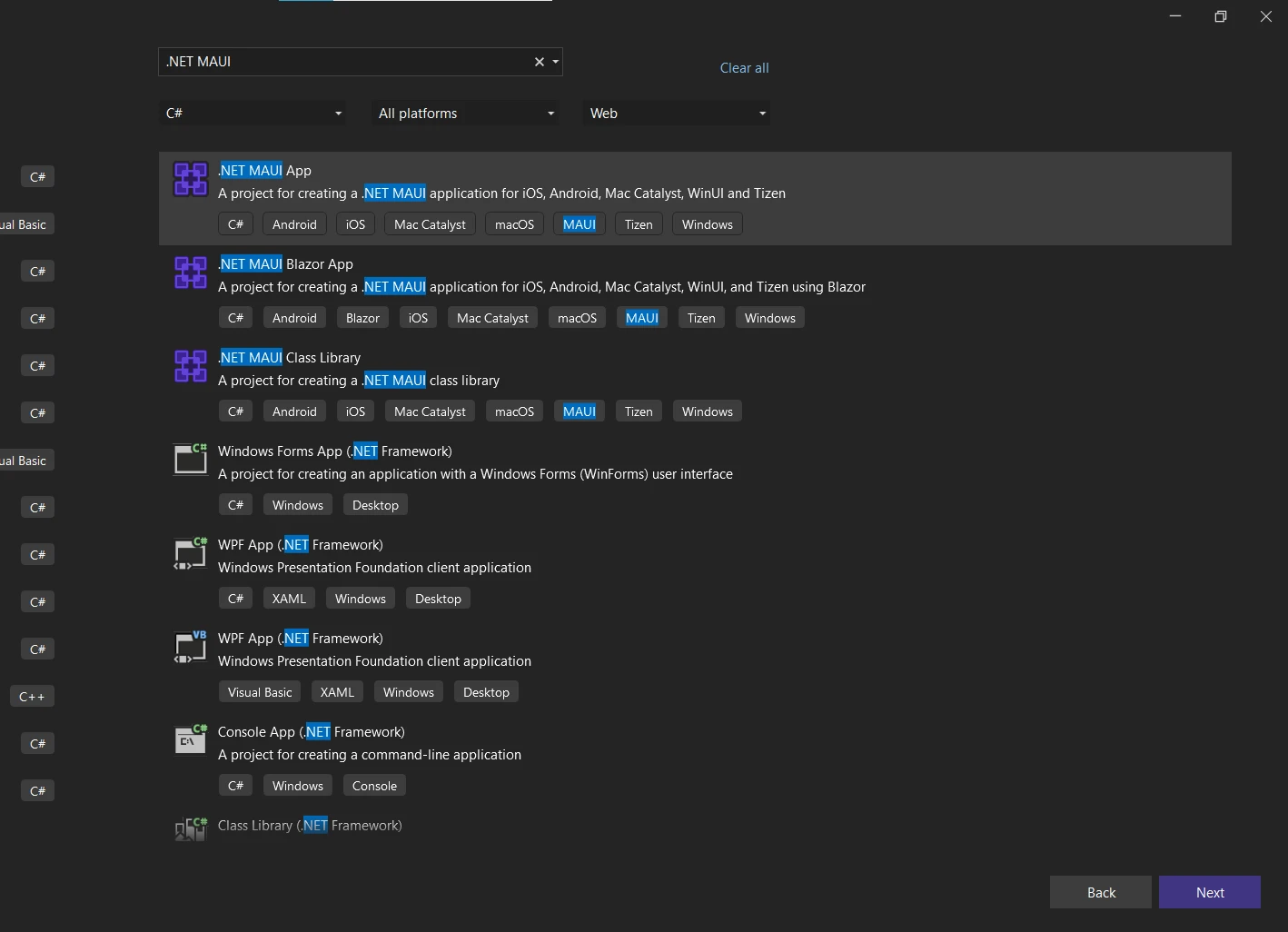 Figura 1: A caixa de diálogo Novo Projeto do Visual Studio com os modelos .NET MAUI destacados, mostrando o primeiro passo na criação de um novo aplicativo .NET MAUI .
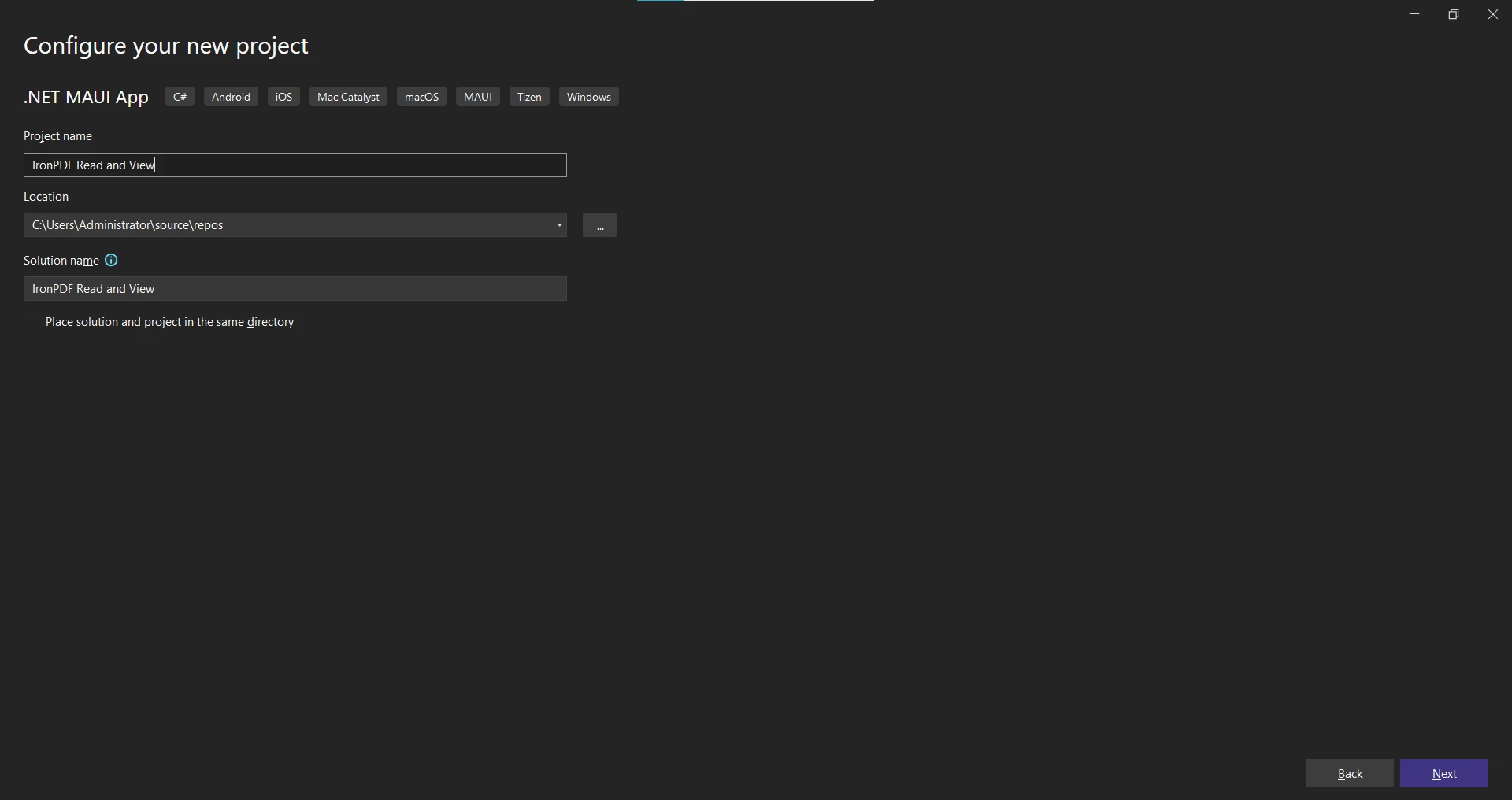 Figura 2: Configurar o projeto - Configurar um novo aplicativo .NET MAUI com integração IronPDF para recursos de visualização de PDF multiplataforma.
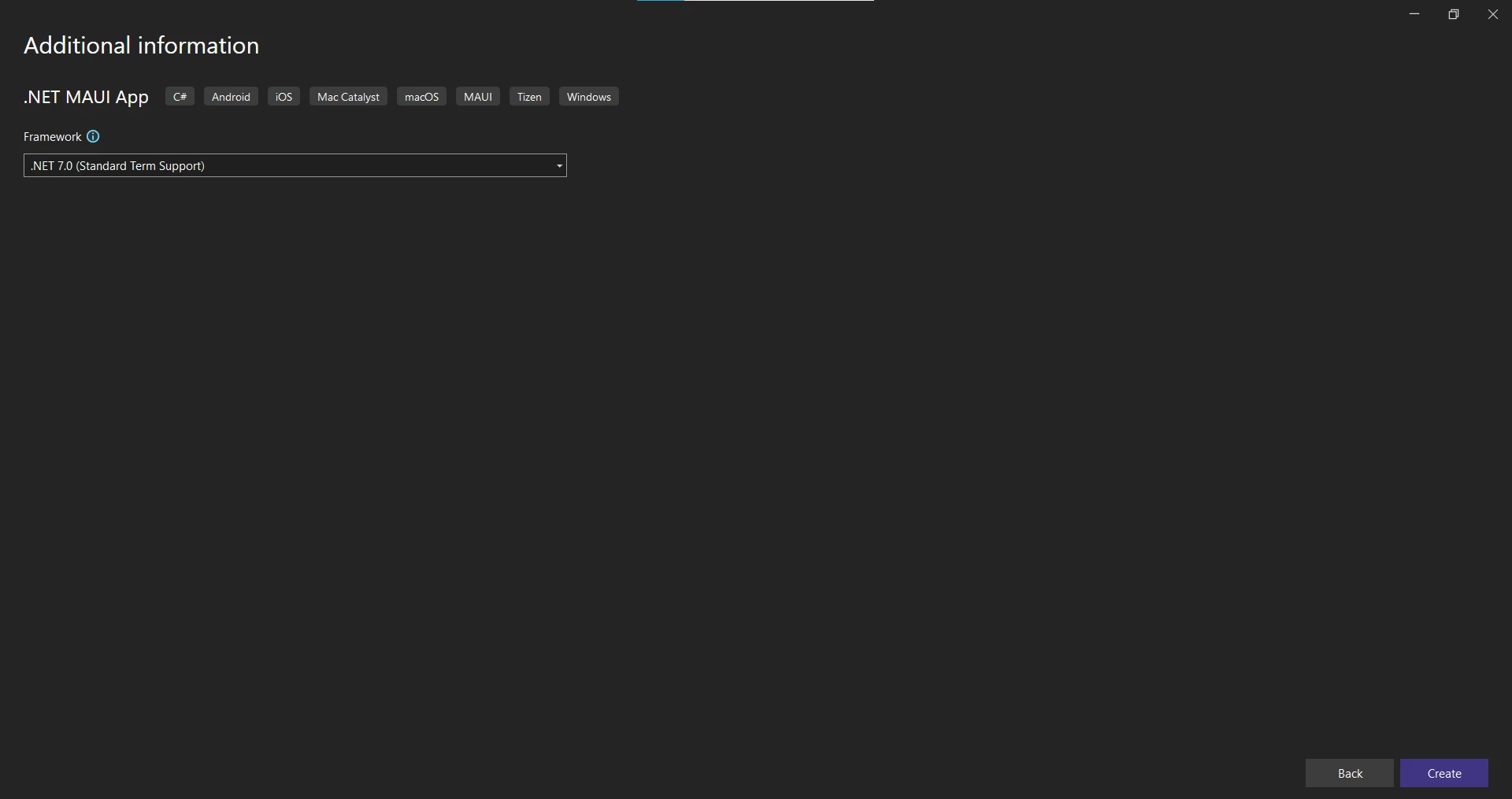 Figura 3: Selecionando a versão do .NET Framework e as plataformas de destino para um novo aplicativo .NET MAUI
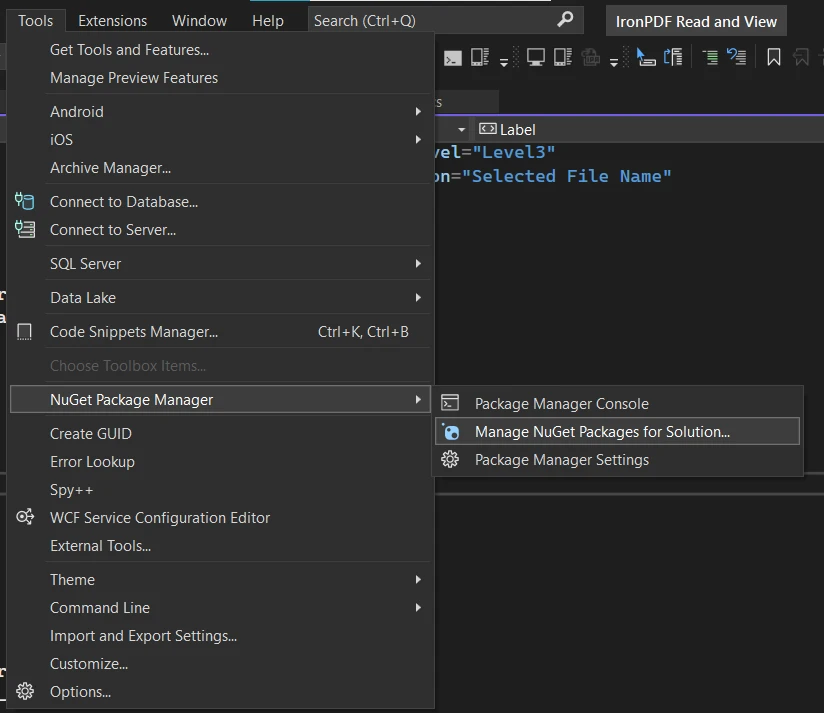 Figura 4: Acesse o Gerenciador de Pacotes NuGet navegando até Ferramentas > Gerenciador de Pacotes NuGet > Gerenciar Pacotes NuGet para a Solução no Visual Studio.
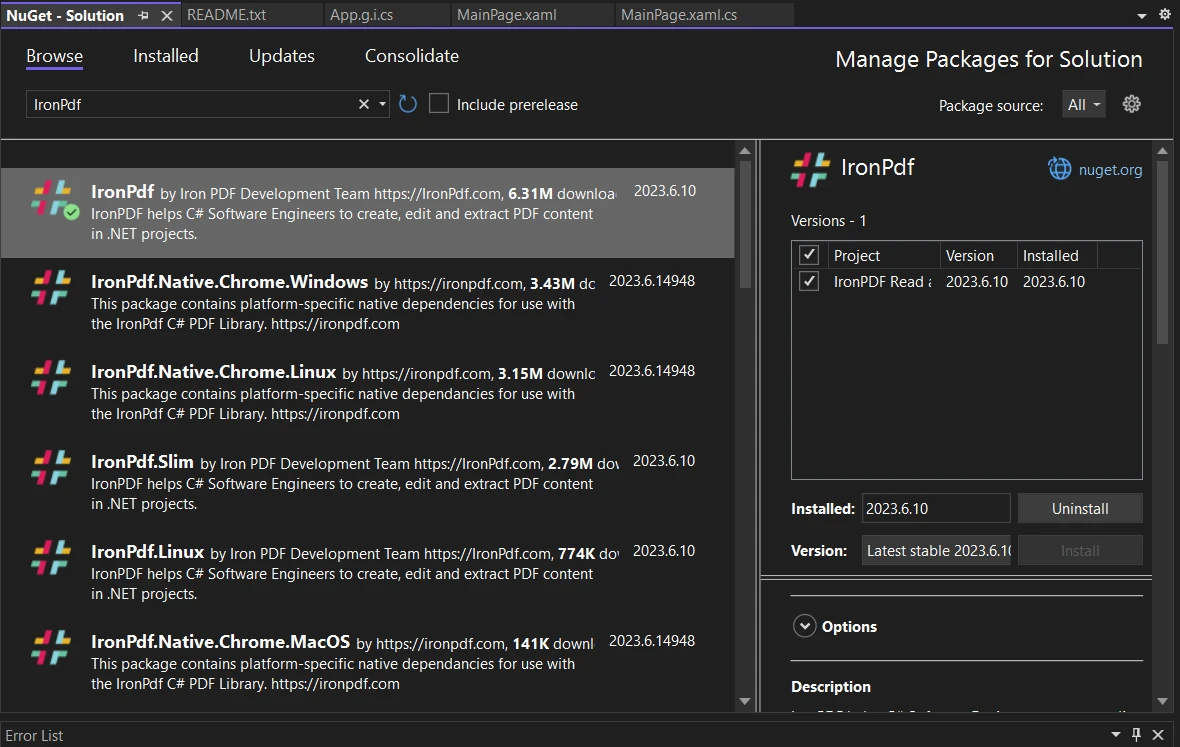 **Figura 5: A interface do usuário do Gerenciador de Pacotes NuGet exibindo os resultados da pesquisa do IronPDF . O pacote principal IronPDF (versão 2023.6.10) está selecionado e pronto para instalar, com 6,31 milhões de downloads mostrados.
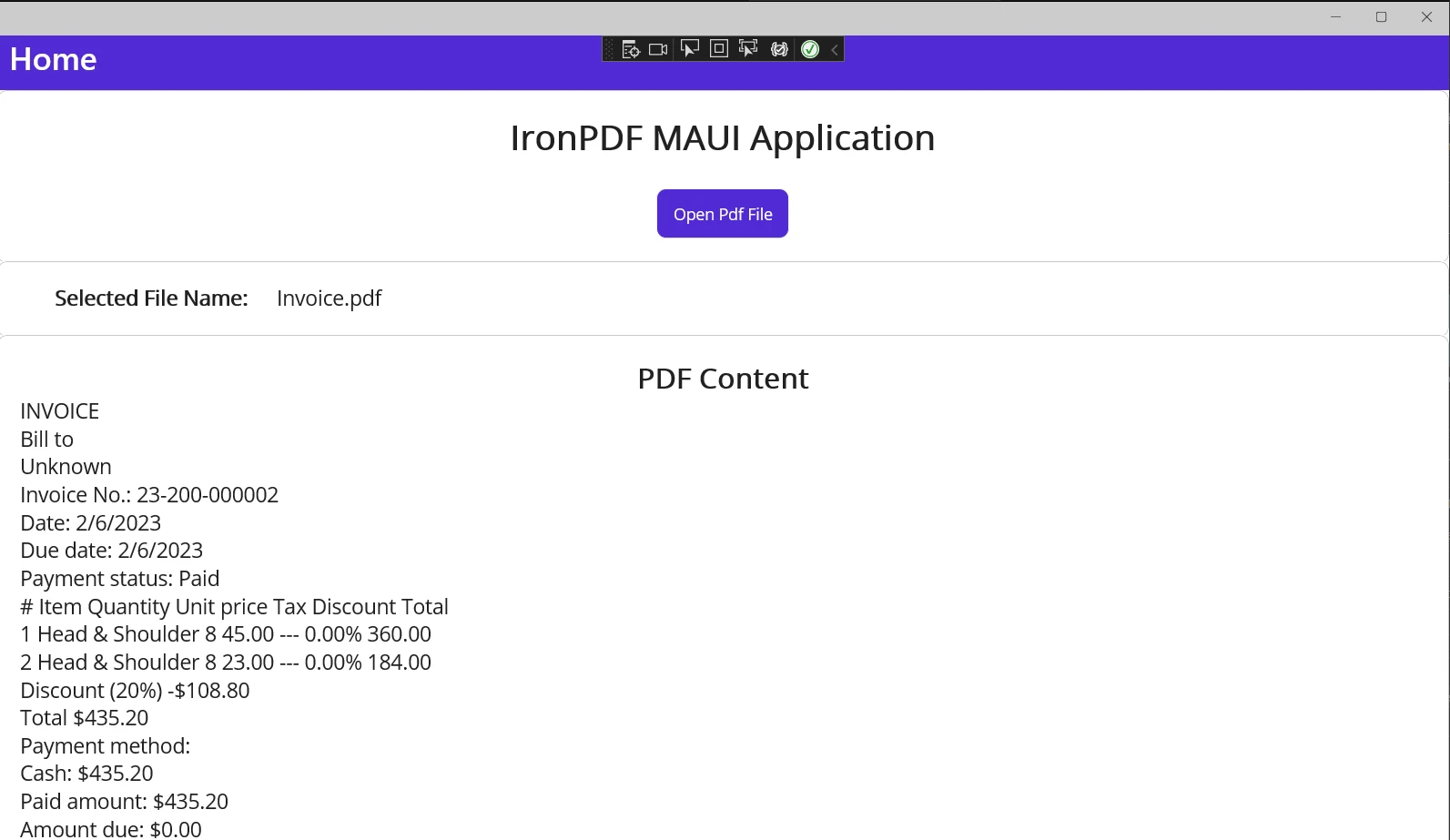 O aplicativo IronPDF MAUI extrai e exibe com sucesso o conteúdo de texto de um arquivo PDF de fatura selecionado, demonstrando os recursos de extração de texto da biblioteca em um aplicativo desktop .NET MAUI .







