


Odkryj najlepsze alternatywy dla znakowania wodnego QuestPDF w .NET

Full Comparison
Looking for a detailed feature-by-feature breakdown? See how IronPDF stacks up against Aspose PDF on pricing, HTML support, and licensing.
Migracja z Aspose.PDF do IronPDF upraszcza przepływy pracy PDF dzięki intuicyjnemu API, elastycznym opcjom wdrożenia i opłacalnemu modelowi licencjonowania. Wdrożenie eliminuje opłaty za każdy serwer, zapewniając jednocześnie doskonałe renderowanie HTML dzięki silnikowi opartemu na Chromium, który gwarantuje idealną konwersję nowoczesnych treści internetowych.
Dlaczego warto rozważyć migrację z Aspose.PDF do IronPDF?
Migracja z Aspose.PDF do IronPDF może poprawić przepływy pracy przetwarzania dokumentów, oferując uproszczone API, elastyczne opcje wdrożenia i model licencjonowania, który pasuje do różnych potrzeb biznesowych.
Podczas eksploracji alternatyw bibliotek PDF, często szukamy prostszej składni, przewidywalnych cen i wsparcia dla nowoczesnych funkcji, takich jak renderowanie HTML i przetwarzanie wsadowe. IronPDF odpowiada na te potrzeby, zapewniając intuicyjne środowisko programistyczne, dzięki czemu jest praktycznym rozwiązaniem dla zespołów pracujących w środowiskach .NET.
Niniejszy przewodnik zawiera pełne porównanie obu bibliotek, wraz z opisem funkcji, przykładami kodu oraz informacjami na temat wydajności, bezpieczeństwa i opcji wsparcia.
- Optymalizacja wydajności: IronPDF jest stworzony z myślą o nowoczesnych aplikacjach .NET, oferując szybkie przetwarzanie i zoptymalizowane wykorzystanie pamięci, co zapewnia płynne operacje z plikami PDF.
- API przyjazne dla programistów: Dzięki składni odzwierciedlającej typowe wzorce .NET, IronPDF sprawia, że generowanie i edycja plików PDF jest bardziej intuicyjna dla programistów C#.
-
Ekonomiczne licencjonowanie: IronPDF oferuje szereg elastycznych opcji dostosowanych do zakresu projektu i wielkości zespołu programistów, umożliwiając wybór najbardziej opłacalnego planu i skalowanie w miarę potrzeb. Jeśli potrzebujesz bardziej skalowalnych rozwiązań oraz środowisk offline izolowanych zgodnych z korporacyjnym środowiskiem, oferujemy również poziomy enterprise, które pomagają wyeliminować niepotrzebne obciążenie.
- Optymalizacje wydajności: Szybkie przetwarzanie z ulepszonym wykorzystaniem pamięci dla nowoczesnych aplikacji .NET.
- API przyjazne dla programistów: składnia odzwierciedla typowe wzorce .NET, umożliwiając intuicyjne generowanie i edycję plików PDF.
- Ekonomiczne licencjonowanie: elastyczne opcje z elastycznymi poziomami Enterprise dla zespołów każdej wielkości.
Niezależnie od tego, czy pracujesz nad aplikacjami na małą skalę, czy nad dużymi rozwiązaniami dla Enterprise, IronPDF zapewnia narzędzia do tworzenia, edycji i zabezpieczania plików PDF, zachowując jednocześnie wysoką jakość wyników i niezawodność. Biblioteka obsługuje różne scenariusze wdrożenia, w tym systemy Windows, Linux, macOS oraz platformy chmurowe.
Jak rdzenie funkcje porównują się pomiędzy Aspose.PDF a IronPDF?
Jak działa generowanie plików PDF w każdej z bibliotek?
Jakie są różnice w składni pomiędzy Aspose.PDF a IronPDF?
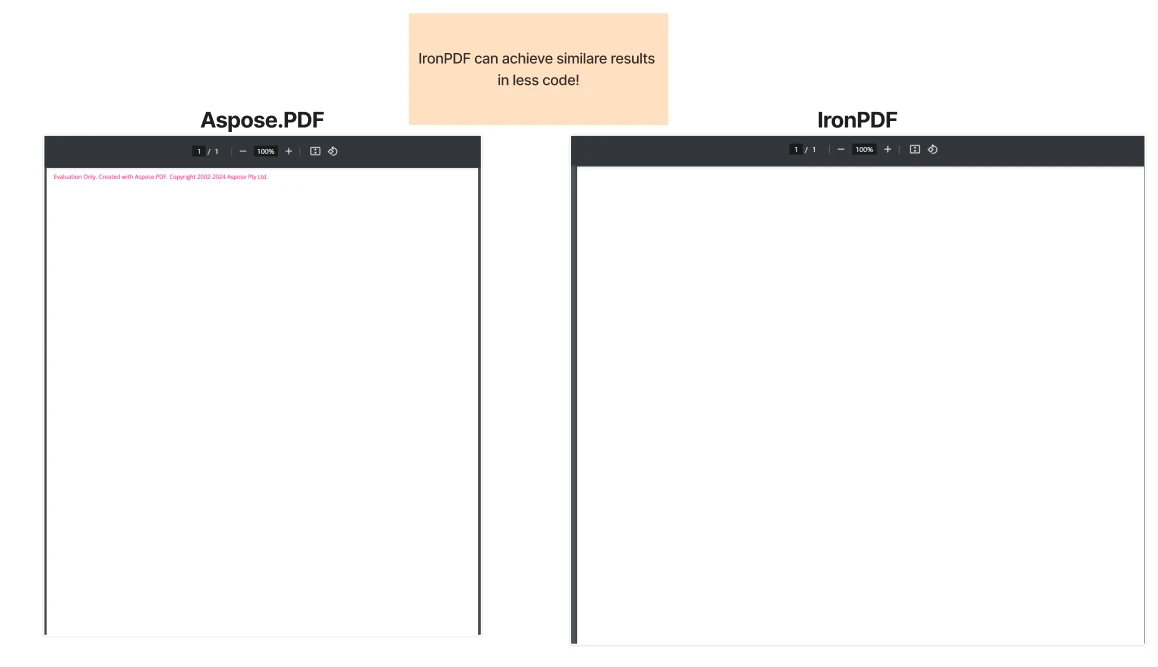
Obie biblioteki obsługują generowanie plików PDF, ale znacznie różnią się podejściem do tworzenia dokumentów. Aspose.PDF stosuje strukturalne, obiektowe podejście wymagające jawnej zarządzania stronami. IronPDF upraszcza ten proces dzięki intuicyjnemu API wymagającemu minimalnej ilości kodu.
Rozważmy następujące porównanie generowania plików PDF w każdej z bibliotek:
Aspose.PDF:
using Aspose.Pdf;
Document doc = new Document();
doc.Pages.Add();
doc.Save("output.pdf");
using Aspose.Pdf;
Document doc = new Document();
doc.Pages.Add();
doc.Save("output.pdf");Imports Aspose.Pdf
Private doc As New Document()
doc.Pages.Add()
doc.Save("output.pdf")IronPDF:
using IronPdf;
PdfDocument pdf = new PdfDocument(270, 270);
pdf.SaveAs("output.pdf");
using IronPdf;
PdfDocument pdf = new PdfDocument(270, 270);
pdf.SaveAs("output.pdf");Imports IronPdf
Private pdf As New PdfDocument(270, 270)
pdf.SaveAs("output.pdf")Dlaczego IronPDF wymaga mniej kodu do generowania plików PDF?
IronPDF upraszcza tworzenie plików PDF, oferując abstrakcje wyższego poziomu, które automatycznie obsługują układ i strukturę dokumentu. Biblioteka interpretuje drzewa węzłów HTML i odpowiednio układa treść, eliminując potrzebę stosowania złożonych struktur dokumentów lub ręcznego konfigurowania stron.
Aspose.PDF zapewnia precyzyjny poziom kontroli, wymagając jawnego definiowania stron dokumentu i bloków treści. Oba podejścia zapewniają elastyczność — jedno stawia na zwięzłość, drugie oferuje większe możliwości dostosowania. Podejście IronPDF szczególnie sprawdza się podczas pracy z treściami opartymi na HTML, responsywnymi układami i stylami CSS.
Jak postępować z tekstem, obrazami i tabelami w każdej bibliotece?
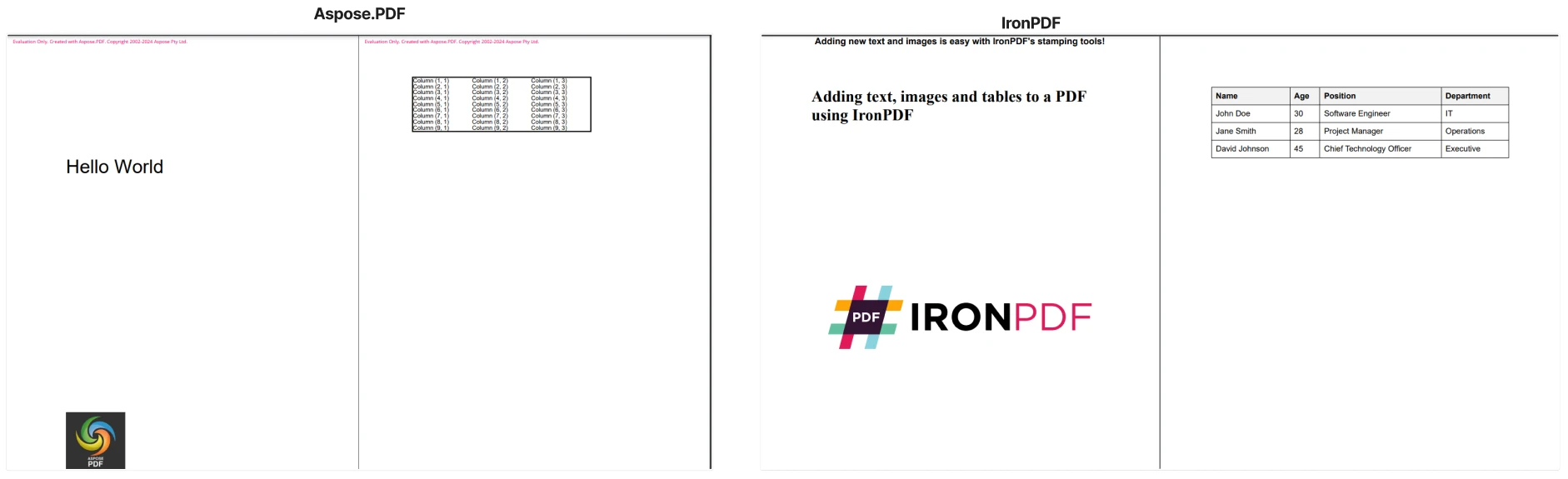
Podczas dodawania tekstu, obrazów lub tabel do plików PDF, IronPDF ułatwia pracę dzięki zaawansowanym, łatwym w użyciu klasom. Aspose.PDF wymaga bardziej szczegółowej obsługi: tworzenie obiektów TextFragment z jawnym pozycjonowaniem, zarządzanie umiejscowieniem obrazów za pomocą macierzy transformacji, oraz praca bezpośrednia z operatorem zawartości PDF. Tabele należy tworzyć ręcznie, komórka po komórce.
IronPDF upraszcza te złożone procesy dzięki prostym narzędziom do umieszczania tekstu i obrazów oraz renderowaniu tabel bezpośrednio z kodu HTML. Takie podejście eliminuje skomplikowane obliczenia układu i sprawia, że tworzenie treści PDF jest szybsze i bardziej intuicyjne. Biblioteka obsługuje również rysowanie tekstu i map bitowych bezpośrednio na stronach PDF, osadzanie obrazów z różnych źródeł oraz zarządzanie czcionkami w celu zapewnienia spójnego renderowania.
Poniższy kod porównuje, w jaki sposób każda z bibliotek obsługuje dodawanie tekstu, obrazów i tabel:
Aspose.PDF:
using Aspose.Pdf;
using Aspose.Pdf.Text;

// Adding Text
Document doc = new Document();
Page page = doc.Pages.Add();
TextFragment textFragment = new TextFragment("Hello World");
textFragment.Position = new Position(100, 600);
textFragment.TextState.FontSize = 32;
TextBuilder textBuilder = new TextBuilder(page);
textBuilder.AppendText(textFragment);

// Adding an Image
int lowerLeftX = 100;
int lowerLeftY = 100;
int upperRightX = 200;
int upperRightY = 200;

Page page1 = doc.Pages[1];
// Load image into stream
FileStream imageStream = new FileStream("image.jpeg", FileMode.Open);
// Add image to Images collection of Page Resources
page.Resources.Images.Add(imageStream);
// Using GSave operator
page.Contents.Add(new Aspose.Pdf.Operators.GSave());

// Create Rectangle and Matrix objects
Aspose.Pdf.Rectangle rectangle = new Aspose.Pdf.Rectangle(lowerLeftX, lowerLeftY, upperRightX, upperRightY);
Matrix matrix = new Matrix(new double[] { rectangle.URX - rectangle.LLX, 0, 0, rectangle.URY - rectangle.LLY, rectangle.LLX, rectangle.LLY });

page.Contents.Add(new Aspose.Pdf.Operators.ConcatenateMatrix(matrix));
XImage ximage = page.Resources.Images[page.Resources.Images.Count];

page.Contents.Add(new Aspose.Pdf.Operators.Do(ximage.Name));

page.Contents.Add(new Aspose.Pdf.Operators.GRestore());

// Adding a Table
Table table = new Table();
doc.Pages.Add();
table.Border = new BorderInfo(BorderSide.All, 2f, Color.Black);
for (int row_count = 1; row_count < 10; row_count++)
{
// Add row to table
Aspose.Pdf.Row row = table.Rows.Add();
// Add table cells
row.Cells.Add("Column (" + row_count + ", 1)");
row.Cells.Add("Column (" + row_count + ", 2)");
row.Cells.Add("Column (" + row_count + ", 3)");
}
doc.Pages[2].Paragraphs.Add(table);

doc.Save("AsposeOutput.pdf");
using Aspose.Pdf;
using Aspose.Pdf.Text;
// Adding Text
Document doc = new Document();
Page page = doc.Pages.Add();
TextFragment textFragment = new TextFragment("Hello World");
textFragment.Position = new Position(100, 600);
textFragment.TextState.FontSize = 32;
TextBuilder textBuilder = new TextBuilder(page);
textBuilder.AppendText(textFragment);
// Adding an Image
int lowerLeftX = 100;
int lowerLeftY = 100;
int upperRightX = 200;
int upperRightY = 200;
Page page1 = doc.Pages[1];
// Load image into stream
FileStream imageStream = new FileStream("image.jpeg", FileMode.Open);
// Add image to Images collection of Page Resources
page.Resources.Images.Add(imageStream);
// Using GSave operator
page.Contents.Add(new Aspose.Pdf.Operators.GSave());
// Create Rectangle and Matrix objects
Aspose.Pdf.Rectangle rectangle = new Aspose.Pdf.Rectangle(lowerLeftX, lowerLeftY, upperRightX, upperRightY);
Matrix matrix = new Matrix(new double[] { rectangle.URX - rectangle.LLX, 0, 0, rectangle.URY - rectangle.LLY, rectangle.LLX, rectangle.LLY });
page.Contents.Add(new Aspose.Pdf.Operators.ConcatenateMatrix(matrix));
XImage ximage = page.Resources.Images[page.Resources.Images.Count];
page.Contents.Add(new Aspose.Pdf.Operators.Do(ximage.Name));
page.Contents.Add(new Aspose.Pdf.Operators.GRestore());
// Adding a Table
Table table = new Table();
doc.Pages.Add();
table.Border = new BorderInfo(BorderSide.All, 2f, Color.Black);
for (int row_count = 1; row_count < 10; row_count++)
{
// Add row to table
Aspose.Pdf.Row row = table.Rows.Add();
// Add table cells
row.Cells.Add("Column (" + row_count + ", 1)");
row.Cells.Add("Column (" + row_count + ", 2)");
row.Cells.Add("Column (" + row_count + ", 3)");
}
doc.Pages[2].Paragraphs.Add(table);
doc.Save("AsposeOutput.pdf");Imports Aspose.Pdf
Imports Aspose.Pdf.Text
' Adding Text
Private doc As New Document()
Private page As Page = doc.Pages.Add()
Private textFragment As New TextFragment("Hello World")
textFragment.Position = New Position(100, 600)
textFragment.TextState.FontSize = 32
Dim textBuilder As New TextBuilder(page)
textBuilder.AppendText(textFragment)
' Adding an Image
Dim lowerLeftX As Integer = 100
Dim lowerLeftY As Integer = 100
Dim upperRightX As Integer = 200
Dim upperRightY As Integer = 200
Dim page1 As Page = doc.Pages(1)
' Load image into stream
Dim imageStream As New FileStream("image.jpeg", FileMode.Open)
' Add image to Images collection of Page Resources
page.Resources.Images.Add(imageStream)
' Using GSave operator
page.Contents.Add(New Aspose.Pdf.Operators.GSave())
' Create Rectangle and Matrix objects
Dim rectangle As New Aspose.Pdf.Rectangle(lowerLeftX, lowerLeftY, upperRightX, upperRightY)
Dim matrix As New Matrix(New Double() { rectangle.URX - rectangle.LLX, 0, 0, rectangle.URY - rectangle.LLY, rectangle.LLX, rectangle.LLY })
page.Contents.Add(New Aspose.Pdf.Operators.ConcatenateMatrix(matrix))
Dim ximage As XImage = page.Resources.Images(page.Resources.Images.Count)
page.Contents.Add(New Aspose.Pdf.Operators.Do(ximage.Name))
page.Contents.Add(New Aspose.Pdf.Operators.GRestore())
' Adding a Table
Dim table As New Table()
doc.Pages.Add()
table.Border = New BorderInfo(BorderSide.All, 2F, Color.Black)
For row_count As Integer = 1 To 9
' Add row to table
Dim row As Aspose.Pdf.Row = table.Rows.Add()
' Add table cells
row.Cells.Add("Column (" & row_count & ", 1)")
row.Cells.Add("Column (" & row_count & ", 2)")
row.Cells.Add("Column (" & row_count & ", 3)")
Next row_count
doc.Pages(2).Paragraphs.Add(table)
doc.Save("AsposeOutput.pdf")IronPDF:
using IronPdf;
using IronPdf.Editing;

    ChromePdfRenderer renderer = new ChromePdfRenderer();
    PdfDocument pdf = renderer.RenderHtmlAsPdf("<h1>Adding text, images and tables to a PDF using IronPDF</h1>");

    // Adding text
    TextStamper textStamper = new TextStamper()
    {
        Text = "Adding new text and images " +
        "is easy with IronPDF's stamping tools!",
        FontSize = 18,
        IsBold = true,
        VerticalAlignment = VerticalAlignment.Top,
        HorizontalAlignment = HorizontalAlignment.Center,
    };
    pdf.ApplyStamp(textStamper);

    // Adding an image
    ImageStamper imageStamper = new ImageStamper(new Uri("___PROTECTED_URL_41___"))
    {
        VerticalAlignment = VerticalAlignment.Middle,
    };

    pdf.ApplyStamp(imageStamper);

    // Adding a table using HTML
    string htmlTable = @"
<style>
    table { width: 100%; border-collapse: collapse; font-family: Arial, sans-serif; }
    th, td { border: 1px solid black; padding: 8px; text-align: left; }
    th { background-color: #f2f2f2; }
</style>
<table>
    <tr>
        <th>Name</th>
        <th>Age</th>
        <th>Position</th>
        <th>Department</th>
    </tr>
    <tr>
        <td>John Doe</td>
        <td>30</td>
        <td>Software Engineer</td>
        <td>IT</td>
    </tr>
    <tr>
        <td>Jane Smith</td>
        <td>28</td>
        <td>Project Manager</td>
        <td>Operations</td>
    </tr>
    <tr>
        <td>David Johnson</td>
        <td>45</td>
        <td>Chief Technology Officer</td>
        <td>Executive</td>
    </tr>
</table>";
    pdf.AppendPdf(renderer.RenderHtmlAsPdf(htmlTable));

    pdf.SaveAs("IronPdfOutput.pdf");
using IronPdf;
using IronPdf.Editing;
ChromePdfRenderer renderer = new ChromePdfRenderer();
PdfDocument pdf = renderer.RenderHtmlAsPdf("<h1>Adding text, images and tables to a PDF using IronPDF</h1>");
// Adding text
TextStamper textStamper = new TextStamper()
{
Text = "Adding new text and images " +
"is easy with IronPDF's stamping tools!",
FontSize = 18,
IsBold = true,
VerticalAlignment = VerticalAlignment.Top,
HorizontalAlignment = HorizontalAlignment.Center,
};
pdf.ApplyStamp(textStamper);
// Adding an image
ImageStamper imageStamper = new ImageStamper(new Uri("___PROTECTED_URL_41___"))
{
VerticalAlignment = VerticalAlignment.Middle,
};
pdf.ApplyStamp(imageStamper);
// Adding a table using HTML
string htmlTable = @"
<style>
table { width: 100%; border-collapse: collapse; font-family: Arial, sans-serif; }
th, td { border: 1px solid black; padding: 8px; text-align: left; }
th { background-color: #f2f2f2; }
</style>
<table>
<tr>
<th>Name</th>
<th>Age</th>
<th>Position</th>
<th>Department</th>
</tr>
<tr>
<td>John Doe</td>
<td>30</td>
<td>Software Engineer</td>
<td>IT</td>
</tr>
<tr>
<td>Jane Smith</td>
<td>28</td>
<td>Project Manager</td>
<td>Operations</td>
</tr>
<tr>
<td>David Johnson</td>
<td>45</td>
<td>Chief Technology Officer</td>
<td>Executive</td>
</tr>
</table>";
pdf.AppendPdf(renderer.RenderHtmlAsPdf(htmlTable));
pdf.SaveAs("IronPdfOutput.pdf");Imports IronPdf
Imports IronPdf.Editing
Dim renderer As New ChromePdfRenderer()
Dim pdf As PdfDocument = renderer.RenderHtmlAsPdf("<h1>Adding text, images and tables to a PDF using IronPDF</h1>")
' Adding text
Dim textStamper As New TextStamper() With {
.Text = "Adding new text and images " &
"is easy with IronPDF's stamping tools!",
.FontSize = 18,
.IsBold = True,
.VerticalAlignment = VerticalAlignment.Top,
.HorizontalAlignment = HorizontalAlignment.Center
}
pdf.ApplyStamp(textStamper)
' Adding an image
Dim imageStamper As New ImageStamper(New Uri("___PROTECTED_URL_41___")) With {
.VerticalAlignment = VerticalAlignment.Middle
}
pdf.ApplyStamp(imageStamper)
' Adding a table using HTML
Dim htmlTable As String = "
<style>
table { width: 100%; border-collapse: collapse; font-family: Arial, sans-serif; }
th, td { border: 1px solid black; padding: 8px; text-align: left; }
th { background-color: #f2f2f2; }
</style>
<table>
<tr>
<th>Name</th>
<th>Age</th>
<th>Position</th>
<th>Department</th>
</tr>
<tr>
<td>John Doe</td>
<td>30</td>
<td>Software Engineer</td>
<td>IT</td>
</tr>
<tr>
<td>Jane Smith</td>
<td>28</td>
<td>Project Manager</td>
<td>Operations</td>
</tr>
<tr>
<td>David Johnson</td>
<td>45</td>
<td>Chief Technology Officer</td>
<td>Executive</td>
</tr>
</table>"
pdf.AppendPdf(renderer.RenderHtmlAsPdf(htmlTable))
pdf.SaveAs("IronPdfOutput.pdf")Która biblioteka ułatwia manipulowanie treścią?
IronPDF zawiera wbudowane narzędzia do umieszczania tekstu i obrazów, które upraszczają rozmieszczanie treści bez konieczności ręcznego obliczania układu. TextStamper upraszcza dodawanie tekstu, podczas gdy ImageStamper obsługuje obrazy z minimalnym wysiłkiem. Jeśli chodzi o tabele, IronPDF obsługuje standardowe tabele oparte na HTML, co pozwala na pracę przy użyciu znanej składni.
Aspose.PDF przyjmuje podejście niskiego poziomu, dając ci jawne sterowanie nad współrzędnymi zawartości, macierze transformacji i strukturą układu. Takie podejście sprawdza się w sytuacjach wymagających precyzyjnego pozycjonowania. Biblioteka używa obiektów TextFragment dla tekstu z ręcznym pozycjonowaniem i formatowaniem. Aspose zapewnia ustrukturyzowany interfejs API do tworzenia tabel wiersz po wierszu, odpowiedni do dynamicznego lub opartego na danych tworzenia dokumentów, gdzie preferowana jest precyzyjna kontrola.
IronPDF wyróżnia się również możliwością umieszczania wielu elementów, niestandardowych znaków wodnych oraz warstw tła i pierwszego planu. Biblioteka inteligentnie obsługuje podziały stron i obsługuje niestandardowe rozmiary papieru dla specjalistycznych układów.
Jak wypada konwersja HTML do PDF?
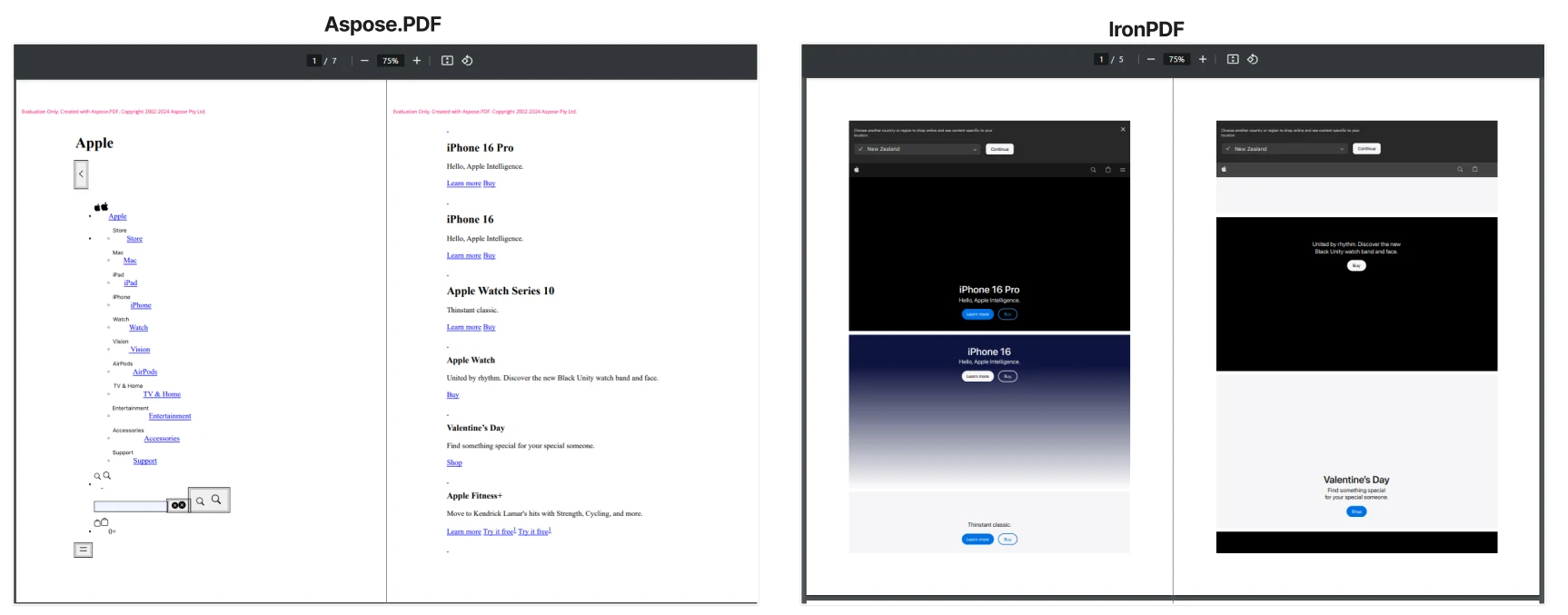
IronPDF wyróżnia się w konwersji HTML na PDF dzięki zastosowaniu w pełni zgodnego silnika renderowania Chrome. Podczas gdy Aspose.PDF obsługuje konwersję HTML, często ma trudności z nowoczesnym CSS i renderowaniem JavaScript. Poniższe przykłady pokazują, w jaki sposób biblioteki te obsługują konwersję HTML do PDF z wykorzystaniem stylów CSS, korzystając z treści z tej strony internetowej.
Example of Aspose.PDF:
using Aspose.Pdf;

class Program
{
    static async Task Main()
    {
        string url = "___PROTECTED_URL_42___";
        string htmlContent = await FetchHtmlFromUrl(url);

        if (!string.IsNullOrEmpty(htmlContent))
        {
            ConvertHtmlToPdf(htmlContent, "AsposeOutput.pdf");
            Console.WriteLine("PDF successfully created from URL!");
        }
        else
        {
            Console.WriteLine("Failed to fetch HTML content.");
        }
    }

    static async Task<string> FetchHtmlFromUrl(string url)
    {
        using (HttpClient client = new HttpClient())
        {
            try
            {
                return await client.GetStringAsync(url);
            }
            catch (Exception ex)
            {
                Console.WriteLine("Error fetching URL content: " + ex.Message);
                return null;
            }
        }
    }

    static void ConvertHtmlToPdf(string htmlContent, string outputPath)
    {
        HtmlLoadOptions options = new HtmlLoadOptions();
        Document pdfDocument = new Document(new System.IO.MemoryStream(System.Text.Encoding.UTF8.GetBytes(htmlContent)), options);
        pdfDocument.Save(outputPath);
    }
}
using Aspose.Pdf;
class Program
{
static async Task Main()
{
string url = "___PROTECTED_URL_42___";
string htmlContent = await FetchHtmlFromUrl(url);
if (!string.IsNullOrEmpty(htmlContent))
{
ConvertHtmlToPdf(htmlContent, "AsposeOutput.pdf");
Console.WriteLine("PDF successfully created from URL!");
}
else
{
Console.WriteLine("Failed to fetch HTML content.");
}
}
static async Task<string> FetchHtmlFromUrl(string url)
{
using (HttpClient client = new HttpClient())
{
try
{
return await client.GetStringAsync(url);
}
catch (Exception ex)
{
Console.WriteLine("Error fetching URL content: " + ex.Message);
return null;
}
}
}
static void ConvertHtmlToPdf(string htmlContent, string outputPath)
{
HtmlLoadOptions options = new HtmlLoadOptions();
Document pdfDocument = new Document(new System.IO.MemoryStream(System.Text.Encoding.UTF8.GetBytes(htmlContent)), options);
pdfDocument.Save(outputPath);
}
}Imports Aspose.Pdf
Imports System.Net.Http
Imports System.Threading.Tasks
Module Program
Async Function Main() As Task
Dim url As String = "___PROTECTED_URL_42___"
Dim htmlContent As String = Await FetchHtmlFromUrl(url)
If Not String.IsNullOrEmpty(htmlContent) Then
ConvertHtmlToPdf(htmlContent, "AsposeOutput.pdf")
Console.WriteLine("PDF successfully created from URL!")
Else
Console.WriteLine("Failed to fetch HTML content.")
End If
End Function
Async Function FetchHtmlFromUrl(url As String) As Task(Of String)
Using client As New HttpClient()
Try
Return Await client.GetStringAsync(url)
Catch ex As Exception
Console.WriteLine("Error fetching URL content: " & ex.Message)
Return Nothing
End Try
End Using
End Function
Sub ConvertHtmlToPdf(htmlContent As String, outputPath As String)
Dim options As New HtmlLoadOptions()
Dim pdfDocument As New Document(New System.IO.MemoryStream(System.Text.Encoding.UTF8.GetBytes(htmlContent)), options)
pdfDocument.Save(outputPath)
End Sub
End ModulePrzykład IronPDF:
using IronPdf;

ChromePdfRenderer renderer = new ChromePdfRenderer();
PdfDocument pdf = renderer.RenderUrlAsPdf("___PROTECTED_URL_43___");
pdf.SaveAs("IronPdf.pdf");
using IronPdf;
ChromePdfRenderer renderer = new ChromePdfRenderer();
PdfDocument pdf = renderer.RenderUrlAsPdf("___PROTECTED_URL_43___");
pdf.SaveAs("IronPdf.pdf");Imports IronPdf
Dim renderer As New ChromePdfRenderer()
Dim pdf As PdfDocument = renderer.RenderUrlAsPdf("___PROTECTED_URL_43___")
pdf.SaveAs("IronPdf.pdf")Dlaczego IronPDF zapewnia lepsze wyniki renderowania HTML?
IronPDF wykorzystuje silnik renderujący oparty na Chromium, zapewniający pełną obsługę nowoczesnego HTML, CSS i JavaScript. Umożliwia to renderowanie WYSIWYG — plik PDF odzwierciedla układ oryginalnej strony internetowej, w tym złożone style, czcionki, nagłówki i elementy interaktywne. Takie podejście sprawdza się przy konwersji aplikacji internetowych lub stron HTML z arkuszem stylów do formatu PDF przy minimalnych zmianach.
Silnik obsługuje czcionki internetowe, grafikę SVG, responsywny CSS, a nawet treści WebGL. IronPDF obsługuje wykonywanie kodu JavaScript z konfigurowalnymi opóźnieniami renderowania, zapewniając prawidłowe ładowanie treści dynamicznych. Implementacja obsługuje również adresy URL bazowe dla względnych ścieżek zasobów oraz identyfikatory URI danych dla treści osadzonych.
Aspose.PDF oferuje konwersję HTML na PDF ze strukturalnym wsparciem dla podstawowych elementów HTML i style wewnętrzne CSS. Chociaż rozwiązanie to nadaje się do treści statycznych lub prostych znaczników, wynik może różnić się od oryginalnego projektu strony internetowej — zwłaszcza w przypadku stron opartych na zewnętrznych arkuszach stylów, nowoczesnych systemach układu lub zaawansowanych funkcjach HTML. W przypadku projektów skupiających się na pozyskiwaniu treści tekstowych lub pracy z uproszczonymi układami, takie podejście może nadal spełniać Państwa wymagania.
Jak wypada porównanie funkcji bezpieczeństwa między bibliotekami?
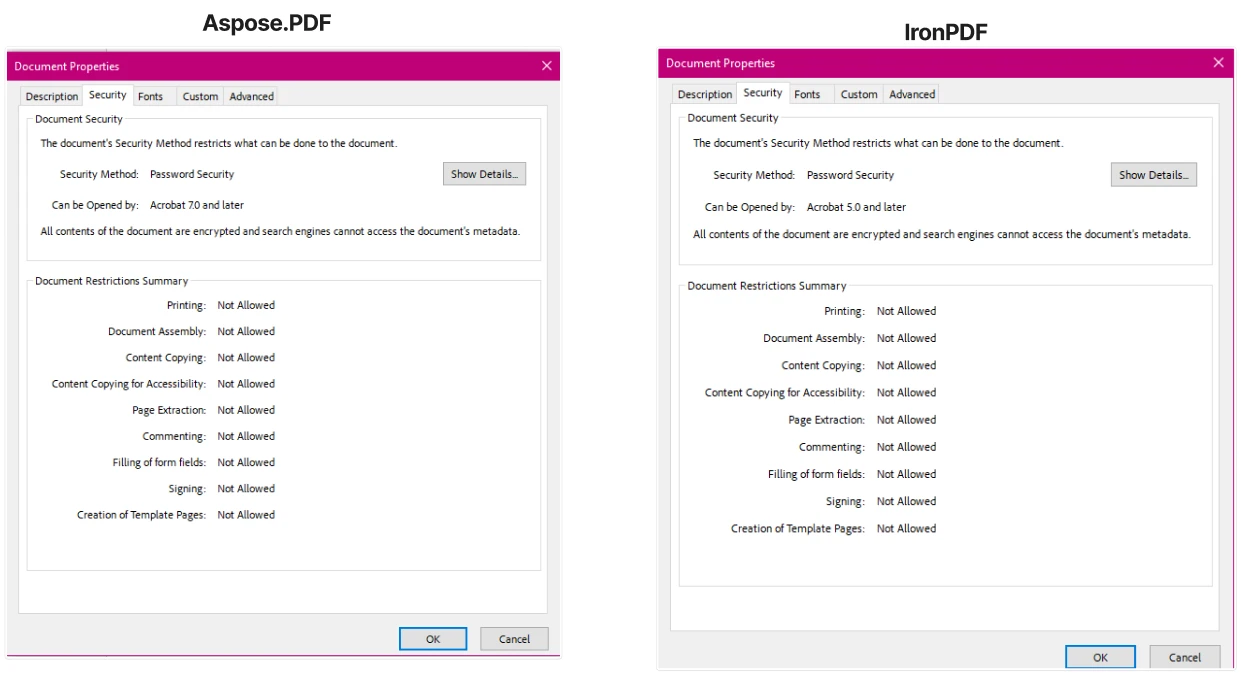
Obie biblioteki obsługują szyfrowanie i podpisy cyfrowe, ale różnią się podejściem i elastycznością. Aspose.PDF stosuje szyfrowanie z prostą, jednoliniową komendą obsługującą ochronę hasłem i uprawnienia w jednym kroku. IronPDF wymaga ustawienia wielu właściwości dla precyzyjnej kontroli, oferując większą personalizację procesu szyfrowania i uprawnień użytkownika.
Szyfrowanie Aspose.PDF:
using Aspose.Pdf;
Document doc = new Document("input.pdf");
doc.Encrypt("ownerpassword", "userpassword", Permissions.Printing, CryptoAlgorithm.RC4x128);
doc.Save("secure.pdf");
using Aspose.Pdf;
Document doc = new Document("input.pdf");
doc.Encrypt("ownerpassword", "userpassword", Permissions.Printing, CryptoAlgorithm.RC4x128);
doc.Save("secure.pdf");Imports Aspose.Pdf
Private doc As New Document("input.pdf")
doc.Encrypt("ownerpassword", "userpassword", Permissions.Printing, CryptoAlgorithm.RC4x128)
doc.Save("secure.pdf")Szyfrowanie IronPDF:
PdfDocument pdf = new PdfDocument(270, 270);
pdf.SecuritySettings.MakePdfDocumentReadOnly("secret-key");
pdf.SecuritySettings.AllowUserAnnotations = false;
pdf.SecuritySettings.AllowUserCopyPasteContent = false;
pdf.SecuritySettings.AllowUserFormData = false;
pdf.SecuritySettings.AllowUserEdits = IronPdf.Security.PdfEditSecurity.NoEdit;
pdf.SecuritySettings.AllowUserPrinting = IronPdf.Security.PdfPrintSecurity.NoPrint;

pdf.SaveAs("IronPdfOutput.pdf");
PdfDocument pdf = new PdfDocument(270, 270);
pdf.SecuritySettings.MakePdfDocumentReadOnly("secret-key");
pdf.SecuritySettings.AllowUserAnnotations = false;
pdf.SecuritySettings.AllowUserCopyPasteContent = false;
pdf.SecuritySettings.AllowUserFormData = false;
pdf.SecuritySettings.AllowUserEdits = IronPdf.Security.PdfEditSecurity.NoEdit;
pdf.SecuritySettings.AllowUserPrinting = IronPdf.Security.PdfPrintSecurity.NoPrint;
pdf.SaveAs("IronPdfOutput.pdf");Dim pdf As New PdfDocument(270, 270)
pdf.SecuritySettings.MakePdfDocumentReadOnly("secret-key")
pdf.SecuritySettings.AllowUserAnnotations = False
pdf.SecuritySettings.AllowUserCopyPasteContent = False
pdf.SecuritySettings.AllowUserFormData = False
pdf.SecuritySettings.AllowUserEdits = IronPdf.Security.PdfEditSecurity.NoEdit
pdf.SecuritySettings.AllowUserPrinting = IronPdf.Security.PdfPrintSecurity.NoPrint
pdf.SaveAs("IronPdfOutput.pdf")Która biblioteka oferuje bardziej szczegółowe mechanizmy kontroli bezpieczeństwa?
IronPDF zapewnia precyzyjne ustawienia uprawnień, umożliwiające kontrolowanie działań użytkowników, takich jak drukowanie, edycja lub kopiowanie treści. Takie podejście sprawdza się w sytuacjach wymagających szczegółowych zasad bezpieczeństwa. Biblioteka obsługuje podpisywanie plików PDF za pomocą certyfikatów, integrację z modułem HSM oraz śledzenie historii zmian.
Aspose.PDF upraszcza konfigurację szyfrowania jednym wywołaniem metody, co czyni je wydajnym dla zespołów potrzebujących standardowej ochrony przy minimalnej konfiguracji. Obie biblioteki obsługują zgodność z formatem PDF/A oraz zarządzanie metadanymi w celu zapewnienia integralności dokumentów.
Obie biblioteki obsługują kluczowe funkcje bezpieczeństwa, przy czym IronPDF oferuje elastyczność kontroli, a Aspose koncentruje się na szybkim wdrożeniu. IronPDF zapewnia również czyszczenie plików PDF w celu usunięcia potencjalnie złośliwych treści oraz obsługuje standard PDF/UA w celu zapewnienia zgodności z wymogąmi dostępności.
Jakie zaawansowane funkcje są dostępne?
Jak działają znaki wodne, zakładki i adnotacje?
IronPDF ułatwia dodawanie znaków wodnych, zakładek i adnotacji. Funkcje te wymagają minimalnej ilości kodu i łatwo integrują się z Twoimi procesami pracy. Dodanie znaków wodnych zajmuje zaledwie kilka wierszy, a zarządzanie zakładkami i adnotacjami jest równie proste. Biblioteka obsługuje znaki wodne HTML, adnotacje tekstowe i zakładki hierarchiczne.
Aspose.PDF również wspiera te funkcje, często oferując bardziej konfigurowalne zachowanie poprzez dostęp na niższym poziomie. Podejście IronPDF stawia na prostotę dzięki metodom takim jak ApplyWatermark i AddTextAnnotation, które automatycznie zajmują się pozycjonowaniem i stylizacją.
Która biblioteka lepiej radzi sobie z przetwarzaniem wsadowym?
IronPDF wyróżnia się wbudowaną obsługą przetwarzania wsadowego i wielowątkowości, umożliwiającą jednoczesne operacje na plikach PDF. Ta funkcja przetwarzania równoległego znacznie przyspiesza zadania, takie jak konwersja lub edycja dokumentów, w przypadku pracy z dużymi zbiorami plików PDF. Biblioteka zawiera metody asynchroniczne dla wszystkich głównych operacji.
Aspose.PDF wspiera przetwarzanie wsadowe i może być skonfigurowany do operacji jednoczesnych, choć niektóre ustawienia mogą wymagać dodatkowego zarządzania instancjami dokumentów i zachowaniem wątków. Optymalizacje wydajności IronPDF obejmują obsługę strumieni pamięci, linearyzację i kompresję.
Jak na pierwszy rzut oka wypadają wszystkie funkcje w porównaniu?
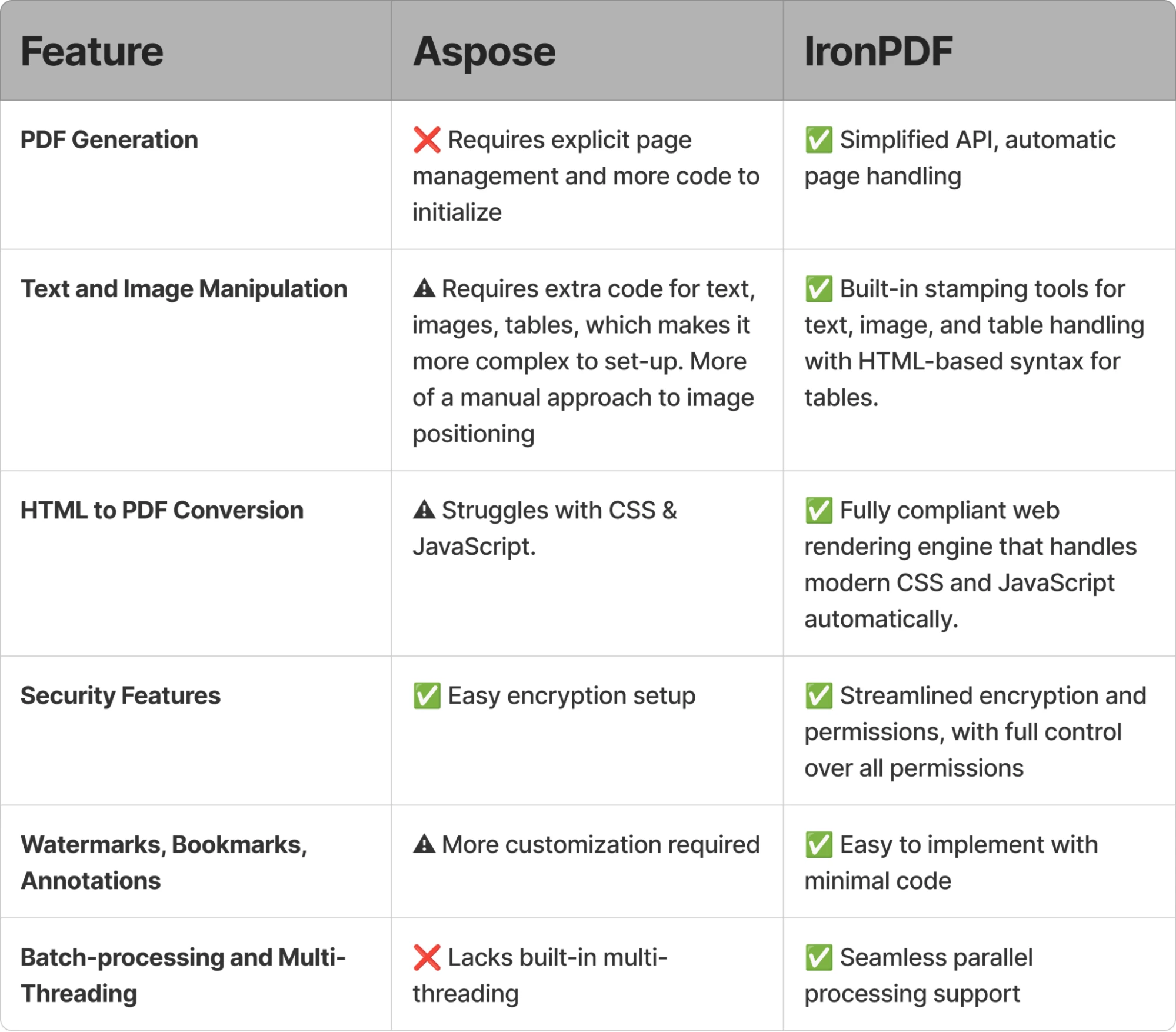
API IronPDF wymaga mniej kodu niż Aspose, dzięki czemu jest bardziej wydajne w kontekście potrzeb programistycznych. Niezależnie od tego, czy chodzi o generowanie plików PDF, zarządzanie formularzami, czy pracę z zaawansowanymi funkcjami, takimi jak przetwarzanie wsadowe i adnotacje, IronPDF upraszcza przepływ pracy i zapewnia doskonałą wydajność.
Biblioteka wyróżnia się w konwersji HTML do PDF, tworzeniu formularzy, ekstrakcji tekstu i manipulacji stronami. Twoja aplikacja może od razu korzystać z różnych formatów plików, w tym DOCX, obrazów, Markdown i XML.
Wypróbuj skuteczne funkcje IronPDF, przechodząc na ten produkt już dziś!
Jak porównuje się licencjonowanie pomiędzy IronPDF a Aspose.PDF?
Jakie są różnice w kosztach i elastyczności?
- IronPDF oferuje elastyczny model licencjonowania oparty na projektach, z opcjami od indywidualnych programistów po wdrożenia korporacyjne. Oferta obejmuje abonamenty miesięczne oraz licencje wieczyste z nieograniczoną liczbą wdrożeń na serwerach. Struktura cenowa obejmuje poziomy Lite, Plus i Professional dla zespołów o różnej wielkości.
- Aspose.PDF oferuje licencje subskrypcyjne i wieczyste, w tym licencje dewelopera i licencje na całą stronę. Oferty chmurowe i SaaS wykorzystują rozliczenia oparte na liczbie wywołań API i ilości danych.
Czym różnią się koszty wdrożenia w chmurze i na serwerze?
- IronPDF nie nakłada żadnych dodatkowych opłat za wdrażanie aplikacji w środowiskach chmurowych, na maszynach wirtualnych lub w infrastrukturach serwerowych. Obsługiwane są zarówno wdrożenia na małą skalę, jak i duże usługi oparte na chmurze bez dodatkowych kosztów. Obejmuje to wdrożenia AWS, Azure i Docker.
- Chmurowe API Aspose.PDF's działają według modelu cenowego opartego na użytkowaniu, gdzie wywołania API lub przetwarzanie danych wpływa na koszty. Licencjonowanie lokalne wiąże opłaty z serwerami lub procesorami, co ma wpływ na koszty wdrożenia.
Która biblioteka jest bardziej opłacalna?
- IronPDF oferuje elastyczne licencje dla rozwijających się firm z opcjami płatności zgodnie z rzeczywistym zużyciem lub miesięcznymi. Nie są pobierane żadne dodatkowe opłaty za wdrożenia w chmurze lub na maszynach wirtualnych. Licencje dla programistów i Licencja Enterprise umożliwiają łatwe skalowanie bez dodatkowych opłat. Proces aktualizacji jest prosty i oparty na przejrzystych poziomach cenowych.
- Licencje wieczyste Aspose.PDF są przypisywane do poszczególnych serwerów lub procesorów, co wymaga zakupu dodatkowych licencji w przypadku zwiększenia mocy obliczeniowej infrastruktury. Opcje subskrypcji mogą oferować większą elastyczność, choć nadal mogą być wymagane dodatkowe licencje.
Jakie dodatkowe czynniki kosztowe należy wziąć pod uwagę?
- IronPDF nie wiąże się z żadnymi dodatkowymi kosztami wdrożenia w chmurze. Opcjonalne płatne dodatki obejmują redystrybucję bez opłat licencyjnych. Licencje wieczyste obejmują roczne aktualizacje produktu i wsparcie techniczne, z możliwością przedłużenia do pięciu lat. IronPDF zachowuje przejrzystość w kwestii płatnych dodatków, nie stosując żadnych ukrytych opłat. Biblioteka działa płynnie w środowiskach kontenerowych i na platformach bezserwerowych.
- Aspose.PDF może wymagać osobnej licencji dla każdej serwera, procesora lub maszyny wirtualnej. To może prowadzić do dodatkowych opłat, gdy firmy się rozwijają lub wymagają wielu instancji serwerowych. Opłaty są obliczane na podstawie wielkości wdrożenia, z dodatkowymi opłatami za każdy dodatkowy serwer lub procesor.
Kiedy licencja IronPDF jest najlepszym wyborem?
IronPDF oferuje elastyczne licencje dla firm każdej wielkości, zwłaszcza tych, które szybko się rozwijają. Opcje płatności zgodnie z rzeczywistym zużyciem oraz opcje miesięczne gwarantują, że płacisz tylko za to, czego potrzebujesz. IronPDF nadaje się do:
- Małe i średnie przedsiębiorstwa: Jeśli rozpoczynasz nowy projekt lub rozwijasz się w umiarkowanym tempie, licencje deweloperskie i Licencja Enterprise IronPDF pozwalają na opłacanie stałej kwoty w oparciu o wielkość zespołu, skalę projektu i potrzeby wdrożeniowe, z łatwymi opcjami skalowania w miarę rozwoju firmy.
- Firmy wdrażające rozwiązania w chmurze lub na maszynach wirtualnych: Ponieważ IronPDF nie pobiera dodatkowych opłat za wdrożenia w chmurze lub na maszynach wirtualnych, idealnie nadaje się dla organizacji korzystających z infrastruktury chmurowej, takiej jak AWS, Azure lub Google Cloud. Model ten zapewnia przewidywalne koszty bez niespodziewanych opłat, co czyni go idealnym rozwiązaniem dla firm korzystających z nowoczesnych, elastycznych technologii chmurowych.
- Start-upy i rozwijające się zespoły: Dzięki możliwości dodawania lub usuwania licencji w miarę rozwoju firmy, IronPDF doskonale nadaje się dla start-upów i rozwijających się zespołów, które potrzebują skalowalności bez wysokich kosztów początkowych. Jego prosta struktura pozwala dostosować licencję do zmieniających się potrzeb, od pojedynczego programisty po wdrożenie w dużym przedsiębiorstwie.
- Duże przedsiębiorstwa: Licencje Enterprise IronPDF zapewniają wsparcie dla większych zespołów poszukujących wydajnego, kompleksowego rozwiązania do obsługi plików PDF, wraz z innymi narzędziami wspomagającymi. To dzięki temu, że opcja licencjonowania enterprise wchodzi w zakres Iron Suite, kolekcji wszystkich dziewięciu produktów Iron Suite.
IronPDF dostosowuje się do potrzeb każdego zespołu lub indywidualnego programisty, co czyni go wszechstronnym rozwiązaniem w porównaniu z bibliotekami o restrykcyjnych kosztach licencji. Proces ubiegania się o klucz licencyjny jest prosty i oferuje wiele opcji konfiguracyjnych.
Kiedy warto skorzystać z licencji Aspose.PDF?
Aspose.PDF stosuje Licencję wieczystą z opłatą z góry za serwer lub procesor. Staje się to kosztowne wraz ze wzrostem potrzeb wdrożeniowych. Chociaż oferowane są modele subskrypcyjne, skalowalność wymaga dodatkowych licencji. Ich chmurowy interfejs API oferuje model rozliczeń pay-as-you-go jako oddzielny produkt.
Model Aspose Suite nadaje się do:
- Duże przedsiębiorstwa z infrastrukturą lokalną: Licencje wieczyste Aspose są odpowiednie dla organizacji posiadających stabilne, długoterminowe konfiguracje serwerowe. Koszty są przewidywalne, ale rosną wraz z każdym nowym serwerem lub procesorem.
- Statyczne, długoterminowe wdrożenia: Idealne dla projektów, które z czasem nie ulegną większym zmianom. Licencje wieczyste mogą być opłacalne — o ile infrastruktura pozostaje niezmienna.
- Korzystanie z chmury za pośrednictwem oddzielnego produktu (Aspose.PDF Cloud): Oferuje model płatności zgodnie z rzeczywistym zużyciem dla projektów w chmurze, ale jest to odrębny produkt z własnymi cenami i integracją — mniej ujednolicony niż licencjonowanie IronPDF.
Czym różni się wsparcie techniczne od konserwacji?
Jakie opcje wsparcia są dostępne?
- IronPDF: Oferuje wsparcie zarówno dla społeczności, jak i dla Enterprise. Społeczność zapewnia forum, na którym można uzyskać bezpłatną pomoc, natomiast wsparcie dla Enterprise charakteryzuje się krótszym czasem reakcji i bardziej bezpośrednim dostępem do zespołu programistów. Dzięki temu zarówno małe, jak i duże zespoły mogą uzyskać potrzebną pomoc, w zależności od swojego budżetu. IronPDF oferuje również obszerną dokumentację i przykłady kodu, które obejmują wszystkie jego funkcje i sposób ich działania.
- Aspose.PDF: Oferuje darmową pomoc techniczną dla wszystkich poziomów licencjonowania, jednakże dla tych, którzy oczekują szybkiej pomocy, wsparcie priorytetowe wchodzi na płatną opcję wsparcia. Ponadto Aspose.PDF oferuje kilka przykładów kodu i dokumentację dla osób, które chcą zobaczyć, jak działają różne funkcje.
Jak często publikowane są aktualizacje?
- IronPDF: Regularne aktualizacje są udostępniane zgodnie z ustalonym harmonogramem, obejmującym nowe funkcje, ulepszenia wydajności i poprawki błędów. Aktualizacje te są zazwyczaj zawarte w licencji bez dodatkowych kosztów w okresie aktywnego wsparcia objętego licencją. Jeśli jednak okres wsparcia technicznego użytkownika wygaśnie lub jego wersja będzie nieaktualna, będzie on musiał zakupić aktualizację, aby uzyskać dostęp do najnowszych poprawek i funkcji.
- Aspose.PDF: Aktualizacje są wydawane okresowo, ale główne aktualizacje wersji mogą wymagać zakupienia nowej licencji lub zapłaty za opłatę za aktualizację. Aktualizacje te często wprowadzają istotne zmiany i ulepszenia, ale mogą wiązać się z dodatkowymi kosztami, co utrudnia długoterminowe planowanie budżetu.
Jakie są długoterminowe konsekwencje finansowe?
- IronPDF: Elastyczny model licencjonowania bez dodatkowych opłat za regularne aktualizacje lub wdrożenia w chmurze pomaga obniżyć koszty w dłuższej perspektywie. Ponieważ aktualizacje i konserwacja są zazwyczaj wliczone w okres licencji, nie poniesiesz żadnych nieoczekiwanych opłat za dalszy dostęp do funkcji lub wsparcia.
- Aspose.PDF: Model odnowienia licencji z czasem może stać się drogi. Z każdą większą aktualizacją wymagającą zakupu nowej licencji oraz dodatkowymi kosztami za aktualizacje, długoterminowy koszt posiadania może być wyższy. Może to nie być idealne rozwiązanie dla firm o rosnących lub zmiennych potrzebach, ponieważ koszt odnowienia lub aktualizacji może przekroczyć oczekiwania.
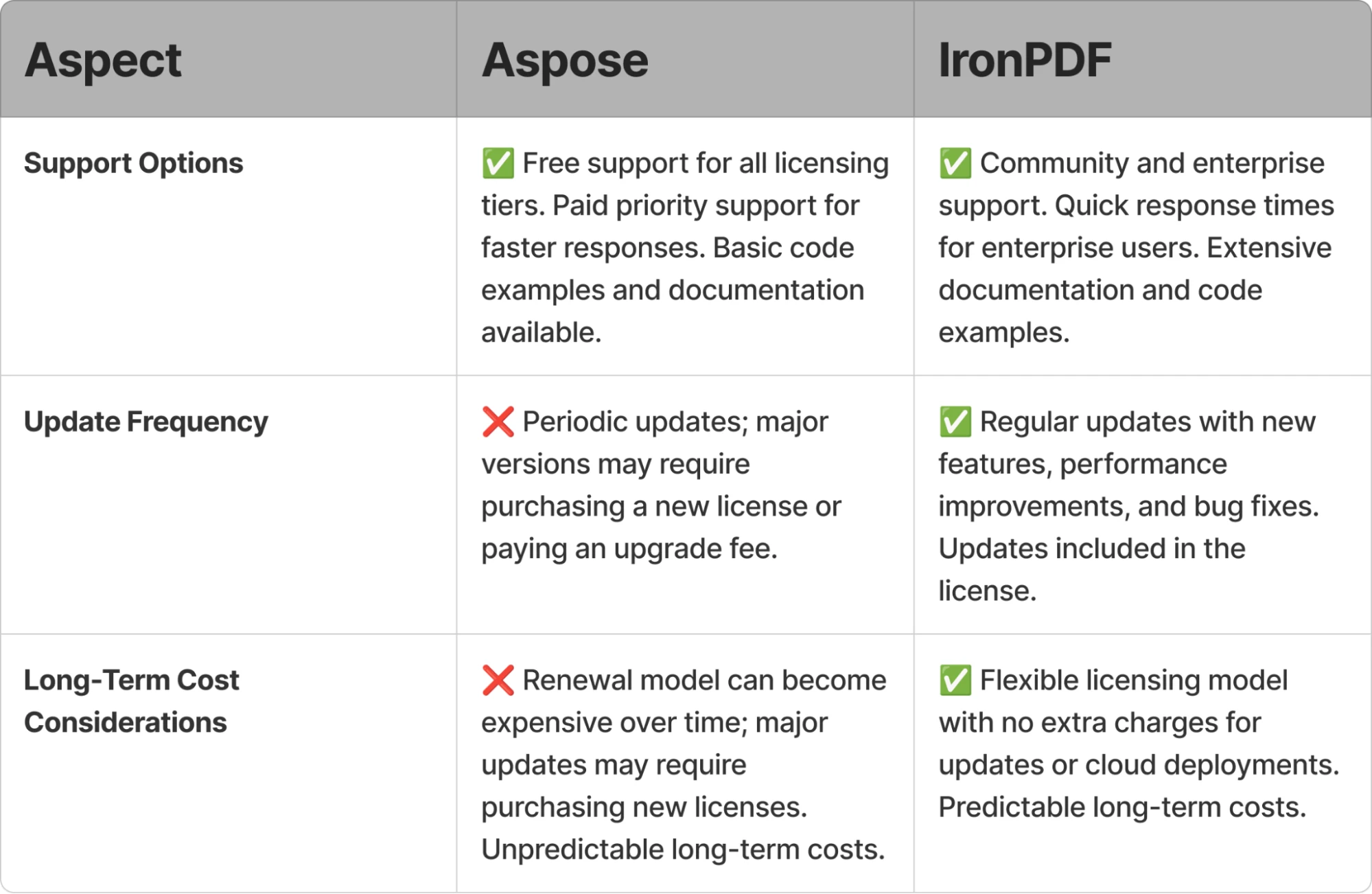
Tabela podsumowująca porównanie wsparcia i konserwacji
IronPDF zapewnia kompleksowe wsparcie w postaci dokumentacji, samouczków, Dokumentacji API oraz poradników dotyczących rozwiązywania problemów. Biblioteka zawiera wersje demonstracyjne i obszerne przykłady kodu umożliwiające szybkie wdrożenie.
Co należy zrobić, aby przejść na IronPDF?
Wybór pomiędzy Aspose.PDF a IronPDF zależy od celów projektu, stylu rozwoju i potrzeb infrastruktury. IronPDF oferuje przystępny interfejs API, elastyczne opcje wdrażania i uproszczone licencjonowanie — cechy atrakcyjne dla programistów poszukujących szybszej iteracji i jasnych ścieżek skalowania.
Jakie są główne korzyści z migracji?
- Usprawnione API: Wykonuj operacje na plikach PDF przy użyciu minimalnej ilości kodu.
- Oszczędność: Elastyczne licencjonowanie zmniejsza koszty początkowe i bieżące.
- Zoptymalizowana wydajność: Zoptymalizowane pod kątem szybkości i wydajności.
- Ulepszone funkcje: Ulepszona obsługa renderowania HTML, szyfrowania i przetwarzania wsadowego.
Jak rozpocząć proces migracji?
- Pobierz i zainstaluj IronPDF: Rozpocznij od bezpłatnej wersji próbnej.
- Zmień kod: Zaktualizuj istniejący kod Aspose.PDF używając bardziej intuicyjnego API IronPDF.
- Testowanie i optymalizacja: Zapewnij płynne przejście, testując przepływy pracy z dokumentami.
Gdzie mogę uzyskać pomoc w migracji?
Zespół wsparcia Iron Software wspiera testowanie i wymianę, zapewniając płynne przejścia bez przerywania przepływu pracy. Aby uzyskać wskazówki, zapoznaj się z pełną dokumentacją, samouczkami i przykładami kodu.
Proces migracji jest uproszczony dzięki obsłudze VB.NET, kompatybilności z F# oraz integracji z popularnymi frameworkami, takimi jak Blazor, MAUI i Razor Pages.
Przejdź na oprogramowanie Iron Software już dziś, aby obniżyć koszty, zwiększyć wydajność i uprościć konserwację!
Często Zadawane Pytania
Dlaczego warto rozważyć przejście z Aspose PDF na IronPDF?
Przejście na IronPDF oferuje takie korzyści, jak zwiększona wydajność, bardziej przyjazny dla użytkownika interfejs API oraz opłacalne licencjonowanie, co łącznie usprawnia procesy przetwarzania dokumentów.
Jakie kroki obejmuje migracja z Aspose PDF do IronPDF?
Proces migracji polega na zastąpieniu kodu Aspose PDF równoważnymi metodami IronPDF, z wykorzystaniem dostarczonej dokumentacji i wsparcia technicznego w celu zapewnienia płynnego przejścia.
Jak wydajność IronPDF wypada w porównaniu z Aspose PDF?
IronPDF oferuje większą szybkość przetwarzania i lepszą jakość renderowania dokumentów, co przekłada się na wyższą wydajność w porównaniu z Aspose PDF.
Czy mogę używać IronPDF w moich istniejących projektach PDF, które zostały pierwotnie opracowane przy użyciu Aspose PDF?
Tak, IronPDF jest kompatybilny z projektami tworzonymi przy użyciu Aspose PDF, co pozwala na płynniejsze przejście przy minimalnych zmianach w kodzie.
Jakie są potencjalne wyzwania związane z migracją z Aspose PDF do IronPDF?
Potencjalne wyzwania obejmują zrozumienie różnic w korzystaniu z API oraz dostosowanie istniejącego kodu, ale obszerna dokumentacja i wsparcie ze strony IronPDF mogą pomóc w rozwiązaniu tych problemów.
Czym różni się API IronPDF od Aspose PDF?
IronPDF zapewnia uproszczony i bardziej intuicyjny interfejs API, ułatwiający programistom wdrażanie i zarządzanie funkcjami PDF w ich aplikacjach.
Czy IronPDF oferuje obsługę zaawansowanych funkcji PDF?
Tak, IronPDF obsługuje szeroki zakres zaawansowanych funkcji PDF, w tym tworzenie, edycję i konwersję, podobnych do tych oferowanych przez Aspose PDF.
Jak zapewnić bezpieczeństwo moich dokumentów PDF dzięki IronPDF?
IronPDF zawiera solidne funkcje bezpieczeństwa, takie jak szyfrowanie i zarządzanie uprawnieniami, aby zapewnić ochronę dokumentów PDF.
Jakiego rodzaju wsparcie techniczne jest dostępne dla użytkowników IronPDF podczas migracji?
IronPDF oferuje wsparcie techniczne, szczegółową dokumentację oraz fora społecznościowe, aby pomóc użytkownikom w całym procesie migracji z Aspose PDF.
Czy są jakieś prawdziwe historie sukcesu związane z migracją do IronPDF?
Tak, artykuł przedstawia kilka rzeczywistych zastosowań, w których firmy z powodzeniem przeszły na IronPDF, odnotowując poprawę przetwarzania dokumentów i wydajności przepływu pracy.









 Rozpocznij za DARMO
 Rozpocznij za DARMO
 Zarezerwuj darmowe Demo na żywo





 Nie wymaga karty kredytowej ani tworzenia konta










