从Aspose.PDF迁移到IronPDF简化了PDF工作流程,具有直观的API、灵活的部署选项和成本效益高的许可。 该方案取消了每个服务器的费用,同时通过基于 Chromium 的引擎提供卓越的 HTML 渲染,确保现代 Web 内容的像素级完美转换。
我为什么要考虑从Aspose.PDF迁移到IronPDF?
从Aspose.PDF迁移到IronPDF可以通过提供简化的API、灵活的部署选项和符合各种业务需求的许可模型来改进文档处理工作流程。
在探索PDF库替代方案时,您通常会寻找更简单的语法、可预测的定价,以及对现代功能的支持,例如HTML渲染和批处理。 IronPDF 通过直观的开发体验满足了这些需求,使其适用于在.NET 环境中工作的团队。
本指南对这两个库进行了全面比较,包括功能细分、代码示例以及对性能、安全性和支持选项的深入分析。
-性能优化: IronPDF 专为现代 .NET 应用程序而构建,提供快速的处理速度和优化的内存使用,从而实现流畅的 PDF 操作。
-开发者友好的 API: IronPDF 的语法与常见的 .NET 模式相呼应,使 C# 开发者能够更直观地生成和操作 PDF。
-经济高效的许可: IronPDF 提供各种灵活的选项,可根据项目的范围和开发团队的规模量身定制,使您能够选择最具成本效益的方案并根据需要进行扩展。 如果您需要更具可扩展的解决方案和适用于企业环境的离线气隙环境,我们还提供企业级选项,帮助消除不必要的开销。
无论是开发小型应用程序还是大型企业解决方案,IronPDF 都提供创建、操作和保护 PDF 的工具,同时保持高质量的输出和可靠性。 该库支持多种部署场景,包括Windows 、 Linux 、 macOS和云平台。
Aspose.PDF和IronPDF的核心功能如何比较?
各个图书馆的 PDF 生成流程是怎样的?
Aspose.PDF和IronPDF之间的语法差异是什么?
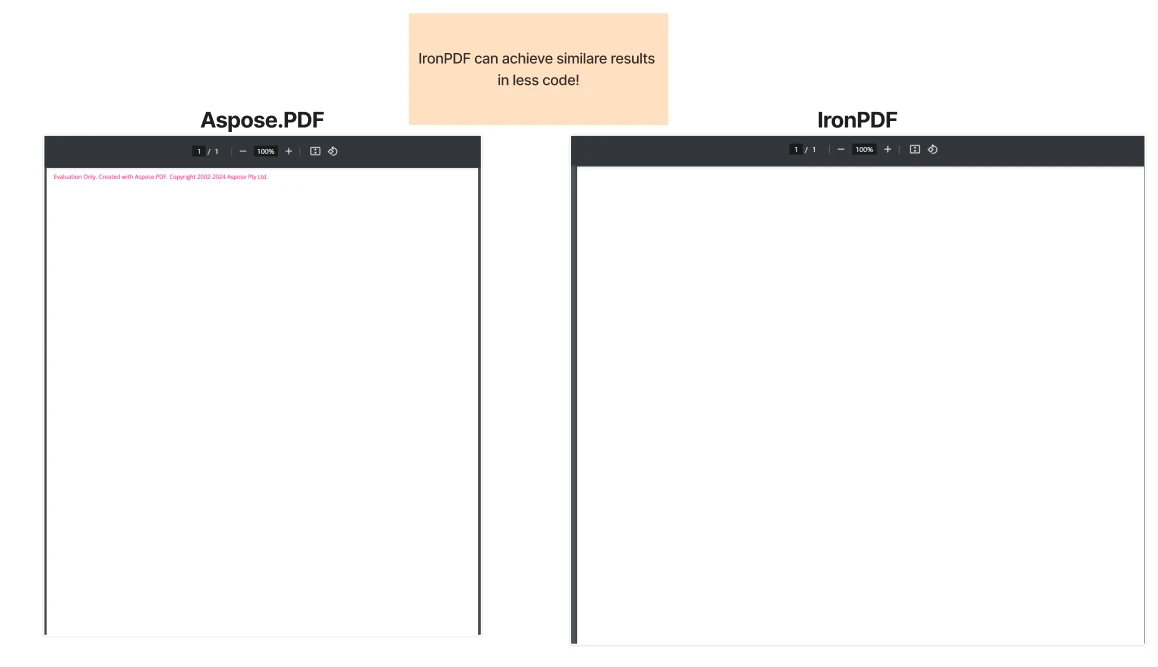
这两个库都支持生成 PDF 文件,但它们的文档创建方法有很大不同。 Aspose.PDF遵循结构化的面向对象方法,需要显式的页面管理。 IronPDF 通过直观的 API 简化了流程,所需代码量极少。
请考虑以下各库生成 PDF 文件的比较:
Aspose.PDF:
using Aspose.Pdf;
Document doc = new Document();
doc.Pages.Add();
doc.Save("output.pdf");
using Aspose.Pdf;
Document doc = new Document();
doc.Pages.Add();
doc.Save("output.pdf");
Imports Aspose.Pdf
Private doc As New Document()
doc.Pages.Add()
doc.Save("output.pdf")
Imports Aspose.Pdf
Private doc As New Document()
doc.Pages.Add()
doc.Save("output.pdf")
IronPDF:
using IronPdf;
PdfDocument pdf = new PdfDocument(270, 270);
pdf.SaveAs("output.pdf");
using IronPdf;
PdfDocument pdf = new PdfDocument(270, 270);
pdf.SaveAs("output.pdf");
Imports IronPdf
Private pdf As New PdfDocument(270, 270)
pdf.SaveAs("output.pdf")
Imports IronPdf
Private pdf As New PdfDocument(270, 270)
pdf.SaveAs("output.pdf")
为什么 IronPDF 生成 PDF 所需的代码更少?
IronPDF 通过提供更高级别的抽象来简化PDF 创建,这些抽象可以自动处理布局和文档结构。 该库可以解析HTML 节点树并相应地布局内容,从而无需复杂的文档结构或手动页面设置。
Aspose.PDF提供细粒度的控制,要求您显式定义文档页面和内容块。 两种方法都提供了灵活性——一种侧重于简洁,另一种侧重于深度定制。 IronPDF 在处理基于 HTML 的内容、响应式布局和CSS 样式时尤其表现出色。
如何处理每个库中的文本、图像和表格?
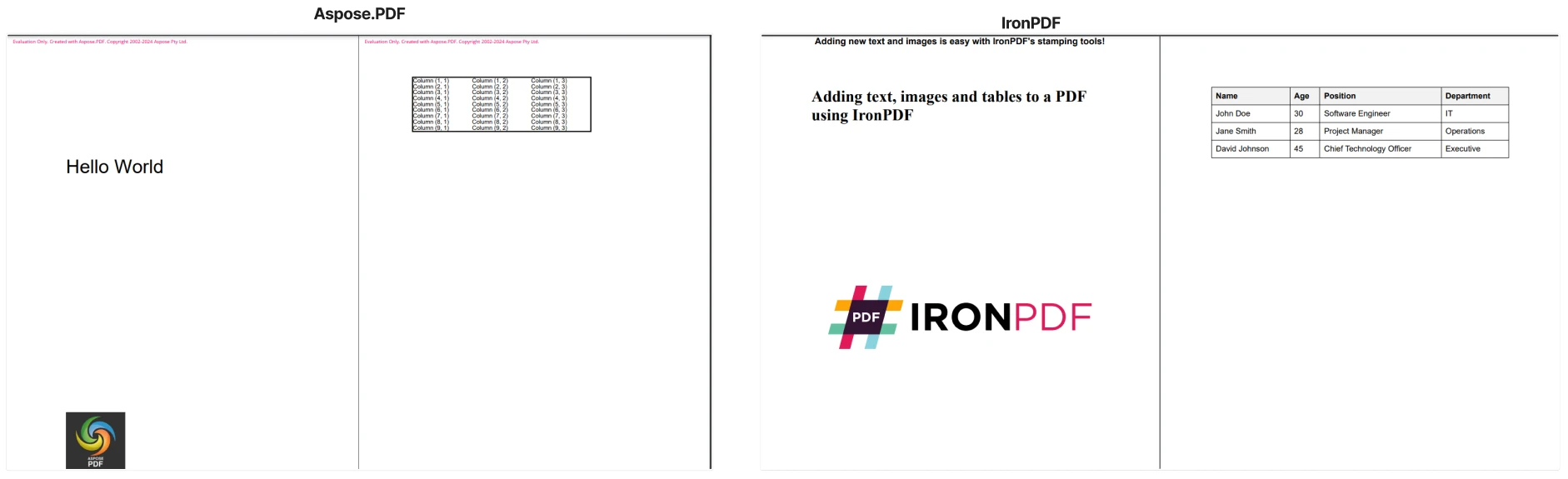
在向 PDF 添加文本、图像或表格时,IronPDF 通过高级、易于使用的类简化您的开发体验。 Aspose.PDF需要更详细的处理:创建具显式定位的TextFragment对象,通过变换矩阵管理图像位置,并直接处理低级PDF内容操作符。 您必须手动逐个单元格构建表格。
IronPDF 通过简单的文本和图像标记来抽象这些复杂性,直接从 HTML 渲染表格。 这种方法省去了复杂的布局计算,使 PDF 内容的创建更加快捷直观。该库还支持直接在 PDF 页面上绘制文本和位图、嵌入来自各种来源的图像,以及管理字体以实现一致的渲染效果。
以下代码比较了各个库处理添加文本、图像和表格的方式:
Aspose.PDF:
using Aspose.Pdf;
using Aspose.Pdf.Text;

// Adding Text
Document doc = new Document();
Page page = doc.Pages.Add();
TextFragment textFragment = new TextFragment("Hello World");
textFragment.Position = new Position(100, 600);
textFragment.TextState.FontSize = 32;
TextBuilder textBuilder = new TextBuilder(page);
textBuilder.AppendText(textFragment);

// Adding an Image
int lowerLeftX = 100;
int lowerLeftY = 100;
int upperRightX = 200;
int upperRightY = 200;

Page page1 = doc.Pages[1];
// Load image into stream
FileStream imageStream = new FileStream("image.jpeg", FileMode.Open);
// Add image to Images collection of Page Resources
page.Resources.Images.Add(imageStream);
// Using GSave operator
page.Contents.Add(new Aspose.Pdf.Operators.GSave());

// Create Rectangle and Matrix objects
Aspose.Pdf.Rectangle rectangle = new Aspose.Pdf.Rectangle(lowerLeftX, lowerLeftY, upperRightX, upperRightY);
Matrix matrix = new Matrix(new double[] { rectangle.URX - rectangle.LLX, 0, 0, rectangle.URY - rectangle.LLY, rectangle.LLX, rectangle.LLY });

page.Contents.Add(new Aspose.Pdf.Operators.ConcatenateMatrix(matrix));
XImage ximage = page.Resources.Images[page.Resources.Images.Count];

page.Contents.Add(new Aspose.Pdf.Operators.Do(ximage.Name));

page.Contents.Add(new Aspose.Pdf.Operators.GRestore());

// Adding a Table
Table table = new Table();
doc.Pages.Add();
table.Border = new BorderInfo(BorderSide.All, 2f, Color.Black);
for (int row_count = 1; row_count < 10; row_count++)
{
// Add row to table
Aspose.Pdf.Row row = table.Rows.Add();
// Add table cells
row.Cells.Add("Column (" + row_count + ", 1)");
row.Cells.Add("Column (" + row_count + ", 2)");
row.Cells.Add("Column (" + row_count + ", 3)");
}
doc.Pages[2].Paragraphs.Add(table);

doc.Save("AsposeOutput.pdf");
using Aspose.Pdf;
using Aspose.Pdf.Text;

// Adding Text
Document doc = new Document();
Page page = doc.Pages.Add();
TextFragment textFragment = new TextFragment("Hello World");
textFragment.Position = new Position(100, 600);
textFragment.TextState.FontSize = 32;
TextBuilder textBuilder = new TextBuilder(page);
textBuilder.AppendText(textFragment);

// Adding an Image
int lowerLeftX = 100;
int lowerLeftY = 100;
int upperRightX = 200;
int upperRightY = 200;

Page page1 = doc.Pages[1];
// Load image into stream
FileStream imageStream = new FileStream("image.jpeg", FileMode.Open);
// Add image to Images collection of Page Resources
page.Resources.Images.Add(imageStream);
// Using GSave operator
page.Contents.Add(new Aspose.Pdf.Operators.GSave());

// Create Rectangle and Matrix objects
Aspose.Pdf.Rectangle rectangle = new Aspose.Pdf.Rectangle(lowerLeftX, lowerLeftY, upperRightX, upperRightY);
Matrix matrix = new Matrix(new double[] { rectangle.URX - rectangle.LLX, 0, 0, rectangle.URY - rectangle.LLY, rectangle.LLX, rectangle.LLY });

page.Contents.Add(new Aspose.Pdf.Operators.ConcatenateMatrix(matrix));
XImage ximage = page.Resources.Images[page.Resources.Images.Count];

page.Contents.Add(new Aspose.Pdf.Operators.Do(ximage.Name));

page.Contents.Add(new Aspose.Pdf.Operators.GRestore());

// Adding a Table
Table table = new Table();
doc.Pages.Add();
table.Border = new BorderInfo(BorderSide.All, 2f, Color.Black);
for (int row_count = 1; row_count < 10; row_count++)
{
// Add row to table
Aspose.Pdf.Row row = table.Rows.Add();
// Add table cells
row.Cells.Add("Column (" + row_count + ", 1)");
row.Cells.Add("Column (" + row_count + ", 2)");
row.Cells.Add("Column (" + row_count + ", 3)");
}
doc.Pages[2].Paragraphs.Add(table);

doc.Save("AsposeOutput.pdf");
Imports Aspose.Pdf
Imports Aspose.Pdf.Text
' Adding Text
Private doc As New Document()
Private page As Page = doc.Pages.Add()
Private textFragment As New TextFragment("Hello World")
textFragment.Position = New Position(100, 600)
textFragment.TextState.FontSize = 32
Dim textBuilder As New TextBuilder(page)
textBuilder.AppendText(textFragment)
' Adding an Image
Dim lowerLeftX As Integer = 100
Dim lowerLeftY As Integer = 100
Dim upperRightX As Integer = 200
Dim upperRightY As Integer = 200
Dim page1 As Page = doc.Pages(1)
' Load image into stream
Dim imageStream As New FileStream("image.jpeg", FileMode.Open)
' Add image to Images collection of Page Resources
page.Resources.Images.Add(imageStream)
' Using GSave operator
page.Contents.Add(New Aspose.Pdf.Operators.GSave())
' Create Rectangle and Matrix objects
Dim rectangle As New Aspose.Pdf.Rectangle(lowerLeftX, lowerLeftY, upperRightX, upperRightY)
Dim matrix As New Matrix(New Double() { rectangle.URX - rectangle.LLX, 0, 0, rectangle.URY - rectangle.LLY, rectangle.LLX, rectangle.LLY })
page.Contents.Add(New Aspose.Pdf.Operators.ConcatenateMatrix(matrix))
Dim ximage As XImage = page.Resources.Images(page.Resources.Images.Count)
page.Contents.Add(New Aspose.Pdf.Operators.Do(ximage.Name))
page.Contents.Add(New Aspose.Pdf.Operators.GRestore())
' Adding a Table
Dim table As New Table()
doc.Pages.Add()
table.Border = New BorderInfo(BorderSide.All, 2F, Color.Black)
For row_count As Integer = 1 To 9
' Add row to table
Dim row As Aspose.Pdf.Row = table.Rows.Add()
' Add table cells
row.Cells.Add("Column (" & row_count & ", 1)")
row.Cells.Add("Column (" & row_count & ", 2)")
row.Cells.Add("Column (" & row_count & ", 3)")
Next row_count
doc.Pages(2).Paragraphs.Add(table)
doc.Save("AsposeOutput.pdf")
Imports Aspose.Pdf
Imports Aspose.Pdf.Text

' Adding Text
Private doc As New Document()
Private page As Page = doc.Pages.Add()
Private textFragment As New TextFragment("Hello World")
textFragment.Position = New Position(100, 600)
textFragment.TextState.FontSize = 32
Dim textBuilder As New TextBuilder(page)
textBuilder.AppendText(textFragment)

' Adding an Image
Dim lowerLeftX As Integer = 100
Dim lowerLeftY As Integer = 100
Dim upperRightX As Integer = 200
Dim upperRightY As Integer = 200

Dim page1 As Page = doc.Pages(1)
' Load image into stream
Dim imageStream As New FileStream("image.jpeg", FileMode.Open)
' Add image to Images collection of Page Resources
page.Resources.Images.Add(imageStream)
' Using GSave operator
page.Contents.Add(New Aspose.Pdf.Operators.GSave())

' Create Rectangle and Matrix objects
Dim rectangle As New Aspose.Pdf.Rectangle(lowerLeftX, lowerLeftY, upperRightX, upperRightY)
Dim matrix As New Matrix(New Double() { rectangle.URX - rectangle.LLX, 0, 0, rectangle.URY - rectangle.LLY, rectangle.LLX, rectangle.LLY })

page.Contents.Add(New Aspose.Pdf.Operators.ConcatenateMatrix(matrix))
Dim ximage As XImage = page.Resources.Images(page.Resources.Images.Count)

page.Contents.Add(New Aspose.Pdf.Operators.Do(ximage.Name))

page.Contents.Add(New Aspose.Pdf.Operators.GRestore())

' Adding a Table
Dim table As New Table()
doc.Pages.Add()
table.Border = New BorderInfo(BorderSide.All, 2F, Color.Black)
For row_count As Integer = 1 To 9
' Add row to table
Dim row As Aspose.Pdf.Row = table.Rows.Add()
' Add table cells
row.Cells.Add("Column (" & row_count & ", 1)")
row.Cells.Add("Column (" & row_count & ", 2)")
row.Cells.Add("Column (" & row_count & ", 3)")
Next row_count
doc.Pages(2).Paragraphs.Add(table)

doc.Save("AsposeOutput.pdf")
IronPDF:
using IronPdf;
using IronPdf.Editing;

    ChromePdfRenderer renderer = new ChromePdfRenderer();
    PdfDocument pdf = renderer.RenderHtmlAsPdf("<h1>Adding text, images and tables to a PDF using IronPDF</h1>");

    // Adding text
    TextStamper textStamper = new TextStamper()
    {
        Text = "Adding new text and images " +
        "is easy with IronPDF's stamping tools!",
        FontSize = 18,
        IsBold = true,
        VerticalAlignment = VerticalAlignment.Top,
        HorizontalAlignment = HorizontalAlignment.Center,
    };
    pdf.ApplyStamp(textStamper);

    // Adding an image
    ImageStamper imageStamper = new ImageStamper(new Uri("___PROTECTED_URL_41___"))
    {
        VerticalAlignment = VerticalAlignment.Middle,
    };

    pdf.ApplyStamp(imageStamper);

    // Adding a table using HTML
    string htmlTable = @"
<style>
    table { width: 100%; border-collapse: collapse; font-family: Arial, sans-serif; }
    th, td { border: 1px solid black; padding: 8px; text-align: left; }
    th { background-color: #f2f2f2; }
</style>
<table>
    <tr>
        <th>Name</th>
        <th>Age</th>
        <th>Position</th>
        <th>Department</th>
    </tr>
    <tr>
        <td>John Doe</td>
        <td>30</td>
        <td>Software Engineer</td>
        <td>IT</td>
    </tr>
    <tr>
        <td>Jane Smith</td>
        <td>28</td>
        <td>Project Manager</td>
        <td>Operations</td>
    </tr>
    <tr>
        <td>David Johnson</td>
        <td>45</td>
        <td>Chief Technology Officer</td>
        <td>Executive</td>
    </tr>
</table>";
    pdf.AppendPdf(renderer.RenderHtmlAsPdf(htmlTable));

    pdf.SaveAs("IronPdfOutput.pdf");
using IronPdf;
using IronPdf.Editing;

    ChromePdfRenderer renderer = new ChromePdfRenderer();
    PdfDocument pdf = renderer.RenderHtmlAsPdf("<h1>Adding text, images and tables to a PDF using IronPDF</h1>");

    // Adding text
    TextStamper textStamper = new TextStamper()
    {
        Text = "Adding new text and images " +
        "is easy with IronPDF's stamping tools!",
        FontSize = 18,
        IsBold = true,
        VerticalAlignment = VerticalAlignment.Top,
        HorizontalAlignment = HorizontalAlignment.Center,
    };
    pdf.ApplyStamp(textStamper);

    // Adding an image
    ImageStamper imageStamper = new ImageStamper(new Uri("___PROTECTED_URL_41___"))
    {
        VerticalAlignment = VerticalAlignment.Middle,
    };

    pdf.ApplyStamp(imageStamper);

    // Adding a table using HTML
    string htmlTable = @"
<style>
    table { width: 100%; border-collapse: collapse; font-family: Arial, sans-serif; }
    th, td { border: 1px solid black; padding: 8px; text-align: left; }
    th { background-color: #f2f2f2; }
</style>
<table>
    <tr>
        <th>Name</th>
        <th>Age</th>
        <th>Position</th>
        <th>Department</th>
    </tr>
    <tr>
        <td>John Doe</td>
        <td>30</td>
        <td>Software Engineer</td>
        <td>IT</td>
    </tr>
    <tr>
        <td>Jane Smith</td>
        <td>28</td>
        <td>Project Manager</td>
        <td>Operations</td>
    </tr>
    <tr>
        <td>David Johnson</td>
        <td>45</td>
        <td>Chief Technology Officer</td>
        <td>Executive</td>
    </tr>
</table>";
    pdf.AppendPdf(renderer.RenderHtmlAsPdf(htmlTable));

    pdf.SaveAs("IronPdfOutput.pdf");
Imports IronPdf
Imports IronPdf.Editing
Dim renderer As New ChromePdfRenderer()
Dim pdf As PdfDocument = renderer.RenderHtmlAsPdf("<h1>Adding text, images and tables to a PDF using IronPDF</h1>")
' Adding text
Dim textStamper As New TextStamper() With {
.Text = "Adding new text and images " &
"is easy with IronPDF's stamping tools!",
.FontSize = 18,
.IsBold = True,
.VerticalAlignment = VerticalAlignment.Top,
.HorizontalAlignment = HorizontalAlignment.Center
}
pdf.ApplyStamp(textStamper)
' Adding an image
Dim imageStamper As New ImageStamper(New Uri("___PROTECTED_URL_41___")) With {
.VerticalAlignment = VerticalAlignment.Middle
}
pdf.ApplyStamp(imageStamper)
' Adding a table using HTML
Dim htmlTable As String = "
<style>
table { width: 100%; border-collapse: collapse; font-family: Arial, sans-serif; }
th, td { border: 1px solid black; padding: 8px; text-align: left; }
th { background-color: #f2f2f2; }
</style>
<table>
<tr>
<th>Name</th>
<th>Age</th>
<th>Position</th>
<th>Department</th>
</tr>
<tr>
<td>John Doe</td>
<td>30</td>
<td>Software Engineer</td>
<td>IT</td>
</tr>
<tr>
<td>Jane Smith</td>
<td>28</td>
<td>Project Manager</td>
<td>Operations</td>
</tr>
<tr>
<td>David Johnson</td>
<td>45</td>
<td>Chief Technology Officer</td>
<td>Executive</td>
</tr>
</table>"
pdf.AppendPdf(renderer.RenderHtmlAsPdf(htmlTable))
pdf.SaveAs("IronPdfOutput.pdf")
Imports IronPdf
Imports IronPdf.Editing

Dim renderer As New ChromePdfRenderer()
Dim pdf As PdfDocument = renderer.RenderHtmlAsPdf("<h1>Adding text, images and tables to a PDF using IronPDF</h1>")

' Adding text
Dim textStamper As New TextStamper() With {
    .Text = "Adding new text and images " &
            "is easy with IronPDF's stamping tools!",
    .FontSize = 18,
    .IsBold = True,
    .VerticalAlignment = VerticalAlignment.Top,
    .HorizontalAlignment = HorizontalAlignment.Center
}
pdf.ApplyStamp(textStamper)

' Adding an image
Dim imageStamper As New ImageStamper(New Uri("___PROTECTED_URL_41___")) With {
    .VerticalAlignment = VerticalAlignment.Middle
}

pdf.ApplyStamp(imageStamper)

' Adding a table using HTML
Dim htmlTable As String = "
<style>
    table { width: 100%; border-collapse: collapse; font-family: Arial, sans-serif; }
    th, td { border: 1px solid black; padding: 8px; text-align: left; }
    th { background-color: #f2f2f2; }
</style>
<table>
    <tr>
        <th>Name</th>
        <th>Age</th>
        <th>Position</th>
        <th>Department</th>
    </tr>
    <tr>
        <td>John Doe</td>
        <td>30</td>
        <td>Software Engineer</td>
        <td>IT</td>
    </tr>
    <tr>
        <td>Jane Smith</td>
        <td>28</td>
        <td>Project Manager</td>
        <td>Operations</td>
    </tr>
    <tr>
        <td>David Johnson</td>
        <td>45</td>
        <td>Chief Technology Officer</td>
        <td>Executive</td>
    </tr>
</table>"
pdf.AppendPdf(renderer.RenderHtmlAsPdf(htmlTable))

pdf.SaveAs("IronPdfOutput.pdf")
哪个库能让内容操作更轻松?
IronPDF 内置了文本和图像标记功能,无需手动进行布局计算即可简化内容放置。 ImageStamper处理图像时,工作量最小。 对于表格,IronPDF 支持标准的基于 HTML 的表格,让您可以使用熟悉的语法进行操作。
Aspose.PDF采用低级方法,使您可以显式控制内容坐标、变换矩阵和布局结构。 这种方法有利于需要精确定位的场景。 该库使用TextFragment对象处理具有手动定位和格式化的文本。 Aspose 提供了一个结构化的 API,用于逐行构建表格,适用于动态或数据驱动的文档组装,尤其适用于需要精细控制的情况。
IronPDF 在添加多个元素、自定义水印和背景/前景图层方面也表现出色。 该库能够智能地处理分页符,并支持自定义纸张尺寸以实现特殊布局。
HTML 转 PDF 转换性能对比如何?
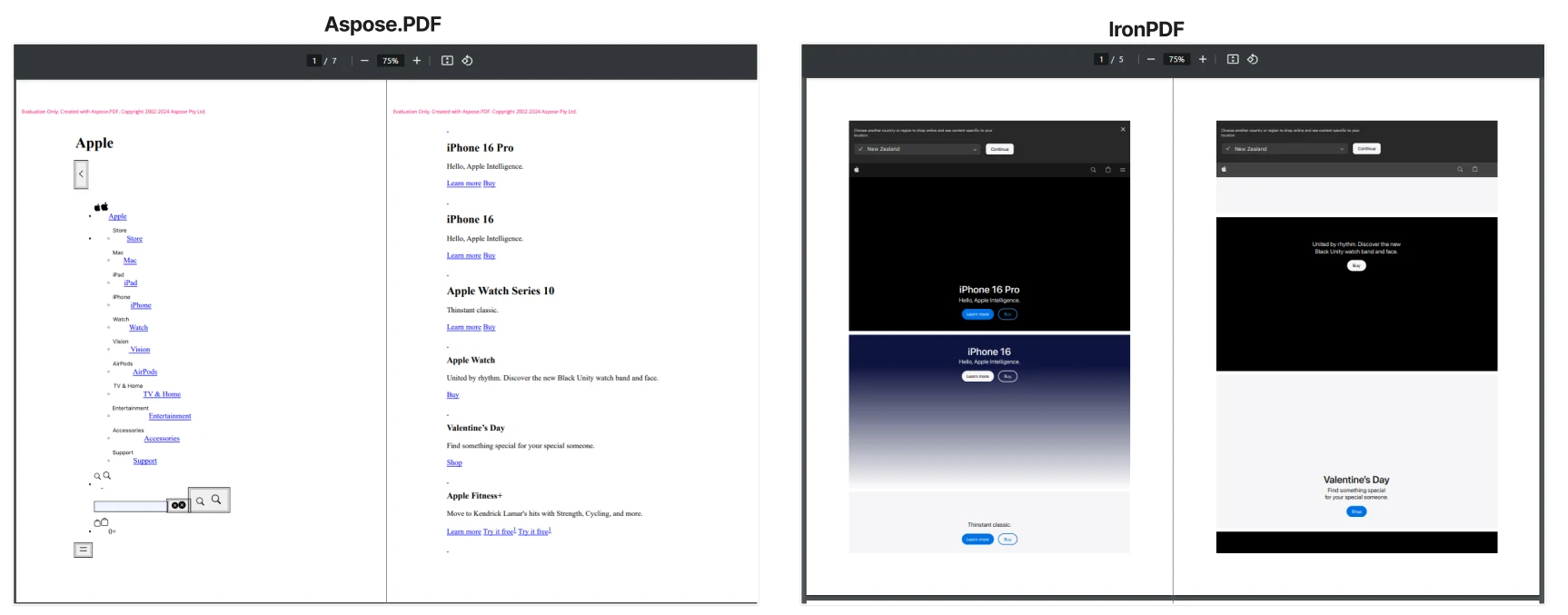
IronPDF通过使用完全兼容的Chrome渲染引擎在转换HTML到PDF方面表现出色。 虽然Aspose.PDF支持HTML转换,但在处理现代CSS和JavaScript渲染时常会遇到困难。 以下示例演示了这些库如何使用此网页中的内容处理带有 CSS 样式的 HTML 到 PDF 转换。
Aspose.PDF示例:
using Aspose.Pdf;

class Program
{
    static async Task Main()
    {
        string url = "___PROTECTED_URL_42___";
        string htmlContent = await FetchHtmlFromUrl(url);

        if (!string.IsNullOrEmpty(htmlContent))
        {
            ConvertHtmlToPdf(htmlContent, "AsposeOutput.pdf");
            Console.WriteLine("PDF successfully created from URL!");
        }
        else
        {
            Console.WriteLine("Failed to fetch HTML content.");
        }
    }

    static async Task<string> FetchHtmlFromUrl(string url)
    {
        using (HttpClient client = new HttpClient())
        {
            try
            {
                return await client.GetStringAsync(url);
            }
            catch (Exception ex)
            {
                Console.WriteLine("Error fetching URL content: " + ex.Message);
                return null;
            }
        }
    }

    static void ConvertHtmlToPdf(string htmlContent, string outputPath)
    {
        HtmlLoadOptions options = new HtmlLoadOptions();
        Document pdfDocument = new Document(new System.IO.MemoryStream(System.Text.Encoding.UTF8.GetBytes(htmlContent)), options);
        pdfDocument.Save(outputPath);
    }
}
using Aspose.Pdf;

class Program
{
    static async Task Main()
    {
        string url = "___PROTECTED_URL_42___";
        string htmlContent = await FetchHtmlFromUrl(url);

        if (!string.IsNullOrEmpty(htmlContent))
        {
            ConvertHtmlToPdf(htmlContent, "AsposeOutput.pdf");
            Console.WriteLine("PDF successfully created from URL!");
        }
        else
        {
            Console.WriteLine("Failed to fetch HTML content.");
        }
    }

    static async Task<string> FetchHtmlFromUrl(string url)
    {
        using (HttpClient client = new HttpClient())
        {
            try
            {
                return await client.GetStringAsync(url);
            }
            catch (Exception ex)
            {
                Console.WriteLine("Error fetching URL content: " + ex.Message);
                return null;
            }
        }
    }

    static void ConvertHtmlToPdf(string htmlContent, string outputPath)
    {
        HtmlLoadOptions options = new HtmlLoadOptions();
        Document pdfDocument = new Document(new System.IO.MemoryStream(System.Text.Encoding.UTF8.GetBytes(htmlContent)), options);
        pdfDocument.Save(outputPath);
    }
}
Imports Aspose.Pdf
Imports System.Net.Http
Imports System.Threading.Tasks
Module Program
Async Function Main() As Task
Dim url As String = "___PROTECTED_URL_42___"
Dim htmlContent As String = Await FetchHtmlFromUrl(url)
If Not String.IsNullOrEmpty(htmlContent) Then
ConvertHtmlToPdf(htmlContent, "AsposeOutput.pdf")
Console.WriteLine("PDF successfully created from URL!")
Else
Console.WriteLine("Failed to fetch HTML content.")
End If
End Function
Async Function FetchHtmlFromUrl(url As String) As Task(Of String)
Using client As New HttpClient()
Try
Return Await client.GetStringAsync(url)
Catch ex As Exception
Console.WriteLine("Error fetching URL content: " & ex.Message)
Return Nothing
End Try
End Using
End Function
Sub ConvertHtmlToPdf(htmlContent As String, outputPath As String)
Dim options As New HtmlLoadOptions()
Dim pdfDocument As New Document(New System.IO.MemoryStream(System.Text.Encoding.UTF8.GetBytes(htmlContent)), options)
pdfDocument.Save(outputPath)
End Sub
End Module
Imports Aspose.Pdf
Imports System.Net.Http
Imports System.Threading.Tasks

Module Program
    Async Function Main() As Task
        Dim url As String = "___PROTECTED_URL_42___"
        Dim htmlContent As String = Await FetchHtmlFromUrl(url)

        If Not String.IsNullOrEmpty(htmlContent) Then
            ConvertHtmlToPdf(htmlContent, "AsposeOutput.pdf")
            Console.WriteLine("PDF successfully created from URL!")
        Else
            Console.WriteLine("Failed to fetch HTML content.")
        End If
    End Function

    Async Function FetchHtmlFromUrl(url As String) As Task(Of String)
        Using client As New HttpClient()
            Try
                Return Await client.GetStringAsync(url)
            Catch ex As Exception
                Console.WriteLine("Error fetching URL content: " & ex.Message)
                Return Nothing
            End Try
        End Using
    End Function

    Sub ConvertHtmlToPdf(htmlContent As String, outputPath As String)
        Dim options As New HtmlLoadOptions()
        Dim pdfDocument As New Document(New System.IO.MemoryStream(System.Text.Encoding.UTF8.GetBytes(htmlContent)), options)
        pdfDocument.Save(outputPath)
    End Sub
End Module
IronPDF 示例:
using IronPdf;

ChromePdfRenderer renderer = new ChromePdfRenderer();
PdfDocument pdf = renderer.RenderUrlAsPdf("___PROTECTED_URL_43___");
pdf.SaveAs("IronPdf.pdf");
using IronPdf;

ChromePdfRenderer renderer = new ChromePdfRenderer();
PdfDocument pdf = renderer.RenderUrlAsPdf("___PROTECTED_URL_43___");
pdf.SaveAs("IronPdf.pdf");
Imports IronPdf
Dim renderer As New ChromePdfRenderer()
Dim pdf As PdfDocument = renderer.RenderUrlAsPdf("___PROTECTED_URL_43___")
pdf.SaveAs("IronPdf.pdf")
Imports IronPdf

Dim renderer As New ChromePdfRenderer()
Dim pdf As PdfDocument = renderer.RenderUrlAsPdf("___PROTECTED_URL_43___")
pdf.SaveAs("IronPdf.pdf")
为什么 IronPDF 能产生更好的 HTML 渲染效果?
IronPDF 使用基于 Chromium 的渲染引擎,完全支持现代 HTML、CSS 和 JavaScript。 这样就能实现所见即所得的渲染——您的 PDF 输出将反映原始网页布局,包括复杂的样式、字体、标题和交互元素。 当需要将Web 应用程序或样式化的 HTML 页面转换为 PDF 时,这种方法非常有效,只需进行最少的调整。
该引擎支持网页字体、 SVG 图形、响应式 CSS ,甚至WebGL 内容。 IronPDF 通过可自定义的渲染延迟来处理JavaScript 执行,确保动态内容正确加载。 该实现还支持相对资源路径的基本 URL和嵌入式内容的数据 URI 。
Aspose.PDF提供HTML到PDF转换,支持基本HTML元素和内联CSS的结构化支持。 虽然适用于静态内容或简单的标记,但输出结果可能与原始网页设计有所不同——特别是对于依赖外部样式表、现代布局系统或高级 HTML 功能的页面。 对于专注于提取文本内容或处理简化布局的项目,这种方法可能仍然能够满足您的需求。
不同库的安全功能有何异同?
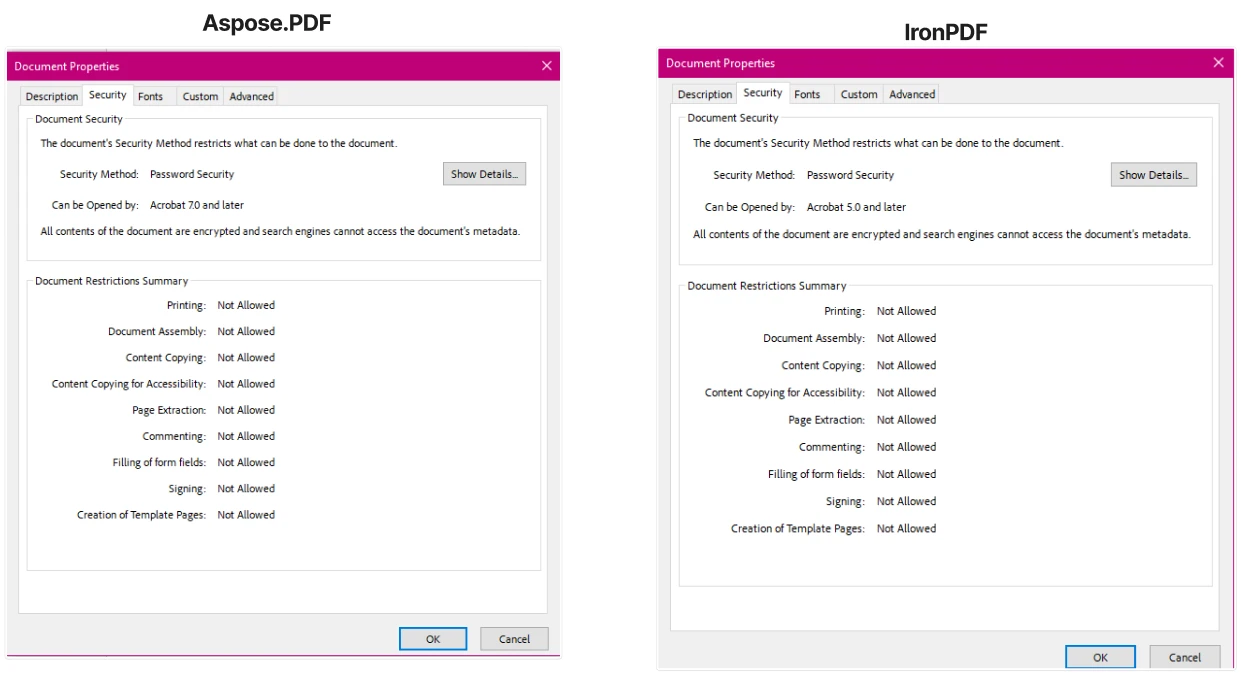
这两个库都支持加密和数字签名,但在方法和灵活性方面有所不同。 Aspose.PDF通过简单的单行命令处理密码保护和权限,以一步完成加密。而IronPDF则需要设置多个属性以实现高自定义的加密过程和用户权限。
Aspose.PDF加密:
using Aspose.Pdf;
Document doc = new Document("input.pdf");
doc.Encrypt("ownerpassword", "userpassword", Permissions.Printing, CryptoAlgorithm.RC4x128);
doc.Save("secure.pdf");
using Aspose.Pdf;
Document doc = new Document("input.pdf");
doc.Encrypt("ownerpassword", "userpassword", Permissions.Printing, CryptoAlgorithm.RC4x128);
doc.Save("secure.pdf");
Imports Aspose.Pdf
Private doc As New Document("input.pdf")
doc.Encrypt("ownerpassword", "userpassword", Permissions.Printing, CryptoAlgorithm.RC4x128)
doc.Save("secure.pdf")
Imports Aspose.Pdf
Private doc As New Document("input.pdf")
doc.Encrypt("ownerpassword", "userpassword", Permissions.Printing, CryptoAlgorithm.RC4x128)
doc.Save("secure.pdf")
IronPDF 加密:
PdfDocument pdf = new PdfDocument(270, 270);
pdf.SecuritySettings.MakePdfDocumentReadOnly("secret-key");
pdf.SecuritySettings.AllowUserAnnotations = false;
pdf.SecuritySettings.AllowUserCopyPasteContent = false;
pdf.SecuritySettings.AllowUserFormData = false;
pdf.SecuritySettings.AllowUserEdits = IronPdf.Security.PdfEditSecurity.NoEdit;
pdf.SecuritySettings.AllowUserPrinting = IronPdf.Security.PdfPrintSecurity.NoPrint;

pdf.SaveAs("IronPdfOutput.pdf");
PdfDocument pdf = new PdfDocument(270, 270);
pdf.SecuritySettings.MakePdfDocumentReadOnly("secret-key");
pdf.SecuritySettings.AllowUserAnnotations = false;
pdf.SecuritySettings.AllowUserCopyPasteContent = false;
pdf.SecuritySettings.AllowUserFormData = false;
pdf.SecuritySettings.AllowUserEdits = IronPdf.Security.PdfEditSecurity.NoEdit;
pdf.SecuritySettings.AllowUserPrinting = IronPdf.Security.PdfPrintSecurity.NoPrint;

pdf.SaveAs("IronPdfOutput.pdf");
Dim pdf As New PdfDocument(270, 270)
pdf.SecuritySettings.MakePdfDocumentReadOnly("secret-key")
pdf.SecuritySettings.AllowUserAnnotations = False
pdf.SecuritySettings.AllowUserCopyPasteContent = False
pdf.SecuritySettings.AllowUserFormData = False
pdf.SecuritySettings.AllowUserEdits = IronPdf.Security.PdfEditSecurity.NoEdit
pdf.SecuritySettings.AllowUserPrinting = IronPdf.Security.PdfPrintSecurity.NoPrint
pdf.SaveAs("IronPdfOutput.pdf")
Dim pdf As New PdfDocument(270, 270)
pdf.SecuritySettings.MakePdfDocumentReadOnly("secret-key")
pdf.SecuritySettings.AllowUserAnnotations = False
pdf.SecuritySettings.AllowUserCopyPasteContent = False
pdf.SecuritySettings.AllowUserFormData = False
pdf.SecuritySettings.AllowUserEdits = IronPdf.Security.PdfEditSecurity.NoEdit
pdf.SecuritySettings.AllowUserPrinting = IronPdf.Security.PdfPrintSecurity.NoPrint

pdf.SaveAs("IronPdfOutput.pdf")
哪个库提供更精细的安全控制?
IronPDF 提供精细的权限设置,允许您控制用户操作,例如打印、编辑或复制内容。 这种方法对于需要详细安全策略的场景非常有用。 该库支持使用证书对PDF 进行签名、 HSM 集成和版本历史记录跟踪。
Aspose.PDF通过一个方法调用简化了加密设置,使其对于需要标准保护的团队来说非常高效,配置要求最小。 这两个库都支持PDF/A 合规性和元数据管理,以保证文档的完整性。
两个库都支持关键安全功能,IronPDF 提供控件的灵活性,Aspose 则专注于快速实施。 IronPDF 还提供PDF 清理功能,以删除潜在的恶意内容,并支持PDF/UA以实现无障碍合规性。
有哪些高级功能可用?
水印、书签和注释是如何工作的?
IronPDF 简化了添加水印、书签和注释的操作。 这些功能只需编写极少的代码,即可轻松集成到您的工作流程中。 添加水印只需几行代码,管理书签和注释也同样简单直接。 该库支持HTML 水印、文本注释和分层书签。
Aspose.PDF还支持这些功能,通常通过低级访问提供更多的可定制行为。 IronPDF 的方法注重简洁性,采用ApplyWatermark和AddTextAnnotation等方法自动处理定位和样式。
哪个库更擅长批量处理?
IronPDF 的突出之处在于其内置的批量处理和多线程支持,允许并发 PDF 操作。 这种并行处理能力可以显著加快处理大量 PDF 文件时文档转换或操作等任务的速度。 该库包含了所有主要操作的异步方法。
Aspose.PDF支持批处理,并且可以配置为并发操作,尽管某些设置可能需要额外的文档实例管理和线程行为管理。 IronPDF 的性能优化包括内存流处理、线性化和压缩。
各项功能一目了然的对比情况如何?
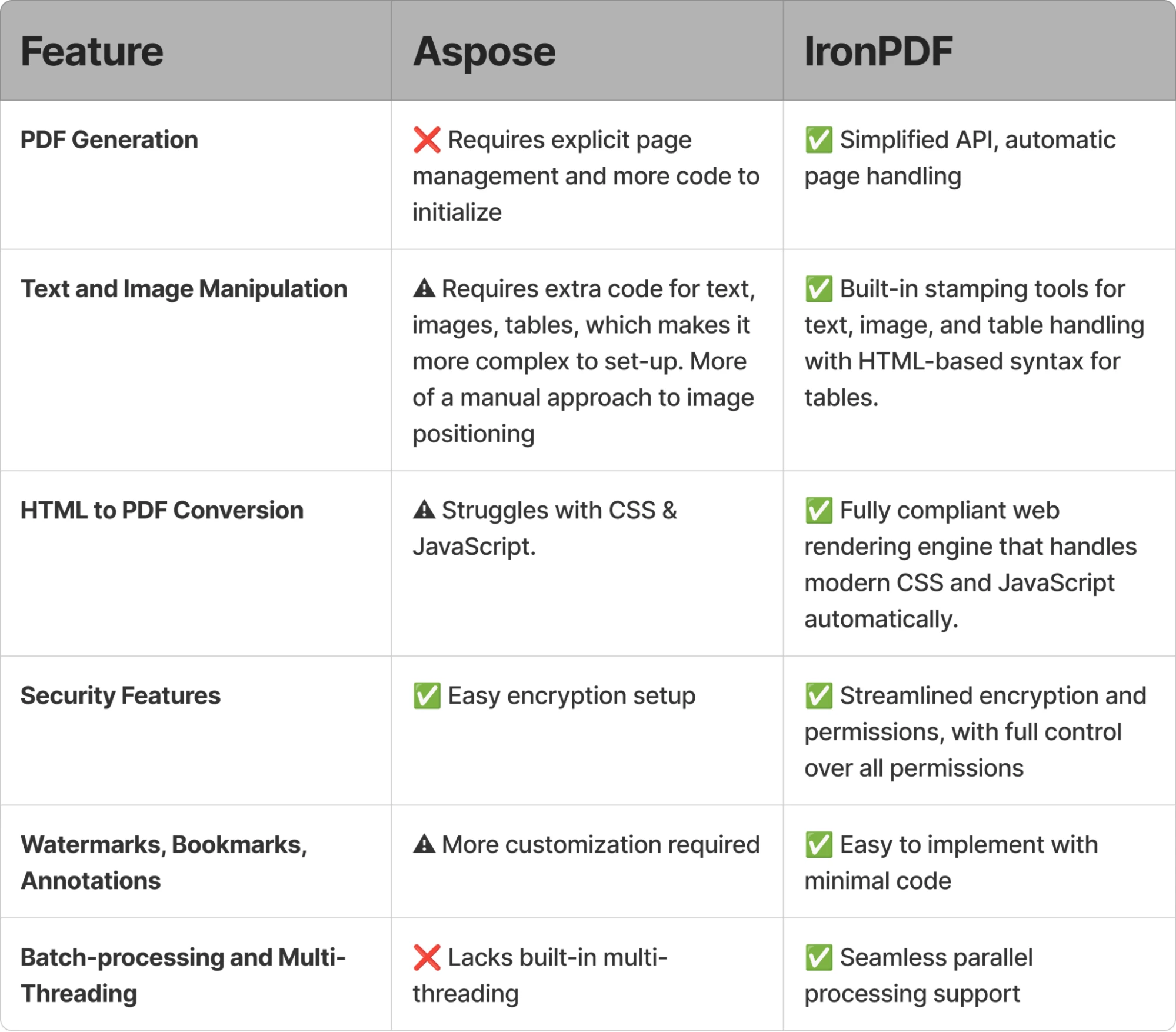
IronPDF 的 API 需要的代码比 Aspose 少,因此更能满足您的开发需求。 无论是生成 PDF、管理表单,还是使用批量处理和注释等高级功能,IronPDF 都能简化工作流程并提供卓越的性能。
该库擅长HTML 转 PDF 、表单创建、文本提取和页面操作。 您的应用程序可以立即使用各种文件格式,包括DOCX 、图像、 Markdown和XML 。
立即切换至 IronPDF,体验其强大的功能!
IronPDF和Aspose.PDF之间的许可如何比较?
成本和灵活性方面有哪些差异?
IronPDF提供灵活的、基于项目的许可模式,可满足从个人开发者到企业部署的各种需求。 该方案提供按月订阅和永久许可两种模式,并支持无限次服务器部署。 定价结构包括精简版、增强版和专业版,以满足不同团队规模的需求。
- Aspose.PDF提供基于订阅和永久的许可,包括开发者和全站点的许可证。 云服务和 SaaS 产品采用基于 API 调用和数据量的计量计费方式。
云部署和服务器部署成本有何不同?
IronPDF不会对在云环境、虚拟机或服务器基础设施上部署应用程序收取额外费用。 小规模部署和大型云服务均无需额外费用即可支持。 这包括AWS 、 Azure和Docker 部署。
- Aspose.PDF的云API基于使用量收费,API调用或数据处理影响成本。 本地部署许可将费用与服务器或处理器绑定,从而影响部署费用。
哪个图书馆的扩展性更具成本效益?
IronPDF为不断发展的企业提供灵活的许可方式,可选择按需付费或包月付费。 云端或虚拟机部署不收取额外费用。 开发者和企业许可证允许轻松扩展,无需额外费用。 升级过程简单明了,价格等级清晰。
- Aspose.PDF 的永久许可证是按服务器或处理器分配的,因此基础设施容量增加需要额外的许可证。 订阅选项可能提供更大的灵活性,但可能仍然需要额外的许可证。
我还应考虑哪些其他成本因素?
IronPDF不包含任何额外的云部署费用。 可选的付费附加功能包括免版税再分发。 永久许可证包含一年的产品更新和支持,并可选择延期至五年。 IronPDF 对付费功能保持透明,没有任何隐藏费用。 该库可在容器环境和无服务器平台上无缝运行。
- Aspose.PDF可能需要为每个服务器、处理器或虚拟机分别许可。这可能会在企业增长或需要多个服务器实例时导致额外的费用。 费用根据部署规模计算,每增加一台服务器或处理器均需额外收费。
IronPDF授权许可何时是最佳选择?
IronPDF 为各种规模的企业提供灵活的许可,尤其适合那些快速扩张的企业。 按需付费和包月选项确保您只为所需功能付费。 IronPDF套装:
-中小型企业:如果您正在启动一个新项目或以适中的速度扩展业务,IronPDF 的开发者和企业许可证允许您根据团队规模、项目规模和部署需求支付固定金额,并随着业务的增长提供轻松的扩展选项。
-在云端或虚拟机上部署的公司:由于 IronPDF 不会对云端或虚拟机部署收取额外费用,因此它非常适合使用 AWS、Azure 或 Google Cloud 等云基础设施的组织。 这种模型确保了可预测的成本,无突兀收费,非常适合使用现代、灵活的云技术的企业。
-初创公司和成长型团队:随着业务的发展,您可以选择添加或删除许可证,因此 IronPDF 非常适合需要可扩展性但又不想承担高昂前期成本的初创公司和成长型团队。 其简单的结构使您能够根据需求变化调整许可,从单一开发者到大企业的部署。
- 大型企业: IronPDF 的企业许可为那些寻求全能 PDF 解决方案并提供其他支持工具的大型团队提供支持。 这是因为企业许可选项属于Iron Suite,包括所有九个Iron Suite产品的集合。
IronPDF 可以满足任何团队或个人开发人员的需求,与那些许可费用受限的库相比,它用途更广泛。 许可证密钥申请流程简单,并提供多种配置选项。
Aspose.PDF 许可何时才有意义?
Aspose.PDF采用永久许可模式,按服务器或处理器预先付费。 随着部署需求的增长,成本也会随之增加。 虽然提供订阅模式,但要实现可扩展性,需要额外的许可证。 他们的云 API 提供按需付费的定价模式,作为一项单独的产品。
Aspose 的模特套装:
-拥有本地基础设施的大型企业: Aspose 的永久许可适合拥有稳定、长期服务器设置的组织。 在增加新服务器或处理器时,成本是可预测的但会增加。
-静态、长期部署:非常适合那些不会随时间发生太大变化的项目。如果您的基础架构保持不变,永久许可证可能更具成本效益。
- 通过单独产品的云使用(Aspose.PDF Cloud):提供用于云项目的按量付费模式,但这是一个不同的产品,具有自身的定价和集成 - 与 IronPDF 的许可不如统一。
支持和维护有何区别?
有哪些支持选项?
- IronPDF:提供社区和企业支持。 社区提供免费的帮助论坛,而企业支持则提供更快的响应时间和更直接的开发团队访问。 这确保了大大小小的团队都能在其预算允许下获得所需的帮助。 IronPDF 还拥有详尽的文档和代码示例,涵盖了其所有功能及其工作方式。
- Aspose.PDF:为所有许可级别提供免费技术支持,但对于那些需要快速支持的人,优先支持属于付费支持选项。 除此之外,Aspose.PDF 确实提供了一些代码示例以及文档,以供希望查看不同功能如何工作的人员参考。
更新多久发布一次?
- IronPDF:定期推送更新,发布计划稳定,包括新功能、性能改进和错误修复。 这些更新通常包括在许可证中,在许可证覆盖的有效支持期内不额外收费。 然而,如果用户的支持期过期或其版本过时,他们需要购买升级才能访问最新的修复和功能。
- Aspose.PDF:定期发布更新,但主要版本升级可能需要购买新许可证或支付升级费用。 这些更新通常会引入重大更改和改进,但可能会带来额外费用,使其在长期预算中难以预测。
长期成本影响是什么?
- IronPDF:灵活的许可模式,定期更新或云部署无需额外费用,有助于降低长期成本。 由于通常在许可期限内涵盖更新和维护,您不会因继续访问功能或支持而面临意外费用。
- Aspose.PDF:许可证的续约模式随着时间的推移可能会变得昂贵。每次重大更新都需要购买新许可证,更新也需额外费用,长期拥有成本可能更高。 对于需求增长或波动较大的业务而言,这可能不是理想选择,因为续约或升级的费用可能超过预期。
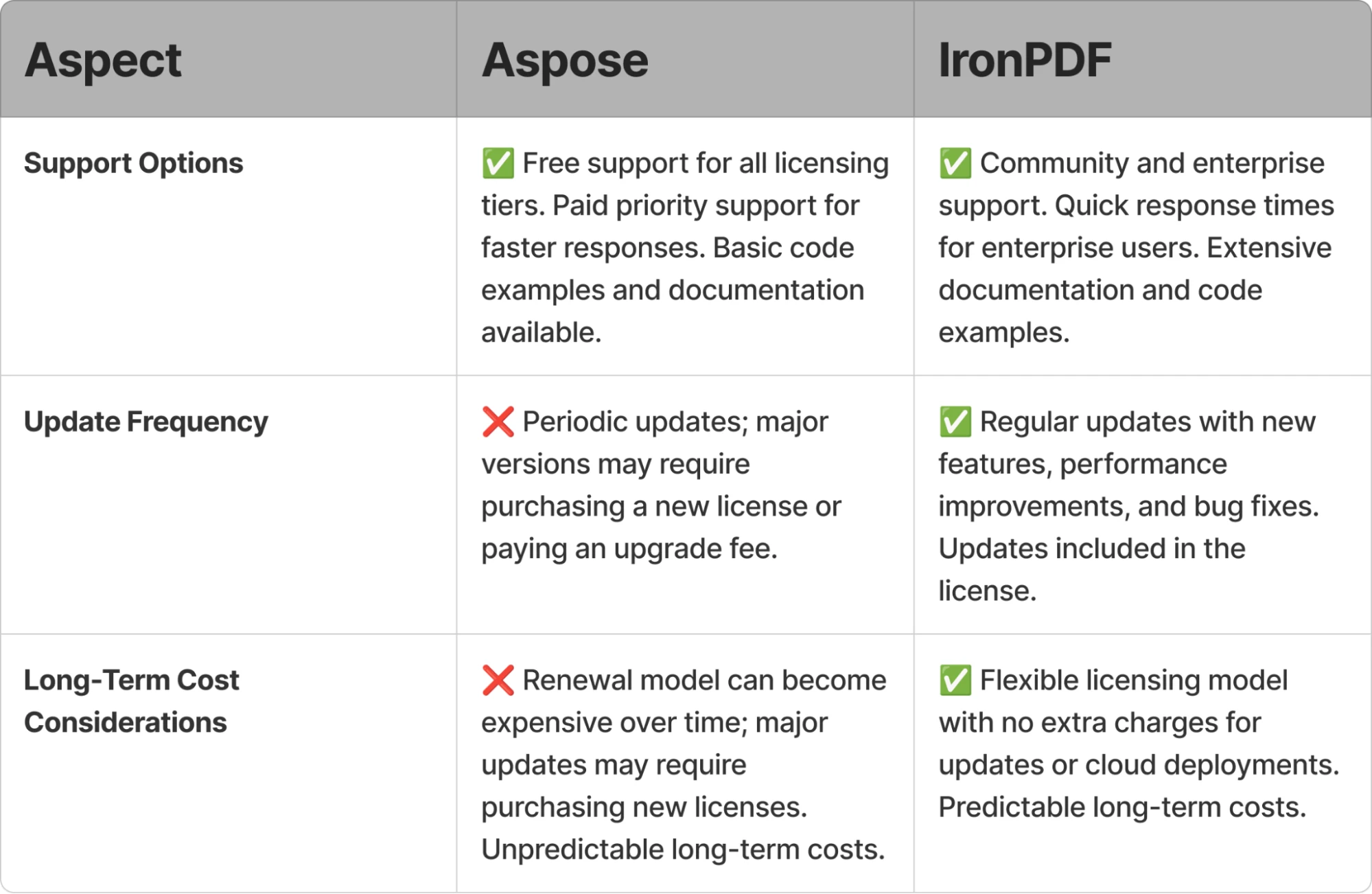
支持和维护比较的表格总结
IronPDF 通过文档、教程、 API 参考和故障排除指南提供全面的支持。 该库包含演示和大量的代码示例,可实现快速部署。
接下来我应该如何迁移到 IronPDF?
在Aspose.PDF和IronPDF之间的选择取决于您的项目目标、开发风格和基础设施需求。 IronPDF 提供易于使用的 API、灵活的部署选项和简化的许可——这些特性对寻求更快迭代和清晰扩展路径的开发人员极具吸引力。
迁移的主要好处有哪些?
-精简的 API:用最少的代码执行 PDF 操作。
-经济高效:灵活的许可方式可降低前期和持续费用。
-性能优化:针对速度和效率进行了优化。
-增强功能:改进了对 HTML 渲染、加密和批量处理的支持。
我该如何开始迁移过程?
1.下载并安装 IronPDF:开始免费试用。
2. 迁移您的代码:使用IronPDF更直观的API更新现有的Aspose.PDF代码。
3.测试和优化:通过测试文档工作流程来确保平稳过渡。
我可以在哪里获得移民援助?
Iron Software的支持团队帮助进行测试和替换,确保顺利过渡而不影响工作流程。 获取完整的文档、教程和代码示例,以便进行指导。
通过VB.NET 支持、 F# 兼容性以及与Blazor 、 MAUI和Razor Pages等流行框架的集成,迁移过程得以简化。
立即改用 Iron Software,享受更低的成本、更好的性能和更简化的维护!
{i:(Aspose 是其各自所有者的注册商标。 本网站与 Aspose 无关,也未得到 Aspose 的支持或赞助。 所有产品名称、徽标和品牌均为各自所有者的财产。 比较仅供参考,反映撰写时公开可用的信息。)}]













