從Aspose.PDF遷移到IronPDF可以簡化PDF工作流程,這是因為它提供直觀的API、靈活的部署選項以及具有成本效益的授權。 該實施消除了每伺服器費用,同時通過基於Chromium的引擎提供卓越的HTML渲染,確保現代網頁內容的像素級轉換。
為什麼我應該考慮從Aspose.PDF遷移到IronPDF?
從Aspose.PDF遷移到IronPDF可以通過提供簡化的API、靈活的部署選項以及適合各種業務需求的授權模式來改善您的文件處理工作流程。
在探索PDF程式庫替代方案時,您通常會尋求更簡單的語法、可預測的定價,以及對現代功能的支援,例如HTML渲染和批次處理。 IronPDF透過直觀的開發體驗滿足這些需求,使得在.NET環境中工作的團隊更加實用。
本指南提供這兩個程式庫的全面比較,配有功能分解、程式碼範例,以及針對效能、安全性和支援選項的深入見解。
-
效能優化:IronPDF 為現代 .NET 應用程式而建,提供快速的處理速度和優化的記憶體使用,以確保 PDF 操作的流暢性。
-
開發者友好的API:IronPDF的語法類似於常見的.NET模式,使得PDF的生成和操作對C#開發者來說更加直觀。
-
具成本效益的授權:IronPDF 提供多種靈活的選擇,量身打造專案的範圍和您開發團隊的規模,讓您能夠選擇最具成本效益的方案,並根據需要進行擴展。 如果您需要更具可擴展性的解決方案以及適合企業環境的離線氣隙環境,我們也提供Enterprise等級,以幫助消除不必要的開銷。
-
性能優化:現代.NET應用程式的記憶體使用效率提升,提供快速處理。
-
對開發者友善的API:語法反映了常見的.NET模式,便於直觀的PDF生成和操作。
-
具成本效益的授權:靈活選項,提供適合任何規模團隊的靈活企業層級。
無論是開發小型應用程式還是大型Enterprise解決方案,IronPDF皆提供工具來建立、操作和保護PDF文件,同時保持高品質的輸出和可靠性。 該程式庫支援各種部署場景,包括Windows、Linux、macOS及雲端平台。
Aspose.PDF與IronPDF的核心功能如何比較?
每個程式庫如何進行PDF生成?
Aspose.PDF與IronPDF之間的語法差異是什麼?
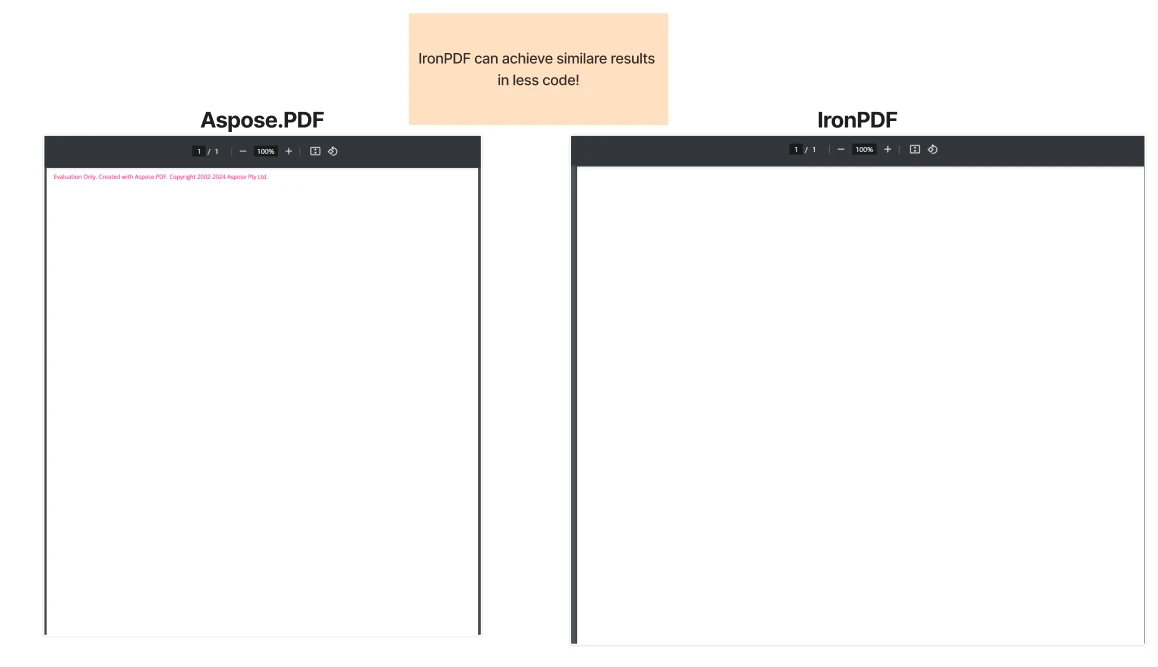
這兩個程式庫都支援PDF生成,但在文件建立方法上有顯著不同。 Aspose.PDF遵循結構化、物件導向的方法,需要明確的頁面管理。 IronPDF簡化了處理過程,通過直觀的API只需少量程式碼。
請考慮以下每個程式庫中PDF生成的比較:
Aspose.PDF:
using Aspose.Pdf;
Document doc = new Document();
doc.Pages.Add();
doc.Save("output.pdf");
using Aspose.Pdf;
Document doc = new Document();
doc.Pages.Add();
doc.Save("output.pdf");
Imports Aspose.Pdf
Private doc As New Document()
doc.Pages.Add()
doc.Save("output.pdf")
Imports Aspose.Pdf
Private doc As New Document()
doc.Pages.Add()
doc.Save("output.pdf")
IronPDF:
using IronPdf;
PdfDocument pdf = new PdfDocument(270, 270);
pdf.SaveAs("output.pdf");
using IronPdf;
PdfDocument pdf = new PdfDocument(270, 270);
pdf.SaveAs("output.pdf");
Imports IronPdf
Private pdf As New PdfDocument(270, 270)
pdf.SaveAs("output.pdf")
Imports IronPdf
Private pdf As New PdfDocument(270, 270)
pdf.SaveAs("output.pdf")
為什麼IronPDF在PDF生成方面需要更少的程式碼?
IronPDF 透過提供更高層次的抽象來簡化PDF 建立,自動處理版面配置和文件結構。 該程式庫解析HTML 節點樹並相應地佈局內容,從而消除對於複雜文件結構或手動頁面設置的需求。
Aspose.PDF提供精細的控制,要求您明確定義文件的頁面和內容塊。 這兩種方法都提供了靈活性——一種偏向簡潔,另一種則提供更深層次的自定義功能。 IronPDF 的方法在處理基於 HTML 的內容、響應式佈局和CSS 樣式時特別出色。
我如何在每個程式庫中處理文字、圖片和表格?
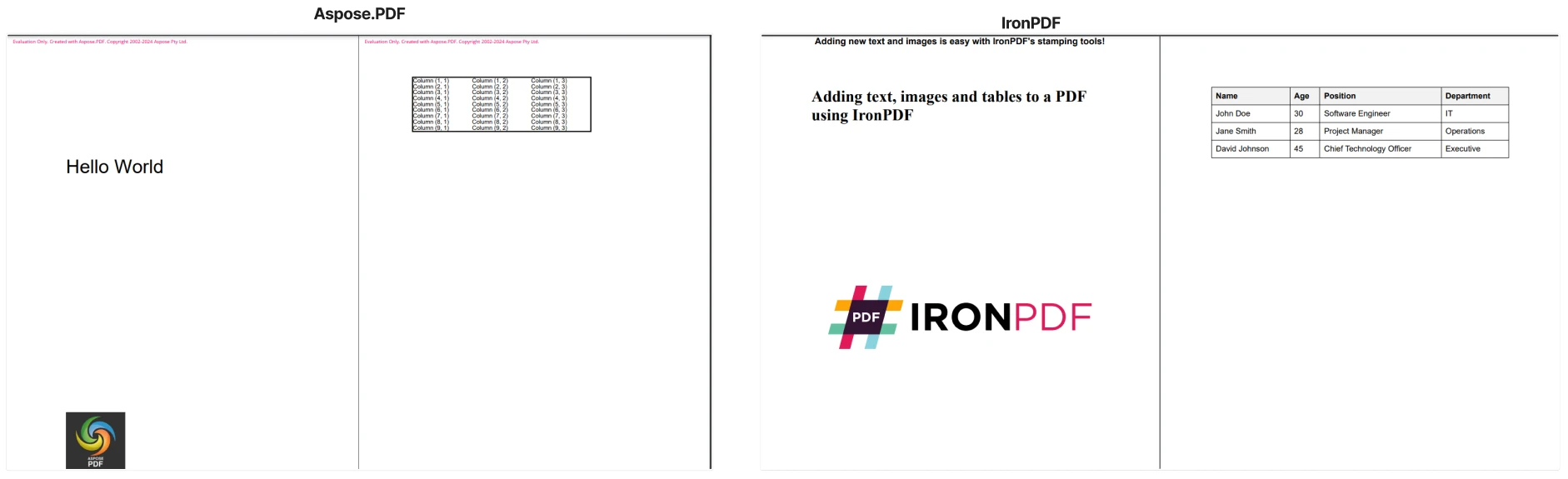
在將文字、影像或表格新增到PDF時,IronPDF透過高階且易於使用的類別簡化您的開發體驗。 Aspose.PDF需要更詳細的處理:建立TextFragment物件時需明確定位,通過變換矩陣管理圖片位置,並直接使用低階PDF內容操作符。 您必須逐格手動建立表格。
IronPDF透過簡單的圖章技術抽象化這些複雜性,針對文字和圖像,以及直接從HTML呈現表格。 此方法消除了複雜的佈局計算,使PDF內容建立更快速且更直觀。該程式庫還支援直接在PDF頁面上繪製文字和位圖,從各種來源嵌入圖像,以及管理字體以實現一致的呈現。
以下程式碼比較每個程式庫在新增文字、圖片和表格時的處理方式:
Aspose.PDF:
using Aspose.Pdf;
using Aspose.Pdf.Text;

// Adding Text
Document doc = new Document();
Page page = doc.Pages.Add();
TextFragment textFragment = new TextFragment("Hello World");
textFragment.Position = new Position(100, 600);
textFragment.TextState.FontSize = 32;
TextBuilder textBuilder = new TextBuilder(page);
textBuilder.AppendText(textFragment);

// Adding an Image
int lowerLeftX = 100;
int lowerLeftY = 100;
int upperRightX = 200;
int upperRightY = 200;

Page page1 = doc.Pages[1];
// Load image into stream
FileStream imageStream = new FileStream("image.jpeg", FileMode.Open);
// Add image to Images collection of Page Resources
page.Resources.Images.Add(imageStream);
// Using GSave operator
page.Contents.Add(new Aspose.Pdf.Operators.GSave());

// Create Rectangle and Matrix objects
Aspose.Pdf.Rectangle rectangle = new Aspose.Pdf.Rectangle(lowerLeftX, lowerLeftY, upperRightX, upperRightY);
Matrix matrix = new Matrix(new double[] { rectangle.URX - rectangle.LLX, 0, 0, rectangle.URY - rectangle.LLY, rectangle.LLX, rectangle.LLY });

page.Contents.Add(new Aspose.Pdf.Operators.ConcatenateMatrix(matrix));
XImage ximage = page.Resources.Images[page.Resources.Images.Count];

page.Contents.Add(new Aspose.Pdf.Operators.Do(ximage.Name));

page.Contents.Add(new Aspose.Pdf.Operators.GRestore());

// Adding a Table
Table table = new Table();
doc.Pages.Add();
table.Border = new BorderInfo(BorderSide.All, 2f, Color.Black);
for (int row_count = 1; row_count < 10; row_count++)
{
// Add row to table
Aspose.Pdf.Row row = table.Rows.Add();
// Add table cells
row.Cells.Add("Column (" + row_count + ", 1)");
row.Cells.Add("Column (" + row_count + ", 2)");
row.Cells.Add("Column (" + row_count + ", 3)");
}
doc.Pages[2].Paragraphs.Add(table);

doc.Save("AsposeOutput.pdf");
using Aspose.Pdf;
using Aspose.Pdf.Text;

// Adding Text
Document doc = new Document();
Page page = doc.Pages.Add();
TextFragment textFragment = new TextFragment("Hello World");
textFragment.Position = new Position(100, 600);
textFragment.TextState.FontSize = 32;
TextBuilder textBuilder = new TextBuilder(page);
textBuilder.AppendText(textFragment);

// Adding an Image
int lowerLeftX = 100;
int lowerLeftY = 100;
int upperRightX = 200;
int upperRightY = 200;

Page page1 = doc.Pages[1];
// Load image into stream
FileStream imageStream = new FileStream("image.jpeg", FileMode.Open);
// Add image to Images collection of Page Resources
page.Resources.Images.Add(imageStream);
// Using GSave operator
page.Contents.Add(new Aspose.Pdf.Operators.GSave());

// Create Rectangle and Matrix objects
Aspose.Pdf.Rectangle rectangle = new Aspose.Pdf.Rectangle(lowerLeftX, lowerLeftY, upperRightX, upperRightY);
Matrix matrix = new Matrix(new double[] { rectangle.URX - rectangle.LLX, 0, 0, rectangle.URY - rectangle.LLY, rectangle.LLX, rectangle.LLY });

page.Contents.Add(new Aspose.Pdf.Operators.ConcatenateMatrix(matrix));
XImage ximage = page.Resources.Images[page.Resources.Images.Count];

page.Contents.Add(new Aspose.Pdf.Operators.Do(ximage.Name));

page.Contents.Add(new Aspose.Pdf.Operators.GRestore());

// Adding a Table
Table table = new Table();
doc.Pages.Add();
table.Border = new BorderInfo(BorderSide.All, 2f, Color.Black);
for (int row_count = 1; row_count < 10; row_count++)
{
// Add row to table
Aspose.Pdf.Row row = table.Rows.Add();
// Add table cells
row.Cells.Add("Column (" + row_count + ", 1)");
row.Cells.Add("Column (" + row_count + ", 2)");
row.Cells.Add("Column (" + row_count + ", 3)");
}
doc.Pages[2].Paragraphs.Add(table);

doc.Save("AsposeOutput.pdf");
Imports Aspose.Pdf
Imports Aspose.Pdf.Text
' Adding Text
Private doc As New Document()
Private page As Page = doc.Pages.Add()
Private textFragment As New TextFragment("Hello World")
textFragment.Position = New Position(100, 600)
textFragment.TextState.FontSize = 32
Dim textBuilder As New TextBuilder(page)
textBuilder.AppendText(textFragment)
' Adding an Image
Dim lowerLeftX As Integer = 100
Dim lowerLeftY As Integer = 100
Dim upperRightX As Integer = 200
Dim upperRightY As Integer = 200
Dim page1 As Page = doc.Pages(1)
' Load image into stream
Dim imageStream As New FileStream("image.jpeg", FileMode.Open)
' Add image to Images collection of Page Resources
page.Resources.Images.Add(imageStream)
' Using GSave operator
page.Contents.Add(New Aspose.Pdf.Operators.GSave())
' Create Rectangle and Matrix objects
Dim rectangle As New Aspose.Pdf.Rectangle(lowerLeftX, lowerLeftY, upperRightX, upperRightY)
Dim matrix As New Matrix(New Double() { rectangle.URX - rectangle.LLX, 0, 0, rectangle.URY - rectangle.LLY, rectangle.LLX, rectangle.LLY })
page.Contents.Add(New Aspose.Pdf.Operators.ConcatenateMatrix(matrix))
Dim ximage As XImage = page.Resources.Images(page.Resources.Images.Count)
page.Contents.Add(New Aspose.Pdf.Operators.Do(ximage.Name))
page.Contents.Add(New Aspose.Pdf.Operators.GRestore())
' Adding a Table
Dim table As New Table()
doc.Pages.Add()
table.Border = New BorderInfo(BorderSide.All, 2F, Color.Black)
For row_count As Integer = 1 To 9
' Add row to table
Dim row As Aspose.Pdf.Row = table.Rows.Add()
' Add table cells
row.Cells.Add("Column (" & row_count & ", 1)")
row.Cells.Add("Column (" & row_count & ", 2)")
row.Cells.Add("Column (" & row_count & ", 3)")
Next row_count
doc.Pages(2).Paragraphs.Add(table)
doc.Save("AsposeOutput.pdf")
Imports Aspose.Pdf
Imports Aspose.Pdf.Text

' Adding Text
Private doc As New Document()
Private page As Page = doc.Pages.Add()
Private textFragment As New TextFragment("Hello World")
textFragment.Position = New Position(100, 600)
textFragment.TextState.FontSize = 32
Dim textBuilder As New TextBuilder(page)
textBuilder.AppendText(textFragment)

' Adding an Image
Dim lowerLeftX As Integer = 100
Dim lowerLeftY As Integer = 100
Dim upperRightX As Integer = 200
Dim upperRightY As Integer = 200

Dim page1 As Page = doc.Pages(1)
' Load image into stream
Dim imageStream As New FileStream("image.jpeg", FileMode.Open)
' Add image to Images collection of Page Resources
page.Resources.Images.Add(imageStream)
' Using GSave operator
page.Contents.Add(New Aspose.Pdf.Operators.GSave())

' Create Rectangle and Matrix objects
Dim rectangle As New Aspose.Pdf.Rectangle(lowerLeftX, lowerLeftY, upperRightX, upperRightY)
Dim matrix As New Matrix(New Double() { rectangle.URX - rectangle.LLX, 0, 0, rectangle.URY - rectangle.LLY, rectangle.LLX, rectangle.LLY })

page.Contents.Add(New Aspose.Pdf.Operators.ConcatenateMatrix(matrix))
Dim ximage As XImage = page.Resources.Images(page.Resources.Images.Count)

page.Contents.Add(New Aspose.Pdf.Operators.Do(ximage.Name))

page.Contents.Add(New Aspose.Pdf.Operators.GRestore())

' Adding a Table
Dim table As New Table()
doc.Pages.Add()
table.Border = New BorderInfo(BorderSide.All, 2F, Color.Black)
For row_count As Integer = 1 To 9
' Add row to table
Dim row As Aspose.Pdf.Row = table.Rows.Add()
' Add table cells
row.Cells.Add("Column (" & row_count & ", 1)")
row.Cells.Add("Column (" & row_count & ", 2)")
row.Cells.Add("Column (" & row_count & ", 3)")
Next row_count
doc.Pages(2).Paragraphs.Add(table)

doc.Save("AsposeOutput.pdf")
IronPDF:
using IronPdf;
using IronPdf.Editing;

    ChromePdfRenderer renderer = new ChromePdfRenderer();
    PdfDocument pdf = renderer.RenderHtmlAsPdf("<h1>Adding text, images and tables to a PDF using IronPDF</h1>");

    // Adding text
    TextStamper textStamper = new TextStamper()
    {
        Text = "Adding new text and images " +
        "is easy with IronPDF's stamping tools!",
        FontSize = 18,
        IsBold = true,
        VerticalAlignment = VerticalAlignment.Top,
        HorizontalAlignment = HorizontalAlignment.Center,
    };
    pdf.ApplyStamp(textStamper);

    // Adding an image
    ImageStamper imageStamper = new ImageStamper(new Uri("___PROTECTED_URL_41___"))
    {
        VerticalAlignment = VerticalAlignment.Middle,
    };

    pdf.ApplyStamp(imageStamper);

    // Adding a table using HTML
    string htmlTable = @"
<style>
    table { width: 100%; border-collapse: collapse; font-family: Arial, sans-serif; }
    th, td { border: 1px solid black; padding: 8px; text-align: left; }
    th { background-color: #f2f2f2; }
</style>
<table>
    <tr>
        <th>Name</th>
        <th>Age</th>
        <th>Position</th>
        <th>Department</th>
    </tr>
    <tr>
        <td>John Doe</td>
        <td>30</td>
        <td>Software Engineer</td>
        <td>IT</td>
    </tr>
    <tr>
        <td>Jane Smith</td>
        <td>28</td>
        <td>Project Manager</td>
        <td>Operations</td>
    </tr>
    <tr>
        <td>David Johnson</td>
        <td>45</td>
        <td>Chief Technology Officer</td>
        <td>Executive</td>
    </tr>
</table>";
    pdf.AppendPdf(renderer.RenderHtmlAsPdf(htmlTable));

    pdf.SaveAs("IronPdfOutput.pdf");
using IronPdf;
using IronPdf.Editing;

    ChromePdfRenderer renderer = new ChromePdfRenderer();
    PdfDocument pdf = renderer.RenderHtmlAsPdf("<h1>Adding text, images and tables to a PDF using IronPDF</h1>");

    // Adding text
    TextStamper textStamper = new TextStamper()
    {
        Text = "Adding new text and images " +
        "is easy with IronPDF's stamping tools!",
        FontSize = 18,
        IsBold = true,
        VerticalAlignment = VerticalAlignment.Top,
        HorizontalAlignment = HorizontalAlignment.Center,
    };
    pdf.ApplyStamp(textStamper);

    // Adding an image
    ImageStamper imageStamper = new ImageStamper(new Uri("___PROTECTED_URL_41___"))
    {
        VerticalAlignment = VerticalAlignment.Middle,
    };

    pdf.ApplyStamp(imageStamper);

    // Adding a table using HTML
    string htmlTable = @"
<style>
    table { width: 100%; border-collapse: collapse; font-family: Arial, sans-serif; }
    th, td { border: 1px solid black; padding: 8px; text-align: left; }
    th { background-color: #f2f2f2; }
</style>
<table>
    <tr>
        <th>Name</th>
        <th>Age</th>
        <th>Position</th>
        <th>Department</th>
    </tr>
    <tr>
        <td>John Doe</td>
        <td>30</td>
        <td>Software Engineer</td>
        <td>IT</td>
    </tr>
    <tr>
        <td>Jane Smith</td>
        <td>28</td>
        <td>Project Manager</td>
        <td>Operations</td>
    </tr>
    <tr>
        <td>David Johnson</td>
        <td>45</td>
        <td>Chief Technology Officer</td>
        <td>Executive</td>
    </tr>
</table>";
    pdf.AppendPdf(renderer.RenderHtmlAsPdf(htmlTable));

    pdf.SaveAs("IronPdfOutput.pdf");
Imports IronPdf
Imports IronPdf.Editing
Dim renderer As New ChromePdfRenderer()
Dim pdf As PdfDocument = renderer.RenderHtmlAsPdf("<h1>Adding text, images and tables to a PDF using IronPDF</h1>")
' Adding text
Dim textStamper As New TextStamper() With {
.Text = "Adding new text and images " &
"is easy with IronPDF's stamping tools!",
.FontSize = 18,
.IsBold = True,
.VerticalAlignment = VerticalAlignment.Top,
.HorizontalAlignment = HorizontalAlignment.Center
}
pdf.ApplyStamp(textStamper)
' Adding an image
Dim imageStamper As New ImageStamper(New Uri("___PROTECTED_URL_41___")) With {
.VerticalAlignment = VerticalAlignment.Middle
}
pdf.ApplyStamp(imageStamper)
' Adding a table using HTML
Dim htmlTable As String = "
<style>
table { width: 100%; border-collapse: collapse; font-family: Arial, sans-serif; }
th, td { border: 1px solid black; padding: 8px; text-align: left; }
th { background-color: #f2f2f2; }
</style>
<table>
<tr>
<th>Name</th>
<th>Age</th>
<th>Position</th>
<th>Department</th>
</tr>
<tr>
<td>John Doe</td>
<td>30</td>
<td>Software Engineer</td>
<td>IT</td>
</tr>
<tr>
<td>Jane Smith</td>
<td>28</td>
<td>Project Manager</td>
<td>Operations</td>
</tr>
<tr>
<td>David Johnson</td>
<td>45</td>
<td>Chief Technology Officer</td>
<td>Executive</td>
</tr>
</table>"
pdf.AppendPdf(renderer.RenderHtmlAsPdf(htmlTable))
pdf.SaveAs("IronPdfOutput.pdf")
Imports IronPdf
Imports IronPdf.Editing

Dim renderer As New ChromePdfRenderer()
Dim pdf As PdfDocument = renderer.RenderHtmlAsPdf("<h1>Adding text, images and tables to a PDF using IronPDF</h1>")

' Adding text
Dim textStamper As New TextStamper() With {
    .Text = "Adding new text and images " &
            "is easy with IronPDF's stamping tools!",
    .FontSize = 18,
    .IsBold = True,
    .VerticalAlignment = VerticalAlignment.Top,
    .HorizontalAlignment = HorizontalAlignment.Center
}
pdf.ApplyStamp(textStamper)

' Adding an image
Dim imageStamper As New ImageStamper(New Uri("___PROTECTED_URL_41___")) With {
    .VerticalAlignment = VerticalAlignment.Middle
}

pdf.ApplyStamp(imageStamper)

' Adding a table using HTML
Dim htmlTable As String = "
<style>
    table { width: 100%; border-collapse: collapse; font-family: Arial, sans-serif; }
    th, td { border: 1px solid black; padding: 8px; text-align: left; }
    th { background-color: #f2f2f2; }
</style>
<table>
    <tr>
        <th>Name</th>
        <th>Age</th>
        <th>Position</th>
        <th>Department</th>
    </tr>
    <tr>
        <td>John Doe</td>
        <td>30</td>
        <td>Software Engineer</td>
        <td>IT</td>
    </tr>
    <tr>
        <td>Jane Smith</td>
        <td>28</td>
        <td>Project Manager</td>
        <td>Operations</td>
    </tr>
    <tr>
        <td>David Johnson</td>
        <td>45</td>
        <td>Chief Technology Officer</td>
        <td>Executive</td>
    </tr>
</table>"
pdf.AppendPdf(renderer.RenderHtmlAsPdf(htmlTable))

pdf.SaveAs("IronPdfOutput.pdf")
哪個程式庫使內容操作更容易?
IronPDF包含內建的文字和圖片加蓋工具,簡化了內容放置,無需手動佈局計算。 TextStamper 簡化了文字新增,而 ImageStamper 僅需最少的努力即可處理圖像。 對於表格,IronPDF 支援標準的基於 HTML 的表格,讓您能夠使用熟悉的語法進行操作。
Aspose.PDF採用較低層次的方法,讓您可以明確控制內容座標、轉換矩陣和佈局結構。 這種方法有利於需要精確定位的情境。 該程式庫使用TextFragment物件來進行文字的手動定位和格式化。 Aspose 提供一個結構化的API,用於逐行建立表格,適合於需要精細控制的動態或資料驅動的文件組裝。
IronPDF 也擅長於蓋章多元素、自定義浮水印和背景/前景層級。 該程式庫能夠智能地處理換頁,並支援自訂紙張尺寸以實現專業化的版面配置。
HTML到PDF轉換的比較如何?
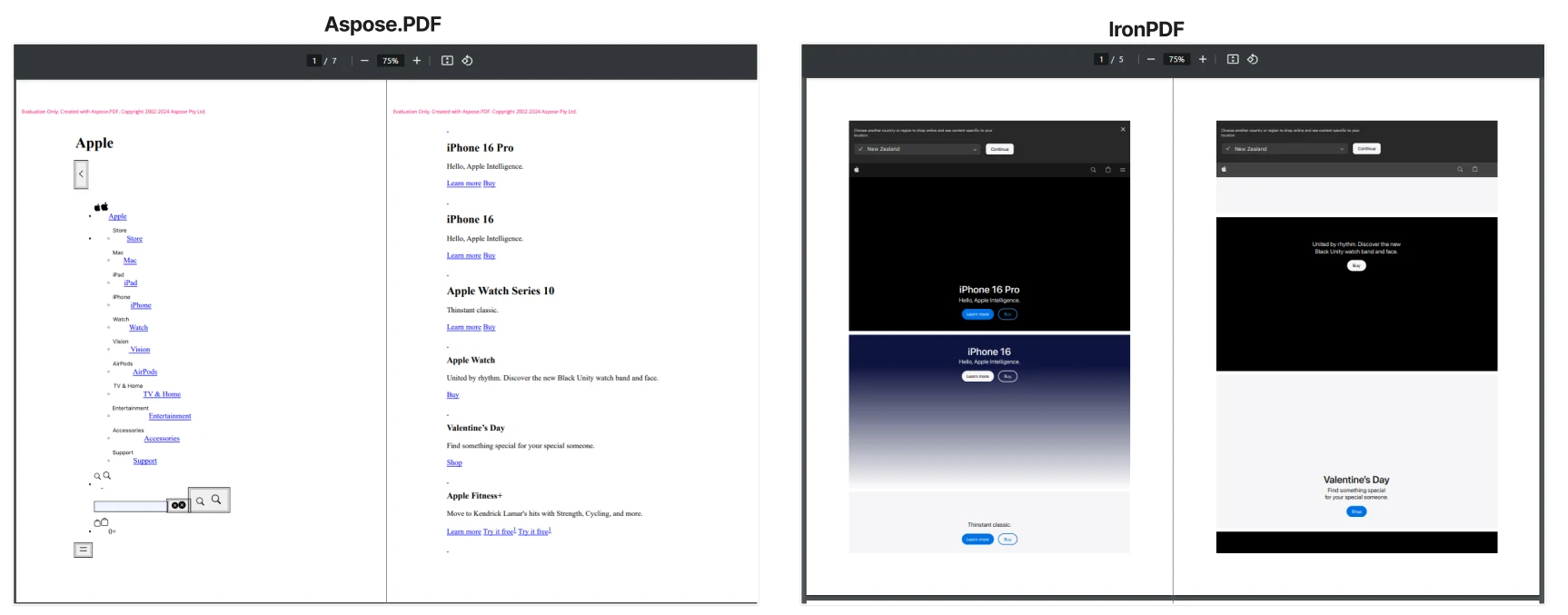
IronPDF透過使用完全相容的Chrome渲染引擎,在HTML轉PDF轉換方面表現出色。 Aspose.PDF 支援 HTML 轉換,但在處理現代 CSS 和 JavaScript 渲染 時常遇到困難。 以下範例演示這些程式庫如何使用此網頁的內容來處理具有CSS樣式的HTML轉PDF轉換。
Aspose.PDF 範例:
using Aspose.Pdf;

class Program
{
    static async Task Main()
    {
        string url = "___PROTECTED_URL_42___";
        string htmlContent = await FetchHtmlFromUrl(url);

        if (!string.IsNullOrEmpty(htmlContent))
        {
            ConvertHtmlToPdf(htmlContent, "AsposeOutput.pdf");
            Console.WriteLine("PDF successfully created from URL!");
        }
        else
        {
            Console.WriteLine("Failed to fetch HTML content.");
        }
    }

    static async Task<string> FetchHtmlFromUrl(string url)
    {
        using (HttpClient client = new HttpClient())
        {
            try
            {
                return await client.GetStringAsync(url);
            }
            catch (Exception ex)
            {
                Console.WriteLine("Error fetching URL content: " + ex.Message);
                return null;
            }
        }
    }

    static void ConvertHtmlToPdf(string htmlContent, string outputPath)
    {
        HtmlLoadOptions options = new HtmlLoadOptions();
        Document pdfDocument = new Document(new System.IO.MemoryStream(System.Text.Encoding.UTF8.GetBytes(htmlContent)), options);
        pdfDocument.Save(outputPath);
    }
}
using Aspose.Pdf;

class Program
{
    static async Task Main()
    {
        string url = "___PROTECTED_URL_42___";
        string htmlContent = await FetchHtmlFromUrl(url);

        if (!string.IsNullOrEmpty(htmlContent))
        {
            ConvertHtmlToPdf(htmlContent, "AsposeOutput.pdf");
            Console.WriteLine("PDF successfully created from URL!");
        }
        else
        {
            Console.WriteLine("Failed to fetch HTML content.");
        }
    }

    static async Task<string> FetchHtmlFromUrl(string url)
    {
        using (HttpClient client = new HttpClient())
        {
            try
            {
                return await client.GetStringAsync(url);
            }
            catch (Exception ex)
            {
                Console.WriteLine("Error fetching URL content: " + ex.Message);
                return null;
            }
        }
    }

    static void ConvertHtmlToPdf(string htmlContent, string outputPath)
    {
        HtmlLoadOptions options = new HtmlLoadOptions();
        Document pdfDocument = new Document(new System.IO.MemoryStream(System.Text.Encoding.UTF8.GetBytes(htmlContent)), options);
        pdfDocument.Save(outputPath);
    }
}
Imports Aspose.Pdf
Imports System.Net.Http
Imports System.Threading.Tasks
Module Program
Async Function Main() As Task
Dim url As String = "___PROTECTED_URL_42___"
Dim htmlContent As String = Await FetchHtmlFromUrl(url)
If Not String.IsNullOrEmpty(htmlContent) Then
ConvertHtmlToPdf(htmlContent, "AsposeOutput.pdf")
Console.WriteLine("PDF successfully created from URL!")
Else
Console.WriteLine("Failed to fetch HTML content.")
End If
End Function
Async Function FetchHtmlFromUrl(url As String) As Task(Of String)
Using client As New HttpClient()
Try
Return Await client.GetStringAsync(url)
Catch ex As Exception
Console.WriteLine("Error fetching URL content: " & ex.Message)
Return Nothing
End Try
End Using
End Function
Sub ConvertHtmlToPdf(htmlContent As String, outputPath As String)
Dim options As New HtmlLoadOptions()
Dim pdfDocument As New Document(New System.IO.MemoryStream(System.Text.Encoding.UTF8.GetBytes(htmlContent)), options)
pdfDocument.Save(outputPath)
End Sub
End Module
Imports Aspose.Pdf
Imports System.Net.Http
Imports System.Threading.Tasks

Module Program
    Async Function Main() As Task
        Dim url As String = "___PROTECTED_URL_42___"
        Dim htmlContent As String = Await FetchHtmlFromUrl(url)

        If Not String.IsNullOrEmpty(htmlContent) Then
            ConvertHtmlToPdf(htmlContent, "AsposeOutput.pdf")
            Console.WriteLine("PDF successfully created from URL!")
        Else
            Console.WriteLine("Failed to fetch HTML content.")
        End If
    End Function

    Async Function FetchHtmlFromUrl(url As String) As Task(Of String)
        Using client As New HttpClient()
            Try
                Return Await client.GetStringAsync(url)
            Catch ex As Exception
                Console.WriteLine("Error fetching URL content: " & ex.Message)
                Return Nothing
            End Try
        End Using
    End Function

    Sub ConvertHtmlToPdf(htmlContent As String, outputPath As String)
        Dim options As New HtmlLoadOptions()
        Dim pdfDocument As New Document(New System.IO.MemoryStream(System.Text.Encoding.UTF8.GetBytes(htmlContent)), options)
        pdfDocument.Save(outputPath)
    End Sub
End Module
IronPDF範例:
using IronPdf;

ChromePdfRenderer renderer = new ChromePdfRenderer();
PdfDocument pdf = renderer.RenderUrlAsPdf("___PROTECTED_URL_43___");
pdf.SaveAs("IronPdf.pdf");
using IronPdf;

ChromePdfRenderer renderer = new ChromePdfRenderer();
PdfDocument pdf = renderer.RenderUrlAsPdf("___PROTECTED_URL_43___");
pdf.SaveAs("IronPdf.pdf");
Imports IronPdf
Dim renderer As New ChromePdfRenderer()
Dim pdf As PdfDocument = renderer.RenderUrlAsPdf("___PROTECTED_URL_43___")
pdf.SaveAs("IronPdf.pdf")
Imports IronPdf

Dim renderer As New ChromePdfRenderer()
Dim pdf As PdfDocument = renderer.RenderUrlAsPdf("___PROTECTED_URL_43___")
pdf.SaveAs("IronPdf.pdf")
為什麼IronPDF能夠產生更好的HTML渲染效果?
IronPDF使用Chromium-based rendering engine,提供對現代HTML、CSS和JavaScript的完整支援。 這使得WYSIWYG呈現成為可能——您的PDF輸出將反映網頁的原始佈局,包括複雜的樣式、字體、標頭和互動元素。 這種方法在將網頁應用程式或設計過的HTML頁面轉換為PDF時僅需進行最少的調整時,其價值變得很高。
引擎支援網頁字型、SVG圖形、響應式CSS,甚至WebGL內容。 IronPDF處理JavaScript執行,並具有可自定義的渲染延遲,確保動態內容正確載入。 該實作還支援用於相對資產路徑的基本URL以及用於嵌入式內容的資料URI。
Aspose.PDF 提供 HTML 到 PDF 的轉換,並結構化支持基本的 HTML 元素和內聯 CSS。 雖然適用於靜態內容或簡單標記,但輸出可能與原始網頁設計不同——尤其是對於依賴於外部樣式表、現代布局系統或高級HTML功能的頁面。 對於專注於提取文字內容或處理簡化佈局的專案,此方法可能仍然可以滿足您的需求。
各程式庫之間的安全功能有何比較?
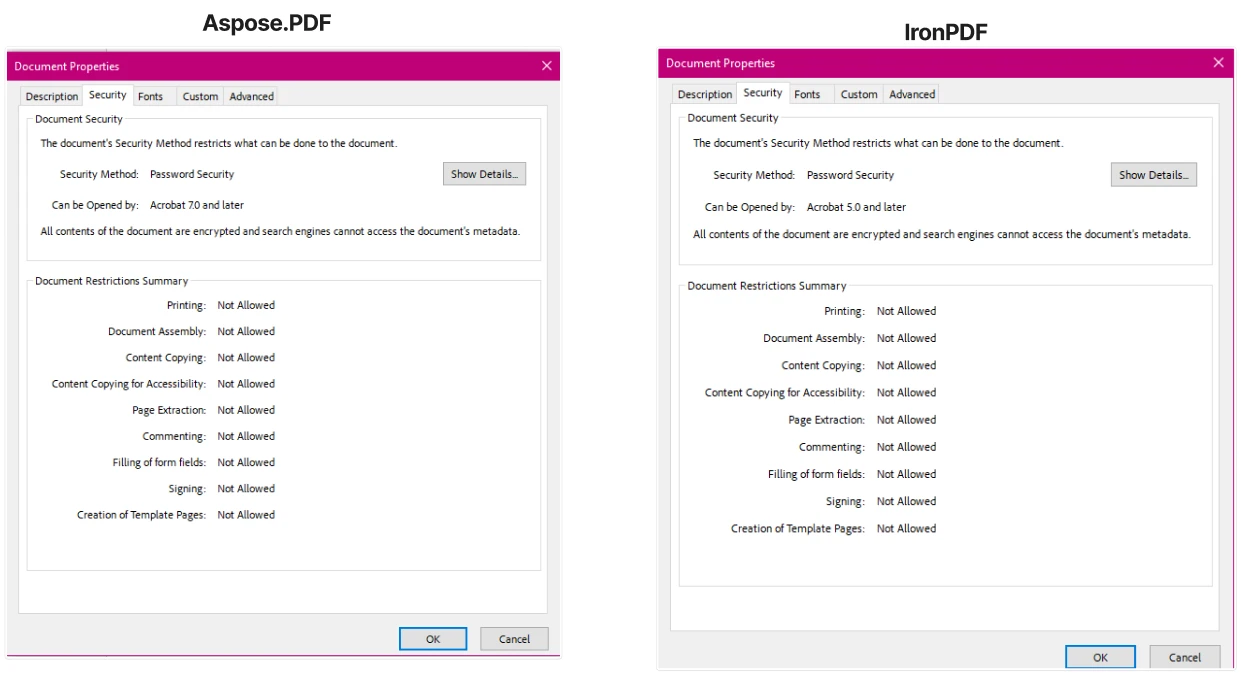
這兩個程式庫均支援加密和數位簽章,但在方法和靈活性上有所不同。 Aspose.PDF使用簡單的一行命令來處理密碼保護和許可權,完成加密。IronPDF需要設置多個屬性以進行細粒度控制,提供更高的自訂加密過程和使用者許可權的能力。
Aspose.PDF 加密:
using Aspose.Pdf;
Document doc = new Document("input.pdf");
doc.Encrypt("ownerpassword", "userpassword", Permissions.Printing, CryptoAlgorithm.RC4x128);
doc.Save("secure.pdf");
using Aspose.Pdf;
Document doc = new Document("input.pdf");
doc.Encrypt("ownerpassword", "userpassword", Permissions.Printing, CryptoAlgorithm.RC4x128);
doc.Save("secure.pdf");
Imports Aspose.Pdf
Private doc As New Document("input.pdf")
doc.Encrypt("ownerpassword", "userpassword", Permissions.Printing, CryptoAlgorithm.RC4x128)
doc.Save("secure.pdf")
Imports Aspose.Pdf
Private doc As New Document("input.pdf")
doc.Encrypt("ownerpassword", "userpassword", Permissions.Printing, CryptoAlgorithm.RC4x128)
doc.Save("secure.pdf")
IronPDF加密:
PdfDocument pdf = new PdfDocument(270, 270);
pdf.SecuritySettings.MakePdfDocumentReadOnly("secret-key");
pdf.SecuritySettings.AllowUserAnnotations = false;
pdf.SecuritySettings.AllowUserCopyPasteContent = false;
pdf.SecuritySettings.AllowUserFormData = false;
pdf.SecuritySettings.AllowUserEdits = IronPdf.Security.PdfEditSecurity.NoEdit;
pdf.SecuritySettings.AllowUserPrinting = IronPdf.Security.PdfPrintSecurity.NoPrint;

pdf.SaveAs("IronPdfOutput.pdf");
PdfDocument pdf = new PdfDocument(270, 270);
pdf.SecuritySettings.MakePdfDocumentReadOnly("secret-key");
pdf.SecuritySettings.AllowUserAnnotations = false;
pdf.SecuritySettings.AllowUserCopyPasteContent = false;
pdf.SecuritySettings.AllowUserFormData = false;
pdf.SecuritySettings.AllowUserEdits = IronPdf.Security.PdfEditSecurity.NoEdit;
pdf.SecuritySettings.AllowUserPrinting = IronPdf.Security.PdfPrintSecurity.NoPrint;

pdf.SaveAs("IronPdfOutput.pdf");
Dim pdf As New PdfDocument(270, 270)
pdf.SecuritySettings.MakePdfDocumentReadOnly("secret-key")
pdf.SecuritySettings.AllowUserAnnotations = False
pdf.SecuritySettings.AllowUserCopyPasteContent = False
pdf.SecuritySettings.AllowUserFormData = False
pdf.SecuritySettings.AllowUserEdits = IronPdf.Security.PdfEditSecurity.NoEdit
pdf.SecuritySettings.AllowUserPrinting = IronPdf.Security.PdfPrintSecurity.NoPrint
pdf.SaveAs("IronPdfOutput.pdf")
Dim pdf As New PdfDocument(270, 270)
pdf.SecuritySettings.MakePdfDocumentReadOnly("secret-key")
pdf.SecuritySettings.AllowUserAnnotations = False
pdf.SecuritySettings.AllowUserCopyPasteContent = False
pdf.SecuritySettings.AllowUserFormData = False
pdf.SecuritySettings.AllowUserEdits = IronPdf.Security.PdfEditSecurity.NoEdit
pdf.SecuritySettings.AllowUserPrinting = IronPdf.Security.PdfPrintSecurity.NoPrint

pdf.SaveAs("IronPdfOutput.pdf")
哪個程式庫提供更細緻的安全控制?
IronPDF提供細緻的權限設定,讓您可以控制使用者操作,例如列印、編輯或複製內容。 這種方法對於需要詳細安全策略的情境非常有用。 此程式庫支援使用憑證簽署PDF、HSM整合,以及修訂歷史追蹤。
Aspose.PDF透過一個方法調用簡化了加密設定,對於需要標準保護且配置最小化的團隊來說非常有效率。 兩個程式庫都處理 PDF/A 合規性和元資料管理以確保文件完整性。
這兩個程式庫都支持關鍵的安全功能,IronPDF提供靈活的控制,而Aspose則側重於快速實施。 IronPDF還提供PDF淨化功能,以去除潛在的惡意內容,並支持PDF/UA以符合無障礙規範。
有哪些進階功能可用?
浮水印、書籤和註解如何運作?
IronPDF讓新增浮水印、書籤和註解變得簡單。 這些功能需要最少的程式碼,並能輕鬆整合到您的工作流程中。 新增水印只需幾行程式碼,而管理書籤和註解同樣簡便。 該程式庫支持HTML浮水印、文字註釋和層次書籤。
Aspose.PDF也支援這些功能,通常通過更低層次的存取提供更可定制的行為。 IronPDF的方法傾向於簡單,例如ApplyWatermark和AddTextAnnotation這樣的方法自動處理定位和樣式。
哪個程式庫處理批次處理得更好?
IronPDF因內建支援批量處理和多執行緒而脫穎而出,允許同時進行PDF操作。 此平行處理功能在處理大型PDF文件時,能顯著加快文件轉換或操作這類任務的速度。 該程式庫包含適用於所有主要操作的非同步方法。
Aspose.PDF支持批次處理,可以配置為同時運行,雖然某些設置可能需要額外管理文件實例和執行緒行為。 IronPDF 的性能優化包括記憶體流處理、線性化和壓縮。
所有功能如何一目了然對比?
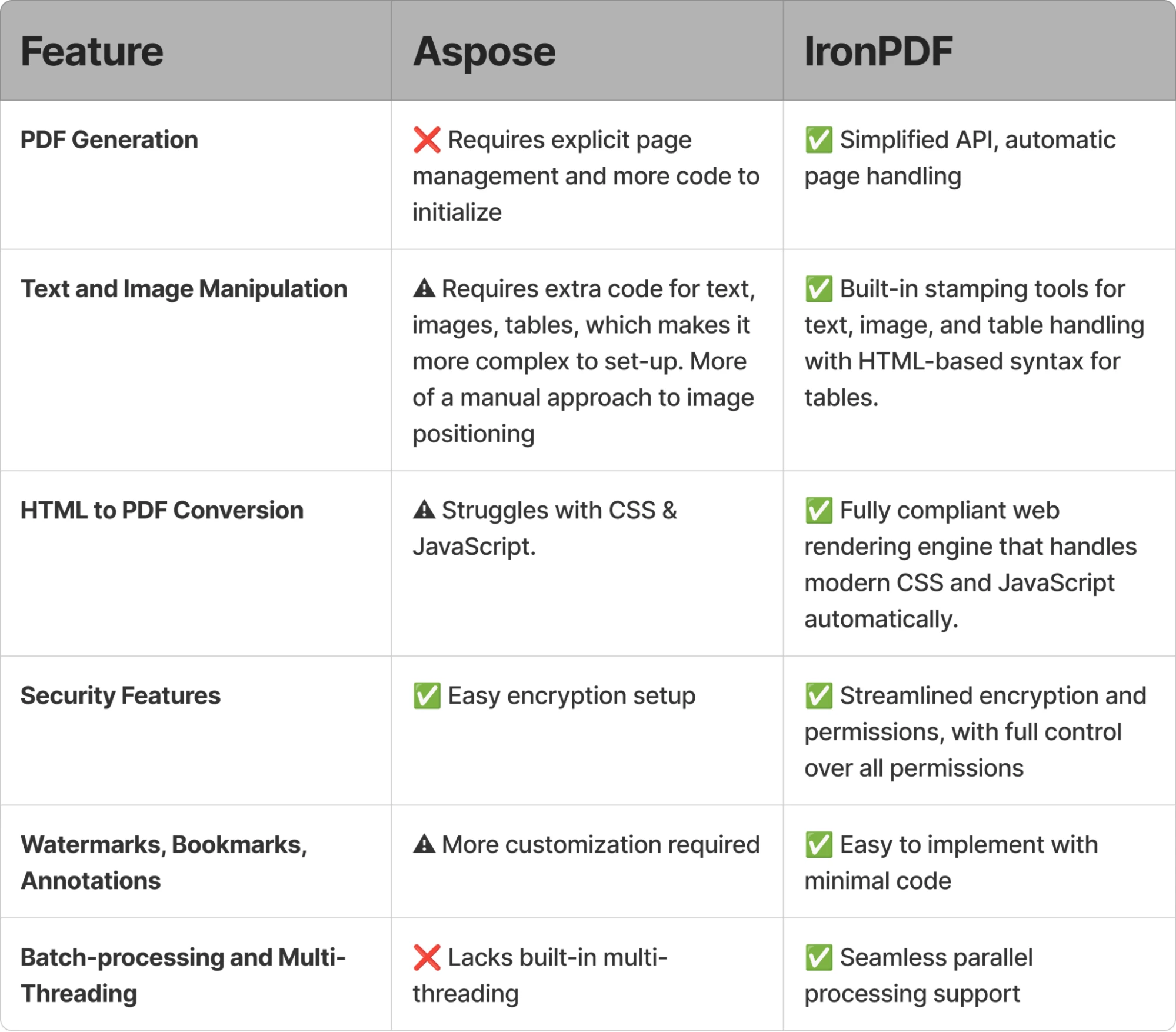
IronPDF的API所需的程式碼比Aspose少,使其在開發需求上更有效率。 無論是生成PDF、管理表單,還是使用批次處理和註釋等高階功能,IronPDF都能簡化工作流程並提供卓越的性能。
該程式庫在HTML 轉換為 PDF、表單建立、文字擷取以及頁面操作方面表現出色。 您的應用程式可以立即使用各種檔案格式,包括DOCX、圖片、Markdown和XML。
立即切換並嘗試IronPDF的高效功能!
IronPDF和Aspose.PDF之間的授權如何比較?
價格和靈活性有何不同?
- IronPDF 提供靈活的專案為基礎的授權模式,從個別開發者到企業部署皆有選擇。 該實現提供每月訂閱和永久授權,並允許無限制的伺服器部署。 定價結構包括適合不同團隊規模的Lite、Plus和Professional等級。
Aspose.PDF 提供基於訂閱的授權和永久授權,包括開發者和全站授權。 雲端和SaaS服務採用基於API呼叫和資料量的計量計費。
雲端與伺服器部署成本有何不同?
- IronPDF 不會對部署應用程式到雲端環境、虛擬機或伺服器基礎設施收取額外費用。 小規模部署和大型雲端服務均可支援,且無需額外費用。 這包括AWS、Azure,以及Docker部署。
Aspose.PDF 的雲端API依使用量定價,API呼叫次數或處理的資料會影響成本。 內部部署授權將費用與伺服器或處理器綁定,影響部署開支。
哪個程式庫擴展成本更有效?
- IronPDF 為成長中的企業提供靈活的授權選擇,包括按使用量付費或月費選項。 不會對雲端或VM部署收取額外費用。 開發者和企業授權允許輕鬆擴展,而無需額外費用。 升級過程相當簡單,具有清晰的定價層級。
Aspose.PDF 的永久授權按每伺服器或處理器分配,當基礎設施容量增加時需要額外購買授權。 訂閱選項可能提供更多的靈活性,但仍可能需要額外的授權。
我應考慮哪些額外成本因素?
IronPDF 不包含任何額外的雲端部署費用。 可選的付費附加功能包括免版稅再分發。 永久授權包括一年的產品更新和支援,並提供延長選項至五年。 IronPDF保持透明,關於付費附加功能沒有隱藏費用。 此程式庫在容器環境和無伺服器平台中運行無縫順暢。
- Aspose.PDF 可能需要為每個伺服器、處理器或虛擬機器單獨取得授權。隨著企業成長或需要多個伺服器實例時,這可能會導致額外的費用。 費用是根據部署規模計算的,並對每個額外的伺服器或處理器收取費用。
什麼時候選擇IronPDF授權是最佳選擇?
IronPDF為各種規模的企業提供靈活的授權,特別適合快速擴展的企業。 按使用量付費和月度選項確保您只需為您需要的內容付費。 IronPDF 套件:
- 小型到中型企業: 如果您正在開始一個新專案或以適度的速度擴展,IronPDF的開發者和企業授權允許您根據團隊規模、專案規模和部署需求支付固定金額,隨著您的企業成長,提供輕鬆的擴展選項。
- 部署在雲端或虛擬機器上的公司: 由於IronPDF不收取雲端或VM部署的額外費用,它適合使用像AWS、Azure或Google Cloud這樣的雲端基礎設施的組織。 這種模式確保了成本的可預測性,不會出現意外收費,非常適合利用現代、靈活的雲端技術的企業。
- 新創公司和成長中的團隊: 隨著您的業務發展,可以選擇增加或減少授權,IronPDF非常適合需要擴展性但不想負擔高額前期成本的新創公司和成長中的團隊。 它的簡單結構使您能夠根據需求變化調整您的授權,從單一開發者到大型企業部署皆可應對。
- 大型企業:IronPDF的Enterprise授權為那些尋求強大的一體化PDF解決方案的較大團隊提供支援,並配有其他支持工具。 這要歸功於Enterprise授權選項屬於Iron Suite,這是一個包含所有九種Iron Suite產品的合集。
IronPDF滿足任何團隊或個人開發者的需求,使其較具限制性授權成本的程式庫更具多樣性。 The 授權金鑰申請過程很簡單,有多種配置選項。
何時適合使用Aspose.PDF授權?
Aspose.PDF 使用永久授權,採用每台伺服器或處理器的預付款方式。 隨著部署需求的增加,這會變得昂貴。 在提供訂閱模式時,擴展性需要額外的授權。 他們的雲端API提供按使用量付費的定價作為一個獨立產品。
Aspose 的模型適合:
- 擁有內部基礎設施的大型企業: Aspose的永久授權適合擁有穩定長期伺服器設置的組織。 成本是可預測的,但會隨著每個新伺服器或處理器的增加而增加。
靜態、長期部署:適用於長期不會有太多變動的專案。如果您的基礎設施保持不變,永久授權可以是一個具有成本效益的選擇。
- 透過獨立產品(Aspose.PDF Cloud)使用雲端: 提供按使用量付費的雲端專案模式,但這是不同的產品,有其自己的定價和整合方式——比IronPDF的授權方式較不統一。
支援與維護的比較
有哪些支援選項可用?
IronPDF:提供社群和企業支援。 社群提供免費協助的論壇,而企業支援則提供更快速的回應時間和更直接的開發團隊聯繫管道。 這確保無論是小團隊還是大團隊都能根據其預算獲得所需的幫助。 IronPDF還擁有廣泛的文件說明和程式碼範例,涵蓋其所有功能及其工作方式。
Aspose.PDF:提供免費的技術支援給所有授權等級。然而,對於尋求快速支援的人,優先支援屬於付費支援選項。 除此之外,Aspose.PDF確實為那些希望了解不同功能如何運作的人提供了一些程式碼範例和文件。
更新頻率如何?
- IronPDF: 定期更新版本並遵循一致的發佈計畫,其中包括新功能、性能改進和錯誤修復。 這些更新通常在使用授權期間內不需要額外費用即可包含在授權的有效支援期限內。 然而,如果使用者的支援期限已過或他們的版本過時,他們需要購買升級以獲取最新的修復和功能。
- Aspose.PDF: 更新會定期發布,但主要版本的升級可能需要購買新授權或支付升級費。 這些更新經常帶來重大變更和改進,但可能會增加額外成本,這使得長期預算變得不太可預測。
長期成本含意為何?
- IronPDF: 靈活的授權模式,無需為定期更新或雲端部署支付額外費用,有助於減少長期成本。 由於更新和維護通常包含在授權期內,您不會因繼續使用功能或支援而面臨意料之外的費用。
- Aspose.PDF: 授權的更新模式隨著時間推移可能會變得昂貴。每次重大更新都需要購買新的授權,並且更新還需額外費用,長期擁有的成本可能更高。 這可能不適合需求不斷增加或波動的企業,因為續約或升級的成本可能超出預期。
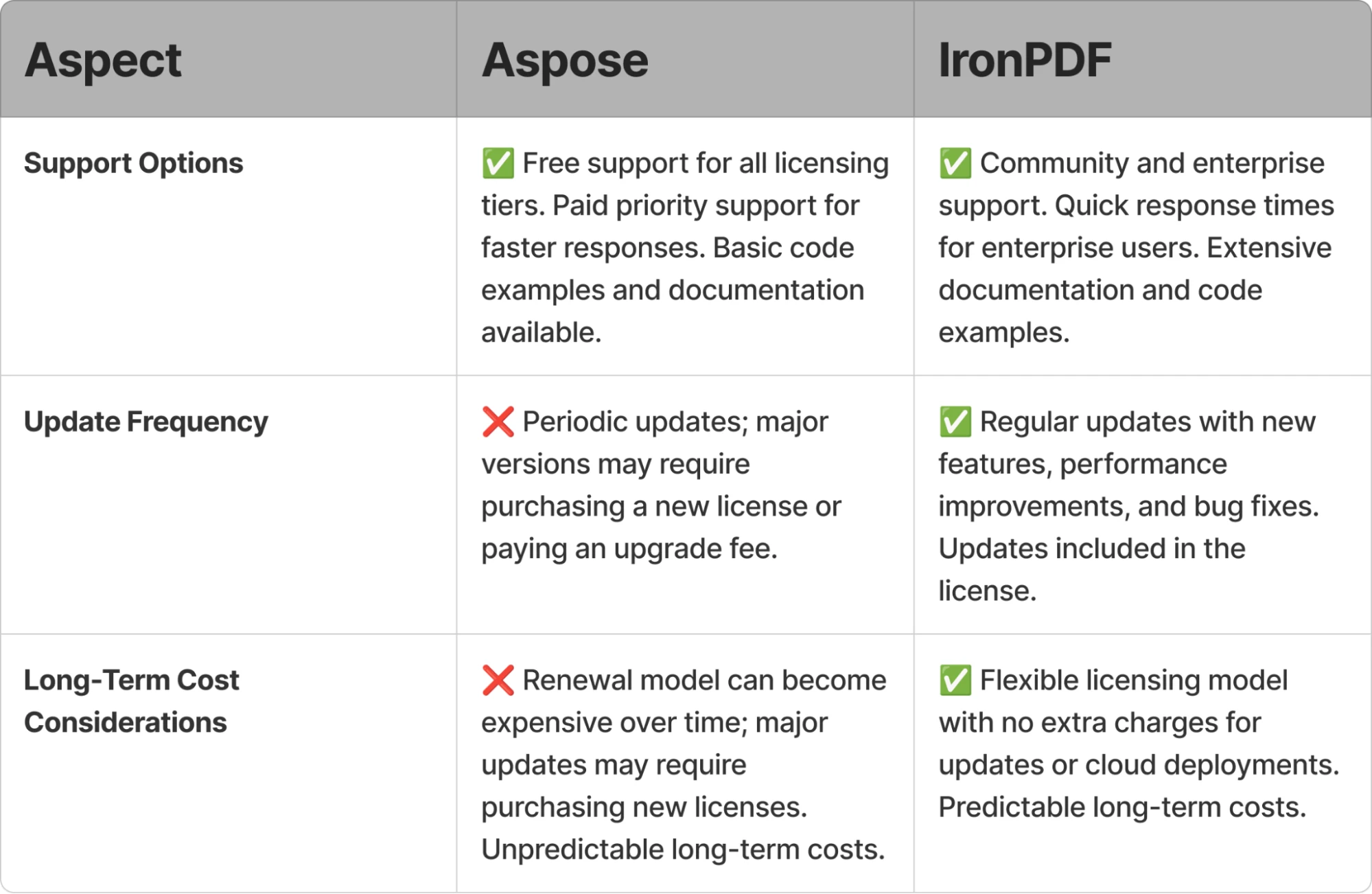
支援與維護比較表總結
IronPDF提供完整支持,通過文件、教程、API參考和故障排除指南。 該程式庫包括演示和豐富的程式碼範例,方便快速實施。
我應該如何開始遷移至IronPDF?
在Aspose.PDF與IronPDF之間的選擇取決於您的專案目標,開發風格和基礎設施需求。 IronPDF提供易於使用的API,靈活的部署選擇,以及簡化的授權——這些功能吸引尋求更快迭代和清晰擴展路徑的開發人員。
關鍵遷移的好處是什麼?
- 精簡的API:使用較少的程式碼來執行PDF操作。
- 成本效益:靈活的授權減少前期和持續性的費用。
- 性能優化:針對速度和效率進行了優化。
- 增強的功能:改進了HTML渲染,加密和批次處理的支持。
我該如何開始遷移過程?
- 下載並安裝IronPDF:從免費試用開始。
- 遷移您的程式碼:使用IronPDF更直觀的API來更新現有的Aspose.PDF程式碼。
- 測試和優化:通過測試文件工作流程確保平穩過渡。
我在哪裡可以獲得遷移協助?
Iron Software的支援團隊協助測試和更換,確保平滑遷移且不干擾工作流程。 存取完整的文件,教程和程式碼範例以獲得指導。
遷移過程因VB.NET支持,F#相容性以及與流行框架如Blazor,MAUI和Razor Pages的整合而簡化。
今天就改用Iron Software,節省成本,提升性能,簡化維護!
Aspose是其各自所有者的註冊商標。 此網站與Aspose無關,亦未受其認可或贊助。 所有產品名稱、徽標和品牌均為其各自所有者的財產。 比較僅供資訊參考,並反映了撰寫時的公開可用資訊。













