Aspose.PDFからIronPDFへの移行により、直感的なAPI、柔軟な展開オプション、費用対効果の高いライセンスを備えているため、PDFワークフローが簡素化されます。 この実装により、サーバーごとの料金がなくなると同時に、最新の Web コンテンツをピクセル単位で完璧に変換する Chromium ベースのエンジンによる優れた HTML レンダリングが実現します。
なぜAspose.PDFからIronPDFへの移行を検討すべきでしょうか?
Aspose.PDFからIronPDFへの移行により、直感的なAPI、柔軟な展開オプション、さまざまなビジネスニーズに合ったライセンスモデルを提供できます。
PDFライブラリアルタナティブを探す際には、シンプルな構文、予測可能な価格設定、およびHTMLレンダリングやバッチ処理のような現代的な機能のサポートを求めることがよくあります。 IronPDF は、直感的な開発エクスペリエンスを通じてこれらのニーズに対応し、 .NET環境で作業するチームにとって実用的になります。
このガイドでは、機能の詳細、コード例、パフォーマンス、セキュリティ、サポート オプションに関する詳細情報など、2 つのライブラリの完全な比較を提供します。
-パフォーマンスの最適化: IronPDFは最新 for .NETアプリケーション向けに構築されており、高速な処理速度と最適化されたメモリ使用によりスムーズな PDF 操作を実現します。
-開発者向けの API:一般的な.NETパターンを反映した構文を備えたIronPDFでは、C# 開発者にとって PDF の生成と操作がより直感的になります。
-費用対効果の高いライセンス: IronPDF は、プロジェクトの範囲と開発チームの規模に合わせて調整されたさまざまな柔軟なオプションを提供しており、最も費用対効果の高いプランを選択し、必要に応じて拡張できます。 よりスケーラブルなソリューションと企業環境に適したオフラインのエアギャップ環境が必要な場合には、余分なオーバーヘッドを排除するのに役立つエンタープライズ層も提供しています。
- パフォーマンスの最適化: 現代 for .NETアプリケーション向けにメモリ使用量を改善した高速処理。
-開発者向けの API : 構文は一般的な.NETパターンを反映しており、直感的なPDF 生成と操作が可能です。
-コスト効率の高いライセンス: あらゆる規模のチームに対応する柔軟なエンタープライズ層を備えた柔軟なオプション。
小規模アプリケーションでも、大規模なエンタープライズ ソリューションでも、 IronPDF は、高品質の出力と信頼性を維持しながらPDF を作成、操作、保護するためのツールを提供します。 このライブラリは、 Windows 、 Linux 、 macOS 、クラウド プラットフォームなどのさまざまな展開シナリオをサポートしています。
Aspose.PDFとIronPDFのコア機能の比較はどうですか?
各ライブラリでの PDF 生成はどのように機能しますか?
Aspose.PDFとIronPDFの構文の違いとは?
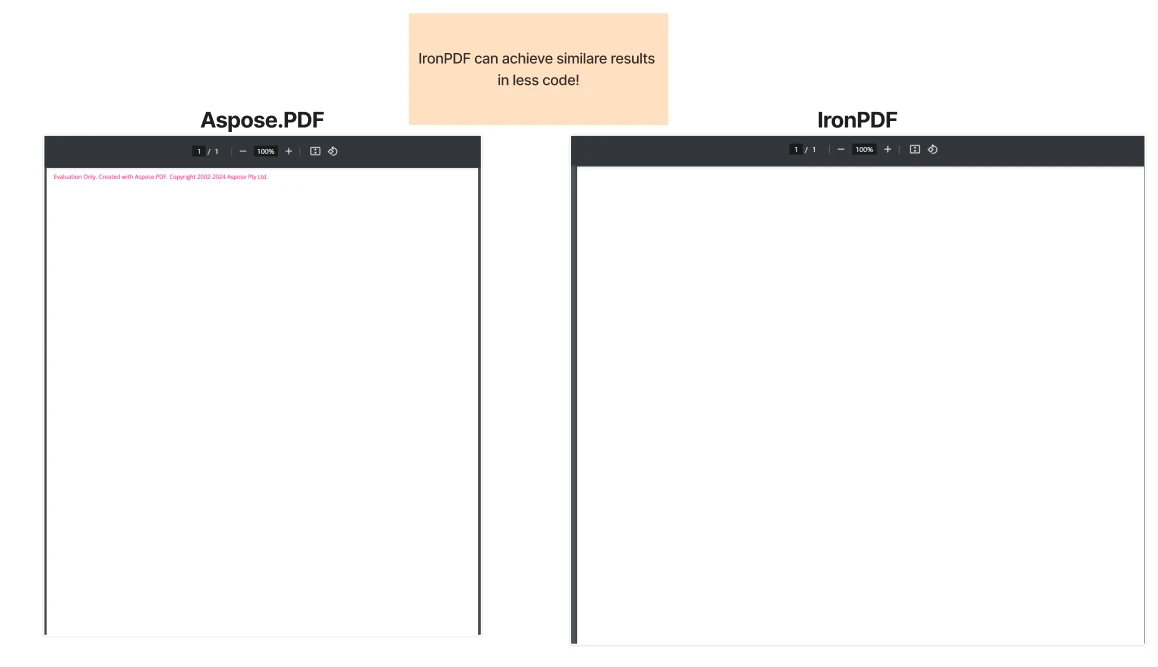
どちらのライブラリもPDF 生成をサポートしていますが、ドキュメント作成のアプローチは大きく異なります。 Aspose.PDFは、ページ管理を要求する構造化されたオブジェクト指向のアプローチを採用しています。 IronPDF は、最小限のコードで直感的に操作できる API を使用してプロセスを簡素化します。
各ライブラリでの PDF 生成の次の比較を検討してください。
Aspose.PDF:
using Aspose.Pdf;
Document doc = new Document();
doc.Pages.Add();
doc.Save("output.pdf");
using Aspose.Pdf;
Document doc = new Document();
doc.Pages.Add();
doc.Save("output.pdf");
Imports Aspose.Pdf
Private doc As New Document()
doc.Pages.Add()
doc.Save("output.pdf")
Imports Aspose.Pdf
Private doc As New Document()
doc.Pages.Add()
doc.Save("output.pdf")
IronPDF:
using IronPdf;
PdfDocument pdf = new PdfDocument(270, 270);
pdf.SaveAs("output.pdf");
using IronPdf;
PdfDocument pdf = new PdfDocument(270, 270);
pdf.SaveAs("output.pdf");
Imports IronPdf
Private pdf As New PdfDocument(270, 270)
pdf.SaveAs("output.pdf")
Imports IronPdf
Private pdf As New PdfDocument(270, 270)
pdf.SaveAs("output.pdf")
IronPDFPDF 生成に必要なコードが少ないのはなぜですか?
IronPDF は、レイアウトとドキュメント構造を自動的に処理する高レベルの抽象化を提供することで、 PDF の作成を簡素化します。 ライブラリはHTML ノード ツリーを解釈し、それに応じてコンテンツをレイアウトするため、複雑なドキュメント構造や手動のページ設定は不要になります。
Aspose.PDFは、ドキュメントのページとコンテンツブロックを明示的に定義するため、詳細な制御を提供します。 どちらのアプローチも柔軟性を提供します。1 つは簡潔さを重視し、もう 1 つはより詳細なカスタマイズを提供します。 IronPDF のアプローチは、HTML ベースのコンテンツ、レスポンシブ レイアウト、 CSS スタイルを扱うときに特に効果を発揮します。
各ライブラリ内のテキスト、画像、表をどのように処理すればよいですか?
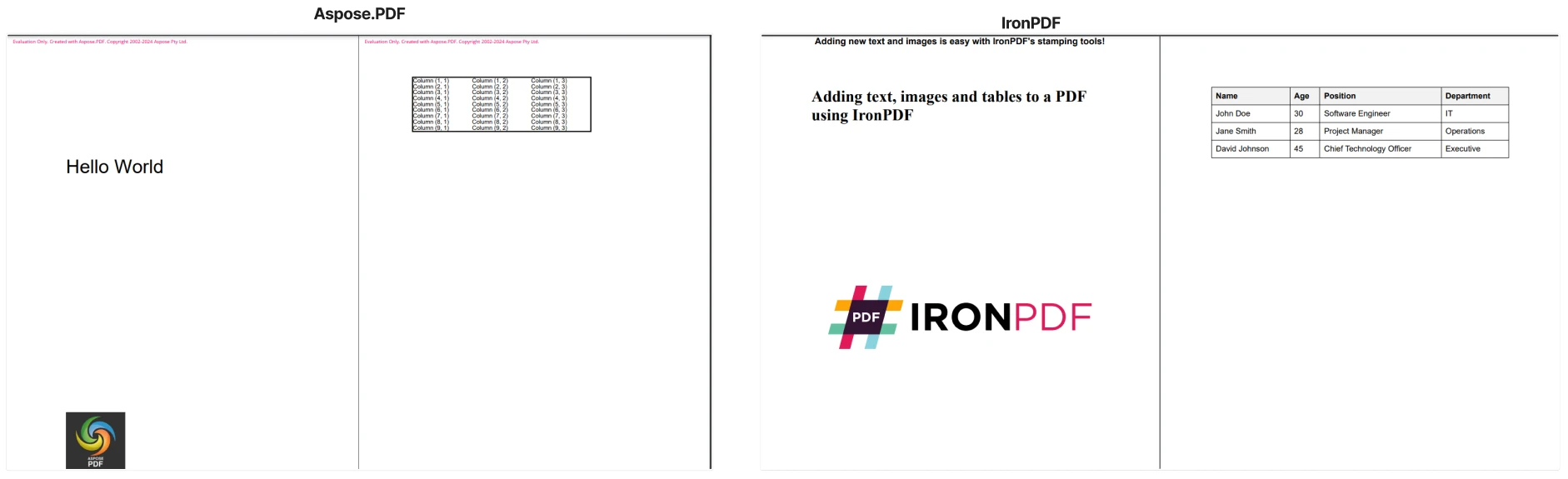
PDF にテキスト、画像、または表を追加する場合、 IronPDF は高レベルで使いやすいクラスを使用して開発エクスペリエンスを簡素化します。 Aspose.PDFは、TextFragment オブジェクトを明示的に位置付けたり、変換行列を通じて画像配置を管理したり、低レベルのPDFコンテンツオペレーターを直接操作することで、詳細な操作を必要とします。 テーブルはセルごとに手動で作成する必要があります。
IronPDF は、テキストと画像用のシンプルなスタンパーを使用してこれらの複雑さを抽象化し、HTML から直接テーブルをレンダリングします。 このアプローチにより、複雑なレイアウト計算が不要になり、PDFコンテンツの作成がより高速かつ直感的になります。また、このライブラリは、PDFページへのテキストやビットマップの直接描画、様々なソースからの画像の埋め込み、そして一貫したレンダリングのためのフォント管理もサポートしています。
次のコードは、各ライブラリがテキスト、画像、表の追加をどのように処理するかを比較します。
Aspose.PDF:
using Aspose.Pdf;
using Aspose.Pdf.Text;

// Adding Text
Document doc = new Document();
Page page = doc.Pages.Add();
TextFragment textFragment = new TextFragment("Hello World");
textFragment.Position = new Position(100, 600);
textFragment.TextState.FontSize = 32;
TextBuilder textBuilder = new TextBuilder(page);
textBuilder.AppendText(textFragment);

// Adding an Image
int lowerLeftX = 100;
int lowerLeftY = 100;
int upperRightX = 200;
int upperRightY = 200;

Page page1 = doc.Pages[1];
// Load image into stream
FileStream imageStream = new FileStream("image.jpeg", FileMode.Open);
// Add image to Images collection of Page Resources
page.Resources.Images.Add(imageStream);
// Using GSave operator
page.Contents.Add(new Aspose.Pdf.Operators.GSave());

// Create Rectangle and Matrix objects
Aspose.Pdf.Rectangle rectangle = new Aspose.Pdf.Rectangle(lowerLeftX, lowerLeftY, upperRightX, upperRightY);
Matrix matrix = new Matrix(new double[] { rectangle.URX - rectangle.LLX, 0, 0, rectangle.URY - rectangle.LLY, rectangle.LLX, rectangle.LLY });

page.Contents.Add(new Aspose.Pdf.Operators.ConcatenateMatrix(matrix));
XImage ximage = page.Resources.Images[page.Resources.Images.Count];

page.Contents.Add(new Aspose.Pdf.Operators.Do(ximage.Name));

page.Contents.Add(new Aspose.Pdf.Operators.GRestore());

// Adding a Table
Table table = new Table();
doc.Pages.Add();
table.Border = new BorderInfo(BorderSide.All, 2f, Color.Black);
for (int row_count = 1; row_count < 10; row_count++)
{
// Add row to table
Aspose.Pdf.Row row = table.Rows.Add();
// Add table cells
row.Cells.Add("Column (" + row_count + ", 1)");
row.Cells.Add("Column (" + row_count + ", 2)");
row.Cells.Add("Column (" + row_count + ", 3)");
}
doc.Pages[2].Paragraphs.Add(table);

doc.Save("AsposeOutput.pdf");
using Aspose.Pdf;
using Aspose.Pdf.Text;

// Adding Text
Document doc = new Document();
Page page = doc.Pages.Add();
TextFragment textFragment = new TextFragment("Hello World");
textFragment.Position = new Position(100, 600);
textFragment.TextState.FontSize = 32;
TextBuilder textBuilder = new TextBuilder(page);
textBuilder.AppendText(textFragment);

// Adding an Image
int lowerLeftX = 100;
int lowerLeftY = 100;
int upperRightX = 200;
int upperRightY = 200;

Page page1 = doc.Pages[1];
// Load image into stream
FileStream imageStream = new FileStream("image.jpeg", FileMode.Open);
// Add image to Images collection of Page Resources
page.Resources.Images.Add(imageStream);
// Using GSave operator
page.Contents.Add(new Aspose.Pdf.Operators.GSave());

// Create Rectangle and Matrix objects
Aspose.Pdf.Rectangle rectangle = new Aspose.Pdf.Rectangle(lowerLeftX, lowerLeftY, upperRightX, upperRightY);
Matrix matrix = new Matrix(new double[] { rectangle.URX - rectangle.LLX, 0, 0, rectangle.URY - rectangle.LLY, rectangle.LLX, rectangle.LLY });

page.Contents.Add(new Aspose.Pdf.Operators.ConcatenateMatrix(matrix));
XImage ximage = page.Resources.Images[page.Resources.Images.Count];

page.Contents.Add(new Aspose.Pdf.Operators.Do(ximage.Name));

page.Contents.Add(new Aspose.Pdf.Operators.GRestore());

// Adding a Table
Table table = new Table();
doc.Pages.Add();
table.Border = new BorderInfo(BorderSide.All, 2f, Color.Black);
for (int row_count = 1; row_count < 10; row_count++)
{
// Add row to table
Aspose.Pdf.Row row = table.Rows.Add();
// Add table cells
row.Cells.Add("Column (" + row_count + ", 1)");
row.Cells.Add("Column (" + row_count + ", 2)");
row.Cells.Add("Column (" + row_count + ", 3)");
}
doc.Pages[2].Paragraphs.Add(table);

doc.Save("AsposeOutput.pdf");
Imports Aspose.Pdf
Imports Aspose.Pdf.Text
' Adding Text
Private doc As New Document()
Private page As Page = doc.Pages.Add()
Private textFragment As New TextFragment("Hello World")
textFragment.Position = New Position(100, 600)
textFragment.TextState.FontSize = 32
Dim textBuilder As New TextBuilder(page)
textBuilder.AppendText(textFragment)
' Adding an Image
Dim lowerLeftX As Integer = 100
Dim lowerLeftY As Integer = 100
Dim upperRightX As Integer = 200
Dim upperRightY As Integer = 200
Dim page1 As Page = doc.Pages(1)
' Load image into stream
Dim imageStream As New FileStream("image.jpeg", FileMode.Open)
' Add image to Images collection of Page Resources
page.Resources.Images.Add(imageStream)
' Using GSave operator
page.Contents.Add(New Aspose.Pdf.Operators.GSave())
' Create Rectangle and Matrix objects
Dim rectangle As New Aspose.Pdf.Rectangle(lowerLeftX, lowerLeftY, upperRightX, upperRightY)
Dim matrix As New Matrix(New Double() { rectangle.URX - rectangle.LLX, 0, 0, rectangle.URY - rectangle.LLY, rectangle.LLX, rectangle.LLY })
page.Contents.Add(New Aspose.Pdf.Operators.ConcatenateMatrix(matrix))
Dim ximage As XImage = page.Resources.Images(page.Resources.Images.Count)
page.Contents.Add(New Aspose.Pdf.Operators.Do(ximage.Name))
page.Contents.Add(New Aspose.Pdf.Operators.GRestore())
' Adding a Table
Dim table As New Table()
doc.Pages.Add()
table.Border = New BorderInfo(BorderSide.All, 2F, Color.Black)
For row_count As Integer = 1 To 9
' Add row to table
Dim row As Aspose.Pdf.Row = table.Rows.Add()
' Add table cells
row.Cells.Add("Column (" & row_count & ", 1)")
row.Cells.Add("Column (" & row_count & ", 2)")
row.Cells.Add("Column (" & row_count & ", 3)")
Next row_count
doc.Pages(2).Paragraphs.Add(table)
doc.Save("AsposeOutput.pdf")
Imports Aspose.Pdf
Imports Aspose.Pdf.Text

' Adding Text
Private doc As New Document()
Private page As Page = doc.Pages.Add()
Private textFragment As New TextFragment("Hello World")
textFragment.Position = New Position(100, 600)
textFragment.TextState.FontSize = 32
Dim textBuilder As New TextBuilder(page)
textBuilder.AppendText(textFragment)

' Adding an Image
Dim lowerLeftX As Integer = 100
Dim lowerLeftY As Integer = 100
Dim upperRightX As Integer = 200
Dim upperRightY As Integer = 200

Dim page1 As Page = doc.Pages(1)
' Load image into stream
Dim imageStream As New FileStream("image.jpeg", FileMode.Open)
' Add image to Images collection of Page Resources
page.Resources.Images.Add(imageStream)
' Using GSave operator
page.Contents.Add(New Aspose.Pdf.Operators.GSave())

' Create Rectangle and Matrix objects
Dim rectangle As New Aspose.Pdf.Rectangle(lowerLeftX, lowerLeftY, upperRightX, upperRightY)
Dim matrix As New Matrix(New Double() { rectangle.URX - rectangle.LLX, 0, 0, rectangle.URY - rectangle.LLY, rectangle.LLX, rectangle.LLY })

page.Contents.Add(New Aspose.Pdf.Operators.ConcatenateMatrix(matrix))
Dim ximage As XImage = page.Resources.Images(page.Resources.Images.Count)

page.Contents.Add(New Aspose.Pdf.Operators.Do(ximage.Name))

page.Contents.Add(New Aspose.Pdf.Operators.GRestore())

' Adding a Table
Dim table As New Table()
doc.Pages.Add()
table.Border = New BorderInfo(BorderSide.All, 2F, Color.Black)
For row_count As Integer = 1 To 9
' Add row to table
Dim row As Aspose.Pdf.Row = table.Rows.Add()
' Add table cells
row.Cells.Add("Column (" & row_count & ", 1)")
row.Cells.Add("Column (" & row_count & ", 2)")
row.Cells.Add("Column (" & row_count & ", 3)")
Next row_count
doc.Pages(2).Paragraphs.Add(table)

doc.Save("AsposeOutput.pdf")
IronPDF:
using IronPdf;
using IronPdf.Editing;

    ChromePdfRenderer renderer = new ChromePdfRenderer();
    PdfDocument pdf = renderer.RenderHtmlAsPdf("<h1>Adding text, images and tables to a PDF using IronPDF</h1>");

    // Adding text
    TextStamper textStamper = new TextStamper()
    {
        Text = "Adding new text and images " +
        "is easy with IronPDF's stamping tools!",
        FontSize = 18,
        IsBold = true,
        VerticalAlignment = VerticalAlignment.Top,
        HorizontalAlignment = HorizontalAlignment.Center,
    };
    pdf.ApplyStamp(textStamper);

    // Adding an image
    ImageStamper imageStamper = new ImageStamper(new Uri("___PROTECTED_URL_41___"))
    {
        VerticalAlignment = VerticalAlignment.Middle,
    };

    pdf.ApplyStamp(imageStamper);

    // Adding a table using HTML
    string htmlTable = @"
<style>
    table { width: 100%; border-collapse: collapse; font-family: Arial, sans-serif; }
    th, td { border: 1px solid black; padding: 8px; text-align: left; }
    th { background-color: #f2f2f2; }
</style>
<table>
    <tr>
        <th>Name</th>
        <th>Age</th>
        <th>Position</th>
        <th>Department</th>
    </tr>
    <tr>
        <td>John Doe</td>
        <td>30</td>
        <td>Software Engineer</td>
        <td>IT</td>
    </tr>
    <tr>
        <td>Jane Smith</td>
        <td>28</td>
        <td>Project Manager</td>
        <td>Operations</td>
    </tr>
    <tr>
        <td>David Johnson</td>
        <td>45</td>
        <td>Chief Technology Officer</td>
        <td>Executive</td>
    </tr>
</table>";
    pdf.AppendPdf(renderer.RenderHtmlAsPdf(htmlTable));

    pdf.SaveAs("IronPdfOutput.pdf");
using IronPdf;
using IronPdf.Editing;

    ChromePdfRenderer renderer = new ChromePdfRenderer();
    PdfDocument pdf = renderer.RenderHtmlAsPdf("<h1>Adding text, images and tables to a PDF using IronPDF</h1>");

    // Adding text
    TextStamper textStamper = new TextStamper()
    {
        Text = "Adding new text and images " +
        "is easy with IronPDF's stamping tools!",
        FontSize = 18,
        IsBold = true,
        VerticalAlignment = VerticalAlignment.Top,
        HorizontalAlignment = HorizontalAlignment.Center,
    };
    pdf.ApplyStamp(textStamper);

    // Adding an image
    ImageStamper imageStamper = new ImageStamper(new Uri("___PROTECTED_URL_41___"))
    {
        VerticalAlignment = VerticalAlignment.Middle,
    };

    pdf.ApplyStamp(imageStamper);

    // Adding a table using HTML
    string htmlTable = @"
<style>
    table { width: 100%; border-collapse: collapse; font-family: Arial, sans-serif; }
    th, td { border: 1px solid black; padding: 8px; text-align: left; }
    th { background-color: #f2f2f2; }
</style>
<table>
    <tr>
        <th>Name</th>
        <th>Age</th>
        <th>Position</th>
        <th>Department</th>
    </tr>
    <tr>
        <td>John Doe</td>
        <td>30</td>
        <td>Software Engineer</td>
        <td>IT</td>
    </tr>
    <tr>
        <td>Jane Smith</td>
        <td>28</td>
        <td>Project Manager</td>
        <td>Operations</td>
    </tr>
    <tr>
        <td>David Johnson</td>
        <td>45</td>
        <td>Chief Technology Officer</td>
        <td>Executive</td>
    </tr>
</table>";
    pdf.AppendPdf(renderer.RenderHtmlAsPdf(htmlTable));

    pdf.SaveAs("IronPdfOutput.pdf");
Imports IronPdf
Imports IronPdf.Editing
Dim renderer As New ChromePdfRenderer()
Dim pdf As PdfDocument = renderer.RenderHtmlAsPdf("<h1>Adding text, images and tables to a PDF using IronPDF</h1>")
' Adding text
Dim textStamper As New TextStamper() With {
.Text = "Adding new text and images " &
"is easy with IronPDF's stamping tools!",
.FontSize = 18,
.IsBold = True,
.VerticalAlignment = VerticalAlignment.Top,
.HorizontalAlignment = HorizontalAlignment.Center
}
pdf.ApplyStamp(textStamper)
' Adding an image
Dim imageStamper As New ImageStamper(New Uri("___PROTECTED_URL_41___")) With {
.VerticalAlignment = VerticalAlignment.Middle
}
pdf.ApplyStamp(imageStamper)
' Adding a table using HTML
Dim htmlTable As String = "
<style>
table { width: 100%; border-collapse: collapse; font-family: Arial, sans-serif; }
th, td { border: 1px solid black; padding: 8px; text-align: left; }
th { background-color: #f2f2f2; }
</style>
<table>
<tr>
<th>Name</th>
<th>Age</th>
<th>Position</th>
<th>Department</th>
</tr>
<tr>
<td>John Doe</td>
<td>30</td>
<td>Software Engineer</td>
<td>IT</td>
</tr>
<tr>
<td>Jane Smith</td>
<td>28</td>
<td>Project Manager</td>
<td>Operations</td>
</tr>
<tr>
<td>David Johnson</td>
<td>45</td>
<td>Chief Technology Officer</td>
<td>Executive</td>
</tr>
</table>"
pdf.AppendPdf(renderer.RenderHtmlAsPdf(htmlTable))
pdf.SaveAs("IronPdfOutput.pdf")
Imports IronPdf
Imports IronPdf.Editing

Dim renderer As New ChromePdfRenderer()
Dim pdf As PdfDocument = renderer.RenderHtmlAsPdf("<h1>Adding text, images and tables to a PDF using IronPDF</h1>")

' Adding text
Dim textStamper As New TextStamper() With {
    .Text = "Adding new text and images " &
            "is easy with IronPDF's stamping tools!",
    .FontSize = 18,
    .IsBold = True,
    .VerticalAlignment = VerticalAlignment.Top,
    .HorizontalAlignment = HorizontalAlignment.Center
}
pdf.ApplyStamp(textStamper)

' Adding an image
Dim imageStamper As New ImageStamper(New Uri("___PROTECTED_URL_41___")) With {
    .VerticalAlignment = VerticalAlignment.Middle
}

pdf.ApplyStamp(imageStamper)

' Adding a table using HTML
Dim htmlTable As String = "
<style>
    table { width: 100%; border-collapse: collapse; font-family: Arial, sans-serif; }
    th, td { border: 1px solid black; padding: 8px; text-align: left; }
    th { background-color: #f2f2f2; }
</style>
<table>
    <tr>
        <th>Name</th>
        <th>Age</th>
        <th>Position</th>
        <th>Department</th>
    </tr>
    <tr>
        <td>John Doe</td>
        <td>30</td>
        <td>Software Engineer</td>
        <td>IT</td>
    </tr>
    <tr>
        <td>Jane Smith</td>
        <td>28</td>
        <td>Project Manager</td>
        <td>Operations</td>
    </tr>
    <tr>
        <td>David Johnson</td>
        <td>45</td>
        <td>Chief Technology Officer</td>
        <td>Executive</td>
    </tr>
</table>"
pdf.AppendPdf(renderer.RenderHtmlAsPdf(htmlTable))

pdf.SaveAs("IronPdfOutput.pdf")
コンテンツの操作を容易にするライブラリはどれですか?
IronPDFには、手動でレイアウトを計算することなくコンテンツの配置を簡素化するテキストおよび画像スタンパーが組み込まれています。 ImageStamperは最小限の労力で画像を処理します。 表については、 IronPDF は標準のHTML ベースの表をサポートしており、使い慣れた構文で作業できます。
Aspose.PDFは、文字座標、変換行列、レイアウト構造に対する明示的な制御を下位レベルで提供します。 このアプローチは、正確な位置決めが必要なシナリオに役立ちます。 ライブラリは、手動の位置決めとフォーマットを伴うテキスト用のTextFragmentオブジェクトを使用します。 Aspose は、細かい制御が求められる動的またはデータ駆動型のドキュメント アセンブリに適した、行ごとにテーブルを構築するための構造化 API を提供します。
IronPDF は、複数の要素、カスタム透かし、背景/前景レイヤーのスタンプにも優れています。 ライブラリはページ区切りをインテリジェントに処理し、特殊なレイアウトのカスタム用紙サイズをサポートします。
HTML から PDF への変換を比較するとどうなりますか?
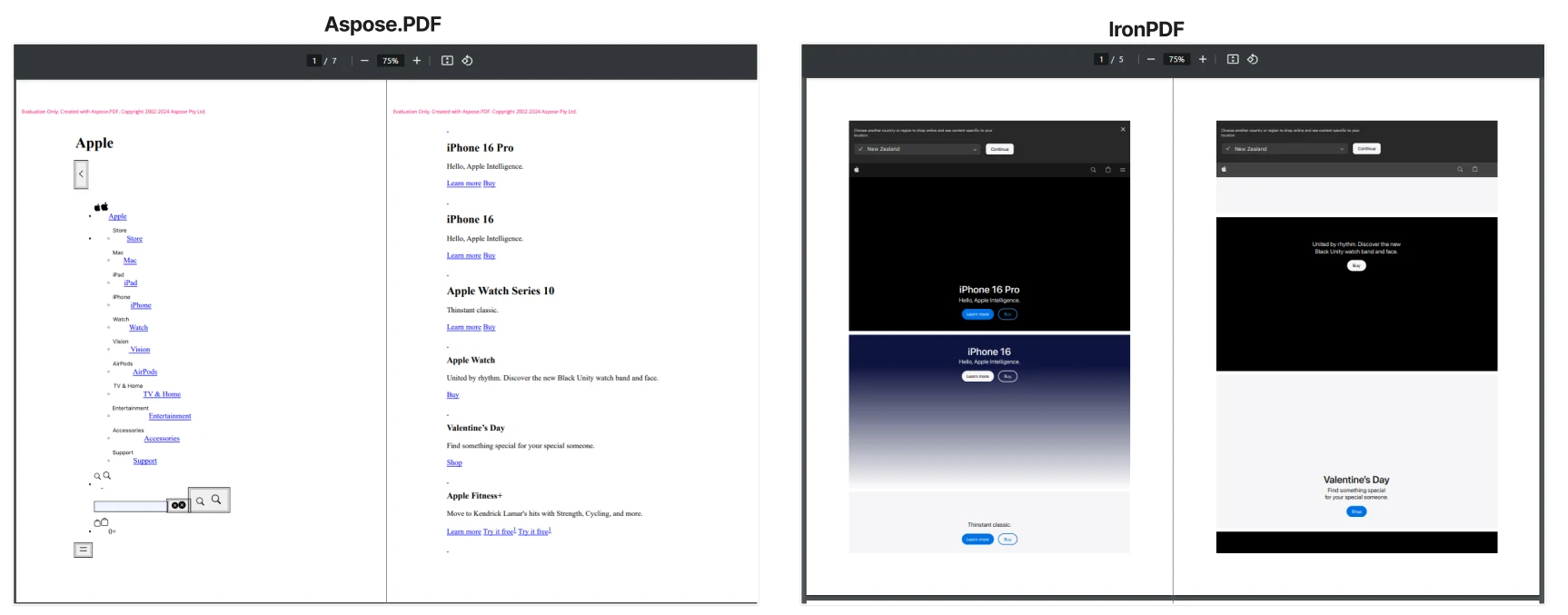
IronPDFは、完全に準拠したChromeレンダリングエンジンを使用し、HTMLからPDFへの変換で優れています。 Aspose.PDFはHTML変換をサポートしていますが、現代のCSSやJavaScriptレンダリングにしばしば苦労します。 次の例は、これらのライブラリがこのWeb ページのコンテンツを使用して CSS スタイルで HTML から PDF への変換を処理する方法を示しています。
Aspose.PDFの例:
using Aspose.Pdf;

class Program
{
    static async Task Main()
    {
        string url = "___PROTECTED_URL_42___";
        string htmlContent = await FetchHtmlFromUrl(url);

        if (!string.IsNullOrEmpty(htmlContent))
        {
            ConvertHtmlToPdf(htmlContent, "AsposeOutput.pdf");
            Console.WriteLine("PDF successfully created from URL!");
        }
        else
        {
            Console.WriteLine("Failed to fetch HTML content.");
        }
    }

    static async Task<string> FetchHtmlFromUrl(string url)
    {
        using (HttpClient client = new HttpClient())
        {
            try
            {
                return await client.GetStringAsync(url);
            }
            catch (Exception ex)
            {
                Console.WriteLine("Error fetching URL content: " + ex.Message);
                return null;
            }
        }
    }

    static void ConvertHtmlToPdf(string htmlContent, string outputPath)
    {
        HtmlLoadOptions options = new HtmlLoadOptions();
        Document pdfDocument = new Document(new System.IO.MemoryStream(System.Text.Encoding.UTF8.GetBytes(htmlContent)), options);
        pdfDocument.Save(outputPath);
    }
}
using Aspose.Pdf;

class Program
{
    static async Task Main()
    {
        string url = "___PROTECTED_URL_42___";
        string htmlContent = await FetchHtmlFromUrl(url);

        if (!string.IsNullOrEmpty(htmlContent))
        {
            ConvertHtmlToPdf(htmlContent, "AsposeOutput.pdf");
            Console.WriteLine("PDF successfully created from URL!");
        }
        else
        {
            Console.WriteLine("Failed to fetch HTML content.");
        }
    }

    static async Task<string> FetchHtmlFromUrl(string url)
    {
        using (HttpClient client = new HttpClient())
        {
            try
            {
                return await client.GetStringAsync(url);
            }
            catch (Exception ex)
            {
                Console.WriteLine("Error fetching URL content: " + ex.Message);
                return null;
            }
        }
    }

    static void ConvertHtmlToPdf(string htmlContent, string outputPath)
    {
        HtmlLoadOptions options = new HtmlLoadOptions();
        Document pdfDocument = new Document(new System.IO.MemoryStream(System.Text.Encoding.UTF8.GetBytes(htmlContent)), options);
        pdfDocument.Save(outputPath);
    }
}
Imports Aspose.Pdf
Imports System.Net.Http
Imports System.Threading.Tasks
Module Program
Async Function Main() As Task
Dim url As String = "___PROTECTED_URL_42___"
Dim htmlContent As String = Await FetchHtmlFromUrl(url)
If Not String.IsNullOrEmpty(htmlContent) Then
ConvertHtmlToPdf(htmlContent, "AsposeOutput.pdf")
Console.WriteLine("PDF successfully created from URL!")
Else
Console.WriteLine("Failed to fetch HTML content.")
End If
End Function
Async Function FetchHtmlFromUrl(url As String) As Task(Of String)
Using client As New HttpClient()
Try
Return Await client.GetStringAsync(url)
Catch ex As Exception
Console.WriteLine("Error fetching URL content: " & ex.Message)
Return Nothing
End Try
End Using
End Function
Sub ConvertHtmlToPdf(htmlContent As String, outputPath As String)
Dim options As New HtmlLoadOptions()
Dim pdfDocument As New Document(New System.IO.MemoryStream(System.Text.Encoding.UTF8.GetBytes(htmlContent)), options)
pdfDocument.Save(outputPath)
End Sub
End Module
Imports Aspose.Pdf
Imports System.Net.Http
Imports System.Threading.Tasks

Module Program
    Async Function Main() As Task
        Dim url As String = "___PROTECTED_URL_42___"
        Dim htmlContent As String = Await FetchHtmlFromUrl(url)

        If Not String.IsNullOrEmpty(htmlContent) Then
            ConvertHtmlToPdf(htmlContent, "AsposeOutput.pdf")
            Console.WriteLine("PDF successfully created from URL!")
        Else
            Console.WriteLine("Failed to fetch HTML content.")
        End If
    End Function

    Async Function FetchHtmlFromUrl(url As String) As Task(Of String)
        Using client As New HttpClient()
            Try
                Return Await client.GetStringAsync(url)
            Catch ex As Exception
                Console.WriteLine("Error fetching URL content: " & ex.Message)
                Return Nothing
            End Try
        End Using
    End Function

    Sub ConvertHtmlToPdf(htmlContent As String, outputPath As String)
        Dim options As New HtmlLoadOptions()
        Dim pdfDocument As New Document(New System.IO.MemoryStream(System.Text.Encoding.UTF8.GetBytes(htmlContent)), options)
        pdfDocument.Save(outputPath)
    End Sub
End Module
IronPDFの例:
using IronPdf;

ChromePdfRenderer renderer = new ChromePdfRenderer();
PdfDocument pdf = renderer.RenderUrlAsPdf("___PROTECTED_URL_43___");
pdf.SaveAs("IronPdf.pdf");
using IronPdf;

ChromePdfRenderer renderer = new ChromePdfRenderer();
PdfDocument pdf = renderer.RenderUrlAsPdf("___PROTECTED_URL_43___");
pdf.SaveAs("IronPdf.pdf");
Imports IronPdf
Dim renderer As New ChromePdfRenderer()
Dim pdf As PdfDocument = renderer.RenderUrlAsPdf("___PROTECTED_URL_43___")
pdf.SaveAs("IronPdf.pdf")
Imports IronPdf

Dim renderer As New ChromePdfRenderer()
Dim pdf As PdfDocument = renderer.RenderUrlAsPdf("___PROTECTED_URL_43___")
pdf.SaveAs("IronPdf.pdf")
IronPDF が優れた HTML レンダリング結果を生成するのはなぜですか?
IronPDF は、最新の HTML、CSS、 JavaScriptを完全にサポートするChromium ベースのレンダリング エンジンを使用します。 これにより、WYSIWYG レンダリングが有効になり、PDF 出力には複雑なスタイル、フォント、ヘッダー、インタラクティブな要素を含む元の Web ページ レイアウトが反映されます。 このアプローチは、最小限の調整でWeb アプリまたはスタイル設定された HTML ページをPDF に変換するときに役立ちます。
このエンジンは、 Web フォント、 SVG グラフィック、レスポンシブ CSS 、さらにはWebGL コンテンツもサポートしています。 IronPDF は、カスタマイズ可能なレンダリング遅延を使用してJavaScriptの実行を処理し、動的コンテンツが適切に読み込まれるようにします。 実装では、相対アセットパスのベース URLと埋め込みコンテンツのデータ URI もサポートされます。
Aspose.PDFは、基本的なHTML要素とインラインCSSの構造化されたサポートを使用して、HTMLからPDFへの変換を提供します。 静的コンテンツや単純なマークアップには適していますが、特に外部スタイルシート、最新のレイアウト システム、または高度な HTML 機能に依存するページの場合、出力は元の Web デザインとは異なる場合があります。 テキスト コンテンツの抽出や簡略化されたレイアウトの操作に重点を置いたプロジェクトの場合、このアプローチは依然として要件を満たす可能性があります。
ライブラリ間のセキュリティ機能はどのように比較されますか?
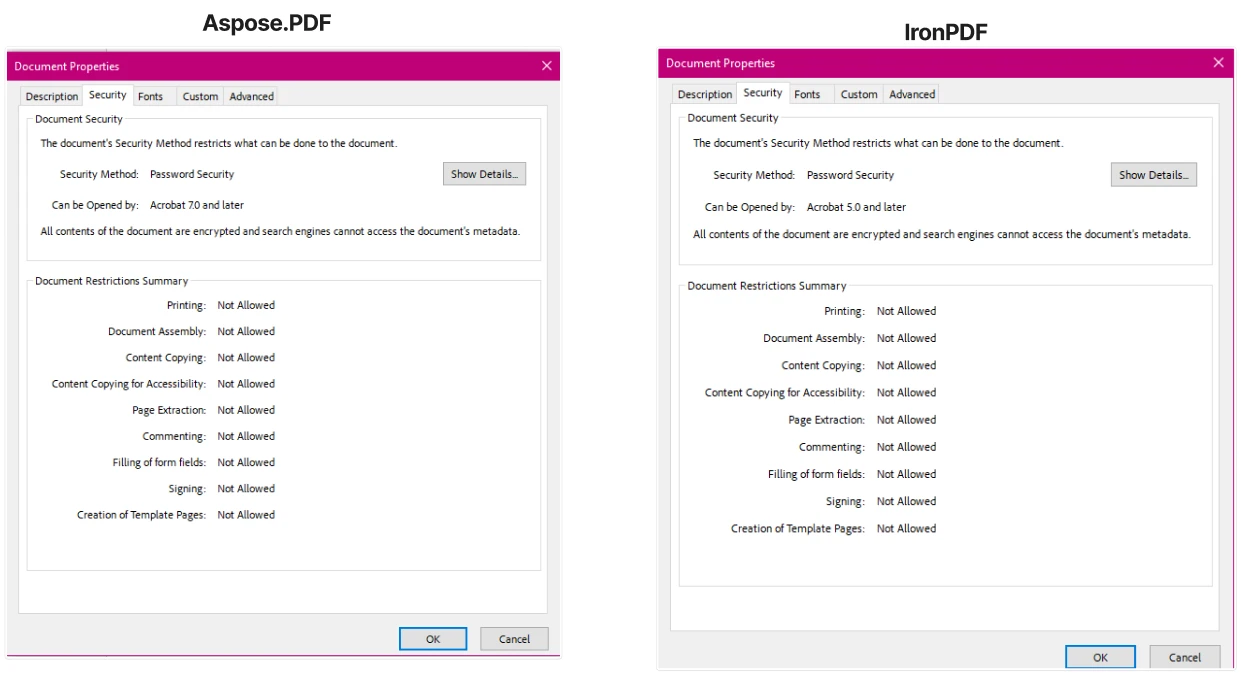
どちらのライブラリも暗号化とデジタル署名をサポートしていますが、アプローチと柔軟性が異なります。 Aspose.PDFは、パスワード保護と権限を1つのステップで取り扱う簡単な1行コマンドで暗号化を適用します。IronPDFはより粒度が細かい制御を提供するために複数のプロパティを設定する必要があり、暗号化プロセスとユーザー許可に対して高いカスタマイズを提供します。
Aspose.PDF暗号化:
using Aspose.Pdf;
Document doc = new Document("input.pdf");
doc.Encrypt("ownerpassword", "userpassword", Permissions.Printing, CryptoAlgorithm.RC4x128);
doc.Save("secure.pdf");
using Aspose.Pdf;
Document doc = new Document("input.pdf");
doc.Encrypt("ownerpassword", "userpassword", Permissions.Printing, CryptoAlgorithm.RC4x128);
doc.Save("secure.pdf");
Imports Aspose.Pdf
Private doc As New Document("input.pdf")
doc.Encrypt("ownerpassword", "userpassword", Permissions.Printing, CryptoAlgorithm.RC4x128)
doc.Save("secure.pdf")
Imports Aspose.Pdf
Private doc As New Document("input.pdf")
doc.Encrypt("ownerpassword", "userpassword", Permissions.Printing, CryptoAlgorithm.RC4x128)
doc.Save("secure.pdf")
IronPDFの暗号化:
PdfDocument pdf = new PdfDocument(270, 270);
pdf.SecuritySettings.MakePdfDocumentReadOnly("secret-key");
pdf.SecuritySettings.AllowUserAnnotations = false;
pdf.SecuritySettings.AllowUserCopyPasteContent = false;
pdf.SecuritySettings.AllowUserFormData = false;
pdf.SecuritySettings.AllowUserEdits = IronPdf.Security.PdfEditSecurity.NoEdit;
pdf.SecuritySettings.AllowUserPrinting = IronPdf.Security.PdfPrintSecurity.NoPrint;

pdf.SaveAs("IronPdfOutput.pdf");
PdfDocument pdf = new PdfDocument(270, 270);
pdf.SecuritySettings.MakePdfDocumentReadOnly("secret-key");
pdf.SecuritySettings.AllowUserAnnotations = false;
pdf.SecuritySettings.AllowUserCopyPasteContent = false;
pdf.SecuritySettings.AllowUserFormData = false;
pdf.SecuritySettings.AllowUserEdits = IronPdf.Security.PdfEditSecurity.NoEdit;
pdf.SecuritySettings.AllowUserPrinting = IronPdf.Security.PdfPrintSecurity.NoPrint;

pdf.SaveAs("IronPdfOutput.pdf");
Dim pdf As New PdfDocument(270, 270)
pdf.SecuritySettings.MakePdfDocumentReadOnly("secret-key")
pdf.SecuritySettings.AllowUserAnnotations = False
pdf.SecuritySettings.AllowUserCopyPasteContent = False
pdf.SecuritySettings.AllowUserFormData = False
pdf.SecuritySettings.AllowUserEdits = IronPdf.Security.PdfEditSecurity.NoEdit
pdf.SecuritySettings.AllowUserPrinting = IronPdf.Security.PdfPrintSecurity.NoPrint
pdf.SaveAs("IronPdfOutput.pdf")
Dim pdf As New PdfDocument(270, 270)
pdf.SecuritySettings.MakePdfDocumentReadOnly("secret-key")
pdf.SecuritySettings.AllowUserAnnotations = False
pdf.SecuritySettings.AllowUserCopyPasteContent = False
pdf.SecuritySettings.AllowUserFormData = False
pdf.SecuritySettings.AllowUserEdits = IronPdf.Security.PdfEditSecurity.NoEdit
pdf.SecuritySettings.AllowUserPrinting = IronPdf.Security.PdfPrintSecurity.NoPrint

pdf.SaveAs("IronPdfOutput.pdf")
よりきめ細かなセキュリティ制御を提供するライブラリはどれですか?
IronPDF はきめ細かな権限設定を提供し、コンテンツの印刷、編集、コピーなどのユーザーアクションを制御できます。 このアプローチは、詳細なセキュリティ ポリシーを必要とするシナリオに役立ちます。 ライブラリは、証明書によるPDF の署名、 HSM 統合、および変更履歴の追跡をサポートしています。
Aspose.PDFは、シングルメソッドコールで暗号化の設定を簡素化し、標準保護が最小限の構成で必要なチームにとって効率的です。 どちらのライブラリも、ドキュメントの整合性を確保するためにPDF/A 準拠とメタデータ管理を処理します。
両方のライブラリは主要なセキュリティ機能をサポートし、IronPDFはコントロールの柔軟性を提供し、Asposeは迅速な実装に焦点を当てています。 IronPDF は、潜在的に悪意のあるコンテンツを削除するPDF サニタイズ機能も提供し、アクセシビリティ準拠のためにPDF/UA もサポートします。
どのような高度な機能が利用できますか?
透かし、ブックマーク、注釈はどのように機能しますか?
IronPDF を使用すると、透かし、ブックマーク、注釈の追加が簡単になります。 これらの機能は最小限のコードで済み、ワークフローに簡単に統合できます。 透かしを追加するには数行しかかからず、ブックマークや注釈の管理も同様に簡単です。 ライブラリは、 HTML 透かし、テキスト注釈、階層型ブックマークをサポートしています。
Aspose.PDFもこれらの機能をサポートしており、より低レベルのアクセスを通じてよりカスタマイズ可能な動作を提供することがよくあります。 IronPDF のアプローチは、位置とスタイルを自動的に処理するApplyWatermarkやAddTextAnnotationなどのメソッドを使用したシンプルさを重視しています。
どのライブラリがバッチ処理をより適切に処理しますか?
IronPDF は、バッチ処理とマルチスレッドの組み込みサポートを備えており、同時 PDF 操作を可能にします。 この並列処理機能により、大量の PDF を処理する際のドキュメント変換や操作などのタスクが大幅に高速化されます。 ライブラリには、すべての主要な操作の非同期メソッドが含まれています。
Aspose.PDFはバッチ処理をサポートし、同時操作に対応できますが、セットアップによってはドキュメントインスタンスとスレッド動作の追加管理が必要な場合があります。 IronPDF のパフォーマンス最適化には、メモリ ストリーム処理、線形化、および圧縮が含まれます。
すべての機能を一目で比較するとどうなりますか?
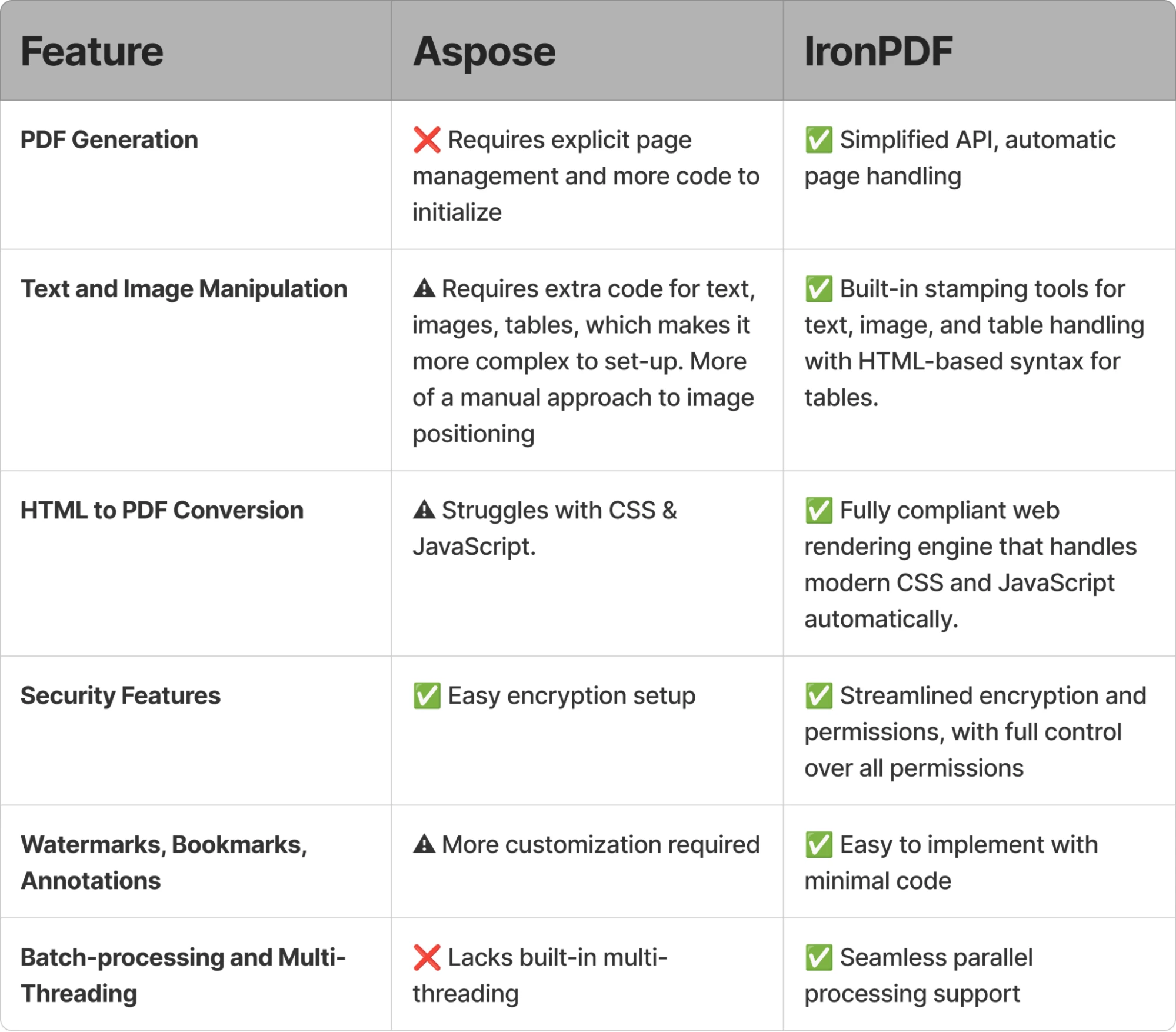
IronPDF の API は Aspose よりもコードが少なくて済むため、開発ニーズに合わせて効率が向上します。 PDF の生成、フォームの管理、バッチ処理や注釈などの高度な機能の操作など、 IronPDF はワークフローを簡素化し、優れたパフォーマンスを実現します。
このライブラリは、 HTML から PDF への変換、フォームの作成、テキストの抽出、ページ操作に優れています。 アプリケーションでは、 DOCX 、画像、 Markdown 、 XMLなどのさまざまなファイル形式をすぐに使用できます。
今すぐ切り替えて、IronPDF の効果的な機能をお試しください。
IronPDFとAspose.PDFのライセンス比較はどうですか?
コストと柔軟性の違いは何ですか?
- IronPDF は、個々の開発者からエンタープライズ展開までのオプションを備えた、柔軟なプロジェクトベースのライセンス モデルを提供します。 この実装では、月間サブスクリプションと、無制限のサーバー展開が可能な永久ライセンスが提供されます。 価格体系には、さまざまなチームサイズに対応したLite、Plus、Professional レベルが含まれます。
- Aspose.PDFは購読ベースのライセンスと永続ライセンスを提供しており、開発者およびサイトワイドライセンスを含みます。 クラウドおよび SaaS サービスでは、API 呼び出しとデータ量に基づいた従量制課金が使用されます。
クラウドとサーバーの導入コストはどのように異なりますか?
- IronPDFでは、クラウド環境、仮想マシン、またはサーバー インフラストラクチャにアプリケーションを展開する場合、追加料金は発生しません。 小規模な展開と大規模なクラウドベースのサービスが追加費用なしでサポートされます。 これには、 AWS 、 Azure 、 Docker のデプロイメントが含まれます。
- Aspose.PDFのクラウドAPIは、APIコールや処理されたデータがコストに影響する使用ベースの価格で運営されます。 オンプレミス ライセンスでは、料金がサーバーまたはプロセッサに結び付けられるため、展開費用に影響します。
どのライブラリがよりコスト効率よく拡張できますか?
- IronPDF は、従量課金制または月額オプションで、成長中のビジネスに柔軟なライセンスを提供します。 クラウドまたは VM の展開には追加料金はかかりません。 開発者ライセンスとエンタープライズ ライセンスを使用すると、追加料金なしで簡単に拡張できます。 アップグレード プロセスは簡単で、価格帯も明確です。
- Aspose.PDF の永続ライセンスはサーバーまたはプロセッサごとに割り当てられるため、インフラストラクチャの容量を増やすには追加のライセンスが必要になります。 サブスクリプション オプションでは柔軟性が高まりますが、追加のライセンスが必要になる場合もあります。
どのような追加コスト要因を考慮する必要がありますか?
- IronPDFには追加のクラウド展開コストはかかりません。 オプションの有料アドオンにはロイヤリティフリーの再配布が含まれます。 永久ライセンスには 1 年間の製品アップデートとサポートが含まれており、5 年間まで延長するオプションもあります。 IronPDF は、隠れた料金なしで有料追加機能に関する透明性を維持します。 このライブラリは、コンテナ環境とサーバーレス プラットフォームでシームレスに動作します。
- Aspose.PDFは、各サーバー、プロセッサー、または仮想マシンに対する個別のライセンスを必要とする場合があり、ビジネスが成長したり、複数のサーバーインスタンスを必要とする場合、追加料金が発生する可能性があります。 料金は導入規模に基づいて計算され、追加のサーバーまたはプロセッサごとに料金が発生します。
IronPDFライセンスが最適な選択となるのはどのような場合ですか?
IronPDF は、あらゆる規模の企業、特に急速に拡大している企業向けに柔軟なライセンスを提供しています。 従量制および月額制のオプションにより、必要な分だけお支払いいただけます。 IronPDFスーツ:
-中小企業:新しいプロジェクトを開始する場合や、中程度のペースで拡張する場合、IronPDF の開発者ライセンスとエンタープライズ ライセンスを使用すると、チームの規模、プロジェクトの規模、展開のニーズに基づいて固定額を支払うことができ、ビジネスの成長に合わせて簡単に拡張できます。
-クラウドまたは仮想マシンに展開する企業: IronPDF はクラウドまたは VM の展開に対して追加料金を請求しないため、AWS、Azure、Google Cloud などのクラウド インフラストラクチャを使用している組織に最適です。 このモデルにより、予測可能な料金設定が保証され、驚きの料金がなく、現代的で柔軟なクラウドテクノロジーを活用する企業に理想的です。
-スタートアップ企業と成長中のチーム:ビジネスの発展に合わせてライセンスを追加または削除するオプションを備えたIronPDFは、多額の初期費用をかけずに拡張性を必要とするスタートアップ企業や成長中のチームに最適です。 そのシンプルな構造により、開発者1名から大規模企業展開までのニーズが変化するに伴い、ライセンスを調整することができます。
- 大企業: IronPDFの企業ライセンスは、強力なすべてを備えたPDFソリューションを求める大規模チームにサポートを提供し、他のツールもサポートします。 これは、エンタープライズライセンスオプションがIron Suiteに含まれているおかげです。Iron Suiteは、Iron Suiteの9つの製品すべての集合体です。
IronPDF は、あらゆるチームまたは個々の開発者のニーズに対応し、ライセンスコストが制限されるライブラリに比べて汎用性があります。 ライセンス キーの適用プロセスは、複数の構成オプションによってシンプルになります。
Aspose.PDF のライセンスはどのような場合に意味がありますか?
Aspose.PDF は、サーバーまたはプロセッサごとに前払いの永続ライセンスを使用します。 展開のニーズが拡大するにつれて、コストが高くなります。 サブスクリプション モデルを提供する場合、スケーラビリティのために追加のライセンスが必要になります。 同社のクラウド API は、別個の製品として従量課金制を提供しています。
Aspose のモデルスーツ:
-オンプレミス インフラストラクチャを備えた大企業: Aspose の永続ライセンスは、安定した長期的なサーバー セットアップを備えた組織に適しています。 費用は予測可能ですが、各新しいサーバーやプロセッサーで増加します。
-静的で長期的な導入:時間の経過とともに大きな変化がないプロジェクトに最適です。インフラストラクチャが変わらない限り、永続ライセンスは費用対効果に優れています。
- 別製品を介したクラウド使用(Aspose.PDF Cloud): クラウドプロジェクト用の支払いごとのモデルを提供しており、独自の価格設定と統合を持つ異なる製品で、IronPDFのライセンスより統一性が低いです。
サポートとメンテナンスの比較はどうですか?
どのようなサポート オプションが利用可能ですか?
- IronPDF:コミュニティとエンタープライズの両方のサポートを提供します。 コミュニティは無料の支援を受けられるフォーラムを提供し、企業向けサポートは迅速な応答時間と開発チームへのより直接的なアクセスを提供します。 これにより、予算に応じて、小規模から大規模のチームまで必要なヘルプを受けることができます。 IronPDFは広範なドキュメントとコード例を誇っており、すべての機能とその動作がカバーされています。
- Aspose.PDF: すべてのライセンスタイアで無料の技術サポートを提供していますが、迅速なサポートを望む場合、プライオリティサポートは有料サポートオプションの下に入ります。 これを超えて、Aspose.PDFは、異なる機能がどのように機能するかを確認するためのコード例やドキュメントを提供しています。
アップデートはどのくらいの頻度でリリースされますか?
- IronPDF:新機能、パフォーマンスの向上、バグ修正など、一貫したリリーススケジュールで定期的な更新がプッシュされます。 これらの更新は通常、ライセンスの有効期間中に追加料金なしで含まれます。 しかし、ユーザーのサポート期間が切れた場合やバージョンが古い場合には、最新の修正や機能にアクセスするためにアップグレードを購入する必要があります。
- Aspose.PDF: アップデートは定期的にリリースされますが、主要バージョンのアップグレードの際には、新しいライセンスの購入やアップグレード料金の支払いが必要になる場合があります。 これらのアップデートはしばしば重要な変更や改善をもたらしますが、追加の費用が発生することがあり、長期的な予算には予測しづらいです。
長期的なコストへの影響は何ですか?
- IronPDF:定期的なアップデートやクラウド展開に追加料金がかからない柔軟なライセンス モデルにより、長期的なコストを削減できます。 更新およびメンテナンスは通常、ライセンス期間に含まれており、機能やサポートへの継続アクセスに対する予期しない料金が発生しません。
- Aspose.PDF: ライセンスの更新モデルは時間とともに高価になる可能性があります。各主要アップデートには新しいライセンス購入が必要であり、更新には追加のコストがかかるため、長期的な所有コストが高くなる可能性があります。 これは、成長もしくは変動するニーズを持つ企業にとって、おそらく期待を上回る更新またはアップグレードの費用を引き起こす可能性があります。
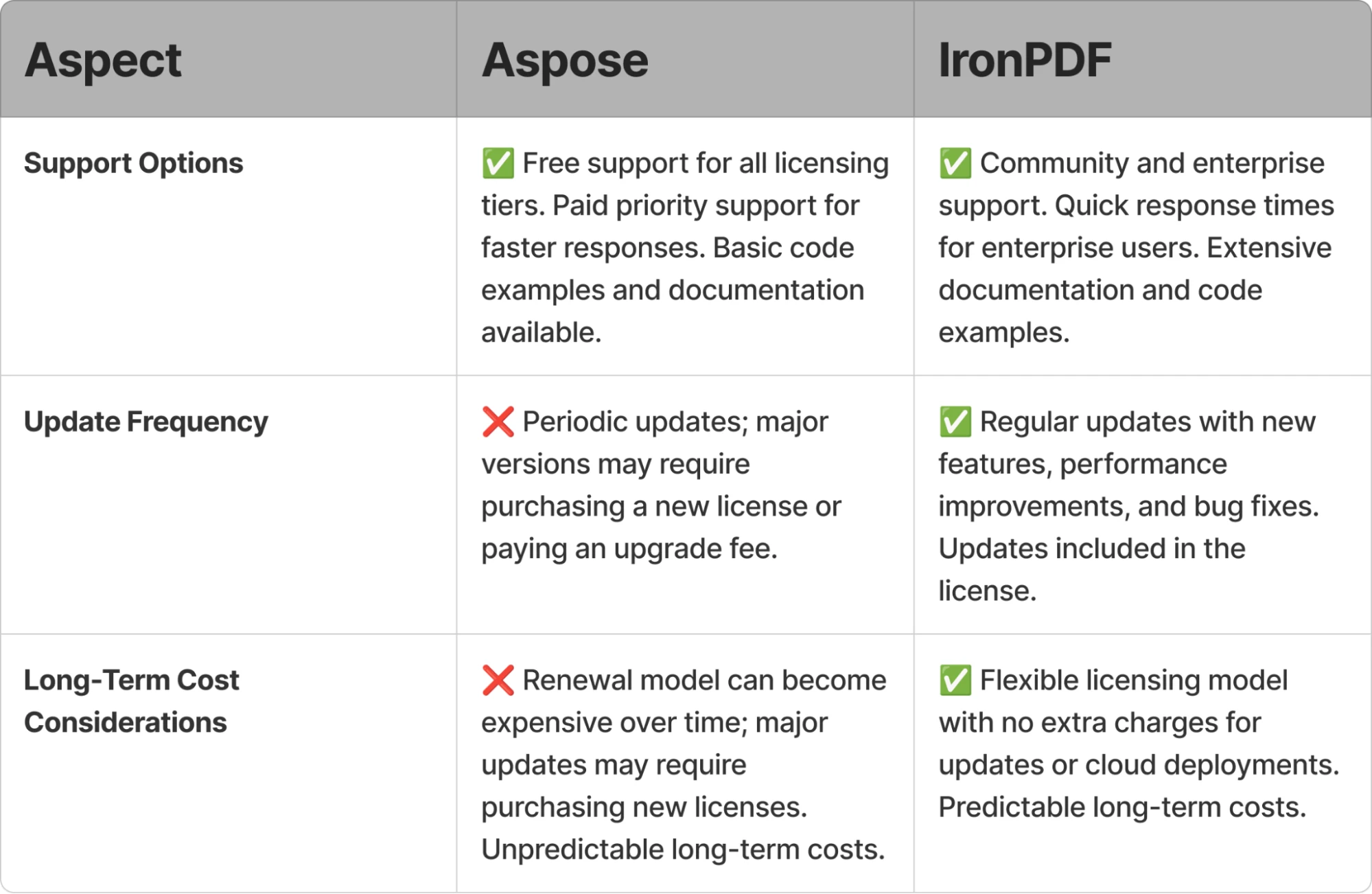
サポートとメンテナンス比較の表の要約
IronPDF は、ドキュメント、チュートリアル、 API リファレンス、トラブルシューティング ガイドを通じて完全なサポートを提供します。 ライブラリには、迅速な実装のためのデモと広範なコード例が含まれています。
IronPDFに移行するには次に何をすればよいですか?
Aspose.PDFとIronPDFの選択は、プロジェクト目標、開発スタイル、およびインフラストラクチャニーズに依存します。 IronPDF は、使いやすい API、柔軟な導入オプション、簡素化されたライセンスを提供しており、より高速な反復と明確なスケーリング パスを求める開発者にとって魅力的な機能です。
移行の主なメリットは何ですか?
-合理化された API:最小限のコードで PDF 操作を実行します。
-コスト効率:柔軟なライセンスにより、初期費用と継続的な費用が削減されます。
-最適化されたパフォーマンス:速度と効率が最適化されています。
-拡張機能: HTML レンダリング、暗号化、バッチ処理のサポートが改善されました。
移行プロセスを開始するにはどうすればよいですか?
- IronPDFをダウンロードしてインストールします。無料トライアルから始めましょう。
- コードを移行します: 既存のAspose.PDFコードをIronPDFのより直感的なAPIを使用して更新します。
3.テストと最適化:ドキュメント ワークフローをテストしてスムーズな移行を実現します。
移住支援はどこで受けられますか?
Iron Softwareのサポートチームが、テストと置き換えをサポートし、ワークフローの中断なしにスムーズな移行を保証します。 ガイダンスとして、完全なドキュメント、チュートリアル、コード例にアクセスします。
VB .NETサポート、 F# 互換性、 Blazor 、 MAUI 、 Razor Pagesなどの一般的なフレームワークとの統合により、移行プロセスが簡素化されます。
今すぐIron Softwareに切り替えて、コストの削減、パフォーマンスの向上、メンテナンスの簡素化を実現しましょう。
Asposeは、各所有者の登録商標です。)] このサイトはAsposeに関連していませんし、認可もされていません、またスポンサーも受けていません。 すべての製品名、ロゴ、およびブランドは各所有者の所有物です。 比較は情報提供のみを目的としており、執筆時点で公開されている情報を反映しています。













