A migração do Aspose.PDF para o IronPDF simplifica os fluxos de trabalho de PDF com uma API intuitiva, opções de implantação flexíveis e licenciamento econômico. A implementação elimina as taxas por servidor, ao mesmo tempo que proporciona uma renderização HTML superior através de um mecanismo baseado no Chromium, que garante a conversão perfeita em pixels do conteúdo web moderno.
Por que devo considerar migrar do Aspose.PDF para o IronPDF?
Migrar do Aspose.PDF para o IronPDF pode melhorar seus fluxos de trabalho de processamento de documentos, oferecendo uma API simplificada, opções de implantação flexíveis e um modelo de licenciamento que se adapta a várias necessidades de negócios.
Ao explorar alternativas de biblioteca de PDF, você frequentemente busca por sintaxe mais simples, preços previsíveis e suporte para recursos modernos como renderização de HTML e processamento em lote. O IronPDF atende a essas necessidades por meio de uma experiência de desenvolvimento intuitiva, tornando-o prático para equipes que trabalham em ambientes .NET .
Este guia oferece uma comparação completa das duas bibliotecas, incluindo detalhes sobre os recursos, exemplos de código e informações sobre desempenho , segurança e opções de suporte .
-
Otimizações de desempenho: O IronPDF foi desenvolvido para aplicações .NET modernas, oferecendo velocidades de processamento rápidas e uso otimizado de memória para operações de PDF sem problemas.
-
API amigável para desenvolvedores: Com uma sintaxe que espelha os padrões comuns do .NET , o IronPDF torna a geração e manipulação de PDFs mais intuitiva para desenvolvedores C#.
Licenciamento com excelente custo-benefício: O IronPDF oferece diversas opções flexíveis, adaptadas ao escopo do projeto e ao tamanho da sua equipe de desenvolvimento, permitindo que você escolha o plano mais econômico e dimensione conforme necessário. Se você precisar de soluções mais escaláveis e ambientes isolados off-line adequados para o ambiente corporativo, também oferecemos camadas enterprise que ajudam a eliminar sobrecargas desnecessárias.
-
Otimizações de desempenho: Processamento rápido com uso de memória melhorado para aplicações modernas .NET.
-
API amigável para desenvolvedores : A sintaxe espelha os padrões comuns do .NET para geração e manipulação intuitiva de PDFs.
-
Licenciamento com excelente custo-benefício : Opções flexíveis com planos empresariais adaptáveis para equipes de qualquer tamanho.
Seja para aplicações de pequena escala ou grandes soluções empresariais , o IronPDF oferece ferramentas para criar , manipular e proteger PDFs, mantendo alta qualidade e confiabilidade. A biblioteca suporta vários cenários de implantação , incluindo Windows , Linux , macOS e plataformas em nuvem .
Como comparam os recursos principais entre Aspose.PDF e IronPDF?
Como funciona a geração de PDFs em cada biblioteca?
Quais são as diferenças de sintaxe entre Aspose.PDF e IronPDF?
Ambas as bibliotecas suportam a geração de PDFs , mas diferem significativamente em suas abordagens de criação de documentos . Aspose.PDF segue uma abordagem estruturada, orientada a objetos, exigindo gestão de página explícita. O IronPDF simplifica o processo com uma API intuitiva que requer um código mínimo.
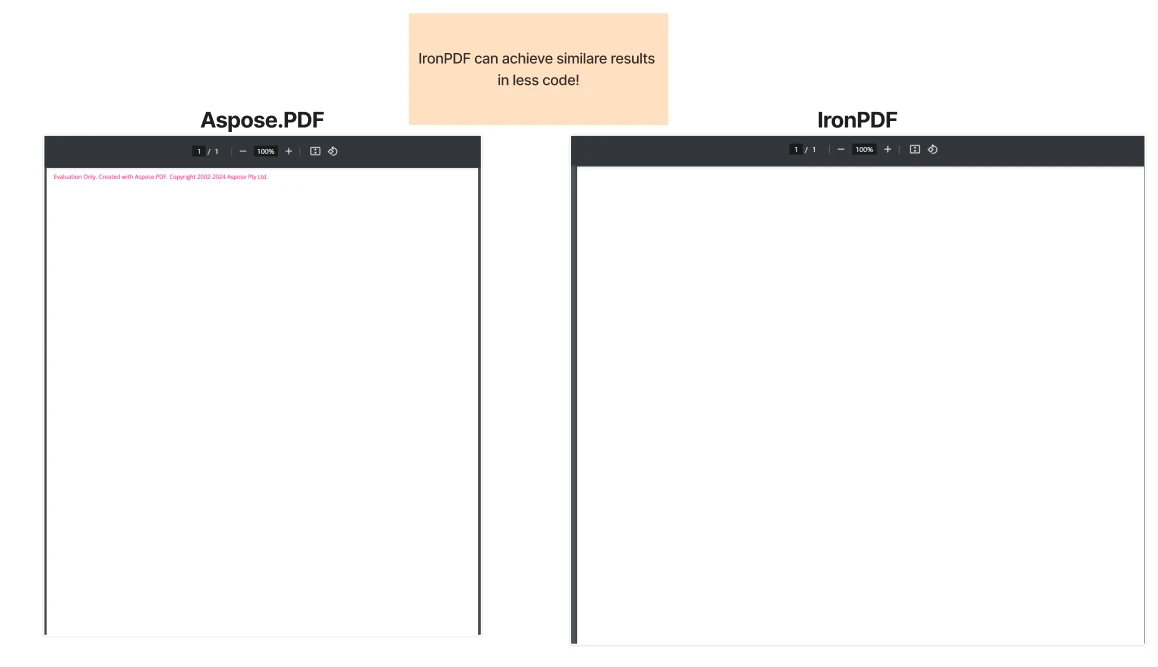
Considere a seguinte comparação da geração de PDFs em cada biblioteca:
Aspose.PDF:
using Aspose.Pdf;
Document doc = new Document();
doc.Pages.Add();
doc.Save("output.pdf");
using Aspose.Pdf;
Document doc = new Document();
doc.Pages.Add();
doc.Save("output.pdf");
Imports Aspose.Pdf
Private doc As New Document()
doc.Pages.Add()
doc.Save("output.pdf")
Imports Aspose.Pdf
Private doc As New Document()
doc.Pages.Add()
doc.Save("output.pdf")
IronPDF:
using IronPdf;
PdfDocument pdf = new PdfDocument(270, 270);
pdf.SaveAs("output.pdf");
using IronPdf;
PdfDocument pdf = new PdfDocument(270, 270);
pdf.SaveAs("output.pdf");
Imports IronPdf
Private pdf As New PdfDocument(270, 270)
pdf.SaveAs("output.pdf")
Imports IronPdf
Private pdf As New PdfDocument(270, 270)
pdf.SaveAs("output.pdf")
Por que o IronPDF requer menos código para gerar PDFs?
O IronPDF simplifica a criação de PDFs ao oferecer abstrações de nível superior que lidam automaticamente com o layout e a estrutura do documento. A biblioteca interpreta árvores de nós HTML e organiza o conteúdo de acordo, eliminando a necessidade de estruturas de documentos complexas ou configuração manual de páginas.
Aspose.PDF fornece controle granular, exigindo que você defina explicitamente as páginas do documento e blocos de conteúdo. Ambas as abordagens oferecem flexibilidade - uma privilegiando a brevidade, a outra oferecendo maior personalização. A abordagem do IronPDF se destaca particularmente ao trabalhar com conteúdo baseado em HTML , layouts responsivos e estilos CSS .
Como devo lidar com texto, imagens e tabelas em cada biblioteca?
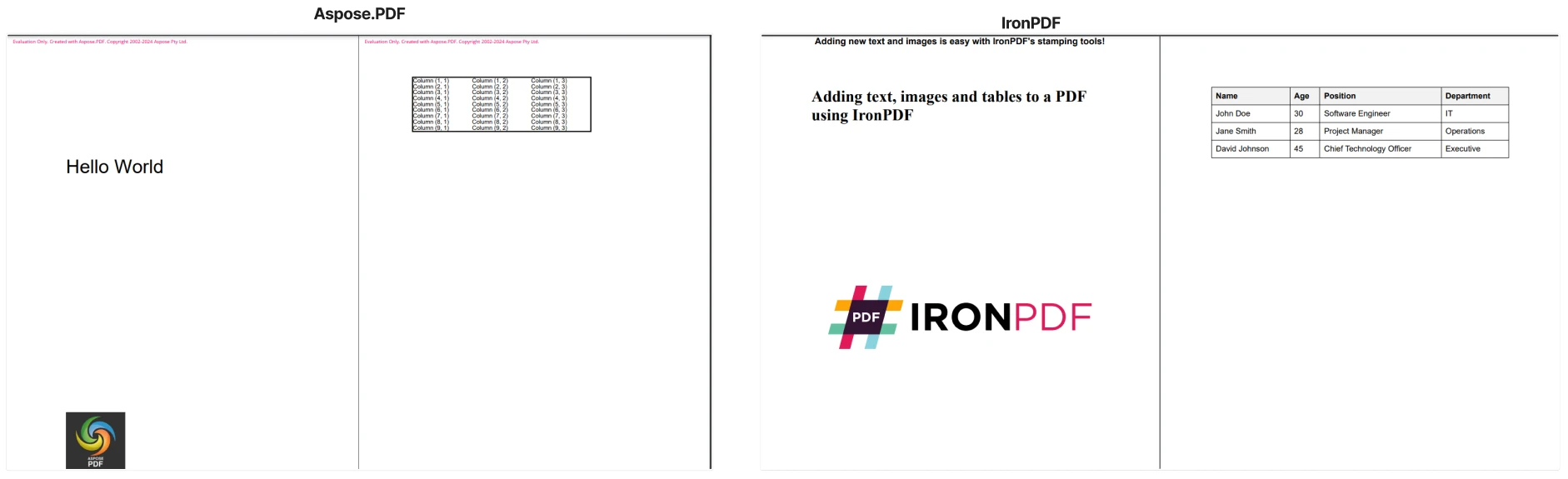
Ao adicionar texto, imagens ou tabelas a PDFs, o IronPDF simplifica sua experiência de desenvolvimento com classes de alto nível e fáceis de usar. Aspose.PDF requer manuseio mais detalhado: criação de objetos TextFragment com posicionamento explícito, gerenciamento de colocação de imagem através de matrizes de transformação, e trabalho diretamente com operadores de conteúdo PDF de baixo nível. Você deve construir as tabelas manualmente, célula por célula.
O IronPDF abstrai essas complexidades com elementos simples para texto e imagens, renderizando tabelas diretamente do HTML. Essa abordagem elimina cálculos complexos de layout e torna a criação de conteúdo em PDF mais rápida e intuitiva. A biblioteca também permite desenhar texto e bitmaps diretamente nas páginas do PDF, incorporar imagens de diversas fontes e gerenciar fontes para uma renderização consistente.
O código a seguir compara como cada biblioteca lida com a adição de texto, imagens e tabelas:
Aspose.PDF:
using Aspose.Pdf;
using Aspose.Pdf.Text;

// Adding Text
Document doc = new Document();
Page page = doc.Pages.Add();
TextFragment textFragment = new TextFragment("Hello World");
textFragment.Position = new Position(100, 600);
textFragment.TextState.FontSize = 32;
TextBuilder textBuilder = new TextBuilder(page);
textBuilder.AppendText(textFragment);

// Adding an Image
int lowerLeftX = 100;
int lowerLeftY = 100;
int upperRightX = 200;
int upperRightY = 200;

Page page1 = doc.Pages[1];
// Load image into stream
FileStream imageStream = new FileStream("image.jpeg", FileMode.Open);
// Add image to Images collection of Page Resources
page.Resources.Images.Add(imageStream);
// Using GSave operator
page.Contents.Add(new Aspose.Pdf.Operators.GSave());

// Create Rectangle and Matrix objects
Aspose.Pdf.Rectangle rectangle = new Aspose.Pdf.Rectangle(lowerLeftX, lowerLeftY, upperRightX, upperRightY);
Matrix matrix = new Matrix(new double[] { rectangle.URX - rectangle.LLX, 0, 0, rectangle.URY - rectangle.LLY, rectangle.LLX, rectangle.LLY });

page.Contents.Add(new Aspose.Pdf.Operators.ConcatenateMatrix(matrix));
XImage ximage = page.Resources.Images[page.Resources.Images.Count];

page.Contents.Add(new Aspose.Pdf.Operators.Do(ximage.Name));

page.Contents.Add(new Aspose.Pdf.Operators.GRestore());

// Adding a Table
Table table = new Table();
doc.Pages.Add();
table.Border = new BorderInfo(BorderSide.All, 2f, Color.Black);
for (int row_count = 1; row_count < 10; row_count++)
{
// Add row to table
Aspose.Pdf.Row row = table.Rows.Add();
// Add table cells
row.Cells.Add("Column (" + row_count + ", 1)");
row.Cells.Add("Column (" + row_count + ", 2)");
row.Cells.Add("Column (" + row_count + ", 3)");
}
doc.Pages[2].Paragraphs.Add(table);

doc.Save("AsposeOutput.pdf");
using Aspose.Pdf;
using Aspose.Pdf.Text;

// Adding Text
Document doc = new Document();
Page page = doc.Pages.Add();
TextFragment textFragment = new TextFragment("Hello World");
textFragment.Position = new Position(100, 600);
textFragment.TextState.FontSize = 32;
TextBuilder textBuilder = new TextBuilder(page);
textBuilder.AppendText(textFragment);

// Adding an Image
int lowerLeftX = 100;
int lowerLeftY = 100;
int upperRightX = 200;
int upperRightY = 200;

Page page1 = doc.Pages[1];
// Load image into stream
FileStream imageStream = new FileStream("image.jpeg", FileMode.Open);
// Add image to Images collection of Page Resources
page.Resources.Images.Add(imageStream);
// Using GSave operator
page.Contents.Add(new Aspose.Pdf.Operators.GSave());

// Create Rectangle and Matrix objects
Aspose.Pdf.Rectangle rectangle = new Aspose.Pdf.Rectangle(lowerLeftX, lowerLeftY, upperRightX, upperRightY);
Matrix matrix = new Matrix(new double[] { rectangle.URX - rectangle.LLX, 0, 0, rectangle.URY - rectangle.LLY, rectangle.LLX, rectangle.LLY });

page.Contents.Add(new Aspose.Pdf.Operators.ConcatenateMatrix(matrix));
XImage ximage = page.Resources.Images[page.Resources.Images.Count];

page.Contents.Add(new Aspose.Pdf.Operators.Do(ximage.Name));

page.Contents.Add(new Aspose.Pdf.Operators.GRestore());

// Adding a Table
Table table = new Table();
doc.Pages.Add();
table.Border = new BorderInfo(BorderSide.All, 2f, Color.Black);
for (int row_count = 1; row_count < 10; row_count++)
{
// Add row to table
Aspose.Pdf.Row row = table.Rows.Add();
// Add table cells
row.Cells.Add("Column (" + row_count + ", 1)");
row.Cells.Add("Column (" + row_count + ", 2)");
row.Cells.Add("Column (" + row_count + ", 3)");
}
doc.Pages[2].Paragraphs.Add(table);

doc.Save("AsposeOutput.pdf");
Imports Aspose.Pdf
Imports Aspose.Pdf.Text
' Adding Text
Private doc As New Document()
Private page As Page = doc.Pages.Add()
Private textFragment As New TextFragment("Hello World")
textFragment.Position = New Position(100, 600)
textFragment.TextState.FontSize = 32
Dim textBuilder As New TextBuilder(page)
textBuilder.AppendText(textFragment)
' Adding an Image
Dim lowerLeftX As Integer = 100
Dim lowerLeftY As Integer = 100
Dim upperRightX As Integer = 200
Dim upperRightY As Integer = 200
Dim page1 As Page = doc.Pages(1)
' Load image into stream
Dim imageStream As New FileStream("image.jpeg", FileMode.Open)
' Add image to Images collection of Page Resources
page.Resources.Images.Add(imageStream)
' Using GSave operator
page.Contents.Add(New Aspose.Pdf.Operators.GSave())
' Create Rectangle and Matrix objects
Dim rectangle As New Aspose.Pdf.Rectangle(lowerLeftX, lowerLeftY, upperRightX, upperRightY)
Dim matrix As New Matrix(New Double() { rectangle.URX - rectangle.LLX, 0, 0, rectangle.URY - rectangle.LLY, rectangle.LLX, rectangle.LLY })
page.Contents.Add(New Aspose.Pdf.Operators.ConcatenateMatrix(matrix))
Dim ximage As XImage = page.Resources.Images(page.Resources.Images.Count)
page.Contents.Add(New Aspose.Pdf.Operators.Do(ximage.Name))
page.Contents.Add(New Aspose.Pdf.Operators.GRestore())
' Adding a Table
Dim table As New Table()
doc.Pages.Add()
table.Border = New BorderInfo(BorderSide.All, 2F, Color.Black)
For row_count As Integer = 1 To 9
' Add row to table
Dim row As Aspose.Pdf.Row = table.Rows.Add()
' Add table cells
row.Cells.Add("Column (" & row_count & ", 1)")
row.Cells.Add("Column (" & row_count & ", 2)")
row.Cells.Add("Column (" & row_count & ", 3)")
Next row_count
doc.Pages(2).Paragraphs.Add(table)
doc.Save("AsposeOutput.pdf")
Imports Aspose.Pdf
Imports Aspose.Pdf.Text

' Adding Text
Private doc As New Document()
Private page As Page = doc.Pages.Add()
Private textFragment As New TextFragment("Hello World")
textFragment.Position = New Position(100, 600)
textFragment.TextState.FontSize = 32
Dim textBuilder As New TextBuilder(page)
textBuilder.AppendText(textFragment)

' Adding an Image
Dim lowerLeftX As Integer = 100
Dim lowerLeftY As Integer = 100
Dim upperRightX As Integer = 200
Dim upperRightY As Integer = 200

Dim page1 As Page = doc.Pages(1)
' Load image into stream
Dim imageStream As New FileStream("image.jpeg", FileMode.Open)
' Add image to Images collection of Page Resources
page.Resources.Images.Add(imageStream)
' Using GSave operator
page.Contents.Add(New Aspose.Pdf.Operators.GSave())

' Create Rectangle and Matrix objects
Dim rectangle As New Aspose.Pdf.Rectangle(lowerLeftX, lowerLeftY, upperRightX, upperRightY)
Dim matrix As New Matrix(New Double() { rectangle.URX - rectangle.LLX, 0, 0, rectangle.URY - rectangle.LLY, rectangle.LLX, rectangle.LLY })

page.Contents.Add(New Aspose.Pdf.Operators.ConcatenateMatrix(matrix))
Dim ximage As XImage = page.Resources.Images(page.Resources.Images.Count)

page.Contents.Add(New Aspose.Pdf.Operators.Do(ximage.Name))

page.Contents.Add(New Aspose.Pdf.Operators.GRestore())

' Adding a Table
Dim table As New Table()
doc.Pages.Add()
table.Border = New BorderInfo(BorderSide.All, 2F, Color.Black)
For row_count As Integer = 1 To 9
' Add row to table
Dim row As Aspose.Pdf.Row = table.Rows.Add()
' Add table cells
row.Cells.Add("Column (" & row_count & ", 1)")
row.Cells.Add("Column (" & row_count & ", 2)")
row.Cells.Add("Column (" & row_count & ", 3)")
Next row_count
doc.Pages(2).Paragraphs.Add(table)

doc.Save("AsposeOutput.pdf")
IronPDF:
using IronPdf;
using IronPdf.Editing;

    ChromePdfRenderer renderer = new ChromePdfRenderer();
    PdfDocument pdf = renderer.RenderHtmlAsPdf("<h1>Adding text, images and tables to a PDF using IronPDF</h1>");

    // Adding text
    TextStamper textStamper = new TextStamper()
    {
        Text = "Adding new text and images " +
        "is easy with IronPDF's stamping tools!",
        FontSize = 18,
        IsBold = true,
        VerticalAlignment = VerticalAlignment.Top,
        HorizontalAlignment = HorizontalAlignment.Center,
    };
    pdf.ApplyStamp(textStamper);

    // Adding an image
    ImageStamper imageStamper = new ImageStamper(new Uri("___PROTECTED_URL_41___"))
    {
        VerticalAlignment = VerticalAlignment.Middle,
    };

    pdf.ApplyStamp(imageStamper);

    // Adding a table using HTML
    string htmlTable = @"
<style>
    table { width: 100%; border-collapse: collapse; font-family: Arial, sans-serif; }
    th, td { border: 1px solid black; padding: 8px; text-align: left; }
    th { background-color: #f2f2f2; }
</style>
<table>
    <tr>
        <th>Name</th>
        <th>Age</th>
        <th>Position</th>
        <th>Department</th>
    </tr>
    <tr>
        <td>John Doe</td>
        <td>30</td>
        <td>Software Engineer</td>
        <td>IT</td>
    </tr>
    <tr>
        <td>Jane Smith</td>
        <td>28</td>
        <td>Project Manager</td>
        <td>Operations</td>
    </tr>
    <tr>
        <td>David Johnson</td>
        <td>45</td>
        <td>Chief Technology Officer</td>
        <td>Executive</td>
    </tr>
</table>";
    pdf.AppendPdf(renderer.RenderHtmlAsPdf(htmlTable));

    pdf.SaveAs("IronPdfOutput.pdf");
using IronPdf;
using IronPdf.Editing;

    ChromePdfRenderer renderer = new ChromePdfRenderer();
    PdfDocument pdf = renderer.RenderHtmlAsPdf("<h1>Adding text, images and tables to a PDF using IronPDF</h1>");

    // Adding text
    TextStamper textStamper = new TextStamper()
    {
        Text = "Adding new text and images " +
        "is easy with IronPDF's stamping tools!",
        FontSize = 18,
        IsBold = true,
        VerticalAlignment = VerticalAlignment.Top,
        HorizontalAlignment = HorizontalAlignment.Center,
    };
    pdf.ApplyStamp(textStamper);

    // Adding an image
    ImageStamper imageStamper = new ImageStamper(new Uri("___PROTECTED_URL_41___"))
    {
        VerticalAlignment = VerticalAlignment.Middle,
    };

    pdf.ApplyStamp(imageStamper);

    // Adding a table using HTML
    string htmlTable = @"
<style>
    table { width: 100%; border-collapse: collapse; font-family: Arial, sans-serif; }
    th, td { border: 1px solid black; padding: 8px; text-align: left; }
    th { background-color: #f2f2f2; }
</style>
<table>
    <tr>
        <th>Name</th>
        <th>Age</th>
        <th>Position</th>
        <th>Department</th>
    </tr>
    <tr>
        <td>John Doe</td>
        <td>30</td>
        <td>Software Engineer</td>
        <td>IT</td>
    </tr>
    <tr>
        <td>Jane Smith</td>
        <td>28</td>
        <td>Project Manager</td>
        <td>Operations</td>
    </tr>
    <tr>
        <td>David Johnson</td>
        <td>45</td>
        <td>Chief Technology Officer</td>
        <td>Executive</td>
    </tr>
</table>";
    pdf.AppendPdf(renderer.RenderHtmlAsPdf(htmlTable));

    pdf.SaveAs("IronPdfOutput.pdf");
Imports IronPdf
Imports IronPdf.Editing
Dim renderer As New ChromePdfRenderer()
Dim pdf As PdfDocument = renderer.RenderHtmlAsPdf("<h1>Adding text, images and tables to a PDF using IronPDF</h1>")
' Adding text
Dim textStamper As New TextStamper() With {
.Text = "Adding new text and images " &
"is easy with IronPDF's stamping tools!",
.FontSize = 18,
.IsBold = True,
.VerticalAlignment = VerticalAlignment.Top,
.HorizontalAlignment = HorizontalAlignment.Center
}
pdf.ApplyStamp(textStamper)
' Adding an image
Dim imageStamper As New ImageStamper(New Uri("___PROTECTED_URL_41___")) With {
.VerticalAlignment = VerticalAlignment.Middle
}
pdf.ApplyStamp(imageStamper)
' Adding a table using HTML
Dim htmlTable As String = "
<style>
table { width: 100%; border-collapse: collapse; font-family: Arial, sans-serif; }
th, td { border: 1px solid black; padding: 8px; text-align: left; }
th { background-color: #f2f2f2; }
</style>
<table>
<tr>
<th>Name</th>
<th>Age</th>
<th>Position</th>
<th>Department</th>
</tr>
<tr>
<td>John Doe</td>
<td>30</td>
<td>Software Engineer</td>
<td>IT</td>
</tr>
<tr>
<td>Jane Smith</td>
<td>28</td>
<td>Project Manager</td>
<td>Operations</td>
</tr>
<tr>
<td>David Johnson</td>
<td>45</td>
<td>Chief Technology Officer</td>
<td>Executive</td>
</tr>
</table>"
pdf.AppendPdf(renderer.RenderHtmlAsPdf(htmlTable))
pdf.SaveAs("IronPdfOutput.pdf")
Imports IronPdf
Imports IronPdf.Editing

Dim renderer As New ChromePdfRenderer()
Dim pdf As PdfDocument = renderer.RenderHtmlAsPdf("<h1>Adding text, images and tables to a PDF using IronPDF</h1>")

' Adding text
Dim textStamper As New TextStamper() With {
    .Text = "Adding new text and images " &
            "is easy with IronPDF's stamping tools!",
    .FontSize = 18,
    .IsBold = True,
    .VerticalAlignment = VerticalAlignment.Top,
    .HorizontalAlignment = HorizontalAlignment.Center
}
pdf.ApplyStamp(textStamper)

' Adding an image
Dim imageStamper As New ImageStamper(New Uri("___PROTECTED_URL_41___")) With {
    .VerticalAlignment = VerticalAlignment.Middle
}

pdf.ApplyStamp(imageStamper)

' Adding a table using HTML
Dim htmlTable As String = "
<style>
    table { width: 100%; border-collapse: collapse; font-family: Arial, sans-serif; }
    th, td { border: 1px solid black; padding: 8px; text-align: left; }
    th { background-color: #f2f2f2; }
</style>
<table>
    <tr>
        <th>Name</th>
        <th>Age</th>
        <th>Position</th>
        <th>Department</th>
    </tr>
    <tr>
        <td>John Doe</td>
        <td>30</td>
        <td>Software Engineer</td>
        <td>IT</td>
    </tr>
    <tr>
        <td>Jane Smith</td>
        <td>28</td>
        <td>Project Manager</td>
        <td>Operations</td>
    </tr>
    <tr>
        <td>David Johnson</td>
        <td>45</td>
        <td>Chief Technology Officer</td>
        <td>Executive</td>
    </tr>
</table>"
pdf.AppendPdf(renderer.RenderHtmlAsPdf(htmlTable))

pdf.SaveAs("IronPdfOutput.pdf")
Qual biblioteca facilita a manipulação de conteúdo?
O IronPDF inclui ferramentas integradas de inserção de texto e imagem que simplificam o posicionamento do conteúdo sem a necessidade de cálculos manuais de layout. TextStamper simplifica a adição de texto enquanto ImageStamper lida com imagens com esforço mínimo. Para tabelas, o IronPDF suporta tabelas padrão baseadas em HTML , permitindo que você trabalhe com uma sintaxe familiar.
Aspose.PDF adota uma abordagem de nível mais baixo, dando a você controle explícito sobre coordenadas de conteúdo, matrizes de transformação e estrutura de layout. Essa abordagem beneficia cenários que exigem posicionamento preciso. A biblioteca usa objetos TextFragment para texto com posicionamento e formatação manuais. A Aspose fornece uma API estruturada para a construção de tabelas linha por linha, adequada para a montagem dinâmica ou orientada a dados de documentos, onde se prefere um controle preciso.
O IronPDF também se destaca na aplicação de carimbos em múltiplos elementos , marcas d'água personalizadas e camadas de fundo/primeiro plano . A biblioteca lida com quebras de página de forma inteligente e oferece suporte a tamanhos de papel personalizados para layouts especializados.
Como se compara a conversão de HTML para PDF?
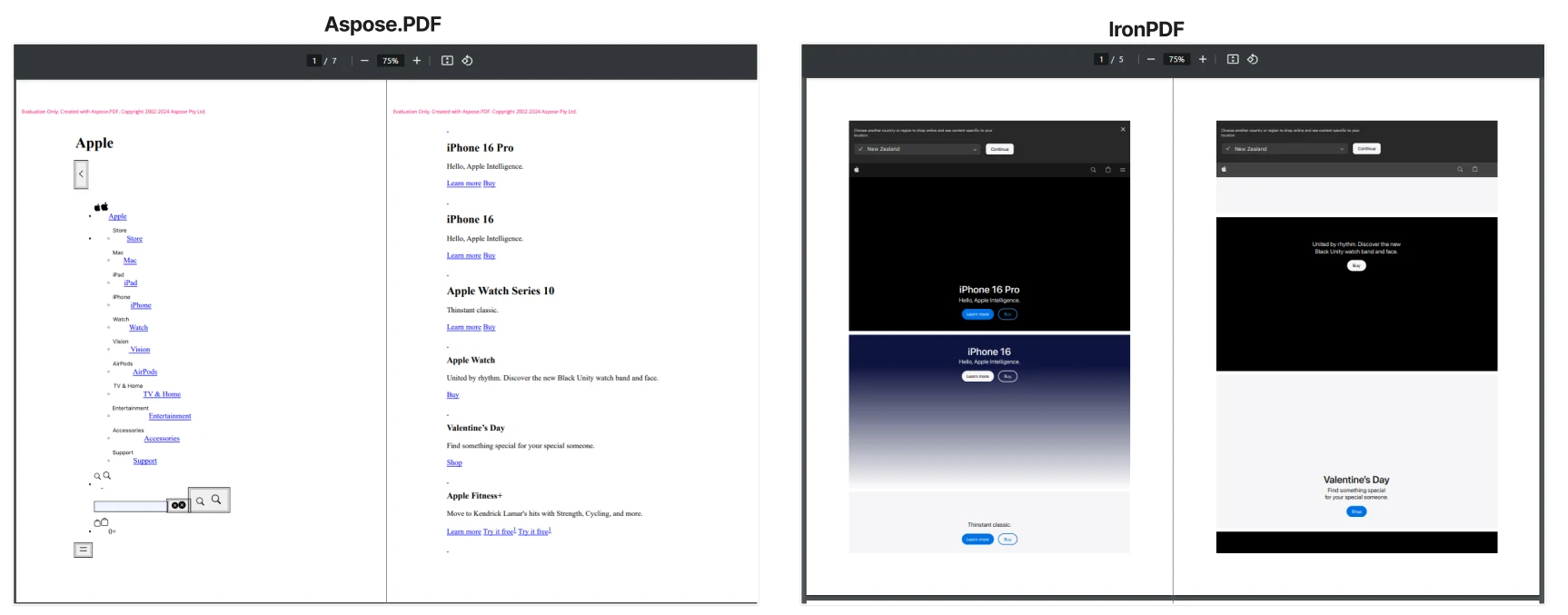
IronPDF se destaca na conversão de HTML para PDF ao usar um engine de renderização Chrome totalmente compatível. Embora o Aspose.PDF suporte a conversão HTML, frequentemente enfrenta dificuldades com CSS moderno e renderização JavaScript. Os exemplos a seguir demonstram como essas bibliotecas lidam com a conversão de HTML para PDF com estilo CSS usando conteúdo desta página da web .
Exemplo de Aspose.PDF:
using Aspose.Pdf;

class Program
{
    static async Task Main()
    {
        string url = "___PROTECTED_URL_42___";
        string htmlContent = await FetchHtmlFromUrl(url);

        if (!string.IsNullOrEmpty(htmlContent))
        {
            ConvertHtmlToPdf(htmlContent, "AsposeOutput.pdf");
            Console.WriteLine("PDF successfully created from URL!");
        }
        else
        {
            Console.WriteLine("Failed to fetch HTML content.");
        }
    }

    static async Task<string> FetchHtmlFromUrl(string url)
    {
        using (HttpClient client = new HttpClient())
        {
            try
            {
                return await client.GetStringAsync(url);
            }
            catch (Exception ex)
            {
                Console.WriteLine("Error fetching URL content: " + ex.Message);
                return null;
            }
        }
    }

    static void ConvertHtmlToPdf(string htmlContent, string outputPath)
    {
        HtmlLoadOptions options = new HtmlLoadOptions();
        Document pdfDocument = new Document(new System.IO.MemoryStream(System.Text.Encoding.UTF8.GetBytes(htmlContent)), options);
        pdfDocument.Save(outputPath);
    }
}
using Aspose.Pdf;

class Program
{
    static async Task Main()
    {
        string url = "___PROTECTED_URL_42___";
        string htmlContent = await FetchHtmlFromUrl(url);

        if (!string.IsNullOrEmpty(htmlContent))
        {
            ConvertHtmlToPdf(htmlContent, "AsposeOutput.pdf");
            Console.WriteLine("PDF successfully created from URL!");
        }
        else
        {
            Console.WriteLine("Failed to fetch HTML content.");
        }
    }

    static async Task<string> FetchHtmlFromUrl(string url)
    {
        using (HttpClient client = new HttpClient())
        {
            try
            {
                return await client.GetStringAsync(url);
            }
            catch (Exception ex)
            {
                Console.WriteLine("Error fetching URL content: " + ex.Message);
                return null;
            }
        }
    }

    static void ConvertHtmlToPdf(string htmlContent, string outputPath)
    {
        HtmlLoadOptions options = new HtmlLoadOptions();
        Document pdfDocument = new Document(new System.IO.MemoryStream(System.Text.Encoding.UTF8.GetBytes(htmlContent)), options);
        pdfDocument.Save(outputPath);
    }
}
Imports Aspose.Pdf
Imports System.Net.Http
Imports System.Threading.Tasks
Module Program
Async Function Main() As Task
Dim url As String = "___PROTECTED_URL_42___"
Dim htmlContent As String = Await FetchHtmlFromUrl(url)
If Not String.IsNullOrEmpty(htmlContent) Then
ConvertHtmlToPdf(htmlContent, "AsposeOutput.pdf")
Console.WriteLine("PDF successfully created from URL!")
Else
Console.WriteLine("Failed to fetch HTML content.")
End If
End Function
Async Function FetchHtmlFromUrl(url As String) As Task(Of String)
Using client As New HttpClient()
Try
Return Await client.GetStringAsync(url)
Catch ex As Exception
Console.WriteLine("Error fetching URL content: " & ex.Message)
Return Nothing
End Try
End Using
End Function
Sub ConvertHtmlToPdf(htmlContent As String, outputPath As String)
Dim options As New HtmlLoadOptions()
Dim pdfDocument As New Document(New System.IO.MemoryStream(System.Text.Encoding.UTF8.GetBytes(htmlContent)), options)
pdfDocument.Save(outputPath)
End Sub
End Module
Imports Aspose.Pdf
Imports System.Net.Http
Imports System.Threading.Tasks

Module Program
    Async Function Main() As Task
        Dim url As String = "___PROTECTED_URL_42___"
        Dim htmlContent As String = Await FetchHtmlFromUrl(url)

        If Not String.IsNullOrEmpty(htmlContent) Then
            ConvertHtmlToPdf(htmlContent, "AsposeOutput.pdf")
            Console.WriteLine("PDF successfully created from URL!")
        Else
            Console.WriteLine("Failed to fetch HTML content.")
        End If
    End Function

    Async Function FetchHtmlFromUrl(url As String) As Task(Of String)
        Using client As New HttpClient()
            Try
                Return Await client.GetStringAsync(url)
            Catch ex As Exception
                Console.WriteLine("Error fetching URL content: " & ex.Message)
                Return Nothing
            End Try
        End Using
    End Function

    Sub ConvertHtmlToPdf(htmlContent As String, outputPath As String)
        Dim options As New HtmlLoadOptions()
        Dim pdfDocument As New Document(New System.IO.MemoryStream(System.Text.Encoding.UTF8.GetBytes(htmlContent)), options)
        pdfDocument.Save(outputPath)
    End Sub
End Module
Exemplo do IronPDF :
using IronPdf;

ChromePdfRenderer renderer = new ChromePdfRenderer();
PdfDocument pdf = renderer.RenderUrlAsPdf("___PROTECTED_URL_43___");
pdf.SaveAs("IronPdf.pdf");
using IronPdf;

ChromePdfRenderer renderer = new ChromePdfRenderer();
PdfDocument pdf = renderer.RenderUrlAsPdf("___PROTECTED_URL_43___");
pdf.SaveAs("IronPdf.pdf");
Imports IronPdf
Dim renderer As New ChromePdfRenderer()
Dim pdf As PdfDocument = renderer.RenderUrlAsPdf("___PROTECTED_URL_43___")
pdf.SaveAs("IronPdf.pdf")
Imports IronPdf

Dim renderer As New ChromePdfRenderer()
Dim pdf As PdfDocument = renderer.RenderUrlAsPdf("___PROTECTED_URL_43___")
pdf.SaveAs("IronPdf.pdf")
Por que o IronPDF produz melhores resultados de renderização HTML?
O IronPDF utiliza um mecanismo de renderização baseado no Chromium, oferecendo suporte completo para HTML, CSS e JavaScript modernos. Isso permite a renderização WYSIWYG - o seu PDF de saída espelha o layout original da página web, incluindo estilos complexos, fontes, cabeçalhos e elementos interativos. Essa abordagem se mostra valiosa ao converter aplicativos da web ou páginas HTML formatadas em PDF com ajustes mínimos.
O mecanismo suporta fontes da web , gráficos SVG , CSS responsivo e até mesmo conteúdo WebGL . O IronPDF lida com a execução de JavaScript com atrasos de renderização personalizáveis, garantindo que o conteúdo dinâmico seja carregado corretamente. A implementação também suporta URLs base para caminhos relativos de ativos e URIs de dados para conteúdo incorporado.
Aspose.PDF oferece conversão de HTML para PDF com suporte estruturado para elementos básicos de HTML e CSS inline. Embora seja adequado para conteúdo estático ou marcação simples, o resultado pode diferir do design original da web - especialmente para páginas que dependem de folhas de estilo externas, sistemas de layout modernos ou recursos avançados de HTML. Para projetos focados na extração de conteúdo textual ou no trabalho com layouts simplificados, essa abordagem ainda pode atender às suas necessidades.
Como se comparam os recursos de segurança entre as bibliotecas?
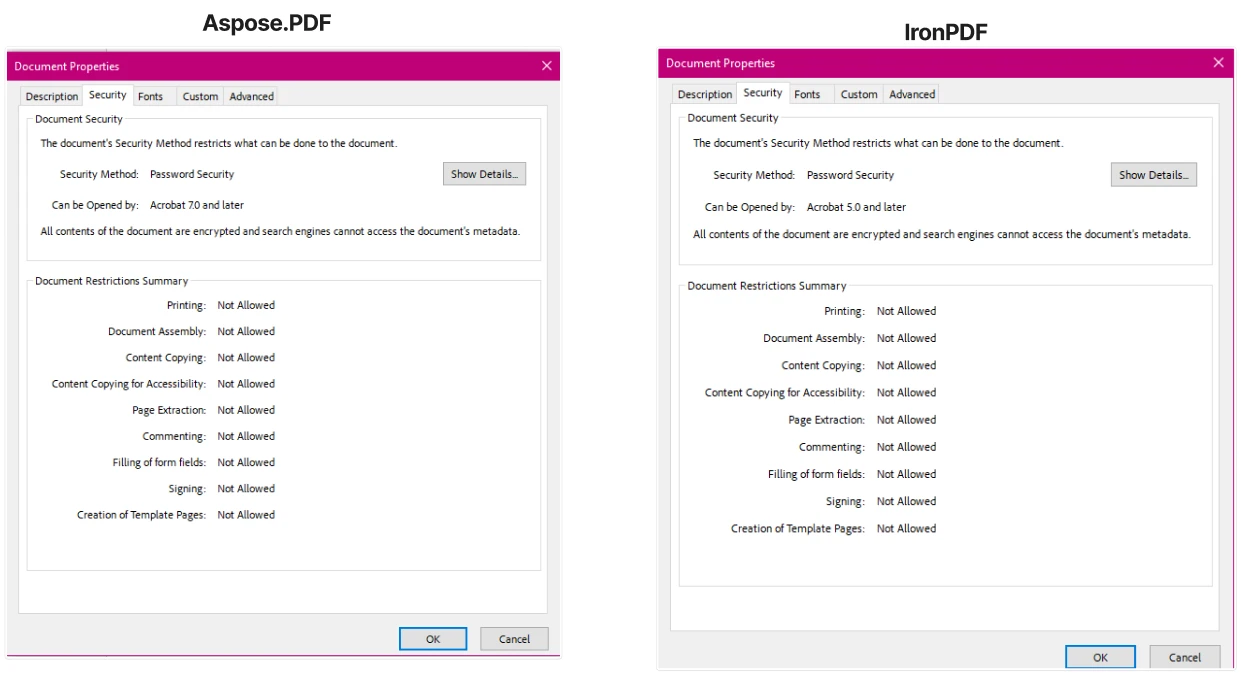
Ambas as bibliotecas suportam criptografia e assinaturas digitais , mas diferem em abordagem e flexibilidade. Aspose.PDF aplica criptografia com um comando simples de uma linha, lidando com proteção por senha e permissões em uma única etapa. IronPDF requer definir múltiplas propriedades para controle granular, oferecendo maior personalização do processo de criptografia e permissões de usuário.
Criptografia de Aspose.PDF:
using Aspose.Pdf;
Document doc = new Document("input.pdf");
doc.Encrypt("ownerpassword", "userpassword", Permissions.Printing, CryptoAlgorithm.RC4x128);
doc.Save("secure.pdf");
using Aspose.Pdf;
Document doc = new Document("input.pdf");
doc.Encrypt("ownerpassword", "userpassword", Permissions.Printing, CryptoAlgorithm.RC4x128);
doc.Save("secure.pdf");
Imports Aspose.Pdf
Private doc As New Document("input.pdf")
doc.Encrypt("ownerpassword", "userpassword", Permissions.Printing, CryptoAlgorithm.RC4x128)
doc.Save("secure.pdf")
Imports Aspose.Pdf
Private doc As New Document("input.pdf")
doc.Encrypt("ownerpassword", "userpassword", Permissions.Printing, CryptoAlgorithm.RC4x128)
doc.Save("secure.pdf")
Criptografia IronPDF :
PdfDocument pdf = new PdfDocument(270, 270);
pdf.SecuritySettings.MakePdfDocumentReadOnly("secret-key");
pdf.SecuritySettings.AllowUserAnnotations = false;
pdf.SecuritySettings.AllowUserCopyPasteContent = false;
pdf.SecuritySettings.AllowUserFormData = false;
pdf.SecuritySettings.AllowUserEdits = IronPdf.Security.PdfEditSecurity.NoEdit;
pdf.SecuritySettings.AllowUserPrinting = IronPdf.Security.PdfPrintSecurity.NoPrint;

pdf.SaveAs("IronPdfOutput.pdf");
PdfDocument pdf = new PdfDocument(270, 270);
pdf.SecuritySettings.MakePdfDocumentReadOnly("secret-key");
pdf.SecuritySettings.AllowUserAnnotations = false;
pdf.SecuritySettings.AllowUserCopyPasteContent = false;
pdf.SecuritySettings.AllowUserFormData = false;
pdf.SecuritySettings.AllowUserEdits = IronPdf.Security.PdfEditSecurity.NoEdit;
pdf.SecuritySettings.AllowUserPrinting = IronPdf.Security.PdfPrintSecurity.NoPrint;

pdf.SaveAs("IronPdfOutput.pdf");
Dim pdf As New PdfDocument(270, 270)
pdf.SecuritySettings.MakePdfDocumentReadOnly("secret-key")
pdf.SecuritySettings.AllowUserAnnotations = False
pdf.SecuritySettings.AllowUserCopyPasteContent = False
pdf.SecuritySettings.AllowUserFormData = False
pdf.SecuritySettings.AllowUserEdits = IronPdf.Security.PdfEditSecurity.NoEdit
pdf.SecuritySettings.AllowUserPrinting = IronPdf.Security.PdfPrintSecurity.NoPrint
pdf.SaveAs("IronPdfOutput.pdf")
Dim pdf As New PdfDocument(270, 270)
pdf.SecuritySettings.MakePdfDocumentReadOnly("secret-key")
pdf.SecuritySettings.AllowUserAnnotations = False
pdf.SecuritySettings.AllowUserCopyPasteContent = False
pdf.SecuritySettings.AllowUserFormData = False
pdf.SecuritySettings.AllowUserEdits = IronPdf.Security.PdfEditSecurity.NoEdit
pdf.SecuritySettings.AllowUserPrinting = IronPdf.Security.PdfPrintSecurity.NoPrint

pdf.SaveAs("IronPdfOutput.pdf")
Qual biblioteca oferece controles de segurança mais detalhados?
O IronPDF oferece configurações de permissão detalhadas, permitindo que você controle ações do usuário, como imprimir, editar ou copiar conteúdo. Essa abordagem se mostra útil em cenários que exigem políticas de segurança detalhadas. A biblioteca oferece suporte à assinatura de PDFs com certificados, integração com HSM e rastreamento do histórico de revisões .
Aspose.PDF simplifica a configuração de criptografia com uma chamada de método única, tornando eficiente para equipes que precisam de proteção padrão com configuração mínima. Ambas as bibliotecas lidam com a conformidade com o formato PDF/A e o gerenciamento de metadados para garantir a integridade dos documentos.
Ambas as bibliotecas suportam recursos de segurança importantes, com o IronPDF oferecendo flexibilidade de controle e o Aspose focando na implementação rápida. O IronPDF também oferece sanitização de PDF para remover conteúdo potencialmente malicioso e é compatível com PDF/UA para conformidade com a acessibilidade.
Quais recursos avançados estão disponíveis?
Como funcionam as marcas d'água, os marcadores e as anotações?
O IronPDF simplifica a adição de marcas d'água , marcadores e anotações . Essas funcionalidades exigem um código mínimo e se integram facilmente aos seus fluxos de trabalho. Adicionar marcas d'água requer apenas algumas linhas de código, enquanto gerenciar marcadores e anotações permanece igualmente simples. A biblioteca suporta marcas d'água HTML , anotações de texto e marcadores hierárquicos .
Aspose.PDF também suporta esses recursos, frequentemente proporcionando comportamento mais personalizável através de acesso a níveis mais baixos. A abordagem do IronPDF privilegia a simplicidade com métodos como ApplyWatermark e AddTextAnnotation que lidam com o posicionamento e a estilização automaticamente.
O IronPDF se destaca pelo suporte integrado ao processamento em lote e multithreading , permitindo operações simultâneas em PDF. Essa capacidade de processamento paralelo acelera significativamente tarefas como conversão ou manipulação de documentos ao lidar com grandes volumes de PDFs. A biblioteca inclui métodos assíncronos para todas as principais operações.
Aspose.PDF suporta processamento em lote e pode ser configurado para operações simultâneas, embora algumas configurações possam exigir gerenciamento adicional de instâncias de documento e comportamento de threads. As otimizações de desempenho do IronPDF incluem o gerenciamento de fluxos de memória , linearização e compressão .
Como todas as funcionalidades se comparam em um relance?
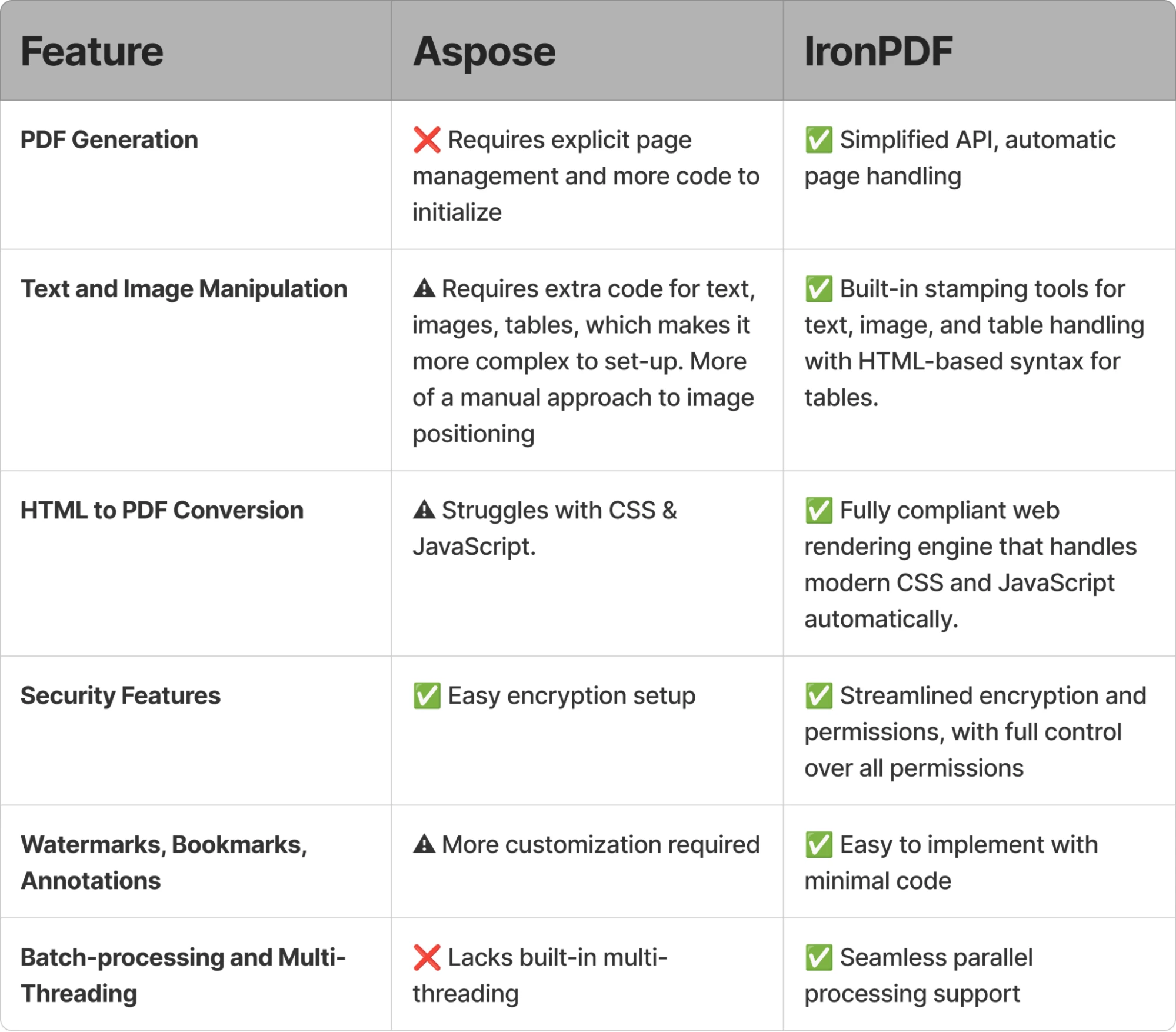
A API do IronPDF requer menos código do que a do Aspose, tornando-a mais eficiente para suas necessidades de desenvolvimento. Seja para gerar PDFs, gerenciar formulários ou trabalhar com recursos avançados como processamento em lote e anotações , o IronPDF simplifica os fluxos de trabalho e oferece desempenho superior.
A biblioteca se destaca na conversão de HTML para PDF , criação de formulários , extração de texto e manipulação de páginas . Seu aplicativo pode usar imediatamente vários formatos de arquivo, incluindo DOCX , imagens , Markdown e XML .
Experimente os recursos eficazes do IronPDF fazendo a mudança hoje mesmo!
Como o licenciamento compara entre IronPDF e Aspose.PDF?
Quais são as diferenças de custo e flexibilidade?
- O IronPDF oferece um modelo de licenciamento flexível, baseado em projetos, com opções que vão desde desenvolvedores individuais até implantações corporativas. A implementação oferece assinaturas mensais e licenças perpétuas com implantações ilimitadas em servidores. A estrutura de preços inclui os planos Lite, Plus e Profissional para diferentes tamanhos de equipe.
- Aspose.PDF oferece licenciamento baseado em assinatura e perpétuo, incluindo licenças para desenvolvedor e abrangentes de local. As ofertas de nuvem e SaaS utilizam faturamento por consumo, baseado em chamadas de API e volume de dados.
Quais são as diferenças nos custos de implantação em nuvem e em servidores?
- O IronPDF não cobra taxas adicionais para a implantação de aplicativos em ambientes de nuvem , máquinas virtuais ou infraestruturas de servidores. Implantações de pequena escala e grandes serviços baseados em nuvem são suportados sem custos adicionais. Isso inclui implantações na AWS , Azure e Docker .
- APIs em nuvem do Aspose.PDF operam sob preços baseados em uso, onde chamadas de API ou dados processados afetam os custos. O licenciamento local vincula as taxas a servidores ou processadores, impactando os custos de implantação.
Qual biblioteca oferece a escalabilidade mais econômica?
- O IronPDF oferece licenciamento flexível para empresas em crescimento, com opções de pagamento conforme o uso ou mensal. Não há custos adicionais para implantações em nuvem ou máquinas virtuais. As licenças para desenvolvedores e empresas permitem fácil expansão sem custos adicionais. O processo de atualização é simples, com planos de preços bem definidos.
- As licenças perpétuas do Aspose.PDF são atribuídas por servidor ou processador, exigindo licenças adicionais para aumentos na capacidade da infraestrutura. As opções de assinatura podem oferecer mais flexibilidade, embora licenças adicionais ainda possam ser necessárias.
Que fatores de custo adicionais devo considerar?
- O IronPDF não inclui custos adicionais de implantação na nuvem. Os complementos pagos opcionais incluem redistribuição livre de royalties. As licenças perpétuas incluem um ano de atualizações e suporte do produto, com opções de extensão para até cinco anos. A IronPDF mantém total transparência em relação aos recursos adicionais pagos, sem taxas ocultas. A biblioteca funciona perfeitamente em ambientes de contêineres e plataformas sem servidor .
- Aspose.PDF pode exigir licenciamento separado para cada servidor, processador ou máquina virtual. Isso pode levar a taxas adicionais conforme as empresas crescem ou necessitam de múltiplas instâncias de servidor. As taxas são calculadas com base no tamanho da implementação, com cobranças adicionais para cada servidor ou processador extra.
Quando o licenciamento do IronPDF é a melhor opção?
O IronPDF oferece licenciamento flexível para empresas de todos os portes, especialmente aquelas em rápido crescimento. As opções de pagamento por uso e mensal garantem que você pague apenas pelo que precisa. Trajes IronPDF :
- Pequenas e médias empresas: Se você está iniciando um novo projeto ou crescendo em um ritmo moderado, as licenças para desenvolvedores e empresas do IronPDF permitem que você pague um valor fixo com base no tamanho da sua equipe, na escala do projeto e nas necessidades de implantação, com opções fáceis de escalonamento à medida que sua empresa cresce.
- Empresas que implantam na nuvem ou em máquinas virtuais: Como o IronPDF não cobra taxas adicionais para implantações na nuvem ou em máquinas virtuais, ele é perfeito para organizações que usam infraestrutura de nuvem como AWS, Azure ou Google Cloud. Este modelo garante custos previsíveis, sem cobranças inesperadas, sendo ideal para empresas que utilizam tecnologias de nuvem modernas e flexíveis.
- Startups e equipes em crescimento: Com opções para adicionar ou remover licenças conforme sua empresa evolui, o IronPDF é ideal para startups e equipes em crescimento que precisam de escalabilidade sem grandes custos iniciais. Sua estrutura simples permite ajustar o licenciamento conforme suas necessidades mudam, desde um único desenvolvedor até uma grande implantação empresarial.
- Grandes empresas: O licenciamento empresarial do IronPDF oferece suporte para equipes maiores que buscam uma solução completa e poderosa para PDFs, com outras ferramentas complementares. Isso se deve ao fato de a opção de licenciamento enterprise se enquadrar no Iron Suite, uma coleção de todos os nove produtos do Iron Suite.
O IronPDF se adapta às necessidades de qualquer equipe ou desenvolvedor individual, tornando-o versátil em comparação com bibliotecas com custos de licenciamento restritivos. O processo de solicitação da chave de licença é simples e oferece diversas opções de configuração.
Quando o licenciamento do Aspose.PDF faz sentido?
O Aspose.PDF utiliza licenciamento perpétuo com pagamento antecipado por servidor ou processador. Isso se torna caro à medida que as necessidades de implantação aumentam. Embora ofereça modelos de assinatura, a escalabilidade requer licenças adicionais. A API em nuvem deles oferece preços de pagamento conforme o uso como um produto separado.
Os modelos de ternos da Aspose:
- Grandes empresas com infraestrutura local: o licenciamento perpétuo da Aspose é ideal para organizações com configurações de servidor estáveis e de longo prazo. Os custos são previsíveis, mas aumentam a cada novo servidor ou processador.
- Implantações estáticas de longo prazo: Ideais para projetos que não sofrerão grandes alterações ao longo do tempo. Licenças perpétuas podem ser economicamente vantajosas, desde que sua infraestrutura permaneça a mesma.
- Utilização da nuvem por meio de um produto separado (Aspose.PDF Cloud): Oferece um modelo de pagamento conforme o uso para projetos na nuvem, mas é um produto diferente, com preços e integração próprios - menos unificado do que o licenciamento do IronPDF.
Como se comparam o suporte e a manutenção?
Quais opções de suporte estão disponíveis?
- IronPDF: Oferece suporte tanto para a comunidade quanto para empresas. A comunidade oferece um fórum para assistência gratuita, enquanto o suporte empresarial está disponível com tempos de resposta mais rápidos e acesso mais direto à equipe de desenvolvimento. Isso garante que tanto equipes pequenas quanto grandes possam obter a ajuda necessária, dependendo do seu orçamento. O IronPDF também oferece documentação extensa e exemplos de código que abrangem todos os seus recursos e como eles funcionam.
- Aspose.PDF: Oferece suporte técnico gratuito para todas as suas camadas de licenciamento, porém para aqueles que procuram suporte rápido, o suporte prioritário se enquadra em uma opção de suporte pago. Além disso, o Aspose.PDF oferece alguns exemplos de código e documentação para quem deseja ver como os diferentes recursos funcionam.
IronPDF: Atualizações regulares são lançadas seguindo um cronograma consistente, incluindo novos recursos, melhorias de desempenho e correções de bugs. Essas atualizações geralmente estão incluídas na licença, sem custo adicional, durante o período de suporte ativo coberto pela licença. No entanto, se o período de suporte do usuário expirar ou se a versão estiver desatualizada, ele precisará adquirir uma atualização para acessar as correções e recursos mais recentes.
- Aspose.PDF: Atualizações são lançadas periodicamente, mas atualizações de versão principais podem exigir a compra de uma nova licença ou pagamento de uma taxa de atualização. Essas atualizações geralmente introduzem mudanças e melhorias significativas, mas podem acarretar custos adicionais, tornando o planejamento orçamentário a longo prazo menos previsível.
Quais são as implicações de custo a longo prazo?
- IronPDF: O modelo de licenciamento flexível, sem custos adicionais para atualizações regulares ou implantações na nuvem, ajuda a reduzir os custos a longo prazo. Como as atualizações e a manutenção geralmente estão incluídas no período de licenciamento, você não enfrentará taxas inesperadas para continuar tendo acesso a recursos ou suporte.
- Aspose.PDF: O modelo de renovação para licenças pode se tornar caro ao longo do tempo. Com cada grande atualização exigindo a compra de uma nova licença, e custos adicionais para atualizações, o custo de propriedade a longo prazo pode ser mais alto. Isso pode não ser o ideal para empresas com necessidades crescentes ou variáveis, já que o custo de renovação ou atualizações pode exceder as expectativas.
Tabela comparativa de suporte e manutenção destacando as vantagens do IronPDF em canais de suporte dedicados, atualizações frequentes com roteiros claros e preços transparentes versus os níveis de suporte limitados e a estrutura complexa de renovação do Aspose.
Tabela Resumo da Comparação de Suporte e Manutenção
O IronPDF oferece suporte completo por meio de documentação , tutoriais , referência de API e guias de solução de problemas . A biblioteca inclui demonstrações e exemplos de código abrangentes para implementação rápida.
O que devo fazer a seguir para migrar para o IronPDF?
Escolher entre Aspose.PDF e IronPDF depende dos objetivos do seu projeto, estilo de desenvolvimento e necessidades de infraestrutura. O IronPDF oferece uma API acessível, opções de implantação flexíveis e licenciamento simplificado - recursos atraentes para desenvolvedores que buscam iterações mais rápidas e caminhos de escalabilidade claros.
Quais são os principais benefícios da migração?
- API simplificada: Execute operações em PDF com o mínimo de código.
- Custo-benefício: O licenciamento flexível reduz as despesas iniciais e contínuas.
- Desempenho otimizado: Otimizado para velocidade e eficiência.
- Recursos aprimorados: suporte melhorado para renderização HTML, criptografia e processamento em lote.
Como faço para iniciar o processo de migração?
- Baixe e instale o IronPDF: Comece com um teste gratuito .
- Migre seu código: Atualize o código Aspose.PDF existente usando a API mais intuitiva do IronPDF.
- Testar e otimizar: Garanta uma transição tranquila testando os fluxos de trabalho dos documentos.
Onde posso obter assistência para imigração?
A equipe de suporte da Iron Software ajuda com testes e substituições, garantindo transições suaves sem interrupção nos fluxos de trabalho. Acesse a documentação completa, tutoriais e exemplos de código para obter orientação.
O processo de migração é simplificado com suporte a VB .NET , compatibilidade com F# e integração com frameworks populares como Blazor , MAUI e Razor Pages .
Mude para o Iron Software hoje mesmo e obtenha custos mais baixos, melhor desempenho e manutenção simplificada!
Aspose é uma marca registrada de seu respectivo proprietário. Este site não é afiliado, endossado ou patrocinado pela Aspose. Todos os nomes de produtos, logotipos e marcas são propriedade de seus respectivos proprietários. As comparações são apenas para fins informativos e refletem informações disponíveis publicamente no momento da redação.













