using IronPdf;

// Disable local disk access or cross-origin requests
Installation.EnableWebSecurity = true;

// Instantiate Renderer
var renderer = new ChromePdfRenderer();

// Create a PDF from a HTML string using C#
var pdf = renderer.RenderHtmlAsPdf("<h1>Hello World</h1>");

// Export to a file or Stream
pdf.SaveAs("output.pdf");

// Advanced Example with HTML Assets
// Load external html assets: Images, CSS and JavaScript.
// An optional BasePath 'C:\site\assets\' is set as the file location to load assets from
var myAdvancedPdf = renderer.RenderHtmlAsPdf("<img src='icons/iron.png'>", @"C:\site\assets\");
myAdvancedPdf.SaveAs("html-with-assets.pdf");
using IronPdf;// Disable local disk access or cross-origin requestsInstallation.EnableWebSecurity = true;// Instantiate Renderervar renderer = new ChromePdfRenderer();// Create a PDF from a HTML string using C#var pdf = renderer.RenderHtmlAsPdf("<h1>Hello World</h1>");// Export to a file or Streampdf.SaveAs("output.pdf");// Advanced Example with HTML Assets// Load external html assets: Images, CSS and JavaScript.// An optional BasePath 'C:\site\assets\' is set as the file location to load assets fromvar myAdvancedPdf = renderer.RenderHtmlAsPdf("<img src='icons/iron.png'>", @"C:\site\assets\");myAdvancedPdf.SaveAs("html-with-assets.pdf");
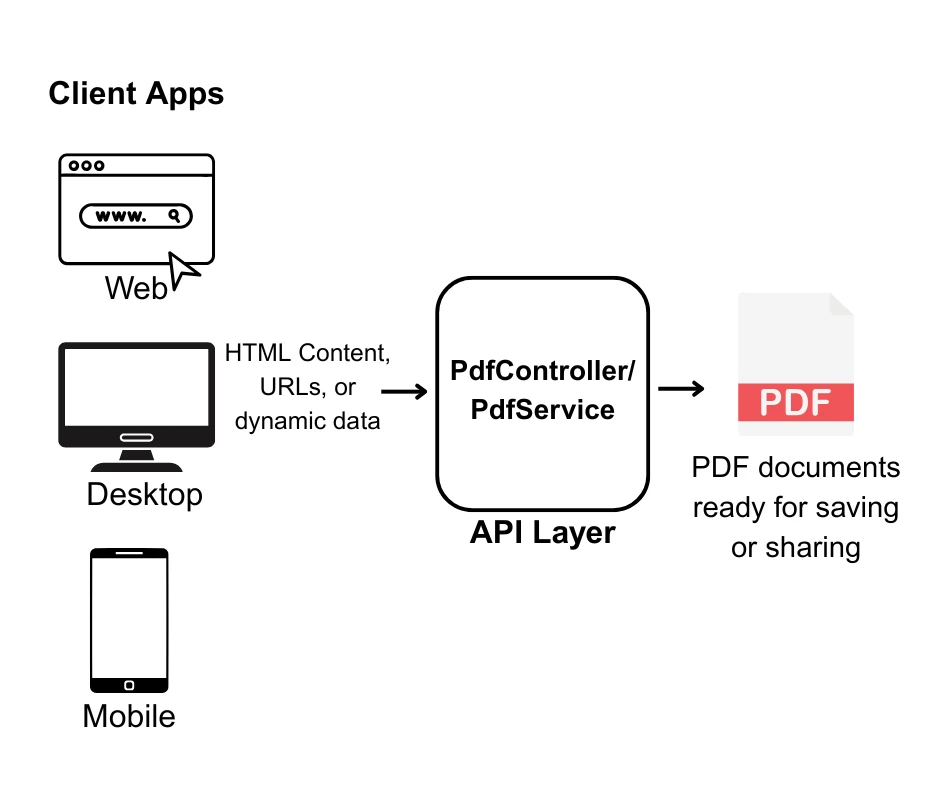
Entwickeln Sie eine produktionsreife .NET PDF-API mit ASP.NET Core und IronPDF , um die Logik der PDF-Generierung zu zentralisieren und so eine konsistente Dokumentenerstellung in all Ihren Anwendungen zu ermöglichen. Dies wird durch RESTful-Endpunkte für die HTML-zu-PDF-Konvertierung, das Zusammenführen, das Hinzufügen von Wasserzeichen und die dynamische Vorlagenverarbeitung ermöglicht.
Bei der Arbeit mit modernen Anwendungen benötigen .NET Entwickler häufig einen zentralen PDF-Generierungsdienst. Ob Rechnungen, Berichte, Zertifikate oder Verträge erstellt werden – eine dedizierte .NET PDF-API optimiert den Workflow der PDF-Generierung. Wie hilft das? Es sorgt für Konsistenz, Wartbarkeit und Skalierbarkeit Ihrer Desktop- und Webanwendungen. Die Verwaltung von Dokumentinhalten, PDF-Seiten und PDF-Formularfeldern wird dadurch unkompliziert.
In diesem Tutorial lernen Sie, wie Sie mit ASP.NET Core und IronPDF, einer leistungsstarken .NET-PDF-Bibliothek, eine produktionsreife PDF-API erstellen können. Wir erstellen RESTful-Endpunkte, die PDFs aus HTML generieren, Dokumente zusammenführen , Wasserzeichen hinzufügen und verschiedene reale PDF-Szenarien in Ihrer Web-API verarbeiten.
Warum eine dedizierte PDF-API erstellen?
Bevor wir in den Code eintauchen, lassen Sie uns verstehen, warum die Erstellung einer dedizierten PDF-API sinnvoll ist:
Zentralisierte Logik : Die gesamte Logik zur PDF-Generierung befindet sich an einem Ort, was die Wartung und Aktualisierung vereinfacht.
Microservice-Architektur : Ideal für serviceorientierte Architekturen, bei denen verschiedene Anwendungen PDF-Funktionen benötigen.
Leistungsoptimierung : Durch die Verwendung von asynchronen Operationen und Leistungstechniken lässt sich ein dedizierter Dienst für große PDFs, mehrere Seiten und dynamische Daten leichter skalieren und optimieren.
Sprachunabhängig : Jede Clientanwendung kann die API unabhängig von der Programmiersprache nutzen.
Einheitliche Ausgabe : Gewährleistet, dass alle PDFs in Ihrem Unternehmen ein einheitliches Layout, eine einheitliche Formatierung und einheitliche Inhalte aufweisen.
Bereit, loszulegen? Laden Sie die kostenlose Testversion von IronPDF herunter und folgen Sie diesem Tutorial, um Programm-gesteuert PDF-Dateien in Ihren .NET-Framework-Projekten zu erstellen.
Was macht IronPDF zur umfassendsten .NET PDF-Bibliothek?
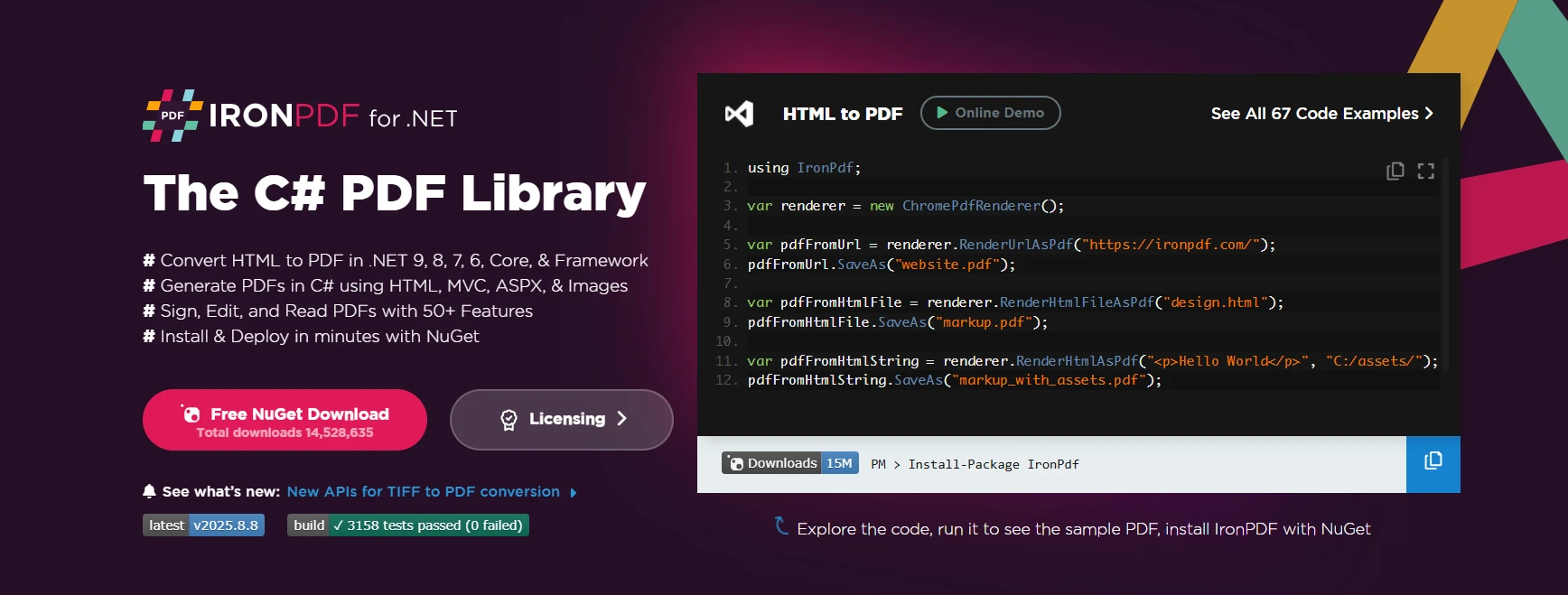
IronPDF ist die führende PDF-Bibliothek für .NET-Entwickler und bietet eine umfassende Reihe von Funktionen, die die PDF-Erzeugung in Web-API-Projekten einfach und zuverlässig machen. Es basiert auf einer Chrome-Rendering-Engine und gewährleistet pixelgenaue HTML-zu-PDF-Konvertierungen mit nur wenigen Codezeilen, wobei sämtliche Stile, die JavaScript Ausführung und responsive Layouts erhalten bleiben.
Schlüsselfähigkeiten, die IronPDF ideal für die .NET PDF-API-Entwicklung machen:
Chrome-basiertes Rendering : Nutzt die Engine von Google Chrome für eine präzise HTML-zu-PDF-Konvertierung mit voller Unterstützung für eingebettete Bilder und Web-Assets.
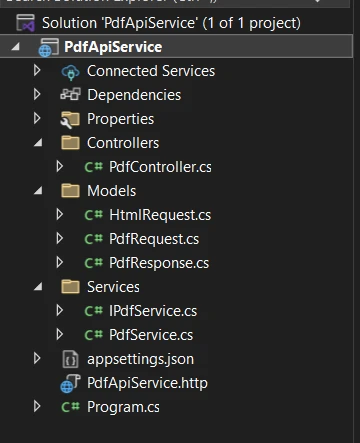
Eine gute C#-Entwicklung erfordert die Pflege eines sauberen und gut strukturierten Projektordners. Zum Beispiel:
Wie erstellen Sie Ihren ersten PDF-Endpunkt?
Lassen Sie uns einen einfachen Endpunkt erstellen, der HTML in PDF-Format konvertiert. Zuerst erstellen Sie die Service-Schnittstelle und -Implementierung:
Wie erstelle ich den PDF-Dienst?
Fügen Sie zunächst Folgendes zu Ihrer IPdfService.cs Datei hinzu:
public interface IPdfService{ byte[] GeneratePdfFromHtml(string htmlContent); byte[] GeneratePdfFromUrl(string url);}
PublicInterfaceIPdfService Function GeneratePdfFromHtml(htmlContent AsString) AsByte() Function GeneratePdfFromUrl(url AsString) AsByte()EndInterface
Public Interface IPdfService
    Function GeneratePdfFromHtml(htmlContent As String) As Byte()
    Function GeneratePdfFromUrl(url As String) As Byte()
End Interface
Fügen Sie Folgendes in die Datei PdfService.cs ein:
using IronPdf;public class PdfService : IPdfService{ private readonly ChromePdfRenderer _renderer; publicPdfService() { _renderer = new ChromePdfRenderer(); // Configure rendering options for optimal PDF generation in .NET _renderer.RenderingOptions.MarginTop = 20; _renderer.RenderingOptions.MarginBottom = 20; _renderer.RenderingOptions.PrintHtmlBackgrounds = true; } public byte[] GeneratePdfFromHtml(string htmlContent) { // Generate PDF from HTML using the .NET PDF API var pdf = _renderer.RenderHtmlAsPdf(htmlContent); return pdf.BinaryData; } public byte[] GeneratePdfFromUrl(string url) { // Convert URL to PDF in the REST API var pdf = _renderer.RenderUrlAsPdf(url); return pdf.BinaryData; }}
using IronPdf;
public class PdfService : IPdfService
{
    private readonly ChromePdfRenderer _renderer;
    public PdfService()
    {
        _renderer = new ChromePdfRenderer();
        // Configure rendering options for optimal PDF generation in .NET
        _renderer.RenderingOptions.MarginTop = 20;
        _renderer.RenderingOptions.MarginBottom = 20;
        _renderer.RenderingOptions.PrintHtmlBackgrounds = true;
    }
    public byte[] GeneratePdfFromHtml(string htmlContent)
    {
        // Generate PDF from HTML using the .NET PDF API
        var pdf = _renderer.RenderHtmlAsPdf(htmlContent);
        return pdf.BinaryData;
    }
    public byte[] GeneratePdfFromUrl(string url)
    {
        // Convert URL to PDF in the REST API
        var pdf = _renderer.RenderUrlAsPdf(url);
        return pdf.BinaryData;
    }
}
ImportsIronPdfPublic Class PdfServiceImplementsIPdfService PrivateReadOnly _renderer AsChromePdfRenderer Public Sub New() _renderer = New ChromePdfRenderer() ' Configure rendering options for optimal PDF generation in .NET _renderer.RenderingOptions.MarginTop = 20 _renderer.RenderingOptions.MarginBottom = 20 _renderer.RenderingOptions.PrintHtmlBackgrounds = True End Sub Public Function GeneratePdfFromHtml(htmlContent AsString) AsByte() ' Generate PDF from HTML using the .NET PDF API Dim pdf = _renderer.RenderHtmlAsPdf(htmlContent) Return pdf.BinaryData End Function Public Function GeneratePdfFromUrl(url AsString) AsByte() ' Convert URL to PDF in the REST API Dim pdf = _renderer.RenderUrlAsPdf(url) Return pdf.BinaryData End FunctionEnd Class
Imports IronPdf

Public Class PdfService
    Implements IPdfService

    Private ReadOnly _renderer As ChromePdfRenderer

    Public Sub New()
        _renderer = New ChromePdfRenderer()
        ' Configure rendering options for optimal PDF generation in .NET
        _renderer.RenderingOptions.MarginTop = 20
        _renderer.RenderingOptions.MarginBottom = 20
        _renderer.RenderingOptions.PrintHtmlBackgrounds = True
    End Sub

    Public Function GeneratePdfFromHtml(htmlContent As String) As Byte()
        ' Generate PDF from HTML using the .NET PDF API
        Dim pdf = _renderer.RenderHtmlAsPdf(htmlContent)
        Return pdf.BinaryData
    End Function

    Public Function GeneratePdfFromUrl(url As String) As Byte()
        ' Convert URL to PDF in the REST API
        Dim pdf = _renderer.RenderUrlAsPdf(url)
        Return pdf.BinaryData
    End Function

End Class
Der Code PdfService übernimmt die Konvertierung von HTML in PDF. Mithilfe von IronPDFs ChromePdfRenderer konfiguriert diese Klasse Standardeinstellungen wie Seitenränder und Hintergrunddarstellung für Professional Ergebnisse. Für erweiterte Rendering-Konfigurationen erkunden Sie die Rendering-Optionen von IronPDF .
Wenn der Controller rohes HTML übergibt, rendert der Dienst es in ein hochwertiges PDF und gibt die Byte-Daten zum Download zurück. Außerdem wandelt es ganze Webseiten direkt in PDFs um, indem es die URL-zu-PDF-Konvertierung nutzt.
// Controllers/PdfController.cs
using Microsoft.AspNetCore.Mvc;
[ApiController]
[Route("api/[controller]")]
public class PdfController : ControllerBase
{
    private readonly IPdfService _pdfService;
    public PdfController(IPdfService pdfService)
    {
        _pdfService = pdfService;
    }
    [HttpPost("html-to-pdf")]
    public IActionResult ConvertHtmlToPdf([FromBody] HtmlRequest request)
    {
        try
        {
            var pdfBytes = _pdfService.GeneratePdfFromHtml(request.HtmlContent);
            // Return as downloadable file
            return File(pdfBytes, "application/pdf", "document.pdf");
        }
        catch (Exception ex)
        {
            return BadRequest($"Error generating PDF: {ex.Message}");
        }
    }
}
ImportsMicrosoft.AspNetCore.Mvc<ApiController><Route("api/[controller]")>Public Class PdfControllerInheritsControllerBase PrivateReadOnly _pdfService AsIPdfService Public Sub New(pdfService AsIPdfService) _pdfService = pdfService End Sub <HttpPost("html-to-pdf")> Public Function ConvertHtmlToPdf(<FromBody> request AsHtmlRequest) AsIActionResultTry Dim pdfBytes = _pdfService.GeneratePdfFromHtml(request.HtmlContent) ' Return as downloadable file ReturnFile(pdfBytes, "application/pdf", "document.pdf")Catch ex AsException ReturnBadRequest($"Error generating PDF: {ex.Message}")EndTry End FunctionEnd Class
Imports Microsoft.AspNetCore.Mvc

<ApiController>
<Route("api/[controller]")>
Public Class PdfController
    Inherits ControllerBase

    Private ReadOnly _pdfService As IPdfService

    Public Sub New(pdfService As IPdfService)
        _pdfService = pdfService
    End Sub

    <HttpPost("html-to-pdf")>
    Public Function ConvertHtmlToPdf(<FromBody> request As HtmlRequest) As IActionResult
        Try
            Dim pdfBytes = _pdfService.GeneratePdfFromHtml(request.HtmlContent)
            ' Return as downloadable file
            Return File(pdfBytes, "application/pdf", "document.pdf")
        Catch ex As Exception
            Return BadRequest($"Error generating PDF: {ex.Message}")
        End Try
    End Function
End Class
Fügen Sie anschließend in der Datei HtmlRequest.cs Folgendes hinzu:
// Models/HtmlRequest.cspublic class HtmlRequest{ public stringHtmlContent { get; set; } public stringFileName { get; set; } = "document.pdf";}
// Models/HtmlRequest.cs
public class HtmlRequest
{
    public string HtmlContent { get; set; }
    public string FileName { get; set; } = "document.pdf";
}
' Models/HtmlRequest.vbPublic Class HtmlRequest Public Property HtmlContentAsString Public Property FileNameAsString = "document.pdf"End Class
' Models/HtmlRequest.vb
Public Class HtmlRequest
    Public Property HtmlContent As String
    Public Property FileName As String = "document.pdf"
End Class
Hiermit wird ein API-Endpunkt eingerichtet, der HTML in ein herunterladbares PDF umwandelt. Wenn jemand HTML an api/pdf/html-to-pdf sendet, delegiert PdfController die Konvertierung an den Dienst.
Nach der Erstellung gibt der Controller die PDF-Datei als herunterladbare Datei zurück. Die Anfrage verwendet das Modell HtmlRequest, das den HTML-Code und optional einen Dateinamen enthält. Dadurch wird es für Kunden vereinfacht, HTML zu senden und ein optimiertes PDF zu erhalten.
Wie registriere ich Dienstleistungen?
Aktualisieren Sie Ihren Program.cs, um den PDF-Dienst zu registrieren:
var builder = WebApplication.CreateBuilder(args);builder.Services.AddControllers();builder.Services.AddEndpointsApiExplorer();builder.Services.AddSwaggerGen();// Register PDF servicebuilder.Services.AddSingleton<IPdfService, PdfService>();var app = builder.Build();if (app.Environment.IsDevelopment()){ app.UseSwagger(); app.UseSwaggerUI();}app.UseHttpsRedirection();app.MapControllers();app.Run();
var builder = WebApplication.CreateBuilder(args);
builder.Services.AddControllers();
builder.Services.AddEndpointsApiExplorer();
builder.Services.AddSwaggerGen();
// Register PDF service
builder.Services.AddSingleton<IPdfService, PdfService>();
var app = builder.Build();
if (app.Environment.IsDevelopment())
{
    app.UseSwagger();
    app.UseSwaggerUI();
}
app.UseHttpsRedirection();
app.MapControllers();
app.Run();
ImportsMicrosoft.AspNetCore.BuilderImportsMicrosoft.Extensions.DependencyInjectionDim builder = WebApplication.CreateBuilder(args)builder.Services.AddControllers()builder.Services.AddEndpointsApiExplorer()builder.Services.AddSwaggerGen()' Register PDF servicebuilder.Services.AddSingleton(OfIPdfService, PdfService)()Dim app = builder.Build()If app.Environment.IsDevelopment() Then app.UseSwagger() app.UseSwaggerUI()End Ifapp.UseHttpsRedirection()app.MapControllers()app.Run()
Imports Microsoft.AspNetCore.Builder
Imports Microsoft.Extensions.DependencyInjection

Dim builder = WebApplication.CreateBuilder(args)
builder.Services.AddControllers()
builder.Services.AddEndpointsApiExplorer()
builder.Services.AddSwaggerGen()
' Register PDF service
builder.Services.AddSingleton(Of IPdfService, PdfService)()
Dim app = builder.Build()
If app.Environment.IsDevelopment() Then
    app.UseSwagger()
    app.UseSwaggerUI()
End If
app.UseHttpsRedirection()
app.MapControllers()
app.Run()
Wie behandelt man verschiedene Antworttypen?
Ihre API sollte verschiedene Wege unterstützen, PDFs basierend auf den Anforderungen zurückzugeben:
[HttpPost("generate")]public IActionResultGeneratePdf([FromBody] PdfRequest request){ var pdfBytes = _pdfService.GeneratePdfFromHtml(request.HtmlContent); switch (request.ResponseType?.ToLower()) { case "base64": returnOk(new { data = Convert.ToBase64String(pdfBytes), filename = request.FileName }); case "inline": returnFile(pdfBytes, "application/pdf"); default: // download returnFile(pdfBytes, "application/pdf", request.FileName); }}
[HttpPost("generate")]
public IActionResult GeneratePdf([FromBody] PdfRequest request)
{
    var pdfBytes = _pdfService.GeneratePdfFromHtml(request.HtmlContent);
    switch (request.ResponseType?.ToLower())
    {
        case "base64":
            return Ok(new
            {
                data = Convert.ToBase64String(pdfBytes),
                filename = request.FileName
            });
        case "inline":
            return File(pdfBytes, "application/pdf");
        default: // download
            return File(pdfBytes, "application/pdf", request.FileName);
    }
}
ImportsMicrosoft.AspNetCore.Mvc<HttpPost("generate")>Public Function GeneratePdf(<FromBody> request AsPdfRequest) AsIActionResult Dim pdfBytes = _pdfService.GeneratePdfFromHtml(request.HtmlContent) Select Case request.ResponseType?.ToLower() Case "base64" ReturnOk(New With { .data = Convert.ToBase64String(pdfBytes), .filename = request.FileName }) Case "inline" ReturnFile(pdfBytes, "application/pdf") Case Else ' download ReturnFile(pdfBytes, "application/pdf", request.FileName) End SelectEnd Function
Imports Microsoft.AspNetCore.Mvc

<HttpPost("generate")>
Public Function GeneratePdf(<FromBody> request As PdfRequest) As IActionResult
    Dim pdfBytes = _pdfService.GeneratePdfFromHtml(request.HtmlContent)
    Select Case request.ResponseType?.ToLower()
        Case "base64"
            Return Ok(New With {
                .data = Convert.ToBase64String(pdfBytes),
                .filename = request.FileName
            })
        Case "inline"
            Return File(pdfBytes, "application/pdf")
        Case Else ' download
            Return File(pdfBytes, "application/pdf", request.FileName)
    End Select
End Function
Dies fügt einen flexiblen Endpunkt zur PDF-Generierung hinzu. Anstatt Downloads zu erzwingen, ermöglicht die Methode GeneratePdf den Clients, zu wählen, wie sie die Ergebnisse erhalten: als Download, direkt im Browser oder Base64-kodiert für die API-Nutzung.
Das Modell PdfRequest erweitert HtmlRequest um eine Option ResponseType. Dies gibt Nutzern die Kontrolle über die PDF-Auslieferung und macht die API vielseitiger. Informationen zur Verarbeitung von PDFs im Arbeitsspeicher ohne Dateisystemzugriff finden Sie in der Dokumentation zu Speicherstreams von IronPDF .
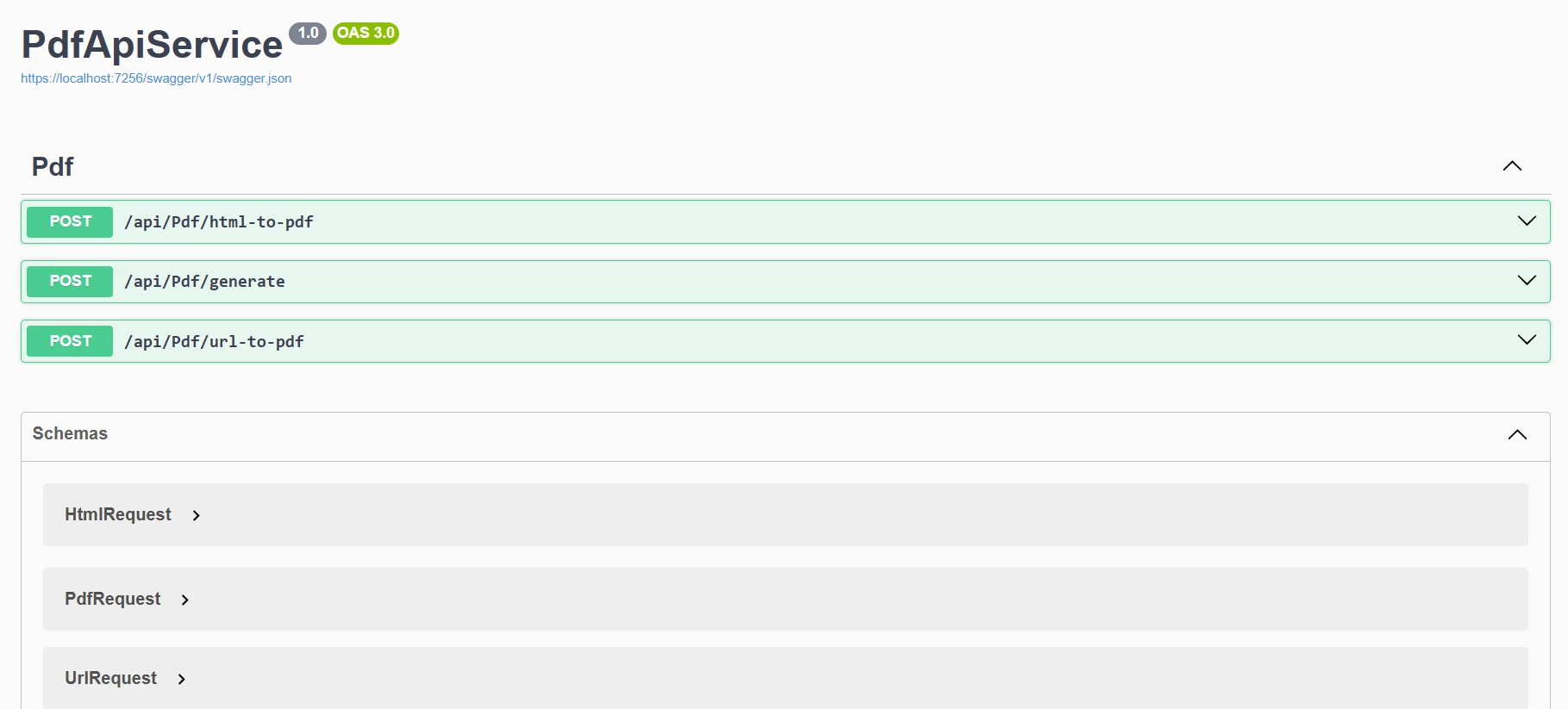
Wenn wir unser Programm ausführen, sehen wir diese Ausgabe in Swagger:
Wie implementiert man gängige PDF-Operationen?
Lassen Sie uns unseren Service erweitern, um verschiedene PDF-Generierungsszenarien zu behandeln:
Wie konvertiere ich URLs in PDF?
[HttpPost("url-to-pdf")]public async Task<IActionResult> ConvertUrlToPdf([FromBody] UrlRequest request){ try { var pdfBytes = awaitTask.Run(() => _pdfService.GeneratePdfFromUrl(request.Url)); returnFile(pdfBytes, "application/pdf", $"{request.FileName ?? "website"}.pdf"); } catch (Exception ex) { returnBadRequest($"Failed to convert URL: {ex.Message}"); }}public class UrlRequest{ public stringUrl { get; set; } public stringFileName { get; set; }}
[HttpPost("url-to-pdf")]
public async Task<IActionResult> ConvertUrlToPdf([FromBody] UrlRequest request)
{
    try
    {
        var pdfBytes = await Task.Run(() =>
            _pdfService.GeneratePdfFromUrl(request.Url));
        return File(pdfBytes, "application/pdf",
            $"{request.FileName ?? "website"}.pdf");
    }
    catch (Exception ex)
    {
        return BadRequest($"Failed to convert URL: {ex.Message}");
    }
}
public class UrlRequest
{
    public string Url { get; set; }
    public string FileName { get; set; }
}
ImportsSystem.Threading.TasksImportsMicrosoft.AspNetCore.Mvc<HttpPost("url-to-pdf")>PublicAsync Function ConvertUrlToPdf(<FromBody> request AsUrlRequest) AsTask(OfIActionResult)Try Dim pdfBytes = AwaitTask.Run(Function() _pdfService.GeneratePdfFromUrl(request.Url)) ReturnFile(pdfBytes, "application/pdf", $"{If(request.FileName, "website")}.pdf")Catch ex AsException ReturnBadRequest($"Failed to convert URL: {ex.Message}")EndTryEnd FunctionPublic Class UrlRequest Public Property UrlAsString Public Property FileNameAsStringEnd Class
Imports System.Threading.Tasks
Imports Microsoft.AspNetCore.Mvc

<HttpPost("url-to-pdf")>
Public Async Function ConvertUrlToPdf(<FromBody> request As UrlRequest) As Task(Of IActionResult)
    Try
        Dim pdfBytes = Await Task.Run(Function() _pdfService.GeneratePdfFromUrl(request.Url))
        Return File(pdfBytes, "application/pdf", $"{If(request.FileName, "website")}.pdf")
    Catch ex As Exception
        Return BadRequest($"Failed to convert URL: {ex.Message}")
    End Try
End Function

Public Class UrlRequest
    Public Property Url As String
    Public Property FileName As String
End Class
Dieser Endpunkt wandelt URLs in herunterladbare PDFs um. Wenn eine POST-Anfrage an /api/pdf/url-to-pdf gesendet wird, verwendet der Controller _pdfService, um die URL im Hintergrund in PDF-Bytes umzuwandeln und diese dann zum Download zurückzugeben. Schlägt die Konvertierung fehl, wird eine eindeutige Fehlermeldung ausgegeben. Für Websites mit Authentifizierung konsultieren Sie bitte die Anmeldedokumentation von IronPDF .
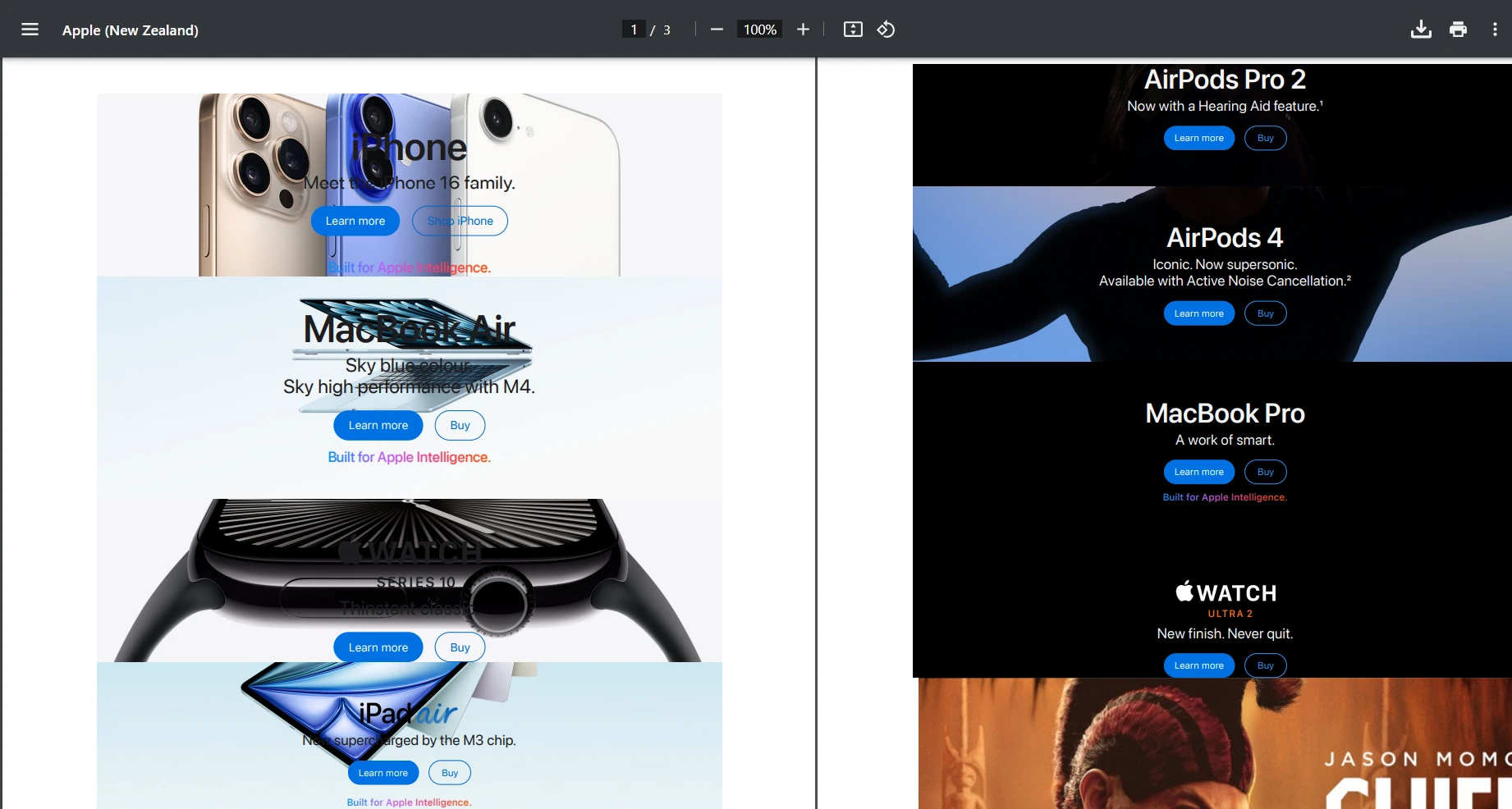
Versuchen wir es mit der URL "https://www.apple.com/nz und testen Sie die POST-Anfrage. Nachfolgend die Ausgabe, die wir erhalten haben:
Wie sieht die Ausgabe aus?
Wie füge ich benutzerdefinierte Wasserzeichen hinzu?
public byte[] AddWatermarkFromFile(string filePath, string watermarkText){ // Load PDF directly from file var pdf = PdfDocument.FromFile(filePath); pdf.ApplyWatermark( $"<h1 style='color:red;font-size:72px;'>{watermarkText}</h1>", 75,IronPdf.Editing.VerticalAlignment.Middle,IronPdf.Editing.HorizontalAlignment.Center ); return pdf.BinaryData;}
public byte[] AddWatermarkFromFile(string filePath, string watermarkText)
{
    // Load PDF directly from file
    var pdf = PdfDocument.FromFile(filePath);
    pdf.ApplyWatermark(
        $"<h1 style='color:red;font-size:72px;'>{watermarkText}</h1>",
        75,
        IronPdf.Editing.VerticalAlignment.Middle,
        IronPdf.Editing.HorizontalAlignment.Center
    );
    return pdf.BinaryData;
}
ImportsIronPdfPublic Function AddWatermarkFromFile(filePath AsString, watermarkText AsString) AsByte() ' Load PDF directly from file Dim pdf = PdfDocument.FromFile(filePath) pdf.ApplyWatermark( $"<h1 style='color:red;font-size:72px;'>{watermarkText}</h1>", 75,IronPdf.Editing.VerticalAlignment.Middle,IronPdf.Editing.HorizontalAlignment.Center ) Return pdf.BinaryDataEnd Function
Imports IronPdf

Public Function AddWatermarkFromFile(filePath As String, watermarkText As String) As Byte()
    ' Load PDF directly from file
    Dim pdf = PdfDocument.FromFile(filePath)
    pdf.ApplyWatermark(
        $"<h1 style='color:red;font-size:72px;'>{watermarkText}</h1>",
        75,
        IronPdf.Editing.VerticalAlignment.Middle,
        IronPdf.Editing.HorizontalAlignment.Center
    )
    Return pdf.BinaryData
End Function
Hiermit wird manuell eine lokale Datei zum Testen geladen. Sie können dies so einstellen, dass Ihre PDF-API eine PDF-Datei generiert und anschließend problemlos benutzerdefinierte Wasserzeichen anwendet. Erweiterte Optionen für Wasserzeichen, einschließlich Bildwasserzeichen und benutzerdefinierter Positionierung, finden Sie im Wasserzeichenleitfaden .
Wie sieht das ausgegebene Wasserzeichen aus?
Wie fügt man dynamische Daten mithilfe von Vorlagen hinzu?
Für reale Anwendungen benötigen Sie oft PDF-Generierungen aus Vorlagen mit dynamischen Daten:
[HttpPost("from-template")]public IActionResultGenerateFromTemplate([FromBody] TemplateRequest request){ // Simple template replacement var html = request.Template; foreach (var item in request.Data) { html = html.Replace($"{{{{{item.Key}}}}}", item.Value); } var pdfBytes = _pdfService.GeneratePdfFromHtml(html); returnFile(pdfBytes, "application/pdf", request.FileName);}public class TemplateRequest{ public stringTemplate { get; set; } public Dictionary<string, string> Data { get; set; } public stringFileName { get; set; } = "document.pdf";}
[HttpPost("from-template")]
public IActionResult GenerateFromTemplate([FromBody] TemplateRequest request)
{
    // Simple template replacement
    var html = request.Template;
    foreach (var item in request.Data)
    {
        html = html.Replace($"{{{{{item.Key}}}}}", item.Value);
    }
    var pdfBytes = _pdfService.GeneratePdfFromHtml(html);
    return File(pdfBytes, "application/pdf", request.FileName);
}
public class TemplateRequest
{
    public string Template { get; set; }
    public Dictionary<string, string> Data { get; set; }
    public string FileName { get; set; } = "document.pdf";
}
ImportsMicrosoft.AspNetCore.Mvc<HttpPost("from-template")>Public Function GenerateFromTemplate(<FromBody> request AsTemplateRequest) AsIActionResult ' Simple template replacement Dim html AsString = request.Template For Each item Inrequest.Data html = html.Replace($"{{{{{item.Key}}}}}", item.Value) Next Dim pdfBytes AsByte() = _pdfService.GeneratePdfFromHtml(html) ReturnFile(pdfBytes, "application/pdf", request.FileName)End FunctionPublic Class TemplateRequest Public Property TemplateAsString Public Property DataAsDictionary(OfString, String) Public Property FileNameAsString = "document.pdf"End Class
Imports Microsoft.AspNetCore.Mvc

<HttpPost("from-template")>
Public Function GenerateFromTemplate(<FromBody> request As TemplateRequest) As IActionResult
    ' Simple template replacement
    Dim html As String = request.Template
    For Each item In request.Data
        html = html.Replace($"{{{{{item.Key}}}}}", item.Value)
    Next
    Dim pdfBytes As Byte() = _pdfService.GeneratePdfFromHtml(html)
    Return File(pdfBytes, "application/pdf", request.FileName)
End Function

Public Class TemplateRequest
    Public Property Template As String
    Public Property Data As Dictionary(Of String, String)
    Public Property FileName As String = "document.pdf"
End Class
Beim Aufbau einer Produktions-PDF-API ist Leistung entscheidend. Hier sind die wichtigen Optimierungsstrategien:
Warum asynchrone Operationen verwenden?
Verwenden Sie asynchrone Codierung, wenn Ihre Projekte E/A-Operationen beinhalten. Dies ist besonders hilfreich, wenn Ihre PDF-Inhalte aus externen Quellen stammen, wie zum Beispiel:
Herunterladen von HTML-Seiten (RenderUrlAsPdf)
Abrufen von Bildern, CSS oder Schriften über HTTP
Lesen/Schreiben von Dateien auf Festplatte oder Cloud-Speicher
Diese Operationen können Threads blockieren, aber asynchrone Operationen verhindern, dass API-Threads im Leerlauf warten. Ausführliche Muster zur asynchronen PDF-Generierung finden Sie im Leitfaden zur asynchronen PDF-Generierung .
Beispiel:
public async Task<byte[]> GeneratePdfFromHtmlAsync(string htmlContent){ return awaitTask.Run(() => { var pdf = _renderer.RenderHtmlAsPdf(htmlContent); return pdf.BinaryData; });}
public async Task<byte[]> GeneratePdfFromHtmlAsync(string htmlContent)
{
    return await Task.Run(() =>
    {
        var pdf = _renderer.RenderHtmlAsPdf(htmlContent);
        return pdf.BinaryData;
    });
}
ImportsSystem.Threading.TasksPublicAsync Function GeneratePdfFromHtmlAsync(htmlContent AsString) AsTask(OfByte()) ReturnAwaitTask.Run(Function() Dim pdf = _renderer.RenderHtmlAsPdf(htmlContent) Return pdf.BinaryData End Function)End Function
Imports System.Threading.Tasks

Public Async Function GeneratePdfFromHtmlAsync(htmlContent As String) As Task(Of Byte())
    Return Await Task.Run(Function()
                              Dim pdf = _renderer.RenderHtmlAsPdf(htmlContent)
                              Return pdf.BinaryData
                          End Function)
End Function
Welche Rendering-Optionen sollte ich konfigurieren?
Konfigurieren Sie IronPDF für optimale Leistung:
_renderer.RenderingOptions.EnableJavaScript = false; // If JS not needed_renderer.RenderingOptions.CssMediaType = PdfCssMediaType.Print;_renderer.RenderingOptions.RenderDelay = 0; // Remove if no JS_renderer.RenderingOptions.Timeout = 30; // Set reasonable timeout
_renderer.RenderingOptions.EnableJavaScript = false; // If JS not needed
_renderer.RenderingOptions.CssMediaType = PdfCssMediaType.Print;
_renderer.RenderingOptions.RenderDelay = 0; // Remove if no JS
_renderer.RenderingOptions.Timeout = 30; // Set reasonable timeout
Sicherheit ist wesentlich für jede Produktions-API. Hier ist ein einfacher Ansatz zur API-Schlüssel-Authentifizierung:
// Middleware/ApiKeyMiddleware.cspublic class ApiKeyMiddleware{ private readonly RequestDelegate _next; private const stringApiKeyHeader = "X-API-Key"; publicApiKeyMiddleware(RequestDelegate next) { _next = next; } public async TaskInvokeAsync(HttpContext context) { if (!context.Request.Headers.TryGetValue(ApiKeyHeader, out var apiKey)) { context.Response.StatusCode = 401; await context.Response.WriteAsync("API Key required"); return; } // Validate API key (in production, check against database) var validApiKey = context.RequestServices .GetRequiredService<IConfiguration>()["ApiKey"]; if (apiKey != validApiKey) { context.Response.StatusCode = 403; await context.Response.WriteAsync("Invalid API Key"); return; } await _next(context); }}// In Program.csapp.UseMiddleware<ApiKeyMiddleware>();
// Middleware/ApiKeyMiddleware.cs
public class ApiKeyMiddleware
{
    private readonly RequestDelegate _next;
    private const string ApiKeyHeader = "X-API-Key";
    public ApiKeyMiddleware(RequestDelegate next)
    {
        _next = next;
    }
    public async Task InvokeAsync(HttpContext context)
    {
        if (!context.Request.Headers.TryGetValue(ApiKeyHeader, out var apiKey))
        {
            context.Response.StatusCode = 401;
            await context.Response.WriteAsync("API Key required");
            return;
        }
        // Validate API key (in production, check against database)
        var validApiKey = context.RequestServices
            .GetRequiredService<IConfiguration>()["ApiKey"];
        if (apiKey != validApiKey)
        {
            context.Response.StatusCode = 403;
            await context.Response.WriteAsync("Invalid API Key");
            return;
        }
        await _next(context);
    }
}
// In Program.cs
app.UseMiddleware<ApiKeyMiddleware>();
ImportsMicrosoft.AspNetCore.HttpImportsMicrosoft.Extensions.ConfigurationImportsSystem.Threading.Tasks' Middleware/ApiKeyMiddleware.vbPublic Class ApiKeyMiddleware PrivateReadOnly _next AsRequestDelegate Private Const ApiKeyHeaderAsString = "X-API-Key" Public Sub New(nextAsRequestDelegate) _next = next End Sub PublicAsync Function InvokeAsync(context AsHttpContext) AsTask Dim apiKey AsString = Nothing IfNot context.Request.Headers.TryGetValue(ApiKeyHeader, apiKey) Then context.Response.StatusCode = 401Await context.Response.WriteAsync("API Key required") Return End If ' Validate API key (in production, check against database) Dim validApiKey AsString = context.RequestServices.GetRequiredService(OfIConfiguration)()("ApiKey") If apiKey <> validApiKey Then context.Response.StatusCode = 403Await context.Response.WriteAsync("Invalid API Key") Return End IfAwait _next(context) End FunctionEnd Class' In Program.vbapp.UseMiddleware(OfApiKeyMiddleware)()
Imports Microsoft.AspNetCore.Http
Imports Microsoft.Extensions.Configuration
Imports System.Threading.Tasks

' Middleware/ApiKeyMiddleware.vb
Public Class ApiKeyMiddleware
    Private ReadOnly _next As RequestDelegate
    Private Const ApiKeyHeader As String = "X-API-Key"

    Public Sub New(next As RequestDelegate)
        _next = next
    End Sub

    Public Async Function InvokeAsync(context As HttpContext) As Task
        Dim apiKey As String = Nothing
        If Not context.Request.Headers.TryGetValue(ApiKeyHeader, apiKey) Then
            context.Response.StatusCode = 401
            Await context.Response.WriteAsync("API Key required")
            Return
        End If

        ' Validate API key (in production, check against database)
        Dim validApiKey As String = context.RequestServices.GetRequiredService(Of IConfiguration)()("ApiKey")
        If apiKey <> validApiKey Then
            context.Response.StatusCode = 403
            Await context.Response.WriteAsync("Invalid API Key")
            Return
        End If

        Await _next(context)
    End Function
End Class

' In Program.vb
app.UseMiddleware(Of ApiKeyMiddleware)()
Für fortgeschrittene Authentifizierungsszenarien sollten Sie Folgendes beachten:
Wie entwickelt man eine praxisnahe API zur Rechnungserstellung?
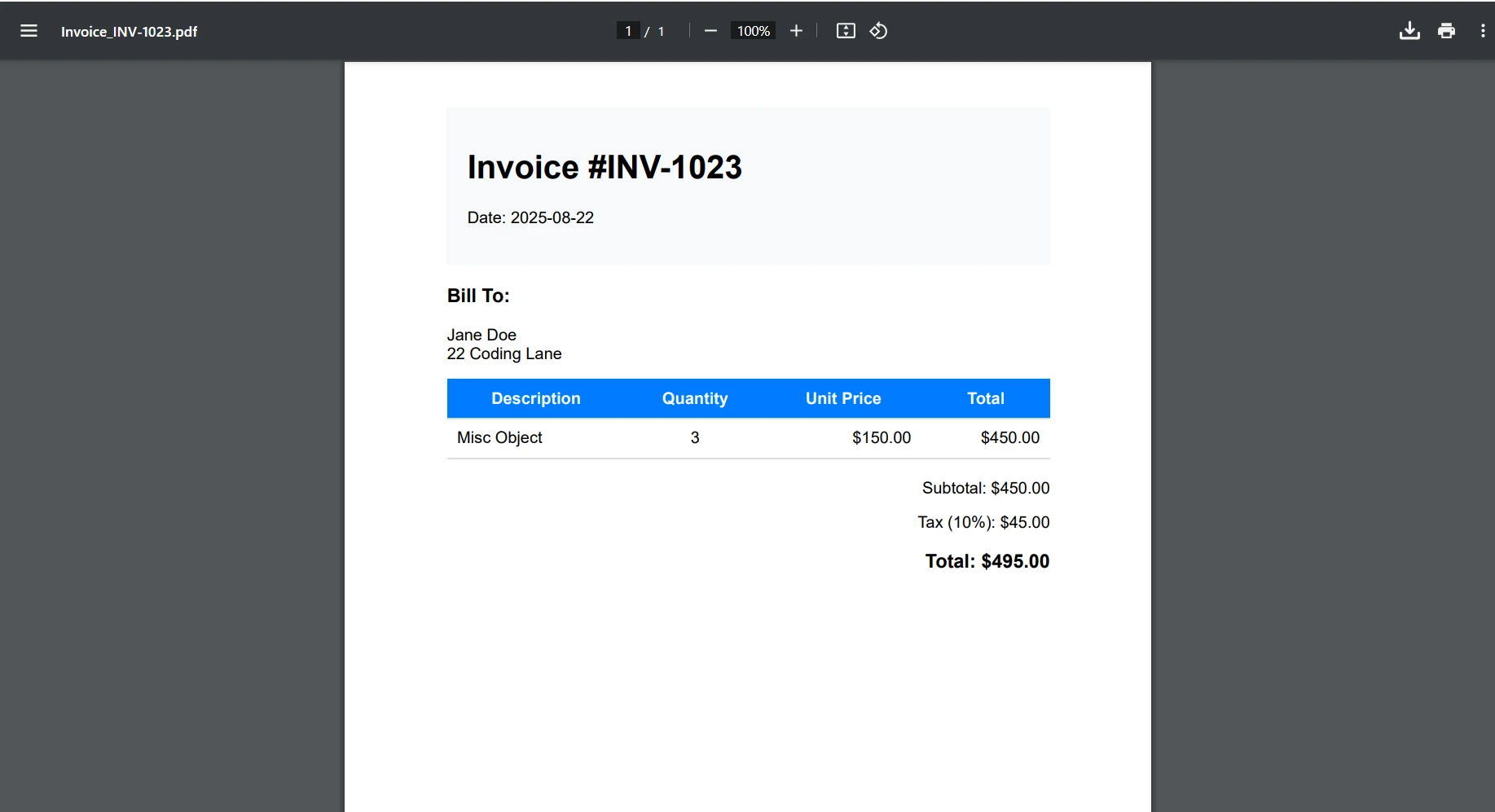
Lasst uns einen praktischen Endpunkt zur Rechnungserstellung entwickeln, der eine vollständige Implementierung demonstriert. Dieses Beispiel zeigt, wie eine .NET PDF-API für den Produktiveinsatz Professional Rechnungen mit dynamischen Daten generiert.
First Step:
Erstellen Sie zunächst eine neue Datei in Ihrem Models-Ordner. Hier habe ich meinen Invoice.cs genannt. Fügen Sie anschließend folgenden Code hinzu:
public class Invoice{ public stringInvoiceNumber { get; set; } public DateTimeDate { get; set; } public stringCustomerName { get; set; } public stringCustomerAddress { get; set; } public List<InvoiceItem> Items { get; set; } public decimalTax { get; set; }}public class InvoiceItem{ public stringDescription { get; set; } public intQuantity { get; set; } public decimalUnitPrice { get; set; } public decimalTotal => Quantity * UnitPrice;}
public class Invoice
{
    public string InvoiceNumber { get; set; }
    public DateTime Date { get; set; }
    public string CustomerName { get; set; }
    public string CustomerAddress { get; set; }
    public List<InvoiceItem> Items { get; set; }
    public decimal Tax { get; set; }
}
public class InvoiceItem
{
    public string Description { get; set; }
    public int Quantity { get; set; }
    public decimal UnitPrice { get; set; }
    public decimal Total => Quantity * UnitPrice;
}
Public Class Invoice Public Property InvoiceNumberAsString Public Property [Date] AsDateTime Public Property CustomerNameAsString Public Property CustomerAddressAsString Public Property ItemsAsList(OfInvoiceItem) Public Property TaxAsDecimalEnd ClassPublic Class InvoiceItem Public Property DescriptionAsString Public Property QuantityAsInteger Public Property UnitPriceAsDecimal PublicReadOnlyPropertyTotalAsDecimal Get ReturnQuantity * UnitPriceEnd Get End PropertyEnd Class
Public Class Invoice
    Public Property InvoiceNumber As String
    Public Property [Date] As DateTime
    Public Property CustomerName As String
    Public Property CustomerAddress As String
    Public Property Items As List(Of InvoiceItem)
    Public Property Tax As Decimal
End Class

Public Class InvoiceItem
    Public Property Description As String
    Public Property Quantity As Integer
    Public Property UnitPrice As Decimal
    Public ReadOnly Property Total As Decimal
        Get
            Return Quantity * UnitPrice
        End Get
    End Property
End Class
Als Nächstes erstellen Sie eine neue Servicedatei für den Rechnungsgenerator. In Ihrem Services-Ordner fügen Sie den folgenden Code hinzu. Ich habe eine Datei mit dem Namen InvoiceService.cs erstellt. Dieser Code regelt das Styling und Layout Ihrer PDF-Rechnung:
[ApiController]
[Route("api/[controller]")]
public class InvoiceController : ControllerBase
{
    private readonly InvoiceService _invoiceService;
    public InvoiceController(InvoiceService invoiceService)
    {
        _invoiceService = invoiceService;
    }
    [HttpPost("generate")]
    public IActionResult GenerateInvoice([FromBody] Invoice invoice)
    {
        try
        {
            var pdfBytes = _invoiceService.GenerateInvoice(invoice);
            var fileName = $"Invoice_{invoice.InvoiceNumber}.pdf";
            return File(pdfBytes, "application/pdf", fileName);
        }
        catch (Exception ex)
        {
            return StatusCode(500, $"Error generating invoice: {ex.Message}");
        }
    }
}
ImportsMicrosoft.AspNetCore.Mvc<ApiController><Route("api/[controller]")>Public Class InvoiceControllerInheritsControllerBase PrivateReadOnly _invoiceService AsInvoiceService Public Sub New(invoiceService AsInvoiceService) _invoiceService = invoiceService End Sub <HttpPost("generate")> Public Function GenerateInvoice(<FromBody> invoice AsInvoice) AsIActionResultTry Dim pdfBytes = _invoiceService.GenerateInvoice(invoice) Dim fileName = $"Invoice_{invoice.InvoiceNumber}.pdf" ReturnFile(pdfBytes, "application/pdf", fileName)Catch ex AsException ReturnStatusCode(500, $"Error generating invoice: {ex.Message}")EndTry End FunctionEnd Class
Imports Microsoft.AspNetCore.Mvc

<ApiController>
<Route("api/[controller]")>
Public Class InvoiceController
    Inherits ControllerBase

    Private ReadOnly _invoiceService As InvoiceService

    Public Sub New(invoiceService As InvoiceService)
        _invoiceService = invoiceService
    End Sub

    <HttpPost("generate")>
    Public Function GenerateInvoice(<FromBody> invoice As Invoice) As IActionResult
        Try
            Dim pdfBytes = _invoiceService.GenerateInvoice(invoice)
            Dim fileName = $"Invoice_{invoice.InvoiceNumber}.pdf"
            Return File(pdfBytes, "application/pdf", fileName)
        Catch ex As Exception
            Return StatusCode(500, $"Error generating invoice: {ex.Message}")
        End Try
    End Function
End Class
Welche Aspekte sind bei der Containerbereitstellung zu berücksichtigen?
Obwohl sich dieses Tutorial auf lokale Entwicklung konzentriert, hier eine kurze Übersicht über die Containerisierung Ihrer PDF-API:
Wie erstelle ich ein einfaches Dockerfile?
FROM mcr.microsoft.com/dotnet/aspnet:6.0 AS baseWORKDIR /appEXPOSE 80FROM mcr.microsoft.com/dotnet/sdk:6.0 AS buildWORKDIR /srcCOPY ["PdfApiService.csproj", "."]RUN dotnet restoreCOPY . .RUN dotnet build -c Release -o /app/buildFROM build AS publishRUN dotnet publish -c Release -o /app/publishFROM base AS finalWORKDIR /appCOPY --from=publish /app/publish .# IronPDF requires additional dependencies on LinuxRUN apt-get update && apt-get install -y \ libgdiplus \ libc6-dev \ libx11-dev \ && rm -rf /var/lib/apt/lists/*ENTRYPOINT ["dotnet", "PdfApiService.dll"]
FROM mcr.microsoft.com/dotnet/aspnet:6.0 AS base
WORKDIR /app
EXPOSE 80
FROM mcr.microsoft.com/dotnet/sdk:6.0 AS build
WORKDIR /src
COPY ["PdfApiService.csproj", "."]
RUN dotnet restore
COPY . .
RUN dotnet build -c Release -o /app/build
FROM build AS publish
RUN dotnet publish -c Release -o /app/publish
FROM base AS final
WORKDIR /app
COPY --from=publish /app/publish .
# IronPDF requires additional dependencies on Linux
RUN apt-get update && apt-get install -y \
    libgdiplus \
    libc6-dev \
    libx11-dev \
    && rm -rf /var/lib/apt/lists/*
ENTRYPOINT ["dotnet", "PdfApiService.dll"]
Text
Für detaillierte Deployment-Anleitungen Ihrer .NET PDF-API beachten Sie:
' Middleware/ErrorHandlingMiddleware.vbPublic Class ErrorHandlingMiddleware PrivateReadOnly _next AsRequestDelegate PrivateReadOnly _logger AsILogger(OfErrorHandlingMiddleware) Public Sub New(ByVal [next] AsRequestDelegate, ByVal logger AsILogger(OfErrorHandlingMiddleware)) _next = [next] _logger = logger End Sub PublicAsync Function InvokeAsync(ByVal context AsHttpContext) AsTaskTryAwait _next(context)Catch ex AsException _logger.LogError(ex, "An error occurred processing request {Path}", context.Request.Path)AwaitHandleExceptionAsync(context, ex)EndTry End Function PrivateSharedAsync Function HandleExceptionAsync(ByVal context AsHttpContext, ByVal ex AsException) AsTask context.Response.ContentType = "application/json" context.Response.StatusCode = If(TypeOf ex IsArgumentNullException, 400, If(TypeOf ex IsUnauthorizedAccessException, 401, 500)) Dim response = New With { .error = "An error occurred processing your request", .message = ex.Message, .statusCode = context.Response.StatusCode }Await context.Response.WriteAsync(JsonSerializer.Serialize(response)) End FunctionEnd Class
' Middleware/ErrorHandlingMiddleware.vb
Public Class ErrorHandlingMiddleware
    Private ReadOnly _next As RequestDelegate
    Private ReadOnly _logger As ILogger(Of ErrorHandlingMiddleware)

    Public Sub New(ByVal [next] As RequestDelegate, ByVal logger As ILogger(Of ErrorHandlingMiddleware))
        _next = [next]
        _logger = logger
    End Sub

    Public Async Function InvokeAsync(ByVal context As HttpContext) As Task
        Try
            Await _next(context)
        Catch ex As Exception
            _logger.LogError(ex, "An error occurred processing request {Path}", context.Request.Path)
            Await HandleExceptionAsync(context, ex)
        End Try
    End Function

    Private Shared Async Function HandleExceptionAsync(ByVal context As HttpContext, ByVal ex As Exception) As Task
        context.Response.ContentType = "application/json"
        context.Response.StatusCode = If(TypeOf ex Is ArgumentNullException, 400, If(TypeOf ex Is UnauthorizedAccessException, 401, 500))
        Dim response = New With {
            .error = "An error occurred processing your request",
            .message = ex.Message,
            .statusCode = context.Response.StatusCode
        }
        Await context.Response.WriteAsync(JsonSerializer.Serialize(response))
    End Function
End Class
Spezifische Szenarien zur Fehlerbehebung bei IronPDF finden Sie hier:
Sind Sie bereit, Ihre produktionsreife .NET PDF-API zu entwickeln?
Sie haben nun eine robuste .NET PDF-API mit ASP.NET Core und IronPDF erstellt, die verschiedene Dokumentgenerierungsszenarien abdeckt. Diese REST-API bietet eine solide Grundlage für zentrale PDF-Operationen in Ihren Anwendungen.
Umfassende Unterstützung für Desktop- und Webanwendungen mit skalierbaren Dokumentenlösungen.
Mit IronPDF können Entwickler PDFs erstellen, PDF-Dateien speichern und HTML effizient konvertieren. Damit ist es die unverzichtbare PDF-API für moderne .NET Framework Anwendungen.
Was sind die nächsten Schritte?
Bereit, IronPDF in Ihrer produktiven .NET PDF-API zu implementieren? Dies sind Ihre nächsten Aktionen:
Curtis Chau holds a Bachelor’s degree in Computer Science (Carleton University) and specializes in front-end development with expertise in Node.js, TypeScript, JavaScript, and React. Passionate about crafting intuitive and aesthetically pleasing user interfaces, Curtis enjoys working with modern frameworks and creating well-structured, visually appealing manuals.