using IronPdf;

// Disable local disk access or cross-origin requests
Installation.EnableWebSecurity = true;

// Instantiate Renderer
var renderer = new ChromePdfRenderer();

// Create a PDF from a HTML string using C#
var pdf = renderer.RenderHtmlAsPdf("<h1>Hello World</h1>");

// Export to a file or Stream
pdf.SaveAs("output.pdf");

// Advanced Example with HTML Assets
// Load external html assets: Images, CSS and JavaScript.
// An optional BasePath 'C:\site\assets\' is set as the file location to load assets from
var myAdvancedPdf = renderer.RenderHtmlAsPdf("<img src='icons/iron.png'>", @"C:\site\assets\");
myAdvancedPdf.SaveAs("html-with-assets.pdf");
using IronPdf;// Disable local disk access or cross-origin requestsInstallation.EnableWebSecurity = true;// Instantiate Renderervar renderer = new ChromePdfRenderer();// Create a PDF from a HTML string using C#var pdf = renderer.RenderHtmlAsPdf("<h1>Hello World</h1>");// Export to a file or Streampdf.SaveAs("output.pdf");// Advanced Example with HTML Assets// Load external html assets: Images, CSS and JavaScript.// An optional BasePath 'C:\site\assets\' is set as the file location to load assets fromvar myAdvancedPdf = renderer.RenderHtmlAsPdf("<img src='icons/iron.png'>", @"C:\site\assets\");myAdvancedPdf.SaveAs("html-with-assets.pdf");
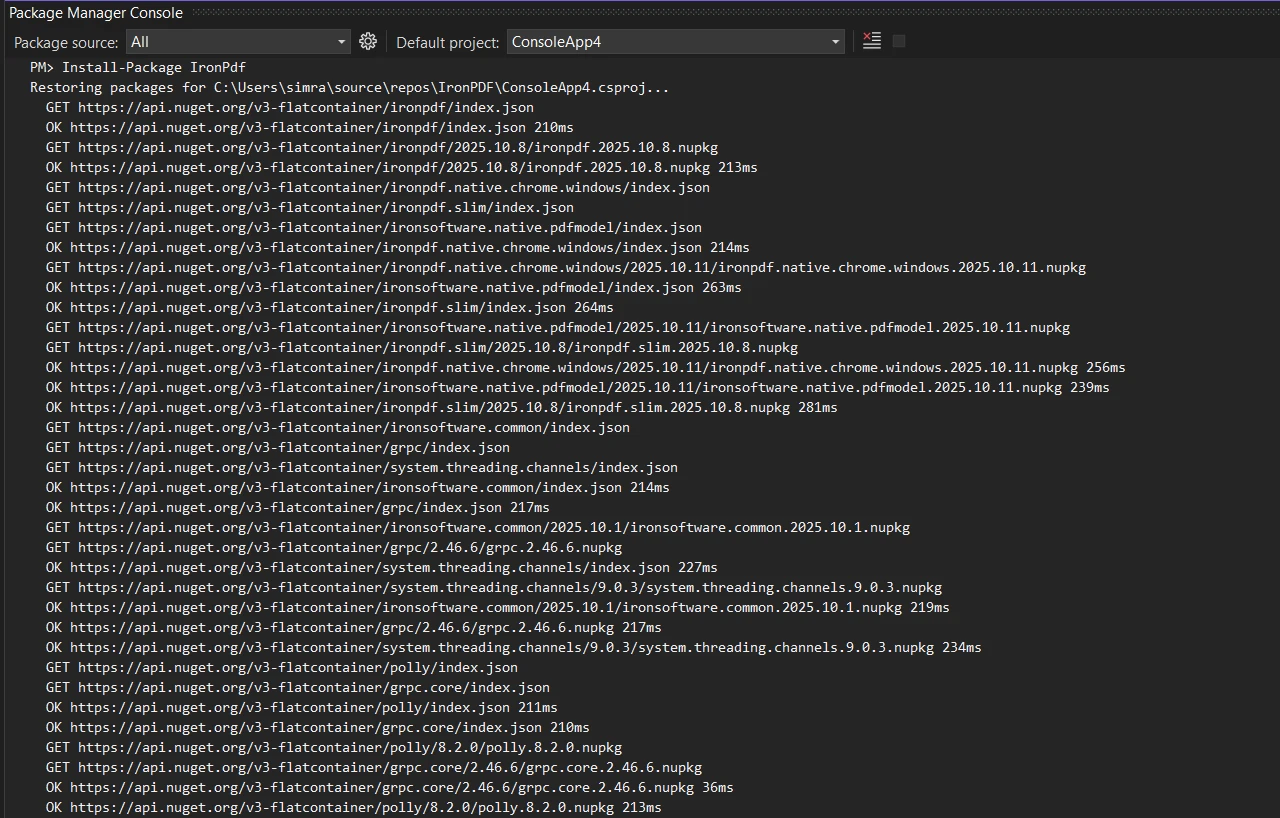
PM >
Install-Package IronPdf
USANDO IRONPDF
Trabajar con archivos PDF almacenados como matrices de bytes
IronPDF ofrece a los desarrolladores de C# una forma sencilla de comparar documentos PDF mediante programación: extrayendo el contenido del texto y analizando las diferencias página por página con solo unas pocas líneas de código. Este tutorial muestra ejemplos prácticos de código para comparaciones básicas, análisis de múltiples documentos, gestión de archivos protegidos con contraseña y generación de informes de comparación formateados en .NET 10.
¿Por qué necesita comparar documentos PDF mediante programación?
Comparar documentos PDF manualmente es lento, propenso a errores y no es escalable. En industrias con gran cantidad de documentos, como las legales, financieras y de salud, los archivos cambian constantemente: los contratos se revisan, las facturas se vuelven a emitir y las presentaciones regulatorias necesitan validación de versiones. La comparación automatizada elimina el cuello de botella humano y ofrece resultados consistentes y auditables en todo momento.
IronPDF le ofrece un enfoque listo para producción para comparar dos archivos PDF en C#. La biblioteca utiliza un motor de renderizado Chrome para la extracción precisa de texto de diseños complejos, y su API completa expone métodos intuitivos para cargar, leer y analizar contenido PDF. Ya sea que esté rastreando cambios de contrato, validando resultados generados o construyendo un sistema de auditoría de documentos, IronPDF se encarga del trabajo pesado.
La biblioteca también es una opción sólida para los equipos que ya utilizan .NET en múltiples plataformas. Es compatible con Windows, Linux, macOS, Docker, Azure y AWS sin requerir rutas de código diferentes para cada destino. Esto lo hace práctico para crear herramientas de comparación que se ejecutan en pipelines CI/CD, así como en aplicaciones de escritorio.
¿Cuándo debería utilizar la comparación automatizada de PDF?
La comparación automatizada se vuelve esencial cuando se trabaja con el control de versiones en flujos de trabajo con gran cantidad de documentos. La revisión manual no es práctica cuando se manejan cientos de archivos diariamente o cuando la precisión es fundamental. Los escenarios comunes incluyen la comparación de facturas en distintos ciclos de facturación, la validación de presentaciones reglamentarias contra plantillas aprobadas, el seguimiento de cambios en las especificaciones técnicas en las distintas versiones de lanzamiento y la auditoría de modificaciones de contratos en flujos de trabajo legales.
Las ganancias de precisión son significativas. Un revisor humano que escanee dos documentos de 50 páginas podría pasar por alto un solo número modificado en una tabla financiera. Una comparación automatizada lo detecta instantáneamente, marca la página y produce un informe de diferencias sin fatiga ni inconsistencia.
¿Cuáles son los principales casos de uso?
La comparación de PDF encuentra aplicaciones en muchas industrias y flujos de trabajo:
Legal : Realizar un seguimiento de las modificaciones del contrato, verificar el cumplimiento entre el borrador y la versión final y confirmar que solo se realizaron los cambios aprobados antes de la firma.
Finanzas : validar extractos bancarios, detectar cambios no autorizados en las facturas y confirmar que los informes generados coincidan con los resultados esperados.
Atención médica : verificar que las presentaciones reglamentarias coincidan con la documentación aprobada y confirmar que los registros de los pacientes no se hayan alterado.
Garantía de calidad : compare los PDF generados por software con los archivos maestros para detectar regresiones de representación en conjuntos de pruebas automatizadas.
Documentación : Confirmar la coherencia entre las versiones localizadas de los manuales de usuario y garantizar que la traducción no altere el contenido técnico.
El soporte multiplataforma de IronPDF hace que estas soluciones se puedan implementar en entornos Windows, Linux y en la nube sin modificaciones.
¿Cómo instalar IronPDF en un proyecto .NET ?
Instale IronPDF a través de NuGet usando la Consola del Administrador de paquetes o la CLI de .NET :
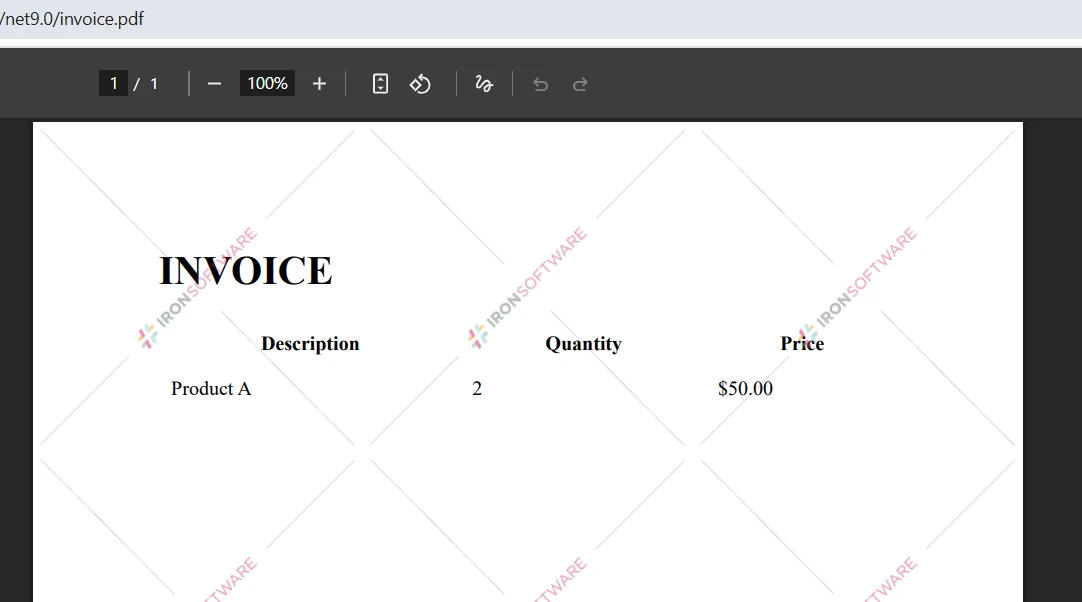
El desarrollo y las pruebas funcionan sin una clave de licencia, aunque aparecen marcas de agua en los PDF generados. Las implementaciones de producción requieren una licencia válida de la página de licencias . La prueba gratuita proporciona funcionalidad completa para una evaluación de 30 días sin necesidad de tarjeta de crédito.
IronPDF es compatible con .NET Framework 4.6.2+, .NET Core 3.1+ y .NET 5 a .NET 10. Para macOS, son compatibles los procesadores Intel y Apple Silicon. La biblioteca maneja la instalación del motor de renderizado Chrome automáticamente, por lo que no se requiere configuración manual del navegador.
Primer Paso:
¿Cómo se realiza una comparación básica de PDF?
La base de la comparación de PDF es extraer y comparar el contenido del texto. Las capacidades de extracción de texto de IronPDF proporcionan una recuperación precisa de contenido de prácticamente cualquier diseño de PDF, incluidos documentos de varias columnas, tablas, formularios y PDF escaneados con capas de texto incrustadas. El siguiente ejemplo carga dos archivos, extrae su texto y calcula una puntuación de similitud:
using IronPdf;using System;// Load two PDF documentsvar pdf1 = PdfDocument.FromFile("document1.pdf");var pdf2 = PdfDocument.FromFile("document2.pdf");// Extract text from both PDFsstring text1 = pdf1.ExtractAllText();string text2 = pdf2.ExtractAllText();// Compare the two documentsif (text1 == text2){Console.WriteLine("PDF files are identical");}else{Console.WriteLine("PDFs have differences"); // Calculate character-level similarity int maxLength = Math.Max(text1.Length, text2.Length); if (maxLength > 0) { int differences = 0; int minLength = Math.Min(text1.Length, text2.Length); for (int i = 0; i < minLength; i++) { if (text1[i] != text2[i]) differences++; } differences += Math.Abs(text1.Length - text2.Length); double similarity = 1.0 - (double)differences / maxLength;Console.WriteLine($"Similarity: {similarity:P}");Console.WriteLine($"Character differences: {Math.Abs(text1.Length - text2.Length)}"); }}
using IronPdf;
using System;

// Load two PDF documents
var pdf1 = PdfDocument.FromFile("document1.pdf");
var pdf2 = PdfDocument.FromFile("document2.pdf");

// Extract text from both PDFs
string text1 = pdf1.ExtractAllText();
string text2 = pdf2.ExtractAllText();

// Compare the two documents
if (text1 == text2)
{
    Console.WriteLine("PDF files are identical");
}
else
{
    Console.WriteLine("PDFs have differences");

    // Calculate character-level similarity
    int maxLength = Math.Max(text1.Length, text2.Length);
    if (maxLength > 0)
    {
        int differences = 0;
        int minLength = Math.Min(text1.Length, text2.Length);

        for (int i = 0; i < minLength; i++)
        {
            if (text1[i] != text2[i]) differences++;
        }

        differences += Math.Abs(text1.Length - text2.Length);
        double similarity = 1.0 - (double)differences / maxLength;

        Console.WriteLine($"Similarity: {similarity:P}");
        Console.WriteLine($"Character differences: {Math.Abs(text1.Length - text2.Length)}");
    }
}
ImportsIronPdfImportsSystem' Load two PDF documentsDim pdf1 = PdfDocument.FromFile("document1.pdf")Dim pdf2 = PdfDocument.FromFile("document2.pdf")' Extract text from both PDFsDim text1 AsString = pdf1.ExtractAllText()Dim text2 AsString = pdf2.ExtractAllText()' Compare the two documentsIf text1 = text2 ThenConsole.WriteLine("PDF files are identical")ElseConsole.WriteLine("PDFs have differences") ' Calculate character-level similarity Dim maxLength AsInteger = Math.Max(text1.Length, text2.Length) If maxLength > 0 Then Dim differences AsInteger = 0 Dim minLength AsInteger = Math.Min(text1.Length, text2.Length) For i AsInteger = 0 To minLength - 1 If text1(i) <> text2(i) Then differences += 1 Next differences += Math.Abs(text1.Length - text2.Length) Dim similarity AsDouble = 1.0 - CDbl(differences) / maxLengthConsole.WriteLine($"Similarity: {similarity:P}")Console.WriteLine($"Character differences: {Math.Abs(text1.Length - text2.Length)}") End IfEnd If
Imports IronPdf
Imports System

' Load two PDF documents
Dim pdf1 = PdfDocument.FromFile("document1.pdf")
Dim pdf2 = PdfDocument.FromFile("document2.pdf")

' Extract text from both PDFs
Dim text1 As String = pdf1.ExtractAllText()
Dim text2 As String = pdf2.ExtractAllText()

' Compare the two documents
If text1 = text2 Then
    Console.WriteLine("PDF files are identical")
Else
    Console.WriteLine("PDFs have differences")

    ' Calculate character-level similarity
    Dim maxLength As Integer = Math.Max(text1.Length, text2.Length)
    If maxLength > 0 Then
        Dim differences As Integer = 0
        Dim minLength As Integer = Math.Min(text1.Length, text2.Length)

        For i As Integer = 0 To minLength - 1
            If text1(i) <> text2(i) Then differences += 1
        Next

        differences += Math.Abs(text1.Length - text2.Length)
        Dim similarity As Double = 1.0 - CDbl(differences) / maxLength

        Console.WriteLine($"Similarity: {similarity:P}")
        Console.WriteLine($"Character differences: {Math.Abs(text1.Length - text2.Length)}")
    End If
End If
Este código utiliza declaraciones de nivel superior y el método ExtractAllText() de IronPDF para extraer el texto completo de ambos archivos y luego realiza una comparación a nivel de caracteres para calcular un porcentaje de similitud. La puntuación le proporciona una medida rápida y cuantitativa de cuán diferentes son los documentos.
El enfoque a nivel de carácter es intencionadamente simple y rápido. Funciona bien cuando se necesita una señal rápida sobre si dos documentos divergieron, como detectar sobrescrituras accidentales o confirmar que una canalización de conversión produjo el resultado esperado. Para escenarios que requieren un análisis más matizado (como identificar qué oraciones cambiaron o rastrear diferencias semánticas), puede aplicar algoritmosde distancia de Levenshtein o de diferenciación sobre las cadenas de texto extraídas.
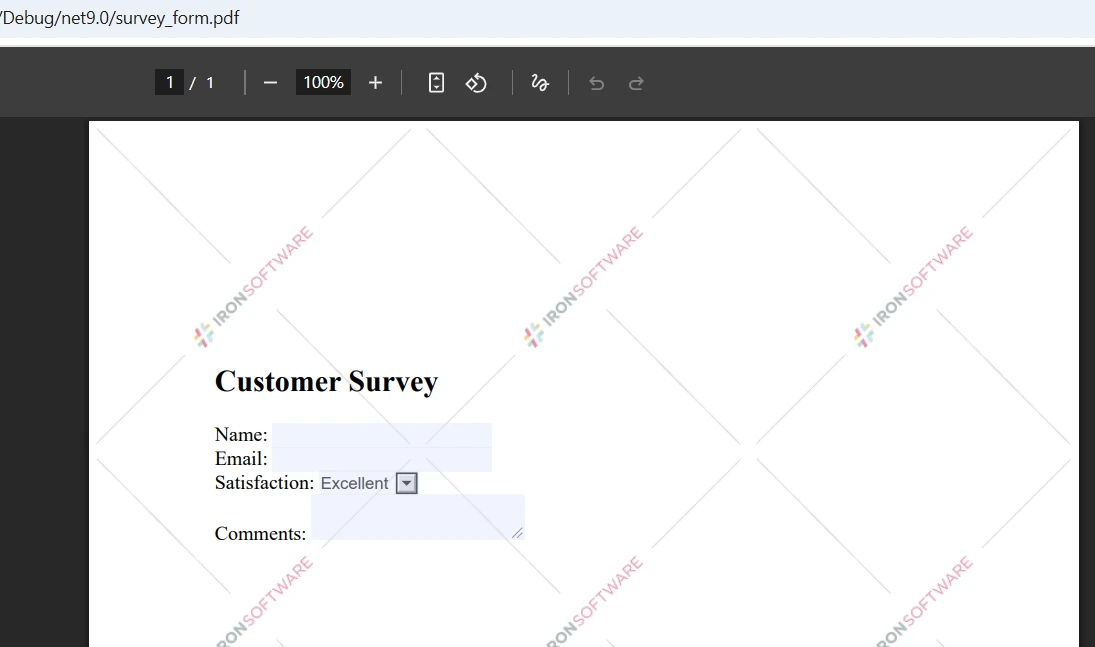
¿Qué aspecto tienen los archivos PDF de entrada?
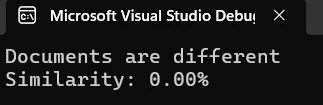
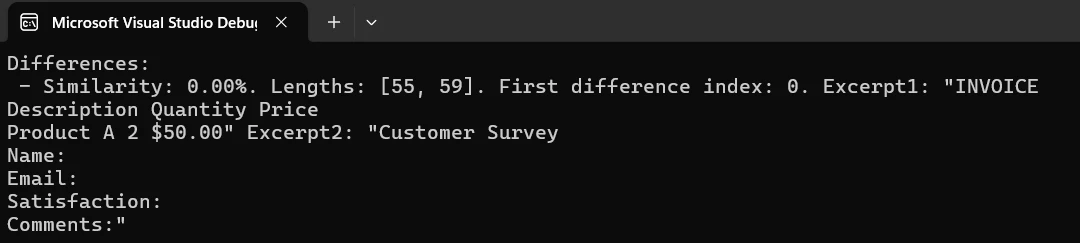
¿Qué muestra el resultado de la comparación?
La salida de la consola muestra el porcentaje de similitud entre documentos. Un puntaje de similitud del 2,60%, como se muestra arriba, indica que los dos documentos tienen un contenido casi completamente diferente. Esta métrica le ayuda a evaluar rápidamente el grado de diferencia y decidir los próximos pasos.
¿Cuáles son los límites de la comparación basada sólo en texto?
La comparación de solo texto no captura diferencias de formato, imágenes o diseño. Dos archivos PDF pueden tener texto idéntico pero verse completamente diferentes si uno tiene una fuente, un tamaño de página o una ubicación de imagen diferentes. Para una comparación visual completa, considere combinar las capacidades de extracción de imágenes de IronPDF con una biblioteca de comparación de imágenes. Las funciones de rasterización de IronPDF convierten páginas en imágenes para compararlas píxel por píxel cuando la precisión visual importa más que el contenido del texto.
¿Cómo comparar archivos PDF página por página?
La comparación de documentos completos le indica si dos PDF difieren, pero la comparación página por página le indica exactamente dónde difieren. Esto es especialmente valioso para documentos estructurados como informes, facturas y formularios donde el contenido sigue un diseño predecible en todas las páginas:
using IronPdf;using System;using System.Collections.Generic;var pdf1 = PdfDocument.FromFile("document1.pdf");var pdf2 = PdfDocument.FromFile("document2.pdf");int maxPages = Math.Max(pdf1.PageCount, pdf2.PageCount);var pageResults = new List<(intPage, doubleSimilarity)>();for (int i = 0; i < maxPages; i++){ string page1Text = i < pdf1.PageCount ? pdf1.ExtractTextFromPage(i) : ""; string page2Text = i < pdf2.PageCount ? pdf2.ExtractTextFromPage(i) : ""; if (page1Text != page2Text) { int maxLen = Math.Max(page1Text.Length, page2Text.Length); double sim = maxLen == 0 ? 1.0 : 1.0 - (double)Math.Abs(page1Text.Length - page2Text.Length) / maxLen;Console.WriteLine($"Page {i + 1} differs -- similarity: {sim:P}"); pageResults.Add((i + 1, sim)); }}Console.WriteLine($"\nTotal pages with differences: {pageResults.Count}");
using IronPdf;
using System;
using System.Collections.Generic;

var pdf1 = PdfDocument.FromFile("document1.pdf");
var pdf2 = PdfDocument.FromFile("document2.pdf");

int maxPages = Math.Max(pdf1.PageCount, pdf2.PageCount);
var pageResults = new List<(int Page, double Similarity)>();

for (int i = 0; i < maxPages; i++)
{
    string page1Text = i < pdf1.PageCount ? pdf1.ExtractTextFromPage(i) : "";
    string page2Text = i < pdf2.PageCount ? pdf2.ExtractTextFromPage(i) : "";

    if (page1Text != page2Text)
    {
        int maxLen = Math.Max(page1Text.Length, page2Text.Length);
        double sim = maxLen == 0 ? 1.0
            : 1.0 - (double)Math.Abs(page1Text.Length - page2Text.Length) / maxLen;

        Console.WriteLine($"Page {i + 1} differs -- similarity: {sim:P}");
        pageResults.Add((i + 1, sim));
    }
}

Console.WriteLine($"\nTotal pages with differences: {pageResults.Count}");
ImportsIronPdfImportsSystemImportsSystem.Collections.GenericDim pdf1 = PdfDocument.FromFile("document1.pdf")Dim pdf2 = PdfDocument.FromFile("document2.pdf")Dim maxPages AsInteger = Math.Max(pdf1.PageCount, pdf2.PageCount)Dim pageResults = New List(Of (PageAsInteger, SimilarityAsDouble))()For i AsInteger = 0 To maxPages - 1 Dim page1Text AsString = If(i < pdf1.PageCount, pdf1.ExtractTextFromPage(i), "") Dim page2Text AsString = If(i < pdf2.PageCount, pdf2.ExtractTextFromPage(i), "") If page1Text <> page2Text Then Dim maxLen AsInteger = Math.Max(page1Text.Length, page2Text.Length) Dim sim AsDouble = If(maxLen = 0, 1.0, 1.0 - CDbl(Math.Abs(page1Text.Length - page2Text.Length)) / maxLen)Console.WriteLine($"Page {i + 1} differs -- similarity: {sim:P}") pageResults.Add((i + 1, sim)) End IfNextConsole.WriteLine($"\nTotal pages with differences: {pageResults.Count}")
Imports IronPdf
Imports System
Imports System.Collections.Generic

Dim pdf1 = PdfDocument.FromFile("document1.pdf")
Dim pdf2 = PdfDocument.FromFile("document2.pdf")

Dim maxPages As Integer = Math.Max(pdf1.PageCount, pdf2.PageCount)
Dim pageResults = New List(Of (Page As Integer, Similarity As Double))()

For i As Integer = 0 To maxPages - 1
    Dim page1Text As String = If(i < pdf1.PageCount, pdf1.ExtractTextFromPage(i), "")
    Dim page2Text As String = If(i < pdf2.PageCount, pdf2.ExtractTextFromPage(i), "")

    If page1Text <> page2Text Then
        Dim maxLen As Integer = Math.Max(page1Text.Length, page2Text.Length)
        Dim sim As Double = If(maxLen = 0, 1.0, 1.0 - CDbl(Math.Abs(page1Text.Length - page2Text.Length)) / maxLen)

        Console.WriteLine($"Page {i + 1} differs -- similarity: {sim:P}")
        pageResults.Add((i + 1, sim))
    End If
Next

Console.WriteLine($"\nTotal pages with differences: {pageResults.Count}")
Este método itera a través de cada página utilizando ExtractTextFromPage(), comparando el contenido individualmente. Este enfoque maneja archivos PDF con diferentes cantidades de páginas sin errores: las páginas que existen en un documento pero no en el otro se tratan como cadenas vacías, lo que las registra correctamente como diferentes.
La comparación página por página es especialmente útil cuando se necesita localizar con precisión las ubicaciones de las modificaciones en documentos grandes. En lugar de revisar un acuerdo legal completo de 200 páginas, obtienes una lista de las cinco páginas que realmente cambiaron. Esto reduce drásticamente el tiempo de revisión y hace que el resultado de la comparación sea procesable.
Para un mejor rendimiento con archivos PDF de gran tamaño, IronPDF admite el procesamiento asincrónico y operaciones paralelas para gestionar comparaciones por lotes de manera eficiente. La guía de optimización del rendimiento cubre técnicas adicionales para operaciones a gran escala, incluidas estrategias de gestión de memoria para procesar muchos archivos grandes en secuencia.
¿Cómo comparar varios documentos PDF a la vez?
La comparación de PDF por lotes con un único documento de referencia es sencilla con IronPDF. El siguiente ejemplo compara cualquier cantidad de archivos con el primer archivo proporcionado y recopila resultados para generar informes:
using IronPdf;
using System;
using System.Collections.Generic;
using System.IO;

string[] pdfPaths = { "reference.pdf", "version1.pdf", "version2.pdf", "version3.pdf" };

if (pdfPaths.Length < 2)
{
    Console.WriteLine("At least 2 PDFs required for comparison");
    return;
}

var referencePdf = PdfDocument.FromFile(pdfPaths[0]);
string referenceText = referencePdf.ExtractAllText();

var results = new List<(string File, double Similarity, bool Identical)>();

for (int i = 1; i < pdfPaths.Length; i++)
{
    try
    {
        var currentPdf = PdfDocument.FromFile(pdfPaths[i]);
        string currentText = currentPdf.ExtractAllText();

        bool identical = referenceText == currentText;
        int maxLen = Math.Max(referenceText.Length, currentText.Length);
        double similarity = maxLen == 0 ? 1.0
            : 1.0 - (double)Math.Abs(referenceText.Length - currentText.Length) / maxLen;

        results.Add((Path.GetFileName(pdfPaths[i]), similarity, identical));

        string status = identical ? "identical to reference" : $"differs -- similarity: {similarity:P}";
        Console.WriteLine($"{Path.GetFileName(pdfPaths[i])}: {status}");
    }
    catch (Exception ex)
    {
        Console.WriteLine($"Error processing {pdfPaths[i]}: {ex.Message}");
    }
}

Console.WriteLine($"\nBatch complete: {results.Count} files compared");
Console.WriteLine($"Identical: {results.FindAll(r => r.Identical).Count}");
Console.WriteLine($"Different: {results.FindAll(r => !r.Identical).Count}");
ImportsIronPdfImportsSystemImportsSystem.Collections.GenericImportsSystem.IOModuleModule1 Sub Main() Dim pdfPaths AsString() = {"reference.pdf", "version1.pdf", "version2.pdf", "version3.pdf"} If pdfPaths.Length < 2 ThenConsole.WriteLine("At least 2 PDFs required for comparison") Return End If Dim referencePdf = PdfDocument.FromFile(pdfPaths(0)) Dim referenceText AsString = referencePdf.ExtractAllText() Dim results As New List(Of (FileAsString, SimilarityAsDouble, IdenticalAsBoolean))() For i AsInteger = 1 To pdfPaths.Length - 1Try Dim currentPdf = PdfDocument.FromFile(pdfPaths(i)) Dim currentText AsString = currentPdf.ExtractAllText() Dim identical AsBoolean = (referenceText = currentText) Dim maxLen AsInteger = Math.Max(referenceText.Length, currentText.Length) Dim similarity AsDouble = If(maxLen = 0, 1.0, 1.0 - CDbl(Math.Abs(referenceText.Length - currentText.Length)) / maxLen) results.Add((Path.GetFileName(pdfPaths(i)), similarity, identical)) Dim status AsString = If(identical, "identical to reference", $"differs -- similarity: {similarity:P}")Console.WriteLine($"{Path.GetFileName(pdfPaths(i))}: {status}")Catch ex AsExceptionConsole.WriteLine($"Error processing {pdfPaths(i)}: {ex.Message}")EndTry NextConsole.WriteLine($"\nBatch complete: {results.Count} files compared")Console.WriteLine($"Identical: {results.FindAll(Function(r) r.Identical).Count}")Console.WriteLine($"Different: {results.FindAll(Function(r) Not r.Identical).Count}") End SubEndModule
Imports IronPdf
Imports System
Imports System.Collections.Generic
Imports System.IO

Module Module1
    Sub Main()
        Dim pdfPaths As String() = {"reference.pdf", "version1.pdf", "version2.pdf", "version3.pdf"}

        If pdfPaths.Length < 2 Then
            Console.WriteLine("At least 2 PDFs required for comparison")
            Return
        End If

        Dim referencePdf = PdfDocument.FromFile(pdfPaths(0))
        Dim referenceText As String = referencePdf.ExtractAllText()

        Dim results As New List(Of (File As String, Similarity As Double, Identical As Boolean))()

        For i As Integer = 1 To pdfPaths.Length - 1
            Try
                Dim currentPdf = PdfDocument.FromFile(pdfPaths(i))
                Dim currentText As String = currentPdf.ExtractAllText()

                Dim identical As Boolean = (referenceText = currentText)
                Dim maxLen As Integer = Math.Max(referenceText.Length, currentText.Length)
                Dim similarity As Double = If(maxLen = 0, 1.0, 1.0 - CDbl(Math.Abs(referenceText.Length - currentText.Length)) / maxLen)

                results.Add((Path.GetFileName(pdfPaths(i)), similarity, identical))

                Dim status As String = If(identical, "identical to reference", $"differs -- similarity: {similarity:P}")
                Console.WriteLine($"{Path.GetFileName(pdfPaths(i))}: {status}")
            Catch ex As Exception
                Console.WriteLine($"Error processing {pdfPaths(i)}: {ex.Message}")
            End Try
        Next

        Console.WriteLine($"\nBatch complete: {results.Count} files compared")
        Console.WriteLine($"Identical: {results.FindAll(Function(r) r.Identical).Count}")
        Console.WriteLine($"Different: {results.FindAll(Function(r) Not r.Identical).Count}")
    End Sub
End Module
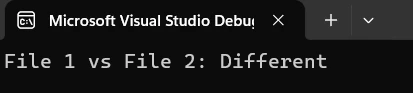
Este enfoque carga el documento de referencia una vez y luego recorre todos los demás archivos comparándolos con él. El bloque try/catch garantiza que un archivo dañado o inaccesible no cancele todo el lote: el error se registra y el procesamiento continúa con el siguiente archivo.
Para lotes muy grandes, considere usar patrones de tareas asincrónicas para cargar y extraer texto de múltiples PDF en paralelo en lugar de secuencialmente. Al seleccionar un documento de referencia, utilice la última versión aprobada para escenarios de control de versiones o la plantilla de salida esperada para flujos de trabajo de control de calidad. También puede automatizar la selección de referencias leyendo metadatos PDF , como fechas de creación y números de versión, incrustados en los propios documentos.
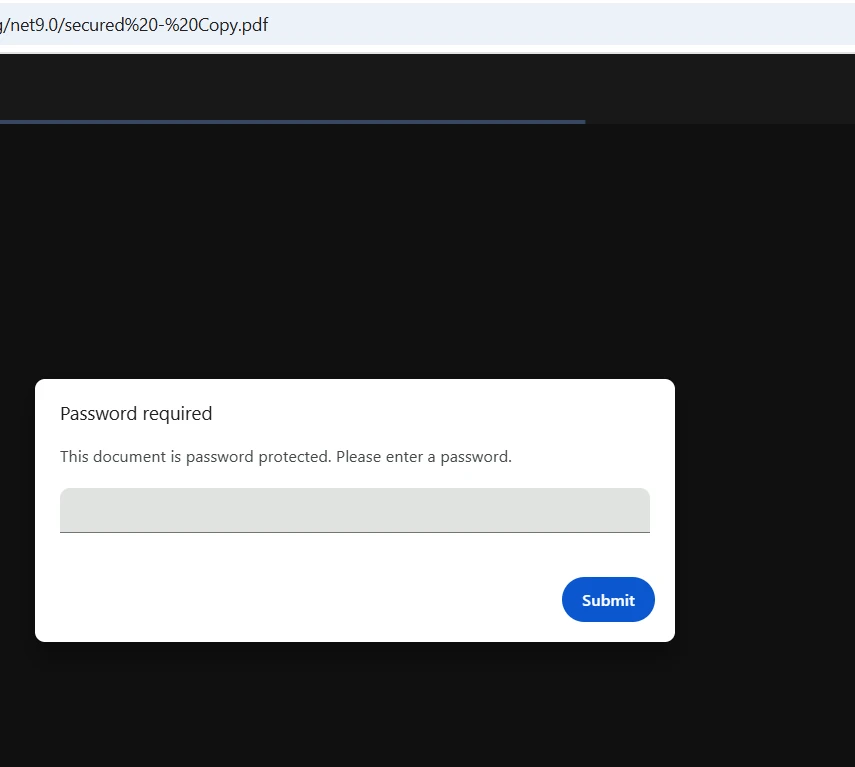
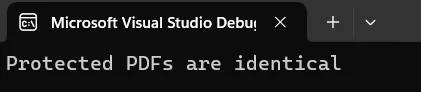
¿Cómo se comparan los PDF protegidos con contraseña?
IronPDF maneja archivos PDF encriptados aceptando la contraseña directamente en la llamada FromFile. No es necesario descifrar archivos externamente antes de cargarlos: la biblioteca se encarga de la autenticación internamente. La biblioteca admite los estándares de cifrado RC4 de 40 bits, RC4 de 128 bits y AES de 128 bits:
using IronPdf;using System;try{ // Load password-protected PDFs var pdf1 = PdfDocument.FromFile("secure-document1.pdf", "password1"); var pdf2 = PdfDocument.FromFile("secure-document2.pdf", "password2");Console.WriteLine($"PDF 1 loaded: {pdf1.PageCount} pages");Console.WriteLine($"PDF 2 loaded: {pdf2.PageCount} pages"); string text1 = pdf1.ExtractAllText(); string text2 = pdf2.ExtractAllText(); bool identical = text1.Equals(text2); int maxLen = Math.Max(text1.Length, text2.Length); double similarity = maxLen == 0 ? 1.0 : 1.0 - (double)Math.Abs(text1.Length - text2.Length) / maxLen;Console.WriteLine($"Documents are {(identical ? "identical" : "different")}");Console.WriteLine($"Similarity: {similarity:P}"); // Optionally save a secured comparison report if (!identical) { var renderer = new ChromePdfRenderer(); var reportPdf = renderer.RenderHtmlAsPdf( $"<h1>Comparison Result</h1><p>Similarity: {similarity:P}</p>"); reportPdf.SecuritySettings.OwnerPassword = "report-owner-password"; reportPdf.SecuritySettings.UserPassword = "report-user-password"; reportPdf.SecuritySettings.AllowUserPrinting = true; reportPdf.SecuritySettings.AllowUserCopyPasteContent = false; reportPdf.SaveAs("comparison-report.pdf");Console.WriteLine("Secured report saved."); }}catch (Exception ex){Console.WriteLine($"Error handling secured PDFs: {ex.Message}");}
ImportsIronPdfImportsSystemTry ' Load password-protected PDFs Dim pdf1 = PdfDocument.FromFile("secure-document1.pdf", "password1") Dim pdf2 = PdfDocument.FromFile("secure-document2.pdf", "password2")Console.WriteLine($"PDF 1 loaded: {pdf1.PageCount} pages")Console.WriteLine($"PDF 2 loaded: {pdf2.PageCount} pages") Dim text1 AsString = pdf1.ExtractAllText() Dim text2 AsString = pdf2.ExtractAllText() Dim identical AsBoolean = text1.Equals(text2) Dim maxLen AsInteger = Math.Max(text1.Length, text2.Length) Dim similarity AsDouble = If(maxLen = 0, 1.0, 1.0 - CDbl(Math.Abs(text1.Length - text2.Length)) / maxLen)Console.WriteLine($"Documents are {(If(identical, "identical", "different"))}")Console.WriteLine($"Similarity: {similarity:P}") ' Optionally save a secured comparison report IfNot identical Then Dim renderer = New ChromePdfRenderer() Dim reportPdf = renderer.RenderHtmlAsPdf($"<h1>Comparison Result</h1><p>Similarity: {similarity:P}</p>") reportPdf.SecuritySettings.OwnerPassword = "report-owner-password" reportPdf.SecuritySettings.UserPassword = "report-user-password" reportPdf.SecuritySettings.AllowUserPrinting = True reportPdf.SecuritySettings.AllowUserCopyPasteContent = False reportPdf.SaveAs("comparison-report.pdf")Console.WriteLine("Secured report saved.") End IfCatch ex AsExceptionConsole.WriteLine($"Error handling secured PDFs: {ex.Message}")EndTry
Imports IronPdf
Imports System

Try
    ' Load password-protected PDFs
    Dim pdf1 = PdfDocument.FromFile("secure-document1.pdf", "password1")
    Dim pdf2 = PdfDocument.FromFile("secure-document2.pdf", "password2")

    Console.WriteLine($"PDF 1 loaded: {pdf1.PageCount} pages")
    Console.WriteLine($"PDF 2 loaded: {pdf2.PageCount} pages")

    Dim text1 As String = pdf1.ExtractAllText()
    Dim text2 As String = pdf2.ExtractAllText()

    Dim identical As Boolean = text1.Equals(text2)
    Dim maxLen As Integer = Math.Max(text1.Length, text2.Length)
    Dim similarity As Double = If(maxLen = 0, 1.0, 1.0 - CDbl(Math.Abs(text1.Length - text2.Length)) / maxLen)

    Console.WriteLine($"Documents are {(If(identical, "identical", "different"))}")
    Console.WriteLine($"Similarity: {similarity:P}")

    ' Optionally save a secured comparison report
    If Not identical Then
        Dim renderer = New ChromePdfRenderer()
        Dim reportPdf = renderer.RenderHtmlAsPdf($"<h1>Comparison Result</h1><p>Similarity: {similarity:P}</p>")

        reportPdf.SecuritySettings.OwnerPassword = "report-owner-password"
        reportPdf.SecuritySettings.UserPassword = "report-user-password"
        reportPdf.SecuritySettings.AllowUserPrinting = True
        reportPdf.SecuritySettings.AllowUserCopyPasteContent = False

        reportPdf.SaveAs("comparison-report.pdf")
        Console.WriteLine("Secured report saved.")
    End If
Catch ex As Exception
    Console.WriteLine($"Error handling secured PDFs: {ex.Message}")
End Try
Al pasar las contraseñas a FromFile, puede comparar archivos PDF cifrados sin necesidad de descifrarlos previamente. Las funciones de seguridad de IronPDF garantizan el correcto manejo del contenido protegido, y las firmas digitales añaden una capa adicional de verificación de la autenticidad de los documentos.
Al manipular archivos PDF protegidos con contraseña, almacene las credenciales en variables de entorno o en un administrador de secretos en lugar de codificarlas en el código fuente. Implemente prácticas de registro que excluyan información confidencial y agregue lógica de reintento con límites de intentos para evitar escenarios de fuerza bruta. Para necesidades de cifrado avanzadas, la guía de cumplimiento de PDF/UA cubre configuraciones de seguridad que cumplen con la accesibilidad.
¿Cómo se genera un informe de comparación en PDF?
Un informe formateado proporciona a las partes interesadas una visión clara de lo que cambió entre dos documentos. El siguiente ejemplo utiliza la conversión de HTML a PDF de IronPDF para producir un informe con estilo y métricas de diferencia por página:
using IronPdf;
using System;
using System.Collections.Generic;
using System.IO;
using System.Text;

var pdf1 = PdfDocument.FromFile("document1.pdf");
var pdf2 = PdfDocument.FromFile("document2.pdf");

var differences = new List<(int Page, double Similarity, int Len1, int Len2, int CharDiff)>();
int totalPages = Math.Max(pdf1.PageCount, pdf2.PageCount);

for (int i = 0; i < totalPages; i++)
{
    string p1 = i < pdf1.PageCount ? pdf1.ExtractTextFromPage(i) ?? "" : "";
    string p2 = i < pdf2.PageCount ? pdf2.ExtractTextFromPage(i) ?? "" : "";

    if (p1 == p2) continue;

    int maxLen = Math.Max(p1.Length, p2.Length);
    double sim = maxLen == 0 ? 1.0 : 1.0 - (double)Math.Abs(p1.Length - p2.Length) / maxLen;
    int charDiff = Math.Abs(p1.Length - p2.Length);

    differences.Add((i + 1, sim, p1.Length, p2.Length, charDiff));
}

// Build HTML report
var sb = new StringBuilder();
sb.Append(@"<html><head><style>
    body { font-family: Arial, sans-serif; margin: 20px; }
    h1 { color: #333; border-bottom: 2px solid #4CAF50; }
    .summary { background: #f0f0f0; padding: 15px; border-radius: 5px; margin-bottom: 20px; }
    table { border-collapse: collapse; width: 100%; }
    th, td { border: 1px solid #ddd; padding: 8px; text-align: left; }
    th { background: #4CAF50; color: white; }
    .ok { background: #c8e6c9; padding: 15px; border-radius: 5px; }
</style></head><body>");

sb.Append("<h1>PDF Comparison Report</h1>");
sb.Append("<div class='summary'>");
sb.Append($"<p><strong>File 1:</strong> {Path.GetFileName("document1.pdf")}</p>");
sb.Append($"<p><strong>File 2:</strong> {Path.GetFileName("document2.pdf")}</p>");
sb.Append($"<p><strong>Pages with differences:</strong> {differences.Count} of {totalPages}</p>");
sb.Append($"<p><strong>Generated:</strong> {DateTime.Now:yyyy-MM-dd HH:mm:ss}</p>");
sb.Append("</div>");

if (differences.Count > 0)
{
    sb.Append("<table><thead><tr><th>Page</th><th>Similarity</th><th>File 1 Length</th><th>File 2 Length</th><th>Char Diff</th></tr></thead><tbody>");
    foreach (var d in differences)
    {
        sb.Append($"<tr><td>{d.Page}</td><td>{d.Similarity:P}</td><td>{d.Len1}</td><td>{d.Len2}</td><td>{d.CharDiff}</td></tr>");
    }
    sb.Append("</tbody></table>");
}
else
{
    sb.Append("<p class='ok'>No differences detected -- files are identical.</p>");
}

sb.Append("</body></html>");

var renderer = new ChromePdfRenderer();
renderer.RenderingOptions.MarginTop = 25;
renderer.RenderingOptions.MarginBottom = 25;
renderer.RenderingOptions.CssMediaType = IronPdf.Rendering.PdfCssMediaType.Print;

var reportPdf = renderer.RenderHtmlAsPdf(sb.ToString());
reportPdf.MetaData.Author = "PDF Comparison Tool";
reportPdf.MetaData.Title = "PDF Comparison Report";
reportPdf.MetaData.CreationDate = DateTime.Now;

reportPdf.SaveAs("comparison-report.pdf");
Console.WriteLine("Report saved to comparison-report.pdf");
ImportsIronPdfImportsSystemImportsSystem.Collections.GenericImportsSystem.IOImportsSystem.TextDim pdf1 = PdfDocument.FromFile("document1.pdf")Dim pdf2 = PdfDocument.FromFile("document2.pdf")Dim differences = New List(Of (PageAsInteger, SimilarityAsDouble, Len1AsInteger, Len2AsInteger, CharDiffAsInteger))()Dim totalPages AsInteger = Math.Max(pdf1.PageCount, pdf2.PageCount)For i AsInteger = 0 To totalPages - 1 Dim p1 AsString = If(i < pdf1.PageCount, pdf1.ExtractTextFromPage(i), "") Dim p2 AsString = If(i < pdf2.PageCount, pdf2.ExtractTextFromPage(i), "") If p1 = p2 Then Continue For Dim maxLen AsInteger = Math.Max(p1.Length, p2.Length) Dim sim AsDouble = If(maxLen = 0, 1.0, 1.0 - CDbl(Math.Abs(p1.Length - p2.Length)) / maxLen) Dim charDiff AsInteger = Math.Abs(p1.Length - p2.Length) differences.Add((i + 1, sim, p1.Length, p2.Length, charDiff))Next' Build HTML reportDim sb = New StringBuilder()sb.Append("<html><head><style> body { font-family: Arial, sans-serif; margin: 20px; } h1 { color: #333; border-bottom: 2px solid #4CAF50; } .summary { background: #f0f0f0; padding: 15px; border-radius: 5px; margin-bottom: 20px; } table { border-collapse: collapse; width: 100%; } th, td { border: 1px solid #ddd; padding: 8px; text-align: left; } th { background: #4CAF50; color: white; } .ok { background: #c8e6c9; padding: 15px; border-radius: 5px; }</style></head><body>")sb.Append("<h1>PDF Comparison Report</h1>")sb.Append("<div class='summary'>")sb.Append($"<p><strong>File 1:</strong> {Path.GetFileName("document1.pdf")}</p>")sb.Append($"<p><strong>File 2:</strong> {Path.GetFileName("document2.pdf")}</p>")sb.Append($"<p><strong>Pages with differences:</strong> {differences.Count} of {totalPages}</p>")sb.Append($"<p><strong>Generated:</strong> {DateTime.Now:yyyy-MM-dd HH:mm:ss}</p>")sb.Append("</div>")If differences.Count > 0 Then sb.Append("<table><thead><tr><th>Page</th><th>Similarity</th><th>File 1 Length</th><th>File 2 Length</th><th>Char Diff</th></tr></thead><tbody>") For Each d In differences sb.Append($"<tr><td>{d.Page}</td><td>{d.Similarity:P}</td><td>{d.Len1}</td><td>{d.Len2}</td><td>{d.CharDiff}</td></tr>") Next sb.Append("</tbody></table>")Else sb.Append("<p class='ok'>No differences detected -- files are identical.</p>")End Ifsb.Append("</body></html>")Dim renderer = New ChromePdfRenderer()renderer.RenderingOptions.MarginTop = 25renderer.RenderingOptions.MarginBottom = 25renderer.RenderingOptions.CssMediaType = IronPdf.Rendering.PdfCssMediaType.PrintDim reportPdf = renderer.RenderHtmlAsPdf(sb.ToString())reportPdf.MetaData.Author = "PDF Comparison Tool"reportPdf.MetaData.Title = "PDF Comparison Report"reportPdf.MetaData.CreationDate = DateTime.NowreportPdf.SaveAs("comparison-report.pdf")Console.WriteLine("Report saved to comparison-report.pdf")
Imports IronPdf
Imports System
Imports System.Collections.Generic
Imports System.IO
Imports System.Text

Dim pdf1 = PdfDocument.FromFile("document1.pdf")
Dim pdf2 = PdfDocument.FromFile("document2.pdf")

Dim differences = New List(Of (Page As Integer, Similarity As Double, Len1 As Integer, Len2 As Integer, CharDiff As Integer))()
Dim totalPages As Integer = Math.Max(pdf1.PageCount, pdf2.PageCount)

For i As Integer = 0 To totalPages - 1
    Dim p1 As String = If(i < pdf1.PageCount, pdf1.ExtractTextFromPage(i), "")
    Dim p2 As String = If(i < pdf2.PageCount, pdf2.ExtractTextFromPage(i), "")

    If p1 = p2 Then Continue For

    Dim maxLen As Integer = Math.Max(p1.Length, p2.Length)
    Dim sim As Double = If(maxLen = 0, 1.0, 1.0 - CDbl(Math.Abs(p1.Length - p2.Length)) / maxLen)
    Dim charDiff As Integer = Math.Abs(p1.Length - p2.Length)

    differences.Add((i + 1, sim, p1.Length, p2.Length, charDiff))
Next

' Build HTML report
Dim sb = New StringBuilder()
sb.Append("<html><head><style>
    body { font-family: Arial, sans-serif; margin: 20px; }
    h1 { color: #333; border-bottom: 2px solid #4CAF50; }
    .summary { background: #f0f0f0; padding: 15px; border-radius: 5px; margin-bottom: 20px; }
    table { border-collapse: collapse; width: 100%; }
    th, td { border: 1px solid #ddd; padding: 8px; text-align: left; }
    th { background: #4CAF50; color: white; }
    .ok { background: #c8e6c9; padding: 15px; border-radius: 5px; }
</style></head><body>")

sb.Append("<h1>PDF Comparison Report</h1>")
sb.Append("<div class='summary'>")
sb.Append($"<p><strong>File 1:</strong> {Path.GetFileName("document1.pdf")}</p>")
sb.Append($"<p><strong>File 2:</strong> {Path.GetFileName("document2.pdf")}</p>")
sb.Append($"<p><strong>Pages with differences:</strong> {differences.Count} of {totalPages}</p>")
sb.Append($"<p><strong>Generated:</strong> {DateTime.Now:yyyy-MM-dd HH:mm:ss}</p>")
sb.Append("</div>")

If differences.Count > 0 Then
    sb.Append("<table><thead><tr><th>Page</th><th>Similarity</th><th>File 1 Length</th><th>File 2 Length</th><th>Char Diff</th></tr></thead><tbody>")
    For Each d In differences
        sb.Append($"<tr><td>{d.Page}</td><td>{d.Similarity:P}</td><td>{d.Len1}</td><td>{d.Len2}</td><td>{d.CharDiff}</td></tr>")
    Next
    sb.Append("</tbody></table>")
Else
    sb.Append("<p class='ok'>No differences detected -- files are identical.</p>")
End If

sb.Append("</body></html>")

Dim renderer = New ChromePdfRenderer()
renderer.RenderingOptions.MarginTop = 25
renderer.RenderingOptions.MarginBottom = 25
renderer.RenderingOptions.CssMediaType = IronPdf.Rendering.PdfCssMediaType.Print

Dim reportPdf = renderer.RenderHtmlAsPdf(sb.ToString())
reportPdf.MetaData.Author = "PDF Comparison Tool"
reportPdf.MetaData.Title = "PDF Comparison Report"
reportPdf.MetaData.CreationDate = DateTime.Now

reportPdf.SaveAs("comparison-report.pdf")
Console.WriteLine("Report saved to comparison-report.pdf")
Esta solución utiliza renderizado HTML para crear informes profesionales con estilo personalizado. La compatibilidad con CSS de IronPDF permite una personalización completa: ajuste fuentes, colores y diseños para que coincidan con la marca corporativa. Agregue encabezados y pies de página con números de página y marcas de tiempo para flujos de trabajo de documentos formales.
El informe generado proporciona un resumen claro de las diferencias con métricas detalladas por página. Puede ampliar el informe para incluir gráficos visuales con puntuaciones de similitud, miniaturas de páginas que muestren áreas modificadas y marcadores para facilitar la navegación en informes extensos. Para informes de calidad de archivo, IronPDF admite el formato PDF/A para garantizar la legibilidad a largo plazo y el cumplimiento de las normas de retención de documentos.
¿Cuáles son las mejores prácticas para la comparación de PDF en .NET?
Antes de enviar una función de comparación de PDF a producción, algunos patrones marcan la diferencia entre un prototipo frágil y una herramienta confiable:
Maneje texto nulo y vacío con elegancia.ExtractAllText() puede devolver una cadena vacía para archivos PDF que solo contienen imágenes o documentos escaneados sin una capa de texto. Verifique siempre si hay resultados vacíos antes de ejecutar la lógica de comparación y decida si vacío versus vacío cuenta como "idéntico" o "indeterminado".
Normalice el texto antes de compararlo. Distintos generadores de PDF pueden producir patrones de espacios en blanco, finales de línea o normalización Unicode ligeramente diferentes para el mismo contenido visual. Ejecutar text.Trim().Replace("\r\n", "\n") antes de la comparación evita falsos positivos debido a diferencias puramente cosméticas.
Utilice umbrales de similitud en lugar de coincidencias exactas para los flujos de trabajo empresariales. Un índice de similitud del 98 % probablemente significa que dos documentos son funcionalmente idénticos, incluso si uno tiene una marca de tiempo o un ID generado automáticamente ligeramente diferente. Defina un umbral apropiado para su dominio en lugar de exigir una igualdad exacta de caracteres.
Resultados de la comparación de registros con metadatos de archivos. Almacene los nombres de archivo, tamaños, fechas de modificación y puntuaciones de similitud en un registro estructurado. Esto crea un registro de auditoría que los equipos de cumplimiento pueden revisar sin tener que volver a ejecutar la comparación.
Considere la codificación y las fuentes. Algunos archivos PDF utilizan tablas de codificación personalizadas para sus capas de texto. El motor basado en Chrome de IronPDF maneja la mayoría de los casos correctamente, pero si ve un texto ilegible, verifique si el PDF de origen usa una codificación de fuente no estándar. La guía de solución de problemas cubre problemas de extracción comunes y sus resoluciones.
Para los equipos que crean canales de comparación de documentos de producción, la documentación de Microsoft sobre patrones asincrónicos en .NET proporciona una guía útil sobre cómo estructurar el procesamiento de archivos en paralelo. También vale la pena revisar la especificación PDF (ISO 32000) si necesita comprender qué tipos de contenido pueden o no aparecer en la capa de texto de un documento determinado.
¿Cómo empezar a realizar comparaciones de PDF hoy mismo?
La comparación de PDF en C# es una habilidad práctica que facilita la automatización de documentos en docenas de industrias, y IronPDF la pone al alcance de cualquier desarrollador .NET . Empiece con el ejemplo básico de extracción de texto, amplíelo al análisis página por página según sea necesario y utilice el generador de informes HTML para ofrecer resultados profesionales a las partes interesadas.
Resumen de las capacidades de comparación de PDF de IronPDF
Scenario
Approach
Key Method
Comparación de textos básicos
Extraiga el texto completo de ambos documentos y compare cadenas
ExtractAllText()
Análisis página por página
Compare cada página individualmente para identificar las ubicaciones de los cambios
ExtractTextFromPage()
Comparación de lotes
Comparar varios archivos con un único documento de referencia
PdfDocument.FromFile()
Archivos protegidos con contraseña
Pase la contraseña directamente al cargador de archivos (no es necesario descifrarla previamente)
PdfDocument.FromFile(path, password)
Generación de informes
Convertir un resumen de comparación HTML en un informe PDF con estilo
ChromePdfRenderer.RenderHtmlAsPdf()
Descargue la prueba gratuita para comenzar a construir con IronPDF inmediatamente: no se requiere tarjeta de crédito para la evaluación de 30 días. La guía de inicio rápido explica el proceso de configuración inicial en menos de cinco minutos. Cuando esté listo para la producción, revise la página de licencias para conocer las opciones que se ajusten al tamaño de su equipo y los requisitos de implementación.
Curtis Chau tiene una licenciatura en Ciencias de la Computación (Carleton University) y se especializa en el desarrollo front-end con experiencia en Node.js, TypeScript, JavaScript y React. Apasionado por crear interfaces de usuario intuitivas y estéticamente agradables, disfruta trabajando con frameworks modernos y creando manuales bien estructurados y visualmente atractivos.