




Updated May 8, 2026
月次口座明細書をPDF文書として生成する
IronPDF C# PDFライブラリを使用することで、開発者は外部サービスに依存することなく、.NETプロジェクト内でHTMLを信頼性の高いPDFファイルに変換することができます。
Read More

IronPDF は、Chrome レンダリング エンジンを使用して HTML から PDF への変換を行い、 .NET Coreアプリケーションで PDF ファイルを作成します。CSS3、 JavaScript、画像、およびシンプルな C# コードによる複雑なレイアウトをサポートします。
プログラムで PDF ドキュメントを作成することは、現代の Web アプリケーションでは一般的な要件です。 請求書、レポート、またはドキュメントベースのシステムを構築する場合、 ASP.NET Coreで PDF ファイルを効率的に作成する方法を知っておくことは不可欠です。 このチュートリアルでは、PDF 生成を簡素化する優れたライブラリであるIronPDFを使用して、 .NET Coreで PDF ファイルを作成する最適な方法について説明します。 完全な技術的詳細については、公式ドキュメントを参照してください。
IronPDFは、.NET Core開発者がシンプルなHTMLとCSSを使用してPDFファイルを作成できるようにし、直感的なAPIとレンダリングエンジンにより、複雑な手作業によるPDF描画操作を排除します。このライブラリは、Windows、Linux、macOS、 AzureやAWS Lambdaなどのクラウドプラットフォームなど、さまざまなデプロイメント環境をサポートしています。 ライブラリの Chrome レンダリング エンジンは、CSS スクリーンおよび印刷メディア タイプを完全にサポートし、ピクセル単位で正確な HTML から PDF への変換を保証します。
IronPDF は、複雑な PDF 作成を簡単な操作に変換する完全な.NET Core PDF ライブラリです。 要素を手動で描画する必要がある従来の方法とは異なり、 IronPDF はHTML マークアップと CSS を使用して、デザイン要件に正確に一致する PDF ファイルを生成します。 このライブラリは、Chrome レンダリング エンジンを内部で使用し、ピクセル単位で完璧な HTML から PDF への変換を保証します。 このアプローチは、新しい PDF を作成するだけでなく、既存のコンテンツを PDF 形式に変換するのにも最適です。
.NET Core用の PDF 生成ソリューションを評価する場合、開発者は複数のオプションを比較することがよくあります。 IronPDF は、 iText 、 Aspose 、 Syncfusionなどの競合製品と比べて、いくつかの理由で際立っています。
-優れたレンダリング品質: Chromeベースのエンジンにより、正確なHTML/CSSの忠実性が保証されます -よりシンプルなAPI : 複雑なPDFプリミティブの代わりにHTMLの知識でPDFを作成 -クロスプラットフォームサポート: Windows、Linux、macOS、クラウドプラットフォーム用のネイティブバイナリ -完全な機能: 基本的な作成から高度な操作とセキュリティまで
.NET Coreプロジェクトで PDF の作成を開始するには、 IronPDF NuGetパッケージをインストールします。 パッケージ マネージャー コンソールを使用します。
PM > Install-Package IronPdf
または.NET CLI:
> dotnet add package IronPdf
このインストールにより、Web アプリケーションの PDF 生成機能にすぐにアクセスできるようになります。 より高度なインストール シナリオについては、 NuGetパッケージのドキュメントを確認するか、 Docker 展開オプションを調べてください。
次の例は、IronPDF のHTML 文字列から PDF への変換機能を使用して、フォーマットされたコンテンツを含む PDF を生成する方法を示しています。 この方法は、動的なコンテンツから PDF を作成する場合や、HTML を PDF ドキュメントとしてエクスポートする必要がある場合に最適です。
using IronPdf;

// Create a new ChromePdfRenderer
var renderer = new ChromePdfRenderer();

// Define HTML content with styling
var html = @"
    <html>
        <body style='font-family: Arial; margin: 40px;'>
            <h1>Hello World PDF Document</h1>
            <p>This is your first PDF file created with IronPDF!</p>
        </body>
    </html>";

// Generate PDF from HTML
var pdf = renderer.RenderHtmlAsPdf(html);

// Save the PDF document
pdf.SaveAs("output.pdf");Imports IronPdf
' Create a new ChromePdfRenderer
Dim renderer As New ChromePdfRenderer()
' Define HTML content with styling
Dim html As String = "
<html>
<body style='font-family: Arial; margin: 40px;'>
<h1>Hello World PDF Document</h1>
<p>This is your first PDF file created with IronPDF!</p>
</body>
</html>"
' Generate PDF from HTML
Dim pdf = renderer.RenderHtmlAsPdf(html)
' Save the PDF document
pdf.SaveAs("output.pdf")このコードは、HTML コンテンツをレンダリングして新しい PDF ドキュメントを作成します。 このChromePdfRendererは変換を処理し、PDFドキュメントの一貫したフォーマットを維持します。 また、ディスクに書き込むのではなく、ファイルをインラインで返す Web アプリケーションの場合、 PDF をメモリ ストリームに保存することもできます。
コアコンポーネントを理解すると、 IronPDF を効果的に使用できるようになります。
ChromePdfRenderer: HTMLをPDFに変換する主要なレンダリングエンジンPdfDocument: 操作のためのPDFドキュメントを表しますRenderingOptions: レイアウト、余白、ヘッダー、その他の設定を制御しますSecuritySettings: パスワード、権限、暗号化を管理しますPDF作成にHTMLを使用すると、従来のPDF APIに比べて大きなメリットがあります。開発者は既存のHTML/CSSスキルを活用でき、CSSフレームワークが自然に適用されるほか、 JavaScriptが変換前にレンダリングし、メディアクエリがPDFのサイズに合わせて調整されます。 PDF コンテンツを更新するには、HTML テンプレートを変更するだけで済みます。
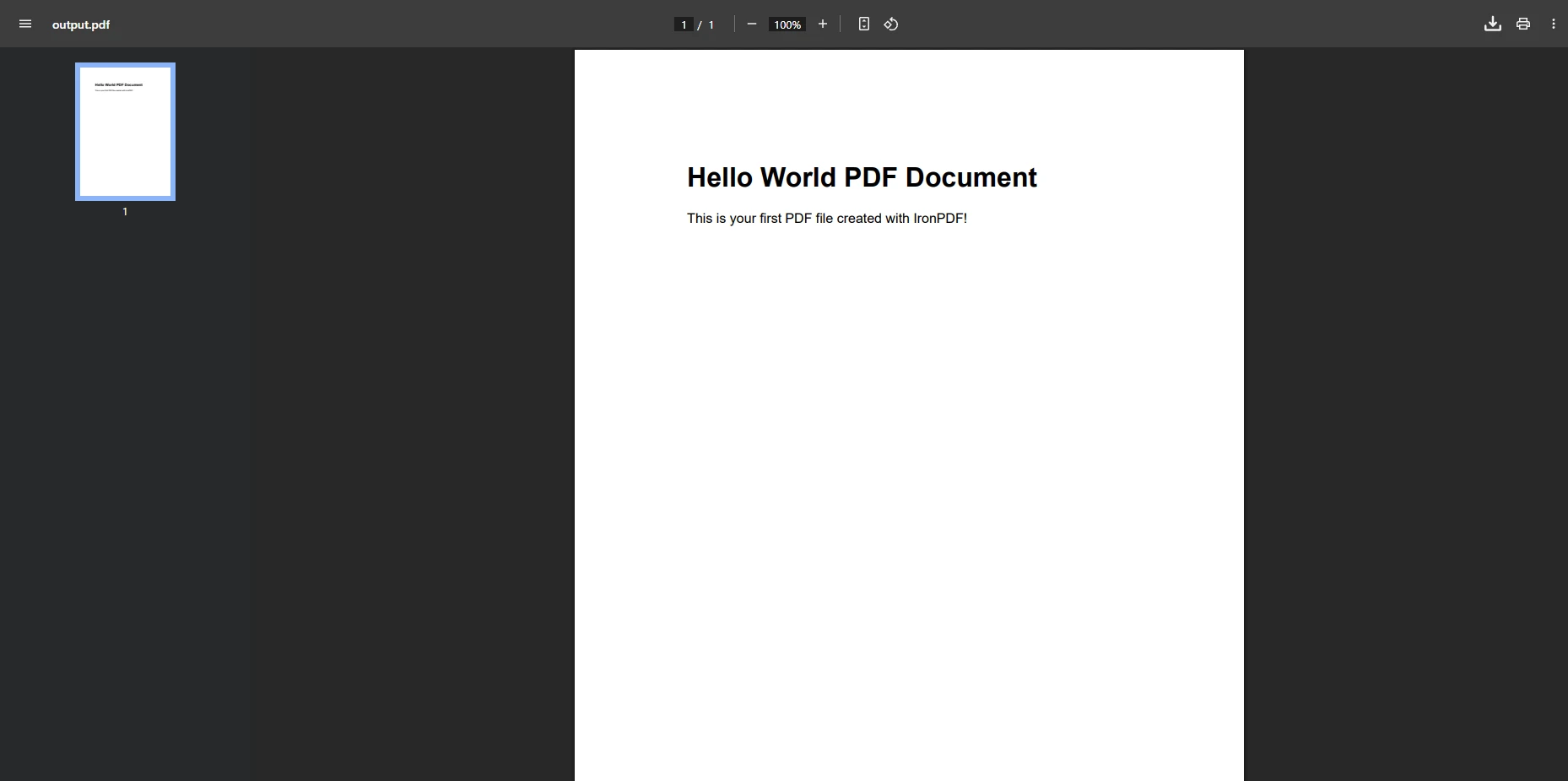
レンダリングされた PDF は、CSS スタイル付きの HTML をプロフェッショナルな PDF ドキュメントに変換する IronPDF の機能を示しています。
IronPDF は、複雑な Web ページや HTML コンテンツをプロフェッショナルな PDF ファイルに変換することに優れています。 HTML から PDF への変換機能は、最新の CSS3、 JavaScript、レスポンシブ デザインをサポートしています。 このライブラリは、Web フォント、Bootstrap および Flexbox レイアウト、さらにはJavaScriptフレームワークも処理します。 次のコードは、テーブル、画像、スタイル設定された要素、およびきめ細かなレイアウト制御を含む PDF ドキュメントを作成する方法を示しています。
using IronPdf;

var renderer = new ChromePdfRenderer();

// Configure rendering options
renderer.RenderingOptions.MarginTop = 25;
renderer.RenderingOptions.MarginBottom = 25;

// Enable JavaScript for dynamic content
renderer.RenderingOptions.EnableJavaScript = true;
renderer.RenderingOptions.WaitFor.RenderDelay(1000);

// Set viewport and CSS media type
renderer.RenderingOptions.ViewPortWidth = 1024;
renderer.RenderingOptions.CssMediaType = IronPdf.Rendering.PdfCssMediaType.Print;

var html = @"
    <html>
    <head>
        <style>
            table { width: 100%; border-collapse: collapse; }
            th, td { padding: 10px; border: 1px solid #ddd; }
            th { background-color: #f2f2f2; }
        </style>
    </head>
    <body>
        <h2>Sales Report</h2>
        <table>
            <tr><th>Product</th><th>Quantity</th><th>Total</th></tr>
            <tr><td>Software License</td><td>10</td><td>$500</td></tr>
        </table>
    </body>
    </html>";

var pdf = renderer.RenderHtmlAsPdf(html);
pdf.SaveAs("report.pdf");Imports IronPdf
Dim renderer = New ChromePdfRenderer()
' Configure rendering options
renderer.RenderingOptions.MarginTop = 25
renderer.RenderingOptions.MarginBottom = 25
' Enable JavaScript for dynamic content
renderer.RenderingOptions.EnableJavaScript = True
renderer.RenderingOptions.WaitFor.RenderDelay(1000)
' Set viewport and CSS media type
renderer.RenderingOptions.ViewPortWidth = 1024
renderer.RenderingOptions.CssMediaType = IronPdf.Rendering.PdfCssMediaType.Print
Dim html As String = "
<html>
<head>
<style>
table { width: 100%; border-collapse: collapse; }
th, td { padding: 10px; border: 1px solid #ddd; }
th { background-color: #f2f2f2; }
</style>
</head>
<body>
<h2>Sales Report</h2>
<table>
<tr><th>Product</th><th>Quantity</th><th>Total</th></tr>
<tr><td>Software License</td><td>10</td><td>$500</td></tr>
</table>
</body>
</html>"
Dim pdf = renderer.RenderHtmlAsPdf(html)
pdf.SaveAs("report.pdf")IronPDF の Chrome エンジンは、Flexbox、CSS グリッド、フロート、配置、CSS3 変換、トランジション、アニメーション、Web フォント、可変フォント、印刷固有のメディア クエリ、疑似要素セレクターなど、広範な CSS 機能をサポートしています。 また、カスタムの余白や用紙サイズを設定したり、国際言語サポート用のフォントを管理したりすることもできます。
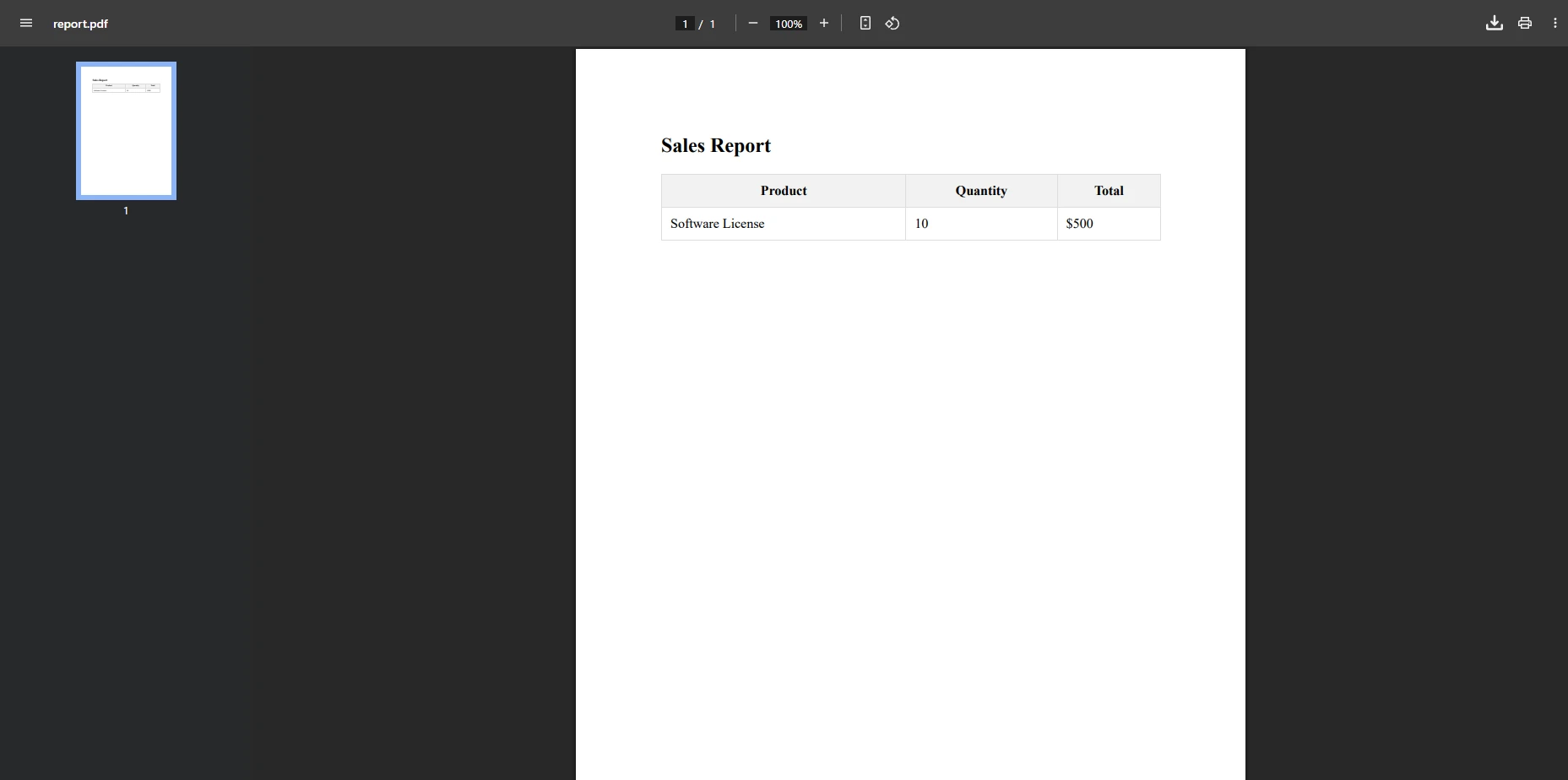
高度な表の書式設定により、プロフェッショナルなビジネス ドキュメント向けの IronPDF の CSS レンダリング機能が実証されます。
ASP.NET Core MVC に PDF 生成を統合するのは簡単です。 IronPDF は、ASP.NET Core MVC 、 Razor Pages 、およびBlazor Server アプリケーションと統合されます。 以下は、コントローラー アクションと最小限の API エンドポイントが並行して動作する完全な実装です。
using Microsoft.AspNetCore.Mvc;
using IronPdf;

// --- MVC Controller approach ---
var builder = WebApplication.CreateBuilder(args);
builder.Services.AddControllersWithViews();
var app = builder.Build();

// Minimal API endpoint
app.MapGet("/api/pdf/{id}", async (int id) =>
{
    var renderer = new ChromePdfRenderer();
    var html = $"<h1>Invoice #{id}</h1><p>Thank you for your purchase!</p>";
    var pdf = renderer.RenderHtmlAsPdf(html);
    return Results.File(pdf.BinaryData, "application/pdf", $"invoice-{id}.pdf");
});

app.Run();

// --- MVC Controller ---
public class DocumentController : Controller
{
    public IActionResult GeneratePdf()
    {
        var renderer = new ChromePdfRenderer();
        var html = "<h1>Invoice</h1><p>Thank you for your purchase!</p>";
        var pdf = renderer.RenderHtmlAsPdf(html);
        return File(pdf.BinaryData, "application/pdf", "document.pdf");
    }
}Imports Microsoft.AspNetCore.Mvc
Imports IronPdf
' --- MVC Controller approach ---
Dim builder = WebApplication.CreateBuilder(args)
builder.Services.AddControllersWithViews()
Dim app = builder.Build()
' Minimal API endpoint
app.MapGet("/api/pdf/{id}", Async Function(id As Integer)
Dim renderer = New ChromePdfRenderer()
Dim html = $"<h1>Invoice #{id}</h1><p>Thank you for your purchase!</p>"
Dim pdf = renderer.RenderHtmlAsPdf(html)
Return Results.File(pdf.BinaryData, "application/pdf", $"invoice-{id}.pdf")
End Function)
app.Run()
' --- MVC Controller ---
Public Class DocumentController
Inherits Controller
Public Function GeneratePdf() As IActionResult
Dim renderer = New ChromePdfRenderer()
Dim html = "<h1>Invoice</h1><p>Thank you for your purchase!</p>"
Dim pdf = renderer.RenderHtmlAsPdf(html)
Return File(pdf.BinaryData, "application/pdf", "document.pdf")
End Function
End Classコントローラー メソッドは PDF ドキュメントを生成し、ダウンロード可能なファイルとして返します。これは、サーバー側の処理に最適です。 より複雑なシナリオでは、 URL から PDF への変換を使用して、ライブ Web ページを直接 PDF にレンダリングすることを検討してください。
エンタープライズ アプリケーションでは、既存のインフラストラクチャに適合する信頼性の高い PDF 生成が必要です。 IronPDF は、数千の同時 PDF 要求を処理し、サーバー側で機密ドキュメントを生成し、依存性注入およびミドルウェアと連携し、Azure App Service または AWS にデプロイします。 実稼働対応の PDF 生成については、次のガイドラインに従ってください。起動コードにIronPDFサービスを登録して依存性注入を使用し、頻繁に生成される PDF のキャッシュを実装し、フォールバック オプションを使用してエラーを適切に処理し、PDF のパスワードと権限を使用して機密データを保護します。

コントローラーによって生成された PDF は、 ASP.NET Core Web アプリケーションとのスムーズな統合を示します。
IronPDF では、PDF を作成するための高度な機能が数多くサポートされています。 ヘッダーとフッターを追加したり、ページ番号を挿入したり、複数の PDF ファイルを結合したりできます。 ライブラリは、透かし、デジタル署名、ブックマーク、テキストと画像のスタンプ、目次の作成もサポートしています。
using IronPdf;

var renderer = new ChromePdfRenderer();

// Add text header and footer
renderer.RenderingOptions.TextHeader = new TextHeaderFooter
{
    CenterText = "Company Report",
    DrawDividerLine = true
};
renderer.RenderingOptions.TextFooter = new TextHeaderFooter
{
    CenterText = "Page {page} of {total-pages}",
    DrawDividerLine = true
};

// Add HTML-based branded header
renderer.RenderingOptions.HtmlHeader = new HtmlHeaderFooter
{
    HtmlFragment = "<div style='text-align: center'><img src='logo.png' /></div>",
    Height = 30
};

renderer.RenderingOptions.MarginTop = 50;
renderer.RenderingOptions.MarginBottom = 50;

var html = "<h1>Annual Report</h1><p>Content goes here...</p>";
var mainPdf = renderer.RenderHtmlAsPdf(html);

// Merge multiple PDFs
var coverPdf = renderer.RenderHtmlAsPdf("<p>Cover Page</p>");
var merged = PdfDocument.Merge(coverPdf, mainPdf);

// Apply security
merged.SecuritySettings.SetPassword("user-password");
merged.SecuritySettings.AllowUserPrinting = true;
merged.SecuritySettings.AllowUserCopyPasteContent = false;

merged.SaveAs("report-with-header.pdf");Imports IronPdf
Dim renderer As New ChromePdfRenderer()
' Add text header and footer
renderer.RenderingOptions.TextHeader = New TextHeaderFooter With {
.CenterText = "Company Report",
.DrawDividerLine = True
}
renderer.RenderingOptions.TextFooter = New TextHeaderFooter With {
.CenterText = "Page {page} of {total-pages}",
.DrawDividerLine = True
}
' Add HTML-based branded header
renderer.RenderingOptions.HtmlHeader = New HtmlHeaderFooter With {
.HtmlFragment = "<div style='text-align: center'><img src='logo.png' /></div>",
.Height = 30
}
renderer.RenderingOptions.MarginTop = 50
renderer.RenderingOptions.MarginBottom = 50
Dim html As String = "<h1>Annual Report</h1><p>Content goes here...</p>"
Dim mainPdf As PdfDocument = renderer.RenderHtmlAsPdf(html)
' Merge multiple PDFs
Dim coverPdf As PdfDocument = renderer.RenderHtmlAsPdf("<p>Cover Page</p>")
Dim merged As PdfDocument = PdfDocument.Merge(coverPdf, mainPdf)
' Apply security
merged.SecuritySettings.SetPassword("user-password")
merged.SecuritySettings.AllowUserPrinting = True
merged.SecuritySettings.AllowUserCopyPasteContent = False
merged.SaveAs("report-with-header.pdf")これらの例では、プロフェッショナルなタッチを追加し、複数のファイルを 1 つのドキュメントに結合する方法を示します。 プロフェッショナル PDF の主な拡張機能には、ブランドの一貫性を保つためのヘッダー/フッター、複数ページのナビゲーションのためのページ番号、セキュリティと下書きの識別のための透かし、長いドキュメント用のブックマーク、自動目次生成などがあります。 また、長期アーカイブ用のページの向きと回転、 PDF 圧縮、または PDF/A 準拠のドキュメントを調べることもできます。
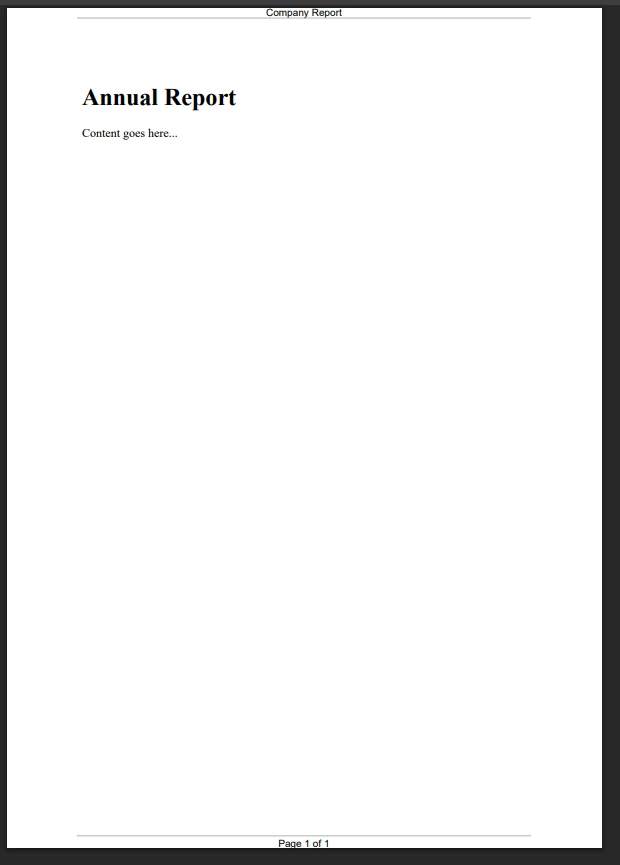
プロフェッショナルなヘッダーとフッターにより、ドキュメントのプレゼンテーションとナビゲーションが向上します。
IronPDF は、テキスト ボックス、チェック ボックス、ラジオ ボタン、ドロップダウン リストなど、さまざまな入力フィールドを備えたインタラクティブな PDF フォームを作成できます。 既存の PDF フォームをプログラムで入力および編集することもできます。 ライブラリはフォーム データの抽出をサポートしており、フォームをフラット化して編集不可にすることができます。
using IronPdf;
using System.IO;

// Create a form from HTML
var html = @"
<!DOCTYPE html>
<html>
<head>
    <style>
        body { font-family: Arial, sans-serif; margin: 20px; }
        .form-container { width: 400px; padding: 20px; border: 1px solid #ccc; border-radius: 8px; }
        .form-group { margin-bottom: 15px; }
        label { display: block; margin-bottom: 5px; font-weight: bold; color: #333; }
        input[type='text'], textarea { width: 100%; padding: 10px; border: 1px solid #ddd; border-radius: 4px; box-sizing: border-box; }
        textarea { height: 100px; resize: vertical; }
    </style>
</head>
<body>
    <div class='form-container'>
        <h2>Document Generation Test Form</h2>
        <form>
            <div class='form-group'>
                <label for='fullName'>Full Name:</label>
                <input type='text' id='fullName' name='fullName'>
            </div>
            <div class='form-group'>
                <label for='comments'>Comments/Feedback:</label>
                <textarea id='comments' name='comments' placeholder='Type your feedback here...'></textarea>
            </div>
            <div class='form-group'>
                <input type='checkbox' id='agree' name='agree'>
                <label for='agree'>I agree to the terms and conditions.</label>
            </div>
            <button style='padding: 10px 15px; background-color: #007bff; color: white; border: none; border-radius: 4px; cursor: pointer;'>
                Submit
            </button>
        </form>
    </div>
</body>
</html>";

var renderer = new ChromePdfRenderer();
renderer.RenderingOptions.CreatePdfFormsFromHtml = true;
var pdf = renderer.RenderHtmlAsPdf(html);
pdf.SaveAs("form.pdf");

// Read back and process form data
var loadedPdf = new PdfDocument("form.pdf");
var fullName = loadedPdf.Form.FindFormField("fullName").Value;
Console.WriteLine($"Full Name: {fullName}");

// Flatten form to prevent further editing
loadedPdf.Form.Flatten();
loadedPdf.SaveAs("processed-form.pdf");Imports IronPdf
Imports System.IO
' Create a form from HTML
Dim html As String = "
<!DOCTYPE html>
<html>
<head>
<style>
body { font-family: Arial, sans-serif; margin: 20px; }
.form-container { width: 400px; padding: 20px; border: 1px solid #ccc; border-radius: 8px; }
.form-group { margin-bottom: 15px; }
label { display: block; margin-bottom: 5px; font-weight: bold; color: #333; }
input[type='text'], textarea { width: 100%; padding: 10px; border: 1px solid #ddd; border-radius: 4px; box-sizing: border-box; }
textarea { height: 100px; resize: vertical; }
</style>
</head>
<body>
<div class='form-container'>
<h2>Document Generation Test Form</h2>
<form>
<div class='form-group'>
<label for='fullName'>Full Name:</label>
<input type='text' id='fullName' name='fullName'>
</div>
<div class='form-group'>
<label for='comments'>Comments/Feedback:</label>
<textarea id='comments' name='comments' placeholder='Type your feedback here...'></textarea>
</div>
<div class='form-group'>
<input type='checkbox' id='agree' name='agree'>
<label for='agree'>I agree to the terms and conditions.</label>
</div>
<button style='padding: 10px 15px; background-color: #007bff; color: white; border: none; border-radius: 4px; cursor: pointer;'>
Submit
</button>
</form>
</div>
</body>
</html>"
Dim renderer As New ChromePdfRenderer()
renderer.RenderingOptions.CreatePdfFormsFromHtml = True
Dim pdf As PdfDocument = renderer.RenderHtmlAsPdf(html)
pdf.SaveAs("form.pdf")
' Read back and process form data
Dim loadedPdf As New PdfDocument("form.pdf")
Dim fullName As String = loadedPdf.Form.FindFormField("fullName").Value
Console.WriteLine($"Full Name: {fullName}")
' Flatten form to prevent further editing
loadedPdf.Form.Flatten()
loadedPdf.SaveAs("processed-form.pdf")これにより、ユーザーが入力できるフォームフィールドを備えたインタラクティブな PDF が作成され、ユーザー入力が必要なアプリケーションには最適です。 インタラクティブ PDF は、Web フォームなしでの情報収集、インターネットにアクセスできないユーザー向けのオフライン機能、署名済みフォームによる法令遵守、トレーニング時間を短縮する使い慣れた PDF インターフェイスなど、重要なビジネス ニーズに応えます。
安全なフォームの取り扱いには細心の注意が必要です。 すべてのフォーム データを常に検証およびサニタイズし、アクセス制御を使用してフォーム フィールドの編集を制限し、監査証跡のためにすべてのフォーム送信をログに記録し、暗号化を使用して機密フォーム データを保護し、デジタル署名を使用してフォームの信頼性を検証します。
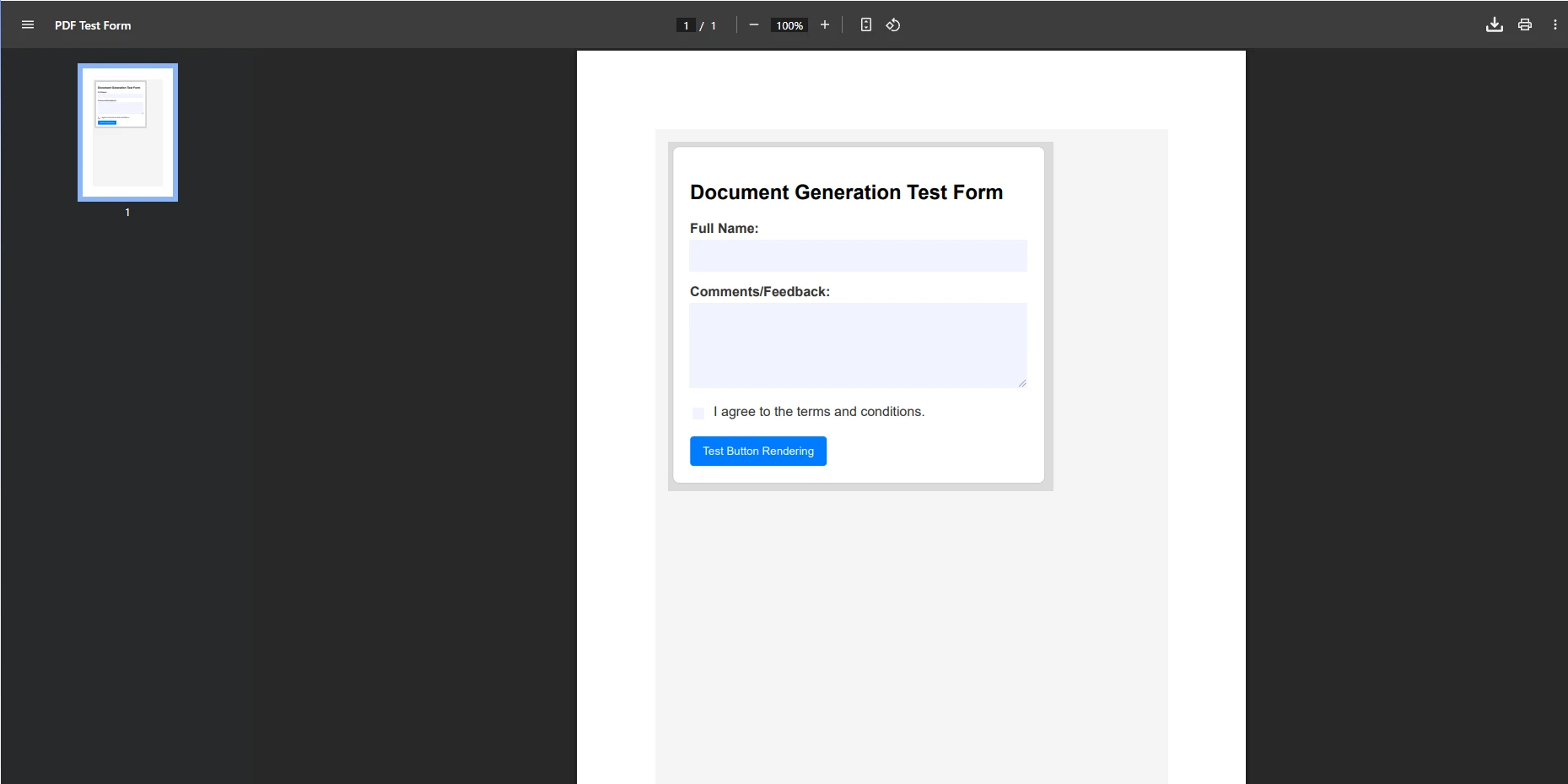
インタラクティブ フォームを使用すると、PDF ドキュメント内で直接データを収集できます。
運用環境で PDF ファイルを生成する場合は、適切なエラー処理を実装し、パフォーマンスの最適化を考慮してください。 IronPDF は、大量のシナリオに対して非同期およびマルチスレッドのサポートを提供します。 デバッグと監視のためにカスタム ログも実装する必要があります。 レンダラー インスタンスの作成にはオーバーヘッドが発生するため、効率的に再利用することが重要です。 次の例では、プロダクション エラー処理とレンダラーの再利用を組み合わせています。
using IronPdf;
using Microsoft.Extensions.Logging;

// Register a reusable renderer as a singleton in your DI container
var renderer = new ChromePdfRenderer();
renderer.RenderingOptions.MarginTop = 25;
renderer.RenderingOptions.MarginBottom = 25;
renderer.RenderingOptions.EnableJavaScript = true;
renderer.RenderingOptions.WaitFor.RenderDelay(500);

// Resilient generation with retry and exponential backoff
async Task<byte[]> GenerateWithRetry(string html, ILogger logger, int maxRetries = 3)
{
    for (int attempt = 1; attempt <= maxRetries; attempt++)
    {
        try
        {
            renderer.RenderingOptions.Timeout = 60;
            var pdf = await Task.Run(() => renderer.RenderHtmlAsPdf(html));
            pdf.SecuritySettings.MakePdfDocumentReadOnly();
            pdf.SecuritySettings.SetPassword("userPassword123");
            logger.LogInformation("PDF generated successfully on attempt {Attempt}", attempt);
            return pdf.BinaryData;
        }
        catch (Exception ex) when (attempt < maxRetries)
        {
            logger.LogWarning(ex, "PDF generation failed, attempt {Attempt} of {MaxRetries}", attempt, maxRetries);
            await Task.Delay(TimeSpan.FromSeconds(Math.Pow(2, attempt)));
        }
    }
    throw new InvalidOperationException("Failed to generate PDF after retries");
}Imports IronPdf
Imports Microsoft.Extensions.Logging
Imports System.Threading.Tasks
' Register a reusable renderer as a singleton in your DI container
Dim renderer As New ChromePdfRenderer()
renderer.RenderingOptions.MarginTop = 25
renderer.RenderingOptions.MarginBottom = 25
renderer.RenderingOptions.EnableJavaScript = True
renderer.RenderingOptions.WaitFor.RenderDelay(500)
' Resilient generation with retry and exponential backoff
Async Function GenerateWithRetry(html As String, logger As ILogger, Optional maxRetries As Integer = 3) As Task(Of Byte())
For attempt As Integer = 1 To maxRetries
Try
renderer.RenderingOptions.Timeout = 60
Dim pdf = Await Task.Run(Function() renderer.RenderHtmlAsPdf(html))
pdf.SecuritySettings.MakePdfDocumentReadOnly()
pdf.SecuritySettings.SetPassword("userPassword123")
logger.LogInformation("PDF generated successfully on attempt {Attempt}", attempt)
Return pdf.BinaryData
Catch ex As Exception When attempt < maxRetries
logger.LogWarning(ex, "PDF generation failed, attempt {Attempt} of {MaxRetries}", attempt, maxRetries)
Await Task.Delay(TimeSpan.FromSeconds(Math.Pow(2, attempt)))
End Try
Next
Throw New InvalidOperationException("Failed to generate PDF after retries")
End Function信頼性の高い PDF 生成を確実に行うために、入力データを常に検証し、例外を適切に処理します。 印刷、コピー、編集の権限を制御するために、機密文書にPDF 権限とパスワードを実装することを検討してください。
生産 PDF 生成に関する次の主要な指標を監視します。
| 評価基準 | 目的 | アラートしきい値 |
|---|---|---|
| 世代時間 | パフォーマンス追跡 | > 10 seconds |
| メモリ使用量 | リソースの最適化 | > 500 MB per request |
| エラー率 | 信頼性監視 | > 5% failure rate |
| キューの長さ | キャパシティプランニング | > 100 pending |
| ファイルサイズ | ストレージの最適化 | > 50 MB average |
IronPDF は、さまざまなプラットフォームにわたるさまざまな展開シナリオをサポートしています。 Azure Functions、 AWS Lambda 、または従来の IIS サーバーにデプロイできます。 このライブラリは Linux デプロイメントもサポートしており、マイクロサービス アーキテクチャ用のDocker コンテナで実行できます。 さまざまなデプロイメント アプローチにはそれぞれ異なる利点があります。Docker コンテナーは一貫性を提供し、Kubernetes は水平スケーリングを可能にし、サーバーレス関数は弾力的なスケーリングを提供し、IronPDFEngine サービスはプロセスの分離を提供します。
.NET PDF 生成を展開する場合、各プラットフォームには独自の考慮事項があります。
| プラットフォーム | 主な要件 | ソリューション |
|---|---|---|
| Linux | フォントが見つかりません | apt/yum経由でフォントパッケージをインストールする |
| Docker | ファイルの権限 | 非ルートユーザーとして実行 |
| Azure App Service | 一時ディレクトリ | 書き込み可能なパスを設定する |
| AWS Lambda | コールドスタート | プロビジョニングされた同時実行を使用する |
| macOS | コード署名 | 設定で署名されていないライブラリを許可する |
レンダリングの問題は、多くの場合、CSS または JS アセットの不足、動的コンテンツのタイミングの問題、サーバー フォントの不足、または CSS の非互換性によって発生します。 効果的なデバッグはrenderer.LoggingMode = IronPdf.Logging.LoggingModes.Allを介して詳細なログを有効にすることから始まり、中間のHTMLを検査用に保存し、JavaScriptを無効にしてレンダリングの問題を特定することをテストします。 メモリ管理も重要であり、PdfDocumentオブジェクトを必ず破棄し、大きなジョブをチャンクで処理し、適切なコンテナメモリ制限を設定してください。
クラウド デプロイメントについては、 Azure デプロイメント ガイドと AWS Lambda 構成ドキュメントを確認してください。 Microsoft .NETドキュメントによると、 .NET 10 では IronPDF 独自の最適化を補完する追加のパフォーマンス改善が導入されています。 PDF 仕様の詳細については、 PDF 協会の技術リソースがPDF/A 準拠要件を理解する上で役立つコンテキストを提供します。 さらに、 Google の Chromium プロジェクトのドキュメントでは、 IronPDF の HTML から PDF へのエンジンの基盤となるレンダリング動作について説明しています。
IronPDF は、.NET Coreで PDF ファイルを作成する複雑なタスクを、シンプルで管理しやすいプロセスに変換します。 このライブラリは、基本的なドキュメント作成からフォーム、画像、ページ管理などの高度な機能まで、プログラムで PDF ドキュメントを生成するためのツールを提供します。 HTML を PDF に変換することで、データをすばやく読み込み、完成したファイルを作成できます。 このライブラリは、さまざまな PDF 標準、アクセシビリティ機能、および完全なドキュメントをサポートしているため、エンタープライズ アプリケーションに適しています。
IronPDF は、 .NET PDF 生成の強力な選択肢として際立っています。
-エンタープライズ対応:実稼働環境での実戦テスト済み -クロスプラットフォーム: オペレーティングシステム間での真の移植性 -活発な開発:新機能の定期的なアップデート -多様なフォーマット: DOCXからPDF、RTFからPDF、画像からPDF 、その他多くの変換をサポート -豊富な操作: テキストと画像を抽出し、PDF を画像にラスタライズし、コンテンツを編集し、PDF DOM にアクセスします。
PDF 生成プロセスを開始するには、次の手順に従います。
単純なレポートを作成する場合でも、複雑な複数ページのドキュメントを作成する場合でも、IronPDF の直感的な API と優れたレンダリング エンジンにより、 .NET開発者にとって実用的な選択肢となります。 IronPDF の無料試用版を使用して、ASP.NET Core アプリケーションでプロフェッショナルな PDF ファイルの作成を今すぐ開始しましょう。 アプリケーションに PDF 生成機能を追加する準備はできていますか? IronPDFを使い始めて、PDF の作成がいかに簡単であるかを体験してください。 追加の学習リソースについては、完全なチュートリアル、コード例、および機能ドキュメントを参照してください。

Curtis Chau holds a Bachelor’s degree in Computer Science (Carleton University) and specializes in front-end development with expertise in Node.js, TypeScript, JavaScript, and React. Passionate about crafting intuitive and aesthetically pleasing user interfaces, Curtis enjoys working with modern frameworks and creating well-structured, visually appealing manuals.




オフィス文書向けの.NET API製品10個

PDFがHTMLのように見える必要があるとき、迅速に。












