跳至頁尾內容
使用 IRONPDF

在 .NET Core 中建立 PDF 檔案:開發人員指南

IronPDF 使用其 Chrome 渲染引擎,透過 HTML 到 PDF 的轉換在 .NET Core 應用程式中建立 PDF 文件,支援 CSS3、JavaScript、圖像和複雜的佈局,只需簡單的 C# 程式碼即可實現。

在現代 Web 應用程式中,以程式設計方式建立 PDF 文件是一項常見需求。 無論您是建立發票、報告還是任何基於文件的系統,了解如何在 ASP.NET Core 中有效地建立 PDF 文件至關重要。 在本教學中,我們將探索使用 IronPDF(一個簡化 PDF 產生的有效函式庫)在 .NET Core 中建立 PDF 檔案的最佳方法。 有關完整的技術細節,請參閱官方文件

IronPDF 讓 .NET Core 開發人員能夠使用簡單的 HTML 和 CSS 建立 PDF 文件,透過其直覺的 API 和渲染引擎,無需複雜的 PDF 手動繪製操作。該程式庫支援多種部署環境,包括WindowsLinuxmacOS以及AzureAWS Lambda等雲端平台。 該庫的Chrome 渲染引擎可確保將 HTML 精確轉換為 PDF ,並完全支援CSS 螢幕和列印媒體類型

我該如何開始使用 IronPDF?

IronPDF是一個完整的 .NET Core PDF 庫,它將複雜的 PDF 創建過程轉換為簡單的操作。 與需要手動繪製元素的傳統方法不同,IronPDF 使用 HTML 標籤和 CSS 產生符合您確切設計要求的 PDF 檔案。 此庫底層使用Chrome 渲染引擎,確保HTML 到 PDF 的像素級完美轉換。 這種方法非常適合建立新的 PDF 檔案以及轉換現有內容

為什麼選擇 IronPDF 而不是其他 .NET PDF 庫?

在評估適用於 .NET Core 的 PDF 產生解決方案時,開發人員通常會比較多個選項。 IronPDF之所以能在眾多競爭對手(如iTextAsposeSyncfusion)中脫穎而出,原因有以下幾點:

-出色的渲染品質:基於 Chrome 的引擎確保完美的 HTML/CSS 保真度 -更簡潔的API :利用HTML知識創建PDF,而不是複雜的PDF基本組件 -更佳效能:針對高容量企業場景進行最佳化 -跨平台支援:提供適用於 Windows、Linux、macOS 和雲端平台的原生二進位文件 -功能齊全:從基本創建到高級操作和安全保障

不同場景下有哪些安裝選項?

若要在 .NET Core 專案中開始建立 PDF,請使用 Visual Studio 的套件管理器控制台安裝 IronPDF NuGet 套件,方法是執行下列命令:

Install-Package IronPDF
$vbLabelText   $csharpLabel

簡單的安裝即可讓您的 Web 應用程式立即獲得可靠的 PDF 生成功能。 對於更進階的安裝方案,請查看NuGet 套件文件或探索Docker 部署選項。 該程式庫還提供IronPdf.Slim等專用軟體包,適用於有大小限制的環境,並支援F# 開發VB.NET 編程,甚至Android 部署

對於企業部署,請考慮以下安裝方法:

如何建立我的第一個PDF文件?

讓我們建立一個簡單的 PDF 文件來了解基本概念。 以下範例示範如何使用 IronPDF 的HTML 字串到 PDF 轉換功能產生具有格式化內容的 PDF。 此方法非常適合從動態內容建立 PDF ,或當您需要將 HTML 匯出為 PDF 文件時:

using IronPdf;

// Create a new ChromePdfRenderer object
var renderer = new ChromePdfRenderer();

// Define HTML content with styling
var html = @"
    <html>
        <body style='font-family: Arial; margin: 40px;'>
            <h1>Hello World PDF Document</h1>
            <p>This is your first PDF file created with IronPDF!</p>
        </body>
    </html>";

// Generate PDF from HTML
var pdf = renderer.RenderHtmlAsPdf(html);

// Save the PDF document
pdf.SaveAs("output.pdf");
using IronPdf;

// Create a new ChromePdfRenderer object
var renderer = new ChromePdfRenderer();

// Define HTML content with styling
var html = @"
    <html>
        <body style='font-family: Arial; margin: 40px;'>
            <h1>Hello World PDF Document</h1>
            <p>This is your first PDF file created with IronPDF!</p>
        </body>
    </html>";

// Generate PDF from HTML
var pdf = renderer.RenderHtmlAsPdf(html);

// Save the PDF document
pdf.SaveAs("output.pdf");
$vbLabelText   $csharpLabel

這段程式碼透過渲染HTML內容創建一個新的PDF文件。 ChromePdfRenderer負責處理轉換,確保您的 PDF 文件保持一致的格式。 對於生產應用,您可能需要探索渲染選項來微調輸出。 您也可以將 PDF 儲存到 Web 應用程式的記憶體流中,或實作自訂日誌記錄來追蹤產生過程。

PDF 創建的關鍵組成部分有哪些?

了解其核心組成部分有助於您有效地使用 IronPDF:

  • ChromePdfRenderer :將 HTML 轉換為 PDF 的主要渲染引擎
  • PdfDocument :表示要操作的 PDF 文件。
  • RenderingOptions :控制佈局、邊距、頁首和其他設置
  • SecuritySettings :管理密碼、權限和加密

為什麼基於HTML的PDF生成方式更勝一籌?

使用 HTML 建立 PDF 相比傳統的 PDF API 具有顯著優勢:

-更快的開發速度:利用現有的 HTML/CSS 技能 -風格一致:CSS框架無縫協作 -動態內容:JavaScript 在轉換前渲染 -響應式設計:媒體查詢會根據 PDF 尺寸自動調整 -易於維護:只需更新 HTML 模板,無需更新 PDF 程式碼

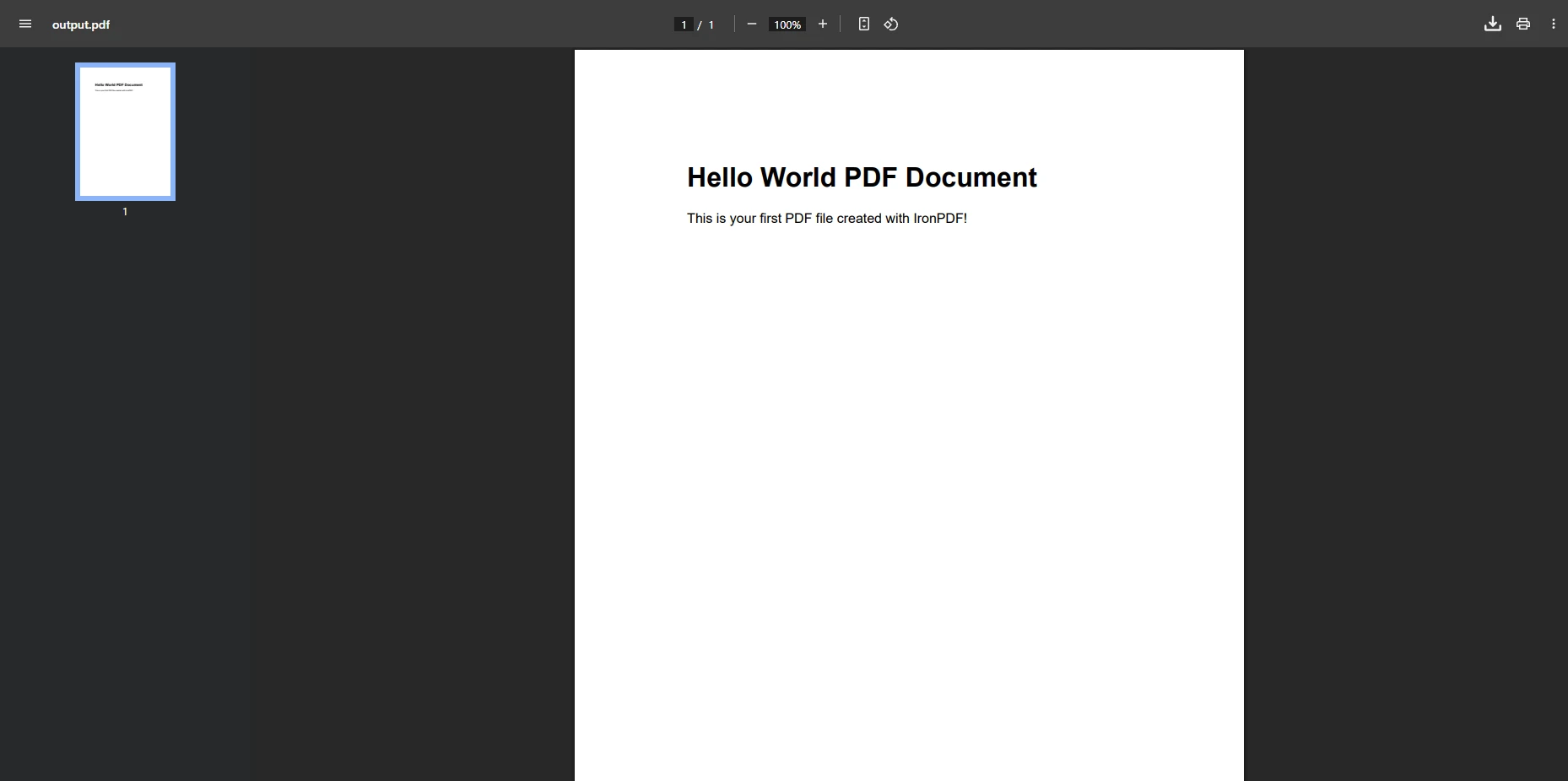
! PDF 檢視器顯示一個簡單的"Hello World PDF 文件",其中包含格式化文字"這是您使用 IronPDF 創建的第一個 PDF 文件!",縮放比例為 100%,演示了 IronPDF 的 HTML 渲染引擎的基本 PDF 生成功能。

IronPDF `ChromePdfRenderer` creating Hello World PDF document with Arial font styling in .NET Core

渲染後的 PDF 文件展示了 IronPDF 將帶有 CSS 樣式的 HTML 轉換為專業 PDF 文件的能力。

如何使用進階功能將HTML轉換為PDF?

IronPDF 擅長將複雜的網頁和 HTML 內容轉換為專業的 PDF 檔案。 HTML 轉 PDF 功能支援現代 CSS3、JavaScript 和響應式設計。 該程式庫可以處理Web 字體和圖示Bootstrap 和 Flexbox 佈局,甚至像 Angular 這樣的 JavaScript 框架。 以下程式碼展示如何建立具有表格、圖像和樣式元素等更高級功能的 PDF 文件:

public void CreateAdvancedPdf()
{
    var renderer = new ChromePdfRenderer();

    // Configure rendering options
    renderer.RenderingOptions.MarginTop = 25;
    renderer.RenderingOptions.MarginBottom = 25;

    var html = @"
        <html>
        <head>
            <style>
                table { width: 100%; border-collapse: collapse; }
                th, td { padding: 10px; border: 1px solid #ddd; }
                th { background-color: #f2f2f2; }
            </style>
        </head>
        <body>
            <h2>Sales Report</h2>
            <table>
                <tr>
                    <th>Product</th>
                    <th>Quantity</th>
                    <th>Total</th>
                </tr>
                <tr>
                    <td>Software License</td>
                    <td>10</td>
                    <td>$500</td>
               </tr>
            </table>
        </body>
        </html>";

    // Create PDF file
    var pdf = renderer.RenderHtmlAsPdf(html);
    pdf.SaveAs("report.pdf");
}
public void CreateAdvancedPdf()
{
    var renderer = new ChromePdfRenderer();

    // Configure rendering options
    renderer.RenderingOptions.MarginTop = 25;
    renderer.RenderingOptions.MarginBottom = 25;

    var html = @"
        <html>
        <head>
            <style>
                table { width: 100%; border-collapse: collapse; }
                th, td { padding: 10px; border: 1px solid #ddd; }
                th { background-color: #f2f2f2; }
            </style>
        </head>
        <body>
            <h2>Sales Report</h2>
            <table>
                <tr>
                    <th>Product</th>
                    <th>Quantity</th>
                    <th>Total</th>
                </tr>
                <tr>
                    <td>Software License</td>
                    <td>10</td>
                    <td>$500</td>
               </tr>
            </table>
        </body>
        </html>";

    // Create PDF file
    var pdf = renderer.RenderHtmlAsPdf(html);
    pdf.SaveAs("report.pdf");
}
$vbLabelText   $csharpLabel

本範例展示如何建立具有格式化表格的 PDF 文檔,證明了 IronPDF 處理複雜佈局和 CSS 樣式的能力。 您還可以添加自訂邊距設定自訂紙張尺寸,甚至管理字體以支援國際語言。 該庫支援國際語言UTF-8 編碼,使其成為全球應用的理想選擇。

哪些 CSS 特性完全支援?

IronPDF 的 Chrome 引擎支援強大的 CSS 功能:

佈局系統:Flexbox、CSS Grid、浮動、定位 -現代特性:CSS3變換、過渡、動畫 -字體排印:網頁字體、可變字體、文字效果 -媒體查詢:特定於印刷的樣式、響應式斷點 -進階選擇器:偽元素、屬性選擇器

如何處理複雜的佈局和設計?

對於複雜的PDF佈局,可以考慮以下方法:

public void CreateComplexLayout()
{
    var renderer = new ChromePdfRenderer();

    // Enable JavaScript for dynamic content
    renderer.RenderingOptions.EnableJavaScript = true;

    // Wait for content to fully load
    renderer.RenderingOptions.WaitFor.RenderDelay(1000);

    // Set viewport for responsive designs
    renderer.RenderingOptions.ViewPortWidth = 1024;

    // Use print media CSS
    renderer.RenderingOptions.CssMediaType = IronPdf.Rendering.PdfCssMediaType.Print;

    var html = LoadComplexHtmlTemplate();
    var pdf = renderer.RenderHtmlAsPdf(html);
    pdf.SaveAs("complex-layout.pdf");
}
public void CreateComplexLayout()
{
    var renderer = new ChromePdfRenderer();

    // Enable JavaScript for dynamic content
    renderer.RenderingOptions.EnableJavaScript = true;

    // Wait for content to fully load
    renderer.RenderingOptions.WaitFor.RenderDelay(1000);

    // Set viewport for responsive designs
    renderer.RenderingOptions.ViewPortWidth = 1024;

    // Use print media CSS
    renderer.RenderingOptions.CssMediaType = IronPdf.Rendering.PdfCssMediaType.Print;

    var html = LoadComplexHtmlTemplate();
    var pdf = renderer.RenderHtmlAsPdf(html);
    pdf.SaveAs("complex-layout.pdf");
}
$vbLabelText   $csharpLabel

大型文件需要考慮哪些效能因素?

產生大型 PDF 檔案時,可透過以下策略提高效能:

-分塊處理大內容:分段處理以提高記憶體效率 -優化圖片:在將其包含在 HTML 中之前進行壓縮 -使用外部資源:連結 CSS/JS 而不是內聯程式碼 -啟用快取:重複使用渲染器實例 -考慮使用非同步操作:使用非同步方法實現非阻塞執行。

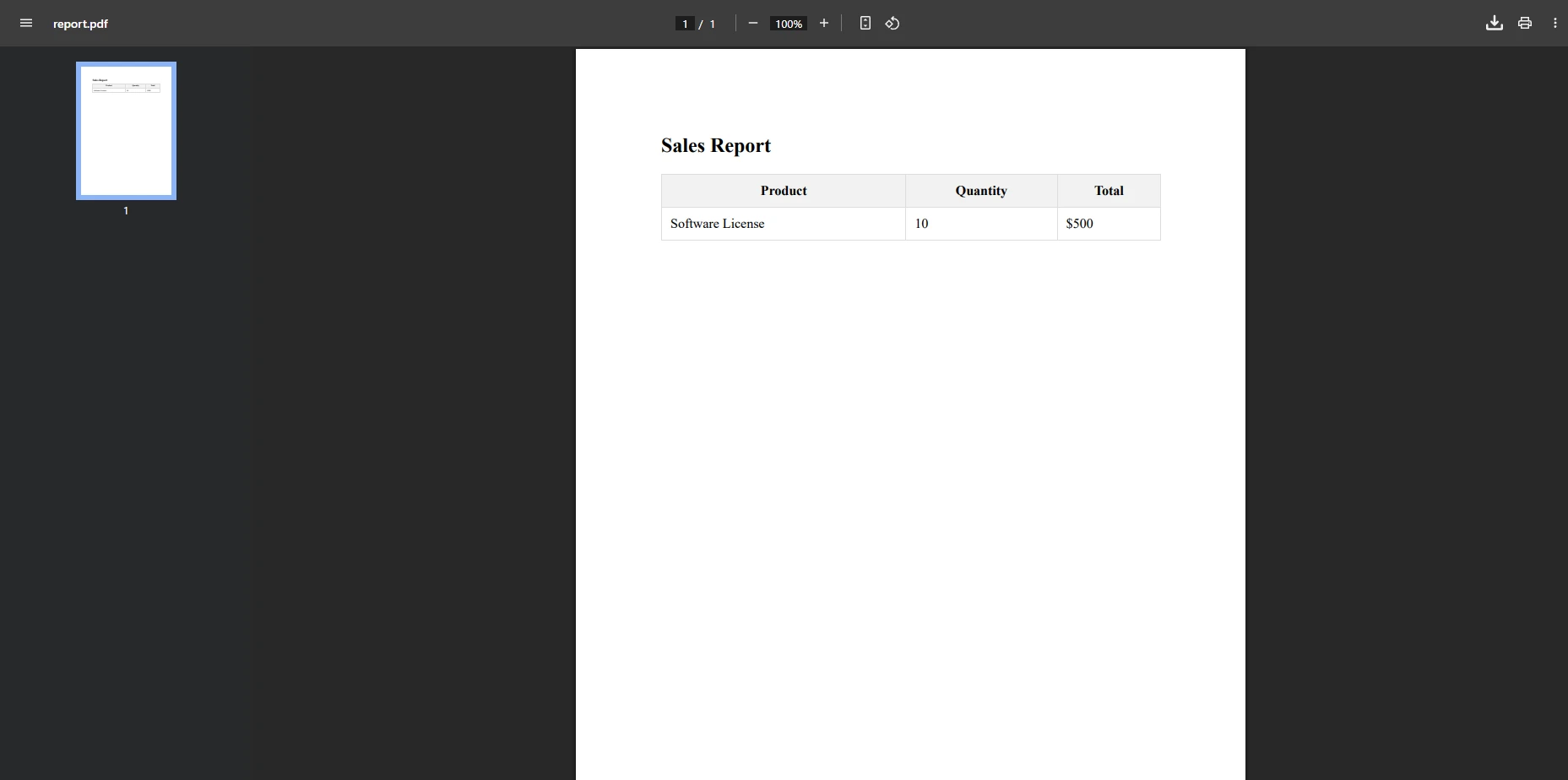
! PDF 檢視器顯示一份格式專業的銷售報告,其中包含一個表格,顯示軟體授權產品數據,包括數量 (10) 和總金額 (500 美元),展示了 IronPDF 在 .NET Core 應用程式中的高級表格格式設定、CSS 樣式功能和清晰的列對齊方式。

Advanced IronPDF table rendering with CSS styling showing sales report data in formatted PDF

進階表格格式設定展示了 IronPDF 的 CSS 渲染功能,可用於專業商務文件。

如何在 ASP.NET Core 應用程式中產生 PDF 檔案?

在 ASP.NET Core MVC 中整合 PDF 產生功能非常簡單。 IronPDF 可與ASP.NET Core MVCRazor Pages甚至Blazor Server 應用程式無縫整合。 該程式庫還支援無頭 CSHTML 渲染MVC 框架相容性。 以下是一個從控制器產生 PDF 的範例實作:

using Microsoft.AspNetCore.Mvc;
using IronPdf;
using System.IO;

public class DocumentController : Controller
{
    public IActionResult GeneratePdf()
    {
        var renderer = new ChromePdfRenderer();

        // Create HTML content
        var html = "<h1>Invoice</h1><p>Thank you for your purchase!</p>";

        // Generate PDF
        var pdf = renderer.RenderHtmlAsPdf(html);
        byte[] pdfBytes = pdf.BinaryData;

        // Return PDF file using the byte array, setting the content type to PDF
        return File(pdfBytes,
            "application/pdf",
            "document.pdf");
    }
}
using Microsoft.AspNetCore.Mvc;
using IronPdf;
using System.IO;

public class DocumentController : Controller
{
    public IActionResult GeneratePdf()
    {
        var renderer = new ChromePdfRenderer();

        // Create HTML content
        var html = "<h1>Invoice</h1><p>Thank you for your purchase!</p>";

        // Generate PDF
        var pdf = renderer.RenderHtmlAsPdf(html);
        byte[] pdfBytes = pdf.BinaryData;

        // Return PDF file using the byte array, setting the content type to PDF
        return File(pdfBytes,
            "application/pdf",
            "document.pdf");
    }
}
$vbLabelText   $csharpLabel

此控制器方法會產生 PDF 文件並將其作為可下載文件傳回,非常適合 Web 應用程式中的伺服器端處理。 您也可以使用MemoryStream物件來處理 PDF 文件的創建,如PDF 到 MemoryStream 指南中所示。 對於更複雜的場景,請考慮使用ASPX 轉 PDFURL 轉 PDF 轉換。 該庫還支援從記憶體載入 PDF將 PDF 匯出為不同格式

為什麼 ASP.NET Core 整合對企業應用程式至關重要?

企業應用需要可靠的PDF生成功能,並且該功能能夠與現有基礎架構無縫整合:

-可擴展性:能夠處理數千個並發 PDF 請求 -安全性:伺服器端產生敏感文檔 -整合:支援依賴注入和中間件 -效能:使用 ASP.NET Core 的效能最佳化 -雲端就緒:可部署至 Azure 應用程式服務或 AWS

如何在不同的 ASP.NET Core 模式下實現 PDF 生成?

IronPDF 可適應各種 ASP.NET Core 架構模式:

MVC模式

public class InvoiceController : Controller
{
    private readonly IInvoiceService _invoiceService;

    public InvoiceController(IInvoiceService invoiceService)
    {
        _invoiceService = invoiceService;
    }

    public async Task<IActionResult> GenerateInvoice(int orderId)
    {
        var invoiceHtml = await _invoiceService.GetInvoiceHtml(orderId);
        var renderer = new ChromePdfRenderer();
        var pdf = renderer.RenderHtmlAsPdf(invoiceHtml);

        return File(pdf.BinaryData, "application/pdf", $"invoice-{orderId}.pdf");
    }
}
public class InvoiceController : Controller
{
    private readonly IInvoiceService _invoiceService;

    public InvoiceController(IInvoiceService invoiceService)
    {
        _invoiceService = invoiceService;
    }

    public async Task<IActionResult> GenerateInvoice(int orderId)
    {
        var invoiceHtml = await _invoiceService.GetInvoiceHtml(orderId);
        var renderer = new ChromePdfRenderer();
        var pdf = renderer.RenderHtmlAsPdf(invoiceHtml);

        return File(pdf.BinaryData, "application/pdf", $"invoice-{orderId}.pdf");
    }
}
$vbLabelText   $csharpLabel

最小API模式

app.MapGet("/api/pdf/{id}", async (int id, IPdfService pdfService) =>
{
    var pdfData = await pdfService.GeneratePdfAsync(id);
    return Results.File(pdfData, "application/pdf");
});
app.MapGet("/api/pdf/{id}", async (int id, IPdfService pdfService) =>
{
    var pdfData = await pdfService.GeneratePdfAsync(id);
    return Results.File(pdfData, "application/pdf");
});
$vbLabelText   $csharpLabel

Web應用程式產生PDF的最佳實務是什麼?

請遵循以下準則產生可用於生產的 PDF 檔案:

-使用依賴注入:在 Startup.cs 中註冊 IronPDF 服務 -實現快取:快取頻繁產生的PDF文件 -妥善處理錯誤:提供備用方案 -監控效能:追蹤生成時間和記憶體使用情況 -保護敏感資料:使用PDF 密碼和權限

! PDF 檢視器以 100% 縮放比例顯示帶有"發票"標題和"感謝您的購買!"訊息的發票文檔,示範如何使用 IronPDF 的 HTML 轉 PDF 功能,從 ASP.NET Core 控制器產生實際發票。

ASP.NET Core controller generating invoice PDF with IronPDF showing thank you message

控制器產生的 PDF 展示了與 ASP.NET Core Web 應用程式的流暢集成

我可以使用哪些進階PDF生成技術?

IronPDF 支援眾多用於建立 PDF 的進階功能。 您可以新增頁首和頁尾插入頁碼,甚至合併多個 PDF 檔案。 該庫還支援背景和前景水印和數位簽名。 其他功能包括添加書籤為文字和圖像添加印章以及建立目錄

public void CreatePdfWithHeaderFooter()
{
    var renderer = new ChromePdfRenderer();

    // Add header
    renderer.RenderingOptions.TextHeader = new TextHeaderFooter
    {
        CenterText = "Company Report",
        DrawDividerLine = true
    };

    // Add footer with page numbers
    renderer.RenderingOptions.TextFooter = new TextHeaderFooter
    {
        CenterText = "Page {page} of {total-pages}",
        DrawDividerLine = true
    };

    var html = "<h1>Annual Report</h1><p>Content goes here...</p>";
    var pdf = renderer.RenderHtmlAsPdf(html);

    // Save the new document
    pdf.SaveAs("report-with-header.pdf");
}

// Merge multiple PDFs
public void MergePdfFiles()
{
    var renderer = new ChromePdfRenderer();
    var pdf1 = renderer.RenderHtmlAsPdf("<p>First Document</p>");
    var pdf2 = renderer.RenderHtmlAsPdf("<p>Second Document</p>");

    // Merge PDF documents
    var merged = PdfDocument.Merge(pdf1, pdf2);
    merged.SaveAs("merged.pdf");
}

// Example of iterating over something, illustrating 'int i' and 'index'
public void ProcessMultipleFiles(string[] filePaths)
{
    for (int i = 0; i < filePaths.Length; i++)
    {
        // Use 'i' as an index to process each source file
        var sourceFile = filePaths[i];
        Console.WriteLine($"Processing file at index {i}: {sourceFile}");
        // Imagine code here to load or process the file
        // var pdf = PdfDocument.FromFile(sourceFile); // load
    }
}
public void CreatePdfWithHeaderFooter()
{
    var renderer = new ChromePdfRenderer();

    // Add header
    renderer.RenderingOptions.TextHeader = new TextHeaderFooter
    {
        CenterText = "Company Report",
        DrawDividerLine = true
    };

    // Add footer with page numbers
    renderer.RenderingOptions.TextFooter = new TextHeaderFooter
    {
        CenterText = "Page {page} of {total-pages}",
        DrawDividerLine = true
    };

    var html = "<h1>Annual Report</h1><p>Content goes here...</p>";
    var pdf = renderer.RenderHtmlAsPdf(html);

    // Save the new document
    pdf.SaveAs("report-with-header.pdf");
}

// Merge multiple PDFs
public void MergePdfFiles()
{
    var renderer = new ChromePdfRenderer();
    var pdf1 = renderer.RenderHtmlAsPdf("<p>First Document</p>");
    var pdf2 = renderer.RenderHtmlAsPdf("<p>Second Document</p>");

    // Merge PDF documents
    var merged = PdfDocument.Merge(pdf1, pdf2);
    merged.SaveAs("merged.pdf");
}

// Example of iterating over something, illustrating 'int i' and 'index'
public void ProcessMultipleFiles(string[] filePaths)
{
    for (int i = 0; i < filePaths.Length; i++)
    {
        // Use 'i' as an index to process each source file
        var sourceFile = filePaths[i];
        Console.WriteLine($"Processing file at index {i}: {sourceFile}");
        // Imagine code here to load or process the file
        // var pdf = PdfDocument.FromFile(sourceFile); // load
    }
}
$vbLabelText   $csharpLabel

這些範例示範如何為 PDF 文件添加專業潤色,以及如何將多個文件合併到一個文件中。 您還可以探索頁面方向和旋轉PDF 壓縮,或建立符合 PDF/A 標準的文件以進行長期存檔。 該程式庫支援拆分多頁 PDF在文件之間複製頁面以及提取特定頁面

我應該優先考慮哪些文件增強功能?

專業PDF的主要增強功能:

-頁首/頁尾:品牌一致性與導航 頁碼:對於多頁文件至關重要 -浮水印:安全性與草稿識別 -書籤:長文檔的導航 -目錄:根據標題自動生成

如何建立複雜的多章節文件?

結合多種技術建構複雜的PDF:

public async Task<PdfDocument> CreateCompleteReport(ReportData data)
{
    var renderer = new ChromePdfRenderer();

    // Configure professional layout
    renderer.RenderingOptions.MarginTop = 50;
    renderer.RenderingOptions.MarginBottom = 50;
    renderer.RenderingOptions.PaperOrientation = IronPdf.Rendering.PdfPaperOrientation.Portrait;

    // Add branded header
    renderer.RenderingOptions.HtmlHeader = new HtmlHeaderFooter
    {
        HtmlFragment = "<div style='text-align: center'><img src='logo.png' /></div>",
        Height = 30
    };

    // Generate sections
    var coverPage = await GenerateCoverPage(data);
    var tocPage = await GenerateTableOfContents(data);
    var contentPages = await GenerateContent(data);

    // Render each section
    var coverPdf = renderer.RenderHtmlAsPdf(coverPage);
    var tocPdf = renderer.RenderHtmlAsPdf(tocPage);
    var contentPdf = renderer.RenderHtmlAsPdf(contentPages);

    // Merge all sections
    var finalReport = PdfDocument.Merge(coverPdf, tocPdf, contentPdf);

    // Add security
    finalReport.SecuritySettings.SetPassword("user-password");
    finalReport.SecuritySettings.AllowUserPrinting = true;
    finalReport.SecuritySettings.AllowUserCopyPasteContent = false;

    return finalReport;
}
public async Task<PdfDocument> CreateCompleteReport(ReportData data)
{
    var renderer = new ChromePdfRenderer();

    // Configure professional layout
    renderer.RenderingOptions.MarginTop = 50;
    renderer.RenderingOptions.MarginBottom = 50;
    renderer.RenderingOptions.PaperOrientation = IronPdf.Rendering.PdfPaperOrientation.Portrait;

    // Add branded header
    renderer.RenderingOptions.HtmlHeader = new HtmlHeaderFooter
    {
        HtmlFragment = "<div style='text-align: center'><img src='logo.png' /></div>",
        Height = 30
    };

    // Generate sections
    var coverPage = await GenerateCoverPage(data);
    var tocPage = await GenerateTableOfContents(data);
    var contentPages = await GenerateContent(data);

    // Render each section
    var coverPdf = renderer.RenderHtmlAsPdf(coverPage);
    var tocPdf = renderer.RenderHtmlAsPdf(tocPage);
    var contentPdf = renderer.RenderHtmlAsPdf(contentPages);

    // Merge all sections
    var finalReport = PdfDocument.Merge(coverPdf, tocPdf, contentPdf);

    // Add security
    finalReport.SecuritySettings.SetPassword("user-password");
    finalReport.SecuritySettings.AllowUserPrinting = true;
    finalReport.SecuritySettings.AllowUserCopyPasteContent = false;

    return finalReport;
}
$vbLabelText   $csharpLabel

常見的文檔組裝模式有哪些?

專業PDF生成通常遵循以下模式:

-基於模板:帶有變數替換的 HTML 模板 -分段式:由多個組件組裝而成 -資料驅動:從資料庫查詢生成 -混合方法:將靜態模板與動態資料結合

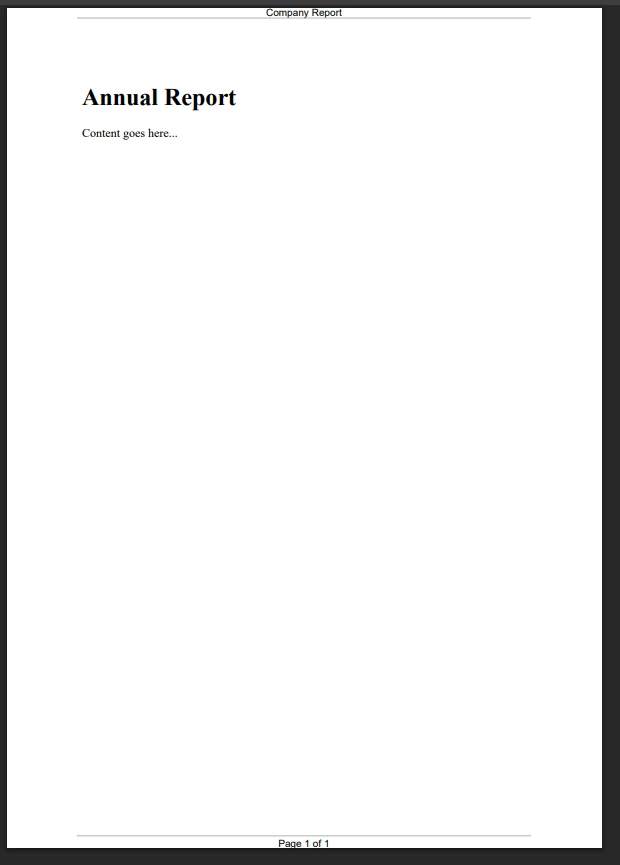
! PDF 文件展示了一個專業的年度報告模板,其中包含"公司報告"頁眉和"第 1 頁,共 1 頁"頁腳,兩者之間以水平分隔線分隔,充分體現了 IronPDF 的頁眉和頁腳自定義功能以及專業的文檔佈局格式。

Professional PDF with custom headers and footers created using IronPDF `TextHeaderFooter`

專業化的頁首和頁尾可以提昇文件的呈現效果和導覽體驗。

如何在PDF中使用表單和動態內容?

IronPDF 可以建立具有各種輸入欄位(如文字方塊、複選框、單選按鈕和下拉式清單)的互動式 PDF 表單。 您也可以透過程式填寫和編輯現有的PDF表單。 該庫支援表單資料提取,並且可以將 PDF 表單展平,使其不可編輯:

public void CreatePdfWithForm()
{
    var html = @"
    <!DOCTYPE html>
    <html>
    <head>
        <title>PDF Test Form</title>
        <style>
            body {
                font-family: Arial, sans-serif;
                margin: 20px;
                background-color: #f4f4f4;
            }
            .form-container {
                width: 400px;
                padding: 20px;
                border: 1px solid #ccc;
                border-radius: 8px;
                background-color: #fff;
                box-shadow: 2px 2px 5px rgba(0,0,0,0.1);
            }
            .form-group {
                margin-bottom: 15px;
            }
            label {
                display: block; /* Make label take up full width */
                margin-bottom: 5px;
                font-weight: bold;
                color: #333;
            }
            input[type='text'], textarea {
                width: 100%;
                padding: 10px;
                border: 1px solid #ddd;
                border-radius: 4px;
                box-sizing: border-box; /* Include padding and border in the element's total width and height */
            }
            textarea {
                height: 100px;
                resize: vertical;
            }
            .checkbox-group {
                display: flex;
                align-items: center;
            }
            .checkbox-group label {
                display: inline;
                font-weight: normal;
                margin-left: 8px;
            }
        </style>
    </head>
    <body>
        <div class='form-container'>
            <h2>Document Generation Test Form</h2>
            <form>
                <div class='form-group'>
                    <label for='fullName'>Full Name:</label>
                    <input type='text' id='fullName' name='fullName'>
                </div>
                <div class='form-group'>
                    <label for='comments'>Comments/Feedback:</label>
                    <textarea id='comments' name='comments' placeholder='Type your feedback here...'></textarea>
                </div>
                <div class='form-group checkbox-group'>
                    <input type='checkbox' id='agree' name='agree'>
                    <label for='agree'>I agree to the terms and conditions.</label>
                </div>
                <button style='padding: 10px 15px; background-color: #007bff; color: white; border: none; border-radius: 4px; cursor: pointer;'>
                    Test Button Rendering
                </button>
            </form>
        </div>
    </body>
    </html>";

    var renderer = new ChromePdfRenderer();
    renderer.RenderingOptions.CreatePdfFormsFromHtml = true;
    var pdf = renderer.RenderHtmlAsPdf(html);
    pdf.SaveAs("form.pdf");
}
public void CreatePdfWithForm()
{
    var html = @"
    <!DOCTYPE html>
    <html>
    <head>
        <title>PDF Test Form</title>
        <style>
            body {
                font-family: Arial, sans-serif;
                margin: 20px;
                background-color: #f4f4f4;
            }
            .form-container {
                width: 400px;
                padding: 20px;
                border: 1px solid #ccc;
                border-radius: 8px;
                background-color: #fff;
                box-shadow: 2px 2px 5px rgba(0,0,0,0.1);
            }
            .form-group {
                margin-bottom: 15px;
            }
            label {
                display: block; /* Make label take up full width */
                margin-bottom: 5px;
                font-weight: bold;
                color: #333;
            }
            input[type='text'], textarea {
                width: 100%;
                padding: 10px;
                border: 1px solid #ddd;
                border-radius: 4px;
                box-sizing: border-box; /* Include padding and border in the element's total width and height */
            }
            textarea {
                height: 100px;
                resize: vertical;
            }
            .checkbox-group {
                display: flex;
                align-items: center;
            }
            .checkbox-group label {
                display: inline;
                font-weight: normal;
                margin-left: 8px;
            }
        </style>
    </head>
    <body>
        <div class='form-container'>
            <h2>Document Generation Test Form</h2>
            <form>
                <div class='form-group'>
                    <label for='fullName'>Full Name:</label>
                    <input type='text' id='fullName' name='fullName'>
                </div>
                <div class='form-group'>
                    <label for='comments'>Comments/Feedback:</label>
                    <textarea id='comments' name='comments' placeholder='Type your feedback here...'></textarea>
                </div>
                <div class='form-group checkbox-group'>
                    <input type='checkbox' id='agree' name='agree'>
                    <label for='agree'>I agree to the terms and conditions.</label>
                </div>
                <button style='padding: 10px 15px; background-color: #007bff; color: white; border: none; border-radius: 4px; cursor: pointer;'>
                    Test Button Rendering
                </button>
            </form>
        </div>
    </body>
    </html>";

    var renderer = new ChromePdfRenderer();
    renderer.RenderingOptions.CreatePdfFormsFromHtml = true;
    var pdf = renderer.RenderHtmlAsPdf(html);
    pdf.SaveAs("form.pdf");
}
$vbLabelText   $csharpLabel

這將創建一個帶有表單字段的交互式 PDF,用戶可以填寫這些字段,非常適合需要用戶輸入的應用程式。 對於動態內容生成,您可以探索JavaScript 渲染新增圖像使用 SVG 圖形。 該庫還支援嵌入 Base64 圖像繪製文字和點陣圖以及添加附件

為什麼互動式 PDF 對商業應用如此重要?

互動式 PDF 滿足關鍵業務需求:

-資料收集:無需網頁表單即可收集信息 -離線功能:使用者無需連網即可完成表單填寫。 -法律合規性:簽署的表格符合監管要求 -使用者體驗:熟悉的 PDF 介面減少了訓練時間 -整合:提取表單資料進行處理

如何處理表單資料?

高效率處理PDF表單提交:

public class PdfFormProcessor
{
    public async Task<FormData> ProcessSubmittedForm(Stream pdfStream)
    {
        var pdf = new PdfDocument(pdfStream);

        // Extract form field values
        var formData = new FormData
        {
            FullName = pdf.Form.FindFormField("fullName").Value,
            Comments = pdf.Form.FindFormField("comments").Value,
            Agreed = pdf.Form.FindFormField("agree").Value == "Yes"
        };

        // Validate and process
        if (formData.Agreed)
        {
            await SaveToDatabase(formData);

            // Flatten form to prevent further editing
            pdf.Form.Flatten();
            pdf.SaveAs($"processed-{DateTime.Now.Ticks}.pdf");
        }

        return formData;
    }
}
public class PdfFormProcessor
{
    public async Task<FormData> ProcessSubmittedForm(Stream pdfStream)
    {
        var pdf = new PdfDocument(pdfStream);

        // Extract form field values
        var formData = new FormData
        {
            FullName = pdf.Form.FindFormField("fullName").Value,
            Comments = pdf.Form.FindFormField("comments").Value,
            Agreed = pdf.Form.FindFormField("agree").Value == "Yes"
        };

        // Validate and process
        if (formData.Agreed)
        {
            await SaveToDatabase(formData);

            // Flatten form to prevent further editing
            pdf.Form.Flatten();
            pdf.SaveAs($"processed-{DateTime.Now.Ticks}.pdf");
        }

        return formData;
    }
}
$vbLabelText   $csharpLabel

PDF 表單有哪些安全注意事項?

安全表單處理需要格外謹慎:

-輸入驗證:對所有表單資料進行清理 -存取控制:限製表單欄位編輯 -審計追蹤:記錄所有表單提交 -加密:保護敏感表單數據 -數位簽章:驗證表單真實性

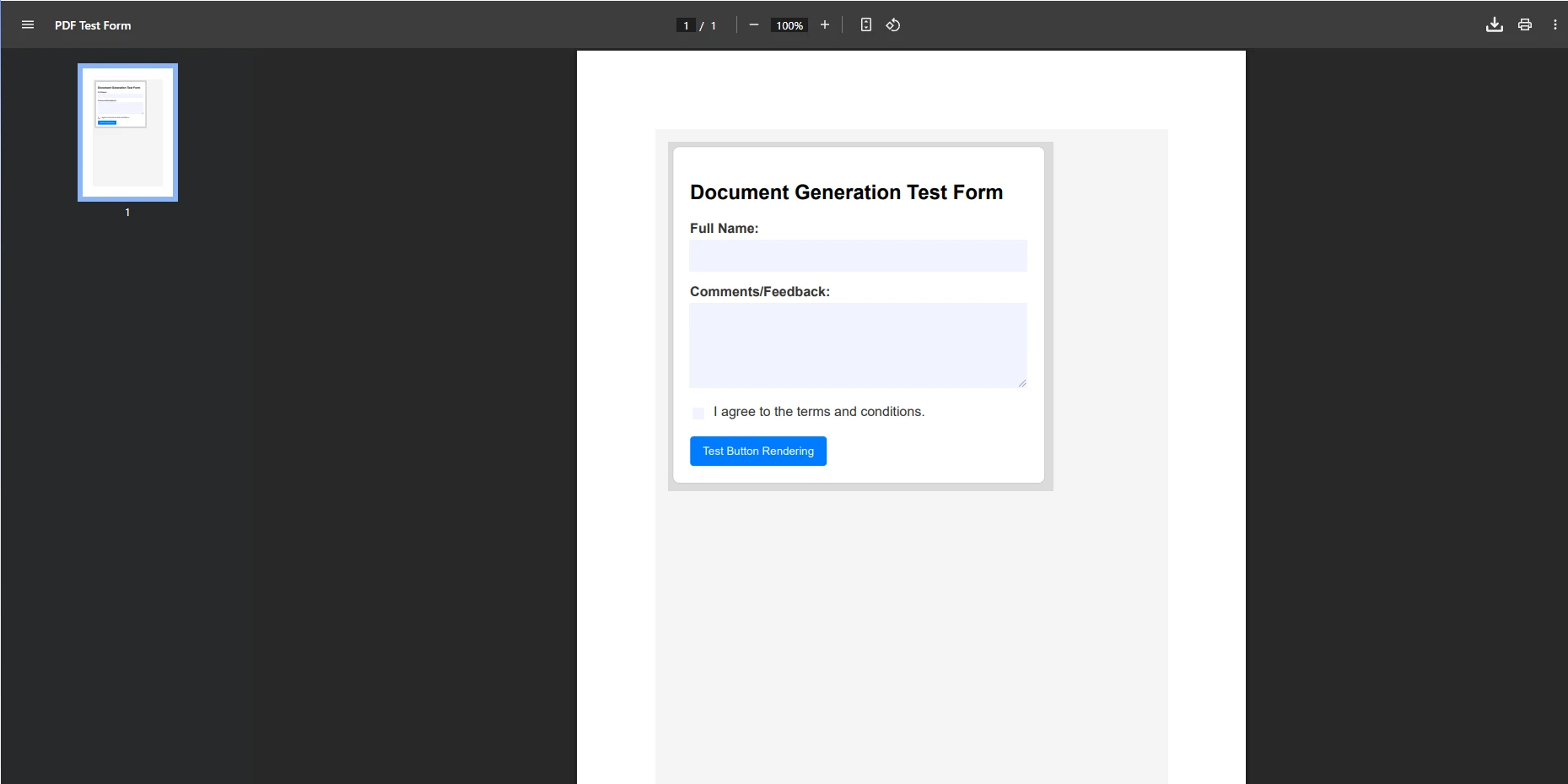
互動式 PDF 表單展示了文件產生測試表單,其中包含可填寫的文字欄位(用於填寫姓名和評論/回饋)、用於確認條款的互動式複選框以及藍色的"測試按鈕渲染"按鈕,充分示範了 IronPDF 的完整表單建立功能,包括文字輸入方塊、複選框和樣式按鈕。

IronPDF interactive form with text fields, checkbox, and button demonstrating form creation

互動式表單支援直接在 PDF 文件中收集資料。

PDF 生成和錯誤處理的最佳實踐是什麼?

在生產環境中產生 PDF 檔案時,應實施適當的錯誤處理並考慮效能最佳化。 IronPDF 為高容量場景提供非同步和多執行緒支援。 您還應該實作自訂日誌記錄,以便進行偵錯和監控。 該庫提供效能輔助指南,並支援並行生成 PDF 文件以提高吞吐量:

try
{
    var renderer = new ChromePdfRenderer();

    // Configure for production use
    renderer.RenderingOptions.EnableJavaScript = true;
    renderer.RenderingOptions.WaitFor.RenderDelay(500); // Wait for dynamic content

    var pdf = renderer.RenderHtmlAsPdf(html);

    // Apply security settings
    pdf.SecuritySettings.MakePdfDocumentReadOnly();
    pdf.SecuritySettings.SetPassword("userPassword123");

    pdf.SaveAs("output.pdf");
}
catch (Exception ex)
{
    // Log error and handle appropriately
    Console.WriteLine($"PDF generation failed: {ex.Message}");
}
try
{
    var renderer = new ChromePdfRenderer();

    // Configure for production use
    renderer.RenderingOptions.EnableJavaScript = true;
    renderer.RenderingOptions.WaitFor.RenderDelay(500); // Wait for dynamic content

    var pdf = renderer.RenderHtmlAsPdf(html);

    // Apply security settings
    pdf.SecuritySettings.MakePdfDocumentReadOnly();
    pdf.SecuritySettings.SetPassword("userPassword123");

    pdf.SaveAs("output.pdf");
}
catch (Exception ex)
{
    // Log error and handle appropriately
    Console.WriteLine($"PDF generation failed: {ex.Message}");
}
$vbLabelText   $csharpLabel

始終驗證輸入資料並妥善處理異常情況,以確保應用程式中 PDF 產生的可靠性。 考慮對敏感文件實施PDF 權限和密碼保護,並探索PDF 壓縮技術以減少檔案大小。 為了提高安全性,您可以對 PDF 進行數位簽名,甚至可以使用 HSM 進行簽名。 該庫還支援PDF 清理功能,以刪除潛在的有害內容。

哪些錯誤處理策略效果最佳?

實施完善的錯誤處理機制,以確保生產可靠性:

-重試邏輯:優雅地處理瞬態故障 斷路器:防止級聯故障 -優雅降級:提供替代輸出 -詳細日誌記錄:追蹤問題以便調試 -使用者回饋:告知使用者產生狀態

如何實現可靠的錯誤恢復?

在PDF生成流程中增強彈性:

public class ResilientPdfGenerator
{
    private readonly ILogger<ResilientPdfGenerator> _logger;
    private readonly int _maxRetries = 3;

    public async Task<byte[]> GenerateWithRetry(string html)
    {
        for (int attempt = 1; attempt <= _maxRetries; attempt++)
        {
            try
            {
                var renderer = new ChromePdfRenderer();

                // Set timeout for long-running conversions
                renderer.RenderingOptions.Timeout = 60; // seconds

                // Generate PDF
                var pdf = await Task.Run(() => 
                    renderer.RenderHtmlAsPdf(html)
                );

                _logger.LogInformation("PDF generated successfully");
                return pdf.BinaryData;
            }
            catch (Exception ex) when (attempt < _maxRetries)
            {
                _logger.LogWarning(ex, 
                    "PDF generation failed, attempt {Attempt} of {MaxRetries}", 
                    attempt, _maxRetries);

                // Exponential backoff
                await Task.Delay(TimeSpan.FromSeconds(Math.Pow(2, attempt)));
            }
        }

        throw new PdfGenerationException("Failed to generate PDF after retries");
    }
}
public class ResilientPdfGenerator
{
    private readonly ILogger<ResilientPdfGenerator> _logger;
    private readonly int _maxRetries = 3;

    public async Task<byte[]> GenerateWithRetry(string html)
    {
        for (int attempt = 1; attempt <= _maxRetries; attempt++)
        {
            try
            {
                var renderer = new ChromePdfRenderer();

                // Set timeout for long-running conversions
                renderer.RenderingOptions.Timeout = 60; // seconds

                // Generate PDF
                var pdf = await Task.Run(() => 
                    renderer.RenderHtmlAsPdf(html)
                );

                _logger.LogInformation("PDF generated successfully");
                return pdf.BinaryData;
            }
            catch (Exception ex) when (attempt < _maxRetries)
            {
                _logger.LogWarning(ex, 
                    "PDF generation failed, attempt {Attempt} of {MaxRetries}", 
                    attempt, _maxRetries);

                // Exponential backoff
                await Task.Delay(TimeSpan.FromSeconds(Math.Pow(2, attempt)));
            }
        }

        throw new PdfGenerationException("Failed to generate PDF after retries");
    }
}
$vbLabelText   $csharpLabel

我應該追蹤哪些監控指標?

監控以下關鍵指標,以確保生產環境中 PDF 的產生:

指標目的警報閾值
世代時間績效追蹤超過 10 秒
記憶體使用情況資源最佳化每次請求大於 500MB
錯誤率可靠性監測故障率 > 5%
佇列長度能力規劃> 100 待處理
文件大小儲存最佳化平均 > 50MB

我應該考慮哪些效能優化?

為了在生產環境中獲得最佳性能,請考慮以下最佳實踐:

為什麼渲染器重用對效能很重要?

建立渲染器實例會產生額外的開銷。 有效率地利用它們:

public class PdfGenerationService
{
    private readonly ChromePdfRenderer _renderer;

    public PdfGenerationService()
    {
        _renderer = new ChromePdfRenderer();
        // Configure once, reuse many times
        _renderer.RenderingOptions.MarginTop = 25;
        _renderer.RenderingOptions.MarginBottom = 25;
    }

    public byte[] GeneratePdf(string html)
    {
        // Reuse the same renderer instance
        return _renderer.RenderHtmlAsPdf(html).BinaryData;
    }
}
public class PdfGenerationService
{
    private readonly ChromePdfRenderer _renderer;

    public PdfGenerationService()
    {
        _renderer = new ChromePdfRenderer();
        // Configure once, reuse many times
        _renderer.RenderingOptions.MarginTop = 25;
        _renderer.RenderingOptions.MarginBottom = 25;
    }

    public byte[] GeneratePdf(string html)
    {
        // Reuse the same renderer instance
        return _renderer.RenderHtmlAsPdf(html).BinaryData;
    }
}
$vbLabelText   $csharpLabel

如何提高資源載入速度?

高效率的資產管理可以提高發電速度:

-使用基本 URL :配置基本 URL以實現一致的資源解析 -嵌入關鍵資產:對小圖像使用DataURI -大型檔案 CDN :將 CSS/JS 檔案託管在高速 CDN 上 -預載字體:在 HTML 中包含網頁字體 -優化圖片:嵌入前先壓縮

哪些部署策略可以提升效能?

不同的部署方式各有優勢:

  • Docker 容器:為了保持一致性,請在 Docker 中使用 IronPDF。
  • Kubernetes :利用 Pod 自動擴縮容進行水平擴展 -無伺服器架構:部署到AWS Lambda以實現彈性擴展 -遠端引擎:使用IronPdfEngine 服務進行隔離 -負載平衡:將請求分配到多個執行個體上

該庫提供本地引擎和遠端引擎選項以滿足不同的效能要求,並支援線性化 PDF以加快網頁瀏覽速度。

我的 PDF 產生解決方案可以部署在哪裡?

IronPDF支援跨不同平台的多種部署方案。 您可以部署到Azure FunctionsAWS Lambda或傳統IIS 伺服器。 該程式庫還支援Linux 部署,並且可以在Docker 容器中運行,以實現微服務架構。 其他部署選項包括Red Hat Enterprise LinuxWindows Server 環境macOS 系統

雲端部署最佳實務有哪些?

雲端部署需要特定的配置:

Azure 應用程式服務

// Configure for Azure
services.Configure<IronPdfSettings>(options =>
{
    options.TempFolderPath = "/home/site/wwwroot/temp";
    options.LoggingMode = IronPdf.Logging.LoggingModes.Custom;
});
// Configure for Azure
services.Configure<IronPdfSettings>(options =>
{
    options.TempFolderPath = "/home/site/wwwroot/temp";
    options.LoggingMode = IronPdf.Logging.LoggingModes.Custom;
});
$vbLabelText   $csharpLabel

AWS Lambda

// Lambda-specific settings
Environment.SetEnvironmentVariable("IRONPDF_TEMP_PATH", "/tmp");
Environment.SetEnvironmentVariable("IRONPDF_LOG_PATH", "/tmp/logs");
// Lambda-specific settings
Environment.SetEnvironmentVariable("IRONPDF_TEMP_PATH", "/tmp");
Environment.SetEnvironmentVariable("IRONPDF_LOG_PATH", "/tmp/logs");
$vbLabelText   $csharpLabel

如何處理平台特定需求?

每個平台都有其獨特的考量:

平台關鍵要求解決方案
Linux缺少字體安裝字型包
Docker文件權限以非root使用者身分執行
Azure暫存目錄配置可寫入路徑
AWS Lambda冷啟動使用預置並發
macOS程式碼簽名允許未簽名庫

對於雲端部署,請參考Azure 部署指南AWS Lambda 設定。 該程式庫還提供了部署到 Azure 應用程式服務和處理Azure 日誌檔案的專門指導。

我應該排查哪些常見問題?

了解常見問題有助於建立更可靠的PDF生成解決方案。 以下是一些常見挑戰及其解決方案:

為什麼有些PDF檔案渲染不正確?

渲染問題通常由以下原因引起:

-資源缺失:請確保所有 CSS/JS/圖像已正確載入。 -時序問題:對動態內容使用WaitFor 延遲 -字型問題在伺服器上安裝所需的字體

如何調試生成問題?

有效的調試技巧:

public class PdfDebugger
{
    public void DiagnosePdfIssues(string html)
    {
        var renderer = new ChromePdfRenderer();

        // Enable detailed logging
        renderer.LoggingMode = IronPdf.Logging.LoggingModes.All;

        // Save intermediate HTML for inspection
        File.WriteAllText("debug-input.html", html);

        try
        {
            // Test with different settings
            renderer.RenderingOptions.EnableJavaScript = false;
            var pdfNoJs = renderer.RenderHtmlAsPdf(html);
            pdfNoJs.SaveAs("test-no-js.pdf");

            renderer.RenderingOptions.EnableJavaScript = true;
            renderer.RenderingOptions.WaitFor.RenderDelay(3000);
            var pdfWithDelay = renderer.RenderHtmlAsPdf(html);
            pdfWithDelay.SaveAs("test-with-delay.pdf");
        }
        catch (Exception ex)
        {
            Console.WriteLine($"Debug info: {ex.Message}");
            // Check logs for detailed error information
        }
    }
}
public class PdfDebugger
{
    public void DiagnosePdfIssues(string html)
    {
        var renderer = new ChromePdfRenderer();

        // Enable detailed logging
        renderer.LoggingMode = IronPdf.Logging.LoggingModes.All;

        // Save intermediate HTML for inspection
        File.WriteAllText("debug-input.html", html);

        try
        {
            // Test with different settings
            renderer.RenderingOptions.EnableJavaScript = false;
            var pdfNoJs = renderer.RenderHtmlAsPdf(html);
            pdfNoJs.SaveAs("test-no-js.pdf");

            renderer.RenderingOptions.EnableJavaScript = true;
            renderer.RenderingOptions.WaitFor.RenderDelay(3000);
            var pdfWithDelay = renderer.RenderHtmlAsPdf(html);
            pdfWithDelay.SaveAs("test-with-delay.pdf");
        }
        catch (Exception ex)
        {
            Console.WriteLine($"Debug info: {ex.Message}");
            // Check logs for detailed error information
        }
    }
}
$vbLabelText   $csharpLabel

我該注意哪些記憶問題?

記憶體管理對於伺服器應用程式至關重要:

-正確釋放資源:始終釋放PdfDocument對象 -監控使用情況:使用效能計數器追蹤記憶體使用情況 -批次處理:分批處理大型作業 -垃圾收集:大型作業後的強制收集 -資源限制:設定適當的容器記憶體限制

PDF生成流程的下一步是什麼?

IronPDF 將 .NET Core 中建立 PDF 檔案的複雜任務轉換為一個簡單、易於管理的流程。 從基本的文件建立到表單、影像和頁面管理等進階功能,該程式庫提供了以程式設計方式產生 PDF 文件的完整工具。 透過將 HTML 轉換為 PDF,您可以快速載入資料並下載完成的檔案。 該程式庫支援各種 PDF 標準輔助功能完整的文檔,使其適用於企業應用程式。

為什麼您應該選擇 IronPDF 來進行您的下一個專案?

IronPDF 是 .NET PDF 生成領域的首選工具:

-企業級應用:經過生產環境實戰檢驗 -跨平台:真正的跨作業系統移植性 -性能:提高高產量發電能力 -支援:在需要時提供快速回應的技術支持 -創新:定期更新,推出新功能

今天如何開始?

請依照以下步驟開始產生 PDF 檔案:

1.安裝 IronPDF :透過 NuGet 將其新增至您的專案中 2.嘗試一些基本範例:從簡單的 HTML 轉 PDF 開始。 3.探索進階功能:新增表單、簽名、安全性設定 4.提升效能:實現快取和非同步 5.部署到生產環境:選擇合適的託管服務

無論您是建立簡單的報告還是複雜的多頁文檔,IronPDF 直覺的 API 和高效的渲染引擎都使其成為 .NET 開發人員的理想選擇。 圖書館的豐富功能包括元資料管理註釋支援書籤和大綱等等。 您可以提取文字和圖像解析 PDF 內容將 PDF 柵格化為圖像,甚至可以存取 PDF DOM

本函式庫在格式轉換方面也表現出色,支援DOCX 轉 PDFRTF 轉 PDFXML 轉 PDFMarkdown 轉 PDF影像轉 PDF 的轉換。 對於特殊需求,可以探索諸如編輯敏感內容管理修訂歷史記錄建立 PDF 報告等功能。

立即使用 IronPDF 的免費試用版,在您的 ASP.NET Core 應用程式中開始建立專業的 PDF 檔案。 準備好利用 PDF 生成功能來改進您的應用程式了嗎? 立即開始使用 IronPDF ,體驗建立 PDF 的便利。 如需更多學習資源,請瀏覽我們的完整教學課程程式碼範例功能文件

常見問題解答

IronPDF 在 ASP.NET 應用程式中的主要功能是什麼?

IronPDF 讓開發人員在 ASP.NET 應用程式中輕鬆建立 PDF 文檔,從而簡化產生發票、報告和其他基於文檔的系統等任務。

在現代 Web 應用程式中,以程式設計方式建立 PDF 文件為何如此重要?

以程式設計方式建立 PDF 文件至關重要,因為它能夠為需要文件管理的應用程式(例如計費系統和資料報告)實現自動化和動態內容產生。

我可以在 .NET Core 環境中使用 IronPDF 產生 PDF 檔案嗎?

是的,IronPDF 是一個功能強大的 .NET Core 庫,專門用於簡化 PDF 生成,是 .NET Core 應用程式中創建 PDF 文件的理想選擇。

在 .NET Core 中使用 IronPDF 可以建立哪些類型的文件?

使用 IronPDF,您可以建立各種文檔,包括發票、報告以及任何需要有效產生 PDF 的基於文檔的系統。

哪裡可以找到更多關於使用 IronPDF 的技術細節?

有關使用 IronPDF 的全面技術細節,請參閱官方文檔,其中提供了逐步指導和實用技巧。

IronPDF 如何增強 ASP.NET 應用程式中的 PDF 產生功能?

IronPDF 透過提供一個強大的程式庫來增強 PDF 生成功能,該程式庫簡化了在 ASP.NET 應用程式中直接建立、操作和管理 PDF 文件的過程。

IronPDF 是否適合在 .NET Core 中建立基於文件的系統?

是的,IronPDF 非常適合在 .NET Core 中建立基於文件的系統,因為它提供了以程式設計方式產生和管理 PDF 的無縫方法。

在 .NET Core 中使用 IronPDF 建立 PDF 的最佳方法是什麼?

本教學探討了處理 PDF 建立的各種方法,重點介紹如何利用 IronPDF 的功能在 .NET Core 環境中有效地產生和管理 PDF 文件。

柯蒂斯·週
技術撰稿人

Curtis Chau擁有卡爾頓大學電腦科學學士學位,專長於前端開發,精通Node.js、TypeScript、JavaScript和React。他熱衷於打造直覺美觀的使用者介面,喜歡使用現代框架,並擅長撰寫結構清晰、視覺效果出色的使用者手冊。

除了開發工作之外,柯蒂斯對物聯網 (IoT) 也抱有濃厚的興趣,致力於探索硬體和軟體整合的創新方法。閒暇時,他喜歡玩遊戲和製作 Discord 機器人,將他對科技的熱愛與創造力結合。