




已更新 2026年9月4日
產生每月帳戶報表(PDF 文件)
using IronPDF C# PDF 庫,開發人員可以在 .NET 專案中將 HTML 轉換為可靠的 PDF 文件,而無需依賴外部服務。
閱讀更多

在C#中合併兩個PDF位元組陣列時,使用IronPDF的PdfDocument物件並結合它們,同時保留結構、格式和表單欄位 - 無需存取檔案系統。
在現代.NET應用程式中,記憶體中的PDF檔案處理是一個常見的需求。 無論您是從Web API接收多個PDF檔案,從資料庫BLOB列檢索,或處理從伺服器上載的檔案,您通常需要將多個PDF位元組陣列合併成一個PDF文件而不觸碰檔案系統。 在本文中,我們將探討IronPDF如何通過其直觀的API來程式化合併PDF使合併PDF變得非常簡單。
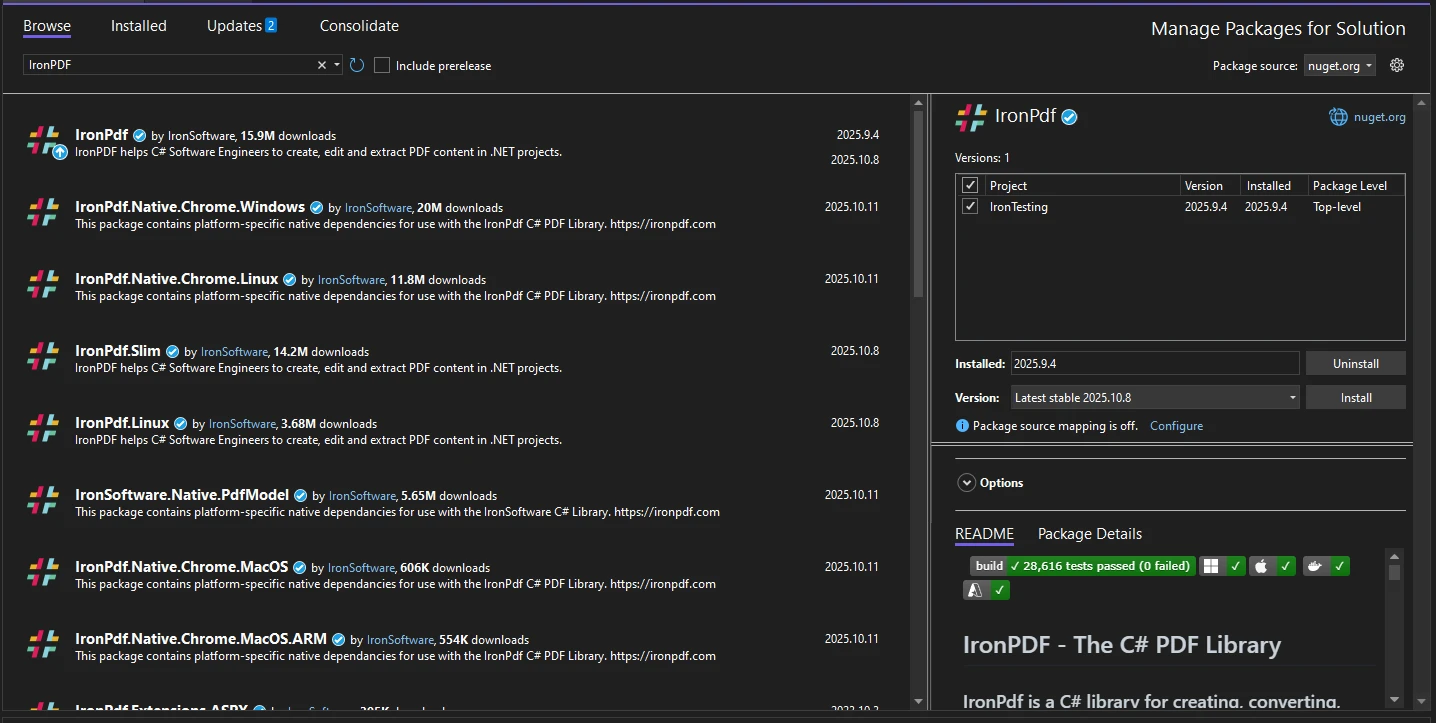
與文字檔案不同,PDF文件具有複雜的內部結構,包括交叉引用表、物件定義和特定的格式要求。 簡單將兩個PDF檔案作為位元組陣列連接起來將破壞文件結構,導致無法閱讀的PDF檔案。這就是為什麼像IronPDF這樣的專業PDF庫是必需的 - 它們理解PDF規範並正確合併PDF文件,同時保持其完整性。 根據Stack Overflow論壇討論,嘗試直接位元組陣列連接是開發人員在合併PDF內容時常犯的錯誤。
當不進行正確解析就將PDF位元組連接時,生成的文件包含多個PDF標頭、衝突的交叉引用表和損壞的物件引用。 PDF閱讀器無法解釋這種格式錯誤的結構,導致損壞錯誤或空白文件。 PDF/A格式特別要求嚴格遵守結構標準,這使得正確合併對於存檔文件尤為重要。
PDF包含相互連結的物件、字體定義和必須小心合併的頁面樹。 每個PDF的內部引用需要更新以指向合併文件中的正確位置,這需要了解PDF規範。 管理字體和合併操作期間保留元資料需要專業的解析功能,這只有專用的PDF庫能夠提供。
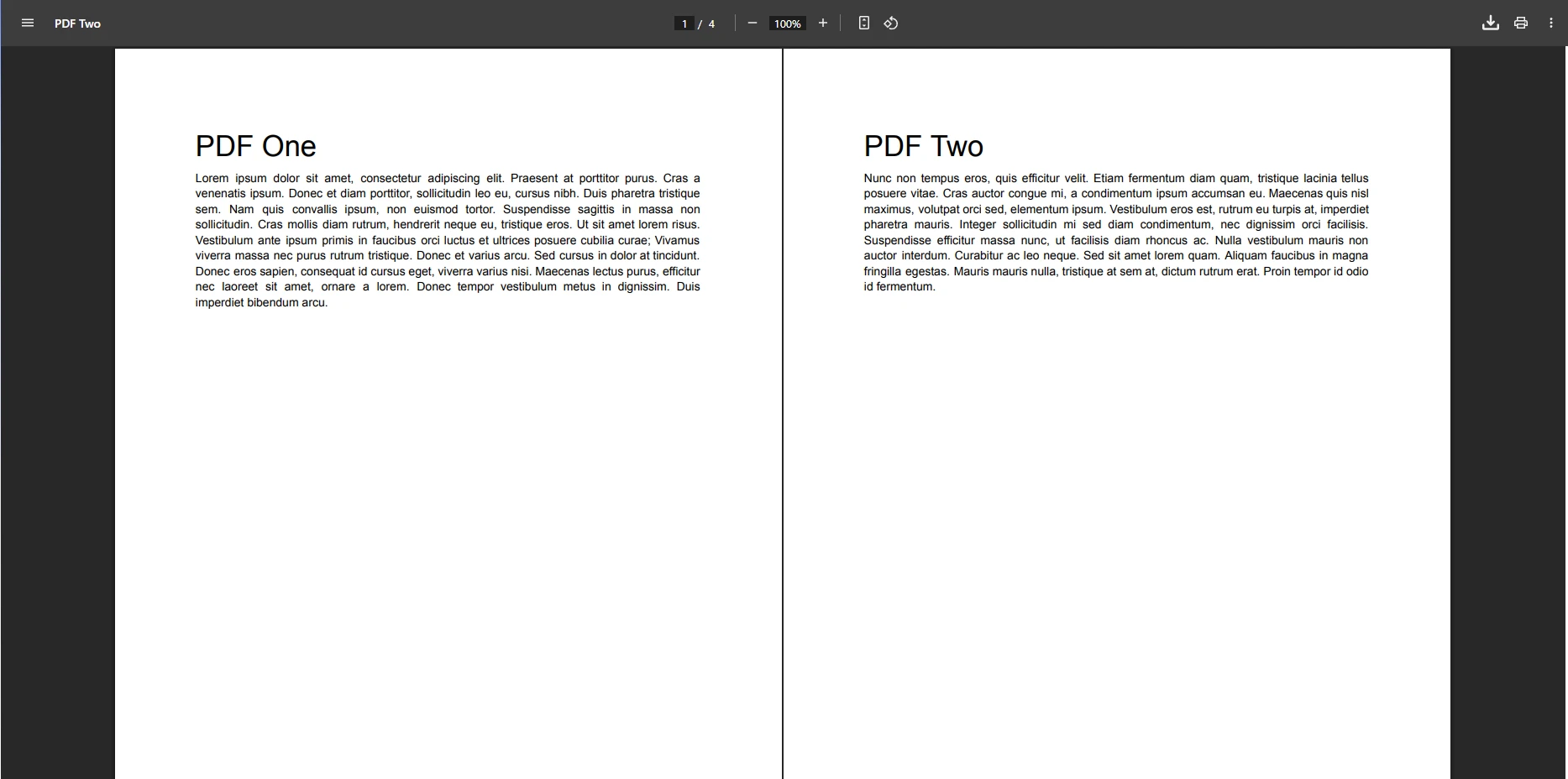
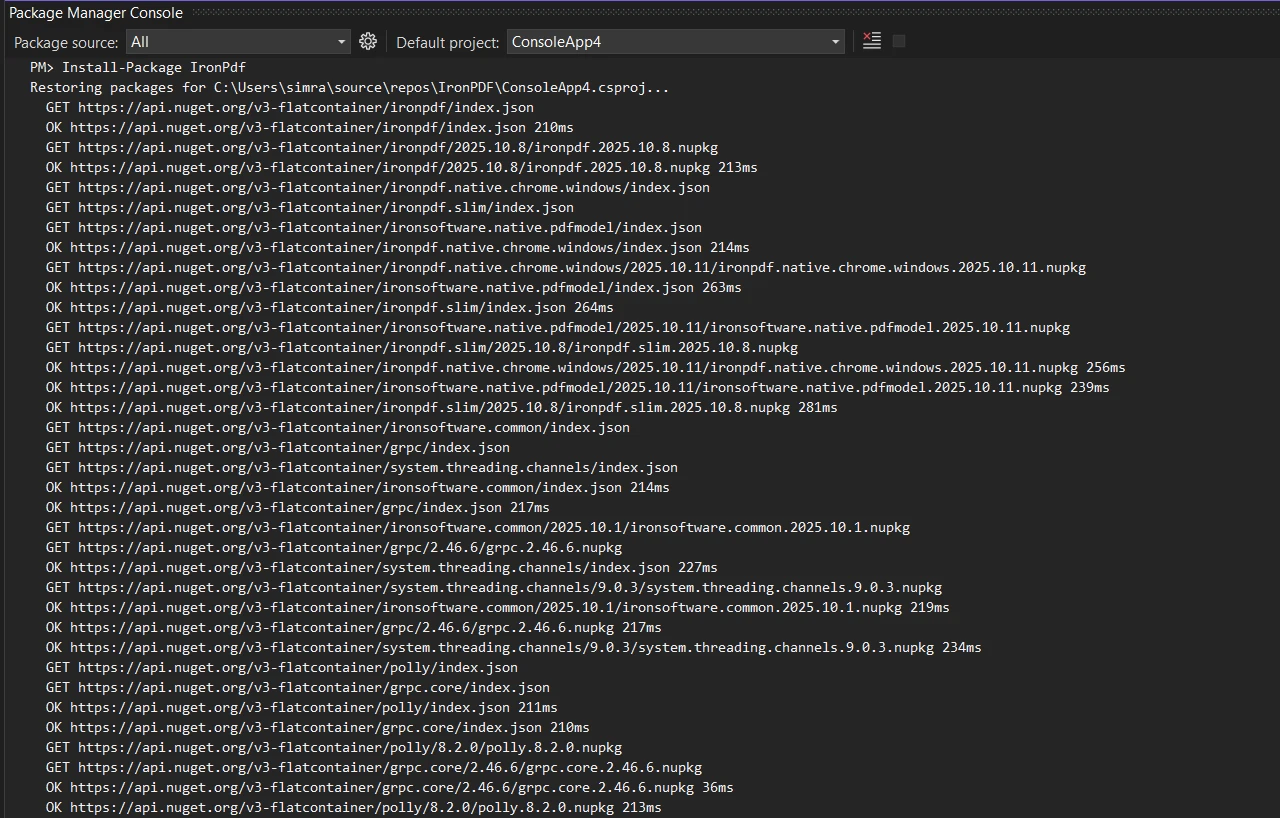
通過NuGet Package Manager在您的.NET專案中安裝IronPDF:
或將影像拖放在此處
新增必要的using語句以導入程式庫:
using IronPdf;
using System.IO;  // For MemoryStream
using System.Threading.Tasks;
using System.Collections.Generic;  // For List operations
using System.Linq; // For LINQ transformationsImports IronPdf
Imports System.IO ' For MemoryStream
Imports System.Threading.Tasks
Imports System.Collections.Generic ' For List operations
Imports System.Linq ' For LINQ transformations對於生產伺服器環境,應用您的授權金鑰以存取完整功能,無需密碼限制:
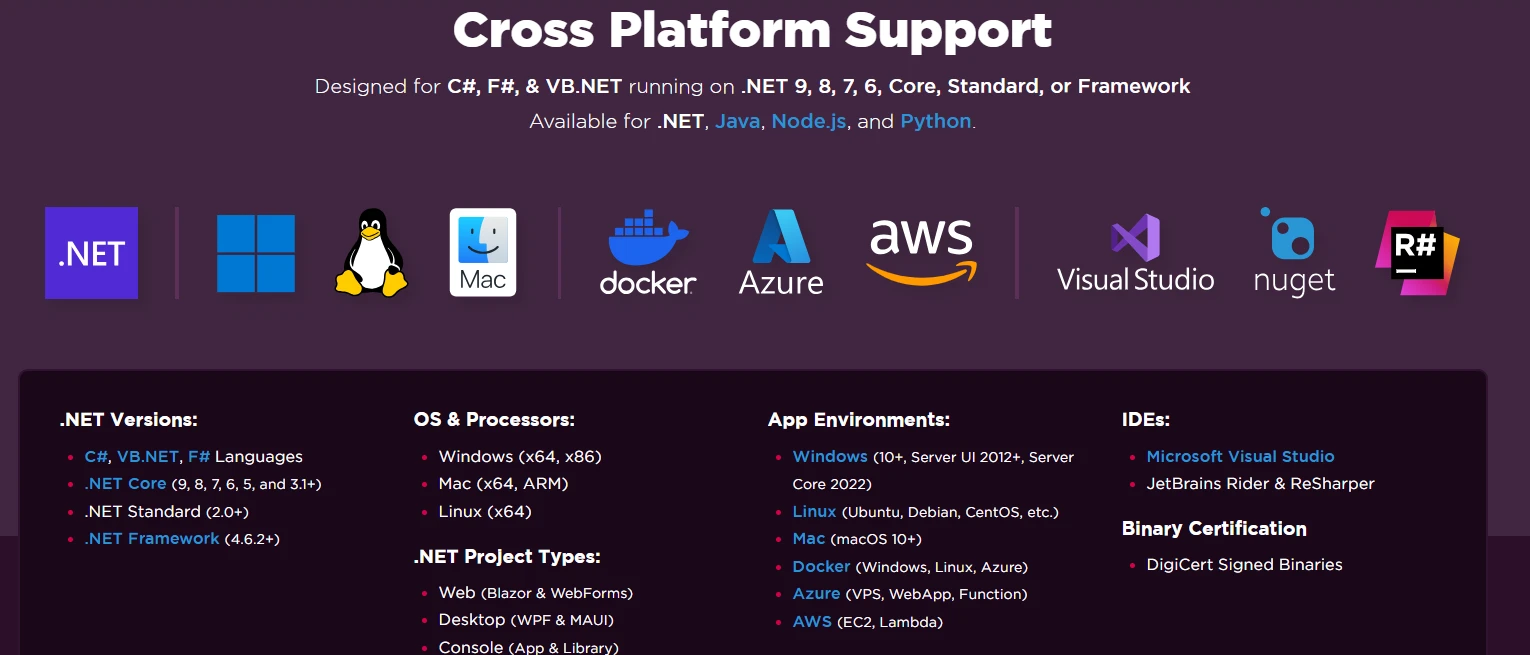
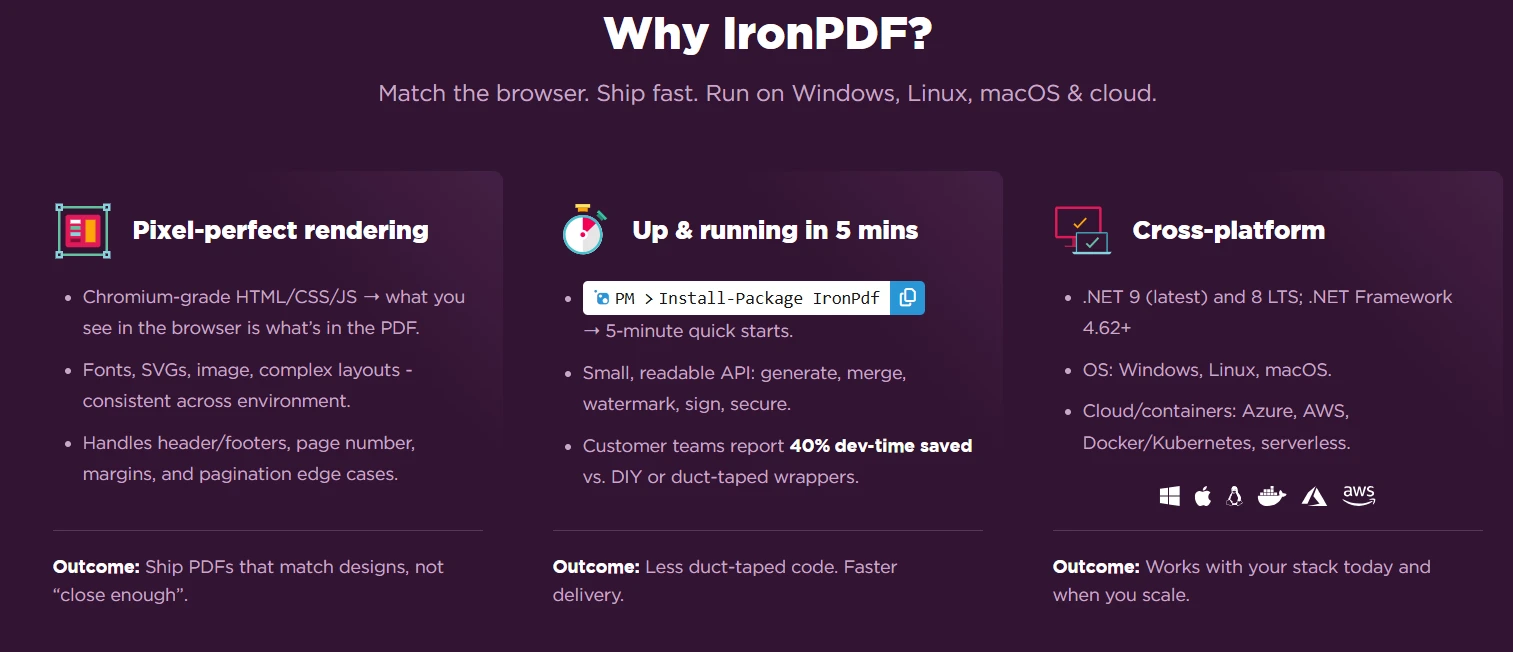
IronPdf.License.LicenseKey = "YOUR-LICENSE-KEY";IronPdf.License.LicenseKey = "YOUR-LICENSE-KEY"IronPDF支援Windows、Linux、macOS和Docker容器,使其成為ASP.NET Core和雲原生應用程式的理想選擇。 該程式庫的本地與遠端引擎架構為各種部署方案提供靈活性,從Windows伺服器到Linux容器。
IronPDF無外部依賴性地在Docker容器中本地運行。 該程式庫包括所有必要組件,消除了在容器映像中進行Chrome安裝或複雜字體配置的需求。 為了在容器化環境中獲得最佳效能,配置IronPDF執行時目錄並實施適當的資源監控。 在部署到AWS Lambda或Azure Functions時,程式庫會自動處理平台特定的優化。
該程式庫採用自包含架構,抽象平台特定操作,確保在Windows伺服器、Linux發行版和容器化環境中行為一致,無需平台特定程式碼。 Chrome渲染引擎提供跨平台的像素級一致性,而IronPdfEngine Docker容器使資源密集型操作的遠端處理成為可能。
var PDF = PdfDocument.Merge(
    PdfDocument.FromBytes(pdfBytes1),
PdfDocument.FromBytes(pdfBytes2));Dim PDF = PdfDocument.Merge( _
PdfDocument.FromBytes(pdfBytes1), _
PdfDocument.FromBytes(pdfBytes2))以下是從位元組資料合併兩個PDF檔案的核心程式碼範例:
public byte[] MergePdfByteArrays(byte[] firstPdf, byte[] secondPdf)
{
    // Load the first PDF file from byte array
    var pdf1 = new PdfDocument(firstPdf);
    // Load the second PDF file from byte array
    var pdf2 = new PdfDocument(secondPdf);
    // Merge PDF documents into one PDF
    var mergedPdf = PdfDocument.Merge(pdf1, pdf2);
    // Return the combined PDF as byte array
    return mergedPdf.BinaryData;
}Public Function MergePdfByteArrays(firstPdf As Byte(), secondPdf As Byte()) As Byte()
' Load the first PDF file from byte array
Dim pdf1 = New PdfDocument(firstPdf)
' Load the second PDF file from byte array
Dim pdf2 = New PdfDocument(secondPdf)
' Merge PDF documents into one PDF
Dim mergedPdf = PdfDocument.Merge(pdf1, pdf2)
' Return the combined PDF as byte array
Return mergedPdf.BinaryData
End Function此方法接受兩個PDF位元組陣列作為輸入參數。 PdfDocument物件。 Merge()方法將兩個PDF文件組合成一個新的PDF,同時保留所有內容、格式和表單欄位。 對於更複雜的情況,您可以使用高級渲染選項來控制合併行為。
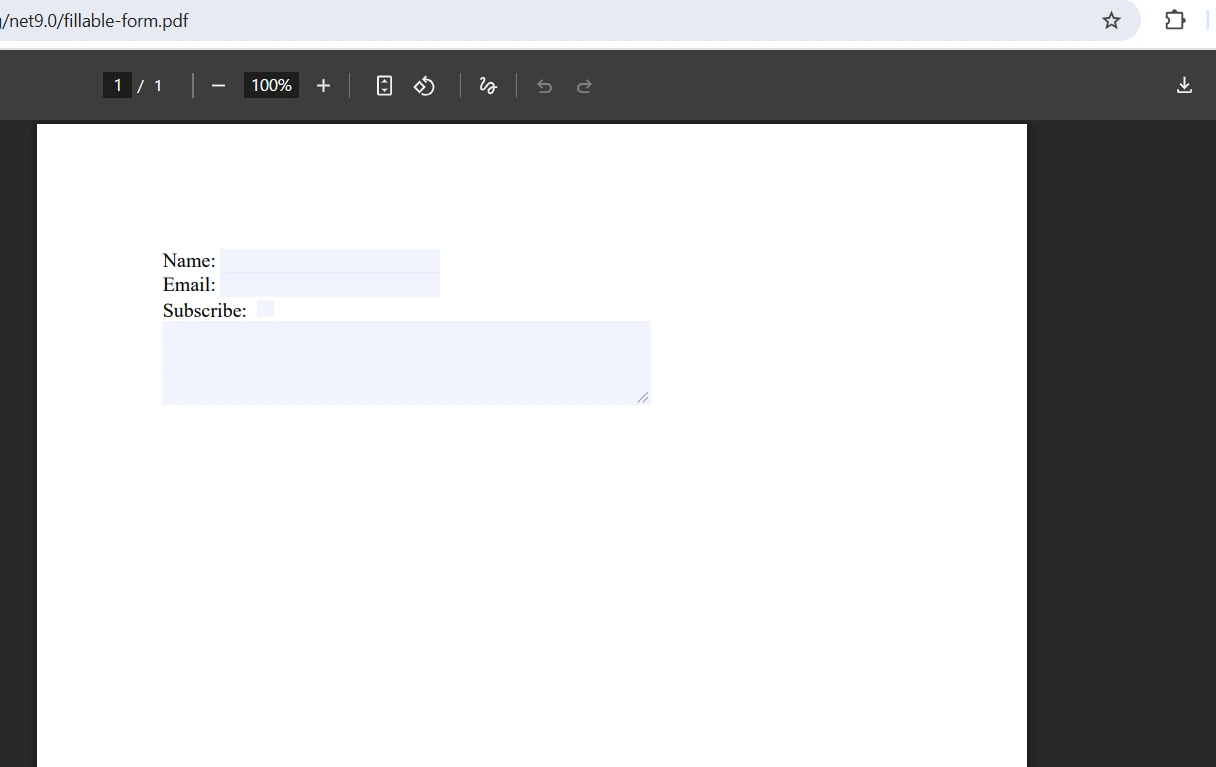
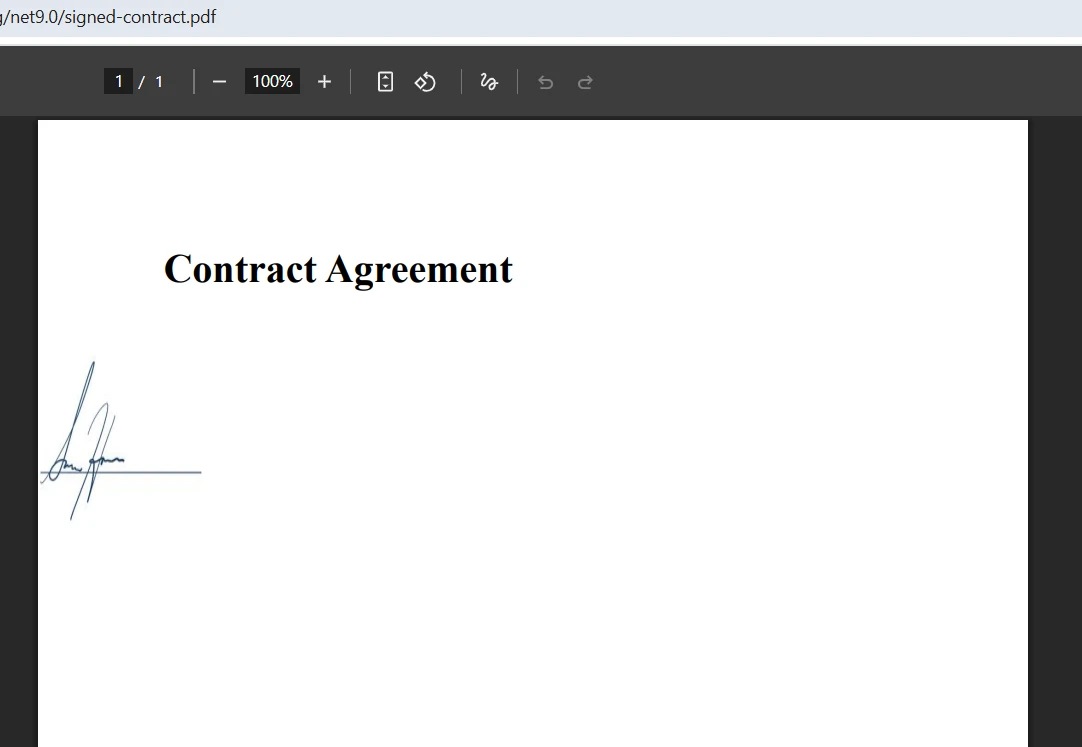
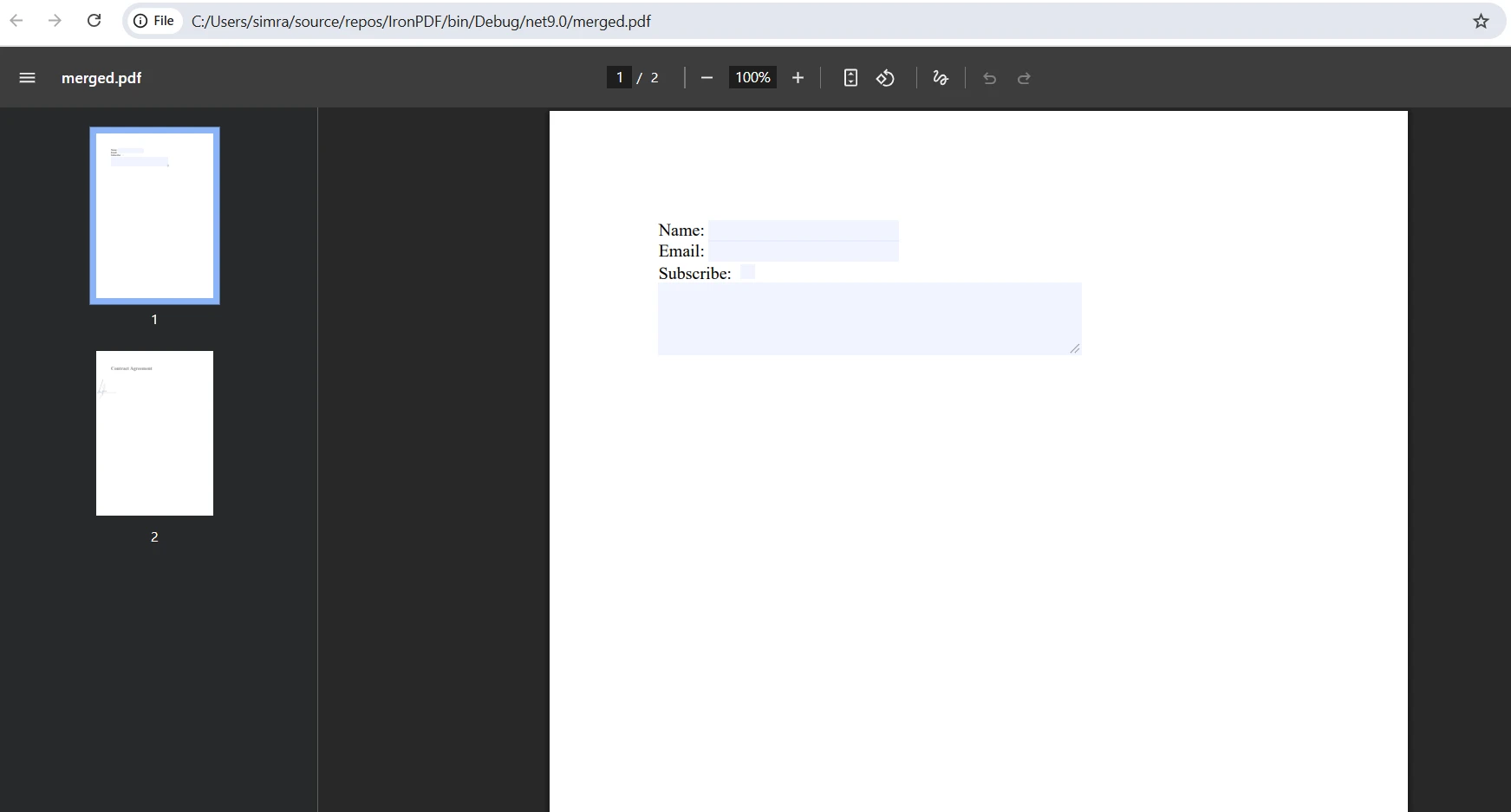
為了更多控制,您也可以直接使用新的MemoryStream:
public byte[] MergePdfsWithStream(byte[] src1, byte[] src2)
{
    using (var stream = new MemoryStream())
    {
        var pdf1 = new PdfDocument(src1);
        var pdf2 = new PdfDocument(src2);
        var combined = PdfDocument.Merge(pdf1, pdf2);

        // Handle form field name conflicts
        if (combined.Form != null && combined.Form.Fields.Count > 0)
        {
            // Access and modify form fields if needed
            foreach (var field in combined.Form.Fields)
            {
                // Process form fields
                Console.WriteLine($"Field: {field.Name}");
            }
        }

        return combined.BinaryData;
    }
}Public Function MergePdfsWithStream(src1 As Byte(), src2 As Byte()) As Byte()
Using stream As New MemoryStream()
Dim pdf1 As New PdfDocument(src1)
Dim pdf2 As New PdfDocument(src2)
Dim combined As PdfDocument = PdfDocument.Merge(pdf1, pdf2)
' Handle form field name conflicts
If combined.Form IsNot Nothing AndAlso combined.Form.Fields.Count > 0 Then
' Access and modify form fields if needed
For Each field In combined.Form.Fields
' Process form fields
Console.WriteLine($"Field: {field.Name}")
Next
End If
Return combined.BinaryData
End Using
End Function如果兩個PDF文件包含具有相同名稱的表單欄位,IronPDF會自動處理命名衝突,通過追加下劃線。 當處理可填寫的PDF表單時,您可以在儲存合併文件之前程式化地存取和修改表單欄位。 PDF DOM物件模型提供對表單元素的完整控制。 最後,BinaryData屬性以位元組陣列格式返回合併的PDF作為一個新文件。 為了將結果傳遞給其他方法,只需返回此位元組陣列 - 除非需要,無需儲存到磁碟。
對於處理大PDF檔案或伺服器上高請求量的應用程式,異步操作可防止執行緒阻塞。 以下程式碼顯示如何異步合併PDF文件:
public async Task<byte[]> MergePdfByteArraysAsync(byte[] firstPdf, byte[] secondPdf)
{
    return await Task.Run(() =>
    {
        var pdf1 = new PdfDocument(firstPdf);
        var pdf2 = new PdfDocument(secondPdf);
        var PDF = PdfDocument.Merge(pdf1, pdf2);
        return PDF.BinaryData;
    });
}Imports System.Threading.Tasks
Public Class PdfMerger
Public Async Function MergePdfByteArraysAsync(firstPdf As Byte(), secondPdf As Byte()) As Task(Of Byte())
Return Await Task.Run(Function()
Dim pdf1 = New PdfDocument(firstPdf)
Dim pdf2 = New PdfDocument(secondPdf)
Dim PDF = PdfDocument.Merge(pdf1, pdf2)
Return PDF.BinaryData
End Function)
End Function
End Class此異步實現將PDF合併操作包裝在Task.Run()中,允許其在背景執行緒上執行。 此方法在ASP.NET Web應用程式中特別有價值,因為您希望在處理多個PDF檔案時保持響應的請求處理。 該方法返回Task<byte[]>,允許呼叫者等待結果而不阻塞主執行緒。 上面的程式碼確保在處理大PDF檔案操作時的有效記憶體管理。 對於更高級的場景,請探索IronPDF中的異步和多執行緒模式。
當處理大於10MB的PDF、處理多個同時請求或與異步Web API整合時,使用異步合併。這可防止在高流量環境中執行緒池枯竭。 考慮對涉及外部資源的操作實現渲染延遲和超時。 在微服務架構中,異步操作可提高資源利用效率,並在尖峰負載期間防止連鎖故障。
在高並發場景中,異步操作可減少高達40%的記憶體壓力。 它們使得在嚴格執行CPU和記憶體限制的容器化環境中更好地利用資源。 與parallel PDF generation技術結合使用時,您可以獲得顯著的效能改進。 使用自定義日誌記錄監控效能,以識別您的PDF處理管道中的瓶頸。
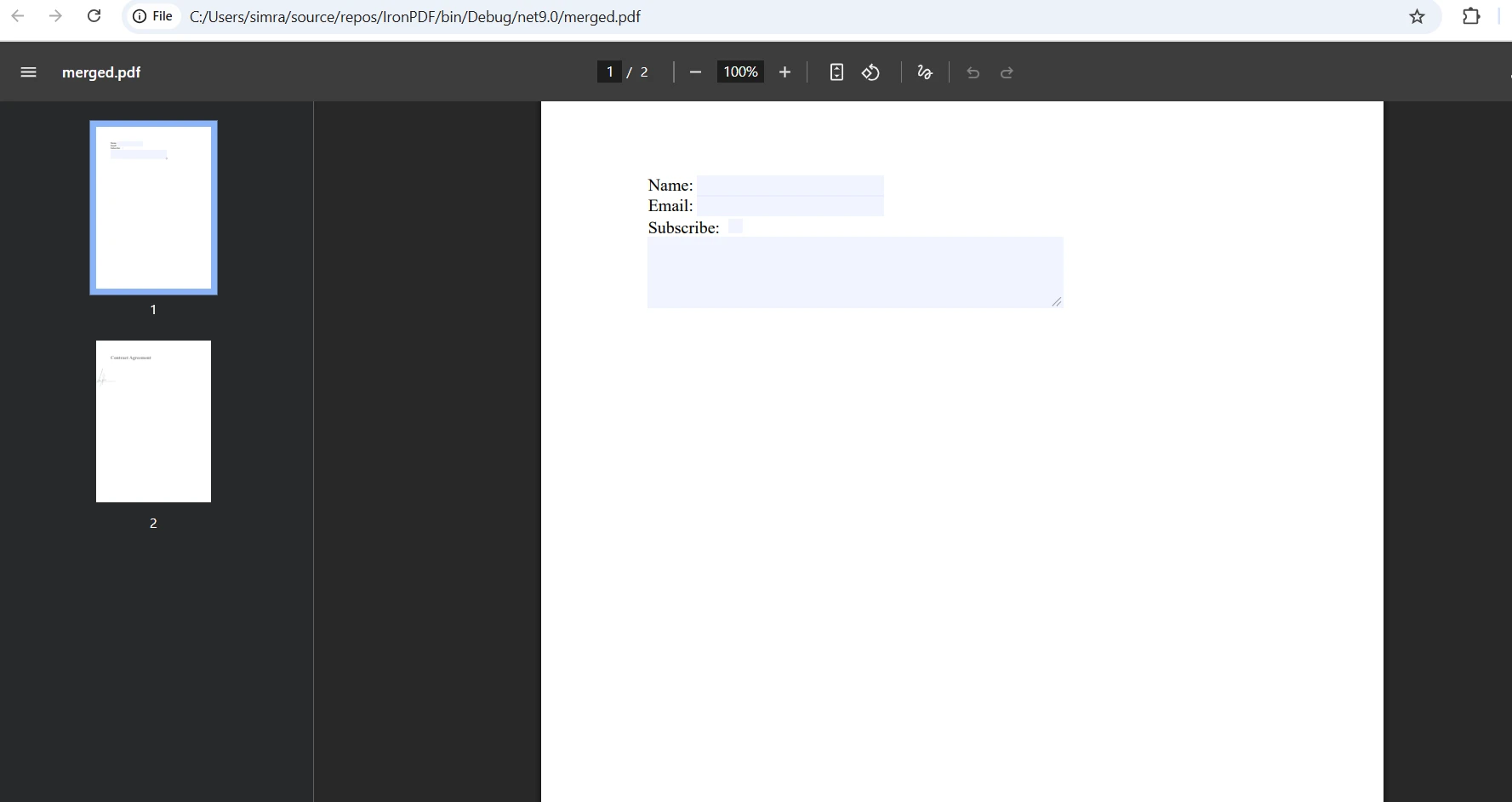
在處理多個PDF檔案時,使用List進行批次處理。 此方法允許您將任意數量的PDF文件組合為一個PDF:
public byte[] MergeMultiplePdfByteArrays(List<byte[]> pdfByteArrays)
{
    if (pdfByteArrays == null || pdfByteArrays.Count == 0)
        return null;

    // Convert all byte arrays to PdfDocument objects
    var pdfDocuments = pdfByteArrays
        .Select(bytes => new PdfDocument(bytes))
        .ToList();

    // Merge all PDFs in one operation
    var PDF = PdfDocument.Merge(pdfDocuments);

    // Clean up resources
    foreach (var pdfDoc in pdfDocuments)
    {
        pdfDoc.Dispose();
    }

    return PDF.BinaryData;
}Public Function MergeMultiplePdfByteArrays(pdfByteArrays As List(Of Byte())) As Byte()
If pdfByteArrays Is Nothing OrElse pdfByteArrays.Count = 0 Then
Return Nothing
End If
' Convert all byte arrays to PdfDocument objects
Dim pdfDocuments = pdfByteArrays _
.Select(Function(bytes) New PdfDocument(bytes)) _
.ToList()
' Merge all PDFs in one operation
Dim PDF = PdfDocument.Merge(pdfDocuments)
' Clean up resources
For Each pdfDoc In pdfDocuments
pdfDoc.Dispose()
Next
Return PDF.BinaryData
End Function此方法高效處理任意數量的PDF位元組陣列。 它首先驗證輸入以確保列表包含資料。 使用LINQ的PdfDocument物件。 Merge()方法接受PDFDocument物件的清單,將它們全部在單一操作中合併以建立一個新文件。 資源清理很重要 - 在合併PDF後處置個別的PdfDocument物件,有助於有效管理記憶體和資源,特別是當處理眾多或大型PDF檔案時。 生成位元組陣列的長度取決於所有來源PDF文件中的頁面數。 您還可以分割多頁PDF或複製特定頁面以獲得更精細的控制。
以10-20個文件為一批處理PDF,以保持預測的記憶體使用量。 對於大型操作,實施具有可配置並發限制的基於佇列的方案。 使用PDF壓縮以在處理期間減少記憶體佔用量。 在處理大輸出文件時,考慮將結果直接流傳輸到Azure Blob儲存而不是將它們保存在記憶體中。
實施健康檢查端點以跟蹤活動合併操作、記憶體消耗和處理佇列深度。 這使得Kubernetes就緒探測可以正確管理Pod縮放。 配置IronPDF日誌以捕獲效能指標並識別記憶體洩漏。 使用記憶體流API來在批次操作期間跟蹤確切的記憶體分配模式。
始終將PDF操作包裝在try-catch塊中,以處理來自損壞或受密碼保護的PDF文件的潛在例外情況。 使用using語句或顯式釋放PdfDocument物件以防止記憶體洩漏。 對於大規模操作,考慮實施分頁或流傳輸方案,而不是一次將整個文件載入到記憶體中。
public byte[] SafeMergePdfByteArrays(byte[] firstPdf, byte[] secondPdf)
{
    try
    {
        // Validate input PDFs
        if (firstPdf == null || firstPdf.Length == 0)
            throw new ArgumentException("First PDF is empty");
        if (secondPdf == null || secondPdf.Length == 0)
            throw new ArgumentException("Second PDF is empty");

        using (var pdf1 = new PdfDocument(firstPdf))
        using (var pdf2 = new PdfDocument(secondPdf))
        {
            // Check for password protection
            if (pdf1.IsPasswordProtected || pdf2.IsPasswordProtected)
                throw new InvalidOperationException("Password-protected PDFs require authentication");

            var mergedPdf = PdfDocument.Merge(pdf1, pdf2);

            // Apply security settings if needed
            mergedPdf.SecuritySettings.AllowUserPrinting = true;
            mergedPdf.SecuritySettings.AllowUserCopyPasteContent = false;

            return mergedPdf.BinaryData;
        }
    }
    catch (Exception ex)
    {
        // Log error details for debugging
        Console.WriteLine($"PDF merge failed: {ex.Message}");
        throw;
    }
}Public Function SafeMergePdfByteArrays(firstPdf As Byte(), secondPdf As Byte()) As Byte()
Try
' Validate input PDFs
If firstPdf Is Nothing OrElse firstPdf.Length = 0 Then
Throw New ArgumentException("First PDF is empty")
End If
If secondPdf Is Nothing OrElse secondPdf.Length = 0 Then
Throw New ArgumentException("Second PDF is empty")
End If
Using pdf1 As New PdfDocument(firstPdf), pdf2 As New PdfDocument(secondPdf)
' Check for password protection
If pdf1.IsPasswordProtected OrElse pdf2.IsPasswordProtected Then
Throw New InvalidOperationException("Password-protected PDFs require authentication")
End If
Dim mergedPdf = PdfDocument.Merge(pdf1, pdf2)
' Apply security settings if needed
mergedPdf.SecuritySettings.AllowUserPrinting = True
mergedPdf.SecuritySettings.AllowUserCopyPasteContent = False
Return mergedPdf.BinaryData
End Using
Catch ex As Exception
' Log error details for debugging
Console.WriteLine($"PDF merge failed: {ex.Message}")
Throw
End Try
End Function當使用多個PDF文件中的選定頁面時,您還可以在合併之前提取特定的PdfPage實例。 IronPDF的全面錯誤處理確保在測試和生產環境中進行穩健的生產部署。 如果您熟悉其他PDF庫,您會發現IronPDF的API特別直觀地導入和使用在項目中。 考慮爲不受信任的輸入源實施PDF消毒及用於文件認證的數位簽章。
配置具有關聯ID的結構化日誌記錄以跟蹤分佈式系統中的PDF操作。 爲外部PDF源實現斷路器以防止級聯故障。 使用Azure日誌文件或AWS日誌文件進行集中錯誤跟蹤。 處理本地異常時,確保捕獲正確的錯誤上下文以進行除錯。
將PDF處理部署爲具有專用資源限制的獨立微服務。 使用基於記憶體使用而非CPU的水平Pod自動縮放以實現最佳性能。 爲批量操作實施具有可配置併發的基於隊列的處理。 考慮使用IronPdf.Slim套件以減少容器映像大小。 在服務層級配置自定義紙張尺寸和自定義邊距以確保一致性。
IronPDF簡單化了從C#中的位元組陣列合並PDF文件的複雜任務,提供了處理PDF文件結構細節的乾淨API。 無論您是在構建文件管理系統、處理API回應、處理帶有附件的文件上傳,還是使用資料庫儲存,IronPDF的合併功能都能無縫整合到您的.NET應用程式中。
該程式庫支援異步操作和記憶體高效處理,適用於桌面和伺服器應用程式。 您可以編輯、轉換和儲存PDF文件,而無需將暫存文件寫入磁盤。 如需額外的支援和答案,請存取我們的論壇或網站。API參考提供了所有可用方法和屬性的詳細文件。
準備在您的應用程式中實現PDF合併嗎? 利用免費試用開始或瀏覽詳細的API文件發掘IronPDF的完整功能集,包括HTML到PDF轉換、PDF表單處理和電子簽名。 我們的網站提供了完整的System.IO流操作參考文件,以及用於高級PDF操作場景的廣泛教程。

Curtis Chau擁有Carleton大學的電腦科學學士學位,專精於前端開發,擁有Node.js、TypeScript、JavaScript和React的專業知識。Curtis熱衷於建立直觀且美觀的使用者介面,喜愛使用現代框架並建立結構良好、視覺吸引力的手冊。

IronPDF 是 IRONSUITE 的一部分
10 款適用於辦公室文件的 .NET API 產品

當您需要您的PDF看起來像HTML一樣快速。




