using IronPdf;

// Disable local disk access or cross-origin requests
Installation.EnableWebSecurity = true;

// Instantiate Renderer
var renderer = new ChromePdfRenderer();

// Create a PDF from a HTML string using C#
var pdf = renderer.RenderHtmlAsPdf("<h1>Hello World</h1>");

// Export to a file or Stream
pdf.SaveAs("output.pdf");

// Advanced Example with HTML Assets
// Load external html assets: Images, CSS and JavaScript.
// An optional BasePath 'C:\site\assets\' is set as the file location to load assets from
var myAdvancedPdf = renderer.RenderHtmlAsPdf("<img src='icons/iron.png'>", @"C:\site\assets\");
myAdvancedPdf.SaveAs("html-with-assets.pdf");
using IronPdf;// Disable local disk access or cross-origin requestsInstallation.EnableWebSecurity = true;// Instantiate Renderervar renderer = new ChromePdfRenderer();// Create a PDF from a HTML string using C#var pdf = renderer.RenderHtmlAsPdf("<h1>Hello World</h1>");// Export to a file or Streampdf.SaveAs("output.pdf");// Advanced Example with HTML Assets// Load external html assets: Images, CSS and JavaScript.// An optional BasePath 'C:\site\assets\' is set as the file location to load assets fromvar myAdvancedPdf = renderer.RenderHtmlAsPdf("<img src='icons/iron.png'>", @"C:\site\assets\");myAdvancedPdf.SaveAs("html-with-assets.pdf");
Mozna zeskanowac wiele stron do jednego pliku PDF uzywajac aplikacji mobilnych, takich jak Adobe Scan, oprogramowania desktopowego jak Adobe Acrobat Pro lub programistycznie z bibliotekami C#, takimi jak IronPDF, dla zautomatyzowanych przeplywow pracy dotyczacych przetwarzania dokumentow.
Pliki PDF dzialaja bezproblemowo na roznych urzadzeniach, a ten artykul bada rozne metody skanowania wielu stron do jednego pliku PDF. Niezaleznie od tego, czy digitalizujesz papierowe dokumenty do archiwizacji, tworzysz dokumenty z materialow fizycznych, czy budujesz zautomatyzowane przeplywy skanowania, zrozumienie tych podejsc pomoze Ci wybrac odpowiednie rozwiazanie. Format PDF oferuje doskonale mozliwosci kompresji i zachowuje wiernosc dokumentu na roznych platformach, czyniac go idealnym dla systemow zarzadzania dokumentami.
Jak uzywac aplikacji mobilnej Adobe Scan?
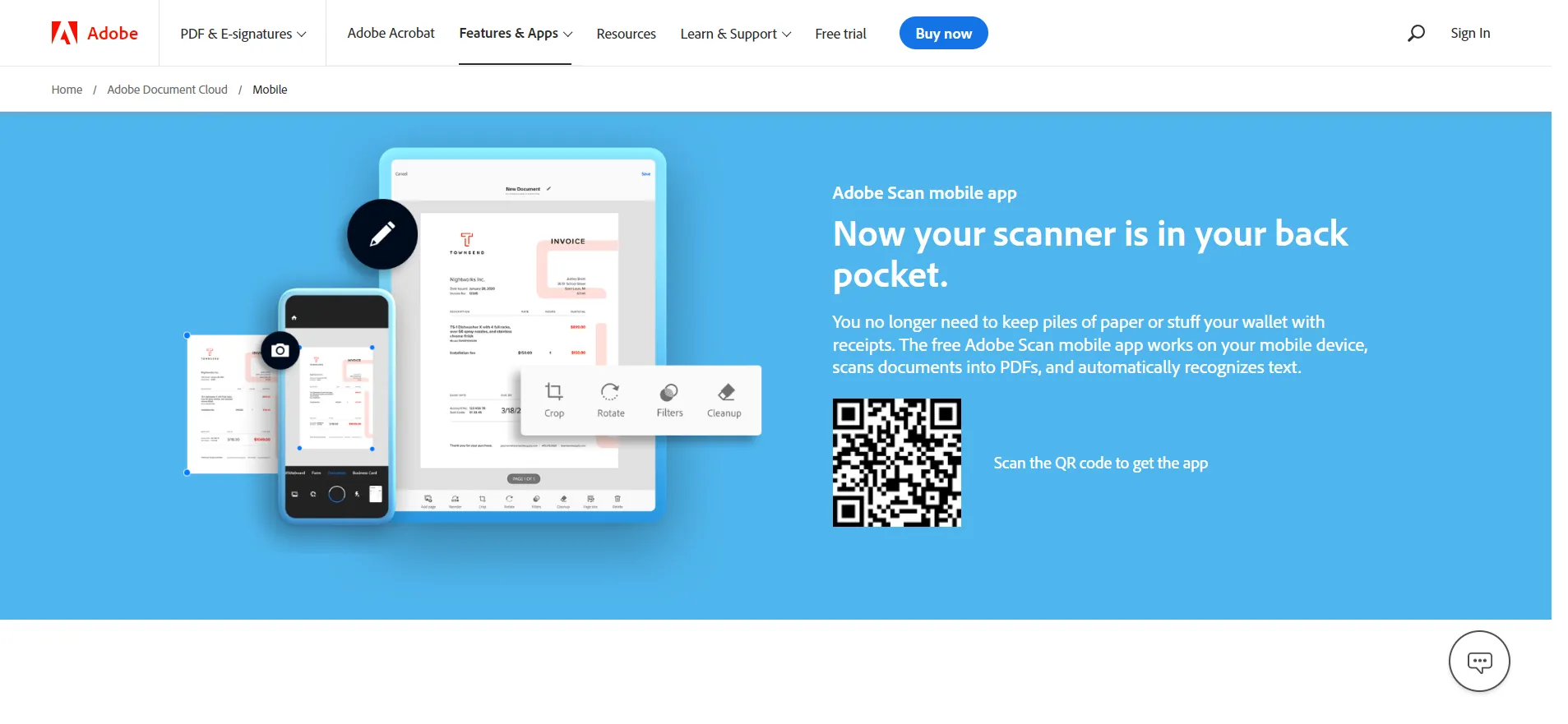
Zacznijmy od rozwiazania mobilnego do skanowania wielu stron do jednego pliku PDF. Aplikacja mobilna Adobe Scan dziala swietnie w tym przypadku. Mozesz ja pobrac ze Sklepu Play na telefony z Androidem lub z App Store na iPhone'y. Mozesz rowniez pobrac ja ze strony Adobe Acrobat. Aplikacja wykorzystuje kamere smartfona do uchwycenia dokumentow, co czyni ja idealna do szybkiej digitalizacji dokumentow kiedy jestes z daleka od tradycyjnych skanerow.
Pobierz aplikacje Adobe Scan z oficjalnej strony
Mozesz uchwycic wiele stron dokumentow, PDF-ow lub zeskanowanych obrazow i polaczyc je w jeden plik PDF. Wszystko pojawia sie w oknie podgladu skanowania. Aplikacja uzywa zaawansowanego przetwarzania obrazow, aby automatycznie wykrywac krawedzie dokumentow, zwiekszac czytelnosc tekstu i usuwac cienie lub znieksztalcenia. Mozesz przesylac dokumenty do chmury, co umozliwia latwy dostep do swoich plikow z dowolnego urzadzenia. Wykrywa granice i obszary zawartosci, a nastepnie tworzy udostepnialny, edytowalny plik PDF. Proces skanowania jest podobny do tego, jak IronPDF obsluguje konwersje obrazow, zapewniajac czyste, profesjonalne wyniki.
Aplikacja Adobe Scan zawiera OCR (Optical Character Recognition), ktory przeksztalca zeskanowany tekst w tresc wyszukiwalna. Ta funkcja pomaga, gdy potrzebujesz wydobywac tekst z dokumentow PDF pozniej lub gdy chcesz, aby twoje zeskanowane dokumenty byly dostepne dla wyszukiwarek i czytnikow ekranu. Technologia OCR jest niezbedna do tworzenia dostepnych plikow PDF zgodnych ze standardami Sekcji 508. Aplikacja obsluguje rowniez kodowanie UTF-8 dla miedzynarodowych dokumentow i moze obslugiwac rozne jezyki.
Jak zeskanowac strony, uzywajac Adobe Acrobat?
Adobe Acrobat to aplikacja desktopowa do tworzenia, edytowania, podpisywania i drukowania plikow PDF. Przeksztalca kazdy elektroniczny dokument w plik PDF. Za pomoca tego programu mozna edytowac i dodawac adnotacje do swoich PDF-ow. Mozesz uzyskac dostep do wszystkich funkcji na urzadzeniach mobilnych dzieki synchronizacji chmurowej Adobe. Wersja desktopowa oferuje bardziej zaawansowane funkcje w porownaniu do aplikacji mobilnych, w tym przetwarzanie wsadowe, tworzenie formularzy, i zaawansowane opcje bezpieczenstwa.
Przejdzmy przez tworzenie pliku PDF, skanujac wiele stron za pomoca Adobe Acrobat:
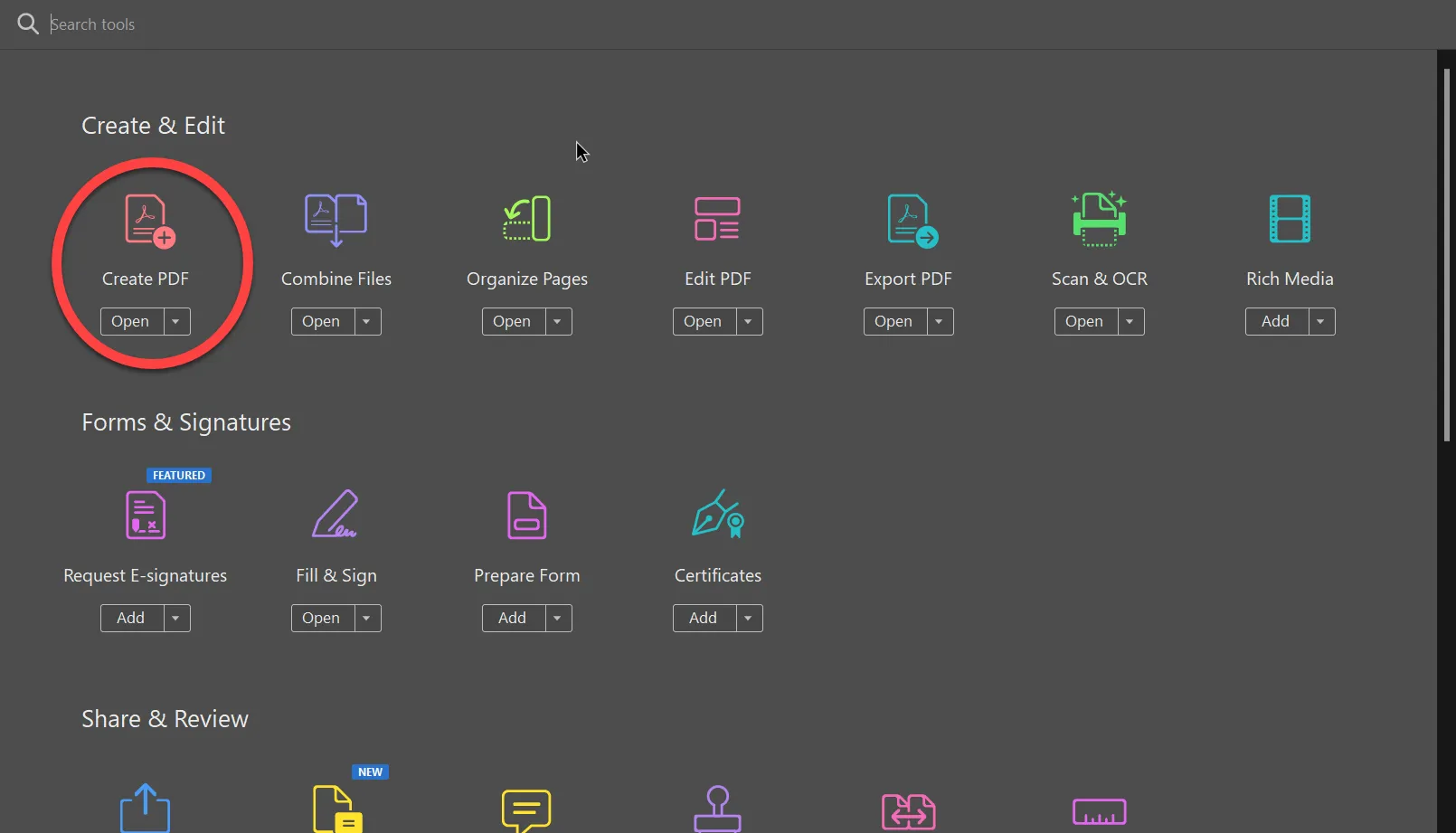
Gdzie znajde narzedzia do tworzenia PDF?
Otworz Adobe Acrobat Pro na swoim komputerze. Interfejs moze sie roznic w zaleznosci od wersji, ale podstawowa funkcjonalnosc pozostaje konsekwentna w wydaniach. Oprogramowanie obsluguje rozne wersje PDF i moze eksportowac rozne formaty. Adobe Acrobat przestrzega standardow specyfikacji PDF ustanowionych przez Miedzynarodowa Organizacje Normalizacyjna (ISO).
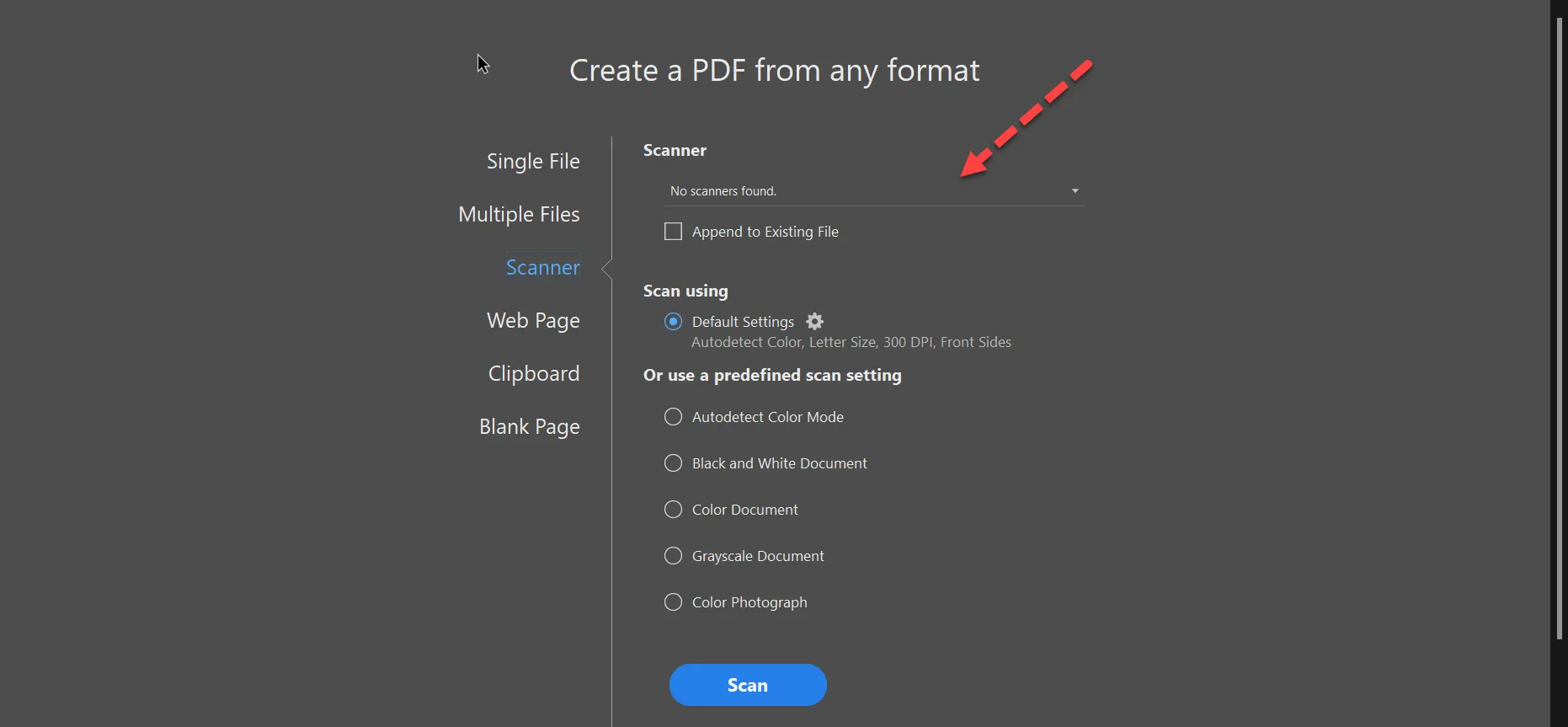
Wybierz dowolny dostepny skaner z rozwijanej listy. Jesli nie pojawiaja sie zadne skanery, upewnij sie, ze twoj skaner jest prawidlowo podlaczony z zaktualizowanymi sterownikami. Niektore skanery wymagaja okreslonego oprogramowania lub sterownikow, aby dzialac z Adobe Acrobat. Oprogramowanie moze rowniez obslugiwac wieloklatkowe pliki TIFF i inne formaty obrazow.
Wybierz dostepny skaner w Adobe Acrobat Pro
Jesli masz problemy z wykryciem skanera, sprawdz ustawienia skanera systemu lub zglos sie do dokumentacji twojego skanera. Nowoczesne wielofunkcyjne drukarki moga wymagac, aby wybrac funkcje skanowania, zanim Adobe Acrobat je wykryje. Do rozwiazania problemow mozesz potrzebowac sprawdzenia kompatybilnosci sterownikow lub wymagan systemowych. Niektore srodowiska wymagaja okreslonych zaleznosci runtime.
Jakie ustawienia powinienem skonfigurowac przed skanowaniem?
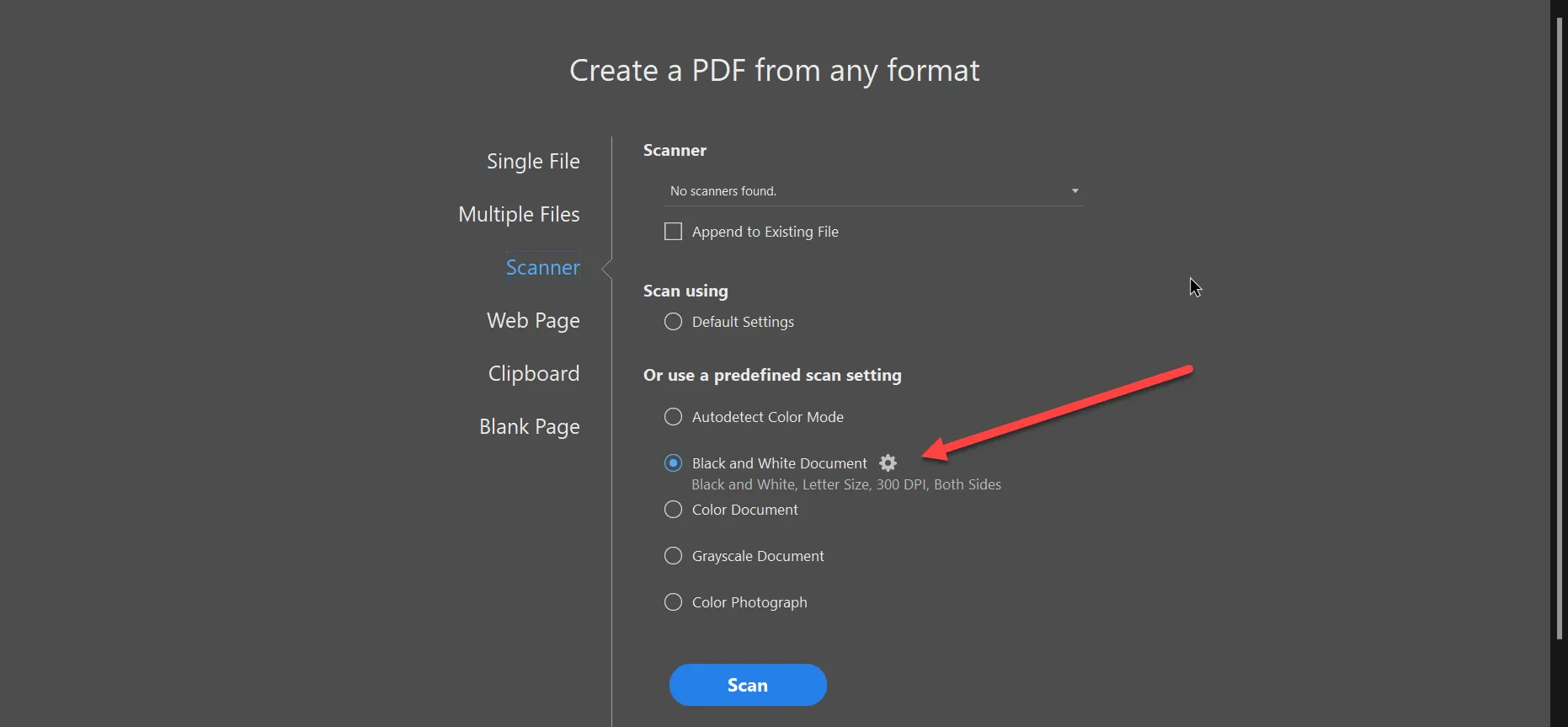
Wybierz wstepnie zdefiniowane ustawienia skanowania na podstawie swoich potrzeb. Adobe Acrobat oferuje kilka wstepnie skonfigurowanych konfiguracji, ktore optymalizuja dla roznych typow dokumentow i przypadkow uzycia. Zrozumienie opcji renderingowych pomaga w osiagnieciu lepszych wynikow:
Dokument kolorowy: Najlepszy dla kolorowych obrazow lub grafik, zachowuje pelna glebokosc kolorow
Dokument czarno-bialy: Idealny dla dokumentow tekstowych, zmniejsza rozmiar pliku przez zastosowanie odcieni szarosci
Dokument w odcieniach szarosci: Zachowuje informacje tonalne przy mniejszych rozmiarach plikow
Fotografia: Uzywa wiekszej rozdzielczosci (600+ DPI) do szczegolowej reprodukcji obrazow
Skonfiguruj swoj plik PDF
Możesz dostosować ustawienia zaawansowane, klikając ikonę koła zębatego:
Rozdzielczość (DPI): Wyższa wartość DPI oznacza lepszą jakość, ale większe pliki
Rozmiar papieru: Wybierz standardowe rozmiary lub wymiary niestandardowe
Strony skanowania: skanowanie jednostronne lub dwustronne
Format pliku: PDF, JPEG lub inne obsługiwane formaty
Kompresja: skuteczne wyważenie rozmiaru pliku i jakości
Kliknij przycisk "Skanuj", aby rozpocząć. W przypadku wielu stron program Adobe Acrobat po każdej stronie pyta, czy skanować kolejne strony, czy zakończyć proces. Ten proces przypomina programowe przetwarzanie plików PDF wtrybie wsadowym.
Co się stanie po zakończeniu procesu skanowania?
Postępując zgodnie z tymi krokami, zeskanujesz wszystkie strony i przekonwertujesz je do jednego pliku PDF. Po zeskanowaniu program Adobe Acrobat oferuje kilka opcji przetwarzania końcowego, które poprawiają jakość dokumentów:
Ulepszanie skanów: automatycznie poprawia czytelność tekstu i usuwa tło
Rozpoznawanie tekstu (OCR): Umożliwia wyszukiwanie i zaznaczanie zeskanowanego tekstu
Organizowanie stron: Dodawaj, usuwaj lub zmieniaj kolejność stron w razie potrzeby
Obracanie stron: Korygowanie stron zeskanowanych w niewłaściwej orientacji
Jak programowo przekonwertować wiele obrazów do formatu PDF za pomocą IronPDF?
IronPDF to biblioteka C# do tworzenia i edycji plików PDF w systemach Windows, Linux i macOS. Stworzone przez programistów .NET, którzy pragnęli uzyskać funkcjonalność programu Adobe Acrobat w uproszczonej formie, płynnie integrującej się z aplikacjami .NET. IronPDF to łatwa w użyciu, lekka biblioteka z funkcjami wspierającymi zarówno początkujących, jak i ekspertów w programowaniu. Biblioteka zawiera obszerną dokumentację oraz liczne przykłady typowych scenariuszy:
Obsługuje konwersję obrazów, tekstu i grafiki do formatu PDF
Edytuj strony zawierające tekst i kształty
Konwersja między formatami PDF/A i PDF/UA
Tworzenie dokumentów chronionych hasłem lub znakiem wodnym
Generowanie plików PDF z HTML przy użyciu CSS i JavaScript
Programowe łączenie i dzielenie dokumentów PDF
Wyodrębnianie tekstu i obrazów z istniejących plików PDF
Dodaj nagłówki i stopki z dynamiczną treścią
IronPDF zapewnia programistom proste narzędzia do tworzenia, edycji, szyfrowania i podpisywania dokumentów PDF z poziomu aplikacji .NET. The library supports .NET 6+, .NET Framework 4.6.2+, and .NET Standard 2.0+, making it compatible with many projects. Dziala bezproblemowo z ASP.NET Core, Blazor, MAUI oraz innymi nowoczesnymi ramami.
IronPDF pomaga deweloperom pisac efektywnie przy uzyciu mniejszej liczby linii kodu. Zobaczmy, jak zeskanowac wiele stron lub obrazow do jednego pliku PDF przy pomocy IronPDF:
1Install IronPDF with NuGet Package Manager
PM > Install-Package IronPdf
Install-Package IronPdf
2Skopiuj i uruchom ten fragment kodu.
// Import the necessary IronPdf namespacesusing IronPdf;using System.IO;using System.Linq;// Select all JPEG images in a specific 'assets' folder.varImageFiles = Directory.EnumerateFiles("assets") .Where(f => f.EndsWith(".jpg") || f.EndsWith(".jpeg"));// Converts the images to a PDF and saves the document as "composite.pdf".ImageToPdfConverter.ImageToPdf(ImageFiles).SaveAs("composite.pdf");
// Import the necessary IronPdf namespaces
using IronPdf;
using System.IO;
using System.Linq;

// Select all JPEG images in a specific 'assets' folder.
var ImageFiles = Directory.EnumerateFiles("assets")
                          .Where(f => f.EndsWith(".jpg") || f.EndsWith(".jpeg"));

// Converts the images to a PDF and saves the document as "composite.pdf".
ImageToPdfConverter.ImageToPdf(ImageFiles).SaveAs("composite.pdf");
' Import the necessary IronPdf namespacesImportsIronPdfImportsSystem.IOImportsSystem.Linq' Select all JPEG images in a specific 'assets' folder.PrivateImageFiles = Directory.EnumerateFiles("assets").Where(Function(f) f.EndsWith(".jpg") OrElse f.EndsWith(".jpeg"))' Converts the images to a PDF and saves the document as "composite.pdf".ImageToPdfConverter.ImageToPdf(ImageFiles).SaveAs("composite.pdf")
' Import the necessary IronPdf namespaces
Imports IronPdf
Imports System.IO
Imports System.Linq

' Select all JPEG images in a specific 'assets' folder.
Private ImageFiles = Directory.EnumerateFiles("assets").Where(Function(f) f.EndsWith(".jpg") OrElse f.EndsWith(".jpeg"))

' Converts the images to a PDF and saves the document as "composite.pdf".
ImageToPdfConverter.ImageToPdf(ImageFiles).SaveAs("composite.pdf")
3Wdrożenie do testowania w środowisku produkcyjnym
W tym kodzie funkcja IronPDF ImageToPdf konwertuje zbior obrazow na plik PDF. Metoda Directory.EnumerateFiles przechodzi przez pliki w folderze 'assets', aby wybrac obrazy JPEG. To podejscie sprawdza sie, gdy masz zeskanowane dokumenty zapisane jako pojedyncze pliki obrazow, ktore musza zostac polaczone w jeden plik PDF. Biblioteka obsluguje rozne formaty obrazow, w tym pliki PNG, BMP i TIFF.
Jakie zaawansowane opcje moge uzyc do konwersji obrazow?
Dla zaawansowanych scenariuszy IronPDF oferuje dodatkowe opcje dajace szczegolowa kontrole nad procesem generowania PDF-ow:
// Convert images with custom settingsusing IronPdf;using IronPdf.Imaging;using System.IO;using System.Linq;// Configure image to PDF conversion settingsvar imageFiles = Directory.GetFiles("scanned-documents", "*.png");var pdf = ImageToPdfConverter.ImageToPdf(imageFiles);// Apply PDF/A compliance for archivalpdf.SaveAsPdfA("archived-scans.pdf", PdfAVersions.PdfA3);// Or add metadata for better organizationpdf.MetaData.Title = "Scanned Documents - " + DateTime.Now.ToString("yyyy-MM-dd");pdf.MetaData.Author = "Document Scanner Application";pdf.SaveAs("organized-scans.pdf");
// Convert images with custom settings
using IronPdf;
using IronPdf.Imaging;
using System.IO;
using System.Linq;

// Configure image to PDF conversion settings
var imageFiles = Directory.GetFiles("scanned-documents", "*.png");
var pdf = ImageToPdfConverter.ImageToPdf(imageFiles);

// Apply PDF/A compliance for archival
pdf.SaveAsPdfA("archived-scans.pdf", PdfAVersions.PdfA3);

// Or add metadata for better organization
pdf.MetaData.Title = "Scanned Documents - " + DateTime.Now.ToString("yyyy-MM-dd");
pdf.MetaData.Author = "Document Scanner Application";
pdf.SaveAs("organized-scans.pdf");
' Convert images with custom settingsImportsIronPdfImportsIronPdf.ImagingImportsSystem.IOImportsSystem.Linq' Configure image to PDF conversion settingsDim imageFiles = Directory.GetFiles("scanned-documents", "*.png")Dim pdf = ImageToPdfConverter.ImageToPdf(imageFiles)' Apply PDF/A compliance for archivalpdf.SaveAsPdfA("archived-scans.pdf", PdfAVersions.PdfA3)' Or add metadata for better organizationpdf.MetaData.Title = "Scanned Documents - " & DateTime.Now.ToString("yyyy-MM-dd")pdf.MetaData.Author = "Document Scanner Application"pdf.SaveAs("organized-scans.pdf")
' Convert images with custom settings
Imports IronPdf
Imports IronPdf.Imaging
Imports System.IO
Imports System.Linq

' Configure image to PDF conversion settings
Dim imageFiles = Directory.GetFiles("scanned-documents", "*.png")
Dim pdf = ImageToPdfConverter.ImageToPdf(imageFiles)

' Apply PDF/A compliance for archival
pdf.SaveAsPdfA("archived-scans.pdf", PdfAVersions.PdfA3)

' Or add metadata for better organization
pdf.MetaData.Title = "Scanned Documents - " & DateTime.Now.ToString("yyyy-MM-dd")
pdf.MetaData.Author = "Document Scanner Application"
pdf.SaveAs("organized-scans.pdf")
Jakie opcje licencjonowania sa dostepne dla IronPDF?
Ten samouczek pokazuje, jak latwo zeskanowac obrazy i przeksztalcic je w jeden plik PDF, uzywajac biblioteki IronPDF C#. IronPDF zapewnia cenne narzedzia dla deweloperow .NET, ktorzy potrzebuja API PDF do manipulacji plikami w swoich programach. Biblioteka oferuje kompleksowa dokumentacje, przyklady kodu, i 24/5 wsparcie techniczne, aby pomoc deweloperom w szybkim starcie. DokumentacjaAPI zawiera szczegółowe informacje na temat wszystkich dostępnych metod i właściwości.
IronPDF jest bezpłatny do celów programistycznych. Mozesz uzyc jej bezplatnego klucza testowego do testow produkcyjnych. Wersja probna zawiera wszystkie funkcje bez znakow wodnych, umozliwiajac pelna ocene biblioteki przed zakupem. IronPDF oferuje plany cenowe dla roznych potrzeb:
Lite License: Dla indywidualnych deweloperow przy pojedynczych projektach
Professional License: Dla malych zespolow z wieloma deweloperami
Unlimited License: Dla wiekszych organizacji z nieograniczona liczba programistow/projektow
Czy jestes indywidualnym deweloperem, czy reprezentujesz duza firme, mozesz zakupic odpowiadajaca paczke. Wszystkie licencje zawieraja jeden rok aktualizacji produktow i wsparcia. Biblioteka przestrzega najlepszych praktyk bezpieczenstwa i otrzymuje regularne aktualizacje.
Curtis Chau posiada tytuł licencjata z informatyki (Uniwersytet Carleton) i specjalizuje się w front-endowym rozwoju, z ekspertką w Node.js, TypeScript, JavaScript i React. Pasjonuje się tworzeniem intuicyjnych i estetycznie przyjemnych interfejsów użytkownika, Curtis cieszy się pracą z nowoczesnymi frameworkami i tworzeniem dobrze zorganizowanych, atrakcyjnych wizualnie podręczników.





 Pobierz aplikacje Adobe Scan z oficjalnej strony
 Nawiguj do narzedzi w Adobe Acrobat Pro
 Funkcja Create PDF w Adobe Acrobat Pro
 Wybierz dostepny skaner w Adobe Acrobat Pro
 Skonfiguruj swoj plik PDF








